Saldo Awal Uang Muka Pembelian Pada Accurate Online

Cara untuk mencatat saldo awal uang muka pembelian dari pemasok adalah sbb:

1. Klik menu Pengaturan | Preferensi | Akun Perkiraan | Kolom Akun Diskon masukkan akun Equitas saldo awal | klik simpan.

Akun diskon


2. Klik menu Pembelian | Uang Muka Pembelian.

20.png


3. Tentukan informasi Pemasok, Tanggal, Nilai Uang Muka, Kena Pajak, dsb.

21.png

Jurnal terbentuk adalah
(Dr) Uang muka pembelian
(Dr) PPN Masukkan
         (Cr)  Hutang usaha 

4. Klik Tombol Proses | Pembayaran.

22.png


5. Lakukan proses pembayaran uang muka pembelian tsb.

23.png


6. Lalu klik nomor faktur pembelian | klik tab Informasi Diskon | Akun Diskon masukkan akun Equitas saldo awal dan Diskonnya masukkan sesuai dengan jumlah uang muka misalkan 1.100.000, klik lanjut.

Diskon


7. Klik simpan dan selanjutnya jurnal terbentuk di pembayaran penjualan adalah
(Dr) Hutang Usaha 
        (Cr) Equitas saldo awal

Sehingga jurnal nya adalah

(Dr)Uang Muka Pembelian
(Dr) PPN Masukkan

       (Cr) Equitas saldo awal

8. Saat uang muka penjualan di gunakan untuk melunasi transaksi faktur pembelian, maka di faktur pembelian klik ambil | uang muka | pilih uang muka yang di gunakan.

um pem


Baca Artikel lainnya di Sini dan lihat Video Tutorial lainnya mengenai ACCURATE di Sini
Butuh training Accurate? Hubungi 0811-8885-605 atau klik di sini untuk booking sekarang!Lihat Video Tutorial


Untuk video terkait dapat dilihat dibawah ya…….

Eror saat menyimpan transaksi Penyelesaian Pesanan pada Accurate Online

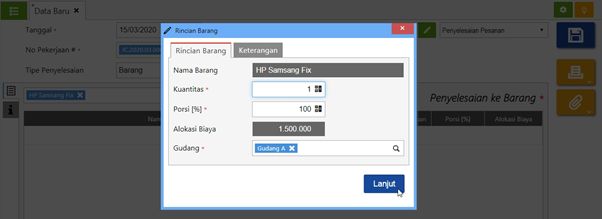
Eror “Alokasi Biaya ”xxx” harus lebih besar dari 0” saat menyimpan transaksi Penyelesaian Pesanan

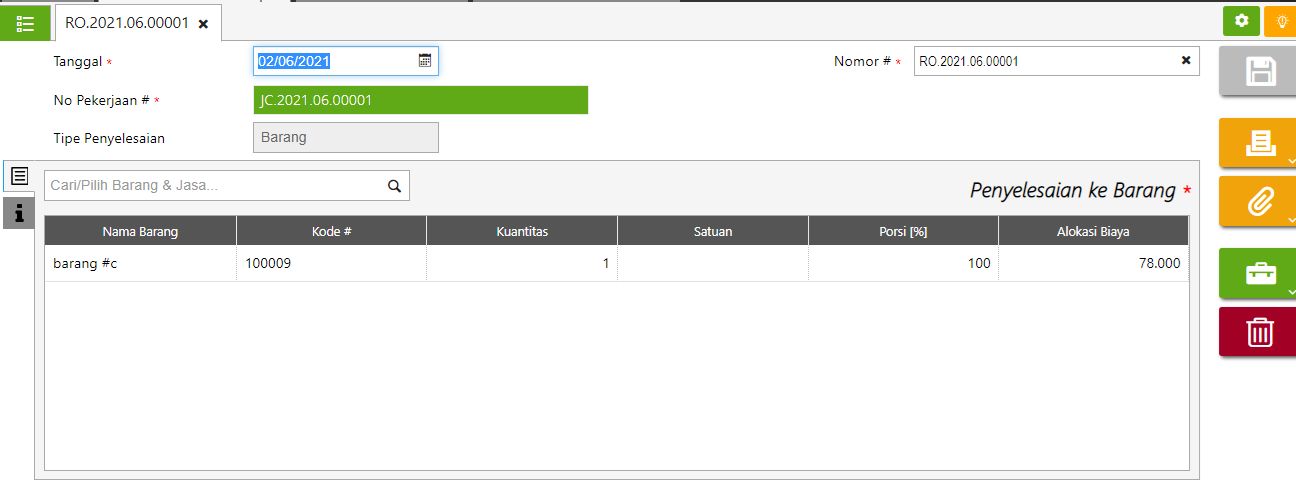
Eror tersebut terjadi dikarenakan nilai alokasi atas Pekerjaan Pesanan yang akan diselesaikan adalah nol (kosong), sehingga transaksi Penyelesaian Pesanan tidak dapat diteruskan (disimpan).

Penyebab nilai alokasi biaya nol (kosong) adalah bisa dikarenakan barang atau biaya pada Pekerjaan Pesanan tersebut tidak ada nilai-nya atau nol (kosong). Berikut ini langkah-langkah untuk melakukan pengecekan-nya :

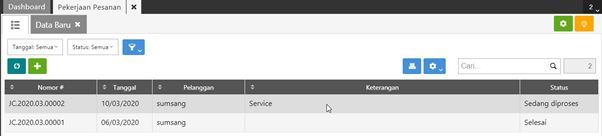
1. Masuk ke menu Persediaan | Pekerjaan Pesanan, kemudian cari transaksi pekerjaan pesanan yang dimaksud, lalu klik 2x untuk melihat detail Barang/Biaya-nya.


2. Kemudian lakukan pengecekan pada detail barang / biaya-nya. Pada ilustrasi ini didapatkan 2 (dua) barang dengan nilai Total nol (kosong), sehingga menyebabkan nilai Pekerjaan Pesanan juga menjadi nol (kosong).

3. Setelah diketahui detail barang/biaya apa saja, maka lakukan pengecekan atas Nilai Persediaan atas kedua barang tersebut yaitu mengapa nilai persediaannya bisa nol (kosong). Pengecekan dilakukan melalui Laporan Rincian Nilai Persediaan yang bisa diakses melalui menu Laporan | Persediaan. Persediaan, kemudian pilih nama barang yang dimaksud dan isikan dengan parameter beberapa hari / minggu sebelum tanggal transaksi Pekerjaan Pesanan tersebut.

4. Pada Laporan Rincian Nilai Persedian atas barang tersebut didapatkan informasi bahwa untuk barang Layar Amoled memiliki kuantitas masuk dan tidak ada nilai persediaannya (harga belinya). Hal ini bisa terjadi, karena pembelian atas barang tersebut melalui Penerimaan Barang yang tidak melalui transaksi Pesanan Pembelian pembelian, sehingga nilai/harga beli barang belum tersedia.

5. Langkah selanjutnya, agar barang yang digunakan pada Pekerjaan Pesanan tersebut terdapat nilai persediaannya, anda perlu membuatkan transaksi Faktur Pembelian atas transaksi Penerimaan Barang kedua barang tersebut, sehingga nilai persediaan bisa ter-sesuaikan secara otomatis.

6. Jika Faktur Pembelian (nilai persediaan sudah ada), maka anda bisa mengulangi kembali proses Penyelesaian Pesanan atas Pekerjaan Pesanan tersebut dan nilai Alokasi Biaya terisi sesuai dengan nilai persediaan pada formulir Pekerjaan Pesanan tersebut, sehingga tidak tampil lagi eror tersebut.


Notes :

  • Kondisi nilai persediaan nol (kosong) terjadi pada barang tipe persediaan yang baru dibuat dan tidak memiliki referensi nilai persediaan untuk digunakan dalam kondisi kuantitas barang masuk tanpa disertai nilai persediaan seperti penginputan transaksi Penerimaan Barang tanpa didahului dengan transaksi Pesanan Pembelian.
  • Untuk menghindari kondisi pada poin 1, anda bisa melakukan penginputan Harga Pemasok atas barang baru tersebut atau penginputan Harga Beli pada barang persediaan tersebut. Dengan demikian Accurate akan otomatis menggunakan diantara kedua nilai tersebut, jika mengalami kondisi pada poin 1.
  • Update nilai persediaan saat pembuatan Faktur Pembelian atas barang di Penerimaan Barang, tidak berlaku jika pada database tersebut memilih pilihan “Tidak Diperbarui Oleh Tagihan” pada menu Pengaturan | Pembelian | Penerimaan Barang.


Error Saat Memilih Akun Beban Pokok Penjualan Sebagai Induk Akun pada Accurate Online

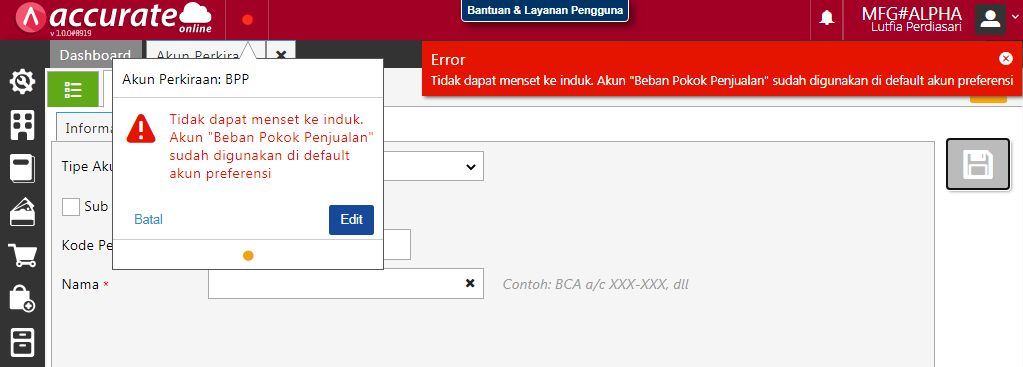
Error “Tidak Dapat Menset Ke Akun Induk. Akun “Beban Pokok Penjualan” Sudah Digunakan Di Default Akun Preferensi” Saat Memilih Akun Beban Pokok Penjualan Sebagai Induk Akun


Jika pada saat membuat akun perkiraan dengan tipe akun Beban Pokok Penjualan, kemudian memilih induk akun-nya dengan akun Beban Pokok Penjualan, tampil pesan eror seperti diatas, hal ini disebabkan karena akun yang disebutkan pada pesan eror tersebut yaitu “Beban Pokok Penjualan” digunakan pada Akun Perkiraan di menu Preferensi. Silakan anda lakukan pengecekan ke Akun Perkiran pada menu Pengaturan | Preferensi dan lakukan pengecekan satu per satu pada setiap akun, apakah ada menggunakan akun tersebut.

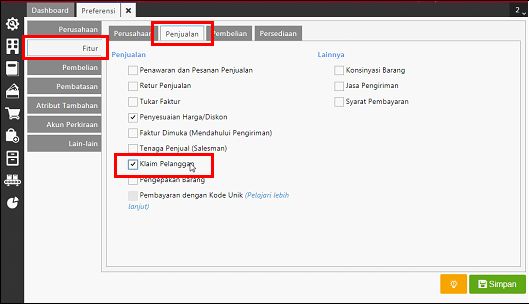
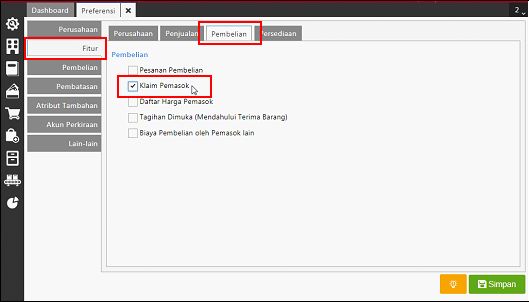
Jika sudah dilakukan pengecekan pada Akun Perkiraan dan tidak ada yang menggunakan akun tsb maka aktifkan fitur Klaim Pelanggan dan Klaim Pemasok, yaitu dari menu Pengaturan | Preferensi | Fitur, lalu ke tab Penjualan, pilih “Klaim Pelanggan” dan ke tab Pembelian, pilih ‘Klaim Pemasok’ dan simpan.

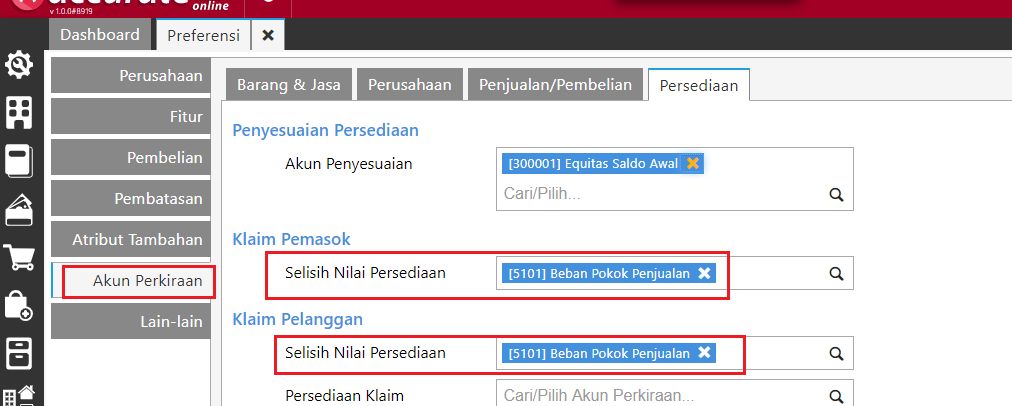
Kemudian masuk kembali ke menu Preferensi, lalu ke tab “Akun Perkiraan” | Persediaan dan cari Klaim Pemasok dan Klaim PelangganSecara default akun Selisih Nilai Persediaan pada Klaim Pemasok dan Klaim Pelanggan otomatis memilih ke akun Beban Pokok Penjualan.

Sehingga jika akun tsb ingin dijadikan akun induk, maka silakan hapus atau ganti akun tersebut dengan akun lainnya. Setelah itu simpan. Dan anda bisa men-nonaktifkan fitur Klaim Pelanggan dan Klaim Pemasok kembali jika memang tidak digunakan pada usaha anda.

MENGEMBALIKAN BAHAN BAKU YANG SUDAH DILAKUKAN PENYELESAIAN PESANAN PADA ACCURATE ONLINE

MENGEMBALIKAN BAHAN BAKU YANG SUDAH DILAKUKAN PENYELESAIAN PESANAN

Apabila Anda sudah membuat transaksi Pekerjaan Pesanan dan sudah diselesaikan, namun ternyata bahan baku yang sudah menjadi barang jadi ingin dikembalikan lagi ke stok bahan bakunya , maka bisa dilakukan dengan cara berikut ini :

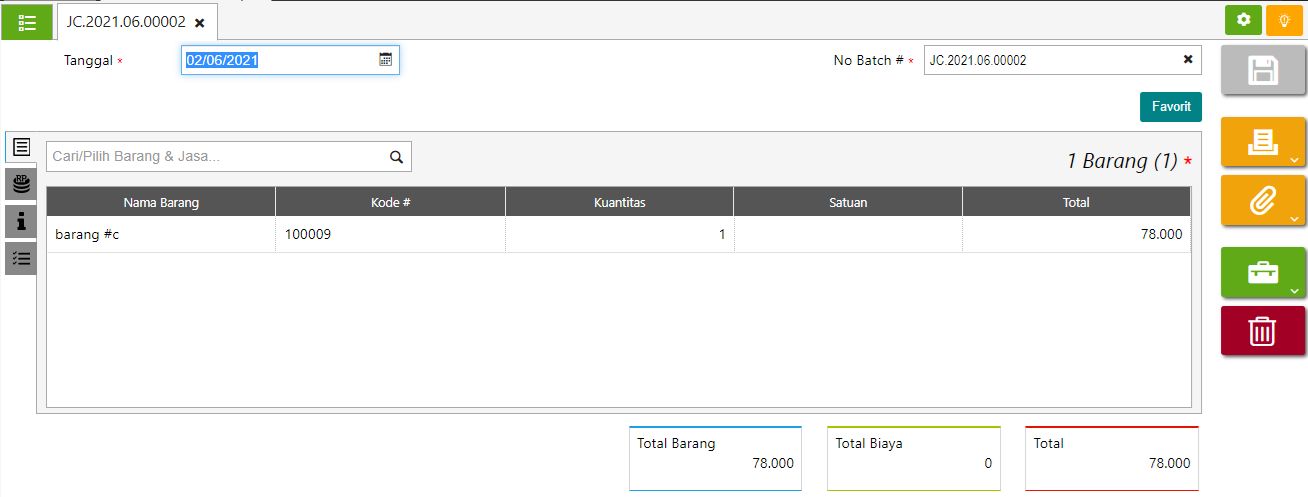
  1. Sebagai contoh sebelumnya sudah membuat Pekerjaan Pesanan atas bahan baku (Barang # A dan #B), kemudian menjadi barang jadi (Barang #C).


2. Maka untuk mengembalikan lagi bahan bakunya bisa dilakukan melalui Transaksi Pekerjaan Pesanan dari menu Persediaan | Pekerjaan Pesanan, pilih Barang #C.


3. Setelah itu lakukan Penyelesaian Pesanan dengan memilih Tipe Penyelesaiannya adalah “Akun” dan pilih Akun Penyelesaian-nya dengan akun perantara sebagai penampung atas transaksi ini.


4. Selanjutnya untuk mengembalikan barang #A dan #B lakukan penambahan stok melalui Penyesuaian Persediaan di menu Persediaan. Isikan nilai barang dari #A dan #B, kemudian pilih akun penyesuaian dengan akun yang dipilih pada poin 3.

Catatan : jika akun tersebut tidak tersedia pada akun penyesuaian persediaan, daftarkan terlebih dahulu akun-nya melalui menu Pengaturan | Preferensi | Akun Perkiraan pada tab Persediaan.

Video Tutorial…………….
Menampilkan Rumus Skrip Harga Satuan pada Accurate Online

Menampilkan Rumus Skrip Harga Satuan Pada Laporan Nilai Persediaan

Ilustrasi : Apabila anda ingin menampilkan harga satuan pada Laporan Nilai Persediaan dengan rumus perhitungan harga satuan adalah Total Nilai Persediaan dibagi dengan Total Kuantitas-nya (Harga Satuan = Total Nilai / Total Kuantitas), hal tersebut tidak dapat dilakukan dengan menggunakan skrip normal berikut ini $F{inventoryValue.amount}.divide($F{inventoryValue.quantity}). Penggunaan rumus tersebut akan mengakibatkan tampil pesan eror seperti di gambar berikut ini.

Dan berikut ini langkah-langkah yang bisa anda lakukan untuk menampilkan informasi harga satuan (dengan rumus yang disebutkan sebelumnya) pada Laporan Nilai Persediaan agar tidak tampil eror seperti gambar diatas :

1. Buka Laporan Nilai Persediaan dari menu Laporan | Daftar Laporan | Persediaan kemudian isikan parameter tanggal yang sesuai.


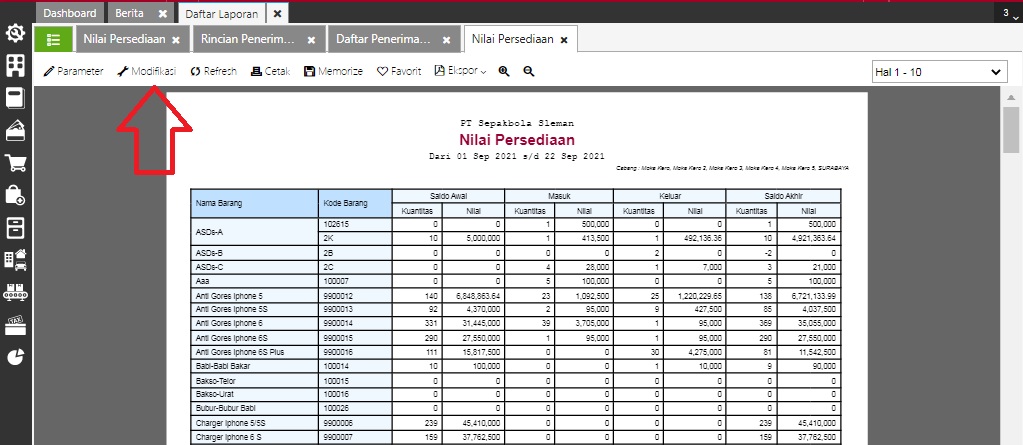
2. Selanjutnya ke menu Modifikasi di Laporan Nilai Persediaan dan pada Kolom Data cari dan tambahkan variable Kolom Skrip Khusus.


3. Lalu klik tanda Pengaturan pada variable Kolom Skrip Khusus dan isikan variabel skrip berikut ini : $F{inventoryValue.quantity}.compareTo(BigDecimal.ZERO) == 0 ? BigDecimal.ZERO : $F{inventoryValue.amount}.divide($F{inventoryValue.quantity}, 6, RoundingMode.DOWN)


4. Selanjutnya ke tab Analisa pada Kolom Data Analisa tambahkan variable kolom skrip khusus tersebut lalu Simpan.


5. Simpan modifikasi laporan yang telah dilakukan dan tampilannya seperti berikut ini.


catatan : perhitungan diambil dari kolom Saldo akhir untuk total nilai dan total kuantitasnya.

Untuk video tutorial nya dapat ditonton dibawah ini….

Pengembalian Barang pada RENE 2 menjadi Retur Penjualan

Pengembalian Barang pada RENE 2 agar menjadi Retur Penjualan pada Accurate Online

Jika ada proses pengembalian barang pada RENE 2 dan ingin otomatis menjadi transaksi Retur Penjualan pada Accurate Online, pastikan untuk kedua database sudah tersinkronisasi sebelumnya.
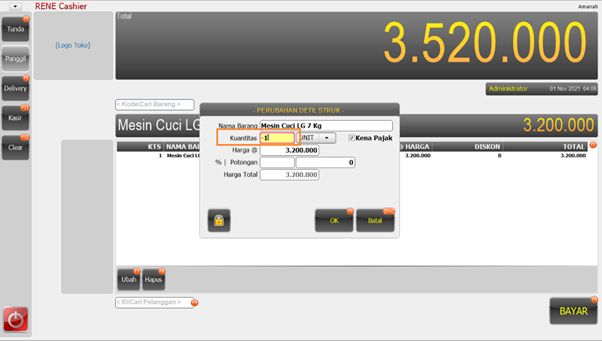
Kemudian nantinya untuk proses pengimputan pengembalian, bisa melalui RENE Cashier dan masukan barang yang akan diterima dengan Kuantitas Minus.

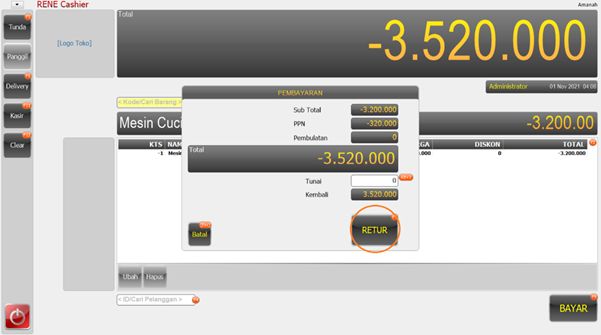
Dan pada saat klik Bayar, maka otomatis akan tampil tombol Retur. Klik pada tombol ‘Retur’ untuk meneruskan proses retur barang pada RENE.

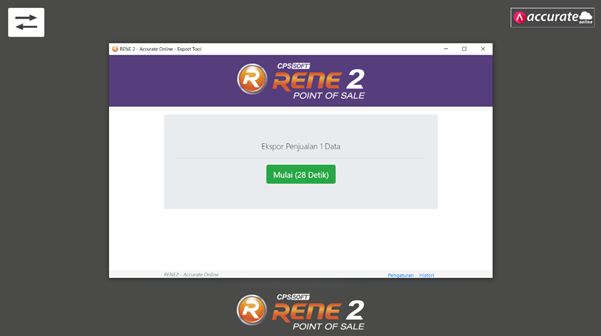
Setelah membuat transaksi retur pada RENE Cashier, kemudian lakukan proses ekspor transaksi ke Accurate Online, yaitu dengan logout terlebih dahulu dari RENE Cashier, kemudian klik pada bagian informasi ‘Accurate Online’. Sebelum proses eksport dimulai akan tampil informasi jumlah data transaksi yang belum dilakukan ekspor ke Accurate Online dan salah satunya adalah transaksi retur barang yang telah dilakukan diatas.

Klik ‘Mulai’ untuk memulai proses eksport transaksi dari RENE ke Accurate Online.

Tunggu hingga proses ekspor transaksi selesai dilakukan dan jika sudah selesai, silakan cek transaksi Retur Barang pada RENE di database Accurate Online pada Daftar Transaksi Retur Penjualan (Penjualan | Retur Penjualan). Cari transaksi retur barang pada RENE di daftar transaksi retur penjualan Accurate Online dengan nomor struk transaksi di RENE (seharusnya akan masuk sebagai transaksi Retur Penjualan di Accurate Online dengan nomor transaksi retur yang sama dengan nomor struk pada RENE).


Melihat Laporan Dari Widget Nilai Penjualan Bulan Ini pada Accurate Online

Melihat Laporan Dari Widget Nilai Penjualan Bulan Ini

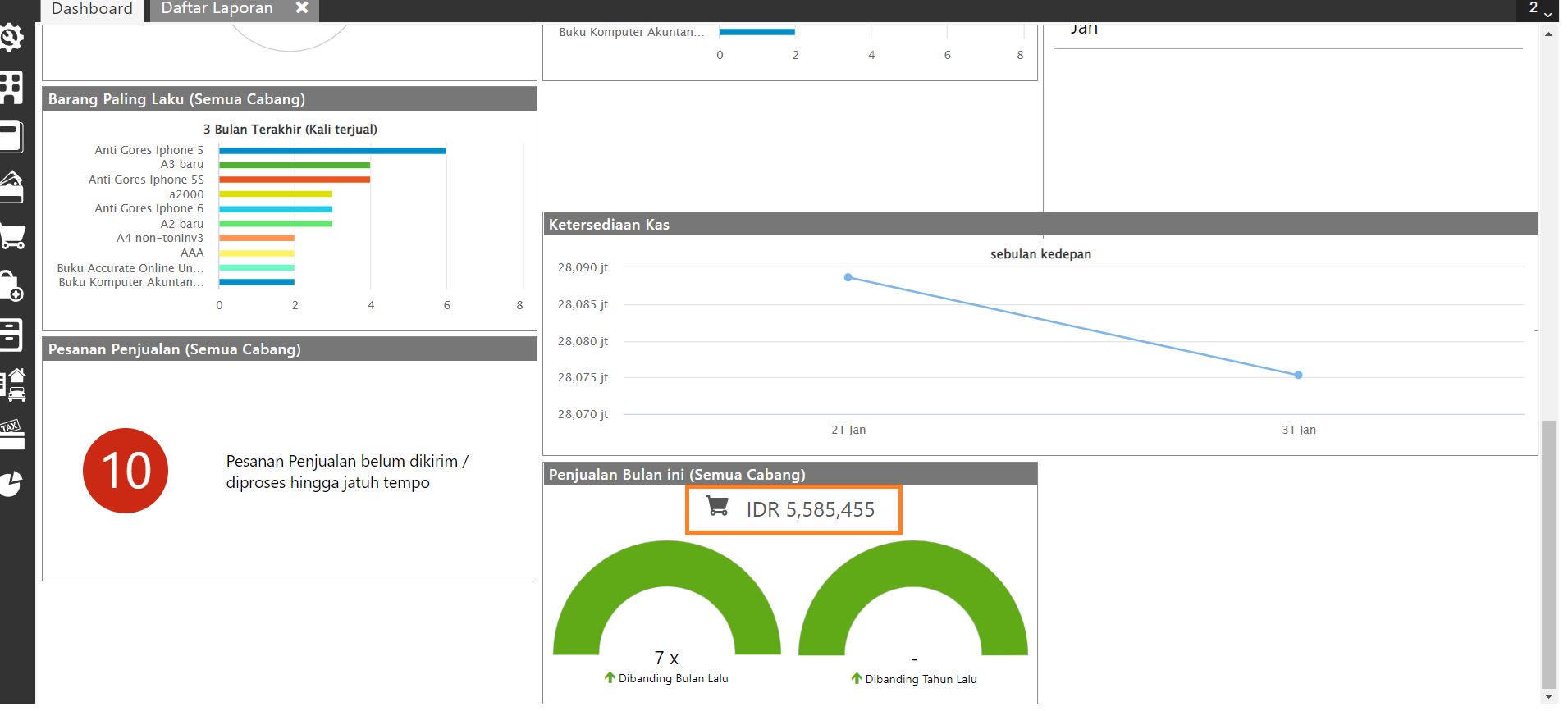
Informasi widget ‘Nilai Penjualan Bulan ini’ yang tampil pada dashboard database Accurate online merupakan nilai penjualan yang berasal dari transaksi penjualan yang diinput melalui formular Faktur Penjualan. Dan nilai tersebut merupakan nilai penjualan setelah dikurangi dengan PPN dan nilai biaya lainya (Nilai Total Faktur – Nilai PPN – Nilai Biaya Lainnya).

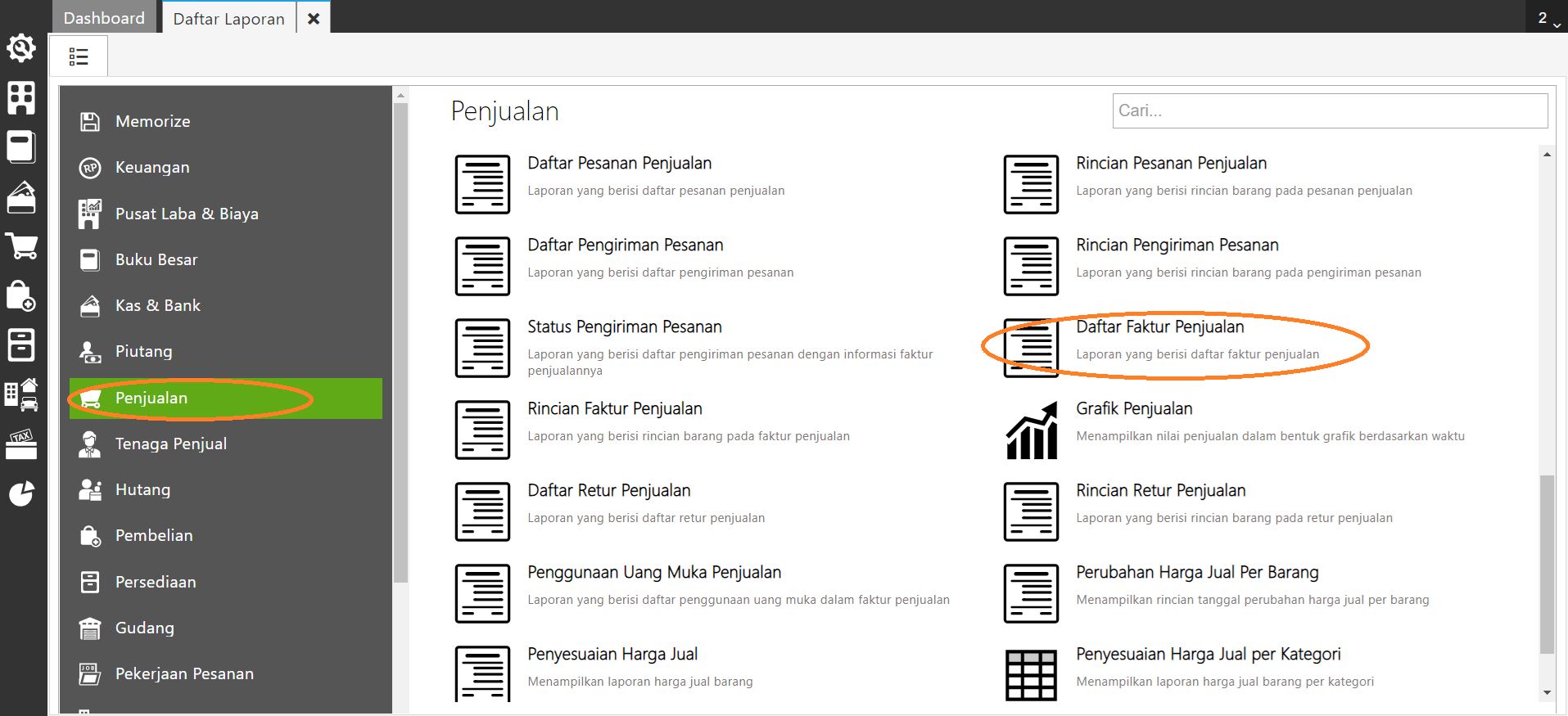
Anda bisa melihat rincian nilai yang tampil pada widget ‘Nilai Penjualan Bulan Ini’ melalui Laporan Daftar Faktur penjualan, yang bisa diakses melalui menu Daftar Laporan | Penjualan dengan modifikasi sebagai berikut ini :

1. Sebagai ilustrasi adalah tampilan pada widget gambar diatas yaitu nilai yang tampil untuk Penjualan Bulan Ini adalah sebesar Rp 5.585.455.

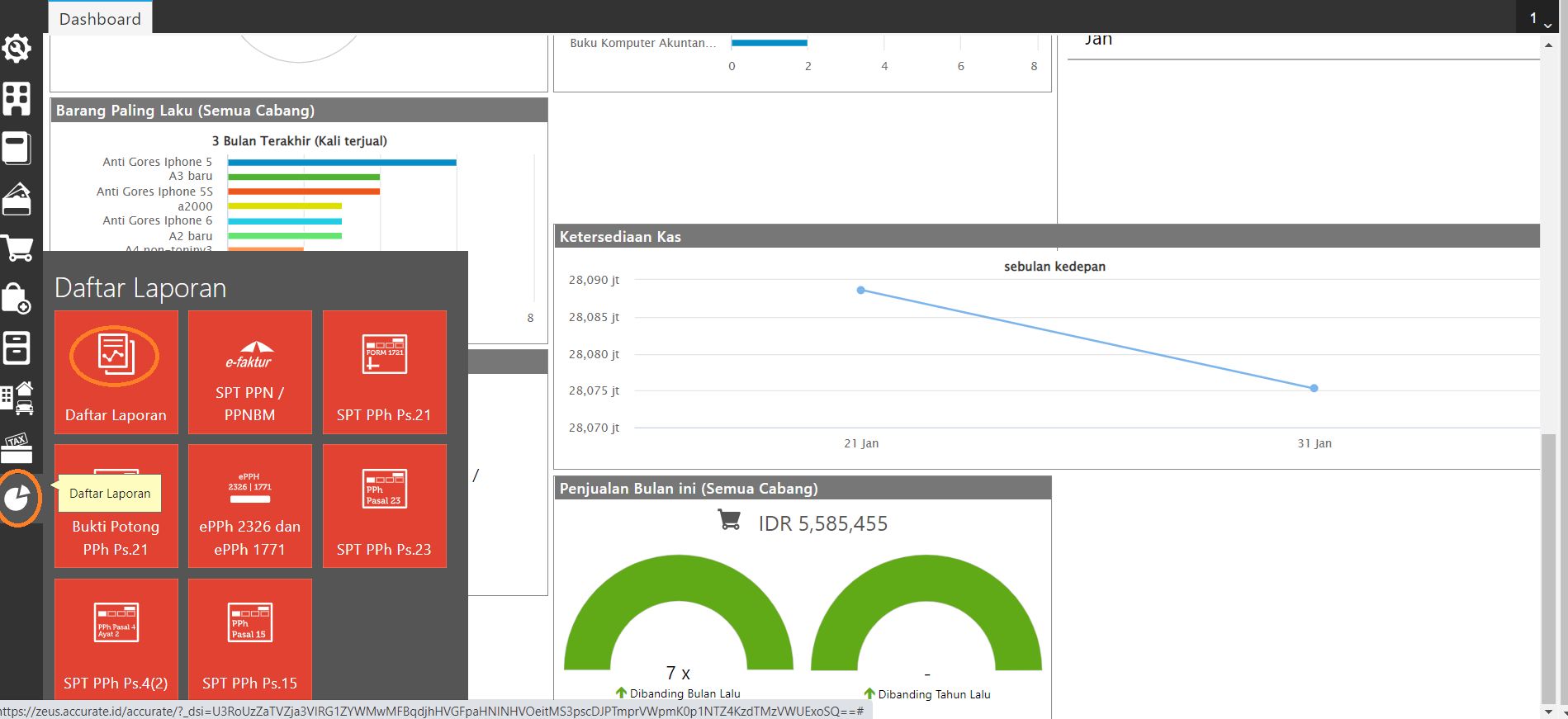
2. Buka Laporan Daftar Faktur Penjualan melalui menu Daftar Laporan | Penjualan.

3. Pada Laporan Daftar Faktur Penjualan, masuk ke menu Modifikasi kemudian pada ‘Kolom Data’ cari dan tambahkan variable Nilai PPNBiaya LainnyaKolom Skrip Khusus 1, dan Kode Mata Uang (dalam folder Mata Uang), sehingga variable-variabel tersebut akan tampil pada ‘Kolom Digunakan’.

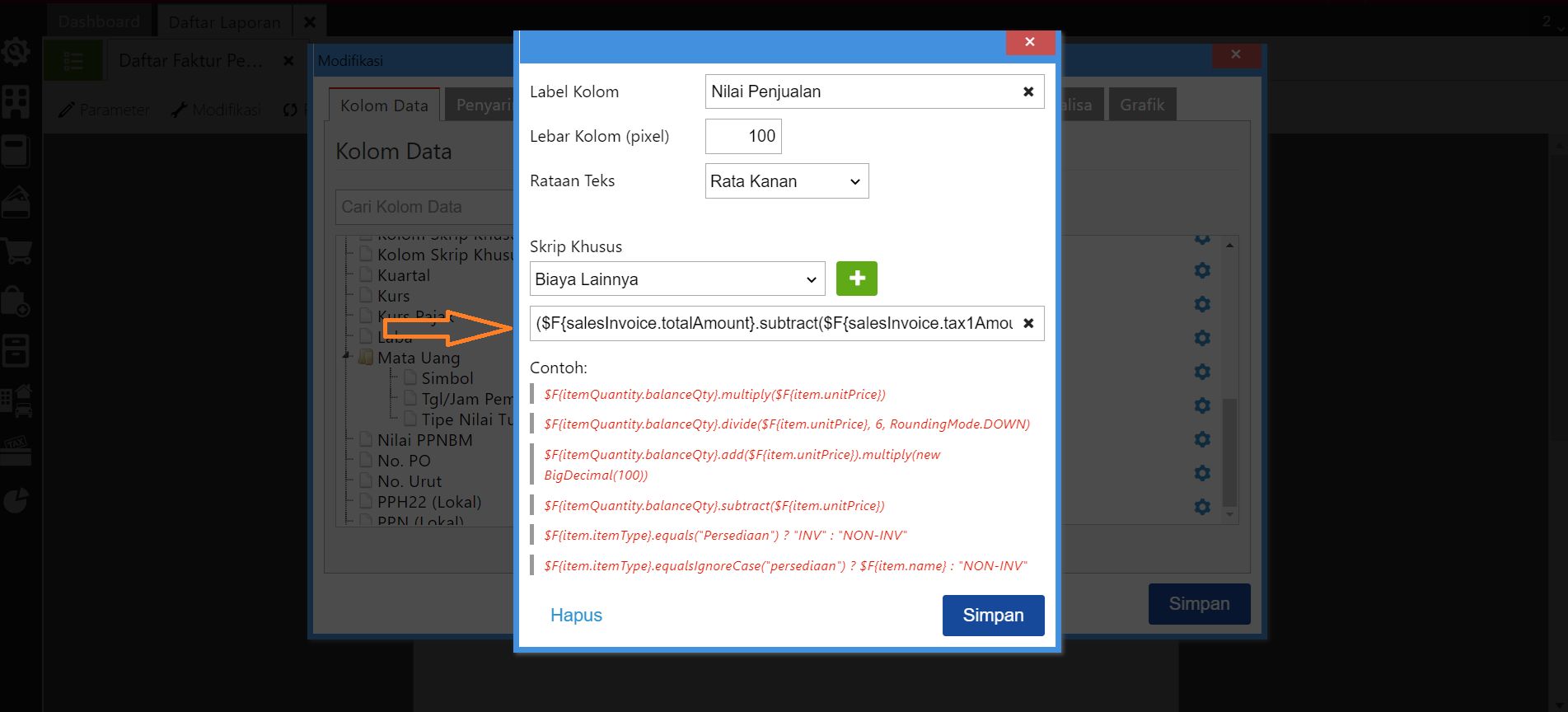
4. Masih di ‘Kolom Digunakan’ pada variable ‘Kolom Skrip Khusus 1’ klik bagian ‘Pengaturan’ kemudian isikan judul kolom pada bagian ‘Label Kolom’ dan isikan rumus skrip berikut ini pada kolom skrip yang tersedia setelah itu simpan : ($F{salesInvoice.totalAmount}.subtract($F{salesInvoice.tax1Amount})).subtract($F{salesInvoice.totalExpense})

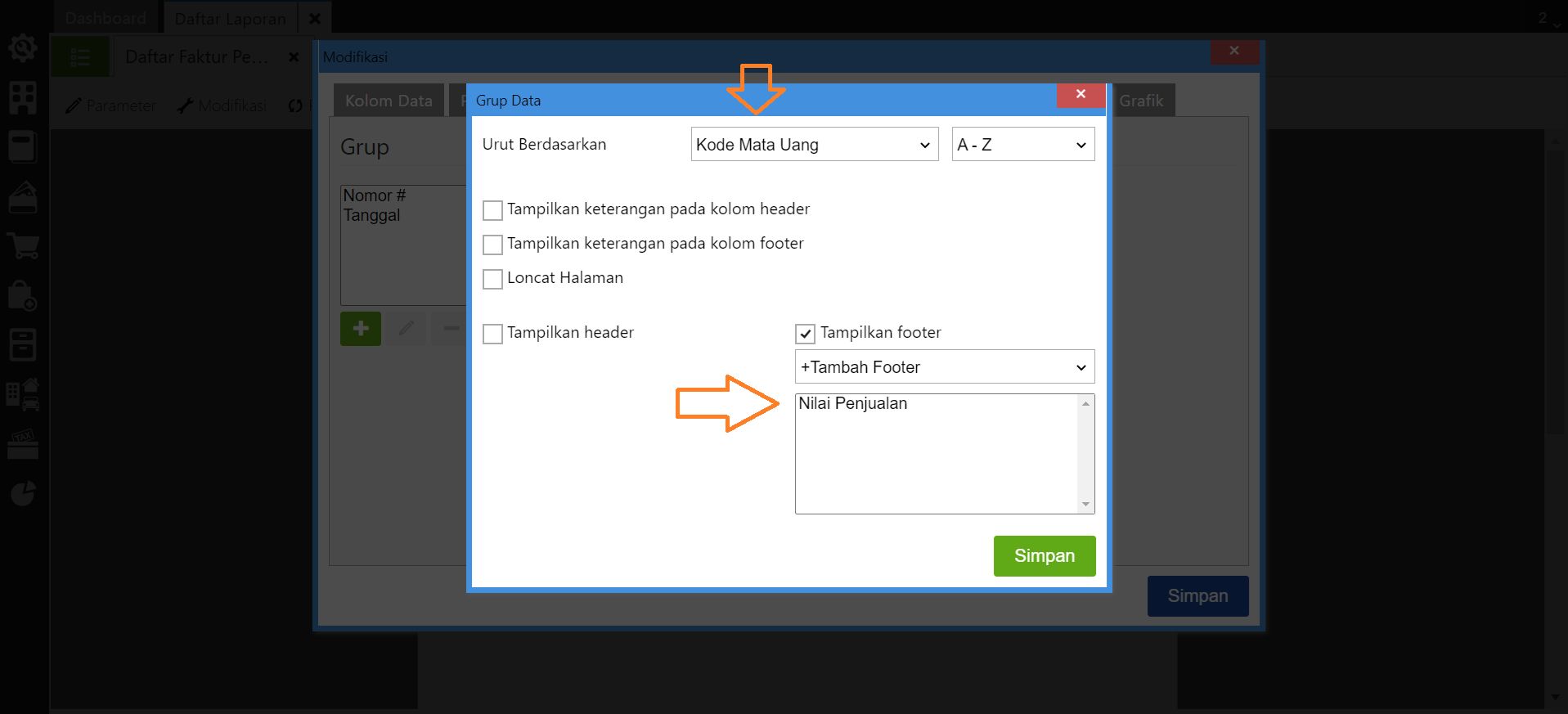
5. Masih di menu Modifikasi Laporan Daftar Faktur Penjualan, ke tab ‘Grup’ kemudian pilih ‘Kode Mata Uang’ pada bagian ‘Urut Berdasarkan’ dan pilih variabel Kolom Skrip Khusus 1 yang namanya sudah diubah menjadi ‘Nilai Penjualan’ pada bagian ‘Tambah Footer’ setelah itu simpan (perhatikan gambar).

6. Setelah selesai mengatur pada bagian ‘Grup’, posisikan Grup Kode Mata Uang di paling atas dengan klik tanda panah keatas kemudian Simpan.

7. Dan akan ditampilkan Laporan Daftar Faktur Penjualan dengan nilai total yang sama dengan widget ‘Nilai Penjualan Bulan Ini’ pada dashboard database accurate online anda.

Catatan : pastikan parameter tanggal Laporan Daftar Faktur Penjualan adalah per bulan yang sedang dilihat yaitu dari tanggal 1 s/d per tanggal hari ini.

F.A.Qs (Frequent Answer Questions) Accurate Online

F.A.Qs (Frequent Answer Questions) Accurate Online

  FREQUENT ANSWER QUESTIONS
1. Q : Bagaimana dengan Service Level Agreement (SLA) yang diberikan oleh Accurate Online ? 

A : Informasi mengenai SLA, bisa anda baca di  Syarat Ketentuan Umum pada Pasal 11

2. Q : Berapa harga berlangganan Accurate Online ? 

A : Informasi harga berlangganan bisa dibaca pada Pasal 9 di Syarat & Ketentuan Umum. Atau silakan menghubungi salah satu Accurate Official Partner (AOP) untuk mendapatkan penawaran harga khusus atau informasi promo.

3. Q : Server Accurate Online lokasinya ada dimana ? 

A : di Data Center Jakarta.

4. Q : Apa Bahasa Pemograman dari Accurate Online ? 

A : Bahasa Pemograman yang digunakan pada Accurate Online cukup bervariasi, dikarenakan ada beberapa aplikasi yang berjalan pada Accurate Online. Namun salah satu diantaranya adalah Java, PHP, C++.

5. Q : Database Accurate Online menggunakan apa ? 

A : PostgreSQL

6. Q : Bagaimana dengan sistem Security (keamanan) yang digunakan Accurate ? 

A : Sistem keamanan Accurate Online bisa dibilang setara dengan sistem keamanan di Lembaga Keuangan (contoh : Bank). Anda bisa melihatnya dari tampilnya gambar gembok saat mengakses accurate.id, yang menandakan sistem keamanan dari Accurate Online.

7. Q : Jika sudah berhenti berlangganan Accurate Online, apakah bisa mengambil databasenya untuk bisa akses data Laporan Keuangan ? 

A : Tidak bisa. Karena untuk membuka database Accurate hanya bisa melalui aplikasi Accurate. Namun anda bisa melakukan penyimpanan data-data keuangan yang telah diinput di Accurate Online ke dalam file PDF atau Excel. Untuk informasi lebih jelasnya silakan menghubungi Customer Support kami, melalui email di support@cpssoft.com

8. Q : Apa berbedaan Accurate Online Public dengan Accurate Private Cloud ? 

A : Silakan dibaca disini

9. Q : Spesifikasi Komputer Server untuk Accurate Private Cloud ? 

A : Anda bisa melihat informasi Spesifikasi Komputer Server disini

10. Q : Apakah Accurate Online bisa di-integrasikan dengan aplikasi lain ? 

A : Accurate Online membuka API (Application Programming Interfaces) untuk di-integrasikan dengan aplikasi lain. Informasi jelasnya, silakan baca disini

11. Q : Apakah Accurate Online bisa impor transaksi penjualan dari martketplace ? 

A : Bisa dari beberapa marketplace di Indonesia, yaitu Blibli, Bukalapak, Elevania, JDID, Lazada, Shopee, dan Tokopedia. Untuk panduannya bisa dilihat ditautan berikut ini :

Panduan Impor Transaksi Penjualan dari Marketplace

Pengaturan Smartlink E-commerce.

Rekonsiliasi Lebih Dari 1 Mutasi Bank pada Accurate Online

Rekonsiliasi Lebih Dari 1 Mutasi Bank Yang Dicatat Dalam 1 Transaksi

Berikut langkah-langkah yang perlu dilakukan:

1. Ke menu Kas/Bank | Klik Rekonsiliasi Bank.

5

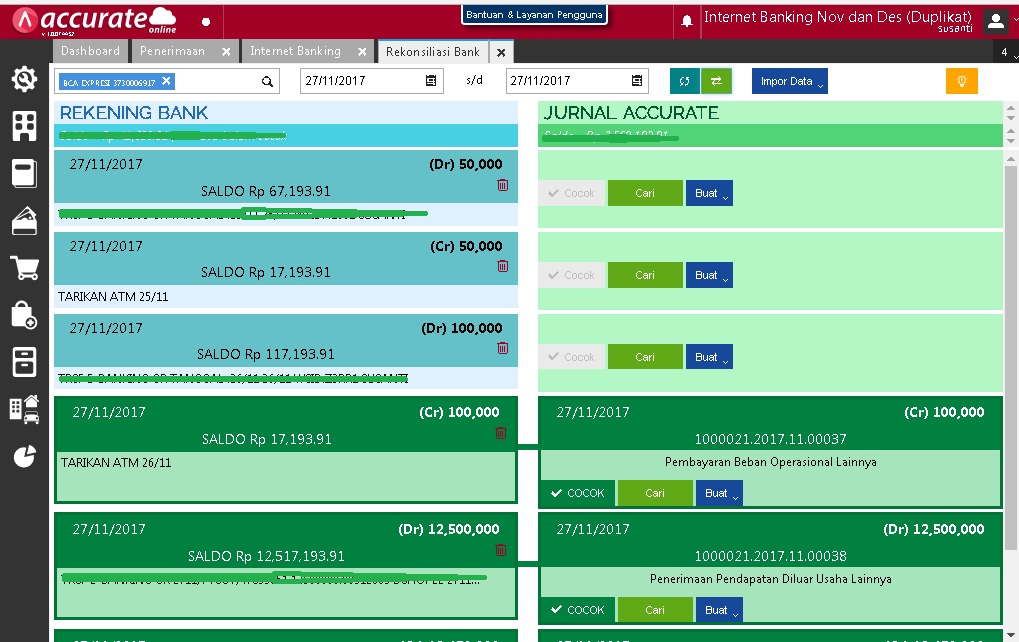
2. Selanjutnya pilih nama bank-nya | parameter tanggal di ganti sesuai dengan kebutuhan |  klik refresh sehingga muncul transaksi-nya.

1

3. Klik tanda panah ke kiri dan kanan samping tombol refresh, sehingga kolom Jurnal ACCURATE ada di sisi kiri dan Rekening Bank ada di sisi kanan. Lalu klik tombol Cari.

2

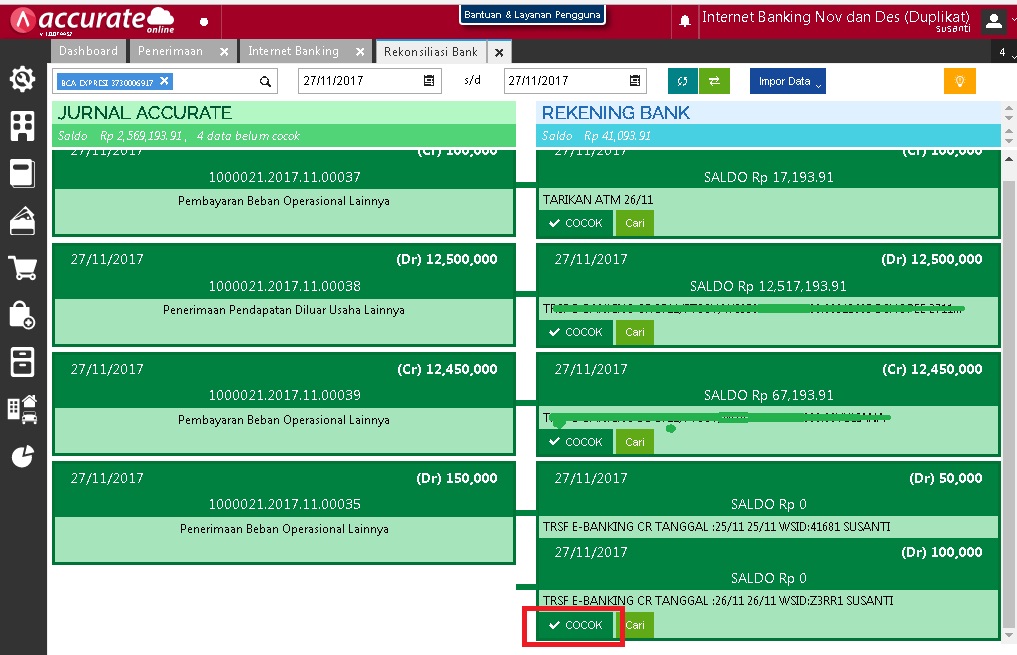
4. Checklist transaksi yang merupakan komponen dari Rekening Bank tsb | kemudian klik pilih.

3

5. Sehingga muncul kolom cocok dan bisa di klik cocok untuk melakukan rekonsilias

4


Video Tutorial ……

Pengaturan di Preferensi terkait Manufaktur pada Accurate Online

Pengaturan Preferensi Manufaktur

→ Pengaturan di preferensi

Pengaturan pada menu Preferensi terkait dengan mengaktifkan fitur Tahapan Proses, Pengisian Akun dalam proses produksi, Rentang Umur Perintah Kerja dan Monitor Perintah Kerja serta penentuan alokasi nilai variance.

Pengaturan dilakukan melalui menu PengaturanPreferensiManufaktur 


Keterangan :

√ Tahapan : silahkan centang informasi ‘Menggunakan Tahapan Proses’ jika dalam proses produksi pada perusahaan anda, terdiri dari beberapa tahapan-tahaoan proses produksi.

√ Perintah Kerja : pengisian informasi yang berkaitan dengan perintah kerja.

  • Pekerjaan Dalam Proses : diisikan dengan akun untuk menampung nilai barang/produk yang masih dalam proses produksi. Tipe Akun yang dipilih hanya Akun Persediaan.
  • Selisih Biaya Produksi : diisikan dengan menampung Selisih Biaya Produksi. Pilihan Tipe Akun yang bisa dipilih pada akun ini adalah Beban Pokok Penjualan, Beban dan Beban Lainnya.
  • Rentang Umur : diisikan dengan rentang umur diperbolehkannya Perintah Kerja yang telah selesai untuk di proses kembali, yaitu dengan Pengeluaran Bahan Baku, Biaya Produksi ataupun dilakukan di Penyelesaian Barang Jadi-nya.

Keterangan :

√ Monitor Perintah Kerja : pada ‘Rentang Umur’ diisikan dengan rentang umur (hari) Perintah Kerja yang telah selesai atau di batalkan tampil di Monitor Perintah Kerja.

√ Proses Akhir Bulan : mencentang informasi ‘Alokasi Biaya Variance Produksi ke Produksi’  jika anda ingin antara standar dan aktual suatu produksi produk langsung dialokasikan ke produksi jadi-nya setelah produksi selesai.

√ Standar Biaya Produksi : mencentang informasi ‘Standar Biaya Produksi’ jika anda ingin bisa memproduksi biaya 0.