Menampilkan Tulisan “COPY” Pada Hasil Cetak Yang Ke-2 pada Accurate Online

Menampilkan Tulisan “COPY” Pada Hasil Cetak Yang Ke-2 Di Faktur Penjualan

Berikut ini langkah-langkah untuk menampilkan tulisan “Copy” pada hasil cetak faktur penjualan pada cetakan yang ke-2 :

  1. Buka menu Pengaturan | Desain Cetakan | pilih Desain Cetakan yang dimaksud, lalu klik Desainer (gambar pensil).
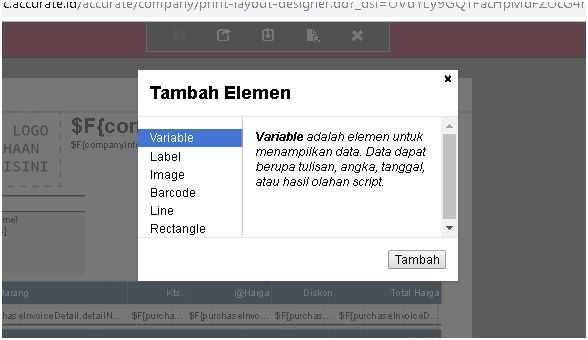
  2. Pilih “+” | Variable | letakkan pada posisi yang diinginkan.
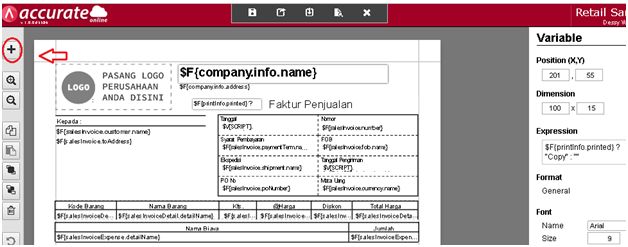
  • Masukkan script: $F{printInfo.printed} ? “Copy” : “”
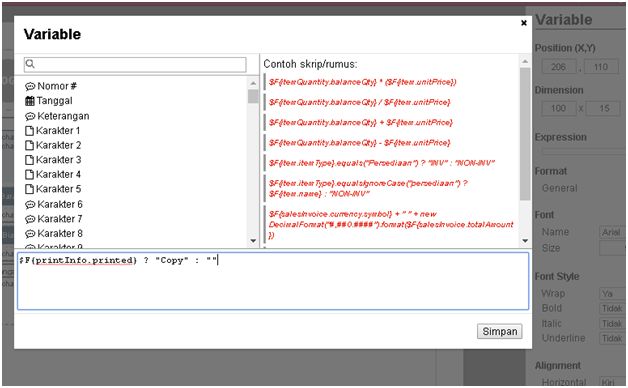
  • Kemudian simpan dan simpan Desain Cetakan tersebut.
  • Akan tampil seperti berikut ini, saat anda melakukan cetak Faktur Penjualan yang kedua kalinya.

Booking Training Sekarang Klik Disini | Untuk Video Tutorial Klik Disini

Berikut Tutorial Vidionya :

Ilustrasi Transaksi Dari Barang Konsinyasi Non Persediaan pada Accurate Online

Ilustrasi Transaksi Dari Barang Konsinyasi Non Persediaan

Ilustrasi:
Pemasok A meminta bantuan untuk menjual produk mereka, akan tetapi kita tidak mengakui stok barang mereka di dalam persediaan kita. Kita mengakui hutang atas hasil penjualan produk pemasok A dan nantinya hasil penjualan akan di transfer semua ke pemasok A. (barang konsinyiasi nya adalah Novel Laskar Pelangi @150.000/pcs)

Langkah-langkah penginputan di accurate online:

Step 1 Buatkan akun perkiraan untuk transaksi penjualan dari produk tersebut
Buku Besar > Akun Perkiraan > Tipe akun (liabilitas Jangka Jendek) dengan nama Hutang Pemasok A > Simpan

Step 2 Setting akun perkiraan di preferensi
Pengaturan > Preferensi > Akun Perkiraan > Barang dan Jasa (tambah Hutang Pemasok A di default penjualan) > Simpan

Step 3 Input produk konsinyiasi pada daftar barang dan jasa
Persediaan > Barang dan Jasa > Tambah Barang (dengan jenis non persediaan) > setting akun penjualan ke Hutang Pemasok A) > Simpan

Step 4 Input Penjualan untuk produk konsinyiasi
Penjualan > Faktur Penjualan (pilih produk pemasok A) > Penerimaan Penjualan (jika penjualan secara tunai)

Step 5 Membayar hutang ke pemasok A atas penjualan produk mereka
Kas dan Bank > Pembayaran > Pilih Akun Perkiraan (Hutang Pemasok A) > Simpan

Available on Accurate Online

Untuk Video Tutorialnya bisa ditonton disini ya………

Selisih Nilai Persediaan Pada Klaim Pelanggan di Accurate Online

Selisih Nilai Persediaan Pada Klaim Pelanggan

Ketika membuat Klaim Pelanggan “Kirim Barang” mendapati jurnal selisih seperti berikut ini :

Hal ini disebabkan karena adanya perbedaan pengambilan (penggunaan) nilai persediaan pada saat proses transaksi Terima Barang dengan Kirim Barang pada Klaim Pelanggan.

Pada Klaim Pelanggan “Terima Barang”,  nilai persediaan diambil dari nilai pesediaan  dari transaksi sebelum transaksi  Klaim Pelanggan “Terima Barang” tersebut  atau menggunakan nilai persediaan terakhir sebelum transaksi Klaim Pelanggan ‘Terima Barang’ dibuat.

Sedangkan Klaim Pelanggan “Kirim Barang”, nilai persediaan diambil sesuai dengan urutan dari metode persediaan yang digunakan pada database AOL tersebut (FIFO atau Rata-rata).

Berikut ini illustrasi singkat dari penjelasan diatas (Metode Persediaan yang digunakan adalah FIFO) :

  • Pada tanggal 1 Desember 2018 ada transaksi pembelian dengan nilai Rp 10.000
  • Pada tanggal 2 Desember 2018 ada transaksi pembelian dengan nilai Rp 10.500
  • Pada tanggal 3 Desember 2018 terjadi transaksi Klaim Pelanggan “Terima Barang” mengambil nilai persediaan sebelum transaksi Klaim Pelanggan (nilai persediaan terakhir saat itu) yaitu Rp 10.500
  • Pada tanggal 4 Desember 2018 terjadi transaksi Klaim Pelanggan “Kirim Barang” mengambil nilai persediaan sesuai dengan urutan metode persediaan yang digunakan yaitu FIFO (First In First Out) senilai Rp 10.000

Atas transaksi Klaim Pelanggan “Kirim Barang” tersebut akan terdapat selisih nilai persediaan sebesar Rp 500. Selisih nilai ini akan ditampung ke akun yang telah ditentukan, dalam illustrasi adalah akun Beban selisih Klaim Pelanggan.

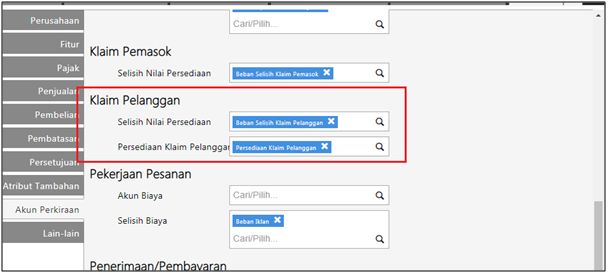
Pengaturan akun penampung selisih ini dilakukan melalui menu Pengaturan | Preferensi  | Akun Perkiraan | Klaim Pelanggan.


Selisih Nilai Persediaan pada Klaim Pemasok di Accurate Online

Selisih Nilai Persediaan pada Klaim Pemasok

Selisih nilai persediaan tersebut terjadi dikarenakan adanya perubahan nilai persediaan atas barang yang diklaim, yang terjadi setelah proses klaim selesai (sudah membuat transaksi “Terima Barang” pada Klaim Pemasok).

Berikut contoh illustrasi yang menyebabkan timbul selisih (asumsi tidak ada persediaan awal sebelumnya) :

  1. Perusahaan melakukan Pesanan Pembelian barang ABC senilai @Rp 100.000
  2. Perusahaan menerima barang ABC
  3. Melakukan proses Klaim Pemasok atas barang ABC (Kirim & Terima Barang).
  4. Perusahaan menerima Faktur Pembelian dari pemasok dengan adanya perubahan harga atas barang ABC yaitu menjadi @Rp 125.000
  5. Dengan adanya penginputan pada transaksi di poin 4, maka akan timbul selisih nilai persediaan pada transaksi klaim pemasok di poin 3.

Dan penginputan atas illustrasi diatas pada Accurate online adalah sebagai berikut :

Sebelumnya pada menu Pengaturan | Preferensi | Akun Perkiraan | Klaim Pemasok, pastikan sudah mengisikan akun untuk selisih Klaim Pemasok. Pada illustrasi ini dibuatkan akun khusus yaitu dengan nama Beban Selisih Klaim Pemasok.

  1. Pesanan Pembelian untuk Barang ABC sebanyak 10 unit dengan nilai Rp 100.000/unit.

  • Penerimaan Barang atas pesanan Barang ABC

  • Membuat Klaim Pemasok atas barang ABC sebanyak 1 unit (buat Kirim & Terima).

  • Membuat Faktur Pembelian atas Penerimaan Barang dan mengubah harga beli barang ABC menjadi @Rp 125.000

  • Dengan adanya perubahan harga beli barang ABC saat pembuatan Faktur Pembelian, hal ini menyebabkan timbulnya selisih pada proses Klaim Pemasok atas barang ABC yang terjadi pada proses Terima Barang pada Klaim Pemasok, akan tampil sebagai berikut.

Untuk video tutorialnya dibawah ini ya………

Error Tidak Dapat Memperbarui Biaya Pada Penerimaan Barang di Accurate Online

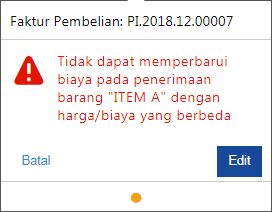
Error ‘Tidak Dapat Memperbarui Biaya Pada Penerimaan Barang …. Dengan Harga/Biaya Yang Berbeda”. Saat anda membuat Faktur Pembelian atas transaksi Penerimaan Barang dan tampil pesan error seperti berikut ini :

Hal ini disebabkan karena adanya pengubahan harga yang berbeda atas barang yang sama dari 1(satu) transaksi Penerimaan Barang. Berikut ini contoh illustrasinya :

Illustrasi 1 :

  1. Tanggal 1 Desember 2018, membuat Pesanan Pembelian Item A sebanyak 10 Unit @Rp 20.000
  2. Tanggal 2 Desember 2018, membuat Penerimaan Barang atas transaksi Pesanan Pembelian di poin 1.
  3. Tanggal 3 Desember 2018, membuat Faktur Pembelian atas Penerimaan Barang di poin 2, namun membedakan harga untuk Item A, yaitu sebanyak 3 unit @Rp 20.000 dan sisanya (7 Unit) diubah harganya menjadi Rp 25.000.

Illustrasi 2 :

  1. Tanggal 1 Desember 2018, membuat Pesanan Pembelian Item A sebanyak 10 Unit @Rp 20.000
  2. Tanggal 2 Desember 2018, membuat Penerimaan Barang atas transaksi Pesanan Pembelian di poin 1.
  3. Tanggal 3 Desember 2018, membuat Faktur Pembelian atas Penerimaan Barang di poin 2 sebanyak 3 Unit dengan harga @Rp 20.000 (sesuai Pesanan Pembelian/Penerimaan Barang).
  4. Tanggal 4 Desember 2018, membuat Faktur Pembelian atas Penerimaan Barang di poin 2, sebanyak 7 Unit dengan harga @Rp 25.000 (berbeda dengan Pesanan Pembelian/Penerimaan Barang)

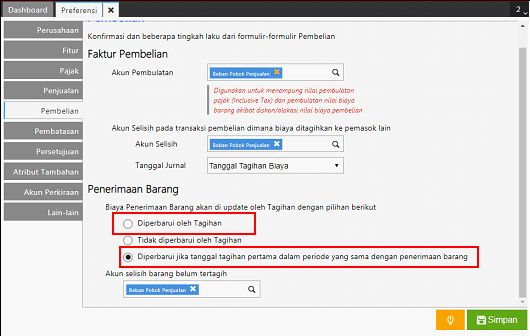
NOTE : Error ini akan tampil pada kedua contoh illustrasi diatas, jika memilih pilihan ‘Diperbarui oleh Tagihan’ atau ‘Diperbarui jika tanggal tagihan pertama dalam periode yang sama dengan penerimaan barang’ pada pilihan update Biaya Penerimaan Barang terhadap Tagihan yang terdapat pada menu Pengaturan | Preferensi | Pembelian.


Lihat Video Tutorial lainnya mengenai ACCURATE di Sini
Butuh training Accurate? Hubungi 0811-8885-605 atau klik di sini untuk booking sekarang!

Panduan Ekspor Laporan Memorize pada Accurate Online

Panduan Ekspor Laporan Memorize


Berikut Langkah-Langkah untuk Ekspor Laporan Memorize:

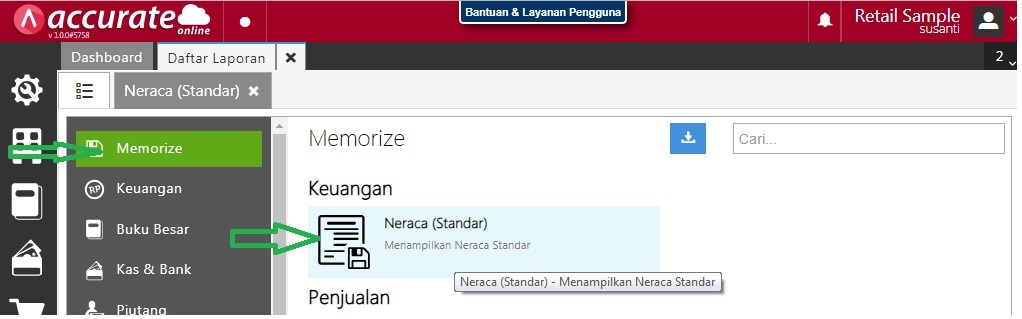
1. Ke menu Laporan | Daftar Laporan 


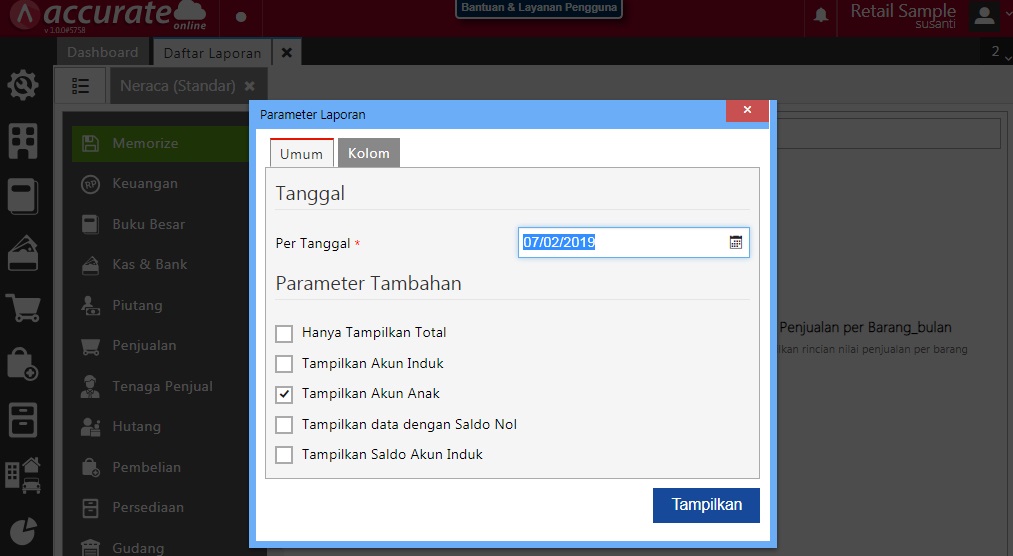
2. Klik Memorize | Klik  laporan yang ingin di ekspor misalkan laporan Neraca | klik Tampilkan.


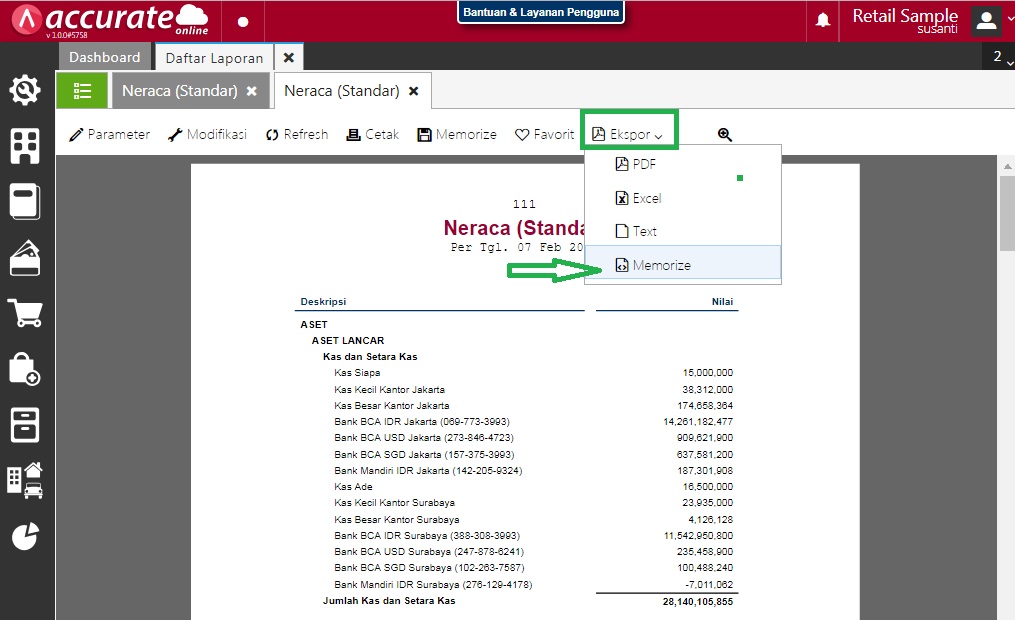
3.  Klik Ekspor | pilih Memorize


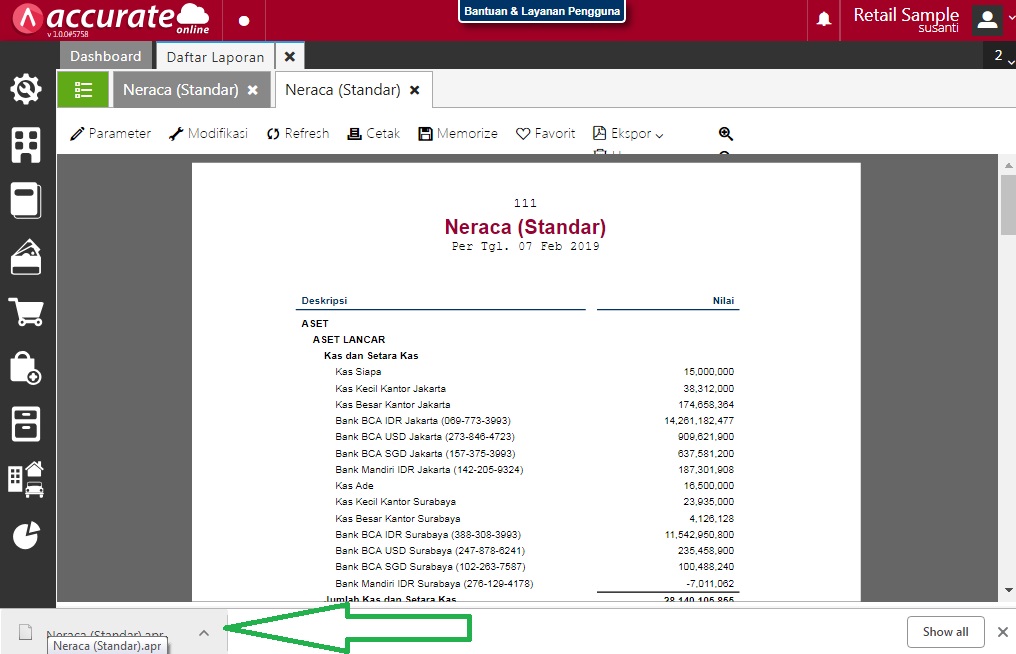
4.  Secara otomatis akan ada di folder download untuk laporan memorizenya.


Tutorial video…….

Input PPh 22 Penjualan pada Accurate Online

Input PPh 22 Penjualan


Berikut langkah-langkah untuk menginput PPh 22 di Penjualan:

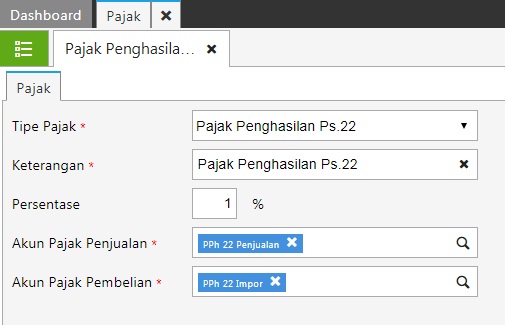
1. Pastikan sudah dibuat pajak PPh 22 di menu  Perusahaan | Pajak  dan input rate potongan PPH 22 nya. Misalkan dikenakan tarif 1%  dan tarif ini hanya berlaku untuk PPh 22 di penjualan.


2. Selanjutnya, masukkan PPh 22 di menu Persediaan | Barang & Jasa | klik bagian list | klik nama barang 2 kali | klik tab Penjualan / Pembelian | masukkan PPh 22 di kolom Pajak Penghasilan Ps.22 | simpan.


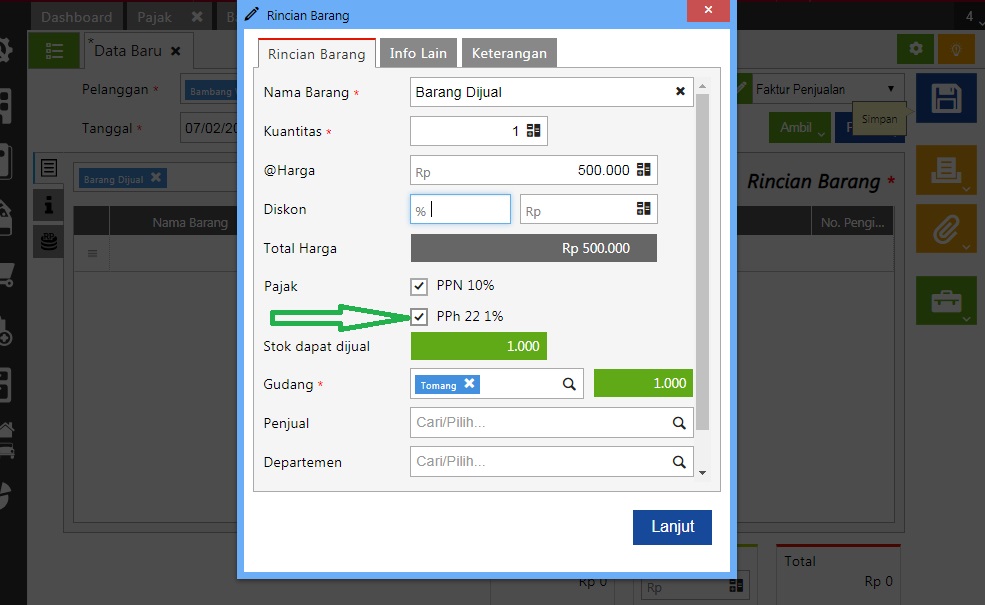
3. Selanjutnya saat di transaksi, misalkan faktur penjualan (penjualan | faktur penjualan) | pilih barang tsb. Akan tampil PPh 22 nya seperti printscreen dibawah ini:


Penyebab Selisih Nilai pada Transaksi Pindah Barang pada Accurate Online

Penyebab Selisih Nilai pada Transaksi Pindah Barang

Penyebab timbulnya selisih nilai pada transaksi Pindah Barang adalah disebabkan karena adanya perubahan nilai persediaan yang dipindahkan setelah proses Terima Barang. Berikut illustrasinya :

  • Perusahaan menerima barang yang dipesan sebanyak 25 unit dengan harga sesuai PO yaitu sebesar Rp 100.000 / unit.
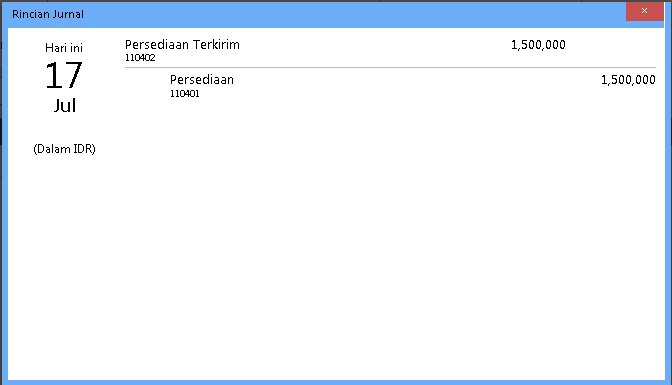
  • Perusahaan melakukan proses Kirim Barang dari Gudang A ke Gudang B atas item yang diterima tersebut, sebanyak 15 unit.

Kirim Barang


Jurnal Kirim Barang

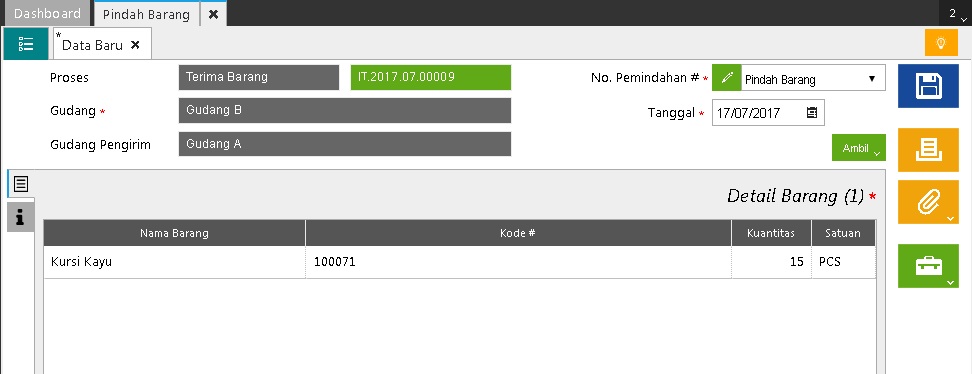
  • Gudang B melakukan Terima Barang atas proses Kirim Barang dari Gudang A.

Terima Barang


Jurnal Terima Barang

  • Perusahaan menerima Faktur Pembelian dari Pemasok atas pembelian sebanyak 25 unit, namun dengan nilai harga yang berbeda dengan PO yaitu sebesar Rp 100.250/unit. Atas perubahan nilai harga beli ini, menyebabkan timbulnya selisih pada transaksi Pindah Barang. Nilai selisih akan di jurnal pada akun penampung yang sesuai dengan pengaturan di menu Pengaturan | Preferensi | Akun Perkiraan pada bagian Pindah Barang.

Jurnal Transaksi Terima Barang setelah ada perubahan harga dari nilai persediaan

Pengaturan Akun Selisih untuk transaksi Pindah Barang


Membuat Transaksi yang Dikenakan PPh 23 pada Accurate Online

Berikut ini cara membuat transaksi yang dikenakan PPh 23 :

  1. Buat Jenis Pajak untuk PPh 23 nya dari menu Perusahaan | Pajak | Data Baru. Contoh dibawah adalah untuk Jasa Teknik dengan persentase 2%. Simpan.

Solcen-00

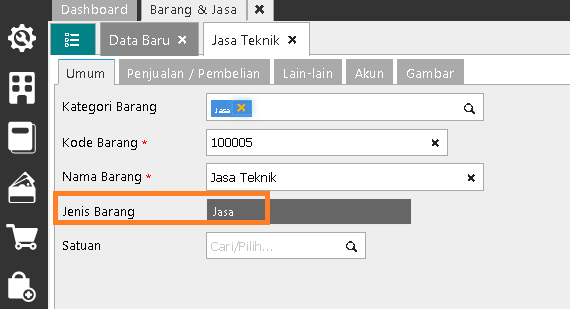
2. Buat Barang dan Jasa dengan jenis barang Jasa dari menu Persediaan | Barang dan Jasa | Data Baru. Buat misal dengan nama Jasa Teknik , dan Jenis Barang set ke Jasa. Kemudian di tab Penjualan/Pembelian, dikolom PPh set ke Jenis Pajaknya. Contoh Jasa Teknik. Simpan.

solcen-01

Solcen-02

3. Buat transaksi Faktur Penjualan. Masukkan Nama Pelanggannya. Kemudian pilih barang dan Jasa  “Jasa Teknik” yang sudah dibuat pada point 2. Input harga satuan senilai Jasa yang akan ditagihkan.

Membuat Transaksi yang Dikenakan PPh 23


solcen-05

4. Terlihat diatas otomatis muncul kotak PPh 23 dan ada nilai PPh 23 senilai 2% dari nilai yg ditagihkan.

5. Kemudian proses ke Pembayaran seperti biasa.

  1. Notes :

    • Jika nilai yang tampil di kotak PPh 23 bukan senilai 2% / tidak sesuai rate yang ditetapkan pada Daftar Pajak yang telah ditambahkan tadi, cek ke Data Pelanggan tersebut, apakah sudah diiinput NPWP nya atau belum. Jika belum, silahkan input NPWP pelanggan tersebut, baru kemudian buat ulang Faktur Penjualannya.
    • Transaksi pembelian dengan PPh 23 alur pembuatan transaksinya sama seperti proses transaksi penjualan dengan pph 23. Hanya berbeda modul yang diakses yaitu dari Faktur Pembelian kemudian ke Pembayaran Pembelian.
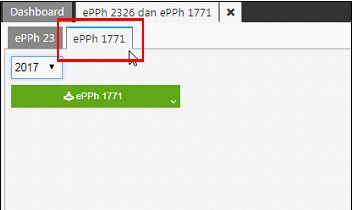
    • Transaksi Penjualan dengan PPh 23 akan menghasilkan Laporan ePPh 1771, yang bisa diakses dari menu Laporan | ePPh 2326 & ePPh 1771, kemudian ke tab ePPh 1771.

    Laporan Pajak PPh 23

    Laporan Pajak PPh 23 untuk Transaksi Penjualan

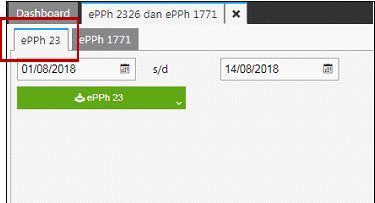
    • Transaksi pembelian dengan PPh 23 akan menghasilkan Laporan ePPh 23 dan SPT PPh Ps. 23.

    Laporan Pajak PPh 23


    Laporan PPh 23 untuk transaksi Pembelian


    Laporan SPT PPh 23

    Video tutorial…….

    Lihat Video Tutorial lainnya mengenai ACCURATE di Sini
    Butuh training Accurate? Hubungi 0811-8885-605 atau klik di sini untuk booking sekarang!

Menampilkan DPP Pada Desain Cetakan Faktur Penjualan Inclusive Tax pada Accurate Online

Menampilkan DPP Pada Desain Cetakan Faktur Penjualan Inclusive Tax

Pada Accurate Online untuk setting pajak sudah otomatis menggunakan Rounded Lower 1. Sehingga untuk nilai pajak dengan desimal berapapun akan dibulatkan kebawah.

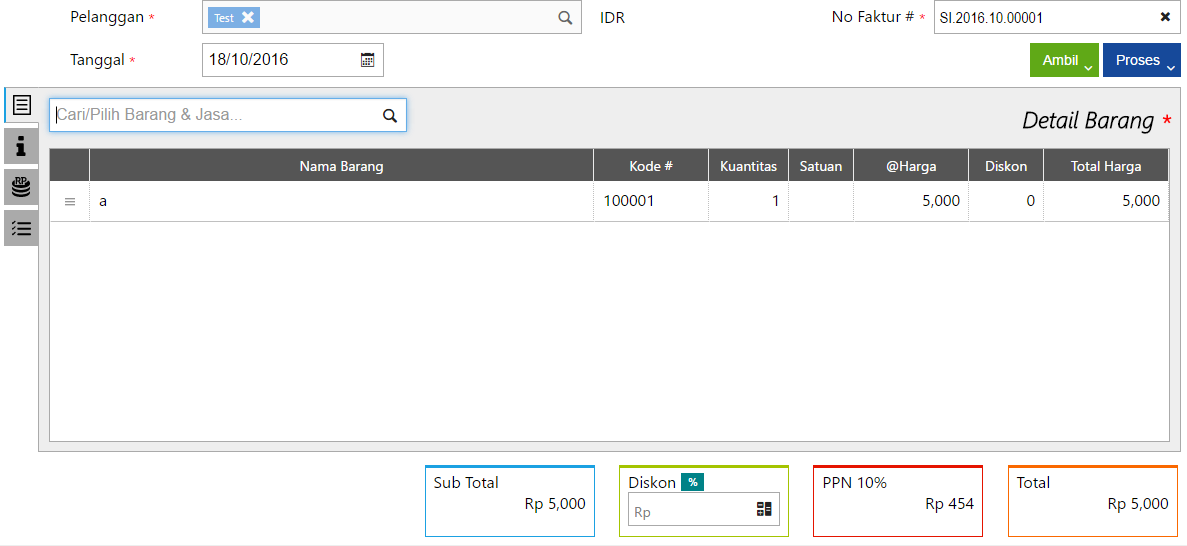
Berikut adalah langkah-langkah untuk mencatat nilai DPP pada Desain Cetakan Faktur Penjualan dengan pilihan pajak adalah Inclusive Tax (Termasuk Pajak). Sebagai ilustrasi, misalkan ada transaksi dengan nilai total adalah 5000, maka dengan kondisi perpajakan di Accurate Online, rinciannya adalah : 4.546 = DPP, dan 454 = PPN.

1. Membuat contoh transaksi dengan pilihan adalah Termasuk Pajak (Inclusive Tax).

inc1


inc2

2. Selanjutnya masuk pada Desain Cetakan untuk menambahkan rumus yang dapat menampilkan nilai DPP atas transaksi penjualan di atas, dari menu Pengaturan | Desain Cetakan.

3. Klik pada nama Desain Cetakan Faktur Penjualan yang akan ditambahkan rumus untuk menampilkan DPP | klik Buka Desainer

Buka desainer

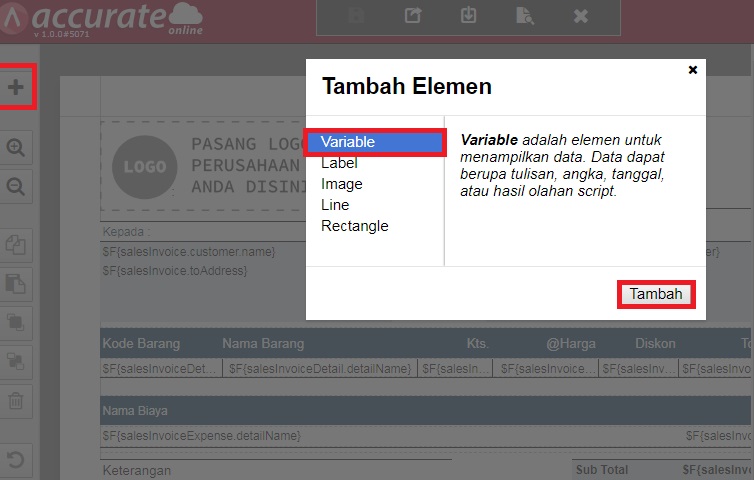
4. Klik tambah (+) variable , tambah lalu letakan di posisi yang tepat.

Faktur

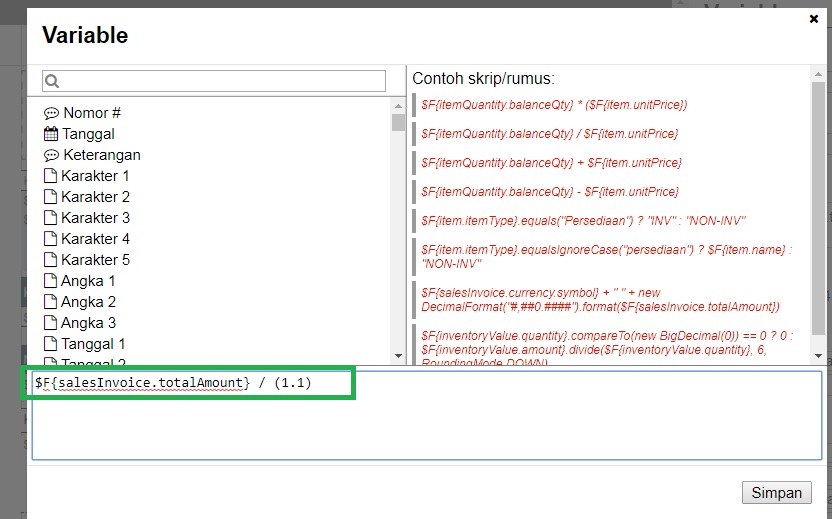
5. Masukan rumusnya yaitu : $F{salesInvoice.totalAmount} / (1.1)

DPP 1

6. Klik Simpan, kemudian ujicoba pada transaksi faktur penjualan dengan mengklik Cetak.

inc7


Note : Jika kondisi semua item dikenakan pajak.