Modifikasi Laporan Analisa Accurate Online

Pada Accurate online kita dapat modifikasi dan membuat analisa laporan sesuai dengan kebutuhan perusahaan. Lalu bagaimana cara untuk menampilkan laporan analisa accurate online untuk total faktur penjualan perbulan? Berikut ini adalah langkah-langkahnya.

1. Buka menu laporan > laporan penjualan > daftar faktur penjualan > set periode yang diingikan

2. Modifikasi > kolom data (klik 2x pada bulan) > ceklis (bulan pada kolom digunakan)

3. Analisa > ceklis (sebagai laporan analisa) > baris Analisa (isi bulan) > data analisa (isi total) > simpan

Maka akan tertampil hasil laporan seperti berikut

Laporan Analisa Accurate Online

Available for Accurate Online

Lihat Video Tutorial lainnya mengenai ACCURATE di Sini
Butuh training Accurate? Hubungi 0811-8885-605 atau klik di sini untuk booking sekarang!

PPh 21 untuk Pemasok adalah Penjual Jasa Orang Pribadi pada Accurate Online

PPh 21 untuk Pemasok adalah Penjual Jasa Orang Pribadi

Jika perusahaan anda menggunakan jasa perorangan sebagai penyedia jasa dan memerlukan perhitungan PPh 21-nya, maka gunakan fitur ‘Pemasok adalah Penjual Jasa Orang Pribadi’ pada AOL. Berikut langkah-langkah penggunaan fitur tersebut :

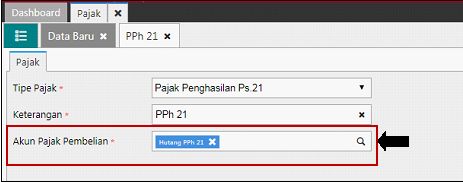
  1. Mengatur akun untuk menjurnal nilai PPh 21 atas transaksi ini yaitu masuk ke menu Perusahaan | Pajak, kemudian cari PPh 21, buka dan isikan dengan akun yang sesuai lalu klik simpan.

Mengatur Akun PPh 21

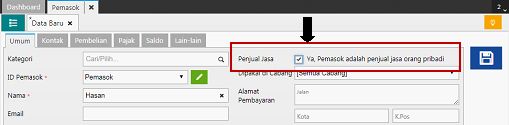
  • Membuat Pemasok dari menu Pembelian | Pemasok, kemudian centang informasi ‘Ya, Pemasok adalah penjual jasa orang pribadi’ pada bagian Penjual Jasa. Kemudian simpan.

Mengatifkan fitur Pemasok adalah Penjual Jasa Orang Pribadi

Mengatifkan fitur Pemasok adalah Penjual Jasa Orang Pribadi

  • Pada saat anda menyimpan pemasok tersebut, AOL akan otomatis membuatkan nama karyawan atas pemasok tersebut dengan status pekerja adalah Bukan Pegawai – Penjaja Barang Dagangan. Silakan lengkapi informasi terkait pajak di formulir Karyawan atas pemasok tersebut, terutama untuk informasi NPWP-nya.

Melengkapi informasi Pajak atas Pemasok di Formulir Karyawan

  • Buat Barang dengan Jenis Barang Jasa untuk penginputan transaksi ini dan pada bagian Pajak tidak perlu diisikan informasi pajak apapun, baik untuk PPN ataupun PPh-nya.

Membuat barang dengan jenis barang JASA

Informasi Pajak dikosongkan

  • Buat faktur pembelian untuk jasa yang digunakan dengan pemasok yang dimaksud, misalnya senilai Rp 5.000.000 (lima juta rupiah). Nilai PPh akan otomatis tampil pada layar (screen) formulir Faktur Pembelian, yaitu senilai Rp 125.000 (seratus dua puluh lima ribu rupiah). Namun jurnal transaksi PPh 21 tersebut baru akan dijurnal saat dilakukan pembuatan Pembayaran Pembelian.

Faktur Pembelian dengan Jasa dari Pemasok adalah Penjual Jasa Orang Pribadi

  • Lakukan pembayaran pembelian atas transaksi PI tersebut dan nilai pembayaran akan otomatis terpotong senilai PPh 21-nya dan ter-jurnal.

Informasi PPh 21 saat pemilihan Faktur Pembelian

Pembayaran Pembelian dengan Jasa dari Pemasok Orang Pribadi

Jurnal Transaksi Pembayaran Pembelian dengan PPh 21 dari Pemasok adalah Penjual Jasa Orang Pribadi

  • DPP atas transaksi ini adalah 50% dari nilai yang dibayarkan kemudian ditarifkan dengan tarif PPh Ps. 17. Dan transaksi PPh 21 pada transaksi ini akan dimasukan ke dalam Laporan SPT 1721 yaitu SPT 1721-II dan 1721-VI.

Available for AOL

Berikut Tutorial Vidionya :

Menampilkan Nilai Total Dari Suatu Kolom Pada Laporan Accurate Online

Menampilkan Nilai Total Dari Suatu Kolom Pada Laporan

Contoh laporan yang tidak terdapat nilai total:

total

Apabila user ingin menampilkan nilai total dari suatu kolom pada laporan, langkah-langkahnya adalah sbb:

1. Klik menu Laporan | Daftar Laporan;

1

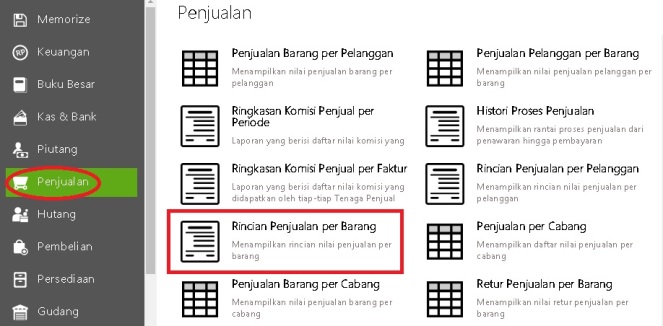
2. Klik Penjualan | Rincian Penjualan Per Barang (misalnya);

1

3. Parameter Tanggal dan Parameter Tambahannya silakan disesuaikan lalu Klik Tampilkan;

3

4. Klik Modifikasi;

1

5. Klik Grup kemudian hapus variable yang muncul dengan cara klik Nama Variable lalu klik icon MINUS (-), atau jika ingin menambah variable bisa dengan cara klik Nama Variable lalu klik icon PLUS (+).

Urut Berdasarkan = pilih variable yang diinginkan, kemudian klik Tambah Footer, kemudian klik Variable Column yang ingin ditotalkan pada laporan kemudian klik Simpan.

3

Contoh tampilan Report setelah di Modifikasi:

1


Untuk video tutorialnya bisa ditonton dibawah ini ya……….

TRANSAKSI RETUR PENJUALAN YANG TELAH LUNAS DIGUNAKAN UNTUK MEMOTONG NILAI FAKTUR PADA ACCURATE ONLINE

Transaksi Retur Penjualan yang Telah Lunas Digunakan Untuk Memotong Nilai Faktur

Ilustrasi: Nilai Penjualan yang sudah dilunasi oleh PT. Samudra sebesar Rp. 50.000,- dilakukan retur dikarenakan alasan tertentu. Atas retur tersebut, ingin digunakan untuk memotong nilai faktur yang ada.

Berikut ini panduan untuk melakukan pencatatan untuk memotong nilai faktur ke pelanggan atas transaksi retur untuk faktur yang sudah lunas tersebut:

1. Setelah melakukan pencatatan retur penjualan, masuk ke menu Penjualan > Penerimaan Penjualan untuk memotong nilai faktur pelanggan.

2. Pilih pelanggan yang akan dikembalikan dan nya, klik pada Ambil > Faktur Belum Lunas.

3. Kemudian pilih “nomor faktur penjualan yang ingin dikurangi” dan “nomor faktur penjualan yang telah dilakukan retur”, yang tampil dengan nilai terutang minus (-). Catatan: dikarenakan retur dilakukan untuk faktur penjualan telah dilunasi, maka nilai faktur tersebut akan tampil kembali di formulir Permintaan Penjualan dengan nilai minus.

4. Klik “hitung nilai pembayaran” dan simpan transaksi.

Available for Accurate Online

Lihat Video Tutorial lainnya mengenai ACCURATE di Sini
Butuh training Accurate? Hubungi 0811-8885-605 atau klik di sini untuk booking sekarang!

Berikut Tutorial Vidionya :

CARA MELAKUKAN EKSPOR DAN IMPOR RANCANGAN FORMULIR ACCURATE 5

Cara Melakukan Ekspor dan Impor Rancangan Formulir

Menu rancangan formulir merupakan fitur untuk mencetak hasil transaksi yang telah di input menggunakan software Accurate. Accurate telah menyediakan rancangan formulir default dari program dan jika perusahaan ingin menggunakan desain tersendiri hal ini sangat memungkinkan. Perusahaan dapat melakukan ekspor dan impor desain dengan cara berikut:

Step 1 Ekspor Desain:

1. Buka database (yang berisi file desain cetakan yang ingin di ekspor) > pilih menu bar persiapan > rancangan formulir > pilih tipe rancangan yang ingin di ekspor > klik dua kali/ubah

2.  Desain > pilih file pada menu bar > save as (pastikan format file .frf)

Desain telah berhasil ter ekspor

Step 2 Impor Desain: 

1. Buka database (yang ingin ditambahkan desain cetakan yang telah dibuat) > pilih menu bar persiapan > rancangan formulir

2. Pilih baru > isi nama rancangan > pilih tipe rancangan > pilih model rancangan > OK

3. Impor > pilih file rancangan formulir > OK

Desain telah berhasil ter impor ke database

Available for Accurate 5

Berikut Tutorial Vidionya :

PENJUALAN AKTIVA TETAP MELALUI INVOICE DI ACCURATE 5

Pembelian Aset Tetap dengan Cicilan di Accurate Online

Pembelian Aset Tetap dengan Cicilan

Berikut langkah – langkah menginput transaksi Pembelian Aset Tetap dengan cara cicilan :

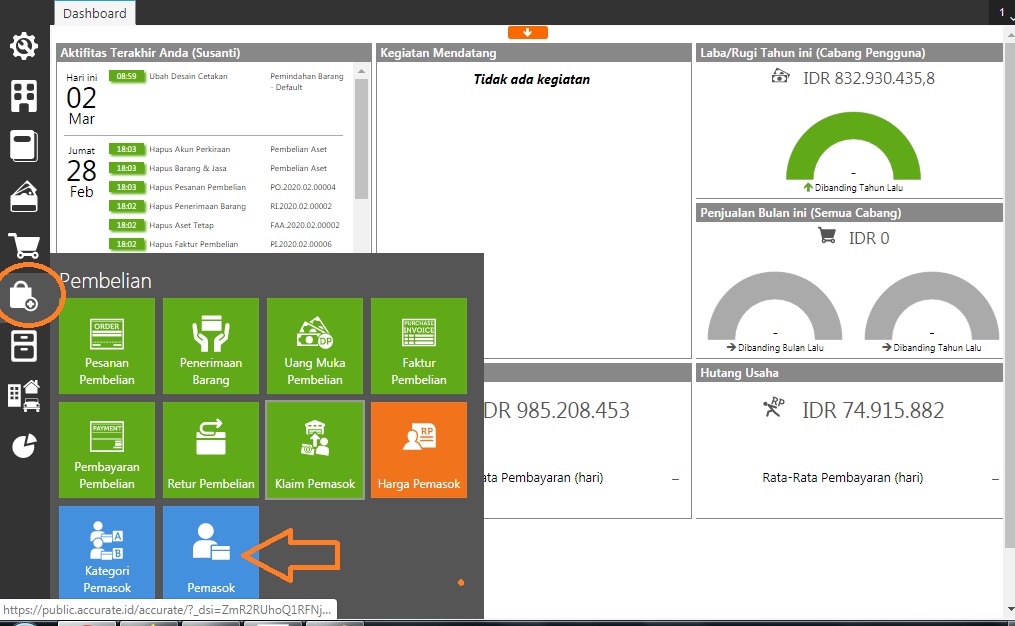
1.  Buat data pemasok atas pembelian aset tetap secara cicilan tersebut, yaitu dari menu Pembelian | Pemasok.
 

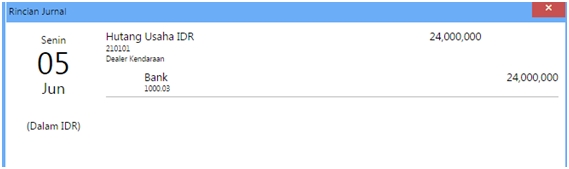
2. Jika pembelian aset tetap dengan cicilan terdapat uang muka pencatatan uang muka dilakukan melalui menu Pembelian | Uang Muka Pembelian, pilih nama vendor yang dimaksud, kemudian masukan nominal uang muka yang akan dibayarkan, klik proses dan pilih pembayaran. Contoh Kasus : Perusahaan membeli aset tetap berupa kendaraan senilai Rp 120.000.000. Dan atas pembelian tersebut diberikan uang muka sebesar 20%-nya yaitu Rp 24.000.000. Sisa-nya dilakukan cicilan selama 4 tahun.
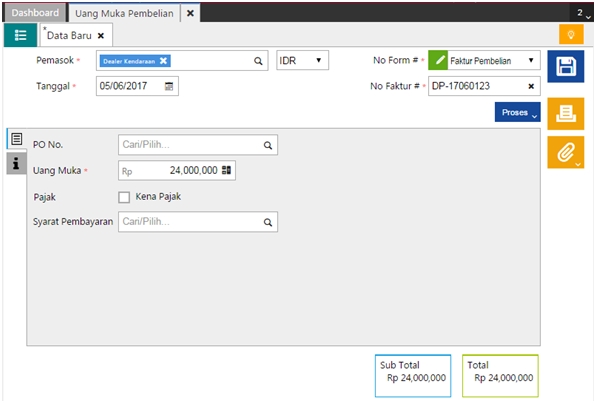
Mencatat Uang Muka atas Pembelian Aset Tetap

Jurnal Uang Muka Pembelian sebelum Pembayaran


Mencatat Pembayaran Uang Muka Pembelian atas Aset Tetap


Jurnal Pembayaran Uang Muka Pembelian atas Aset Tetap


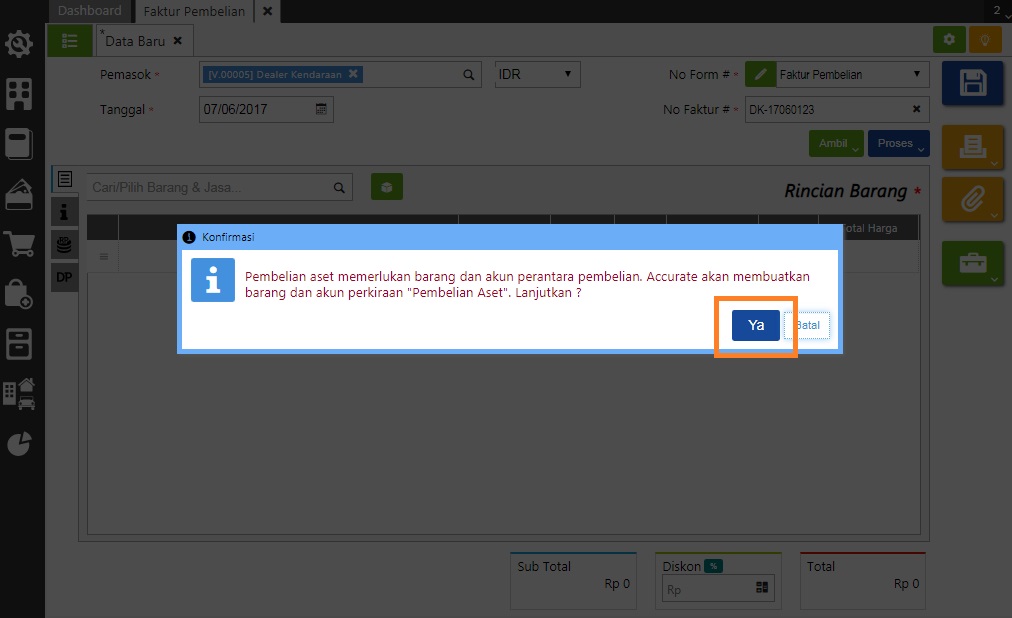
3. Buat faktur pembelian untuk melakukan pencatatan atas pembelian aset tersebut, yaitu dari menu Pembelian | Faktur Pembelian, pilih nama pemasok-nya, kemudian klik “Pembelian Aset” dan jika belum pernah melakukan pembelian akan tampil “Pembelian aset tetap memerlukan barang dan akun pembelian. Accurate akan membuatkan barang dan akun perkiraan “Pembelian Aset”.  Lanjutkan ?”. Isikan nama kendaraan, kuantitas dan nilai kendaraan yang di beli. 
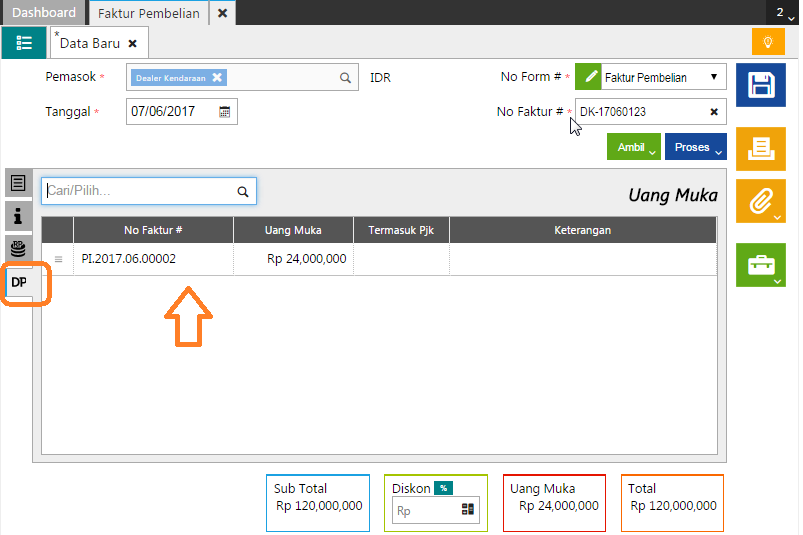
Jika ada uang muka, klik icon DP dan pilih nomor transaksi atas uang muka tersebut, kemudian simpan pembelian aset memerlukan barang dan akun perantara pembelian. Accurate akan membuatkan barang dan akun perkiraan “Pembelian Aset”. Lanjutkan?
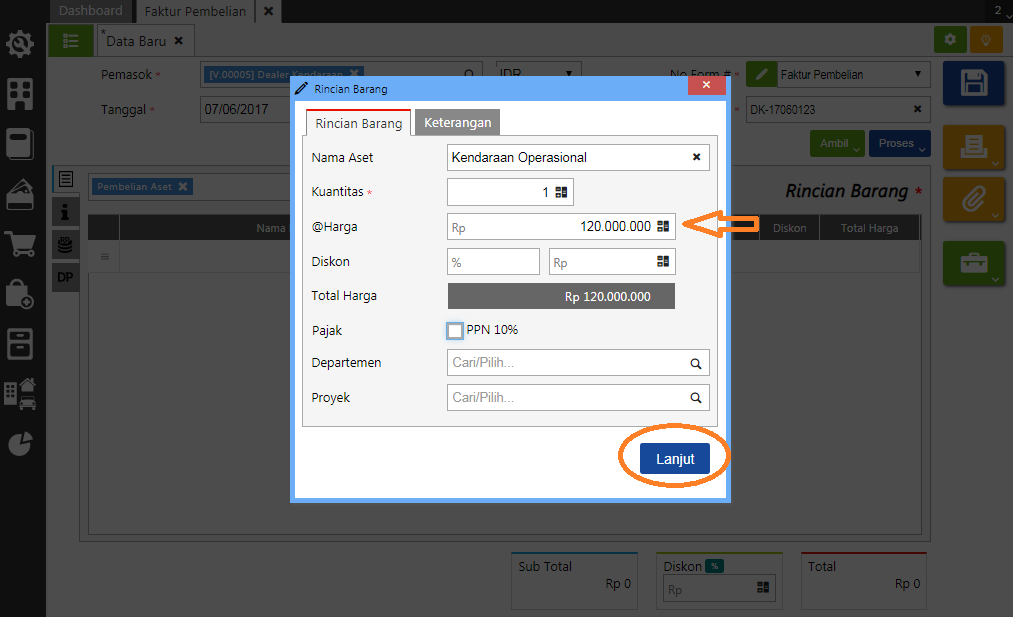
Menggunakan Uang Muka atas Pembelian Aset Tetap

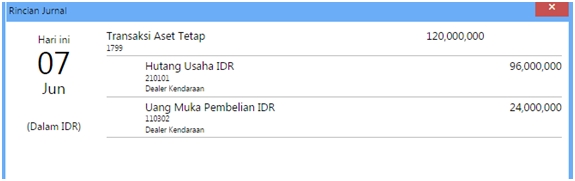
Jurnal Transaksi Pembelian Aset Tetap dengan Uang Muka


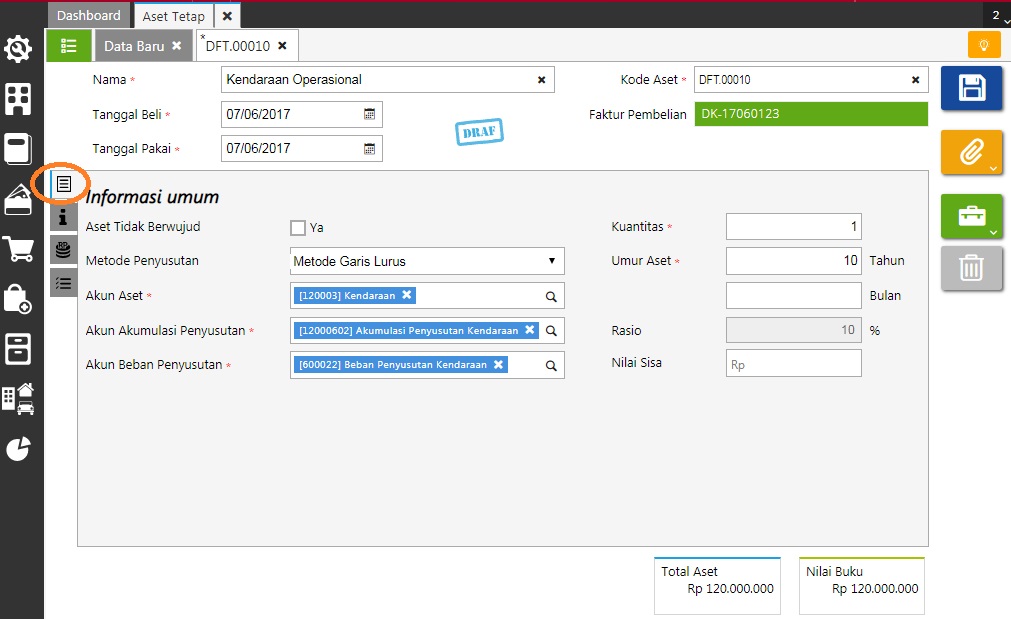
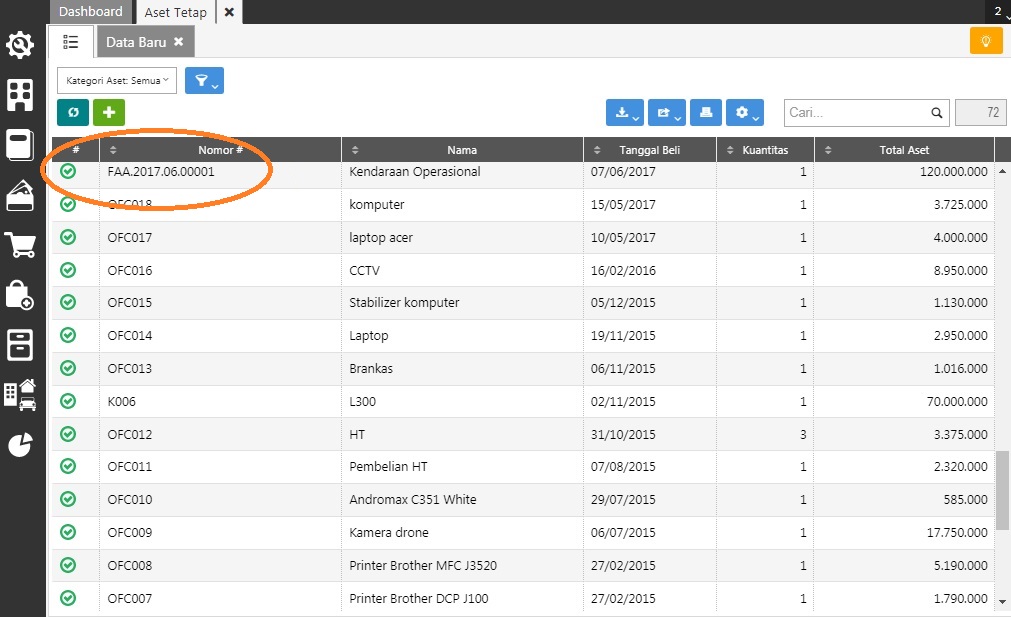
4. Selanjutkan ke menu Aset Tetap | Aset Tetap | buka transaksi aset tetap (draft) yang dibuat otomatis oleh Accurate dari transaksi faktur pembelian.
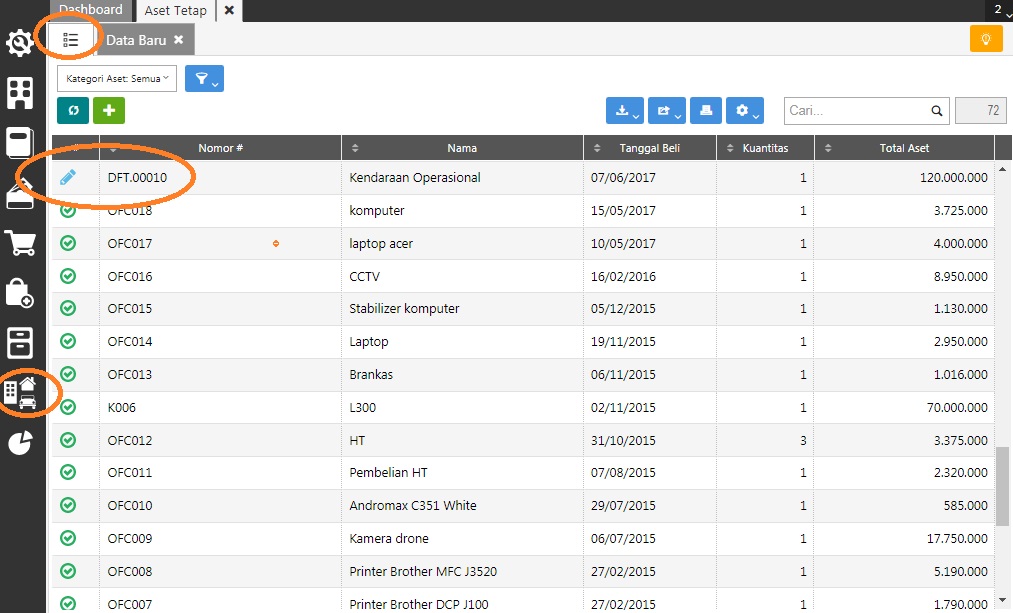
 

5. Edit Tanggal Pakai jika Tanggal Pakai tidak sama dengan Tanggal Beli,  jika aset berwujud checklist Ya (Aset Tidak Berwujud) dan jika  bukan Aset tidak berwujud, pilih Metode Penyusutan,  Akun AkumulasiAkun Beban Penyusutan dan Umur Aset.


6. Klik Tab info lainnya, isi Kategori Aset dan klik Simpan.
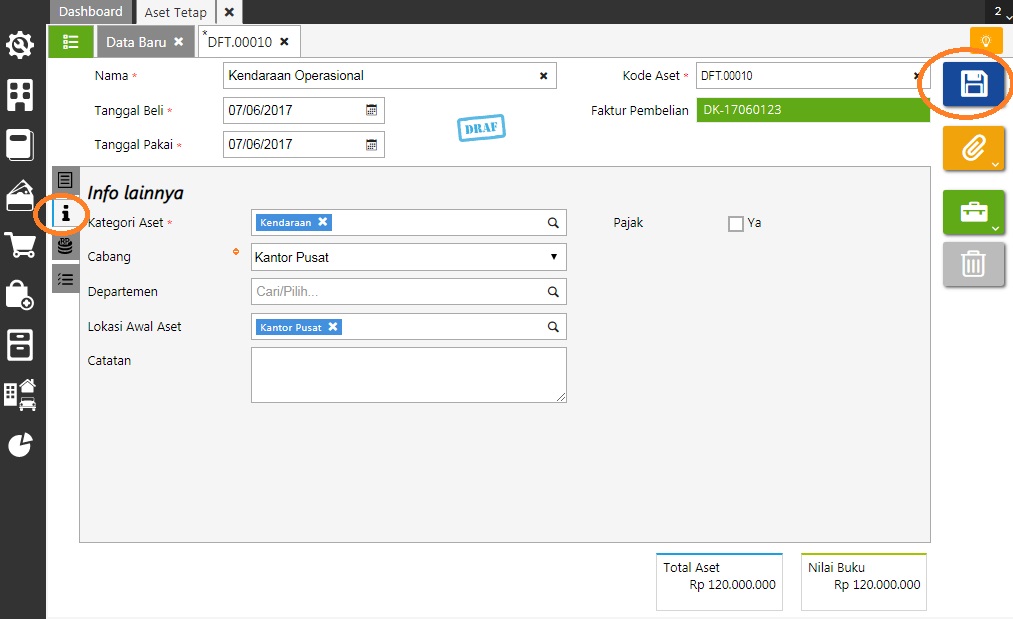
Jurnal Pencatatan Aset Tetap dengan Cicilan


7. Untuk pembayaran cicilan dari aset tersebut bisa dilakukan dari menu Pembelian | Pembayaran Pembelian, pilih Pemasok yang dimaksud dan pilih faktur atas pembelian aset tersebut. Kemudian isikan nominal cicilan yang akan dibayarkan. Hal ini dilakukan setiap periode waktu pembayaran.
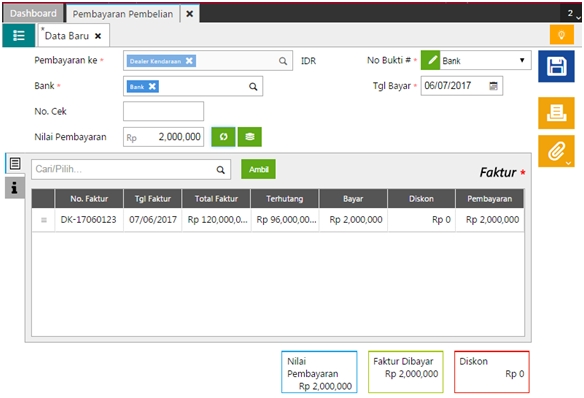
Pembayaran Cicilan pada Periode Berikutnya


Akun Selisih Pembelian Pada Accurate

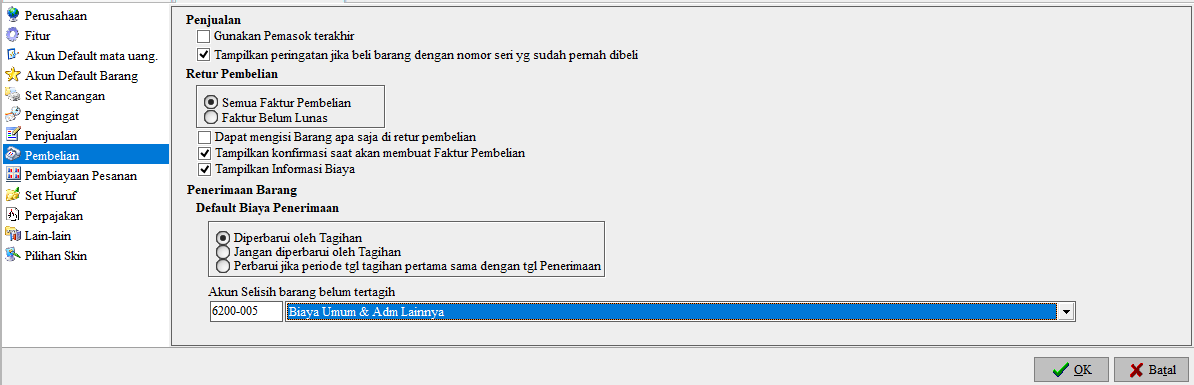
Akun Selisih Pembelian Pada Accurate, Terdapat selisih di transaksi faktur pembelian yang ditarik dari penerimaan barang, selisih tsb biasanya di sebabkan:

Akun Selisih Pembelian Pada Accurate
1) Setinggan di menu pengaturan | preferensi | pembelian | Jangan diperbarui oleh Tagihan Atau diperbarui jika periode tanggal tagihan pertama sama dengan penerimaan barang lalu, tetapi periode tanggal tagihan berbeda dengan tanggal faktur pembelian.
2) Adanya biaya yang dimasukkan pada saat faktur pembelian dan di alokasi ke barang.

Contoh transaksinya dan perhitungganya bisa di download di sini.

(Available for AOL Version)

Untuk video tutorialnya dibawah……….

Retur Penjualan Untuk Faktur Dimuka di Accurate Online

Retur Penjualan Untuk Faktur Dimuka

Ada 2 (dua) kondisi ketika akan melakukan Retur Penjualan atas Penjualan Faktur Di muka, yaitu :

  1. Faktur Dimuka belum diproses ke Pengiriman Pesanan : dengan kondisi seperti ini, retur penjualan dilakukan dengan memilih nomor faktur penjualan atas faktur dimuka tersebut.

  • Faktur Dimuka sudah diproses ke Pengiriman Pesanan : dengan kondisi seperti ini, retur penjualan dilakukan dengan memilih pilihan TANPA FAKTUR dan kemudian pilih nama barang yang akan diretur pada baris pencarian nama barang.

untuk video tutorialnya bisa ditonton dibawah ini ya…….

Saldo Awal Uang Muka Penjualan Accurate Online

Saldo Awal Uang Muka Penjualan

Cara untuk mencatat saldo awal uang muka penjualan dari pelanggan adalah sbb:

1. Kllik menu Pengaturan | Preferensi | Akun Perkiraan | Kolom Akun Diskon masukkan akun Equitas saldo awal | klik simpan.

Akun diskon


2. Klik menu Penjualan | Uang Muka Penjualan.

14

3. Tentukan informasi Pelanggan, Tanggal, Nilai Uang Muka, Kena Pajak (kena pajaknya opsional dan jika tidak dikenai pajak maka di unchecklist kena pajak).

15

4. Klik Tombol Proses | Pembayaran.

16

Jurnal Terbentuk adalah
(Dr) Piutang Usaha
         (Cr) PPN Keluaran
         (Cr) Uang Muka Penjualan 

5. Lakukan proses pembayaran uang muka penjualan tsb

17

6. Lalu klik nomor faktur nya | klik tab Informasi Diskon | Akun Diskon masukkan akun Equitas saldo awal dan Diskonnya masukkan sesuai dengan jumlah uang muka misalkan 1.100.000, klik lanjut

Diskon

7. Klik simpan dan selanjutnya jurnal terbentuk di pembayaran penjualan adalah
(Dr) Equitas saldo awal
        (Cr) Piutang usaha

Sehingga jurnal nya adalah
(Dr) Equitas saldo awal

        (Cr) PPN Keluaran
        (Cr) Uang muka penjualan

8. Saat uang muka penjualan di gunakan untuk melunasi transaksi faktur penjualan, maka di faktur penjualannya klik ambil | uang muka | pilih uang muka yang di gunakan.

Uang muka


(Available for AOL Version)

Untuk video tutorialnya bisa ditonton di bawah……..