Fitur Pesanan Penjualan pada Accurate Online

Pesanan Penjualan adalah fitur pada Accurate Online yang berfungsi untuk mencatat pesanan dari pelanggan, pada pesanan penjualan Anda akan menerima dokumen PO (Purchase Order) dari pelanggan.

Untuk membuat pesanan penjualan di Accurate Online adalah sbb :

  1. Klik menu Penjualan | Pesanan Penjualan.
  2. Isi Nama Pelanggan, Tanggal dan informasi yang dibutuhkan.
  3. Tentukan barang dan jasa yang akan Anda tawarkan dengan mengisi pada bagian Cari/Pilih Barang & Jasa.
  4. Lengkapi detail informasi barang & jasa yang dipilih, lalu klik Lanjut.
  5. Lakukan langkah 3 dan 4 untuk memasukkan barang & jasa selanjutnya.
  6. Jika telah selesai klik Simpan.

Keterangan :

  • Dipesan Oleh : diisikan dengan nama pelanggan yang melakukan Pesanan Penjualan atas produk anda.
  • Tanggal : diisikan dengan tanggal pesanan penjualannya
  • No Pesanan # : terisi dengan nomor urut transaksi pesanan penjualan secara otomatis sesuai dengan pengaturan pada database tersebut.
  • Ambil : untuk membuat pesanan penjualan dengan mengambil dari transaksi yang difavoritkan atau mengambil dari transaksi Penawaran Penjualan.
  • Cari/Pilih Barang & Jasa : untuk memilih produk atau jasa yang dipesan oleh pelanggan anda.
  • Info Lainnya : berisi beberapa informasi tambahan terkait transaksi Pesanan Penjualan, seperti gambar dibawah ini. Dan juga untuk menampilkan atribut-atribut tambahan pada formulir transaksi pesanan penjualan.
Berikut Tutorial Vidionya ya Sahabat :

Sinkronisasi Biaya Service Charge pada RENE 2 ke Accurate Online

Sinkronisasi Biaya Service Charge pada RENE 2 ke Accurate Online

Berikut ini langkah-langkah agar biaya tambahan layanan (service charge) pada RENE2 bisa masuk dalam pencatatan di Accurate Online :

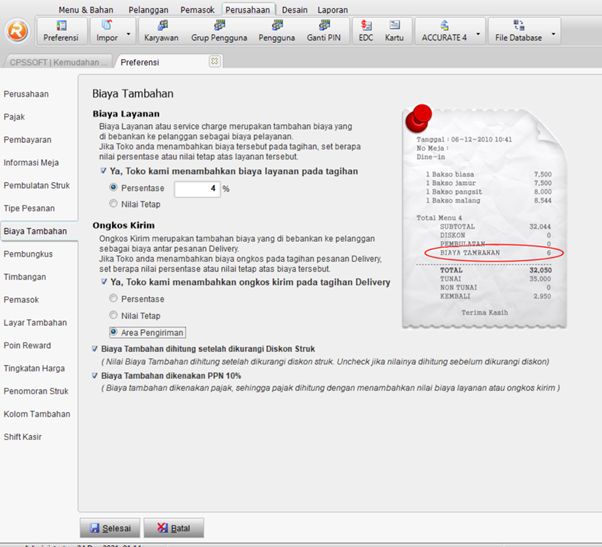
1. Mengaktifkan Biaya Tambahan Layanan pada RENE2 yaitu melalui RENE administrator kemudian ke menu Perusahaan | Biaya Tambahan, centang informasi ‘Ya, Toko kami menambahkan biaya layanan pada tagihan’ dan pilih penentuan biaya layanan sesuai kebutuhan bisnis anda

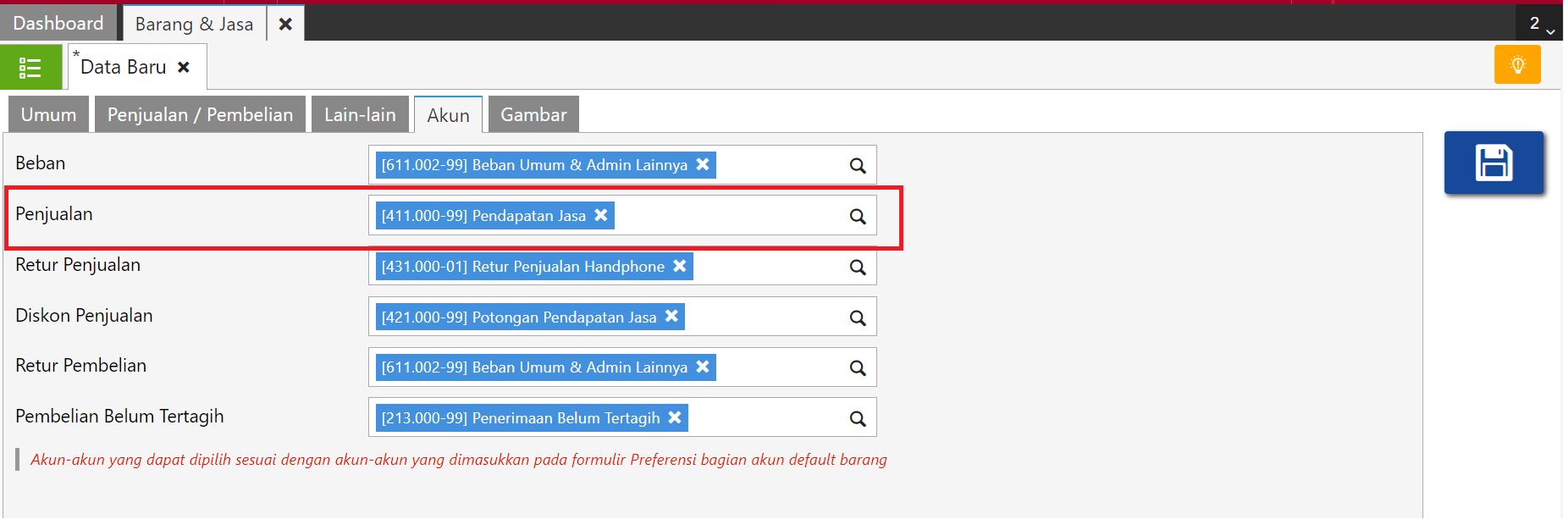
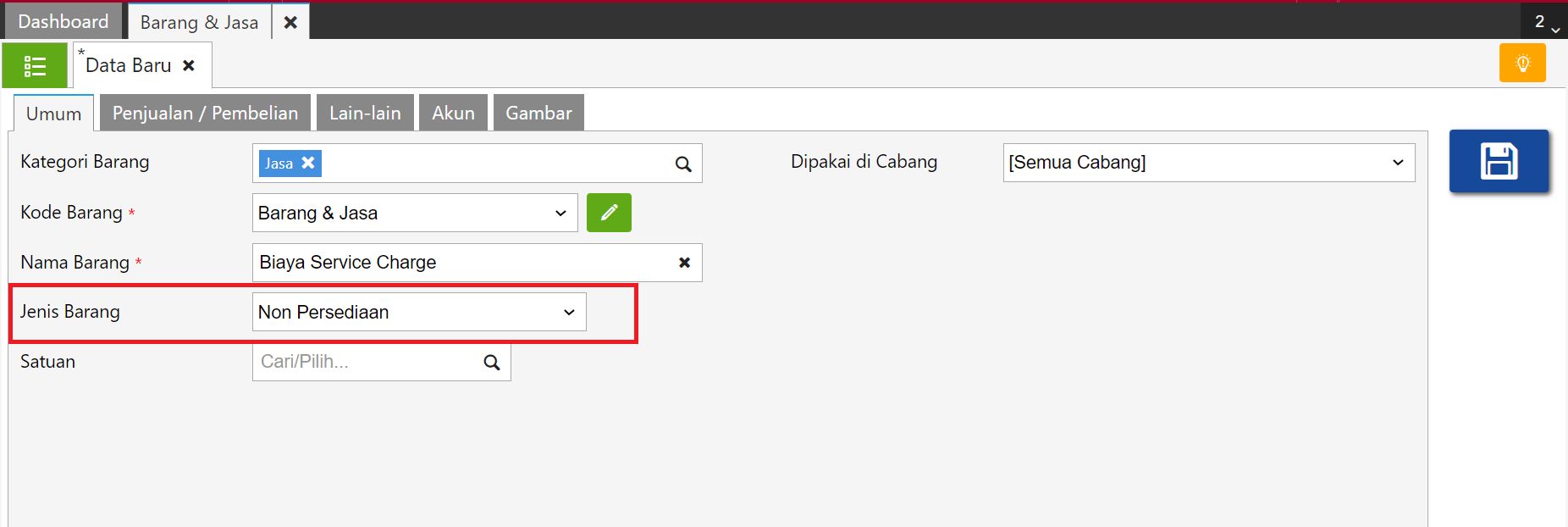
2. Selanjutnya buat barang baru dengan Jenis Barang adalah Non Persediaan pada database Accurate Online Anda untuk menampung Biaya Tambahan Layanan (service charge) dari RENE kemudian atur akun penjualannya ke akun yang sesuai.


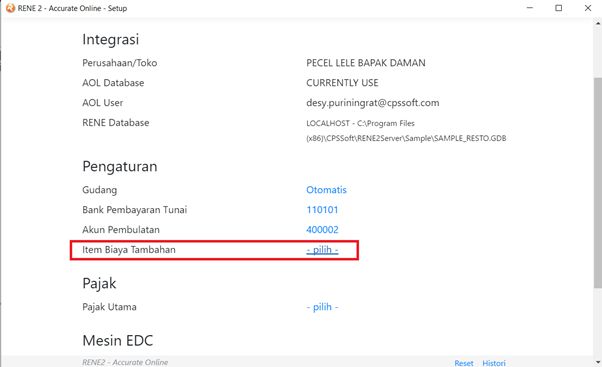
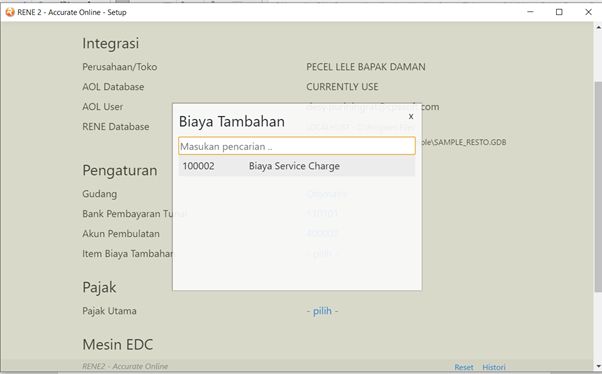
3. Lakukan sinkronisasi RENE 2 dengan AOL, pada Item Biaya Tambahan di bagian Pengaturan pilih barang non persediaan yang telah dibuat pada poin 2 yaitu Biaya Service Charge dan lakukan proses pengaturan proses sinkronisasi RENE2 ke AOL lainnya.


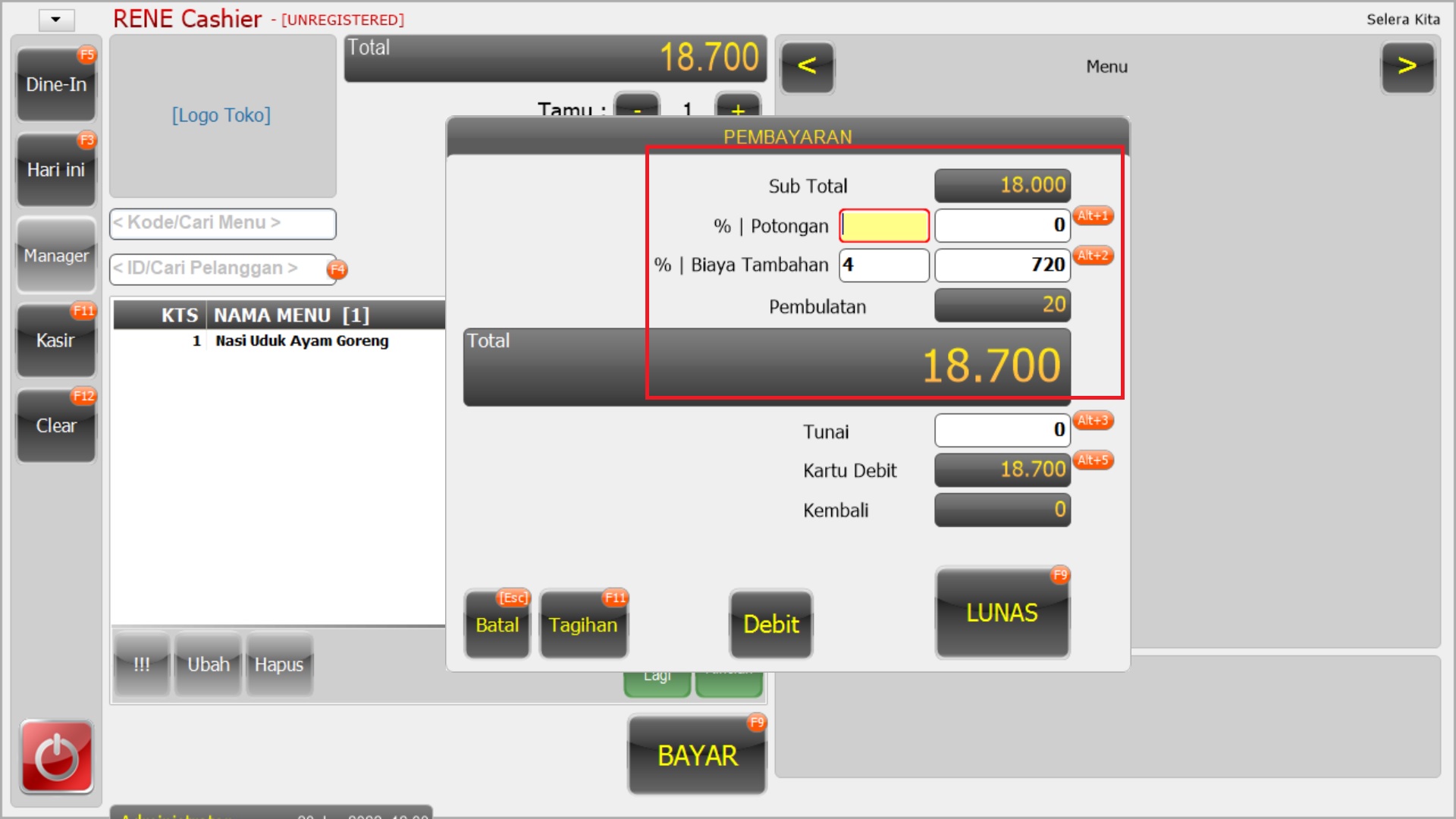
4. Sehingga saat menginput transaksi penjualan pada dari RENE Cashier, akan otomatis tampil nilai Biaya Tambahan Layanan sesuai pengaturan sebelumnya (perhatikan gambar).

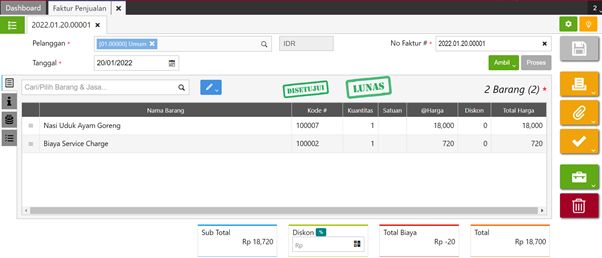
5. Dan saat dilakukan sinkronisasi ke Accurate Online, maka transaksi tersebut akan dibuatkan Faktur Penjualan dengan Biaya Service Charge seperti gambar berikut ini.

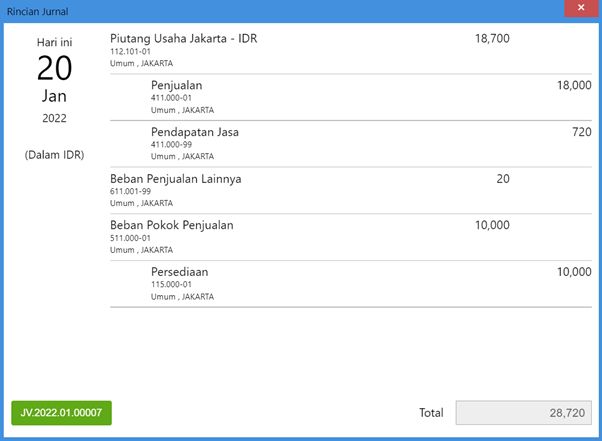
6. Jurnal Transaksi atas faktur penjualan dengan biaya tambahan layanan akan sebagai berikut.

Mengubah Nama Aset Tetap Pada Formulir Transaksi Pembelian Accurate Online

Pengaturan Mengubah Nama Aset Tetap Pada Formulir Transaksi Pembelian Untuk Pengguna Yang Tidak Diberi Akses Mengubah Nama Aset Tetap

Berikut langkah-langkah untuk melakukan pengaturan agar pengguna dapat melakukan pengubahan Nama Aset Tetap saat menginput transaksi pembelian aset baru melalui Faktur Pembelian :

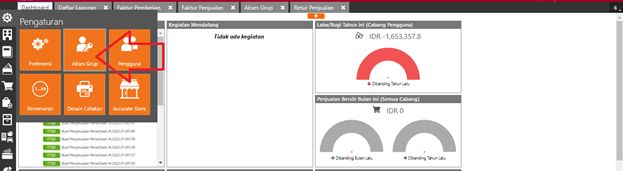
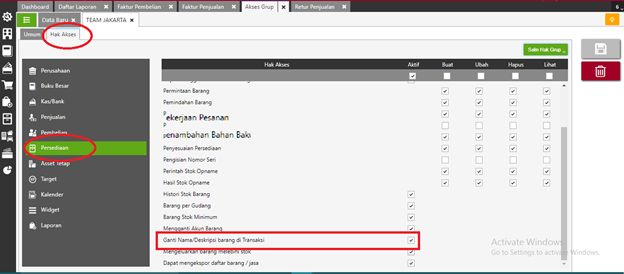
1. Masuk ke database dengan Pengguna level Administrator lalu ke menu Pengaturan | Akses Grup.

2. Selanjutnya pilih Akses Grup dari Pengguna yang akan diberikan akses untuk mengubah nama aset tetap pada saat menginput pembelian Aset Tetap Baru dari formulir Transaksi Pembelian.
3. Pada Akses Grup dari Pengguna tersebut, ke tab Hak Akses | Persediaan kemudian centang baris “Ganti nama/deskripsi barang di transaksi” lalu simpan.
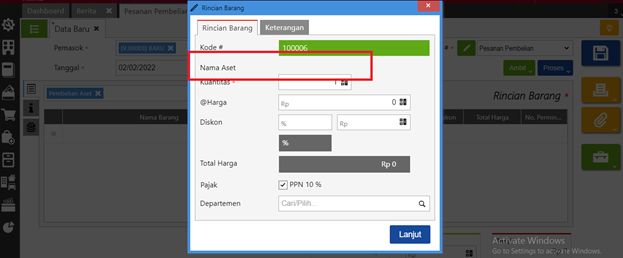
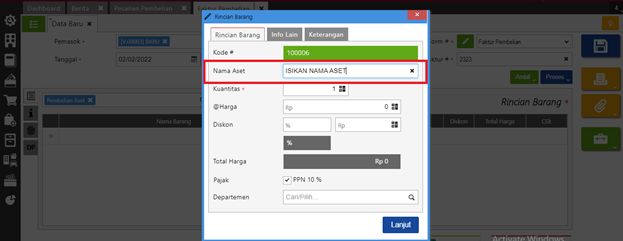
4. Jika sudah dilakukan pengaturan tersebut, silahkan Pengguna tersebut untuk masuk kembali ke database yang bersangkutan dan buat transaksi Faktur Pembelian untuk pembelian Aset Tetap Baru, seharusnya sudah bisa melakukan pengubahan nama Aset Tetap sesuai kebutuhan.

Fitur Penawaran Penjualan (Sales Quotation) pada Accurate Online

Fitur Penawaran Penjualan (Sales Quotation) pada Accurate Online adalah sebagai dokumen resmi untuk menawarkan barang dan jasa yang dimiliki perusahaan kepada calon pelanggan ataupun pelanggan.

Untuk membuat penawaran penjualan di Accurate Online adalah sbb :

  1. Klik menu Penjualan | Penawaran Penjualan.
  2. Isikan Nama Pelanggan, Tanggal dan informasi yang dibutuhkan.
  3. Tentukan barang dan jasa yang akan Anda tawarkan dengan mengisi pada bagian Cari/Pilih Barang & Jasa.
  4. Lengkapi detail informasi barang & jasa yang dipilih, lalu klik Lanjut.
  5. Lakukan langkah 3 dan 4 untuk memasukkan barang & jasa selanjutnya.
  6. Jika telah selesai klik Simpan.

Keterangan :

  • Diproses Oleh : dipilih dengan nama pelanggan yang akan anda buatkan atau berikan Penawaran Penjualan atas produk anda.
  • Tanggal : diisikan dengan tanggal transaksi dibuatkannya Penawaran Penjualan
  • Nomor # : merupakan nomor urut atas formulir transaksi Penawaran Penjualan, yang terisi otomatis sesuai dengan pengaturan di menu Pengaturan database anda. atau bisa diisikan secara manual setiap kali penginputan transaksi Penawaran Penjualan dengan meng-klik icon pensil.
  • Cari/Pilih Barang & Jasa : untuk memilih barang atau jasa yang akan ditawarkan ke Pelanggan anda.
  • Ambil : menu untuk mengambil transaksi Penawaran Penjualan yang telah disimpan sebagai Favorit.

Booking Training Sekarang Klik Disini | Untuk Video Tutorial Klik Disini

Berikut Tutorial Vidionya ya Sahabat :

Siklus Penjualan dan Cara Menambahkan Pelanggan/ Customer pada Accurate Online

Berikut gambaran siklus penjualan pada Accurate Online

Siklus penjualan pada accurate online


Dan untuk melengkapi data penjualan akan diperlukan data pelanggan/ customer.

Pada Accurate Online untuk memasukkan data pelanggan baru kedalam database bisa melalui Impor Data Master Pelanggan, atau bisa juga dari menu Penjualan | Pelanggan.

  1. Klik menu Penjualan | Pelanggan.
  2. Lengkapi field-field pada Data Pelanggan Baru.
  3. Klik Simpan jika telah selesai.

Lihat Video Tutorial lainnya mengenai ACCURATE di Sini
Butuh training Accurate? Hubungi 0811-8885-605 atau klik di sini untuk booking sekarang!

Berikut Tutorial Vidionya ya Sahabat :

Membuat Penerimaan Penjualan pada Accurate Online

Penerimaan Penjualan merupakan fitur di Accurate Online yang berfungsi untuk mencatat penerimaan pembayaran atas penjualan atau uang muka penjualan yang sudah Anda lakukan. Atau bisa juga untuk proses pembayaran apabila terjadi retur penjualan atas faktur yang sudah lunas.

Cara untuk membuat Penerimaan Penjualan adalah sbb:

  1. Klik menu Penjualan | Penerimaan Penjualan.
  2. Lengkapi informasi Terima Dari, Bank, dan informasi lainnya, lalu klik Ambil.
  3. Tentukan faktur penjualan yang akan dilunasi atau diterima pembayrannya dari pelanggan, lalu klik Lanjut.
  4. Klik tombol Hitung, dan jika telah selesai klik Simpan.

Keterangan :

  • Terima dari : diisikan dengan nama pelanggan yang melakukan pembayaran atas piutang-nya.
  • Bank : diisikan dengan bank atau kas yang menerima pembayaran dari pelanggan.
  • Metode Bayar : diisikan dengan metode pembayaran yang sesuai. Terdapat 6 pilihan metode bayar yaitu Tunai/Lainnya, Cek/Giro, Transfer Bank, QRIS, Payment Link, dan Virtual Account.
  • Nilai Pembayaran : diisikan dengan nominal/nilai yang diterima dari pelanggan. Atau bisa klik icon ‘Hitung Nilai Pembayaran’ agar nilai pembayaran otomatis terisi sesuai dengan nilai penjualan yang dibayar oleh pelanggan.
  • No Bukti # : diisikan dengan nomor urut transaksi penerimaan pelanggan, yang bisa diisi dengan manual atau otomatis sesuai dengan pengaturan penomorannya.
  • Tgl Bayar : diisikan dengan tanggal pembayaran atas transaksi penjualan tersebut.
  • Tanggal Cek : akan tampil jika memilih metode bayar dengan Cek/Giro, untuk diisikan dengan tanggal cair dari cek/giro tersebut.
  • Ambil : untuk memilih transaksi faktur penjualan melalui transaksi Tukar Faktur dan Faktur Belum Lunas.
  • Info Lainnya : untuk mengisikan metode bayar, keterangan tambahan terkait transaksi penerimaan pelanggan tersebut.

Berikut Tutorial Vidionya ya Sahabat :

Uang Muka Penjualan dari Pesanan Penjualan (SO) pada Accurate Online

Bagi Anda yang menggunakan fitur pesanan penjualan dimana uang muka bisa terjadi bersamaan dengan membuat pesanan penjualan, maka cara untuk membukukan uang muka penjualan yang berasal dari pesanan adalah sbb :

  1. Klik menu Penjualan | Uang Muka Penjualan.
  2. Tentukan Nama Pelanggan, Tanggal, lalu pada bagian No Pesanan klik untuk mencari nomor pesanan yang akan diterima uang mukanya.
  3. Pada bagian Uang Muka, isi nilai Uang Muka sesuai yang diterima (secara Default akan tampil nilai sebesar pesanan)
  4. Selanjutnya klik Proses | Pembayaran, untuk mencatat penerimaan uang muka penjualan.
  5. Lengkapi informasi Bank dan Tanggal, setelah itu klik Hitung dan Simpan jika telah selesai.

Keterangan :

  • Pelanggan : diisikan dengan nama pelanggan yang membayarkan uang muka penjualan.
  • Tanggal : diisikan dengan tanggal dibayarkannya uang muka penjualan.
  • Faktur # : diisikan dengan nomor urut transaksi uang muka penjualan, yang bisa diisikan secara manual atau terisi secara otomatis sesuai dengan penomorannya.
  • Proses : untuk memproses penerimaan atas uang muka penjualan tersebut. tombol akan menjadi abu-abu jika uang muka penjualan sudah dilakukan penginputan penerimaannya.
  • SO No. (No. Pesanan) : untuk memilih nomor pesanan penjualan yang dilakukan pembayaran uang mukanya. jika uang muka dibayarkan tanpa Pesnan Penjualan, Anda bisa mengosongkan bagian ini.
  • Total Pesanan : menampilkan nilai total dari pesanan penjualan-nya. termasuk dengan nilai PPN-nya.
  • Uang Muka : diisi dengan nilai uang muka penjualan yang diterima oleh perusahaan.
  • PO : diisi dengan nomor Pesanan Penjualan atas pelanggan tersebut
  • Pajak : terdapat 2 pilihan yaitu ‘Kena Pajak’ dan ‘Termasuk Pajak’. jika uang muka yang diterima dikenakan PPN 10%, maka silahkan centang informasi ‘Kena Pajak’ atau jika nilai uang muka yang diterima dinakan PPN dan nilainya termasuk PPN 10%, maka centang ‘Kena Pajak‘ dan ‘Termasuk Pajak’.
  • Syarat Pembayaran : diisikan dengan syarat pembayaran atas transaksi penjualannya.
  • Info Lainnya : berisi keterangan tambahan terkait transaksi uang muka penjualan tersebut dan informasi terkait pajak PPN, seperti kode dokumen, nomor faktur pajak, dll.
  • Cetak : untuk mencetak formulir uang muka penjualan atau email ke pelanggan.
  • Komentar dan Dokumen : untuk melampirkan dokumen dan mengisikan komentar terkait transaksi uang muka penjualan tersebut.
  • Persetujuan : informasi histori status persetujuan pada transaksi uang muka.
  • Lain-lain : untuk menampilkan log aktivitas, histori status dan rincian jurnal dari transaksi uang muka yang bersangkutan.
  • Informasi Faktur : menampilkan informasi status dan informasi transaksi lanjutan atas transaksi uang muka tersebut.


(Available for AOL)


Berikut Tutorial Vidionya ya Sahabat :

Cara Menonaktifkan Pelanggan Dalam Jumlah Banyak pada Accurate Online

Cara Menonaktifkan Pelanggan Dalam Jumlah Banyak

Ada dua cara untuk kita dapat me-non-aktifkan pelanggan yang telah terdaftar pada database dalam jumlah yang banyak secara sekaligus, yaitu:

A. Dengan Import data dari Excel

B. Langsung Me-non-aktifkan pada daftar Pelanggan.


Untuk cara pertama (A) yaitu dengan langkah-langkah berikut:

1. Masuk ke menu Daftar Pelanggan melalui modul Penjualan.

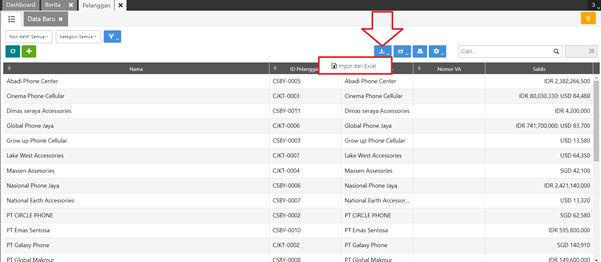
2. Klik icon Import | Import dari Excel.


3. Sudah disediakan contoh format file excel untuk importnya dan bisa diunduh dengan cara klik “contoh file”.

Unduh Contoh Format Excel

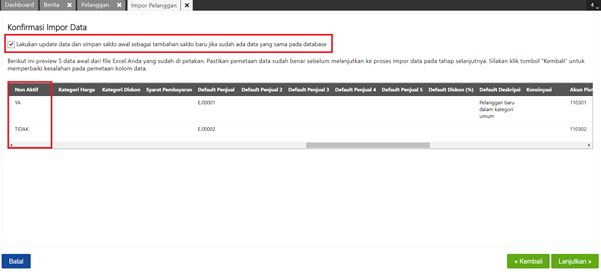
4. Setelahnya, lengkapi format excel impor pelanggan dengan nama-nama pelanggan yang akan di-Non Aktifkan dan pada kolom “Non Aktif” isikan dengan “YA”.

Kolom Non Aktif

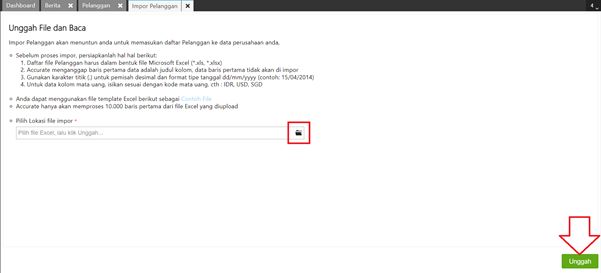
5. Apabila sudah disiapkan file excelnya, silakan impor file excelnya dengan cara klik icon folder dan pilih file yang akan diimpor lalu klik unggah.

Update Non Aktif Pelanggan dengan Impor

6. Kemudian centang informasi “Lakukan update dan simpan saldo awal sebagai tambahan saldo baru jika sudah ada data yang sama pada database” lalu klik Lanjutkan.

Proses Impor

7. Apabila proses impornya sudah selesai silakan lakukan pengecekan di Daftar Pelanggan, seharusnya Pelanggan yang bersangkutan telah berstatus Non-Aktif.


Untuk Cara kedua (B) yaitu sebagai berikut:

1. Masuk ke menu Daftar Pelanggan melalui modul Penjualan.

2. Klik icon pengaturan sesuai gambar berikut.

3. Aktifkan [Pilih] dengan cara menceklisnya.

4. Pilih pelanggan mana saja yang ingin di non-aktifkan.

5. Klik icon dipilih lalu klik non-aktif.

6. Saat muncul pop-up klik Ya, maka pelanggan tersebut sudah berstatus non-aktif.

7. Pelanggan sudah berstatus non-aktif.

Untuk video tutorial nya bisa ditonton disini ya….. :

Penyebab Error “Tidak dapat menset ke akun induk. Akun XXX sudah digunakan di default akun preferensi” pada Accurate Online

Penyebab Error “Tidak dapat menset ke akun induk. Akun XXX sudah digunakan di default akun preferensi”

Saat anda memilih akun tertentu sebagai akun induk, kemudian tampil pesan seperti pada gambar diatas, hal ini dikarenakan akun tersebut yaitu akun “Beban Pokok Penjualan” ada digunakan sebagai Akun Perkiraan di Preferensi. Agar akun tersebut bisa digunakan sebagai akun induk, maka anda perlu menghapus akun tersebut dari Akun Perkiraan di menu Preferensi. Dan berikut ini langkah-langkah yang perlu anda lakukan :

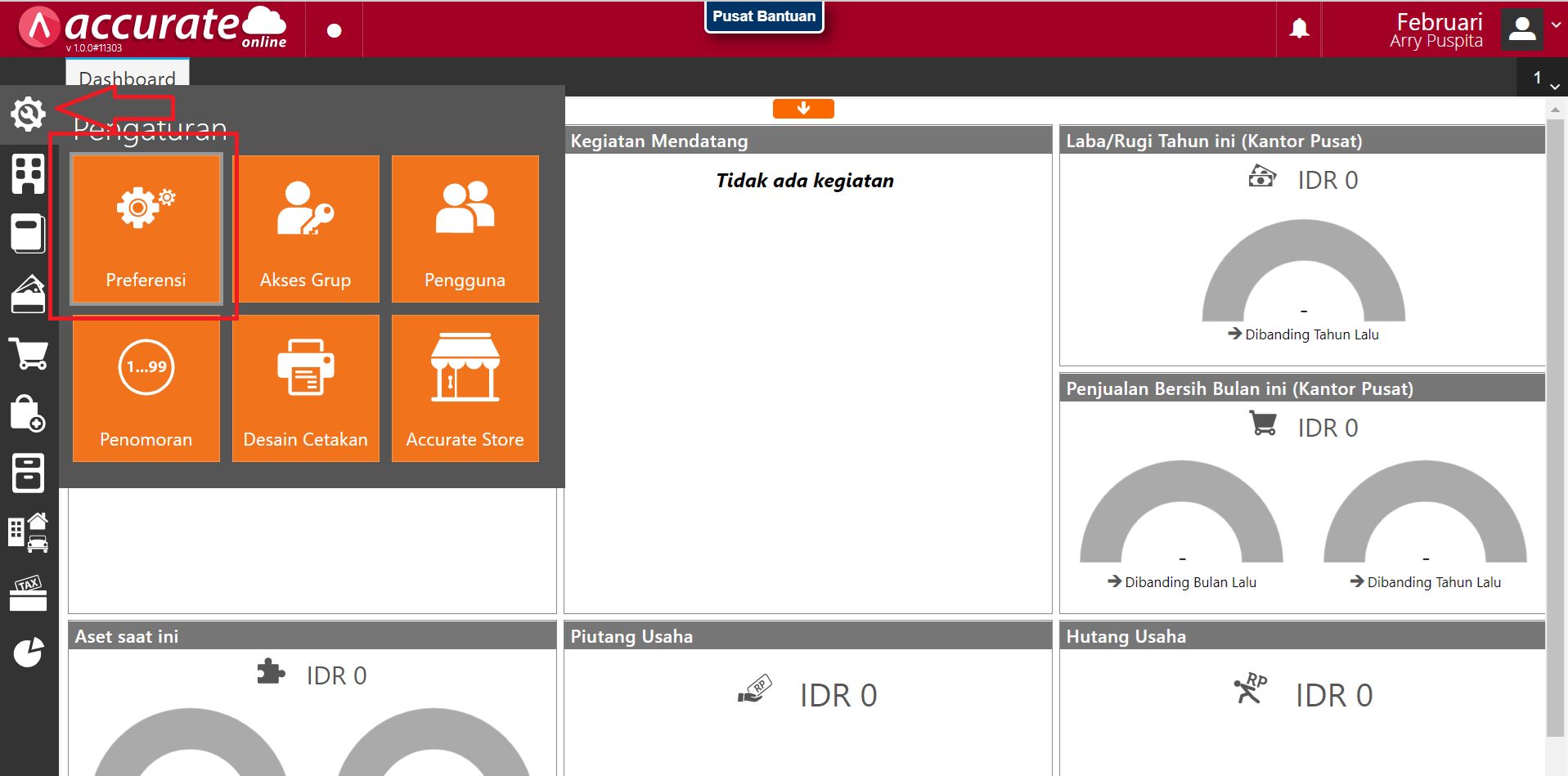
1. Masuk ke menu Pengaturan | Preferensi | Fitur kemudian aktifkan semua fitur yang ada di tab Perusahaan, Penjualan, Pembelian dan Persediaan lalu Simpan.

2. Setelahnya, masuk kembali ke menu Pengaturan | Preferensi | Akun Perkiraan lalu lakukan pengecekan pada setiap bagian akun perkiraan (Barang/Jasa, Perusahaan, Penjualan/Pembelian & Persediaan) apakah ada menggunakan akun tersebut.

3. Jika sudah diketahui dimana akun tersebut digunakan, silakan hapus penggunaan akun “Beban Pokok Penjualan” tersebut dari pengaturan Akun Perkiraan-nya kemudian simpan.

4. Selanjutnya, silakan pilih kembali akun tersebut sebagai akun induk pada Daftar Akun, seharusnya sudah tidak tampil eror tersebut.

Lihat Video Tutorial lainnya mengenai ACCURATE di Sini
Butuh training Accurate? Hubungi 0811-8885-605 atau klik di sini untuk booking sekarang!

Berikut Tutorial Vidionya ya Sahabat :

Akun Penyesuaian Persediaan Tidak Sama Dengan Akun Persediaan Barang pada Accurate Online

Akun Penyesuaian Persediaan Tidak Sama Dengan Akun Persediaan Barang

Saat akan menyimpan transaksi Penyesuaian Persediaan yang baru dibuat kemudian tampil pesan eror seperti gambar dibawah, hal ini terjadi dikarenakan Akun Penyesuaian yang digunakan sama dengan akun yang digunakan pada Akun Persediaan Barang yang terdapat pada transaksi Penyesuaian Persediaan tersebut. Biasanya tipe akun yang digunakan adalah tipe akun Persediaan.


Dikarenakan transaksi Penyesuaian Persediaan merupakan transaksi yang berkaitan dengan proses pengurangan atau penambahan kuantitas serta nilai persediaan-nya, maka untuk lawan akunnya tidak bisa menggunakan akun Persediaan yang sama.

Seperti pada ilustrasi diatas yaitu barang Anti Gores Iphone 5, jika dilihat pada detail barang-nya melalui menu Persediaan | Barang/Jasa, yaitu pada tab Akun, akun yang digunakan pada Akun Persediaan-nya adalah akun Persediaan Assesoris Handphone.

Sehingga saat membuat transaksi Penyesuaian Persediaan untuk barang Anti Gores Iphone 5, tidak bisa menggunakan akun Persediaan Assesoris Handphone sebagai Akun Penyesuaian yang terdapat pada tab Info Lainnya. Anda perlu memilih akun perkiraan lainnya.

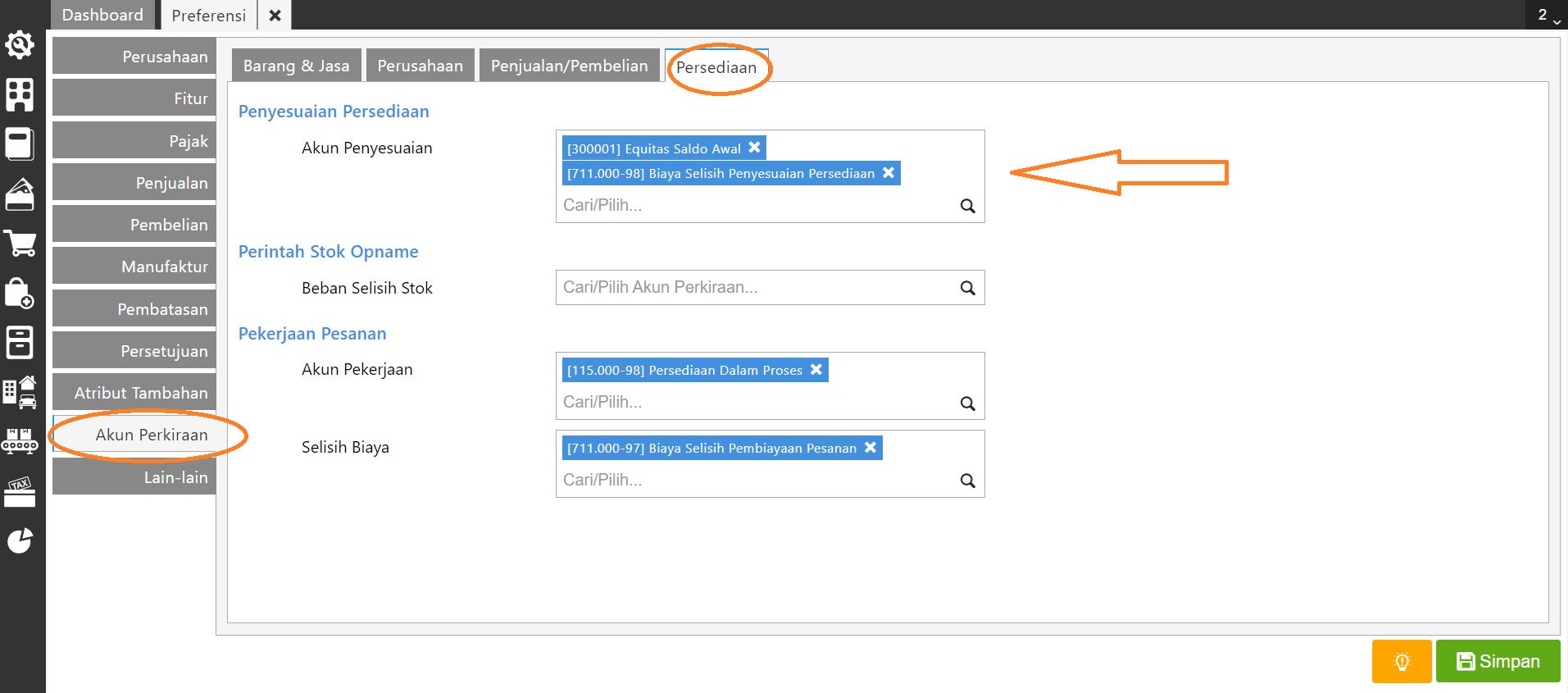
Agar bisa memilih akun perkiraan lainnya, sebelumnya silakan anda lakukan pengaturan Akun Penyesuaian Persediaan melalui menu Pengaturan | Preferensi | Akun Perkiraan kemudian ke tab Persediaan, pada bagian Akun Penyesuaian silakan isikan akun-akun penyesuaian yang bisa dipilih untuk digunakan dalam transaksi Penyesuaian Persediaan.