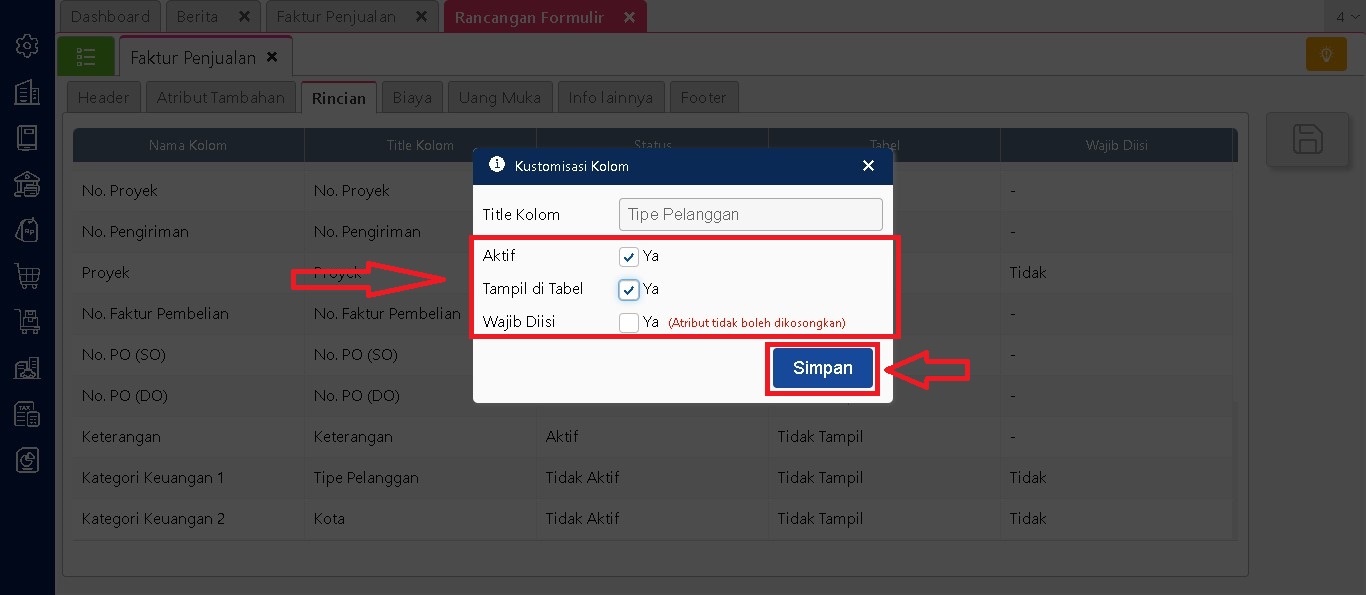
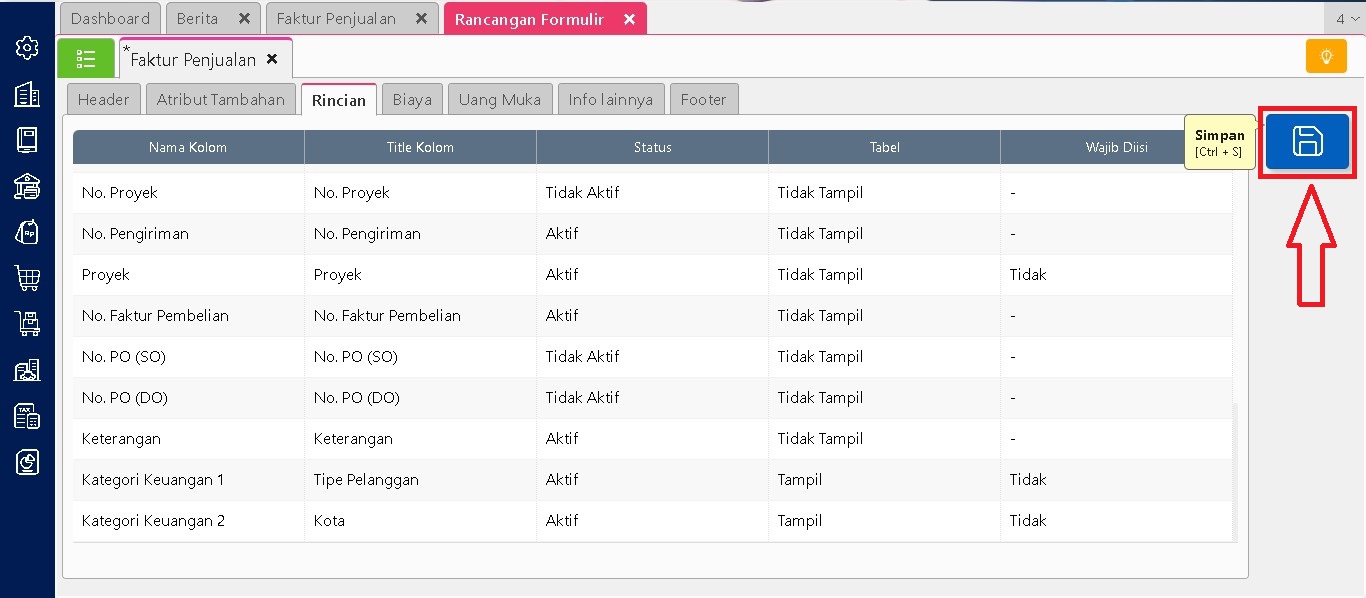
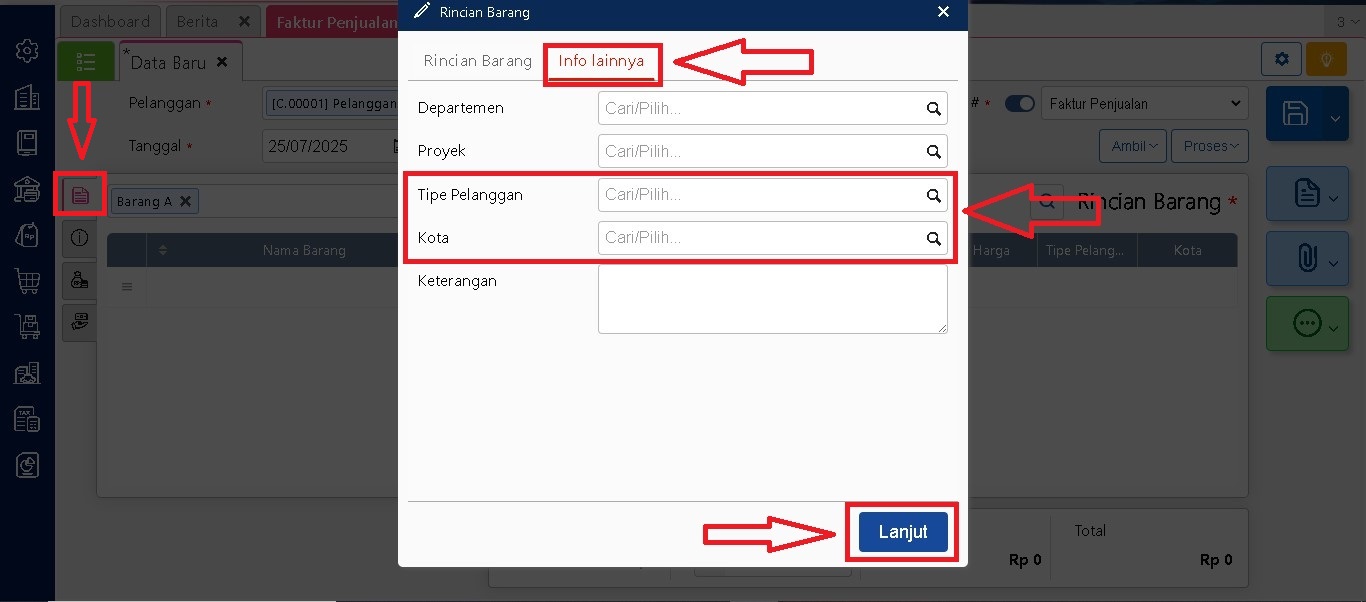
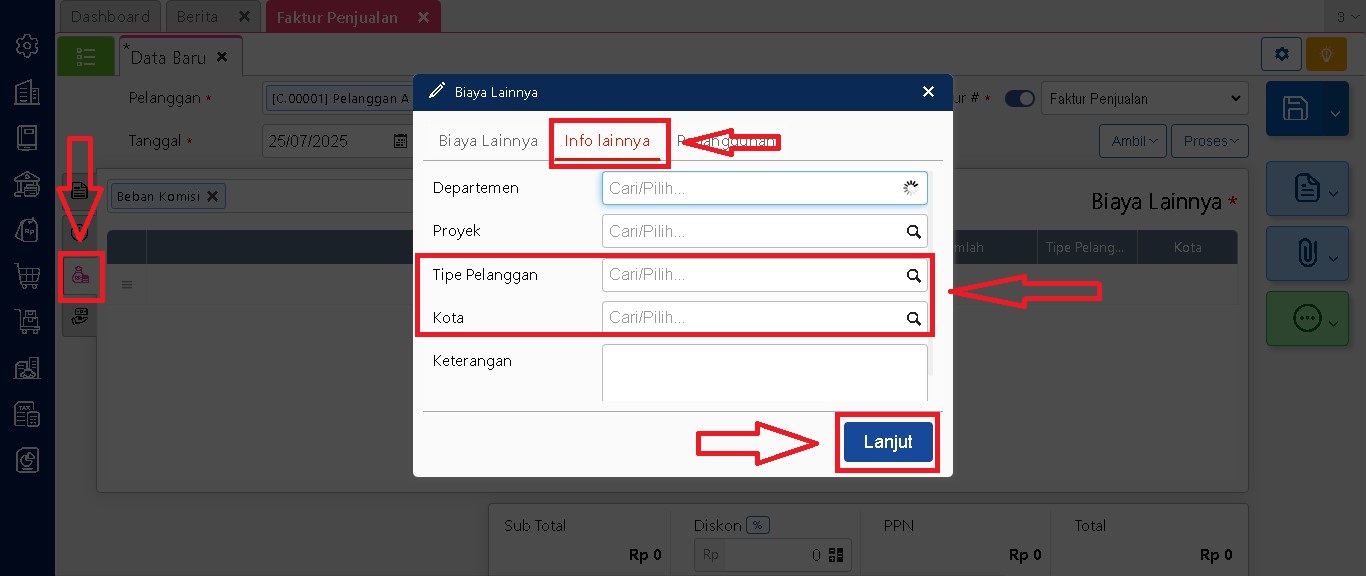
Fitur Gaji dan Tunjangan Pada Accurate Online

Gaji dan Tunjangan

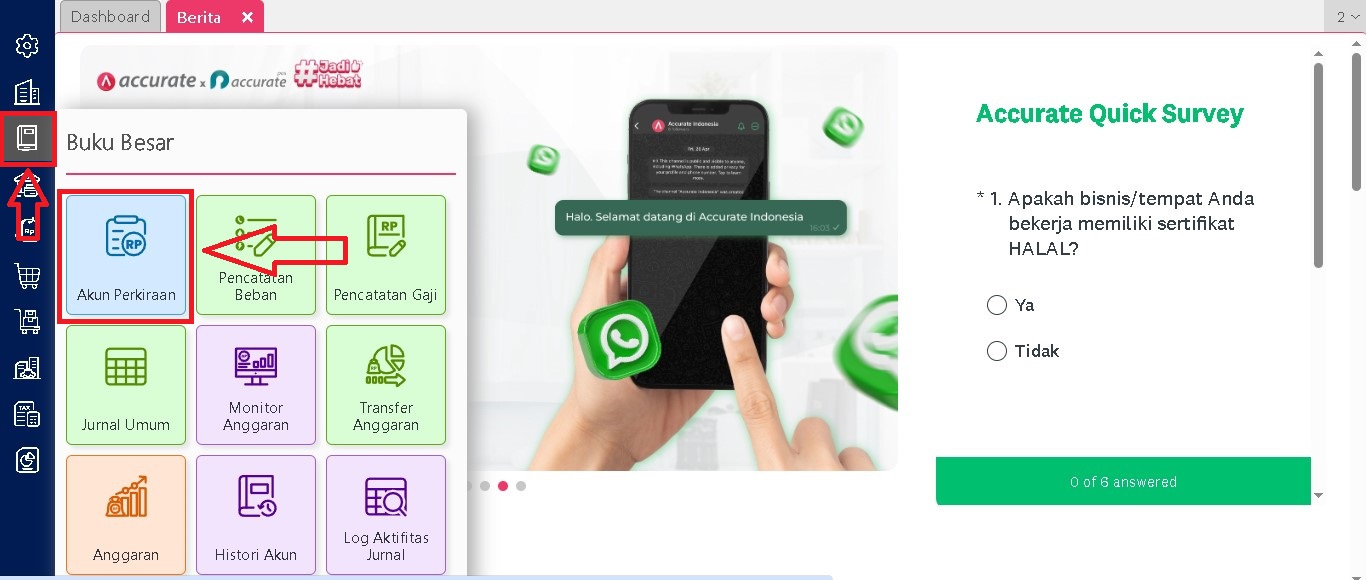
Fitur  gaji dan tunjangan pada accurate online merupakan sarana untuk membuat pencatatan gaji serta tunjangan karyawan pada accurate online. Secara default accurate telah membuatkan beberapa pengaturan dasar terkait fitur gaji dan tunjangan saat pembuatan awal database perusahaan anda. Untuk  mengakses fitur ini anda dapat membuka modul perusahaan lalu anda pilih fitur gaji/tunjangan.

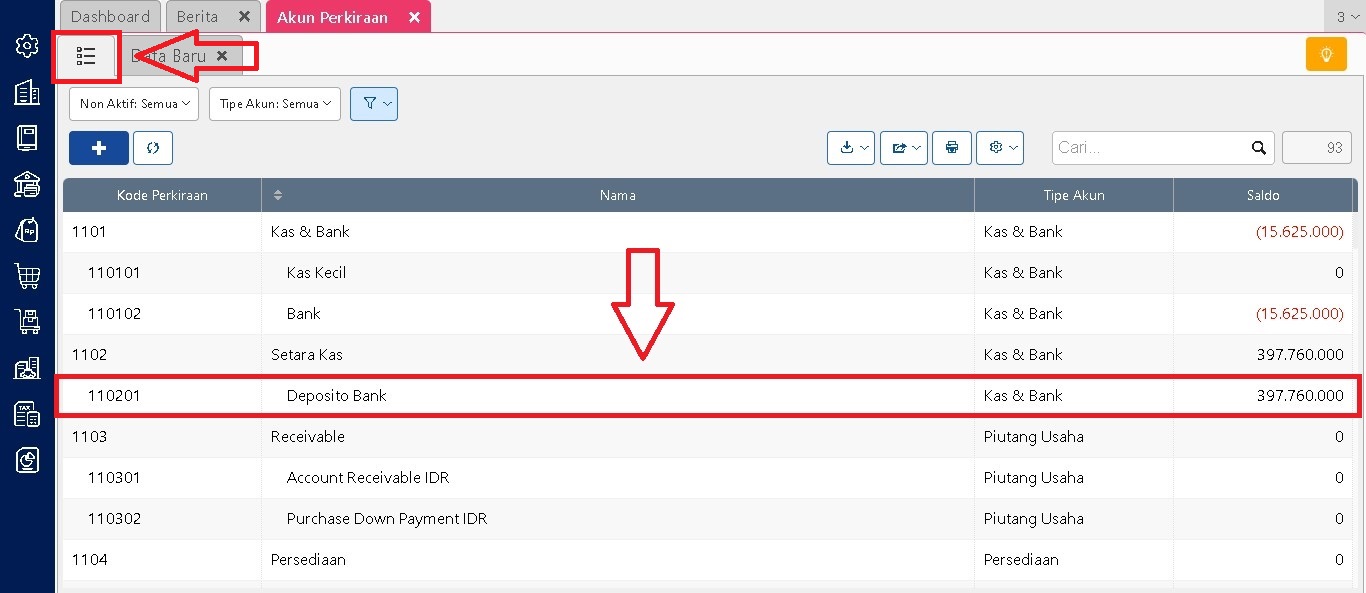
Setelah anda membuka list dari fitur gaji dan tunjangan maka akan ada beberapa data seperti gambar di bawah ini. Anda dapat melakukan mapping akun perkiraan yang sesuai pada list tersebut.

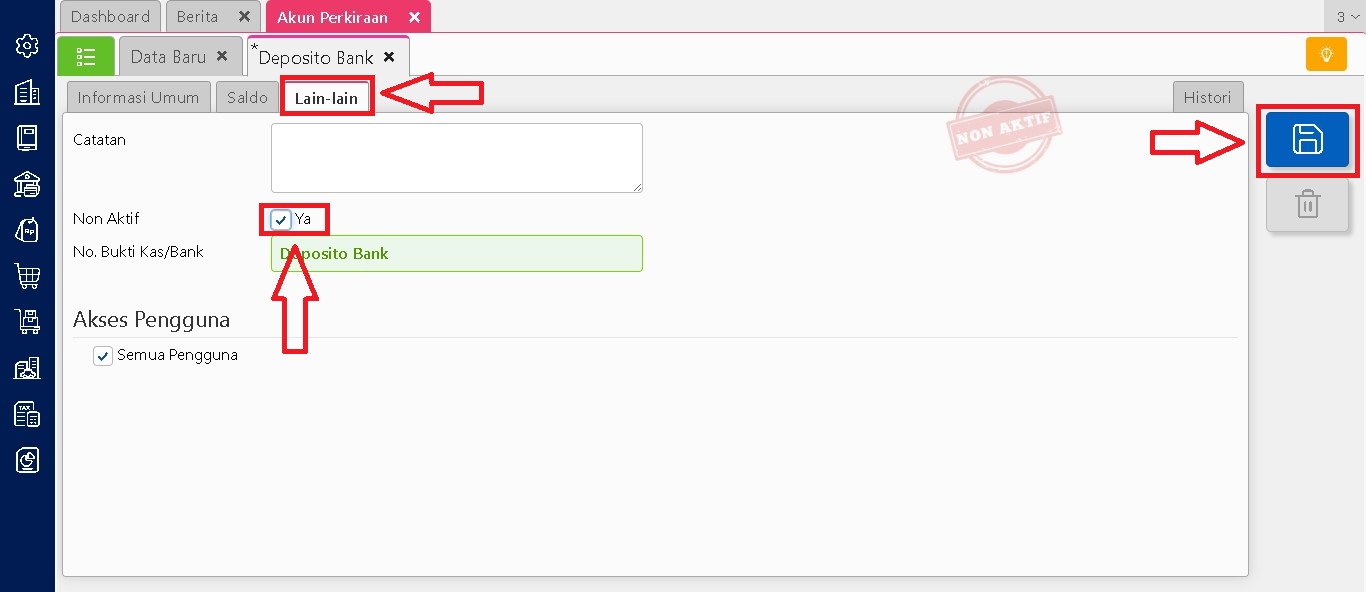
Anda juga dapat menambahkan data baru seperti di bawah dengan cara:

  • Klik data baru.
  • Isikan nama/judul atas gaji/tunjangan yang sesuai.
  • Pilih tipe gaji/tunjangan yang sesuai.
  • Lalu isikan akun perkiraan yang sesuai untuk gaji/tunjangan tersebut.
  • Lalu klik simpan.

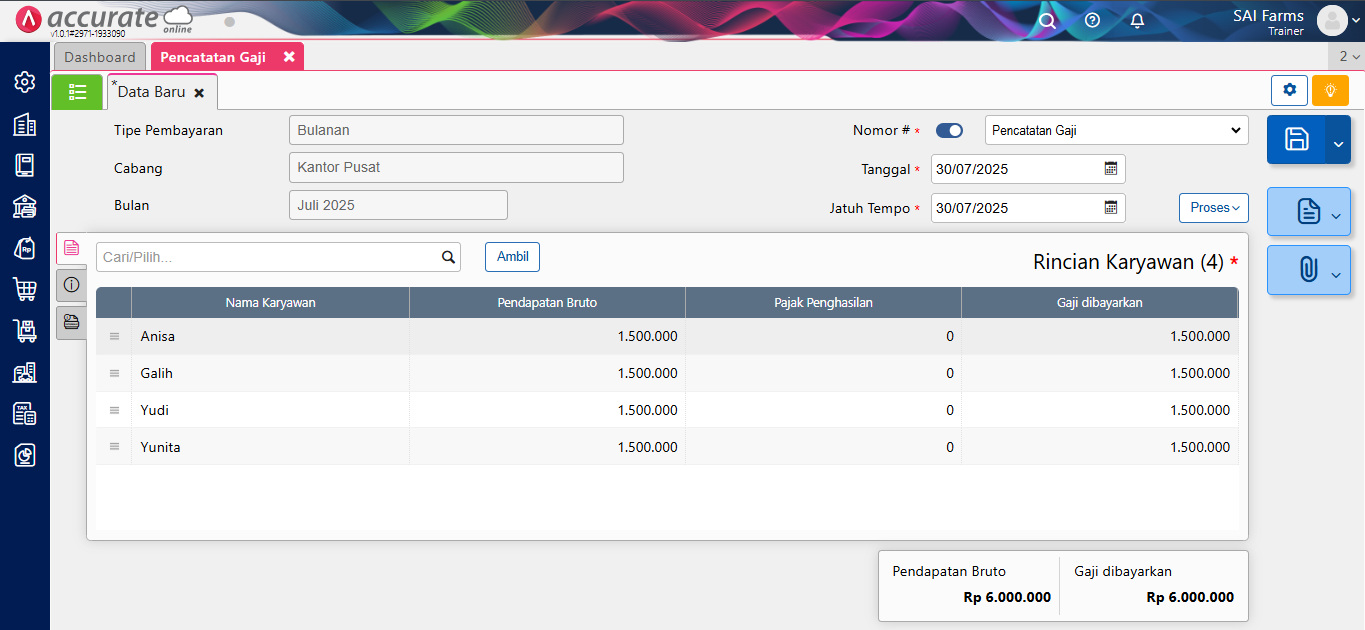
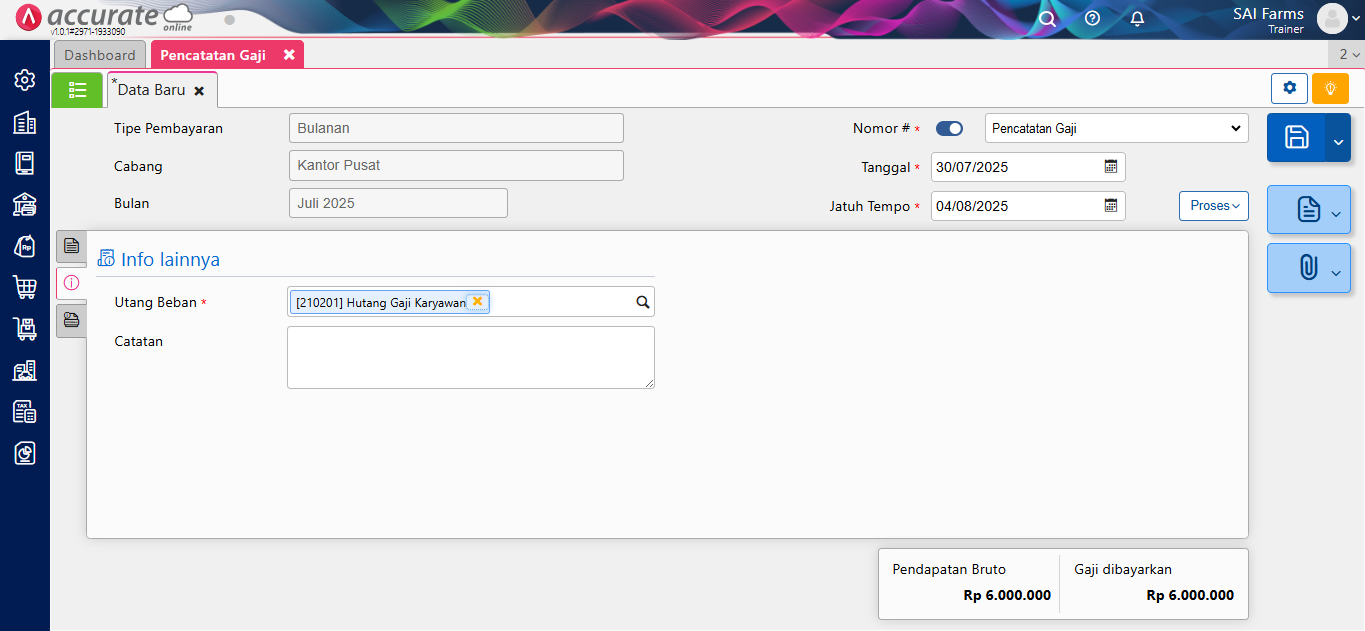
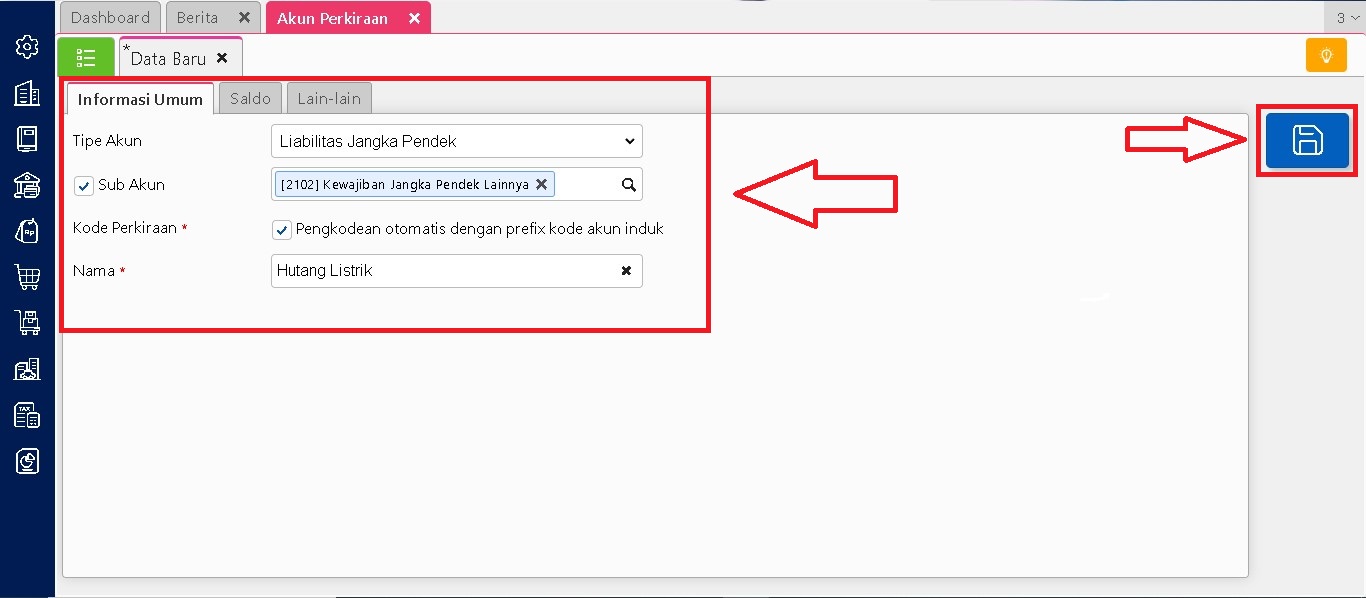
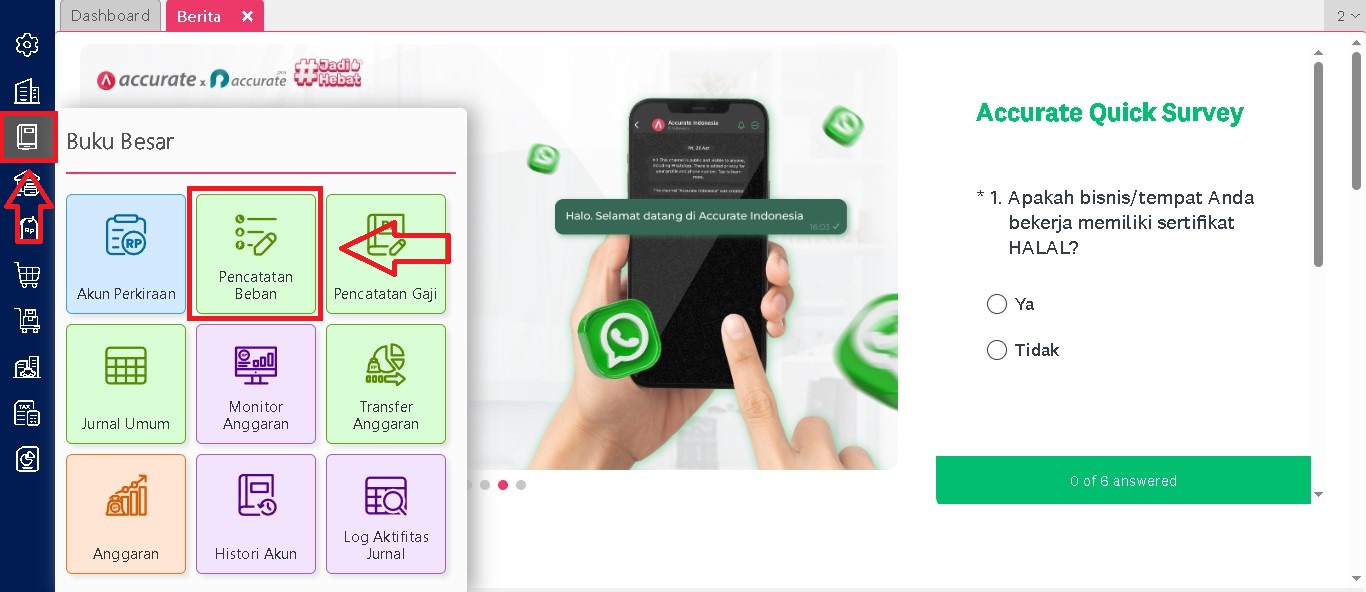
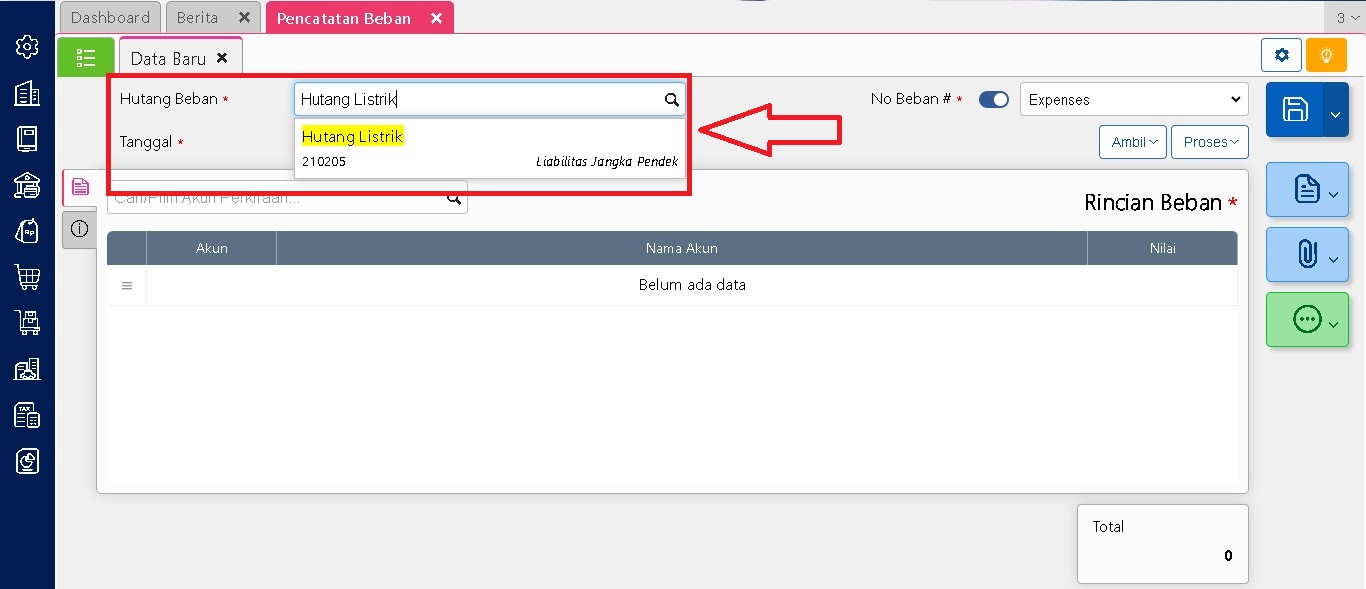
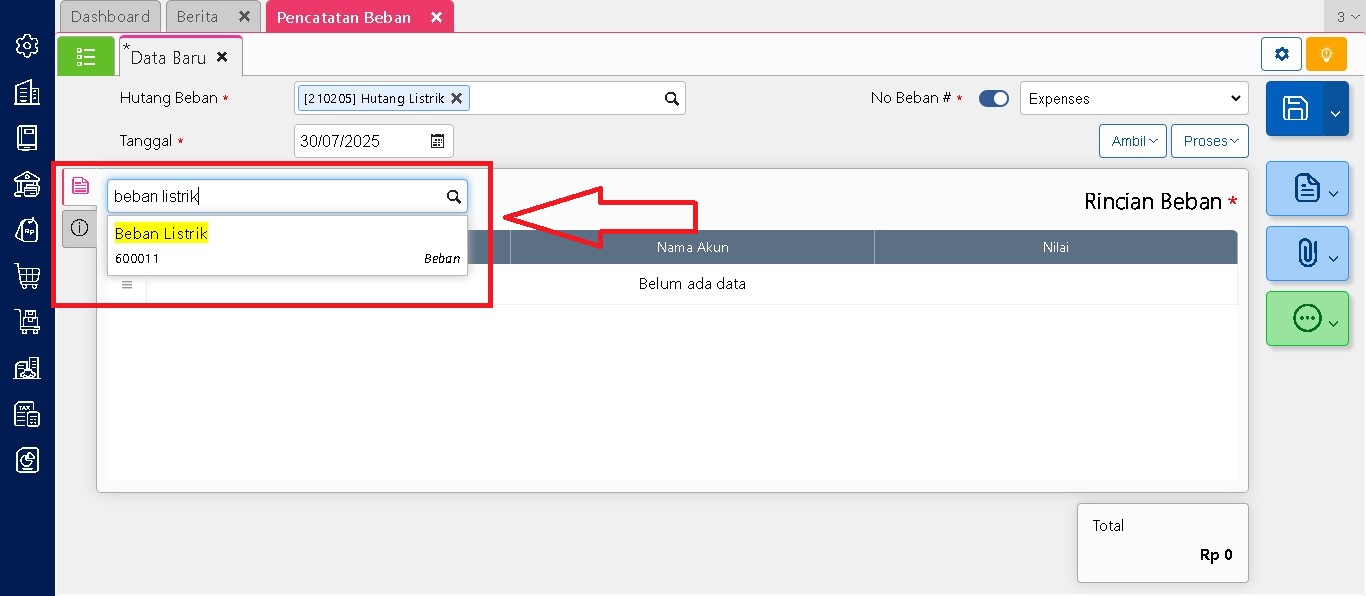
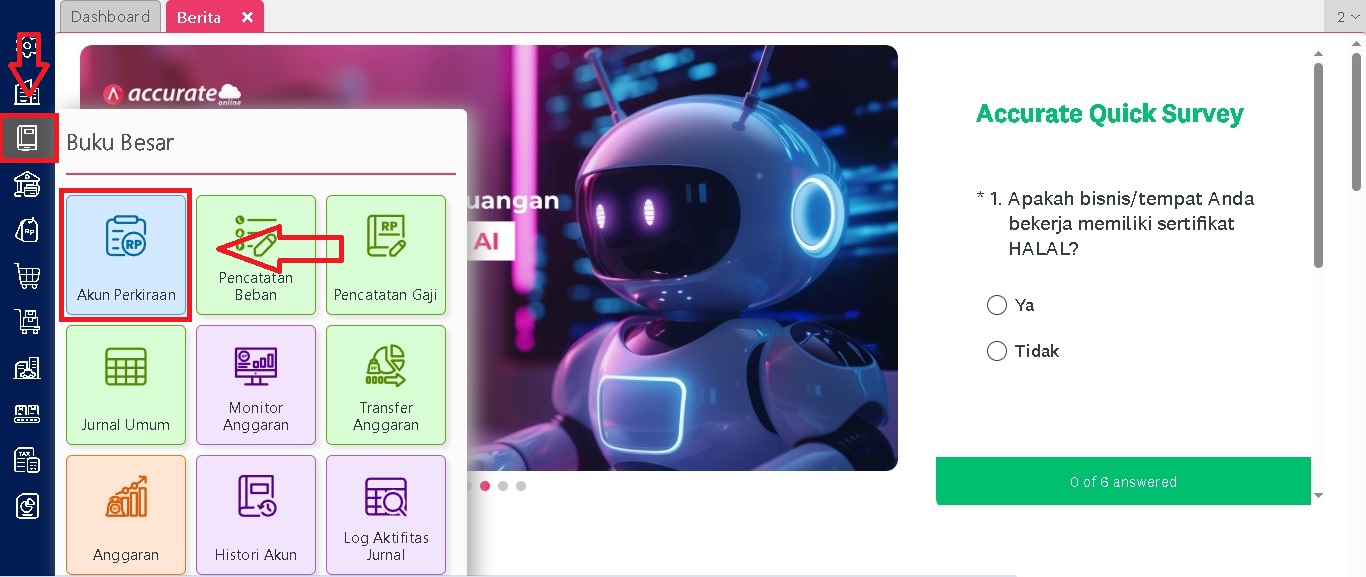
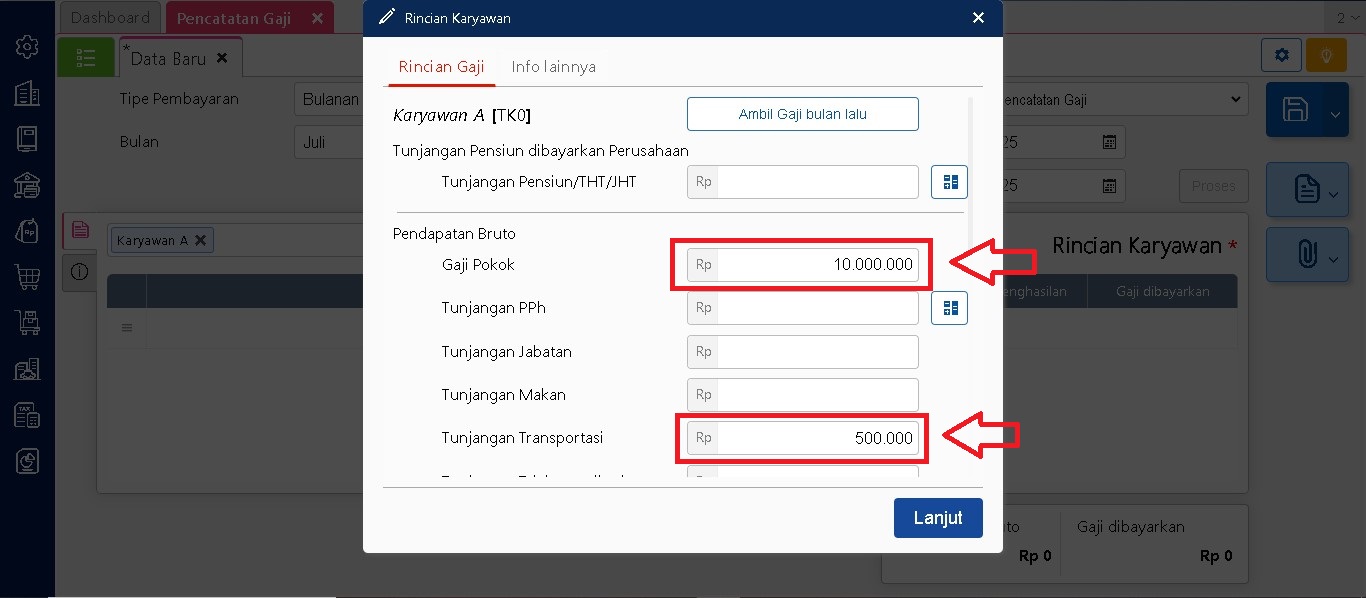
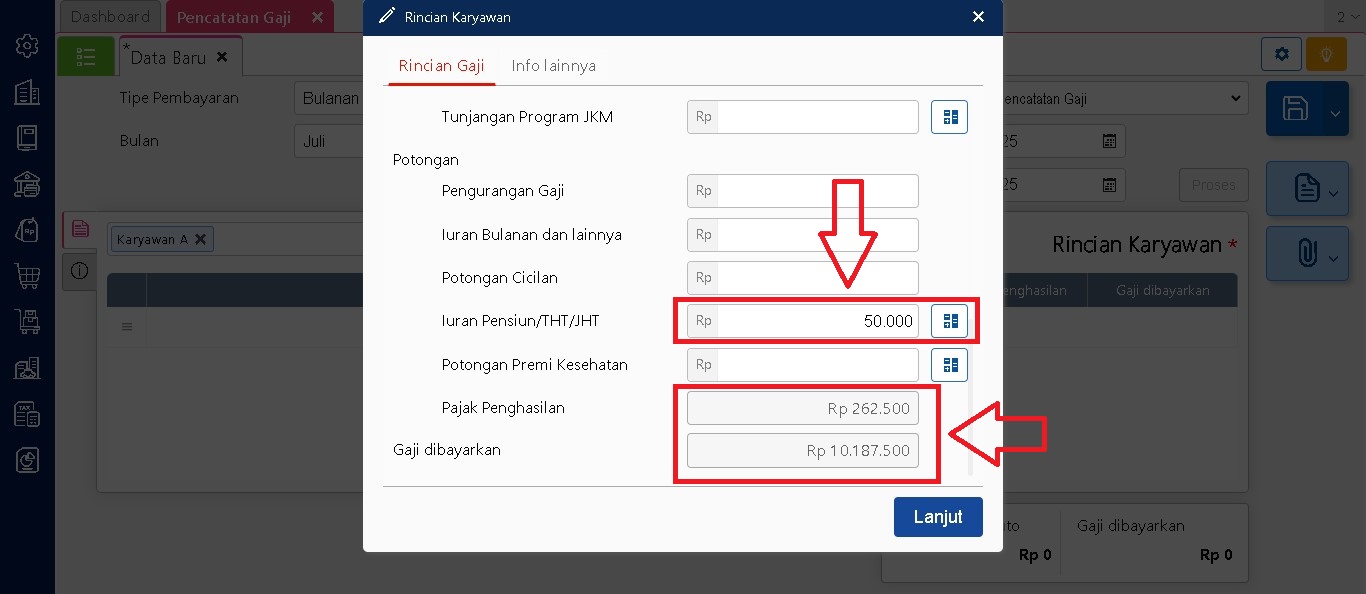
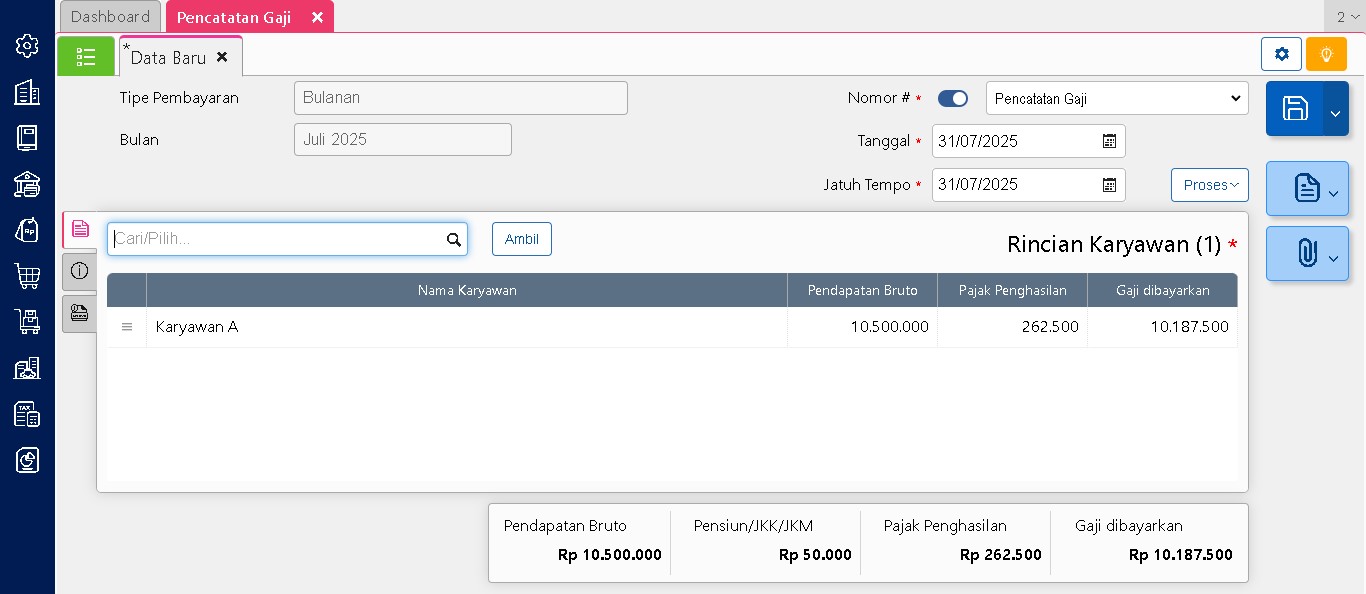
Setelah membuat settingan gaji/tunjangan anda dapat melakukan pencatatan gaji yang ada di modul buku besar.

Booking Training Sekarang Klik DisiniUntuk Video Tutorial Klik Disini

Fitur Pengiriman pada Accurate Online

Fitur Pengiriman pada Accurate Online

Hai Sahabat SAI
Di Accurate Online, ada fitur yang memudahkan sahabat dalam mencatat nama-nama jasa pengiriman atau ekspedisi yang biasa digunakan untuk transaksi bisnis. Fitur ini bernama Pengiriman, dan bisa sahabat temukan di menu Perusahaan. Fitur ini bisa digunakan baik di transaksi Penjualan maupun Pembelian.

Cara Menggunakan Fitur Pengiriman:

  1. Aktifkan dulu fitur Jasa Pengiriman
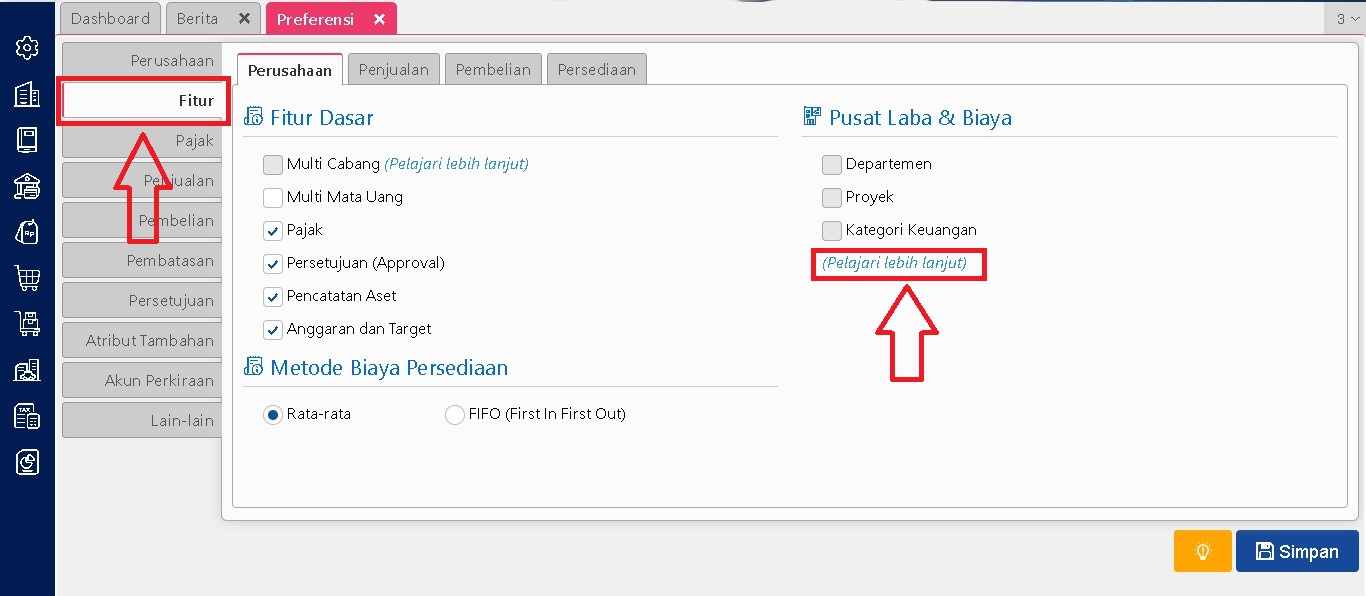
    Caranya, masuk ke Menu Pengaturan > Preferensi > Fitur, lalu aktifkan opsi ‘Jasa Pengiriman’ di tab Penjualan.

  2. Setelah itu, sahabat bisa langsung menuju ke Menu Penjualan > Pengiriman.Fitur Pengiriman pada Accurate

  3. Di halaman Data Baru Pengiriman, sahabat tinggal isi nama jasa pengiriman yang biasa digunakan, lalu klik Simpan.

✨ Contohnya, jika sahabat sering pakai JNE, J&T, SiCepat, atau ekspedisi lainnya, tinggal masukkan saja namanya ke daftar ini.


Menggunakan Nama Jasa Pengiriman Saat Transaksi

Setelah nama-nama jasa pengiriman sudah sahabat daftarkan, sahabat bisa pilih langsung saat membuat transaksi.
Misalnya, saat sahabat membuat Pengiriman Pesanan Penjualan, cukup pilih nama jasa pengiriman dari kolom Pengiriman yang tersedia.

📌 Catatan : Dalam satu transaksi, sahabat hanya bisa memilih satu jasa pengiriman saja.

Booking Training Sekarang Klik DisiniUntuk Video Tutorial Klik Disini
Video Tutorial ……

Penggunaan Fitur Syarat Pembayaran di Accurate Online

Fitur Syarat Pembayaran yang tersedia pada menu Perusahaan di Accurate Online berfungsi untuk membantu Anda dalam mengatur ketentuan pembayaran yang berlaku pada setiap transaksi yang dilakukan, baik dalam proses Penjualan ke pelanggan maupun Pembelian dari pemasok. Dengan memanfaatkan fitur ini, Anda bisa menentukan secara jelas kapan sebuah transaksi akan jatuh tempo, serta dapat mempermudah dalam pengelolaan piutang maupun hutang usaha Anda.

Penerapan syarat pembayaran ini sangat berguna khususnya bagi Anda yang ingin mnetapkan sistem pembayaran tertentu, misalnya pembayaran lunas dalam 30 hari (Net 30), atau pembayaran diskon dalam 10 hari sebesar 2% dan pelunasan maksimal 30 hari (2/10, n/30). Semua jenis syarat tersebur dapat dibuat dan dikelola dengan mudah melalui Accurate Online.

Langkah-langkah Pengaturan Syarat Pembayaran di Accurate Online:

1. Masuk ke Menu Perusahaan

  • Akses menu Perusahaan pada Accurate Online.

2. Pilih Submenu Syarat Pembayaran

  • Klik submenu Syarat Pembayaran untuk memulai proses pembuatan syarat pembayaran baru.

3. Tambahkan Syarat Pembayaran Baru

  • Klik tombol Tambah baru untuk membuat syarat pembayaran sesuai kebutuhan usaha Anda.

4. Contoh Pengisian Syarat Pembayaran

  • Jika ingin membuat syarat pembayaran Net 30, isikan formulir yang tersedia dengan data:

– Nama Syarat Pembayaran: Net 30

– Hari Jatuh Tempo: 30 Hari

  • Jika ingin membuat syarat pembayaran 2/10, n/30, isikan dengan data:

– Diskon: 2%

– Maksimal Diskon: 10 Hari

– Hari Jatuh Tempo: 30 Hari

5. Menjadikan Default Syarat Pembayaran

  • Jika ingin syarat pembayaran tersebut otomatis terpilih saat membuat transaksi penjualan atau pembelian, centang opsi ‘Default Syarat Pembayaran’.
  • Dengan demikian, Accurate akan langsung menerapkan syarat pembayaran tersebut tanpa Anda harus memilih manual setiap kali transaksi.

6. Melihat Daftar Syarat Pembayaran

  • Semua syarat pembayaran yang telah dibuat akan tampil di menu Daftar Syarat Pembayaran.
  • Melalui daftar ini, Anda dapat:

– Memeriksa kembali syarat yang sudah ada.

– Melakukan perubahan atau penghapusan.

– Menambahkan syarat baru kapan pus dibutuhkan.

7. Penggunaan Saat Transaksi

  • Saat membuat Faktur Penjualan atau transaksi lain, Anda bisa memilih syarat pembayaran yang sesuai melalui tab Info Lainnya.

  • Atau, Anda juga dapat menetapkan syarat pembayaran tertentu untuk pelanggan tertentu melalui tab Penjualan di data pelanggan.

8. Otomatisasi Syarat Pembayaran per Pelanggan

  • Setelah diatur pada data pelanggan, Accurate akan otomatis memilih syarat pembayaran tersebut setiap kali Anda membuat transaksi baru dengan pelanggan tersebut.

Fitur ini sangat membantu usaha Anda dalam menjaga ketertiban administrasi keuangan, memastikan setiap transaksi memiliki ketentuan pembayaran yang jelas, dan mempermudah pengelolaan jatuh tempo hutang-piutang.

Lihat Video Tutorial lainnya mengenai ACCURATE di Sini
Butuh training Accurate? Hubungi 0811-8885-605 atau klik di sini untuk booking sekarang!

PAJAK DI ACCURATE ONLINE


Fitur Pajak yang terdapat di menu Perusahaan berfungsi untuk mengatur dan menambahkan jenis-jenis pajak yang digunakan dalam pencatatan trnsaksi bisnis di Accurate Online. Dengan adanya pengaturan pajak ini, pencatatan transaksi jadi lebih akurat dan sesuai dengan ketentuan perpajakan berlaku.

Pajak Default: PPN 11%

Saat Anda pertama kali mengaktifkan fitur Pajak pada proses Persiapan Data Awal, Accurate Online secara otomatis akan membuatkan satu jenis pajak, yaitu Pajak Pertambahan Nilai (PPN) dengan tarif 11%. Pajak ini bisa langsung digunakan dalam transaksi penjualan maupun pembelian.

Namun, jika bisnis Anda membutuhkan jenis pajak lainnya (misalnya PPh 23, PPh 21, atau pajak khusus lainnya) Anda dapat menambahkannya secara manual melalui menu Pajak.

Cara Menambahkan Pajak Baru

Berikut langkah-langkah untuk menambahkan pajak baru di Accurate Online:

1. Masuk ke Menu Pajak

  • Klik menu Perusahaan
  • Pilih submenu Pajak

Memilih Tipe Pajak

2. Tambah Pajak Baru

  • Klik tombol “Data Baru” atau “Tambah”
  • Akan muncul halaman pengisian data pajak baru

3. Pilih Tipe Pajak

  • Pada bagian Tipe Pajak, pilih jenis pajak yang ingin Anda tambahkan. (Catatan: Tipe pajak hanya bisa dipilih dari daftar yang tersedia di Accurate Online)

Contoh tipe pajak yang bisa dipilih:

  • PPh 21

  • PPh 23

Melengkapi Informasi Terkait Pajak Yang Ditambahkan

4. Lengkapi Detail Pajak

  • Tipe Jasa (jika berlaku, seperti pada PPh 23)
  • Keterangan pajak (misalnya “PPh23 atas jasa konsultasi”)
  • Persentase tarif pajak
  • Akun penampung; tentukan akun akuntansi yang akan digunaka untuk mencatat pajak ini, baik di transaksi penjualan maupun pembelian.

5. Simpan

Setelah semua informasi lengkap, klik Simpan. Pajak baru akan muncul di Daftar Pajak dan siap digunakan dalam transaksi


Booking Training Sekarang Klik DisiniUntuk Video Tutorial Klik Disini
Fitur Proyek pada Accurate Online

Fitur Proyek pada Accurate Online

Fitur Proyek adalah bagian dari fitur tambahan Cost and Profit Center yang bisa sahabat gunakan untuk mencatat pendapatan dan beban dari suatu proyek yang punya batas tertentu, seperti Proyek Pembangunan Gedung dan sejenisnya.

Karena termasuk fitur tambahan, maka penggunaan fitur ini akan dikenakan biaya tambahan di luar biaya berlangganan Accurate Online ya sahabat 😊

Cara Menggunakan Fitur Proyek di Accurate Online:

  1. Install Fitur Cost & Profit Center
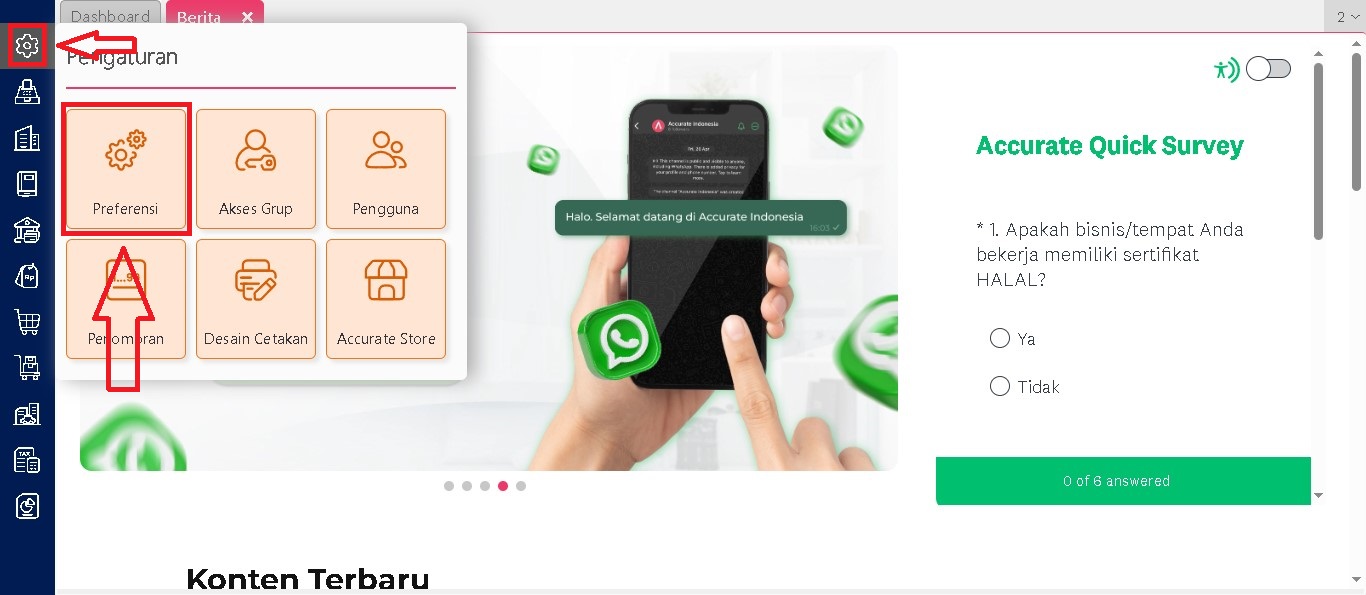
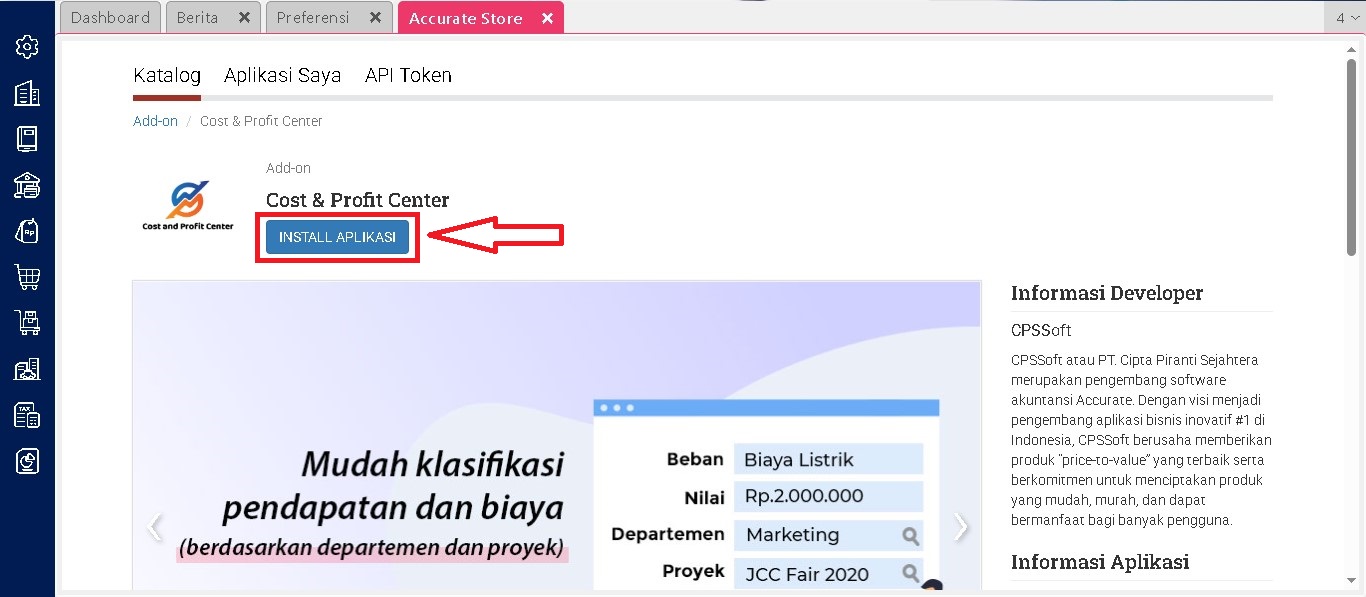
    Sahabat bisa install fitur ini melalui Accurate Store yang ada di modul pengaturan. Jika sahabat sudah menginstall fitur Cost & Profit Center maka sahabat bisa langsung masuk ke modul Perusahaan | Proyek.

  2. Buat Proyek Baru
    Setelah masuk ke fitur Proyek yang berada di modul Perusahaan. Selanjutnya klik Data Baru, lalu isi informasi yang ada di tab Proyek sesuai dengan data proyek yang sedang sahabat kerjakan.

  3. Lengkapi Tab Lain-lain
    Selanjutnya, pindah ke tab  Lain-lain dan lengkapi informasi tambahan sesuai kebutuhan.

  4. Isi Saldo Awal (Jika Ada)
    Di tab Saldo Awal, sahabat bisa mengisi nilai saldo akun-akun proyek yang sudah ada sebelum menggunakan Accurate Online. Jika tidak ada, sahabat bisa melewatkan bagian ini.

  5. Simpan Data Proyek
    Setelah semua data terisi, klik Simpan. Proyek yang sahabat buat akan muncul di Daftar Proyek.

  6. Gunakan Proyek pada Transaksi
    Ketika sahabat mencatat transaksi yang berkaitan dengan proyek, sahabat bisa memilih nama proyek tersebut di bagian Info Lainnya di dalam detail akun maupun di dalam detail barang & jasa di dalam transaksi.

  7. Melihat Laporan per Proyek
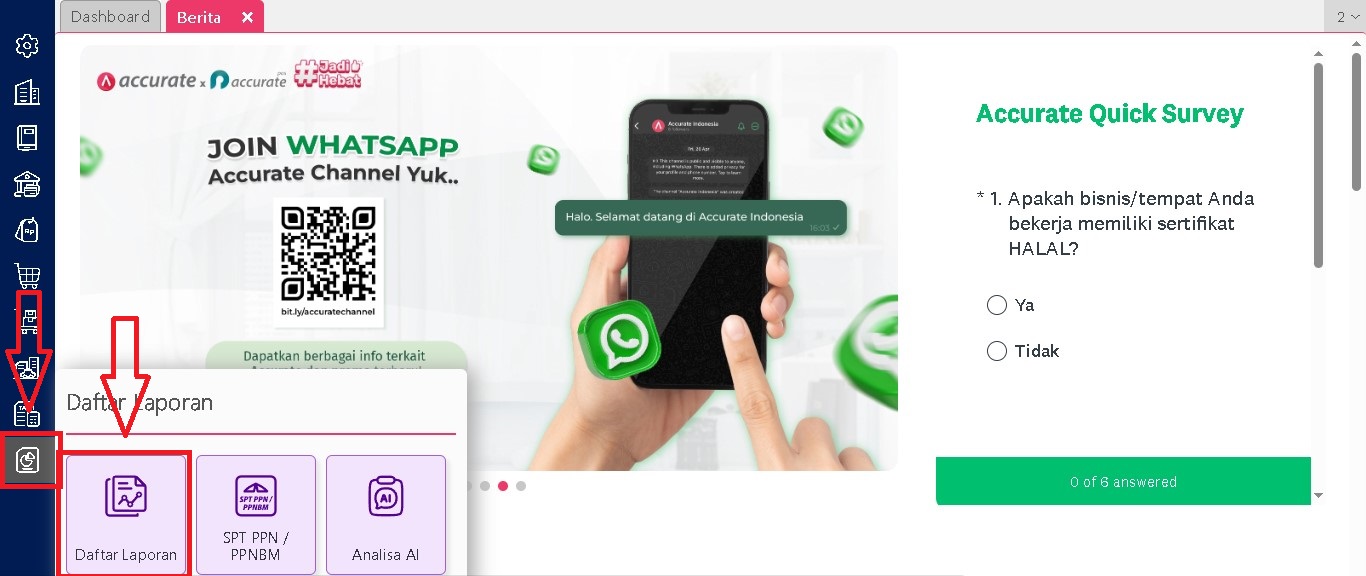
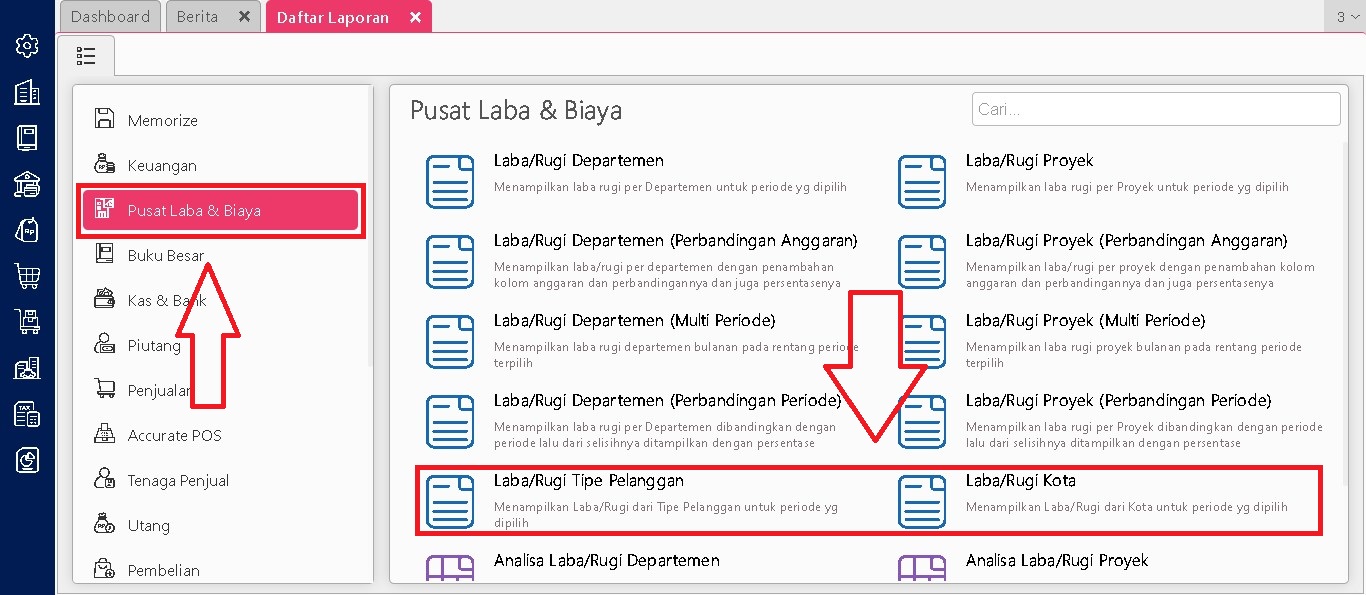
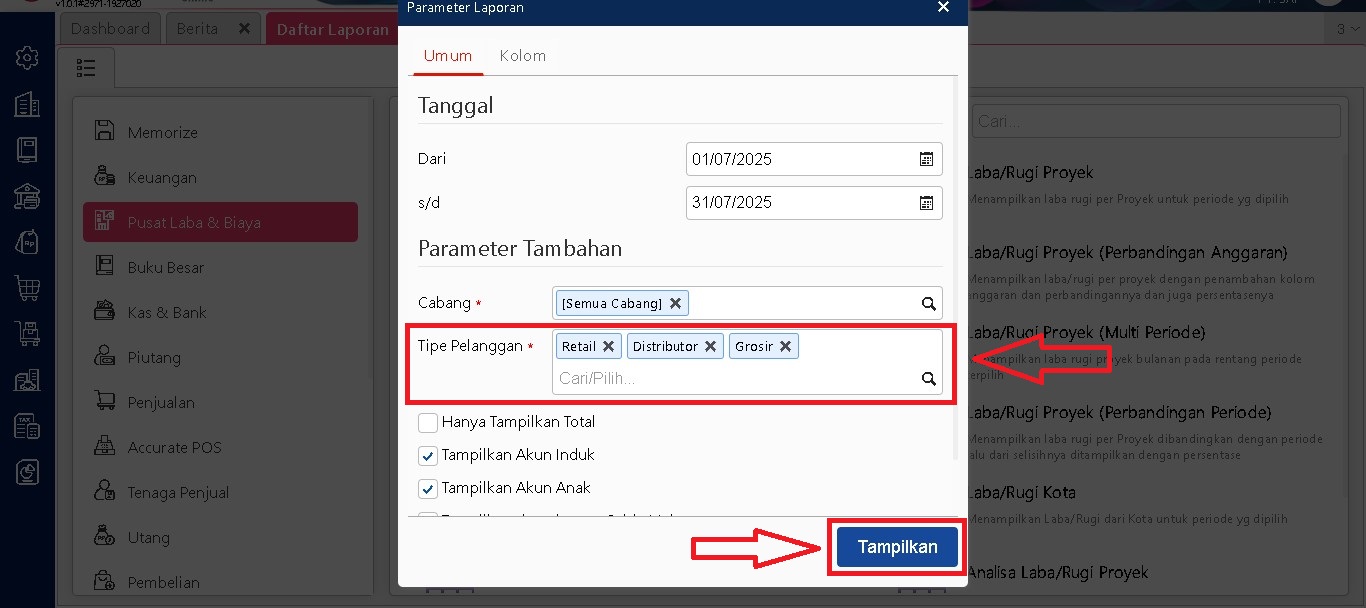
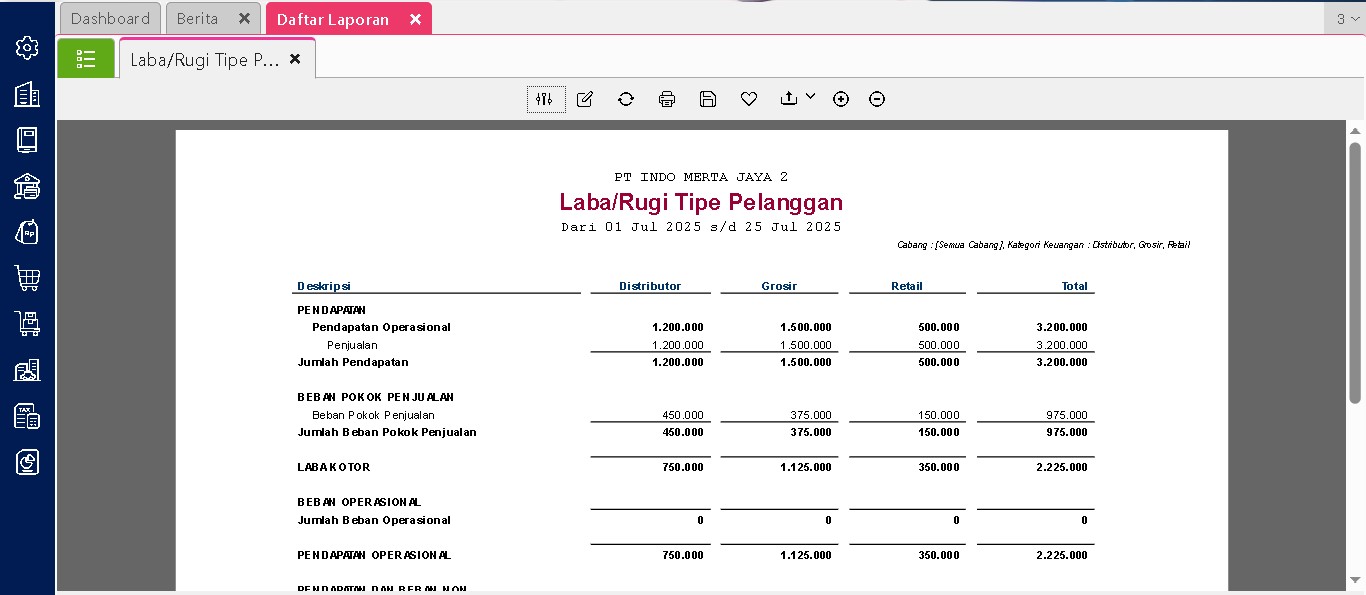
    Ketika sahabat mencatat transaksi yang berkaitan dengan proyek, sahabat bisa memilih nama proyek tersebut di bagian Info Lainnya di dalam detail akun maupun di dalam detail barang & jasa di dalam transaksi. Lalu akan tersaji laporan per projek secara otomatis yang bisa dilihat pada daftar laporan > pusat laba dan biaya > laba/rugi proyek.


Dengan fitur Proyek, sahabat bisa lebih mudah memantau laba rugi setiap proyek secara terpisah dan lebih rapi.

🚀 Mau Lebih Paham Cara Memaksimalkan ACCURATE?

Ikuti training resmi bersama trainer berpengalam kami.
Pelajari langsung dari ahlinya, dari pengaturan awal hingga laporan lengkap.
📞 Hubungi kami sekarang untuk jadwal dan informasi selengkapnya.

Booking Training Sekarang Klik Disini

Video Turorial Klik Disini

MENGENAL FITUR CABANG DI ACCURATE ONLINE

Mengenal Fitur Cabang di Accurate Online

Apakah bisnis Anda memiliki lebih dari satu lokasi operasional, seperti kantor pusat dan beberapa cabang? Nah. di Accurate Online. Anda bisa memanfaatkan fitur Cabang untuk mengelola unit-unit bisnis tersebut dengan lebih rapi dan efisien.

Dengan Fitur ini, Anda bisa :

  • Mengatur akses pengguna sesuai dengan lokasi (misalnya hanya bisa mengakses cabang tertentu).
  • Melihat laporan keuangan, seperti Laporan Laba/Rugi, per cabang. 
  • Memisahkan data transaksi antar cabang agar tidak tercampur.

Namun, perlu diketahui ya, fitur cabang ini termasuk dalam fitur tambahan (add-on) yang akan dikenakan biaya tambahan jika diaktifkan, sesuai ketentuan yang berlaku.

Cara Mengaktifkan dan menggunakan Fitur Cabang

Berikut langkah-langkah mudah untuk mulai menggunakan fitur Cabang di Accurate Online:

           1. Install Fitur Cabang (Multi Branch)

Masuk ke menu Pengaturan, lalu cari dan install add-on “Multi Branch” melalui Accurate Store.

Setelah fitur ini aktif, Accurate akan langsung membuat 1 cabang default bernama “kantor Pusat” secara otomatis dan GRATIS. Nama cabang ini bisa diubah, tapi tidak bisa dihapus.

     2. Menambah Cabang Baru

Jika Anda memiliki lebih dari satu lokasi bisnis, Anda bisa menambah cabang baru:

  • Masuk ke menu Cabang lalu pilih Tambah Cabang. 
  • Isi informasi cabang seperti nama, alamat, dan lainnya.

Penambahan cabang baru akan dikenakan biaya. akan muncul pesan konfirmasi sebelum Anda menyelesaikan proses ini.

     3. Atur Akses pengguna per Cabang

Untuk menjaga keamanan dan kerahasiaan data, Anda bisa menentukan siapa saja yang boleh mengakses masing-masing cabang:

  • Masuk ke cabang yang sudah dibuat.
  • Di tab Daftar Pengguna, hilangkan centang “Semua Pengguna”. 
  • Pilih pengguna yang boleh mengakses cabang tersebut.

     4. Gunakan Cabang Saat Input Transaksi

Setelah cabang dibuat, Anda bisa mulai menggunakannya saat:

  • Membuat transaksi (seperti penjualan, pembelian, dll).
  • Mengatur data seperti Barang & Jasa, Pelanggan, Pemasok dan Akun. 

Bagi pengguna yang memiliki akses ke lebih dari satu cabang, akan muncul pilihan untuk memilih cabang saat membuat transaksi.

     5. Atur Akses pengguna per Cabang

Laporan laba/rugi akan tersaji secara otomatis di accurate.

Fitur Cabang di Accurate Online sangat membantu dalam mengelola bisnis multi-lokasi. Anda bisa lebih mudah memantau kinerja setiap unit bisnis secara terpisah dan menjaga keamanan data antar cabang.

Jika Anda butuh panduan lebih lanjut atau mengalami kendala saat mengaktifkan fitur ini, jangan ragu untuk menghubungi kami di 08118885605

Fitur Penomoran pada Accurate Online

Fitur Penomoran pada Accurate Online

Sahabat pernah bingung bagaimana cara merubah penomoran otomatis dari Accurate kah? Nah, di Accurate Online sahabat bisa mengubah maupun membuat baru penomoran tersebut pada fitur Penomoran supaya semua transaksi punya format nomor yang sesuai kebutuhan.

Misalnya, sahabat punya beberapa cabang usaha dan ingin setiap cabang nya punya format penomoran sendiri sesuai kode cabang – tenang, itu bisa banget dilakukan.


Cara Mambuat Penomoran di Accurate Online

Yuk, ikuti langkah mudah berikut ini:

1. Masuk ke Menu Pengaturan > Penomoran

Klik menu Penomoran, lalu pilih tombol + Tambah Baru untuk membuat format penomoran yang sahabat inginkan.atau jika sahabat ingin mengubah format yang sudah ada, maka tinggal klik 2x pada penomoran yang ingin diubah.

2. Isi Nama dan Pilih Jenis Transaksinya

Misalnya sahabat mau buat penomoran untuk faktur penjualan cabang Jakarta, bisa isi:
Nama Penomoran : Penjualan Jakarta
Tipe Transaksi : Faktur Penjualan

3. Atur Tipe Penomoran

Pada Penomoran, sahabat bisa lihat pada bagian Tipe Penomoran. Dimana tipe penomoran ini untuk menentukan kapan nomor transaksi akan di-reset atau diulang dari awal (00001). Ada 4 pilihan untuk tipe Penomoran ini yaitu:

Pilih yang paling sesuai dengan ritme kerja bisnis sahabat yaa…

4. Tentukan Jumlah Digit Counter

Jumlah digit counter adalah angka yang akan berjalan sesuai jumlah transaksinya, biasanya diletakkan di belakang maupun di depan penomoran. Misalnya sahabat isi 5, maka akan muncul 00001, 00002, dan seterusnya.

5. Buat Format Penomoran Sesuai Kebutuhan

Sahabat bisa kombinasikan beberapa komponen penomoran, seperti gambar pada poin 2.

  • Teks pemisah

  • Tahun Singkat (25)

  • Bulan (07)

  • Counter (00123)

Contoh hasilnya yaitu:
JKT-25070000

6. Tentukan Siapa Saja yang Bisa Menggunakan Penomoran Ini

Kalau sahabat ingin hanya pengguna tertentu atau cabang tertentu yang bisa pakai penomoran ini, silahkan non aktifkan opsi “Semua Pengguna”, lalu pilih akses grup atau nama pengguna yang boleh menggunakannya.

7. Gunakan Penomoran Saat Input Transaksi

Setelah semua pengaturan selesai, format penomoran ini akan langsung muncul pada bagian kanan atas formulir transaksi. Praktis banget kan?


🔍 Kenapa Fitur Penomoran ini Penting?

✅ Transaksi jadi lebih rapi dan ter-organisir
✅ Menghindari nomor dobel atau loncat
✅ Bisa beda-beda format penomoran untuk tiap cabang atau jenis transaksi
✅ Sahabat tidak perlu repot urus penomoran manual lagi!


🚀 Ingin Belajar Lebih Dalam?

Masih bingung cara setting atau pengelolaannya? Tenang, sahabat bisa ikut training Accurate Online langsung bersama tim kami.
📞 Yuk, hubungi kami sekarang untuk jadwal training dan konsultasi, dan mulai kelola transaksi bisnis sahabat dengan lebih profesional dan efisien.

Booking Training Sekarang Klik Disini

Video Turorial Klik Disini

Mengelola Akses Grup Pengguna pada Accurate Online

Mengelola Akses Grup Pengguna pada Accurate Online

Sahabat SAI yang ingin membagi akses fitur Accurate Online nya sesuai peran atau jabatan di perusahaan, fitur Akses Grup bisa jadi solusi yang praktis! Dengan fitur ini, sahabat bisa mengatur siapa saja yang bisa melihat atau mengakses menu tertentu sesuai kebutuhan masing-masing tim.

Apa itu Akses Grup?

Akses Grup berfungsi untuk mengelompokkan beberapa pengguna yang memiliki hak akses yang sama terhadap fitur-fitur di Accurate Online. Sahabat bisa membuat lebih dari satu grup akses sesuai dengan struktur dan jenjang di perusahaan sahabat yaa…

Misalnya: Admin Keuangan, Tim Penjualan, Tim Pembelian atau Operator Gudang.

Bagian Dalam Akses

Saat membuat Akses Grup, ada dua bagian utama yang perlu sahabat isi yaitu:


1. Bagian Umum

Berikut ini hal-hal yang perlu sahabat isi:

  • Nama Grup
    Tulis nama grup yang mudah dikenali, misalnya “Finance”, “Gudang”, atau “Sales”.

  • Pembatasan Akses
    Sahabat bisa pilih apakah grup ini mengikuti pengaturan waktu akses dari Preferensi, atau buat waktu akses khusus untuk grup ini. Hal ini cocok banget jika sahabat ingin membatasi jam kerja pengguna tertentu.

  • Daftar Pengguna
    Tambahkan siapa saja yang akan masuk ke dalam grup ini. Sahabat bisa pilih lebih dari satu pengguna.


2. Hak Akses

Dibagian ini, sahabat akan menentukan fitur apa saja yang boleh diakses oleh grup tersebut. Ada 11 kategori modul yang bisa sahabat atur, seperti gambar dibawah:

Cukup beri tanda centang ✅ pada fitur yang boleh diakses, dan hilangkan centang pada fitur yang tidak boleh diakses.

Catatan Penting: Pengaturan hak akses ini hanya berlaku untuk pengguna dengan level operator ya. Jadi pengguna dengan level administrator tetap punya akses penuh.


Kenapa Perlu Menggunakan Akses Grup?

✅ Menghemat waktu dalam mengatur akses pengguna baru
✅ Menjaga keamanan data dan transaksi
✅ Menyesuaikan hak akses sesuai tanggung jawab masing-masing divisi
✅ Lebih rapi dan terorganisir


🚀 Ingin Lebih Paham Cara Mengelola Hak Akses di ACCURATE?

Ikuti training resmi Accurate Online bersama trainer berpengalaman kami.
Kami akan bantu kamu mulai dari pengaturan awal, pembagian hak akses, hingga praktik langsung sesuai kebutuhan bisnis.

📞 Hubungi kami sekarang untuk info training dan jadwal lengkapnya!
✅ Lebih cepat paham, lebih aman kelola data ^-^

Booking Training Sekarang Klik Disini

Video Turorial Klik Disini

FITUR DEPARTEMEN DI ACCURATE ONLINE


Jika bisnis Anda memiliki beberapa divisi atau bagian seperti Marketing, Produksi, atau Keuangan, Anda bisa menggunakan fitur Departemen di Accurate Online untuk memisahkan pendapatan dan biaya masing-masing bagian tersebut.

Dengan begitu, Anda bisa melihat Laporan Laba/Rugi per Departemen secara lebih detail dan rapi.

Fitur Departemen termasuk fitur tambahan (Add-On), jadi penggunaannya akan dikenakan biaya tambahan


Langkah Menggunakan Fitur Departemen di Accurate Online

1. Aktifkan Fitur Tambahan “Cost&Profit Center”

  • Masuk ke menu Pengaturan > Accurate Store
  • Cari fitur bernama “Cost&Profit Center”
  • Klik Instal/Add-On untuk mengaktifkannya pada data usaha Anda

Instal Fitur Tambahan Cost&Profit Centre

2. Tambahkan Departemen Baru

Setelah fitur aktif, Anda bisa lansung membuat departemen:

  • Masuk ke menu Perusahaan > Departemen
  • Klik “Tambah” untuk membuat Departemen baru
  • Isi informasi seperti:
    • Nama Departemen (contoh: Marketing)
    • Keterangan (opsional, misalnya: Divisi Promosi&Iklan)
    • Centang “Sub” jika ini adalah bagian dari departemen lain

Melengkapi Data Departemen Baru

3. (Opsional) Isi Saldo Awal

Jika sebelum menggunakan Accurate Online Anda sudah memilik data akuntasi, Anda bisa mengisi saldo awal untuk akun-akun pendapatan atau beban yang dimiliki tiap departemen.

Namun, kalau baru memulai atau tidak ada data sebelumnya, bagian ini boleh Anda lewati.

Pengisian Nilai Saldo Atas Biaya Serta Pendapatan per Departemen

4. Atur Akses Pengguna

Di tab Pengguna, Anda bisa memilih siapa saja yang boleh mengakses dan melihat departemen tersebut.

Ini penting agar masing-masing tim atau divisi hanya bisa mengakses data yang mereka perlukan.

Mengatur Akses Pengguna dari Departemen

5. Simpan & Gunakan dalam Transaksi

Setelah selesai, klik simpan dan nama departemen akan muncul di daftar.

Ketika Anda membuat transaksi (seperti pembelian, penjualan, atau jurnal), Anda bisa memilih departemen yang sesuai pada bagian “Info Lainnya” atau saat mengisi detail akun/barang/jasa.

Dengan begitu, semua transaksi bisa diklasifikasikan sesuai divisi masing-masing.

Daftar Departemen


Pengklasifikasian Transaksi per Departemen


Manfaat Fitur Departemen

  • Laporan Laba/Rugi bisa ditampilkan per bagian/divisi
  • Pengelolaan biaya&pendapatan jadi lebih transparan
  • Membantu dalam analisis dan pengambilan keputusan bisnis

Booking Training Sekarang Klik DisiniUntuk Video Tutorial Klik Disini
Video Tutorial ……

Atribut Tambahan Data Pelanggan pada Accurate Online

Atribut Tambahan Data Pelanggan pada Accurate Online

Tahukah sahabat SAI??

Kita bisa menambahkan informasi tambahan untuk setiap pelanggan.

Fitur Atribut Tambahan Pelanggan memungkinkan kamu mencatat keterangan penting yang tidak tersedia di kolom standar, misalnya, kamu bisa mencatat preferensi pelanggan, nomor keanggotaan, tanggal ulang tahun, dll.

Jenis Atribut Tambahan

Tersedia tiga jenis atribut tambahan yang bisa kamu gunakan:

  • 10 Tipe Karakter > Cocok untuk teks seperti nama, status, atau jenis keanggotaan.
  • 10 Tipe Angka      > Cocok untuk mencatat angka seperti poin loyalitas atau limit kredit.
  • 2 Tipe Tanggal     > Bisa digunakan untuk mencatat tanggal penting seperti ulang tahun atau tanggal bergabung.

Cara Mengaktifkan dan Mengisi Atribut Tambahan

  1. Aktifkan Terlebih Dahulu
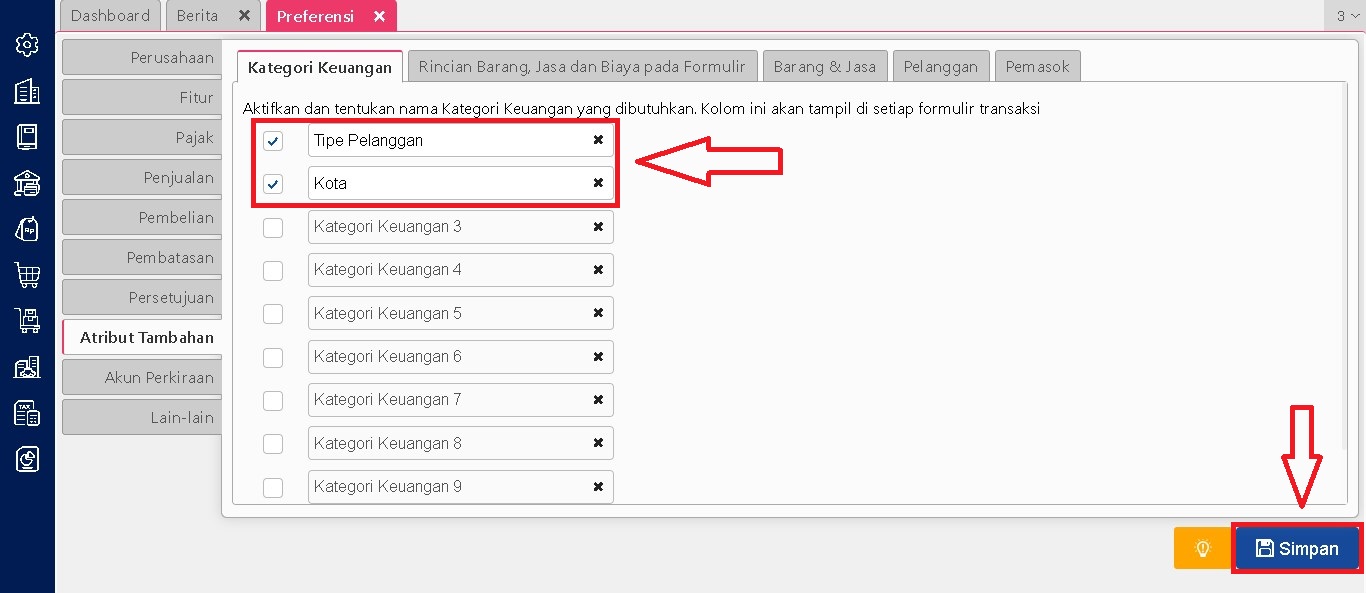
    Masuk ke modul Pengaturan | Preferensi | Atribut Tambahan, lalu aktifkan atribut tambahan yang ingin kamu gunakan. Beri nama sesuai kebutuhan, misalnya: “Tanggal Bergabung”.

  2. Isi di Data Pelanggan
    Setelah atribut diaktifkan, buka modul Penjualan | Pelanggan, pilih pelanggan yang ingin diiisi datanya, lalu buka tab Lain-lain. Disini kamu bisa mengisi nilai dari atribut tambahan yang sudah kamu buat tadi.

Menampilkan Atribut Tambahan Pelanggan di Laporan

Supaya informasi tambahan ini juga muncul di laporan (contoh: Laporan Daftar Pelanggan), kamu perlu melakukan sedikit modifikasi untuk laporan tersebut. Berikut cara nya:

  1. Buka Laporan yang ingin kamu sesuaikan, lalu klik tombol Modifikasi.
  2. Dibagian Kolom Data, cari nama atribut tambahan yang sudah kamu buat.
  3. Klik 2x pada nama atribut tersebut agar berpindah ke Kolom Digunakan.
  4. Setelah itu, klik Simpan.

Sekarang laporan kamu akan menampilkan informasi tambahan pelanggan yang kamu butuhkan.

🚀 Mau Lebih Paham Cara Maksimalkan ACCURATE?

Ikuti training resmi bersama trainer berpengalaman!
Pelajari langsung dari ahlinya, dari pengaturan awal hingga laporan lengkap.
📞 Hubungi kami sekarang untuk jadwal dan informasi selengkapnya yaa…

Booking Training Sekarang Klik Disini
Video Turorial Klik Disini