PROFESIONAL KONSULTANT TRAINING SOFTWARE ACCURATE
  • Layanan
    • Layanan Pembukuan
    • Permintaan Training
  • Harga Training
  • Kursus Accurate
  • Support Produk
    • Accurate Online
  • Tentang Kami
  • Tutorial
  • Click to open the search input field Click to open the search input field Search
  • Menu Menu

Cara Memutuskan Koneksi Accurate POS dari Perangkat

June 19, 2025/0 Comments/in Accurate POS/by Ardian Muafadi

Jika Anda ingin mengganti perangkat seperti smartphone, tablet, atau perangkat kasir lainnya yang digunakan untuk aplikasi Accurate POS, maka Anda perlu memutuskan koneksi antara aplikasi tersebut dan database Accurate Online terlebih dahulu.

Pemutusan ini penting untuk menjaga keamanan data serta memastikan perangkat baru bisa dihubungkan dengan lancar dan tanpa konflik. Berikut adalah panduan lengkap yang bisa Anda ikuti.


Langkah-Langkah Memutuskan Koneksi Accurate POS

1. Akses Website Accurate Online

  • Buka browser dan kunjungi halaman: https://account.accurate.id

  • Login menggunakan akun yang memiliki akses ke menu Pengaturan POS

2. Pilih Database yang Terhubung

  • Setelah berhasil masuk, Anda akan melihat daftar database

  • Pilih database yang saat ini digunakan oleh perangkat Accurate POS yang ingin dilepas

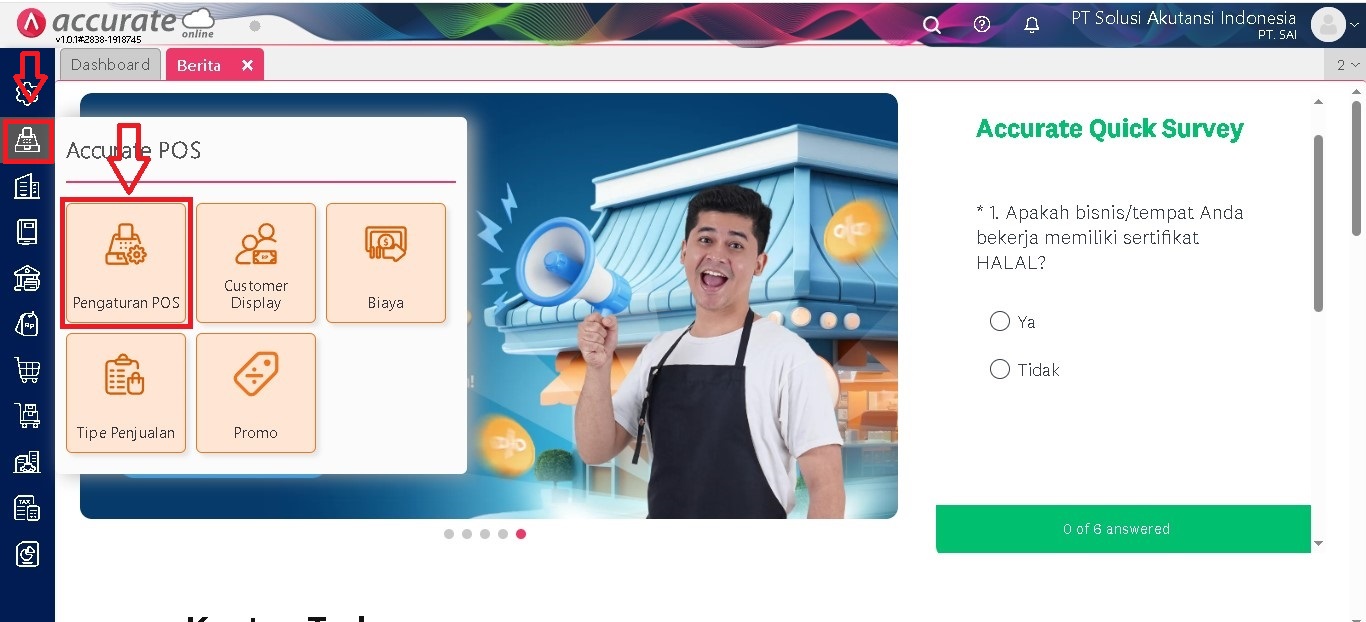
3. Masuk ke Menu Pengaturan POS

  • Buka menu Pengaturan POS yang tersedia di dalam database tersebut

  • Anda akan melihat daftar outlet (cabang) yang aktif menggunakan Accurate POS
4. Pilih Outlet yang Akan Dilepaskan

  • Pilih outlet yang akan Anda putuskan koneksinya
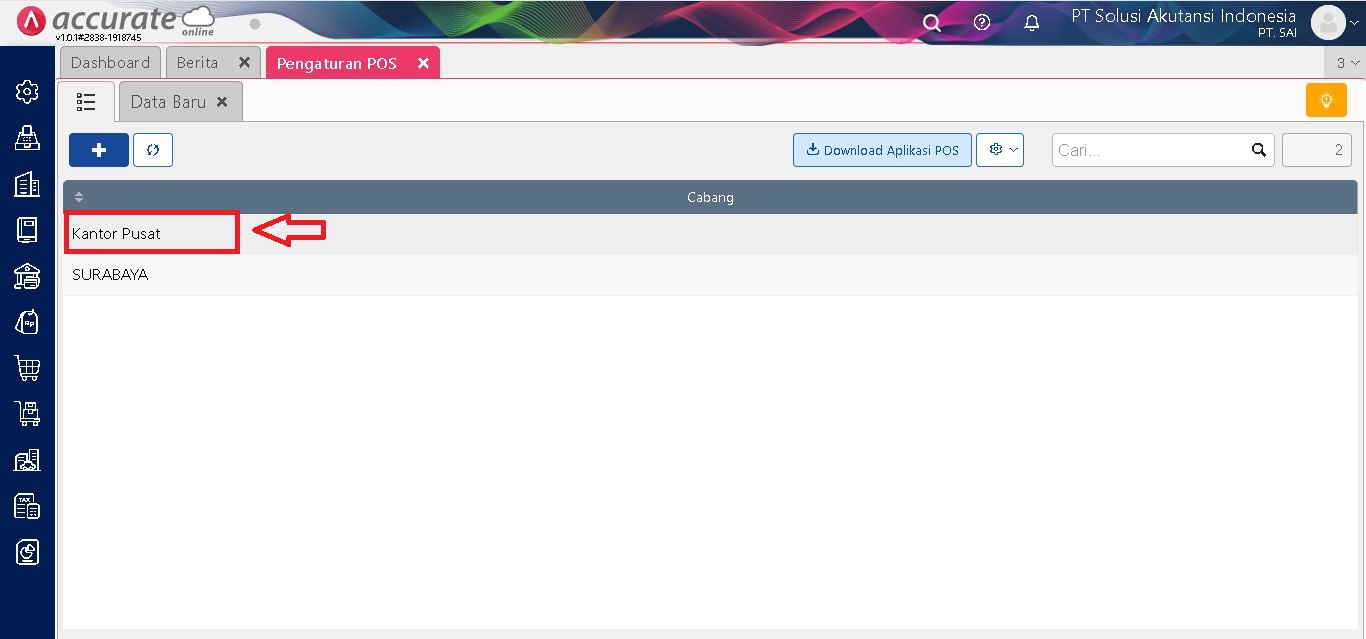
5. Klik Tombol “Putuskan Perangkat”

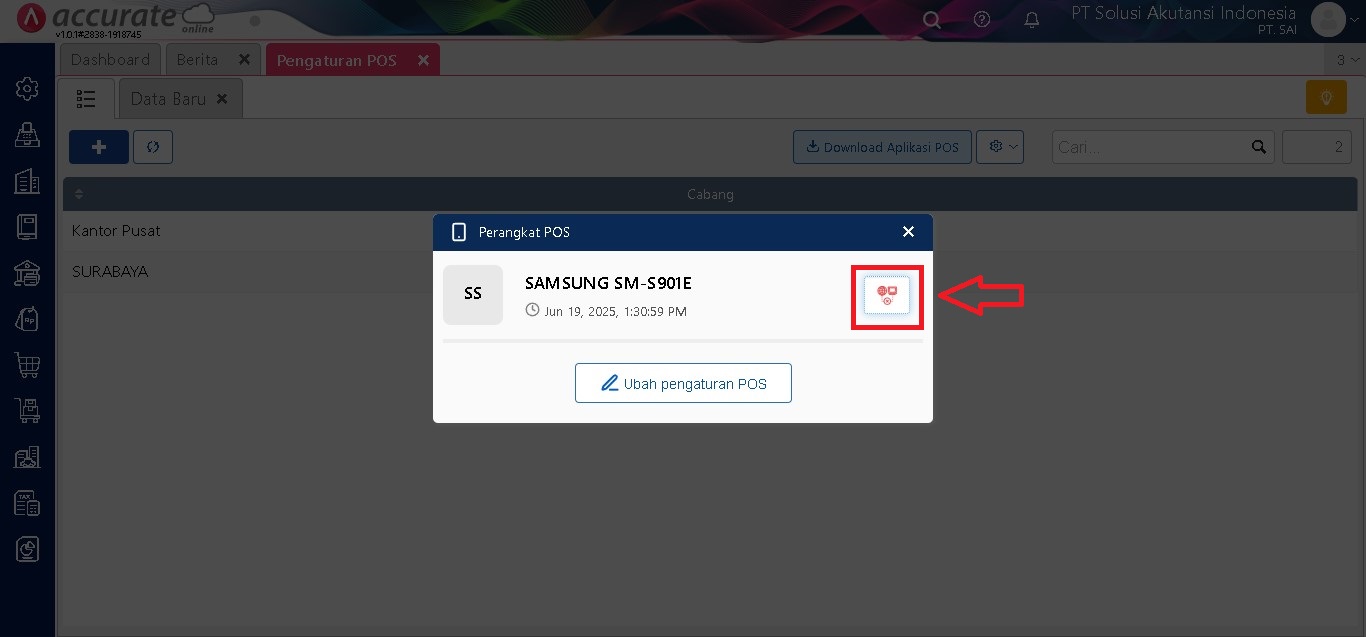
  • Di sebelah kanan nama perangkat yang terhubung terdapat tombol ataua gambar berwarna merah untuk memutuskan perangkat, lalu klik tombol Putuskan Perangkat
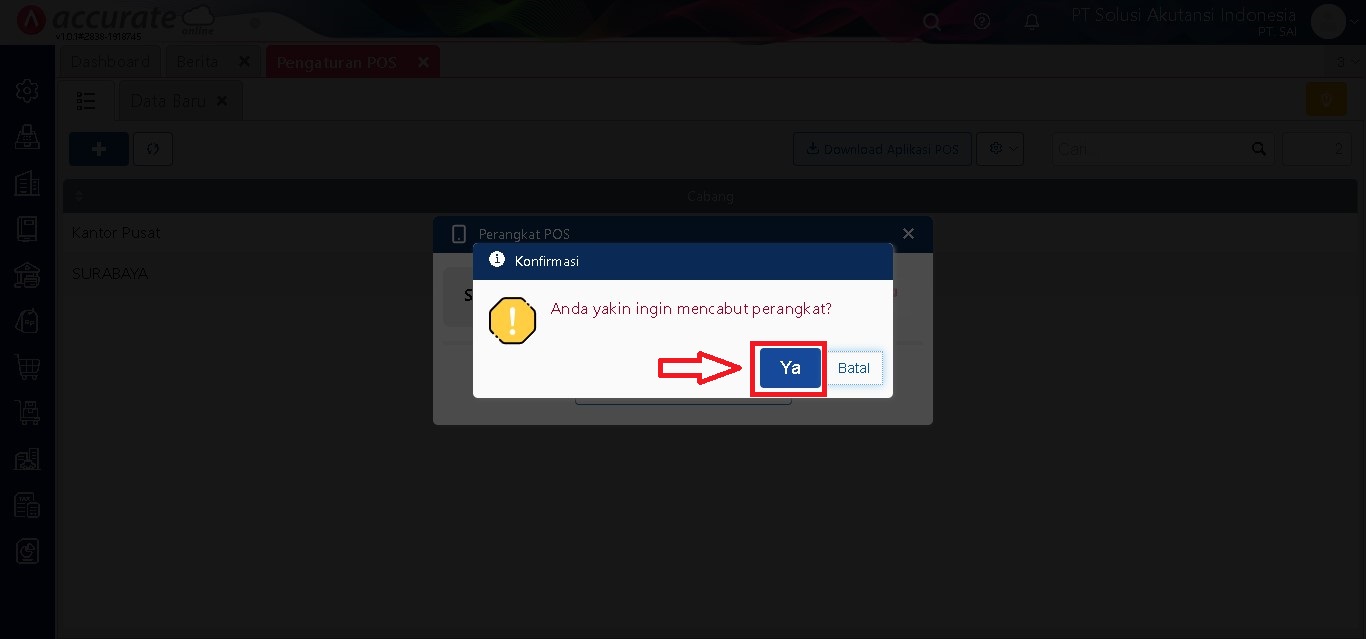
  • Akan muncul pesan konfirmasi, klik Ya untuk melanjutkan proses
6. Tunggu Konfirmasi Berhasil

  • Setelah proses selesai, akan muncul pesan “Putuskan Perangkat Berhasil Dilakukan”

  • Klik OK untuk menyelesaikan proses


Apa yang Terjadi Setelah Pemutusan?

Setelah perangkat dilepaskan dari database, tampilan outlet tersebut akan kembali seperti awal yaitu menampilkan QR Code yang siap digunakan kembali untuk menyambungkan perangkat baru seperti gambar dibawah. Hal ini memastikan bahwa outlet tetap aktif dan dapat digunakan kembali tanpa perlu konfigurasi ulang dari awal.


Kesimpulan

Proses pemutusan koneksi Accurate POS ini sangat penting dilakukan sebelum mengganti perangkat atau ketika ada kebutuhan teknis lainnya. Dengan mengikuti panduan di atas, Anda dapat memastikan sistem tetap berjalan lancar, aman, dan siap digunakan kapan saja.

Jika Anda membutuhkan bantuan lebih lanjut, jangan ragu untuk menghubungi PT Solusi Akuntansi Indonesia, partner resmi Accurate yang berpengalaman dalam implementasi, pelatihan, dan konsultasi penggunaan Accurate untuk berbagai jenis usaha.

Lihat Video Tutorial lainnya mengenai ACCURATE di Sini
Butuh training Accurate? Hubungi 0811-8885-605 atau klik di sini untuk booking sekarang!
https://solusiakuntansiindonesia.com/wp-content/uploads/2026/08/Logo-SAI.png 0 0 Ardian Muafadi https://solusiakuntansiindonesia.com/wp-content/uploads/2026/08/Logo-SAI.png Ardian Muafadi2025-06-19 14:37:322025-06-19 16:19:37Cara Memutuskan Koneksi Accurate POS dari Perangkat

Pemeriksaan Shift Kerja Karyawan di Accurate POS

June 17, 2025/0 Comments/in Accurate POS/by Ardian Muafadi

Setelah karyawan menyelesaikan shift kerjanya dan status shift berubah menjadi Selesai, langkah selanjutnya adalah proses evaluasi dan pemeriksaan oleh supervisor. Pemeriksaan ini bertujuan untuk memastikan seluruh transaksi yang dilakukan selama shift tersebut telah tercatat dengan benar dan sesuai prosedur. Accurate POS menyediakan fitur pemeriksaan shift yang memudahkan supervisor dalam melakukan pengecekan laporan karyawan secara detail dan terstruktur.

Berikut adalah langkah-langkah melakukan pemeriksaan shift kerja karyawan di Accurate POS:

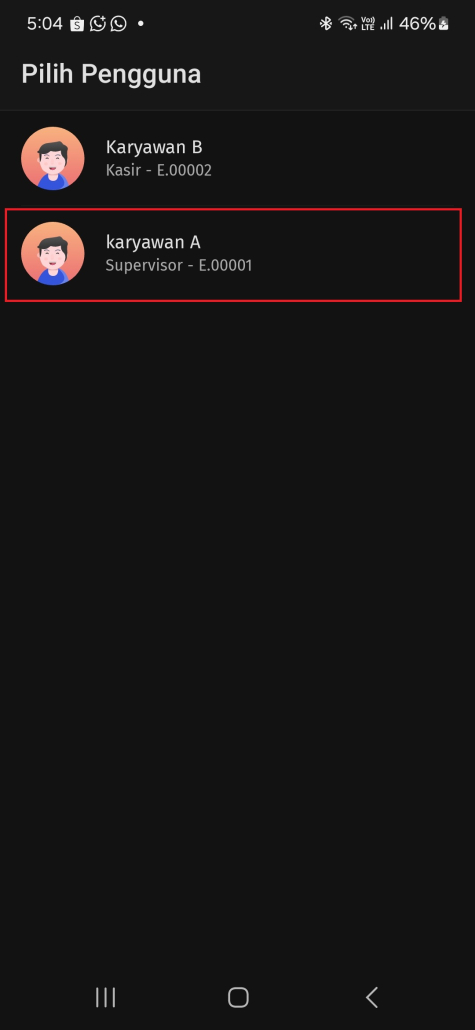
Login ke Aplikasi Accurate POS

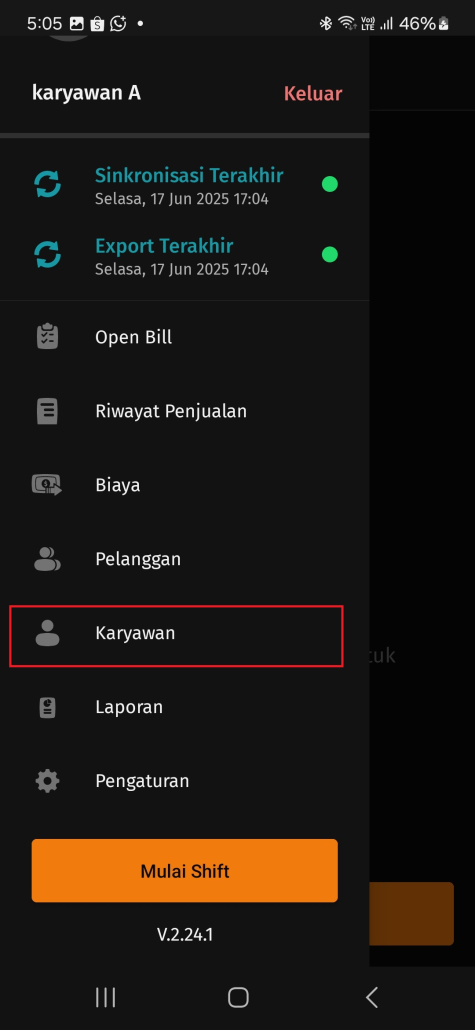
Supervisor atau pengguna yang memiliki akses ke menu Karyawan perlu login ke aplikasi Accurate POS terlebih dahulu menggunakan akun yang memiliki izin yang sesuai.

Pilih Pengguna

Masuk ke Menu Karyawan

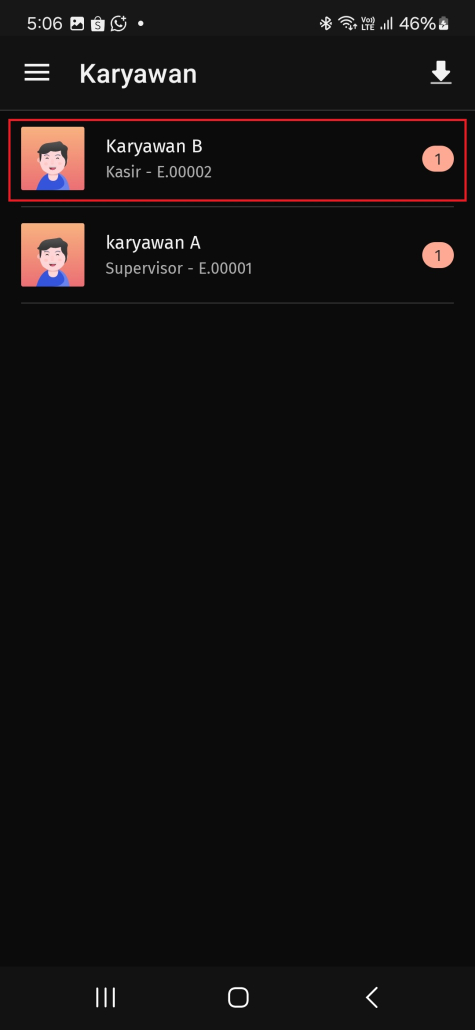
Setelah berhasil masuk, buka menu Karyawan. Di dalam menu ini akan muncul daftar seluruh karyawan yang memiliki riwayat shift kerja. Pilih nama karyawan yang ingin Anda periksa.

Masuk Ke Menu

Masuk Ke Menu Karyawan

Pilih Nama Karyawan Yang Ingin Diperiksa
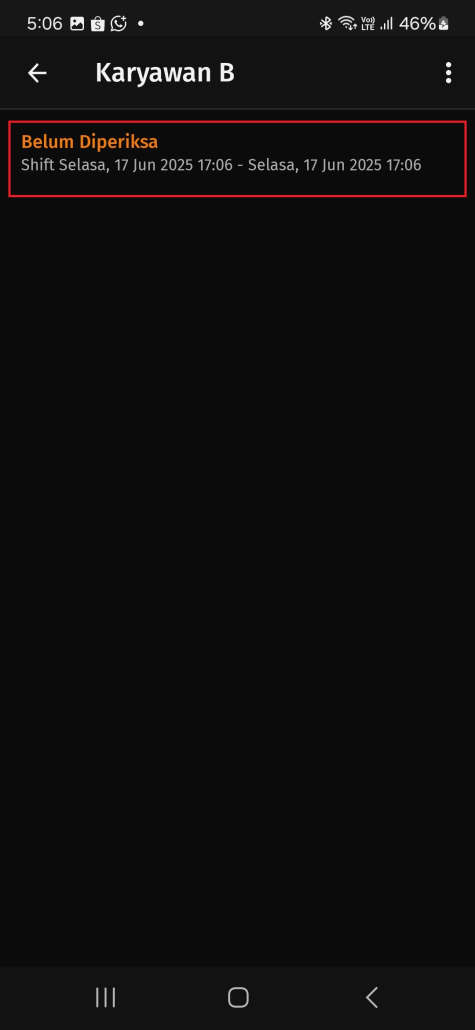
Pilih Shift yang Akan Diperiksa

Setelah memilih nama karyawan, sistem akan menampilkan daftar shift kerja milik karyawan tersebut. Pilih salah satu shift yang masih berstatus Belum Diperiksa

Pilih Shift Yang Ingin Di Cek

Periksa Detail Laporan Shift

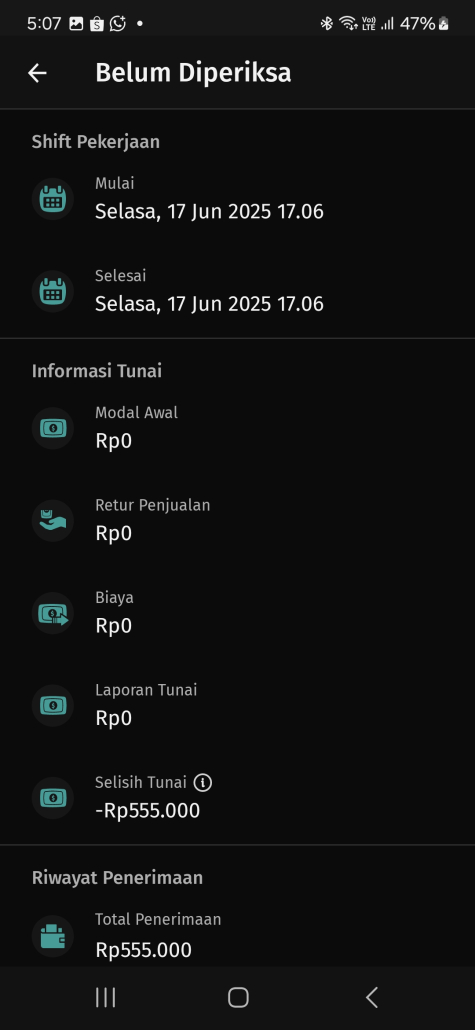
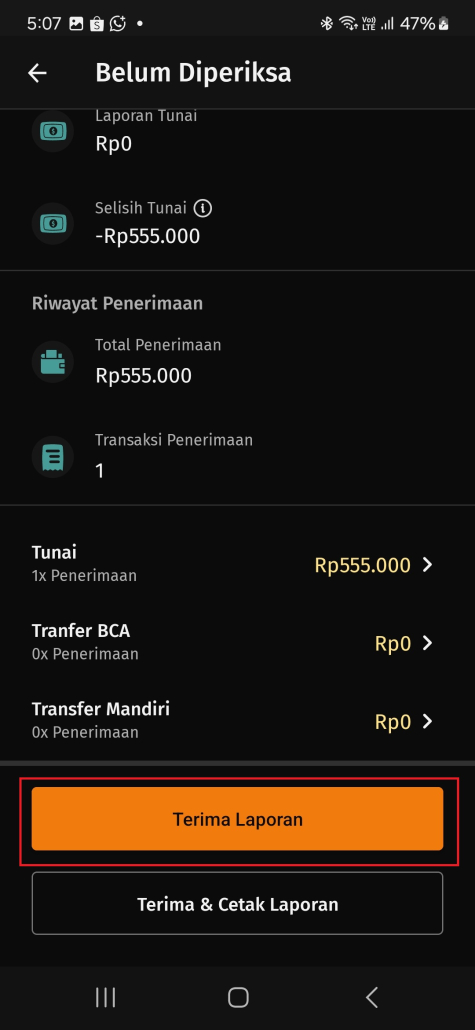
Setelah memilih shift, Anda akan melihat rincian laporan shift, termasuk:

  • Waktu mulai dan selesai shift

  • Modal awal (kas awal saat mulai shift)

  • Transaksi yang dilakukan (tunai, non-tunai)

  • Jumlah total pemasukan dan pengeluaran

  • Selisih jika ada perbedaan antara laporan dan data real

Contohnya: jika terlihat ada selisih tunai sebesar Rp555.000, maka selisih ini bisa berasal dari ketidaksesuaian antara total uang tunai yang seharusnya diterima (modal awal + penjualan tunai) dengan jumlah yang dilaporkan di akhir shift. Jika seluruh data sudah sesuai dan tidak ada masalah, klik tombol “Terima Laporan” atau “Terima & Cetak Laporan” untuk mengonfirmasi bahwa shift tersebut telah diperiksa. Lalu klik Terima lagi untuk konfirmasi terakhir.

Cek Dan Terima Laporan

Cek Dan Terima Laporan
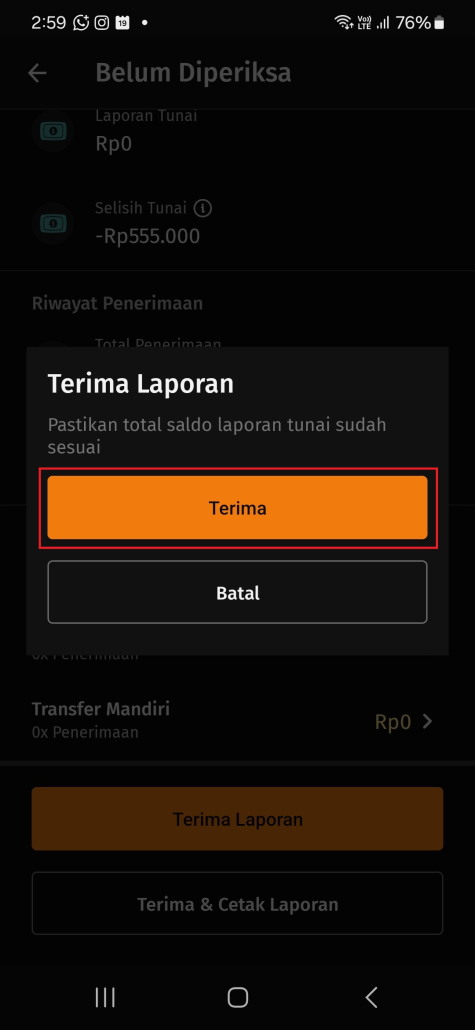
Klik Terima

Shift Berhasil Diperiksa

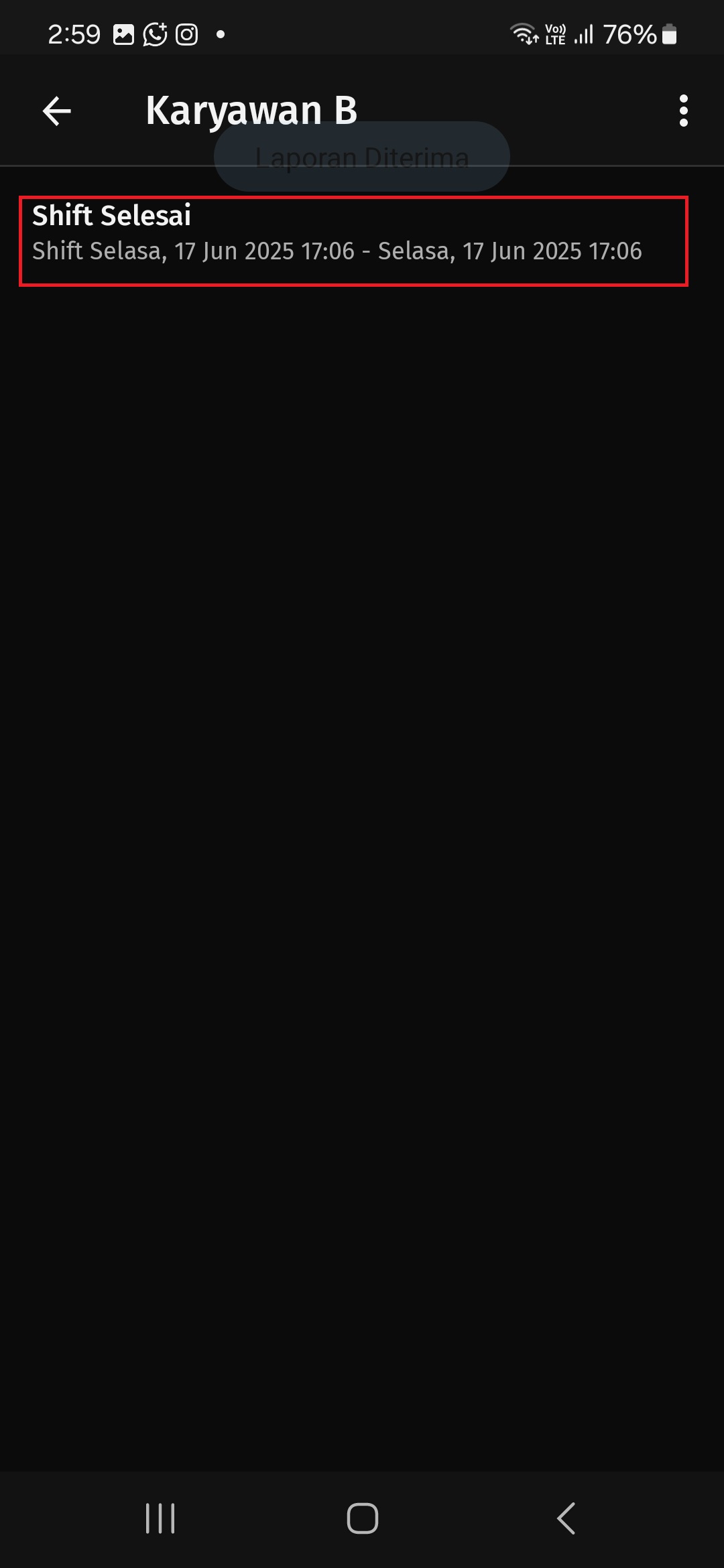
Setelah laporan diterima, status shift akan berubah menjadi Shift Selesai, yang menandakan bahwa shift telah selesai diperiksa dan tidak ada transaksi yang tertunda untuk dievaluasi.

Status Shift Selesai

Dengan mengikuti langkah-langkah di atas, supervisor dapat memastikan bahwa seluruh transaksi yang dilakukan oleh karyawan selama shift telah diverifikasi, sehingga laporan keuangan harian menjadi lebih akurat dan dapat dipertanggungjawabkan.

Lihat Video Tutorial lainnya mengenai ACCURATE di Sini
Butuh training Accurate? Hubungi 0811-8885-605 atau klik di sini untuk booking sekarang!

https://solusiakuntansiindonesia.com/wp-content/uploads/2026/08/Logo-SAI.png 0 0 Ardian Muafadi https://solusiakuntansiindonesia.com/wp-content/uploads/2026/08/Logo-SAI.png Ardian Muafadi2025-06-17 17:40:252025-06-19 16:19:33Pemeriksaan Shift Kerja Karyawan di Accurate POS

Menyelesaikan Sesi Kerja Karyawan di Accurate POS

June 13, 2025/0 Comments/in Accurate POS/by Ardian Muafadi

Prosedur Wajib: Selesai Shift di Accurate POS

Agar semua transaksi penjualan dan aktivitas kasir tercatat dengan rapi dan dapat dievaluasi dengan akurat, setiap pengguna Accurate POS wajib menjalankan proses “Selesai Shift” di akhir jam kerja. Proses ini tidak hanya penting untuk pencatatan internal, tapi juga menjadi syarat agar supervisor dapat melakukan pemeriksaan dan rekap transaksi harian dengan mudah.

Hanya menutup aplikasi atau keluar dari akun tidak cukup. Shift harus benar-benar diselesaikan melalui fitur Selesai Shift, yang sudah tersedia di dalam sistem Accurate POS. Jika langkah ini tidak dilakukan, maka laporan transaksi tidak akan tercatat secara resmi sebagai bagian dari shift yang sah, dan supervisor tidak bisa melakukan pengecekan.

Langkah-langkah Menyelesaikan Shift di Accurate POS:

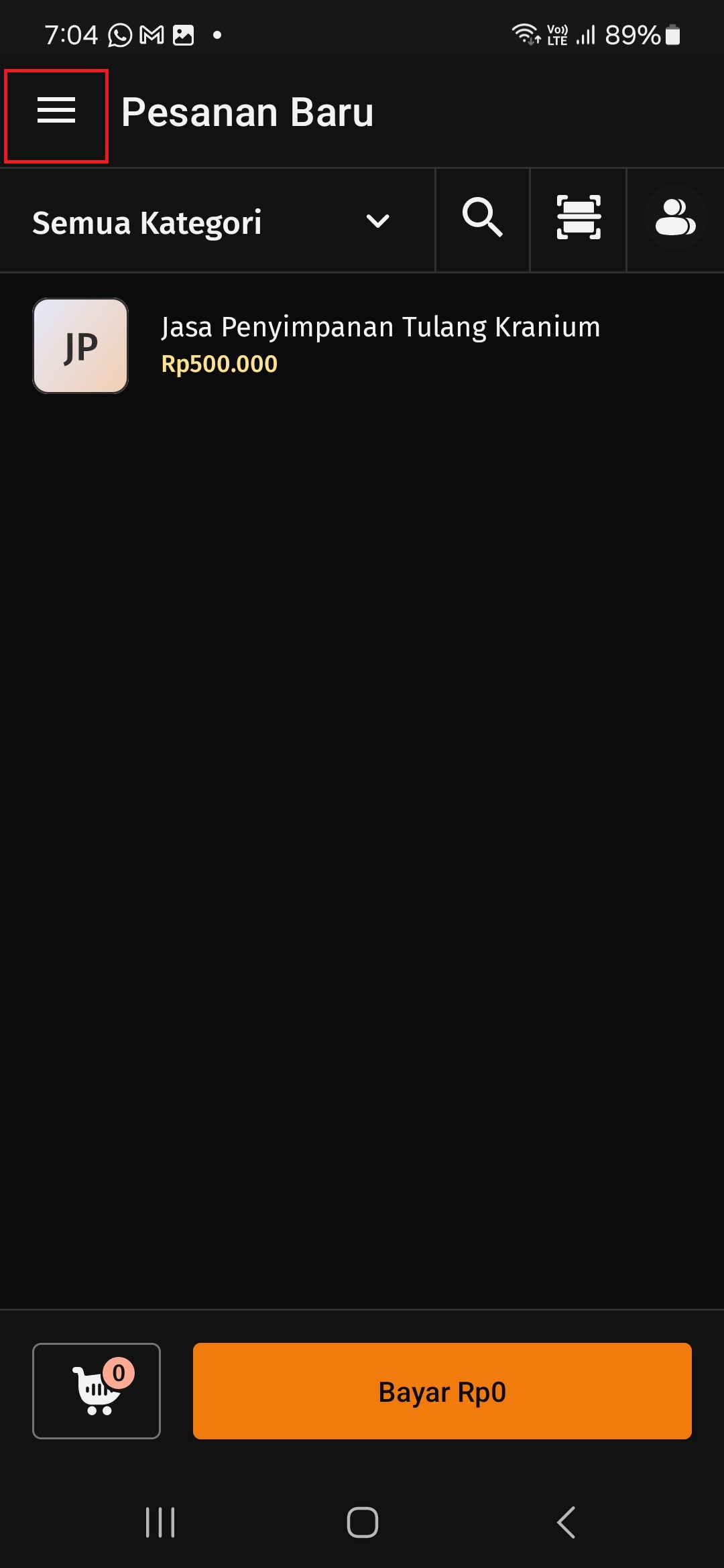
  • Buka Menu Utama
    Pada tampilan utama aplikasi Accurate POS, ketuk ikon menu (biasanya berada di pojok kiri atas layar). Menu ini akan menampilkan berbagai fitur yang tersedia.

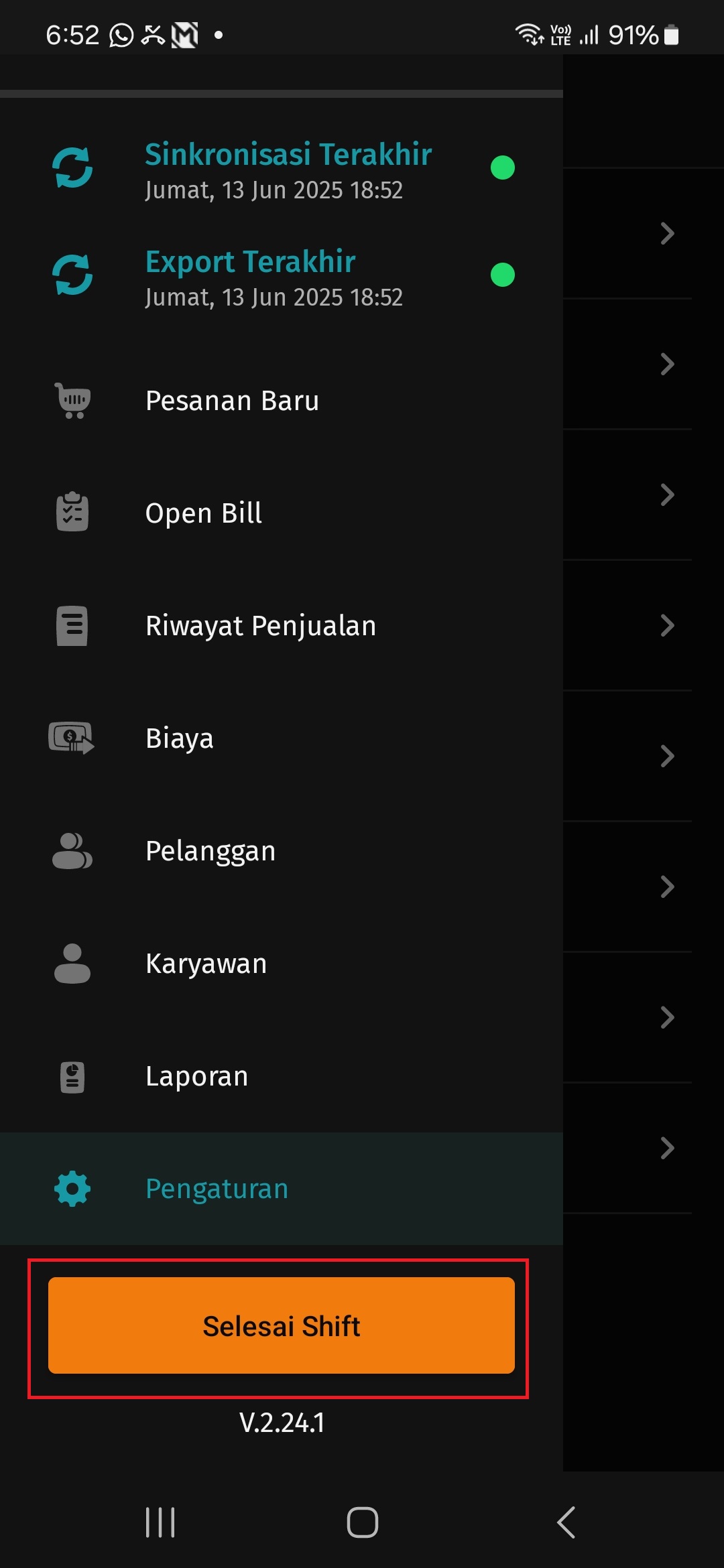
  • Pilih “Selesai Shift”
    Gulir ke bawah hingga menemukan opsi Selesai Shift, lalu klik pada menu tersebut untuk memulai proses penutupan shift.

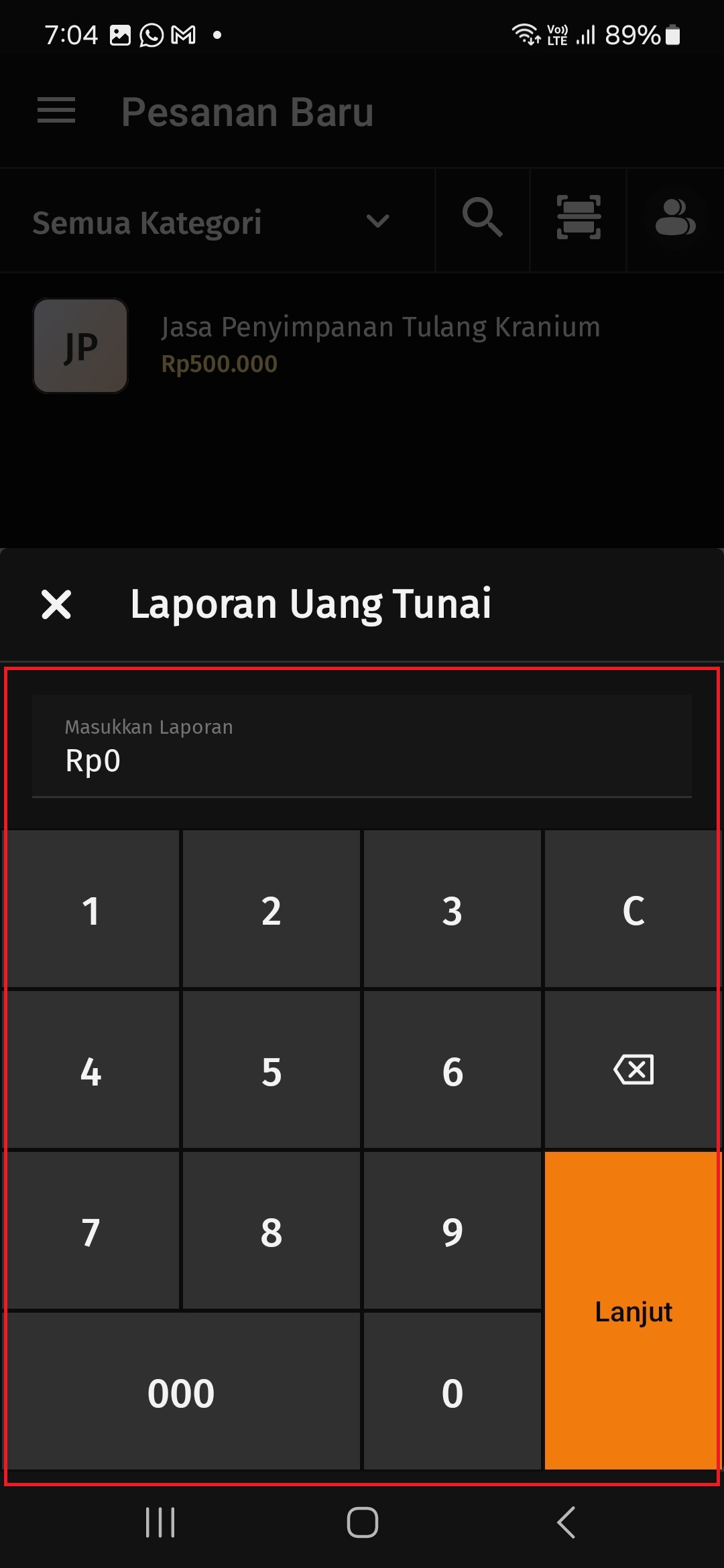
  • Isi Laporan Uang Tunai

    Sistem akan meminta Anda mengisi jumlah uang tunai yang ada di tangan (cash on hand).

    • Jika Anda melakukan transaksi tunai, masukkan jumlah sesuai yang tersedia di laci kasir.

    • Jika tidak ada transaksi tunai, kolom ini bisa dibiarkan kosong atau diisi sesuai dengan modal awalnya, lalu lanjutkan ke langkah berikutnya.

  • Konfirmasi dan Selesaikan
    Setelah itu, sistem akan menampilkan ringkasan laporan shift dan meminta Anda untuk mengonfirmasi penyelesaian. Setelah dikonfirmasi, status shift akan berubah dari Shift Berjalan menjadi Shift Selesai.

Catatan Penting:
Pastikan kasir menekan tombol “Selesai Shift” setiap akhir hari kerja. Hanya menutup aplikasi tidak akan menyelesaikan shift secara sistematis. Jika shift tidak diselesaikan, supervisor tidak dapat memeriksa atau mencetak laporan transaksi harian.

Lihat Video Tutorial lainnya mengenai ACCURATE di Sini
Butuh training Accurate? Hubungi kami di 0811-8885-605 atau klik di sini untuk booking sekarang!

https://solusiakuntansiindonesia.com/wp-content/uploads/2026/08/Logo-SAI.png 0 0 Ardian Muafadi https://solusiakuntansiindonesia.com/wp-content/uploads/2026/08/Logo-SAI.png Ardian Muafadi2025-06-13 19:16:332025-06-19 16:21:29Menyelesaikan Sesi Kerja Karyawan di Accurate POS

CARA INSTALASI APLIKASI ACCURATE POS DI SMARTPHONE ANDROID

May 16, 2025/0 Comments/in Accurate, Accurate Online/by Ita Erlina

Cara Instalasi Aplikasi Accurate POS di Smartphone Android

Setelah Anda selesai melakukan pengaturan POS di database Accurate Online, langkah berikutnya adalah  Install APOS di Android. Ikuti langkah-langkah mudah berikut ini :

Langkah-langkah Instalasi Accurate POS

  1. Buka aplikasi Play Store                                                                                                                                                         Di smartphone Android Anda, buka aplikasi Google Play Store.
  2. Cari aplikasi Accurate POS                                                                                                                                            Ketikkan “Accurate POS” di kolom pencarian, lalu cari aplikasinya.

Install APOS di Android

       3. Instal aplikasi                                                                                                                                                                                Setelah aplikasi Accurate POS muncul, tap tombol “Instal” untuk mulai mengunduh dan memasangnya di perangkat Anda.

      4. Buka aplikasi                                                                                                                                                                                 Setelah proses instalasi selesai, tap tombol “Buka” (atau “Open”) untuk mulai menjalankan aplikasi.

      5. Siap digunakan                                                                                                                                                                             Sekarang, aplikasi Accurate POS sudah siap digunakan dan bisa dihubungkan dengan database Accurate Online Anda.


Info Tambahan Install APOS di Android:

  • Perangkat Server: Merupakan perangkat pertama yang terhubung ke database Accurate Online.
  • Perangkat Client: Merupakan perangkat tambahan yang ikut terhubung ke database melalui fitur Multi Perangkat. 

Pastikan Anda sudah memiliki koneksi internet yang stabil dan akun Accurate Online aktif agar proses berjalan lancar.


Booking Training Sekarang Klik Disini | Untuk Video Tutorial Klik Disini

https://solusiakuntansiindonesia.com/wp-content/uploads/2026/08/Logo-SAI.png 0 0 Ita Erlina https://solusiakuntansiindonesia.com/wp-content/uploads/2026/08/Logo-SAI.png Ita Erlina2025-05-16 16:36:212025-06-23 10:28:15CARA INSTALASI APLIKASI ACCURATE POS DI SMARTPHONE ANDROID

MENGENAL FITUR OPSIONAL DI PENGATURAN POS ACCURATE

May 15, 2025/0 Comments/in Accurate, Accurate Online/by Ita Erlina

Mengenal Fitur Opsional di Pengaturan POS Accurate

Di dalam aplikasi Accurate POS, kamu akan menemukan tab Fitur Opsional pada menu pengaturan. Tab ini berfungsi untuk mengaktifkan berbagai fitur tambahan yang bisa kamu sesuaikan dengan kebutuhan bisnis kamu.

Secara bawaan (default), hanya fitur Split Payment yang langsung aktif. Fitur lainnya seperti menyimpan pesanan sebagai draft, mengubah harga jual, atau memberikan diskon manual bisa kamu aktifkan sendiri sesuai kebutuhan.


Apa Saja yang Bisa Diatur di Fitur Opsional ?

Melalui tab ini, kamu bisa memilih fitur mana saja yang ingin digunakan. Beberapa contohnya:

  • Simpan Pesanan sebagai Draft                                                                                                                                           Berguna saat pelanggan belum selesai berbelanja atau ingin membayar nanti.
  • Ubah Harga Jual & Diskon Manual                                                                                                                               Cocok untuk bisnis yang sering memberikan potongan harga khusus atau promo dadakan.
  • Split Payment (Pembayaran Terpisah)                                                                                                                    Sudah aktif secara default dan memungkinkan pelanggan membayar dengan lebih dari satu metode pembayaran.


Penting untuk Diketahui

Beberapa fitur di tab ini akan berpengaruh pada pengaturan peran karyawan. Misalnya, jika kamu belum mengaktifkan fitur “Mengubah Harga Jual”, maka kamu juga tidak bisa memberikan akses fitur tersebut ke karyawan, meskipun kamu menginginkannya.

Jadi, sebelum mengatur hak akses karyawan, pastikan fitur-fitur yang dibutuhkan sudah kamu aktifkan terlebih dahulu di tab Fitur Opsional ini.

Booking Training Sekarang Klik Disini | Untuk Video Tutorial Klik Disini

https://solusiakuntansiindonesia.com/wp-content/uploads/2026/08/Logo-SAI.png 0 0 Ita Erlina https://solusiakuntansiindonesia.com/wp-content/uploads/2026/08/Logo-SAI.png Ita Erlina2025-05-15 15:27:302025-06-23 10:03:26MENGENAL FITUR OPSIONAL DI PENGATURAN POS ACCURATE

PENGATURAN JUMLAH PERANGKAT POS DI OUTLET

May 8, 2025/0 Comments/in Accurate, Accurate Online/by Ita Erlina

Pengaturan Jumlah Perangkat POS di Outlet

Perangkat POS Outlate

Perangkat POS Outlate, Fitur ini membantu Anda mengelola berapa banyak perangkat (device) yang dapat digunakan untuk mengakses aplikasi APOS di satu outlet. Anda bisa mengatur jumlah perangkat mulai dari 1 hingga 20 perangkat, sesuai kebutuhan operasional outlet Anda.

Misalnya, jika Anda mengatur maksimal 4 perangkat, maka hanya 4 perangkat yang bisa terhubung ke APOS di outlet tersebut. Lebih dari itu tidak akan bisa mengakses aplikasi.

Perangkat Pertama Jadi ‘Server’

Saat perangkat pertama kali terhubung ke aplikasi APOS, perangkat ini otomatis akan menjadi ‘Server’. Perangkat ini memiliki peran penting karena menjadi pusat koneksi untuk perangkat lainnya.

Perangkat-perangkat berikutnya yang terhubung akan disebut sebagai ‘Client’, dan semuanya akan berkomunikasi dengan perangkat Server untuk menyinkronkan data.


Kenapa penting?

Dengan membatasi jumlah perangkat:

  • Kinerja sistem lebih stabil
  • Keamanan data lebih terjaga
  • Pengelolaan operasional jadi lebih efisien

Anda dapat menyesuaikan jumlah Perangkat POS di outlate sesuai kebutuhan Anda, baik itu outlet kecil dengan 1-2 perangkat, atau outlet besar dengan lebih banyak perangkat.


Booking Training Sekarang Klik Disini | Untuk Video Tutorial Klik Disini

https://solusiakuntansiindonesia.com/wp-content/uploads/2026/08/Logo-SAI.png 0 0 Ita Erlina https://solusiakuntansiindonesia.com/wp-content/uploads/2026/08/Logo-SAI.png Ita Erlina2025-05-08 14:38:302025-06-23 09:34:40PENGATURAN JUMLAH PERANGKAT POS DI OUTLET

DESIGN STRUK PENJUALAN

May 8, 2025/0 Comments/in Accurate, Accurate Online/by Ita Erlina

Desain Struk Penjualan

Bagian Desain Struk berfungsi untu membantu Anda menyesuaikan tampilan struk penjualan sesuai dengan identitas bisnis Anda. Di sini, Anda bisa memilih informasi apa saja yang ingin ditampilkan pada struk agar terlihat lebih profesional dan menarik bagi pelanggan.


Beberapa informasi yang bisa Anda atur meliputi:

  • Nama Outlet atau Toko                                                                                                                                                                                          Tampilkan nama usaha Anda agar pelanggan selalu mengingat brand Anda.
  • Logo Outlet atau Toko                                                                                                                                                                                                      Anda bisa menambahkan logo usaha di bagian atau struk untuk memperkuat identitas visual bisnis Anda
  • Header Struk                                                                                                                                                                                                                       Tambahkan tulisan pembuka seperti slogan, ucapan selamat datang, atau informasi khusus lainnya di bagian atas struk.
  • Footer Struk                                                                                                                                                                                                                         Sertakan ucapan terima kasih, info garansi, atau promo di bagian bawah struk sebagai penutup yang ramah.
  • Informasi Sosial Media                                                                                                                                                                                              Promosikan akun media sosial usaha Anda agar pelanggan bisa mengikuti dan terus terhubung dengan bisnis Anda.

Untuk menampilkan informasi-informasi di atas, Anda cukup mencentang bagian yang ingin diaktifkan.

Dengan fitur ini, Anda bisa membuat struk yang tidak hanya informatif, tetapi juga mencerminkan karakter bisnis Anda.


https://solusiakuntansiindonesia.com/wp-content/uploads/2026/08/Logo-SAI.png 0 0 Ita Erlina https://solusiakuntansiindonesia.com/wp-content/uploads/2026/08/Logo-SAI.png Ita Erlina2025-05-08 11:34:202025-05-08 11:34:20DESIGN STRUK PENJUALAN

CARA MENGATUR ACCURATE POS DI DATABASE ACCURATE ONLINE DENGAN MUDAH

May 5, 2025/0 Comments/in Accurate Online/by Ita Erlina

Cara Mengatur Accurate POS di Database Accurate Online dengan Mudah

Setelah Anda menginstal fitur Accurate POS, akan muncul menu Pengaturan POS di dalam database Accurate Online Anda. Menu ini bisa langsung terlihat setelah instalasi, atau Anda bisa mengaksesnya kapan saja melalui menu Pengaturan di dalam database.

Fungsi utama dari Pengaturan POS ini adalah untuk menyiapkan berbagai data dan informasi yang dibutuhkan agar proses transaksi penjualan di aplikasi Accurate POS (di outlet atau cabang Anda) bisa berjalan lancar.

Jika Anda Memiliki Lebih dari Satu Outlet

Untuk Anda yang memiliki lebih dari satu outlet (misalnya 2 atau 3 cabang), Anda perlu membuat Pengaturan POS secara terpisah untuk masing-masing outlet. Jadi, jika Anda punya 3 outlet, maka Anda perlu membuat 3 pengaturan yang berbeda di database Accurate Online Anda satu untuk setiap outlet.

Langkah-langkah Pengaturan POS

Pengaturan POS ini dibagi menjadi 4 bagian utama. Anda bisa mengisinya satu per satu dengan mengikuti urutan tab yang sudah disediakan. Berikut penjelasan singkatnya:

  1. Tab Info Utama 

Di sini Anda akan mengisi informasi dasar tentang outelt, seperti nama outlet, lokasi, hingga pengaturan kode transaksi.

2. Tab Info Lainnya

Bagian ini berisi pengaturan tambahan, seperti jenis penjualan, gudang yang digunakan, dan pengaturan lainnya yang mendukung operasional outlet.

3. Tab Karyawan & Hak Akses 

Di sini Anda bisa menambahkan siapa saja karyawan yang bekerja di outlet tersebut dan mengatur hak akses masing-masing, misalnya kasir, supervisor, dan sebagainya.

4. Tab Akun & Pembayaran 

Bagian ini digunakan untuk mengatur akun-akun keuangan yang terhubung dengan transaksi POS, seperti akun kas, piutang, dan juga metode pembayaran yang tersedia di outlet.


Dengan mengikuti langkah-langkah di atas, Anda bisa memastikan bahwa setiap outlet Anda sudah siap untuk menggunakan Accurate POS secara optimal.

Butuh bantuan untuk memulai pengaturan pertama ? hubungi kami di 0811-8885-605 ya.


Booking Training Sekarang Klik Disini | Untuk Video Tutorial Klik Disini

https://solusiakuntansiindonesia.com/wp-content/uploads/2026/08/Logo-SAI.png 0 0 Ita Erlina https://solusiakuntansiindonesia.com/wp-content/uploads/2026/08/Logo-SAI.png Ita Erlina2025-05-05 14:43:422025-07-17 11:20:53CARA MENGATUR ACCURATE POS DI DATABASE ACCURATE ONLINE DENGAN MUDAH

MENENTUKAN DATABASE ACCURATE ONLINE UNTUK PENCATATAN BACK OFFICE OUTLET ANDA

May 2, 2025/0 Comments/in Accurate Online/by Ita Erlina

Menentukan Database Accurate Online untuk Pencatatan Back Office Outlet Anda

Agar pengelolaan bisnis Anda makin praktis dan efisien, penting untuk menentukan database Accurate Online yang akan digunakan sebagai pencatatan di bagian back office. Dengan menghubungkan aplikasi Accurate POS ke database ini, Anda bisa langsung memantau laporan penjualan dan laporan laba/rugi dari setiap outlet atau cabang tanpa perlu repot.

Yang paling menyenangkan, semua transaksi penjualan yang tercatat di Accurate POS akan otomatis masuk ke Accurate Online. Jadi, Anda tidak perlu memasukkan data penjualan secara manual dua kali – lebih hemat waktu dan meminimalkan kesalahan input!

Pilih Data Usaha di Accurate Online yang Akan Terhubung ke Accurate POS

Langkah penting lainnya adalah memilih data usaha (database) yang akan digunakan bersama Accurate POS. Data usaha inilah yang akan menjadi sumber utama untuk semua pencatatan transaksi penjualan outlet Anda. Pastikan data usaha yang Anda pilih sesuai dengan outlet atau cabang yang ingin Anda kelola melalui POS.

Dengan koneksi ini, Anda bisa:

  • Memantau laporan penjualan secara real time.
  • Melihat performa masing-masing outlet.
  • Memastikan laporan keuangan Anda selalu akurat dan terupdate.

Kesimpulan:

Menghubungkan Accurate POS dengan Accurate Online adalah solusi ideal untuk pencatatan back office yang efisien dan modern. Pastikan Anda memilih database yang tepat agar operasional bisnis makin lancar.

Butuh bantuan memilih atau mengatur database Accurate Online ? Jangan ragu untuk menghubungi kami di 0811-8885-605


Booking Training Sekarang Klik Disini | Untuk Video Tutorial Klik Disini

https://solusiakuntansiindonesia.com/wp-content/uploads/2026/08/Logo-SAI.png 0 0 Ita Erlina https://solusiakuntansiindonesia.com/wp-content/uploads/2026/08/Logo-SAI.png Ita Erlina2025-05-02 11:44:042025-07-17 11:21:29MENENTUKAN DATABASE ACCURATE ONLINE UNTUK PENCATATAN BACK OFFICE OUTLET ANDA

MENGENAL FITUR PEMBATASAN DI MENU PREFERENSI ACCURATE ONLINE

April 30, 2025/0 Comments/in Accurate, Accurate Online/by Ita Erlina

Mengenal Fitur Pembatasan di Menu Preferensi Accurate Online

Di Accurate Online, ada fitur Pembatasan yang bisa kamu temukan di menu Preferensi. Fitur ini sangat berguna untuk menjaga keamanan dan ketertiban data usaha kamu. Dengan fitur ini, kamu bisa mengatur batasan-batasan tertentu agar data tidak bisa diubah atau diakses sembarangan. Yuk, kita bahas satu per satu bagian dari pembatasan ini!

1. Akses Operator

Fitur ini memungkinkan kami membatasi apa saja yang bisa diakses atau dilihat oleh pengguna dengan level Operator. Jadi, kamu bisa lebih tenang karena tidak semua orang bisa membuka atau mengubah data penting usaha kamu.

2. Tanggal Transaksi

Kamu bisa mengatur supaya transaksi hanya bisa dimasukkan dalam rentang tanggal tertentu. Misalnya, kamu ingin semua transaksi hanya boleh diinput sampai akhir bulan lalu saja – ini bisa banget diatur di sini! Cocok banget untuk menjaga agar tidak ada perubahan data di periode yang sudah dikunci.

 3. Pembatasan Lainnya

Nah, bagian ini berisi pengaturan tambahan yang juga nggak kalah penting, seperti:

  • Pengaturan nomor serial atau produksi barang
  • Pengelolaan retur penjualan dan pembelian 
  • Pengaturan terkait proses akhir bulan, supaya data tidak berubah setelah ditutup


Dengan menggunakan fitur pembatasan ini, kamu bisa lebih leluasa mengelola siapa bisa akses apa, kapan transaksi boleh di catat, dan menjaga keakuratan data bisnis kamu. Praktis & aman!


Booking Training Sekarang Klik Disini | Untuk Video Tutorial Klik Disini

https://solusiakuntansiindonesia.com/wp-content/uploads/2026/08/Logo-SAI.png 0 0 Ita Erlina https://solusiakuntansiindonesia.com/wp-content/uploads/2026/08/Logo-SAI.png Ita Erlina2025-04-30 15:44:262025-06-19 13:09:02MENGENAL FITUR PEMBATASAN DI MENU PREFERENSI ACCURATE ONLINE
Page 27 of 48«‹2526272829›»
Search Search

Recent Posts

  • Membatasi Oprator Untuk Melakukan Penangguhan Pendapatan & Beban Pada ACCURATE Online
  • Cara Mencatat Pajak UMKM 0,5% di Accurate Online
  • Perlakuan Nilai Beban Pokok Penjualan pada Faktur Penjualan (Dimuka) ACCURATE Online
  • Cara Memaksimalkan Hasil Cetakan Menggunakan Accurate Direct Print
  • Mengatur/Memilih Desain Cetakan Transaksi Pada Accurate Lite

Categories

  • Accurate
  • Accurate Desktop V5
  • Accurate Online
  • Accurate POS
  • Akuntansi
  • Contoh Kasus
  • Database
  • Frontpage Article
  • License
  • Manufaktur
  • Onsite
  • Report & Desain Cetakan
  • Software
  • Uncategorized

Meta

  • Register
  • Log in
  • Entries feed
  • Comments feed
  • WordPress.org

HUBUNGI KAMI

PT Solusi Akuntansi Indonesia

Jl. Bambu Apus Raya No.181B

Pondok Bambu

Duren Sawit – Jakarta Timur

WA. 0811-8885-605

Recent Posts

  • Membatasi Oprator Untuk Melakukan Penangguhan Pendapatan & Beban Pada ACCURATE Online
  • Cara Mencatat Pajak UMKM 0,5% di Accurate Online
  • Perlakuan Nilai Beban Pokok Penjualan pada Faktur Penjualan (Dimuka) ACCURATE Online

Categories

  • Accurate
  • Accurate Desktop V5
  • Accurate Online
  • Accurate POS
  • Akuntansi
  • Contoh Kasus
  • Database
  • Frontpage Article
  • License
  • Manufaktur
  • Onsite
  • Report & Desain Cetakan
  • Software
  • Uncategorized
Search Search
© Copyright - PROFESIONAL KONSULTANT TRAINING SOFTWARE ACCURATE - powered by Enfold WordPress Theme
Scroll to top Scroll to top Scroll to top