Memindahkan Barang Rusak ke Gudang Rusak Pada Accurate Online

Pada Accurate Online anda dapat memisahkan persediaan berdasarkan gudang tertentu. Di Accurate Online juga tersedia fitur gudang barang rusak yang dapat anda gunakan untuk menampung barang-barang yang tidak dapat dijual lagi. Untuk melakukan transfer barang ke gudang rusak Anda dapat mengikuti langkah-langkah dibawah ini:

  1. Buka modul Persediaan | Gudang. Pastikan Anda sudah membuat gudang barang rusak.
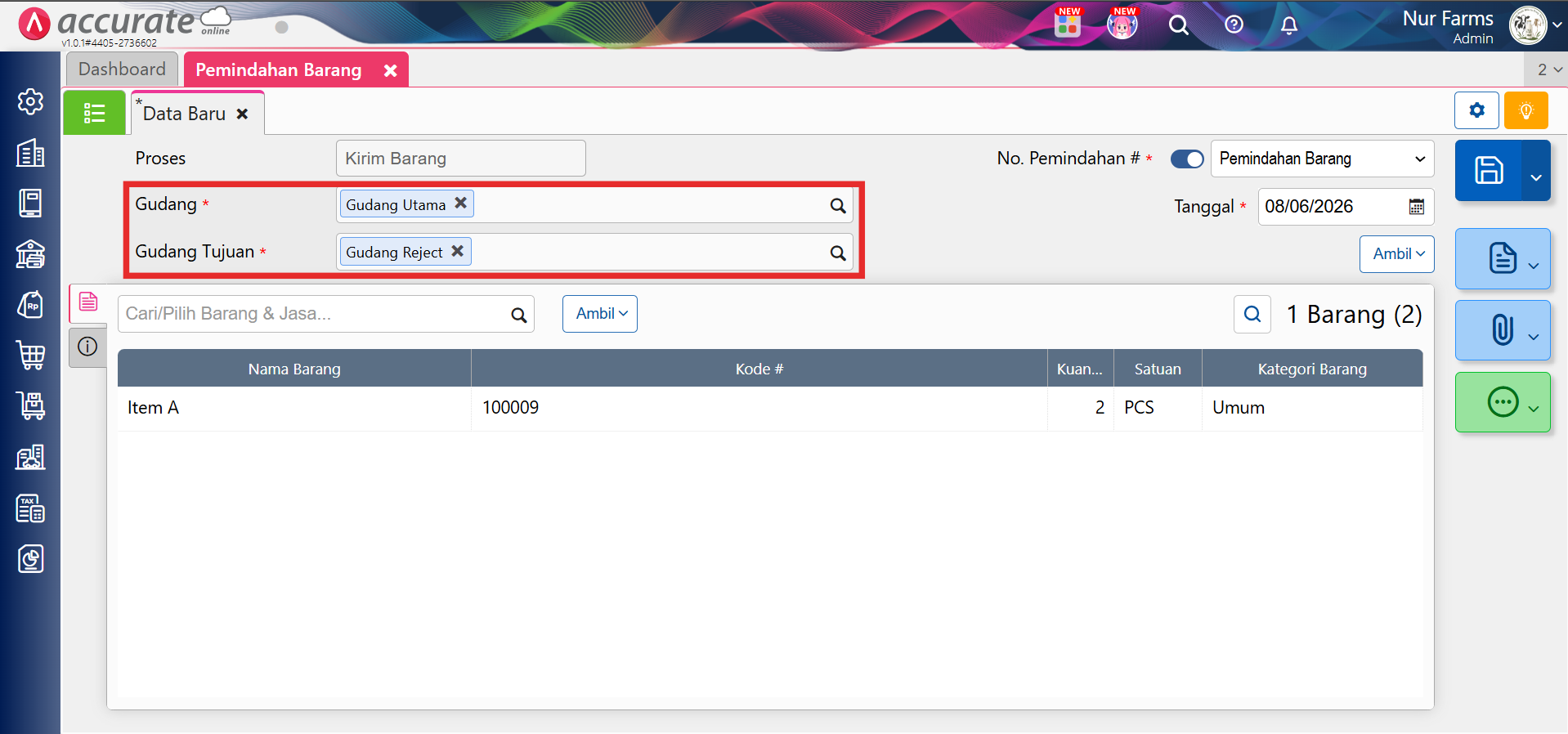
  2. Setelah ada gudang penampung barang rusak, Anda dapat melakukan pembindahan barang dari modul Persediaan| Pemindahan Barang. Pilih Proses Kirim Barang | Dari gudang Asal ke Gudang Barang Rusak. Lalu masukan barang yang akan di transfer.
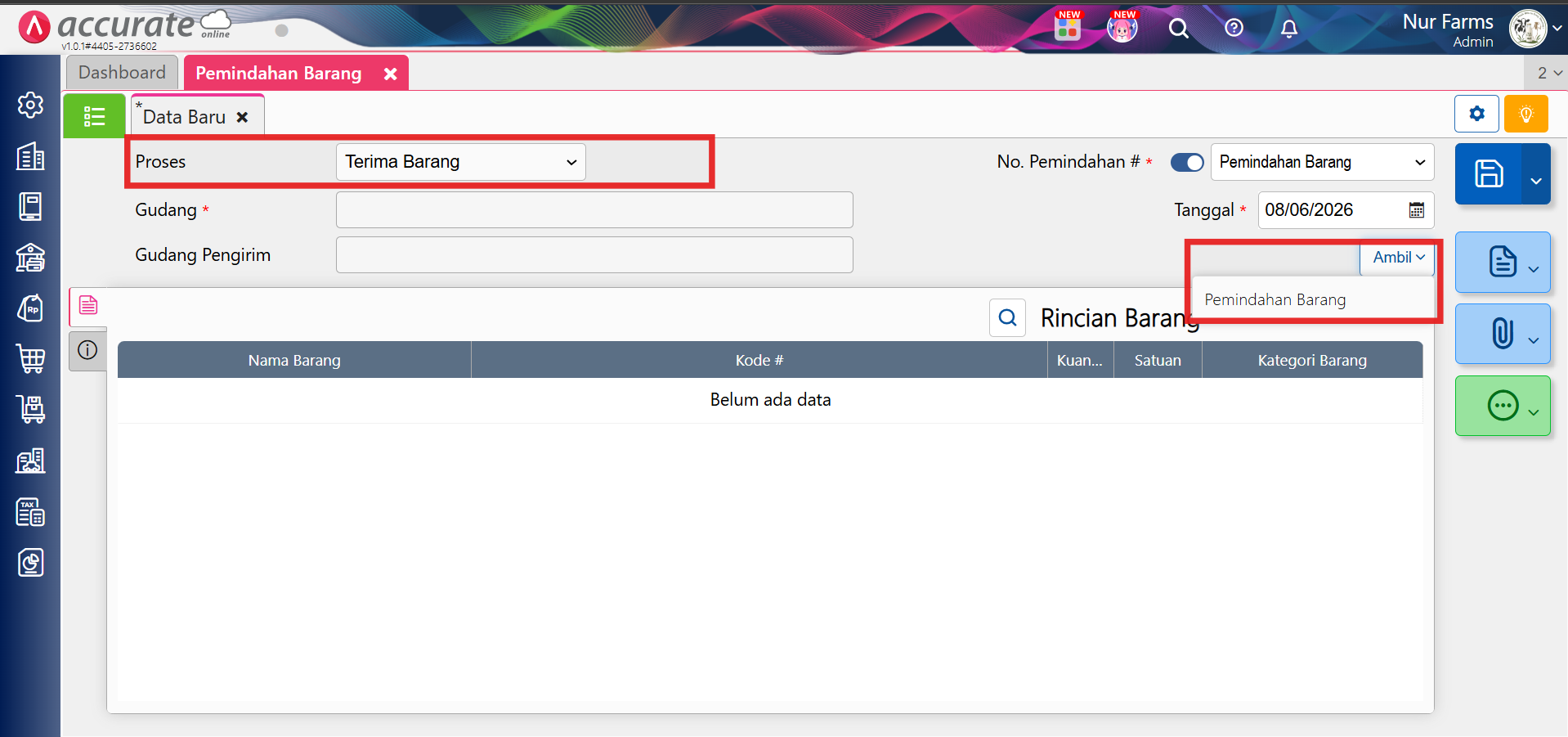
  3. Lakukan proses terima dan ambil dari pemindahan barang, jika barang sudah sampai ke tujuan.

Lihat Video Tutorial lainnya mengenai ACCURATE di Sini
Butuh training Accurate? Hubungi 0811-8885-605 atau klik di sini untuk booking sekarang!
Cara Menonaktifkan Pelanggan Dari Accurate Lite

Jika anda pengguna accurate lite dan menemukan data pelanggan (customer) yang double, maka anda dapat menonaktifkan pelanggan dari Accurate Lite. Ikuti langkah-langkah dibawah ini:

  1. Buka Aplikasi Accurate Lite di Smartphone Anda.
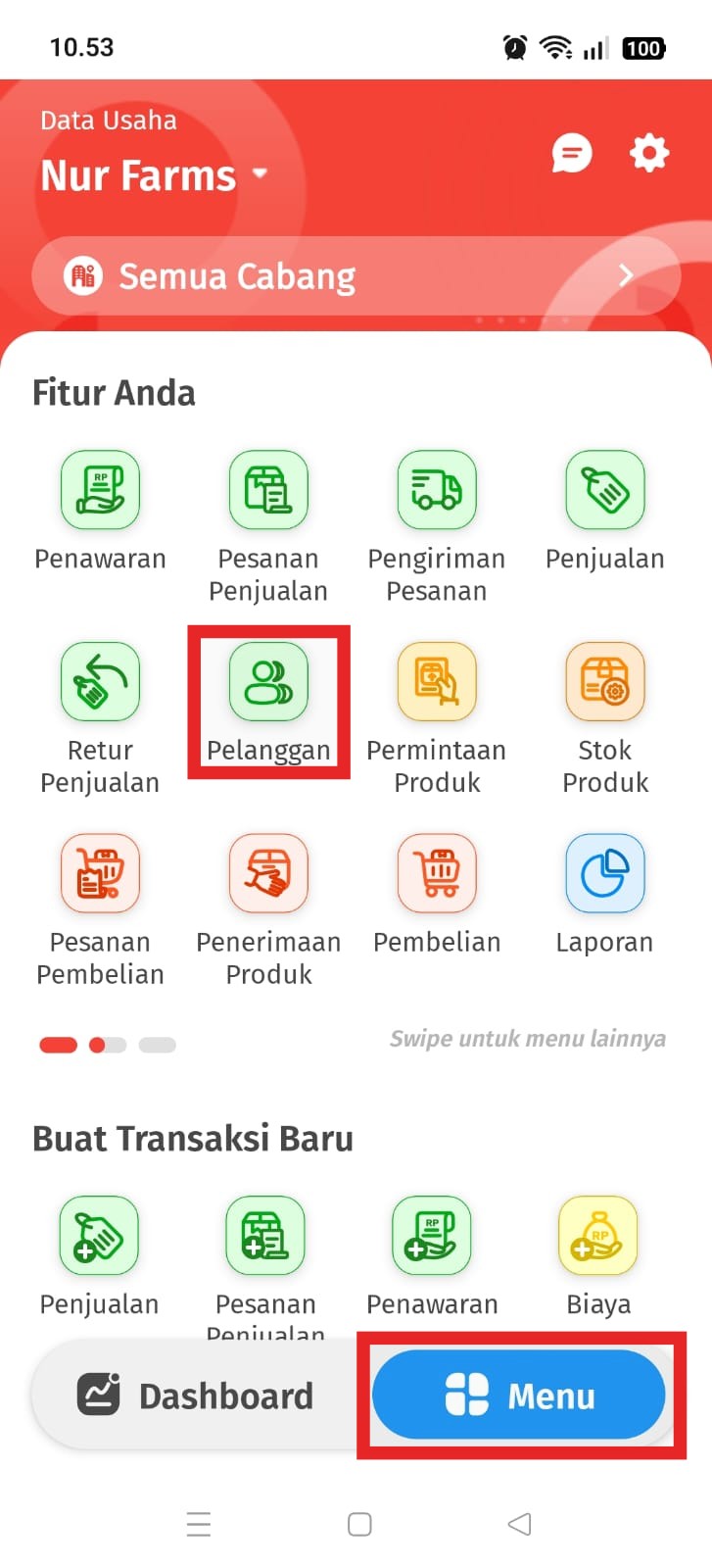
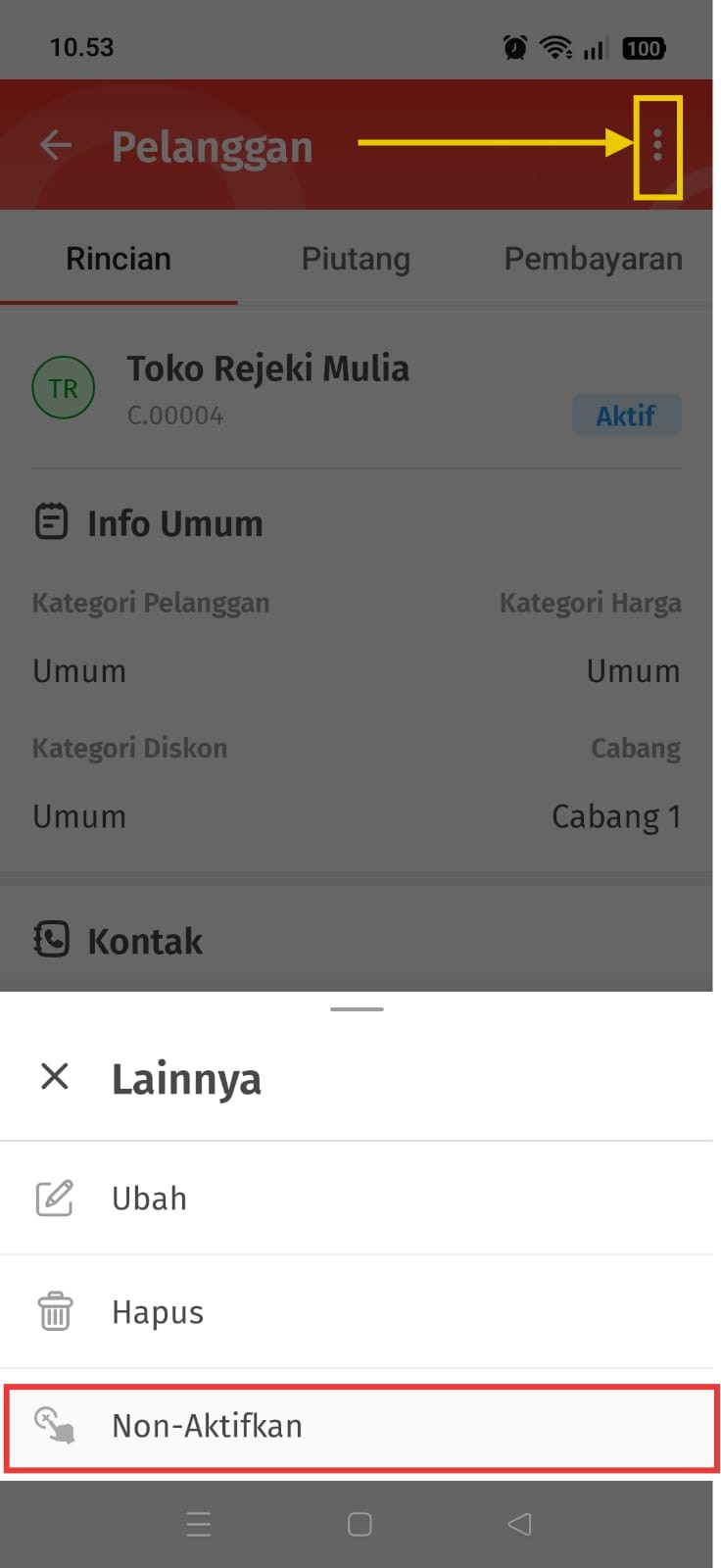
  2. Klik Menu dan Pilih icon pelanggan.
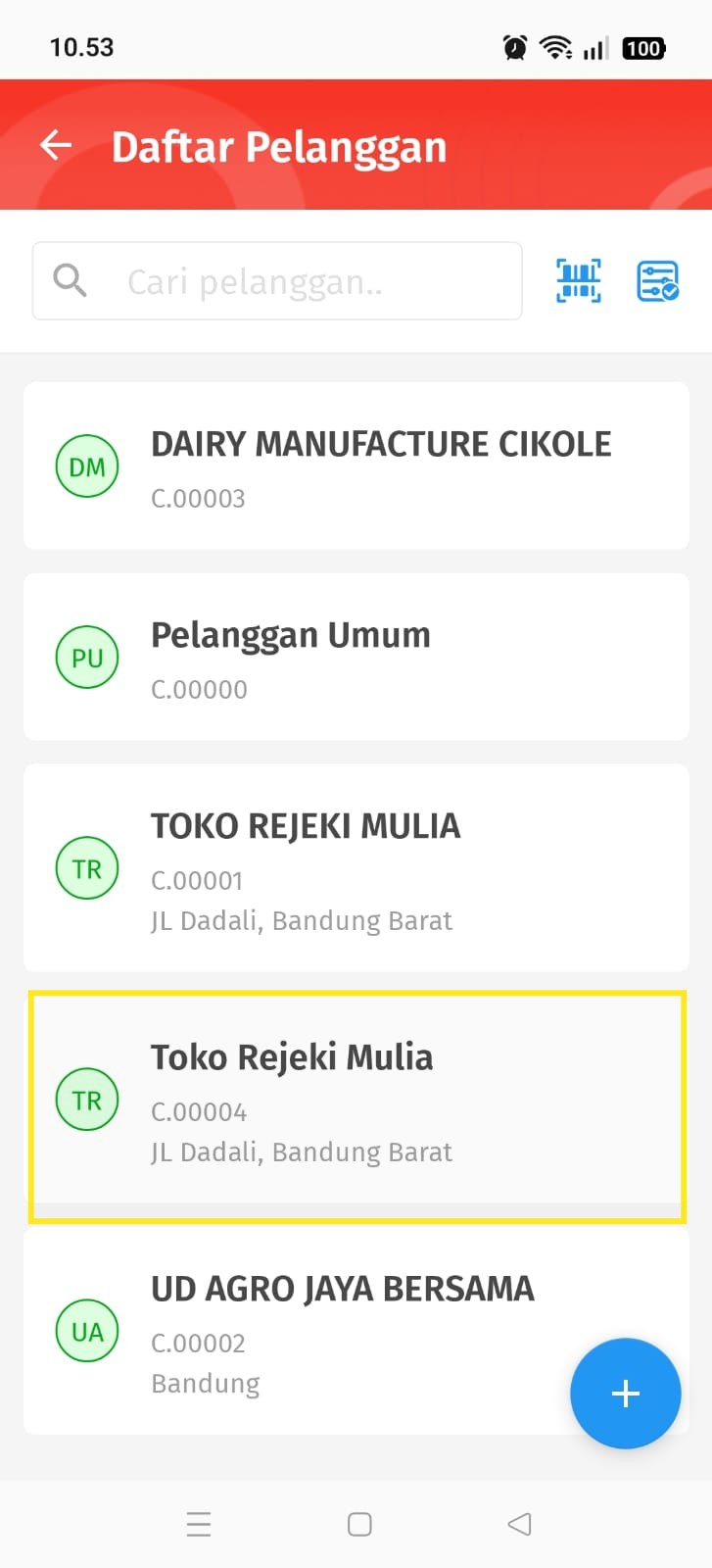
  3. Klik data pelanggan yang double.
  4. Klik non-aktifkan,untuk menonaktifkan pelanggan dari accurate lite.Cara Menonaktifkan Pelanggan

Lihat Video Tutorial lainnya mengenai ACCURATE di Sini
Butuh training Accurate? Hubungi 0811-8885-605 atau klik di sini untuk booking sekarang!
Menampilkan Laporan Rincian Piutang Kepada Pelanggan

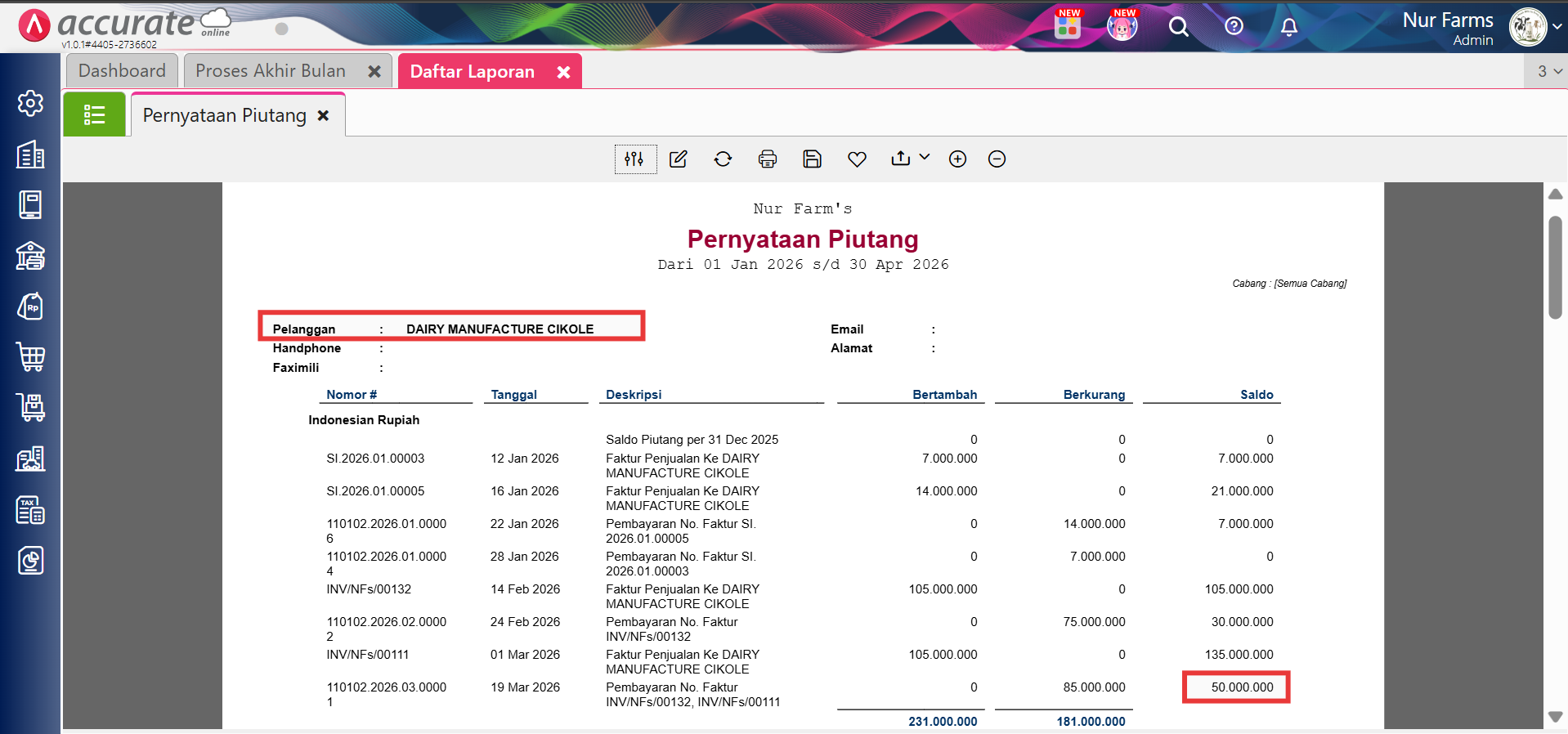
Pada laporan di Accurate online, anda dapat melihat laporan Rincian Piutang yang berfungsi untuk melihat perubahan (penambahan/pengurangan) nilai piutang dari pelanggan. Untuk mengakses nya anda dapat mengikuti langkah-langkah dibawah ini:

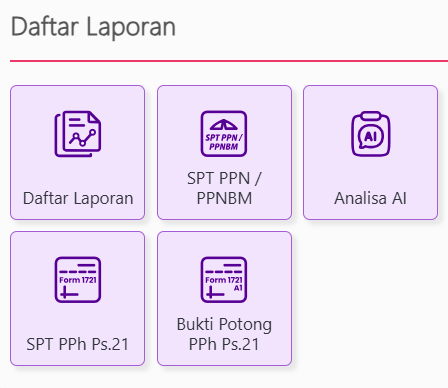
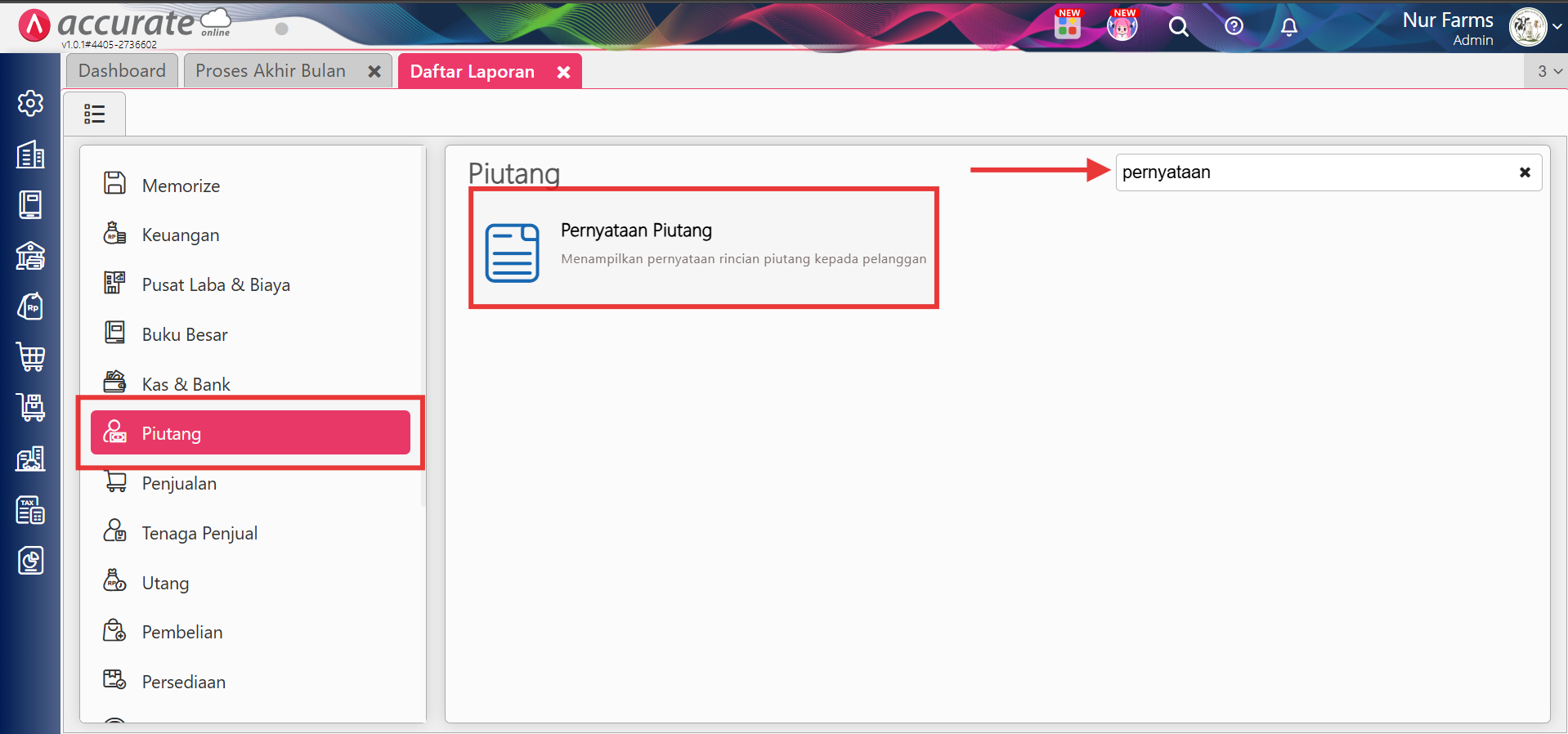
1. Buka Daftar Laporan | Daftar Laporan | Piutang.

Laporan Pernyataan Piutang

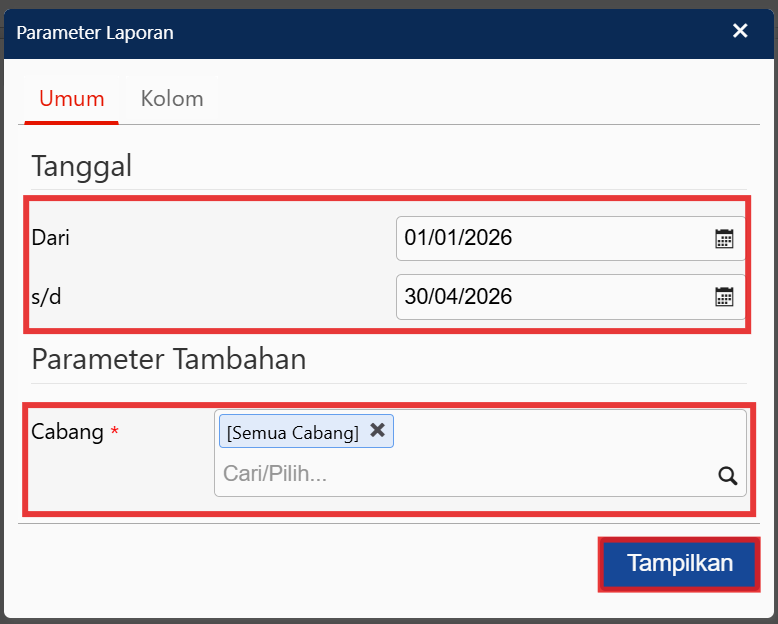
2. Cari dan Pilih Laporan Pernyataan Piutang, lalu tentukan parameter laporan yang ingin di tampilkan.

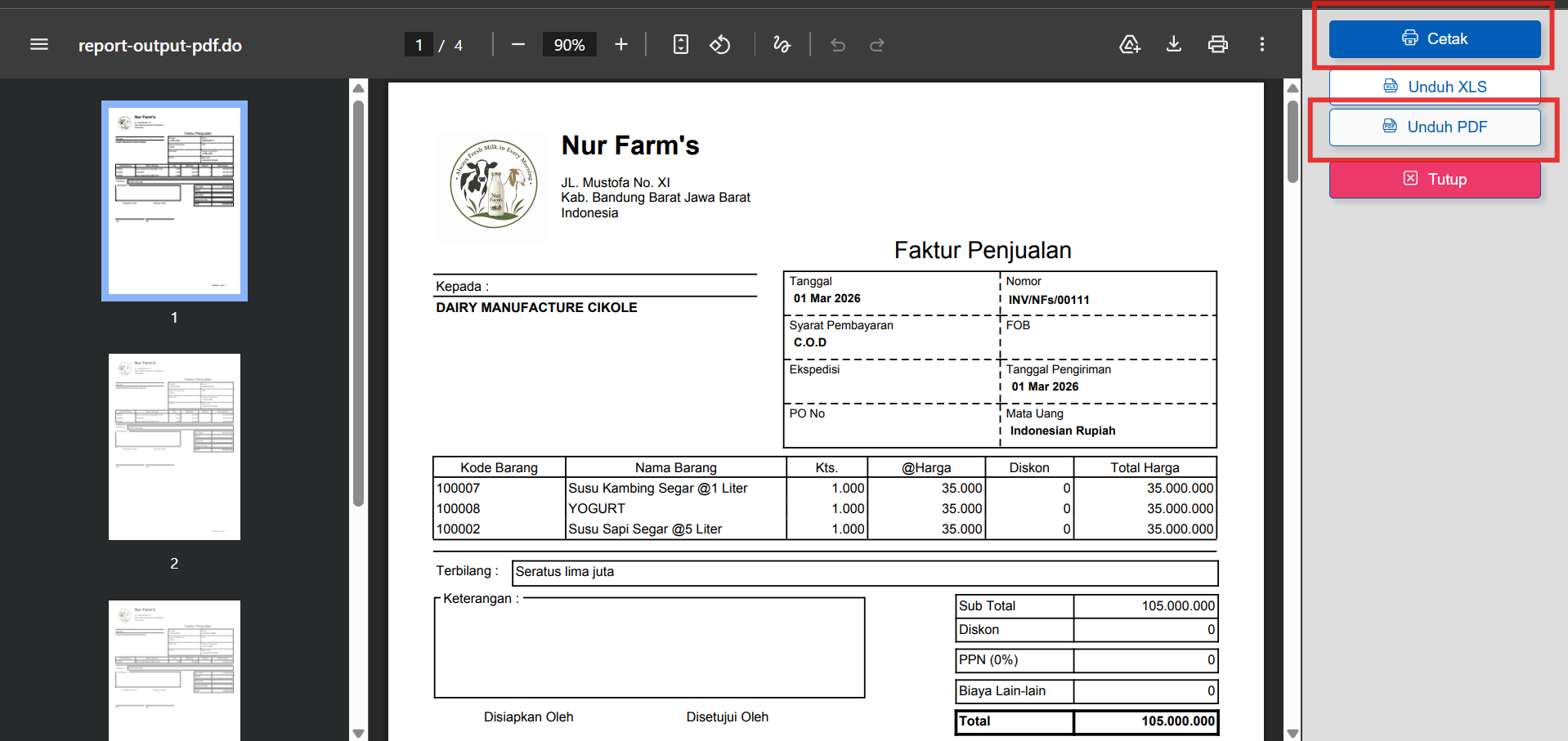
3. Maka akan tampil laporan seperti gambar di bawah.

Lihat Video Tutorial lainnya mengenai ACCURATE di Sini
Butuh training Accurate? Hubungi 0811-8885-605 atau klik di sini untuk booking sekarang!
Cara Mengembalikan Overpay Pelanggan Dipotong Biaya Admin

Jika terdapat kelebihan pembayaran (overpay) dari pelanggan dan dana tersebut ingin dikembalikan dengan potongan biaya administrasi, maka prosesnya dapat dicatat di Accurate Online dengan langkah berikut ini.

1. Membuat Akun Penampung

Buat terlebih dahulu akun penampung dengan tipe Kas & Bank melalui menu :

Buku Besar | Akun Perkiraan | Data Baru

Setelah akun dibuat, klik Simpan.

2. Membuat Transaksi Pengembalian Overpay

Selanjutnya buka menu :

Penjualan | Penerimaan Penjualan

Lalu pilih pelanggan yang memiliki saldo overpay.

3. Menginput Pengambilan Dana

Pada formuir Penerimaan Penjualan, lakukan pengisian berikut:

  • Pilih akun penampung pada kolom Bank
  • Centang opsi Pakai Kredit
  • Centang opsi Retur Kredit
  • Input nominal pengembalian pada kolom Nilai Pembayaran

Informasi sisa kredit pelanggan akan tampil pada bagian bawah formulir. Setelah selesai, klik Simpan.

4. Jurnal yang Terbentuk

Setelah transaksi disimpan, Accurate Online akan otomatis membuat jurnal pengembalian overpay ke akun penampung yang digunakan.

5. Mencatat Potongan Biaya Admin

Jika terdapat biaya administrasi saat pengembalian dana, maka pencatatannya dapat dilakukan melalui menu:

Buku Besar | Jurnal Umum | Data Baru

Buat jurnal untuk memindahkan saldo dari akun penampung ke:

  • akun Kas/Bank tujuan, dan
  • akun Biaya Administrasi.

Dengan langkah tersebut, pengembalian kelebihan pembayaran pelanggan beserta potongan biaya admin dapat tercatat dengan rapi di Accurate Onine.

Lihat Video Tutorial lainnya mengenai ACCURATE di Sini
Butuh training Accurate? Hubungi 0811-8885-605 atau klik di sini untuk booking sekarang!
PPh 21 Pemasok adalah Penjual Jasa Orang Pribadi Dikenakan Lebih Tinggi dari Tarif Pajak

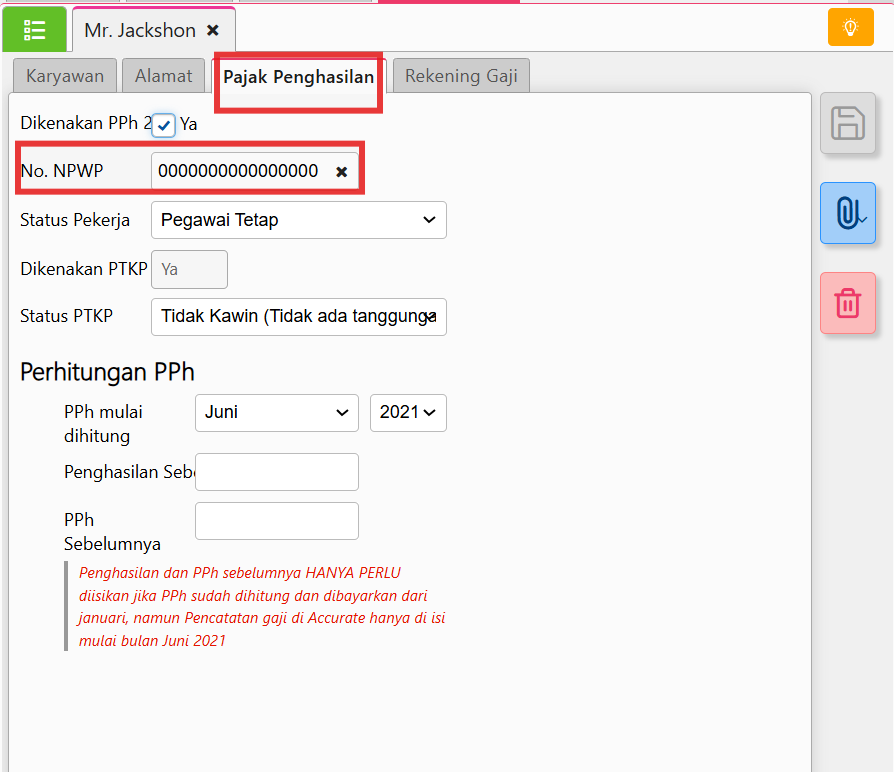
Apabila anda sudah melakukan pengaturan seperti disini, tetapi nilai PPh 21 dikenakan lebih tinggi dari tarif pajak, misal 3% yang seharus nya 2,5%. Maka lakukan pengecekan sepert berikut ini:

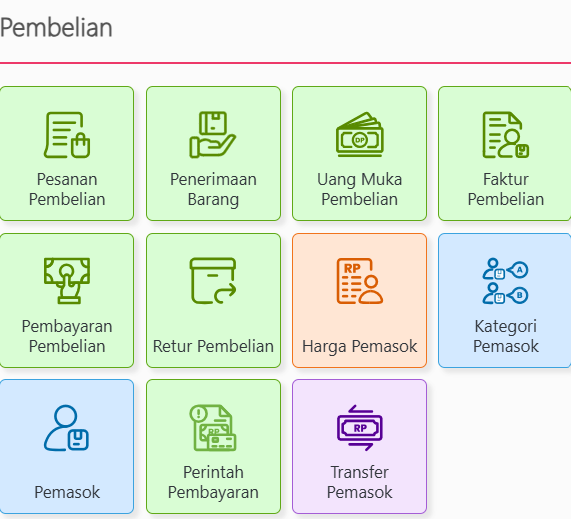
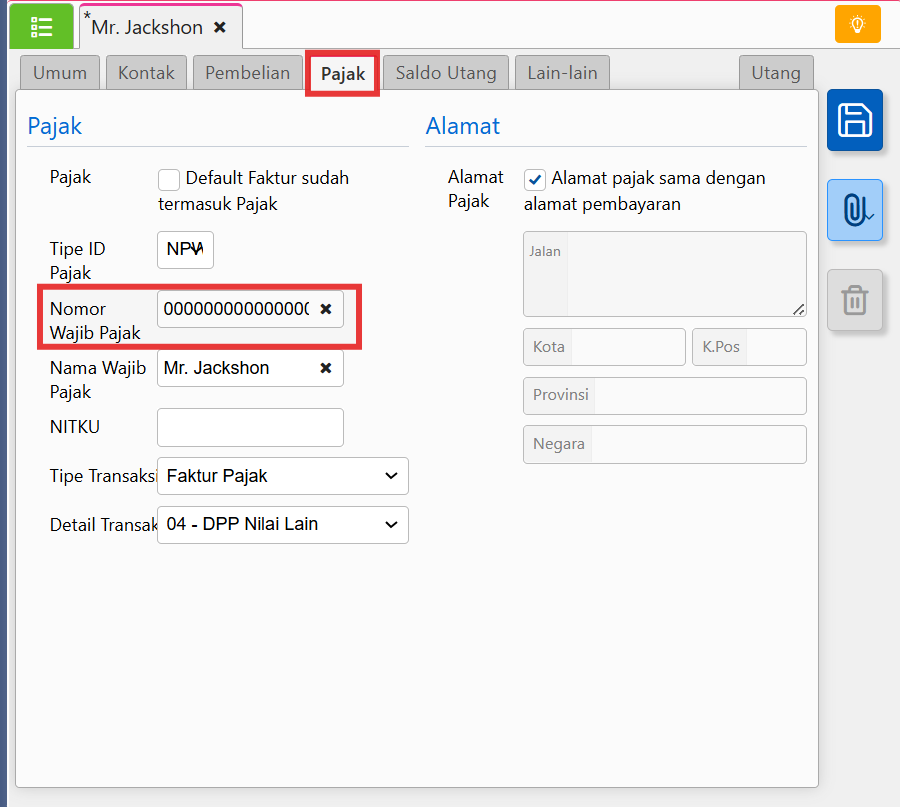
  1. Pada transaksi Pembelian, silakan cek data NPWP atas pemasok pada transaksi Pembelian tersebut, apakah sudah diisikan? Jika belum, maka penuebab nolai PPh 21 dikenakan lebih tinggi adalah karena hal tersebut. Untuk pengecekan bisa lihat dari Pembelian | Pemasok | List Pemasok, dan pilih pemasok yang dimaksud, lalu ke tab Pajak.
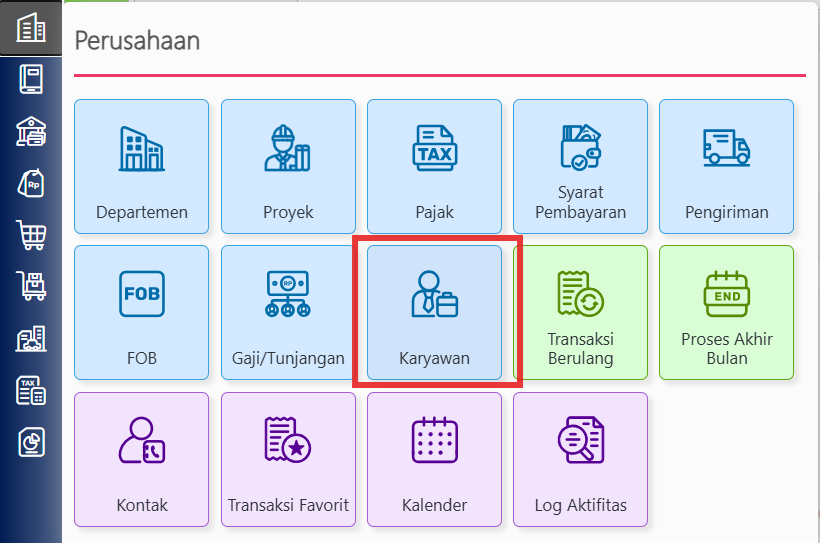
  2. Selain itu dikarenakan Pemasok adalah Penjual Jasa Orang Pribadi, maka secara otomatis terbentuk data karyawan. Sehingga, lakukan pengecekan atas NPWP pemasok di menu Perusahaan | Karyawan | List Karyawan. klik pada tab Pajak Penghasilan.

Lihat Video Tutorial lainnya mengenai ACCURATE di Sini
Butuh training Accurate? Hubungi 0811-8885-605 atau klik di sini untuk booking sekarang!
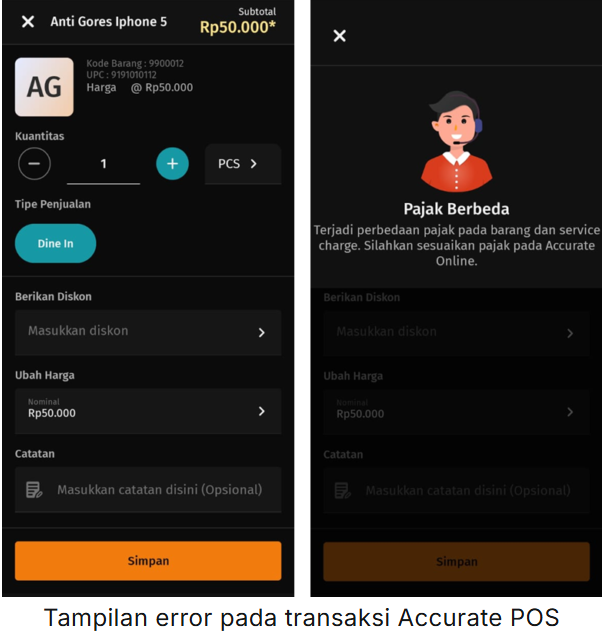
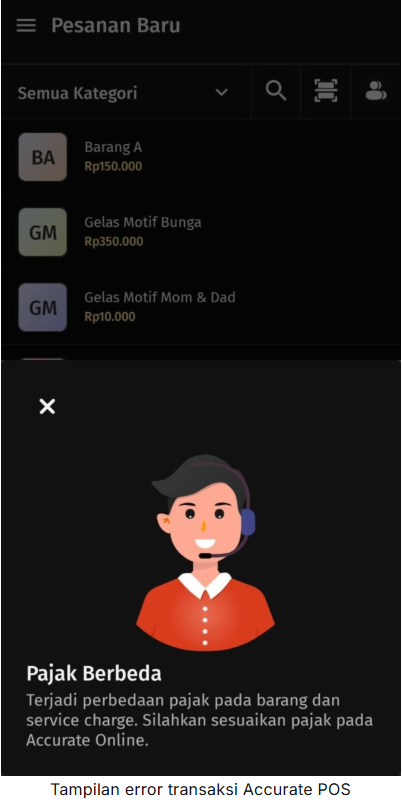
Error: “Pajak Berbeda. Terjadi Perbedaan Pajak Pada Barang & Service Charge….” Pada Transaksi Accurate POS

Pada saat anda ingin membuat transaksi penjualan menggunakan Accurate POS , muncul error: “Pajak Berbeda. Terjadi perbedaan pajak pada barang dan service charge ….”.

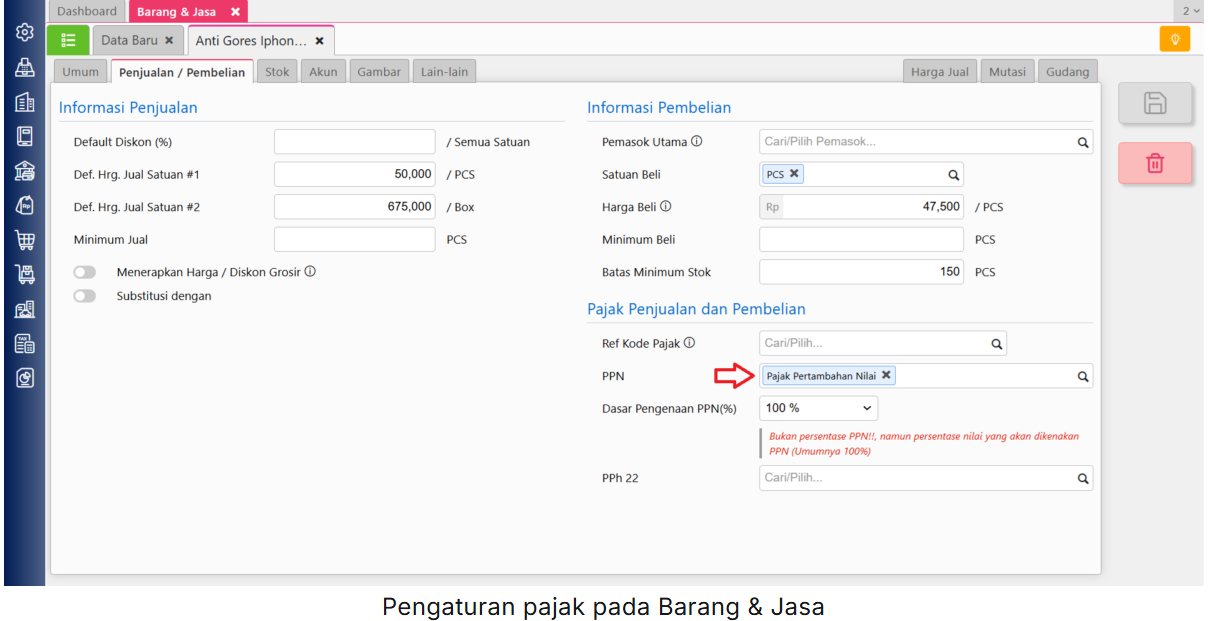
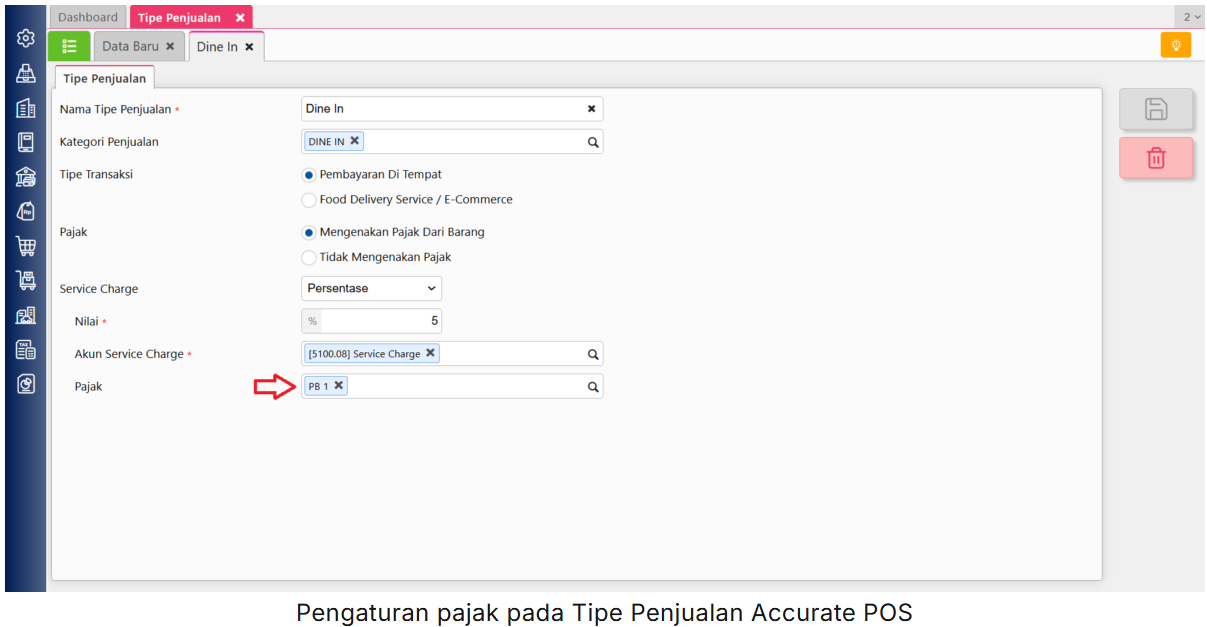
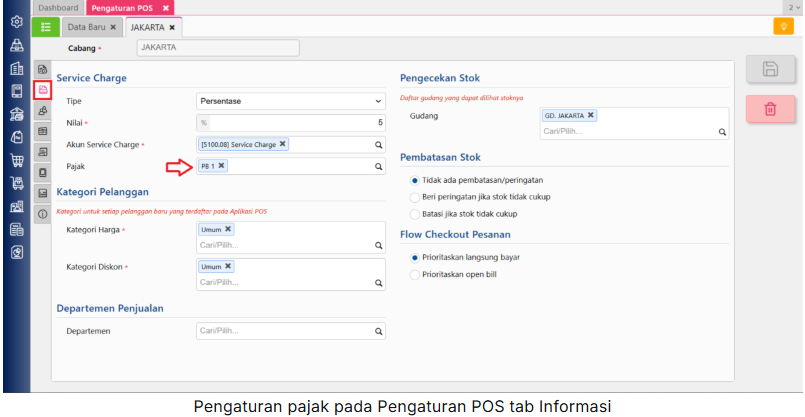
Hal tersebut disebabkan karena terdapat perbedaan pengaturan pajak pada Service Charge dan Barang & Jasa. Berikut langkah-langkah untuk mengetahui penyebab error tersebut:

I. Pengaturan POS menggunakan tipe penjualan

Jika pada Pengaturan POS menggunakan tipe penjualan, maka tampil error tersebut disebabkan oleh perbedaan pajak yang di tag pada data barang dan jasa. Langkah-langkah pengecekan nya sebagai berikut:

  • Buka modul persediaan, klik barang dan jasa lalu cari barang yang digunakan untuk transaksi dan cek pada tab penjualan/pembelian pada kolom PPN.
  • Buka Modul Accurate POS, lalu klik tipe penjualan dan cek pada kolom Pajak.

II. Pengaturan POS Tidak Menggunakan Tipe Penjualan.

Jika pada pengaturan POS tidak menggunakan tipe penjualan, maka tampil error seperti diatas, dan langkah-langkah pengecekan nya sebagai berikut:

  • Buka modul persediaan, klik barang dan jasa lalu cari barang yang digunakan untuk transaksi dan cek pada tab penjualan/pembelian pada kolom PPN.
  • Buka Modul Accurate POS, lalu pilih settingan cabang yang ingin di ubah dan cek pada kolom Pajak. Ubah pengaturan accurate POS pada kolom pajak service charge.

Lihat Video Tutorial lainnya mengenai ACCURATE di Sini
Butuh training Accurate? Hubungi 0811-8885-605 atau klik di sini untuk booking sekarang!
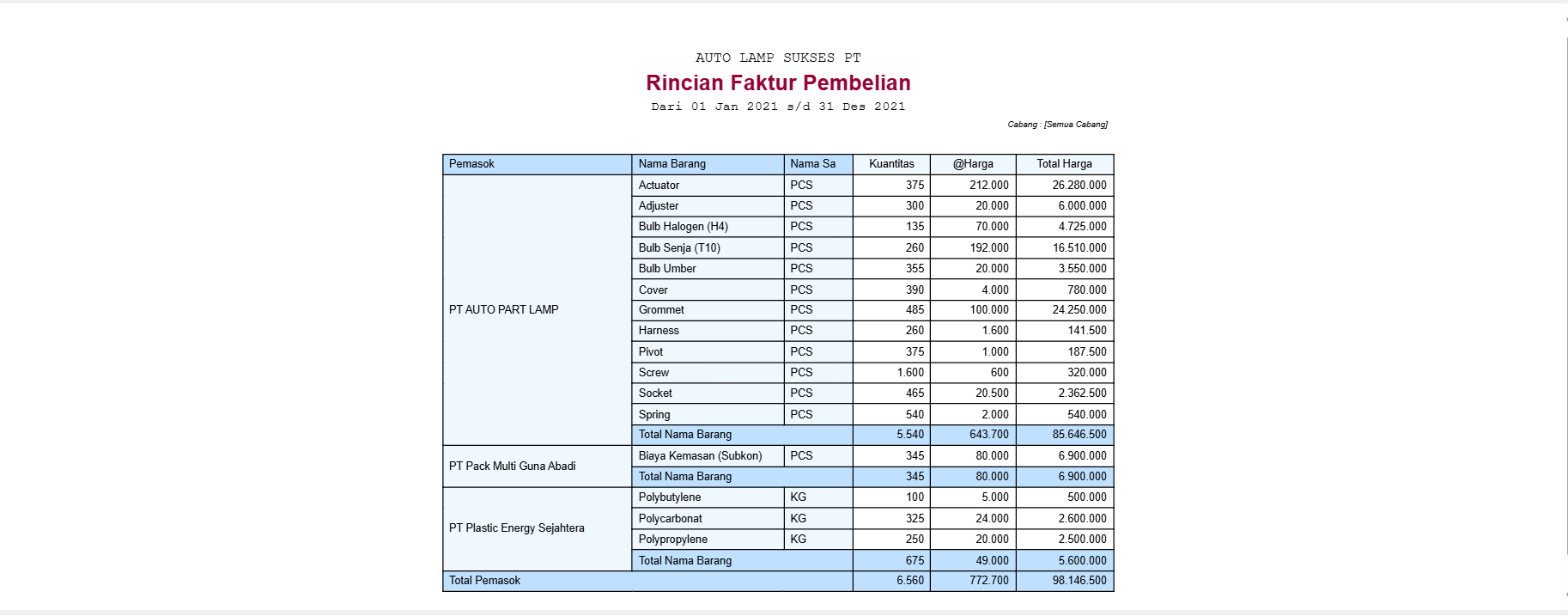
Menampilkan Laporan Pembelian Barang per Pemasok

Berikut cara menampilkan laporan pembelian barang per pemasok pada Accurate Online:

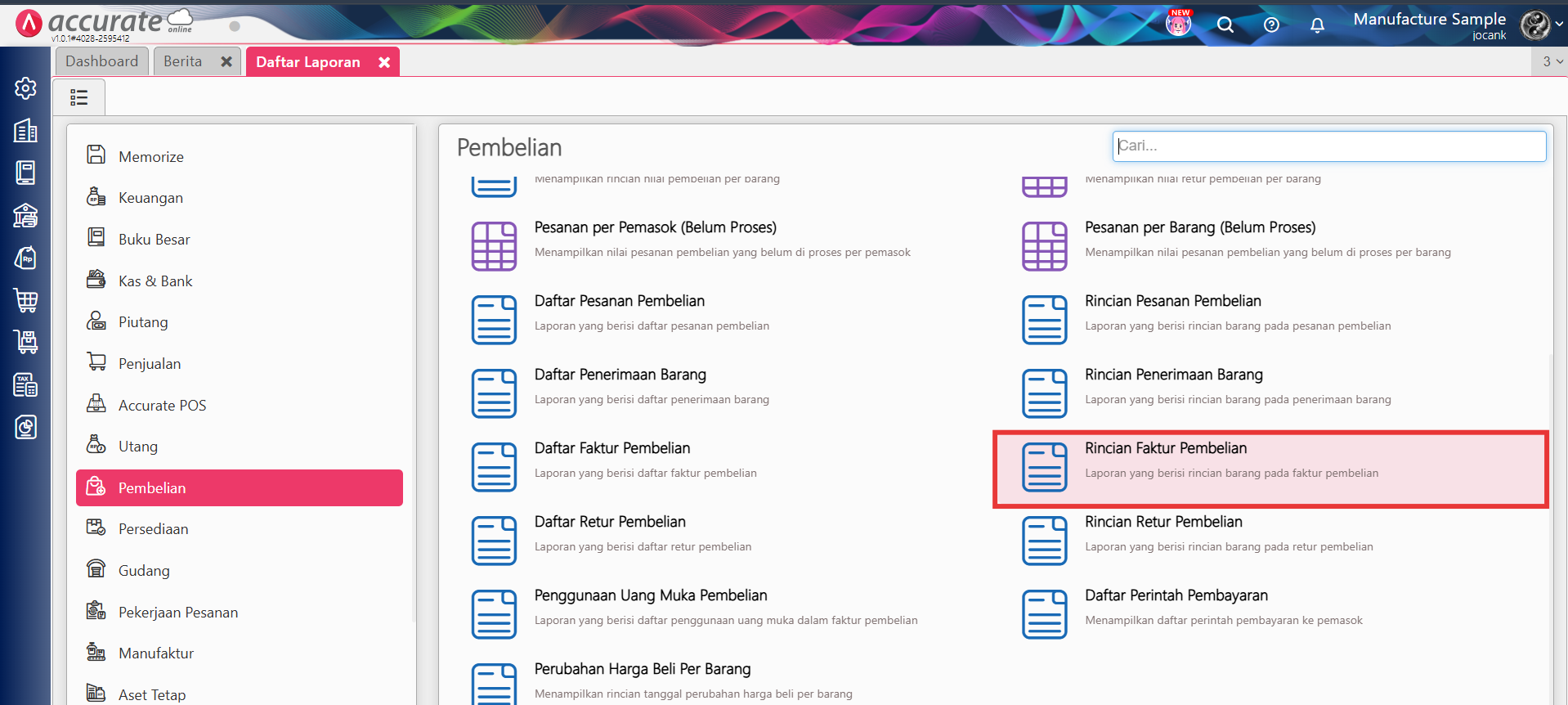
  1. Buka menu daftar laporan | pilih laporan pembelian | pilih rincian faktur pembelian.
  2. Sesuaikan parameter tanggal yang ingin di lihat.
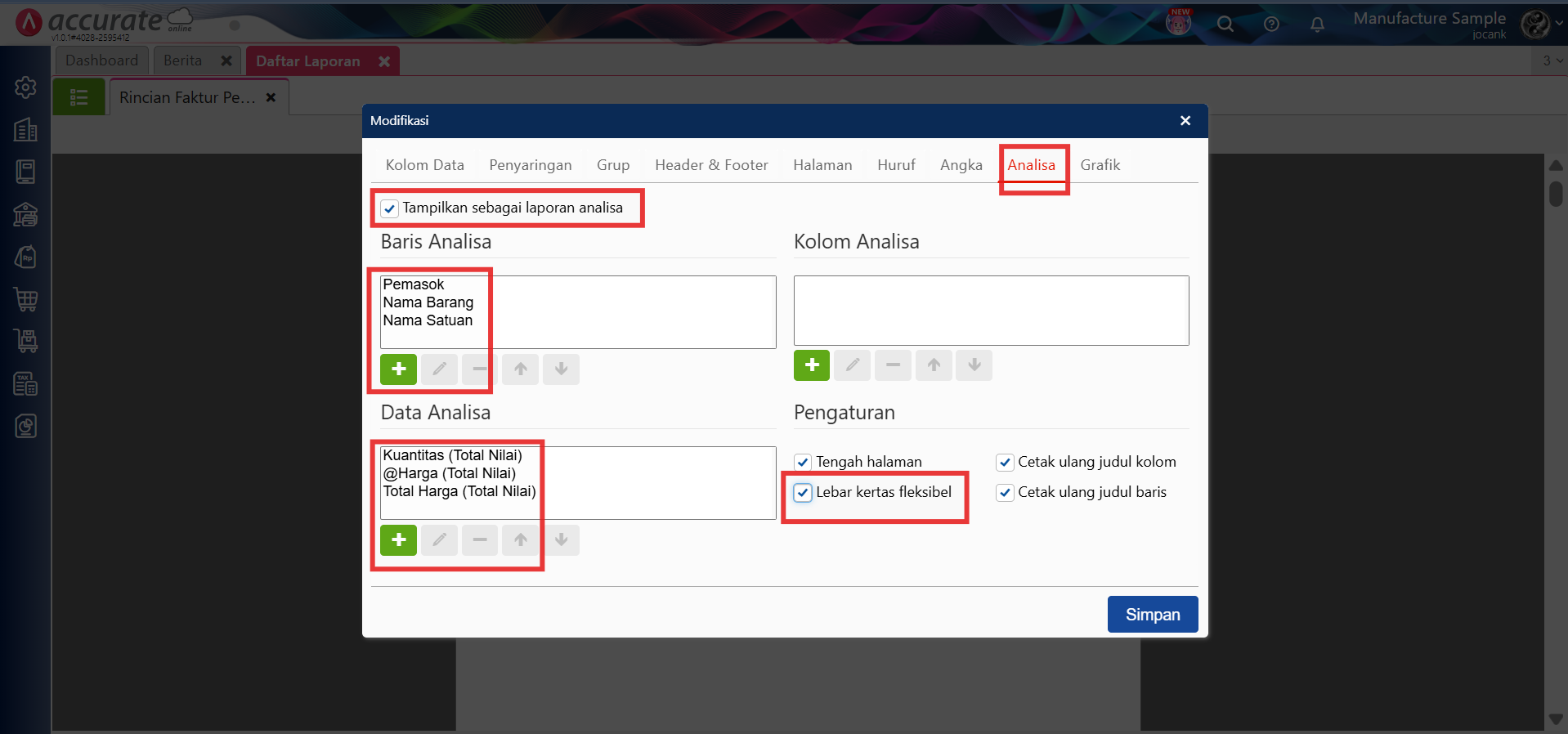
  3. Klik Icon Modifikasi.
  4. Klik tab analisa lalu ceklis “Tampilkan sebagai laporan analisa.
  5. Pada Baris Analisa  tambahkan “Nama Barang, Nama Pemasok, Satuan” sedangkan di Data Analisa tambahkan “Kuantitas (Total Nilai), @Harga (Total Nilai), Total Harga (Total Nilai)”. dan ceklis Lebar kertas fleksibel.
  6. Klik Simpan, maka akan tampik seperti gambar dibawah.

Lihat Video Tutorial lainnya mengenai ACCURATE di Sini
Butuh training Accurate? Hubungi 0811-8885-605 atau klik di sini untuk booking sekarang!
Menampilkan Informasi Diskon Pada Desain Cetakan Penerimaan Penjualan

Berikut langkah-langkah untuk menampilkan informasi diskon pada desain cetakan penerimaan penjualan di Accurate Online:

  1. Buka pengaturan, klik desain cetakan.

    Desain Cetakan

  2. Cari desain penerimaan penjualan yang ingin di tambahkan informasi diskon, lalu klik edit.
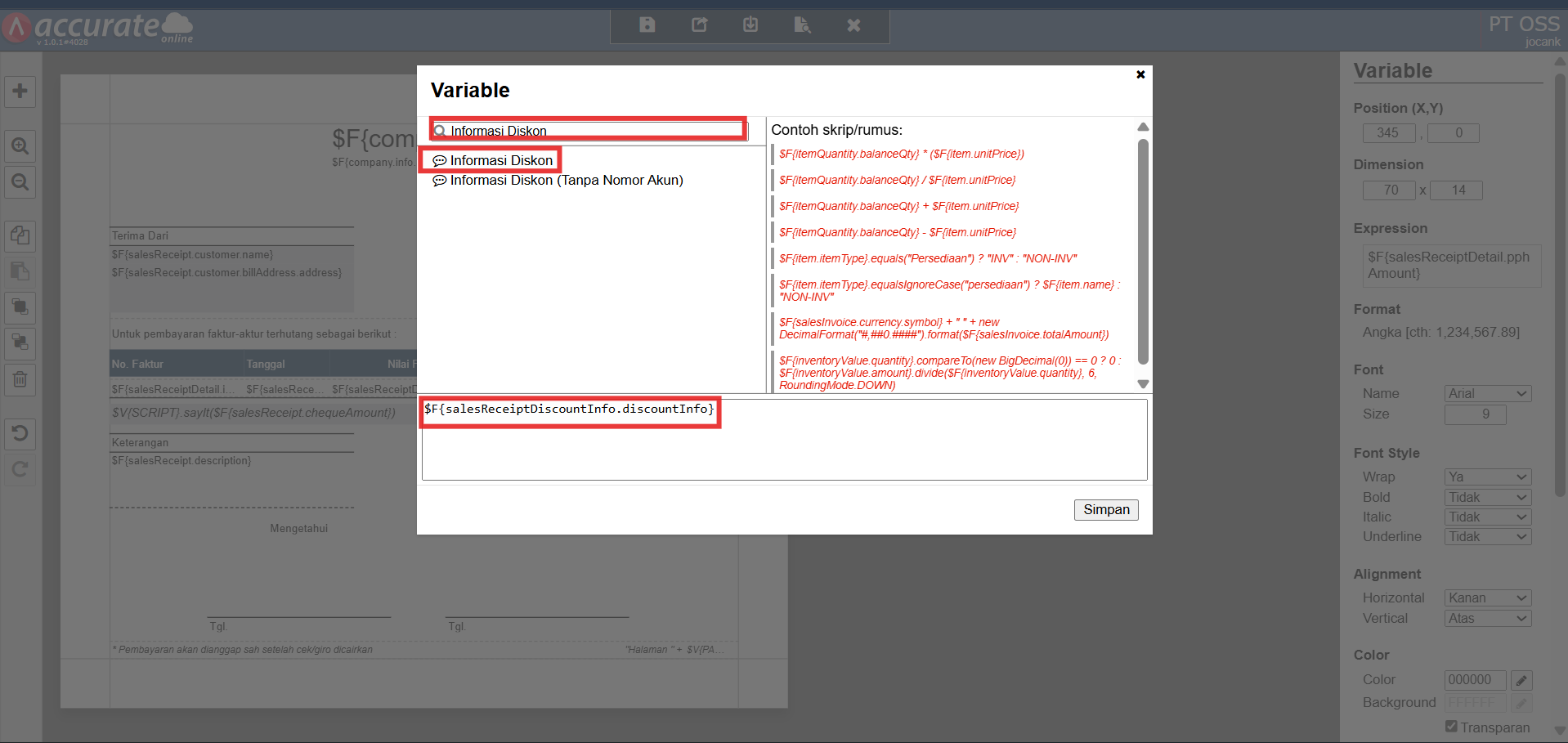
  3. Tambahkan element label dan variable untuk informasi diskon yang akan ditampilkan.
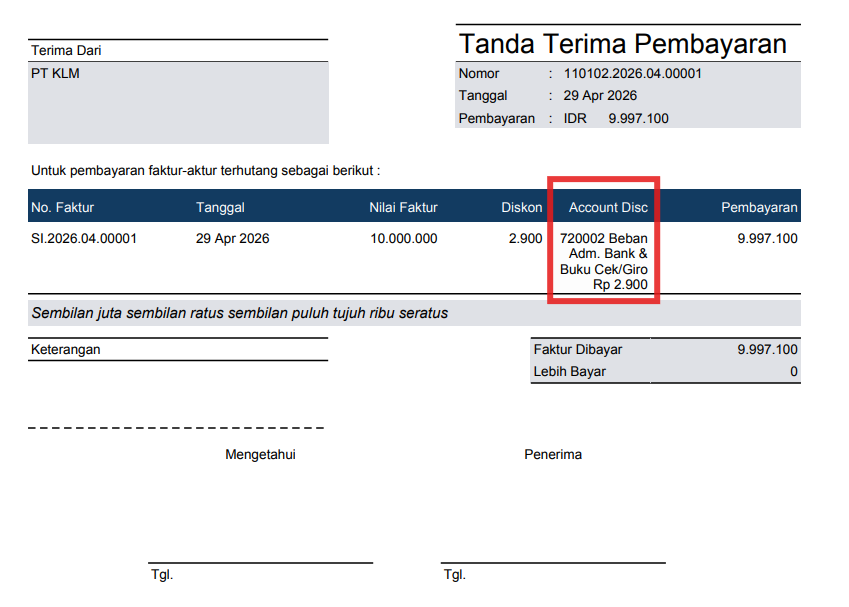
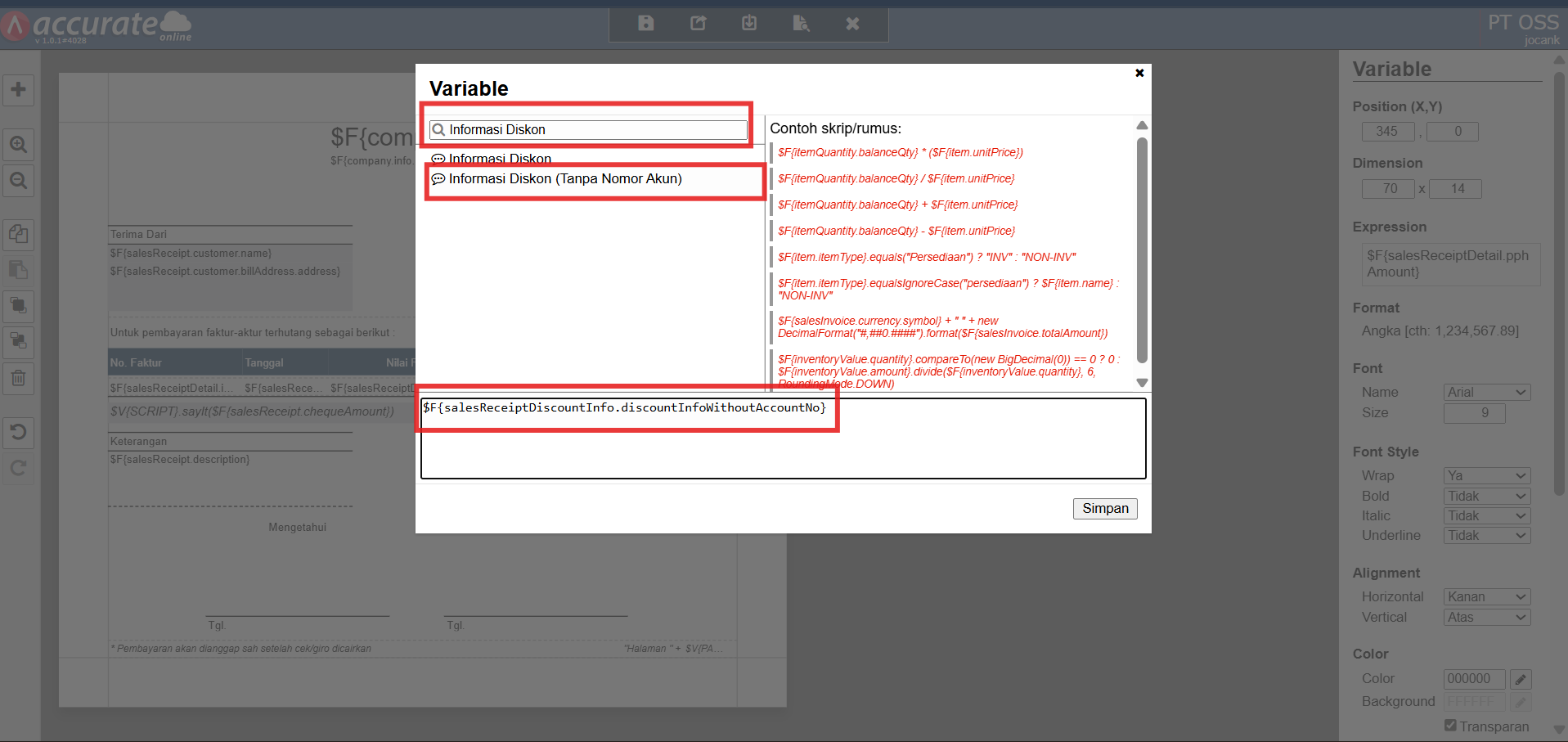
  4. Sesuaikan Kolom informasi diskon pada desain. Lalu cari variable informasi diskon, jika memilih variable sesuai dengan gambar maka hasil nya akan seperti gambar di bawah (ada nomor COA).
  5. Jika memilih diskon (tanpa nomor akun) maka pada informasi diskon hanya muncul nama dan nominal diskon saja (tanpa nomor COA).

Lihat Video Tutorial lainnya mengenai ACCURATE di Sini
Butuh training Accurate? Hubungi 0811-8885-605 atau klik di sini untuk booking sekarang!
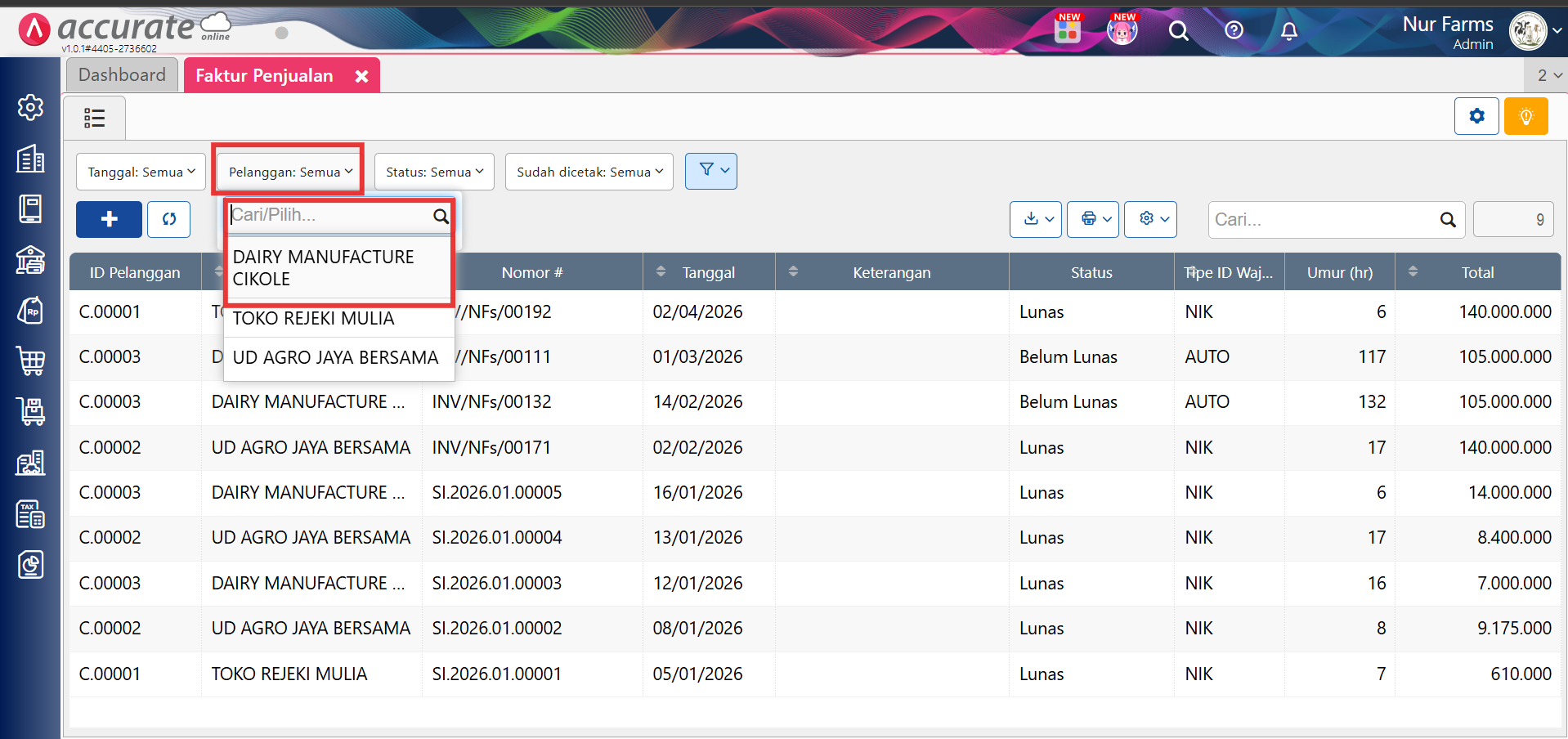
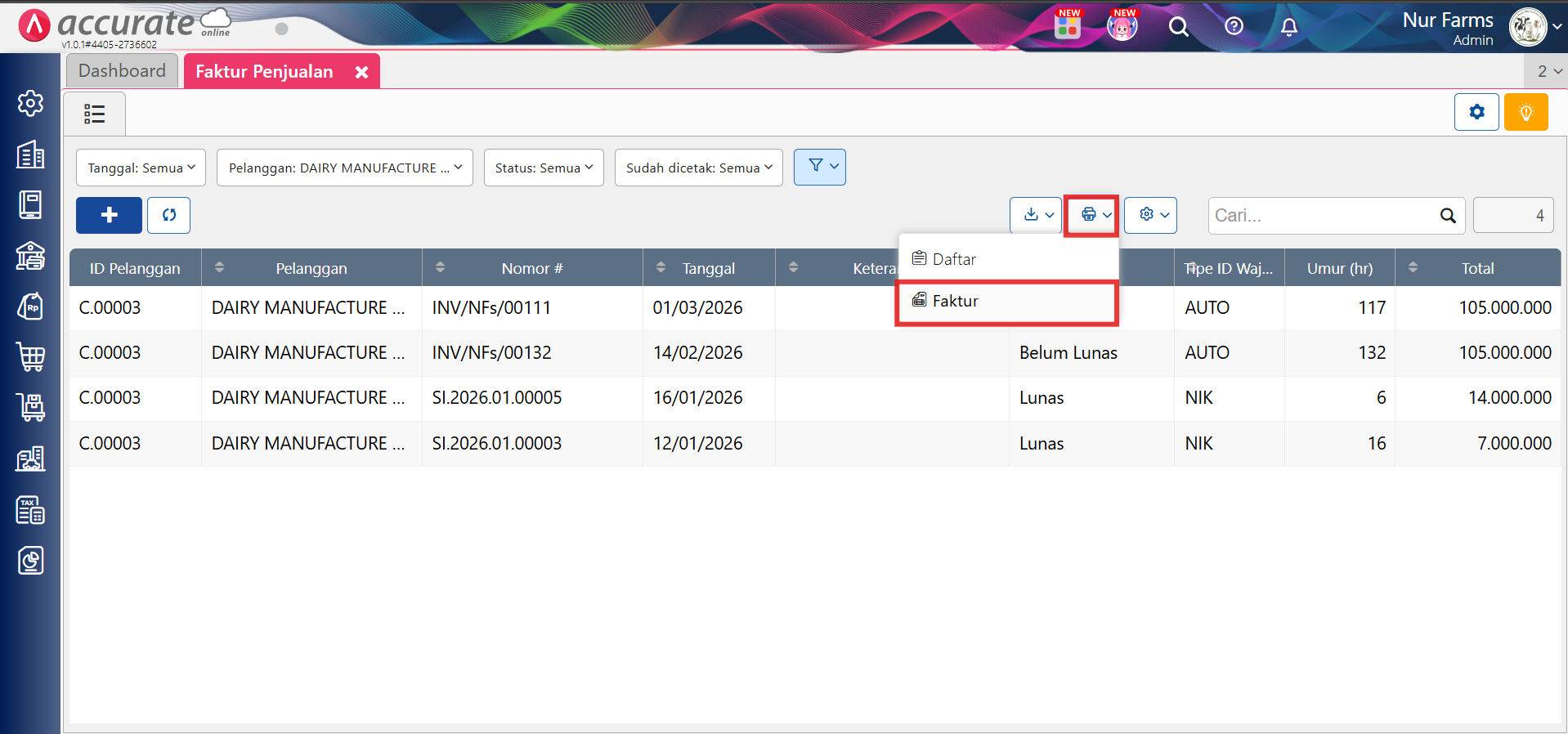
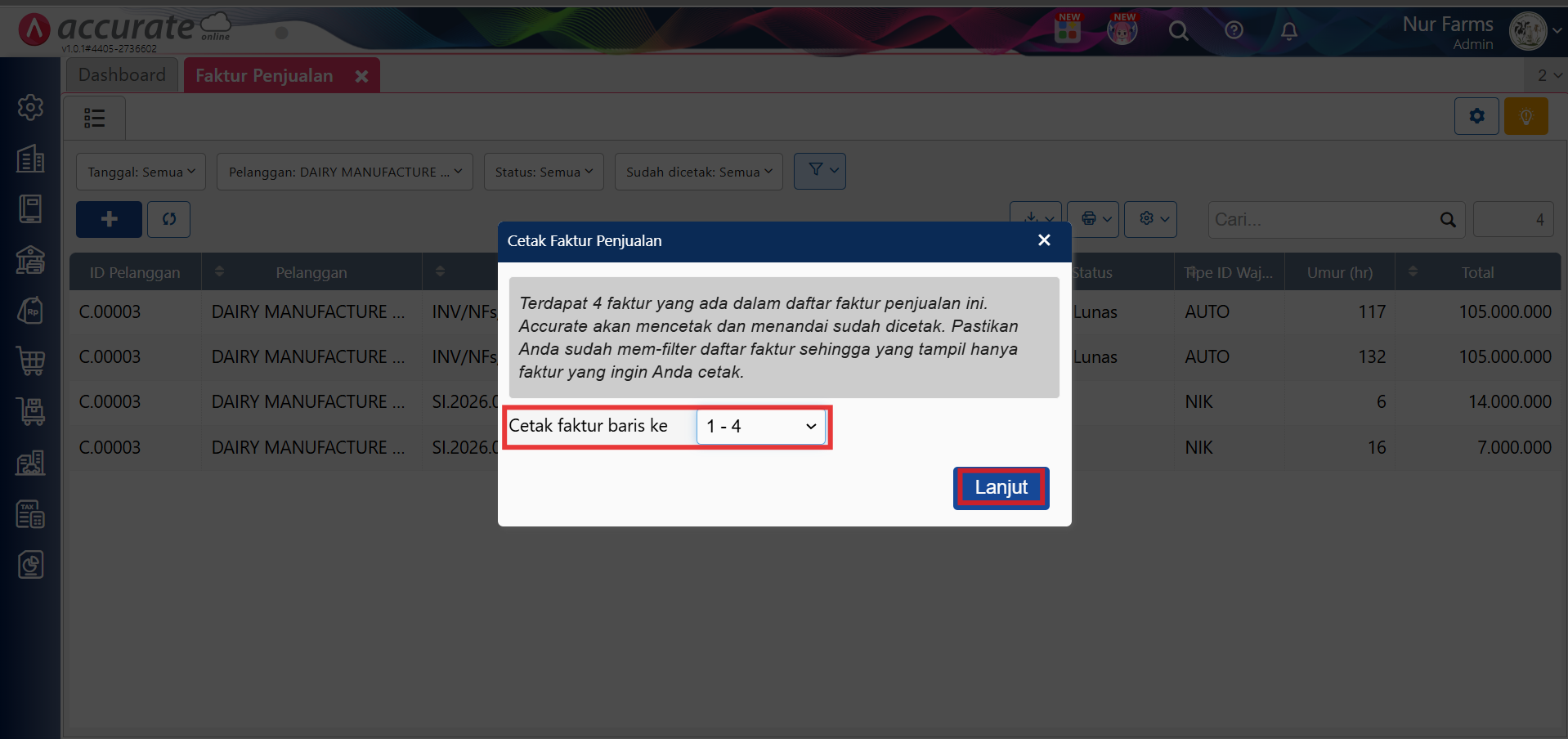
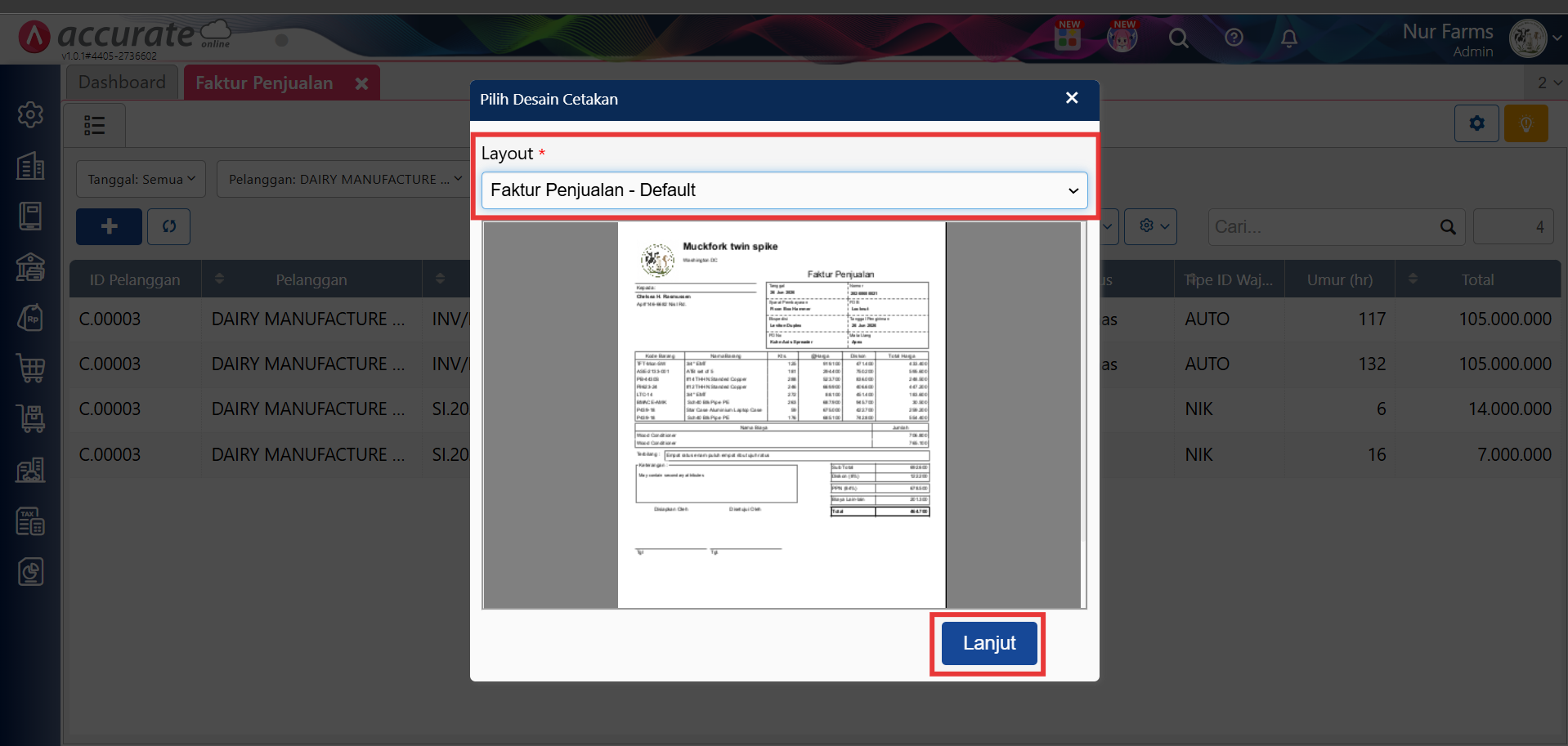
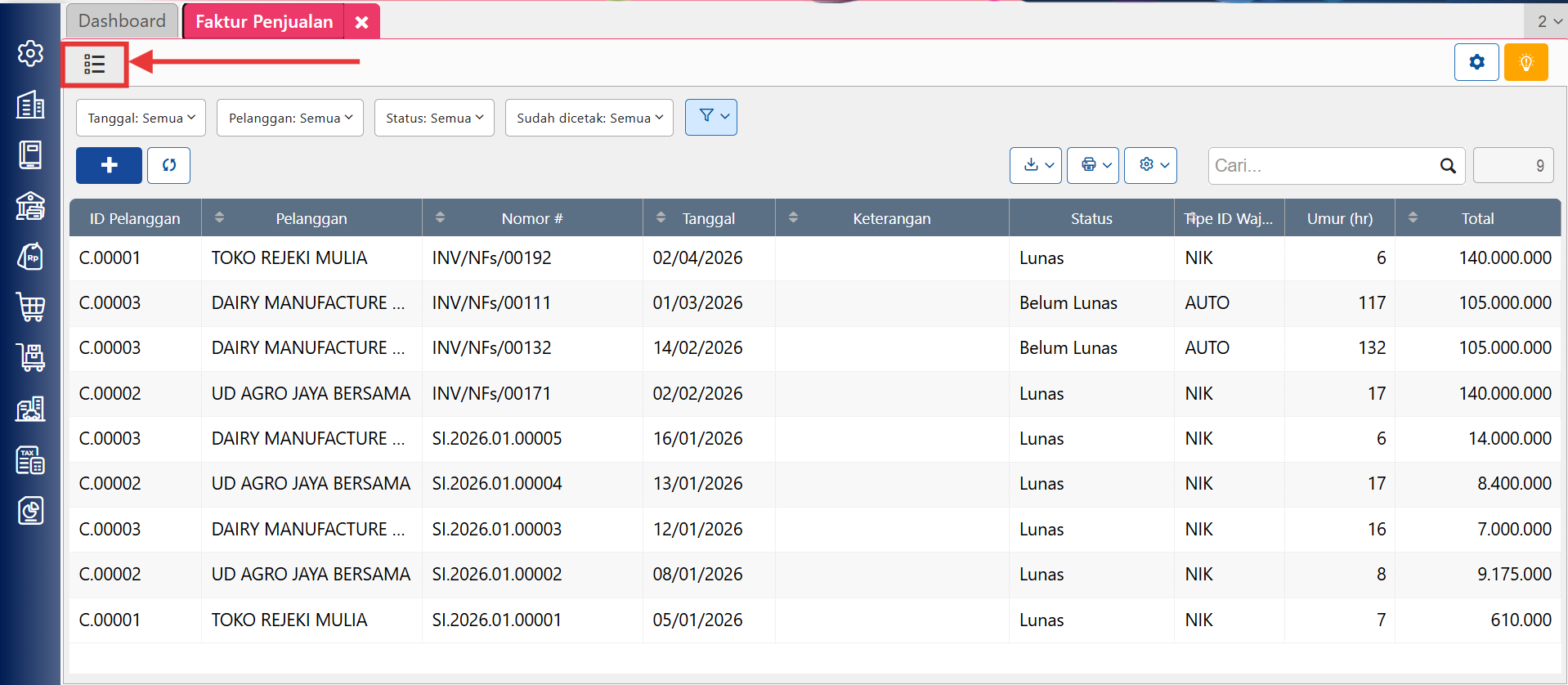
Menampilkan Status “Lunas” pada Cetakan Faktur Penjualan

Untuk menampilkan keterangan “Lunas” pada hasil cetak Faktur Penjualan yang sudah dibayar, Anda bisa melakukan penyesuaian pada ddesain cetakan. Berikut langkah-langkahnya:

Masuk ke menu Pengaturan -> Desain Cetkan -> Daftar Desain Cetakan, lalu pilih desain faktur penjualan yang ingin digunakan.

Setelah itu, klik ikon Buka Desainer (ikon pensil) untuk mulai mengedit tampilan cetakan.

Di dalam desainer, tambahkan elemen variabel dengan menekan tombol (+), kemudian posisikan sesuai kebutuhan pada layout faktur.

Klik dua kali pada variabel yang baru ditambahkan, lalu pilih variabel Belum Lunas. Tambahkan skrip kondisi di samping variabel tersebut agar dapat menampilkan status pembayaran. Gunakan rumus berikut:

$F{salesInvoice.outstanding} ? ” ” : “Lunas”.

Catatan : Jika copy paste rumus dari website harap untuk dihapus tanda petik 2 atas (“) lalu ketik manual kembali.

Rumus ini berfungsi untuk menampilkan teks “Lunas” apabila nilai sisa tagihan sudah nol.

Terakhir, simpan perubahan desain cetakan. Setelah itu, saat Anda mencetak Faktur Penjualan yang sudah lunas, akan muncul keterangan “Lunas” pada hasil cetakan.

Lihat Video Tutorial lainnya mengenai ACCURATE di Sini
Butuh training Accurate? Hubungi 0811-8885-605 atau klik di sini untuk booking sekarang!
Tidak Bisa Mencabut Akses Pemilik Data Usaha di Private Cloud

Pada Accurate Online, Anda mungkin menemukan pesan error saat mencoba menghapus akses pengguna di data usaha private cloud, yaitu “Tidak dapat mencabut hak akses pemilik data usaha”.

Pesan ini muncul karena pengguna yang hendak dicabut aksesnya merupakan pihak yang pertama kali membuat data usaha private cloud tersebut. Oleh karena itu, sistem tidak mengizinkan penghapusan akses untuk pengguna tersebut.

Untuk mengetahui siapa pengguna yang berperan sebagai pembuat data usaha, Anda dapat melakukan pengecekan melalui langkah berikut:

  1. Buka tab baru pada browser di server (komputer tempat instalasi Accurate Online Privete).
  2. Ketikkan alamat localhost:8765 pada address bar.
  3. Klik menu Info Lisensi.
  4. Pada halaman tersebut akan ditampilkan informasi email perusahaan yang digunakan saat pembuatan data usaha.

Dengan mengetahui informasi ini, Anda dapat memastikan pengguna mana yang memiliki hak akses utama pada data usaha private cloude tersebut.

Lihat Video Tutorial lainnya mengenai ACCURATE di Sini
Butuh training Accurate? Hubungi 0811-8885-605 atau klik di sini untuk booking sekarang!