Membatasi Pengambilan Bahan Baku Agar Tidak Melebihi SPK

Berikut panduan untuk mengatur hak akses pengguna, khususnya level operator, agar tidak dapat melakukan pengambilan bahan baku melebihi jumlah yang telah ditentukan pada Perintah kerja:

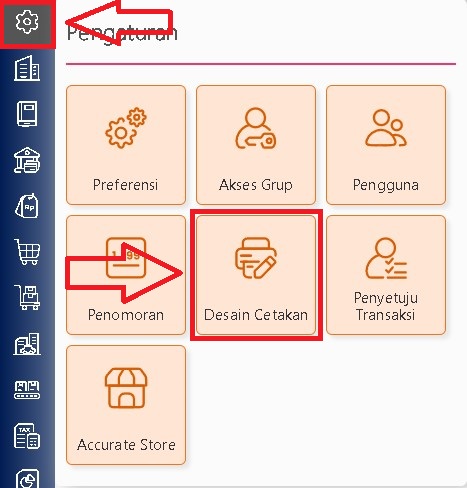
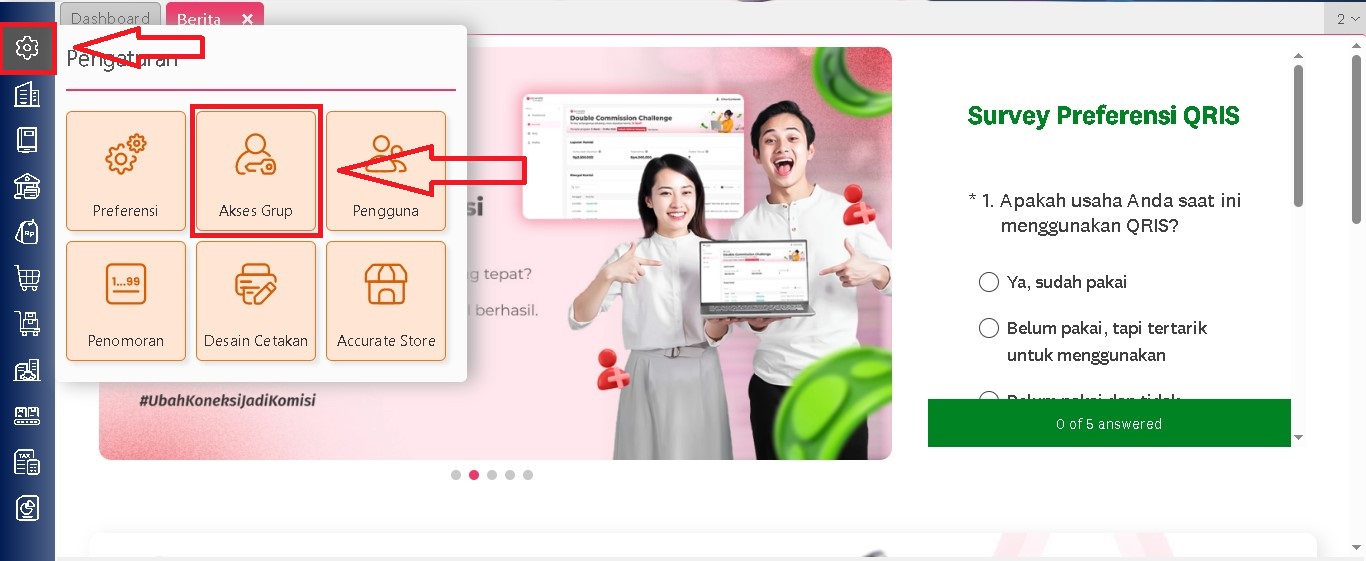
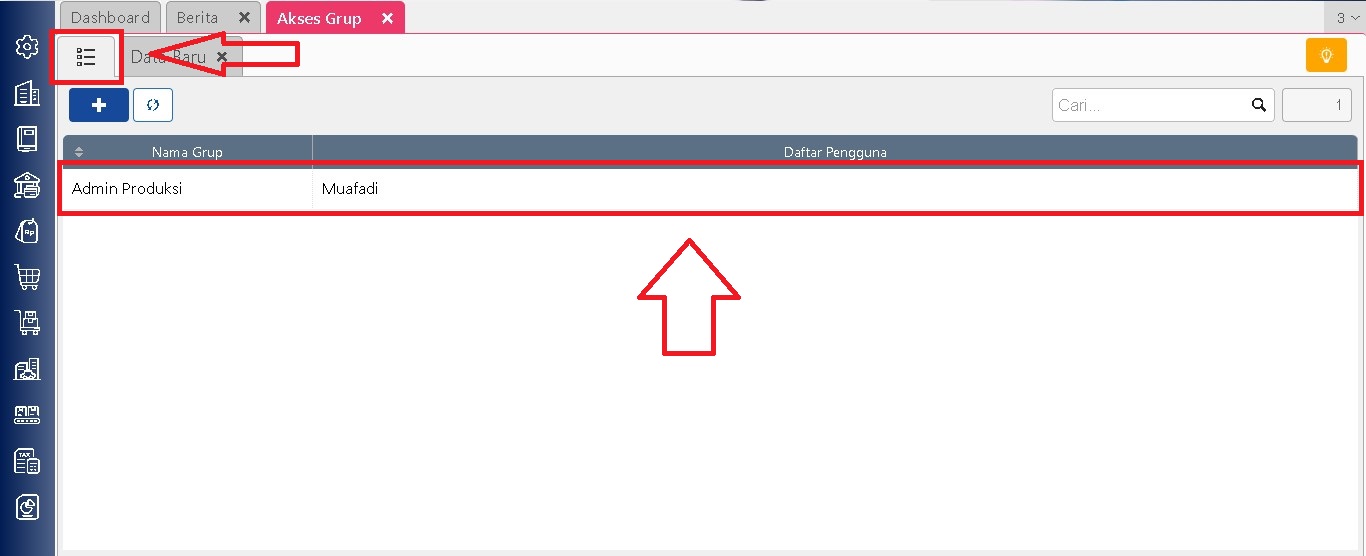
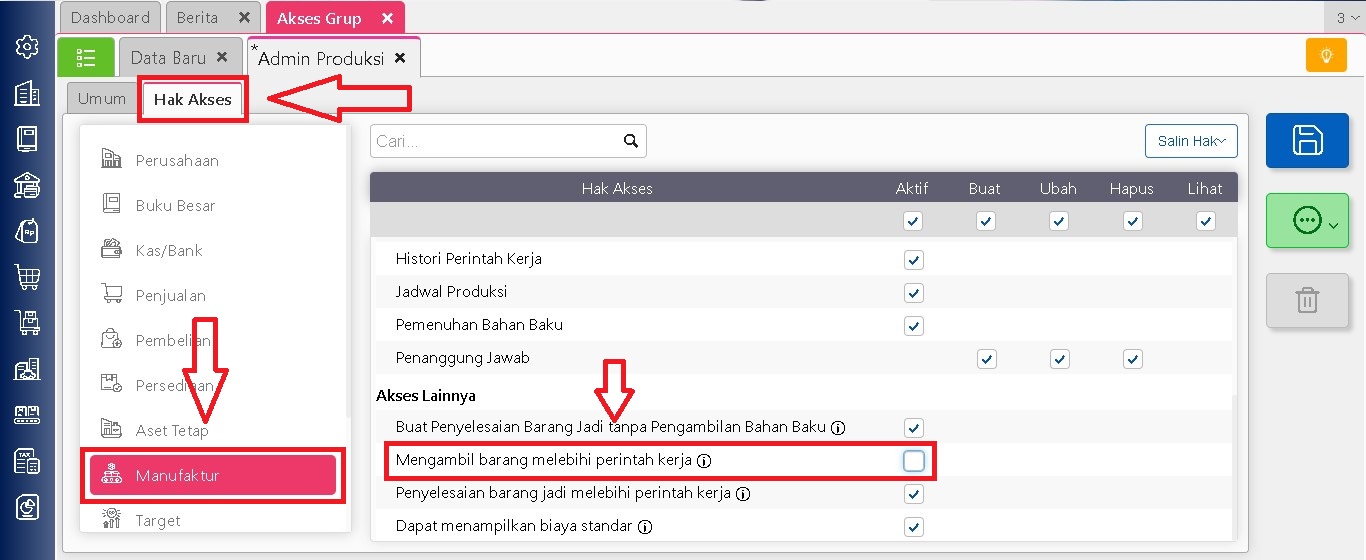
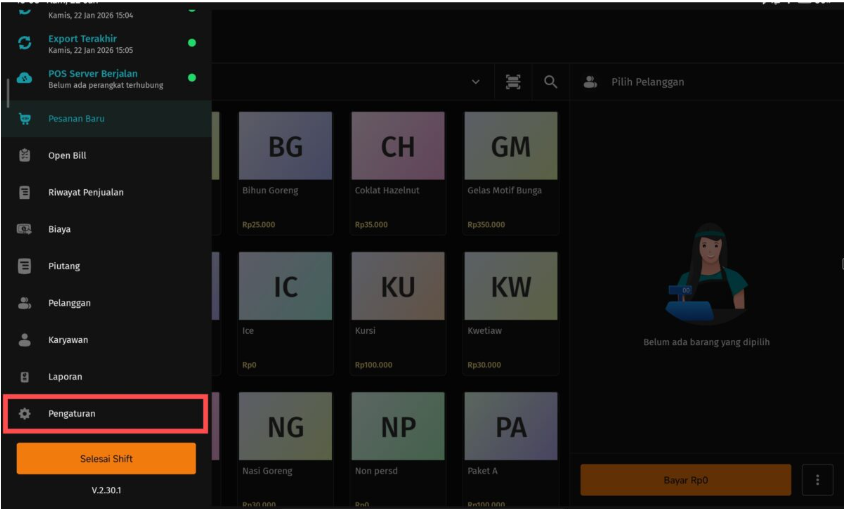
Masuk ke manu Pengaturan, lalu pilih Akses Grup. Setelah itu, buka daftar Akses Grup dan tentukan grup pengguna yang ingin dibatasi.

Selanjutnya, masuk ke tab Hak Akses, kemudian pilih bagian Manufaktur. Pada bagian Akses Lainnya, pastikan opsi “Mengambil barang melebihi perintah kerja” tidak dicentang. Jika sudah, klik Simpan unutk menerapkan perubahan.

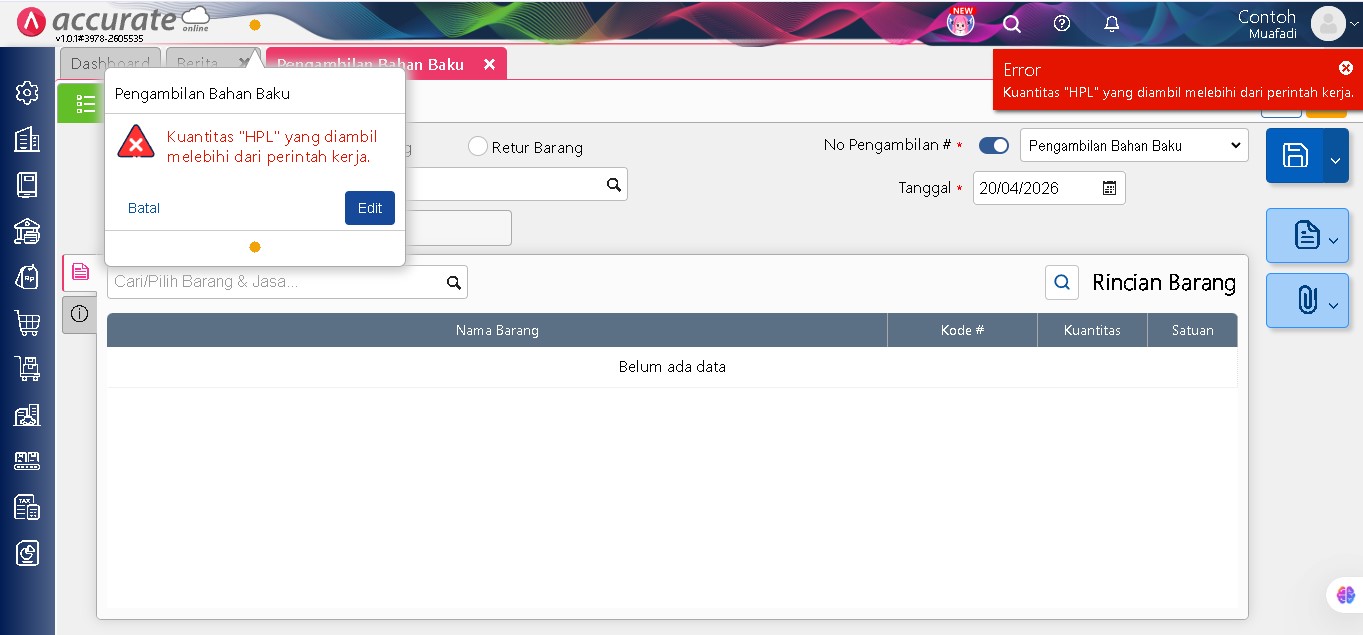
Dengan pengaturan ini, setiap pengguna dalam grup tersebut tidak akan dapat mengambil bahan baku melebihi kuantitas yang tercantum di Perintah Kerja. Apabila tetap mencoba melakukannya, sistem akan menampilkan notifikasi error sebagai peringatan.

Lihat Video Tutorial lainnya mengenai ACCURATE di Sini
Butuh training Accurate? Hubungi 0811-8885-605 atau klik di sini untuk booking sekarang!

Pencatatan PPh 21 Metode Gross Up pada Accurate

Berikut merupakan ilustrasi perhitungan PPh 21 dengan metode gross UP:

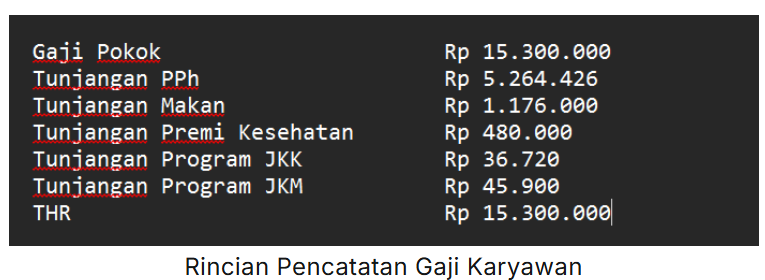
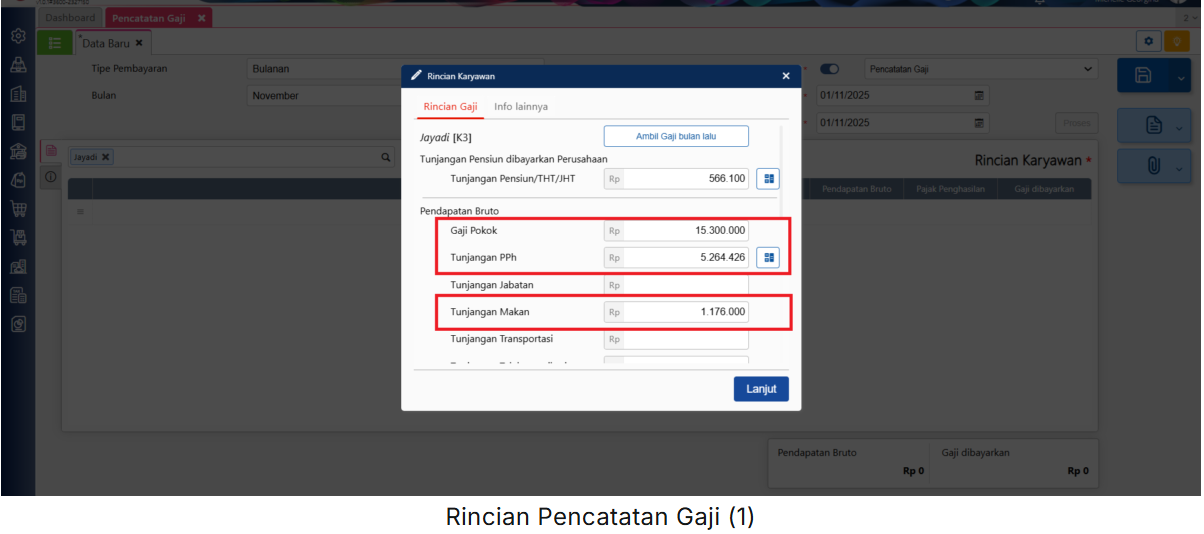
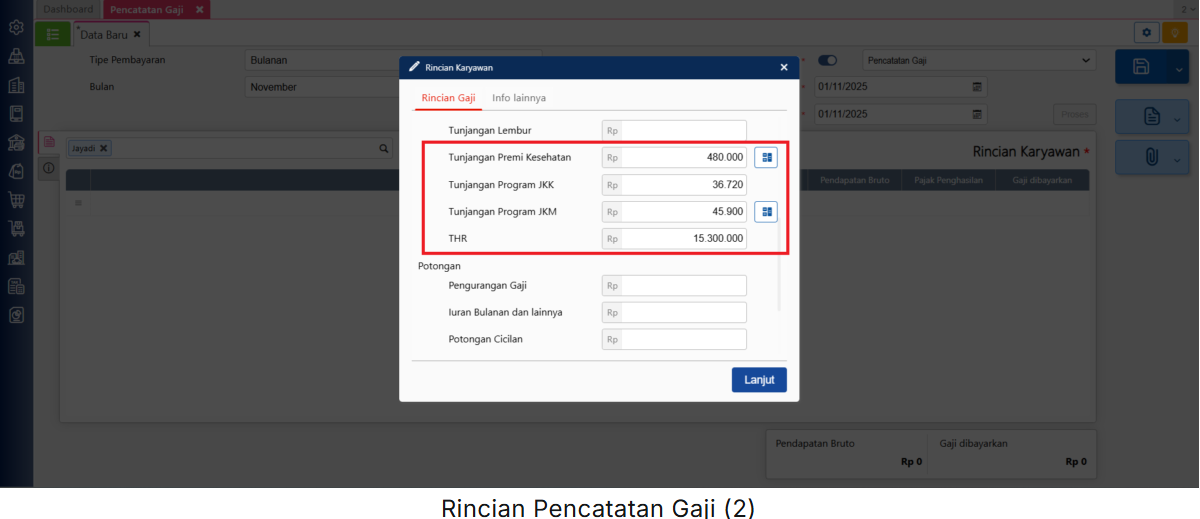
  1. Karyawan mulai bekerja di perusahaan sejak januari dengan rincian komponen gaji per November sebagai berikut.
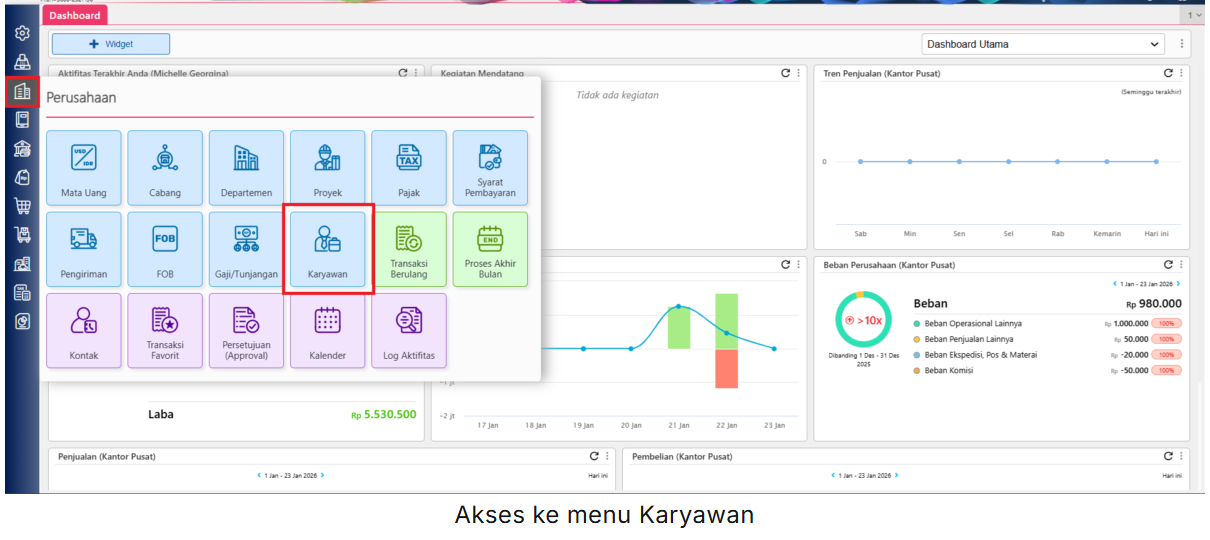
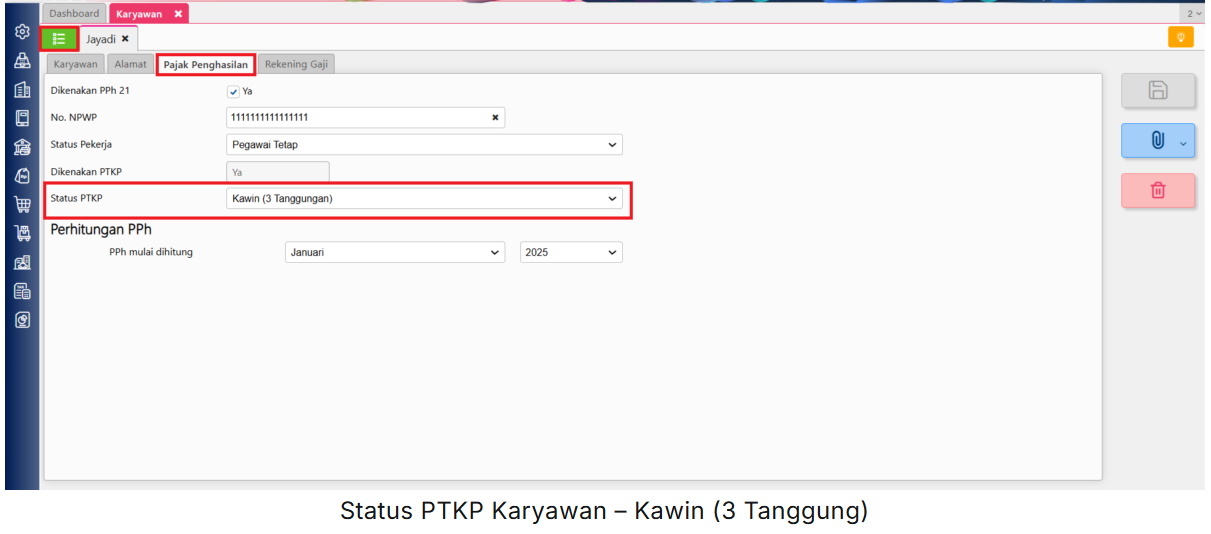
  2. kemudian, cek untuk status PTKP pada karyawan dengan cara ke menu perusahaan | karyawan | daftar karyawan, dan lakukan pencarian atas data karyawan yang dimaksud, lalu ke tab Pajak Penghasilan. Pada ilustrasi untuk Status PTKP karyawan adalah K3 (Kawin (3 Tanggunga)).
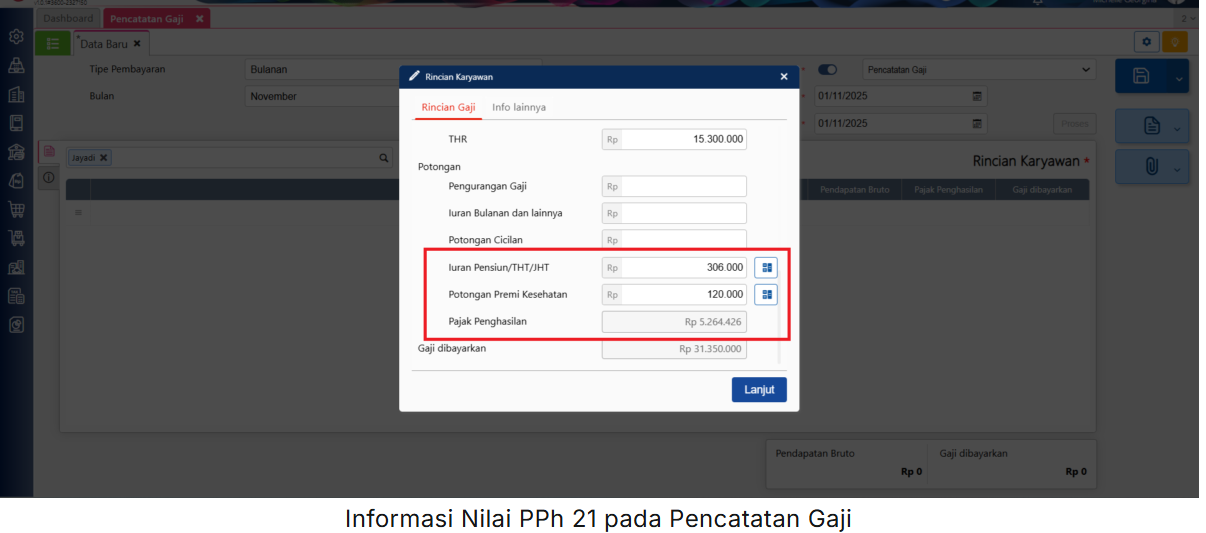
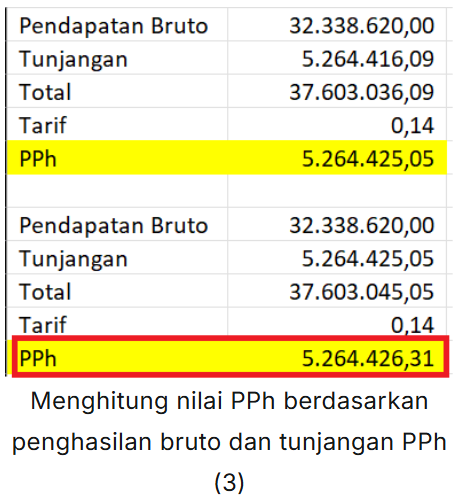
  3. Selanjutnya, lakukan pencatatan atas gaji karyawan dengan tunjangan pada menu Buku Besar | Pencatatan Gaji. Maka, Pajak Penghasilan (PPh 21) akan terhitung secara otomatis oleh Accurate Online, dan pada ilustrasi untuk PPh 21 yang akan dikenakan sebesar Rp 5.264.426.
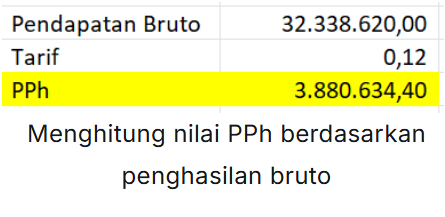
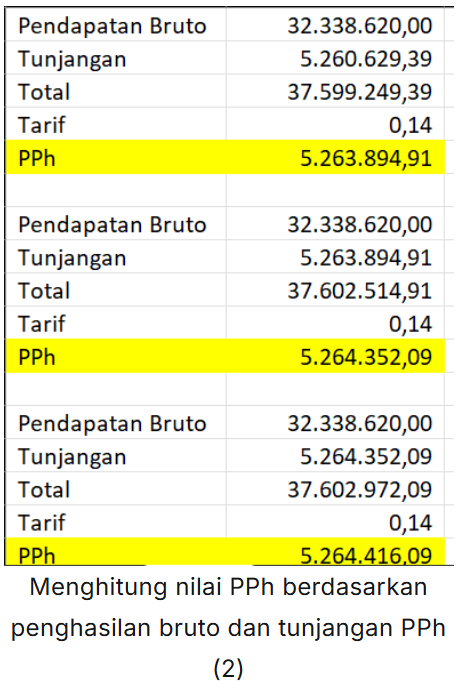
  4. untuk perhitungan PPh 21 Gross Up pada Accurate Online terdapat 2 tahap yang perlu dilakukan, yaitu menghitung nilai pph berdasarkan perhitungan bruto dan perhitungan nilai pph berdasarkan penghasilan bruto dan tunjangan pph yang dihitung pada tahap 1.
  • Tahap 1 : Menghitung nilai PPh berdasarkan penghasilan bruto:
  • Nilai PPh = Pendapatan Bruto x TER
  • Tahap 2 : Menghitung nilai PPh berdasarkan penghasilan bruto dan tunjangan PPh
  • Nilai PPh = (Pendapatan Bruto + Tunjangan PPh) x TER

Lihat Video Tutorial lainnya mengenai ACCURATE di Sini
Butuh training Accurate? Hubungi 0811-8885-605 atau klik di sini untuk booking sekarang!

Pengaturan Orientasi Perangkat pada Accurate POS

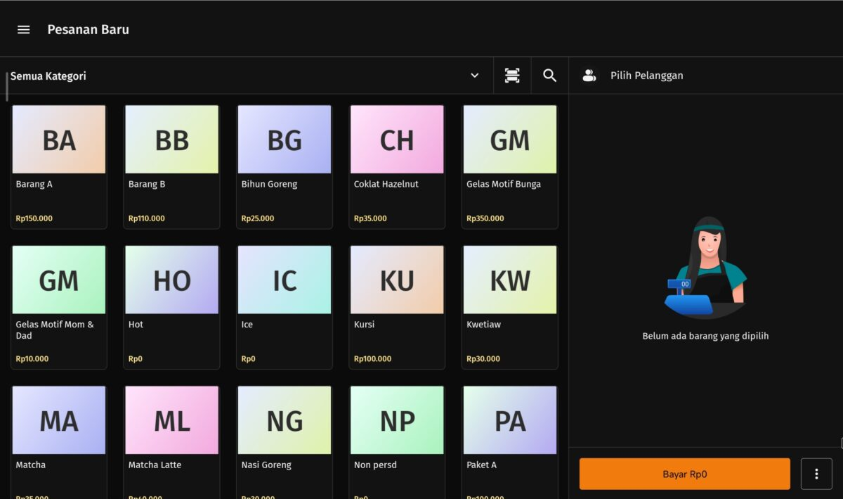
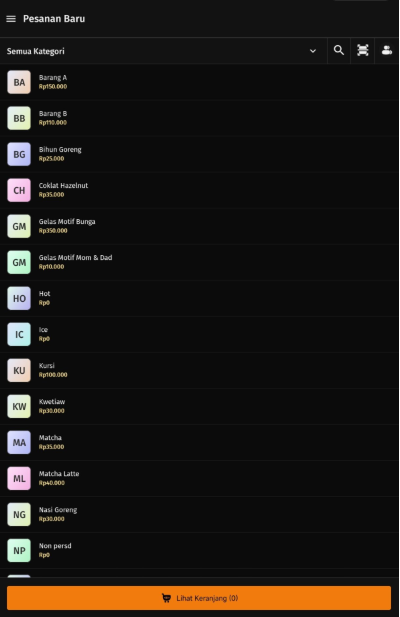
Pada menu pengaturan di device accurate POS ada tiga pilihan tampilan orientasi yang dapat anda pilih yaitu: default, potrait dan landscape. Untuk melakukan perubahan orientasi maka anda dapat melakukan nya di pengaturan accurate POS, berikut langkah-langkahnya:

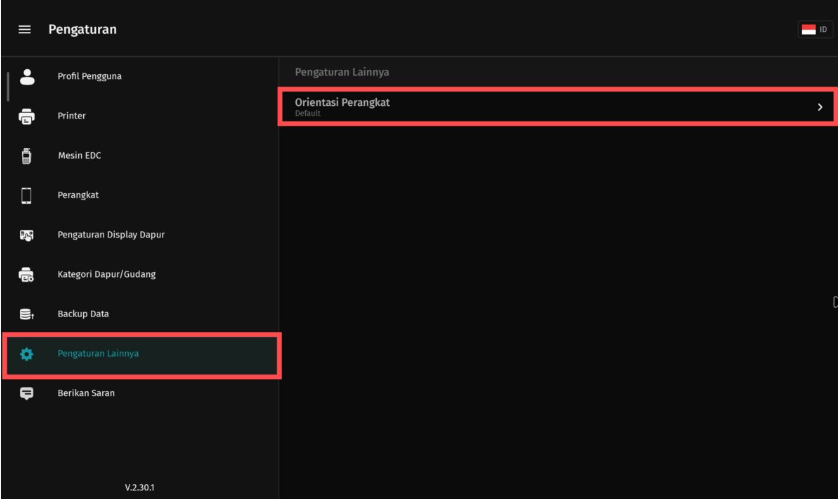
  1. Klik menu pengaturan pada accurate pos, klik pengaturan lainnya, klik orientasi perangkat.Pengaturan POSorientasi perangkat
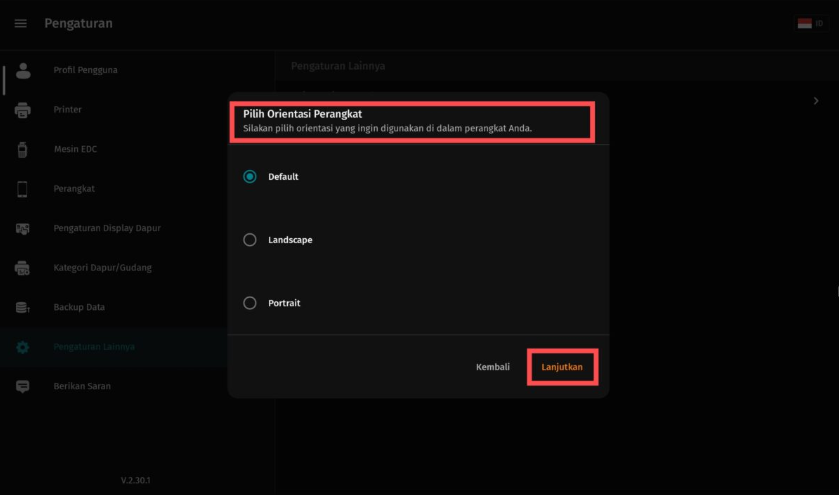
  2. Ubah orientasi yang sesuai dengan keinginan anda lalu klik lanjutkan maka tampilan pada accurate POS anda akan berubah.Orientasi Perangkat pada Accurate POS

Penjelasan pilihan orientasi perangkat:

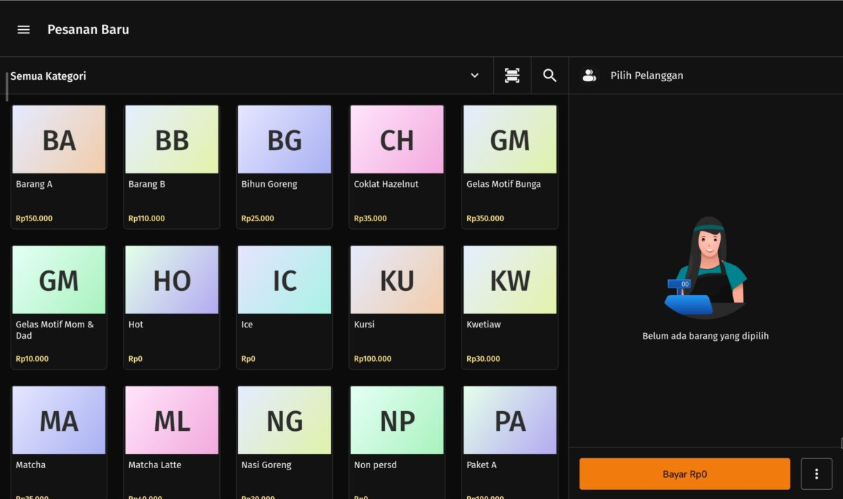
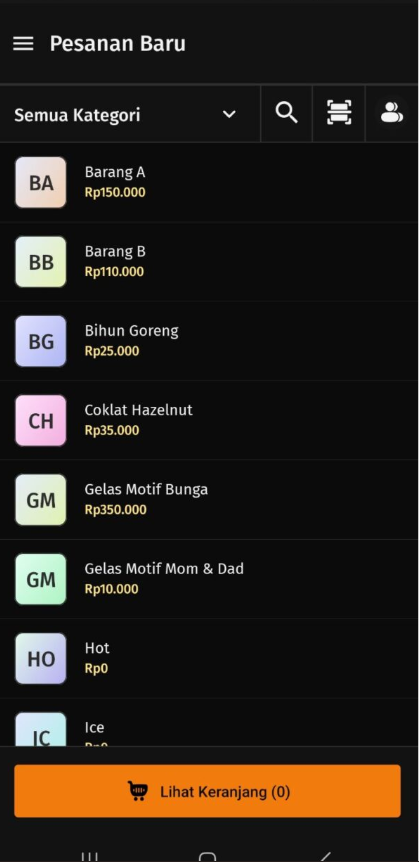
  1. Default, tampilan bawaan dari perangkat yang digunakan.

    Default tampilan pada Tab


    Default tampilan pada Handphone


  2. Potrait, mengubah tampilan menjadi vertical.

    Contoh tampilan Vertical pada Tab

  3. Landscape, mengubah tampilan menjadi horizontal.

Contoh tampilan Potrait pada Tab

Lihat Video Tutorial lainnya mengenai ACCURATE di Sini
Butuh training Accurate? Hubungi 0811-8885-605 atau klik di sini untuk booking sekarang!

Redeem Poin Melalui Aplikasi Merchant Bliss

Pada rilis terbaru, saat ini Anda sudah dapat melakukan Redeem Poin untuk mengurangi pembayaran transaksi melalui aplikasi Merchant Bliss. Berikut langkah-langkah yang perlu dilakukan:

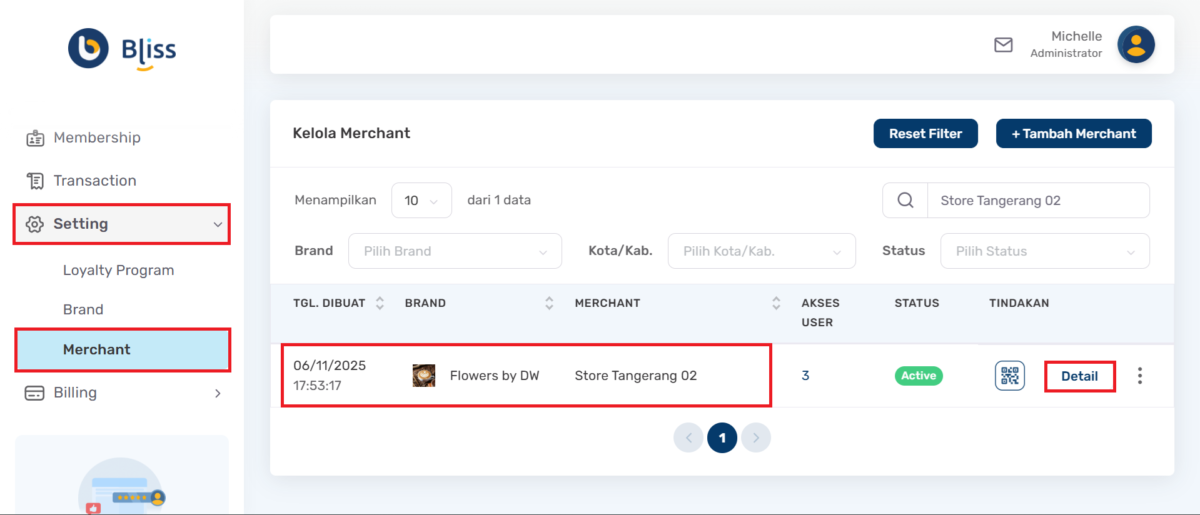
  1. Silakan Akses dan Login ke https://app.bliss.id/login menggunakan akun pengguna dengan level Administrator.
  2. Klik menu Setting | Merchant, pilih merchant yang terdaftar, lalu klik detail.
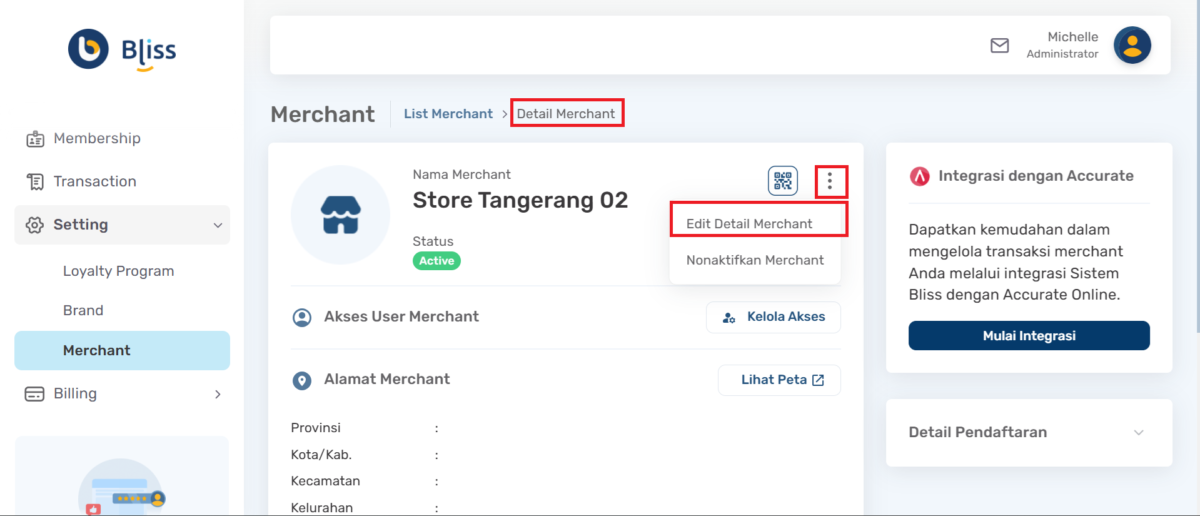
  3. Selanjutnya di halaman Detail Merchant, klik tombil titik tiga, lalu klik Edit Detail Merchant.
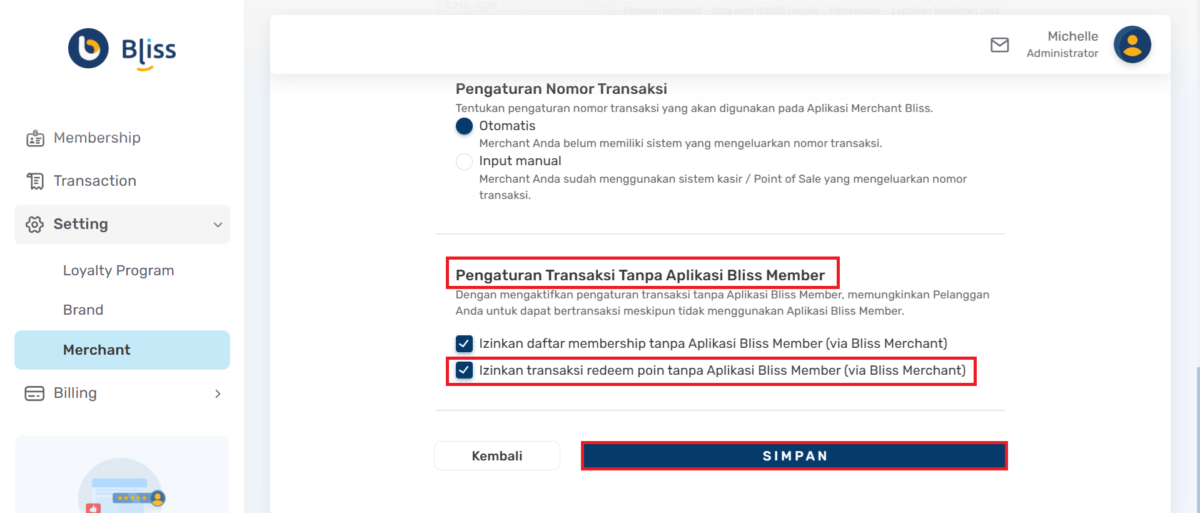
  4. Pada halaman Edit Detail Merchant | Pengaturan Transaksi Tanpa Aplikasi Bliss Member, centang informasi Izinkan transaksi redeem poin tanpa Aplikasi Bliss Member (via Bliss Merchant), lalu klik simpan.
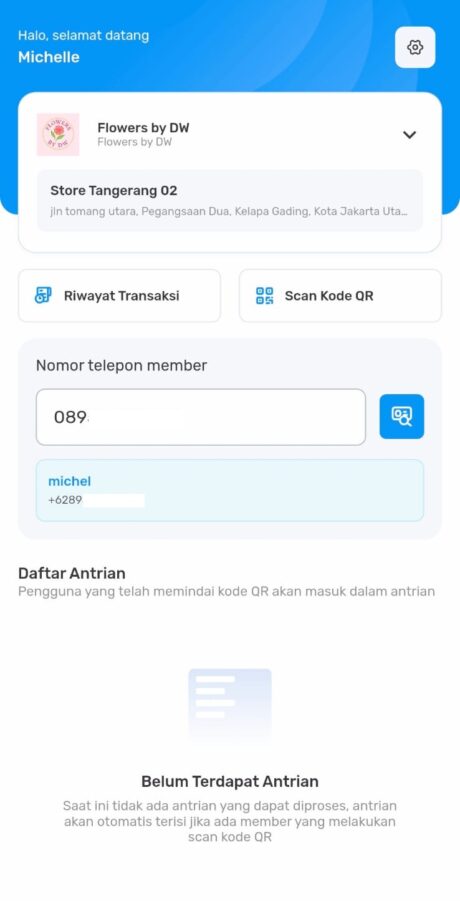
  5. Kemudian, buka aplikasi Bliss Merchant di perangkat android Anda. Lalu, cari nomor telepon member yang sudah di daftarkan.
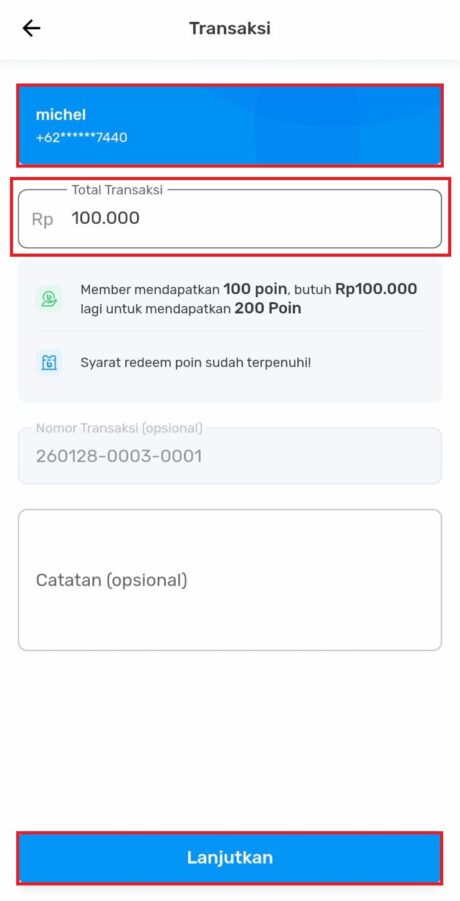
  6. Klik nomor telepon tersebut dan isikan nominal transaksi yang terjadi. Lalu klik Lanjutkan.
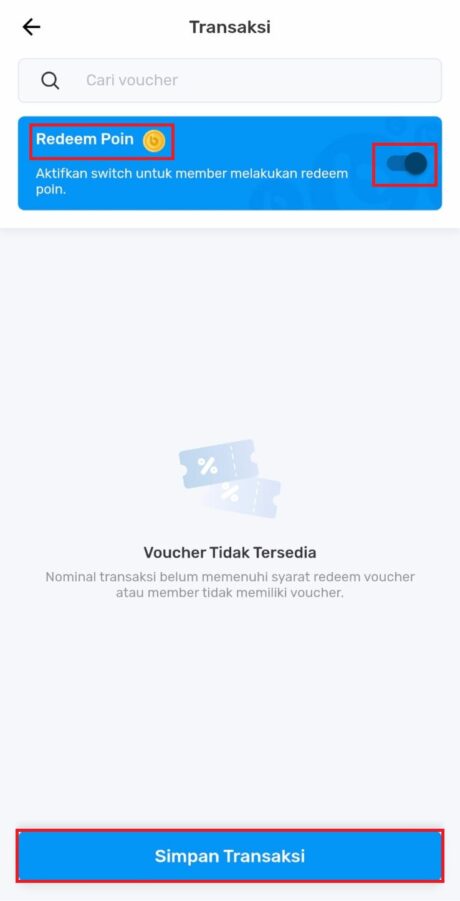
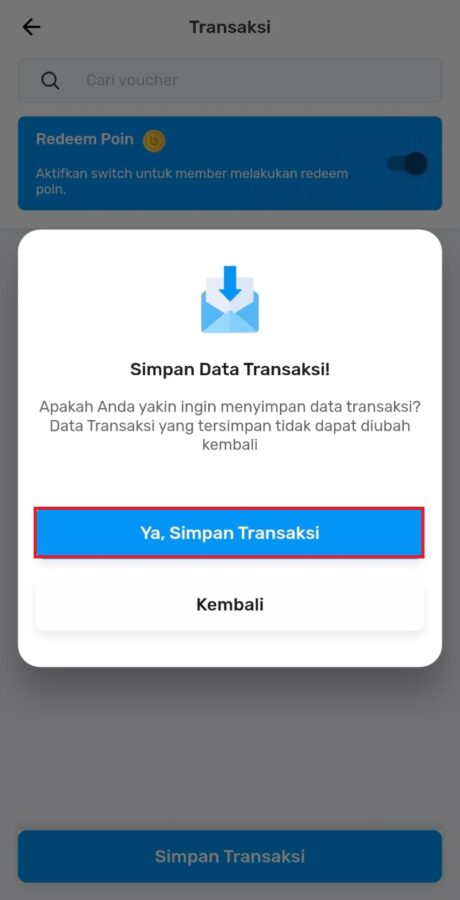
  7. Selanjutnya, aktifkan fitur redeem poin, lalu klik simpan transaksi.
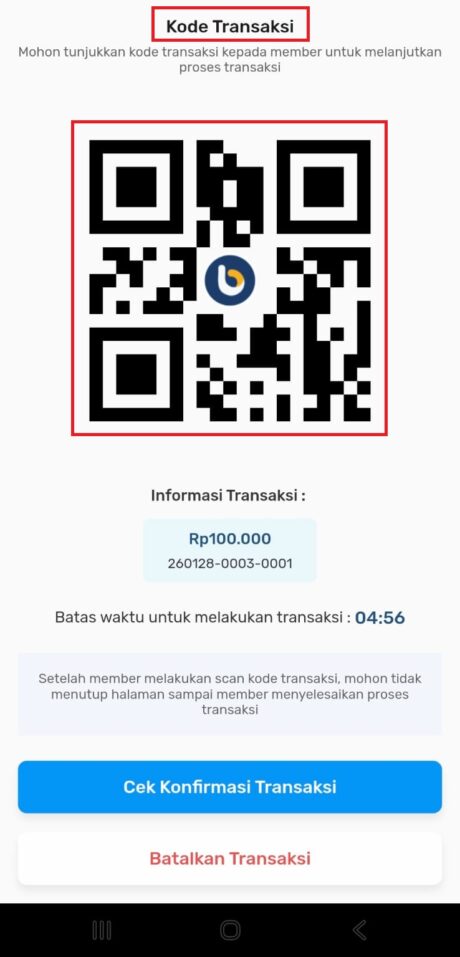
  8. setelah melakukan proses simpan transaksi, anda akan diminta untuk scan barcode umtuk member yang sudah mengaktifkan aplikasi bliss member atau mengisi kode otp umtuk member yang tidak register aplikasi bliss member.


Note: Jika member tersebut belum melakukan registrasi aplikasi Bliss Member, Anda akan diminta pilih kode OTP dikirim melalui WhatsApp atau SMS. Namun, pastikan pulsa Anda mencukupi dan saldo Bliss Anda Mencukupi.

Lihat Video Tutorial lainnya mengenai ACCURATE di Sini
Butuh training Accurate? Hubungi 0811-8885-605 atau klik di sini untuk booking sekarang!

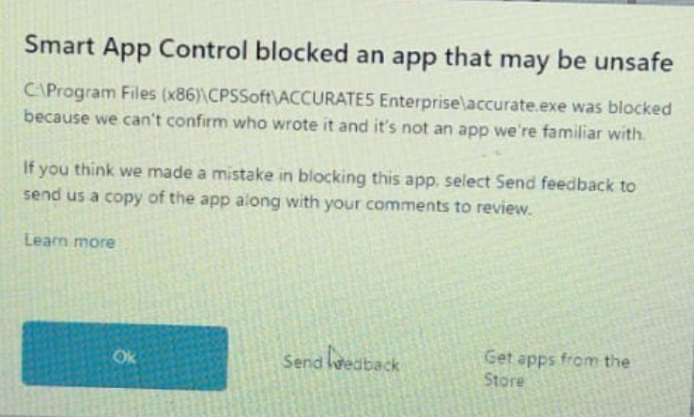
Cara mengatasi Smart App Control blocked …. Saat membuka accurate 5
Ketika anda akan mengakses accurate 5 dan muncul pop-up Smart App Control blocked …. Tambahkan ke Pengecualian (Exclusion) di Windows Security. Ada 2 cara yang dapat anda lakukan, Ikuti langkah-langkah dibawah untuk mengatasinya.
Smart App Control blocked

I. Cara pertama Melalui Windows Security. 

​Agar tidak terus-menerus diblokir oleh antivirus/firewall:
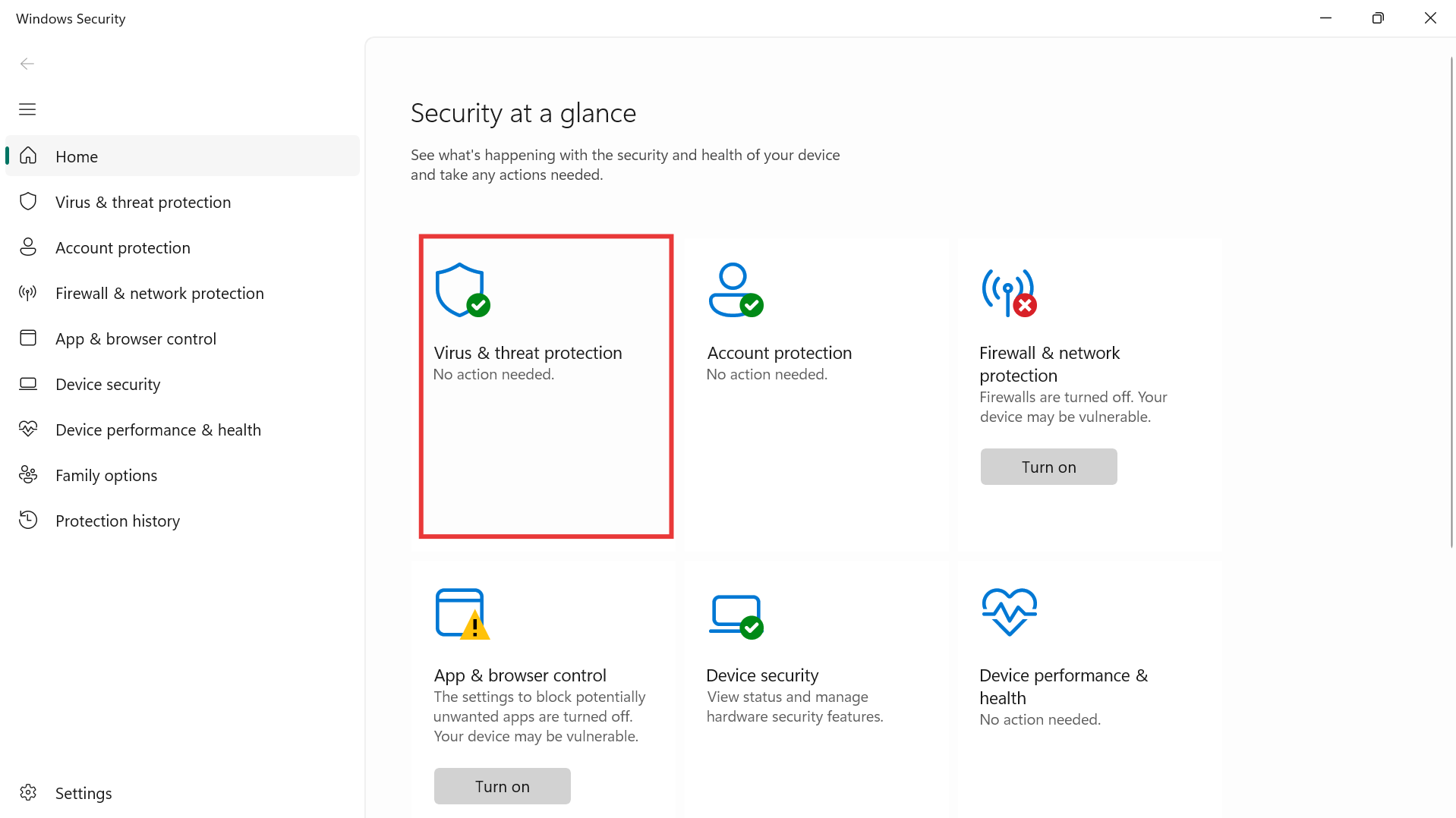
1. ​Buka Windows Settings > Privacy & Security > Windows Security.


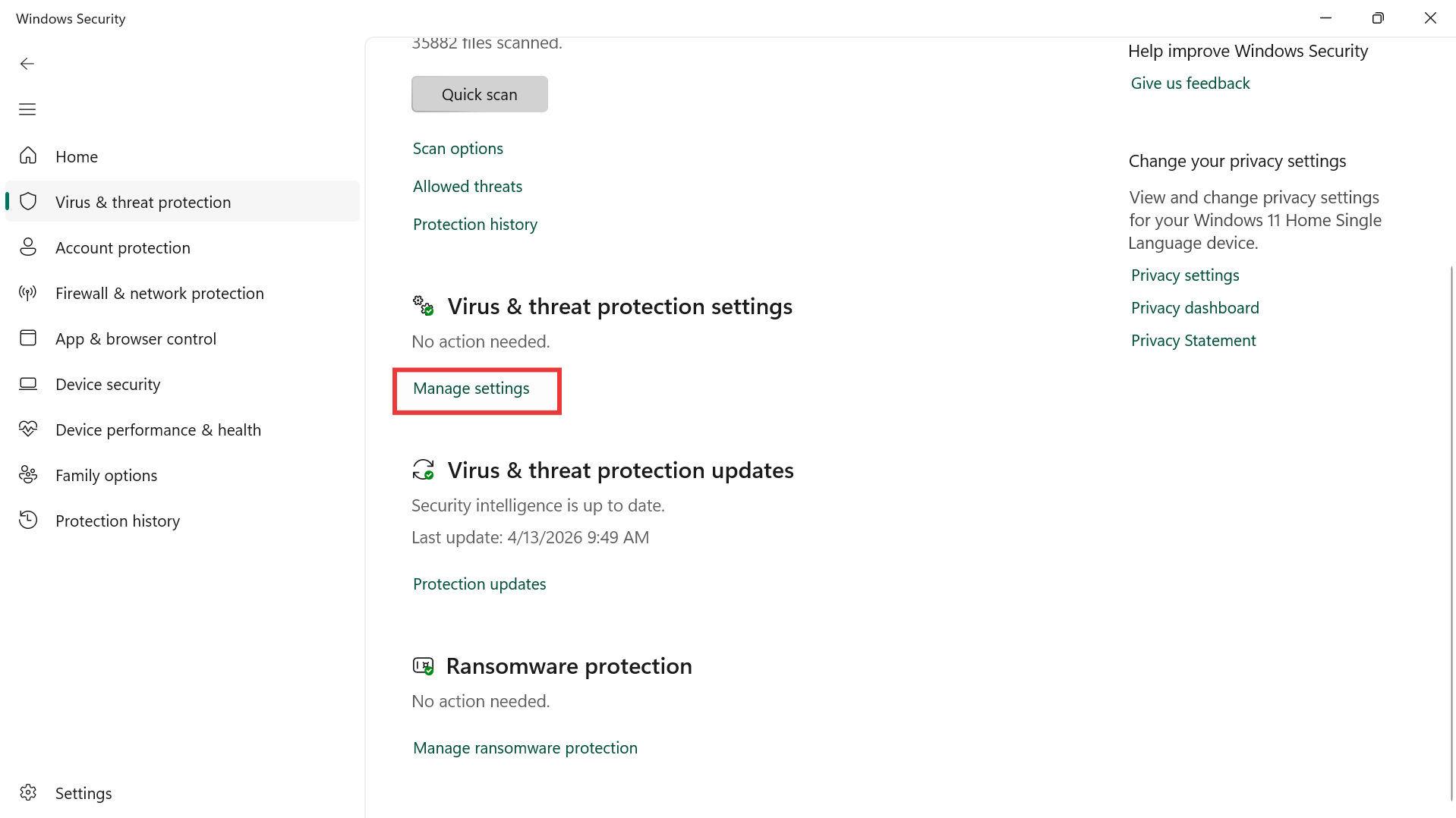
2. ​Pilih Virus & threat protection > Manage settings.


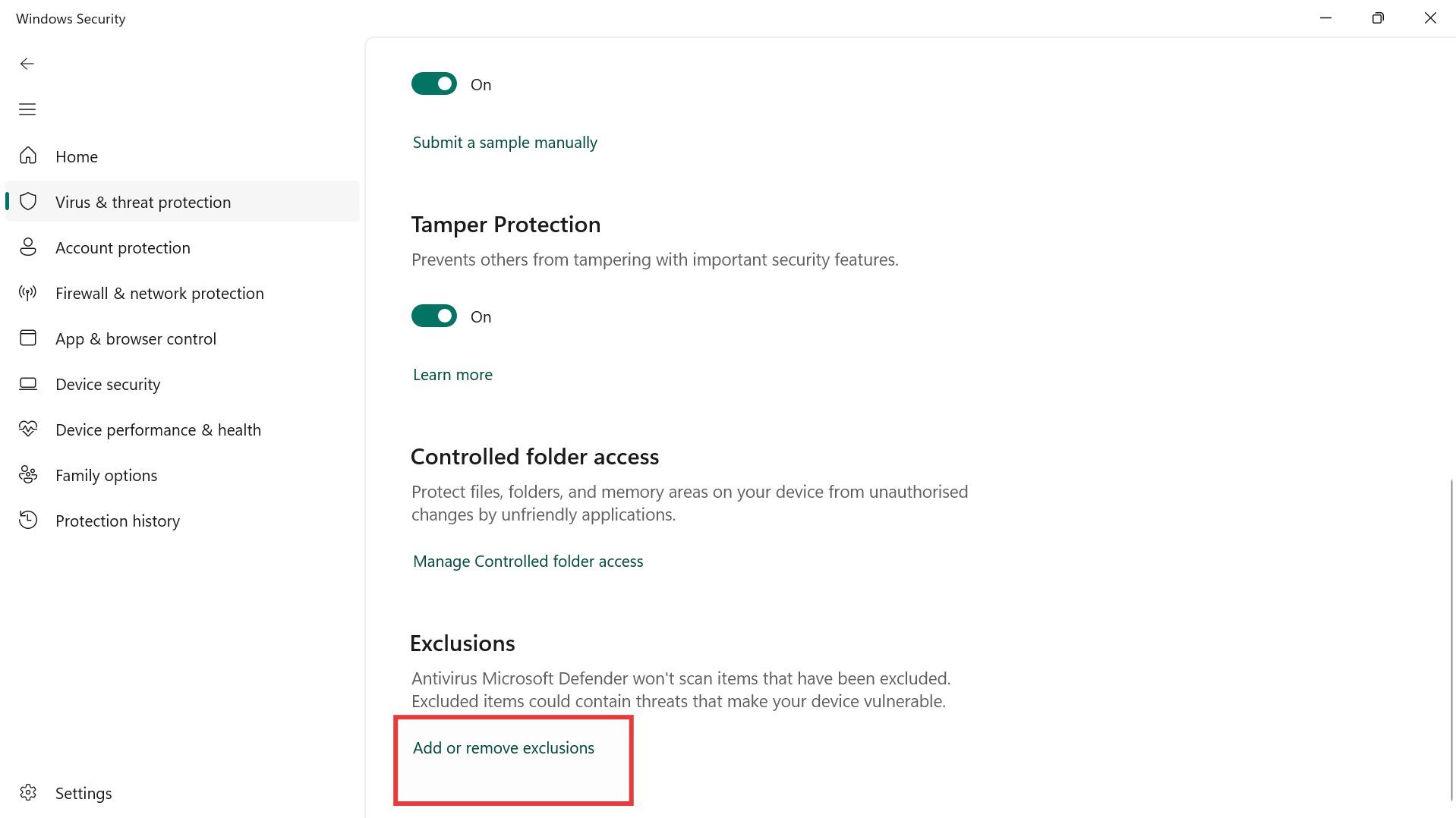
3. ​Scroll ke bawah cari Exclusions, lalu klik Add or remove exclusions.


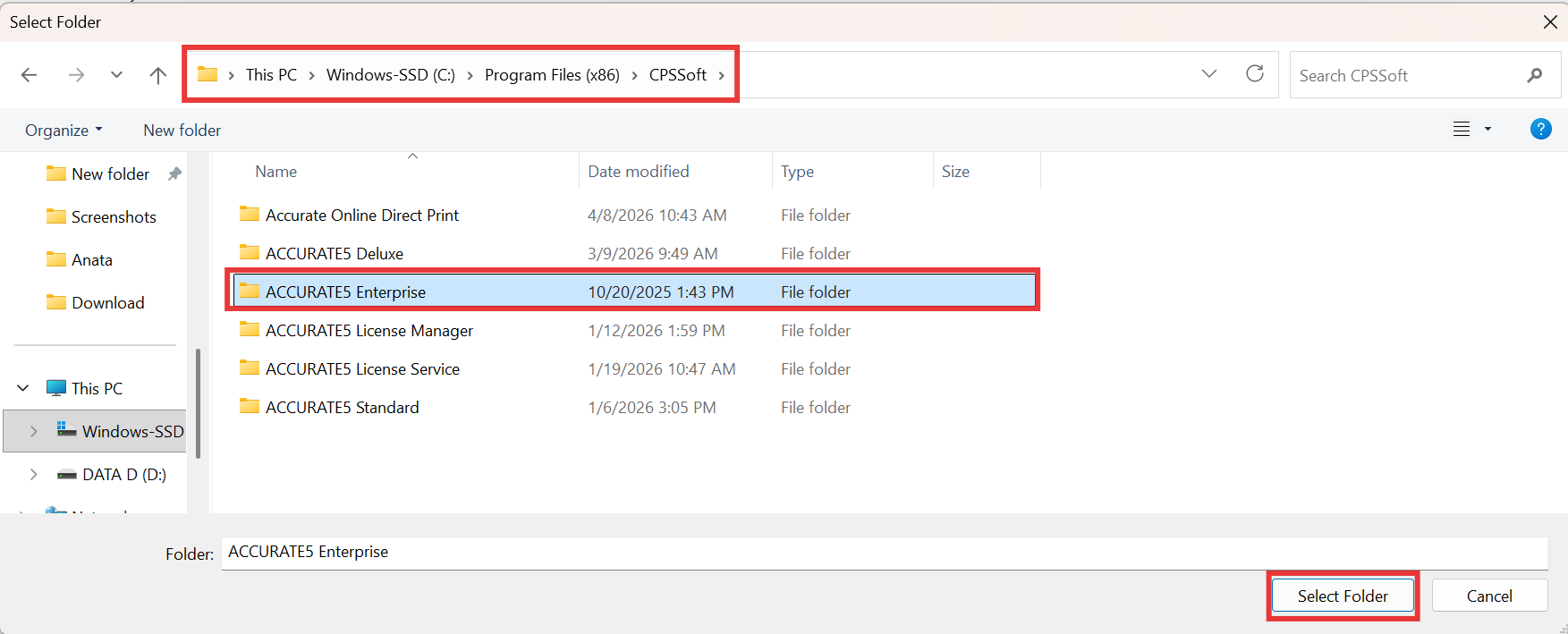
4. ​Klik Add an exclusion, pilih Folder, dan arahkan ke folder instalasi CPSSoft tadi.

II. Cara kedua Melalui regisrty editor.

1. Cari regisrty editor di komputer anda, lalu klik open.

regisrty editor

2. Lalu Anda dapat mencari Computer\HKEY_LOCAL_MACHINE\SOFTWARE\Microsoft\Windows\CurrentVersion\Policies\System

3. klik 2x pada EnableLUA, dan saat muncul pop-up seperti dibawah ganti angka 1 menjadi 0, lalu klik OK.

4. restart komputer, dan coba buka aplikasi accurate 5 kembali.

Note : Anda dapat memilih salah satu dari dua cara diatas.

Lihat Video Tutorial lainnya mengenai ACCURATE di Sini
Butuh training Accurate? Hubungi 0811-8885-605 atau klik di sini untuk booking sekarang!

Error Tidak Bisa Hapus Pinjaman Karyawan

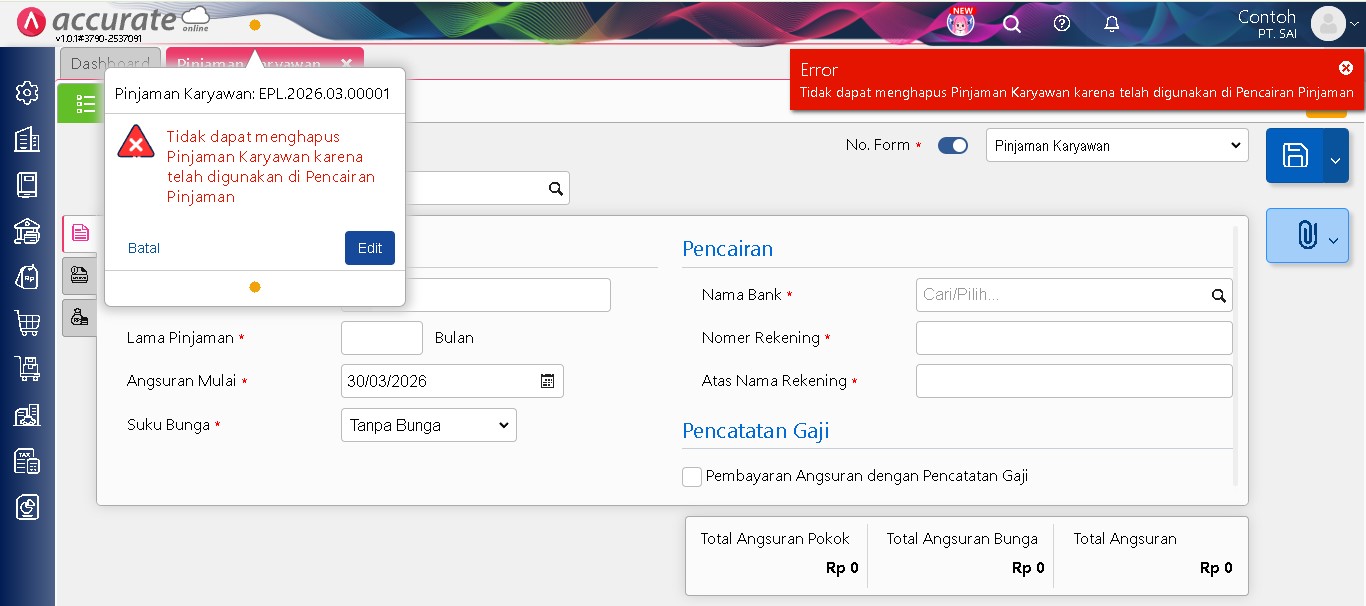
Saat Anda mencoba menghapus data Pinjaman Karyawan, terkadang Anda tidak bisa hapus pinjaman karyawan tersebut. Setelah itu muncul pesan error yang menyatakan bahwa data tersebut tidak dapat dihapus karena sudah digunakan pada transaksi Pencairan Pinjaman.

Hal ini terjadi karena pinjaman tersebut sudah memiliki riwayat pencairan. Sistem tidak mengizinkan penghapusan data induk selama masih ada transaksi turunan yang terkait. Oleh karena itu, Anda perlu menghapus terlebih dahulu transaksi pencairannya sebelum menghapus data pinjaman karyawan.

Berikut langkah-langkah yang dapat dilakukan:

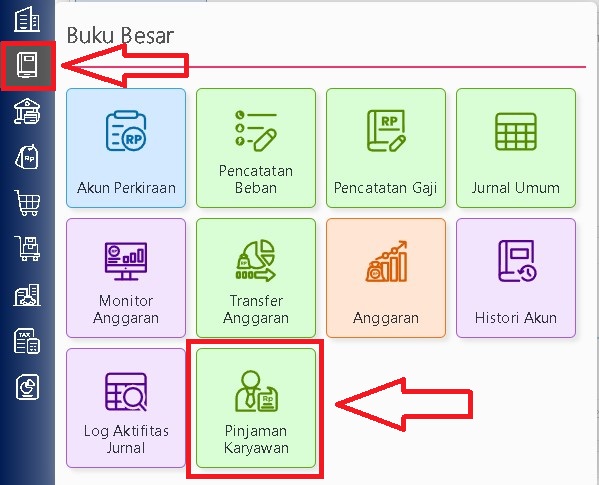
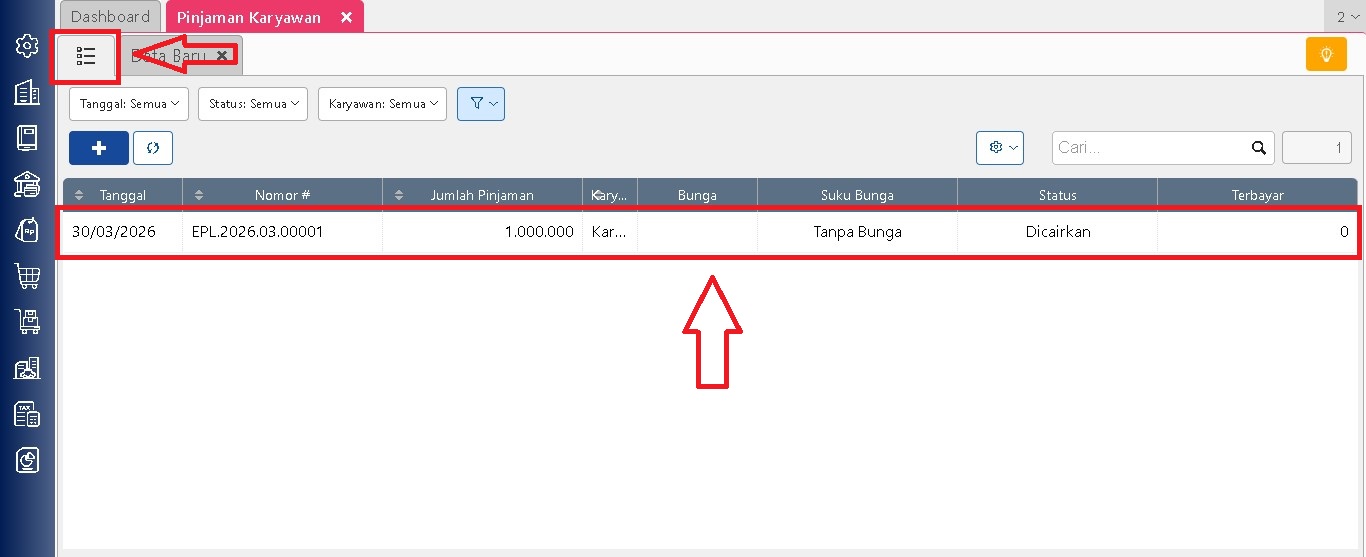
  1. Masuk ke menu Buku Besar | Pinjaman Karyawan | Daftar Pinjaman Karyawan.
  2. Pilih pinjaman karyawan yang ingin dihapus.
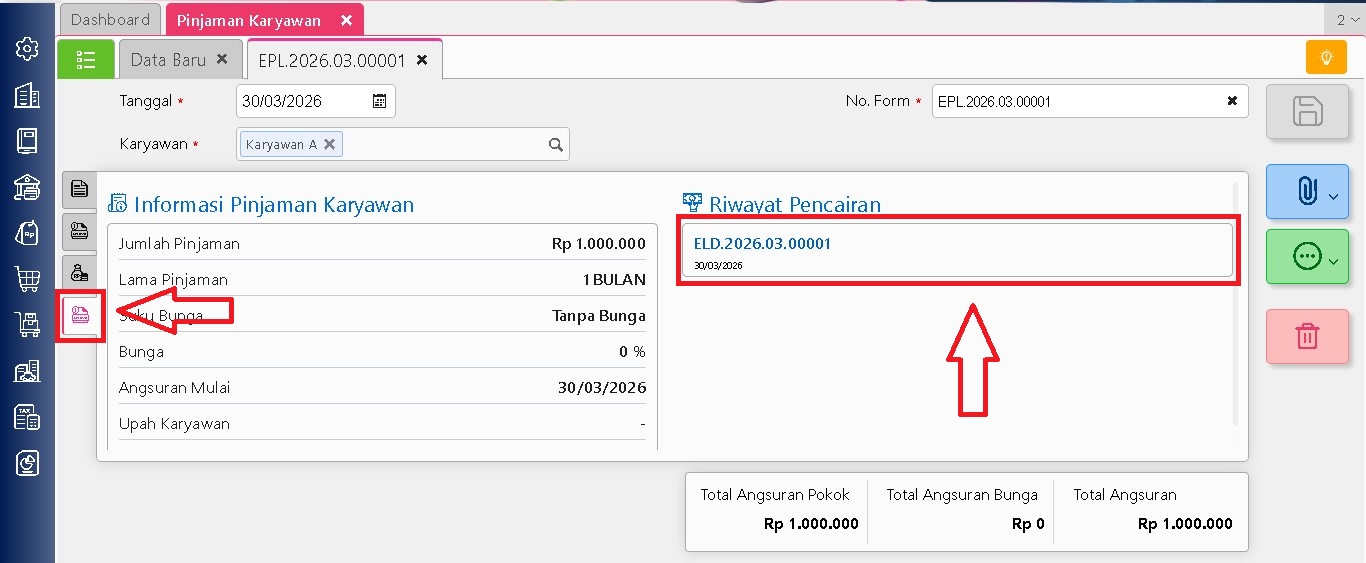
  3. Buka tab Informasi Pinjaman, lalu periksa bagian Riwayat Pencairan Pinjaman.
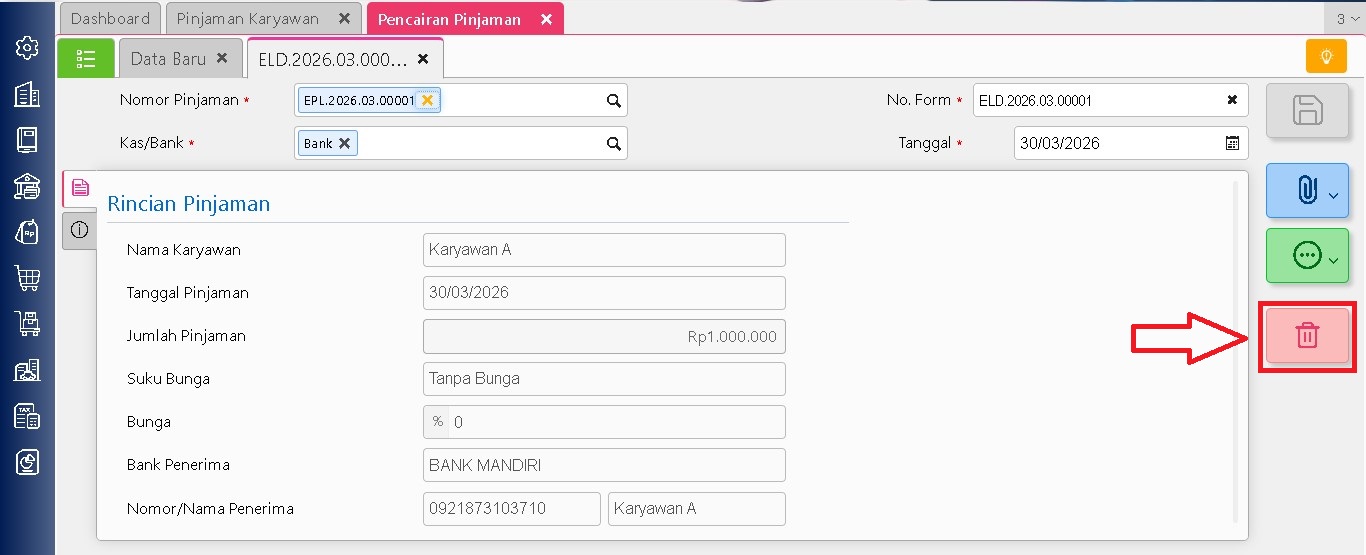
  4. Klik nomor transaksi pada riwayat pencairan tersebut untuk membuka detailnya.
  5. Hapus transaksi pencairan pinjaman dengan klik tombol Hapus.
  6. Setelah semua pencairan dihapus, kembali ke data Pinjaman karyawan dan lakukan penghapusan ulang.

Setelah transaksi pencairan tidak lagi terkait, data Pinjaman Karyawan dapat dihappus tanpa kendala.

Lihat Video Tutorial lainnya mengenai ACCURATE di Sini
Butuh training Accurate? Hubungi 0811-8885-605 atau klik di sini untuk booking sekarang!

Video Tutorial …

Tampilan Cetakan Kurang Rapi Setelah Cetak Transaksi

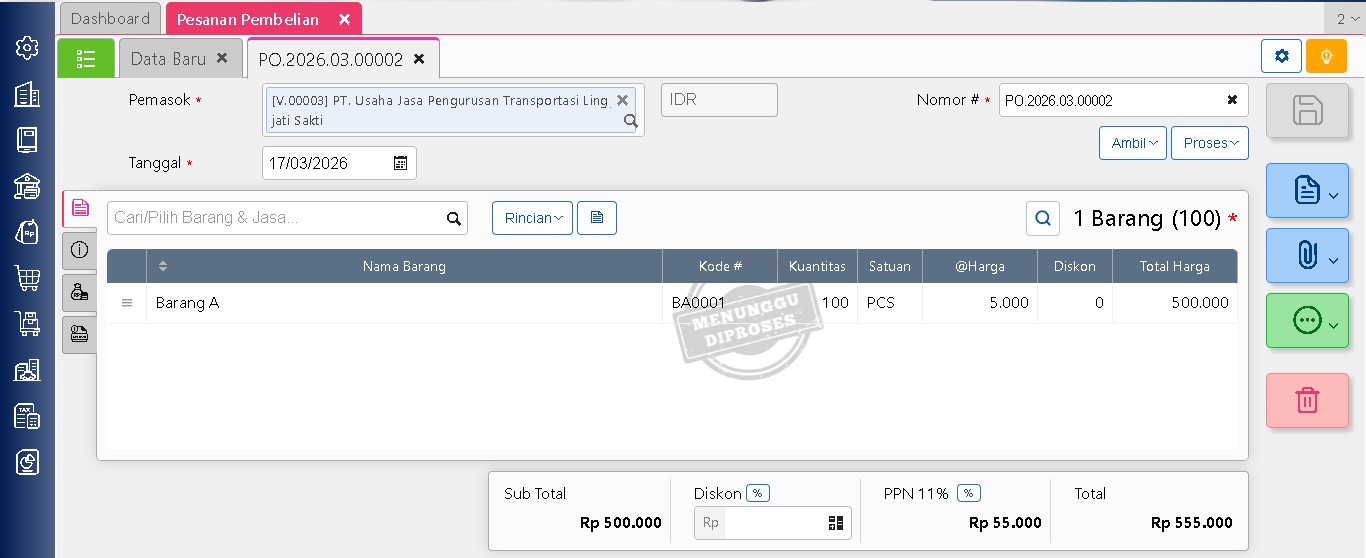
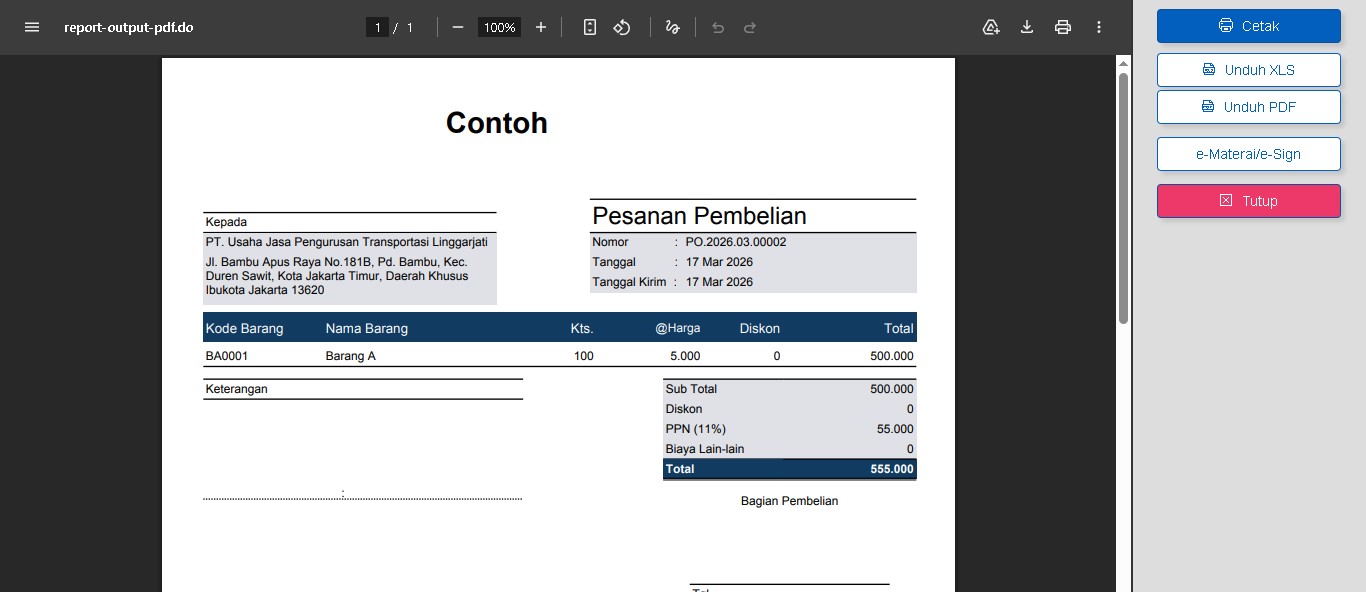
Setelah proses cetak transaksi berhasil dilakukan dan tidak muncul error, terkadang tampilan hasil cetakan terlihat kurang rapi, seperti teks yang terlalu panjang pada bagian tertentu.

Hal ini umumnya terjadi karena ukuran kolom pada desain cetakan belum spenuhnya menyesuaikan dengan panjang informasi yang ditampilkan, sehingga teksterlihat menumpuk atau melebar.

Sebagai contoh, nama atau alamat pemasok yang terlalu panjang dapat memnuhi area kolom dan membuat tampilan menjadi kurang proporsional.

Untuk merapikan tampilan tersebut, Anda dapat melakukan beberapa penyesuaian berikut:

  • Periksa kembali desain cetakan yang digunakan.
  • Sesuaikan ukuran kolom agar lebih proporsional.
  • Ringkas informasi yang terlalu panjang, seperti nama atau alamat.
  • Gunakan fitur multi-line (wrap text).

Dengan penyesuaian tersebut, hasil cetakan tranasksi akan terlihat lebih rapi dan mudah dibaca.

Lihat Video Tutorial lainnya mengenai ACCURATE di Sini
Butuh training Accurate? Hubungi 0811-8885-605 atau klik di sini untuk booking sekarang!

Perhitungan DPP Nilai Lain Atas Transaksi Yang Dikenakan PPN dan PPh 22 (Total Termasuk Pajak)

Jika pada transaksi penjualan/pembelian terdapat barang yang menggunakan PPN dan PPh 22 secara bersaman, maka perhitungan DPP Nilai Lain (Total Termasuk Pajak) tidak sama dengan perhitungan seperti biasanya. Berikut rumus perhitungan nya:

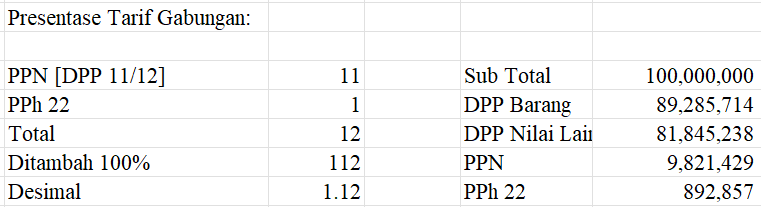
  1. mencari presentase tarif gabungan dari presentase PPN dan PPh 22 lalu dijadikan desimal.
  2. Jika sudah mendapatkan presentase tarif gabungan, maka selanjutnya cari nilai DPP barang dan DPP Nilai Lain dengan rumus berikut:Perhitungan DPP Nilai Lain Atas Transaksi Yang Dikenakan PPN dan PPh 22 (Total Termasuk Pajak)

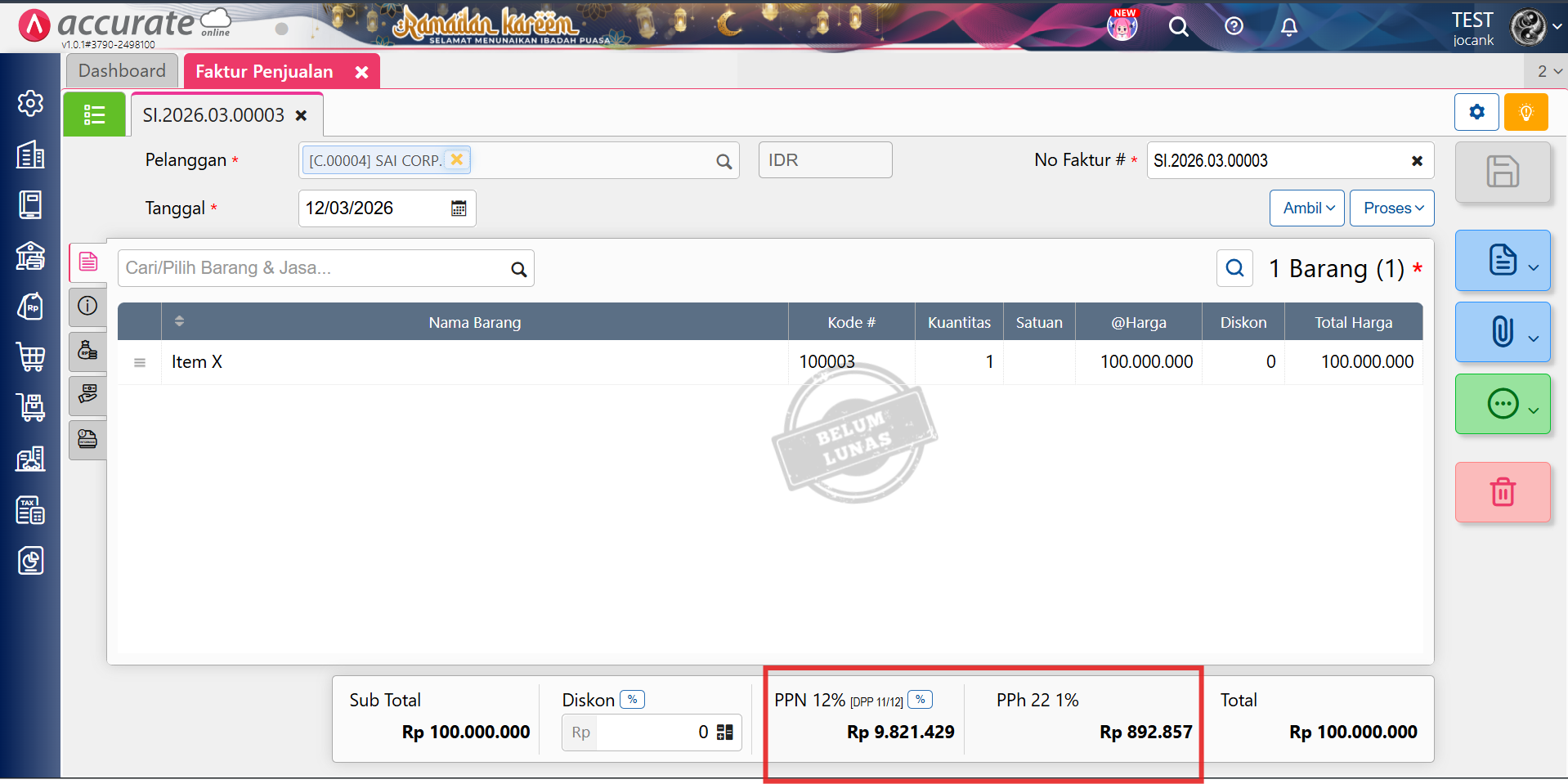
Ilustrasi: Transaksi Penjualan Pada Tanggal 12 Maret 2026 atas barang PPh yang dikenakan PPN 12 (11/12) dan PPh 22 sebesar Rp. 100.000.000, maka untuk nilai PPN dan PPh 22 yang dikenakan adalah sebesar Rp. 9.821.400 dan Rp. 892.857.

invoice

Berikut perhitungan atas nilai PPN dan PPh 22 yang tampil di transaksi Faktur Penjualan,

Perhitungan DPP Nilai Lain Atas Transaksi Yang Dikenakan PPN dan PPh 22 (Total Termasuk Pajak) 2


Note: Nilai PPN dan PPh 22 untuk nilai desimal yang diatas 5 akan dilakukan pembulatan keatas, begitu pula sebaliknya.

Lihat Video Tutorial lainnya mengenai ACCURATE di Sini
Butuh training Accurate? Hubungi 0811-8885-605 atau klik di sini untuk booking sekarang!

Impor Barang pada PO Menggunakan File Excel atau CSV

Accurate Online menyediakan fitur impor barang pada transaksi Pesanan Pembelian (PO). Pengguna dapat memasukkan banyak data barang sekaligus melalui file Excel atau CSV. Berikut langkah – langkah untuk melakukan proses impor tersebut:

  1. Buka menu Pembelian, kemudian pilih Pesanan Pembelian.
  2. Pada tab Data Baru, lengkapi informasi dasar transaksi seperti PemasokTanggal, dan Nomor transaksi. Setelah itu masuk ke bagian Rincian lalu klik opsi Impor Barang.
  3. Untuk mengetahui format yang digunakan, silahkan unduh contoh template terlebih dahulu. Caranya dengan mengklik tulisan “Disini” pada bagian Impor Excel ke Detail Barang.
  4. Setelah file contoh diunduh, isi data barang yang akan dimasukkan ke transaksi Pesanan Pembelian sesuai dengan format yang tersedia pada template tersebut.

  5. Jika file sudah siap, klik Pilih File Excel lalu pilih file Excel atau CSV yang telah Anda lengkapi sebelumnya. Pastikan struktur dan format data sudah mengikuti contoh dari Accurate agar proses impor dapat berjalan dengan baik.

  6. Setelah proses unggah selesai, data barang dari file Excel akan otomatis masuk ke bagian rincian transaksi Pesanan Pembelian di Accurate Online.

Dengan menggunakan fitur impor ini, proses penginputan banyak barang pada transaksi Pesanan Pembelian menjadi lebih cepat dan efisien.

Lihat Video Tutorial lainnya mengenai ACCURATE di Sini
Butuh training Accurate? Hubungi 0811-8885-605 atau klik di sini untuk booking sekarang!

Impor Excel Standar Biaya Produksi Pada Accurate Online

Pada accurate online anda dapat mempersingkat pekerjaan dalam membuat stanar biaya produksi memlalui templet excel dari accurate. Berikut langkah-langkah impor standar biaya produksi dari excel ke accurate.

  1. Buka fitur standar biaya produksi pada modul manufaktur, lalu klik ambil impor barand dari excel.
  2. Klik di sini untuk mendapatkan template nya.
  3. Isikan Nama barang, Kode Barang (sesuai dengan master barang dan jasa) dan juga Harga Baru. Buka sheet penjelasan kolom untuk melihat cara pengisian nya.
  4. Klik pilih file excel pada accurate dan tentukan file yang akan di upload.
  5. Setelah muncul pop-up data berhasil klik lanjutkan dan simpan transaksi.Impor Excel Standar Biaya Produksi Pada Accurate Online

Lihat Video Tutorial lainnya mengenai ACCURATE di Sini
Butuh training Accurate? Hubungi 0811-8885-605 atau klik di sini untuk booking sekarang!