PROFESIONAL KONSULTANT TRAINING SOFTWARE ACCURATE
  • Layanan
    • Layanan Pembukuan
    • Permintaan Training
  • Harga Training
  • Kursus Accurate
  • Support Produk
    • Accurate Online
  • Tentang Kami
  • Tutorial
  • Click to open the search input field Click to open the search input field Search
  • Menu Menu

UPGRADE APLIKASI ACCURATE ONLINE PRIVATE CLOUD

April 26, 2022/0 Comments/in Accurate Online/by Ita Erlina

Upgrade Aplikasi AOL Private

Berikut Panduan untuk Upgrade Aplikasi ACCURATE Online private: 

  1. Pastikan tidak ada user yang akses database accurate online private
  2. Selanjutnya stop PrivateAPPServer dan AOLPrivateDbServer yang ada di menu Control Panel/All control panel items/administrative tools/services

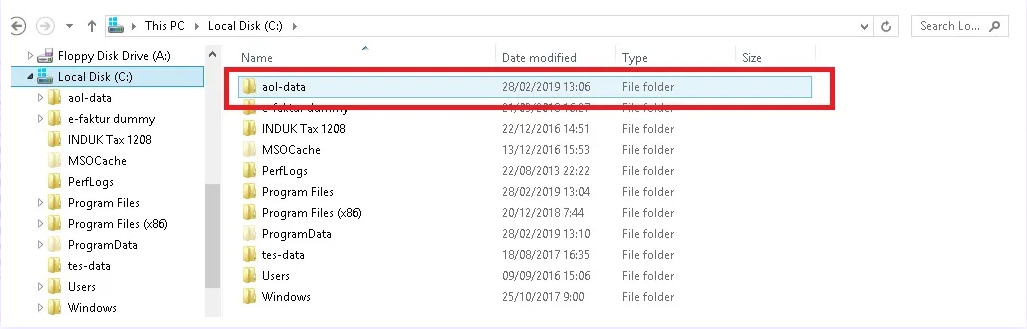
3. Selanjutnya copy folder aol data yang ada di hardisk C atau hardisk lainnya jika database tidak disimpan di hardisk C ke hardisk lain dan mohon pastikan sudah tercopy sebelumnya dikarenakan file tsb adalah file database accurate online private.
4. Install aol private dengan mendownloadnya disini, tanpa harus melakukan uninstall accurate online private sebelumnya.

5. Selanjutnya setelah selesai diinstall, akse kembali accurate online private dari komputer server yaitu ketikkan localhost:8765 dan pastikan database accurate online private dapat diakses.

(Available for AOL private version)


https://solusiakuntansiindonesia.com/wp-content/uploads/2026/08/Logo-SAI.png 0 0 Ita Erlina https://solusiakuntansiindonesia.com/wp-content/uploads/2026/08/Logo-SAI.png Ita Erlina2022-04-26 16:17:462025-07-25 14:11:11UPGRADE APLIKASI ACCURATE ONLINE PRIVATE CLOUD

CARA MENGECEK NILAI SISA KELEBIHAN BAYAR ( OVERPAY ) PIUTANG PELANGGAN PADA ACCURATE ONLINE

April 20, 2022/0 Comments/in Accurate/by Ita Erlina

Cara Mengecek Nilai Sisa Kelebihan Bayar ( Overpay ) Piutang Pelanggan

Berikut ini adalah langkah-langakh untuk melakukan pengecekan nilai sisa kelebihan bayar (overpay) piutang pelanggan (untuk panduan mencatat kelebihan bayar klik disini) :

  1. Akses ke modul Laporan | Daftar Laporan | Piutang | Rincian Penerimaan Penjualan. Filter tanggal serta cabang yang ingin ditampilkan.

Membuka Laporan Rincian Penerimaan Pelanggan

2. Setelah laporan nya tampil, kemudian klik Modifikasi. 


Membuka ‘Modifikasi’ Laporan

3. Pada kolom data silahkan klik folder Penerimaan Penjualan lalu klik 2x pada Pakai Kredit dan klik 2x pada  Sisa Kredit sehingga berada di kolom digunakan.

Menampilkan Variabel Nilai Sisa & Pakai Kredit

4. Klik tab Penyaringan | Klik + (Tambah) | Kolom pilih “Sisa Kredit Penerimaan Penjualan” | Operator Lebih besar dari | Nilai masukkan 0 (nol) | Simpan | Simpan.

Penyaringan Sisa Kredit

5. Laporan tsb akan menampilkan apakah kelebihan bayar tsb sudah digunakan atau belum, dan jika sudah digunakan maka akan tampil sisa kelebihan bayar yang masih dimiliki pada kolom ‘Sisa Kredit’. 


Laporan Rincian Penerimaan Pelanggan yang menampilkan Sisa Kredit


https://solusiakuntansiindonesia.com/wp-content/uploads/2026/08/Logo-SAI.png 0 0 Ita Erlina https://solusiakuntansiindonesia.com/wp-content/uploads/2026/08/Logo-SAI.png Ita Erlina2022-04-20 16:51:122024-11-08 21:44:09CARA MENGECEK NILAI SISA KELEBIHAN BAYAR ( OVERPAY ) PIUTANG PELANGGAN PADA ACCURATE ONLINE

PEMBAYARAN HUTANG PPN ATAS TRANSAKSI PEMBELIAN MATA UANG ASING PADA ACCURATE ONLINE

April 14, 2022/0 Comments/in Accurate/by Ita Erlina

Pembayaran Hutang PPN atas Transaksi Pembelian Mata Uang Asing

Pencatatan pembayaran Hutang PPN untuk pemasok mata uang Asing, bisa dilakukan dengan 2 cara yaitu :

  1. Melalui formulir Faktur Pembelian yang dimaksud, kemudian klik informasi ‘Proses’ dan pilih pilihan ‘Pembayaran Pajak’. Maka akan tampil transaksi Pembayaran Pembelian untuk mengakui pembayaran Hutang PPN.

Membayar melalui Faktur Pembelian

  • Atau bisa langsung melalui formulir Pembayaran Pembelian, kemudian pilih nama pemasok yang dimaksud di Formulir Pembayaran Pembelian dan ubah mata uang-nya ke mata uang IDR (rupiah), lalu pilih Bank/Kas Pembayaran Hutang PPN tersebut dan pilih nomor faktur pembelian yang dimaksud.

Membayar melalui Pembayaran Pembelian

Pembayaran Hutang PPN Melalui Formulir Pembayaran Pembelian


https://solusiakuntansiindonesia.com/wp-content/uploads/2026/08/Logo-SAI.png 0 0 Ita Erlina https://solusiakuntansiindonesia.com/wp-content/uploads/2026/08/Logo-SAI.png Ita Erlina2022-04-14 14:14:042024-11-08 21:40:54PEMBAYARAN HUTANG PPN ATAS TRANSAKSI PEMBELIAN MATA UANG ASING PADA ACCURATE ONLINE

MENAMPILKAN VARIABLE NAMA BULAN SECARA LENGKAP PADA DESAIN CETAKAN ACCURATE ONLINE

April 12, 2022/0 Comments/in Accurate Online, Report & Desain Cetakan/by Ita Erlina

Menampilkan Variable Nama Bulan Secara Lengkap Pada Desain Cetakan

Berikut ini langkah-langkah untuk menampilkan variable Nama Bulan secara lengkap pada Desain Cetakan :

  1. Buka Desain Cetakan yang dimaksud yaitu melalui menu Pengaturan | Desain Cetakan, ke menu Daftar Desain Cetakan lalu cari desain cetakan yang dimaksud.

Mengakses Desain Cetakan

2. Buka Desainer dari Desain Cetakan yang akan diubah

Membuka Desainer Dari Desain Cetakan 

3. Klik variable “tanggal/bulan/tahun” yang dibutuhkan untuk diubah (dalam ilustrasi ini, variable yang diubah adalah tanggal transaksi faktur penjualan).

Mengubah Variabel Tanggal

4. Ubah skrip variable tersebut menjadi : $V{SCRIPT}. fmtDate($F{salesInvoice.transDate}, “dd MMMMMMMMMM yyyy”) lalu simpan dan tutup Desain Cetakannya.

Mengisikan Variabel Tanggal Yang Baru

5. Berikut ini preview dari Desain Cetakannya.

Tampilan preview desain cetakannya.

Video tutorial ……

https://solusiakuntansiindonesia.com/wp-content/uploads/2026/08/Logo-SAI.png 0 0 Ita Erlina https://solusiakuntansiindonesia.com/wp-content/uploads/2026/08/Logo-SAI.png Ita Erlina2022-04-12 14:42:422025-08-20 10:15:24MENAMPILKAN VARIABLE NAMA BULAN SECARA LENGKAP PADA DESAIN CETAKAN ACCURATE ONLINE

KODE BILLING ACCURATE ONLINE

March 28, 2022/0 Comments/in Accurate/by Ita Erlina
Berikut ini langkah-langkah yang perlu di lakukan untuk mengetahui Kode Billing dari database anda :

  1. Pastikan anda merupakan user dengan level Administrator, kemudian akses ‘area penagihan’ pada pojok kanan atas dibagian nama login anda.

Area Penagihan

membuka area penagihan

2. Akan tampil menu area penagihan, kemudian pilih nama database yang akan dilihat informasi kode billing-nya.

Informasi Database

  • Maka akan tampil informasi kode billing. 

Kode Billing Database

Informasi kode billing database

Note :
  • Kode billing dibutuhkan untuk melakukan pengecekan terkait database yang anda gunakan, seperti pengecekan informasi tagihan, histori database, dsbnya. Biasanya customer support akan menanyakan informasi kode billing untuk melakukan pengecekan informasi tagihan, histori database, dsbnya. 
  • Kode billing dari setiap database akan berbeda -beda ( unik ). 
  • Langkah diatas juga bisa digunakan untuk melakukan pengecekan informasi tagihan atas database tersebut, informasi profil billing, informasi layanan yang digunakan, dsbnya. 
Lihat Video Tutorial lainnya mengenai ACCURATE di Sini
Butuh training Accurate? Hubungi 0811-8885-605 atau klik di sini untuk booking sekarang!
https://solusiakuntansiindonesia.com/wp-content/uploads/2026/08/Logo-SAI.png 0 0 Ita Erlina https://solusiakuntansiindonesia.com/wp-content/uploads/2026/08/Logo-SAI.png Ita Erlina2022-03-28 16:51:402025-10-20 09:37:58KODE BILLING ACCURATE ONLINE

PANDUAN IMPOR LAPORAN MEMORIZE PADA ACCURATE ONLINE

March 24, 2022/0 Comments/in Accurate Online, Report & Desain Cetakan/by Ita Erlina

Panduan Impor Laporan Memorize

Berikut langkah-langkah untuk Impor Laporan Memorize:

  1. ke menu Laporan | Daftar Laporan 

2. Selanjutnya klik Memorize | Impor File Memorize

3. Pilih laporannya dengan extension .apr seperti dibawah ini | klik Open

4. Klik Lanjut, atau jika tidak ingin di akses semua pengguna unchecklist semua pengguna dan masukkan hanya pengguna yang bisa mengakses laporan ini saja dan baru klik Lanjut.


(Available for ACCURATE ONLINE ) 

Untuk video tutorial nya dapat ditonton dibawah ini ya……


https://solusiakuntansiindonesia.com/wp-content/uploads/2026/08/Logo-SAI.png 0 0 Ita Erlina https://solusiakuntansiindonesia.com/wp-content/uploads/2026/08/Logo-SAI.png Ita Erlina2022-03-24 13:31:452025-07-25 14:06:28PANDUAN IMPOR LAPORAN MEMORIZE PADA ACCURATE ONLINE

RESTORE DATABASE ACCURATE ONLINE YANG DINONAKTIFKAN

November 23, 2021/0 Comments/in Accurate/by Ita Erlina

Restore Database ACCURATE Online yang Dinonaktifkan

Merestore database yang dinonaktifkan hanya bisa jika dihapus dalam kurun waktu 30 hari, dikarenakan database yang telah dihapus lebih dari 30 hari akan otomatis terhapus oleh sistem dan tidak bisa di restore kembali. Berikut cara merestore database Accurate Online yang sudah di hapus :

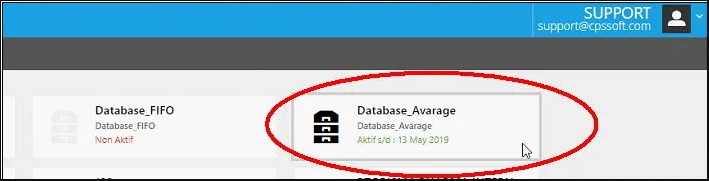
  1. Klik tanda panah di bawah disamping nama user | Klik Database Nonaktif

2. Pilih databasenya dan klik aktifkan kembali. 

(Available for AOL Version)


Berikut Tutorial Vidionya ya Sahabat :


https://solusiakuntansiindonesia.com/wp-content/uploads/2026/08/Logo-SAI.png 0 0 Ita Erlina https://solusiakuntansiindonesia.com/wp-content/uploads/2026/08/Logo-SAI.png Ita Erlina2021-11-23 10:22:512022-12-19 15:24:18RESTORE DATABASE ACCURATE ONLINE YANG DINONAKTIFKAN

ID DATABASE ACCURATE ONLINE

November 17, 2021/0 Comments/in Accurate/by Ita Erlina

ID Database ACCURATE Online

Berikut ini langkah-langkah yang perlu dilakukan untuk mengetahui ID dari database anda :

  1. Pastikan anda merupakan user dengan level Administrator, kemudian akses ‘Area Penagihan’ pada pojok kanan atas dibagian nama login anda.

2. Kemudian akses ‘Info Database’ pada pojok kanan atas dibagian nama login anda.

3. Maka, akan tampil ID Database seperti dibawah ini:


Note : 

  • ID Database dibutuhkan untuk melakukan pengecekan terkait database yang anda gunakan 
  • ID Database dari setiap database akan berbeda-beda (unik).

Untuk video tutorialnya bisa ditonton dibawah ini ya………..

https://solusiakuntansiindonesia.com/wp-content/uploads/2026/08/Logo-SAI.png 0 0 Ita Erlina https://solusiakuntansiindonesia.com/wp-content/uploads/2026/08/Logo-SAI.png Ita Erlina2021-11-17 15:03:212024-06-25 10:04:35ID DATABASE ACCURATE ONLINE

MENAMPILKAN TERBILANG (SAY) MENGGUNAKAN HURUF KAPITAL PADA ACCURATE ONLINE

November 11, 2021/0 Comments/in Accurate, Onsite/by Ita Erlina

Menampilkan Terbilang (Say) Menggunakan Huruf Kapital

Misalkan, ingin menampilkan terbilang (say) dalam huruf kapital contohnya di faktur penjualan total sebesar Rp 1.000.000,- sehingga terbilang (say) nya menjadi SATU JUTA. Berikut langkah -langkah untuk menampilkan informasi Terbilang (say) dengan huruf Kapital.

1. Ke menu Pengaturan | Desain Cetakan 

2. Pilih Desain cetakan, misalkan Faktur Penjualan | Klik Buka desainer 

3. Klik kolom yang menampilkan terbilang (say) | tambahkan yaitu ).toUpperCase( )

4. Misalkan variablenya adalah $V{SCRIPT}.sayIt($F{salesInvoice.totalAmount}) sehingga menjadi $V{SCRIPT}.sayIt($F{salesInvoice.totalAmount}).toUpperCase( ) 

5. Simpan | Save

6. Contoh hasil Preview


Berikut Tutorial Vidionya ya Sahabat :

https://solusiakuntansiindonesia.com/wp-content/uploads/2026/08/Logo-SAI.png 0 0 Ita Erlina https://solusiakuntansiindonesia.com/wp-content/uploads/2026/08/Logo-SAI.png Ita Erlina2021-11-11 13:48:232024-11-08 12:54:23MENAMPILKAN TERBILANG (SAY) MENGGUNAKAN HURUF KAPITAL PADA ACCURATE ONLINE

MENGGANTI BAHASA PADA ACCURATE ONLINE

November 10, 2021/0 Comments/in Accurate Online, Onsite/by Ita Erlina

Mengganti Bahasa pada Accurate Online

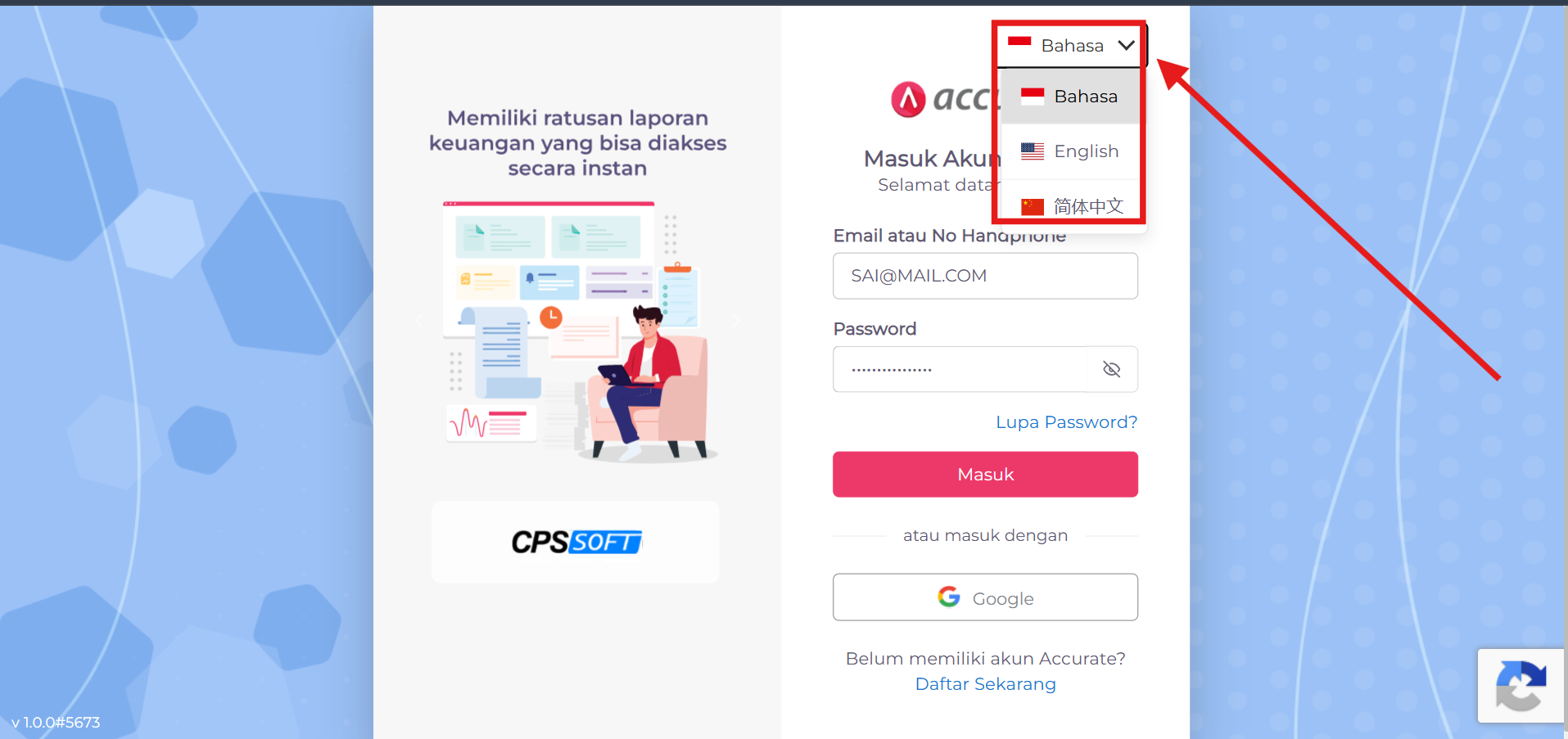
Pada ACCURATE Online telah disediakan 3 pilihan Bahasa yang dapat digunakan, yaitu Bahasa Indonesia, Bahasa Inggris dan Mandarin. Bahasa default yang digunakan pada awal adalah Bahasa Indonesia. berikut ini langkah-langkahnya :

  1. Silahkan login akun ACCURATE Online, melalui https://account.accurate.id/.
  2. Lalu pilih bahasa yang ingin digunakan.
  3. Selanjutnya, silakan akses database yang akan diakses dan menu-menu pada database tersebut akan ditampilkan dalam bahasa yang terpilih.


Available For ACCURATE ONLINE


Berikut Tutorial Vidionya ya Sahabat :

https://solusiakuntansiindonesia.com/wp-content/uploads/2026/08/Logo-SAI.png 0 0 Ita Erlina https://solusiakuntansiindonesia.com/wp-content/uploads/2026/08/Logo-SAI.png Ita Erlina2021-11-10 11:18:072026-07-06 10:59:56MENGGANTI BAHASA PADA ACCURATE ONLINE
Page 37 of 48«‹3536373839›»
Search Search

Recent Posts

  • Membatasi Oprator Untuk Melakukan Penangguhan Pendapatan & Beban Pada ACCURATE Online
  • Cara Mencatat Pajak UMKM 0,5% di Accurate Online
  • Perlakuan Nilai Beban Pokok Penjualan pada Faktur Penjualan (Dimuka) ACCURATE Online
  • Cara Memaksimalkan Hasil Cetakan Menggunakan Accurate Direct Print
  • Mengatur/Memilih Desain Cetakan Transaksi Pada Accurate Lite

Categories

  • Accurate
  • Accurate Desktop V5
  • Accurate Online
  • Accurate POS
  • Akuntansi
  • Contoh Kasus
  • Database
  • Frontpage Article
  • License
  • Manufaktur
  • Onsite
  • Report & Desain Cetakan
  • Software
  • Uncategorized

Meta

  • Register
  • Log in
  • Entries feed
  • Comments feed
  • WordPress.org

HUBUNGI KAMI

PT Solusi Akuntansi Indonesia

Jl. Bambu Apus Raya No.181B

Pondok Bambu

Duren Sawit – Jakarta Timur

WA. 0811-8885-605

Recent Posts

  • Membatasi Oprator Untuk Melakukan Penangguhan Pendapatan & Beban Pada ACCURATE Online
  • Cara Mencatat Pajak UMKM 0,5% di Accurate Online
  • Perlakuan Nilai Beban Pokok Penjualan pada Faktur Penjualan (Dimuka) ACCURATE Online

Categories

  • Accurate
  • Accurate Desktop V5
  • Accurate Online
  • Accurate POS
  • Akuntansi
  • Contoh Kasus
  • Database
  • Frontpage Article
  • License
  • Manufaktur
  • Onsite
  • Report & Desain Cetakan
  • Software
  • Uncategorized
Search Search
© Copyright - PROFESIONAL KONSULTANT TRAINING SOFTWARE ACCURATE - powered by Enfold WordPress Theme
Scroll to top Scroll to top Scroll to top