PROFESIONAL KONSULTANT TRAINING SOFTWARE ACCURATE
  • Layanan
    • Layanan Pembukuan
    • Permintaan Training
  • Harga Training
  • Kursus Accurate
  • Support Produk
    • Accurate Online
  • Tentang Kami
  • Tutorial
  • Click to open the search input field Click to open the search input field Search
  • Menu Menu

Sudah Register tetapi Tiba-tiba Unregister pada Accurate 5

November 23, 2022/0 Comments/in Accurate/by Devi Eryana

Pada saat Anda sudah Registrasi Accurate 5 tetapi mendapatkan warning Accurate 5 nya belum teregistrasi, pastikan hal-hal berikut ini :

  1. Pastikan License Manager yang dimiliki sudah aktif dan terhubung dengan jaringan internet komputer Client.
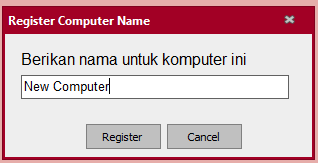
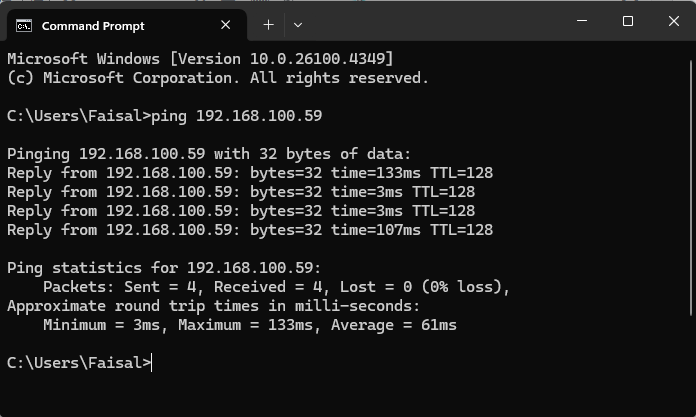
  2. Buka Accurate pada komputer Client, dan coba test ping ke komputer server melalui CMD.
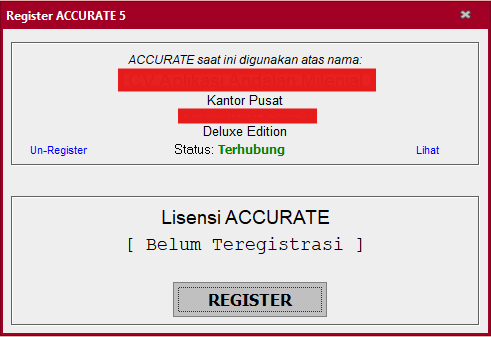
  3. Buka Accurate lalu Klik menu Help | Register | Klik Lihat
  4. Selanjutnya akan muncul ALM (Accurate License Manager) silahkan klik Tab License Accurate 5
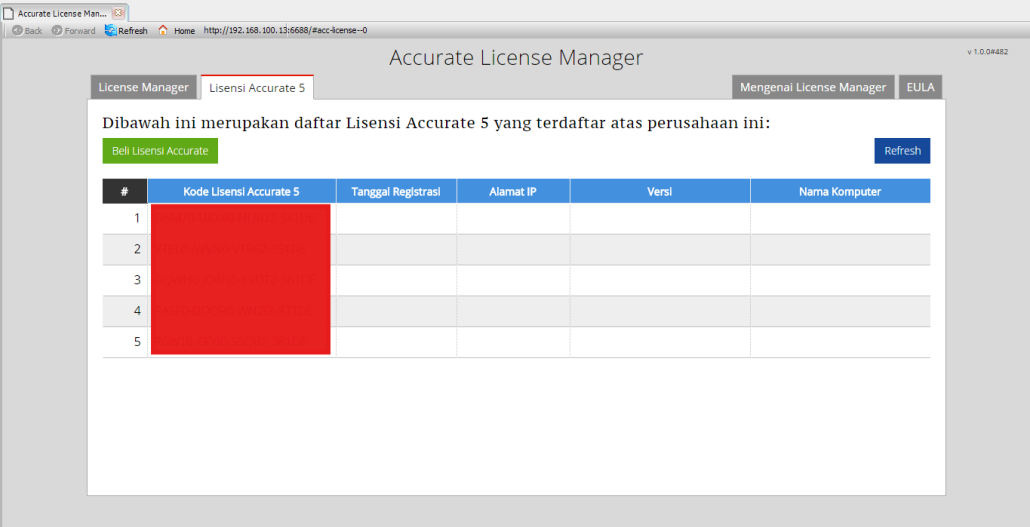
  5. Pada License yang menginformasikan nama Anda atau nama komputer Anda silahkan di klik un-register, selanjutnya pastikan informasi license tersebut kosong (hanya ada no lecense nya saja seperti gambar diatas).
  6. Buka Accurate lagi, lalu Klik menu Help | Register | Klik Register
  7. Saat muncul popup berikan nama komputer lalu klik register.
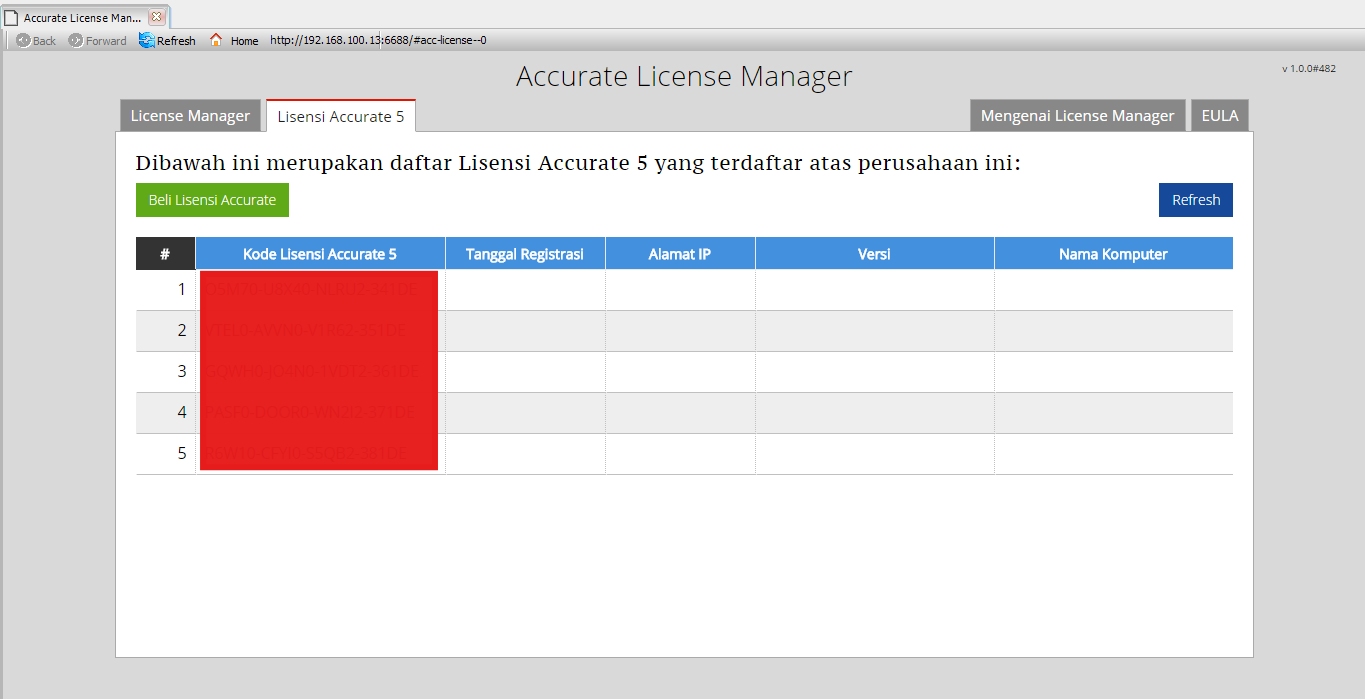
Sampai sini, jika berhasil Accurate Anda dapat digunakan kembali.


(Available V5)

https://solusiakuntansiindonesia.com/wp-content/uploads/2026/08/Logo-SAI.png 0 0 Devi Eryana https://solusiakuntansiindonesia.com/wp-content/uploads/2026/08/Logo-SAI.png Devi Eryana2022-11-23 15:36:452025-09-08 13:36:40Sudah Register tetapi Tiba-tiba Unregister pada Accurate 5

Retur Penjualan pada Accurate Online

November 19, 2022/0 Comments/in Accurate/by Devi Eryana

Retur Penjualan merupakan fitur di Accurate Online yang berfungsi untuk mencatat pengembalian barang yang telah dijual kepada pelanggan. Pengembalian tersebut bisa terjadi karena barang tidak sesuai spesifikasi ataupun karena terjadi kerusakan.

Untuk mencatat transaksi retur penjualan di Accurate Online adalah sbb :

  1. Klik menu Penjualan | Retur Penjualan.
  2. Lengkapi informasi yang dibutuhkan. Setelah memilih nomor faktur, klik Ambil lalu tentukan barang yang akan diretur lalu klik Lanjut.
  3. Klik Simpan jika sudah selesai.

Keterangan :

  • Pelanggan : untuk memilih nama pelanggan yang mengembalikan barang ke perusahaan.
  • Tanggal : diisikan dengan tanggal retur-nya.
  • Retur Dari : pemilihan retur penjualan dari jenis transaksi yang mana. Terdapat 3 pilihan yaitu Faktur, Pengiriman dan Tanpa Faktur.
  • No Retur # : Merupakan nomor urut transaksi pengembalian barang, yang bisa diisi manual atau diisi secara otomatis sesuai pengaturan penomorannya.
  • Ambil : untuk mengambil nama barang yang akan diretur. Pada tab Biaya lainnya juga terdapat informasi ‘Ambil’ dan hal ini juga berfungsi untuk menentukan biaya yang diretur oleh pelanggan.
  • Info Lainnya : berisi informasi tambahan terkait transaksi retur penjualan tersebut, juga merupakan informasi terkait pajak (PPN) atas transaksi retur tersebut.
  • Biaya Lainnya : menampilkan biaya yang diretur oleh pelanggan.


Available for AOL


Berikut Tutorial Vidionya ya Sahabat :

https://solusiakuntansiindonesia.com/wp-content/uploads/2026/08/Logo-SAI.png 0 0 Devi Eryana https://solusiakuntansiindonesia.com/wp-content/uploads/2026/08/Logo-SAI.png Devi Eryana2022-11-19 11:30:532022-11-19 11:39:11Retur Penjualan pada Accurate Online

NON AKTIFKAN PENOMORAN OTOMATIS TRANSAKSI DI ACCURATE ONLINE

November 18, 2022/0 Comments/in Accurate/by Ita Erlina

Non Aktifkan Penomoran Otomatis Transaksi di Accurate Online, Berikut Langkah-langkah untuk menon-aktifkan penomoran otomatis transaksi di Accurate Online :

  1. Ke menu Pengaturan | Penomoran. 

Akses ke menu Penomoran Transaksi

2. Ke Daftar Penomoran lalu pilih dan buka penomoran yang akan di non-aktifkan, sebagai contoh adalah penomoran “Faktur Pembelian”.

Memilih Penomoran Transaksi

3. Kemudian centang pada “Non-Aktif” dan simpan.

Non Aktifkan Penomoran Otomatis

Catatan : Pengguna yang bisa melakukan ini adalah pengguna yang diberikan akses ke menu Penomoran atau Pengguna dengan level Administrator. 


Lihat Video Tutorial lainnya mengenai ACCURATE di Sini
Butuh training Accurate? Hubungi 0811-8885-605 atau klik di sini untuk booking sekarang!

Berikut Tutorial Vidionya ya Sahabat :

https://solusiakuntansiindonesia.com/wp-content/uploads/2026/08/Logo-SAI.png 0 0 Ita Erlina https://solusiakuntansiindonesia.com/wp-content/uploads/2026/08/Logo-SAI.png Ita Erlina2022-11-18 14:47:582025-10-17 11:16:40NON AKTIFKAN PENOMORAN OTOMATIS TRANSAKSI DI ACCURATE ONLINE

HAPUS PERIOD END ATAU PROSES AKHIR BULAN PADA ACCURATE DEKSTOP

November 17, 2022/0 Comments/in Accurate/by Ita Erlina

Hapus Period End atau Proses Akhir Bulan pada ACCURATE

Berikut langkah-langkah untuk menghapus transaksi Period End pada Accurate :

  1. List | General Ledger | Journal Voucher [Daftar | Buku Besar | Bukti Jurnal Umum]

2. Lakukan Filter, pilih Type : Depreciation Assets dan Period End

3. Lalu filter pada tanggal yang sesuai atau Unceklist jika mau melihat keseluruhan periode yang sudah di Period End

4. Sorot baris jurnal yang akan dihapus, lalu click Delete. Atau klik kanan di baris jurnal yang dimaksud pilih Delete.

Catatan : 

Untuk menghapus hasil period end penyusutan Fixed Asset, harus di lakukan berurut dari bulan terakhir ke bulan sebelumnya. Jadi jika tujuannya mau menghapus period end buan Maret misalnya, jika sudah di period end s/d Juni, maka yang harus di hapus bulan Juni dulu baru kemudian Mei lalu April baru kemudian hapus bulan Maret.


(Available for v4 & v5)


Berikut Tutorial Vidionya ya Sahabat :


https://solusiakuntansiindonesia.com/wp-content/uploads/2026/08/Logo-SAI.png 0 0 Ita Erlina https://solusiakuntansiindonesia.com/wp-content/uploads/2026/08/Logo-SAI.png Ita Erlina2022-11-17 11:43:412024-11-09 16:20:16HAPUS PERIOD END ATAU PROSES AKHIR BULAN PADA ACCURATE DEKSTOP

MENCATAT PIUTANG PELANGGAN LEBIH DARI SATU AKUN PIUTANG PADA ACCURATE ONLINE

November 10, 2022/0 Comments/in Accurate/by Ita Erlina

Mencatat Piutang Pelanggan Lebih Dari Satu Akun Piutang

Untuk pencatatan piutang suatu pelanggan ke lebih dari satu akun piutang dikarenakan pelanggan memiliki lebih dari satu lokasi atau karena hal lainnya, maka bisa buat terlebih dahulu akun piutang yang akan digunakan.

Misalnya adalah memisahkan akun piutang untuk satu pelanggan yang memiliki lokasi yang berbeda yaitu Yogyakarta dan Magelang. Langkah awal yang perlu dilakukan yaitu membuat akun piutang sesuai nama lokasi melalui menu Buku Besar | Akun Perkiraan.

Isikan Nama & Nomor Akun-nya dan pastikan kedua akun piutang usaha ini menggunakan mata uang yang sama.

Membuat Akun Piutang Yogyakarta

Membuat Akun Piutang Magelang

Selanjutnya daftarkan kedua akun piutang tersebut ke Nama Pelanggan-nya yaitu melalui menu Penjualan | Pelanggan, kemudian buka data pelanggan lalu ke tab Penjualan dan isikan akun piutang tersebut pada kolom Akun Piutang lalu simpan.

Mendaftarkan Akun Piutang di Pelanggan

Sehingga saat anda membuat transaksi penjualan yaitu di formulir transaksi Faktur Penjualan, anda bisa memilih akun piutang yang sesuai pada tab Info Lainnya. 

Memilih Akun Piutang di Transaksi Faktur Penjualan.

xxxxxxxxxxxxxxxxxxxxxx

Contoh transaksi :

  1. Transaksi Faktur Penjualan dengan Akun Piutang Yogyakarta dan jurnalnya.                                                                        Faktur Penjualan dengan Akun Piutang Yogyakarta

Jurnal Transaksi dengan Akun Piutang Yogyakarta

2. Transaksi Faktur Penjualan dengan Akun Piutang Magelang dan jurnalnya.

Transaksi Faktur Penjualan dengan Akun Piutang Magelang

Jurnal Akun Piutang Magelang


AVAILABLE FOR ACCURATE ONLINE

Berikut Tutorial Vidionya ya Sahabat :

https://solusiakuntansiindonesia.com/wp-content/uploads/2026/08/Logo-SAI.png 0 0 Ita Erlina https://solusiakuntansiindonesia.com/wp-content/uploads/2026/08/Logo-SAI.png Ita Erlina2022-11-10 14:56:272024-11-09 16:17:12MENCATAT PIUTANG PELANGGAN LEBIH DARI SATU AKUN PIUTANG PADA ACCURATE ONLINE

SERVER BELUM SIAP (SERVER NOT READY) PADA ACCURATE 5

November 8, 2022/0 Comments/in Accurate/by Ita Erlina

Server Belum Siap (Server Not Ready)

Server belum siap ini muncul saat buka database GDB di accurate muncul

SERVER NOT READY

Please ensure that your firebird on server LOCALHOST can listen on port 3051 your computer may be behind firewall firebird not started yet”

error

error firebird

Disini ada 2 kemungkinan yang menyebabkan munculnya konfirmasi tersebut :

  1. Firebird tidak running
  2. Jaringan (Network client ke Server)

Firebird tidak running

Firebird adalah database yang digunakan accurate harus terinstall dan running statusnya di komputer tempat file data.gdb disimpan (Server). untuk itu kita dapat cek di komputer server. Caranya adalah ke Start | Services, cari firebird dan pastikan statusnya Started. 

services

Jika tidak ditemukan Firebird di services, kemungkinan firebird belum terinstall, install Firebird terlebih dahulu menggunakan installer accurate dengan memastikan option Server tercentang saat penginstallan. Setelah itu coba buka kembali. (download disini).

Jaringan (Network Client ke Server)

Setelah memastikan firebird running di komputer server tapi pada saat buka masih muncul pesan “server not ready”, hal yang perlu diketahui terjadi di komputer mana ? Berikut adalah kemungkinan dan cara pengecekannya :

  • Server bisa buka, tapi semua client yang ingin buka data ke komputer server dengan cara Remote tidak bisa. 

Pastikan saat buka secara remote dari komputer Client untuk Server Name kita sudah isi dengan IPAddress komputer Server yang benar. Cara mengetahui berapa IPAddress komputer server, di komputer tempat data yang akan dibuka(server) lakukan IPConfig dari Start | Run, ketikkan cmd lalu enter, ditampilan CPrompt ketikkan ipconfig lalu enter, akan diinformasikan berapa nomor IPAddress komputer server tsb, jika ternyata tadi waktu buka data salah IPAddress nya, silahkan dicoba lagi buka data dengan IPAddress server yang seharusnya.

Untuk pengetikkan alamat data.gdb saat kita remote dari client ke server, cara pengetikkannya seperti kalau kita di komputer local server, jadi kalau data ada di drive C server maka kita langsung ketikkan C:\dstnya..gdb. Jadi tidak perlu melakukan mapping drive atau folder tempat data, karena kita tidak bisa menggunakan hasil mapping tsb.

Jika sudah mengetikkan IPAddress dan alamat yang benar masih muncul konfirmasi yang sama, dari komputer Server kita ke Start | Control Panel | Windows Firewall, pastikan disana kita pilih OFF, lalu coba buka data kembali.

  • Server dan beberapa client bisa buka, tapi hanya client tertentu saja tidak bisa buka. 

Jika hanya client tertentu saja yang tidak bisa buka data dengan konfirmasi server not ready, pastikan waktu buka data untuk pengetikkan IPAddress server dan alamat data sudah sama caranya seperti komputer client yang lainnya. Untuk mengetahui IPAddress server dan alamat yang sudah dibuka komputer clinet yang lainnya, kita bisa lihat tampilan komputer clinet yang lain yang sudah berhasil buka data, dibagian paling atas tampilan ACCURATE terdapat informasi remote nya ke IP berapa dan berikut alamat file gdb nya.

Selain itu pastikan koneksi jaringan komputer client yang tidak bisa buka data ini sudah terhubung dengan baik, cara pengecekkannya kita ping ke komputer server dari komputer client tsb ke Start | Run, ketikkan cmd lalu enter, ditampilan Cprompt ketikan ping ipaddressserver, contohnya ping 192.168.1.10 lalu enter, pastikan konfirmasinya adalah Reply. Kalau konfirmasi yang keluar Request Time Out silahkan di cek kembali koneksi jaringan komputer client tsb. misal kabel LAN yang colok ke PC atau ke HUB ada longgar bisa coba di cabut colok kembali. Jika ping sudah Reply seharusnya waktu buka data dengan IP dan alamat data di server yang benar sudah bisa buka data.

  • Server sendiri buka tidak bisa dan semua komputer client juga jadi tidak bisa buka data. 

Selain itu pastikan Firebird statusnya sudah running, lakukan langkah berikut :

  1. Matikan antivirus yang running di komputer server atau kalau perlu di uninstall bersih dulu antivirus yang ada diserver, lalu coba buka data kembali. Hal ini dilakukan barangkali ada firewall bawaan dari antivirus yang memblok port yang digunakan accurate yaitu port 3051 dan 3052. Untuk membuka port klik disini.
  2. Pastikan IPAddress di komputer server sudah di setting. Bisa di cek dengan cara ping localhost dari cPrompt, dan kalau kita ketikkan ipconfig di cprompt tsb informasi IPAddress nya keluar.
  3. Jika IPAddress nya sudah keluar dapat digunakan untuk koneksi ke server oleh client.

Available on Accurate 5

Video tutorial…….
https://solusiakuntansiindonesia.com/wp-content/uploads/2026/08/Logo-SAI.png 0 0 Ita Erlina https://solusiakuntansiindonesia.com/wp-content/uploads/2026/08/Logo-SAI.png Ita Erlina2022-11-08 16:21:182025-12-12 09:38:00SERVER BELUM SIAP (SERVER NOT READY) PADA ACCURATE 5

RESTORE DATA GBK MENJADI GDB PADA ACCURATE 5

November 1, 2022/0 Comments/in Accurate, Accurate Desktop V5, Database/by Ita Erlina

Restore Data GBK Menjadi GDB

1. Jalankan ACCURATE ditampilkan Welcome To ACCURATE pilih option Restore Data ( Option paling kanan ).

2. Isi field yang diatas dengan alamat file GBK yang akan di restore. Misal E:\data\PT Maju.GBK

3.  Isi field dibawahnya dengan alamat file GDB hasil dari restore, jika diletakkan di alamat yang sama dengan data gdb yang sudah ada, isi dengan nama GDB yang baru. Misal E:\Data\PT Maju_New.GDB

4. Klik Ok dan tunggu sampai muncul konfirmasi Restore Sukses. Kita sudah bisa buka data ke alamat file gdb hasil restore dan pastikan semua user membuka ke alamat data hasil restore tsb.

Catatan :

Jika ditempat kita ada banyak user, agar tidak perlu merubah setting Open Existing Company satu persatu di masing-masing user :

1. Di komputer Server Rename Nama File data lama menjadi PT Maju_Old.gdb misal (next jika data hasil restore sudah berjalan baik, silahkan jika mau di hapus).

2. Lalu Rename file GDB hasil restore kembali ke nama file yang biasa dipakai. PT Maju_New.gdb menjadi PT Maju.gdb


Berikut Tutorial Vidio nya ya Sahabat :

https://solusiakuntansiindonesia.com/wp-content/uploads/2026/08/Logo-SAI.png 0 0 Ita Erlina https://solusiakuntansiindonesia.com/wp-content/uploads/2026/08/Logo-SAI.png Ita Erlina2022-11-01 15:44:192024-11-09 15:55:18RESTORE DATA GBK MENJADI GDB PADA ACCURATE 5

CARA MEMBUAT DATABASE ACCURATE DESKTOP

October 13, 2022/0 Comments/in Accurate Desktop V5, Database/by Ita Erlina

Cara Membuat Database ACCURATE Desktop

Berikut adalah langkah-langkah membuat database ACCURATE Desktop versi 5 di komputer yang sedang kita pakai, bukan komputer lain.

Sebelum Anda membuka Program ACCURATE dan memulai membuat database, silahkan buat terlebih dahulu Folder yang akan digunakan untuk Menempatkan Database,


MEMBUAT FOLDER PENYIMPANAN

Folder Penyimpanan Database lebih baik diletakkan di Drive D: atau di Drive yang lain. Sebisa mungkin jangan Menyimpan Database di Drive C: karena jika di C komputer ada masalah dan PC Diformat ulang, Database di C: bisa ikut hilang.

  • Untuk Membuat Folder, silahkan Klik Start | Computer atau My Computer
  • Buka Local Disc (D): atau DATA (D):
  • Klik Kanan ditempat kosong pilih New | Folder dan ubah Nama New Folder menjadi Folder yang Anda inginkan misalnya ACCURATE

MEMBUAT DATABASE ACCURATE

Setelah Folder diatas dibuat, Sekarang kita akan Membuat Database ACCURATE.

  • Klik Start | All Program | CPSSoft | Accurate dan Buka icon ACCURATE Sampai Muncul tampilan ACCURATE nya.
  • Silahkan Klik Creat New Company atau Buat Database Perusahaan (Tombol paling Kiri)

  • Pilih Local, dan klik tanda Browser Folder [..] untuk menempatkan database pada folder yang sudah kita buat sebelumnya, lihat gambar berikut:

  • Maka akan muncul tampilan seperti berikut ini :

  • Isi User ID: Supervisor dan password: Supervisor (Huruf besar kecil tidak masalah) seperti gambar berikut:

  • Pilih bahasa yang Anda kehendaki dan kapan saja bisa berganti bahasa jika diinginkan dari menu persiapan singkat atau dari Persiapan | Preferensi | Lain-lain untuk merubah bahasa.
  • Lalu klik Lanjut. 
  • Pilih Persiapan Standard dan Klik LANJUT

  • Jika muncul Pop up konfirmasi seperti dibawah ini, silahkan pilih Yes karena ACCURATE akan otomatis membuat akun standard sehingga tidak terjadi kesalahan posting saat menginput transaksi nantinya.

  • Isi data perusahaan, dan pilih metode persediaan, silahkan perhatikan gambar berikut :


AVAILABLE FOR V5

Booking Training Sekarang Klik Disini | Untuk Video Tutorial Klik Disini

Berikut Tutorial Vidionya ya Sahabat :


https://solusiakuntansiindonesia.com/wp-content/uploads/2026/08/Logo-SAI.png 0 0 Ita Erlina https://solusiakuntansiindonesia.com/wp-content/uploads/2026/08/Logo-SAI.png Ita Erlina2022-10-13 13:33:482025-07-25 15:50:25CARA MEMBUAT DATABASE ACCURATE DESKTOP

Daftar Type Akun pada Accurate Online

October 13, 2022/0 Comments/in Accurate, Akuntansi/by Devi Eryana

Type Akun pada Accurate Online ada 16 jenis, yaitu :

  1. Kas & Bank
  2. Piutang Usaha
  3. Persediaan
  4. Aset Lancar Lainnya
  5. Aset Tetap
  6. Akumulasi Penyusutan
  7. Aset Lainnya
  8. Utang Usaha
  9. Liabilitas Jangka Pendek
  10. Liabilitas Jangka Panjang
  11. Modal
  12. Pendapatan
  13. Beban Pokok Penjualan
  14. Beban
  15. Beban Lainnya
  16. Pendapatan Lainnya

Dalam laporan keuangan salah satu yang utama adalah laporan Neraca dan laporan Laba/Rugi.

Neraca atau Balance sheet adalah salah satu jenis laporan keuangan yang terdiri dari beberapa informasi yang menunjukkan posisi dan informasi keuangan sebuah usaha atau perusahaan.

Dalam laporan neraca, Anda akan melihat tentang aset, kewajiban dan modal perusahaan secara lengkap dan rinci.

Untuk menyusun laporan keuangan neraca perusahaan, terdapat beberapa komponen neraca yang perlu disiapkan yaitu jumlah aktiva baik berupa harta atau aset, kewajiban berupa utang, dan ekuitas atau modal perusahaan.

Persamaan Dasar Akuntansi untuk neraca yaitu :

Aset = Kewajiban + Modal

Type Akun yang masuk ke dalam kelompok Aset yaitu :

  1. Kas & Bank
  2. Piutang Usaha
  3. Persediaan
  4. Aset Lancar Lainnya
  5. Aset Tetap
  6. Akumulasi Penyusutan
  7. Aset Lainnya

Type Akun yang masuk ke dalam kelompok Kewajiban yaitu :

  1. Utang Usaha
  2. Liabilitas Jangka Pendek
  3. Liabilitas Jangka Panjang

Type Akun yang masuk ke dalam kelompok Modal yaitu :

  1. Modal


Laporan berikutnya yaitu laporan Laba/Rugi

Laporan Laba/Rugi atau income statement istilah lainnya profit and loss statement adalah laporan keuangan yang biasa digunakan oleh perusahaan untuk mengetahui posisi laba dan rugi perusahaan sehingga dapat menilai kinerja keuangan.

Biasanya laporan Laba/Rugi berisi informasi seputar pendapatan, beban, harga pokok produksi, beban pajak, laba atau rugi nya perusahaan.

Type Akun yang masuk ke dalam kelompok Laba/Rugi yaitu :

  1. Pendapatan
  2. Beban Pokok Penjualan
  3. Beban
  4. Beban Lainnya
  5. Pendapatan Lainnya


https://solusiakuntansiindonesia.com/wp-content/uploads/2026/08/Logo-SAI.png 0 0 Devi Eryana https://solusiakuntansiindonesia.com/wp-content/uploads/2026/08/Logo-SAI.png Devi Eryana2022-10-13 07:11:012022-10-13 07:11:01Daftar Type Akun pada Accurate Online

PENGGUNAAN WIDGET PERBANDINGAN BEBAN PADA ACCURATE ONLINE

October 10, 2022/0 Comments/in Accurate Online/by Ita Erlina

Penggunaan Widget Perbandingan Beban

Pada Dashboard Accurate online, terdapat widget Perbandingan Beban, yang berfungsi untuk melihat perbandingan nilai akun beban tertentu berdasarkan Tahun lalu, Bulan lalu, dan bulan ini. 

Widget Perbandingan Beban

Saat anda menambahkan widget ‘Perbandingan Beban’, anda perlu memilih akun beban yang akan dilihat nilai perbandingannya, dengan meng-klik gambar pensil pada widget tersebut, kemudian pilih akun beban pada kolom ‘Beban’.

Pilih akun beban pada widget perbandingan beban

Sebagai ilustrasi, dipilih akun Beban Komisi Penjualan, kemudian simpan dan perbarui tampilan dashboard (dengan meng-klik icon refresh) untuk dapat memperbarui nilai widget yang baru ditambahkan tersebut. Dan akan tampil nilai Beban Komisi penjualan pada widget ‘Perbandingan Beban’ di dashboard anda.

Tampilan Widget

AVAILABLE FOR ACCURATE ONLINE

Berikut Tutorial Vidionya ya Sahabat :

Booking Training Sekarang Klik Disini | Untuk Video Tutorial Klik Disini

https://solusiakuntansiindonesia.com/wp-content/uploads/2026/08/Logo-SAI.png 0 0 Ita Erlina https://solusiakuntansiindonesia.com/wp-content/uploads/2026/08/Logo-SAI.png Ita Erlina2022-10-10 11:51:322025-07-25 11:43:57PENGGUNAAN WIDGET PERBANDINGAN BEBAN PADA ACCURATE ONLINE
Page 35 of 48«‹3334353637›»
Search Search

Recent Posts

  • Membatasi Oprator Untuk Melakukan Penangguhan Pendapatan & Beban Pada ACCURATE Online
  • Cara Mencatat Pajak UMKM 0,5% di Accurate Online
  • Perlakuan Nilai Beban Pokok Penjualan pada Faktur Penjualan (Dimuka) ACCURATE Online
  • Cara Memaksimalkan Hasil Cetakan Menggunakan Accurate Direct Print
  • Mengatur/Memilih Desain Cetakan Transaksi Pada Accurate Lite

Categories

  • Accurate
  • Accurate Desktop V5
  • Accurate Online
  • Accurate POS
  • Akuntansi
  • Contoh Kasus
  • Database
  • Frontpage Article
  • License
  • Manufaktur
  • Onsite
  • Report & Desain Cetakan
  • Software
  • Uncategorized

Meta

  • Register
  • Log in
  • Entries feed
  • Comments feed
  • WordPress.org

HUBUNGI KAMI

PT Solusi Akuntansi Indonesia

Jl. Bambu Apus Raya No.181B

Pondok Bambu

Duren Sawit – Jakarta Timur

WA. 0811-8885-605

Recent Posts

  • Membatasi Oprator Untuk Melakukan Penangguhan Pendapatan & Beban Pada ACCURATE Online
  • Cara Mencatat Pajak UMKM 0,5% di Accurate Online
  • Perlakuan Nilai Beban Pokok Penjualan pada Faktur Penjualan (Dimuka) ACCURATE Online

Categories

  • Accurate
  • Accurate Desktop V5
  • Accurate Online
  • Accurate POS
  • Akuntansi
  • Contoh Kasus
  • Database
  • Frontpage Article
  • License
  • Manufaktur
  • Onsite
  • Report & Desain Cetakan
  • Software
  • Uncategorized
Search Search
© Copyright - PROFESIONAL KONSULTANT TRAINING SOFTWARE ACCURATE - powered by Enfold WordPress Theme
Scroll to top Scroll to top Scroll to top