PROFESIONAL KONSULTANT TRAINING SOFTWARE ACCURATE
  • Layanan
    • Layanan Pembukuan
    • Permintaan Training
  • Harga Training
  • Kursus Accurate
  • Support Produk
    • Accurate Online
  • Tentang Kami
  • Tutorial
  • Click to open the search input field Click to open the search input field Search
  • Menu Menu

MENAMPILKAN TULISAN “COPY” PADA HASIL CETAK YANG KE-2 DI FAKTUR PENJUALAN ACCURATE ONLINE

January 26, 2023/0 Comments/in Accurate/by Ita Erlina

Menampilkan Tulisan “COPY” Pada Hasil Cetak Yang Ke-2 Di Faktur Penjualan

Berikut ini langkah-langkah untuk menampilkan tulisan “Copy” pada hasil cetak faktur penjualan pada cetakan yang ke-2 :

  1. Buka menu Pengaturan | Desain Cetakan | pilih Desain Cetakan yang dimaksud, lalu klik Desainer (gambar pensil).
  2. Pilih “+” | Variable | letakkan pada posisi yang diinginkan.

Desainer dari Desain cetakan Faktur Penjualan

Tambah Variable pada Desain Cetakan

  • Masukkan script :$F{printInfo.printed} ? “Copy” : “”

Menambahkan variable untuk menampilkan tulisan COPY

  • Kemudian simpan dan simpan Desain Cetakan tersebut.
  • Akan tampil seperti berikut ini, saat anda melakukan cetak Faktur Penjualan yang kedua kalinya.

Tampilan setelah cetakan kedua dari Faktur Penjualan

Berikut Tutorial Vidionya :

https://solusiakuntansiindonesia.com/wp-content/uploads/2026/08/Logo-SAI.png 0 0 Ita Erlina https://solusiakuntansiindonesia.com/wp-content/uploads/2026/08/Logo-SAI.png Ita Erlina2023-01-26 16:53:432024-11-09 19:03:34MENAMPILKAN TULISAN “COPY” PADA HASIL CETAK YANG KE-2 DI FAKTUR PENJUALAN ACCURATE ONLINE

CREATE NEW BRANCH PADA ACCURATE DEKSTOP

January 6, 2023/0 Comments/in Accurate/by Ita Erlina

Create New Branch Pada Accurate

Create New Branch Pada Accurate

Create New Branch Accurate dilakukan apabila perusahaan membuat database baru dengan detail informasi yang sama seperti di database lama tetapi saldo awalnya masih nol tanpa harus perlu repot untuk menginput ulang atau mengimport satu persatu dari database gdb yang sudah ada ? di ACCURATE tersedia fitur yang dapat membuatkan  database baru dengan cara Create New Branch.

Berikut ini langkah langkah create new branch :

  1. Di menu File | Create New Branch. Isikan nama database yang mau diimport.

2. Pada tampilan window Create New Branch akan ada Optional Data yaitu Import Customer dan Import Vendor. Jika data yang mau dibuat juga ingin membawa informasi nama customer dan vendor maka centang kotak yang ada di samping Import Customer dan Import Vendor lalu klik Create.

3. Tunggu beberapa saat ACCURATE akan membuatkan database yang sama persis dengan data gdb yang lama dengan saldo nol.

4. Setelah selesai akan dikonfirmasikan alamat folder dan nama databasenya.

5. Silakan buka database yang baru tsb kemudian untuk saldo awalnya jika ada nanti input satu persatu atau import items dengan memanfaatkan fitur Add opening Balance if Number Exist.


Berikut Tutorial Vidionya ya Sahabat :


https://solusiakuntansiindonesia.com/wp-content/uploads/2026/08/Logo-SAI.png 0 0 Ita Erlina https://solusiakuntansiindonesia.com/wp-content/uploads/2026/08/Logo-SAI.png Ita Erlina2023-01-06 14:53:442024-11-09 18:54:15CREATE NEW BRANCH PADA ACCURATE DEKSTOP

JURNAL PAJAK PENGHASILAN (PPH PSL 29)

January 5, 2023/0 Comments/in Accurate/by Ita Erlina

Jurnal Pajak Penghasilan (PPh psl 29)

Pengakuan Pajak Penghasilan dijurnal di Accurate dari Buku Besar | Jurnal Umum, jurnal nya adalah :

(Dr) Income Tax     xxxx

(Cr) PPh Psl 25       xxxx (jika ada)

(Cr) PPh psl 29      xxxx

Pada saat PPh psl 29 (Hutang Pajak Penghasilan) menu disetor ke Pajak, buat Jurnal melalui kas/bank pembayaran :

(Dr) PPh psl 29   xxxx

(Cr) Cash/Bank  xxxx

Account Type :

PPh psl 25 = Other Current Asset (Aktiva Lancar Lainnya)

PPh Psl 29 = Other Current Liabilities (Hutang Lancar Lainnya)

Income Tax = Other Expense (Beban Lain-lain) dan

*) Account Income Tax ini yang kita pilih di Pengaturan | Preferensi | Perusahaan | Pajak Penghasilan, bagian Income Tax agar Account Income Tax ditampilkan di posisi setelah Net Income di Report Profit & Loss.


https://solusiakuntansiindonesia.com/wp-content/uploads/2026/08/Logo-SAI.png 0 0 Ita Erlina https://solusiakuntansiindonesia.com/wp-content/uploads/2026/08/Logo-SAI.png Ita Erlina2023-01-05 16:43:342025-05-07 11:24:59JURNAL PAJAK PENGHASILAN (PPH PSL 29)

METODE PERIODIK DI ACCURATE DEKSTOP

December 27, 2022/0 Comments/in Accurate, Akuntansi, Contoh Kasus, Software/by Ita Erlina

METODE PERIODIK DI ACCURATE

Pada sistem ACCURATE, pencatatan COGS yang digunakan adalah sistem Perpetual dimana HPP akan muncul saat terjadi Penjualan. 

Jika kita ingin mencari perhitungan COGS di ACCURATE menggunakan metode Periodik, maka ada beberapa syarat atau kondisi yang harus diikuti:

  1. DO & SI harus terjadi pada bulan yang sama dengan COGS yang kita sedang cari.
  2. RI & PI harus terjadi pada bulan yang sama dengan COGS yang kita sedang cari, dan (Pengaturan Preferences menggunakan Reupdate by Bill).
  3. Tidak ada transaksi lain selain SI yang terkait dengan akun COGS yang sedang dicari.

Ilustrasi perhitungan COGS untuk bulan Januari dan Februari 2024 untuk metode Periodik yang digunakan di sistem ACCURATE dari database adalah sbb:

Melihat dari Report Inventory Valuation Detail:

  1. Persediaan awal 31 Des: Laporan Inventory Valuation Detail dengan range tanggal 31 Desember – 31 Desember 2023, cek pada bagian Balance. 
  2. Pembelian: Inventory Valuation Detail IN dengan range tanggal 1 Januari 2024 – 29 Februari 2024.
  3. Persediaan akhir: Inventory Valuation Detail dengan range tanggal 29 Februari – 29 Februari 2024, cek pada bagian Balance. 
  4. COGS: Inventory Valuation Detail OUT dengan range tanggal 1 Jan – 29 Feb 2024.


https://solusiakuntansiindonesia.com/wp-content/uploads/2026/08/Logo-SAI.png 0 0 Ita Erlina https://solusiakuntansiindonesia.com/wp-content/uploads/2026/08/Logo-SAI.png Ita Erlina2022-12-27 14:42:182024-11-09 18:46:26METODE PERIODIK DI ACCURATE DEKSTOP

KONEKSI ANTAR CABANG VIA INTERNET DENGAN HAMACHI PADA ACCURATE DESKTOP

December 23, 2022/0 Comments/in Accurate Desktop V5, Contoh Kasus, Database/by Ita Erlina

Koneksi Antar Cabang Via Internet dengan Hamachi Pada Accurate Desktop

Untuk mengakses database Accurate via internet diperlukan aplikasi pendukung seperti aplikasi Hamachi. Penggunaan Hamachi sendiri sangat mudah, tinggal install saja ke komputer yang akan dibuat koneksinya seperti komputer A & B. Kedua komputer tersebut harus sama-sama menginstall Aplikasi Hamachi.

Download Installer Hamachi DISINI INSTALLER HAMACHI

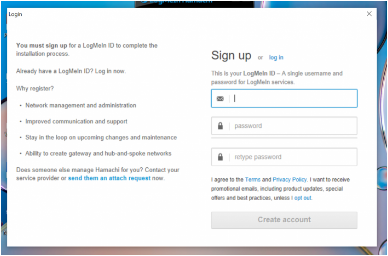
  • Buat Akun Hamachi terlebih dahulu di Komputer Server

Pengaturan Hamachi di Komputer Server : Misal Jakarta

  1. Buka Aplikasi Hamachi
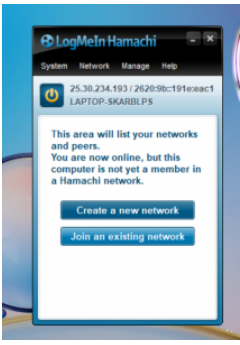
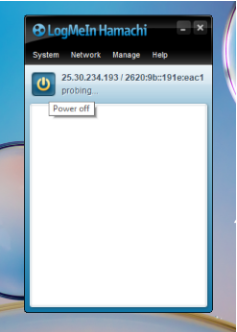
  2. Klik Tombol Power On pada Hamachi, seperti gambar di bawah ini

3. Klik CREATE seperti gambar di bawah ini

3. Buat Network Baru dengan username dan password yang Anda tentukan sendiri

4. Isikan User ID dan Password (jangan sampai lupa) | tekan tombol Create

5. Setelah Network ID telah selesai dibuat, masuk ke langkah selanjutnya yaitu setting di komputer Client.

Pengaturan Hamachi di Komputer Client : Misal Surabaya

  1. Buka Aplikasi Hamachi
  2. Klik Tombol Power On pada Hamachi seperti gambar di bawah ini

3. Join ke Network | ACCURATE yang telah dibuat menggunakan User ID dan Password yang telah dibuat di Komputer Server | klik Join

5. Konfigurasi selesai

Note : pada gambar yang telah disediakan dapat dilihat bahwa IP Address Server adalah 25.30.234.193

Network ID yang telah dibuat : ACCURATE 

Booking Training Sekarang Klik Disini | Untuk Video Tutorial Klik Disini

https://solusiakuntansiindonesia.com/wp-content/uploads/2026/08/Logo-SAI.png 0 0 Ita Erlina https://solusiakuntansiindonesia.com/wp-content/uploads/2026/08/Logo-SAI.png Ita Erlina2022-12-23 15:18:062025-07-29 10:10:29KONEKSI ANTAR CABANG VIA INTERNET DENGAN HAMACHI PADA ACCURATE DESKTOP

RESET DESAIN CETAKAN KE DEFAULT PADA ACCURATE ONLINE

December 16, 2022/0 Comments/in Accurate/by Ita Erlina

Jika sebelumnya ada pengeditan desain cetakan dan terdapat kendala karena hasil tidak sesuai, dan ingin mengembalikan desain cetakan ke kondisi awal. maka anda bisa melakukan reset desain cetakan ke tampilan awal (default).

Untuk melakukan reset desain cetakan ke kondisi awal, yaitu dengan masuk ke menu Pengaturan | Desain Cetakan, kemudian pilih desain cetakan yang dimaksud lalu klik “Mengembalikan Desain Cetakan ke Default” dan akan tampil pilihan ‘Layout Dasar’ silahkan pilih layout yang sesuai kemudian klik ‘Pilih’. 

Reset Desain Cetakan

Pilih Layout Default Yang tersedia

Tunggu hingga proses pengembalian default dari desain cetakan sesuai layout dasar yang dipilih, setelah itu simpan desain cetakannya.

Simpan Desain Cetakan

Lihat Video Tutorial lainnya mengenai ACCURATE di Sini
Butuh training Accurate? Hubungi 0811-8885-605 atau klik di sini untuk booking sekarang!

Berikut Tutorial Vidionya ya Sahabat :


https://solusiakuntansiindonesia.com/wp-content/uploads/2026/08/Logo-SAI.png 0 0 Ita Erlina https://solusiakuntansiindonesia.com/wp-content/uploads/2026/08/Logo-SAI.png Ita Erlina2022-12-16 16:26:012025-10-17 11:20:00RESET DESAIN CETAKAN KE DEFAULT PADA ACCURATE ONLINE

MEMBUKA DATABASE SAMPEL MANUFAKTUR – MANUFACTURE SAMPLE PADA ACCURATE ONLINE

December 12, 2022/0 Comments/in Accurate/by Ita Erlina

Membuka Database Sampel Manufaktur – Manufacture  Sample

Berikut langkah-langkah untuk membuat database Manufacture Sample di ACCURATE Online :

  1. Masuk ke https://account.accurate.id/

Login ke Accurate.id

2. Selanjutnya, Klik Buat Database

Buat Database Baru

3. Pada jendela Buat Database masuk ke tab “Database Contoh

Pilih Database Contoh

4. Lalu pilih Manufacture Sample lalu klik Buat Database Contoh untuk memproses pembuatan database dan tunggu hingga proses pembuatan database selesai dilakukan.

Membuat Database Contoh Manufaktur

5. Jika proses pembuatan database telah selesai, Database Manufactured Sample akan tampil di halaman accurate.id anda.


Available for ACCURATE ONLINE 


Berikut Tutorial Vidionya ya Sahabat :


https://solusiakuntansiindonesia.com/wp-content/uploads/2026/08/Logo-SAI.png 0 0 Ita Erlina https://solusiakuntansiindonesia.com/wp-content/uploads/2026/08/Logo-SAI.png Ita Erlina2022-12-12 16:28:482024-11-09 18:19:43MEMBUKA DATABASE SAMPEL MANUFAKTUR – MANUFACTURE SAMPLE PADA ACCURATE ONLINE

CARA INSTALL ACCURATE 5

December 8, 2022/0 Comments/in Accurate/by Ita Erlina

Cara Install Accurate 5

Berikut adalah step-step cara install Accurate 5 dengan mudah :

  1. Installer Accurate 5 bisa anda dapatkan dengan mendownload nya pada link klik disini jika belum mempunyai installernya.
  2. Klik dua kali (2x) pada installer Accurate 5 (setup.exe) untuk menjalankan proses instalasi Accurate 5 di komputer Anda. Dan akan tampil konfirmasi untuk melakukan instalasi Accurate 5 pada komputer Anda, klik Yes untuk melanjutkan proses-nya.
  3. Selanjutnya akan muncul tampilan Read Me File, klik Tombol Next 

4. Tahap selanjutnya adalah End-User License Agreement (EULA) yang merupakan perjanjian license yang harus dipahami terlebih dahulu. Apabila Anda setuju dengan perjanjian tersebut, pilih “I accept the terms in the End-User License Agreement” kemudian klik Tombol Next. 

5. Selanjutnya pilih letak tujuan directori dan folder program ACCURATE akan ditempatkan. Sudah diberikan default folder yaitu di C:\Program Files\CPSSoft\ACCURATE5 …\. kemudian klik Next.

6. Tahap berikutnya adalah menentukan apakah komputer yang akan di install program Accurate tersebut akan dijadikan sebagai Sever dan Client atau salah satunya saja. Jika hanya akan memilih salah satunya saja ( Server saja atau Client saja) maka pilihlah Custom

7. Tahapan selanjutnya adalah tampilan informasi versi Accurate build yang ke berapa (5.x.x.xx) yang akan di install ke komputer tersebut.

8. Klik Next, dilanjutkan dengan proses instalasi beberapa menit. Jika sudah pernah diinstall ACCURATE sebelumya, akan ada konfirmasi bahwa installer secara otomatis akan mematikan firebird untuk diinstall ulang, klik OK.

9. Tampilan proses installasi akan dijalankan selama beberapa menit, tunggu sampai ada konfirmasi bahwa instalasi telah selesai dilakukan. Klik tombol Finish. 

10. Accurate 5 sudah dapat digunakan


(Available V5)


Berikut Tutorial Vidionya ya Sahabat :


https://solusiakuntansiindonesia.com/wp-content/uploads/2026/08/Logo-SAI.png 0 0 Ita Erlina https://solusiakuntansiindonesia.com/wp-content/uploads/2026/08/Logo-SAI.png Ita Erlina2022-12-08 16:14:432022-12-12 16:53:05CARA INSTALL ACCURATE 5

MENAMPILKAN TERBILANG PADA DESAIN CETAKAN PEMBAYARAN PEMBELIAN ACCURATE ONLINE

November 24, 2022/0 Comments/in Accurate/by Ita Erlina

Menampilkan Terbilang Pada Desain Cetakan Pembayaran Pembelian

Berikut langkah-langkah untuk menampilkan terbilang pada desain cetakan Pembayaran Pembelian :

  1. Login ke accurate.id kemudian buka database yang dimaksud.
  2. Akses menu Pengaturan | Desain Cetakan, kemudian pilih desain cetakan yang dimaksud, lalu klik “Buka Desainer” dan klik icon + [Add Element].

Buka Desainer dari Desain Cetakan Pembayaran Pembelian

2. Pilih “Variable“, kemudian “Tambah” dan akan tampil kotak variable untuk mengisikan skrip/rumus nya.

Menambahkan Variabel

3. Tempatkan kotak variable pada posisi sesuai dengan kebutuhan.

Menempatkan Variabelnya di Desain Cetakan

5. Klik dua kali pada kotak variable tersebut kemudian masukkan skrip/rumus berikut : $V{SCRIPT}.sayIt($F{purchasePayment.chequeAmount}) + ” ” + $F{purchasePayment.currency.name} dan simpan

Mengisikan Rumus Skrip Terbilang di Variabel baru tersebut

6. Simpan desain cetakan tersebut dan tampilan dari Desain Cetakan Pembayaran Pembelian dengan menampilkan terbilang adalah sebagai berikut ini.

Tampilan Desain Cetakan


Available For ACCURATE ONLINE

Berikut Tutorial Vidionya ya Sahabat :


https://solusiakuntansiindonesia.com/wp-content/uploads/2026/08/Logo-SAI.png 0 0 Ita Erlina https://solusiakuntansiindonesia.com/wp-content/uploads/2026/08/Logo-SAI.png Ita Erlina2022-11-24 14:45:332024-11-09 16:40:28MENAMPILKAN TERBILANG PADA DESAIN CETAKAN PEMBAYARAN PEMBELIAN ACCURATE ONLINE

Uang Muka Penjualan tanpa SO pada Accurate Online

November 24, 2022/0 Comments/in Accurate/by Devi Eryana

Uang Muka Penjualan merupakan fitur di Accurate Online yang berfungsi untuk mencatat atau merekam transaksi penerimaan uang muka dari pelanggan.

Berikut cara untuk mencatat penerimaan uang muka penjualan dari pelanggan adalah sbb :

  1. Klik menu Penjualan | Uang Muka Penjualan.
  2. Tentukan informasi Pelanggan, Tanggal, Nilai Uang Muka, Kena Pajak.
  3. Klik Tombol Simpan | Selanjutnya buka kembali Uang Muka Penjualan tersebut | Klik Proses | Pembayaran.
  4. Lakukan proses pembayaran uang muka penjualan tersebut, lalu klik Simpan pada formulir Pembayaran Penjualan.
  5. Simpan tahapan ini, Anda sudah mencatat penerimaan uang muka penjualan dari pelanggan.


Keterangan :

  • Pelanggan : diisikan dengan nama pelanggan yang membayarkan uang muka penjualan.
  • Tanggal : diisikan dengan tanggal dibayarkannya uang muka penjualan.
  • Faktur # : diisikan dengan nomor urut transaksi uang muka penjualan, yang bisa diisikan secara manual atau terisi secara otomatis sesuai dengan pengaturan penomorannya.
  • Proses : untuk memproses penerimaan atas uang muka penjualan tersebut. tombol akan menjadi abu-abu jika uang muka penjualan sudah dilakukan penginputan penerimaannya.
  • SO No. (No. Pesanan) : untuk memilih nomor pesanan penjualan yang dilakukan pembayaran uang mukanya. jika uang muka dibayarkan tanpa Pesanan Penjualan, anda bisa mengosongkan bagian ini.
  • Total Pesanan : menampilkan nilai total dari pesanan penjualan-nya. termasuk dengan nilai PPN-nya.
  • Uang Muka : diisikan dengan nilai uang muka penjualan yang diterima oleh perusahaan.
  • PO : diisikan dengan nomor Pesanan Pembelian dari PO atas pelanggan tersebut.
  • Pajak : terdapat 2 pilihan yaitu ‘Kena Pajak’ dan ‘Termasuk Pajak’. jika uang muka yang diterima dikenakan PPN 10%, maka silahkan centang informasi ‘Kena Pajak’. atau jika nilai uang muka yang diterima dikenakan PPN dan nilainya termasuk PPN 10%, maka centang ‘Kena Pajak’ dan ‘Termasuk Pajak’.
  • Syarat Pembayaran : diisikan dengan syarat pembayaran atas transaksi penjualannya.
  • Info Lainnya : berisi keterangan tambahan terkait transaksi uang muka penjualan tersebut dan informasi terkait pajak PPN, seperti kode dokumen, nomor faktur pajak, dll.
  • Cetak : untuk mencetak formulir uang muka penjualan atau email ke pelanggan.
  • Komentar dan Dokumen : untuk melampirkan dokumen dan mengisikan komentar terkait transaksi uang muka penjualan tersebut.
  • Persetujuan : informasi histori status persetujuan pada transaksi uang muka.
  • Lain-lain : untuk menampilkan log aktivitas, histori status dan rincian jurnal dari transaksi uang muka yang bersangkutan.
  • Informasi Faktur : menampilkan informasi status dan informasi transaksi lanjutan atas transaksi uang muka tersebut.


(Available for AOL)


Berikut Tutorial Vidionya ya Sahabat :

https://solusiakuntansiindonesia.com/wp-content/uploads/2026/08/Logo-SAI.png 0 0 Devi Eryana https://solusiakuntansiindonesia.com/wp-content/uploads/2026/08/Logo-SAI.png Devi Eryana2022-11-24 01:20:592023-03-07 21:06:52Uang Muka Penjualan tanpa SO pada Accurate Online
Page 34 of 48«‹3233343536›»
Search Search

Recent Posts

  • Membatasi Oprator Untuk Melakukan Penangguhan Pendapatan & Beban Pada ACCURATE Online
  • Cara Mencatat Pajak UMKM 0,5% di Accurate Online
  • Perlakuan Nilai Beban Pokok Penjualan pada Faktur Penjualan (Dimuka) ACCURATE Online
  • Cara Memaksimalkan Hasil Cetakan Menggunakan Accurate Direct Print
  • Mengatur/Memilih Desain Cetakan Transaksi Pada Accurate Lite

Categories

  • Accurate
  • Accurate Desktop V5
  • Accurate Online
  • Accurate POS
  • Akuntansi
  • Contoh Kasus
  • Database
  • Frontpage Article
  • License
  • Manufaktur
  • Onsite
  • Report & Desain Cetakan
  • Software
  • Uncategorized

Meta

  • Register
  • Log in
  • Entries feed
  • Comments feed
  • WordPress.org

HUBUNGI KAMI

PT Solusi Akuntansi Indonesia

Jl. Bambu Apus Raya No.181B

Pondok Bambu

Duren Sawit – Jakarta Timur

WA. 0811-8885-605

Recent Posts

  • Membatasi Oprator Untuk Melakukan Penangguhan Pendapatan & Beban Pada ACCURATE Online
  • Cara Mencatat Pajak UMKM 0,5% di Accurate Online
  • Perlakuan Nilai Beban Pokok Penjualan pada Faktur Penjualan (Dimuka) ACCURATE Online

Categories

  • Accurate
  • Accurate Desktop V5
  • Accurate Online
  • Accurate POS
  • Akuntansi
  • Contoh Kasus
  • Database
  • Frontpage Article
  • License
  • Manufaktur
  • Onsite
  • Report & Desain Cetakan
  • Software
  • Uncategorized
Search Search
© Copyright - PROFESIONAL KONSULTANT TRAINING SOFTWARE ACCURATE - powered by Enfold WordPress Theme
Scroll to top Scroll to top Scroll to top