Tutorial: Input Data Penjualan Harian di Accurate

Mengelola data penjualan harian secara akurat dan efisien adalah salah satu kunci keberhasilan dalam bisnis retail, Accurate, sebagai software akuntansi yang komprehensif, menyediakan fitur yang memudahkan pengguna untuk mencatat dan mengelola data penjualan harian. Artikel ini akan membahas langkah-langkah untuk menginput data penjualan harian di Accurate dengan mudah.

Langkah 1: Persiapan Awal

Sebelum meulai menginout data penjualan, pastikan bahwa semua produk yang dijual sudah terdaftar di Accurate dan sistem sudah disesuaikan dengan kebutuhan bisnis anda.

  1. Login ke Accurate: Masuk ke akun Accurate anda dengan menggunakan username dan password yang sudah terdaftar.
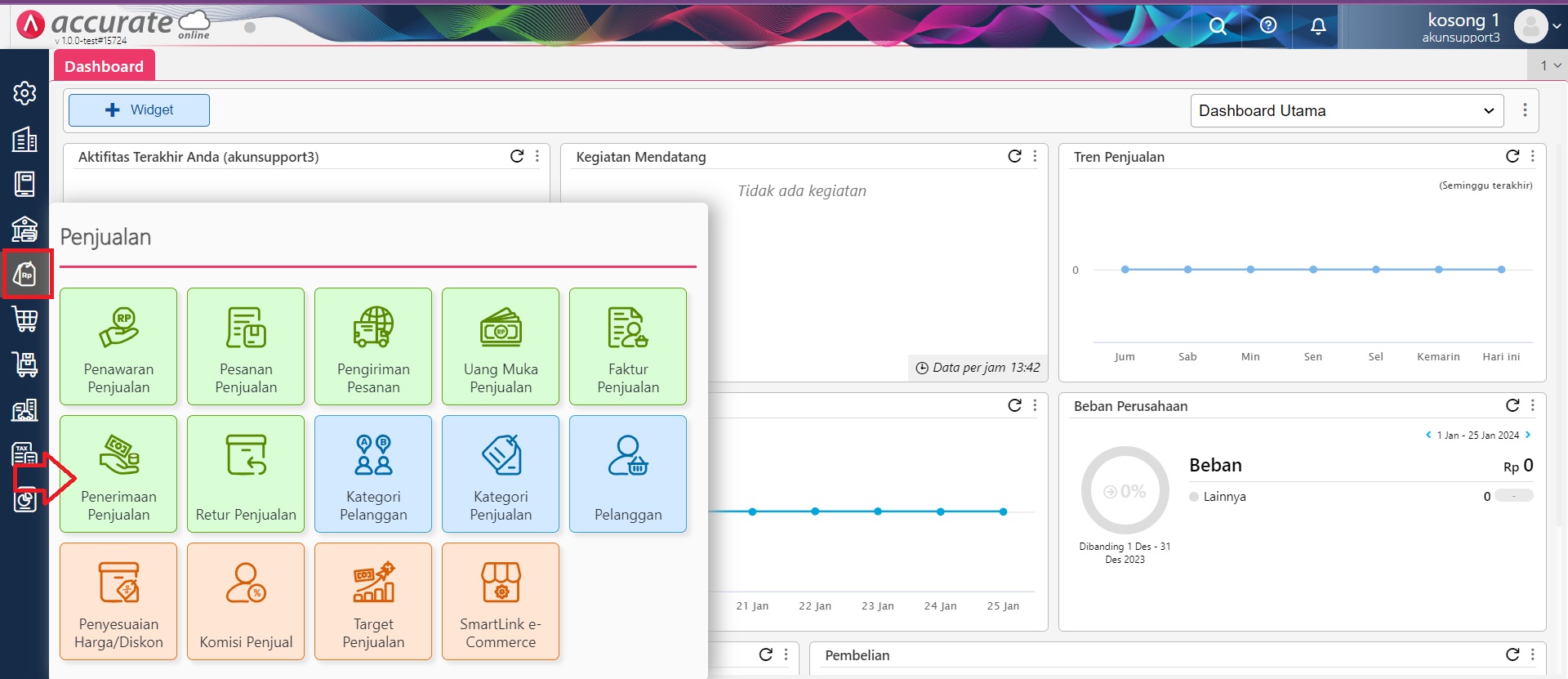
  2. Pilih Modul Penjualan: Pada dashboard utama, pilih modul “Penjualan” untuk mulai menginput data penjualan.

Langkah 2: Membuat Faktur Penjualan

Faktur penjualan adalah dokumen utama yang digunakan untuk mencatat transaksi penjual harian.

  1. Klik ‘Tambah’: Di dalam modul “Penjualan”, klik tombol “Tambah” untuk membuat faktur penjualan baru.
  2. Isi Informasi Pelanggan: Pilih atau tambahkan informasi pelanggan. Jika penjualan bersifat umum (tanpa pelanggan tetap), anda bisa membuat pelanggan default seperti “Pelangan Umum”.
  3. Tanggal Transaksi: Pastikan tanggal transaksi sesuai dengan tanggal penjualan yang terjadi.

Langkah 3: Input Detail Penjualan

Masukkan detail barang yang dijual pada faktur penjualan.

  1. Tambahkan Barang: Klik ” Tambah Barang” dan pilih produk yang dijual dari dafatar produk yang sudah terdaftar di Accurate.
  2. Isi Jumlah dan Harga: Masukkan jumlah barang yang terjual dan harga jual per satuan. Accurate akan otomatis menghitung total harga.
  3. Diskon (jika ada): Jika ada diskon yang diberikan, masukkan nilai diskon di kolom yang tersedia.

Langkah 4: Konfirmasi dan Simpan

Setelah semua detail penjualan diinput, lakukan pemeriksaan akhir sebelum menyimpan transaksi.

  1. Periksa Total Harga: Pastikan total harga sesuai dengan transaksi yang terjadi.
  2. Simpan Faktur: Klik tombol “Simpan” untuk menyimpan faktur prnjualan. Faktur ini akan otomatis mengurangi jumlah stok barang yang dijual dari persediaan.

Langkah 5: Cetak atau Kirim Faktur

Jika diperlukan, anda bisa mencetak atau mengirim faktur penjualan kepada pelanggan.

  • Cetak Faktur: Klik tombol “Cetak” untuk mencetak faktur penjualan. Pastikan printer sudah terhubung dan siap digunakan.
  • Kirim via Email: Untuk mengirim faktur melalui email, pilih opsi “Kirim Email” dan masukkan alamat email pelanggan.

Langkah 6: Melihat Laporan Penjualan per Pelanggan

Accurate menyediakan fitur laporan untuk melihat dan menganalisis data penjualan harian.

  1. Akses Laporan Penjualan: Di modul “Laporan”. pilih “Penjualan” dan kemudian pilih laporan “Penjualan per Pelanggan”.
  2. Pilih Tanggal: Setel tanggal laporan sesuai dengan tanggal penjualan yang ingin anda lihat.
  3. Generate Laporan: Klik “Generate” untuk melihat laporan penjualan harian. Anda dapat mencetak atau menyimpan laporan ini untuk keperluan analisis lebih lanjut.

Tips Tambahan

  • Integrasi dengan POS: Jika toko anda menggunakan sistem POS, pastikan sistem tersebut terintegrasi dengan Accurate untuk otomatisasi pencatatan penjualan.
  • Pelatihan Karyawan: Pastikan semua karyawan yang bertanggung jawab atas pencatatan penjualan sudah terlatih menggunakan Accurate untuk menghindari kesalahan input data.
  • Audit Rutin: Lakukan audit data penjualan secara rutin untuk memastikan tidak ada kesalahan dan semua transaksi tercatat dengan benar.

Dari penjelasan diatas dapat ditarik kesimpulan bahwa ACCURATE adalah solusi untuk bisnis anda agar penginputan data penjual harian dapat dilakukan efisien, ketepatan, dan kemudahan dalam pengelolahan laporan akuntansi dan manajemen persediaan. Dengan berbagai fitur unggulan yang ditawarkan. Accurate membantu bisnis retail anda tumbuh dan berkembang dengan lebih baik.

Bagaimana Accurate Membantu Meningkatkan Keuntungan Retail

Mengelola bisnis retail yang sukses memerlukan lebih dari sekedar menawarkan produk yang menarik. Keberhasilan dalam bisnis retail sangat bergantungan pada manajemen yang efisien, terutama dalam hal pembukuan dan pengelolaan stok. Accurate, sebagai software akuntansi yang komperhensif, menawarkan berbagai fitur yang dapat membantu toko retail meningkatkan keuntungannya. Berikut ini adalah beberapa cara Accurate dapat membantu meningkatkan keuntungan dalam bisnis retail.

1. Mengoptimalkan Manajemen Stok

Pengelolaan stok efisien adalah kunci untuk menghindari kekurangan dan kelebihan stok yang dapat berdampak negatif pada keuntungan.

  • Pengaturan Reorder Point: Accurate memungkinkan anda untuk mengatur titik pemesanan ulang (reorder point) sehingga anda selalu memiliki stok yang cukup tanpa harus menyimpan terlalu banyak barang.
  • Laporan Perputaran Stok: Dengan laporan perputaran stok, anda dapat mengidentifikasi produk yang cepat habis dan produk yang lambat bergerak, memungkinkan anda untuk membuat keputusan pembelian yang lebih baik.

2. Pencatatan Transaksi yang Akurat

Pencatatan transaksi penjualan dan pembelian yang tepat sangat penting untuk menjaga kesehatan keuangan toko retail.

  • Integrasi POS: Integrasi Accurate dengan sistem POS memungkinkan pencatatan transaksi penjualan secara otomatis, mengurangi risiko kesalahan manusia.
  • Faktur Elektronik: Accurate memudahkan pembuatan dan pengelolaan faktur, baik untuk pembelian maupun penjualan, memastikan semua transaksi terdokumentasi dengan baik.

3. Analisis Keuangan yang Mendalam

Accurate menyediakan berbagai laporan keuangan yang dapat digunakan untuk menganalisa performa bisnis dan membuat keputusan strategis.

  • Laporan Laba Rugi: Dengan laporan laba rugi, anda dapat melihat dengan jelas pendapatan dan pengeluaran, seta mengidentifikasi area yang memerlukan perhatian untuk meningkatkan profitabilitas.
  • Laporan Arus Kas: Accurate membantu memantau arus kas masuk dan keluar, sehingga anda dapat memastikan bahwa bisnis memiliki likuiditas yang cukup untuk operasional sehari-hari.

4. Efisiensi Operasional

Accurate membantu meningkatkan efisiensi operasional dengan mengotomatisasi berbagai proses bisnis yang sebelumnya memerlukan waktu dan tenaga.

  • Otomatisasi Pembukuan: Mengurangi waktu yang dibutuhkan untuk melakukan pencatatan manual dan mengurangi risiko kesalahan.
  • Manajemen Multi-Gudang: Jika anda memiliki lebih dari satu gudang, Accurate memudahkan pengelolaan stok di berbagai lokasi dengan fitur manajemen multi-gudang.

5. Manajemen Pemasok yang Lebih Baik

Memilih dan mengelola pemasok yang tepat dapat berdampak signifikan pada biaya dan kualitas produk.

  • Evaluasi Pemasok: Accurate memungkinkan anda untuk mencatat dan mengevaluasi kinerja pemasok berdasarkan berbagai parameter seperti harga, kualitas, dan waktu pengiriman.
  • Pengelolaan Pesanan Pembelian: Dengan fitur manajemen pesanan pembelian, anda dapat mengatur dan melacak setiap pesanan dengan lebih efektif.

6. Peningkatan Layanan Pelanggan

Layanan pelanggan yang baik dapat meningkatkan kepuasan pelanggan dan loyalitas, yang pada akhirnya berdampak positif pada keuntungan.

  • Pelacakan Penjualan: Accurate memungkinkan pelacakan penjualan hingga detail produk, membantu anda memahami kebutuhan dan preferensi pelanggan.
  • Manajemen Loyalitas: Dengan data yang tersimpan di Accurate, anda dapat mengembangkan program loyalitas yang lebih efektif berdasarkan kebiasaan belanja pelanggan.

7. Pengambilan Keputusan yang Lebih Baik

Data yang akurat dan laporan yang mendalam memungkinkan pengambilan keputusan yang lebih baik dan strategis.

  • Dashboard Interaktif: Accurate menyediakan dashboard interaktif yang memebrikan gambaran cepat tentang kesehatan bisnis anda, membantu anda membuat keputusan yag tepat waktu.
  • Prediksi dan Perencanaan: Dengan data historis yang lengkap, anda dapat melakukan prediksi dan perencanaan yang lebih akurat untuk masa depan bisnis.

Dari penjelasan diatas dapat ditarik kesimpulan bahwa ACCURATE adalah solusi untuk bisnis retail yang menginginkan efisiensi, ketetapan, dan kemudian dalam pengelolaan laporan akuntansi dan manajemen persediaan. Dengan berbagai fitur unggulan yang ditawarkan, Accurate membantu bisnis retail anda tumbuh dan berkembang dengan lebih baik.

Tips Mengoptimalkan Penggunaan Accurate di Toko Retail

Mengelola toko retail membutuhkan ketelitian dan efisiensi, terutama dalam hal pembukuan dan pengelolaan stok. Accurate, sebagai salah satu software akuntansi terkemuka di Indonesia, menawarkan berbagai fitur yang bisa membantu bisnis retail berjalan lebih lancar dan efisien. Berikut ini adalah beberapa tips untuk mengoptimalkan penggunaan Accurate di toko retail anda.

1. Pahami dan Manfaatkan Semua Fitur Accurate

Accurate memiliki banyak fitur yang dirancang untuk memenuhi kebutuhan berbagai jenis bisnis. Pastkan anda memahami fitur-fitur utama yang relevan dengan bisnis retail anda.

  • Modul Persediaan: Gunakan untuk mengelola stok barang secara efektif, termasuk pencatatan barang masuk dan keluar, serta penyesuaian stok.
  • Modul Penjualan dan Pembelian: Catat semua transaksi penjualan dan pembelian dengan rinci untuk memastikan pembukuan yang akurat.
  • Laporan Keuangan: Manfaatkan laporan keuangan untuk menganalisa performa bisnis secara keseluruhan.

2. Sesuaikan Accurate dengan Kebutuhan Bisnis anda

Setiap toko retail memiliki kebutuhan yang berbeda. Sesuaikan pengaturan Accurate agar sesuai dengan alur kerja dan kebutuhan spesifik toko anda.

  • Pengaturan Pajak: Pastikan pengaturan pajak sesuai dengan regulasi yang berlaku dan tipe produk yang dijual.
  • Pengelompokan Barang: Kelompokkan barang berdasarkan kategori untuk memudahkan pencarian dan pengelolaan stok.

3. Pelatihan untuk Karyawan

Pastikan karyawan anda mengerti cara menggunakan Accurate dengan memberikan pelatihan yang memadai. Karyawan yang terlatih akan lebih efisien dan dapatmeminimalkan kesalahan.

  • Pelatihan Dasar: Berikan pelatihan dasar tentang cara memasukkan data penjualan, pembelian, dan stok barang.
  • Pelatihan Lanjutan: Untuk karyawan yang bertanggung jawab atas laporan keuangan dan analisis, berikan pelatihan lanjutan tenyang fitur laporan dan analitik di Accurate.

4. Rutin Melakukan Stock Opname

Stok opname adalah proses penting untuk memastikan data stok yang ada di sistem sesuai dengan kondisi sebenarnya di gudang.

  • Jadwal Rutin: Tentukan jadwal rutin untuk melakukan stock opname, misalnya setiap bulan atau triwulanan.
  • Penyesuaian Stok: Gunakan fitur penyesuaian stok di Accurate untuk memperbarui data stok berdasarkan hasil stock opname.

5. Analisis Data Penjualan

Accurate menyediakan berbagai laporan yang bisa membantu anda menganalisis data penjualan dan mengambil keputusan bisnis yang lebih baik.

  • Laporan Penjualan: Analisis laporan penjualan untuk melihat produk mana yang paling laris dan mana yang kurang diminati.
  • Perputaran Stok: Gunakan laporan perputaran stok untuk mengidentifikasi barang-barang yang cepat atau lambat bergerak.

6. Optimalkan Pengelolaan Pembelian

Mengelola pembelian dengan baik dapat membantu menjaga ketersediaan stok dan mengoptimalkan cash flow.

  • Pemasok Terbaik: Identifikasi pemasok terbaik berdasarkan harga, kualitas, dan waktu pengiriman.
  • Order Tepat Waktu: Gunakan fitur reorder point di Accurate untuk mengatur pemesanan ualang barang secara otomatis saat stok mencapai batas minimum.

7. Integrasikan Accurate dengan Sistem Lain

Jika anda menggunakan sistem lain untuk operasional toko, pastikan Accurate dapat terintegrasi dengan baik untuk memastikan sinkronisasi data yang optimal.

  • Sistem POS: Integritas Accurate dengan sistem POS untuk otomatisasi pencatatan penjualan dan stok barang.
  • Platform E-commerce: Jika anda memiliki toko online, pastikan integrasi dengan Accurate untuk sinkronisasi data penjualan dan stok secara real-time.

8. Gunakan Mobile Access

Accurate memiliki fitur mobile yang memungkinkan anda mengakses data bisnis kapan saja dan di mana saja.

  • Akses Real-Time: Pantau penjualan stok, dan laporan keuangan secara real-time melalui perangkat mobile.
  • Kemudahan Operasional: Berikan akses kepada karyawan yang memerlukan untuk mempercepat proses operasioal, seperti pengecekan stok atau pembuatan faktur.

Dari penjelasan diatas dapat ditarik kesimpulan bahwa ACCURATE adalah solusi ideal untuk bisnis retail yang menginginkan efisiensi, ketetapan, dan kemudahan dalam pengelolaan laoran akuntansi dan manajemen persediaan. Dengan berbagai fitur unggulan yang ditawarkan, Accurate membantu bisnis retail anda tumbuh dan berkembang dengan lebih baik.

Cara Mengelola Stok Barang dengan Accurate di Bisnis Retail

Mengelola stok barang merupakan salah satu aspek terpenting dalam bisnis retail. Pengelolaan stok yang baik memastikan ketersediaan produk, mengurangi risiko kelebihan stock, dan membantu menghindari kekurangan stok yang dapat menggangu operasional bisnis. Salah satu alat yang dapat membantu mengelola stok dengan efektif adalah Accurate, sebuah software akuntansi yang dirancang untuk memenuhi kebutuhan berbagai jenis bisnis, termasuk retail. Berikut adalah cara mengelola stok barang dengan menggunakan Accurate di bisnis retail.

1. Mengatur Master Data Barang

Langkah pertama dalam pengelolaan stok adalah mengatur master data barang. Accurate memungkinkan pengguna untuk mencatat detail lengkap tentang setiap produk, seperti kode barang, nama barang, kategori. satuan. harga jual, dan harga beli.

  • Masuk ke modul Persediaan: Pilih opsi “Barang dan Jasa” lalu tambahkan produk baru.
  • Input informasi produk: Isi semua informasi yang diperlukan dengan teliti untuk memastikan data barang yang akurat.
  • Kategori dan sub-kategori: Manfaatkan fitur kategori untuk mengelompokkan barang-barang serupa sehingga memudahkan pencarian dan analisis.

2. Pengelolaan Stok Masuk dan Keluar

Accurate menyediakan fitur untuk mencatat setiap pergerakan stok, baik itu barang masuk maupun barang keluar.

  • Barang Masuk: Ketika menerima stok baru dari pemasok, catat dalam modul “Pembelian”. Buat faktur pembelian dan input jumlah barang yang diterima.
  • Barang Keluar: Saat terjadi penjualan, pastikan untuk mencatat dalam modul “Penjualan”. Buat faktur penjualan dan kurangi stok secara otomatis.

3. Mengatur Reorder Point

Untuk menghindari kekurangan stok, Accurate memungkinkan pengguna untuk mengatur reorder point atau titik pemesanan ulang.

  • Tentukan Reorder Point: Berdasarkan dara penjualan dan waktu pengiriman dari pemasok, tentukan jumlah minimum stok yang harus ada sebelum melakukan pemesanan ualang.
  • Nontifikasi Reorder Point: Aktifkan notofikasi agar sistem memberi peringatan ketika stok mencapai batas minimum yang telah ditentukan.

4. Stock Opname dan Penyesuaian Stok

Stok opname atau pengecekan fisik stok barang perlu dilakukan secara berkala untuk memastikan data stok yang ada di sistem sesuai dengan kondidi sebenarnya di gudang.

  • Jadwal Stock Opname: Tentukan jadwal rutin untuk melakukan stock opname, misalnya bulanan atau triwulanan.
  • Proses Stock Opname: Gunakan fitur “Stock Opname” di Accurate untuk mencatat hasil pengecekan fisik dan lakukan penyesuaian jika ada selisih antara data sistem dan fisik.

5. Laporan dan Analisis Stok

Accurate menyediakan berbagai laporan yang membantu dalam menganalisis stok dan kinerja persediaan.

  • Laporan Persediaan: Laporan ini memberikan gambaran lengkap tentang stok barang, termasuk nilai persediaan dan jumlah barang yang tersedia.
  • Analisis Perputaran Stok: Laporan perputaran stok membantu mengindentifikasi barang-barang, termasuk nilai persediaan dan jumlah barang yang tersedia.

6. Integrasi dengan Sistem Lain

Accurate dapat diintegrasikan dengan berbagai sistem lain yang digunakan dalam bisnis retail, seperti POS (Point of Sale) dan sistem e-commerce.

  • Integrasi POS: Dengan mengintegrasikan Accurate dengan sistem POS, data penjualan secara otomatis tercatat dalam Accurate, memudahkan pengelolaan stok dan pembukuan.
  • Integrasi E-commerce: Untuk bisnis retail yang juga melakukan penjualan online, integrasi dengan platform e-commerce memastikan sinkronisasi stok secara real-time.

Dari penjelasan diatas dapat ditarik kesimpulan bahwa ACCURATE adalah solusi ideal untuk bisnis retail yang menginginkan efisiensi, ketetapan, dan kemudahan dalam pengelolaan laporan akuntansi dan manajemen persediaan. Dengan berbagai fitur unggulan yang ditawarkan. Accurate membantu bisnis retail anda tumbuh dan berkembang degan lebih baik.


Impor Tokopedia Settlement

Impor Tokopedia Settlement


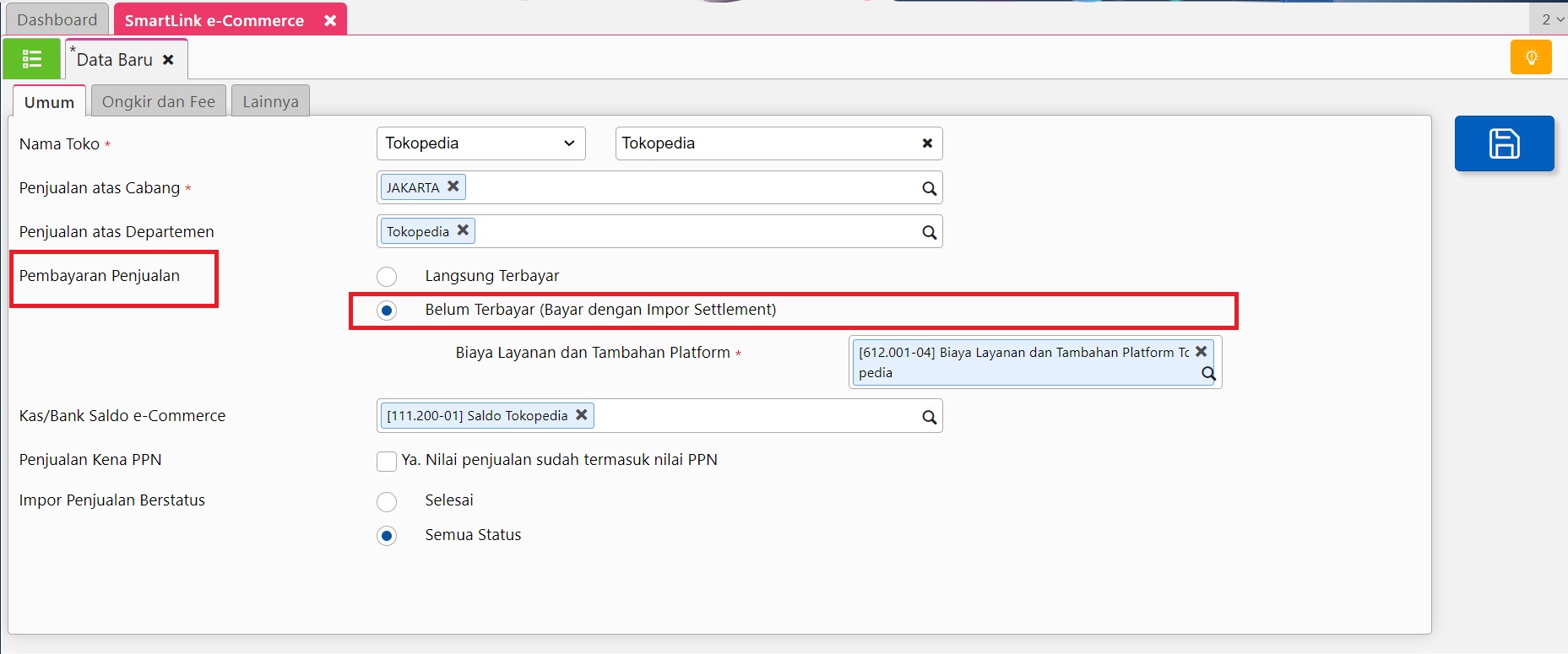
Pada Smartlink e-Commerce Tokopedia, jika Anda memilih pengaturan pembayaran penjualan adalah “Belum Terbayar (Bayar Dengan Impor Settlement)“,  maka saat melakukan impor penjualan dari Tokopedia, Accurate Online hanya akan membuatkan Faktur Penjualan-nya saja tanpa pelunasannya. Dan status dari Faktur Penjualan tersebut adalah belum lunas.
Dengan demikian, Anda perlu melakukan impor settlement Tokopedia agar Accurate Online bisa membuatkan pelunasan atas Faktur Penjualan tersebut. Berikut ini caranya :

1. Pastikan Anda telah melakukan Impor Penjualan dari Tokopedia pada Database Accurate Online dan pengaturan Smartlink e-Commerce untuk Pembayaran memilih ‘Bayar dengan impor settlement’.


2. Masuk ke Tokopedia Seller.

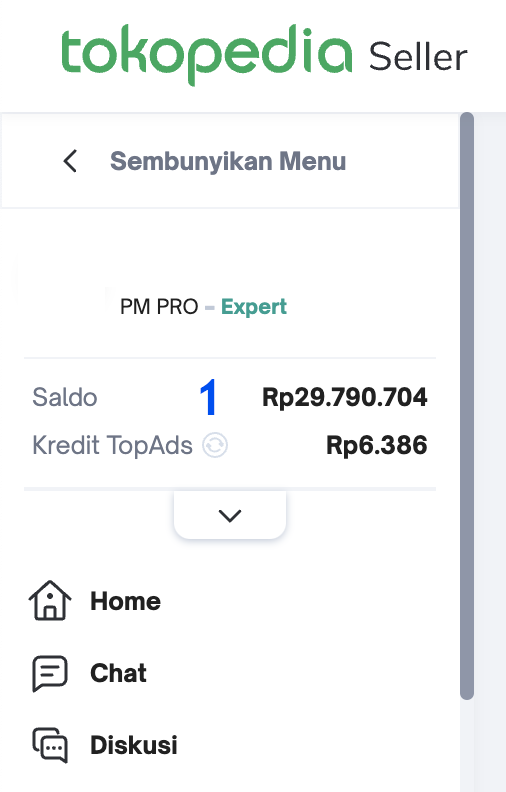
3. Kemudian klik pada bagian ‘Saldo’ dan akan tampil menu Detail Saldo.


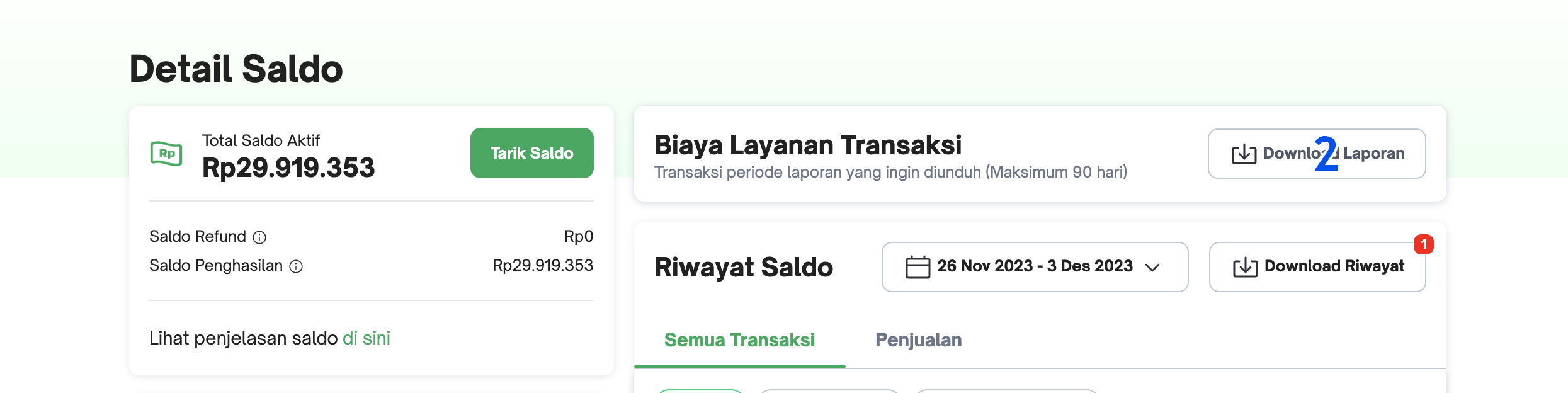
4. Pada menu Detail Saldo, klik ‘Download Laporan’ pada bagian Biaya Layanan Transaksi.

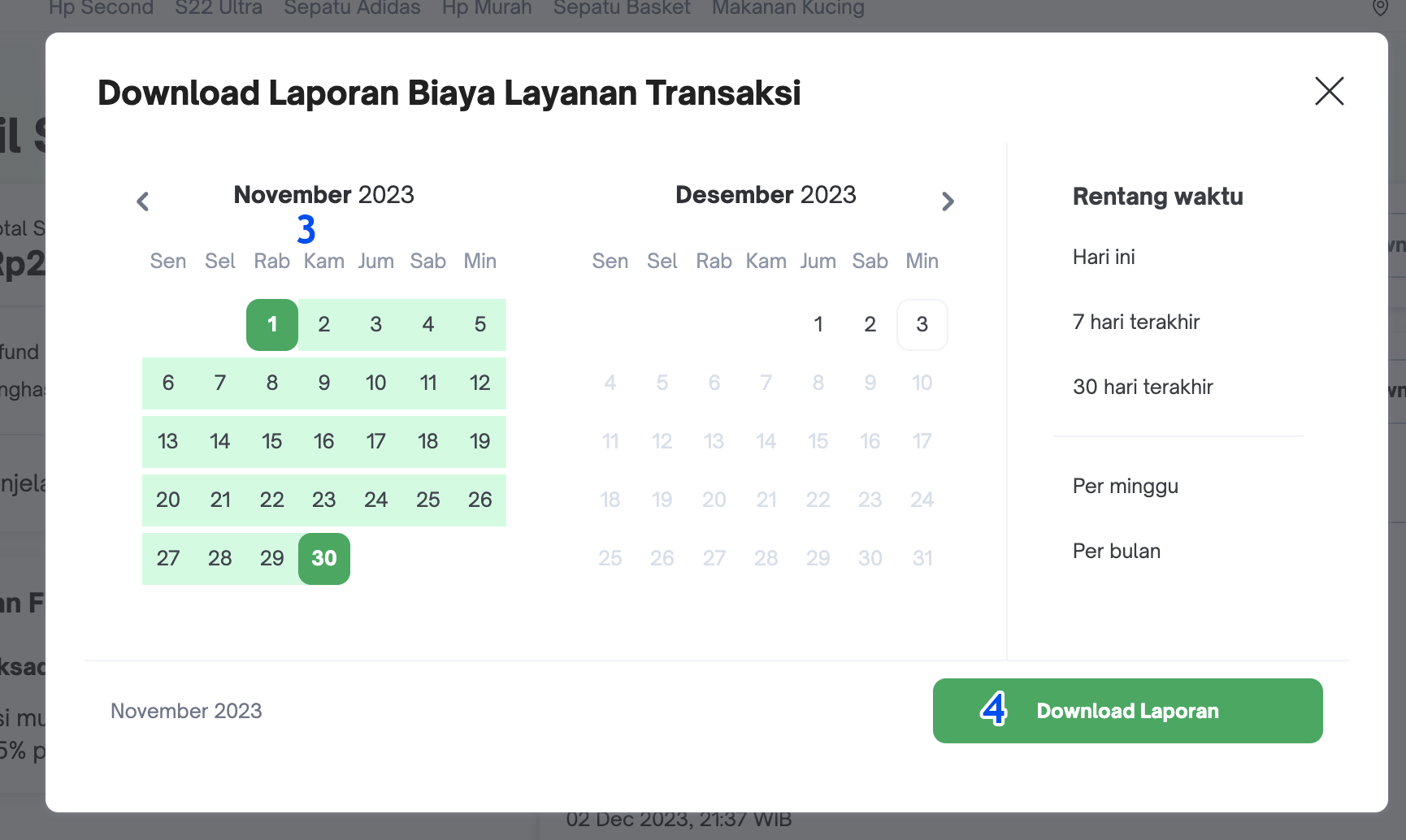
5. Atur rentang waktu Laporan Biaya Layanan Transaksi yang akan Anda unduh, kemudian klik ‘Download Laporan’.


6. File settlement dari Tokopedia dalam bentuk file excel (.xlsx).

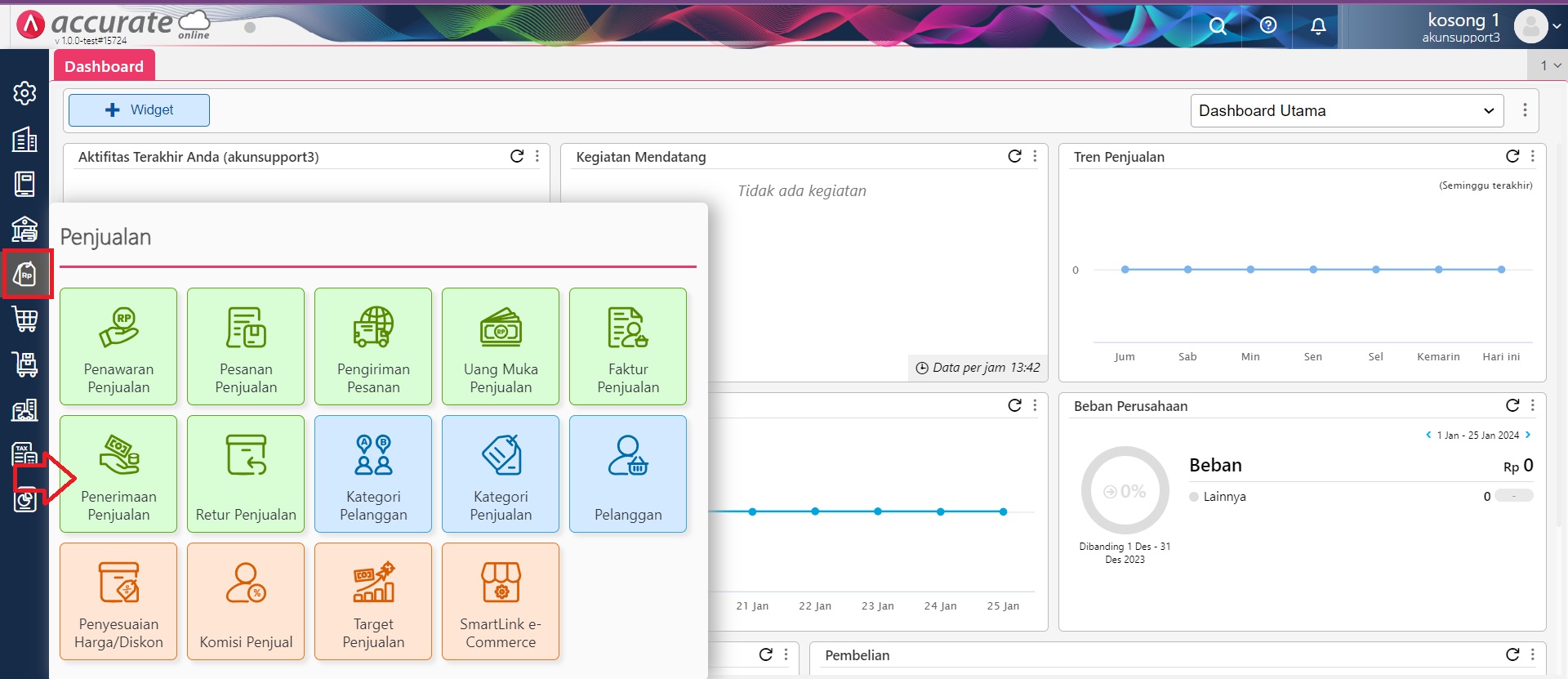
7. Setelah Anda mendapatkan file settlement dari Tokopedia, akses ke Daftar Penerimaan Penjualan melalui menu Penjualan di database Accurate Online Anda.


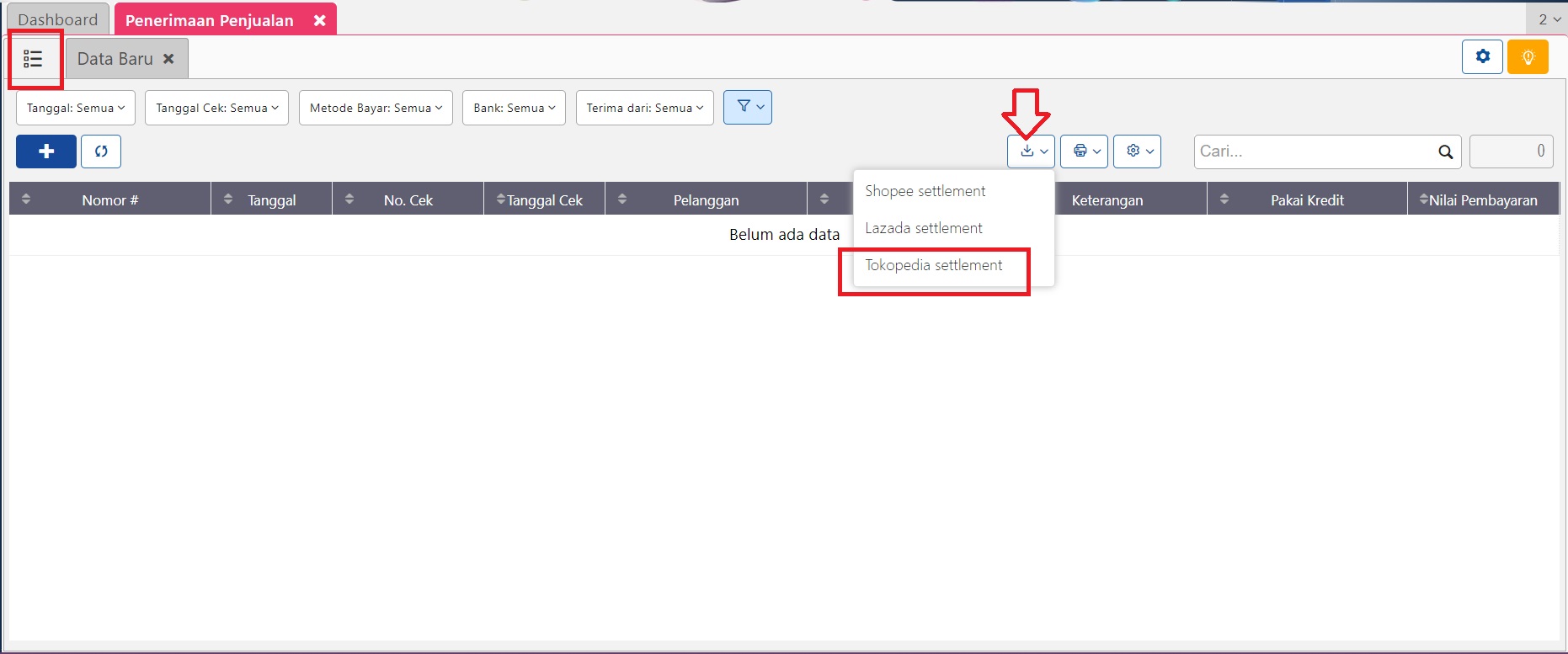
8. Lalu klik ‘Impor Data’ dan pilih ‘Settlement Tokopedia’.


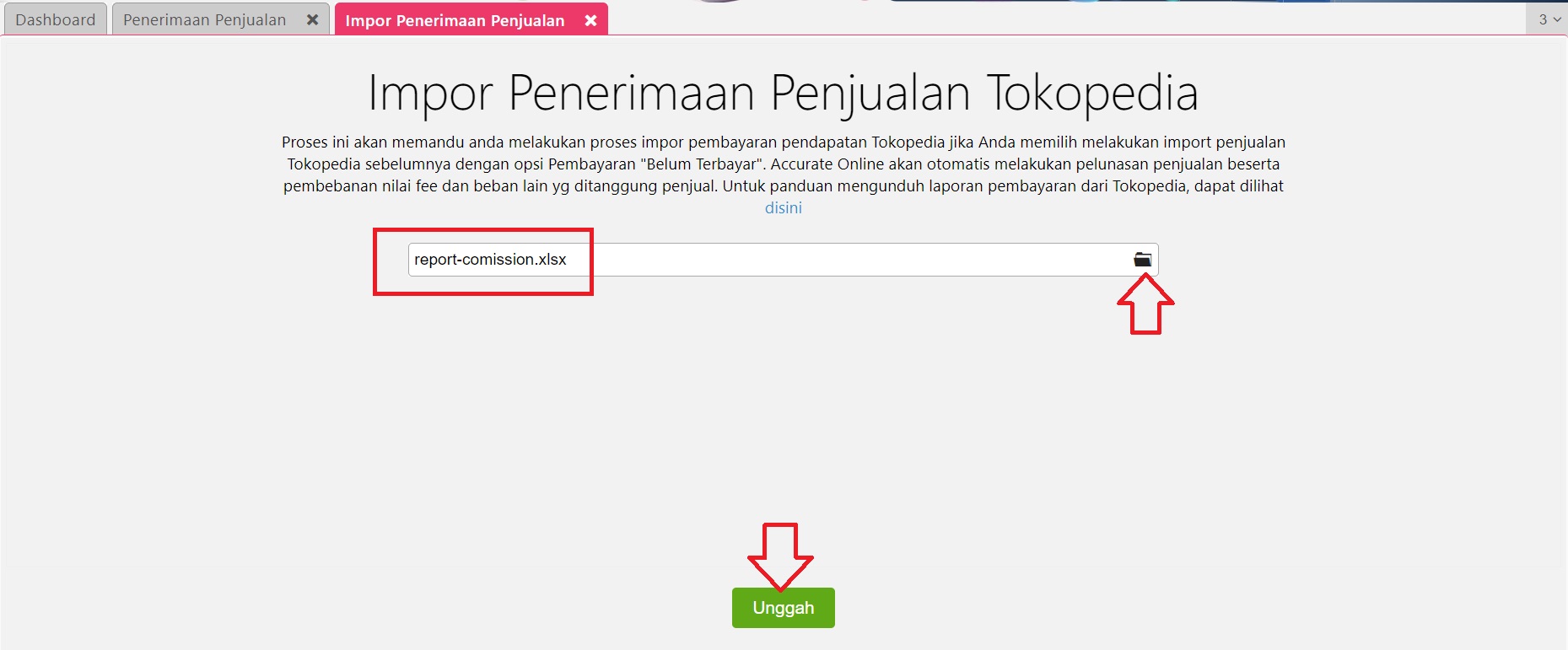
9. Ambil file settlement dengan mengklik gambar folder kemudian klik ‘Unggah’.


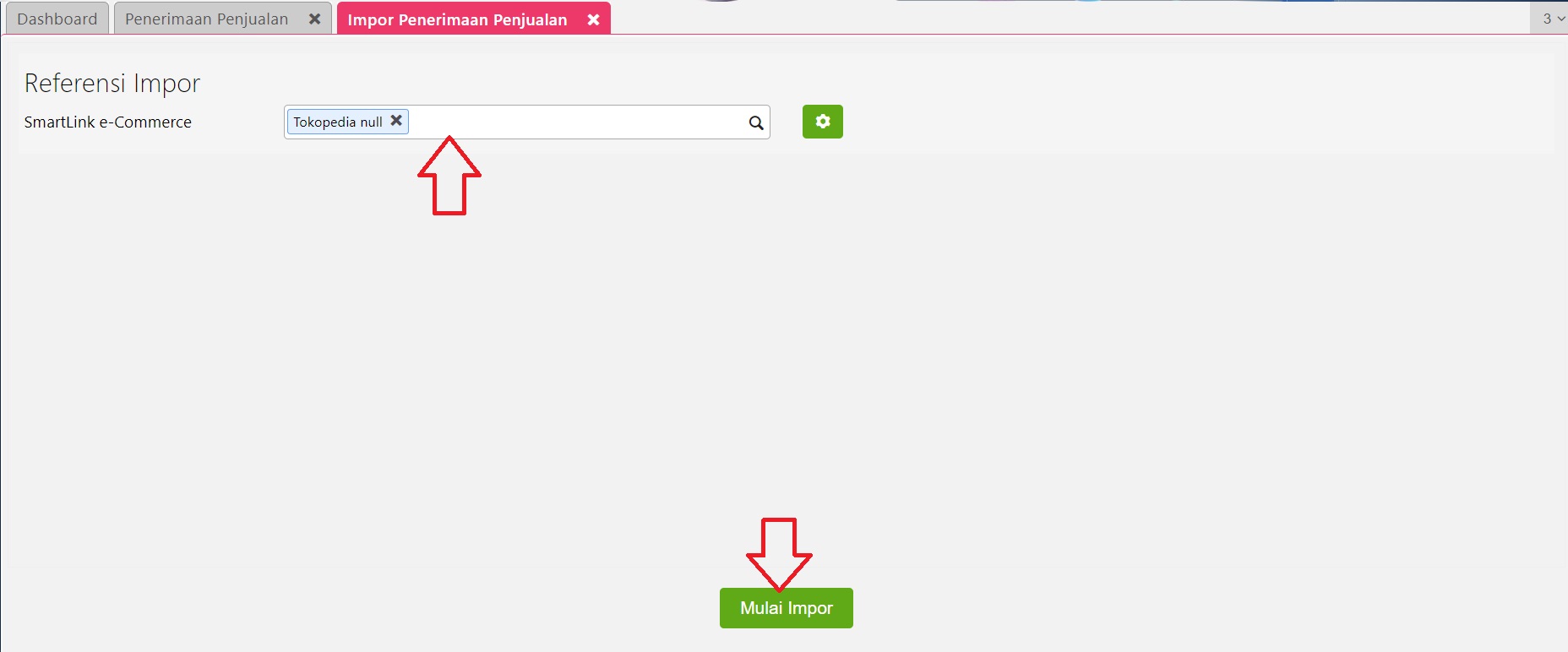
10. Pilih toko yang sesuai kemudian klik ‘Mulai Impor’.


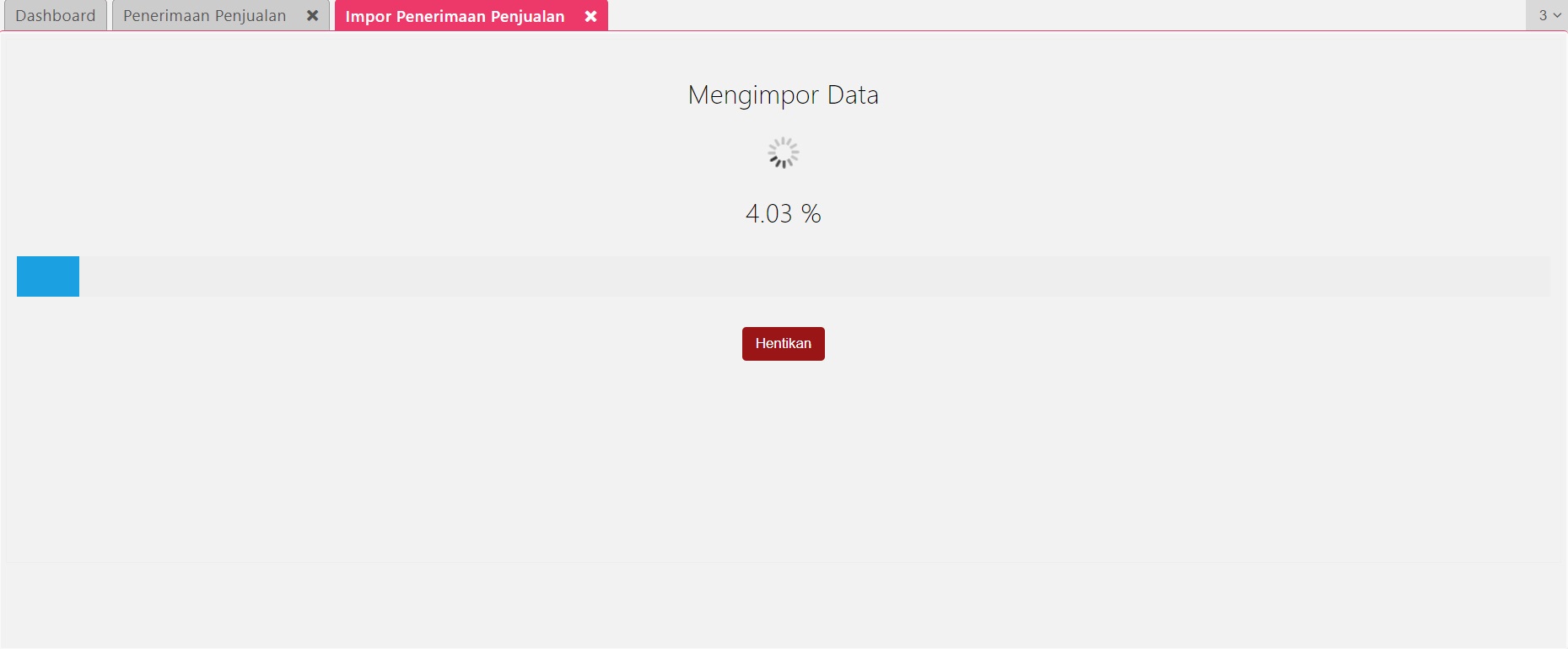
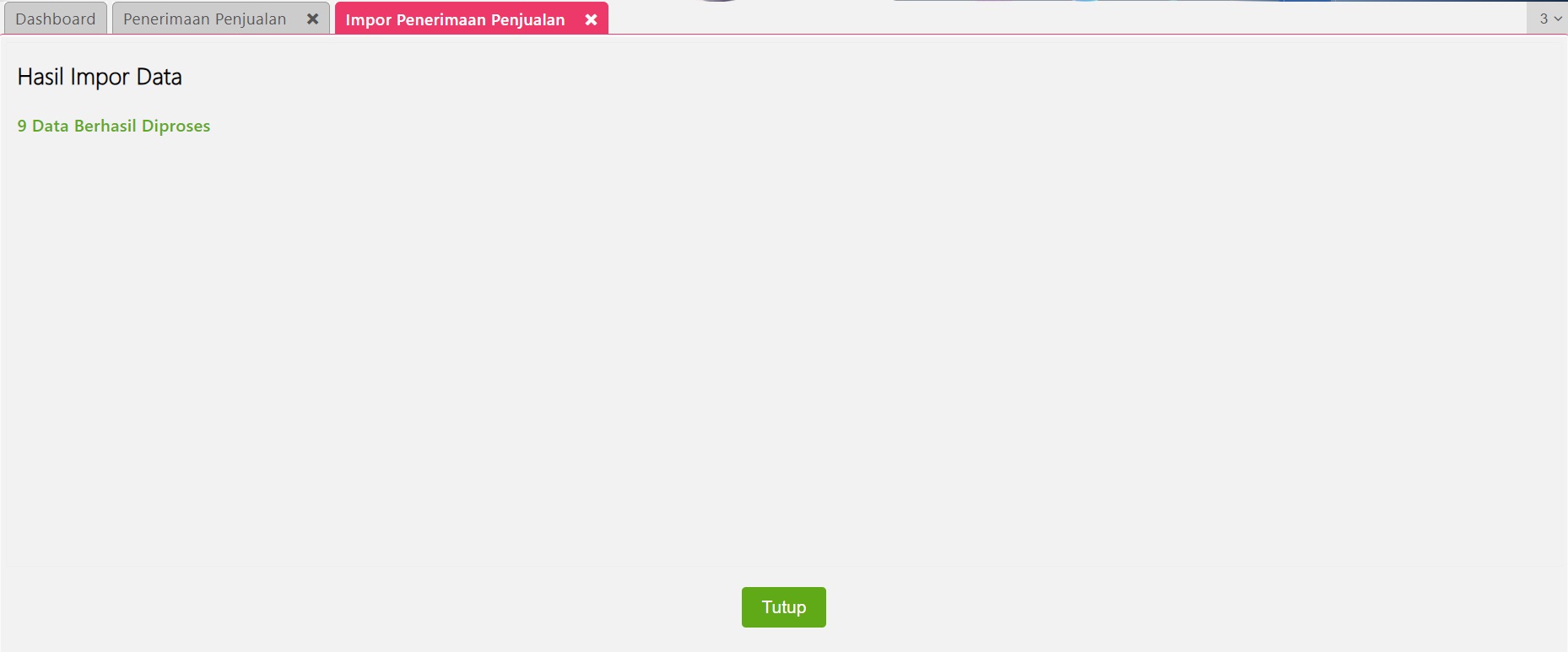
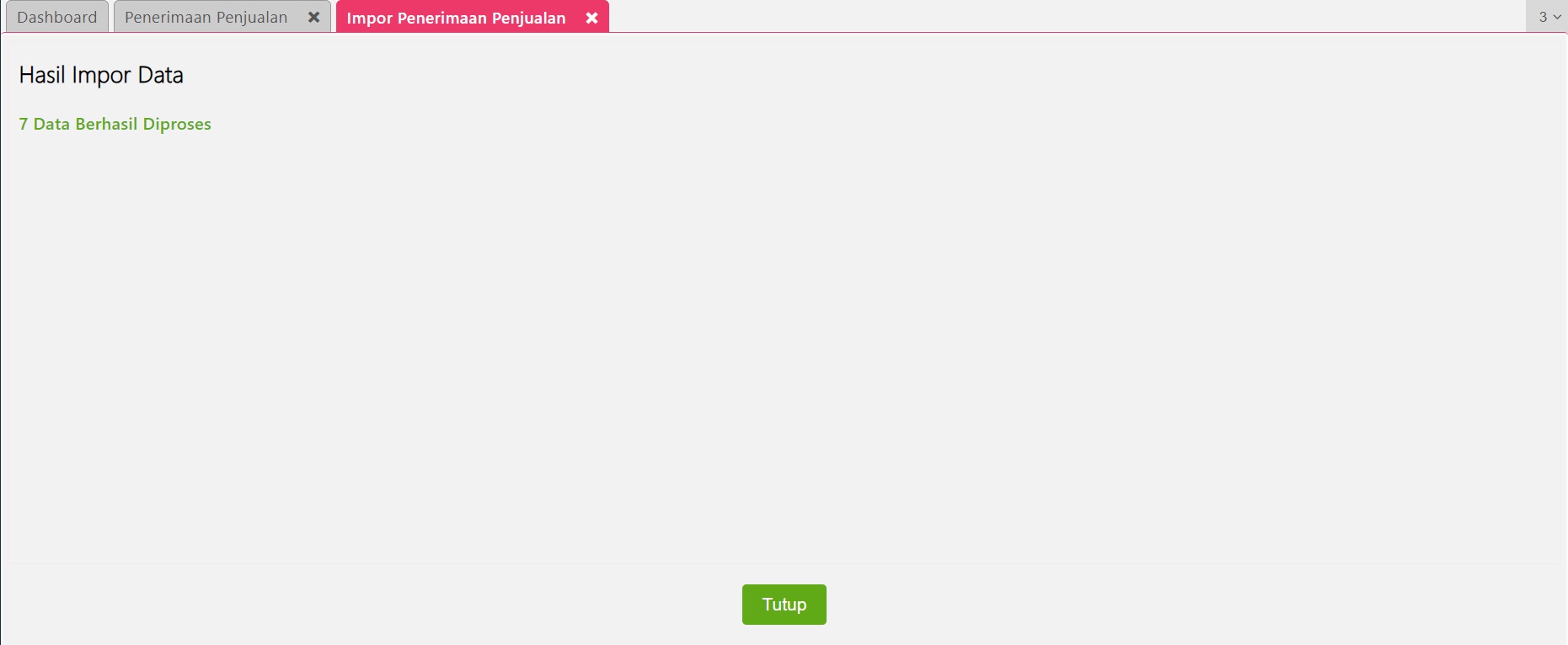
11. Tunggu hingga proses impor selesai dilakukan.


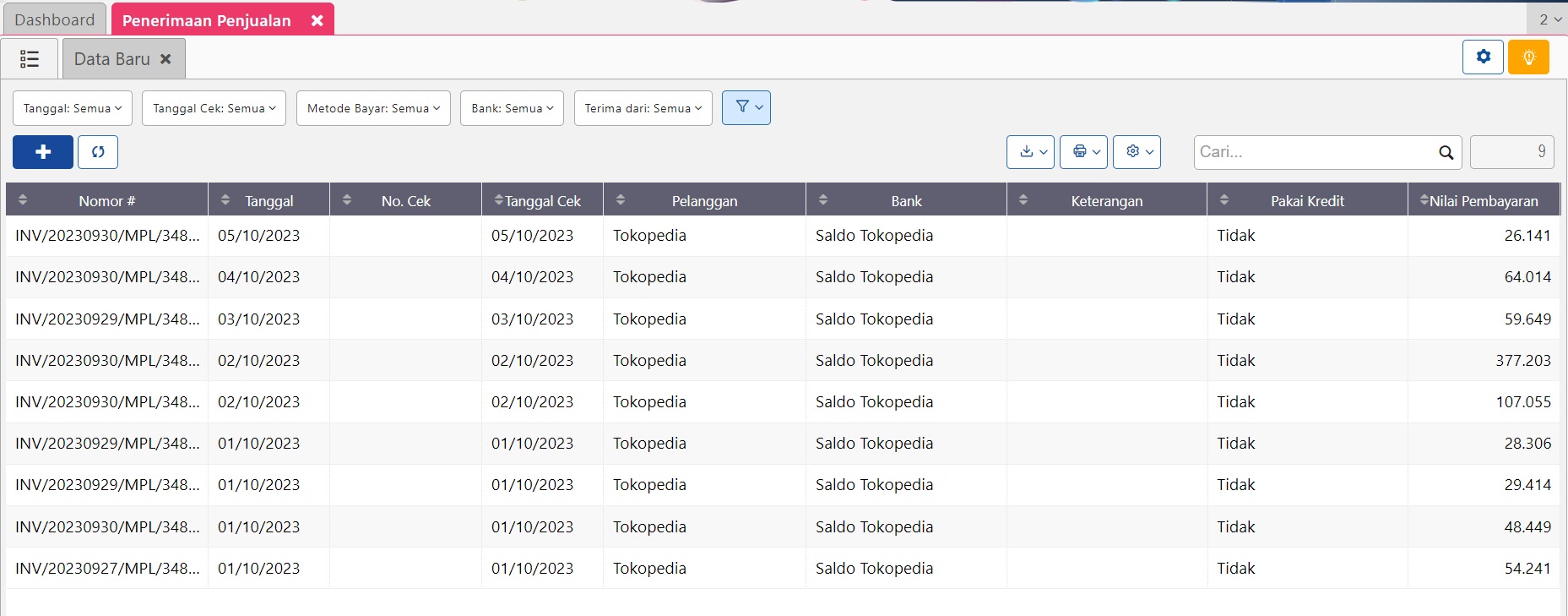
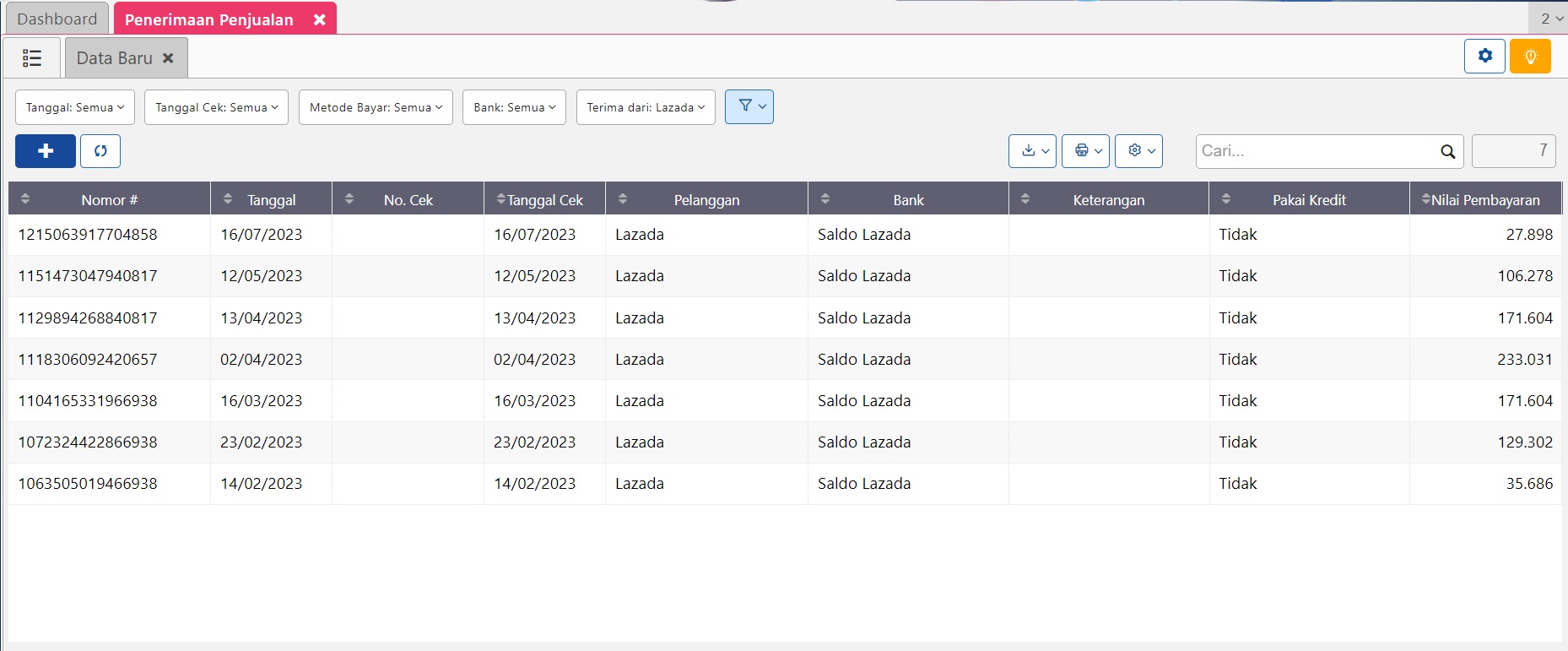
12. Transaksi yang berhasil terimpor akan masuk sebagai transaksi Penerimaan Penjualan atas Faktur Penjualan dari Tokopedia.


Perhitungan PPh 21 Karyawan Tetap Bulan Desember

Perhitungan PPh 21 Karyawan Tetap Bulan Desember


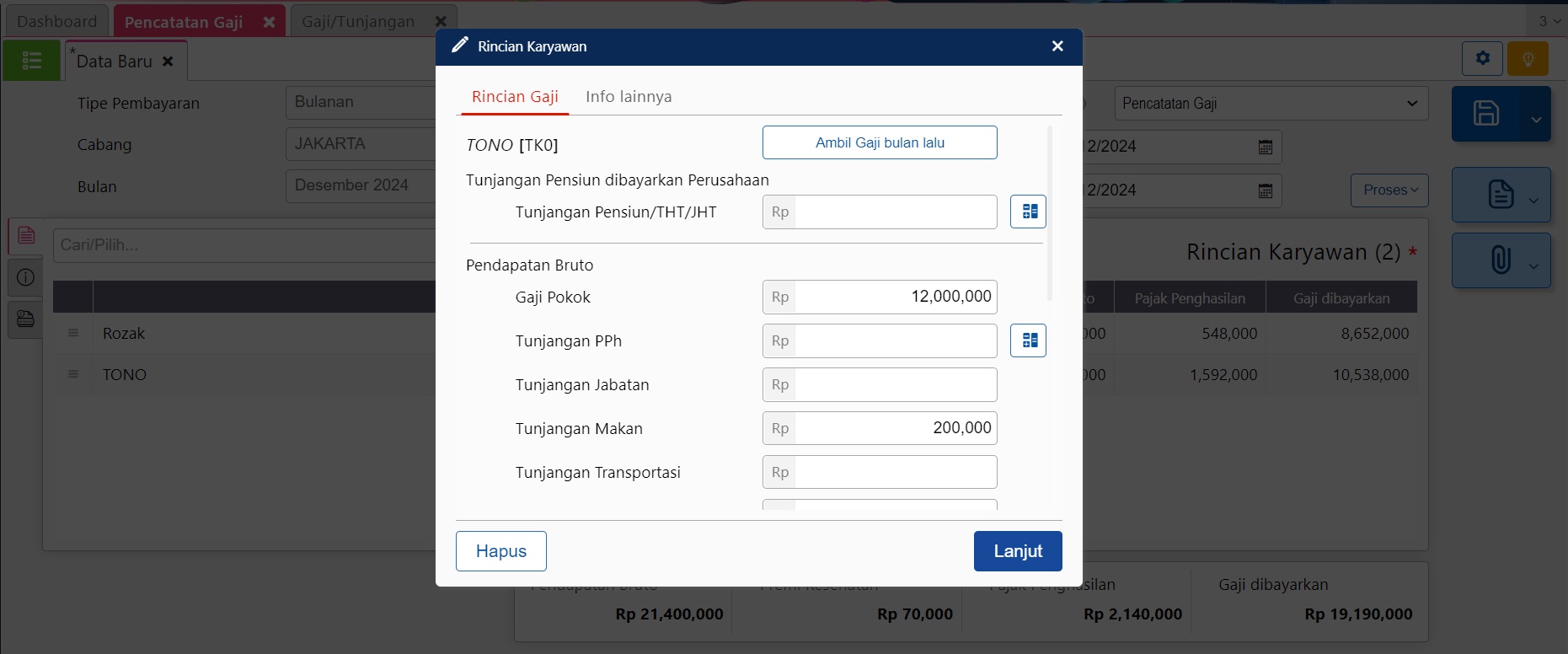
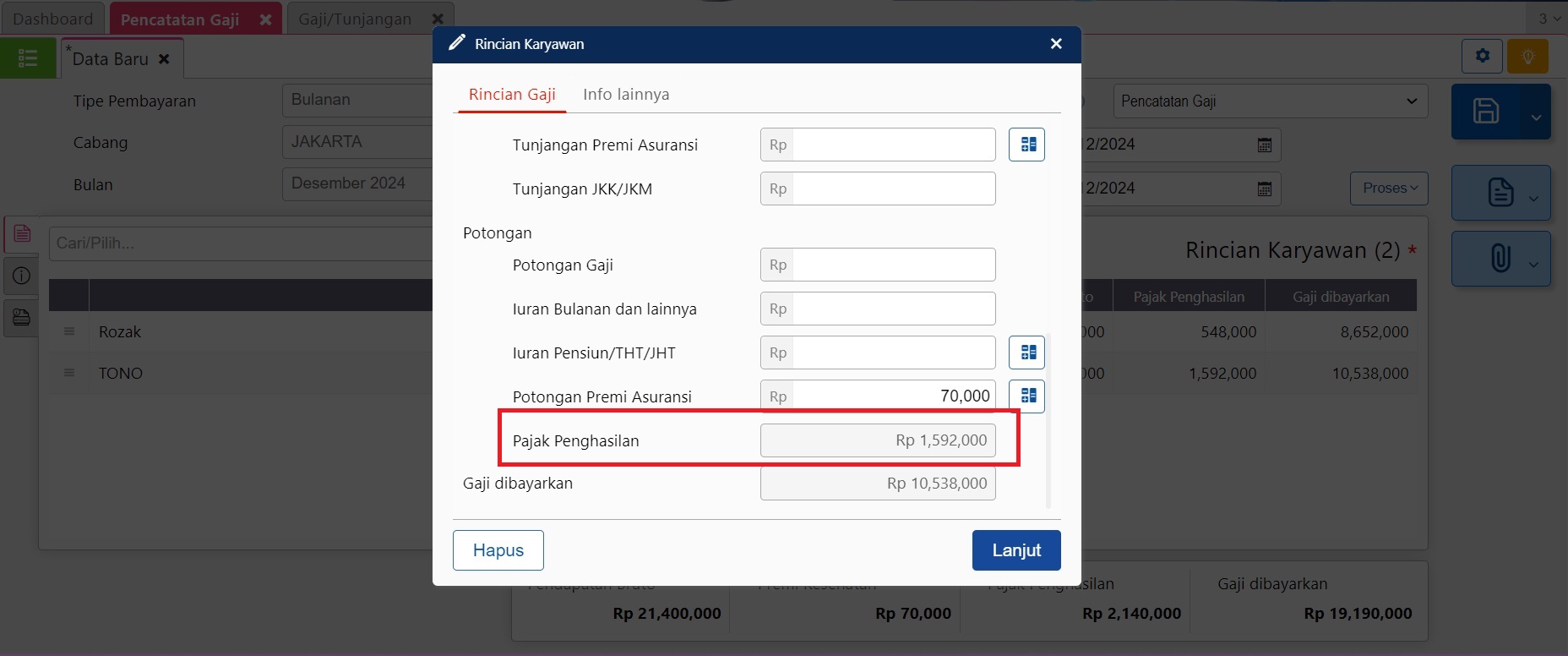
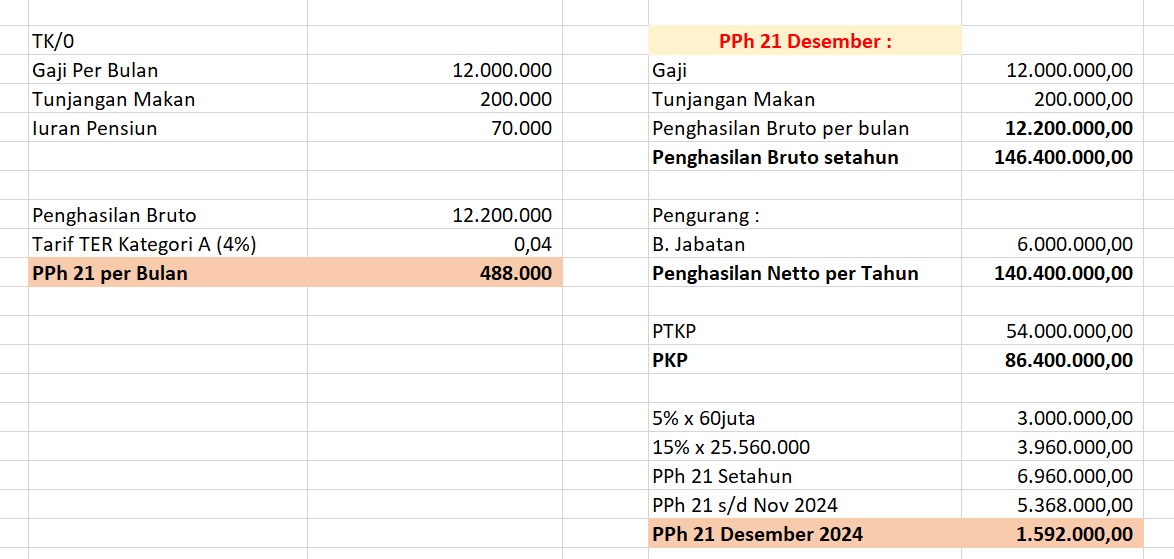
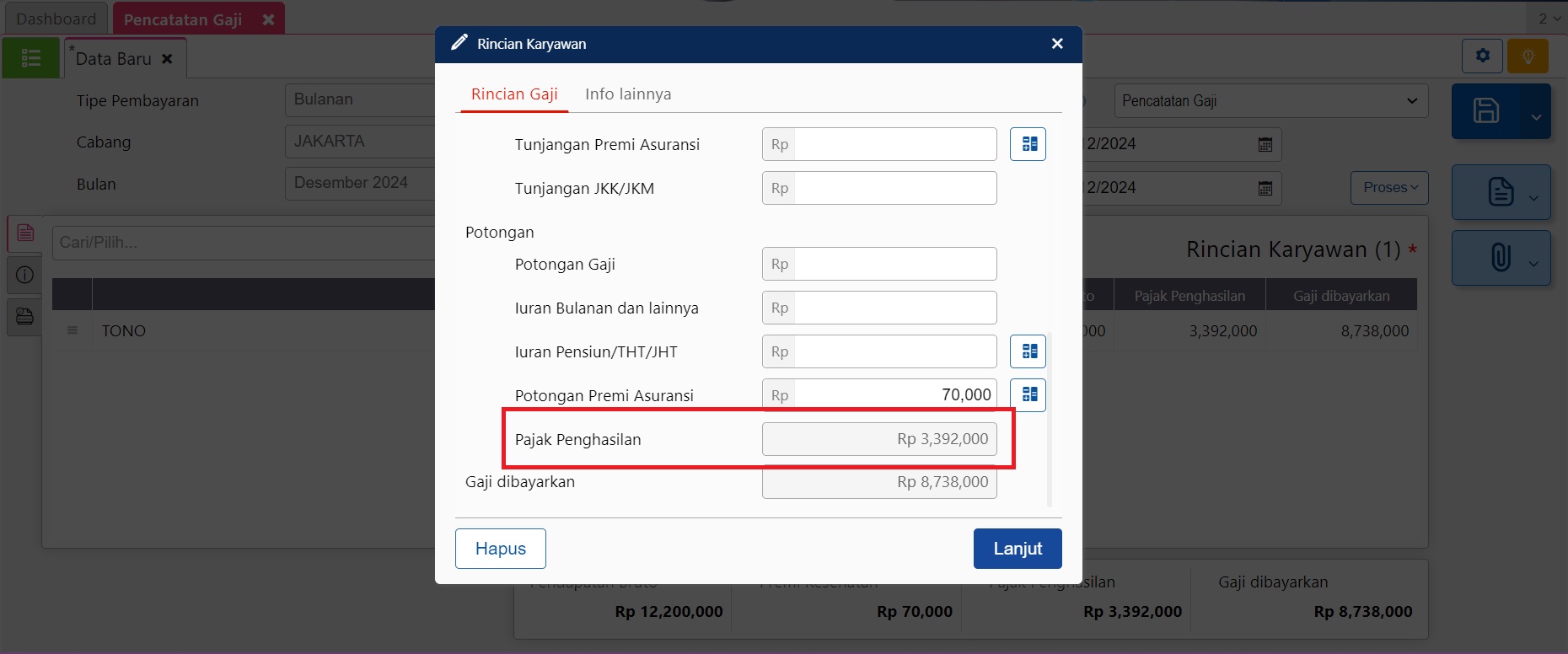
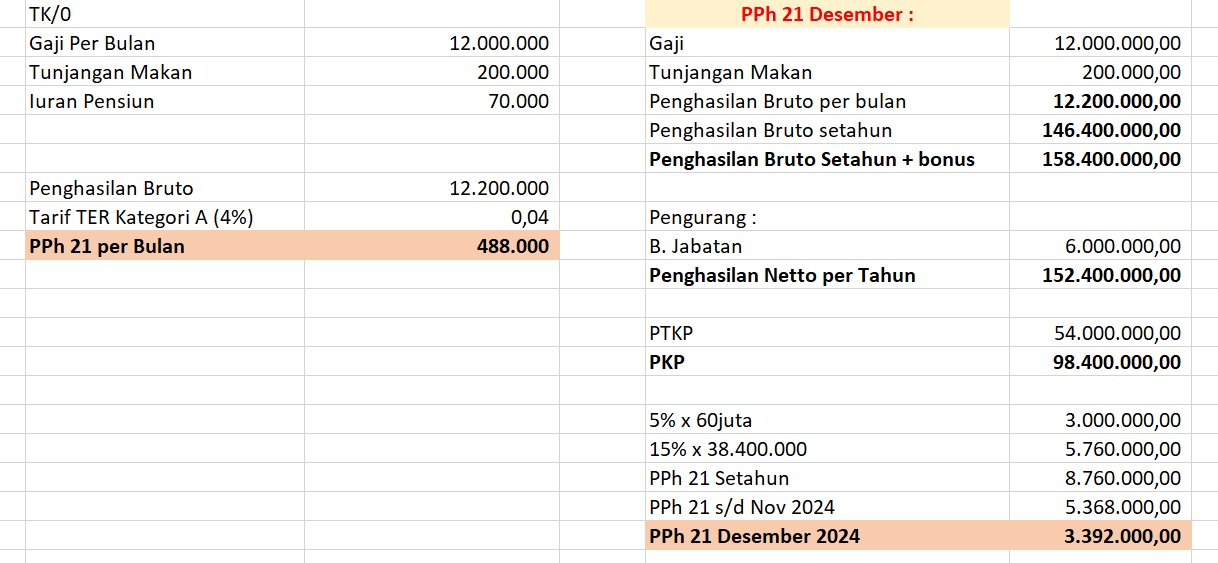
Ilustrasi : Karyawan Tetap dengan status Tidak Kawin dan tidak ada tunjangan (TK/0). Gaji pokok per bulan Rp 12.000.000, tunjangan makan Rp 200.000 per bulan dan premi asuransi yang dibayarkan karyawan sebesar Rp 70.000 per bulan.

Untuk perhitungan PPh 21 per Bulan menggunakan Tarif Efektif yang berlaku sejak tahun 2024, bisa Anda lihat disini. Sedangkan PPh 21 bulan Desember 2024 atas ilustrasi diatas saat diinput di Accurate Online akan mendapatkan nilai PPh 21 Desember 2024 sebesar Rp 1.592.000 :


Untuk cara perhitungan PPh 21 Desember adalah sebagai berikut ini :


Catatan :

  • Penghasilan bruto hanya menghitung dari nilai gaji + tunjangan per bulan, tidak menyertakan THR dan BONUS.
  • Premi Asuransi yang dibayarkan pekerja tidak termasuk dalam pengurang Penghasilan Bruto Karyawan.


Booking Training Sekarang Klik Disini | Untuk Video Tutorial Klik Disini

Membuat Barang Modifier Pada Accurate Online

Membuat Barang Modifier Pada Accurate Online

Ilustrasi: Suatu Resto ingin membuat Menu untuk penjualan melalui sistem POS dengan nama (Paket Makan 1), dimana dalam paket tersebut berisi karbohidrat, protein, dan sayur, adapun menu tambahan berupa tahu dan tempe yang akan dikenakan harga tambahan sebesar 2.000.

Berikut langkah-langkah menbuat nya pada accurate online:

1. buka modul persediaan > barang dan jasa.

2. tambahkan barang baru dengan nama karbohidrat dengan jenis barang modifier, atur pembatasan jumlah pilihan yang dapat dipilih saat transaksi.

3. tambahkan barang baru dengan nama protein dengan jenis barang modifier, atur pembatasan jumlah pilihan yang dapat dipilih saat transaksi.

4. tambahkan barang baru dengan nama sayur dengan jenis barang modifier, atur pembatasan jumlah pilihan yang dapat dipilih saat transaksi.

4. tambahkan barang baru dengan nama add on dengan jenis barang modifier, ceklis tambah harga jual dan masukan besaran harga tambahannya.

5. tambahkan barang baru dengan nama Paket Makan 1 dengan jenis barang Grup, pada tab penjualan/pembelian masukan harga untuk paket tersebut. Pada tab rincian grup masukan barang modifier yang tadi telah kita buat.

6. tampilan saat melakukan transaksi pada Accurate POS, harga dari paket tersebut adalah 25.000 sedangkan dalam transaksi tersebut memakai tambahan tahu dan tempe sehingga sub total dari transaksi menjadi 29.000

Available on Accurate Online

Untuk video tutorialnya bisa ditonton dibawah ini ya………….

Cara Menambah Barang Varian Pada Accurate Online

Cara Menambah Barang Varian Pada Accurate Online


Dalam accurate online ada beberapa jenis master barang yaitu persediaan, non persediaan dan jasa, akan tetapi jika accurate online dihubungkan (integrasi) dengan accurate POS maka akan ada tambahan dua jenis persediaan yaitu varian dan modifier.

Untuk menambah barang varian hal yang perlu dipastikan adalah mengintegrasikan accurate online dengan accurate POS. Cara untuk membuat master barangnya:

  1. Buka Modul Persediaan > Barang dan Jasa
  2. Pada tab umum masukan nama barang dan pilih jenis barang yaitu varian
  3. Pada tab varian masukan variasi sesuai kebutuhan lalu klik icon +
  4. Masukan informasi detai varian barang beserta harga jual nya lalu klik lanjut.
  5. Maka akan otomatis akan terbentuk barang dengan variasi ukuran dan warna sesuai dengan detail varian yang kita buat di step 4. setelah itu klik simpan.

*** Note: Jika harga jual dari setiap varian ukuran berbeda maka di step ke 4 kita harus menambah ukuran satu per satu dengan harga masing-masing.


6. Tampilan barang varian saat transaksi di accurate pos.


Available on Accurate Online

Untuk video tutorialnya bisa di tonton dibawah ini ya………..

Menampilkan Akun Piutang/Hutang Pada Accurate Online

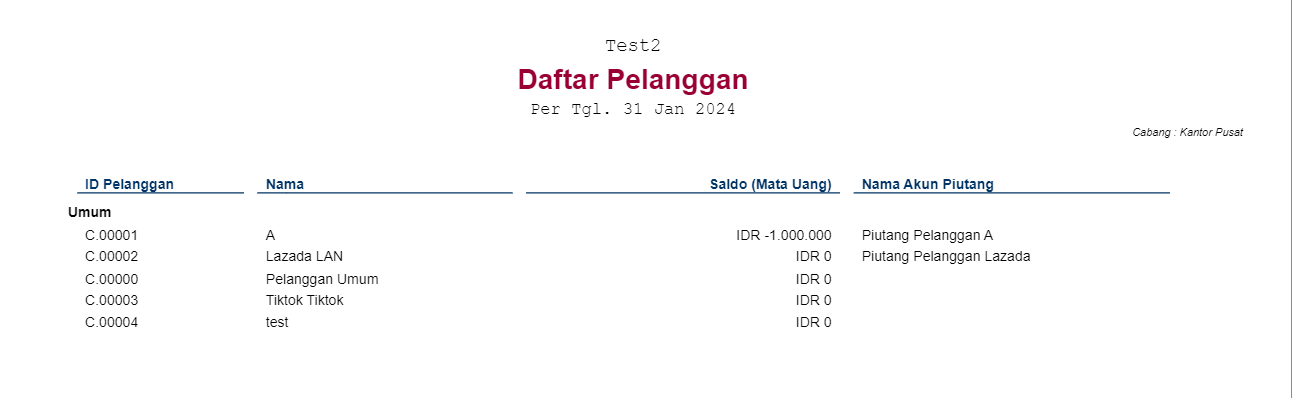
Menampilkan Akun Piutang/Hutang Pada Laporan Daftar Pelanggan/Pemasok


Berikut ini langkah-langkah untuk menampilkan Akun Hutang/Piutang pada Laporan Daftar Pemasok/Pelanggan di Accurate Online :

A. Menampilkan Akun Piutang pada Laporan Daftar Pelanggan :

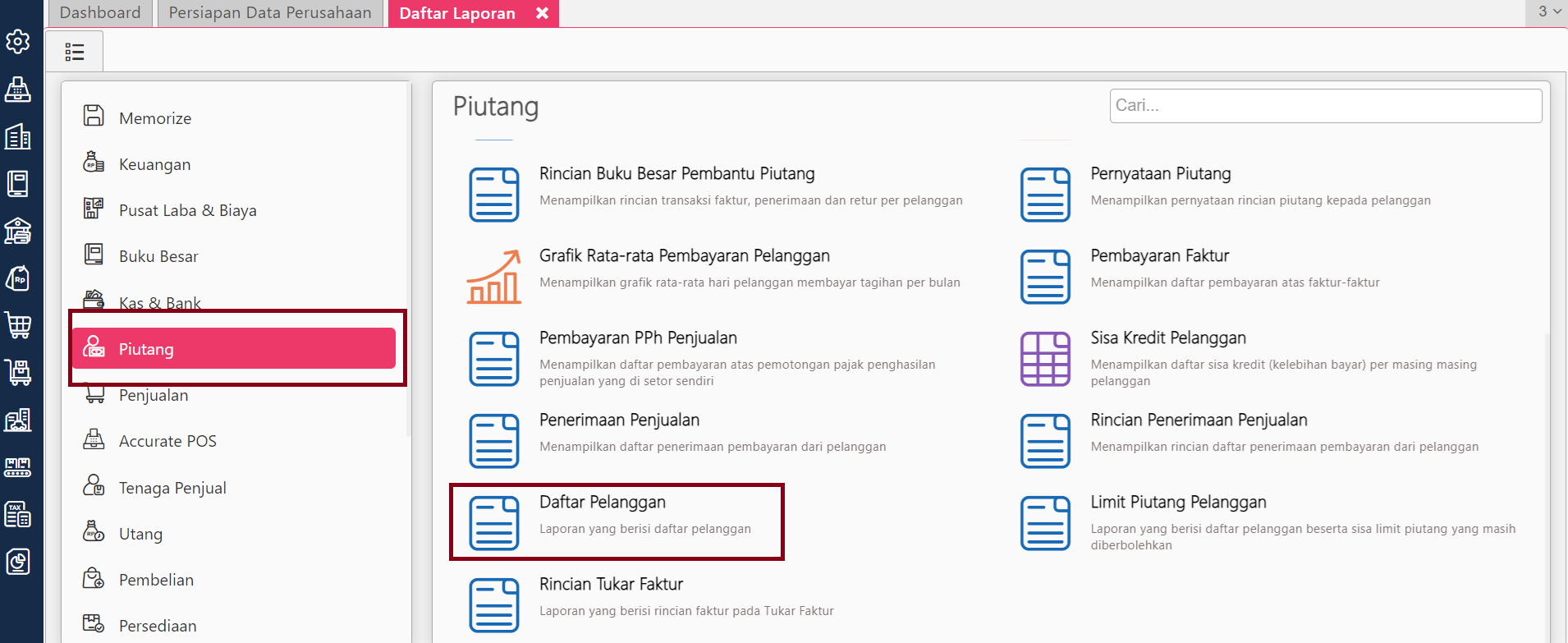
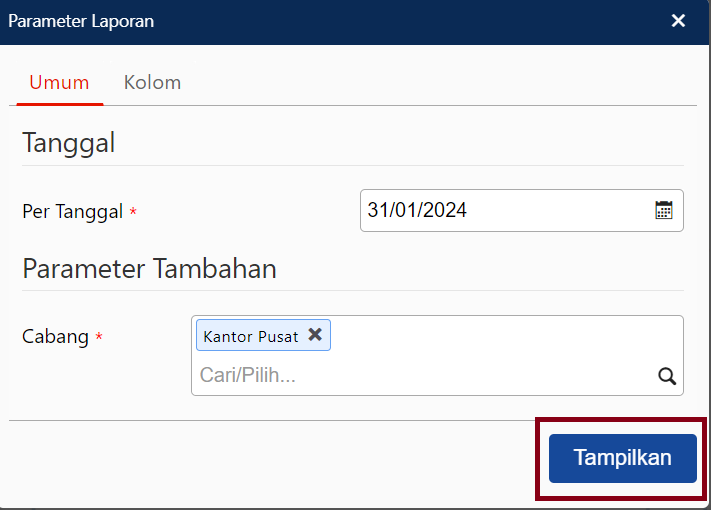
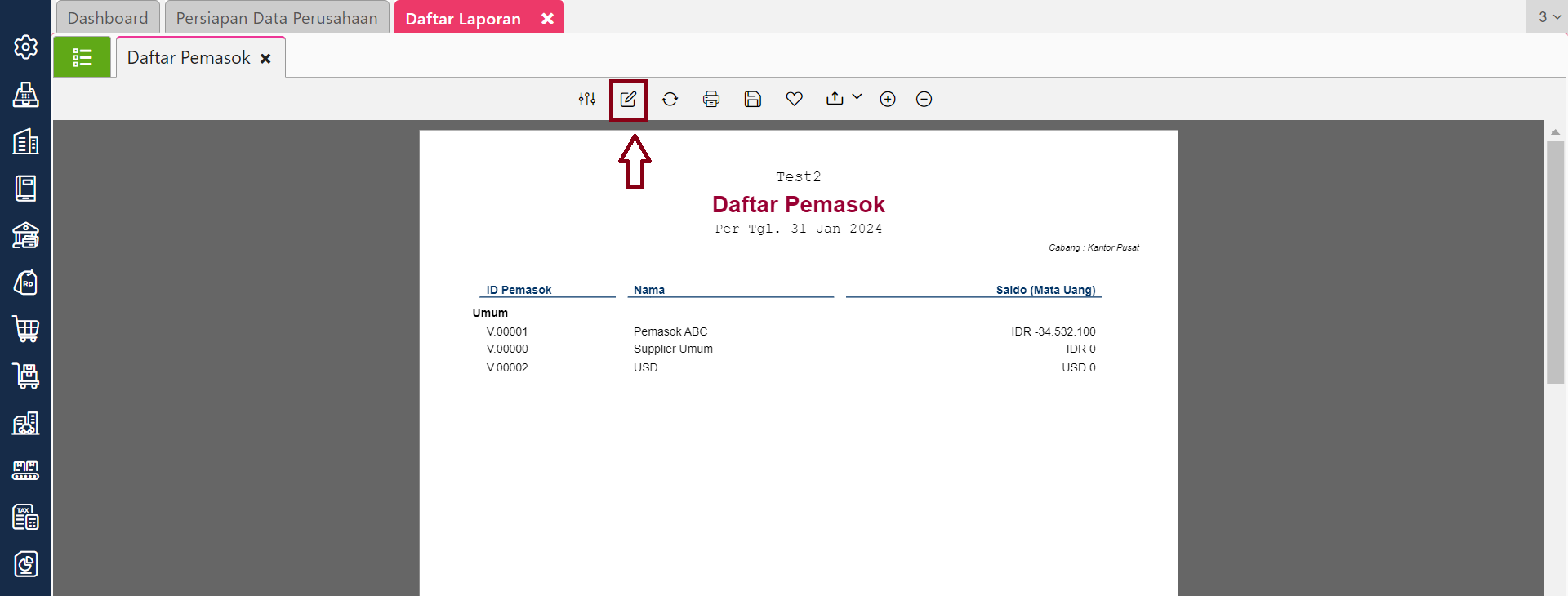
1. Ke menu Laporan | Daftar Laporan | Piutang | Daftar Pelanggan kemudian isikan paramter filter tanggal dan cabang yang sesuai lalu klik Tampilkan.


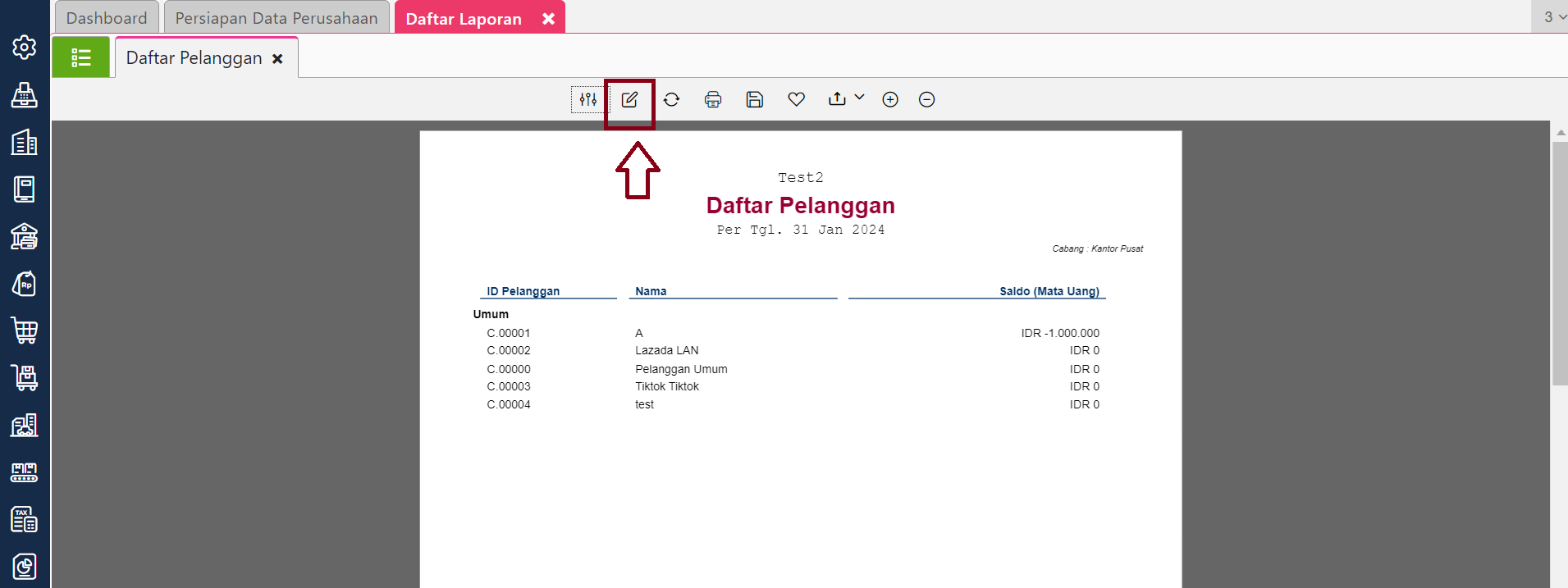
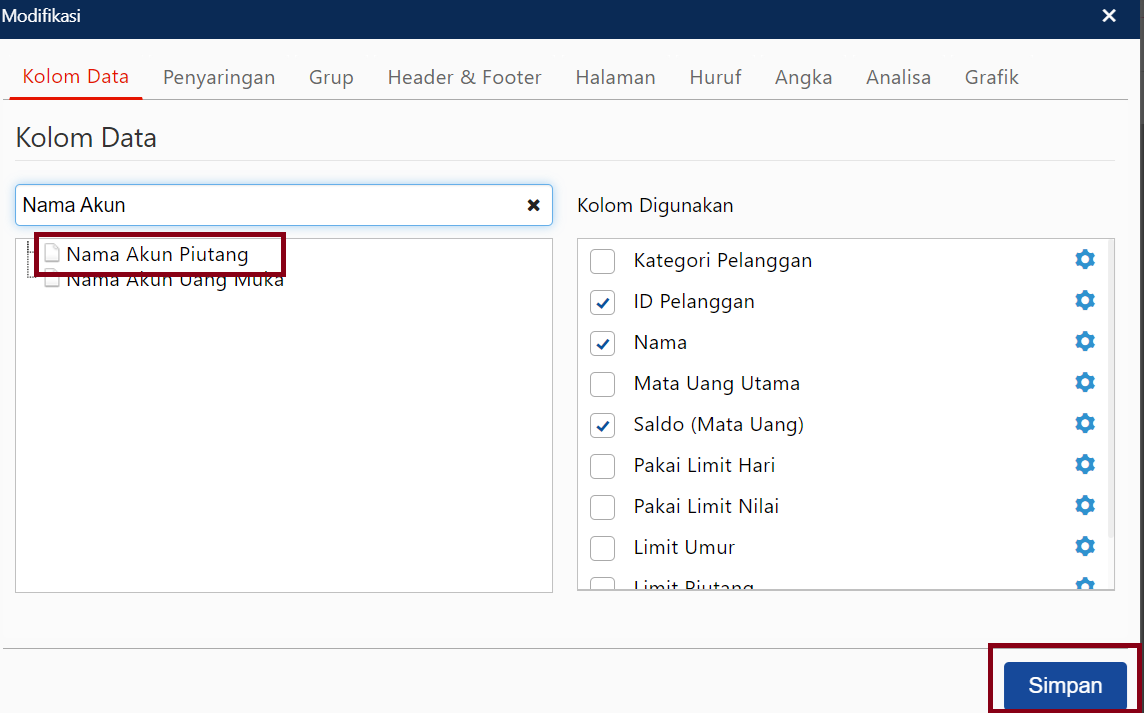
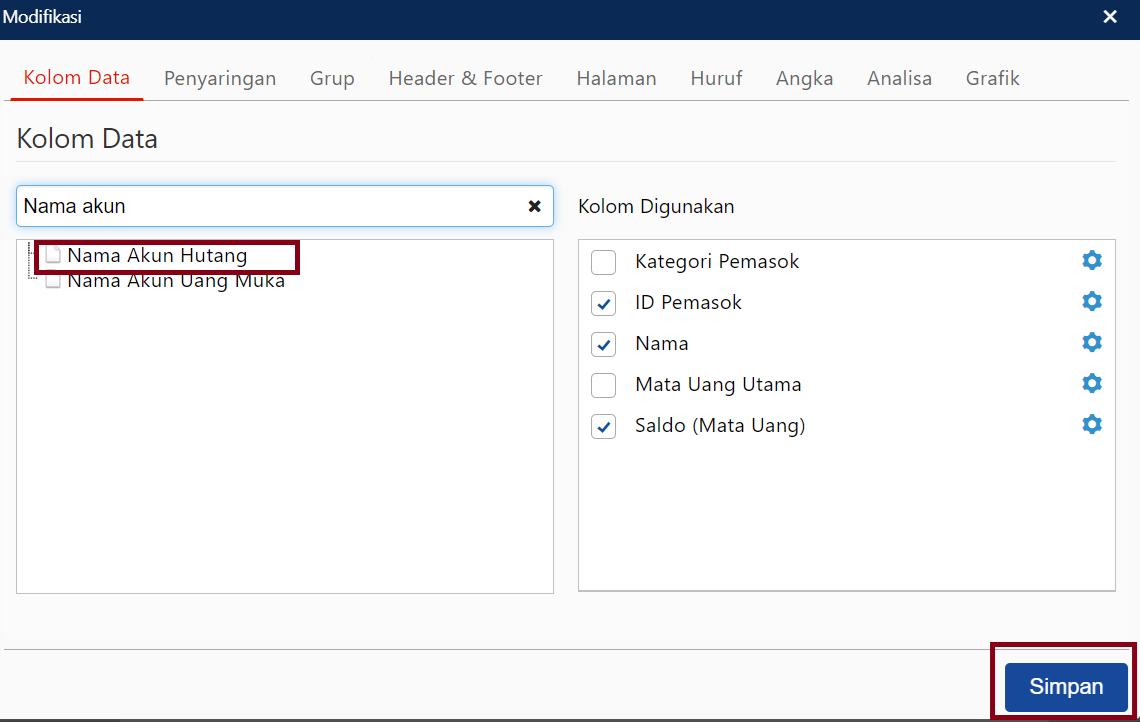
2. Setelah laporan nya tampil silahkan klik Modifikasi, pada Kolom Data ketikan “Nama Akun” dan Klik 2x pada “Nama Akun Piutang” lalu klik Simpan.


B. Menampilkan Akun Hutang pada Laporan Daftar Pemasok :

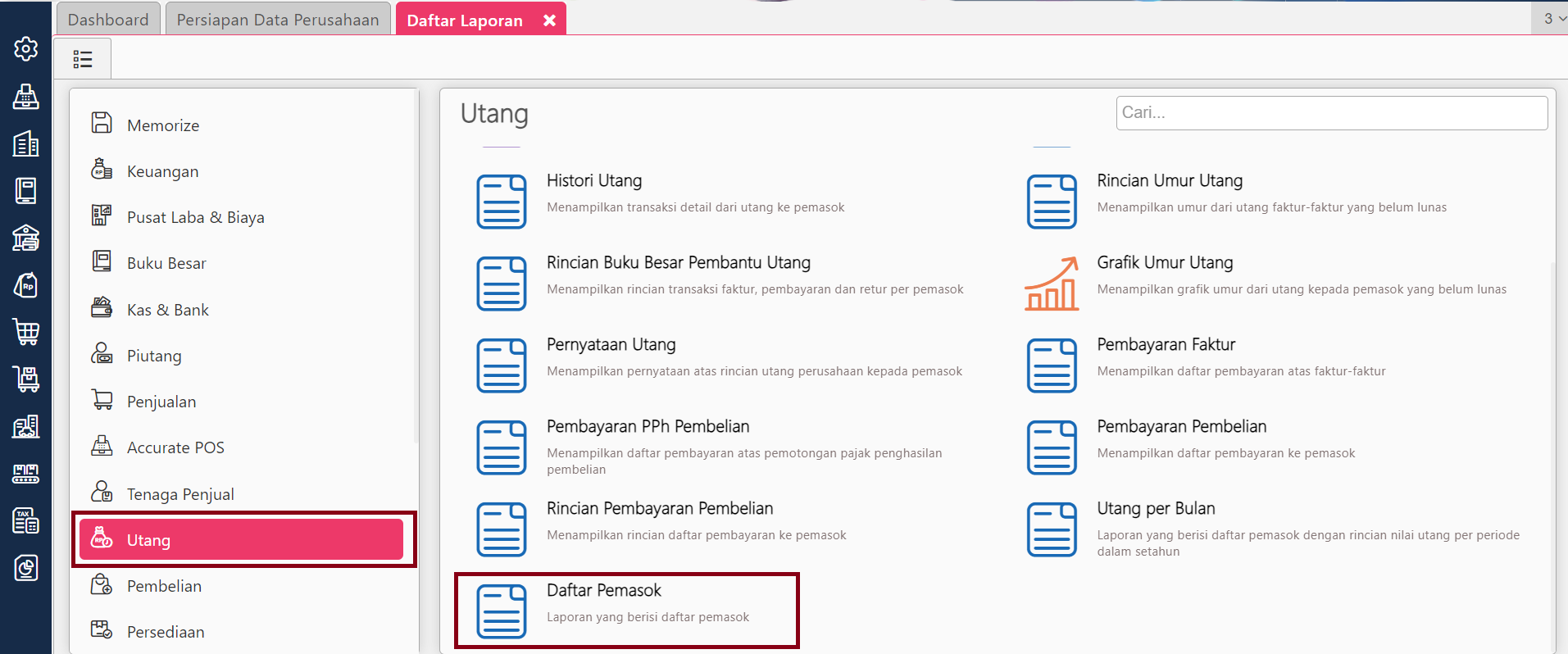
1. Ke menu Laporan | Daftar Laporan | Utang Daftar Pemasok, tentukan parameter filter tanggal dan cabang kemudian klik Tampilkan.


2. Setelah laporan nya tampil silahkan klik Modifikasi, pada Kolom Data ketikan “Nama Akun” dan Klik 2x pada variable “Nama Akun Hutang” lalu Simpan.


Untuk video tutorial nya dibawah ini ya……..

Impor Lazada Settlement Pada Accurate Online

Impor Lazada Settlement


Pada Smartlink e-Commerce Lazada, jika Anda memilih pengaturan pembayaran penjualan adalah “Belum Terbayar (Bayar Dengan Impor Settlement)“,  maka saat melakukan impor penjualan dari Lazada, Accurate Online hanya akan membuatkan Faktur Penjualan-nya saja tanpa pelunasannya. Dan status dari Faktur Penjualan tersebut adalah belum lunas.

Dengan demikian, Anda perlu melakukan impor settlement Lazada agar Accurate Online bisa membuatkan pelunasan atas Faktur Penjualan tersebut. Berikut ini caranya :

1. Pastikan Anda telah melakukan Impor Penjualan dari Lazada pada Database Accurate Online.

2. Masuk ke web/aplikasi Lazada Seller.

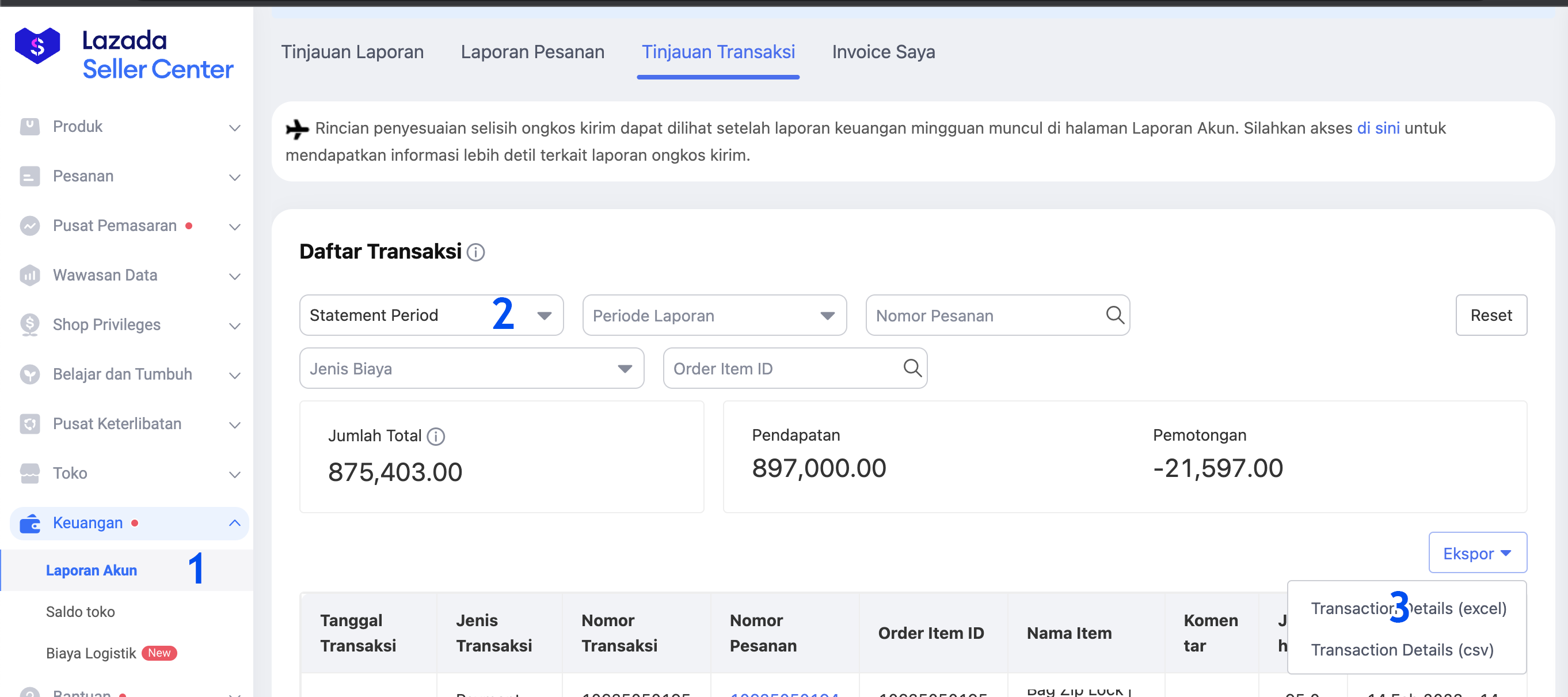
3. Klik pada menu ‘Keuangan‘ kemudian pilih ‘Laporan Akun’, atur ‘Statement Period’ lalu klik Ekspor dan pilih ‘Transactions Detail (excel)’.


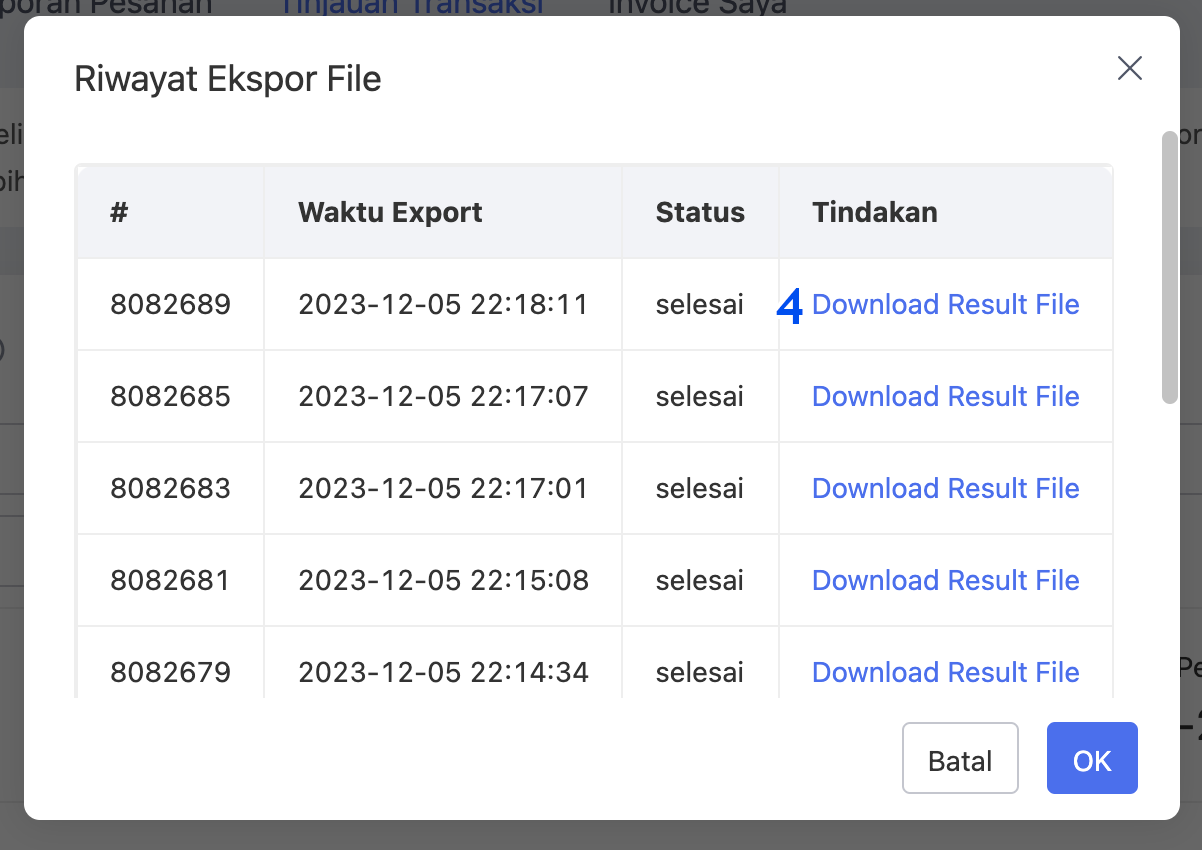
4. Maka akan tampil file yang akan diunduh pada menu Riwayat Ekspor Fileklik OK untuk melanjutkan proses unduh file.


5. File settlement dari Lazada dalam bentuk file excel (.xlsx).

6. Setelah Anda mendapatkan file settlement dari Lazada, akses ke Daftar Penerimaan Penjualan melalui menu Penjualan di database Accurate Online Anda.


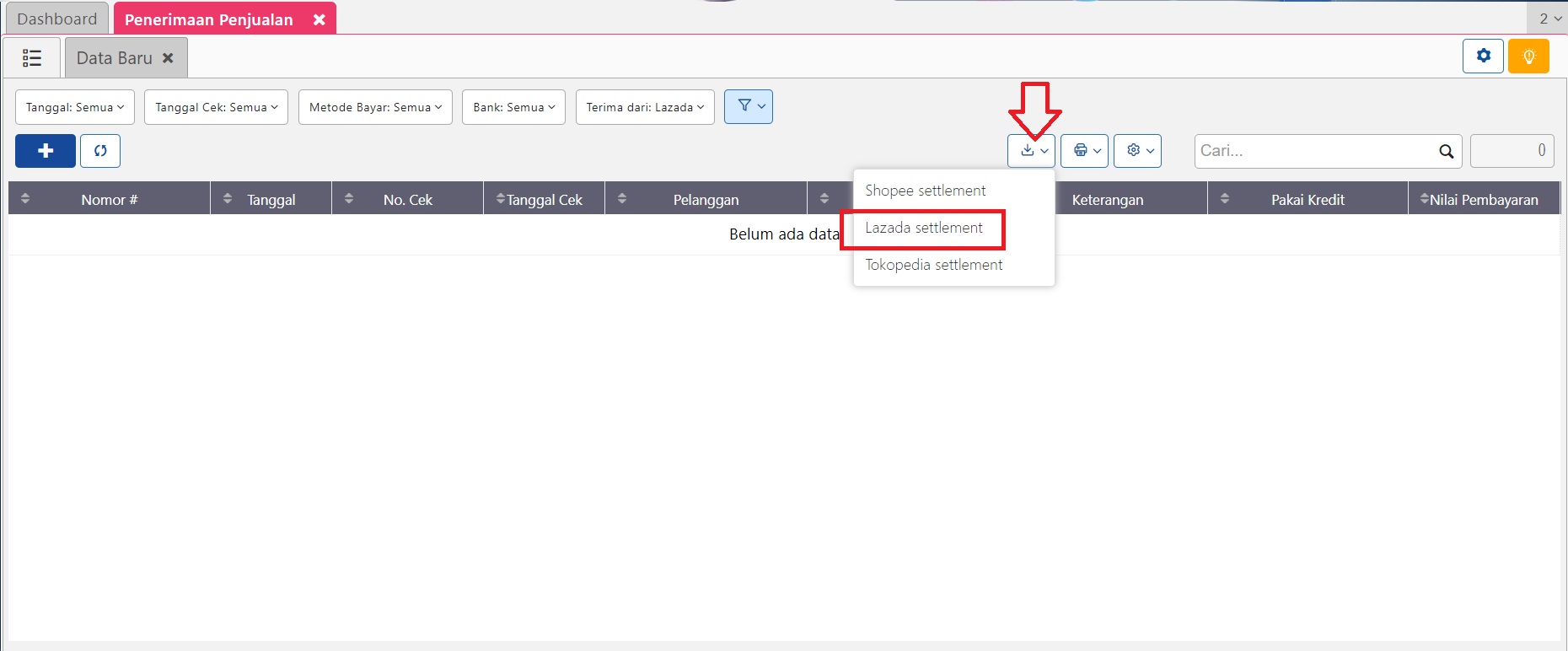
7. Lalu klik ‘Impor Data’ dan pilih ‘Settlement Lazada’.


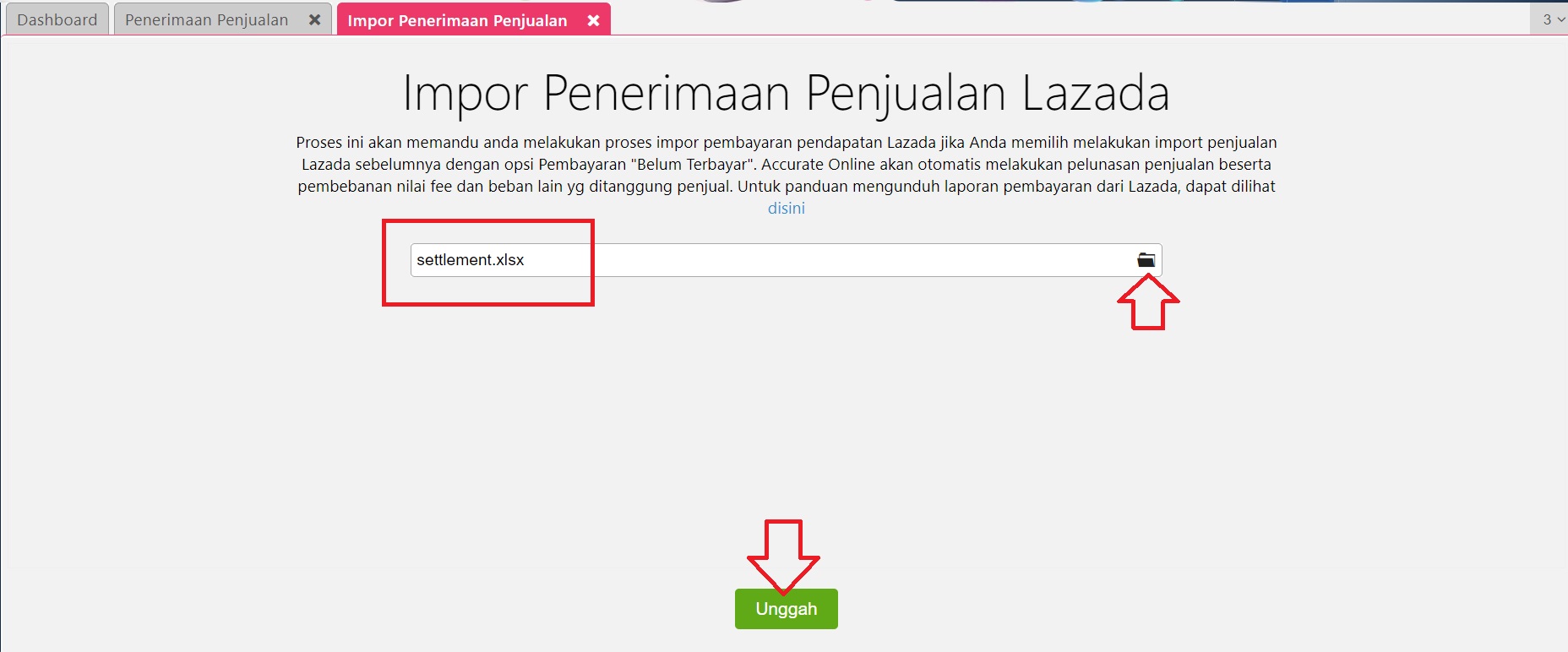
8. Ambil file settlement dengan mengklik gambar folder kemudian klik ‘Unggah’.


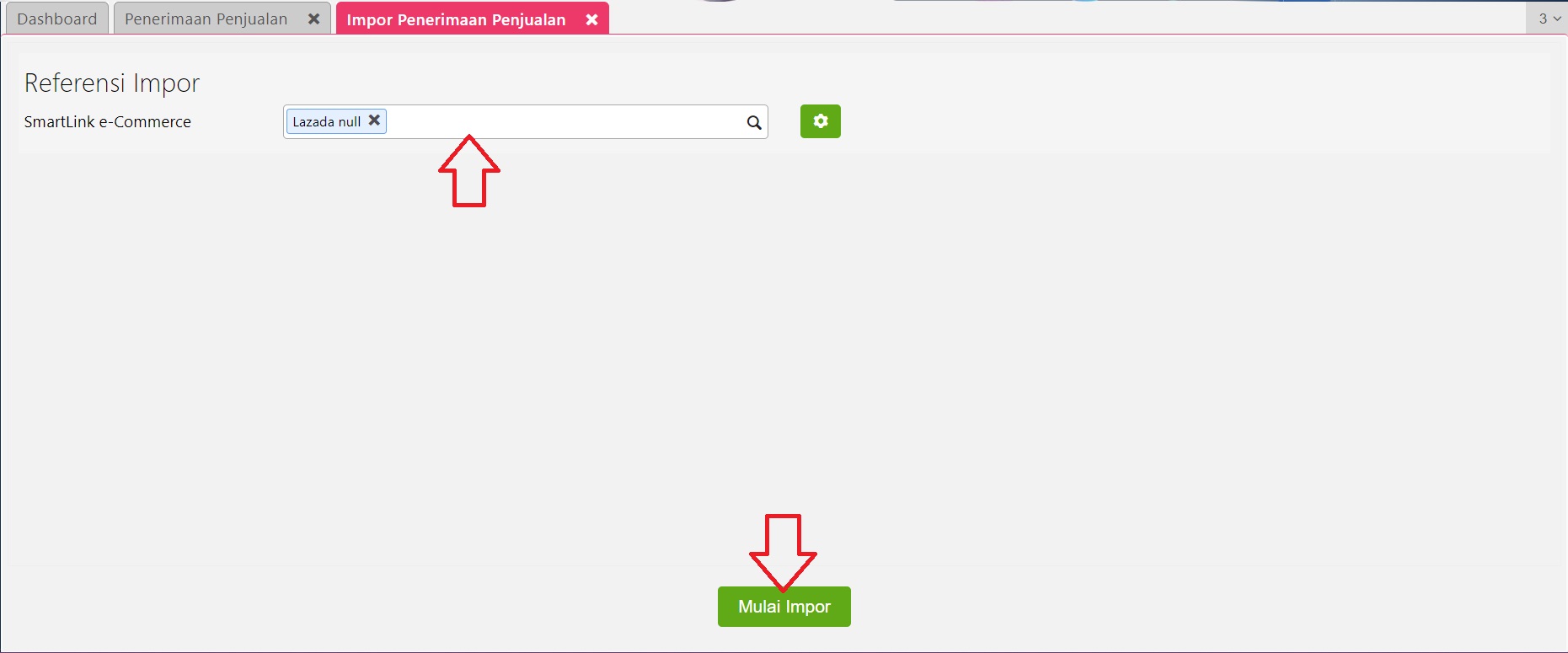
9. Pilih toko yang sesuai kemudian klik ‘Mulai Impor’.


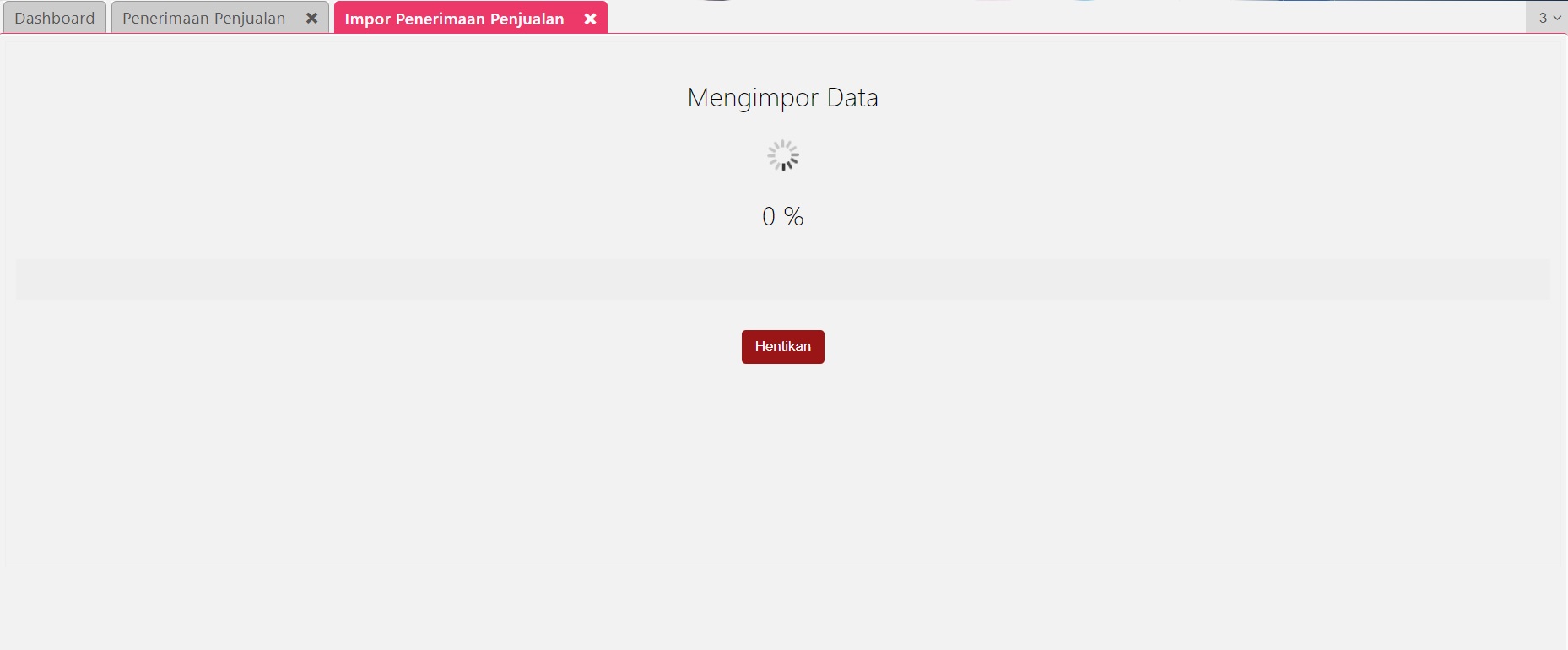
10. Tunggu hingga proses impor selesai dilakukan.


11. Transaksi yang berhasil terimpor akan masuk sebagai transaksi Penerimaan Penjualan atas Faktur Penjualan dari Lazada.