Menampilkan Total Qty Pada Purchase Order Pada Accurate Online

Menampilkan Total Qty Pada Purchase Order

Sebagai Ilustrasi kami mencontohkan sbb :

a. Terjadi Pesanan Pembelian dengan 2 baris detail barang.

b. Barang pertama adalah barang A dengan kuantitas 5.

c. Barang kedua adalah barang B dengan kuantitas 4.

Dari ilustrasi di atas, maka total qty dari pesanan pembelian tsb adalah 9.

Cara untuk menampilkannya di Accurate Online adalah sbb :

1. Buatlah Pesanan Pembelian dari Menu Pembelian dengan gambar sbb :

tot1

2. Selanjutnya dari Menu Pengaturan, masuk pada Desain Cetakan.

tot2

3. Klik buka desainer, lalu klik + (tambah) dan pilih variable. Lalu letakan pada posisi yang diinginkan.
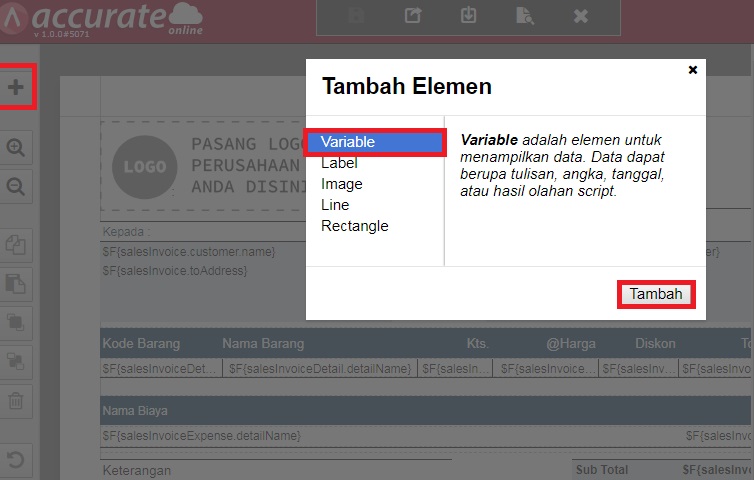
Tambah

4. Selanjutnya masukan rumusnya yaitu:
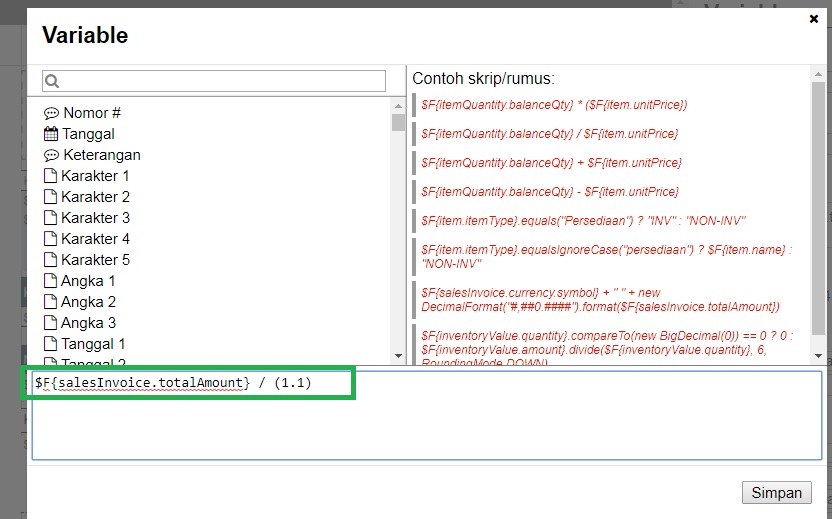
2

5. Klik Simpan untuk menyimpan perubahan pada Desain Cetakan, lalu klik Cetak pada Pesanan Pembelian yang sudah dibuat.

available on accurate online

Booking Training Sekarang Klik Disini | Untuk Video Tutorial Klik Disini

Untuk video tutorial nya dapat ditonton dibawah ini ya…..

Menggabungkan Detail Barang Menjadi Satu Baris Di Desain Cetakan Faktur Penjualan Accurate Online

Menggabungkan Detail Barang Menjadi Satu Baris Di Desain Cetakan Faktur Penjualan, Berikut ini langkah-langkah menjadikan satu baris item yang di tarik dari beberapa pengiriman pesanan yang berbeda :

1. Ke menu Pengaturan | Desain cetakan

1

2. Pilih nama Desain Cetakan | Klik Buka Desainer

0

3. Klik Pengaturan | klik Detail Item | Tipe Data pilih Detail Barang (Gabung) | klik simpan.

2

Menggabungkan Detail Barang

4. Klik simpan.


Lihat Video Tutorial lainnya mengenai ACCURATE di Sini
Butuh training Accurate? Hubungi 0811-8885-605 atau klik di sini untuk booking sekarang!

Menampilkan Header Hanya Pada Halaman Pertama Saja di Cetakan Accurate Online

Menampilkan Header Hanya Pada Halaman Pertama Saja

Berikut langkah-langkah untuk menampilkan bagian Header (Kepala) di halaman awal saja :

  1. Buka menu Pengaturan | Desain Cetakan kemudian pilih desain cetakan yang dimaksud, lalu klik Desainer dan pilih Pengaturan.

Membuka Designer pada Desain Cetakan

Memilih 'Pengaturan' pada Designer

  • Pilih Tampilkan Title kemudian klik Simpan.

Menampilkan Title

  • Pindahkan bagian Header ke bagian Title.

Menampilkan Bagian Header ke Title

  • Pilih lagi “Pengaturan” kemudian pada Page Header pilih ‘Tidak’ pada Tampilkan Page Header kemudian Simpan.

Memilih Tidak Tampilkan Page Header

  • Sehingga saat akan cetak desain cetakan yang dimaksud, bagian header hanya tampil pada halaman pertama saja.

Hasil Tampilan dari Desain Cetakan

Untuk video tutorialnya dibawah ini………..

Menampilkan “COPY” Pada Hasil Cetak Yang Kedua Pada Faktur Penjualan Accurate Online

Menampilkan Tulisan “COPY” Pada Hasil Cetak Yang Ke-2 Di Faktur Penjualan, Berikut ini langkah-langkah untuk menampilkan tulisan “Copy” pada hasil cetak faktur penjualan pada cetakan yang ke-2 :

  1. Buka menu Pengaturan | Desain Cetakan | pilih Desain Cetakan yang dimaksud, lalu klik Desainer (gambar pensil).
  2. Pilih “+” | Variable | letakkan pada posisi yang diinginkan.


  • Masukkan script: $F{printInfo.printed} ? “Copy” : “”

  • Kemudian simpan dan simpan Desain Cetakan tersebut.
  • Akan tampil seperti berikut ini, saat anda melakukan cetak Faktur Penjualan yang kedua kalinya.

Untuk Video Tutorial nya bisa ditonton disini ya….

Lihat Video Tutorial lainnya mengenai ACCURATE di Sini
Butuh training Accurate? Hubungi 0811-8885-605 atau klik di sini untuk booking sekarang!

Menampilkan Jumlah Hari Pelunasan Faktur Penjualan pada Accurate Online

Menampilkan Jumlah Hari Pelunasan Faktur Penjualan pada Laporan Pembayaran Faktur

Untuk mengetahui berapa hari suatu faktur penjualan dilunasi, bisa mengikuti panduan berikut ini :

  1. Masuk ke menu Laporan | Daftar Laporan | Piutang | Pembayaran Faktur, kemudian atur parameter tanggal pembayaran serta cabang yang ingin dilihat, lalu klik Tampilkan.
  2. Kemudian pada tampilan Laporan Pembayaran Faktur yang sudah terbuka, klik “Modifikasi”.


  • Pada tampilan modifikasi centang variabel Tanggal Faktur Penjualan, kemudian klik dua kali pada variabel Kolom Skrip Khusus1.

  • Pada variabel Kolom Skrip Khusus1 yang sudah ditambahkan, klik icon pengaturan, lalu ubah Label Kolom-nya sesuai yang diinginkan, misalnya adalah Hari Pelunasan, sedangkan pada kolom Skrip Khusus isikan dengan rumus skrip berikut ini :($F{salesReceiptDetail.salesReceipt.transDate}.getTime()-$F{salesReceiptDetail.invoice.transDate}.getTime())/86400000L

  • Kemudian klik Simpan dan akan tampil informasi jumlah hari pelunasan pada laporan Kolom Skrip Khusus1 yang telah diubah namanya menjadi Hari Pelunasan. Pada kolom Hari Pelunasan tampil angka 3, yang menginformasikan jumlah hari pelunasan berdasarkan perhitungan Tanggal Faktur Penjualan yaitu 24 maret 2019 dan Tanggal Pembayaran Faktur yaitu 27 maret 2019.

Untuk video tutorial terkait dapat dilihat dibawah ya………

Menampilkan Satuan Barang pada Desain Cetakan Faktur Penjualan Accurate Online

Menampilkan Satuan Barang pada Desain Cetakan Faktur Penjualan

Berikut ini langkah-langkah untuk menampilkan satuan barang pada Desain Cetakan Faktur Penjualan :

  1. Buka Desain Cetakan Faktur Penjualan yang dimaksud, yaitu melalui menu Pengaturan | Desain Cetakan, kemudian pilih Desain Cetakan yang dimaksud dan klik ‘Buka Desainer’.

  • Sebagai informasi, Variabel Satuan Barang hanya bisa ditampilkan pada Detail Barang, untuk itu silakan atur posisi dimana variabel satuan barang akan ditampilkan pada tabel detail barang di Desain Cetakan.

  • Klik pada [+] pilih variabel dan letakan pada tabel detail barang yang telah disiapkan untuk menampilkan variable satuan barang tersebut.

  • Buka variabel tersebut dan cari variable Satuan atau bisa dengan memasukan rumus script berikut ini  : $F{salesInvoiceDetail.itemUnit.name}

  • Klik simpan pada variable satuan dan simpan desain cetakan tersebut.

  • Selanjutnya anda bisa mencoba untuk mencetak Desain Cetakan Faktur Penjualan yang telah ditambahkan variabel satuan barang, yaitu dari menu Penjualan | Faktur Penjualan, buka salah satu transaksi Faktur Penjualan kemudian klik Cetak dan pilih nama Desain Cetakan yang dimaksud.


Untuk video tutorialnya dapat ditonton dibawah ini ya…………..

EXPORT & IMPORT DESAIN CETAKAN DI ACCURATE ONLINE

Export & Import Desain Cetakan di Accurate Online, Berikut cara melakukan export & import desain cetakan :

  1. Export Desain Cetakan 
  • Ke menu Pengaturan | Desain Cetakan, Misalkan yang ingin di export adalah faktur penjualan, maka search template nya

  • Kemudian klik Buka Desainer untuk template faktur penjualan tersebut

  • Klik Export Design 

  • Sehingga file .apl akan otomatis terdownload di folder download

2. Import Desain Cetakan

  • Ke menu Pengaturan | Desain cetakan | Masukkan nama desain dan pilih tipe desain

  • Kemudian pilih Desain A, B, atau C | Simpan

  • Klik Simpan

  • Kemudian Klik Buka Desainer

  • Klik Import Design 

  • Pilih file .apl nya dan klik Open

  • Kemudian klik Lanjutkan

  • Klik Simpan

  • Klik OK | Close

Booking Training Sekarang Klik Disini | Untuk Video Tutorial Klik Disini

Untuk Video tutorialnya bisa ditonton disini ya……

Mengubah Template Email Transaksi Pada Accurate Online

Mengubah Template Email Transaksi Pada Accurate Online, khusus pada formulir Pesanan PenjualanFaktur Penjualan dan Pesanan Pembelian, Accurate Online menyediakan template email transaksi. Sehingga memudahkan user dalam menyeragamkan tulisan dalam pengiriman formulir transaksi ke pelangan / pemasok-nya via email.

Jika anda ingin mengubah isi default dari template email transaksi, bisa dilakukan dengan langkah-langkah berikut ini :

  1. Masuk ke menu Pengaturan | Desain Cetakan.
  2. Pilih nama desain cetakan yang dimaksud, kemudian ke tab Template Email Transaksi.

  • Silakan isikan template email transaksi sesuai dengan kalimat serta kebutuhan anda.

  • Dan jika ingin menambahkan informasi terkait transaksi pada email anda, silakan klik pilihan ‘Variable’ pada bagian atas-nya. Misalnya informasi nomor faktur penjualan, nama pelanggan, dsbnya.

  • Setelah selesai silakan klik simpan.

Booking Training Sekarang Klik Disini | Untuk Video Tutorial Klik Disini

Penyebab Tampil Pesan Error Saat Simpan Transaksi Faktur Penjualan Accurate Online

Penyebab Tampil Pesan Error “Harga Jual Barang “xyz” Dibawah Harga Beli” Saat Simpan Transaksi Faktur Penjualan

Pada saat anda menyimpan transaksi Faktur Penjualan tampil pesan error “Harga Jual barang “xyz” dibawah harga beli”, hal ini bisa disebabkan karena beberapa illustrasi yang akan dijelaskan berikut ini.

Namun sebelumnya, perlu anda ketahui bahwa Accurate online akan mengambil nilai Harga Beli (nilai yang dibandingkan dengan harga jual), dengan urutan sebagai berikut ini :

  1. Dari Harga Beli terakhir yang diinput pada Faktur Pembelian, jika tidak ada maka
  2. Dari Harga Pemasok yang berlaku, jika tidak ada maka
  3. Dari Harga Beli pada Barang/Jasa, jika tidak ada maka
  4. Dari Harga Barang yang masuk selain dari Faktur Pembelian, jika tidak ada maka nilai persediaan akan dianggap nol (khusus untuk pembelian).

I. Harga jual yang diinput pada faktur penjualan dibawah harga beli yang tercantum pada barang dan jasa.

Illustrasi :

  • 01/01/2019  : Buat barang Baru yaitu Piring Kaca, isikan informasi Harga Beli dengan Rp 5.000 dan nilai saldo awal yaitu 1.000 pcs @ Rp 4.000.
  • 28/03/2019 : menjual barang piring kaca seharga @ Rp 4.100 , saat disimpan akan tampil pesan error.


Penjelasan :
Pada illustrasi ini nilai persediaan (harga beli barang) yang dibandingkan dengan harga jual adalah Harga beli yang tercantum pada barang/Jasa, BUKAN nilai saldo awal barang.

Untuk itu, jika anda sudah melakukan pengecekan pada Laporan Rincian Nilai Persediaan dan ternyata nilai barangnya adalah lebih rendah dari harga jual, lakukan pengecekan juga pada Harga Beli atau Harga Pemasok yang tercantum pada Barang/Jasa tersebut. Hal ini sesuai dengan urutan pengambilan harga beli pada Accurate online, yaitu dikarenakan tidak adanya harga beli yang berasal dari Faktur Pembelian serta tidak adanya Harga Pemasok, maka Accurate online akan mengambil nilai harga beli pada barang/jasa (urutan ke3).

Pada illustrasi ini, nilai barang yang tercantum pada Rincian Nilai Persediaan adalah Rp 4.000 (lebih rendah dari Harga Jual), namun Harga Beli yang dicantumkan pada Barang/Jasa adalah Rp 5.000, sehingga tampil error tersebut. Solusi yang bisa dilakukan adalah menginput harga jual dengan nilai lebih besar dari harga beli yaitu lebih besar dari Rp 5.000, misalnya Rp 5.100.

Note : Error ini akan tampil dengan kondisi jika barang tsb belum ada transaksi pembelian.

II. Harga jual yang diinput pada faktur penjualan dibawah harga beli pada Faktur Pembelian terakhir

Illustrasi :

  • 28/03/2019 : membuat Faktur Pembelian atas Piring Gelas 100 pcs @ Rp 5.000
  • 28/03/2019 : membuat Faktur Pembelian atas Piring Gelas 10 pcs @ Rp 6.000
  • 28/03/2019 : membuat Faktur Penjualan atas Piring Gelas 1 pcs @ Rp 5.500, maka akan tampil pesan error saat menyimpan transaksi Faktur Penjualan.


Penjelasan :
Pada illustrasi ini, nilai harga beli barang yang dibandingkan adalah nilai harga beli barang pada Faktur Pembelian terakhir, yaitu Rp 6.000. Sehingga akan tampil pesan error tersebut saat mengisikan nilai Harga Jual sebesar Rp 5.500.

Pengecekan yang bisa dilakukan adalah tetap sama yaitu melalui Laporan Rincian Nilai Persediaan dan cek untuk nilai harga beli pada Faktur Pembelian terakhir, jika nilainya diatas nilai harga jual maka inilah penyebab timbulnya error tersebut. Dan solusinya adalah dengan mengisikan Harga Jual diatas Harga Beli Terakhir yaitu diatas harga Rp 6.000.

Untuk Video Tutorial nya bisa ditonton Disini ya….

Mengubah Aset Tetap Tanpa Mempengaruhi Laporan Sebelumnya pada ACCURATE Online

Mengubah Aset Tetap Tanpa Mempengaruhi Laporan Sebelumnya

Contoh Kasus :

Terdapat 3 Sepeda Motor Vario yang dibeli pada tanggal 01/01/2019 dan dipakai pada tanggal 01/01/2019, dengan nilai perolehan 3 sepeda motor vario sebesar Rp 60.000.000,00. Aset tetap tersebut dicatat di ACCURATE Online sebagai 1 Aset Tetap, yaitu Motor Vario.

Pada tahun 2020 perusahaan mengeluarkan kebijakan baru, bahwa Aset Tetap tersebut akan dipisahkan pencatatannya dari aset Motor Vario, menjadi Motor Vario A, B, dan C. Namun atas kebijakan baru perusahaan, perusahaan tidak ingin berdampak pada laporan di tahun sebelumnya yaitu tahun 2019.

Berikut tampilan pencatatan Aset Tetap di Accurate Online :

Terkait kasus diatas, perlu dilakukan 2 tahap dalam proses pencatatan pengubahan Aset Tetap tanpa mempengaruhi Laporan Sebelumnya di Accurate Online. Tahapan tersebut antara lain :

TAHAP 1 : MELAKUKAN DISPOSISI ASET TETAP YANG AKAN DIUBAH

1. Lakukan disposisi aset tetap dari menu Aset Tetap | Disposisi Aset Tetap, pilih aset tetap yang dimaksud dan pilih akun untuk menampung nilai Laba/Rugi atas transaksi disposisi aset tersebut.

2. Pada contoh kasus ini, aset tetap tersebut telah dilakukan penyusutan selama 12 bulan (01/01/2019 s/d 31/12/2019). Jurnal yang terbentuk setelah dilakukan disposisi aset tetap, dapat dilihat dari Laporan Keseluruhan Jurnal yaitu melalui menu Daftar Laporan | Buku Besar lalu tentukan parameter tanggalnya lalu ke Modifikasi | tab Penyaringan, klik tambah (+) lalu pilih kolom Tipe Transaksi dan centang pilihan Disposisi Aset Tetap kemudian klik Simpan (perhatikan gambar).

TAHAP 2 : MELAKUKAN PENCATATAN KEMBALI ASET TETAP PER TANGGAL DISPOSISI ASET

Pada pencatatan aset tetap ini, tanggal beli dan tanggal pakai akan menggunakan tanggal dilakukannya disposisi aset tetap tersebut, yaitu tanggal 01 Januari 2020 dan akun pengeluaran-nya menggunakan akun Laba/Rugi Disposisi Aset yaitu akun yang sama yang digunakan sebagai penampung Laba/Rugi Disposisi Aset Tetap (agar nilai akun ini habis atau nol).

Nilai buku per tanggal perubahan dari 3 aset tetap tersebut adalah total sebesar Rp 48.000.000, yang akan menjadi Nilai Buku dari ketiga Aset Tetap tersebut, yaitu masing-masing sebesar Rp 16.000.000/unit (Rp 48.000.000/3 unit motor). Dan nilai tersebut merupakan nilai yang terjurnal pada akun Laba/Rugi Disposisi Aset Tetap (lihat Kembali jurnal atas transaksi Disposisi Aset Tetap diatas).

Kemudian, untuk umur aset tetap per 01 Januari 2020 adalah sisa umur aset tetap setelah perubahan yaitu 4 tahun. Dikarenakan umur aset tetap tersebut sebelumnya adalah 5 tahun dan telah dilakukan penyusutan selama 12 Bulan (1 tahun), yaitu dari tanggal 01/01/2019 sampai 31/12/2019.