PIUTANG KARYAWAN PADA ACCURATE DEKSTOP

Piutang Karyawan

Bila ada banyak karyawan yang punya pinjaman ke perusahaan, bagaimana pencatatannya di ACCURATE ?

Pilihan 1 

Buat account Piutang Karyawan dengan type Account Receivable, lalu input daftar karyawan di table Customer dari menu List | Customer. Nantinya setiap kali kita buat transaksi dari Journal Voucher, dengan memilih account Piutang Karyawan tersebut maka akan diminta untuk memilih nama karyawan yang dimaksudkan di bagian Subsidiary Ledger-nya.

Input Transaksi

Tampilan Laporan


Dengan cara ini, data Customer dan Karyawan akan menjadi satu, karena itu perlu dibuatkan perbedaan dari Type Customer-nya sehingga pada saat membuat daftar karyawan di tabel Customer kita bisa membuat pembedaan, dengan demikian kita bisa memfilter antara Customer dan Karywan pada saat akan melihat reportnya.

Pilihan 2 

Buat Account Piutang Karyawan sebanyak karyawan yang meminjam dengan type akun Other Current Asset. Cara ini kurang disukai karena akan membuat daftar account yang panjang dan laporan Balance Sheet-nya pun menjadi panjang. Namun jika memang diperlukan perinciannya dalam laporan keuangan, silakan gunakan cara ini dan input transaksinya melalui Journal Voucher, Other Payment atau Other Deposit.

Pengakuan Piutang Karyawan


Pembayaran Pembayaran dari karyawan


Tampilan Laporan

Pilihan 3 

Buat satu Account Piutang Karyawan, setiap kali memberi pinjaman atau terima pembayaran pinjaman dari Karyawan, buat transaksi dari Other Payment, lalu isi Payee dengan nama Karyawan bersangkutan. Nantinya kita bisa lihat history-nya melalui menu Report | Cash/Bank | Other Payment, filter Payee-nya dengan nama Karyawan bersangkutan. Cara input transaksi seperti diatas.

Pada saat terima pembayaran seharusnya menggunakan Other Deposit, namun hal ini membuat kita harus melihat di dua report untuk satu history karyawan. Kalau penerimaan pembayaran dari karyawan diinput pada Other Payments, kita bisa isi dengan tanda minus ( – 100 misalnya).

Tampilan Laporan GL

Modifikasi dan Filter Laporan

(Available for v5)

Untuk video tutorialnya bisa ditonton dibawah ini ya……….


LAPORAN OVERPAY

Laporan Overpay

Nilai overpay dapat dilihat melalui tabel Customer Receipt yang dapat diakses melalui menu List | Sales | Customer Receipt, kemudian lihat pada kolom “overpay”. 

Atau jika ingin melihat melalui laporan, dari tabel Customer Receipt, klik gambar printer untuk membuka laporan. Untuk memunculkan kolom overpay, dari Modify | Customize | centang kolom “overpay”.

(Available for v4 & v5)

Untuk video tutorial dapat ditonton dibawah ini…….

PENJUMLAHAN KOLOM RESERVED DENGAN RESERVED LAINNYA DIHASIL CETAK

Penjumlahan Kolom Reserved Dengan Reserved Lainnya Dihasil Cetak

Bagi yang menggunakan kolom tambahan di item, reserved1 reserved2 misal nya, dimana pada kolom ini diisi informasi berupa numerik(angka), kemudian pada kolom reserved3, kita ingin menampilkan penjumlahan dari reserved1 + reserved2 untuk setiap baris item nya, seperti pada contoh ilustrasi gambar dibawah ini, maka langkah-langkah yang harus dilakukan adalah sbb.

  • Dari menu Setup | Form Template | Sales Invoice pastikan posisi dari Reserved1,2, dan 3 telah dicentang pada Tab Detail untuk Screen dan Print nya.

  • Selanjutnya klik Designer, di tampilan Designer pada kolom Reserved3 yang berisi [Reserved3], ganti dengan rumus seperti dibawah ini.

[ Int([Reserved1]) + Int([Reserved2]) ]

sehingga tampilannya menjadi seperti pada gambar dibawah ini:

  • Selanjutnya Save template yang telah diedit tsb dan coba preview transaksi dengan template tsb. Hasilnya akan didapatkan seperti pada hasil preview dibawah ini:

(Available for V4 &V5)


MENGUBAH TAMPILAN OTHER DEPOSIT DAN OTHER PAYMENT

Mengubah Tampilan Other Deposit dan Other Payment Menyerupai Tampilan Jurnal Voucher

Apabila Anda ingin membuat tampilan hasil preview dari Other Payment atau Other Deposit agar ketika diprint hasilnya menyerupai Jurnal Voucher, dimana ada sisi kredit dan debit, berikut ini langkah-langkahnya.

  • Dari menu Setup | Form Template double-click nama rancangan Other Payment Anda, lalu click Design as FRF. 
  • Selanjutnya click Page2, dan pilih IBX nomor 3 dari kiri, lalu tekan F11 di keyboard.
  • Pada tampilan Object Inspector click SQL sehingga tampil SQL Editor, dan hapus informasi and Seq<>0

  • Selanjutnya setelah dihapus click tanda centang, dan kemudian click Page1, dan ubah informasi Amount disana menjadi tampilan seperti Journal Voucher,       contohnya seperti pada gambar dibawah ini.
  • Selanjutnya keluar dari rancangan tsb dan cek untuk mempreview transaksinya.

NB : Sebagai catatan langkah ini dapat dilakukan untuk Other Deposit, tetapi pada baris pertama untuk SQL Editor, ganti dari yang awalnya : Select a.*, p.PersonNo, p.Name,

Menjadi:

Select IIF(a.Seq = 0, a.glamount, -a.glamount) glamount, a.*, p.PersonNo, p.Name,

(Available for v4)


PERHITUNGAN COST ITEM METODE AVERAGE JIKA KONDISINYA MINUS

Perhitungan Cost Item Metode Average Jika Kondisinya Minus

Misalnya:

  1. Ada transaksi item masuk (Purchase Invoice 1) item A sebanyak 10 pcs dengan harga 1.000, maka cost/unit item A adalah: 1.000
  2. Ada transaksi item keluar (SI 1) item A sebanyak 8 pcs maka qty tersisa adalah 2 pcs, cost/unit = 1.000
  3. Ada transaksi item keluar (SI 2) item A sebanyak 3 pcs transaksi ini akan menyebabkan qty menjadi -1
  4. Ada transaksi item masuk (IA Value Adjustment) item A sebanyak 2 pcs dengan harga 500

Karena qty item A SEBELUM transaksi Inventory Adjustment ini sudah minus (karena transaksi Sales Invoice 2), maka ACCURATE “menempatkan” transaksi ini ke sebelum SI 2 dan mengupdate cost/unit item A.                                      cost/unit yang baru = (2.000 + 1.000)/4 = 750

Nilai cost/unit yang baru didapat dari (Balance Value terakhir sebelum minus + Value Masuk yang baru) / (Qty terakhir sebelum minus + qty masuk yang baru)                                                                                              Maka cost/unit pada posisi transaksi Sales Invoice 2 menjadi 750

CATATAN:

  1. Sales Return tidak mempengaruhi perhitungan cost
  2. Kalau mau cost Sales Return berubah, maka SR harus disave ulang (pastikan setting Update Cost when Resave Sales Return sudah dicentang)

CONTOH KOMPLEKS 

Perhatikan gambar di bawah ini:

  • qty plus terakhir = 98 (tanggal 13 Feb 2016)
  • 13 Feb (DO-047-1600060) = out 100 karena qty saat ini (98) tidak cukup, maka RI no 2364354998-1 “dipindah” menjadi sebelum DO-047-1600059.                                                                                                    qty saat ini jadi = 200 + 98 = 298.                                                                                                                  cost / unit = (15,140,999.74 + 30,900,000)/(200+98) = 154,499.999 dibulatkan menjadi 154,500.                      qty sisa setelah DO ini menjadi = 298 – 100 = 198.
  • 13 Feb (DO-047-1600061) = out 200 karena qty saat ini (198) tidak mencukupi, maka RI no 2364357376-3 “dipindah” menjadi sebelum DO-047-1600061.                                                                                                  qty saat ini jadi = 198 + 100 = 298.                                                                                                                         cost / unit = ((154,500 * 198) + 15,450,000)/(198+100)= 154,500.                                                                         qty sisa setelah DO ini menjadi = 298 – 200 = 98.
  • 17 Feb (DO-047-1600068) = out 200 karena qty saat ini (98) tidak mencukupi, maka RI no 2364357376-5 “dipindah” menjadi sebelum DO-047-1600068.                                                                                                   qty saat ini jadi = 98 + 200 = 298.                                                                                                                         cost / unit =((154,500 * 98) + 30,300,000) / (98 + 200) = 152,486.58.                                                                   qty sisa setelah DO ini menjadi = 298 – 200 = 98
  • 29 Feb (DO-047-14003492) = out 100 karena qty saat ini (98) tidak mencukupi, maka RI no 2364357376-6 “dipindah”menjadi sebelum DO-047-14003492.                                                                                                      qty saat ini jadi = 98 + 200 = 298.                                                                                                                         cost / unit = ((152,486.58 * 98) + 30,300,000) / (200 + 98) = 151,824.44.

(Available for version 4 & 5)


MENAMPILKAN BLOK WARNA DI GRAFIK ANALISIS PIE KETIKA MEMBUKA REPORT GENERAL LEDGER SUMMARY

Menampilkan Blok Warna Di Grafik Analisis Pie Ketika Membuka Report General Ledger Summary.

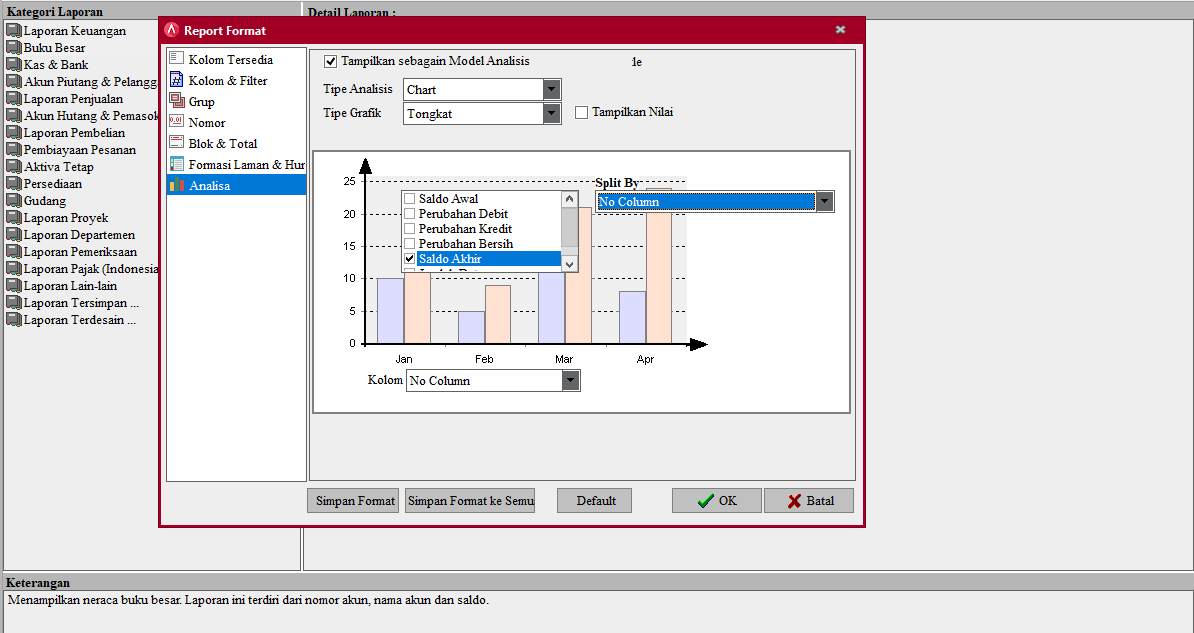
Ketika ingin membuka report ANALISIS pilihan chart type PIE pada report General Ledger Summary, dengan setting report hanya Ending Balance, tampilan yang muncul hanya blok hitam saja tanpa ada warna.

Untuk menampilkan blok warna, berikut ini caranya :

  • Masuk ke dalam Designer 
  • Double klik di bagian yang berwarna putih | maka akan muncul layar Chart Editor 
  • Klik di bagian Pie 
  • Di bagian Colour Optional silahkan dikosongkan saja
  • Ok

(Available for V4 & V5)

Lihat Video Tutorial lainnya mengenai ACCURATE di Sini
Butuh training Accurate? Hubungi 0811-8885-605 atau klik di sini untuk booking sekarang!

MENAMPILKAN NILAI TOTAL DARI SUATU KOLOM PADA LAPORAN ACCURATE DEKSTOP

Seringkali kita menjumpai pada suatu laporan ada kolom yang tidak terdapat nilai total pada bagian bawah seperti pada gambar di bawah ini. Bagaimana untuk membuat total pada bagian bawah ? Berikut ini langkah-langkah Menampilkan Nilai Total Dari Suatu Kolom Pada Laporan:

  • Klik pada bagian Modify, lalu Group. Selanjutnya pada bagian Group Setting silahkan diklik dan centang field atau kolom yang ingin ditampilkan nilai totalnya.

Menampilkan Nilai Total


  • Selanjutnya klik OK untuk menampilkan hasil totalnya.


(Available for v4 & V5)

Lihat Video Tutorial lainnya mengenai ACCURATE di Sini
Butuh training Accurate? Hubungi 0811-8885-605 atau klik di sini untuk booking sekarang!


LAPORAN PENJUALAN PER BARANG – URUT DARI LABA PALING TINGGI

Laporan Penjualan per Barang – Urut Dari Laba Paling

Tinggi

Bagaimana mendapatkan laporan penjualan per barang dengan mengurutkan item barang dari Gross Profit(laba kotor) yang paling tinggi, seperti pada contoh gambar berikut ini,

Berikut ini langkah-langkah nya :

  1. Report(laporan) | Index to Report(Daftar Laporan) | Sales Report(Laporan Penjualan) | Sales by Item(Penjualan per barang)
  2. Ditampilan Report Format atau klik menu Modify di tampilan preview report tsb, dibagian Selected Column & Filter, centang untuk COGS(HPP) dan juga Gross Profit(Laba Kotor).
  3. Masih di Report Format | Group, harus Group Amount dengan cara klik sekali dibaris Amount lalu klik button X di kanan atas. Setelah itu Add Group pilih Gross Profit(Laba Kotor), disamping Gross Profit ganti ASC menjadi DESC. Masih menunjuk ke baris group Gross Profit, klik Setting dibagian bawah, Uncheck untuk Show Header dan Show Footer.

(Available for v4)

Untuk video tutorialnya bisa ditonton dibawah ini ya……..

HAPUS FIELD RECTANGLE OBJECT DI TEMPLATE YANG TIDAK INGIN DIGUNAKAN

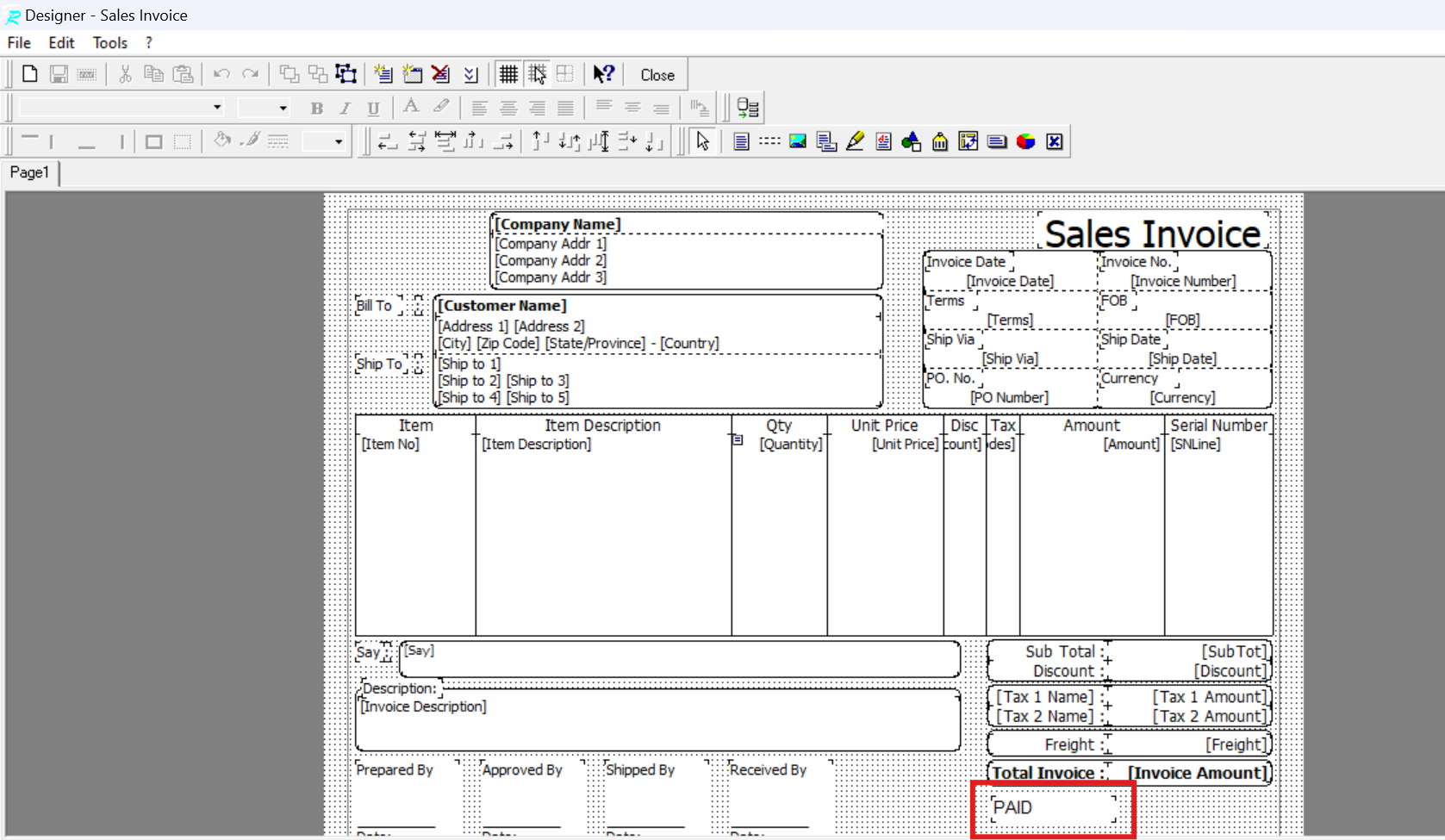
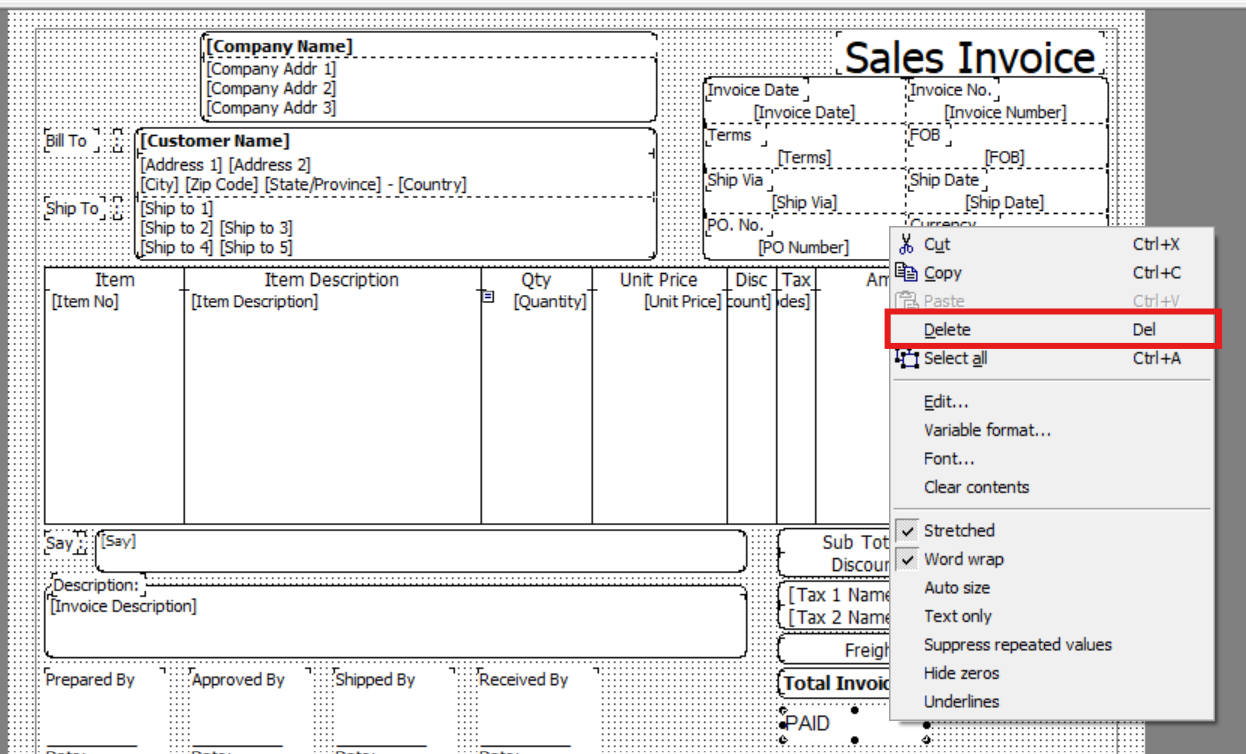
Hapus Field Rectangle Object di Template Yang Tidak Ingin Digunakan, Jika kita tidak sengaja menambahkan “Insert Rectangle Object” dan ingin menghapusnya, maka langkah yang harus dilakukan :

  • Masuk ke dalam Template yang tidak sengaja di tambahkan Rectangle Object atau memang ingin di hapus Rectangle Objectnya.

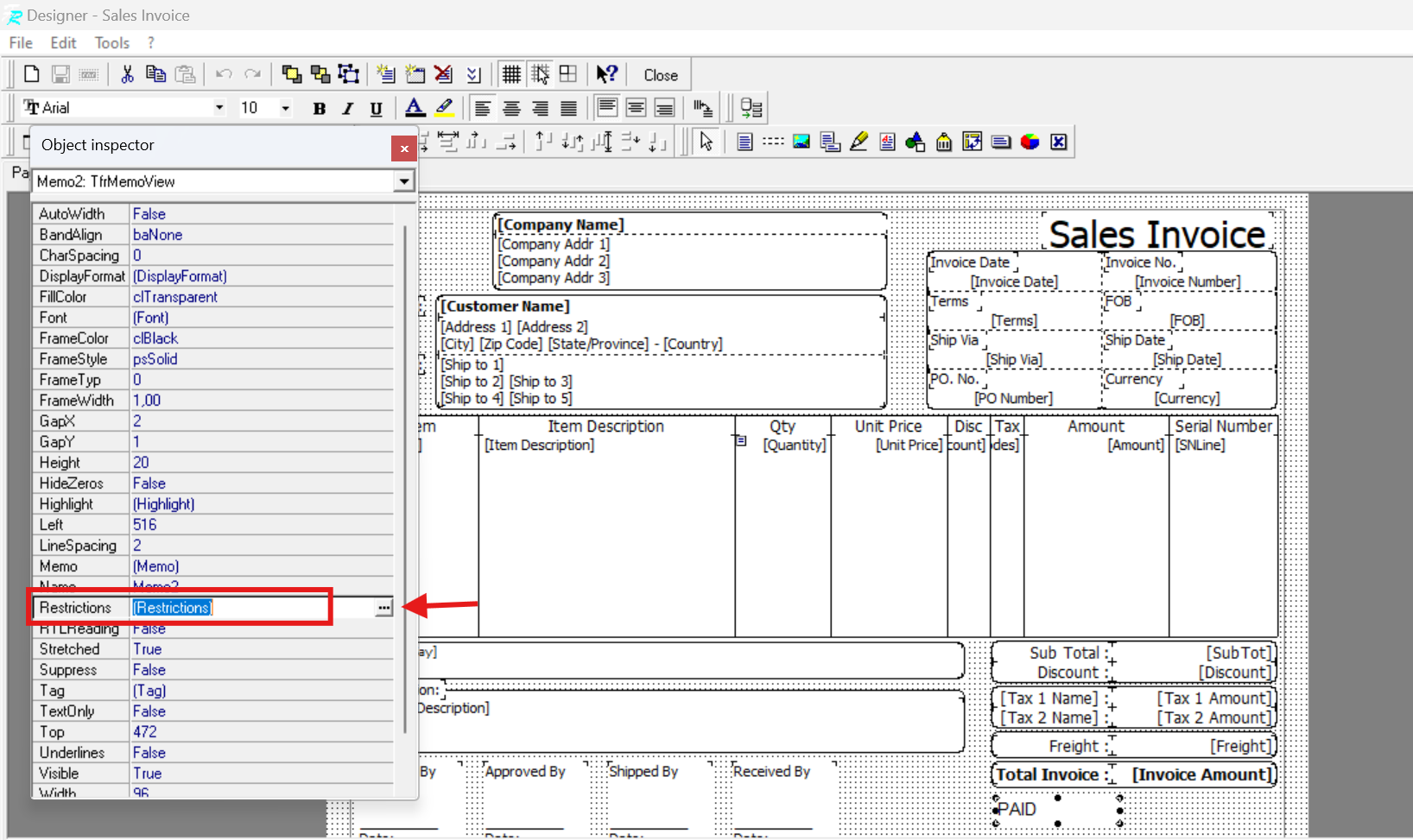
  • Klik F11 | di bagian Restrictions silahkan di klik tanda titik tiganya.

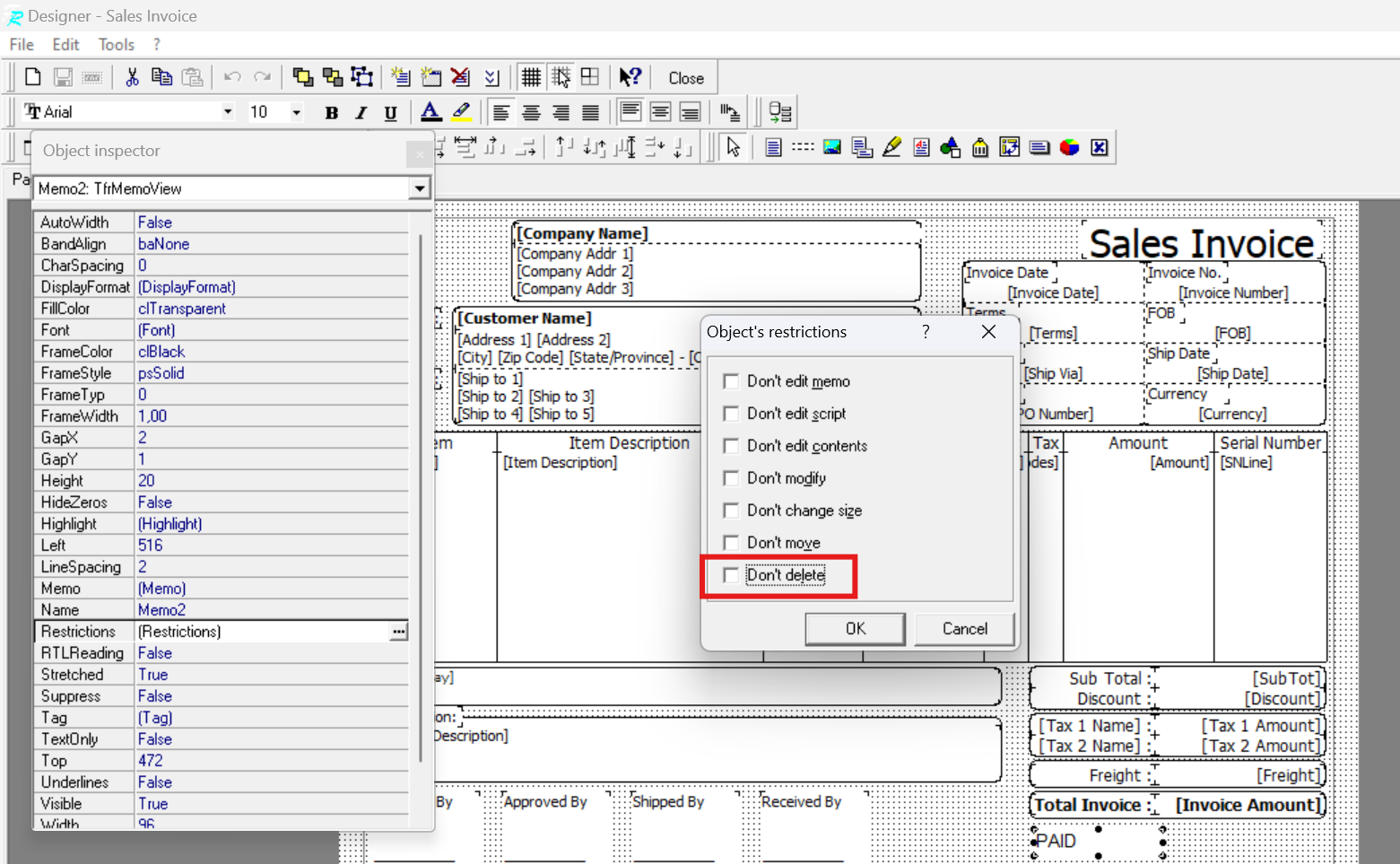
  • Unchecklist di bagian Don’t Delete | Ok.

  • Kemudian klik kanan pada bagian Rectangle Object yang akan di hapus | Delete.

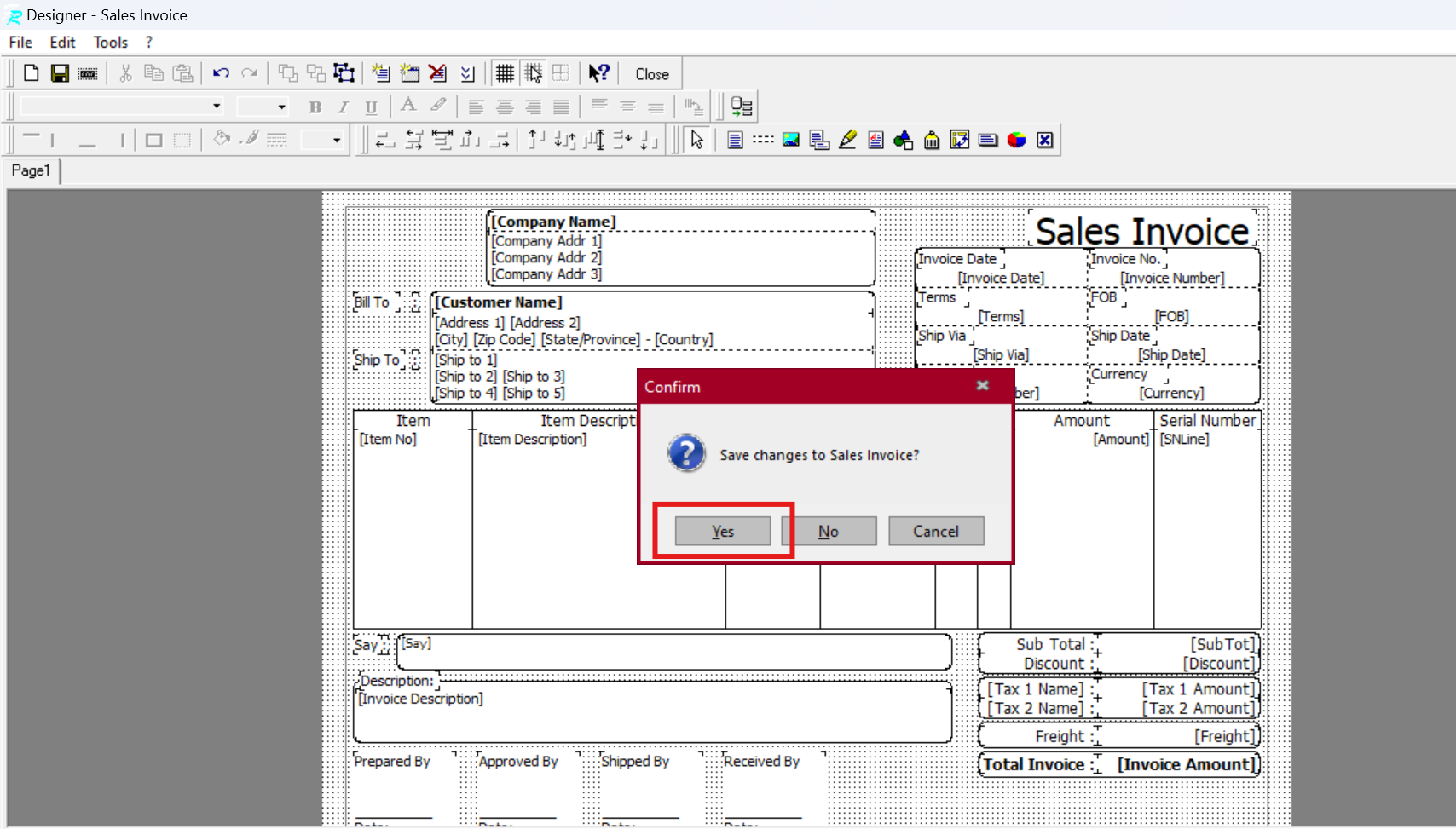
  • Kemudian Save template tersebut.

(Available for V4 & V5) 

Lihat Video Tutorial lainnya mengenai ACCURATE di Sini
Butuh training Accurate? Hubungi 0811-8885-605 atau klik di sini untuk booking sekarang!

Berikut Tutorial Vidionya :

PROFORMA INVOICE DALAM ACCURATE

Proforma Invoice Dalam Accurate

Maksud proforma invoice dalam dunia perdagangan sering dipakai dalam kegiatan ekspor impor barang. Karena sifatnya yang belum pasti alias proforma maka dalam kegiatan ekspor impor biasanya memakai LC agar ada kepastian regulasi dalam bertransaksi.

Dalam kaitan dengan Accurate, maka proforma invoice ini bisa kita persamakan secara konsepnya dengan Sales Order atau Pesanan Penjualan yang ada di menu Sales. Sehingga jika ada pengguna Accurate yang ingin membuat proforma invoice, maka bisa menggunakan fasilitas Sales Order. Langkah-langkahnya sbb :
1. Dari menu Activities | Sales | Sales Order.
2. Tentukan nama pembeli beserta detail barang dan harga yang dipesan.
3. Save adn Close.

Agar tampilan proforma invoice bisa lebih meyakinkan (karena template default bernama Sales Order / Pesanan Penjualan), maka Anda perlu mengubah sedikit Deskripsi atau Judul form Sales Order tsb. Caranya :

1. Dari menu Setup / Persiapan | Form Template / Rancangan Formulir

2. Doubleclick pada nama rancangan Sales Order yang akan diganti Judul / Title nya.


3. Ubah pada bagian Title / Judul menjadi Proforma Invoice.

4. Untuk memastikan hasil tampilan sudah pas, klik Designer.

5. Atur posisi tulisan Proforma Invoice sesuai kebutuhan Anda, lalu klik Save.

6. Template telah siap untuk digunakan.

(Available for v5) 

Untuk video tutorial terkait dapat ditonton dibawah ini ya……………..