PEMBELIAN BAHAN PEMBANTU TIDAK DIHITUNG QUANTITYNYA DAN BELUM DIANGGAP EXPENSES

Pembelian Bahan Pembantu Tidak Dihitung Quantitynya Dan Belum Dianggap Expenses

Berikut ini langkah untuk pembelian bahan baku yang tidak langsung dianggap sebagai Expense, tapi dianggap sebagai Persediaan namun tidak diperhitungkan Quantitynya.

A. Buat 1 buah akun baru untuk Persediaan Komponen

  1. List | Chart of Account | New
  2. Akun type: Aktiva Lancar Lainnya, misalkan nama akun : Persediaan Komponen
  3. Klik Ok

B. Buat 1 buah Item Non Persediaan

  1. List | Items | New
  2. Item Type: Non-Persediian, misalkan nama item : Persediaan Komponen
  3. Klik tab GL Accounts, isikan semua akun dengan akun Persediaan Komponen (langkah A yang tadi kita buat)
  4. Klik Ok

C. Pada saat pembelian komponen

  1. Activity | Purchase | Purchase Invoice
  2. Isi nama vendor dan nomor invoice
  3. Pada Item, isikan Item Persediaan Komponen (langkah B yang tadi kita buat)
  4. Klik Save & Close

Jurnal
(Dr)
 Persediaan Komponen xxx

(Cr) Hutang dagang xxx

Kita belum mengakui adanya Beban karena Persediaan Komponen tsb belum digunakan dalam produksi.

D. Pada saat produksi kita menggunakan Pembiayaan Pesanan / Job Costing

  1. Activity | Job Costing
  2. Isi Akun Pembiayaan Pesanan dengan Barang Dalam Proses (Type akun : Persediaan)
  3. Pada bagian Item, isikan item-item yang bersangkutan, misalnya Papan
  4. Pada bagian Biaya, isikan biaya komponen
  5. Klik Save & Close

Jurnal
(Dr)
 Barang Dalam Proses xxx

(Cr) Persediaan Papan xxx

(Cr) Biaya Komponen xxx

E. Pengakuan Biaya Komponen (bisa dilakukan di akhir periode / akhir bulan)

  1. Activity | General Ledger | Journal Voucer
  2. Buat Jurnal sbb :(Dr) Biaya Komponen xxx(Cr) Persediaan Komponen xxx

Jurnal tsb, akan me-nol-kan Biaya Komponen, dan mengurangi Persediaan Komponen kita.


Request Jasa Training Accurate Accounting Software silahkan isi pada form berikut, klik disini
MEMBUAT REPORT PENDUKUNG AGAR LEBIH HEMAT PEMAKAIAN KERTAS PADA LAPORAN

Membuat Report Pendukung Agar Lebih Hemat Pemakaian Kertas Pada Laporan

Misalnya, pada report Customer Statement yang diambil dari Report Category Accounts Receivables & Customers, normalnya report ini terlihat memakan space yang cukup banyak jika data di laporan tsb hanya menampilkan sedikit transaksi customer dari keseluruhan isi halamannya. Sehingga untuk kondisi tertentu cukup boros untuk penggunaan kertasnya.

Supaya tidak terlalu boros, kita bisa membuat mengonaktifkan Page Break dan menghilangkan beberapa data customer seperti nomor telephone, alamat dll. pada tampilannya.

Caranya adalah sbb:

  1. Klik Modify pada tampilan Report.
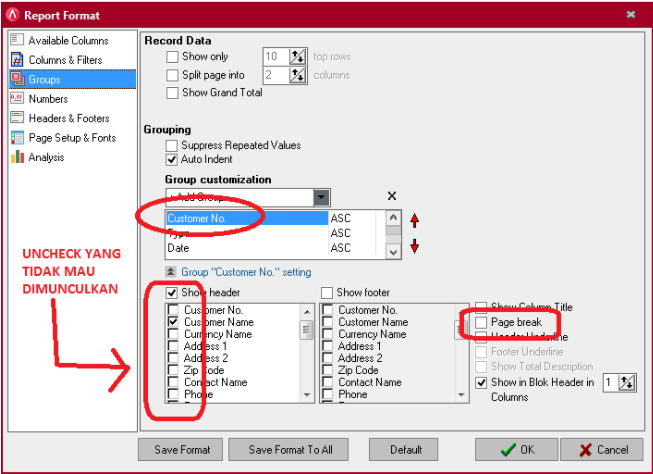
  2. Pada bagian Grouping | Group Customization klik “Customer No”
  3. Klik “Group ‘Customer No’ Setting”
  4. Pada bagian “Show Header” uncheck kolom-kolom yang tidak mau dimunculkan di header seperti no telp, alamat, dll.
  5. Di sebelah kanan cari dan uncheck “Page Break”
  6. Selesai.
Solusi Akuntansi Indonesia

Solusi Akuntansi Indonesia

Solusi Akuntansi Indonesia

Solusi Akuntansi Indonesia

Cara ini berlaku di beberapa laporan yang modelnya serupa, seperti Vendor Statement, Inventory Valuation (FIFO/Summary/Detail), Bank Book, dll.

Available for V4 & V 5


Request Jasa Training Accurate Accounting Software silahkan isi pada form berikut, klik disini

TOTAL PROFIT & LOSS DEPARTMENT PADA ACCURATE

Total Profit & Loss Department

Berikut ini cara untuk menampilkan total dari departemen-depatemen yang ditampilkan di Laporan Profit & Loss By Department :

  1. Report  | Departement | Profit&Loss By Departement, klik Button Modify.
  2. Di Modify ke bagian Available Coloumn, double klik untuk field “CalculateField1” misalnya.
  3. Lalu kebagian Column&Filter | SelectedColum&Filter, Centang untuk CalculateField1
  4. Sementara kita masih pilih CalculateField1 di SelectedColum&Filter, disamping kanan, Double klik Nama Dept pertama sehingga turun ke bawah hasil nya adalah [GET_FS_BALANCE_1.BALANCE] beri tanda + lalu double klik kembali untuk Dept ke dua lalu beri tanda + kembali dst nya, sampai semua departement ditambahkan.
  5. Klik Ok untuk Preview.

Catatan :

  1. Untuk Nama CalculateField1 jika mau di ganti jadi Total, ke Modify | SelectedColum&Filter, klik sekali di CalculateField1 lalu tekan F2 di keyboard, ganti nama nya, lalu klik Ok.
  2. Untuk menentukan kolom Total Departement tsb ada di urutan keberapa kolom nya dari kiri, di SelectedColumn&Filter klik sekali di TotalDepartement tsb lalu klik Panah warna merah yang ada disamping untuk merubah posisi nya. Dari atas ke bawah adalah posisi dari Kiri ke Kanan di preview Report.

(Available for v5)


Request Jasa Training Accurate Accounting Software silahkan isi pada form berikut, klik disini

MENAMPILKAN SISA CREDIT LIMIT DI SALES ORDER PADA ACCURATE

Menampilkan Sisa Credit Limit di Sales Order Pada Accurate

Jika Anda, mengisi Credit Limit pada List | Customer. Untuk menampilkan sisa credit limit dari customer tersebut di SO, berikut ini langkah-langkah untuk menampilkannya.

  • Dari menu Setup | Form Template, double klik nama rancangan sales order Anda dan klik pada bagian Design as FRF.

  • Klik Page2, lalu klik sekali pada IBX nomor 2 yang berada ditengah, kemudian tekan F11 pada keyboard. Akan muncul Object Inspector, klik SQL.

  • Setelah itu akan tampil SQL Editor. Pada bagian SELECT tambahkan “g.Amount CurrentBalance, c.CreditLimit,” sebelum baris “from SO a“.

  • Tambahkan baris “Left Outer Join GET_PERSONBALANCE (a.CustomerID, current_date, current_date )g on a.CustomerID=g.ID” sebelum baris “Where a.SOID=:SOID“. Berikut ini tampilan lengkapnya.

  • Selanjutnya klik Ok atau tanda centang, lalu klik Page1 dan klik menu File | Data Dictionary.

  • Pada “Data Dictionary” tambahkan variabel “CreditLimit” pada folder “Invoice” yang value-nya didapat dengan memilih“CREDITLIMIT” dari “DialogForm.qrySOMaster“.
  • Pada “Data Dictionary” tambahkan variabel “CurrentBalance” pada folder “Invoice” yang value-nya didapat dengan memilih “CURRENTBALANCE” dari “DialogForm.qrySOMaster“.
  • Buat memo baru (Insert Rectangle Object) dan isikan memo tersebut dengan “[[CreditLimit]-[CurrentBalance]]“.
  • Selanjutnya klik Save, dan silahkan preview SO nya.

(Available for V4 & V5)


Request Jasa Training Accurate Accounting Software silahkan isi pada form berikut, klik disini

BUKA DATABASE DARI KOMPUTER LAIN (REMOTE)

Buka Database Dari Komputer Lain (Remote)

Misalkan komputer B dan C mau membuka data yang ada dikomputer A. Yang dilakukan di komputer B dan C :

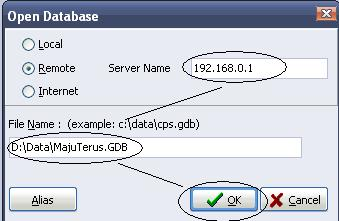
1. Pada saat Open Existing Company ada pilihan Local dan Remote, pilh REMOTE.

Solusi Akuntansi Indonesia

Solusi Akuntansi Indonesia

2. Isi Server Name dengan Computer Name atau IPAddress komputer A (misal 192.168.0.1).

3. Database Name isi dengan alamat data ACCURATE (GDB File) yang disimpan di komputer A, misalkan di A di letakkan di Drive D di folder Data, kita langsung ketikkan D:\Data\MajuTerus.GDB.

Solusi Akuntansi Indonesia

Solusi Akuntansi Indonesia

Tempat Data disimpan tidak perlu di share dan tidak bisa menggunakan cara Mapping. Cara pengetikkan alamat data seperti kita ada dikomputer lokal, tidak perlu di awali dengan nama komputer tempat data.

(Available v3,v4,v5)

Berikut Tutorial Vidionya :

MENGUBAH TYPE INVENTORY YANG SUDAH ADA TRANSAKSINYA PADA ACCURATE

Mengubah Type Inventory Yang Sudah Ada Transaksinya Pada Accurate

Yang harus dilakukan jika item sudah dibuat dengan tipe service dan ternyata item ini juga di beli  langkah-langkahnya adalah sebagai berikut:

1.Buat Item baru dengan tipe non Inventory dari menu | List (Daftar) | Item (Barang dan Jasa) | Klik New (Baru) | Centang Non Inventory Part (Non Persediaan) Sepeti gambar berikut :.

Solusi Akuntansi Indonesia

Solusi Akuntansi Indonesia


2. Setelah klik GL Account, masukan akun-akun sesuai yang di inginkan seperti contoh berikut :

Solusi Akuntansi Indonesia

Solusi Akuntansi Indonesia


3. Untuk item barang dengan tipe service tadi bisa di non aktifkan(Suspended) agar tidak akan muncul 2 nama jasa yang sama dengan cara sebagai berikut:

dari menu | List (Daftar) | Item (Barang dan Jasa) | Cari nama jasa dengan tipe service yang sudah ada transaksi sebelumnya | Klik | Ceklist kotak Non Aktif(Suspended) seperti gambar berikut :

Solusi Akuntansi Indonesia

Solusi Akuntansi Indonesia


Request Jasa Training Accurate Accounting Software silahkan isi pada form berikut, klik disini


Untuk video tutorialnya dapat ditonton dibawah ini ya………..

CARA PENGHITUNGAN RI – PI KEMUNGKINAN UNBILLED TIDAK NOL (SELISIH)

Cara Perhitungan RI – PI Kemungkinan Unbilled Tidak Nol (Selisih)

Jika ada kondisi ketika nilai RI menjadi berbeda setelah di tarik ke PI, dan nilai Unbillednya tidak habis, hal ini disebabkan beberapa hal berikut ini :

  • Pembulatan yang dilakukan oleh Accurate. Pembulatan tersebut terjadi dikarenakan adanya perhitungan yang menghasilkan desimal lebih dari 6 dibelakang koma, sedangkan Accurate hanya bisa menghitung 4 dibelakang koma.
  • Pada formulir RI, jurnal yang terbentuk dihitung berdasarkan perhitungan nilai barang per unit (hal ini yang menyebabkan adanya pembulatan). Sedangkan pada PI, jurnal dihitung berdasarkan perkalian total barang dengan Rate ataupun Penambahan dengan beban lainnya. Sebagai illustrasi berikut tampilan gambar contoh kasus dan cek cara perhitungannya disini
Solusi Akuntansi Indonesia-Informasi Detail Transaksi RI

Solusi Akuntansi Indonesia-Informasi Detail Transaksi RI


Solusi Akuntansi Indonesia-Jurnal RI

Solusi Akuntansi Indonesia-Jurnal RI


Solusi Akuntansi Indonesia-Informasi Detail Transaksi PI pada bagian Item

Solusi Akuntansi Indonesia-Informasi Detail Transaksi PI pada bagian Item


Solusi Akuntansi Indonesia-Informasi Detail PI pada bagian Expense (beban)

Solusi Akuntansi Indonesia-Informasi Detail PI pada bagian Expense (beban)


Solusi Akuntansi Indonesia-Jurnal PI

Solusi Akuntansi Indonesia-Jurnal PI


(Available for V4 & V5)


Request Jasa Training Accurate Accounting Software silahkan isi pada form berikut, klik disini

DATABASE IS PROBABLY ALREADY” SAAT MEMBUKA DATABASE PADA ACCURATE

Muncul Notifikasi “Database is probably already opened by another engine instance in another Windows session” saat membuka database

Muncul notifikasi “Database is probably already opened by another engine instance in another Windows session.” saat membuka database.

Solusi Akuntansi Indonesia

Solusi Akuntansi Indonesia


Langkah-langkah yang perlu dilakukan:
– Pastikan tidak ada user lain yang sedang mengakses database tsb dan jika ada bisa di tutup terlebih dahulu databasenya.
– Selanjutnya ke komputer yang menyimpan database, lalu ke menu Start | Control Panel | Administrative Tools | Services | Klik Firebird 2.5 Server | Klik stop dan klik start kembali.

Solusi Akuntansi Indonesia

Solusi Akuntansi Indonesia

– Selanjutnya bisa di coba akses kembali databasenya.

(Available for ACCURATE 5 Version)


Request Jasa Training Accurate Accounting Software silahkan isi pada form berikut, klik disini

DISPOSE FA & JUAL MELALUI SALES INVOICE (KENA PAJAK ATAU TIDAK)

Dispose Fixed Asset & Menjual Melalui Sales Invocie (Kena Pajak Atau Tidak)

1. Disposed Fixed Asset yang akan dijual. Dari List | Fixed Asset | Fixed Asset List, Edit Fixed Asset yang dimaksud lalu klik button DISPOSED, isi tanggal Dispose dengan tanggal kapan FA dijual, lalu isi Account Disposed dengan akun Gain/Loss Disposal Fixed Asset (type account bisa Expense atau Other Expense).

2. “Asset Selling” tidak perlu di centang lalu save Disposed Fixed Asset.

Jurnal yang dihasilkan disini adalah :

(Dr) Akumulasi Depresiasi FA (sampai dengan tanggal Dispose) xxxx

(Dr) Gain/Loss Dispose FA xxxx

(Cr) Fixed Asset xxxx

3. Buat item baru dari List | Item dengan type “Non Inventory Part” dan GL akunnya diset semua ke Account Gain/Loss Dispose FA yang dipilih waktu Dispose di langkah 1 diatas, untuk Unbilled Account biarkan ke akun Unbilled saja.

4. Buat transaksi Sales Invoice dengan memilih item yang dibuat diatas dan kenakan pajak pada item tersebut.

Jurnal yang dihasilkan adalah :

(Dr) Piutang/AR xxxx

(Cr) Gain/Loss Dispose FA xxxx

(Cr) PPn Keluaran xxxx

Disini yang dijurnal ke akun Gain/Loss Dispose Fixed Asset adalah nilai sebesar harga jualnya, sehingga plus minus dari jurnal waktu Dispose dan Jual untuk akun ini, nilai selisihnya adalah kerugian / keuntungan dari penjualan Fixed Asset kita.

(Available for V5)

Untuk video tutorialnya bisa ditonton dibawah ini ya……….


Request Jasa Training Accurate Accounting Software silahkan isi pada form berikut, klik disini

PERHITUNGAN PPN IDR JIKA DEFAULT CURRENCY DATABASE USD

Perhitungan PPN IDR Jika Default Currency Database USD

Jika default currency dari database kita adalah mata uang USD atau mata uang asing lainnya, sedangkan kita akan melakukan transaksi ke customer IDR, maka perhitungan PPN-nya tidak sama dengan perhitungan PPN dengan default currency IDR.

Jika perhitungan PPN untuk database IDR, kita cukup mengalikan DPP dengan 10% sehingga dapatlah PPN-nya. Namun untuk database USD, maka akan terlibat juga perhitungan fiscal rate, karena transaksi IDR ini dibaca sebagai mata uang asing.

Rumusnya adalah:

DPP*= Subtotal / Fiscal Rate x 10%
PPN = DPP x Fiscal Rate

*) Berlakunya pembulatan desimal dari setting-an pajak yang ada di menu Setup | Preference | Taxation. 

Sebagai contoh adalah transaksi berikut :

Solusi Akuntansi Indonesia

Solusi Akuntansi Indonesia

Perhitungannya:

DPP = 1.165.001,25 / 11.000 x 10% = 10,59092045…
Asumsi settingan Setup | Preference | Taxation adalah Rounded Lower dengan nilai 2 maka,  10,59092045…= 10
PPN = 10 x 11.000 = 110.000

Untuk setting template-nya, perlu dibuatkan template khusus untuk mengakomodir transaksi ini. Silahkan masuk ke Designer, kemudian ganti [Tax 1 Amount] pada field PPN nya dengan rumus [[Tax 1 Amount Base]*[Fiscal Rate]]

(Available for V4 & V5)