Menginput Saldo Awal Persediaan dalam Proses (WIP Inventory) pada Accurate Online

Apabila Anda sebelumnya menggunakan ACCURATE Desktop yang bermigrasi menjadi pengguna ACCURATE Online, dan ingin menginputkan saldo awal Persediaan dalam Proses (WIP Inventory). Berikut cara untuk melakukan penginputan saldo awal Persediaan dalam Proses sebagai berikut :

1. Membuat Akun Perkiraan Baru sebagai akun penampung, dengan Tipe Akun “Aset Lancar Lainnya” dengan Nama Akun yang sesuai, misalnya WIP kemudian isikan nilai saldo Akun Persediaan Dalam Proses tersebut pada tab Saldo lalu simpan.


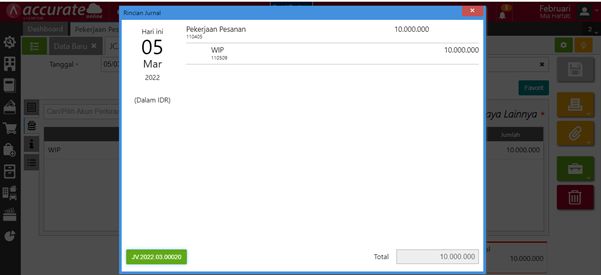
2. Selanjutnya buat transaksi Pekerjaan Pesanan melalui menu Persediaan ke tab Rp (Biaya Lainnya), pilih akun penampung pada poin 1 dan isikan nominalnya senilai saldo Persediaan Dalam Proses seperti pada poin 1.


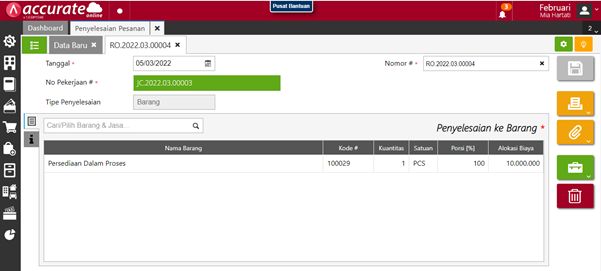
3. Selanjutnya membuat Penyelesaian Pesanan atas pekerjaan pesanan tersebut melalui menu Persediaan, pilih nomor transaksi pekerjaan pesanan yang dibuat pada poin 2, kemudian pilih Tipe Penyelesaian-nya adalah Barang lalu pilih Barang persediaan setengah jadi tersebut, kemudian simpan transaksi.


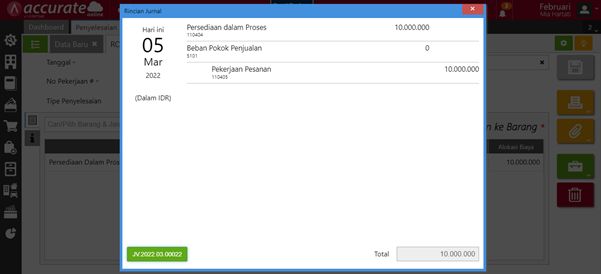
Catatan : pastikan akun Persediaan untuk Barang Persediaan Dalam Proses memilih ke akun Persediaan Dalam Proses di tab akun-nya agar jurnal transaksi saat Penyelesaian Pesanan seperti pada penjelasan di artikel ini.

Berikut Tutorial Vidionya :

Penerimaan Dari Pelanggan Sebagian Berupa Barang Accurate Online

Ilustrasi : Perusahaan melakukan penjualan barang ABC dengan total penjualan senilai Rp 4.000.000. Atas penjualan tersebut, pelanggan melakukan pembayaran sebagian berupa Barang yaitu senilai Rp 2.640.000 dan sisanya sebesar Rp 1.360.000 akan dibayarkan dengan tunai (cash).

Dengan ilustrasi kasus diatas, berikut langkah-langkah untuk melakukan pencatatan pada database Accurate Online :

1. Mencatat transaksi penjualan melalui Faktur Penjualan sesuai dengan jumlah barang dan total nilai yang dijual ke pelanggan.

2. Membuat akun perkiraan baru untuk menampung uang muka berupa barang dengan Tipe Akun Beban Lainnya

3. Selanjutnya mencatat pelunasan berupa barang melalui formulir Penyesuaian Persediaan, dengan memilih pilihan ‘Penambahan Persediaan’ dan isikan akun penyesuaian dengan akun yang dibuat pada poin 2 tersebut.


4. Sehingga dihasilkan jurnal penyesuaian persediaanadalah sebagai berikut

5. Selanjutnya lakukan proses pembayaran atas Faktur Penjualantersebut melalui menu Penerimaan Penjualan, kemudian klik pada baris transaksi detail faktur, ke tab Informasi Diskon, pada Akun Diskon isikan dengan akun penampung uang muka penjualan pada poin 2, kemudian isikan nilai uang muka berupa nilai barang yang diberikan (poin 3 & 4) pada kolom Diskon lalu klik ‘Lanjut’.

6. Nilai penerimaan yang tampil adalah sebesar Rp 1.360.000dan jurnal penerimaan penjualannya seperti berikut ini.

Catatan : Agar akun penampung yang dibuat pada poin 2 dapat dipilih pada formulir Penyesuaian Persediaan dan pada Informasi Diskon di formulir Penerimaan Penjualan, maka tambahkan terlebih dahulu akun penampung tersebut pada Akun Perkiraan Penjualan/Pembelian di Akun Diskon dan Akun Perkiraan Persediaan di Akun Penyesuaian, melalui menu Pengaturan | Preferensi | Akun Perkiraan.

METODE PERIODIK DI ACCURATE DEKSTOP

METODE PERIODIK DI ACCURATE

Pada sistem ACCURATE, pencatatan COGS yang digunakan adalah sistem Perpetual dimana HPP akan muncul saat terjadi Penjualan. 

Jika kita ingin mencari perhitungan COGS di ACCURATE menggunakan metode Periodik, maka ada beberapa syarat atau kondisi yang harus diikuti:

  1. DO & SI harus terjadi pada bulan yang sama dengan COGS yang kita sedang cari.
  2. RI & PI harus terjadi pada bulan yang sama dengan COGS yang kita sedang cari, dan (Pengaturan Preferences menggunakan Reupdate by Bill).
  3. Tidak ada transaksi lain selain SI yang terkait dengan akun COGS yang sedang dicari.

Ilustrasi perhitungan COGS untuk bulan Januari dan Februari 2024 untuk metode Periodik yang digunakan di sistem ACCURATE dari database adalah sbb:

Melihat dari Report Inventory Valuation Detail:

  1. Persediaan awal 31 Des: Laporan Inventory Valuation Detail dengan range tanggal 31 Desember – 31 Desember 2023, cek pada bagian Balance. 
  2. Pembelian: Inventory Valuation Detail IN dengan range tanggal 1 Januari 2024 – 29 Februari 2024.
  3. Persediaan akhir: Inventory Valuation Detail dengan range tanggal 29 Februari – 29 Februari 2024, cek pada bagian Balance. 
  4. COGS: Inventory Valuation Detail OUT dengan range tanggal 1 Jan – 29 Feb 2024.


Penyebab error “Administrator sementara membatasi akses anda untuk membuka database ini. Hubungi admin database anda” pada Accurate Online

Apabila tampil pesan eror “Administrator sementara membatasi akses anda untuk membuka database ini. Hubungi admin database anda” saat mengakses database, hal ini berarti pengguna administrator melakukan pengaturan pembatasan akses ke database tersebut bagi pengguna operator.

Untuk bisa mengakses database, silahkan anda menghubungi pengguna Level Administrator atas database tersebut untuk memberikan hak akses ke database tersebut.

Berikut ini diberikan ilustrasi yang menjelaskan cara pengecekan pembatasan akses atas pengguna operator pada database :

1. Akses ke database tersebut dengan Pengguna Level Administrator.

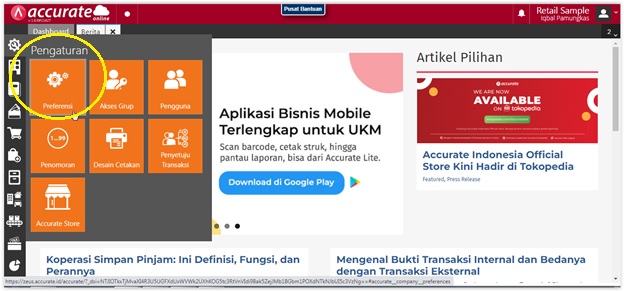
2. Ke menu Pengaturan | Preferensi.

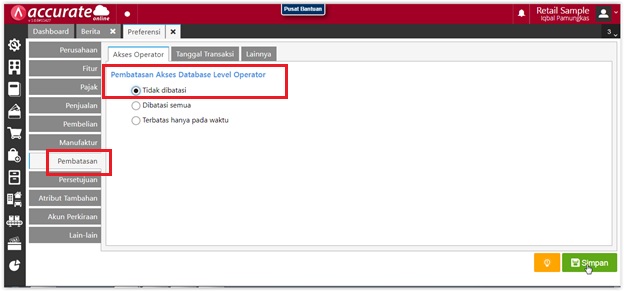
3. Lalu ke bagian “Pembatasan” dan pada tab “Akses Operator” lihat pembatasan yang dipilih. Jika yang dipilih adalah ‘Dibatasi Semua’, silakan ubah pembatasannya dengan memilih “Tidak dibatasi” atau “Terbatas hanya pada waktu” kemudian atur waktu pembatasan yang sesuai dan simpan.

Jika anda sudah melakukan pengaturan seperti diatas, namun Pengguna dengan Level Operator tersebut masih belum bisa akses database-nya, maka lakukan langkah-langkah berikut ini :

1. Akses kembali ke database tersebut dengan Pengguna Level Administrator.

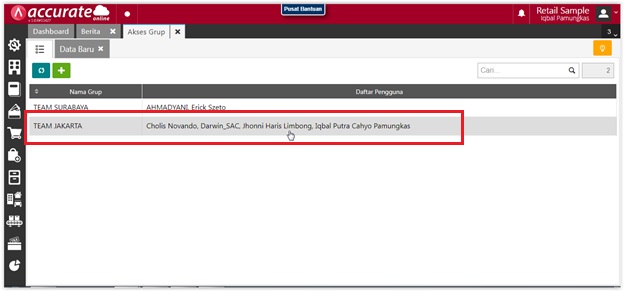
2. Ke menu Pengaturan | Akses Grup lalu ke tab Daftar Akses Grup.

3. Pilih dan buka Akses Grup atas pengguna operator tersebut, pada opsi “Pembatasan Akses”, pastikan sudah pilih “Mengikuti Pembatasan di Preferensi”.

Video tutorial…..

Error Saat Simpan Transaksi Pekerjaan Pesanan Pada Accurate Online

Error “Akun Biaya Tidak Boleh Sama Dengan Akun Persediaan Detail Barangnya” Saat Simpan Transaksi Pekerjaan Pesanan

Saat menyimpan transaksi Pekerjaan Pesanan dan tampil pesan eror seperti gambar diatas, hal tersebut disebabkan adanya penggunaan akun yang sama antara Akun Pekerjaan di formulir Pekerjaan Pesanan dengan Akun Persediaan/Biaya pada Barang yang digunakan pada transaksi Pekerjaan Pesanan tersebut. Berikut ini penjelasannya :

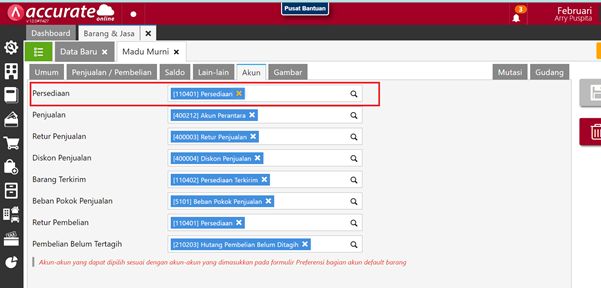
Sebagai ilustrasi, barang “Madu Murni” yang terdapat pada transaksi pekerjaan pesanan apabila dilihat dari menu Persediaan | Barang dan Jasa| Tab Akun, pada akun persediaan-nya memilih ke akun “[110401] Persediaan”.

Dan pada transaksi Pekerjaan Pesanan pada tab Info Lainnya, untuk Akun Pekerjaan juga memilih akun “[110401] Persediaan”.

Dengan kondisi tersebut, saat menyimpan transaksi Pekerjaan Pesanan-nya akan tampil pesan eror “Akun Biaya Tidak Boleh Sama Dengan Akun Persediaan Detail Barangnya”. Hal ini dikarenakan akun Pekerjaan digunakan sebagai akun penampung dalam pengeluaran barang pada transaksi pekerjaan pesanan, sehingga tidak memungkinkan untuk menggunakan akun yang sama dengan Akun Persediaan/Biaya pada barang yang digunakan di transaksi Pekerjaan Pesanan tersebut.

Dan solusi yang bisa dilakukan adalah dengan memilih Akun Pekerjaan lainnya selain akun yang digunakan pada persediaan barang tersebut atau anda bisa membuat akun baru dengan Tipe Akun yang bisa dipilih antara lain Persediaan, Aset Lancar Lainnya, Pendapatan, Beban Pokok Penjualan, Beban, Beban Lainnya, Pendapatan dan Modal.

Kemudian anda perlu menambahkan Akun Pekerjaan melalui menu Pengaturan | Preferensi | Akun Perkiraan | Persediaan, yaitu pada bagian Akun Pekerjaan Pesanan (perhatikan gambar).


Berikut Tutorial Vidionya ya Sahabat :


Menggabungkan Kolom Kuantitas dan Satuan Pada Desain Cetakan Faktur Penjualan Accurate Online

Berikut langkah-langkah untuk menggabungkan tampilan kolom kuantitas dan satuan pada desain cetakan faktur penjualan :

1. Buka Desain Cetakan dari menu Pengaturan.

2. Pilih desain cetakan Faktur Penjualan yang akan diubah, kemudian klik Buka Desainer (icon pensil).

3. Kemudian, sediakan tempat pada Detail Barang untuk menginputkan rumus skrip penggabungan antara kuantitas dan satuan pada kolom variable yang diinginkan.

4. Tambahkan rumus skrip dengan meng-klik 2x pada kolom yang sudah disediakan tersebut, dengan rumus skrip berikut : $F{salesInvoiceDetail.quantity}.setScale(0, RoundingMode.DOWN)+” “+$F{salesInvoiceDetail.itemUnit.name} lalu simpan.

5. Simpan desain cetakan tersebut, dengan klik icon Simpan.

6. Berikut hasil tampilan Desain Cetakan Faktur Penjualan setelah menginputkan rumus skrip menggabungkan kuantitas dan satuan.


Catatan : Ketika menginputkan rumus skrip, mohon untuk mengetikkan manual tanda petik ( ” ).


Berikut Tutorial Vidionya ya Sahabat :

Error “Tidak dapat membatalkan Faktur Pajak dari Faktur Penjualan xxxx. Hanya dapat membatalkan faktur pajak untuk koreksi terakhir.” pada Accurate Online

Terkait pesan error “Tidak dapat membatalkan Faktur Pajak dari Faktur Penjualan xxxx. Hanya dapat membatalkan faktur pajak untuk koreknis terakhir,” dikarenakan faktur pajak yang akan dibatalkan ini sebelumnya sudah ada perubahan dan sudah dibuat faktur pajak penggantinya.

Sehingga yang harus dilakukan pembatalan adalah faktur pajak penggantinya, dan atas faktur pajak pengganti tsb juga harus diunggah terlebih dahulu.

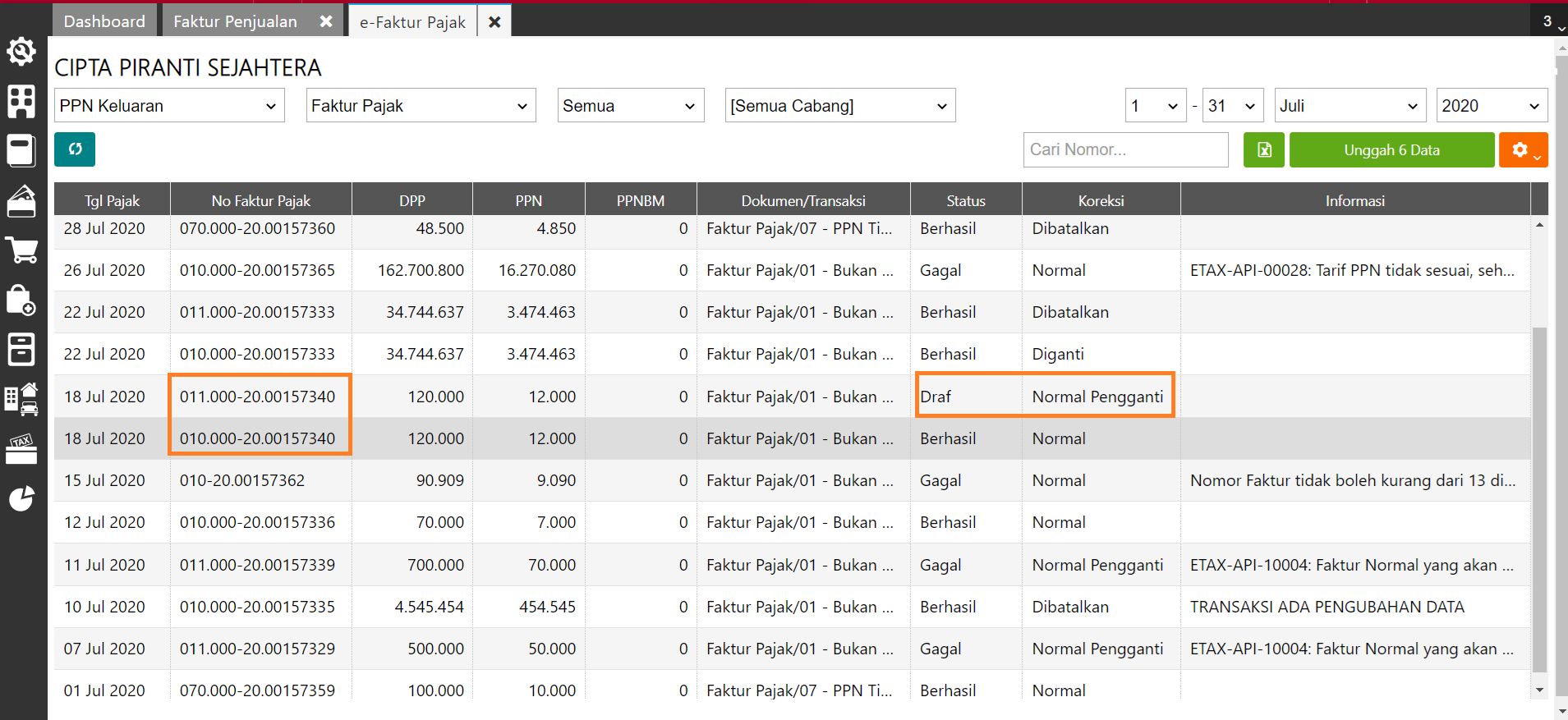
Seperti contoh faktur pajak 010.000-20.00157340, dimana pada transaksi faktur penjualannya ada dilakukan pengubahan sehingga dibuatkan faktur pajak penggantinya. Tetapi atas faktur pajak pengganti masih berstatus Draf atau belum diunggah dan Faktuf Pajak Pengganti tersebut juga akan dibatalkan.

Maka agar bisa membatalkan Faktur Pajak Pengganti tersebut, unggah terlebih dahulu kemudian setelah berhasil ter-unggah (berubah status dari Draft ke Berhasil) anda bisa melakukan pembatalan atas Faktur Pajak tersebut.

ERROR : Setting Dasar Pengenaan Pajak semua barang/jasa harus sama dalam 1 transaksi yang sama pada Accurate Online


Pesan Error diatas terjadi karena dalam satu Faktur Penjualan terdapat perbedaan tarif prosentase Dasar Pengenaan Pajak (DPP) atas barang yang terdapat pada formular transaksi Faktur Penjualan tersebut.

Solusi yang bisa dilakukan adalah anda perlu melakukan pengecekan DPP atas semua barang di formular Faktur Penjualan tersebut, untuk mengubah-nya atau menghapus barang yang tidak sama prosentase DPP-nya. Untuk mengecek perbedaan prosentase DPP ini, perlu dilakukan cek satu persatu pada masing-masing barang tersebut melalui menu Persediaan | Barang & Jasa.

Seperti pada gambar formulir Faktur Penjualan berikut ini, saat disimpan akan tampil pesan eror seperti diatas.


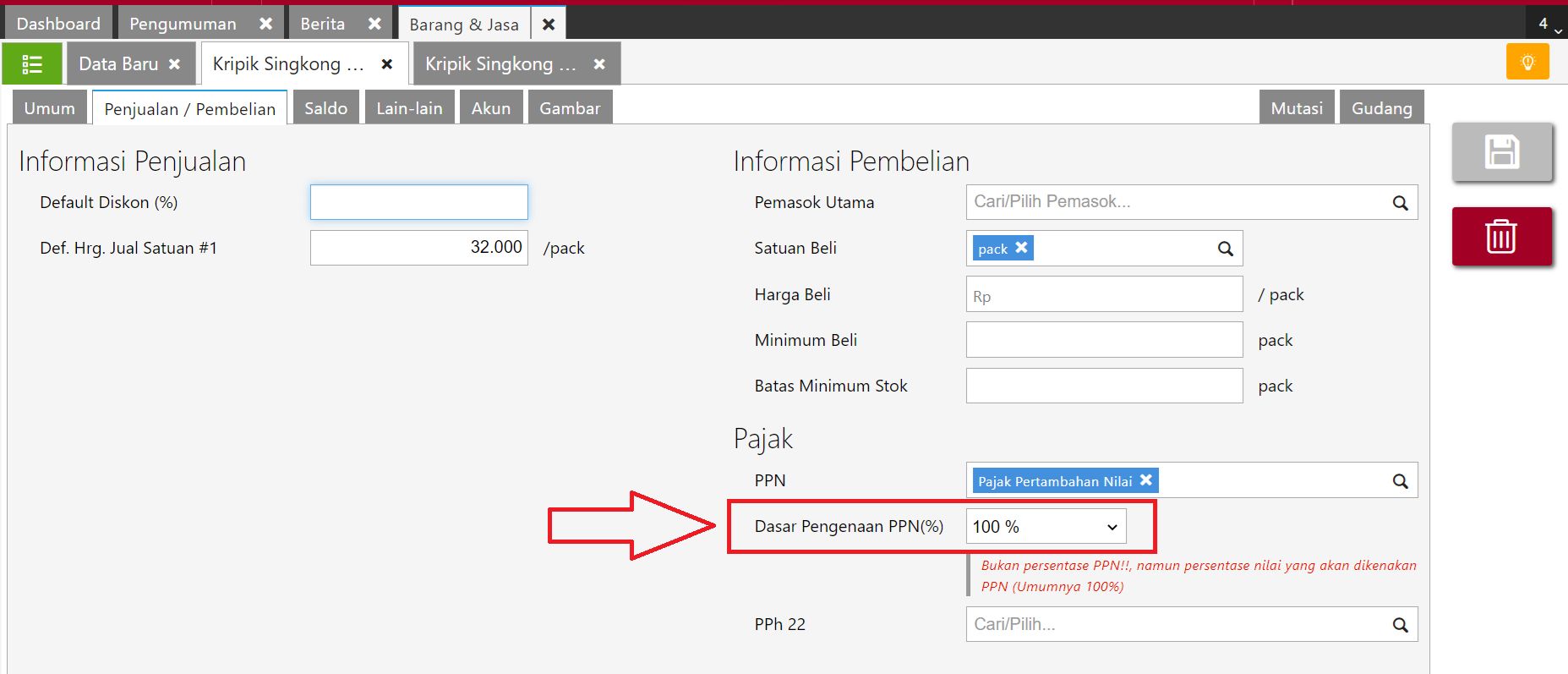
Maka hal yang bisa dilakukan adalah melakukan pengecekan tarif prosentase dari DPP-nya dengan masuk ke menu Persediaan | Barang & Jasa kemudian ke menu Daftar Barang & Jasa, cari kedua produk tersebut dan buka detail-nya lalu ke tab Penjualan/Pembelian, ke bagian Pajak dan cek pada Dasar Pengenaan Pajak(%)-nya (perhatikan gambar).


Berikut Tutorial Vidionya ya Sahabat :


Menampilkan Atribut Tambahan Yang Sama Pada Desain Cetakan Dalam Satu Alur Transaksi Penjualan Accurate Online

Menampilkan Atribut Tambahan Yang Sama Pada Desain Cetakan Pesanan Penjualan, Pengiriman Pesanan, dan Faktur Penjualan Dalam Satu Alur Transaksi Penjualan


Jika ada alur transaksi Penjualan yang dimulai dari Pesanan Penjualan, lalu Pengiriman Pesanan kemudian dibuatkan Faktur Penjualan-nya dan pada transaksi tersebut ingin ditambahkan informasi tambahan menggunakan Atribut Tambahan dan ingin agar Atribut Tambahan ini ditampilkan pada Desain Cetakan di setiap transaksi, berikut ini tahapan langkah-langkahnya :

Tahap 1 : Membuat Atribut Tambahan pada Formulir Transaksi Pesanan Penjualan, Pengiriman Pesanan dan Faktur Penjualan, langkah-langkahnya :

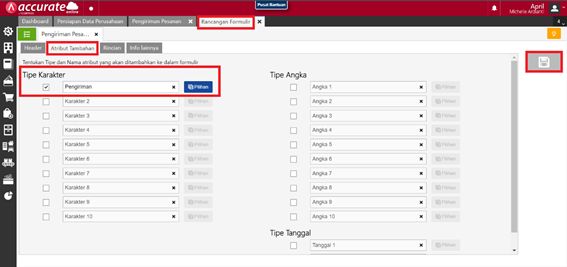
1. Buka formulir transaksi Pesanan Penjualan melalui modul Penjualan, kemudian klik pada ‘Rancangan Formulir’.
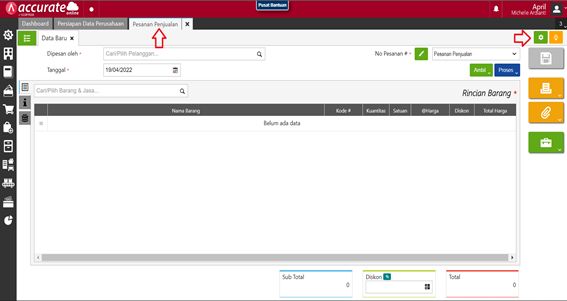
2. Pada menu Rancangan Formulir, ke tab Atribut Tambahan dan pilih jenis Atribut Tambahan yang akan digunakan, misalnya adalah Tipe Karakter dan menggunakan Karakter 1. Silakan centang pada Karakter 1 dan ubah nama-nya sesuai kebutuhan.

3. Lakukan hal serupa pada formulir transaksi Pengiriman Pesanan dan Faktur Penjualan. Pastikan Atribut Tambahan yang digunakan adalah sama pada setiap formulir transaksi dan dengan penamaan judul yang sama. Misalnya pada contoh ini, menggunakan Tipe Karakter dengan Karakter 1, maka tambahkan Atribut Tambahan yang serupa pada formulir transaksi Pengiriman Pesanan dan Faktur Penjualan.

4. Penambahan Atribut Tambahan Tipe Karakter, Karakter 1 pada formulir transaksi Pengiriman Pesanan, dengan penamaan kolom atribut tambahan yang sama yaitu Pengiriman.


5. Penambahan Atribut Tambahan, Tipe Karakter dengan Karakter 1 pada formulir transaksi Faktur Penjualan dan dengan penamaan kolom yang sama yaitu Pengiriman.


Tahap 2 : Menambahkan Atribut Tambahan yang digunakan pada Formulir Transaksi pada desain cetakan Pesanan Penjualan, Pengiriman Pesanan dan Faktur Penjualan, langkah-langkahnya :

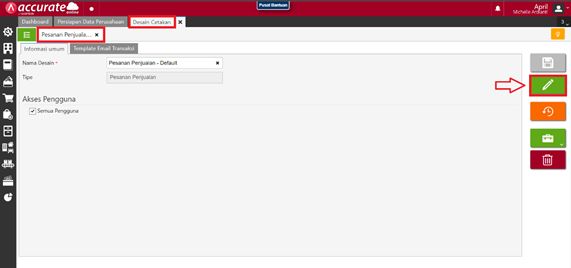
1. Masuk ke menu Pengaturan | Desain Cetakan lalu pilih Desain Cetakan Pesanan PenjualanPengiriman Pesanan dan Faktur Penjualan yang akan digunakan kemudian klik ‘Buka Desainer’.

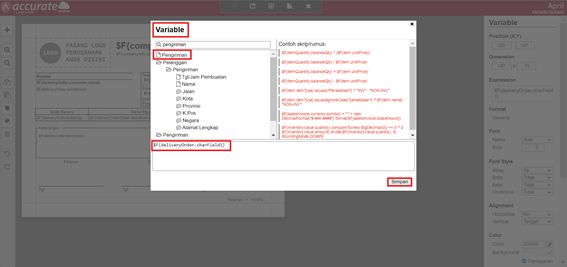
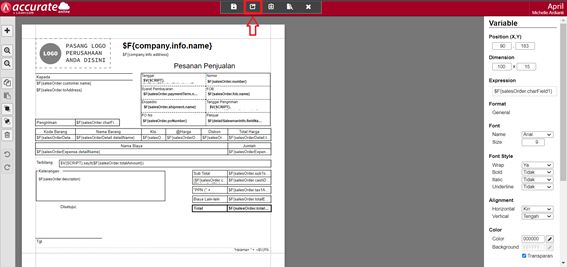
2. Pada Desainer, klik (+) element, pilih “Variable” dan tempatkan pada posisi yang anda ingin menampilkan atribut tambahan tersebut pada desain cetakan Pesanan Penjualan, Pengiriman Pesanan, dan Faktur Penjualan.
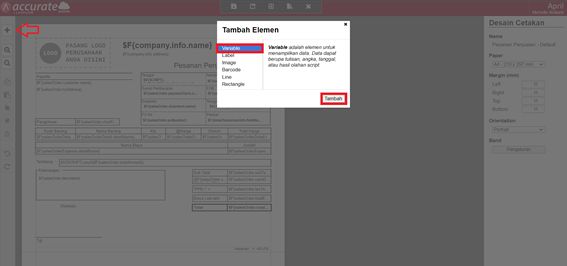
3. Lalu buka kolom Variable yang ditambahkan tersebut, dan cari atribut tambahan yang sudah anda buat sebelumnya pada Formulir Transaksi (cari dengan nama/judul dari atribut tambahan tersebut, pada contoh cari ‘pengiriman’) lalu klik 2x sehingga tampil rumus skrip atribut tambahannya.
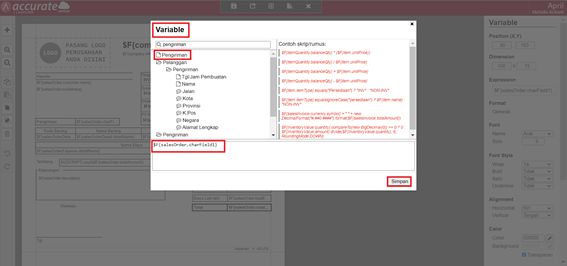
4. Simpan penambahan rumus skrip pada variable tersebut, kemudian simpan desain cetakan-nya
Tahap 3 : Menginput transaksi dan cetak formulir transaksi dengan Atribut Tambahan, langkah-langkahnya :

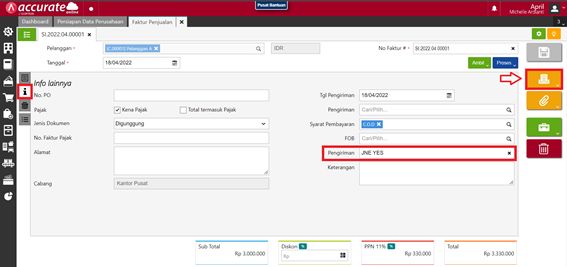
1. Menginput transaksi Pesanan Penjualan dan menambahkan Atribut Tambahan pada tab ‘Info Lainnya’ dan cetak transaksinya.

2. Selanjutnya buat transaksi Pengiriman Pesanan atas transaksi Pesanan Penjualan tersebut dan untuk Atribut Tambahan pada Pengiriman Pesanan tidak perlu diinput lagi, karena akan otomatis terbawa dari transaksi Pesanan Penjualan-nya. Kemudian cetak transaksi Pengiriman Pesanan tersebut.

3. Terakhir buat transaksi Faktur Penjualan atas Pengiriman Pesanan tersebut, dan untuk atribut tambahan juga sudah otomatis terbawa dari transaksi sebelumnya, sehingga anda tidak perlu melakukan input lagi. Lalu cetak formulir transaksinya.
 

Berikut Tutorial Vidionya ya Sahabat :

Melakukan Aktivitas Tutup Buku Pada Accurate Online

Dalam aktivitas akuntansi, biasa dilakukan proses tutup buku [closing entries] saat lintas tahun periode akuntansi untuk memindahkan saldo laba rugi ke dalam laba ditahan.

Bagaimana aktivitas proses jurnal penutup [closing entries] di ACCURATE Online? Dan apa hal yang harus anda lakukan? Silahkan simak penjelasan dibawah ini.

Pada dasarnya, aktivitas tutup buku [closing entries] di Accurate Online akan dilakukan secara otomatis oleh sistem.

Dalam hal ini, anda hanya perlu melakukan aktivitas “Proses Akhir Bulan” setiap akhir bulan secara normal saja.

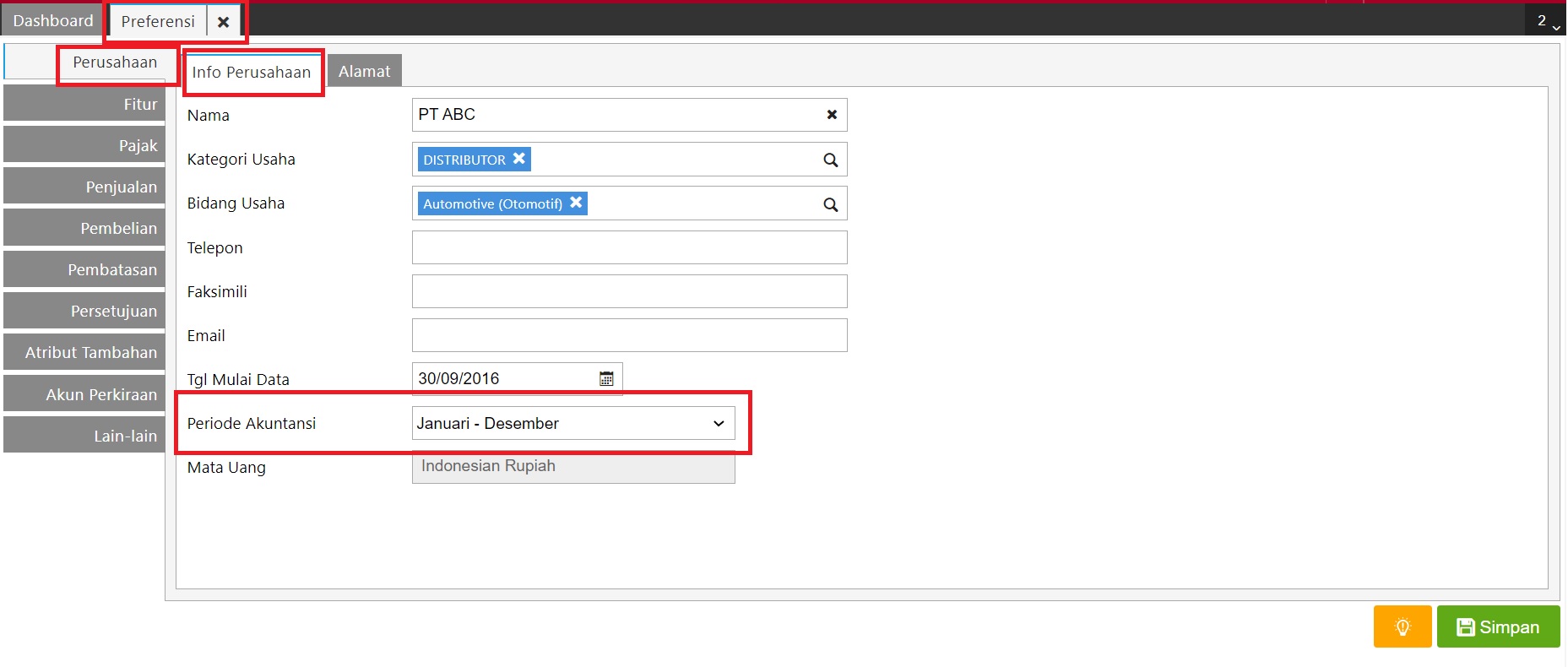
Pada saat lintas tahun periode akuntansi, sesuai dengan Periode Akuntansi yang telah ditentukan pada database yang bersangkutan melalui menu Pengaturan | Preferensi | Perusahaan | Periode akuntansi. Dan Accurate Online akan memindahkan Saldo Laba Rugi 1 (satu) Tahun Periode Akuntansi ke akun Laba Ditahan yang sudah ditentukan pada menu Pengaturan | Prefrensi | Akun perkiraan | Perusahaan | Laba ditahan.


Sehingga tidak ada hal khusus yang harus dilakukan, selain melakukan proses akhir bulan saja dan anda sudah dapat melanjutkan pencatatan untuk periode akuntansi selanjutnya.

Bagaimana dengan transaksi atas tahun periode akuntasi sebelumnya? Apakah masih dapat dilakukan perubahan atau penginputan baru?

Anda tetap bisa melakukan perubahan tramsaksi tahun periode akuntasi sebelumnya dan jika perubahan yang dilakukan memperngaruhi akun-akun komponen laba rugi, maka otomatis akan mempengaruhi saldo akun laba ditahan juga.

Apabila anda tidak memperkenankan saldo atas periode yang sudah di tutup buku bergerak kembali, maka anda dapat melakukan pembatasan tanggal transaksi untuk mencegah adanya perubahan transaksi di luar periode yang diperbolehkan.

Ilustrasi : ditampilkan pada gambar adalah Laporan Neraca per 31 Desember 2017, Laporan Laba/Rugi selama tahun 2017 dan Laporan Neraca per 31 Desember 2018.

Ditampilkan nilai Laba Ditahan adalah sebesar Rp 14.659.098.656,64 per Desember 2017 .

Didapatkan Laba sebesar Rp 1.368.358.243,66 selama periode 1 Januari s/d 31 Desember 2017.

Ketika sudah lintas tahun periode akuntansi, maka saldo akun Laba Ditahan sudah berubah sesuai dengan saldo laba rugi, yaitu senilai Rp 16.027.456.900,3 (Saldo Laba Ditahan Akhir Periode + Saldo Laba Rugi Satu Tahun Periode tersebut). Atau anda bisa melihat perubahan nilai Laba Ditahan melalui Laporan Laba Ditahan yang bisa diakses melalui menu Daftar Laporan | Keuangan.


Berikut Tutorial Vidionya ya Sahabat :