Menampilkan Nomor Pesanan Penjualan pada Desain Cetakan Accurate Online

Menampilkan Nomor Pesanan Penjualan pada Desain Cetakan Pengiriman Pesanan

Berikut ini langkah-langkah untuk menampilkan No. Pesanan pada Desain Cetakan Pengiriman Pesanan di Accurate Online :

1. Masuk ke menu Pengaturan | Desain Cetakan

2. Ke menu Daftar Desain Cetakan kemudian cari dan buka Desain Cetakan Pengiriman Pesanan yang dimaksud lalu klik Buka Desainer

3. Klik icon “+”  lalu pilih Variable dan klik ‘Tambah’ untuk menambahkan variabel baru di Desainer Desain Cetakan Pengiriman Pesanan

4. Letakkan Variabel yang baru ditambahkan tersebut sebaris dengan nama barang (pada detail barang) seperti pada gambar berikut ini

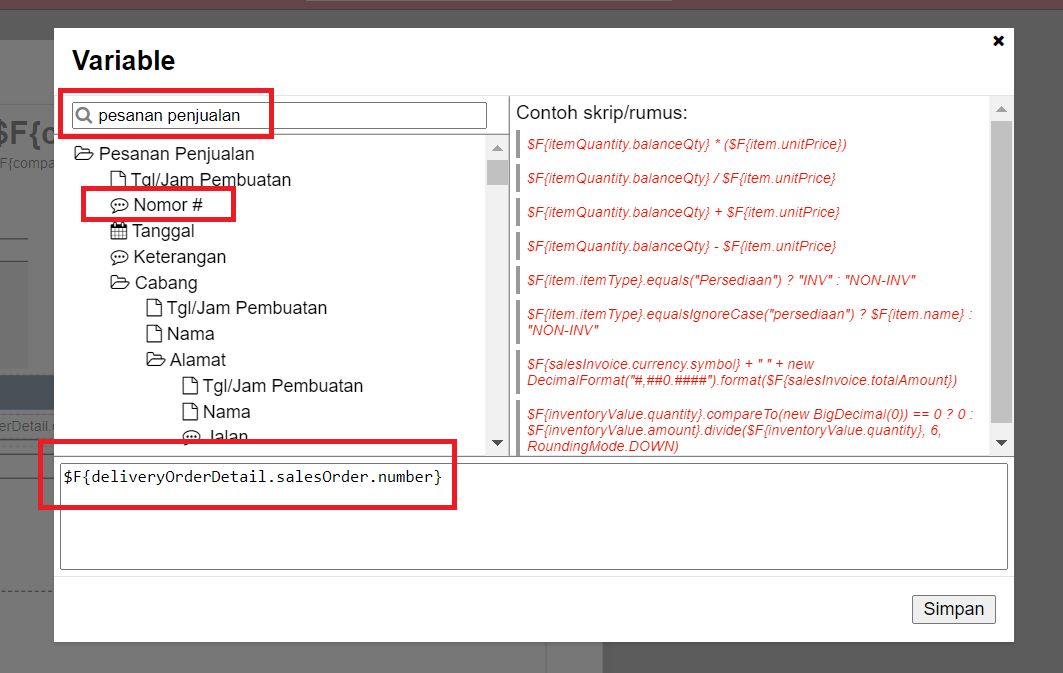
5. Klik 2x pada variabel baru tersebut kemudian cari variabel skrip Nomor Pesanan Penjualan dengan mengetikkan ‘Pesanan Penjualan’, klik 2x pada variabel Nomor # dan akan tampil variabel skrip berikut ini :$F{deliveryOrderDetail.salesOrder.number}.
6. Simpan Desain Cetakan yang sudah dilakukan penambahan Nomor Pesanan Penjualan dan tampilan desain cetakannya adalah sebagai berikut ini


Berikut Tutorial Vidionya ya Sahabat :

Menampilkan Terbilang Dengan Nilai Yang Sudah Dipotong Uang Muka pada Accurate Online

Menampilkan Terbilang (Say) Untuk Faktur Penjualan Dengan Nilai Yang Sudah Dipotong Uang Muka

Berikut langkah-langkah untuk menampilkan informasi Terbilang (say) yang sudah dipotong dengan Uang Muka (Down Payment) pada Desain Cetakan Faktur Penjualan :

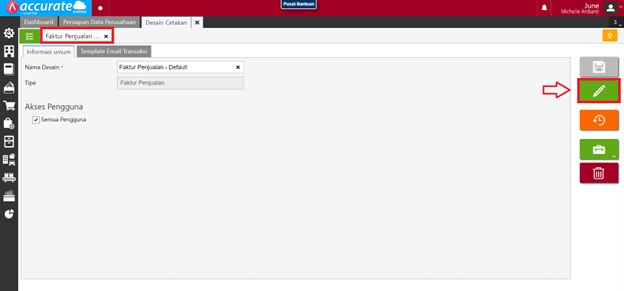
1. Buka menu Pengaturan | Desain Cetakan, pilih Desain Cetakan yang dimaksud lalu klik ‘Buka Desainer’.

2. Selanjutnya klik (+) | Variable lalu klik ‘Tambah’ kemudian letakkan variable yang baru ditambahkan tsb pada posisi yang diinginkan atau sesuai dengan kebutuhan anda.


3. Klik dua kali kolom variable yang baru dilakukan penambahan dan inputkan rumus skrip berikut ini, lalu simpan :
$V{SCRIPT}.sayIt($F{salesInvoice.totalAmount} – $F{salesInvoice.totalDownPayment}) + ” ” + $F{salesInvoice.currency.name}

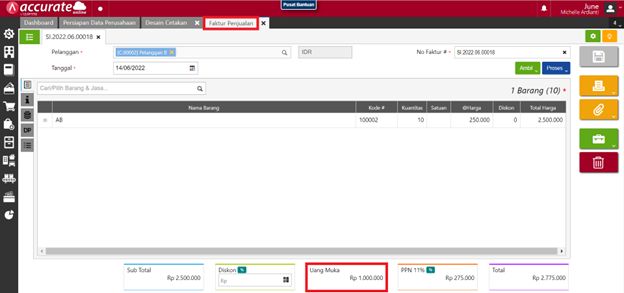
4. Simpan Desain Cetakan Faktur Penjualan tersebut dan hasil cetak atas desain cetakan tersebut adalah sebagai berikut ini


Berikut Tutorial Vidionya ya Sahabat :

Menampilkan Konversi Kuantitas Barang Pada Laporan Kuantias Barang Accurate Online

Menampilkan Konversi Kuantitas Barang Dalam Satuan 1 dan Satuan 2 Pada Laporan Kuantias Barang Per Gudang

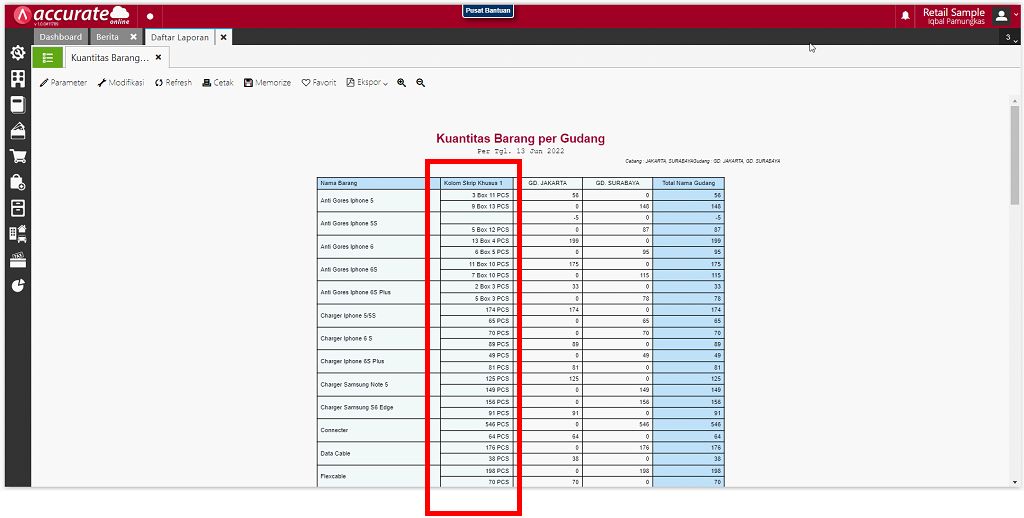
Ilustrasi : Barang A memiliki 2 satuan, yaitu Unit  1 = PCS dan Unit  2 =  Box, 1 Box = 15 PCS. Pada data yang tampil di laporan Kuantitas Barang Per Gudang, menunjukan Barang A sebanyak 50 PCS dan ingin ditampilkan informasi kuantitas menggunakan konversi gabungan antar satuan yang ada, sebagai contoh “3 Box 5 PCS”.

Berikut ini langkah-langkah yang perlu anda lakukan :

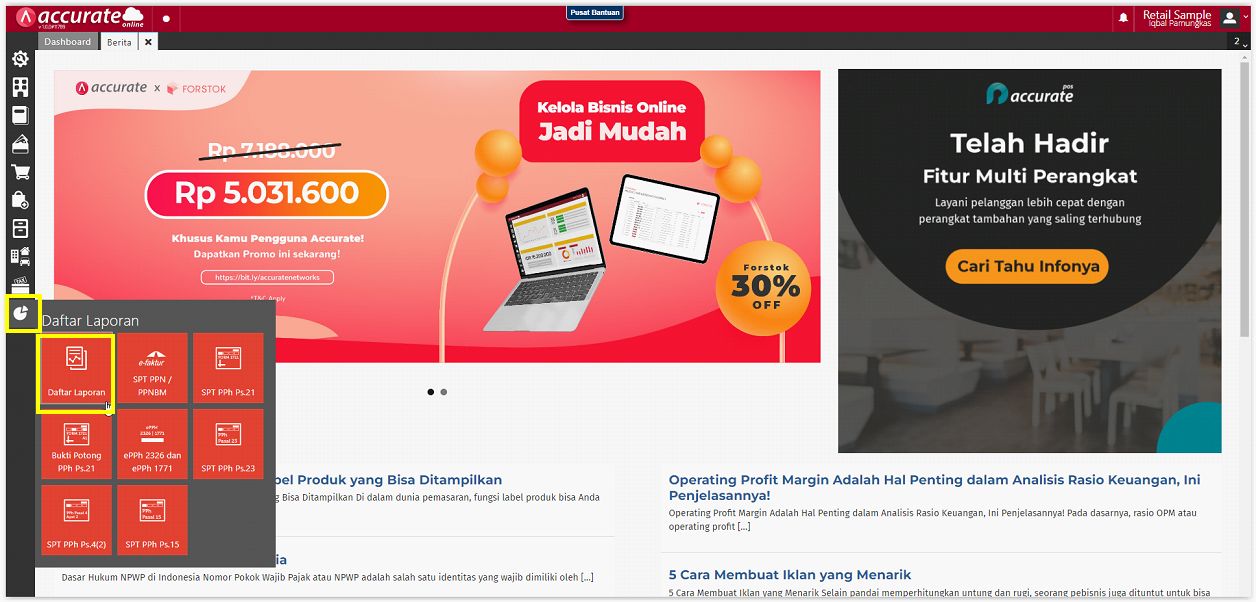
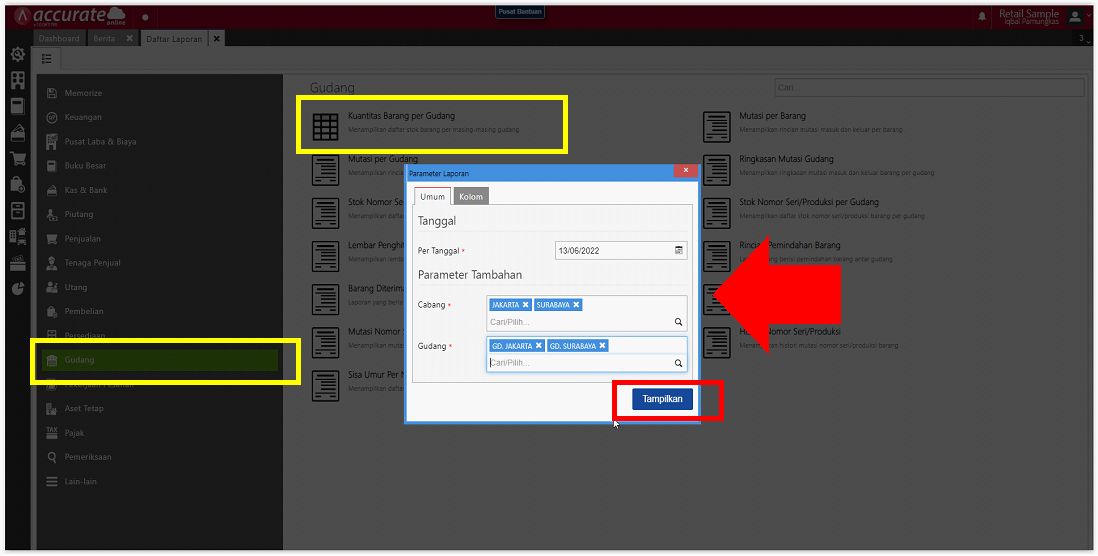
1. Buka menu Laporan | Daftar Laporan | Gudang, pilih Kuantitas Barang Per Gudang dan lalu isikan parameter sesuai kebutuhan

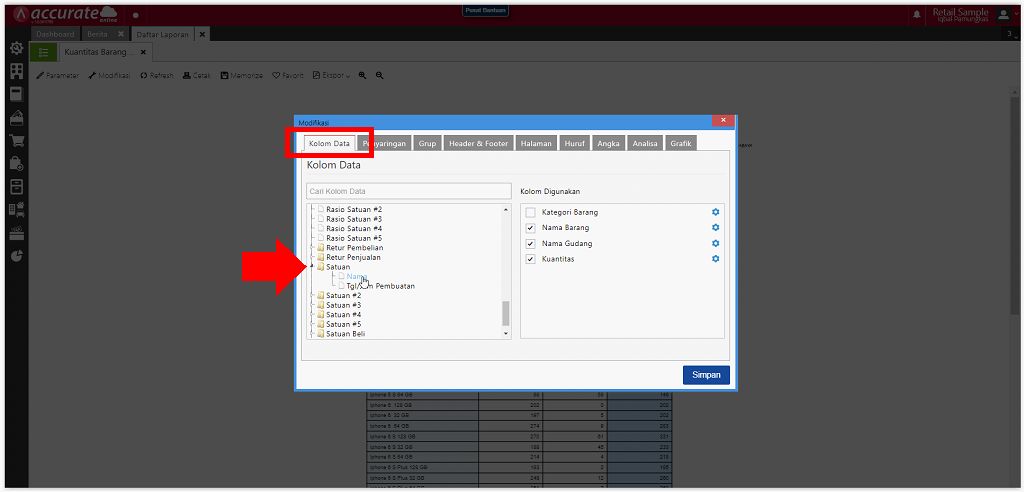
2. Pada Laporan Kuantitas Barang Per Gudang, klik menu “Modifikasi” kemudian pada “Kolom Data” silahkan tambahkan variable nama satuan 1 sampai dengan nama satuan 5 dan variable rasio satuan 2 sampai dengan rasio satuan 5 serta variable kolom skrip khusus 1.

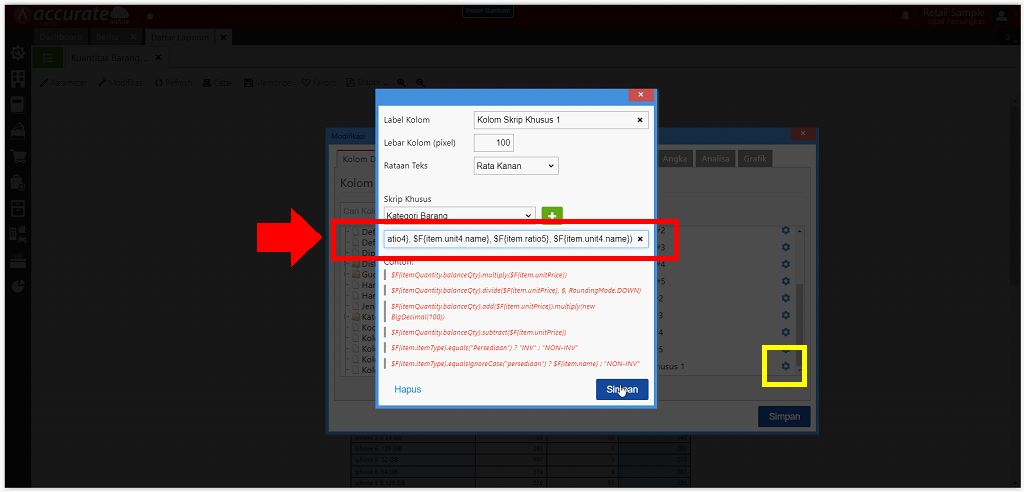
3. Pada kolom Skrip Khusus 1, klik pengaturan (icon gear) dan isikan skrip berikut ini :
$V{SCRIPT}.asUnitQty($F{warehouseValue.quantity}, $F{item.unit1.name}, $F{item.ratio2}, $F{item.unit2.name}, $F{item.ratio3}, $F{item.unit3.name}, $F{item.ratio4}, $F{item.unit4.name}, $F{item.ratio5}, $F{item.unit4.name})

4. Lalu ke tab “Analisa” dan pada “Baris Analisa”, silahkan klik “Tambah (+)” lalu pilih “Kolom Skrip Khusus 1” dan jangan centang “Tampilkan total” kemudian klik simpan.

5. Dan berikut hasil modifikasi Laporan Kuantitas Barang per Gudang yang menampilkan kuantitas dalam konversi gabungan satuan-nya


Berikut Tutorial Vidionya ya Sahabat :

Transaksi Pembelian Dilunasi Oleh Pihak Ketiga Pada Accurate Online

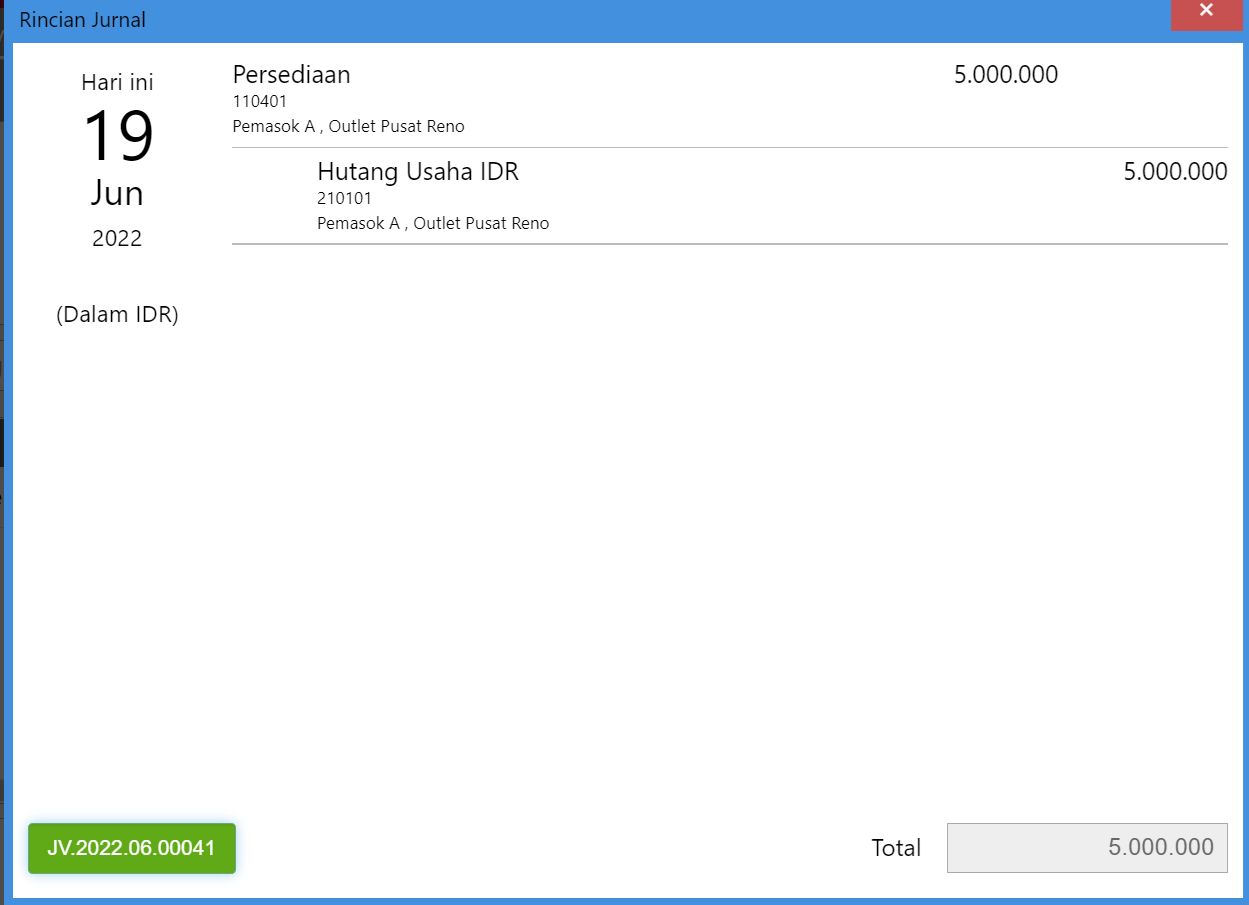
Ilustrasi : Perusahaan melakukan pembelian barang sebesar Rp 5.000.000 ke Pemasok A dan transaksi pembelian tersebut dilakukan pelunasan oleh Pihak Ketiga. Selanjutnya perusahaan akan melakukan pembayaran ke Pihak Ketiga tersebut.

Atas kasus transaksi tersebut, berikut ini langkah-langkah penginputannya di Accurate Online :
1. Buat akun baru untuk mengakui hutang kepada pihak ketiga dari menu Buku Besar | Akun Perkiraan dengan tipe “Liabilitas Jangka Pendek


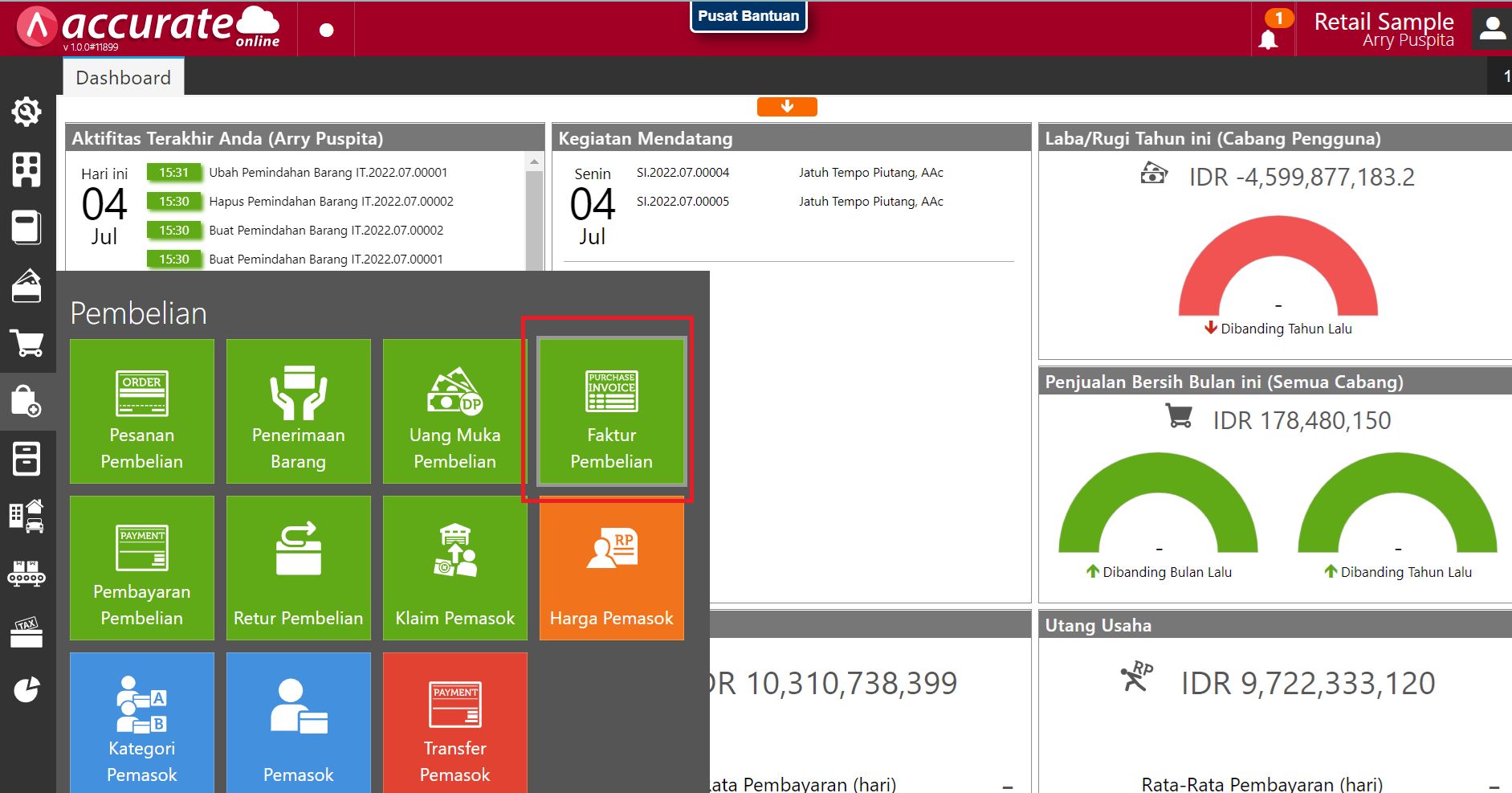
2. Buat Transaksi Pembelian melalui menu Pembelian | Faktur Pembelian

3. Kemudian lakukan proses Pembayaran atas Faktur Pembelian tersebut melalui menu Pembelian | Pembayaran Pembelian  atau bisa  dengan  klik  ‘Proses’  dan  pilih  ‘Pembayaran’.


4. Pada modul pembayaran pembelian silahkan klik detail Faktur Pembelian-nya, kemudian ke tab Informasi Diskon. Pada kolom Akun Diskon silahkan pilih akun “Hutang Kepada Pihak Ketiga” dan pada kolom Diskon isikan senilai hutangnya yaitu ssebesar Rp 5.000.000 lalu klik Lanjut.


Catatan : jika akun yang dimaksud tidak ada, daftarkan terlebih dahulu melalui menu Pengaturan | Preferensi | Akun Perkiraan pada tab ‘Penjualan/Pembelian’ isikan pada ‘Akun Diskon’.

5. Klik Hitung Nilai Pembayaran dan Simpan transaksi Pembayaran Pembelian tsb.

6. Apabila akan melakukan pembayaran ke Pihak Ketiga, anda bisa lakukan penginputan melalui Formulir Pembayaran melalui menu Kas & Bank, pilih akun Kas/Bank yang digunakan untuk pembayaran dan pada detail akun, pilih akun “Hutang Kepada Pihak Ketiga” dan isikan nominal pembayarannya lalu simpan.


Berikut Tutorial Vidionya ya Sahabat :

Impor Transaksi Faktur Pembelian Dari File Excel atau CSV pada Accurate Online

Berikut langkah-langkah impor transaksi Faktur Pembelian melalui file Excel atau CSV :

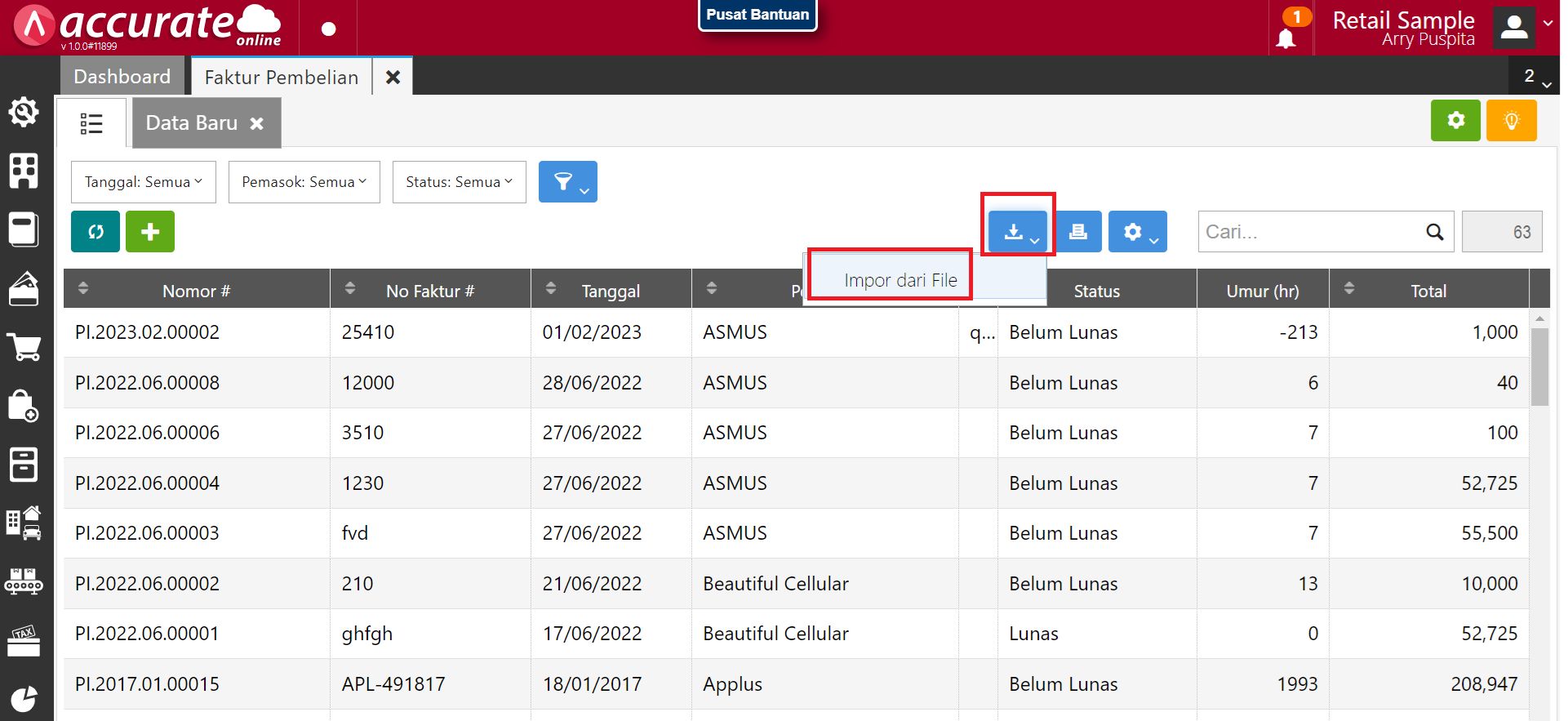
1. Ke menu Pembelian | Faktur Pembelian.

2. Lalu ke Daftar Faktur Pembelian | Impor Data kemudian klik Impor Dari File

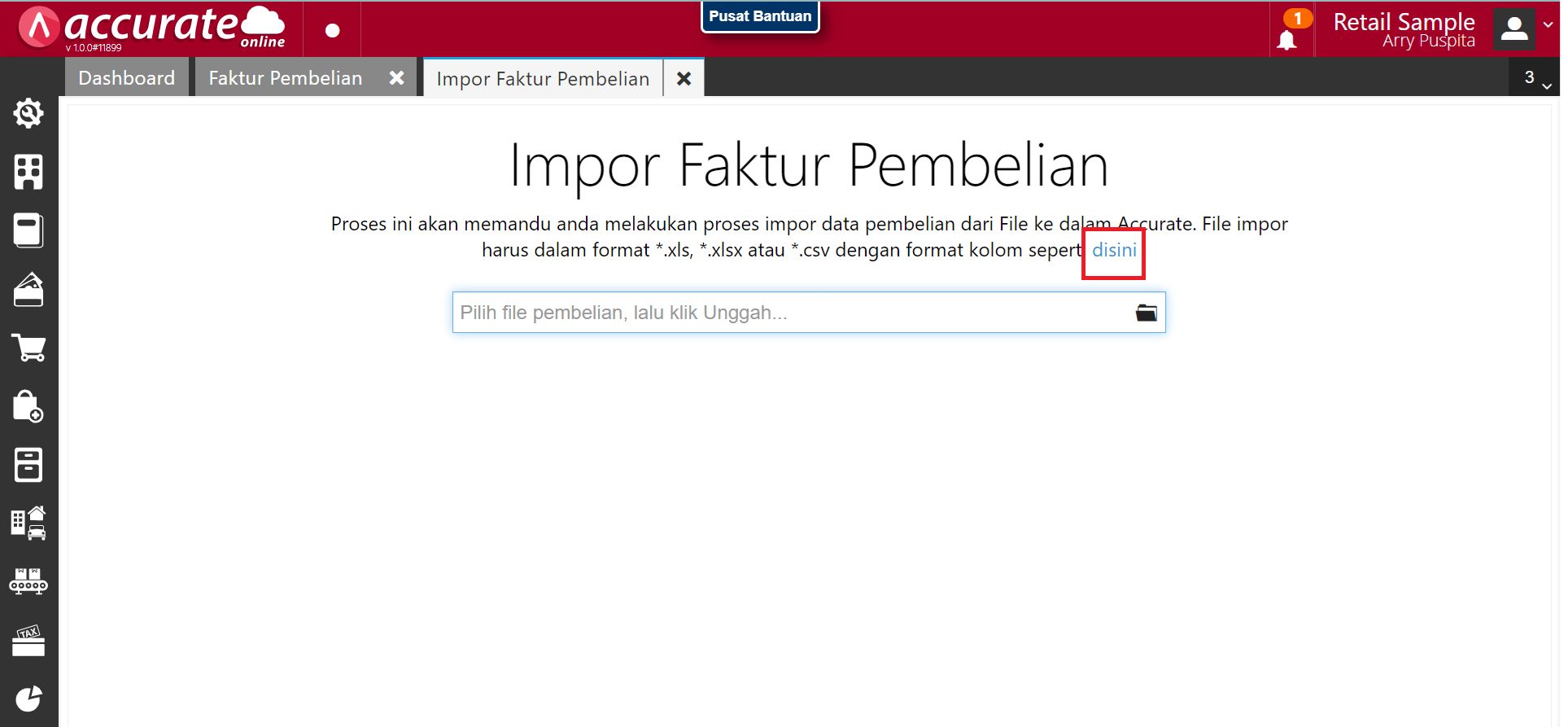
3. Silahkan download format file-nya yaitu dengan meng-klik pada bagian “Disini”

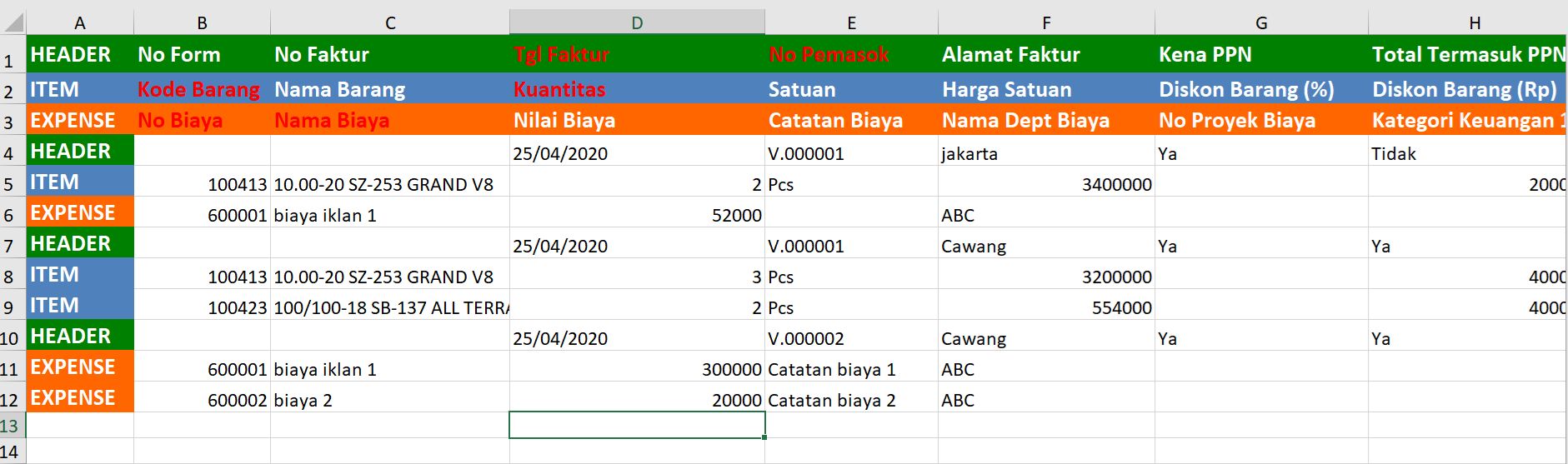
4. Contoh tampilan format file seperti dibawah ini. Silahkan lengkapi data transaksi Faktur Pembelian yang akan di impor ke database Accurate Online, sesuai dengan contoh format-nya.

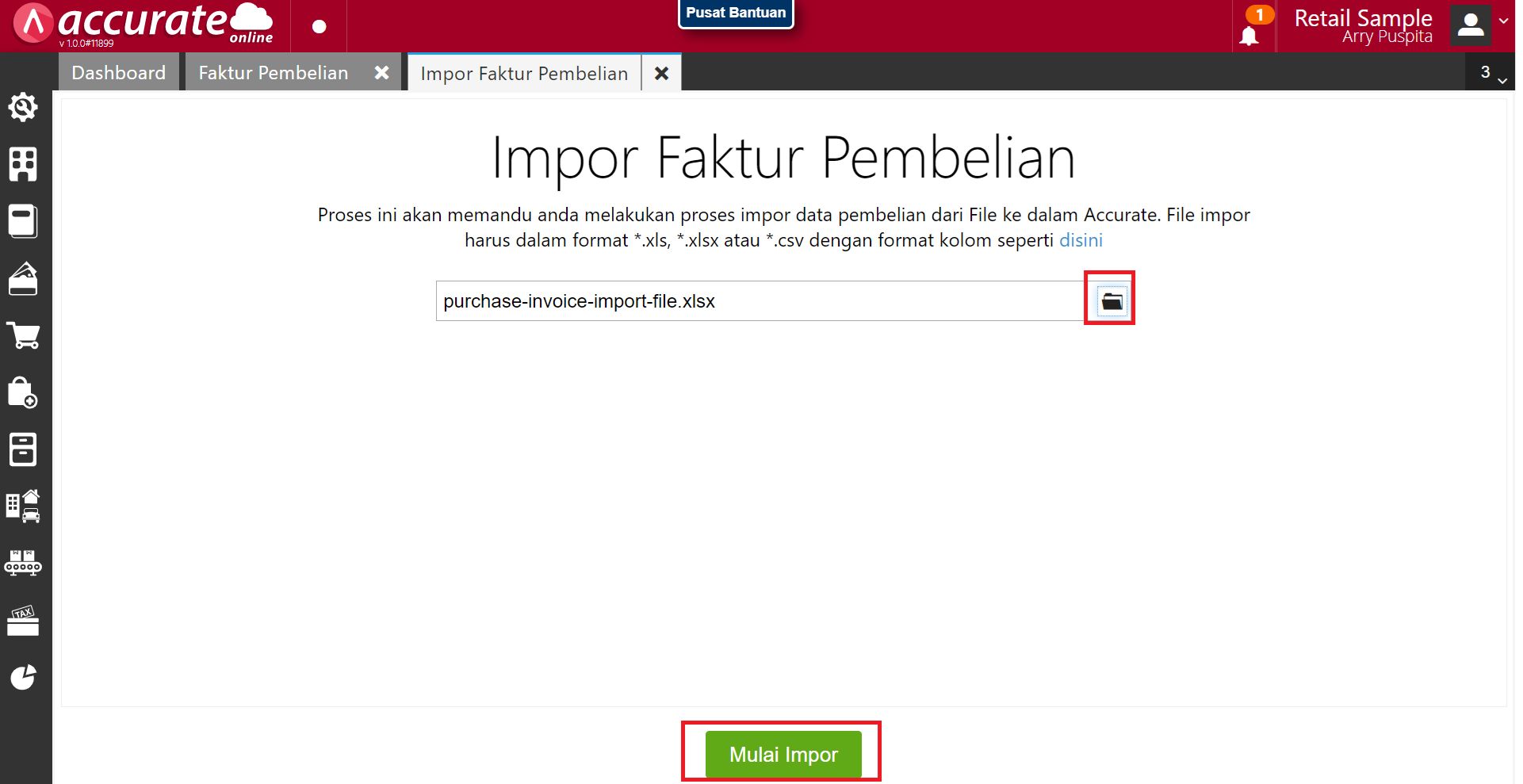
5. Apabila data sudah siap silahkan klik “Ambil File” dan pilih file Excel atau CSV yang dimaksud, kemudian klik “Mulai Impor” dan tunggu proses impor selesai.

6. Setelah proses impor selesai akan tampil informasi berapa data yang berhasil terimpor dan jumlah data gagal (jika ada). Jika ada data yang gagal di-impor, silakan Klik “Unduh Data Gagal” untuk mengetahui penyebab errornya.

Berikut Tutorial Vidionya ya Sahabat :

Impor Transaksi Uang Muka Penjualan Dari File Excel atau CSV pada Accurate Online

Impor Transaksi Uang Muka Penjualan Dari File Excel atau CSV

Berikut langkah-langkah impor transaksi Uang Muka Penjualan melalui file Excel atau CSV :

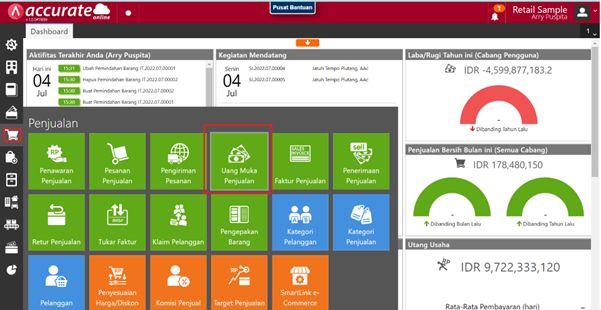
1. Ke menu PenjualanUang Muka Penjualan

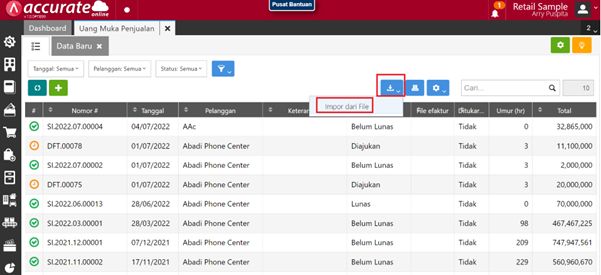
2. Lalu ke Daftar Uang Muka Penjualan | Impor Data lalu klik Impor Dari File

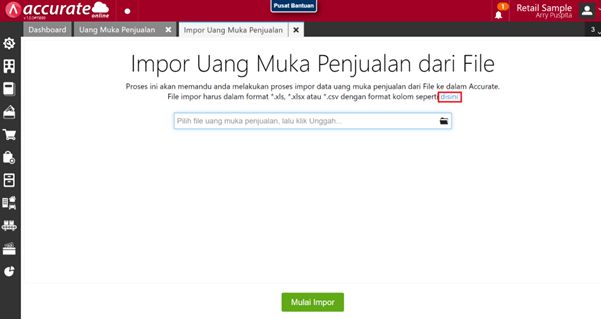
3. Silahkan download format file-nya yaitu dengan meng-klik pada bagian “Disini”.

4. Contoh tampilan format file seperti dibawah ini. Silahkan anda lengkapi data transaksi uang muka penjualan yang akan di impor ke database Accurate Online sesuai dengan contoh formatnya.

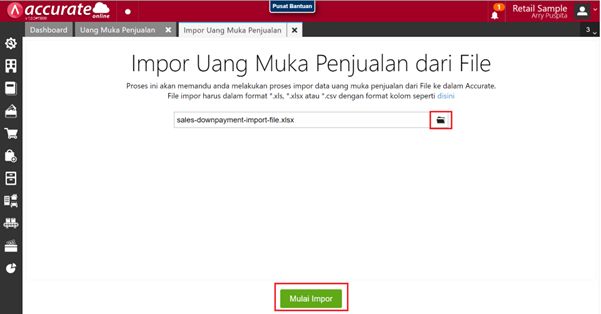
5. Apabila data sudah siap silahkan klik “Ambil File” dan pilih file Excel atau CSV yang dimaksud, kemudian klik “Mulai Impor” dan tunggu hingga proses impor selesai.

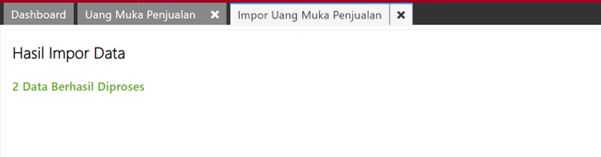
6. Setelah proses impor selesai akan tampil informasi berapa data yang berhasil terimpor dan jumlah data yang gagal (jika ada). Jika ada data transaksi yang gagal di-impor silakan klik “Unduh Data Gagal” untuk mengetahui penyebab errornya.


Berikut Tutorial Vidionya ya Sahabat :

Alamat Faktur Pajak Yang Tampil Pada Hasil Ekspor SPT PPN/PPNBM pada Accurate Online

Alamat Faktur Pajak Yang Tampil Pada Hasil Ekspor SPT PPN/PPNBM

Pada ACCURATE Online, terdapat pilihan pengaturan alamat faktur pajak yang ingin digunakan pada hasil ekspor transaksi pajak melalui menu SPT PPN/PPNBM di Accurate Online. Pengaturannya dilakukan melalui menu menu Pengaturan | Preferensi | Pajak, pada tab “Lainnya”.

Berikut ini perlakuan atas kedua pilihan tersebut :
  • PAJAK : pilih pilihan ini jika transaksi pembelian/penjualan dengan Pajak akan menggunakan Alamat Pajak dari Pelanggan/Pemasok tersebut pada hasil ekspor transaksi pajak di Laporan SPT PPN/PPNBM.Ilustrasi : Alamat Pajak dari Pelanggan adalah Jalan Mayor Oking Jaya Atmaja, yang tertera pada detail Pelanggan di tab ‘Pajak’ melalui modul Penjualan | Pelanggan.

  • Maka hasil ekspor transaksi penjualan yang dikenakan Pajak atas Pelanggan tersebut melalui menu Daftar Laporan | SPT PPN/PPNBM, alamat pajak pada Faktur Pajak Keluarannya akan menggunakan alamat pajak dari pelanggan tersebut yaitu Jalan Mayor Oking Jaya Atmaja.

  • FAKTUR : pilih pilihan ini jika anda ingin hasil ekspor transaksi penjualan/pembelian yang dikenakan pajak melalui menu SPT PPN/PPnBM menggunakan Alamat yang tertera pada formulir Transaksi Faktur Penjualan atau Faktur Pembelian-nya.Ilustrasi : pada transaksi faktur penjualan yang dikenakan PPN, pada tab Info Lainnya terdapat informasi Alamat yaitu Jalan Daan Mogot Jakarta DKI Jakarta Indonesia.

Maka pada hasil ekspor SPT PPN/PPNBM atas transaksi Penjualan/Pembelian melalui menu Daftar Laporan | SPT PPN/PPNBM, Alamat Pajak-nya akan menggunakan alamat Jalan Daan Mogot Jakarta DKI Jakarta Indonesia.

Eror Saat Melakukan Menghapus Pencatatan Gaji pada Accurate Online

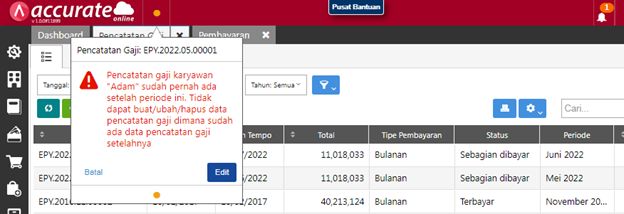
Eror Hapus Pencatatan Gaji : “Pencatatan gaji karyawan xxx sudah pernah ada setelah periode ini…”

Saat anda menghapus form transaksi Pencatatan Gaji. tampil pesan error seperti diatas, lakukan pengecekan pada keterangan error yang tampil tersebut. Pada contoh diatas pesan error-nya adalah “Pencatatan gaji karyawan xxx sudah pernah ada setelah periode ini…”. Dari pesan error tersebut, diinformasikan bahwa sudah ada transaksi pencatatan gaji atas karyawan tersebut setelah periode pencatatan gaji yang akan dihapus.

Misalnya anda ingin menghapus transaksi pencatatan gaji karyawan pada bulan Juni 2022 dan tampil pesan eror tersebut. Maka dipastikan sudah ada pencatatan gaji atas karyawan tersebut di periode setelah Juni, yaitu Juli dstnya. Maka yang perlu anda lakukan untuk bisa menghapus pencatatan gaji di bulan Juni 2022 adalah menghapus transaksi pencatatan gaji periode setelah Juni 2022, yaitu mulai dari periode yang terakhir.

Untuk mengeceknya dapat dilakukan dengan langkah berikut ini :
1. Masuk ke modul Buku Besar | Pencatatan Gaji

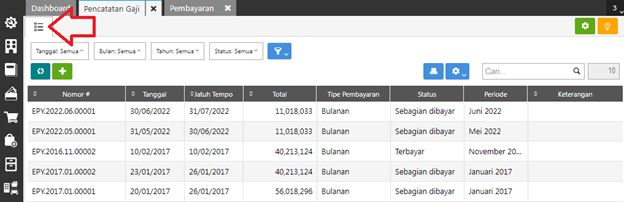
2. Lalu ke menu Daftar(sebelah tab Data Baru) dan cari transaksi pencatatan gaji atas karyawan yang bersangkutan setelah periode pencatatan gaji yang akan dihapus.Lalu ke menu Daftar(sebelah tab Data Baru) dan cari transaksi pencatatan gaji atas karyawan yang bersangkutan setelah periode pencatatan gaji yang akan dihapus.

3. Jika sudah ketemu silahkan buka transaksi pencatatan gaji tersebut lalu klik icon hapus untuk menghapusnya

4. Selanjutnya hapus periode transaksi pencatatan gaji yang akan dihapus tersebut.


Berikut Tutorial Vidionya ya Sahabat :

Tidak Menampilkan Rincian Barang Grup Pada Desain Cetakan Accurate Online dan Accurate POS

Pada artikel ini dijelaskan bagaimana cara untuk tidak menampilkan rincian barang grup pada desain cetakan AOL dan APOS. Berikut ini langkah-langkah agar Rincian Barang Grup tidak tampil pada Desain Cetakan pada Accurate Online dan struk penjualan di Accurate POS :
1. Masuk ke menu Barang & Jasa melalui modul Persediaan.

2. Ke tab Daftar Barang & Jasa kemudian Cari dan Buka Barang Grup yang dimaksud

3. Pada detail Barang Grup tersebut, ke tab Rincian Grup lalu jangan centang informasi ‘Tampilkan pada saat dicetak’ lalu simpan.

4. Pada Accurate POS pengaturan ini akan berlaku, namun anda perlu lakukan proses sinkronisasi terlebih dahulu pada APOS sebelum melakukan transaksi penjualan atas barang grup tersebut.


Berikut Tutorial Vidionya ya Sahabat :

Menampilkan Margin Laba Kotor Penjualan per Barang pada Accurate Online

Untuk menampilkan informasi perhitungan Margin laba kotor penjualan per barang, bisa dilakukan dengan memodifikasi Laporan Rincian Penjualan per Barang. Berikut ini langkah-langkahnya :

1. Buka menu Laporan | Daftar Laporan | Penjualan | Rincian Penjualan Per Barang.

2. Klik Modifikasi pada Kolom Data lalu cari dan klik 2x variable “BPP”“Laba”, dan “Kolom Skrip Khusus 2” hingga tampil di Kolom Digunakan

3. Klik icon Pengaturan pada Kolom Skrip Khusus 2, lalu ganti Label Kolom dengan nama yang sesuai misalnya adalah ‘Margin’ kemudian masukan rumus skrip berikut ini : $F{itemCost.grossProfit}.compareTo(new BigDecimal(0)) == 0 ? 1 :$F{itemCost.grossProfit}.divide($F{salesDetail.salesAmountBase}, 2, RoundingMode.DOWN).multiply(new BigDecimal(100))+”%”
NB: jika meng-copy rumus dari web ubah (ketik ulang) tanda baca ” agar rumus bisa digunakan.
4. Simpan hasil modifikasi dan akan tampil Laporan Rincian Per Barang dengan informasi ‘Margin Laba Kotor’


Berikut Tutorial Vidionya ya Sahabat :