PROFESIONAL KONSULTANT TRAINING SOFTWARE ACCURATE
  • Layanan
    • Layanan Pembukuan
    • Permintaan Training
  • Harga Training
  • Kursus Accurate
  • Support Produk
    • Accurate Online
  • Tentang Kami
  • Tutorial
  • Click to open the search input field Click to open the search input field Search
  • Menu Menu

MENGHAPUS / MEMBATALKAN DISPOSISI ASET TETAP PADA ACCURATE ONLINE

February 14, 2023/0 Comments/in Accurate/by Ita Erlina

Menghapus/Membatalkan Disposisi Aset Tetap

Apabila anda ingin menghapus/membatalkan suatu aset tetap yang sebelumnya sudah di Disposisi pada Accurate, maka berikut ini adalah cara untuk menghapus/membatalkan Disposisi Aset Tetap pada Accurate :

  1. Masuk ke modul Aset Tetap | Disposisi Aset Tetap. 

Akses ke Menu Disposisi Aset Tetap

2. Selanjutnya ke menu Daftar Disposisi Aset Tetap. 

Masuk ke menu Daftar Disposisi Aset Tetap

3. Pilih aset tetap yang akan dibatalkan proses disposisinya.

Pilih Aset Tetap yang akan dibatalkan disposisinya

4. Setelah memilih aset tetap yang akan dibatalkan proses disposisinya, silahkan klik icon Hapus. 

Klik icon ‘Hapus’ untuk membatalkan disposisi aset tetap

5. Dengan demikian proses Disposisi Aset Tetap sudah dibatalkan/dihapus dan Aset Tetap tersebut akan diperhitungkan dalam proses penyusutan pada periode tersebut.

Aset Tetap sudah dibatalkan disposisi aset tetapnya


Berikut Tutorial Vidionya ya Sahabat :


Available for ACCURATE ONLINE


https://solusiakuntansiindonesia.com/wp-content/uploads/2026/08/Logo-SAI.png 0 0 Ita Erlina https://solusiakuntansiindonesia.com/wp-content/uploads/2026/08/Logo-SAI.png Ita Erlina2023-02-14 12:08:072023-02-20 00:16:03MENGHAPUS / MEMBATALKAN DISPOSISI ASET TETAP PADA ACCURATE ONLINE

PENJELASAN TIPE PERSEDIAAN, NON PERSEDIAAN, DAN SERVICE DI ACCURATE 5

February 9, 2023/0 Comments/in Accurate/by Ita Erlina

Penjelasan Tipe Persediaan, Non Persediaan, Dan Service Di Accurate

Penjelasan tipe persediaan, non persediaan, dan service di Accurate. Untuk perbedaan dari ketiga tipe persediaan tersebut adalah sebagai berikut :

  1. Inventory Part : Anda dapat mencatat barang yang Anda miliki dengan tipe Inventory Part ( Persediaan ) jika barang yang Anda beli tersebut merupakan barang dagangan yang ditujukan untuk dijual kembali.

Item yang dapat dikategorikan sebagai item dengan tipe Inventory Part adalah item yang mempunyai karakteristik sebagai berikut :

a. Mempunyai informasi persediaan, yang meliputi : informasi kuantitas, cost/unit dan tempat barang disimpan dapat ditelusuri.

b. Barang tersebut dibeli untuk distok (disimpan) dengan tujuan untuk dijual kembali kepada pelanggan.

c. History dari barang tersebut dapat ditelusuri.

d. Pencatatan barang tersebut mempengaruhi akun dengan tipe persediaan.

e. Jika barang tersebut dijual, maka Harga Pokok Penjualan dari barang tersebut dapat secara otomatis dihitung sesuai dengan metode perhitungan harga pokok yang Anda gunakan apakah metode FIFO atau AVERAGE.

2. Non Inventory Part : Anda dapat mencatat barang yang Anda miliki dengan tipe Non Inventory Part ( Non-Persediaan) jika barang yang Anda beli tersebut merupakan barang yang akan Anda konsumsi sendiri atau dipakai sendiri.

Item yang dapat dikategorikan sebagai item dengan tipe Non Inventory Part adalah item yang mempunyai karakteristik sebagai berikut :

a. Tidak mempunyai informasi persediaan karena informasi kuantitas, cost/unit item tersebut tidak tersedia.

b. Barang tersebut dibeli untuk dipakai sendiri (langsung habis) dan tidak untuk disimpan (di stock).

c. History dari barang tersebut tidak dapat ditelusuri.

d. Karena barang tersebut dibeli untuk langsung dipakai, maka pencatatan pembelian barang tersebut akan mempengarui akun beban (expense).

e. Jika barang tersebut dijual, maka Harga Pokok Penjualan dari barang dengan tipe non persediaan tidak dapat dihitung secara otomatis.

3. Service : Tipe item Service khusus digunakan untuk mencatat jenis Jasa yang Anda jual kepada pelanggan Anda. Pencatatan Item Service secara otomatis akan mempengaruhi akun revenue yang  Anda miliki.


https://solusiakuntansiindonesia.com/wp-content/uploads/2026/08/Logo-SAI.png 0 0 Ita Erlina https://solusiakuntansiindonesia.com/wp-content/uploads/2026/08/Logo-SAI.png Ita Erlina2023-02-09 14:26:432024-11-09 22:20:29PENJELASAN TIPE PERSEDIAAN, NON PERSEDIAAN, DAN SERVICE DI ACCURATE 5

ARTI WARNA MENU PADA ACCURATE ONLINE

February 2, 2023/0 Comments/in Accurate/by Ita Erlina

Arti Warna Menu Pada Accurate Online

Jika dilihat pada tampilan program Accurate Online, untuk menu-menu yang tersedia terdapat empat pengelompokan warna. Seperti contoh pada sub menu Buku Besar bisa diliihat ada warna Biru, Hijau, Oranye dan Merah.

Menu Buku Besar 

Penggolongan empat (4) warna pada sub-menu di Accurate online mempunyai arti masing-masing, antara lain :

  • Biru = submenu dengan warna biru terkait dengan Data Master, baik untuk membuat Master Data atau menampilkan Daftar-nya. Misalnya adalah Akun Perkiraan, Barang/Jasa, Pelanggan, Pemasok, Aset Tetap, dan lain sebagainya.
  • Hijau = submenu dengan warna hijau terkait dengan transaksi-transaksi, yaitu untuk membuat (penginputan) transaksi serta menampilkan Daftar Transaksi-nya. Misalnya adalah transaksi yang diinput melalui Jurnal Umum, pencatatan beban, Pencatatan Gaji, dan lain sebagainya.
  • Oranye = submenu dengan warna oranye berhubungan dengan pengaturan fitur pada Accurate Online. Misalnya Anggaran, Transaksi berulang, Preferensi, dan lain sebagainya.
  • Merah = submenu dengan warna merah berhubungan dengan Pelaporan Data-Data. Misalnya adalah Histori Akun, Log Aktifitas Jurnal, Daftar Laporan dan lain sebagainya.


https://solusiakuntansiindonesia.com/wp-content/uploads/2026/08/Logo-SAI.png 0 0 Ita Erlina https://solusiakuntansiindonesia.com/wp-content/uploads/2026/08/Logo-SAI.png Ita Erlina2023-02-02 14:18:252023-02-02 14:18:25ARTI WARNA MENU PADA ACCURATE ONLINE

RETUR PEMBELIAN ATAS BIAYA DARI TRANSAKSI FAKTUR PEMBELIAN ACCURATE ONLINE

January 31, 2023/0 Comments/in Accurate/by Ita Erlina

Retur Pembelian Atas Biaya dari Transaksi Faktur Pembelian

Transaksi Faktur Pembelian dengan Biaya

Berikut langkah-langkah untuk melakukan Retur Biaya dari Faktur Pembelian melalui transaksi Retur Pembelian :

  1. Membuat barang baru dengan Jenis Barang adalah ‘Non Persediaan’ melalui menu Persediaan | Barang & Jasa, dan isikan dengan nama misalnya “Retur Non Persediaan dan pada Tab ‘Akun’ pilih akun Retur Pembelian ke akun beban yang sama dengan akun beban yang dipilih di Faktur Pembelian dan Simpan. 

Membuat Barang Non Persediaan

Memilih Akun Retur Pembelian ke Biaya yang akan diretur

2. Buka Formulir Transaksi Retur Pembelian dari menu Pembelian kemudian pada ‘Retur Dari’ pilih Tanpa Faktur lalu pilih barang “Retur Non Persediaan” (yang dibuat di poin 1) lalu isikan Harga Barangnya sesuai dengan nilai biaya yang akan di retur.

Retur Pembelian Tanpa Faktur

3. Simpan transaksi Retur Pembelian tersebut dan jurnal transaksi yang terbentuk adalah sebagai berikut ini.

Jurnal Transaksi Retur Pembelian

Catatan : Apabila akun biaya yang akan diretur tidak tersedia pada tab Akun Retur Pembelian di Barang & Jasa tidak, lakukan pendaftaran Akun Biaya tersebut melalui menu Pengaturan | Preferensi | Akun Perkiraan lalu ke tab Barang & Jasa dan isikan akun biaya tersebut pada retur Pembelian, kemudian simpan. 


.

https://solusiakuntansiindonesia.com/wp-content/uploads/2026/08/Logo-SAI.png 0 0 Ita Erlina https://solusiakuntansiindonesia.com/wp-content/uploads/2026/08/Logo-SAI.png Ita Erlina2023-01-31 15:48:282024-11-09 19:09:12RETUR PEMBELIAN ATAS BIAYA DARI TRANSAKSI FAKTUR PEMBELIAN ACCURATE ONLINE

MENAMPILKAN INFORMASI “UNTUNG” ATAU “RUGI” PADA LAPORAN PENJUALAN PER BARANG ACCURATE ONLINE

January 27, 2023/0 Comments/in Accurate/by Ita Erlina

Menampilkan Informasi “Untung” atau “Rugi” Pada Laporan Penjualan Per Barang

Berikut ini langkah-langkah untuk menampilkan informasi “Untung” atau “Rugi” pada Laporan Penjualan per Barang berdasarkan perbandingan nilai penjualan barang dengan nilai HPP-nya :

  1. Ke Menu Laporan | Daftar Laporan | Penjualan | Rincian Penjualan Per Barang. 

Akses Laporan Penjualan Per Barang

2. Filter tanggal dan cabang sesuai kebutuhan | Tampilkan. 

Filter Parameter Laporan

3. Ke menu Modifikasi | Kolom Data Klik 2x pada variable “BPP” dan “Kolom Skrip Khusus 1”. 

Ke Menu Modifikasi Laporan

Menambahkan Variabel Skrip

4. Klik ‘Pengaturan’ pada Kolom Skrip Khusus 1 dan masukan variabel skrip :$F{salesDetail.salesAmountBase} . compareTo($F{itemCost.itemCost})>0 ? “untung” : “rugi” | simpan.

Pengaturan Kolom Skrip Khusus

Mengisikan Rumus Skrip pada Kolom Skrip Khusus

5. Dan berikut tampilan Laporan Penjualan per Barang yang menampilkan informasi ‘Untung’ atau ‘Rugi’.

Laporan Penjualan Per Barang dengan Informasi Untung atau Rugi


Berikut Tutorial Vidionya ya Sahabat :

https://solusiakuntansiindonesia.com/wp-content/uploads/2026/08/Logo-SAI.png 0 0 Ita Erlina https://solusiakuntansiindonesia.com/wp-content/uploads/2026/08/Logo-SAI.png Ita Erlina2023-01-27 15:44:392024-11-09 19:06:39MENAMPILKAN INFORMASI “UNTUNG” ATAU “RUGI” PADA LAPORAN PENJUALAN PER BARANG ACCURATE ONLINE

Cek IP Address Laptop dari Command Prompt (CMD)

January 27, 2023/0 Comments/in Accurate Desktop V5/by Devi Eryana

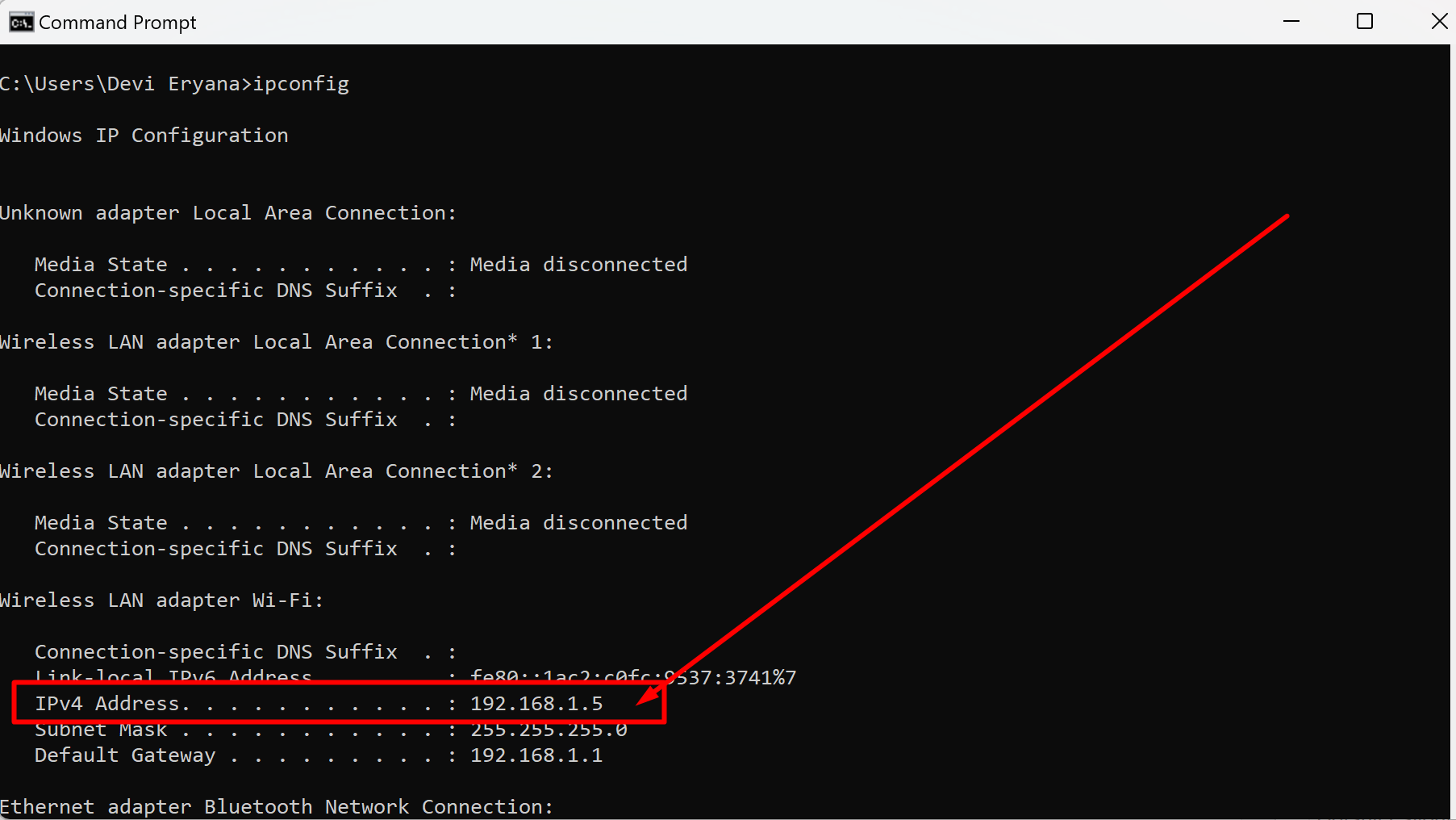
Berikut cara cek IP Address command prompt, cukup lakukan 2 langkah saja yaitu :

  1. Buka Command Prompt
  2. Masukkan perintah ipconfig

1. Buka Command Prompt

Buka menu Start kemudian ketikkan Run lalu ketik cmd dan klik OK.

di start ketik cmd, enter

selanjutnya akan muncul jendela tampilan command prompt yang berwarna hitam.

2. Masukkan Perintah ipconfig

Pada command prompt, ketikkan perintah ipconfig dan klik Enter.

setelah di enter berikut tampilan ip address nya:

Booking Training Sekarang Klik Disini | Untuk Video Tutorial Klik Disini

Berikut Tutorial Vidionya ya Sahabat :

https://solusiakuntansiindonesia.com/wp-content/uploads/2026/08/Logo-SAI.png 0 0 Devi Eryana https://solusiakuntansiindonesia.com/wp-content/uploads/2026/08/Logo-SAI.png Devi Eryana2023-01-27 14:11:502025-07-29 09:56:02Cek IP Address Laptop dari Command Prompt (CMD)

MENAMPILKAN TULISAN “COPY” PADA HASIL CETAK YANG KE-2 DI FAKTUR PENJUALAN ACCURATE ONLINE

January 26, 2023/0 Comments/in Accurate/by Ita Erlina

Menampilkan Tulisan “COPY” Pada Hasil Cetak Yang Ke-2 Di Faktur Penjualan

Berikut ini langkah-langkah untuk menampilkan tulisan “Copy” pada hasil cetak faktur penjualan pada cetakan yang ke-2 :

  1. Buka menu Pengaturan | Desain Cetakan | pilih Desain Cetakan yang dimaksud, lalu klik Desainer (gambar pensil).
  2. Pilih “+” | Variable | letakkan pada posisi yang diinginkan.

Desainer dari Desain cetakan Faktur Penjualan

Tambah Variable pada Desain Cetakan

  • Masukkan script :$F{printInfo.printed} ? “Copy” : “”

Menambahkan variable untuk menampilkan tulisan COPY

  • Kemudian simpan dan simpan Desain Cetakan tersebut.
  • Akan tampil seperti berikut ini, saat anda melakukan cetak Faktur Penjualan yang kedua kalinya.

Tampilan setelah cetakan kedua dari Faktur Penjualan

Berikut Tutorial Vidionya :

https://solusiakuntansiindonesia.com/wp-content/uploads/2026/08/Logo-SAI.png 0 0 Ita Erlina https://solusiakuntansiindonesia.com/wp-content/uploads/2026/08/Logo-SAI.png Ita Erlina2023-01-26 16:53:432024-11-09 19:03:34MENAMPILKAN TULISAN “COPY” PADA HASIL CETAK YANG KE-2 DI FAKTUR PENJUALAN ACCURATE ONLINE

CREATE NEW BRANCH PADA ACCURATE DEKSTOP

January 6, 2023/0 Comments/in Accurate/by Ita Erlina

Create New Branch Pada Accurate

Create New Branch Pada Accurate

Create New Branch Accurate dilakukan apabila perusahaan membuat database baru dengan detail informasi yang sama seperti di database lama tetapi saldo awalnya masih nol tanpa harus perlu repot untuk menginput ulang atau mengimport satu persatu dari database gdb yang sudah ada ? di ACCURATE tersedia fitur yang dapat membuatkan  database baru dengan cara Create New Branch.

Berikut ini langkah langkah create new branch :

  1. Di menu File | Create New Branch. Isikan nama database yang mau diimport.

2. Pada tampilan window Create New Branch akan ada Optional Data yaitu Import Customer dan Import Vendor. Jika data yang mau dibuat juga ingin membawa informasi nama customer dan vendor maka centang kotak yang ada di samping Import Customer dan Import Vendor lalu klik Create.

3. Tunggu beberapa saat ACCURATE akan membuatkan database yang sama persis dengan data gdb yang lama dengan saldo nol.

4. Setelah selesai akan dikonfirmasikan alamat folder dan nama databasenya.

5. Silakan buka database yang baru tsb kemudian untuk saldo awalnya jika ada nanti input satu persatu atau import items dengan memanfaatkan fitur Add opening Balance if Number Exist.


Berikut Tutorial Vidionya ya Sahabat :


https://solusiakuntansiindonesia.com/wp-content/uploads/2026/08/Logo-SAI.png 0 0 Ita Erlina https://solusiakuntansiindonesia.com/wp-content/uploads/2026/08/Logo-SAI.png Ita Erlina2023-01-06 14:53:442024-11-09 18:54:15CREATE NEW BRANCH PADA ACCURATE DEKSTOP

JURNAL PAJAK PENGHASILAN (PPH PSL 29)

January 5, 2023/0 Comments/in Accurate/by Ita Erlina

Jurnal Pajak Penghasilan (PPh psl 29)

Pengakuan Pajak Penghasilan dijurnal di Accurate dari Buku Besar | Jurnal Umum, jurnal nya adalah :

(Dr) Income Tax     xxxx

(Cr) PPh Psl 25       xxxx (jika ada)

(Cr) PPh psl 29      xxxx

Pada saat PPh psl 29 (Hutang Pajak Penghasilan) menu disetor ke Pajak, buat Jurnal melalui kas/bank pembayaran :

(Dr) PPh psl 29   xxxx

(Cr) Cash/Bank  xxxx

Account Type :

PPh psl 25 = Other Current Asset (Aktiva Lancar Lainnya)

PPh Psl 29 = Other Current Liabilities (Hutang Lancar Lainnya)

Income Tax = Other Expense (Beban Lain-lain) dan

*) Account Income Tax ini yang kita pilih di Pengaturan | Preferensi | Perusahaan | Pajak Penghasilan, bagian Income Tax agar Account Income Tax ditampilkan di posisi setelah Net Income di Report Profit & Loss.


https://solusiakuntansiindonesia.com/wp-content/uploads/2026/08/Logo-SAI.png 0 0 Ita Erlina https://solusiakuntansiindonesia.com/wp-content/uploads/2026/08/Logo-SAI.png Ita Erlina2023-01-05 16:43:342025-05-07 11:24:59JURNAL PAJAK PENGHASILAN (PPH PSL 29)

METODE PERIODIK DI ACCURATE DEKSTOP

December 27, 2022/0 Comments/in Accurate, Akuntansi, Contoh Kasus, Software/by Ita Erlina

METODE PERIODIK DI ACCURATE

Pada sistem ACCURATE, pencatatan COGS yang digunakan adalah sistem Perpetual dimana HPP akan muncul saat terjadi Penjualan. 

Jika kita ingin mencari perhitungan COGS di ACCURATE menggunakan metode Periodik, maka ada beberapa syarat atau kondisi yang harus diikuti:

  1. DO & SI harus terjadi pada bulan yang sama dengan COGS yang kita sedang cari.
  2. RI & PI harus terjadi pada bulan yang sama dengan COGS yang kita sedang cari, dan (Pengaturan Preferences menggunakan Reupdate by Bill).
  3. Tidak ada transaksi lain selain SI yang terkait dengan akun COGS yang sedang dicari.

Ilustrasi perhitungan COGS untuk bulan Januari dan Februari 2024 untuk metode Periodik yang digunakan di sistem ACCURATE dari database adalah sbb:

Melihat dari Report Inventory Valuation Detail:

  1. Persediaan awal 31 Des: Laporan Inventory Valuation Detail dengan range tanggal 31 Desember – 31 Desember 2023, cek pada bagian Balance. 
  2. Pembelian: Inventory Valuation Detail IN dengan range tanggal 1 Januari 2024 – 29 Februari 2024.
  3. Persediaan akhir: Inventory Valuation Detail dengan range tanggal 29 Februari – 29 Februari 2024, cek pada bagian Balance. 
  4. COGS: Inventory Valuation Detail OUT dengan range tanggal 1 Jan – 29 Feb 2024.


https://solusiakuntansiindonesia.com/wp-content/uploads/2026/08/Logo-SAI.png 0 0 Ita Erlina https://solusiakuntansiindonesia.com/wp-content/uploads/2026/08/Logo-SAI.png Ita Erlina2022-12-27 14:42:182024-11-09 18:46:26METODE PERIODIK DI ACCURATE DEKSTOP
Page 33 of 61«‹3132333435›»
Search Search

Recent Posts

  • Membatasi Oprator Untuk Melakukan Penangguhan Pendapatan & Beban Pada AOL
  • Cara Mencatat Pajak UMKM 0,5% di Accurate Online
  • Perlakuan Nilai Beban Pokok Penjualan pada Faktur Penjualan (Dimuka)
  • Cara Memaksimalkan Hasil Cetakan Menggunakan Accurate Direct Print
  • Mengatur/Memilih Desain Cetakan Transaksi Pada Accurate Lite

Categories

  • Accurate
  • Accurate Desktop V5
  • Accurate Online
  • Accurate POS
  • Akuntansi
  • Contoh Kasus
  • Database
  • Frontpage Article
  • License
  • Manufaktur
  • Onsite
  • Report & Desain Cetakan
  • Software
  • Uncategorized

Meta

  • Register
  • Log in
  • Entries feed
  • Comments feed
  • WordPress.org

HUBUNGI KAMI

PT Solusi Akuntansi Indonesia

Jl. Bambu Apus Raya No.181B

Pondok Bambu

Duren Sawit – Jakarta Timur

WA. 0811-8885-605

Recent Posts

  • Membatasi Oprator Untuk Melakukan Penangguhan Pendapatan & Beban Pada AOL
  • Cara Mencatat Pajak UMKM 0,5% di Accurate Online
  • Perlakuan Nilai Beban Pokok Penjualan pada Faktur Penjualan (Dimuka)

Categories

  • Accurate
  • Accurate Desktop V5
  • Accurate Online
  • Accurate POS
  • Akuntansi
  • Contoh Kasus
  • Database
  • Frontpage Article
  • License
  • Manufaktur
  • Onsite
  • Report & Desain Cetakan
  • Software
  • Uncategorized
Search Search
© Copyright - PROFESIONAL KONSULTANT TRAINING SOFTWARE ACCURATE - powered by Enfold WordPress Theme
Scroll to top Scroll to top Scroll to top