PROFESIONAL KONSULTANT TRAINING SOFTWARE ACCURATE
  • Layanan
    • Layanan Pembukuan
    • Permintaan Training
  • Harga Training
  • Kursus Accurate
  • Support Produk
    • Accurate Online
  • Tentang Kami
  • Tutorial
  • Click to open the search input field Click to open the search input field Search
  • Menu Menu

TRANSAKSI RETUR PENJUALAN YANG TELAH LUNAS DIGUNAKAN UNTUK MEMOTONG NILAI FAKTUR PADA ACCURATE ONLINE

August 29, 2023/0 Comments/in Accurate/by Rifardi Faisal

Transaksi Retur Penjualan yang Telah Lunas Digunakan Untuk Memotong Nilai Faktur

Ilustrasi: Nilai Penjualan yang sudah dilunasi oleh PT. Samudra sebesar Rp. 50.000,- dilakukan retur dikarenakan alasan tertentu. Atas retur tersebut, ingin digunakan untuk memotong nilai faktur yang ada.

Berikut ini panduan untuk melakukan pencatatan untuk memotong nilai faktur ke pelanggan atas transaksi retur untuk faktur yang sudah lunas tersebut:

1. Setelah melakukan pencatatan retur penjualan, masuk ke menu Penjualan > Penerimaan Penjualan untuk memotong nilai faktur pelanggan.

2. Pilih pelanggan yang akan dikembalikan dan nya, klik pada Ambil > Faktur Belum Lunas.

3. Kemudian pilih “nomor faktur penjualan yang ingin dikurangi” dan “nomor faktur penjualan yang telah dilakukan retur”, yang tampil dengan nilai terutang minus (-). Catatan: dikarenakan retur dilakukan untuk faktur penjualan telah dilunasi, maka nilai faktur tersebut akan tampil kembali di formulir Permintaan Penjualan dengan nilai minus.

4. Klik “hitung nilai pembayaran” dan simpan transaksi.

Available for Accurate Online

Lihat Video Tutorial lainnya mengenai ACCURATE di Sini
Butuh training Accurate? Hubungi 0811-8885-605 atau klik di sini untuk booking sekarang!

Berikut Tutorial Vidionya :

https://solusiakuntansiindonesia.com/wp-content/uploads/2026/08/Logo-SAI.png 0 0 Rifardi Faisal https://solusiakuntansiindonesia.com/wp-content/uploads/2026/08/Logo-SAI.png Rifardi Faisal2023-08-29 14:55:582025-09-29 11:36:58TRANSAKSI RETUR PENJUALAN YANG TELAH LUNAS DIGUNAKAN UNTUK MEMOTONG NILAI FAKTUR PADA ACCURATE ONLINE

CARA MELAKUKAN EKSPOR DAN IMPOR RANCANGAN FORMULIR ACCURATE 5

August 29, 2023/0 Comments/in Accurate/by Rifardi Faisal

Cara Melakukan Ekspor dan Impor Rancangan Formulir

Menu rancangan formulir merupakan fitur untuk mencetak hasil transaksi yang telah di input menggunakan software Accurate. Accurate telah menyediakan rancangan formulir default dari program dan jika perusahaan ingin menggunakan desain tersendiri hal ini sangat memungkinkan. Perusahaan dapat melakukan ekspor dan impor desain dengan cara berikut:

Step 1 Ekspor Desain:

1. Buka database (yang berisi file desain cetakan yang ingin di ekspor) > pilih menu bar persiapan > rancangan formulir > pilih tipe rancangan yang ingin di ekspor > klik dua kali/ubah

2.  Desain > pilih file pada menu bar > save as (pastikan format file .frf)

Desain telah berhasil ter ekspor

Step 2 Impor Desain: 

1. Buka database (yang ingin ditambahkan desain cetakan yang telah dibuat) > pilih menu bar persiapan > rancangan formulir

2. Pilih baru > isi nama rancangan > pilih tipe rancangan > pilih model rancangan > OK

3. Impor > pilih file rancangan formulir > OK

Desain telah berhasil ter impor ke database

Available for Accurate 5

Berikut Tutorial Vidionya :

https://solusiakuntansiindonesia.com/wp-content/uploads/2026/08/Logo-SAI.png 0 0 Rifardi Faisal https://solusiakuntansiindonesia.com/wp-content/uploads/2026/08/Logo-SAI.png Rifardi Faisal2023-08-29 11:08:142024-11-10 21:38:44CARA MELAKUKAN EKSPOR DAN IMPOR RANCANGAN FORMULIR ACCURATE 5

PENJUALAN AKTIVA TETAP MELALUI INVOICE DI ACCURATE 5

August 25, 2023/0 Comments/in Accurate/by Rifardi Faisal
Read more
https://solusiakuntansiindonesia.com/wp-content/uploads/2026/08/Logo-SAI.png 0 0 Rifardi Faisal https://solusiakuntansiindonesia.com/wp-content/uploads/2026/08/Logo-SAI.png Rifardi Faisal2023-08-25 16:41:482024-11-10 21:37:41PENJUALAN AKTIVA TETAP MELALUI INVOICE DI ACCURATE 5

EXPORT & IMPORT DESAIN CETAKAN DI ACCURATE ONLINE

June 16, 2023/0 Comments/in Accurate Online, Report & Desain Cetakan/by Ita Erlina
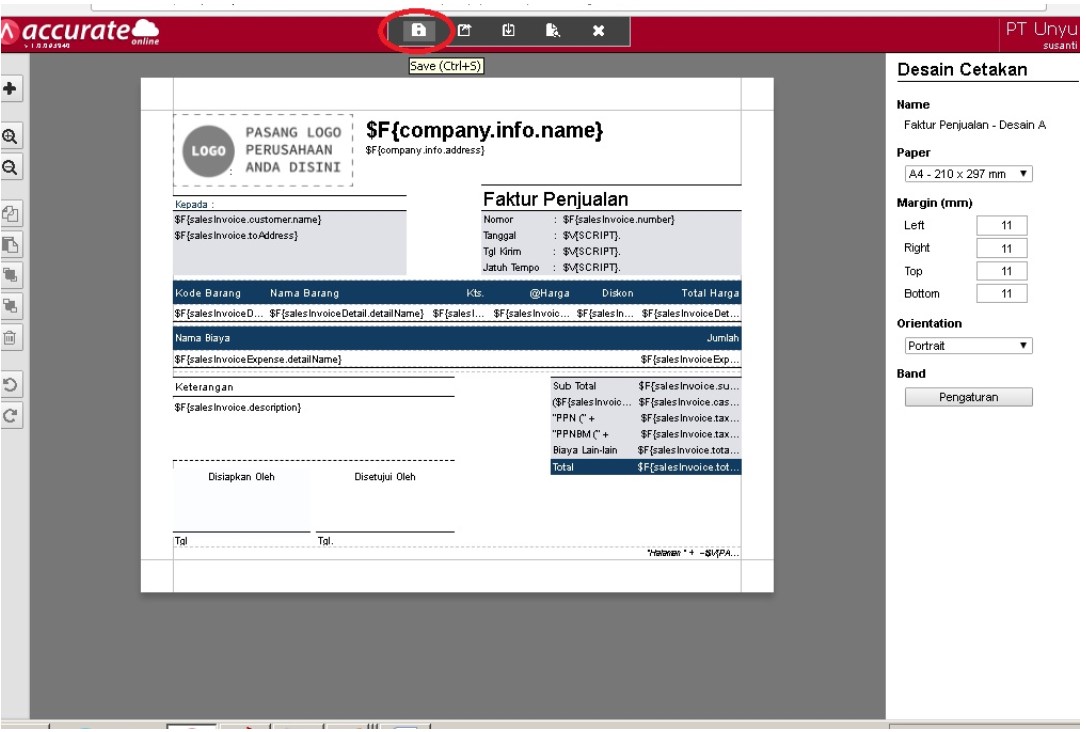
Export & Import Desain Cetakan di Accurate Online, Berikut cara melakukan export & import desain cetakan :

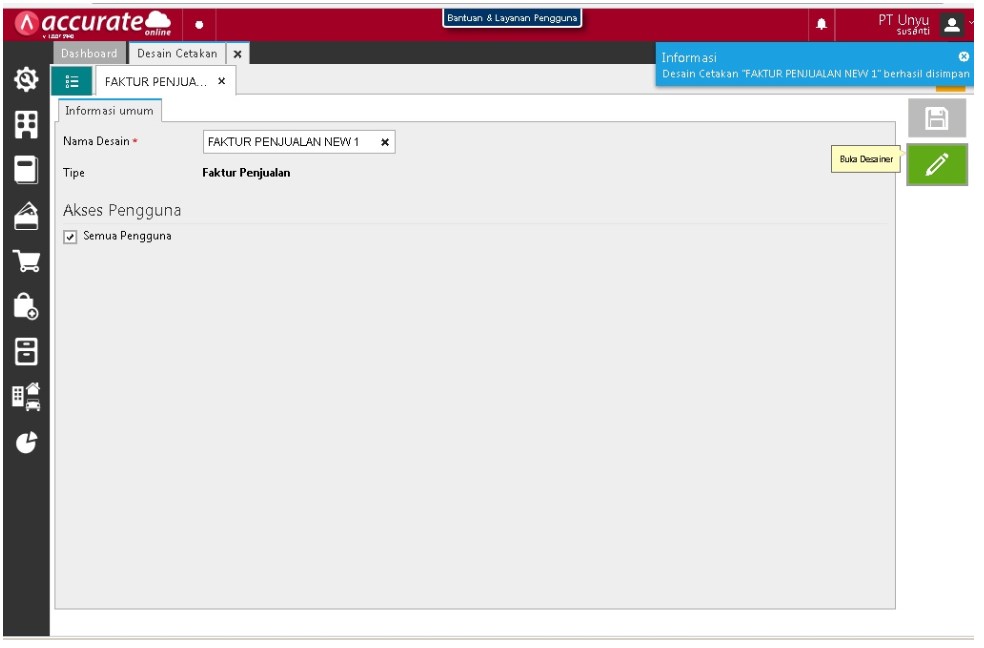
  1. Export Desain Cetakan 
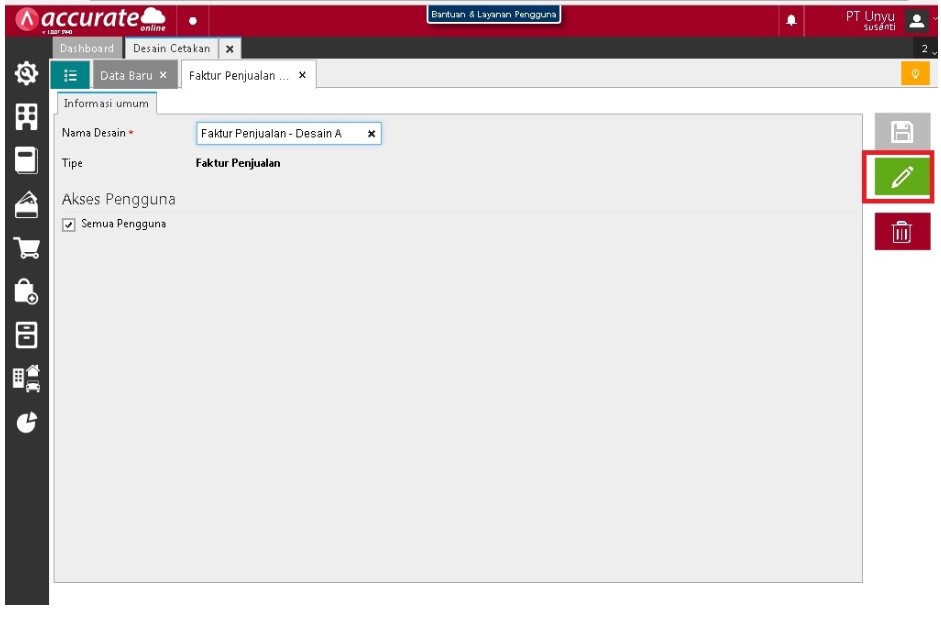
  • Ke menu Pengaturan | Desain Cetakan, Misalkan yang ingin di export adalah faktur penjualan, maka search template nya

  • Kemudian klik Buka Desainer untuk template faktur penjualan tersebut

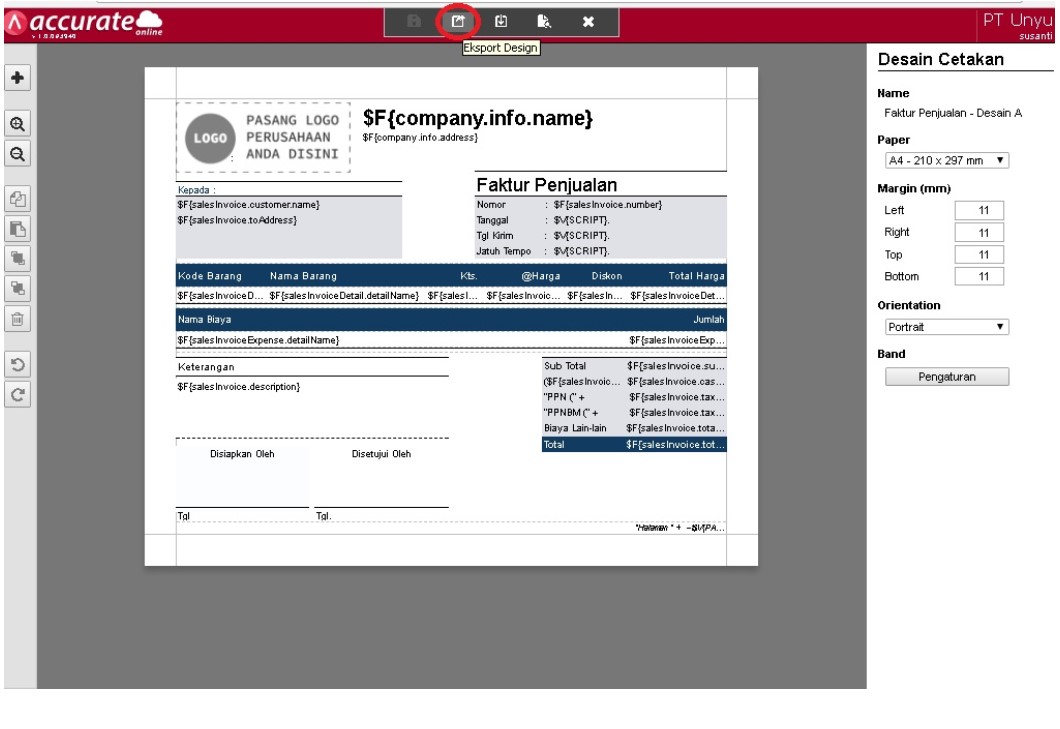
  • Klik Export Design 

  • Sehingga file .apl akan otomatis terdownload di folder download

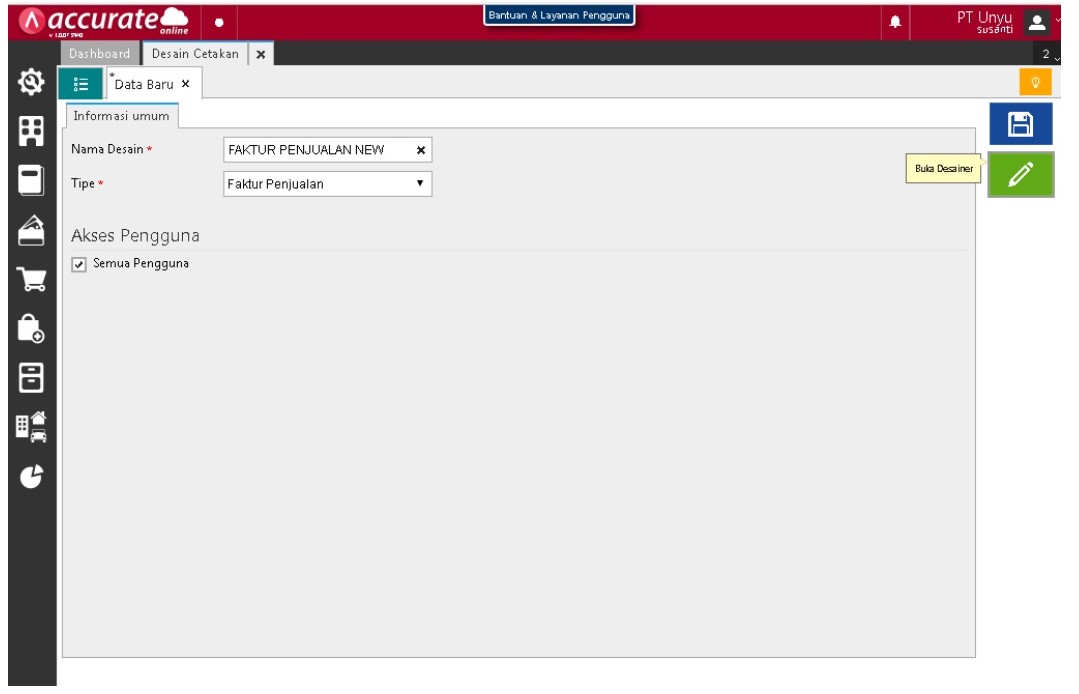
2. Import Desain Cetakan

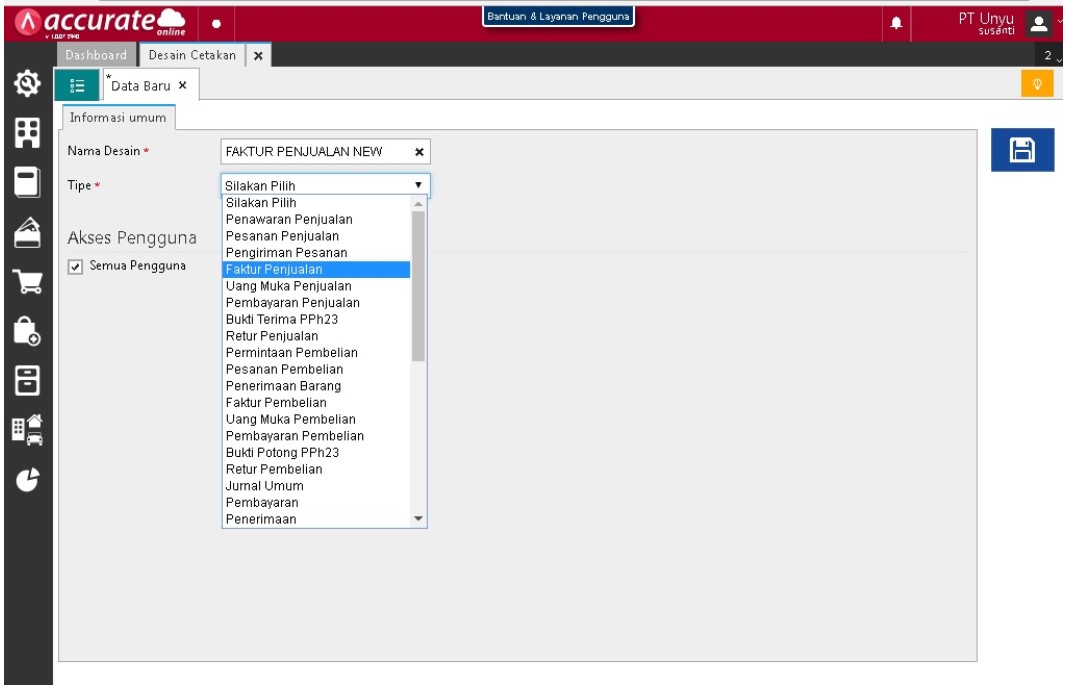
  • Ke menu Pengaturan | Desain cetakan | Masukkan nama desain dan pilih tipe desain

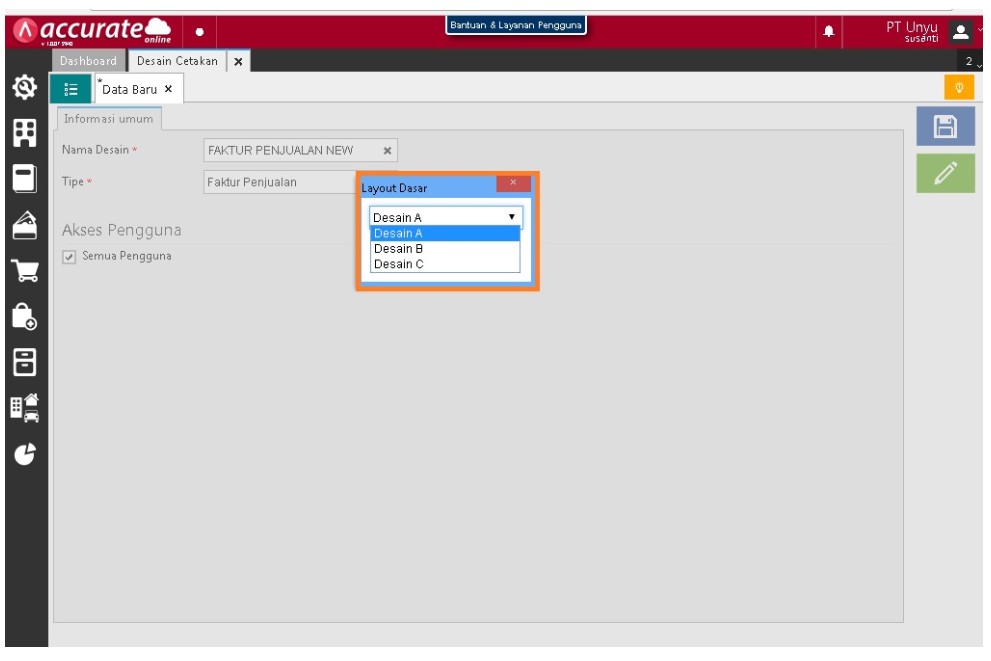
  • Kemudian pilih Desain A, B, atau C | Simpan

  • Klik Simpan

  • Kemudian Klik Buka Desainer

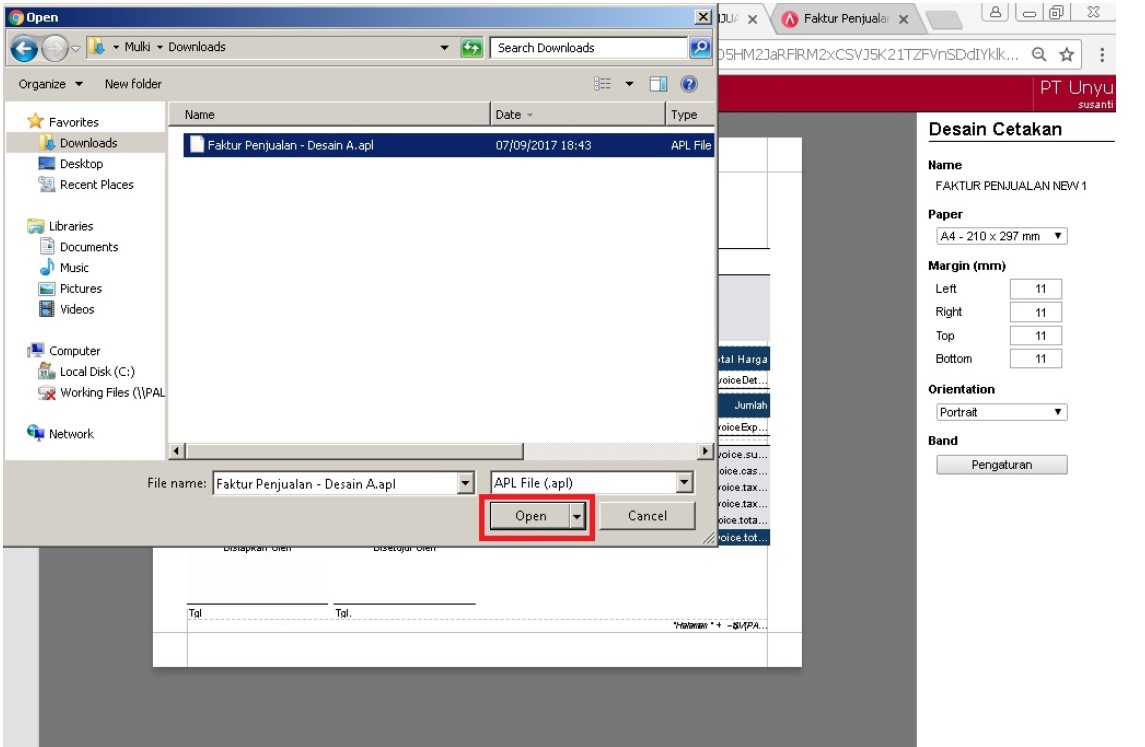
  • Klik Import Design 

  • Pilih file .apl nya dan klik Open

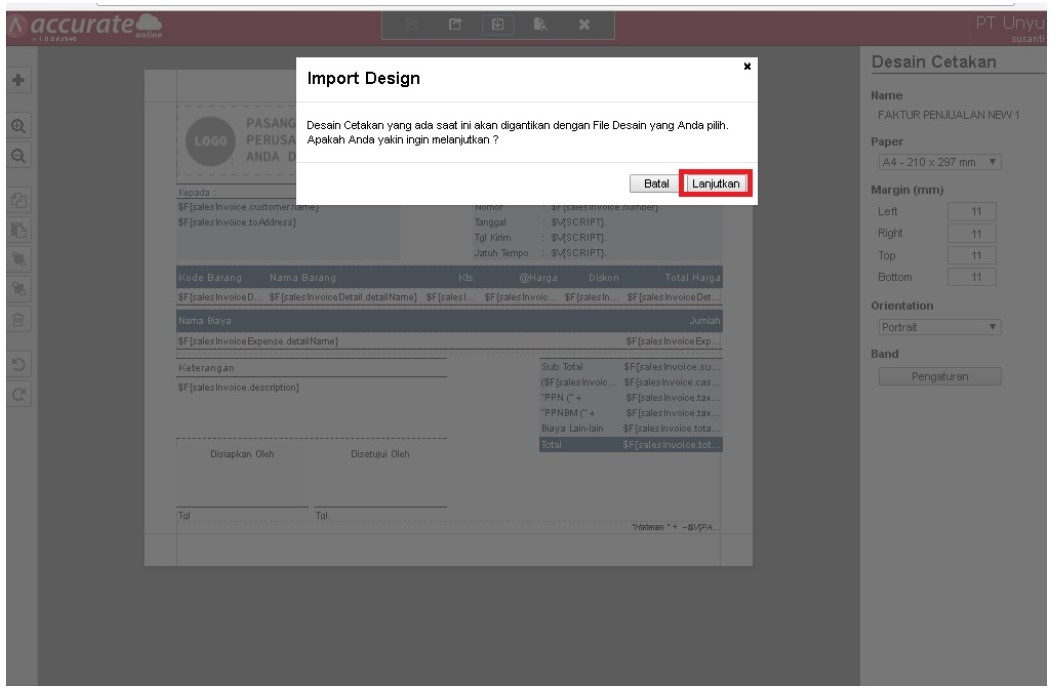
  • Kemudian klik Lanjutkan

  • Klik Simpan

  • Klik OK | Close

Booking Training Sekarang Klik Disini | Untuk Video Tutorial Klik Disini

Untuk Video tutorialnya bisa ditonton disini ya……

https://solusiakuntansiindonesia.com/wp-content/uploads/2026/08/Logo-SAI.png 0 0 Ita Erlina https://solusiakuntansiindonesia.com/wp-content/uploads/2026/08/Logo-SAI.png Ita Erlina2023-06-16 12:42:402025-07-29 09:55:06EXPORT & IMPORT DESAIN CETAKAN DI ACCURATE ONLINE

MINIMUM SPESIFIKASI KOMPUTER / SPEK KOMPUTER UNTUK ACCURATE 5

April 3, 2023/0 Comments/in Accurate/by Ita Erlina

Minimum Spesifikasi Komputer / Spek Komputer Untuk ACCURATE 5

Dari spesifikasi teknis, ACCURATE tidak membutuhkan hardware komputer / notebook yang mahal-mahal amat. Hampir semua komputer dengan OS Windows 7 (dan lebih baru), yang bisa menjalankan aplikasi office (Word, Excel) dengan baik, bisa dipakai untuk ACCURATE dengan baik pula.

ACCURATE 5 bisa berjalan baik diatas komputer / server apa saja yang dilengkapi Operating System Microsoft Windows Win7, Win 10, Windows Server 2003 ke atas dengan Minimum RAM 2 GB dan Prosesor Minimum Intel Core i3 serta Hardisk yang Memadai.

Yang kami sebutkan dibawah ini adalah spesifikasi minimum yang bisa running untuk ACCURATE 5, Tetapi kami sangat merekomendasikan jika spesifikasi yang dipakai lebih tinggi

Khusus untuk Server, Spek komputer / RAM tergantung Data dan Grekuensi penginputan, banyak user tetapi inputan transaksi tidak banyak seharusnya juga tidak memerlukan spek yang besar. Namun berikut ini perkiraan kasarnya dilihat dari jumlah user, baik nya berapa RAM & Processor-nya di Server:

  • 2 – 5 Komputer Client = RAM Server 8 GB
  • 6 – 10 Komputer Client = Ram Server 10 GB
  • Diatas 10 Client             = RAM Server 16 GB atau lebih tinggi

NB :

  • Hindari menggunakan processor Dua Core untuk komputer Server ( Jika untuk komputer client dengan processor Dual Core tidak masalah )
  • Hindari menggunakan Windows Vista dan Windows 8 baik Client maupun Server


(Available for V5)


https://solusiakuntansiindonesia.com/wp-content/uploads/2026/08/Logo-SAI.png 0 0 Ita Erlina https://solusiakuntansiindonesia.com/wp-content/uploads/2026/08/Logo-SAI.png Ita Erlina2023-04-03 14:34:002023-04-03 15:03:41MINIMUM SPESIFIKASI KOMPUTER / SPEK KOMPUTER UNTUK ACCURATE 5

PENCATATAN JASA MAKLUN PADA ACCURATE ONLINE

March 29, 2023/0 Comments/in Accurate, Accurate Online, Contoh Kasus/by Ita Erlina

Pencatatan Jasa Maklun Pada Accurate Online

Ilustrasi : PT. X merupakan perusahaan Konveksi Pakaian dan menggunakan jasa maklun untuk memasangkan kancingnya. Dan atas biaya jasa maklun ini, perusahaan ingin menambahkannya ke harga produksi atas pakaian tersebut.

Berikut ini panduan untuk melakukan pencatatan Jasa Maklun seperti pada ilustrasi diatas di Accurate Online :

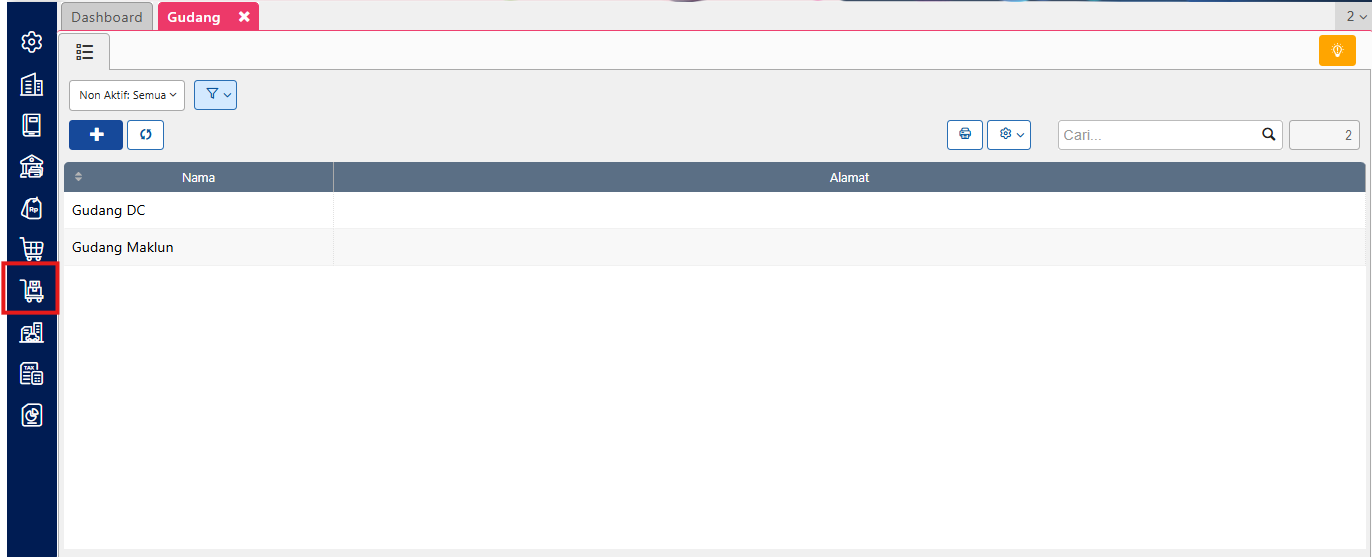
  1. Membuat Gudang Baru melalui menu Persediaan | Gudang dan namakan dengan nama Gudang Maklun. Gudang ini berfungsi untuk mencatat pengeluaran Bahan Baku (Pakaian) yang akan dilakukan proses maklun ke pihak lain.multi gudang
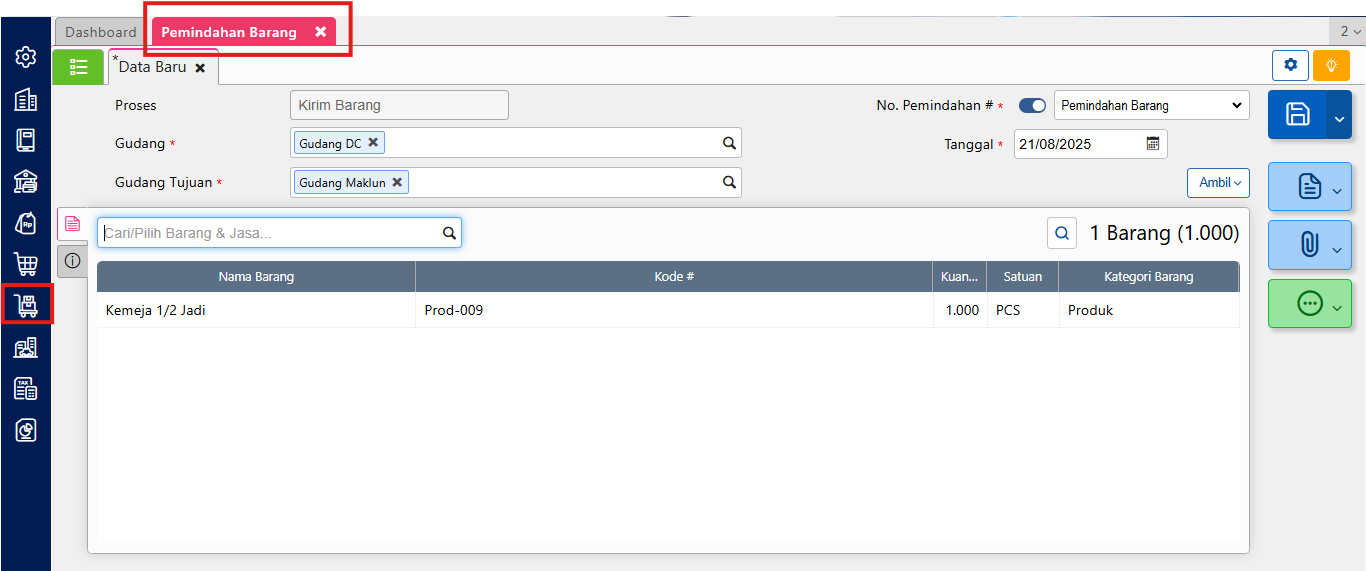
  2. Selanjutnya saat proses pengiriman bahan baku ke pihak pemasok jasa maklun, lakukan proses Pemindahan Barang dari Gudang perusahaan (DC) ke Gudang Maklun (Poin A). Misalnya Kemeja A yang akan dipasangkan kancing, sebelumnya tersimpan di Gudang Pusat, maka lakukan pemindahan barang ke Gudang Maklun.Pindah barang untuk Maklun
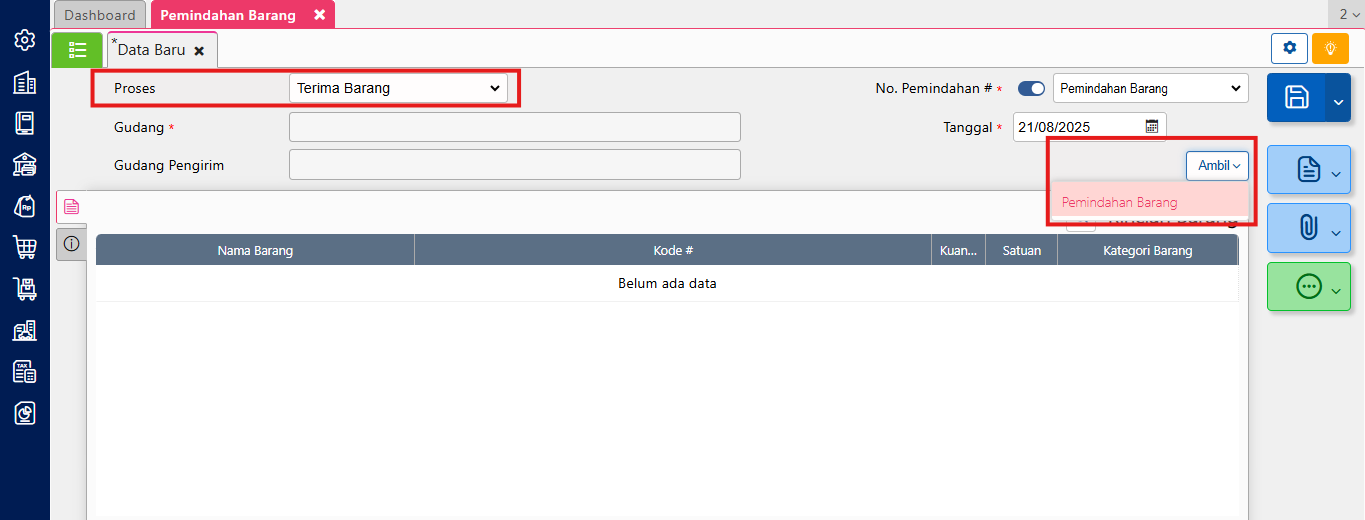
  3. Mencatat penerimaan barang di Gudang Maklun saat bahan baku ( Kemeja 1/2 Jadi ) sudah diterima oleh pemasok jasa maklun tersebut.
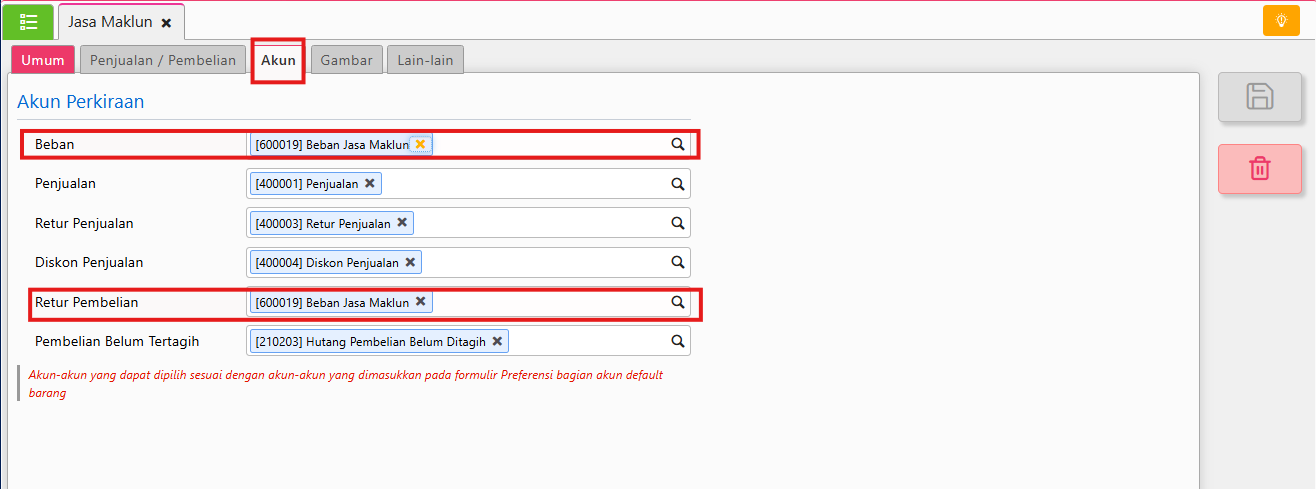
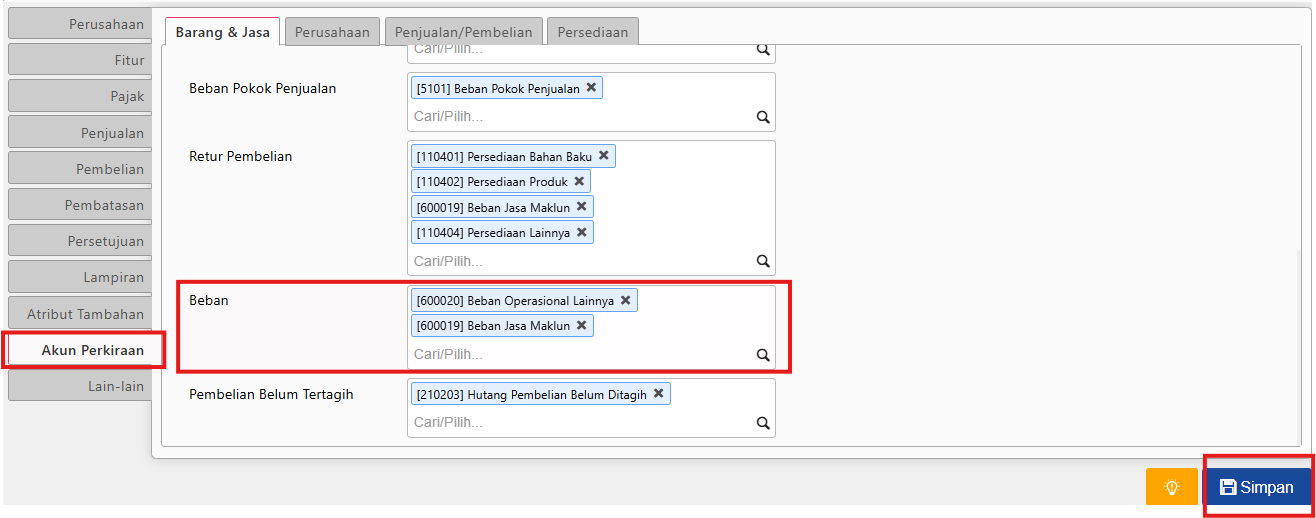
  4. Selanjutnya, buat Barang Baru dengan jenis persediaan adalah Non Persediaan dan isikan akun beban-nya dengan akun Biaya Jasa Maklun atau akun yang sesuai untuk menampung biaya atas jasa maklun tersebut. Barang non persediaan ini akan digunakan untuk mencatat tagihan atas jasa maklun.Catatan: tambahkan terlebih dahulu akun Biaya Jasa Maklun yang akan digunakan pada akun perkiraan Barang/jasa melalui menu Pengaturan |  Preferensi | Akun Perkiraan. 
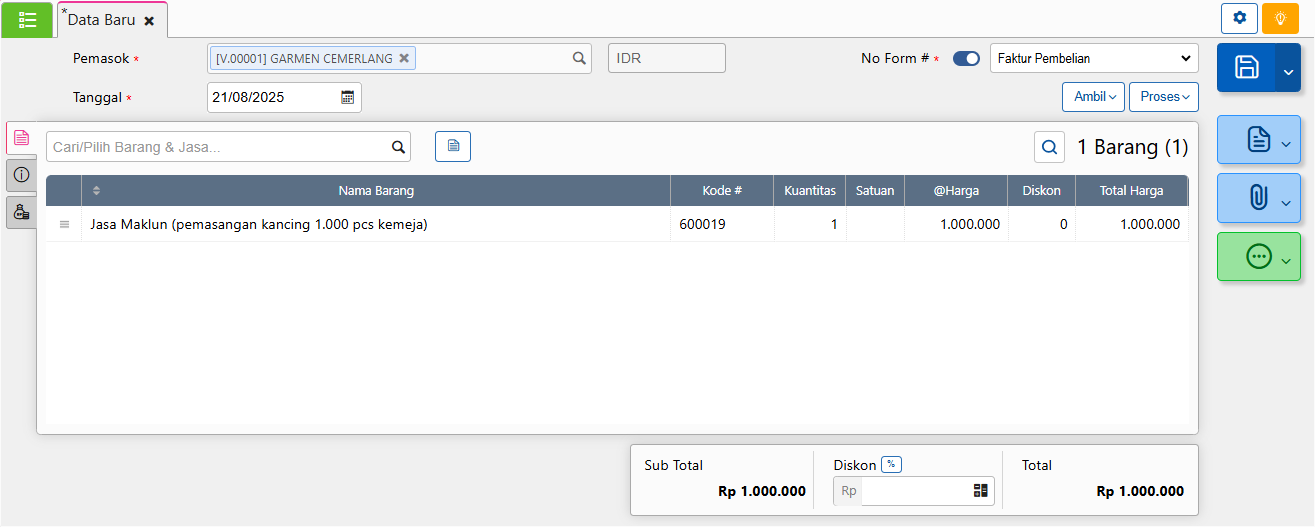
  5. Melakukan pencatatan biaya jasa maklun pada Faktur Pembelian dengan memilih Barang Non  Persediaan yang telah dibuat di poin 4.
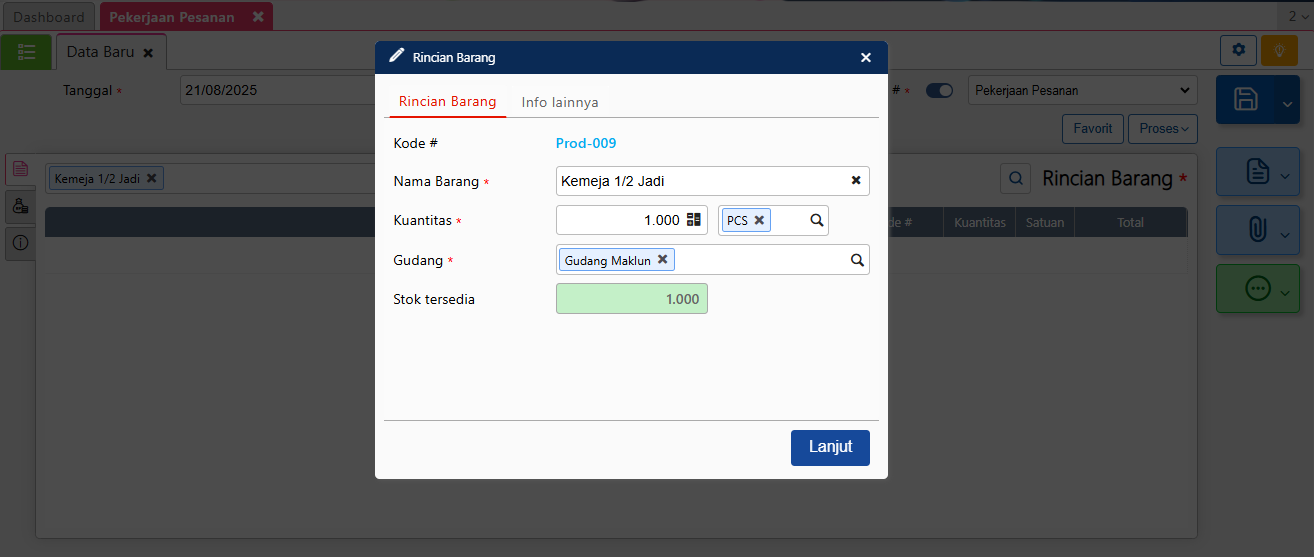
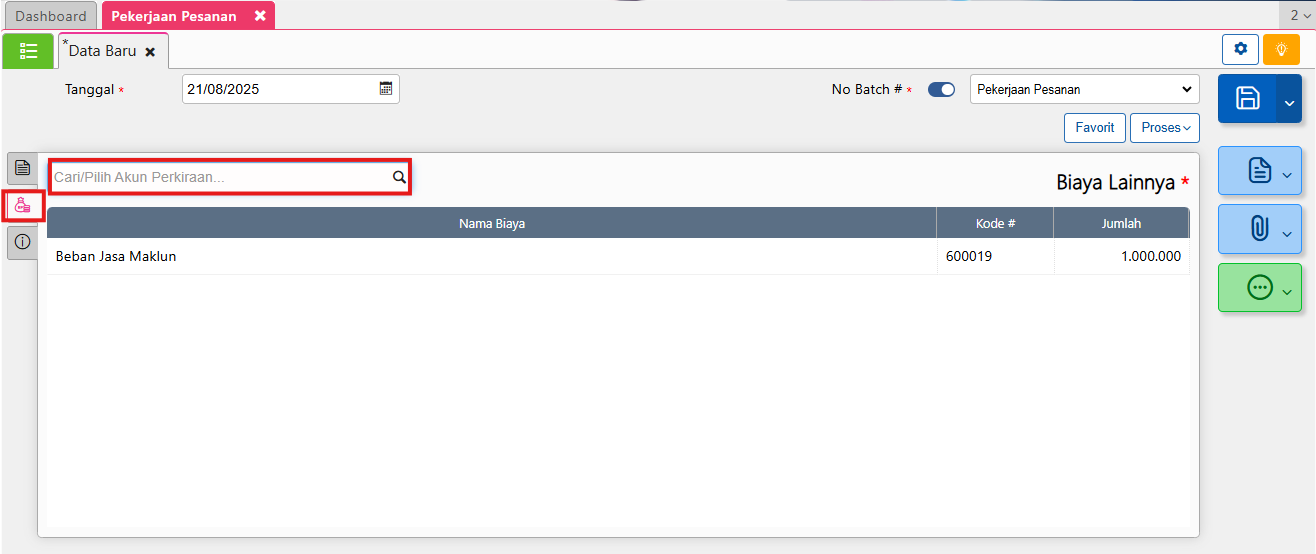
  6. Menginput pekerjaan pesanan untuk bahan baku dan biaya maklun.Pekerjaan Pesanan
  7. Buat penyelesaian pesanan untuk barang jadi, dengan tipe penyelesaian ke Barang.  Untuk  gudang  pilih  gudang  maklun.
  8. Langkah terakhir, lakukan proses Pemindahan Barang dari Gudang Maklun ke Gudang Perusahaan. Dan barang (Kemeja A) siap dijual. Seperti langkah ke 2 dan ke 3.

Catatan : Proses Pekerjaan Pesanan dilakukan 2 kali yaitu pertama ke Akun Perantara kemudian ke barang yang diproduksi, dikarenakan dalam satu formular transaksi Pekerjaan Pesanan tidak bisa memilih barang yang sama yang telah digunakan sebagai  Bahan Baku dan sebagai barang penyelesaian pesanan. 


https://solusiakuntansiindonesia.com/wp-content/uploads/2026/08/Logo-SAI.png 0 0 Ita Erlina https://solusiakuntansiindonesia.com/wp-content/uploads/2026/08/Logo-SAI.png Ita Erlina2023-03-29 14:40:482025-08-21 14:34:13PENCATATAN JASA MAKLUN PADA ACCURATE ONLINE

MENONAKTIFKAN BARANG DAN JASA PADA ACCURATE ONLINE

March 17, 2023/0 Comments/in Accurate/by Ita Erlina

Menonaktifkan Barang dan Jasa

Menonaktifkan Barang/Jasa berfungsi agar barang/jasa tidak tampil pada saat penginputan transaksi di database Accurate Online. Fitur ini sebagai alternatif, jika anda ingin menghapus barang/jasa namun sudah digunakan dalam transaksi sehingga tidak bisa di hapus, maka anda bisa melakukan non-aktif atas barang/jasa tersebut.

Untuk langkah-langkah me-nonaktifkan barang/jasa di database Accurate Online adalah sebagai berikut ini :

  1. Masuk ke menu Persediaan | Barang dan Jasa. 

Masuk ke menu Barang & Jasa

2. Ke menu Daftar Barang dan Jasa kemudian cari dan buka barang/jasa yang akan di non-aktifkan. sebagai contoh adalah barang “Alat Tambal Ban Tubles Tekiro” akan di-non-aktifikan.

Masuk ke menu Daftar Barang/Jasa

Pilih barang yang akan di-n0n-aktifkan

3. Pada detail barang tersebut, ke Tab Lain-Lain kemudian centang pada “Non-Aktif” lalu simpan.

Ke Tab lain-lain

4. Dengan demikian barang yang telah di-non-aktifkan tersebut tidak akan bisa dipilih dalam transaksi atau digunakan dalam transaksi.


AVAILABLE FOR ACCURATE ONLINE

Berikut Tutorial Vidionya ya Sahabat :


https://solusiakuntansiindonesia.com/wp-content/uploads/2026/08/Logo-SAI.png 0 0 Ita Erlina https://solusiakuntansiindonesia.com/wp-content/uploads/2026/08/Logo-SAI.png Ita Erlina2023-03-17 16:39:542024-11-10 20:12:27MENONAKTIFKAN BARANG DAN JASA PADA ACCURATE ONLINE

MENUTUP PERINTAH KERJA YANG BELUM SELESAI PADA ACCURATE ONLINE

March 15, 2023/0 Comments/in Accurate/by Ita Erlina

Menutup Perintah Kerja Yang Belum Selesai

Pada proses produksi, jika produksi barang belum selesai atau belum mencapai persentase penyelesaian barang jadi, namun proses produksi tersebut tidak ingin dilanjutkan kembali dan dinyatakan telah selesai, maka anda bisa menutup transaksi Perintah Kerja-nya. Sehingga proses produksi tersebut sudah dianggap sudah selesai oleh Accurate. Berikut ini akan dijelaskan Langkah-langkahnya.

Contoh : Pada transaksi produksi Rear Lamp Honda Brio, proses produksi telah mencapai 90%, namun perusahaan memutuskan untuk tidak melanjutkan proses produksi tersebut dan dinyatakan telah selesai.

Daftar Transaksi Perintah Kerja

Maka langkah-langkah untuk menutup atau menyelesaikan transaksi Perintah Kerja atas proses produksi tersebut adalah sebagai berikut ini :

  1. Buka Perintah Kerja dari menu Manufaktur | Perintah Kerja. 

Masuk ke menu Manufaktur

2. Pilih transaksi Perintah Kerja yang tidak akan dilanjutkan dalam proses produksi.

Pilih transaksi perintah kerjanya

3. Jika sudah pada Perintah Kerja pilih tab Info Lainnya dan ceklist “ya, tidak dapat diproses lagi” dan simpan.

Menutup Transaksi Perintah Kerja

4. Dengan menutup transaksi Perintah Kerja, jika rentang waktu perintah kerja tidak diaktifkan atau jika sudah melewati masa rentang waktu-nya, maka transaksi Perintah kerja tersebut tidak bisa diproses untuk Pengambilan Bahan Baku, Tahapan Proses dan Penyelesaian Barang Jadi. Dan status dari Perintah Kerja akan berubah menjadi Ditutup. 

Status Perintah Kerja berubah menjadi Ditutup


AVAILABLE FOR ACCURATE ONLINE

Berikut Tutorial Vidionya ya Sahabat :

https://solusiakuntansiindonesia.com/wp-content/uploads/2026/08/Logo-SAI.png 0 0 Ita Erlina https://solusiakuntansiindonesia.com/wp-content/uploads/2026/08/Logo-SAI.png Ita Erlina2023-03-15 15:06:532024-11-09 22:56:02MENUTUP PERINTAH KERJA YANG BELUM SELESAI PADA ACCURATE ONLINE

Fitur Retur Penjualan pada Accurate Online

March 14, 2023/0 Comments/in Accurate/by Devi Eryana

Fitur Retur Penjualan berfungsi untuk mencatat pengembalian barang yang telah dijual kepada pelanggan. Pengembalian tersebut bisa terjadi karena barang tidak sesuai spesifikasi ataupun karena terjadi kerusakan.

Cara mencatat transaksi retur penjualan pada Accurate Online adalah sbb :

  1. Klik menu Penjualan | Retur Penjualan.
  2. Lengkapi informasi Pelanggan, Tanggal, Retur Dari dan pada bagian Cari/Pilih Faktur, isi dengan nomor faktur yang akan diretur.
  3. Setelah memilih nomor faktur, klik Ambil lalu tentukan barang yang akan diretur lalu klik Lanjut.
  4. Jika telah selesai klik Simpan.

Keterangan :

  • Pelanggan : untuk memilih nama pelanggan yang mengembalikan barang ke perusahaan.
  • Tanggal : diisikan dengan tanggal retur-nya.
  • Retur Dari : pemilihan retur penjualan dari jenis transaksi yang mana. Terdapat 3 pilihan yaitu Faktur, Pengiriman dan Tanpa Faktur.
  • No Retur # : merupakan nomor urut transaksi pengembalian barang, yang bisa diisi manual atau diisi secara otomatis sesuai pengaturan penomorannya.
  • Ambil : untuk mengambil nama barang yang akan diretur. Pada tab Biaya lainnya juga terdapat informasi ‘Ambil’ dan hal ini juga berfungsi untuk menentukan biaya yang diretur oleh pelanggan.
  • Info Lainnya : berisi informasi tambhan terkait transaksi retur penjualan tersebut, juga merupakan informasi terkait pajak (PPN) atas transaksi retur tersebut.
  • Biaya Lainnya : menampilkan biaya yang diretur oleh pelanggan.

Berikut Tutorial Vidionya ya Sahabat :

https://solusiakuntansiindonesia.com/wp-content/uploads/2026/08/Logo-SAI.png 0 0 Devi Eryana https://solusiakuntansiindonesia.com/wp-content/uploads/2026/08/Logo-SAI.png Devi Eryana2023-03-14 22:05:432023-03-14 22:05:43Fitur Retur Penjualan pada Accurate Online

Fitur Faktur Penjualan Tarik dari Pengiriman pada Accurate Online

March 14, 2023/0 Comments/in Accurate Online, Contoh Kasus/by Devi Eryana

Fitur Faktur Penjualan berfungsi untuk mencatat transaksi penjualan perusahaan. Jika pada proses penjualan di perusahaan Anda tidak menggunakan penawaran penjualan, pesanan penjualan ataupun pengiriman pesnan, maka Anda bisa langsung membuat faktur penjualan sebagai dokumen penjualan.

Berikut Cara membuat Faktur Penjualan yang berasal dari Pengiriman

  1. Klik menu Penjualan | Faktur Penjualan.
  2. Lengkapi informasi Nama Pelanggan dan Tanggal, lalu klik tombol Ambil | Pengiriman.
  3. Pilih Pengiriman Pesanan yang akan dimasukkan kedalam Faktur Penjualan, lalu klik Lanjut.
  4. Klik Simpan jika telah selesai.

Keterangan :

  • Pelanggan : diisikan dengan nama pelanggan yang membeli produk perusahaan Anda.
  • Tanggal : diisikan dengan tanggal penjualan produk ke palnggan Anda.
  • No Faktur # : diisikan dengan nomor urut transaksi.
  • Ambil : Membuat transaksi faktur penjualan dengan mengambil dari transaksi sebelumnya yaitu Penawaran, Pesanan, Pengiriman dan Uang Muka Penjualan. Serta membuat dari transaksi Faktur Penjualan yang telah di favoritkan.
  • Proses : untuk memproses pembayaran atas transaksi Faktur Penjualan tersebut. Jika faktur penjualan sudah lunas maka informasi ini akan menjadi abu-abu (tidak bisa diproses lagi).
  • Cari/Pilih Barang & Jasa : untuk memilih barang atau jasa yang dijual ke pelanggan Anda.
  • Info Lainnya : berisi informasi keterangan tambahan terkait faktur penjualan seperti syarat pembayaran, dsb nya serta informasi terkait pajak atas faktur tersebut. Jika Anda menggunakan fitur e-faktur, maka pada tab ini, anda bisa men-download PDF Faktur Pajak-nya.
  • Biaya Lainnya : untuk mengisikan biaya/pendapatan lainnya terkait transaksi faktur penjualan, dengan langsung memilih akun penampung.
  • DP (uang muka) : terisi dengan nilai uang muka atas transaksi pesanan penjualan yang dibuatkan faktur penjualannya, atau Anda bisa memilih sendiri transaksi uang muka yang akan digunakan di tab ini.


Berikut Tutorial Vidionya ya Sahabat :


Lihat Video Tutorial lainnya mengenai ACCURATE di Sini
Butuh training Accurate? Hubungi 0811-8885-605 atau klik di sini untuk booking sekarang!

https://solusiakuntansiindonesia.com/wp-content/uploads/2026/08/Logo-SAI.png 0 0 Devi Eryana https://solusiakuntansiindonesia.com/wp-content/uploads/2026/08/Logo-SAI.png Devi Eryana2023-03-14 21:18:382025-07-29 13:17:02Fitur Faktur Penjualan Tarik dari Pengiriman pada Accurate Online
Page 31 of 61«‹2930313233›»
Search Search

Recent Posts

  • Membatasi Oprator Untuk Melakukan Penangguhan Pendapatan & Beban Pada AOL
  • Cara Mencatat Pajak UMKM 0,5% di Accurate Online
  • Perlakuan Nilai Beban Pokok Penjualan pada Faktur Penjualan (Dimuka)
  • Cara Memaksimalkan Hasil Cetakan Menggunakan Accurate Direct Print
  • Mengatur/Memilih Desain Cetakan Transaksi Pada Accurate Lite

Categories

  • Accurate
  • Accurate Desktop V5
  • Accurate Online
  • Accurate POS
  • Akuntansi
  • Contoh Kasus
  • Database
  • Frontpage Article
  • License
  • Manufaktur
  • Onsite
  • Report & Desain Cetakan
  • Software
  • Uncategorized

Meta

  • Register
  • Log in
  • Entries feed
  • Comments feed
  • WordPress.org

HUBUNGI KAMI

PT Solusi Akuntansi Indonesia

Jl. Bambu Apus Raya No.181B

Pondok Bambu

Duren Sawit – Jakarta Timur

WA. 0811-8885-605

Recent Posts

  • Membatasi Oprator Untuk Melakukan Penangguhan Pendapatan & Beban Pada AOL
  • Cara Mencatat Pajak UMKM 0,5% di Accurate Online
  • Perlakuan Nilai Beban Pokok Penjualan pada Faktur Penjualan (Dimuka)

Categories

  • Accurate
  • Accurate Desktop V5
  • Accurate Online
  • Accurate POS
  • Akuntansi
  • Contoh Kasus
  • Database
  • Frontpage Article
  • License
  • Manufaktur
  • Onsite
  • Report & Desain Cetakan
  • Software
  • Uncategorized
Search Search
© Copyright - PROFESIONAL KONSULTANT TRAINING SOFTWARE ACCURATE - powered by Enfold WordPress Theme
Scroll to top Scroll to top Scroll to top