PROFESIONAL KONSULTANT TRAINING SOFTWARE ACCURATE
  • Layanan
    • Layanan Pembukuan
    • Permintaan Training
  • Harga Training
  • Kursus Accurate
  • Support Produk
    • Accurate Online
  • Tentang Kami
  • Tutorial
  • Click to open the search input field Click to open the search input field Search
  • Menu Menu

Impor Excel Standar Biaya Produksi Pada Accurate Online

March 13, 2026/0 Comments/in Accurate Online, Contoh Kasus/by Rifardi Faisal

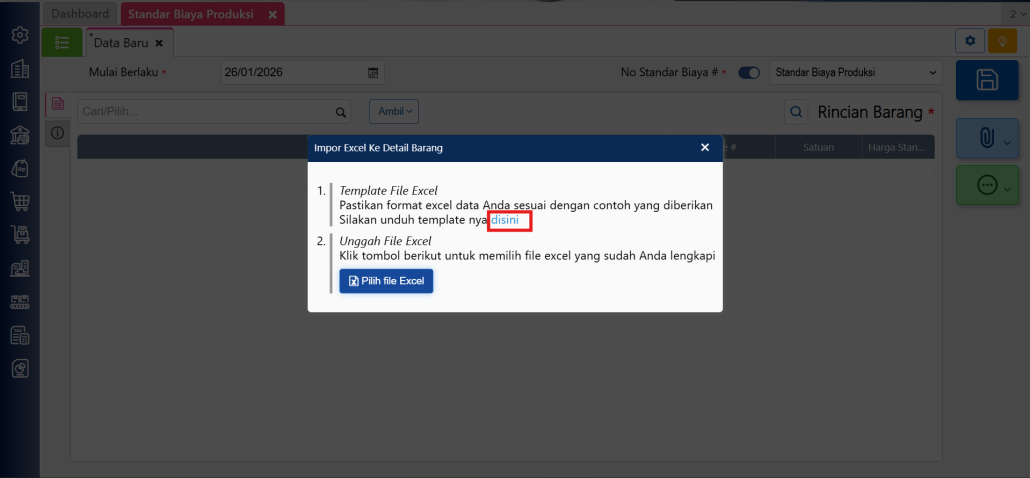
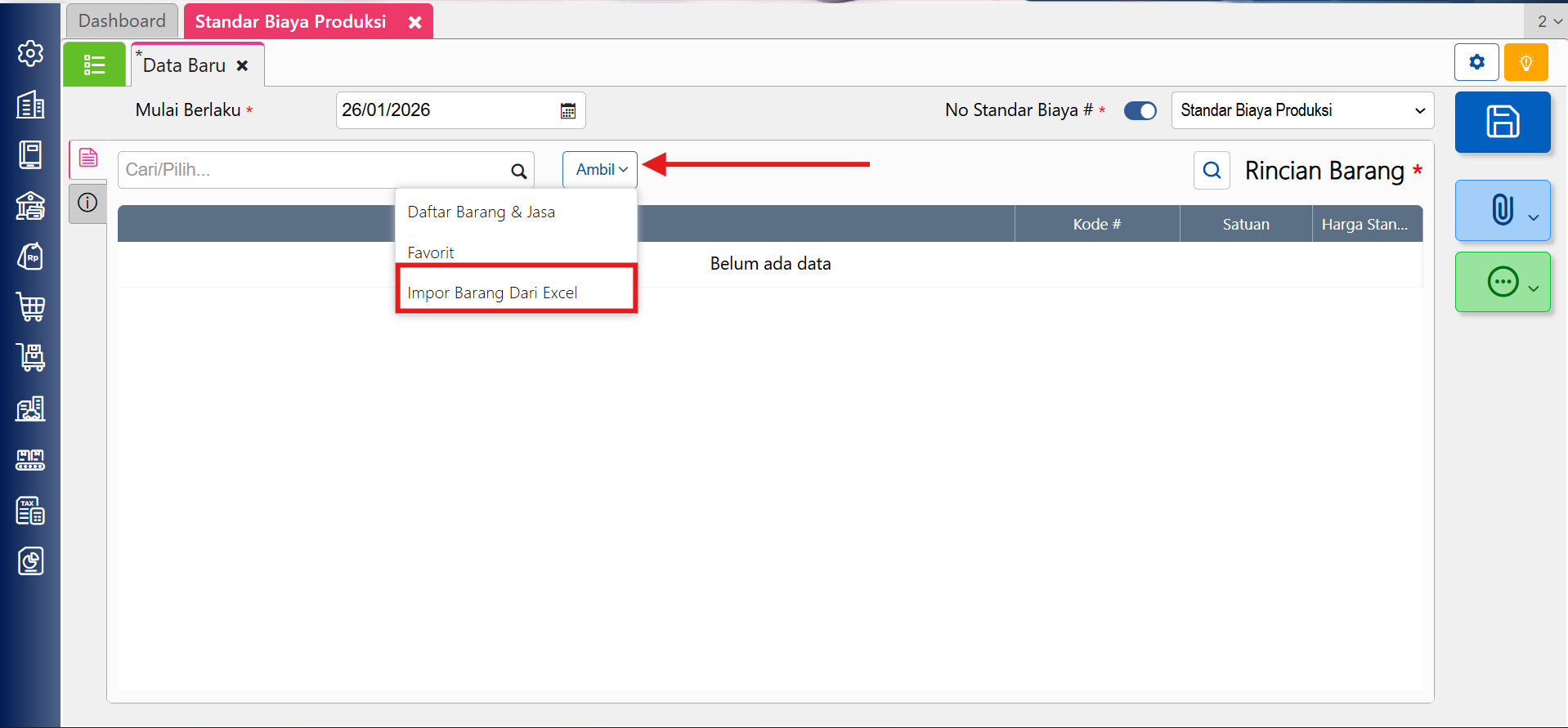
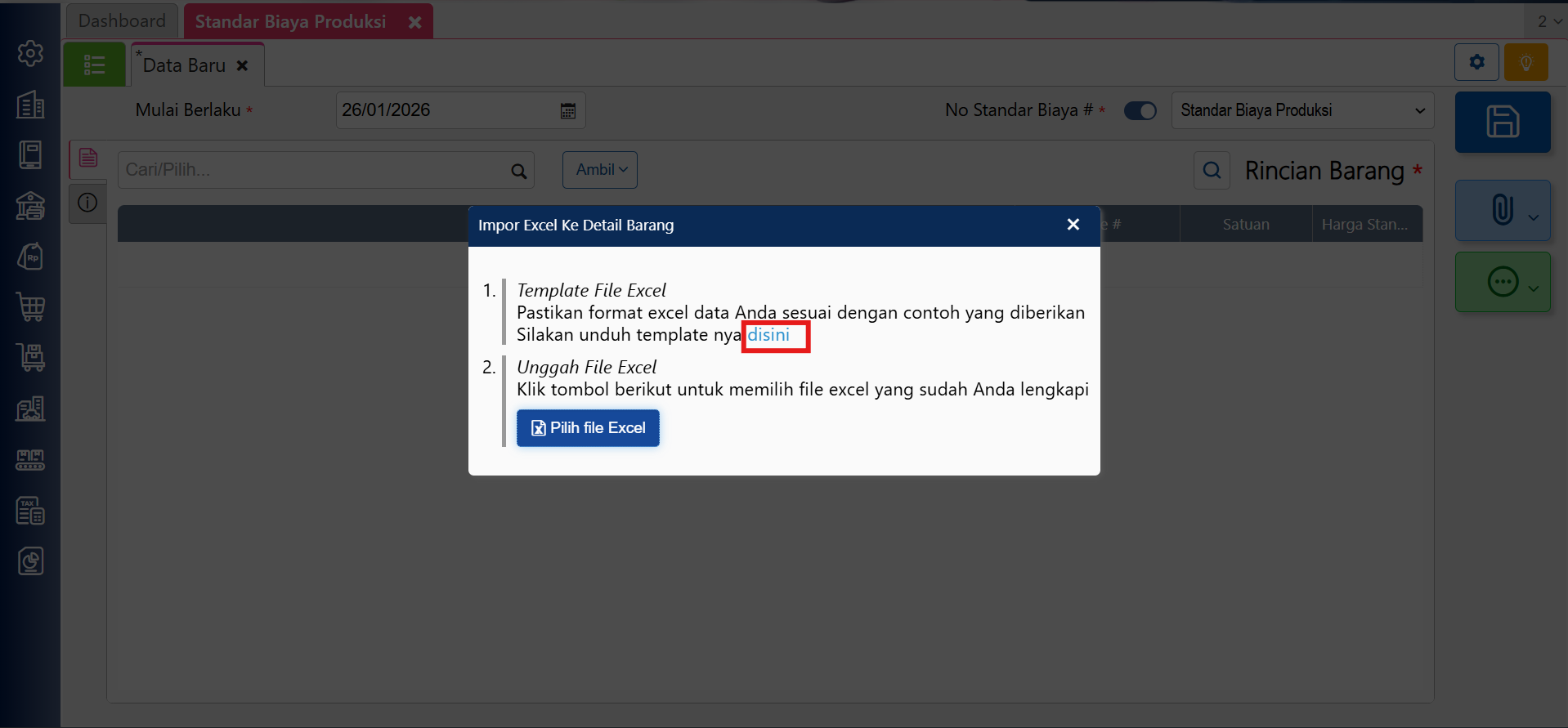
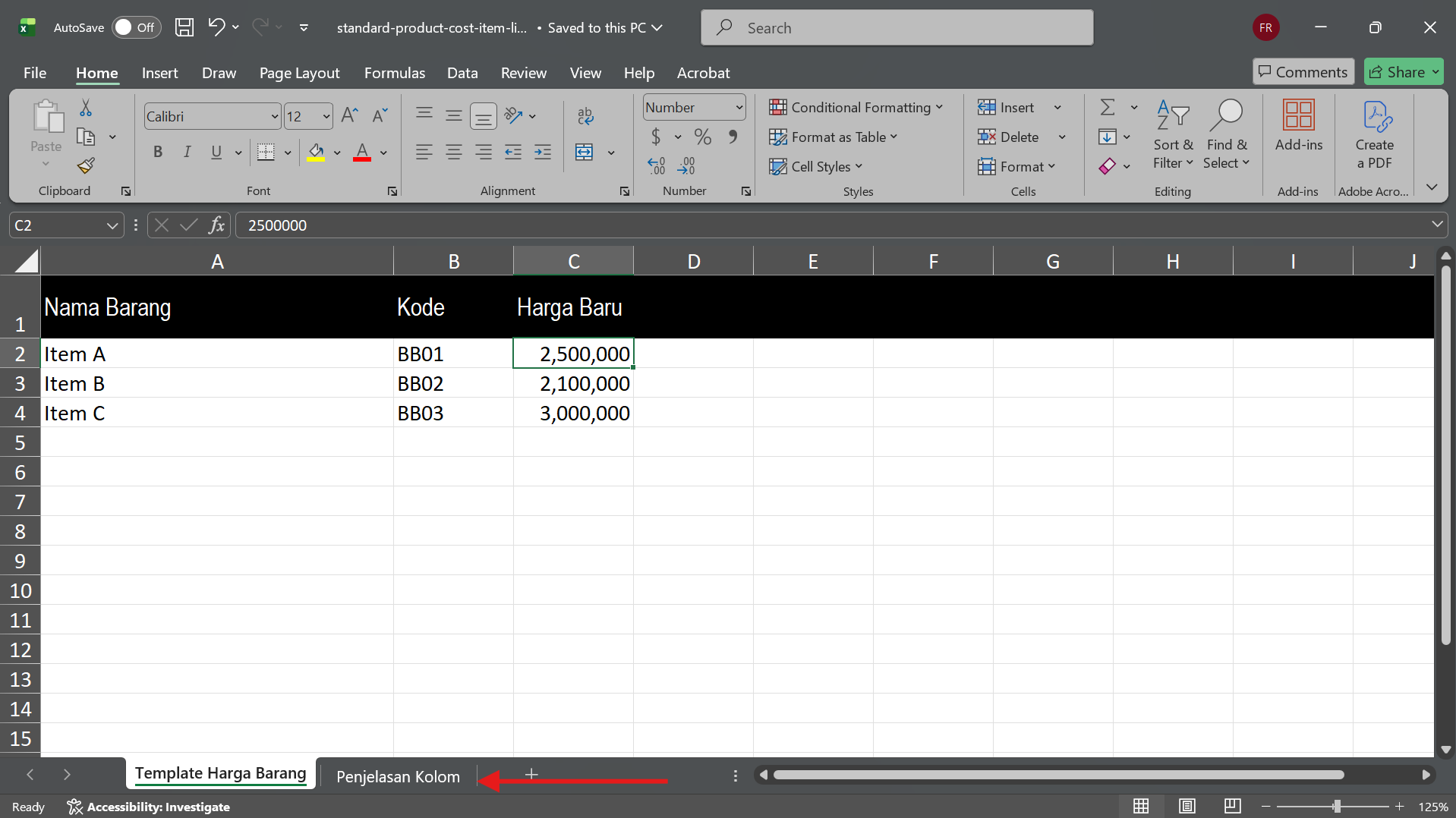
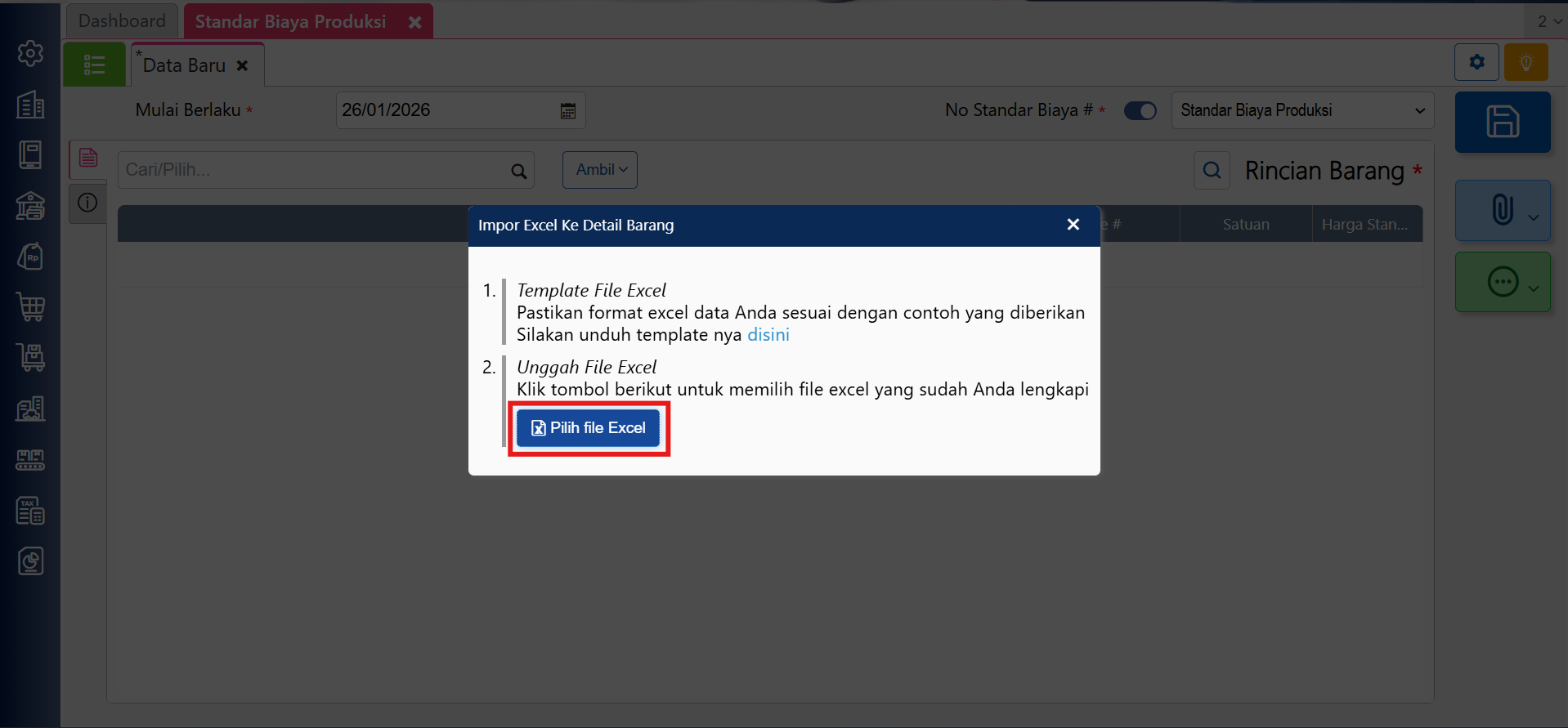
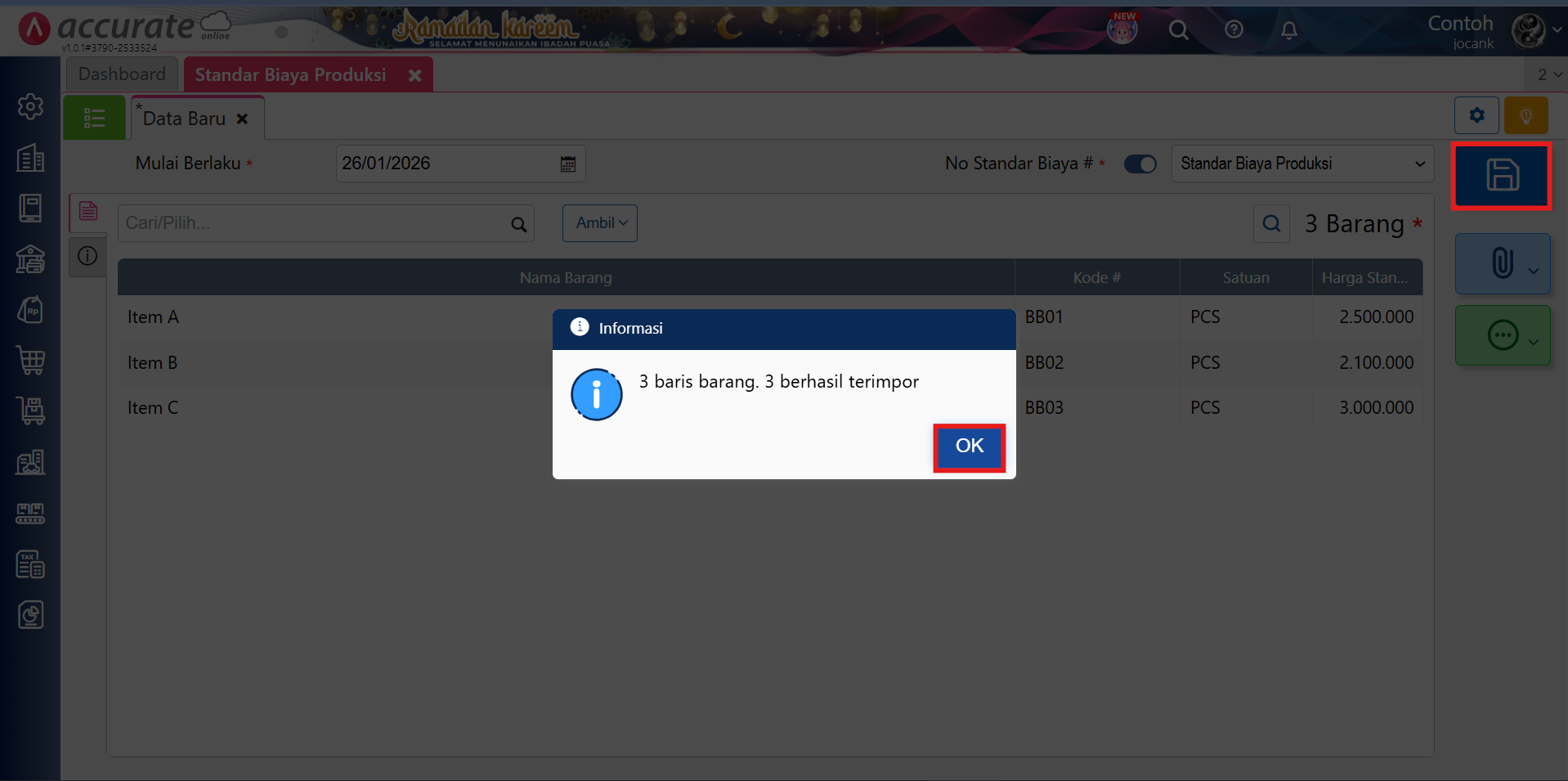
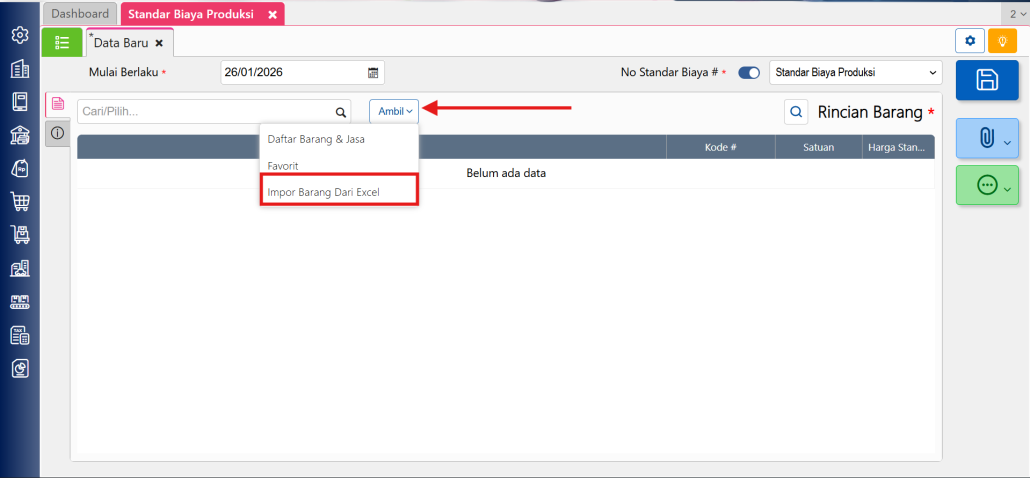
Pada accurate online anda dapat mempersingkat pekerjaan dalam membuat stanar biaya produksi memlalui templet excel dari accurate. Berikut langkah-langkah impor standar biaya produksi dari excel ke accurate.

  1. Buka fitur standar biaya produksi pada modul manufaktur, lalu klik ambil impor barand dari excel.
  2. Klik di sini untuk mendapatkan template nya.
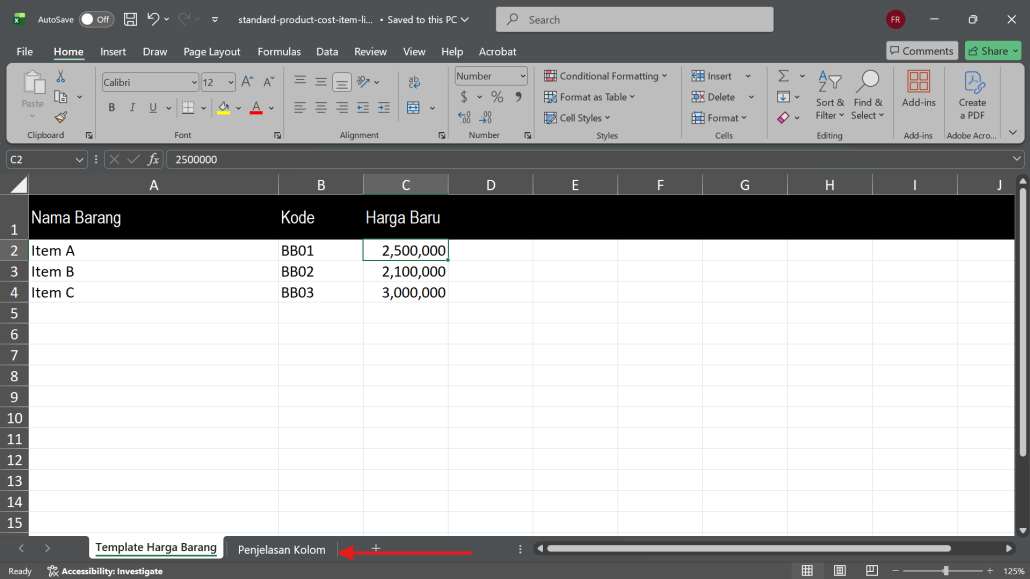
  3. Isikan Nama barang, Kode Barang (sesuai dengan master barang dan jasa) dan juga Harga Baru. Buka sheet penjelasan kolom untuk melihat cara pengisian nya.
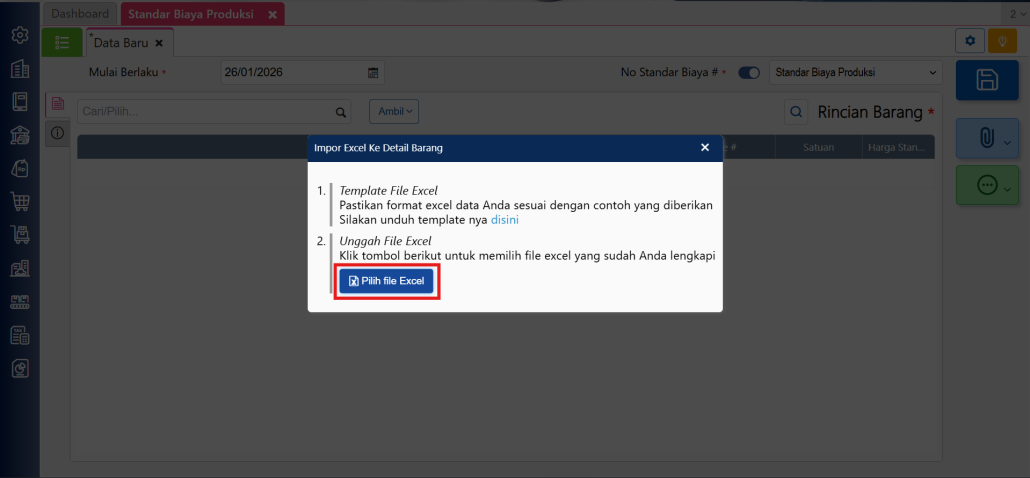
  4. Klik pilih file excel pada accurate dan tentukan file yang akan di upload.
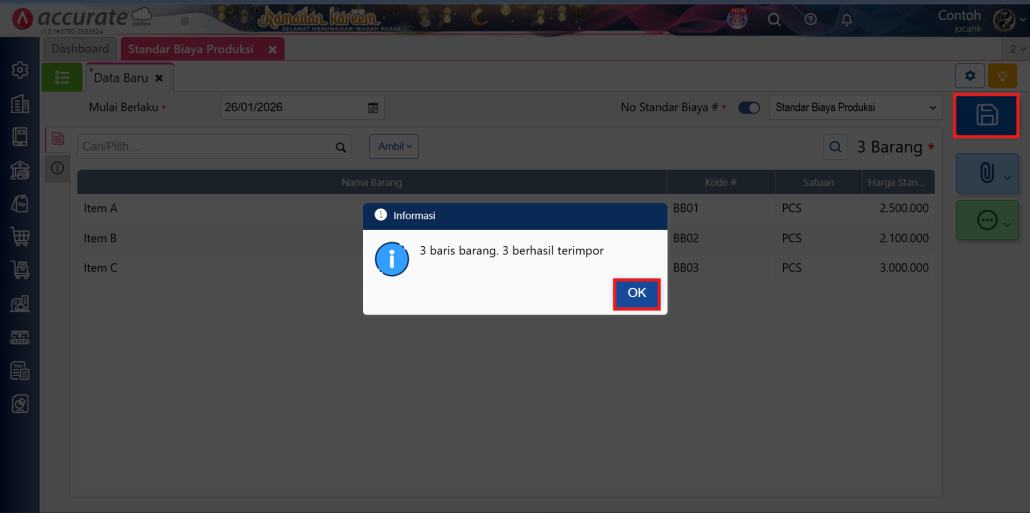
  5. Setelah muncul pop-up data berhasil klik lanjutkan dan simpan transaksi.Impor Excel Standar Biaya Produksi Pada Accurate Online

Lihat Video Tutorial lainnya mengenai ACCURATE di Sini
Butuh training Accurate? Hubungi 0811-8885-605 atau klik di sini untuk booking sekarang!

https://solusiakuntansiindonesia.com/wp-content/uploads/2026/08/Logo-SAI.png 0 0 Rifardi Faisal https://solusiakuntansiindonesia.com/wp-content/uploads/2026/08/Logo-SAI.png Rifardi Faisal2026-03-13 11:58:382026-03-13 11:58:38Impor Excel Standar Biaya Produksi Pada Accurate Online

Menampilkan Alasan Penolakan di Laporan Rincian Penyetuju

March 12, 2026/0 Comments/in Accurate, Accurate Online, Contoh Kasus/by Ardian Muafadi

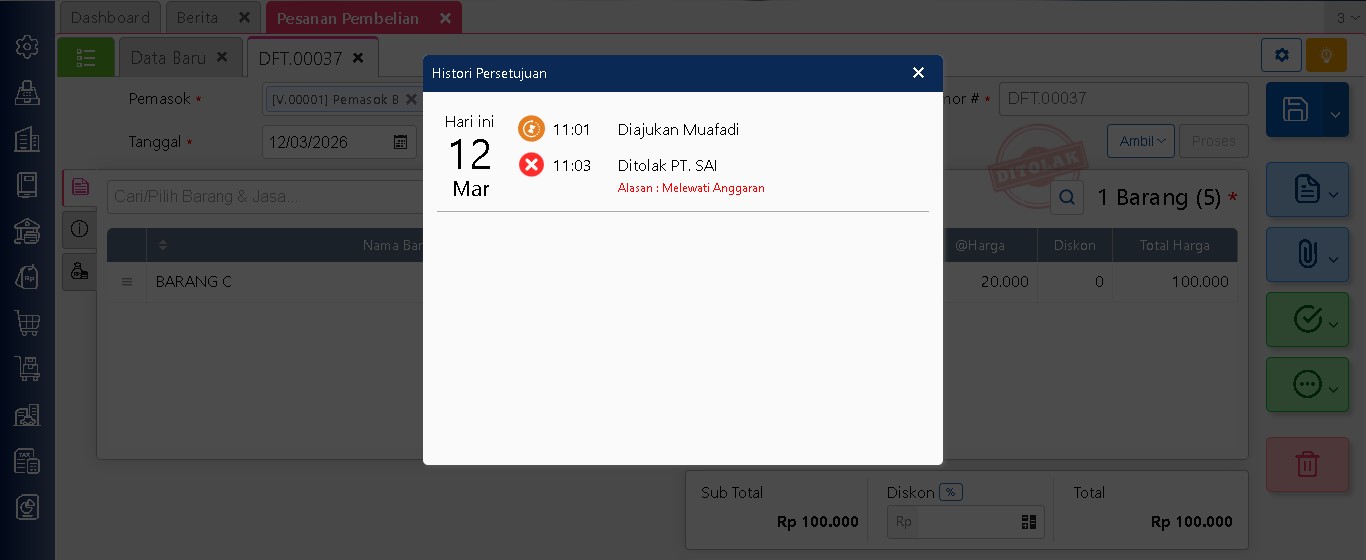
Pada Accurate Online, pengguna yang memanfaatkan fitur persetujuan transaksi (approval) dapat melihat riwayat status transaksi yang disetujui maupun ditolak. Jika terdapat transaksi yang ditolak oleh penyetuju, Anda juga dapat mengetahui alasan penolakan tersebut melalui laporan Rincian Penyetuju Transaksi.

Untuk menampilkan informasi alasan penolakan pada laporan tersebut, lakukan langkah-langkah berikut:

1. Buka Laporan Rincian Penyetuju Transaksi

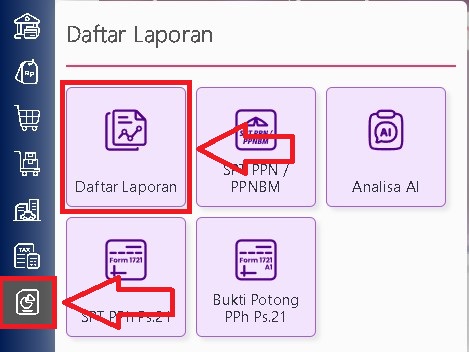
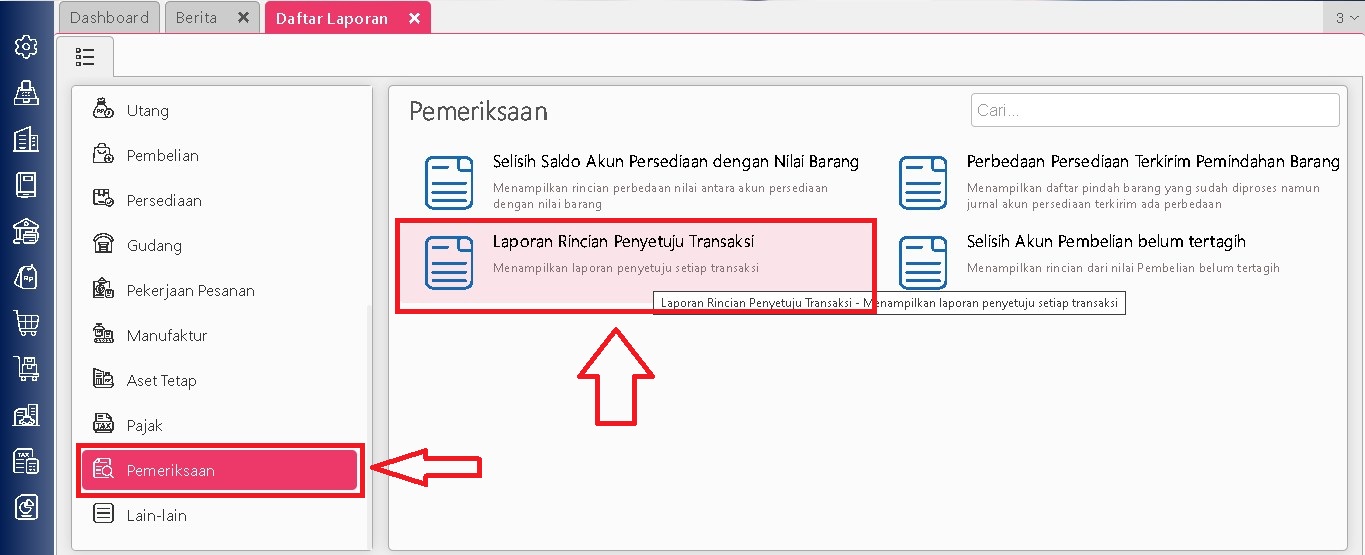
Masuk ke menu Daftar Laporan |Daftar laporan | Pemeriksaan, kemudian pilih laporan Rincian Penyetuju Transaksi.

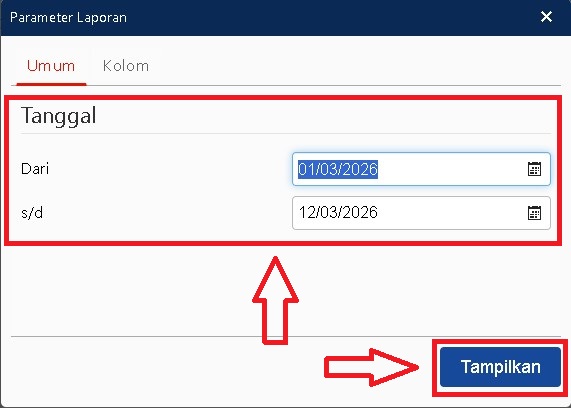
2. Atur Parameter Laporan

Tentukan parameter laporan sesuai kebutuhan, lalu klik tombol Tampilkan untuk menampilkan data laporan.

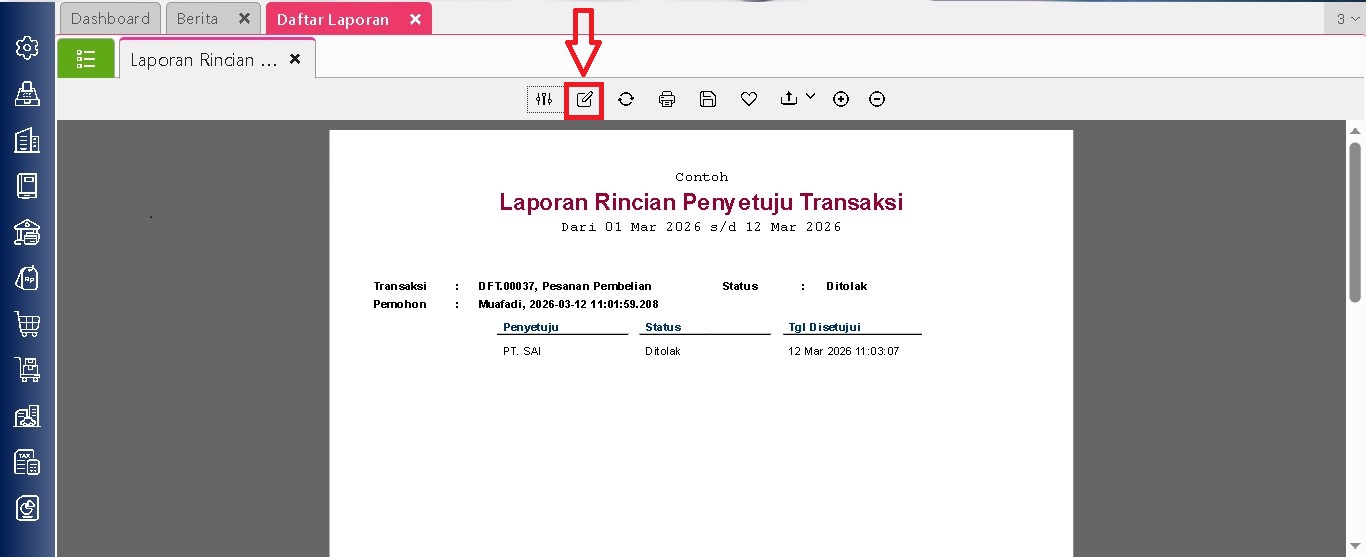
3. Modifikasi Tampilan Laporan

Setelah laporan muncul, klik tombol Modifikasi untuk menambahkan kolom informasi tambahan pada laporan.

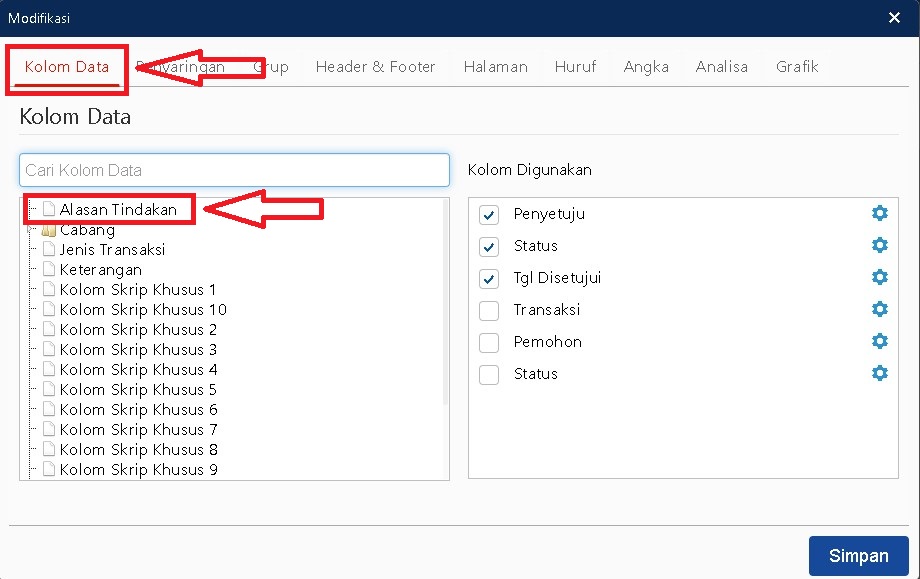
4. Tambahkan Variabel Alasan Tindakan

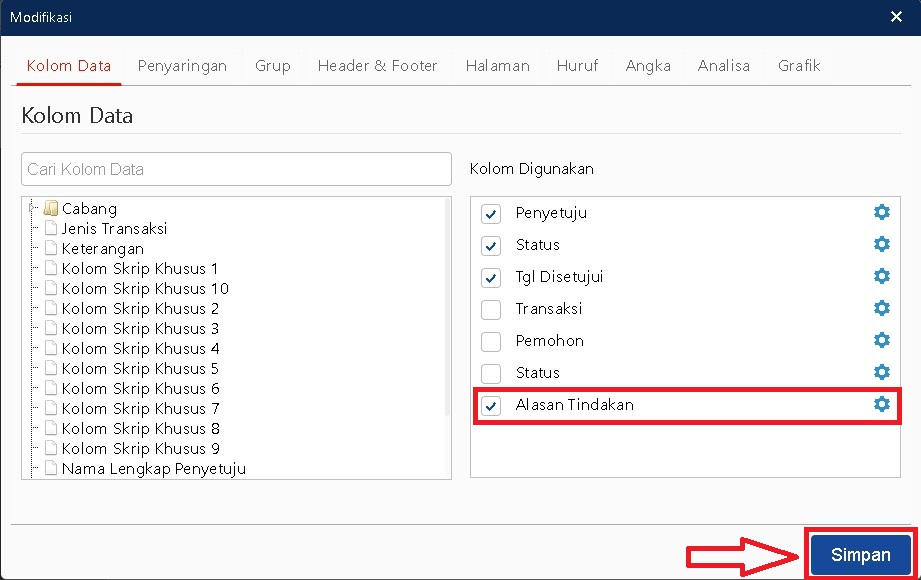
Pada bagian Kolom Data, cari varibel Alasan Tindakan. Klik dua kali pada variabel tersebut hingga berpindah ke kolom Digunakan, kemudian klik Simpan.

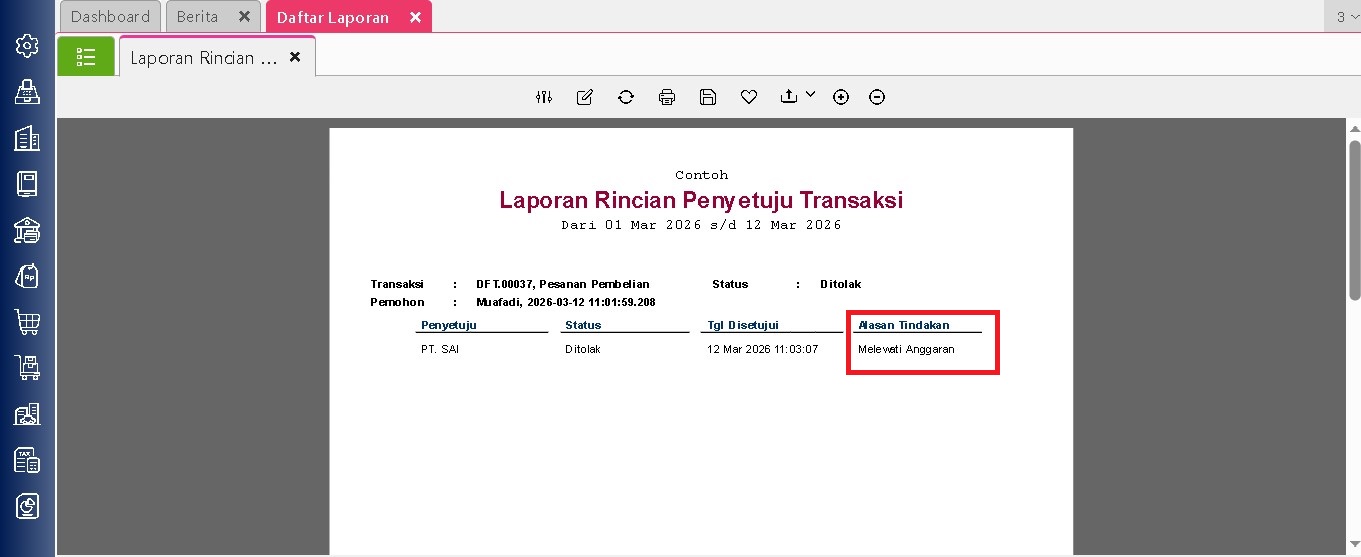
5. Lihat Alasan Penolakan Transaksi

Setelah pengaturan disimpan, laporan Rincian Penyetuju Transaksi akan menampilkan kolom Alasan Tindakan yang berisi keterangan alasan mengapa transaksi tersebut ditolak oleh penyetuju.

Dengan cara ini, Anda dapat mengetahui penyebab penolakan transaksi secara lebih jelas melalui laporan yang tersedia di Accurate Online.

Lihat Video Tutorial lainnya mengenai ACCURATE di Sini
Butuh training Accurate? Hubungi 0811-8885-605 atau klik di sini untuk booking sekarang!

https://solusiakuntansiindonesia.com/wp-content/uploads/2026/08/Logo-SAI.png 0 0 Ardian Muafadi https://solusiakuntansiindonesia.com/wp-content/uploads/2026/08/Logo-SAI.png Ardian Muafadi2026-03-12 11:18:382026-03-12 11:18:38Menampilkan Alasan Penolakan di Laporan Rincian Penyetuju

Menampilkan Catatan Akun pada Laporan Keuangan Di Accurate

March 12, 2026/0 Comments/in Accurate, Accurate Online, Contoh Kasus/by Ardian Muafadi

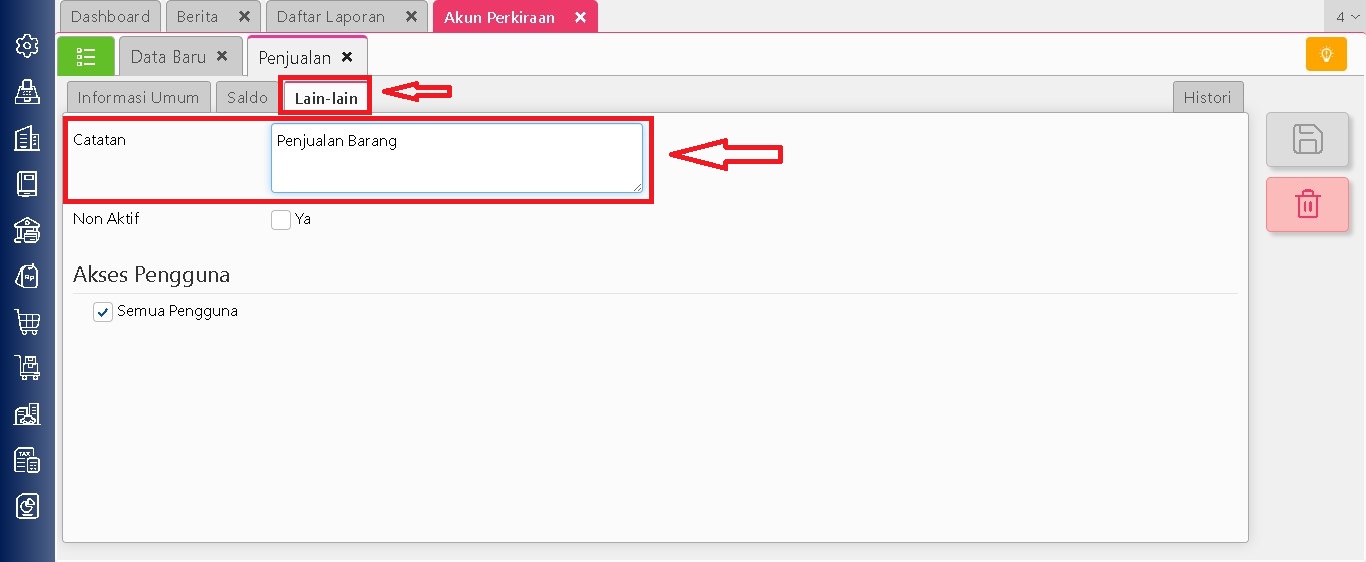
Pada Accurate Online, setiap akun perkiraan dapat diberikan catatan tambahan melalui menu Buku Besar | Akun Perkiraan. Catatan ini dapat membantu memberikan informasi atau keterangan khusus terkait akun tersebut. Selain itu, catatan akun juga dapat ditampilkan pada laporan keuangan seperti Neraca dan Laba Rugi.

Berikut langkah-langkah untuk menampilkan catatan pada laporan:

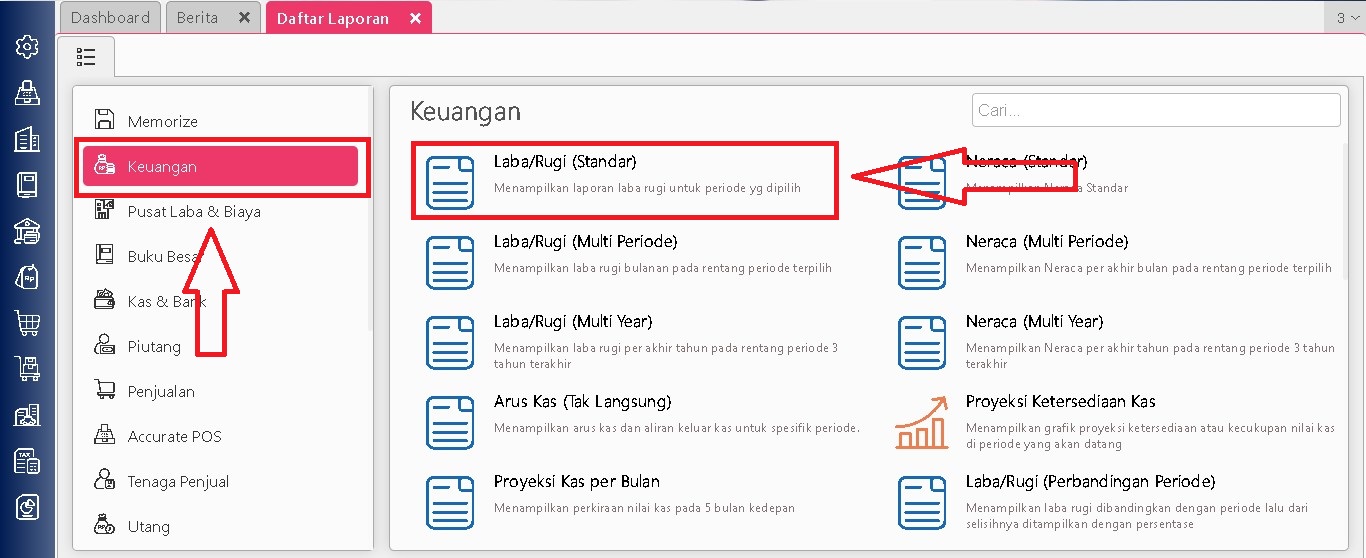
  1. Buka menu Daftar Laporan | Daftar laporan | Keuangan, lalu pilih laporan Neraca atau Laba/Rugi. Pada contoh ini digunakan laporan Laba/Rugi.
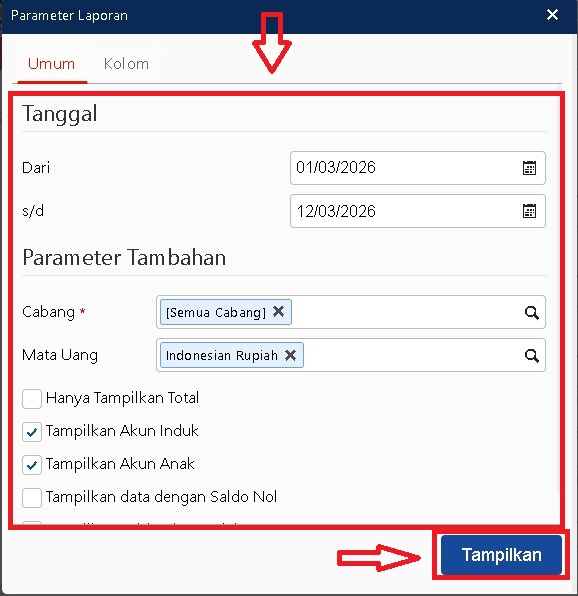
  2. Setelah laporan terbuka, atur terlebih dahulu parameter laporan sesuai kebutuhan, kemudian klik Tampilkan untuk menampilkan laporan.
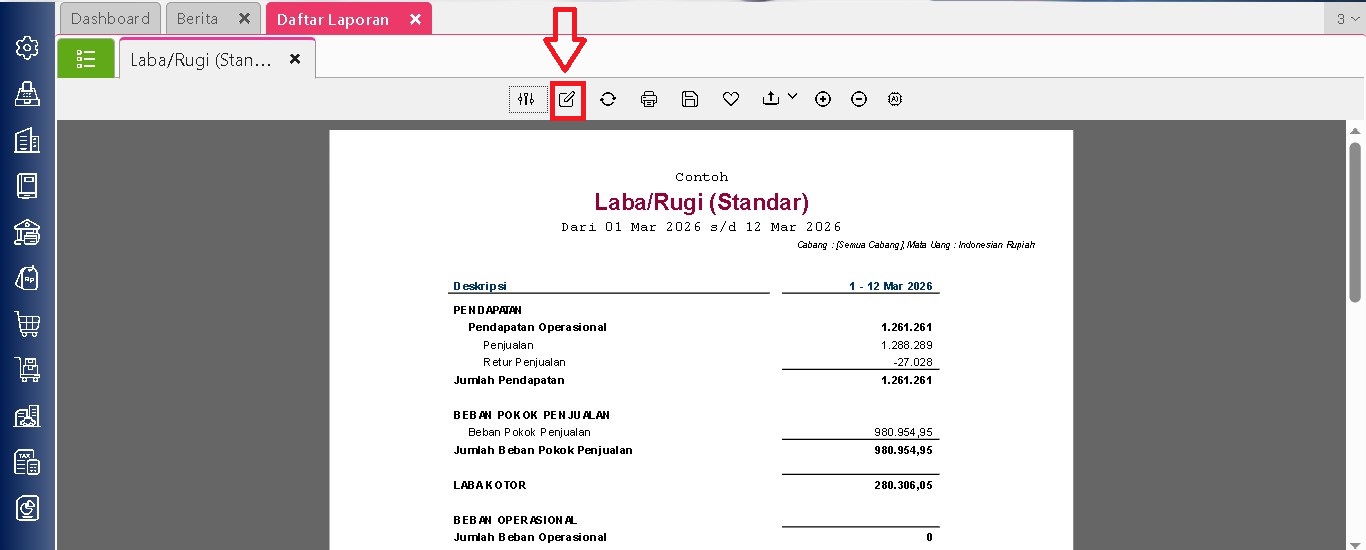
  3. Selanjutnya klik tombol Modifikasi pada laporan tersebut.
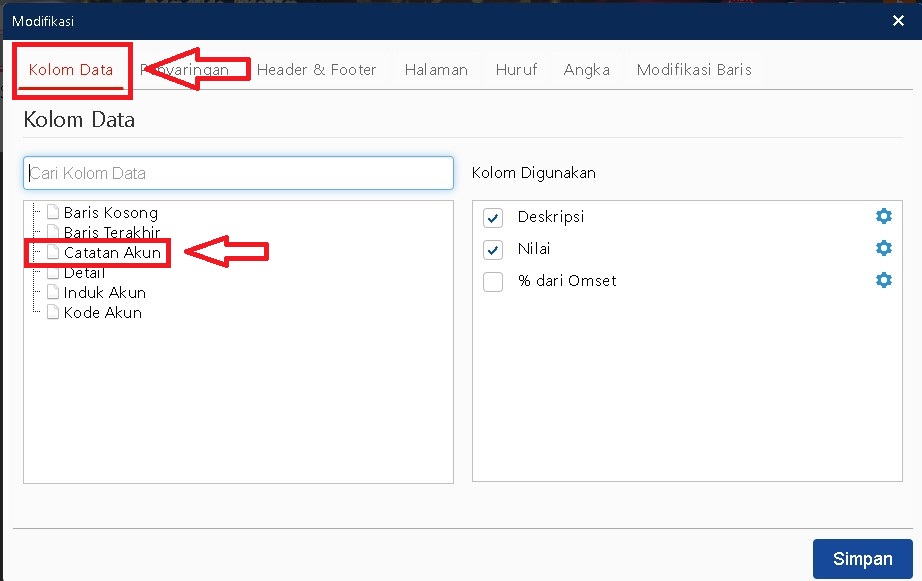
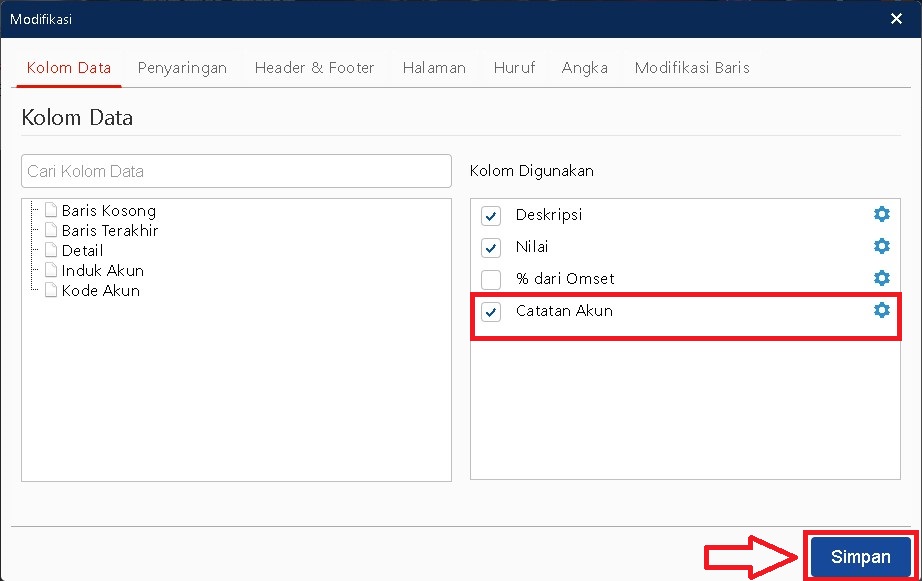
  4. Pada bagian Kolom Data, cari variabel Catatan Akun, lalu klik dua kali hingga variabel tersebut berpindah ke kolom Digunakan.
  5. Klik Simpan untuk menyimpan pengaturan laporan.

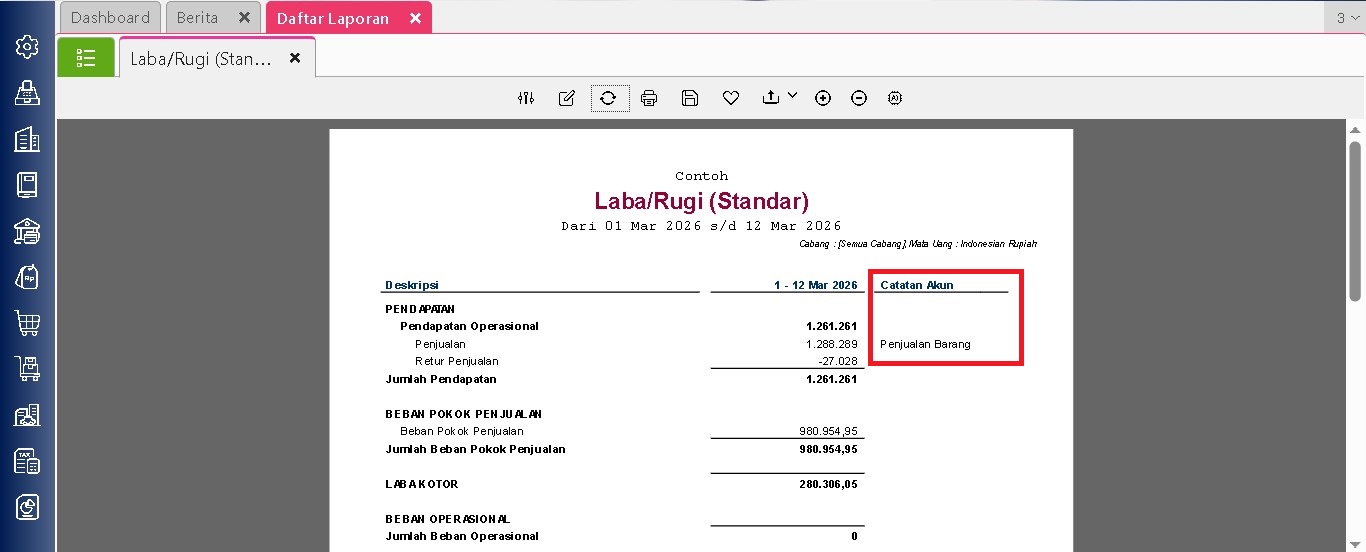
Setelah pengaturan tersebut dilakukan, laporan akan menampilkan Catatan Akun pada setiap akun yang memiliki keterangan tambahan. Dengan begitu, pengguna dapat melihat informasi tambahan terkait akun langsung dari laporan Neraca atau Laba/Rugi.

Lihat Video Tutorial lainnya mengenai ACCURATE di Sini
Butuh training Accurate? Hubungi 0811-8885-605 atau klik di sini untuk booking sekarang!

https://solusiakuntansiindonesia.com/wp-content/uploads/2026/08/Logo-SAI.png 0 0 Ardian Muafadi https://solusiakuntansiindonesia.com/wp-content/uploads/2026/08/Logo-SAI.png Ardian Muafadi2026-03-12 10:39:532026-03-12 10:39:53Menampilkan Catatan Akun pada Laporan Keuangan Di Accurate

Memberi Hak Akses Oprator Untuk Merubah Transaksi Draft

March 12, 2026/0 Comments/in Accurate Online, Contoh Kasus/by Rifardi Faisal

Pada Accurate Online akses untuk pengguna (level oprator) dapat di batasi sesuai dengan Jobdesk dari pengguna tersebut, ada beberapa akses seperti membuat, mengubah menghapus dan juga melihat transaksi. Jika muncul error seperti di atas saat ingin menyimpan transksi draft maka Administrator perlu memberikan hak akses oprator tersebut. Berikut langkah-langkahnya.

  1. Buka Menu Akses Grup pada Pengaturan.
  2. Berikan Akses untuk Buat, Ubah dan lihat pada transaksi yang di maksud lalu simpan akses nya.
  3. Maka setelah diberikan akses oprator tersebut dapat menyimpan ulang transaksi yang masih berstatus draft.

Lihat Video Tutorial lainnya mengenai ACCURATE di Sini
Butuh training Accurate? Hubungi 0811-8885-605 atau klik di sini untuk booking sekarang!

https://solusiakuntansiindonesia.com/wp-content/uploads/2026/08/Logo-SAI.png 0 0 Rifardi Faisal https://solusiakuntansiindonesia.com/wp-content/uploads/2026/08/Logo-SAI.png Rifardi Faisal2026-03-12 10:00:592026-03-12 10:00:59Memberi Hak Akses Oprator Untuk Merubah Transaksi Draft

Hak Akses Oprator Tidak Bisa Membuat Pesanan Pembelian Melebihi Kuantitas Pesanan Penjualan Pada AOL

March 12, 2026/0 Comments/in Accurate Online, Contoh Kasus/by Rifardi Faisal

Pada Accurate Online akses untuk pengguna (level oprator) dapat di batasi sesuai dengan Jobdesk dari pengguna tersebut. Dalam membuat PO (pesanan pembelian) anda dapat mengacu pada pesanan penjualan dari customer yang telah anda input di SO (pesanan penjualan). Untuk menghindari PO berlebih ada baiknya Administrator memberikan batasan hak akses pada oprator, khususnya pada akses “Tidak Bisa Membuat Pesanan Pembelian Melebihi Kuantitas Pesanan Penjualan”. Berikut cara membatasi aksesnya:

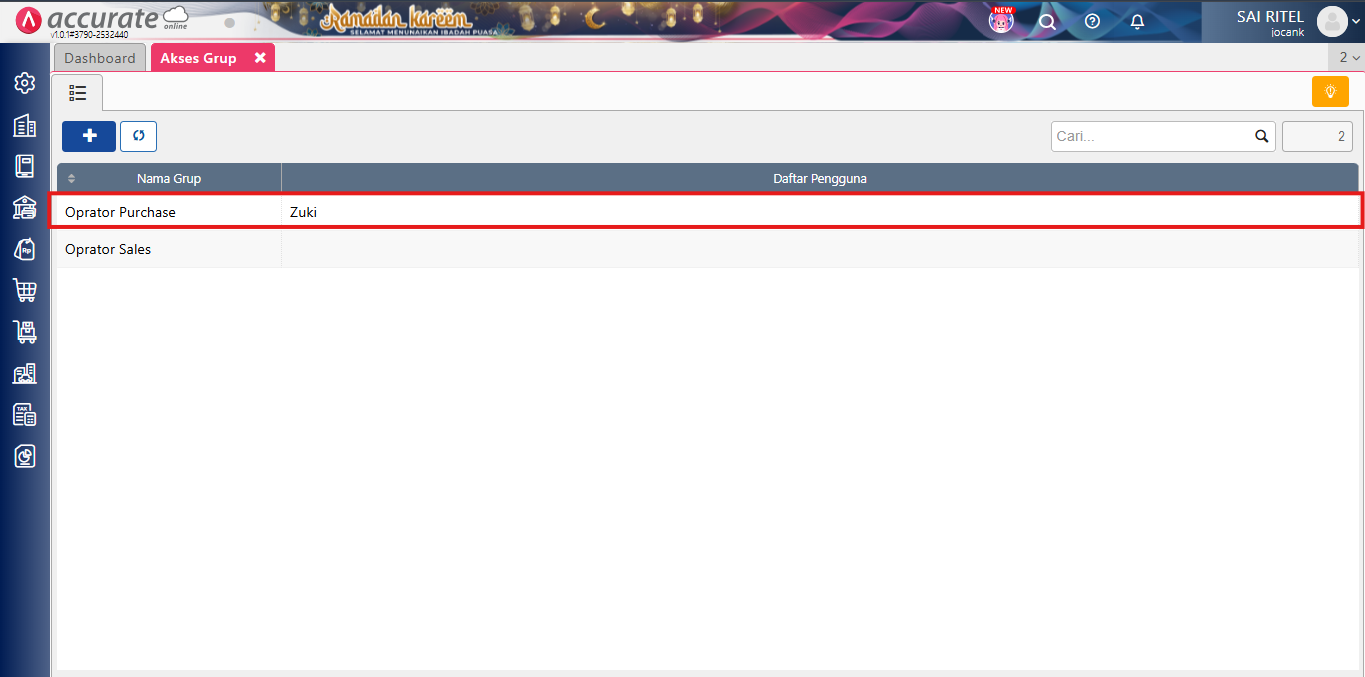
  1. Buka akses grup pada menu pengaturan.

    Akses Grup

    Buka Akses Grup

  2. Pilih akses grup yang mau di batasi.
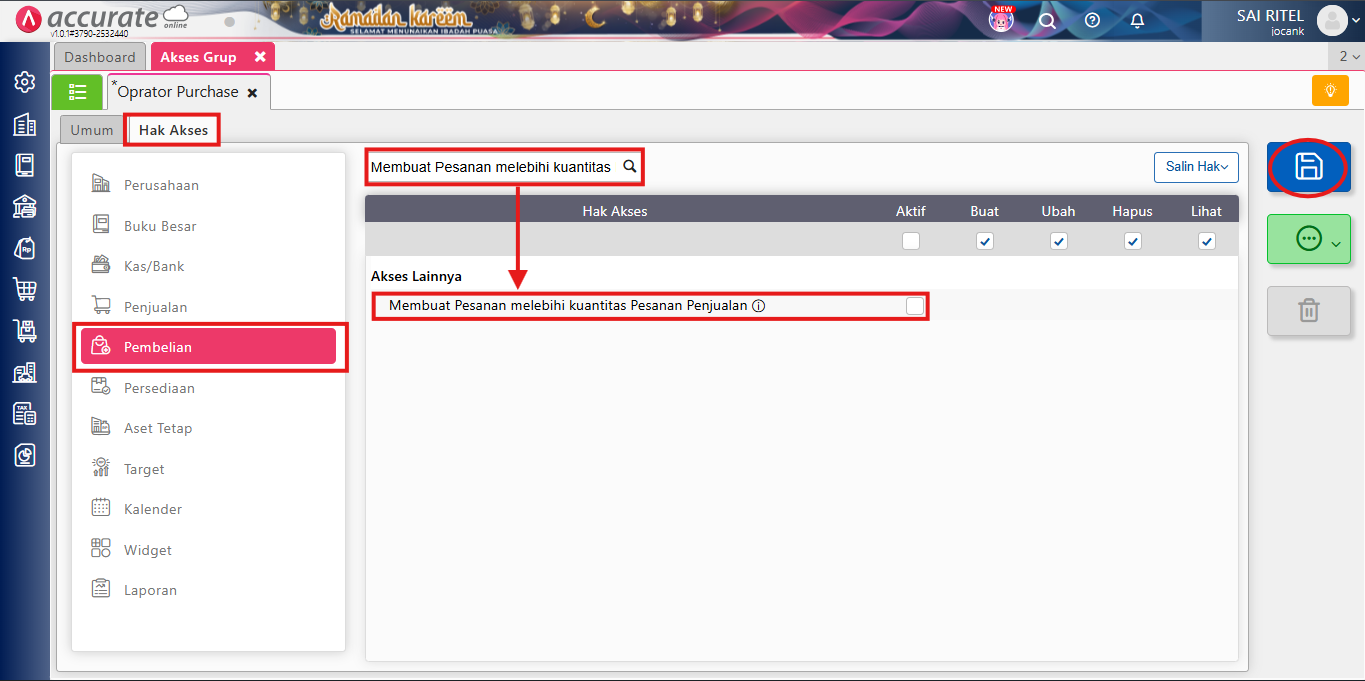
  3. Klik tab hak akses, cari akses lalu unceklis “Tidak Bisa Membuat Pesanan Pembelian Melebihi Kuantitas Pesanan Penjualan”. Lalu simpan.Tidak Bisa Membuat Pesanan Pembelian Melebihi Kuantitas Pesanan Penjualan
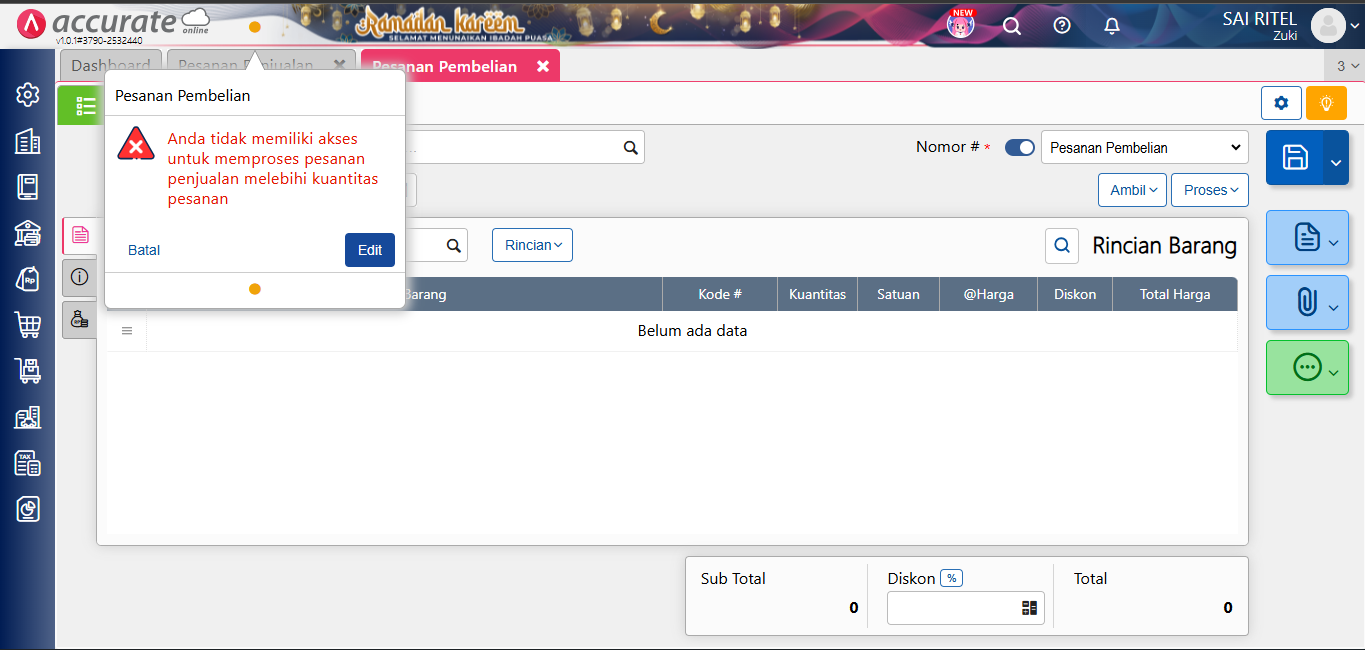
  4. Maka akan muncul notifikasi error seperti gambar dibawah saat PO melebihi SO.

Lihat Video Tutorial lainnya mengenai ACCURATE di Sini
Butuh training Accurate? Hubungi 0811-8885-605 atau klik di sini untuk booking sekarang!

https://solusiakuntansiindonesia.com/wp-content/uploads/2026/08/Logo-SAI.png 0 0 Rifardi Faisal https://solusiakuntansiindonesia.com/wp-content/uploads/2026/08/Logo-SAI.png Rifardi Faisal2026-03-12 09:37:112026-03-12 09:38:49Hak Akses Oprator Tidak Bisa Membuat Pesanan Pembelian Melebihi Kuantitas Pesanan Penjualan Pada AOL

Mencatat Pembayaran BPJS Di Awal Bulan

March 11, 2026/0 Comments/in Accurate Online, Contoh Kasus/by Rifardi Faisal

Dalam kasus mencatat transaksi pembayaran BPJS di awal bulan sebelum mencatat nya di menu pencatatan gaji ada beberapa langkah yang harus dilakukan di Accurate Online, yaitu melakukan pencatatan biaya BPJS di menu kas/bank pembayaran dan pencatatan biaya BPJS melalui menu pencatatan gaji.

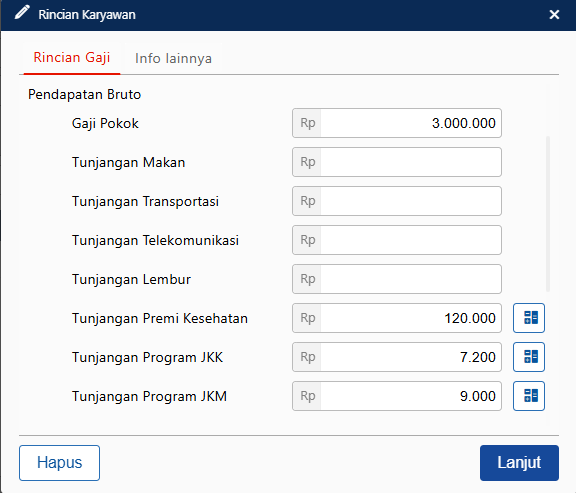
Sebagai ilusrtasi pada bulan Januari 2026 seorang karyawan memiliki rincian gaji sebagai berikut:

Gaji pokok : Rp. 3.000.000

Tunjangan Premi Kesehatan : Rp. 120.000

Tunjangan Program JKK : Rp. 7.200

Tunjangan Program JKM : Rp. 9.000


I. Pencatatan atas pembayaran biaya BPJS di awal bulan melalui pembayaran

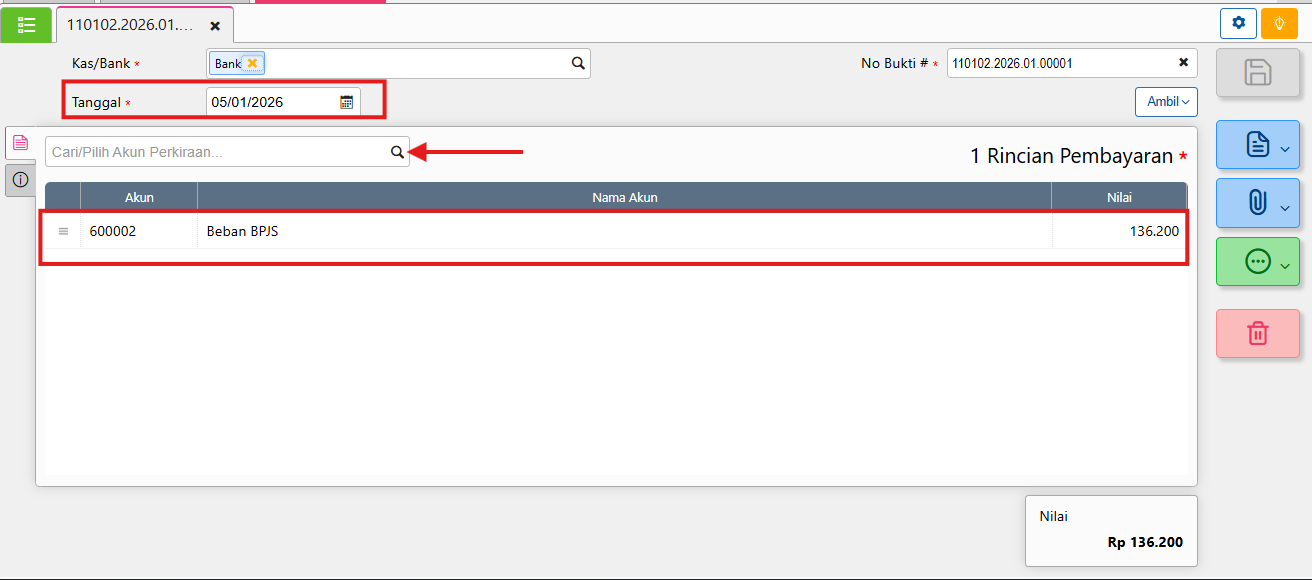
Masuk ke menu kas/bank pembayaran, lalu pilih biaya BPJS senilai Rp. 136.200

mencatat pembayaran BPJS diawal Bulan

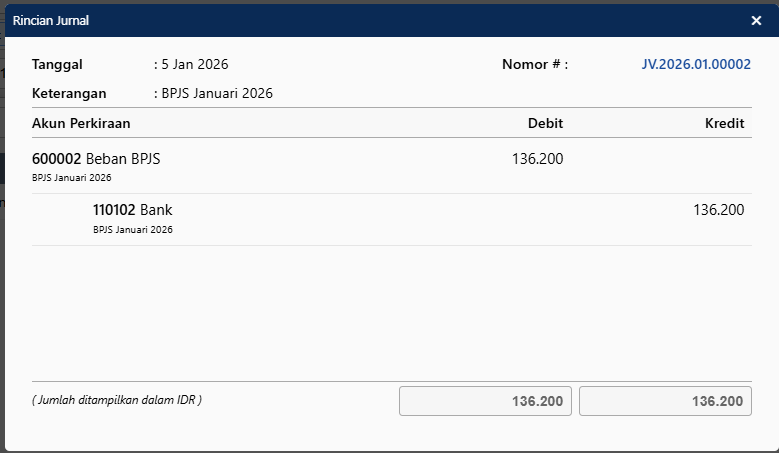
Jurnal atas transksi pembayaran BPJS


II. Pencatatan atas biaya BPJS melalui pencatatan gaji beserta pelunasannya.

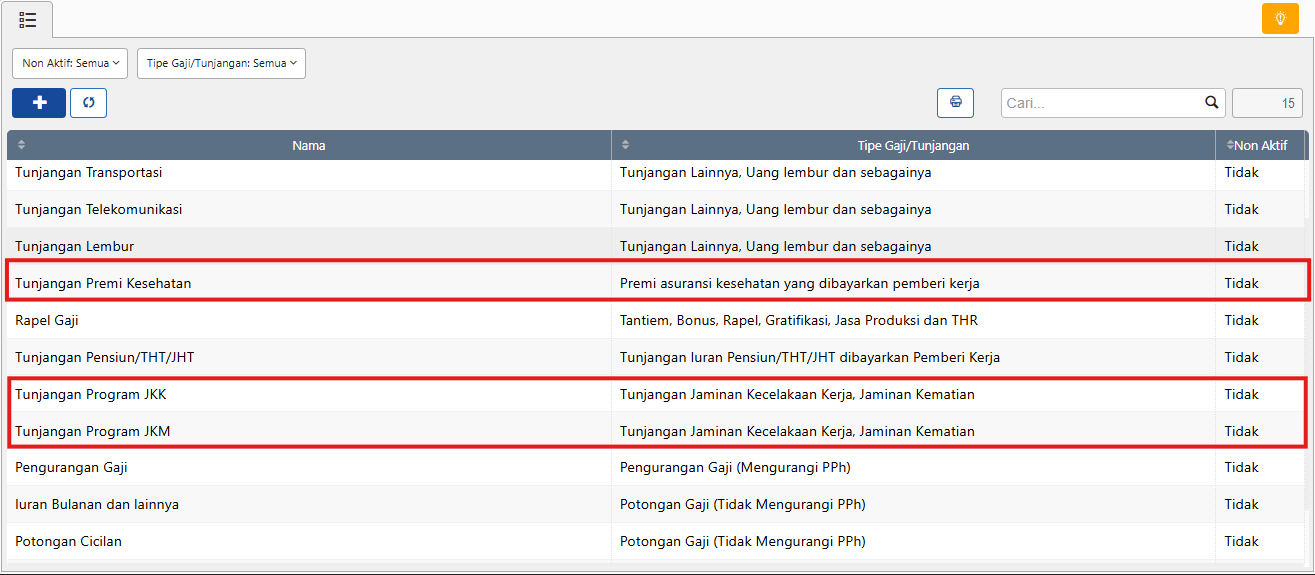
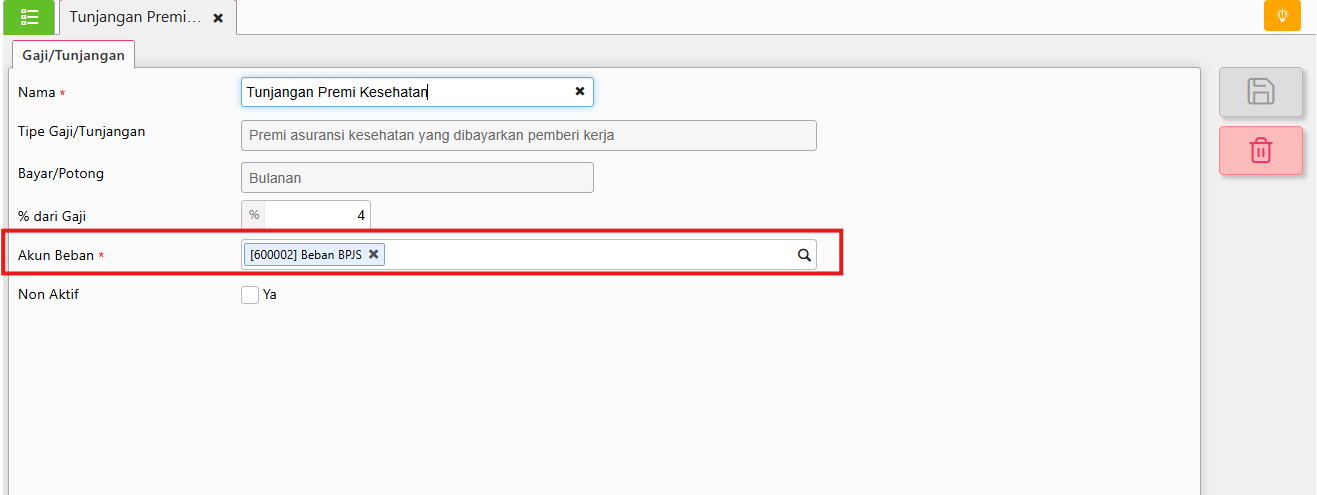
  • Sebelum melakukan pencatatan gaji pastikan settingan akun atas tunjangan premi kesehatan, tunjangan program JKK & tunjangan program JKM sudah di masukan ke akun biaya BPJS.

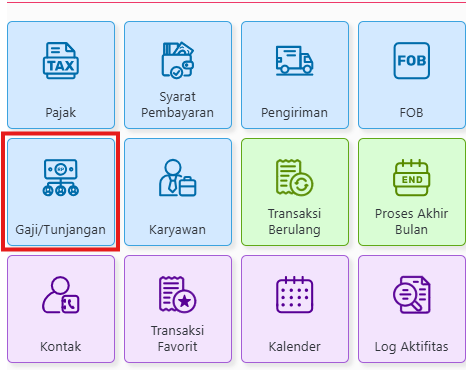
    Masuk ke menu gaji/tunjangan


    Sesuaikan akun biaya atas tunjangan

    Setting akun perkiraan ke biaya BPJS

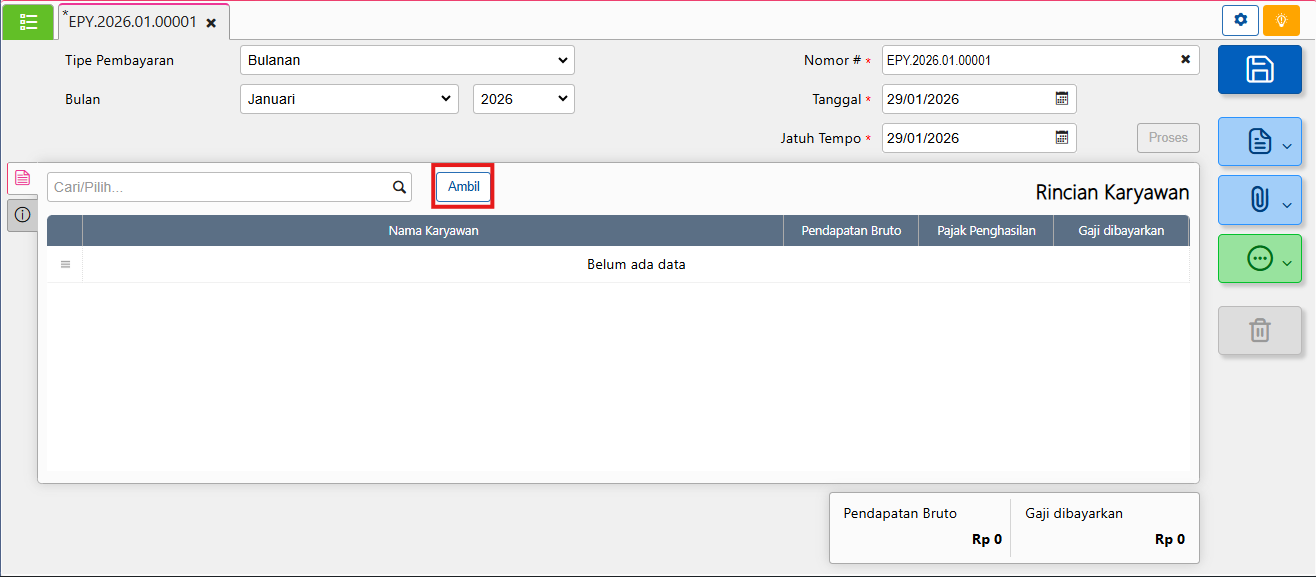
  • Setelah itu lakukan pencatatan gaji karyawan melalui menu pencatatan gaji pada buku besar.

    • Pilih nama karyawan

masukan rincian gaji/tunjangan

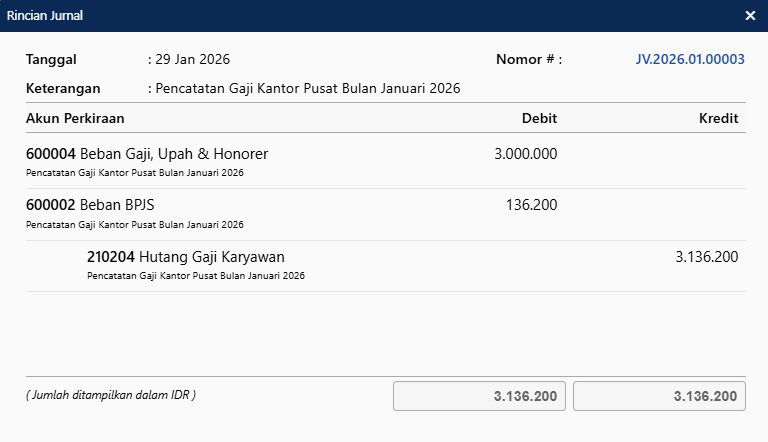
Jurnal yang akan terbentuk dari pencatatan gaji

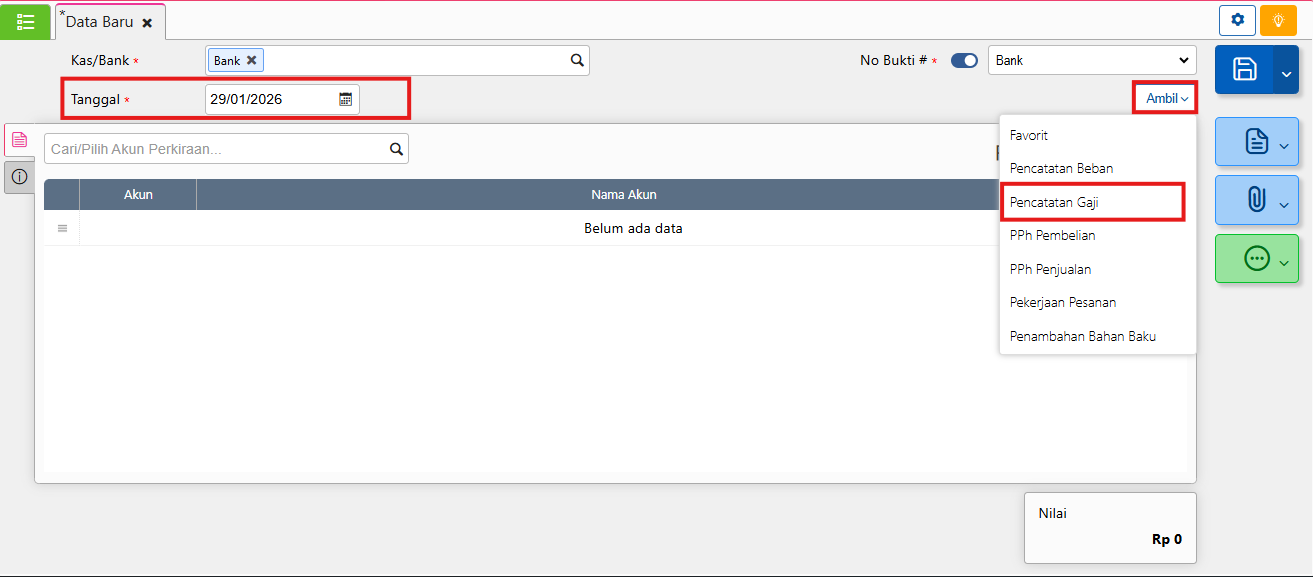
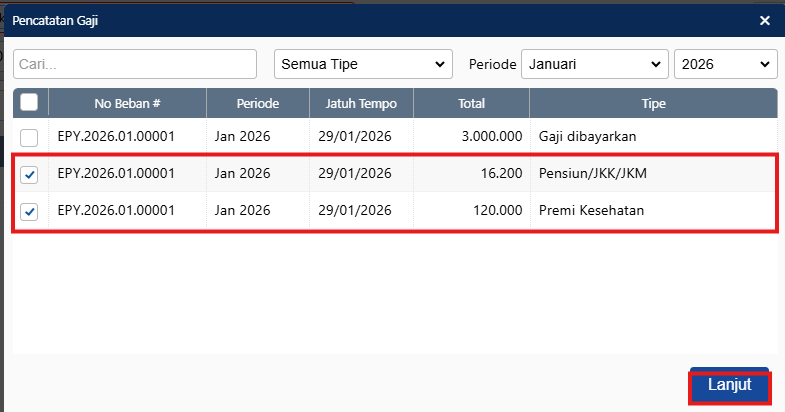
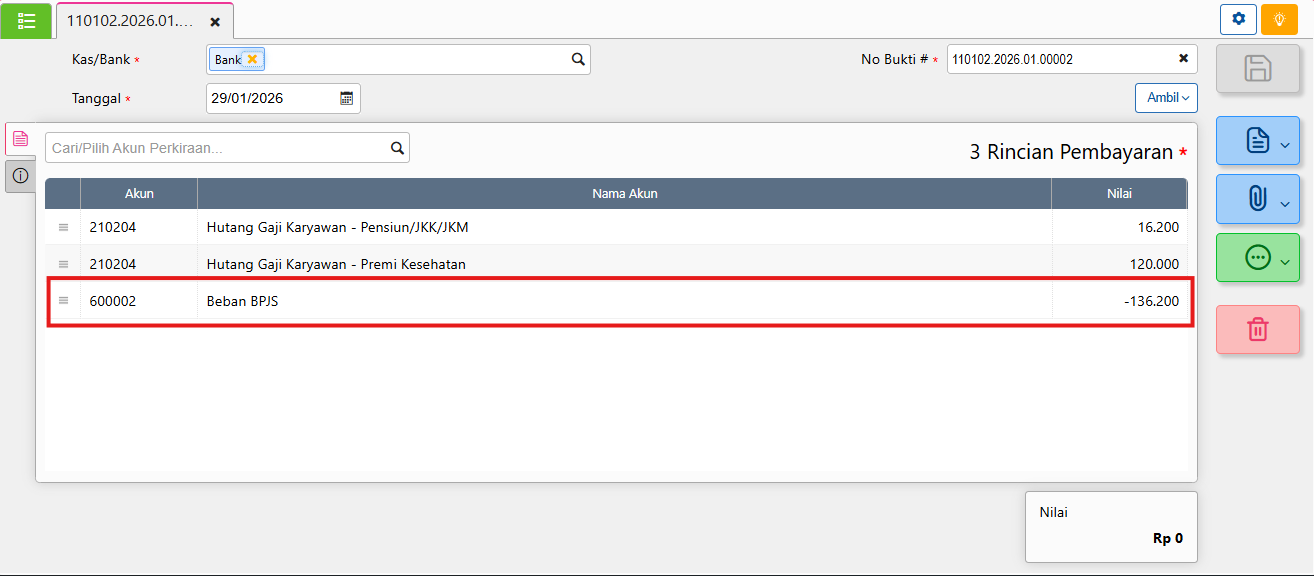
  • Masuk ke menu kas/bank pembayaran untuk melunasi hutang gaji

    ambil dari pencatatan gaji

    ceklis biaya BPJS dari pencatatan gaji

    Masukan biaya BPJS dengan nilai (-)

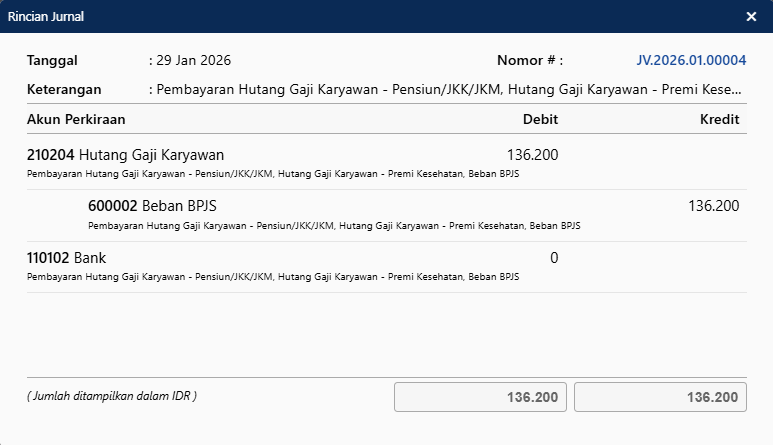
    Jurnal yang terbentuk

    Lihat Video Tutorial lainnya mengenai ACCURATE di Sini
    Butuh training Accurate? Hubungi 0811-8885-605 atau klik di sini untuk booking sekarang!

https://solusiakuntansiindonesia.com/wp-content/uploads/2026/08/Logo-SAI.png 0 0 Rifardi Faisal https://solusiakuntansiindonesia.com/wp-content/uploads/2026/08/Logo-SAI.png Rifardi Faisal2026-03-11 11:35:192026-03-11 11:37:16Mencatat Pembayaran BPJS Di Awal Bulan

Error Akun Kas Perintah Pembayaran Belum Ditentukan di Accurate

March 11, 2026/0 Comments/in Accurate, Accurate Online, Contoh Kasus/by Ardian Muafadi

Pada Accurate Online, terkadang pengguna menemukan pesan error “Akun kas Perintah Pembayaran pada Preferensi belum ditentukan” ketika akan menyimpan transaksi Perintah Pembayaran.

Pesan tersebut muncul karena pada pengaturan Preferensi belum ditentukan Akun Kas Penampungan Pembayaran Sementara yang digunakan untuk transaksi perintah pembayaran ke pemasok. Tanpa pengaturan akun ini, sistem tidak dapat menyimpan transaksi yang dibuat.

Agar transaksi perintah pembayaran dapat disimpan dengan normal, Anda perlu terlebih dahulu mengatur akun kas penampungan tersebut dengan langkah berikut:

  1. Masuk ke menu Pengaturan lalu pilih Preferensi.
  2. Buka tab Pembelian.
  3. Pada bagian Perintah Pembayaran ke Pemasok, cari kolom Akun Kas Penampungan Pembayaran Sementara.
  4. Pilih akun dengan tipe Kas/Bank yang akan digunakan sebagai penampung sementara pembayaran.
  5. Setelah itu klik Simpan untuk menyimpan pengaturan.

Setelah akun kas penampungan tersebut ditentukan, Anda dapat kembali menyimpan transaksi Perintah Pembayaran tanpa muncul pesan error tersebut.

Lihat Video Tutorial lainnya mengenai ACCURATE di Sini
Butuh training Accurate? Hubungi 0811-8885-605 atau klik di sini untuk booking sekarang!

https://solusiakuntansiindonesia.com/wp-content/uploads/2026/08/Logo-SAI.png 0 0 Ardian Muafadi https://solusiakuntansiindonesia.com/wp-content/uploads/2026/08/Logo-SAI.png Ardian Muafadi2026-03-11 11:24:202026-03-11 11:24:20Error Akun Kas Perintah Pembayaran Belum Ditentukan di Accurate

Cara Mengganti Bahasa Pada Bliss Member

March 10, 2026/0 Comments/in Accurate Online/by Rifardi Faisal

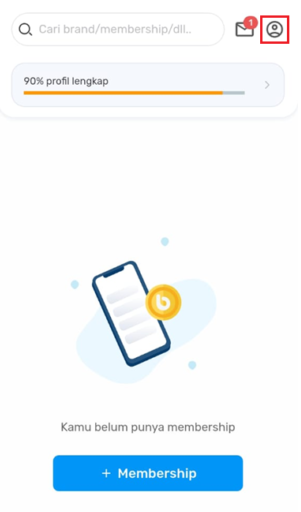
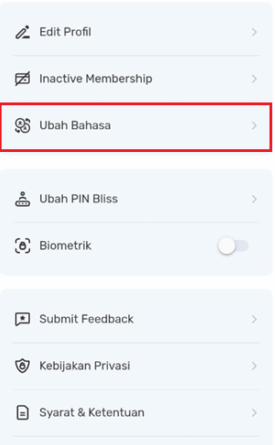
Pada aplikasi Bliss member disediakan dua bahasa yang dapat digunakan yaitu bahasa Indonesia dan juga bahasa Inggris. Berikut adalah cara untuk mengganti bahasa pada bliss member.

  1. Buka Aplikasi Bliss Member Lalu Klik Icon Pengaturan.
  2. Masuk Ke Menu Ubah Bahasa, Lalu Pilih Bahasa Yang Sesuai Dengan Kebutuhan.
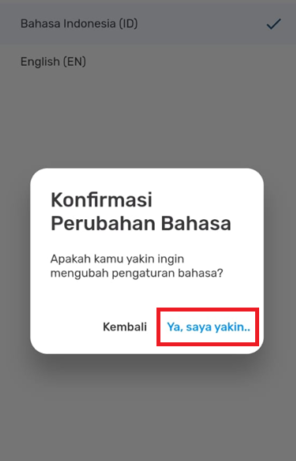
  3. Akan Muncul Pop-up Konfirmasi, Setelah Pilih Ya… Maka Bahasa Pada Aplikasi Akan Berubah.Cara Mengganti Bahasa Pada Bliss Member

Lihat Video Tutorial lainnya mengenai ACCURATE di Sini
Butuh training Accurate? Hubungi 0811-8885-605 atau klik di sini untuk booking sekarang!

https://solusiakuntansiindonesia.com/wp-content/uploads/2026/08/Logo-SAI.png 0 0 Rifardi Faisal https://solusiakuntansiindonesia.com/wp-content/uploads/2026/08/Logo-SAI.png Rifardi Faisal2026-03-10 11:01:162026-03-10 11:01:16Cara Mengganti Bahasa Pada Bliss Member

Cetak dan Scan QR Code Bliss untuk Pelanggan Non Member

March 6, 2026/0 Comments/in Accurate, Accurate Online, Contoh Kasus/by Ardian Muafadi

Jika outlet Accurate POS Anda telah terhubung dengan layanan Bliss dan Anda ingin menampilkan QR Code Bliss pada struk transaksi, fitur ini dapat digunakan agar pelanggan yang belum menjadi member Bliss dapat langsung bergabung sebagai member melalui QR Code tersebut.

Cara memunculkan QR Code

Berikut langkah-langkah untuk mengaktifkannya:

  1. Buka database Accurate Online yang sudah terintegrasi dengan Accurate POS.
  2. Masuk ke menu Accurate POS.
  3. Pilih Pengaturan POS lalu buka Daftar Pengaturan POS.
  4. Pilih Outlet POS yang digunakan.

  5. Masuk ke tab Desain Struk.
  6. Pada bagian Cetak Struk, centang opsi “Cetak QR Poin Bliss untuk Pelanggan Non-Bliss“.
  7. Klik Simpan, kemudian lakukan singkronisasi pada aplikasi Accurate POS.

Setelah pengaturan tersebut aktif, Anda dapat membuat transaksi baru di Accurate POS untuk pelanggan yang belum menjadi member Bliss. ketika transaksi diproses hingga tahap pebayaran dan struk dicetak, maka QR Code Bliss akan otomatis muncul pada struk transaksi.

QR Code ini dapat dipindai oleh pelanggan Non Bliss untuk melakukan pendaftaran sebagai member Bliss.

Selain muncul pada struk cetak, QR Code Bliss juga akan tampil pada struk digital yang dikirimkan melalui WhatsApp atau Email dalam bentuk PDF.

Cara Kerja Scan QR Code Bliss

Ketika pelanggan melakukan scan QR Code yang terdapat pada struk, terdapat dua kemungkinan kondisi:

1. Pelanggan belum menginstal aplikasi Bliss

Jika pelanggan belum memiliki aplikasi Bliss, maka setelah melakukan scan QR Code akan muncul tautan yang mengarahkan ke Play Store untuk mengunduh aplikasi Bliss terlebih dahulu.

2. Pelanggan sudah menginstal aplikasi Bliss

Jika aplikasi Bliss sudah terpasang di perangkat pelanggan, maka setelah melakukan scan QR Code mereka akan langsung diarahkan ke halaman Join Membership untuk bergabung sebagai member pada merchant atau toko Anda.

Dengan fitur ini, pelanggan yang sebelumnya bukan member Bliss dapat dengan mudah mendaftar melalui QR Code yang tercetak pada struk transaksi.

Lihat Video Tutorial lainnya mengenai ACCURATE di Sini
Butuh training Accurate? Hubungi 0811-8885-605 atau klik di sini untuk booking sekarang!

https://solusiakuntansiindonesia.com/wp-content/uploads/2026/08/Logo-SAI.png 0 0 Ardian Muafadi https://solusiakuntansiindonesia.com/wp-content/uploads/2026/08/Logo-SAI.png Ardian Muafadi2026-03-06 11:27:142026-03-06 11:27:14Cetak dan Scan QR Code Bliss untuk Pelanggan Non Member

Ceklis Otomatis Fitur Faktur Dimuka (Mendahului Pengiriman)

March 5, 2026/0 Comments/in Accurate Online, Contoh Kasus/by Rifardi Faisal

Pada Accurate online terdapat fitur faktur dimuka (mendahului pengiriman), hal ini ditujukan untuk mengakui nilai pendapatan (penjualan) tetapi barang belum di kirim ke pelanggan. Untuk fitur ini dapat di aktifkan dari preferensi, fitur penjualan. Jika anda melakukan penjualan sebanyak 3x pada pelanggan yang sama menggunakan fitur faktur dimuka (mendahului pengiriman) maka transaksi selanjutnya fitur ini akan otomatis terceklis.

Faktur Dimuka (Mendahului Pengiriman)

Tiga kali transaksi dengan pelanggan yang sama dengan menceklis fitur faktur dimuka


Ceklis Otomatis Fitur Faktur Dimuka (Mendahului Pengiriman)

Maka transaksi selanjutnya fitur tersebut otomatis akan aktif

NB: Anda dapat melakukan unceklis jika transaksi tersebut bukan merupakan faktur dimuka.

Lihat Video Tutorial lainnya mengenai ACCURATE di Sini
Butuh training Accurate? Hubungi 0811-8885-605 atau klik di sini untuk booking sekarang!
https://solusiakuntansiindonesia.com/wp-content/uploads/2026/08/Logo-SAI.png 0 0 Rifardi Faisal https://solusiakuntansiindonesia.com/wp-content/uploads/2026/08/Logo-SAI.png Rifardi Faisal2026-03-05 12:05:002026-03-05 12:05:00Ceklis Otomatis Fitur Faktur Dimuka (Mendahului Pengiriman)
Page 5 of 61«‹34567›»
Search Search

Recent Posts

  • Cara Mencatat Pajak UMKM 0,5% di Accurate Online
  • Perlakuan Nilai Beban Pokok Penjualan pada Faktur Penjualan (Dimuka)
  • Cara Memaksimalkan Hasil Cetakan Menggunakan Accurate Direct Print
  • Mengatur/Memilih Desain Cetakan Transaksi Pada Accurate Lite
  • Error: “Cabang ini telah digunakan. Silahkan pilih cabang lainnya.” Saat Integrasi Accurate Online Dengan Bliss

Categories

  • Accurate
  • Accurate Desktop V5
  • Accurate Online
  • Accurate POS
  • Akuntansi
  • Contoh Kasus
  • Database
  • Frontpage Article
  • License
  • Manufaktur
  • Onsite
  • Report & Desain Cetakan
  • Software
  • Uncategorized

Meta

  • Register
  • Log in
  • Entries feed
  • Comments feed
  • WordPress.org

HUBUNGI KAMI

PT Solusi Akuntansi Indonesia

Jl. Bambu Apus Raya No.181B

Pondok Bambu

Duren Sawit – Jakarta Timur

WA. 0811-8885-605

Recent Posts

  • Cara Mencatat Pajak UMKM 0,5% di Accurate Online
  • Perlakuan Nilai Beban Pokok Penjualan pada Faktur Penjualan (Dimuka)
  • Cara Memaksimalkan Hasil Cetakan Menggunakan Accurate Direct Print

Categories

  • Accurate
  • Accurate Desktop V5
  • Accurate Online
  • Accurate POS
  • Akuntansi
  • Contoh Kasus
  • Database
  • Frontpage Article
  • License
  • Manufaktur
  • Onsite
  • Report & Desain Cetakan
  • Software
  • Uncategorized
Search Search
© Copyright - PROFESIONAL KONSULTANT TRAINING SOFTWARE ACCURATE - powered by Enfold WordPress Theme
Scroll to top Scroll to top Scroll to top