PROFESIONAL KONSULTANT TRAINING SOFTWARE ACCURATE
  • Layanan
    • Layanan Pembukuan
    • Permintaan Training
  • Harga Training
  • Kursus Accurate
  • Support Produk
    • Accurate Online
  • Tentang Kami
  • Tutorial
  • Click to open the search input field Click to open the search input field Search
  • Menu Menu

Gagal Impor Faktur Penjualan Accurate POS karena DPP 11/12

March 4, 2026/0 Comments/in Accurate, Accurate Online, Contoh Kasus/by Ardian Muafadi

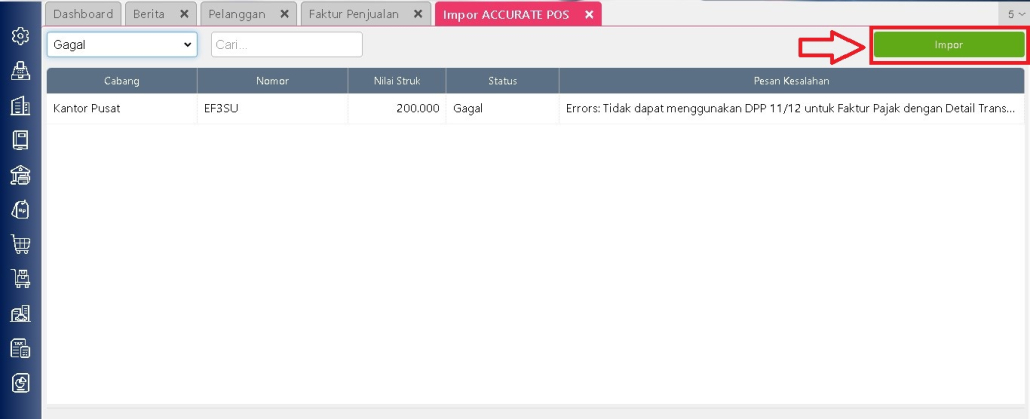
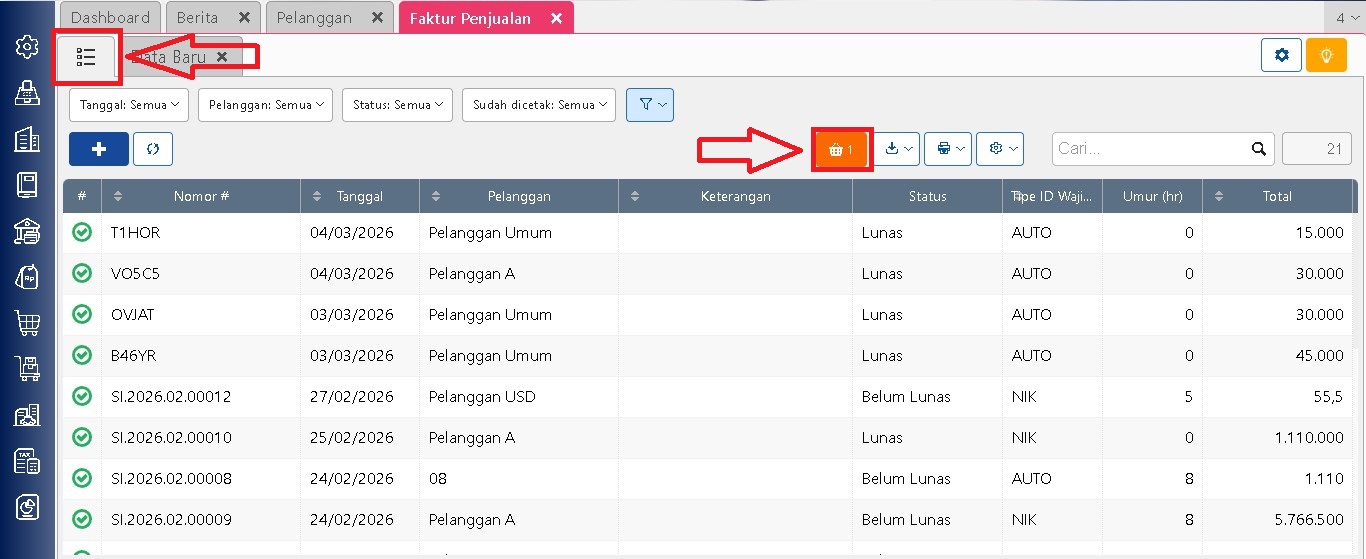
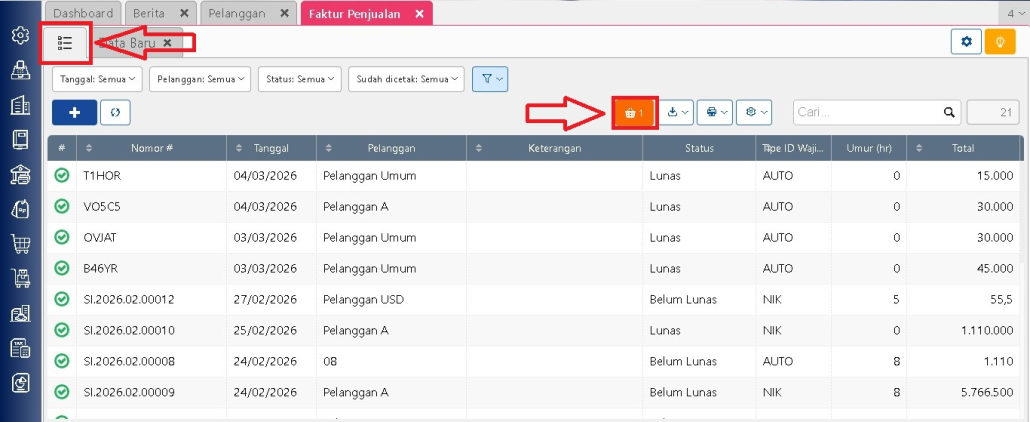
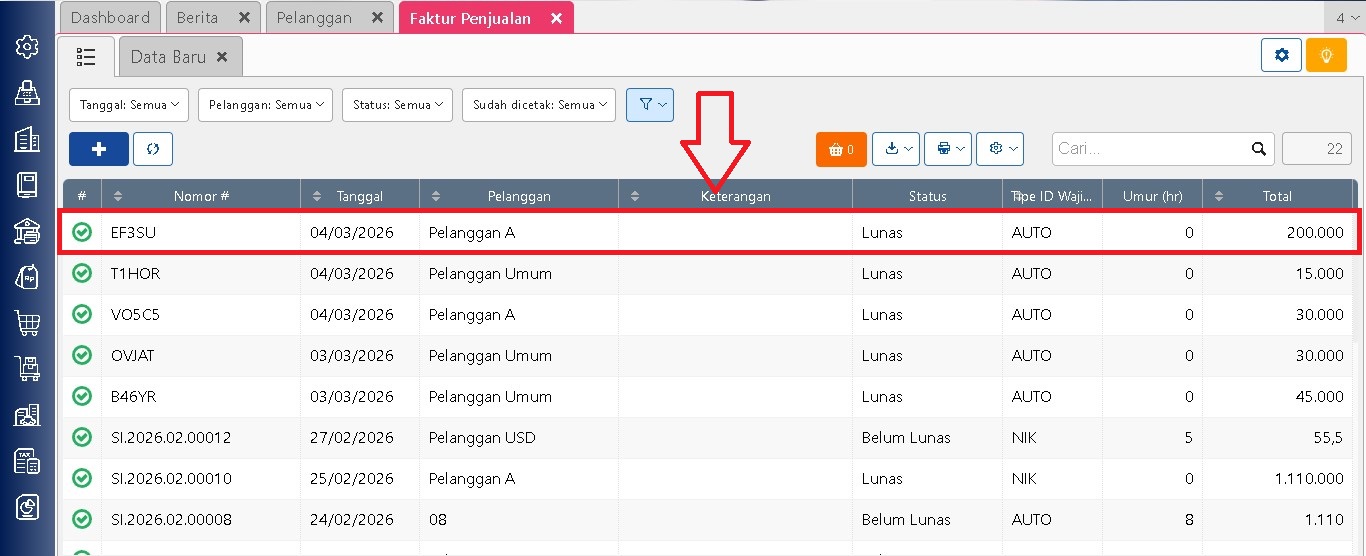
Pada Accurate Online, terkadang pengguna menemukan transaksi gagal impor dari Accurate POS saat melakukan pengecekan melalui ikon Keranjang Oranye di menu Penjualan | Faktur Penjualan | Daftar Faktur Penjualan.

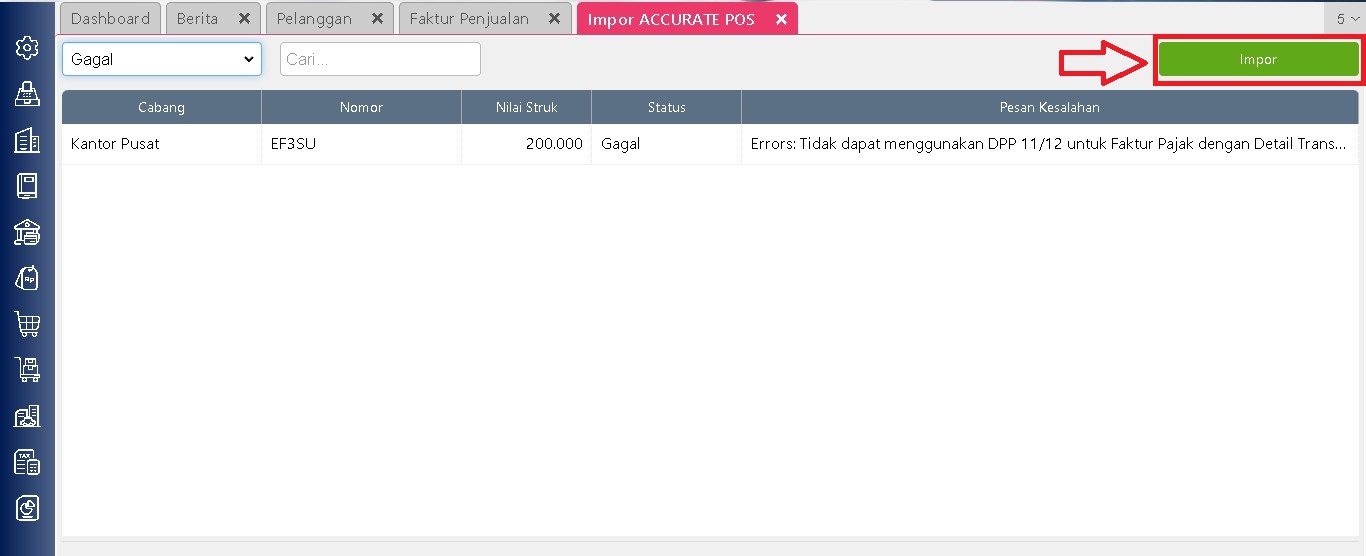
Pesan yang muncul pada transaksi tersebut adalah:

“Tidak dapat menggunakan DPP 11/12 untuk Faktur Pajak dengan Detail Transaksi 01 – kepada selain Pemungut PPN.”
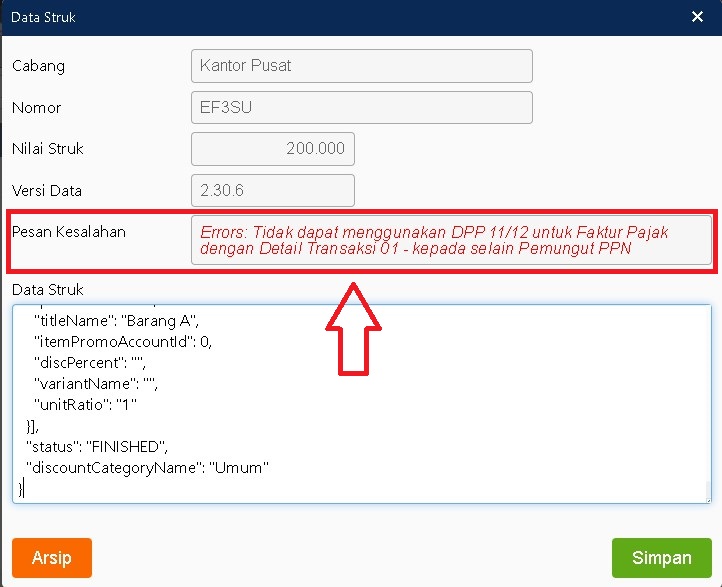
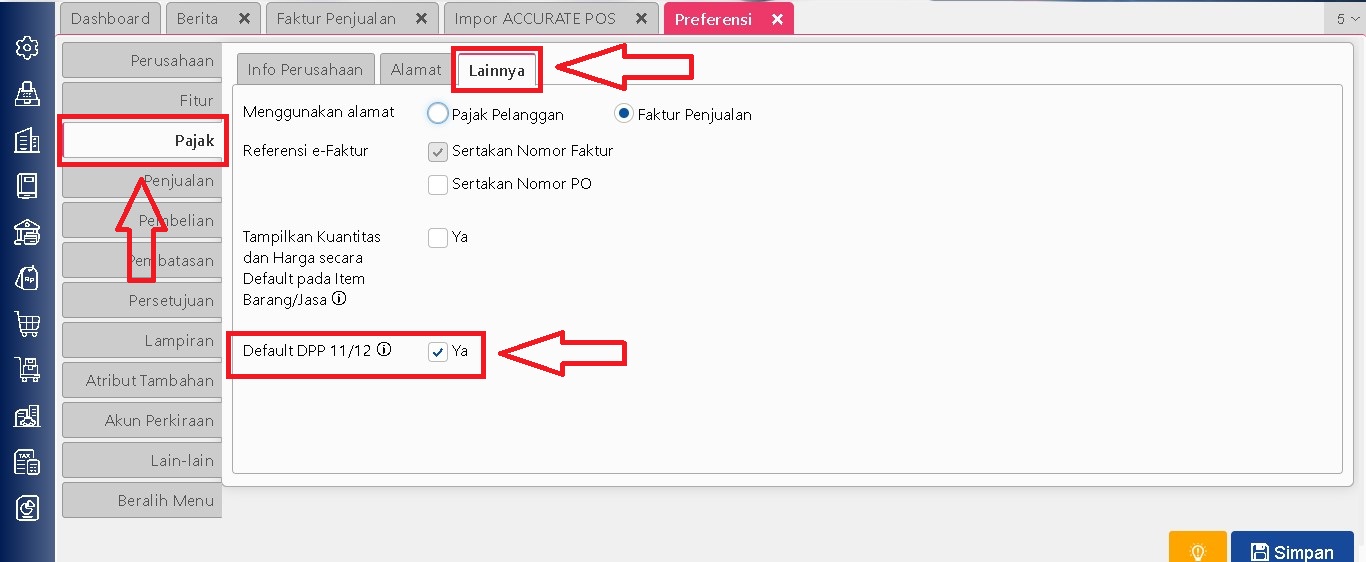
Error ini terjadi karena adanya ketidaksesuaian pengaturan pajak antara preferensi sistem dan data pelanggan yang digunakan pada transaksi sari Accurate POS.

Penyebab Terjadinya Error

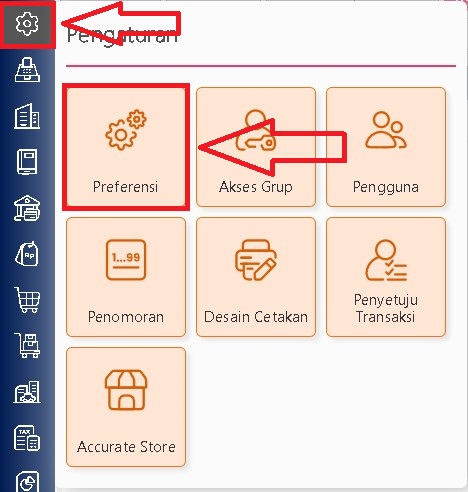
Masalah ini umumnya disebabkan karena pada menu Pengaturan | Preferensi | Pajak | Lainnya, fitur Default DPP 11/12 dalam kondisi aktif (dicentang).
Namun, pelanggan yang digunakan pada transaksi POS masih menggunakan Detail Transaksi “01-kepada selain Pemungut PPN“, padahal transaksi dengan DPP 11/12 wajib menggunakan Detail Transaksi ”

Perbedaan pengaturan inilah yang menyebabkan proses impor faktur penjualan menjadi gagal.

Cara Mengatasi Gagal Impor Faktur Penjualan POS

Agar transaksi yang gagal dapat diimpor kembali, silahkan lakukan langkah berikut:

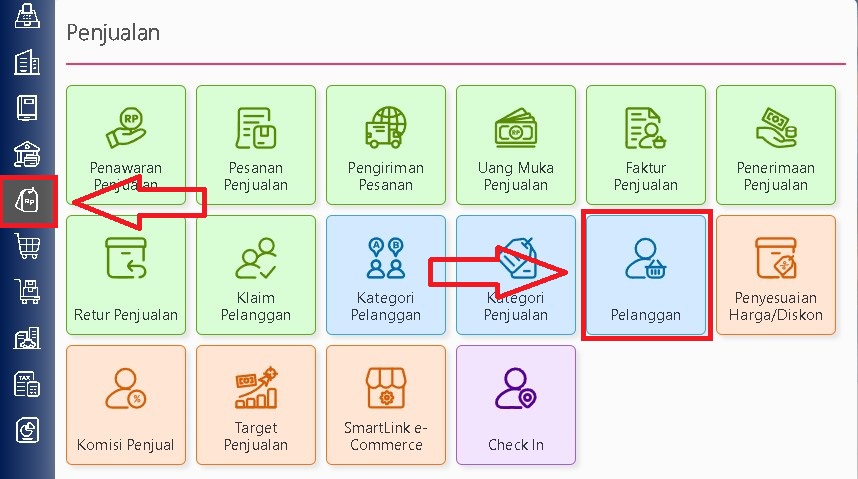
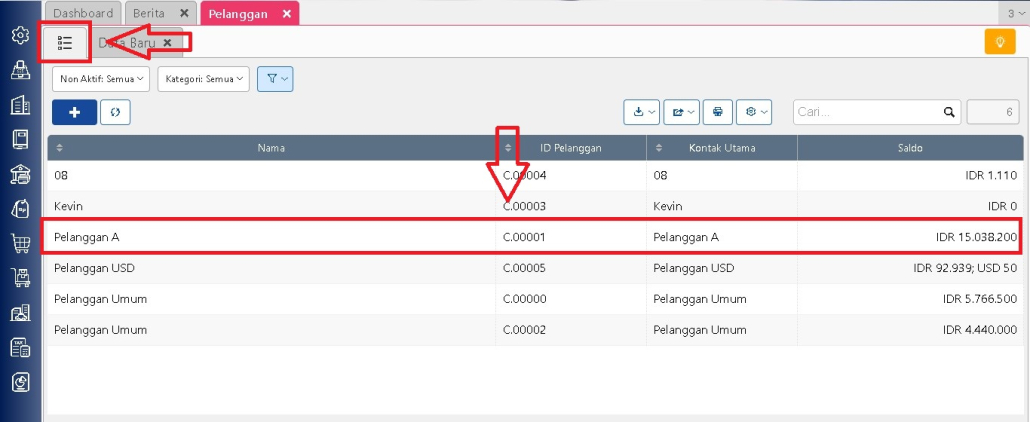
  1. Masuk ke menu Penjualan | Pelanggan.
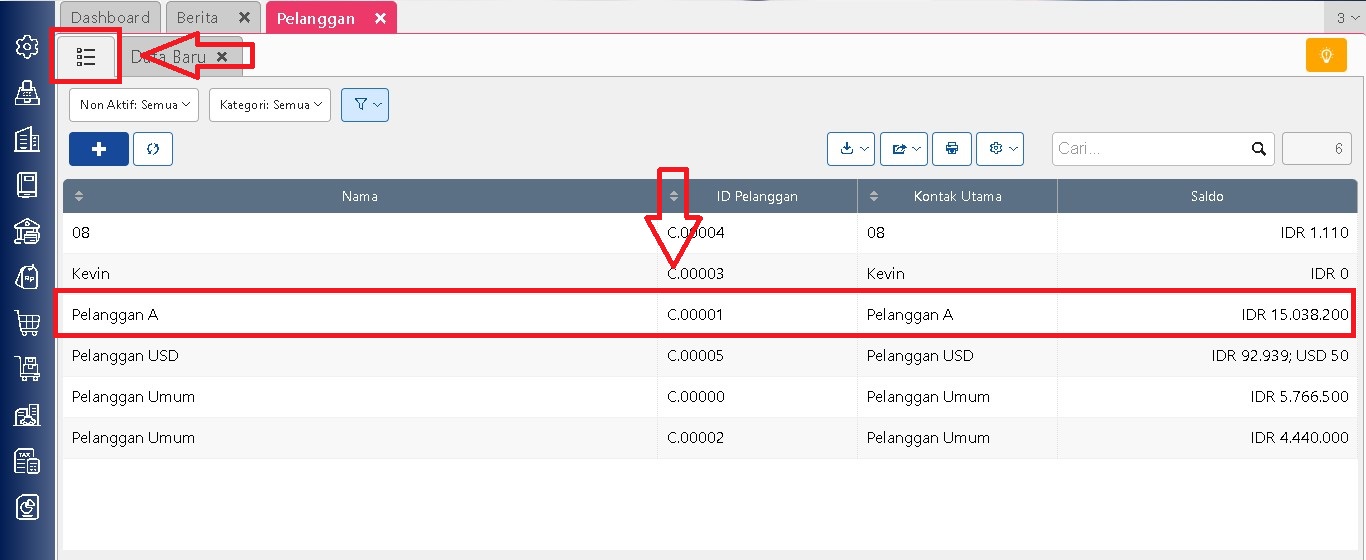
  2. Klik tombol Daftar berwarna hijau, lalu pilih pelanggan yang digunakan pada transaksi POS.
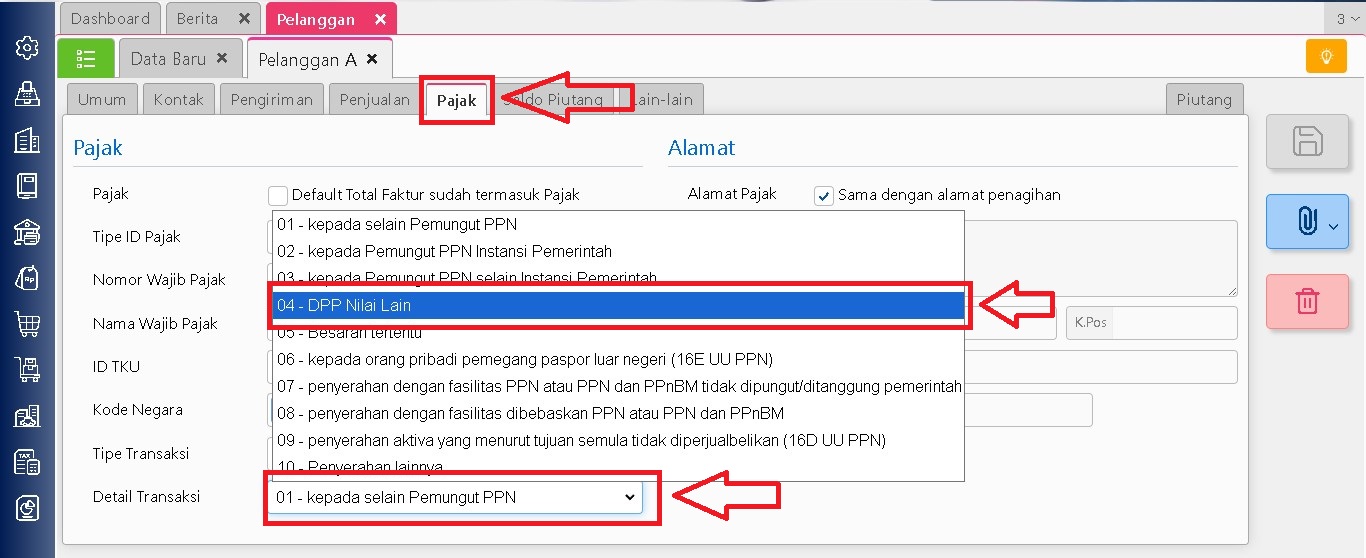
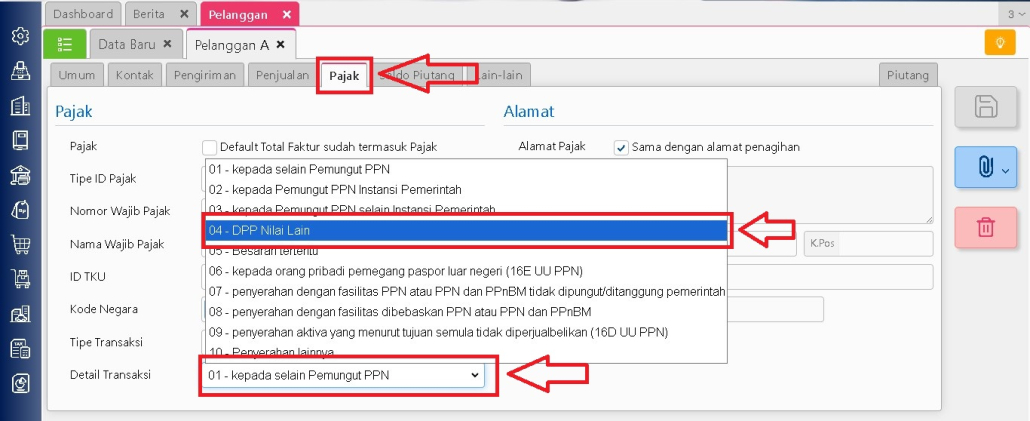
  3. Buka tab Pajak, kemudian ubah Detail Transaksi menjadi “04-DPP Nilai Lain“.
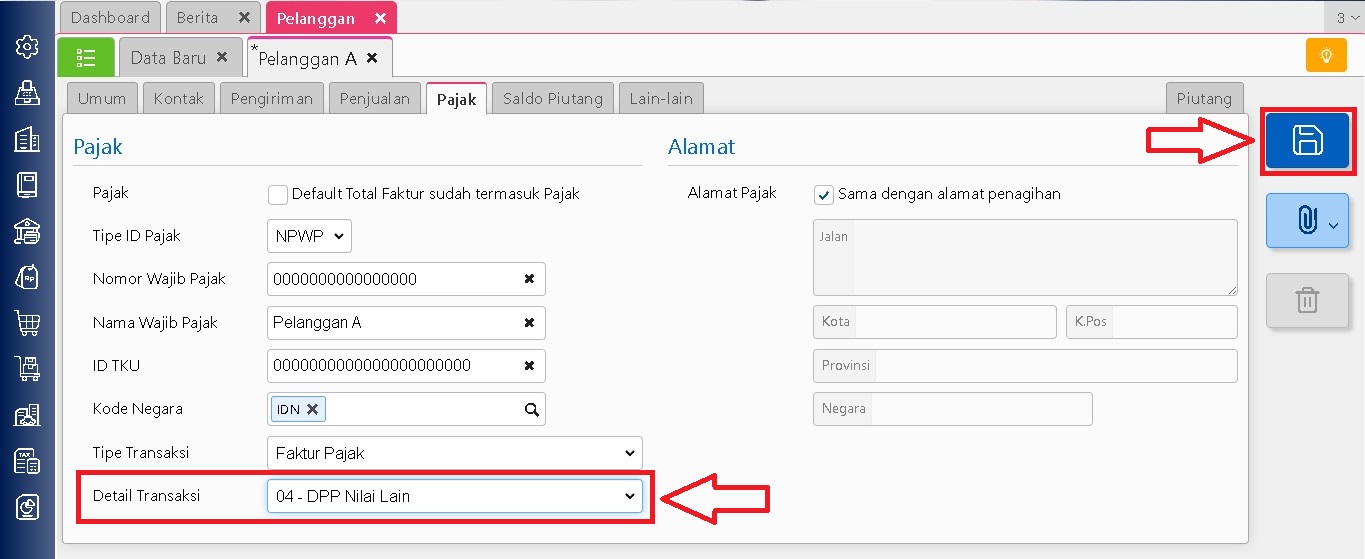
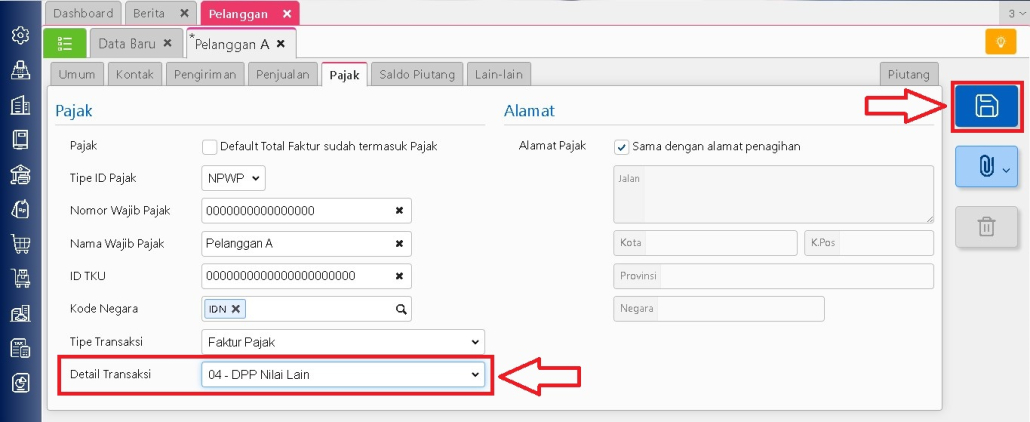
  4. Klik Simpan untuk menyimpan perubahan data pelanggan.
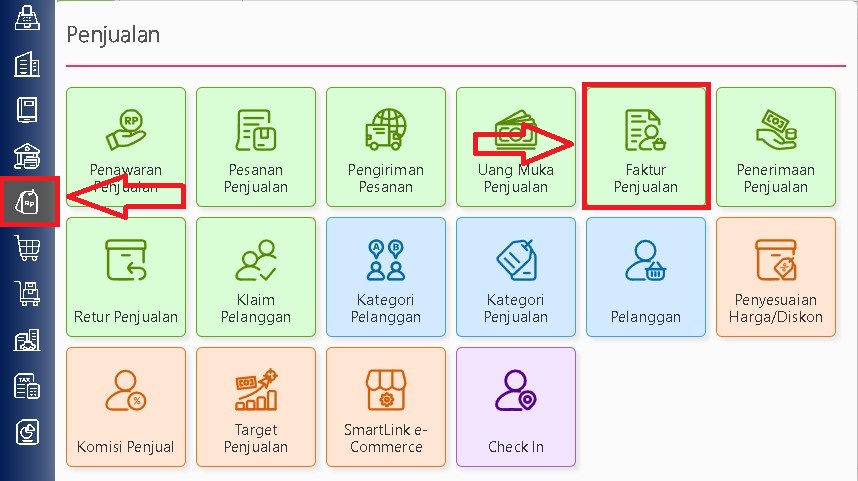
  5. Setelah itu, kembali ke menu Penjualan | Faktur Penjualan | Daftar Faktur Penjualan.
  6. Klik ikon Keranjang Oranye (Impor Accurate POS), lalu pilih Impor untuk memproses ulang transaksi.
Hasil Setelah Perbaikan

Jika pengaturan sudah sesuai, maka proses impor ulang akan berhasil, dan transaksi faktur penjualan dari Accurate POS akan muncul di Daftar Faktur Penjualan tanpa pesan error.
Lihat Video Tutorial lainnya mengenai ACCURATE di Sini
Butuh training Accurate? Hubungi 0811-8885-605 atau klik di sini untuk booking sekarang!

https://solusiakuntansiindonesia.com/wp-content/uploads/2026/08/Logo-SAI.png 0 0 Ardian Muafadi https://solusiakuntansiindonesia.com/wp-content/uploads/2026/08/Logo-SAI.png Ardian Muafadi2026-03-04 14:51:202026-03-04 14:51:20Gagal Impor Faktur Penjualan Accurate POS karena DPP 11/12

Membuat Laporan Memorize Pada Accurate Online

March 4, 2026/0 Comments/in Accurate Online, Report & Desain Cetakan/by Rifardi Faisal

Pada Accurate Online tersedia laporan default yang cukup lengkap sesuai dengan modul yang ada, akan tetapi jika anda memerlukan variabel atau laporan yang berbeda anda dapat melakukan modifikasi atas laporan yang ada. Untuk menghindari melakukan modifikasi secara terus menerus, anda dapat membuat laporan memorize atas laporan yang telah anda modifikasi. Berikut cara membuat nya.

  1. Buka menu laporan > lalu buka/modifikasi laporan apa saja yang sesuai dengan kebutuhan.
  2. Jika dirasa laporan tersebut sudah sesuai klik icon memorize.Membuat Laporan Memorize Pada Accurate Online
  3. Masukan judul dan deskripsi atas laporan tersebut.membuat laporan memorize pada accurate online
  4. Pada bagian pengguna anda dapat mengatur siap saja yang boleh mengakses laporan memorize ini, lalu klik Lanjut.
  5. Laporan Memori dapat anda akses pada menu laporan memorize.

Lihat Video Tutorial lainnya mengenai ACCURATE di Sini
Butuh training Accurate? Hubungi 0811-8885-605 atau klik di sini untuk booking sekarang!

https://solusiakuntansiindonesia.com/wp-content/uploads/2026/08/Logo-SAI.png 0 0 Rifardi Faisal https://solusiakuntansiindonesia.com/wp-content/uploads/2026/08/Logo-SAI.png Rifardi Faisal2026-03-04 10:23:422026-03-04 10:30:38Membuat Laporan Memorize Pada Accurate Online

Error Departemen Wajib Diisi Saat Impor Faktur Pembelian

March 3, 2026/0 Comments/in Accurate, Accurate Online, Contoh Kasus/by Ardian Muafadi

Saat melakukan impor transaksi Faktur Pembelian di Accurate Online, terkadang muncul notifikasi error:

“Pada tab rincian terdapat kolom Department yang belum diisi. Department Field merupakan kolom mandatory.”

Pesan ini menandakan bahwa pada pengaturan formulir Faktur Pembelian, kolom Departemen telah diaktifkan sebagai kolom wajib diisi. Akibatnya, sistem akan menolak proses impor apabila data departemen tidak tersedia di file impor.

Penyebab Error

Error terjadi karena pengaturan Rancangan Formulir Faktur Pembelian mensyaratkan kolom Departemen harus diisi, sementara data impor tidak menyertakan informasi tersebut pada baris rincian transaksi.

Solusi Agar Impor Faktur Pembelian Berhasil

Untuk mengatasi kendala ini, silahkan lakukan pengaturan berikut:

  1. Masuk ke menu Pembelian | Faktur Pembelian

  2. Klik Rancangan Formulir

  3. Pilih tab Rincian, lalu klik kolom Departemen

  4. Hilangkan centang pada opsi Wajib Diisi

  5. Klik Simpan

Setelah itu, tutup dan buka kembali menu Faktur Pembelian.

Lakukan Impor Ulang

Selanjutnya:

  • Klik Daftar | Impor Data | Impor dari File
  • Jalankan kembali proses impor Faktur pembelian

Jika pengaturan sudah benar, sistem akan memproses impor dan menampilkan informasi jumlah data yang berhasil diimpor tanpa error.

Dengan menyesuaikan pengaturan kolom Departemen ini, proses impor Faktur pembelian dapat berjalan lebih lancar tanpa perlu melengkapi data tambahan pada file impor.

Lihat Video Tutorial lainnya mengenai ACCURATE di Sini
Butuh training Accurate? Hubungi 0811-8885-605 atau klik di sini untuk booking sekarang!

https://solusiakuntansiindonesia.com/wp-content/uploads/2026/08/Logo-SAI.png 0 0 Ardian Muafadi https://solusiakuntansiindonesia.com/wp-content/uploads/2026/08/Logo-SAI.png Ardian Muafadi2026-03-03 12:53:112026-03-03 12:53:11Error Departemen Wajib Diisi Saat Impor Faktur Pembelian

Pengisian Nomor Dokumen Pendukung Ekspor XML Coretax

March 2, 2026/0 Comments/in Accurate, Accurate Online, Contoh Kasus/by Ardian Muafadi

Dalam penggunaan Accurate Online, terdapat ketentuan khusus bagi transaksi dengan Detail Transaksi 08 (Penyerahan dengan fasilitas dibebaskan PPN atau PPN dan PPnBM) serta Kode Fasilitas 10 (BKP dan/atau JKP tertentu).

Agar Nomor Dokumen Pendukung dapat terbawa dan terbaca saat proses ekspor XML ke Coretax, pengguna perlu melakukan pengaturan dan input data dengan langkah berikut.

1. Menyiapkan Data Pelanggan

Masuk ke accurate.id menggunakan akun yang sudah memiliki kewenangan ekspor pajak. Selanjutnya, buat atau ubah data pelanggan melalui menu Penjualan | Pelanggan | Data Baru.

Pada tab Pajak – Detail Transaksi, pilih:

  • Detail Transaksi: 08 – Penyerahan dengan fasilitas dibebaskan PPN atau PPN dan PPnBM
  • Kode Fasilitas: 10 – BKP dan JKP tertentu

Kemudian simpan data pelanggan tersebut.

2. Membuat Faktur Penjualan

Setelah pelanggan disiapkan, lanjutkan dengan membuat Faktur penjualan melalui menu Penjualan | Faktur Penjualan | Data baru.

Pastikan pada tab Info Lainnya – Pajak, Detail Transaksi yang digunakan tetap 08, lalu simpan transaksi faktur penjualan.

3. Menginput Nomor Dokumen Pendukung

Sebelum melakukan ekspor XML, lakukan penginputan Nomor Dokumen Pendukung melalui menu, Daftar Laporan | SPT PPN/PPNBM | Data Baru.

Pilih faktur yang akan dilaporkan, kemudian isi kolom No Dokumen Pendukung, dan lanjutkan prosesnya hinggan selesai.

4. Ekspor File XML

Setelah nomor dokumen pendukung tersimpan, lakukan ekspor XML melalui menu eFaktur | Faktur Keluaran.

Pada file XML hasil ekspor, informasi Nomor Dokumen Pendukung akan otomatis tercantum pada bagian CustomDoc.

5. Upload ke Coretax

Langkah terakhir adalah mengunggah file XML tersebut ke aplikasi Coretax. Nomor Dokumen Pendukung yang sebelumnya diinput akan muncul pada kolom Dokumen Pendukung di bagian Dokumen Transaksi, sehingga data pajak dapat terbaca dengan lengkap dan sesuai ketentuan.

Lihat Video Tutorial lainnya mengenai ACCURATE di Sini
Butuh training Accurate? Hubungi 0811-8885-605 atau klik di sini untuk booking sekarang!

https://solusiakuntansiindonesia.com/wp-content/uploads/2026/08/Logo-SAI.png 0 0 Ardian Muafadi https://solusiakuntansiindonesia.com/wp-content/uploads/2026/08/Logo-SAI.png Ardian Muafadi2026-03-02 11:16:592026-03-02 11:16:59Pengisian Nomor Dokumen Pendukung Ekspor XML Coretax

Pengaturan Dokumen Lampiran Wajib Pada AOL

March 2, 2026/0 Comments/in Accurate Online, Contoh Kasus/by Rifardi Faisal

Pada dasarnya setiap transksi accurate online bisa anda lampirkan dokumen pendukung atas transaksi tersebut yang sifatnya opsional. Akan tetapi anda dapat melakukan pengaturan dokumen lampiran wajib pada AOL, berikut cara atau langkah-langkah nya.

  • Buka modul pengaturan lalu pilih preferensi.
  • Buka tab lampiran lalu lakukan ceklis pada fitur dari setiap modul yang mewajibkan user melampirkan dokumen pendukung, lalu klik simpan.setting File lampiran
  • Maka saat user menginput transksi tetapi tidak melampirkan dokumen akan muncul error seperti dibawah.
  • Solusinya user wajib melampirkan file dokumen yang sesuai baik dalam bentuk gambar, pdf ataupun format lainnya.

Lihat Video Tutorial lainnya mengenai ACCURATE di Sini
Butuh training Accurate? Hubungi 0811-8885-605 atau klik di sini untuk booking sekarang!

https://solusiakuntansiindonesia.com/wp-content/uploads/2026/08/Logo-SAI.png 0 0 Rifardi Faisal https://solusiakuntansiindonesia.com/wp-content/uploads/2026/08/Logo-SAI.png Rifardi Faisal2026-03-02 11:00:132026-03-02 11:00:13Pengaturan Dokumen Lampiran Wajib Pada AOL

Pengecekan Nilai Kurs Mata Uang Asing pada Transaksi

February 27, 2026/0 Comments/in Accurate, Accurate Online, Contoh Kasus/by Ardian Muafadi

Pada transaksi mata uang asing di Accurate Online, sistem saat ini hanya membatasi input kurs 1 Rupiah yang dianggap tidak valid. Sementara itu, nilai kurs di atas 1 Rupiah masih dapat disimpan dan tidak menampilkan pesan error, meskipun secara nilai tidak mencerminkan kurs yang sebenarnya.

Oleh karena itu, pengguna perlu melakukan pengecekan secara manual untuk memastikan seluruh transaksi mata uang asing telah meggunakan nilai kurs yang wajar dan sesuai.

Mengapa Perlu Dilakukan Pengecekan?

Pengecekan nilai kurs diperlukan karena:

  • Tidak semua nilai kurs yang diinput merepresentasikan nilai tukar real.
  • Nilai kurs yang terlalu kecil dapat menyebabkan perbedaan signifikan pada laporan keuangan.
  • Sistem tidak selalu menampilkan error selama nilai kurs lebih dari 1 Rupiah.
Cara Mengecek Transaksi dengan Kurs Tidak Wajar

Untuk memastikan tidak ada transaksi dengan nilai kurs yang tidak sesuai, lakukan langkah berikut:

  1. Buka menu Laporan | Daftar laporan | Buku Besar | Rincian Buku Besar.
    Klik Daftar laporan lalu klik daftar laporan lagi
    Lalu Pilih bagian laporan Buku Besar, lalu klik Lporan Rincian Buku Besar
  2. Atur periode laporan sesuai rentang tanggal transaksi yang ingin dicek, lalu klik Tampilkan.
  3. Klikk Modifikasi, tambahkan kolom Kurs, dan Kode Mata Uang.
    Klik Modifikasi pada laporan tersebut lalu klik kurs pada pencarian kolom data, lalu klik 2 kali pada data Kurs Lakukan hal yang sama seperti sebelumnya untuk data Kode Mata Uang, sebelum ke data “Kode” klik segitiga sebelah kiri Folder “Mata Uang” untuk membuka datanya Lalu pastikan bahwa kedua data tersebut di ceklis
  4. Masuk ke tab Penyaringan, tambahkan filter Kode Mata Uang, lalu pilih seluruh mata uang asing (selain IDR), kemudian Simpan.
  5. lalu klik tab penyaringan, lalu klik tombol tambah warna hijau, untuk menambahkan penyaringan baru lalu lakukan penyaringan seperti pada gambar diatas, untuk semua mata uang asing selain mata uang Utama, lalu simpan penyaringannya lalu klik simpan, untuk menyimpan modifikasi laporan tersebut
  6. Periksa nilai kurs pada laporan dan identifikasi kurs yang terlihat tidak wajar secara nilai.
  7. Klik nominal Debit atau Kredit untuk membuka detail transaksi.
  8. Jika diperlukan, lakukan penyesuaian nilai kurs sesuai kurs yang seharusnya, lalu Simpan transaksi.
Catatan
  • Penyesuaian nilai kurs akan memengaruhi Laporan Keuangan.
  • Untuk keamanan data, disarankan melakukan duplikasi database sebelum melakukan perubahan, agar dapat membandingkan kondisi sebelum dan sesudah penyesuaian.

Lihat Video Tutorial lainnya mengenai ACCURATE di Sini
Butuh training Accurate? Hubungi 0811-8885-605 atau klik di sini untuk booking sekarang!

https://solusiakuntansiindonesia.com/wp-content/uploads/2026/08/Logo-SAI.png 0 0 Ardian Muafadi https://solusiakuntansiindonesia.com/wp-content/uploads/2026/08/Logo-SAI.png Ardian Muafadi2026-02-27 15:49:082026-02-27 15:49:08Pengecekan Nilai Kurs Mata Uang Asing pada Transaksi

Notifikasi Error Saat DO “Tidak dapat membuat pengiriman barang xxx ….”

February 27, 2026/0 Comments/in Accurate Online, Contoh Kasus/by Rifardi Faisal

Saat anda ingin membuat pengiriman pesanan (DO) lalu muncul notifikasi error saat DO seperti gambar di bawah maka ini mengindikasikan kalau dari pesanan tersebut atas barang XXX telah di proses parsial ke faktur penjualan.Error tidak dapat membuat xxxx

Untuk hal ini ada beberapa langkah yang anda perlu lakukan sebelum membuat transaksi pengiriman pesanan (DO):

  1. Cek rincian pesanan penjualan untuk melihat nomor faktur penjualan (Invoice) yang memproses pesanan tersebut.rincian pesanan penjualan
  2. Hapus transaksi faktur penjualan terlebih dahulu.
  3. Lakukan ulang membuat pengiriman pesanan. Maka pengiriman pesanan atas pesanan penjualan akan berhasil tersimpan tanpa ada notifikasi error.

Lihat Video Tutorial lainnya mengenai ACCURATE di Sini
Butuh training Accurate? Hubungi 0811-8885-605 atau klik di sini untuk booking sekarang!

https://solusiakuntansiindonesia.com/wp-content/uploads/2026/08/Logo-SAI.png 0 0 Rifardi Faisal https://solusiakuntansiindonesia.com/wp-content/uploads/2026/08/Logo-SAI.png Rifardi Faisal2026-02-27 10:16:502026-02-27 10:16:50Notifikasi Error Saat DO “Tidak dapat membuat pengiriman barang xxx ….”

Notifikasi Gagal Login Akibat Email atau Password Tidak Sesuai

February 26, 2026/0 Comments/in Accurate, Accurate Online, Contoh Kasus/by Ardian Muafadi

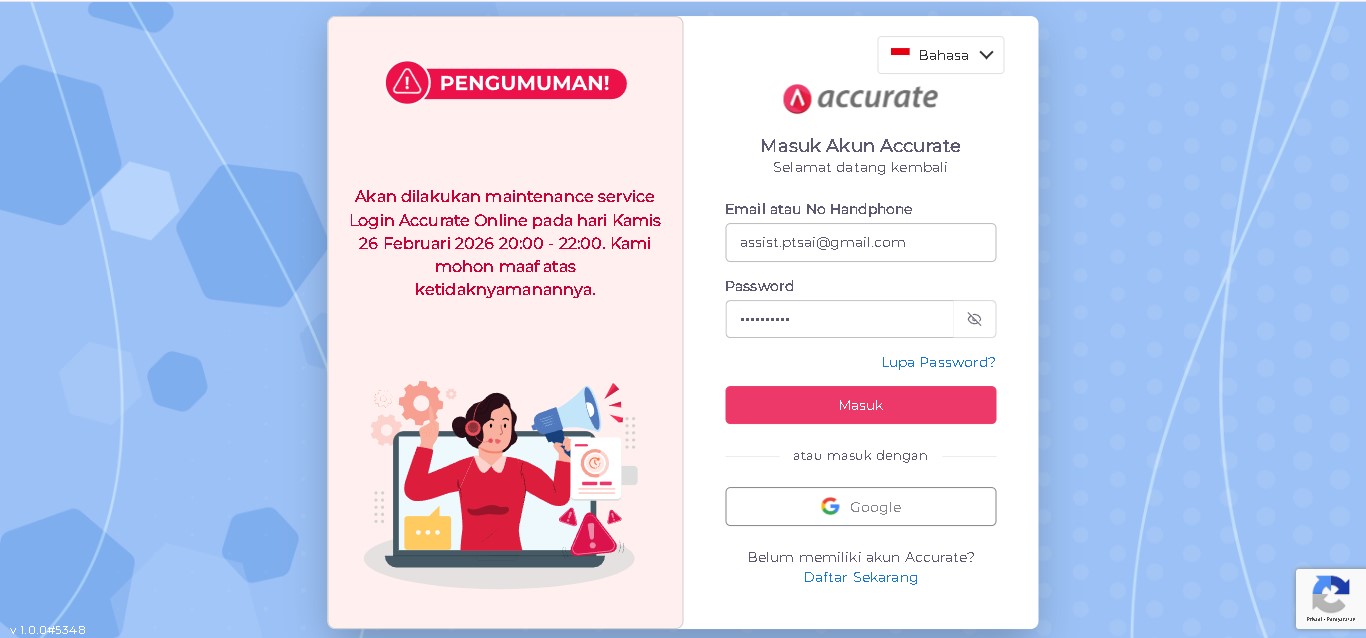
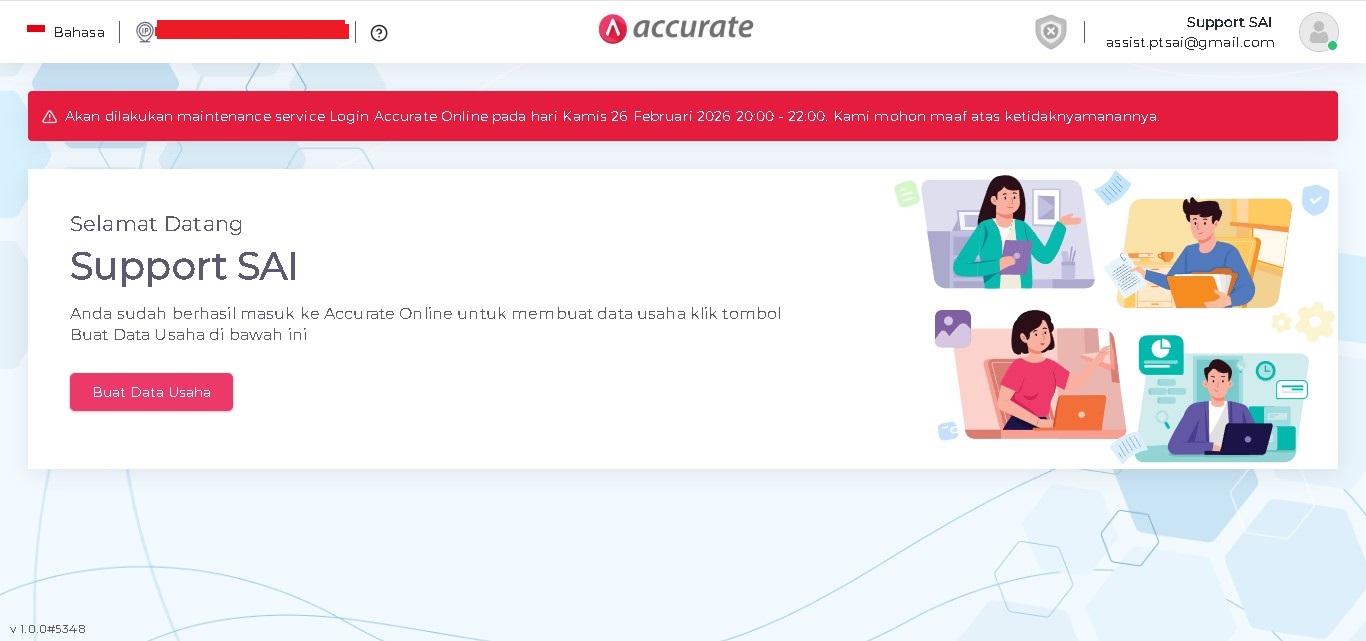
Saat melakukan proses login ke Accurate Online, pengguna dapat menemui kendala berupa gagal masuk ke akun dengan pemberitahuan bahwa email atau password yang digunakan tidak sesuai, seperti tampilan pada gambar berikut.

Kondisi ini umumnya terjadi karena alamat email atau password yang dimasukkan tidak terdaftar atau tidak sesuai dengan data akun Accurate. Kesalahan bisa berupa salah ketik (typo), perbedaan huruf, atau penggunaan email yang memang belum pernah didaftarkan.

Sebagai contoh:

  • Email yang benar dan terdaftar: assist.ptsai@gmail.com -> proses login dapat berjalan normal.

  • Email yang salah atau berbeda penulisan -> sistem akan menolak login dan menampilkan peringatan gagal masuk.

Untuk menghindari kendala ini, pastikan:

  • Email atau nomor handphone yang dimasukkan sudah benar dan sesuai dengan akun Accurate.
  • Password diketik dengan tepat (perhatikan huruf besar/kecil).
  • Jika lupa password, gunakan fitur Lupa Password pada halaman login.

Dengan memastikan data login sesuai, proses masuk ke Accurate Online dapat dilakukan tanpa kendala.

Lihat Video Tutorial lainnya mengenai ACCURATE di Sini
Butuh training Accurate? Hubungi 0811-8885-605 atau klik di sini untuk booking sekarang!

https://solusiakuntansiindonesia.com/wp-content/uploads/2026/08/Logo-SAI.png 0 0 Ardian Muafadi https://solusiakuntansiindonesia.com/wp-content/uploads/2026/08/Logo-SAI.png Ardian Muafadi2026-02-26 14:23:192026-02-26 14:23:19Notifikasi Gagal Login Akibat Email atau Password Tidak Sesuai

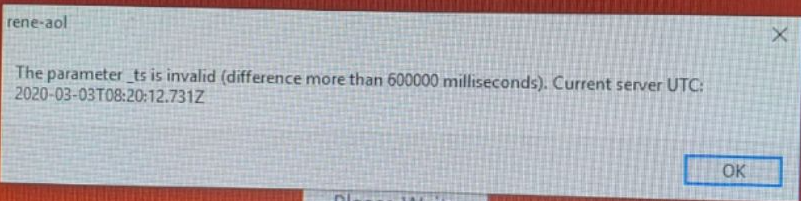
Error Sinkronisasi RENE – AOL : The Parameter_ts is invalid (difference more than 600000 miliseconds).

February 26, 2026/0 Comments/in Accurate Online/by Rifardi Faisal

Jika anda menemui masalah sinkronisasi RENE – AOL seperti gambar dibawah

Error Sinkron RENE-AOL

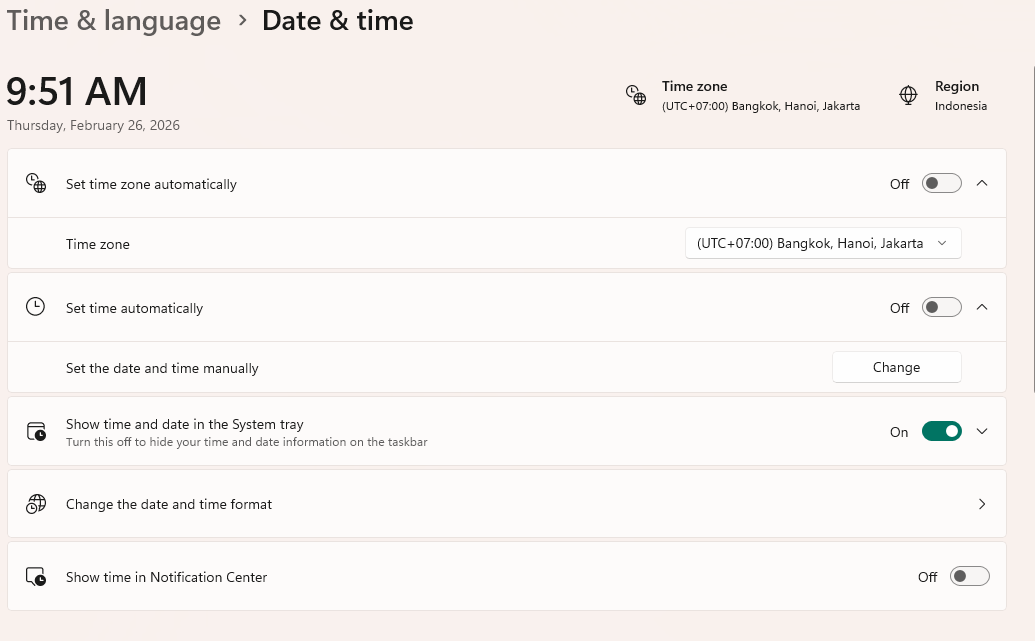
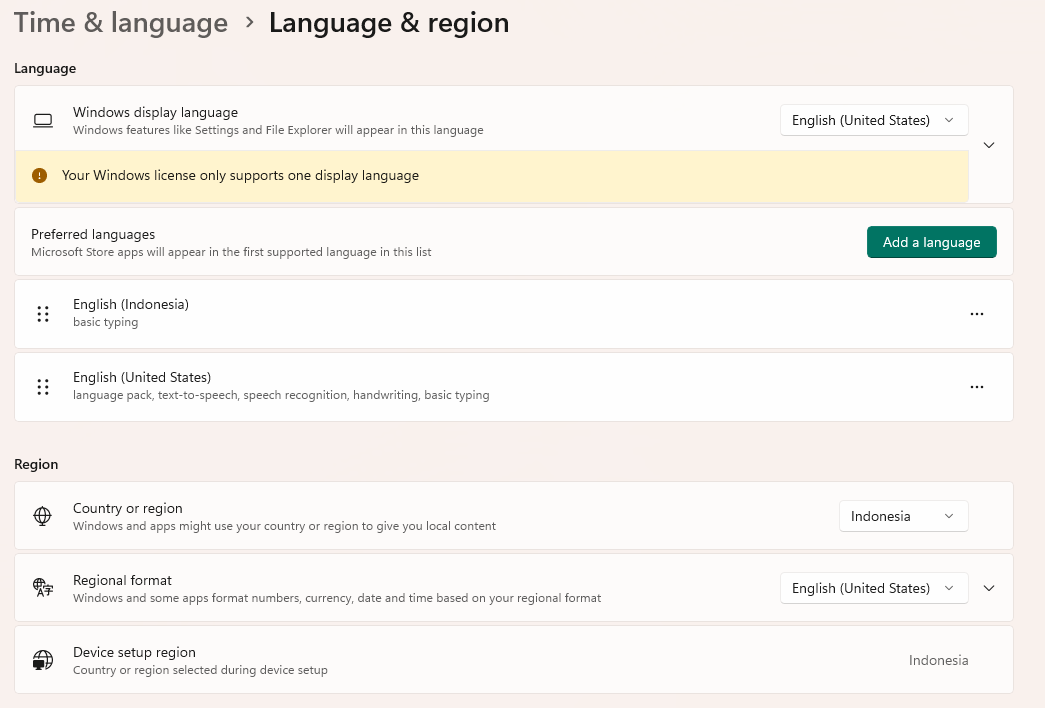
Maka solusinya cek settingan komputer anda di Regional yang anda gunakan pastikan pengaturan nya seperti gambar berikut:


Lihat Video Tutorial lainnya mengenai ACCURATE di Sini
Butuh training Accurate? Hubungi 0811-8885-605 atau klik di sini untuk booking sekarang!

https://solusiakuntansiindonesia.com/wp-content/uploads/2026/08/Logo-SAI.png 0 0 Rifardi Faisal https://solusiakuntansiindonesia.com/wp-content/uploads/2026/08/Logo-SAI.png Rifardi Faisal2026-02-26 09:58:162026-02-26 09:58:16Error Sinkronisasi RENE – AOL : The Parameter_ts is invalid (difference more than 600000 miliseconds).

Error Start Date Less Than Account Open Date

February 26, 2026/0 Comments/in Accurate Online/by Rifardi Faisal

Saat anda ingin melakukan impor rekening koran dari smartlink e-banking ke accurate online dan menemukan pesan error Start Date Less Than Account Open Date seperti gambar dibawah,

Start Date Less Than Account Open Date

Maka hal ini dikarenakan, KlikBCA Bisnis (API) pada smartlink e-banking di Accurate Online hanya bisa menarik data per hari ini sampai dengan 30 hari ke belakang. Sehingga jika pembukaan rekening KlikBCA Bisnis (API) belum sampai 30 hari maka rekening koran belum bisa di-import ke Accurate Online. Anda perlu menunggu 30 hari ke depan terlebih dahulu semenjak pembukaan rekening tersebut.


Lihat Video Tutorial lainnya mengenai ACCURATE di Sini
Butuh training Accurate? Hubungi 0811-8885-605 atau klik di sini untuk booking sekarang!

https://solusiakuntansiindonesia.com/wp-content/uploads/2026/08/Logo-SAI.png 0 0 Rifardi Faisal https://solusiakuntansiindonesia.com/wp-content/uploads/2026/08/Logo-SAI.png Rifardi Faisal2026-02-26 09:46:092026-02-26 09:46:09Error Start Date Less Than Account Open Date
Page 6 of 61«‹45678›»
Search Search

Recent Posts

  • Cara Mencatat Pajak UMKM 0,5% di Accurate Online
  • Perlakuan Nilai Beban Pokok Penjualan pada Faktur Penjualan (Dimuka)
  • Cara Memaksimalkan Hasil Cetakan Menggunakan Accurate Direct Print
  • Mengatur/Memilih Desain Cetakan Transaksi Pada Accurate Lite
  • Error: “Cabang ini telah digunakan. Silahkan pilih cabang lainnya.” Saat Integrasi Accurate Online Dengan Bliss

Categories

  • Accurate
  • Accurate Desktop V5
  • Accurate Online
  • Accurate POS
  • Akuntansi
  • Contoh Kasus
  • Database
  • Frontpage Article
  • License
  • Manufaktur
  • Onsite
  • Report & Desain Cetakan
  • Software
  • Uncategorized

Meta

  • Register
  • Log in
  • Entries feed
  • Comments feed
  • WordPress.org

HUBUNGI KAMI

PT Solusi Akuntansi Indonesia

Jl. Bambu Apus Raya No.181B

Pondok Bambu

Duren Sawit – Jakarta Timur

WA. 0811-8885-605

Recent Posts

  • Cara Mencatat Pajak UMKM 0,5% di Accurate Online
  • Perlakuan Nilai Beban Pokok Penjualan pada Faktur Penjualan (Dimuka)
  • Cara Memaksimalkan Hasil Cetakan Menggunakan Accurate Direct Print

Categories

  • Accurate
  • Accurate Desktop V5
  • Accurate Online
  • Accurate POS
  • Akuntansi
  • Contoh Kasus
  • Database
  • Frontpage Article
  • License
  • Manufaktur
  • Onsite
  • Report & Desain Cetakan
  • Software
  • Uncategorized
Search Search
© Copyright - PROFESIONAL KONSULTANT TRAINING SOFTWARE ACCURATE - powered by Enfold WordPress Theme
Scroll to top Scroll to top Scroll to top