Menampilkan Total di Akhir Halaman Saja Pada Template VAT Invoice Local Accurate Dekstop

Berikut Langkah-langkahnya:
  1. Buka menu Setup | Form Template | Klik tombol New | Template | Isikan Template Name | pilih tipe template VAT Invoice Local | lalu Layout nya Default | klik OK.
  2. Setelah selesai membuat template maka silahkan klik tombol Designer.
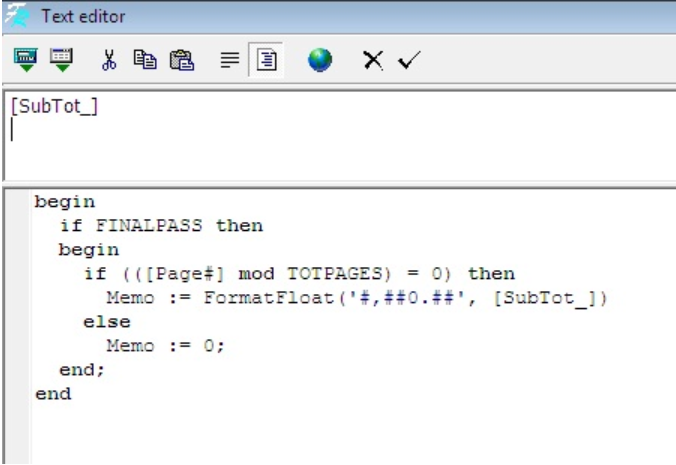
  3. Akan muncul tampilan Designer templatenya, pada kotak kolom bagian variable [SubTot_] silahkan diklik 2x sampai muncul kotak pengeditan rumusannya,
  4. Ketika sudah mucul maka bisa diubah rumusan di kotak bagian bawahnya seperti berikut:setting halaman invoice vatjika sudah maka bisa disimpan dengan mengklik tanda centang/ceklist.

  5. Tambahkan kotak memo baru dengan cara mengklik icon Insert Rectangle Object setting templatemisalkan di bagian ini:rumus halaman invoice vatkemudian isikan rumusan di kotak pertama seperti contoh berikut:rumus halaman Hal [PAGE#] dari [TOTALPAGES]
  6. Template sudah selesai diedit dan silahkan klik tombol Save lalu template sudah siap untuk digunakan.

(Available for V4 & V5)

Lihat Video Tutorial lainnya mengenai ACCURATE di Sini
Butuh training Accurate? Hubungi 0811-8885-605 atau klik di sini untuk booking sekarang!

EXPORT KE EXCEL TIDAK BISA DI SUM PADA ACCURATE DEKSTOP

Export ke Excel Tidak Bisa di Sum

Jika export report ke Excel hasilnya ada tanda kutip hijau, sehingga harus edit hilangkan tanda kutip satu persatu cell baru bisa di Sum, bisa dicoba langkah berikut :

  1. Start | Control Panel | Regional Settings & Language.
  2. Untuk bahasa pastikan menggunakan English yang English United States.
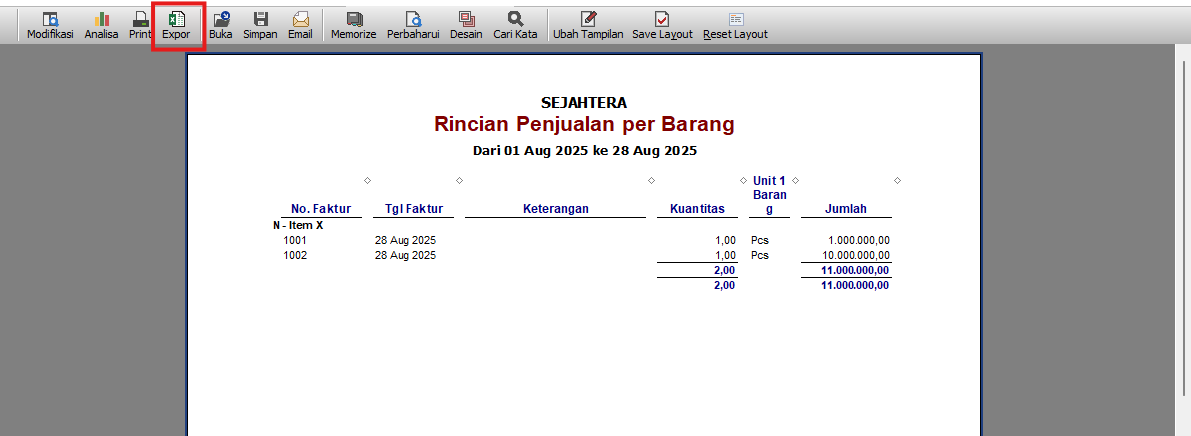
  3. Buka kembali Accurate dan coba export report ke excel dengan cara preview report yang dimaksud ditampilan preview klik button/tombol Excel. 

(Available for v4 & v5) 

CANNOT DELETE FIXED ASSET DEPRECIATION PADA ACCURATE DEKSTOP

Cannot Delete Fixed Asset Depreciation

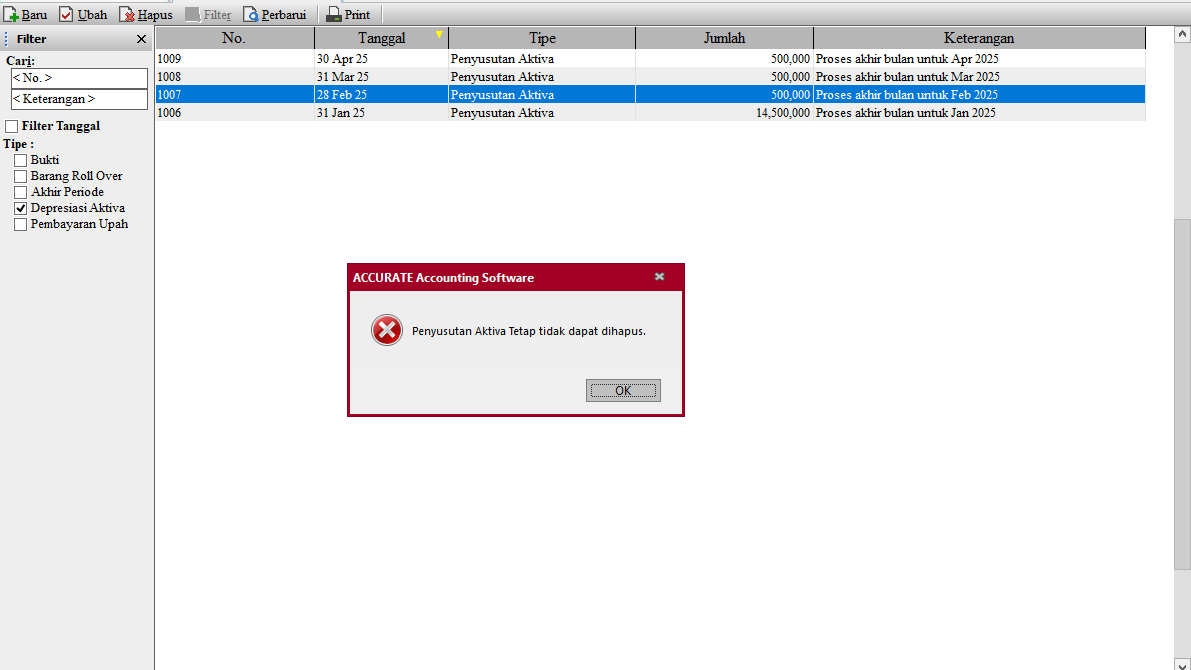
Muncul konfirmasi “Cannot Delete Fixed Asset Depreciation” waktu mau menghapus Jurnal Depresiasi Fixed Asset hasil Period End dari List | General Ledger | Journal Voucher | memilih Type “Depeciation”.


Yang membuat satu Journal Depresiasi tidak bisa di hapus dengan konfirmasi seperti diatas dikarenakan :

1. Sudah ada jurnal Period End di periode didepan Jurnal Depresiasi yang akan di hapus. Misal yang kita mau hapus adalah Jurnal Depresiasi bulan Feb 2025. Ternyata kita sudah melakukan Period End sd April 2025. Maka yang harus di hapus adalah Jurnal Depresiasi April 2025 dahulu, kemudian hapus Depresiasi Maret 2025, baru kemudian kita bisa hapus Jurnal Depresiasi Feb 2025. 

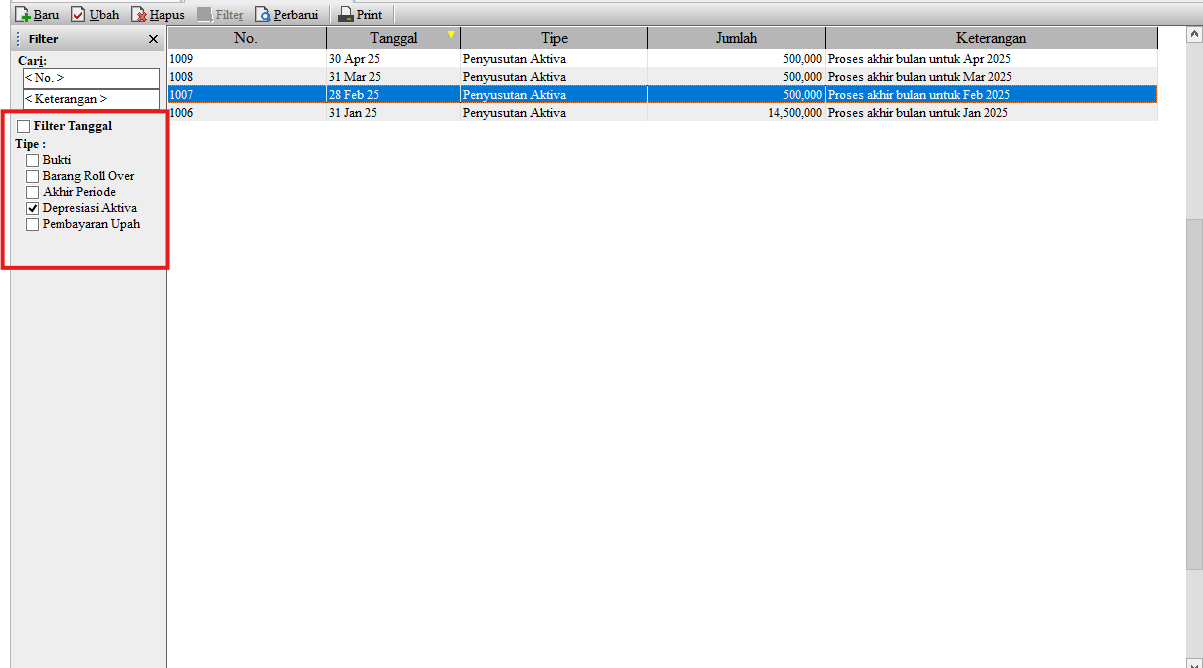
Cara mengetahui ada Journal Depresiasi didepan periode yang akan dihapus, kita bisa ke List | General Ledger | Journal Voucher | memilih Type ” Depreciation”, lalu Uncheck” Filter by Date”.

Filter Jurnal Penyusutan Aset

2. Ada pengeditan atau Disposed Fixed Asset setelah dilakukan Periode End Feb 2025 (misal mau hapus Depresiasi Feb 2025). Untuk mengetahui apakah ada Fixed Asset yang di edit atau di Dispose setelah dilakukan Periode End Feb 2025, kita bisa ke List | Fixed Asset | Fixed Asset List, disetiap baris Fixed Asset diklik kanan lalu cek menu “Delete Last Edit” aktif(tulisannya hitam) atau tidak (abu-abu). Jika terakhir. Lalu cek kembali apakah menu Delete Last Edit tsb masih aktif(untuk memastikan untuk satu FA tsb barangkali mengalami pengeditan lebih dari sekali.)

Jika semua baris Fixed Asset sudah dipastikan tidak ada pengeditan lagi, seharusnya kita sudah bisa menghapus jurnal Depresiasi bulan tsb.

Lihat Video Tutorial lainnya mengenai ACCURATE di Sini
Butuh training Accurate? Hubungi 0811-8885-605 atau klik di sini untuk booking sekarang!

MENAMPILKAN WAREHOUSE DI PREVIEW DO

Menampilkan Warehouse di Preview DO

  1. Setup | Form Template | DO
  2. Edit template DO yang dimaksud, lalu ke bagian DETAIL
  3. Jika dihalaman DETAIL untuk Warehouse kolom Print nya bisa dicentang, centang kolom Print tsb, lalu klik button Designer untuk mengatur posisi kolom Warehouse yang ditampilkan.
  4. Close Designer dan pilih Yes untuk konfirmasi Save Changes.


Kondisi lain :

  1. Jika ternyata di DETAIL untuk Warehouse kolom print tidak available untuk di centang, kita centang untuk Reserved 1 atau atau Reserved yang lainnya, bagian Name isi dengan Warehouse.
  2. Klik button Designer, di kolom Reserved yang terisi dengan variable [Reserved1] misalnya, ganti dengan variable [WPIName] 

(Available for v4 & v5)

Video Tutorial……

NILAI ASSET SELLING HASIL DISPOSAL TIDAK MUNCUL DI BANK RECONCILE

Nilai Asset Selling Hasil Disposal Tidak Muncul Di Bank Reconcile

Jika ada kondisi melakukan Dispose Fixed Asset sebagian dan Aktiva tersebut akan dijual, kita sudah memilih Akun Cash/Bank di Accountnya tetapi kenapa di Bank Reconcile tidak ada record hasil Penerimaan dari Penjualan Aktiva tersebut. Hal ini memang tidak di record oleh sistem, dikarenakan Fixed Asset yang di Dispose hanya sebagian.

Saat ini yg direcord oleh sistem jika Disposenya Full (bukan sebagian). Dengan begitu, solusi penginputannya :

1. List-Fixed-Asset-Fixed Asset List 

2. Pilih Aktiva yang akan di Dispose

3. Klik Dispose

4. Input informasi Disposal Date, Gain/Loss Account dan Quantity yg akan di Dispose

5. Centang Checkbox Asset Selling 

6. Input Asset Price

7. Di kolom Account masukkan Akun penampung sementara, misal Akun Silang 

8. Klik Yes

9. Untuk menjurnal balik Akun Silangnya, pakai Journal Voucher dengan jurnal

(Dr) Bank/Cash     xxx

(Cr) Akun Silang             xxx

(Available for V5)

GOODS IN TRANSIT (BARANG TERKIRIM)

Goods In Transit ( Barang Terkirim )

Goods In Transit Account (Barang Terkirim) adalah akun yang akan terpakai jika kita ada menginput transaksi Delivery Order (DO) dan Sales Invoice yang menarik dari DO. 

Pemahaman dari akun ini adalah mencatat nilai barang yang keluar, tetapi belum terjadi pengakuan piutang ataupun faktur penjualan. Jurnal dari DO tsb adalah Goods In Transit pada Inventory. 

Akun GIT (Goods In Transit) bertipe Inventory, tetapi bedakan dengan Inventory Account yang ada dibagian Inventory Account dari GL Account Item.


1. Stok item A di gudang yaitu 10 psc dengan harga @Rp.1,000,- per pcs
2. Ketika dibuat Delivery Order atau Surat Jalan untuk item A sebanyak psc, maka jurnal yang terbentuk adalah
Good In Transit                Rp.2,000,-
  Inventory                                       Rp.2,000,- 

Pengiriman Pesanan (DO)

Jurnal yang terbentuk atas (DO)

3. Ketika DO ditarik ke Sales Invoice atau Faktur Penjualan, misalkan item A tsb dijual dengan harga @Rp.1,500,- per pcs, maka jurnalnya adalah :

Account Receivable       Rp.3,000,-

Sales                                                    Rp.3,000,-

Hpp                                       Rp.2,000,-

Good in Transit                                Rp.2,000,-

Transaksi Faktur Penjualan

Jurnal yang terbentuk atas transaksi faktur penjualan

(Available for V5)

Video Tutorial…

PERHITUNGAN ALOKASI COST ITEM ATAS EXPENSE DI PURCHASE INVOICE

Perhitungan Alokasi Cost Item atas Expense di Purchase Invoice


Perhitungan Alokasi Cost Item atas Expense di Purchase Invoice

Contoh Kasus, ada pembelian yang meliputi :

1. Item A, Qty 1 @ Rp 10.000

2. Item B, Qty 2 @ Rp 20.000

3. Dikenakan Biaya Pengiriman sebesar Rp 10.000

Maka Alokasi nilai biaya ke masing-masing item, perhitungannya :

Item A : 1 x Rp 10.000 = Rp 10.000

Item B : 2 x Rp 20.000 = Rp 40.000

Sub Total Item  = Rp 50.000

Expense : Rp 10.000 (Apply To Item)

Total Invoice = Rp 60.000

Rumusannya :

Amount Item x Expense 

Sub Total Item 

Item A :
Rp 10.000 x Rp 10.000 = Rp 2.000
Rp 50.000
Item B :
Rp 40.000 x Rp 10.000 = Rp 8.000
Rp 50.000


(Available for V4 & V5)

Berikut Tutorial Vidionya :


FUNGSI “CHECK” SET RINCIAN MUNCUL SEBAGAI PILIHAN SAAT KASIR INPUT DAN KASIR HARUS MEMILIH [X] MENU DI RENE RESTO

Fungsi “Check” Set Rincian Muncul Sebagai Pilihan Saat Kasir Input Dan Kasir Harus Memilih [x] Menu Di RENE RESTO adalah jika dalam restoran terdapat paket yaitu :

  • Paket A

– Nasi Putih

– Ayam Goreng

– Fanta/Coca Cola/Pepsi

  • Dari paket tsb user bisa memilih minuman nya salah satu yaitu Fanta/Coca Cola/Pepsi. Setingannya adalah sebagai berikut : – Buka Rene Administration | Menu & Bahan | Baru | Buat Item Grup di Info Menu

Accurate


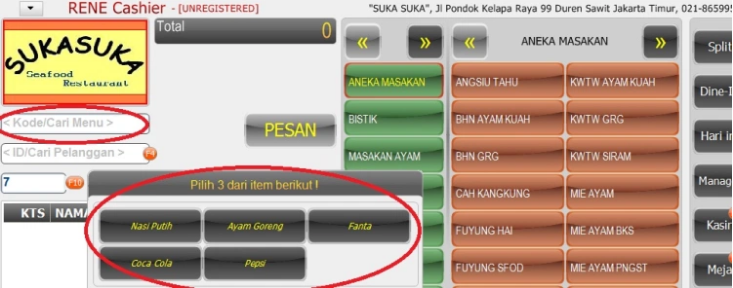
Selanjutnya ke Rincian Grup masukkan Nasi Putih , Ayam Goreng , Fanta , Coca Cola dan Pepsi | Centang set rincian muncul sebagai pilihan saat kasir input dan masukkan angka 3 . Dikarenakan ada 3 menu yang akan dipilih bisa Ayam Goreng, Nasi Putih dengan Coca Cola ataupun Fanta dan Pepsi .

Accurate

  • Jika sudah maka klik simpan | ke Desain | Layar kasir | Pastikan di centang Scan kode Barang | Klik Simpan
  • Buka RENE Chasier | di kolom kode/cari barang maka masukkan Paket A akan muncul seperti di bawah ini dan bisa dipilih 3 menu dari 5 yang muncul :


Accurate


(Available for RENE 2)

Lihat Video Tutorial lainnya mengenai ACCURATE di Sini
Butuh training Accurate? Hubungi 0811-8885-605 atau klik di sini untuk booking sekarang!


Cara membuka Database Accurate menggunakan VPN

Cara membuka Database Accurate menggunakan VPN, VPN ( Virtual Private Network) Yaitu Sebuah solusi hemat biaya untuk membangun koneksi private melalui jaringan atau internet, virtual network berarti jarigan yang terjadi hanya bersifat virtual. Private yaitu jaringan yang terbentuk bersifat private dimana tidak semua orang bisa mengaksesnya. Data yang dikirimkan terenkripsi sehingga tetap rahasia meskipun melalui jaringan publik. Jika menggunakan  VPN kita seolah-olah membuat jaringan di dalam jaringan atau bisa disebut tunnel.

Virtual Private Network atau singkatan lainnya VPN Bertujuan untuk menyambungkan komputer dari kantor pusat ke komputer dari jaringan kantor pusat untuk mengakses perangkat lunak contohnya seperti database Accurate.

Pada dasarnya Software Akuntansi Accurate 5 Dekstop lebih disarankan dalam satu jaringan . Tetapi prakteknya perusahaan – perusahaan banyak yang terkendala jika transaksi di input ke sistem accurate dengan lokasi yang berbeda, Seperti gudang dengan kantor yang berbeda lokasi atau kantor pusat dengan kantor cabang yang berbeda lokasi di dalam kota atau di luar kota bahkan jika sedang di luar negeri dengan VPN semua dapat terkoneksi.

Untuk menggunakan VPN bisa klik disini.

Booking Training Sekarang Klik Disini | Untuk Video Tutorial Klik Disini

IMPORT & EXPORT LAPORAN TERDESAIN (FR3)

Import & Export Laporan Terdesain (fr3)

Berikut cara menyimpan dan membuka laporan terdesign dari ACCURATE :

  • Setelah mendesain klik menu File | Save as | Kemudian simpan di hardisk C atau D | kemudian masukkan nama file nya misalkan laporan .

Accurate

  • Lalu ke menu Reports | Index To Reports | Designed Reports File | Klik kolom bagian kanan | Lalu klik Import

Accurate

Accurate

  • Jika ingin mengexport laporan terdesain maka, dari Reports | Index To Reports | Designed Reports File | klik nama Laporan | Klik Export .

(Available for V4 & V5)