ERROR CANNOT EDIT INVOICE, IT IS VENDOR OPENING BALANCE

Jika pada saat mengedit Opening Balance Vendor dari Invoice muncul konfirmasi Cannot edit Invoice, it is Vendor opening balance (tidak dapat mengubah faktur, ini adalah saldo awal pemasok. atau seperti pada gambar berikut ini:

Maka pengeditan nilai Opening Balance tsb bukan dilakukan dari Unit Price pada invoice Opening Balance melainkan dari menu List (Daftar) | Vendors (Pemasok) Double Klik nama Vendor yang dimaksud lalu Klik Tab Terms, etc. Edit Nilai Opening Balance Pada Kolom Opening Balance lalu klik OK.

(Available for V5)

Lihat Video Tutorial lainnya mengenai ACCURATE di Sini
Butuh training Accurate? Hubungi 0811-8885-605 atau klik di sini untuk booking sekarang!

Untuk Videonya dapat ditonton dibawah ini ya………

MEMUNCULKAN ITEM DP (-1) DI DAFTAR BARANG YANG DIGUNAKAN UNTUK MENCATAT DP PENJUALAN DAN PEMBELIAN

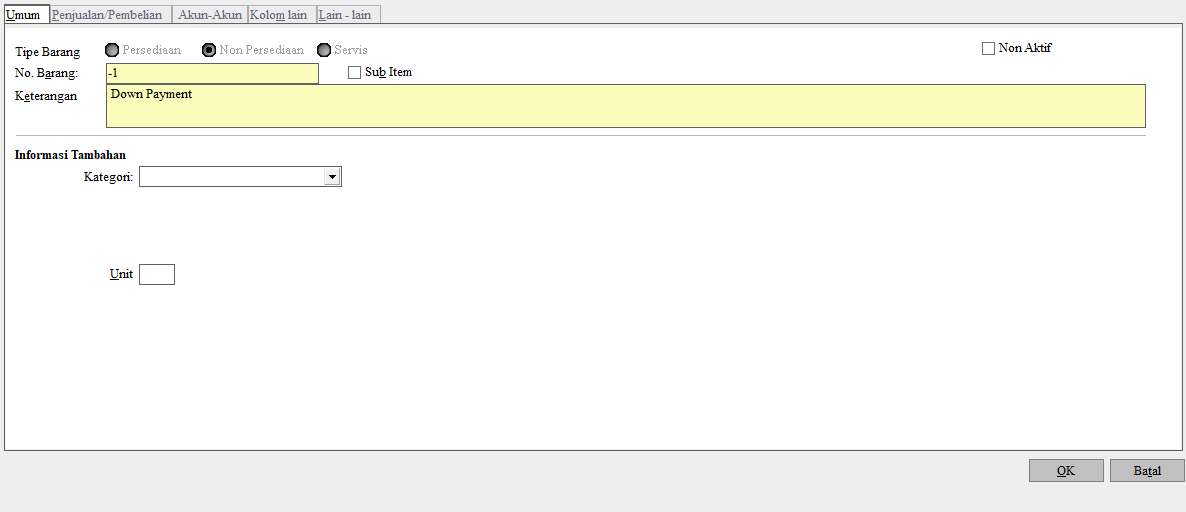
Memunculkan Item DP (-1) Di Daftar Barang Yang Digunakan Untuk Mencatat DP Penjualan dan Pembelian. Apabila Anda baru pertama kali setup awal database, item DP (item dengan nomor -1), tidak muncul di menu Daftar Barang. Bagaimana cara untuk membuatnya, silahkan ikuti panduan di bawah ini.

  • Dari Menu List | Item, lalu klik New.
  • Pilih tipe item menjadi Non Inventory Part.
  • Isikan pada bagian Item No dengan -1
  • Kemudian pada bagian Item Description, isikan Down Payment, lalu klik OK.
  • Akan tampil konfirmasi seperti di bawah ini. Silahkan Anda klik OK. agar item DP dapat terbentuk.


MEMUNCULKAN ITEM DP

Lihat Video Tutorial lainnya mengenai ACCURATE di Sini
Butuh training Accurate? Hubungi 0811-8885-605 atau klik di sini untuk booking sekarang!


PERSENTASE DISKON INVOICE PADA SALES ORDER MENJADI HILANG JIKA DITARIK KE SALES INVOICE

Persentase Diskon Invoice Pada Sales Order Menjadi Hilang Jika Ditarik Ke Sales Invoice

Jika kita ada membuat transaksi pada Sales Order dimana memberikan diskon pada kotak isian Discount kemudian menarik Sales Order ini menjadi Sales Invoice, maka angka diskon yang kita inputkan tadi akan menjadi hilang.

Accurate

Accurate


Hal ini memang sengaja dibuat seperti itu pada sistem Accurate nya, kalau ada 2 Sales Order dijadikan 1 Sales Invoice maka diskon invoice-nya otomatis dijumlahkan oleh ACCURATE di Sales Invoice-nya, tentukan penjumlahan ini akan menjadi salah kalau masih dalam bentuk persentase.

Selain itu, kalau 1 Sales Order dibuatkan 1 Sales Invoice lalu ditambahkan item-item lain di Sales Invoice tersebut, kalau masih dalam bentuk persentase tentunya item tambahan akan ikut terkena diskon, sedangkan belum tentu itu yang diinginkan oleh kita.


(Available for ACCURATE v4 & v5) 


Booking Training Sekarang Klik Disini | Untuk Video Tutorial Klik Disini


SEPARATOR KOMA DIBAWA KE EXCEL HILANG

Separator Koma Dibawa ke Excel Hilang

Saat bawa report yang ada nilai mata uang asing contoh USD 4,08 waktu dibawa ke excel informasi koma nya tidak dibawa, sehingga di excel yang tampil menjadi 408.

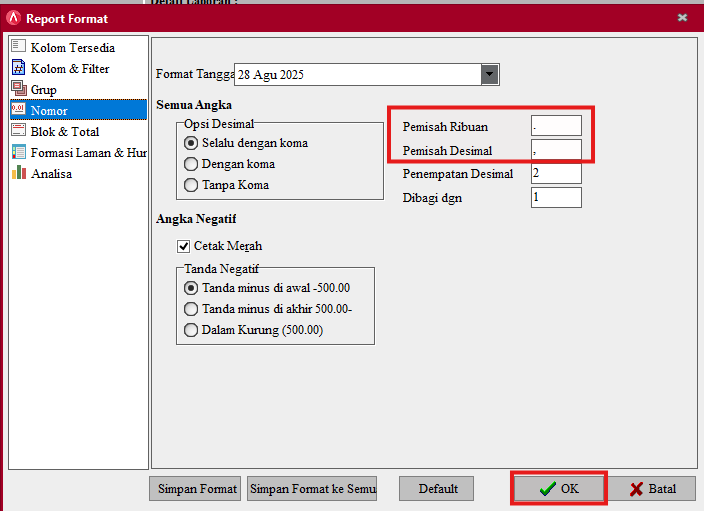
Jika seperti ini kemungkinan ada perbedaan setting separator di system komputer kita dengan di ACCURATE, untuk itu sebelum dibawa ke excel, lakukan hal berikut ini :

  1. Di preview report tsb ke Modify | Numbers 
  2. Tukar Separator yang digunakan oleh Thousand Separator dan Decimal Separator. Misal sebelumnya Decimal menggunakan koma dan Thousand menggunakan titik, tukar menjadi Decimal menggunakan titik dan Thousand menggunakan koma. Atau sebaliknya.
  3. Klik Ok untuk Preview, baru kemudian click tombol Excel untuk coba bawa ke excel kembali.


(Available for v4 & v5) 


MENAMBAHKAN WATERMARK PADA DESIGNED REPORT

Menambahkan Watermark Pada Designed Report

Untuk menambahkan watermark di saat mencetak Report, maka cara yang dapat dilakukan yaitu :

  • Masuk ke dalam Report yang di inginkan (misalnya di Report Sales By Item Detail).
  • Klik pilihan Designer | klik F11.

  • Pada Object Inspector cari “ReportPage TfrxReportPage” dan isikan properties “BackPicture“-nya (masukkan logonya).
  • Cek dan pastikan bahwa di bagian Properties “BackPicturePrintable” dan “BackPictureVisible” sudah sesuai dengan yang diinginkan.

  • Klik Save dan simpan sebagai file dengan extension .fr3

Sebagai catatan, sebaiknya tidak menggunakan format file .png, namun menggunakan format file .jpg saja. 

(Available for V4 & V5) 

Untuk video tutorial bisa ditonton dibawah ini ya………


BERIKUT ADALAH LANGKAH-LANGKAH UNTUK CARA MEMBUAT REKONSILIASI BANK DI ACCURATE

Berikut adalah langkah-langkah untuk Cara membuat Rekonsiliasi Bank di Accurate.


1. Dari Activitas | Cash/Bank | Bank Reconcile

2. Pilih Bank yang akan di rekonsiliasi

3. Set tanggal Reconcile Date. Tgl rekonsiliasi identik dengan saldo Rekening Koran yang sedang kita mau rekonsiliasi dengan pencatatan kita di Accurate. Misal yang sedang dipegang adalah Rek Koran, maka isi rekonsiliasi date dengan tgl tsb.

4. Isi field New Statement Balance. Diisi dengan Saldo Rek Koran per tgl ReconcileDate(poin3 diatas).

5. Centang kolom Clear yang ada disetiap baris transaksi bank tsb jika transaksi tsb sudah sesuai dengan rek koran.


CONTOH PERHITUNGAN “REUPDATE BY BILL”

Contoh Perhitungan “Reupdate By Bill”

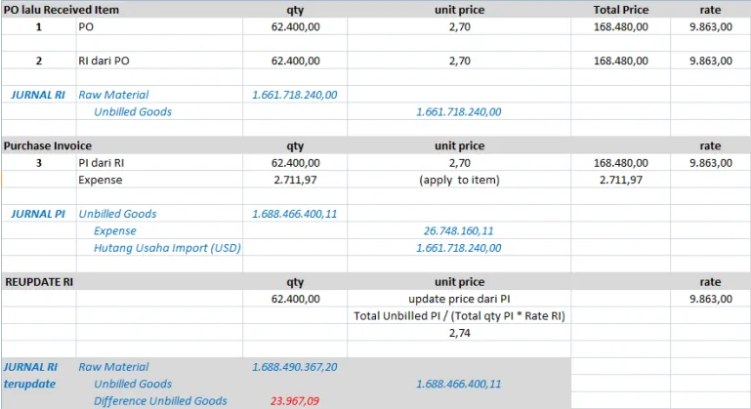
Setup(Persiapan) | Preferences | Purchase(Pembelian) | Receive Item(Penerimaan Barang) dengan memilih Reupdate by Bill, dimaksudkan jika ada penambahan Cost saat pencatatan Faktur Pembelian/Bill atas Penerimaan Barang(RI), maka ACCURATE akan mengupdate Cost Masuk Atas Persediaan yang masuk di tanggal RI. Pada gambar berikut ini dijelaskan :


Accurate

(Available for v4)

Booking Training Sekarang Klik Disini | Untuk Video Tutorial Klik Disini

USER TABLE NOT FOUND

“User Table Not Found”

Pada saat buka data setelah login muncul konfirmasi “User Table Not Found”. Hal ini dikarenakan data dibuka dengan versi ACCURATE yang berbeda dengan versi yang terakhir membuka data tsb.

Untuk itu cek versi ACCURATE di komputer mana yang terakhir membuka data tsb, ke menu Help | About ACCURATE. Samakan versi ACCURATE kita dengan komputer tsb.

Booking Training Sekarang Klik Disini | Untuk Video Tutorial Klik Disini

Menampilkan Laporan Pelanggan Accurate 5

Ada beberapa customer di Report “Customer Statement” tidak muncul, padahal sudah banyak transaksinya. Berikut langkah-langkah untuk menampilkan laporan pelanggan accurate 5:

  1. Buka List Customer 
  2. Klik Edit pada menu bar
  3. Pada tab Terms, etc pastikan option “Print Customer Statment Report” sudah dicentang agar nama customer ini muncul pada report Customer Statement 

Menampilkan Laporan Pelanggan Accurate

(Available for V4&V5)

Lihat Video Tutorial lainnya mengenai ACCURATE di Sini

Liat Artikel Lainnya Disini

Butuh training Accurate? Hubungi 0811-8885-605 atau klik di sini untuk booking sekarang!

MENAMPILKAN AGING PO (UMUR PO) PADA REPORT PO LIST

Menampilkan Aging PO (Umur PO) Pada Report PO List

Aging Purchase Order atau umur Purchase Order didapat dari Expected Date hingga Today’s Date (tanggal komputer), untuk menampilkan Aging Purchase Order di Purchase Order List adalah sbb:

  • Masuk ke menu List | Purchase | purchase Order | Print;


  • Klik Columns & Filters | Selected Columns & Filter | centang Calculated Field 1, isikan rumus dibawah ini pada kolom seperti pada gambar dibawah ini:

IIF([PO.EXPECTED]<>0,[PO.EXPECTED]-[DATE],0)


(Available for V5) 

Video Tutorial……..