PIUTANG KARYAWAN PADA ACCURATE DEKSTOP

Piutang Karyawan

Bila ada banyak karyawan yang punya pinjaman ke perusahaan, bagaimana pencatatannya di ACCURATE ?

Pilihan 1 

Buat account Piutang Karyawan dengan type Account Receivable, lalu input daftar karyawan di table Customer dari menu List | Customer. Nantinya setiap kali kita buat transaksi dari Journal Voucher, dengan memilih account Piutang Karyawan tersebut maka akan diminta untuk memilih nama karyawan yang dimaksudkan di bagian Subsidiary Ledger-nya.

Input Transaksi

Tampilan Laporan


Dengan cara ini, data Customer dan Karyawan akan menjadi satu, karena itu perlu dibuatkan perbedaan dari Type Customer-nya sehingga pada saat membuat daftar karyawan di tabel Customer kita bisa membuat pembedaan, dengan demikian kita bisa memfilter antara Customer dan Karywan pada saat akan melihat reportnya.

Pilihan 2 

Buat Account Piutang Karyawan sebanyak karyawan yang meminjam dengan type akun Other Current Asset. Cara ini kurang disukai karena akan membuat daftar account yang panjang dan laporan Balance Sheet-nya pun menjadi panjang. Namun jika memang diperlukan perinciannya dalam laporan keuangan, silakan gunakan cara ini dan input transaksinya melalui Journal Voucher, Other Payment atau Other Deposit.

Pengakuan Piutang Karyawan


Pembayaran Pembayaran dari karyawan


Tampilan Laporan

Pilihan 3 

Buat satu Account Piutang Karyawan, setiap kali memberi pinjaman atau terima pembayaran pinjaman dari Karyawan, buat transaksi dari Other Payment, lalu isi Payee dengan nama Karyawan bersangkutan. Nantinya kita bisa lihat history-nya melalui menu Report | Cash/Bank | Other Payment, filter Payee-nya dengan nama Karyawan bersangkutan. Cara input transaksi seperti diatas.

Pada saat terima pembayaran seharusnya menggunakan Other Deposit, namun hal ini membuat kita harus melihat di dua report untuk satu history karyawan. Kalau penerimaan pembayaran dari karyawan diinput pada Other Payments, kita bisa isi dengan tanda minus ( – 100 misalnya).

Tampilan Laporan GL

Modifikasi dan Filter Laporan

(Available for v5)

Untuk video tutorialnya bisa ditonton dibawah ini ya……….


LAPORAN OVERPAY

Laporan Overpay

Nilai overpay dapat dilihat melalui tabel Customer Receipt yang dapat diakses melalui menu List | Sales | Customer Receipt, kemudian lihat pada kolom “overpay”. 

Atau jika ingin melihat melalui laporan, dari tabel Customer Receipt, klik gambar printer untuk membuka laporan. Untuk memunculkan kolom overpay, dari Modify | Customize | centang kolom “overpay”.

(Available for v4 & v5)

Untuk video tutorial dapat ditonton dibawah ini…….

MENGUBAH TAMPILAN OTHER DEPOSIT DAN OTHER PAYMENT

Mengubah Tampilan Other Deposit dan Other Payment Menyerupai Tampilan Jurnal Voucher

Apabila Anda ingin membuat tampilan hasil preview dari Other Payment atau Other Deposit agar ketika diprint hasilnya menyerupai Jurnal Voucher, dimana ada sisi kredit dan debit, berikut ini langkah-langkahnya.

  • Dari menu Setup | Form Template double-click nama rancangan Other Payment Anda, lalu click Design as FRF. 
  • Selanjutnya click Page2, dan pilih IBX nomor 3 dari kiri, lalu tekan F11 di keyboard.
  • Pada tampilan Object Inspector click SQL sehingga tampil SQL Editor, dan hapus informasi and Seq<>0

  • Selanjutnya setelah dihapus click tanda centang, dan kemudian click Page1, dan ubah informasi Amount disana menjadi tampilan seperti Journal Voucher,       contohnya seperti pada gambar dibawah ini.
  • Selanjutnya keluar dari rancangan tsb dan cek untuk mempreview transaksinya.

NB : Sebagai catatan langkah ini dapat dilakukan untuk Other Deposit, tetapi pada baris pertama untuk SQL Editor, ganti dari yang awalnya : Select a.*, p.PersonNo, p.Name,

Menjadi:

Select IIF(a.Seq = 0, a.glamount, -a.glamount) glamount, a.*, p.PersonNo, p.Name,

(Available for v4)


MENAMPILKAN FORM NO. PI DI PREVIEW PURCHASE PAYMENT / VENDOR PAYMENT

Menampilkan Form No. PI di Preview Purchase Payment / Vendor Payment

Untuk menampilkan Form No. Purchase Invoice pada saat preview Purchase Payment / Vendor Payment Anda dapat mengikuti petunjuk berikut :

  • Masuk ke menu Setup | Form Template lalu pilih Form Template “Purchase Payment” yang sudah dibuat.
  • Jika sudah berhasil terbuka pilih Design as Frf. 
  • Lalu pilih Page 2,
  • Klik pada kotax IBX urutan ke-3 dari kiri,
  • Tekan F11 pada Keyboard,
  • Maka akan muncul Object Inspector,
  • Lalu double klik pada bagian kolom SQL, 


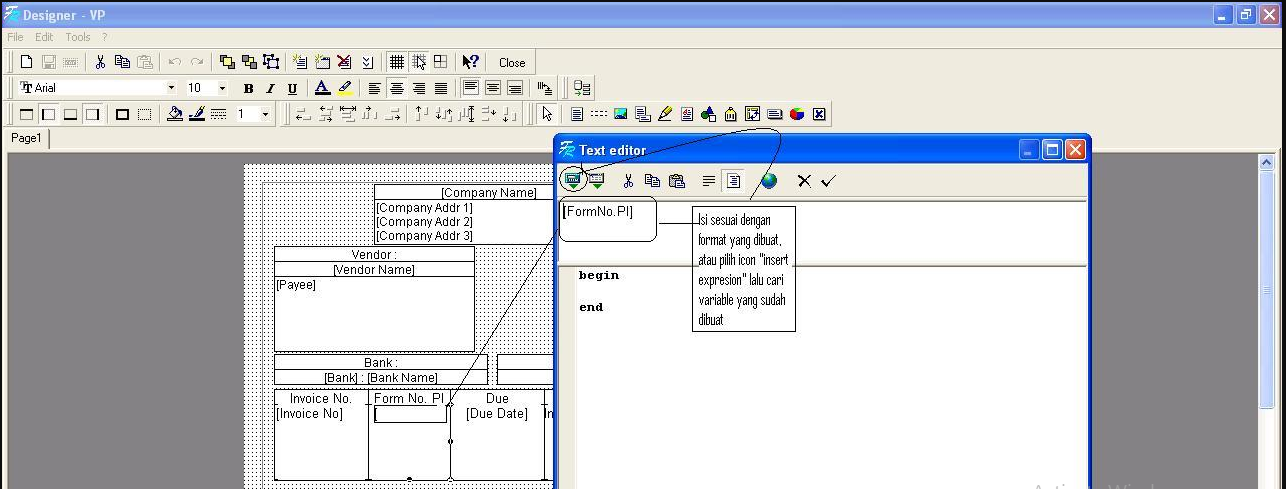
  • Jika sudah pilih tanda centang dan pilih menu File | Data Dictionary pilih Invoice dan buat variable baru dengan cara klik icon New Variable, 

  • Lalu akan muncul variable 1, silahkan bisa di ubah namanya menjadi FormNo.PI atau bebas,
  • Sambil masih menunjuk ke variable FormNo.PI (variable yang baru ditambahkan), dikolom Value yang ada disebelah kanan pilih ke DialogForm.APInvChqlalu dibawahnya pilih SEQUENCENO”, klik Ok, 
  • Jika sudah pilih Close dan Save.
  • Masih tetap membuka Form template yang dimaksud, pilih tab Detail lalu centang kolom yang ingin diubah menjadi kolom Form No. PIyang variablenya sudah dibuat seperti langkah diatas,


  • Jika sudah, ubah urutan sesuai dengan yang ingin ditampilkan, lalu pilih tab designer, dan masukan variable yang sudah dibuat lalu pilih tanda centang, kemudian pilih close dan save. 


(Available for v4 & V5)

Booking Training Sekarang Klik Disini | Untuk Video Tutorial Klik Disini

MENAMPILKAN BLOK WARNA DI GRAFIK ANALISIS PIE KETIKA MEMBUKA REPORT GENERAL LEDGER SUMMARY

Menampilkan Blok Warna Di Grafik Analisis Pie Ketika Membuka Report General Ledger Summary.

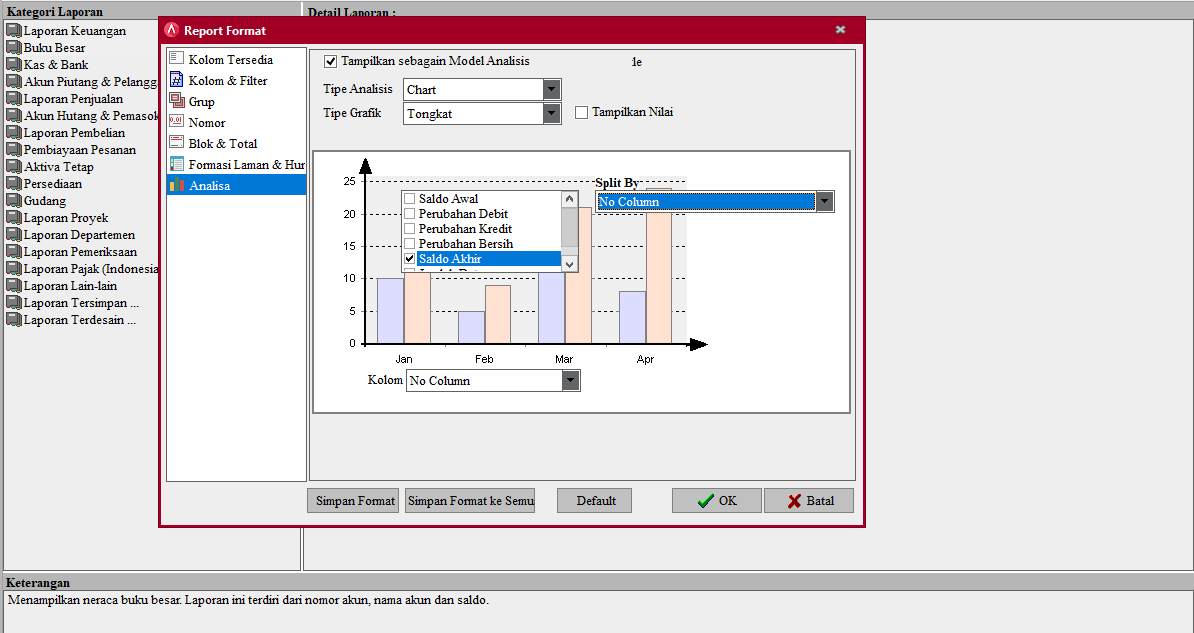
Ketika ingin membuka report ANALISIS pilihan chart type PIE pada report General Ledger Summary, dengan setting report hanya Ending Balance, tampilan yang muncul hanya blok hitam saja tanpa ada warna.

Untuk menampilkan blok warna, berikut ini caranya :

  • Masuk ke dalam Designer 
  • Double klik di bagian yang berwarna putih | maka akan muncul layar Chart Editor 
  • Klik di bagian Pie 
  • Di bagian Colour Optional silahkan dikosongkan saja
  • Ok

(Available for V4 & V5)

Lihat Video Tutorial lainnya mengenai ACCURATE di Sini
Butuh training Accurate? Hubungi 0811-8885-605 atau klik di sini untuk booking sekarang!

MENAMPILKAN NILAI TOTAL DARI SUATU KOLOM PADA LAPORAN ACCURATE DEKSTOP

Seringkali kita menjumpai pada suatu laporan ada kolom yang tidak terdapat nilai total pada bagian bawah seperti pada gambar di bawah ini. Bagaimana untuk membuat total pada bagian bawah ? Berikut ini langkah-langkah Menampilkan Nilai Total Dari Suatu Kolom Pada Laporan:

  • Klik pada bagian Modify, lalu Group. Selanjutnya pada bagian Group Setting silahkan diklik dan centang field atau kolom yang ingin ditampilkan nilai totalnya.

Menampilkan Nilai Total


  • Selanjutnya klik OK untuk menampilkan hasil totalnya.


(Available for v4 & V5)

Lihat Video Tutorial lainnya mengenai ACCURATE di Sini
Butuh training Accurate? Hubungi 0811-8885-605 atau klik di sini untuk booking sekarang!


HAPUS FIELD RECTANGLE OBJECT DI TEMPLATE YANG TIDAK INGIN DIGUNAKAN

Hapus Field Rectangle Object di Template Yang Tidak Ingin Digunakan, Jika kita tidak sengaja menambahkan “Insert Rectangle Object” dan ingin menghapusnya, maka langkah yang harus dilakukan :

  • Masuk ke dalam Template yang tidak sengaja di tambahkan Rectangle Object atau memang ingin di hapus Rectangle Objectnya.

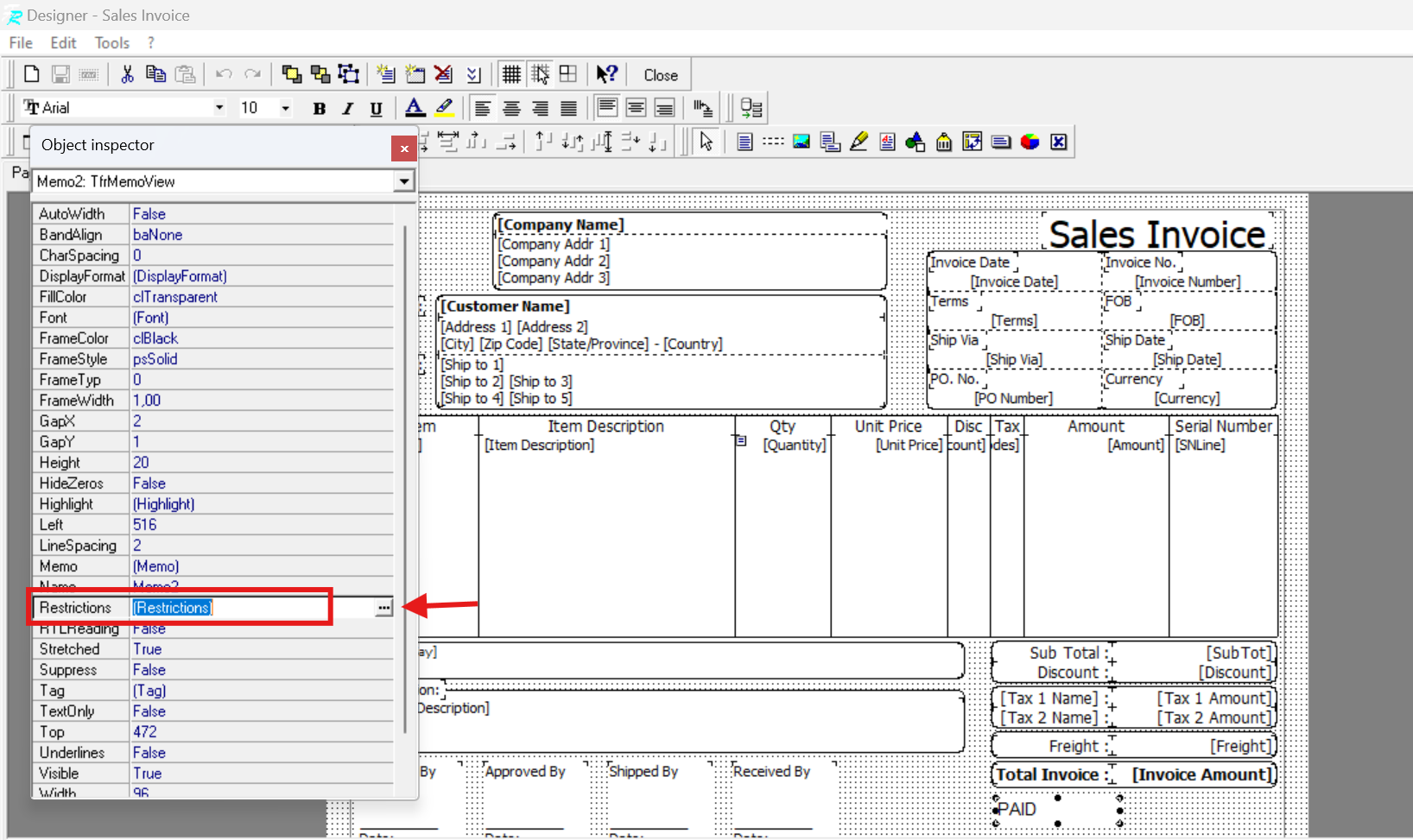
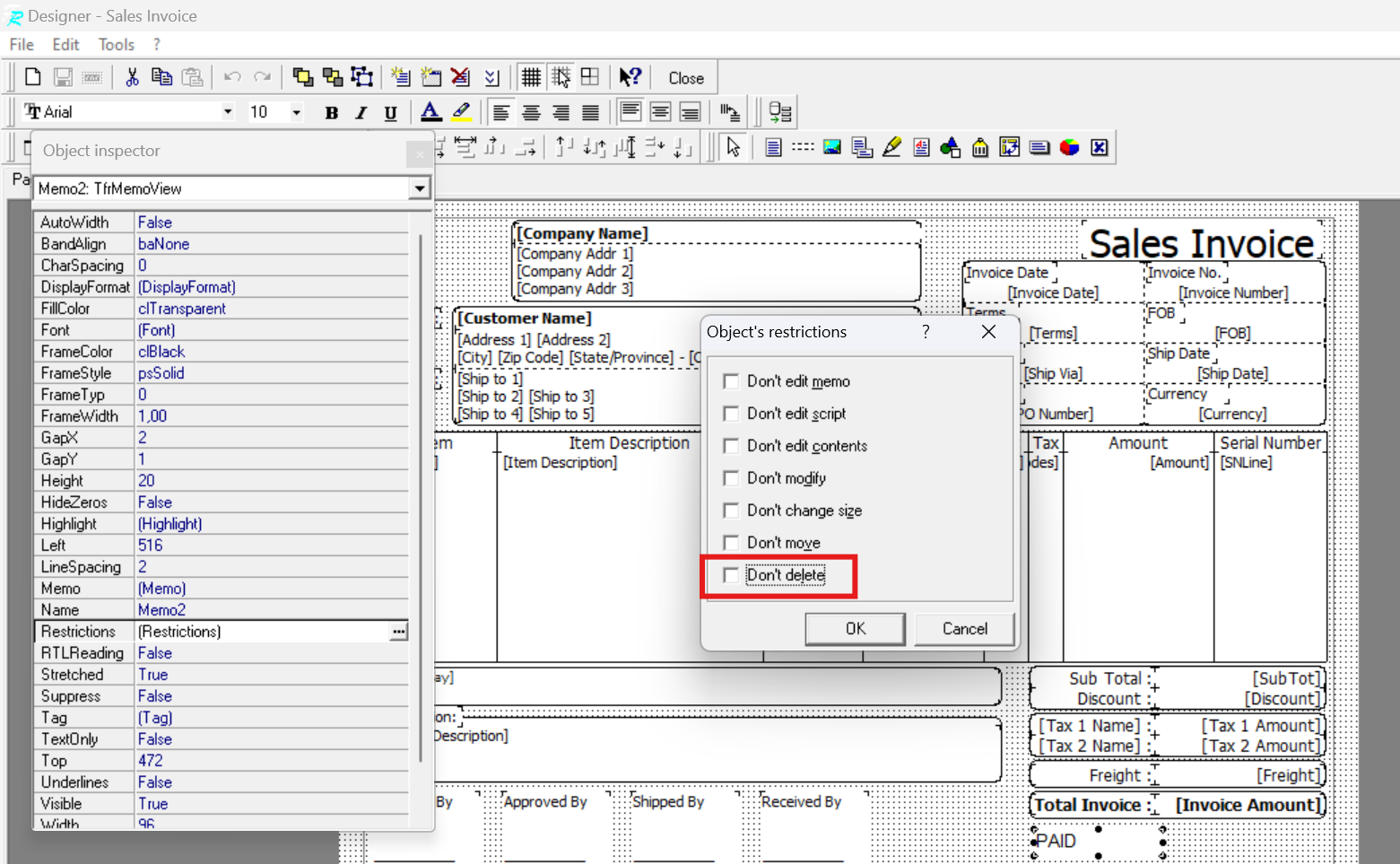
  • Klik F11 | di bagian Restrictions silahkan di klik tanda titik tiganya.

  • Unchecklist di bagian Don’t Delete | Ok.

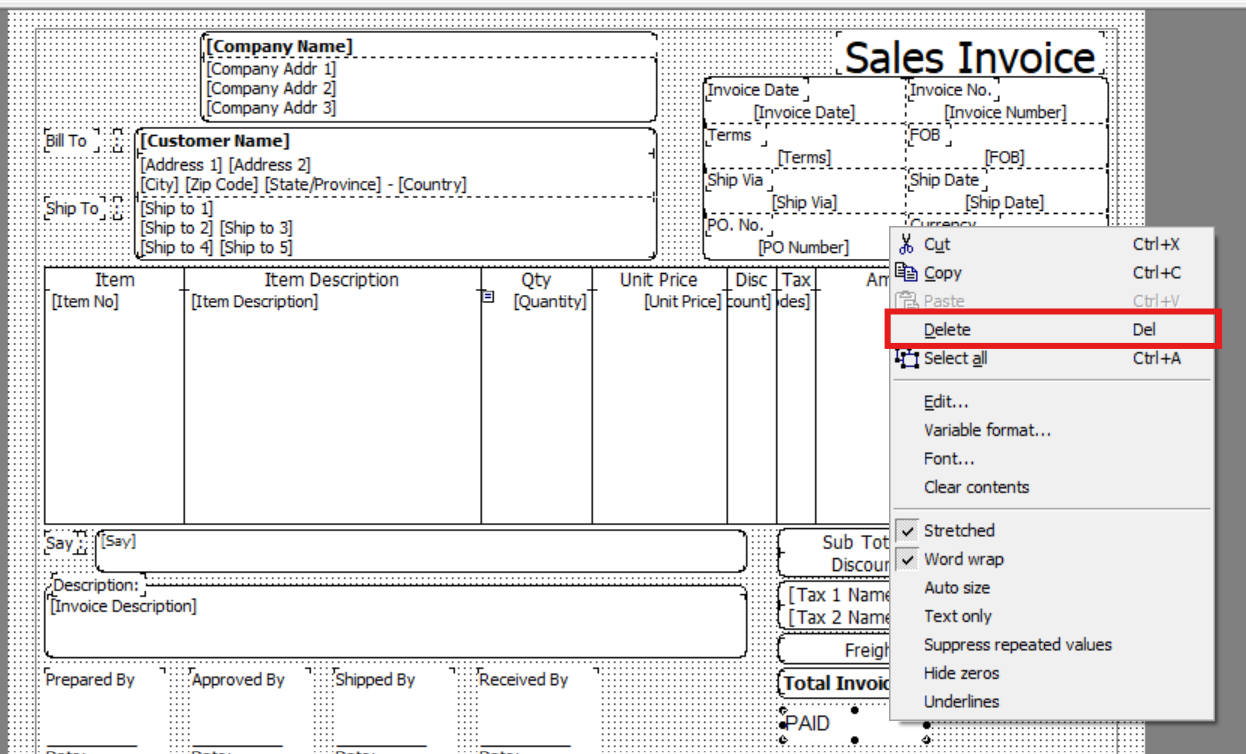
  • Kemudian klik kanan pada bagian Rectangle Object yang akan di hapus | Delete.

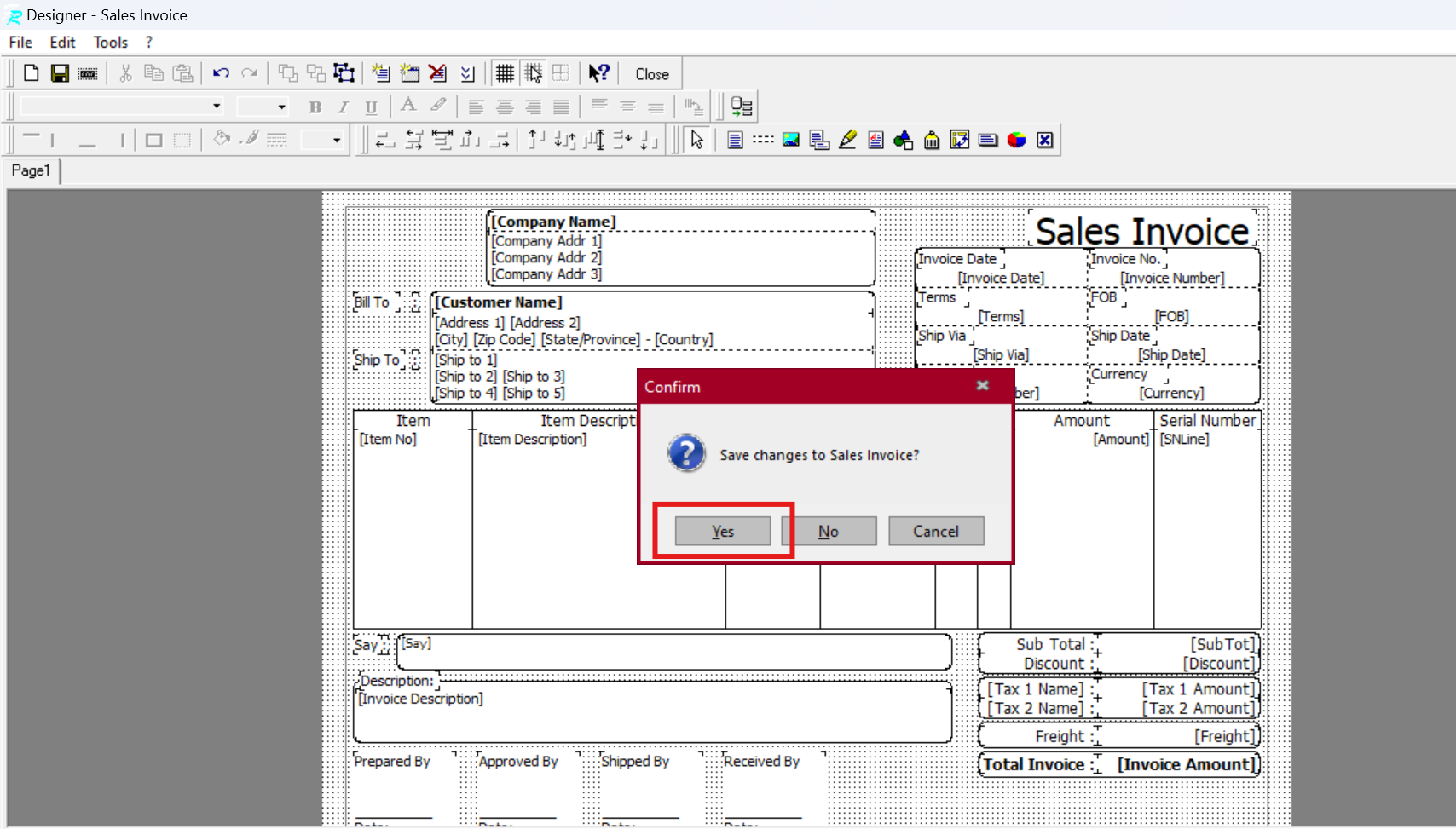
  • Kemudian Save template tersebut.

(Available for V4 & V5) 

Lihat Video Tutorial lainnya mengenai ACCURATE di Sini
Butuh training Accurate? Hubungi 0811-8885-605 atau klik di sini untuk booking sekarang!

Berikut Tutorial Vidionya :

MENAMPILKAN WAKTU DAN TANGGAL CETAK PADA TEMPLATE

Menampilkan Waktu dan Tanggal Cetak Pada

Template

Saat kita ingin print preview suatu template, kita bisa memasukan keterangan kapan waktu dan tanggal cetak atas template tsb. Caranya adalah sbb:

  1. Pilih menu Setup | Form Templates, kemudian pilih salah satu template yang kita inginkan.
  2. Jika sudah memilih template-nya, klik tombol Designer.
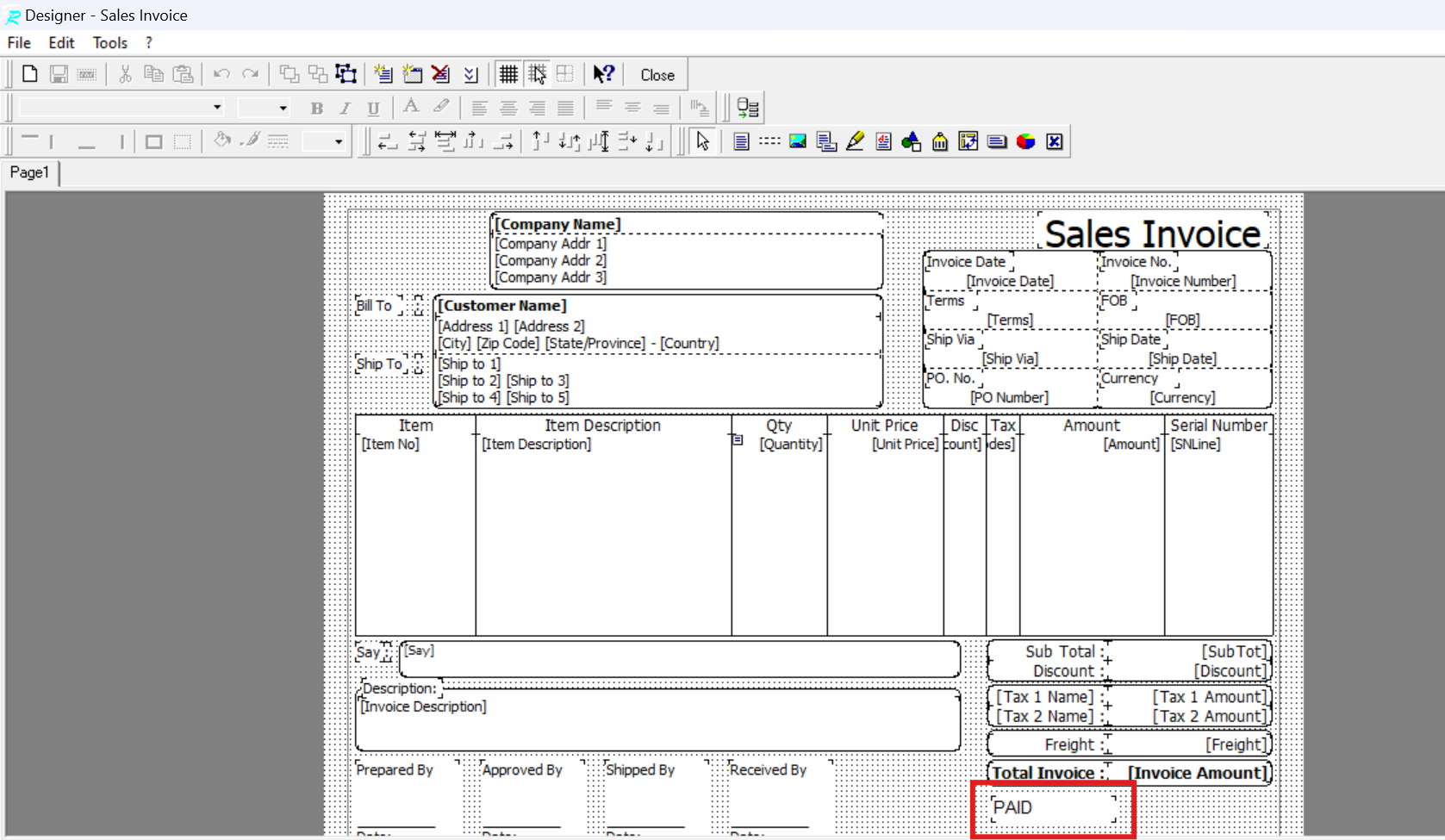
  3. Setelah masuk ke jendela designer, buat Insert Rectangle Object lalu geser ke tempat atau space yang kita inginkan.
  4. Masukan variable [TIME] dan [DATE].
  5. Jika sudah, klik tanda ceklis. Kemudian tutup jendela designer dan Save.


(Available for v4 & v5)

Video Tutorial……

MENGEDIT JOB COSTING YANG SUDAH DIFINISHING PADA ACCURATE 5

Mengedit Job Costing Yang Sudah Difinishing

Finishing Job Costing ada 2 macam :

  1. Finishing To Item                                                                                                                                                  JC yang difinishing ke Item akan menambah Stok Qty barang jadi, dan Accurate otomatis membuatkan 1 Inventory Adjusment untuk penambahan Stok tsb.
  2. Finishing To Account                                                                                                                                              JC yang difinishing ke Account akan dibuatkan 1 Journal Voucher atas penjurnalan Finishing tsb.


Langkah-langkah untuk mengedit Job Costing yang sudah difinishing :

  1. List | Job Costing
  2. Pilih status yang Finished, filter tanggal dapat disesuaikan
  3. Klik kanan di Job Costing yang bersangkutan pilih Finishing To 
  4. Jika Finishing to Item, akan muncul Inv Adjusment, catat Voucher No-nya, lalu pergi ke list pilih inventory, pilih adjustment, masukakn nomor penyesuaian nya dan setting parameter tanggal setelah itu klik edit.

Jika Finishing to Account, lakukan hal pada nomor 1-3

lalu pergi ke list lalu pilih general ledger lalu pilih journal voucer dan cari nomor jurnal nya.

5. Setelah dihapus, Job Costing dapat diedit

(Available for accurate 5)

Untuk video tutorial nya bisa ditonton dibawah ini…

HAPUS PIUTANG / WRITE-OFF PADA ACCURATE 5

Hapus Piutang / Write-Off

  1. Activities | Sales | Sales Receipt
  2. Pilih Nama Pelanggan yang dimaksud, Centang kolom Pay dibaris Faktur yang mau di hapus Piutang nya.
  3. Klik kanan di baris Faktur tsb pilih Discount Info/Write-off
  4. Isi Disc Amount dengan nilai Faktur yang mau dianggap Lunas.
  5. Isi Disc Account dengan Account kemana kita mau alokasikan penghapusan Piutang tsb. Misal ke Bad Debt Expense.
  6. Kolom Bank harus tetap diisi, walau tidak akan efek ke cash/bank tsb.
  7. Klik Ok dan Save & Close.