DEBITS AND CREDITS ARE OUT OF BALANCE BY XXX

Debits and credits are out of balance by xxx, pada saat menyimpan other payment di Accurate dilakukan apabila Anda mengalami permasalahan error “Debits And Credits Are Out Of Balance By xxx” pada saat menyimpan transaksi other payment. Penyebab error tsb dikarenakan pada field Amount yang ada pada di header form, belum sesuai dengan jumlah debit dan kredit yang diinput dibagian Detail.

Anda dapat klik tombol bergambar Calculator yang ada pada bagian Amount, atau bisa juga dengan cara mengisikan angka pada bagian Amount tsb dengan angka yang muncul dibagian Total Payment yang ada di bagian paling bawah.

  • Save and Close transaksi other payment tsb.

Lihat Video Tutorial lainnya mengenai ACCURATE di Sini
Butuh training Accurate? Hubungi 0811-8885-605 atau klik di sini untuk booking sekarang!

Video Tutorial …

PEMBELIAN AKTIVA TETAP SECARA TUNAI MELALUI OTHER PAYMENT

Pembelian Aktiva Tetap Secara Tunai Melalui Other Payment

Apabila Anda ingin menginput pembelian aktiva tetap baru secara tunai melalui fitur other payment, berikut ini langkah-langkahnya.

  • Setelah membuat akun baru yang berfungsi sebagai akun perantara atau ayat silang, selanjutnya input pembelian aktiva tetapnya tsb melalui menu Activities | Cash Bank | Other Payment. Tentukan nama bank serta informasi tanggal pembelian, sedangkan pada bagian Nomor Account isikan akun Fixed Asset Transaction yang dibuat pada langkah sebelumnya. Contoh terlampir pada gambar dibawah ini.

  • Selanjutnya masukkan aktiva tetap baru tsb pada Daftar Aktiva Tetap. Caranya dari menu Activities | New Fixed Asset. Silahkan isi informasi Nomor Aktiva Tetap, Tanggal Beli dan Pakai serta informasi lainnya spt pada gambar dibawah ini.

  • Setelah pada bagian General selesai, silahkan klik pada Tab Expenditure, dan isikan pada bagian Nomor Akun, dengan akun perantara yang digunakan sebagai penampung nilai pembelian aktiva tetap baru, dan pada bagian Amount isikan nilainya sesuai dengan nilai aktiva tetapnya tsb. Contoh seperti pada gambar dibawah ini.

  • Setelah selesai silahkan klik Save and Close.

(Available for V5)

Video Tutorial …….


MENAMPILKAN FORM NO RECEIVE ITEM ATAU FORM NO PURCHASE INVOICE DI PREVIEW PURCHASE RETURN

Menampilkan Form No Receive item atau Form No Purchase Invoice di preview Purchase Return

Berikut cara menampilkan Form No Receive Item atau Form No Purchase Invoice di preview Purchase Return : 

  • Klik Page 2 | Klik IBX 2 | Tekan F11 | Klik […] SQL 

    • Tambahkan i.sequenceno di bagian select

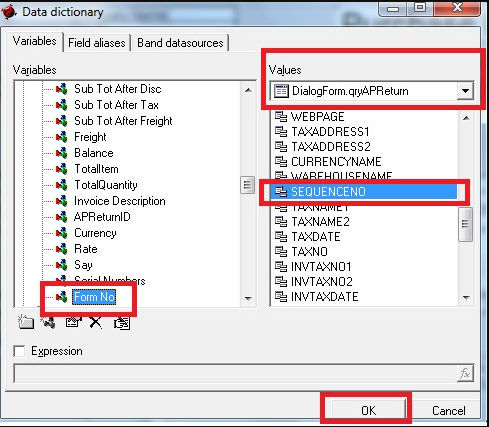
KlikCheckmark | klik Page 1 | Klik File | Data Dictionary | Klik Invoice | Klik NewVariable | Kemudian masukkan Form No 

Di kolom Value ganti menjadi qryAPReturn kemudian klik Form No yang sudah di buat dan di kolom Value klik SEQUENCENO Klik Ok


  • Klik Close | Yes 
  • Klik Designer | Insert Rectangle Object | Kemudian letakkan di mana saja | klik Insert Expression | Variable | Klik Invoice | Klik Form No 2 kali | Klik ok | ok | Checkmark 
  • Close | Yes 

(Available for version 4 & 5) 

Booking Training Sekarang Klik Disini | Untuk Video Tutorial Klik Disini

MENONAKTIFKAN KOLOM TERTENTU DALAM LAPORAN

Menonaktifkan Kolom Tertentu Dalam Laporan

Apabila Anda memiliki laporan yang akan di share kepada pengguna yang memiliki tingkatan atau level dalam ACCURATE sebagai User tetapi ada beberapa kolom atau bagian yang ingin di Disable atau di Non Aktifkan berikut ini langkah-langkahnya.

  • Pertama pastikan bahwa user tersebut sudah diberikan tingkatan USER dan dibagian Profile tidak mencentang informasi Report.
  • Dari level Administrator buatkan laporan yang akan di share kepada user tsb, dan pastikan agar kolom-kolom penting yang tidak ingin ditampilkan agar di Uncheck dan Disable, dengan cara klik tanda atau icon Gembok. 

  • Selanjutnya klik Ok dan Memorize, serta berikan nama memorized Report tsb.
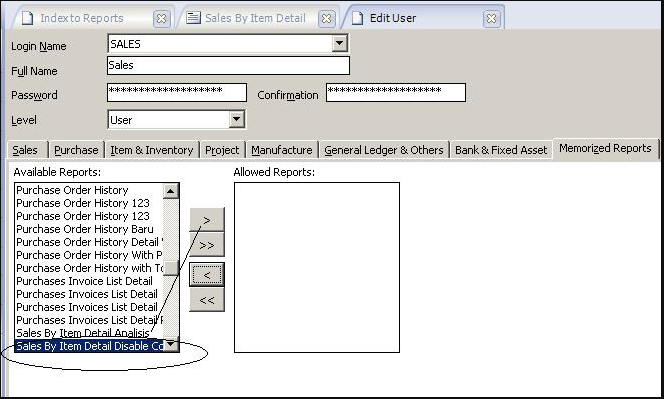
  • Kembali ke menu Setup | User Profile pilih nama user yang dimaksud, lalu klik Tab Memorized.
  • Akan tampil nama-nama laporan yang sudah pernah di Memorized, pilih nama memorized yang sudah kita buat lalu klik tanda panah agar pindah ke bagian Allowed Report, dan selanjutnya klik Save.

  • Selanjutnya jika user tsb ingin membuka laporan yang dimaksud, maka dapat membuka dari menu Report | Memorized Report. User tsb tidak akan dapat mencentang field yang telah Anda Disable kan tadi.

Booking Training Sekarang Klik Disini | Untuk Video Tutorial Klik Disini

INPUT SALDO AWAL UNBILLED RECEIVE INVENTORY ATAU BARANG BELUM TERTAGIH DI ACCURATE

Input Saldo Awal Unbilled Receive Inventory atau Barang Belum Tertagih di Accurate

Saat ingin menginput saldo awal dari akun Unbilled Receive Inventory atau Barang Belum Tertagih yang berasal dari (Receive Item / Penerimaan Barang), berikut adalah cara untuk menginputnya di ACCURATE.

  • Buatkan PO sebanyak kuantitas barang yang belum tertagih, dan isikan unit pricenya agar hasil kali unitprice dan kuantitas sebesar nilai unbilled yang diinginkan.

  • Tarik PO tadi ke Receive Item, dan isi tanggal Receive Item ini sama dengan tanggal PO nya.

Sehingga saldo awal dari Hutang Pembelian Belum Tertagih akan terisi dari proses Receive Item.

  • Selanjutnya jika kemudian hari RI tadi difakturkan, maka cukup buatkan Purchase Invoice dan klik Select RI.

Booking Training Sekarang Klik Disini | Untuk Video Tutorial Klik Disini

KELEBIHAN BAYAR (OVERPAY) & MEMOTONG FAKTUR BERIKUTNYA

Kelebihan Bayar (Overpay) & Memotong Faktur Berikutnya

Saat menerima pelunasan pelanggan ada kemungkinan terjadi kelebihan bayar(overpay), di ACCURATE overpay ini menjadi Existing Credityang dapat digunakan di pelunasan berikutnya. Lalu bagaimana menggunakan Existing Credit tsb ?

ACTIVITIES | SALES | SALES RECEIPT

Daftar Pelunasan Pelanggan akan ada informasi bahwa pelunasan tersebut lebih bayar di kolom Overpay, dan kelebihan bayar tersebut belum terpakai terlihat dari Overpay Used masih 0.

LIST | SALES | SALES RECEIPTS.

Overpay untuk memotong faktur berikutnya


Di form pelunasan berikut nya untuk Customer bersangkutan akan ada Existing Credit, yang dapat di digunakan untuk pelunasan faktur berikut nya dengan cara centang pilihan Apply From Credit. 

Penerimaan pelanggan berikutnya di potong Overpay

List Sales Receipts terupdate untuk kolom OVERPAY USED

MENAMPILKAN NOTES VENDOR DI PREVIEW PO, RECEIVED ITEM (RI) DAN PURCHASE INVOICE (PI)

Menampilkan NOTES Vendor di Preview PO, Received Item(RI) dan Purchase Invoice (PI)

Berikut ini bagaimana menampilkan Menampilkan Notes Vendor Accurate5 yang kita isi di masing-masing Vendor dari List | Vendor, di Preview PO, RI atau PI :

  1. Setup | Form Template | Purchase Invoice misal nya, edit template yang dimaksud, lalu klik button Design as Frf. 
  2. Ke Page2, klik sekali di IBX kedua dari kiri, Lalu tekan F11 di keyboard. Ditampilan Object Inspector, double klik bagian SQL.
  3. Setelah “v.Webpage, ” tambahkan dibelakang nya ” v. Notes, ” . Save dengan cara klik button cawang/Ok.
  4. Kembali ke Page1, ke menu File | Data Dictionary, folder Vendor klik sekali, lalu klik icon NEW VARIABLE, yang ada dibagian bawah. Ganti nama NewVariable menjadi “NotesVendor”. Sementara sambil masih menunjuk ke variable Notes, dikolom Values sebelah kanan, tunjuk ke DialogForm.QryAPInv, lalu dibawahnya pilih Notes. klik Ok.
  5. Lalu dibagian mana mau ditampilkan Notes Vendor, misal dibagian Footer, isi dengan variable[NotesVendor]

(Available for v5) 

Booking Training Sekarang Klik DisiniUntuk Video Tutorial Klik Disini

CARA MENGIRIMKAN DESIGN TEMPLATE KE CUSTOMER SUPPORT ACCURATE SUPPORT ACCURATE

Cara mengirimkan Design Template ke Customer Support ACCURATE

Umumnya customer pengguna ACCURATE sudah tidak awam lagi dalam mendesign sebuah template di program ACCURATE. Tetapi karena kondisi tertentu dari Customer Support meminta kita mengirimkan template tsb melalui email ke support@cpssoft.com untuk di cek atau dibantu lebih lanjut.

Beberapa contohnya adalah: 

  • Tidak bisa digunakan untuk Preview Transaksi karena muncul konfirmasi pesan yang belum diketahui penyebabnya.
  • Ingin menampilkan variable tertentu, tetapi belum tau cara mendesign templatenya.
  1. Di menu Setup | Form Template, doble klik di nama template yang akan dikirimkan.
  2. Klik Designer dan pada tampilan Design template tsb pilih menu File | Save As.
  3. Tentukan folder yang akan digunakan untuk menyimpan template tsb lalu isi nama File nya dan klik Save
  4. Close Designer template tsb
  5. Buka email yang mereka punya seperti email kantor atau email pribadi.
  6. Dibagian To isikan dengan nama alamat email support yaitu support@cpssoft.com
  7. Pada bagian Attachment pilih File template yang sudah disave (format .frf).
  8. Dan di Badan email informasikan versi ACCURATE yang digunakan dan jelaskan secara singkat mengenai template yang dikirimkan.

(Available for v5) 

Untuk video tutorialnya bisa ditonton di bawah ini ya………..


TIDAK MENAMPILKAN QUANTITY ITEM NON INVENTORY PADA SAAT PREVIEW

Tidak Menampilkan Quantity Item Non Inventory Pada Saat Preview

Cara untuk tidak menampilkan Quantity yang bertipe Non Inventory pada saat preview atau cetak template adalah sbb:

  • Masuk ke menu Setup | Form Templates;
  • Klik Purchase Order (misalnya) | Double klik template Purchase Order yang ingin diedit | Designer;
  • Double klik kolom Quantity hingga muncul Text Editor;
  • Hapus variable [Quantity] dan rubah menjadi:

[IF(ItemType= 1, ‘_’, Quantity)]

  • Ok dan Save Template

(Available for V5) 

Untuk video tutorialnya dibawah ini ya……


MAU TETAP BISA INPUT TRANSAKSI WALAU QTY TDK MENCUKUPI

Mau Tetap Bisa Input Transaksi Walau Qty Tdk Mencukupi

Jika kita mau tetap bisa input atau save transaksi walau ada konfirmasi Qty tidak mencukupi, kita bisa setting dari:

  1. Setup | Preferences | Feature, Qty Can < 0, centang Option tersebut.
  2. Selain itu pastikan user juga punya hak untuk melanjutkan transaksi jika Qty tdk cukup, dari Setup | user Profile, pilih Login User bersangkutan, di bagian Sales Allow Over Qty in Invoice.

Catatan: Jika yang diharapkan sebaliknya, jangan centang Option Qty Can < 0 dan permission di User Profile untuk Allow Over Qty in Invoice.

(Available for v5) 

Untuk video tutorialnya bisa ditonton dibawah ini ya………..