MEMBUAT TEMPLATE BARU

Membuat Template Baru

Jika ada kondisi dimana kita membutuhkan template baru, kita bisa membuatnya dengan cara:

1. Dari menu Setup pilih Form Templates. 

2. Lalu klik tombol New | Templates. 


3. Setelah itu akan muncul kotak “Create New Template”:

  • Isikan nama templatenya di kotak Template Name. Nama boleh dimasukkan apa saja.
  • Di kotak Template Type silahkan pilih jenis template apa yang mau dibuat.
  • Pilih juga jenis Layouts-nya.


4. Jika sudah, klik OK.
(Available for ACCURATE V5)


Untuk video tutorialnya bisa ditonton dibawah ini ya…….

WRITE OFF SALES RECEIPT ATAU PURCHASE PAYMENT LEBIH DARI 1 AKUN PADA ACCURATE 5

Write off Sales Receipt atau Purchase Payment lebih dari 1 Akun

Dalam Penerimaan Penjualan atau Pelunasan Pembelian kadang-kadang dikenakan biaya kirim baik di tanggung oleh customer atau vendor dan akun pembulatan dari nilai transaksi yang di terima atau yang di bayarkan. Sebagai contoh Penerimaan Penjualan (Sales Receipt) dan caranya pun sama jika di Pembayaran Pembelian (Purchase Payment) : 

  • Diketahui bahwa jumlah Piutang PT Global Building dari PT Bangunan Perkasa adalah sebesar 2.500.500. Dikenai biaya Bank yang di tanggung oleh PT Global Building sebesar 5.000 dan untuk 500 nya di lakukan pembulatan oleh PT Global Building
  • Kemudian ke menu Activities | Sales | Sales Receipt | Pilih Nama Customer | Centang Pay | Klik kanan kolom Payment Amount | Klik Discount/Write Off Info 

Accurate


  • Discount Amount masukkan 5000 | Discount Account masukkan misalkan akun yang menampung biaya tsb yaitu Biaya Bank | Jika sudah klik tanda + lalu masukkan kembali Discount Amount 500 | Discount Account misalkan akun Biaya lain-lain. 

Accurate

  • Klik OK | Klik Kakultor sehingga nilainya menjadi 2.495.000 dikarenakan biaya di tanggung oleh penjual | Jika biaya di tanggung oleh pembeli maka masukkan -5000 di discount write off nya


(Available for v4 & v5)

Video Tutorial……………….

DELETE CHILD FIRST

Apabila pada saat menghapus item muncul konfirmasi Delete Child First, hal tsb karena user menghapus Parent Item terlebih dahulu tanpa menghapus sub persediaan. 

error Delete Child First

Contoh kita ingin melakukan penghapusan untuk item paku beton lalu muncul notifikasi berikut, disebabkan paku beton merupakan barang induk. kita haurs menghapus sub barang nya terlebih dahulu.

Jika ingin menghapus Parent Item, silahkan hapus semua Child Items terlebih dahulu yang berhubungan dengan Parent Item yang ingin dihapus. Cara menghapusnya dari menu List | Items | Klik kanan Hapus pada Child Items yang ingin dihapus dan setelah semua Child Items dihapus silahkan hapus Parent Item dari menu List | Items | Klik kanan Delete. 

(Available for V5) 

Video Tutorial…………..

Lihat Video Tutorial lainnya mengenai ACCURATE di Sini
Butuh training Accurate? Hubungi 0811-8885-605 atau klik di sini untuk booking sekarang!

WORKING CAPITAL” DI FINANCIAL HIGHLIGHT REPORT

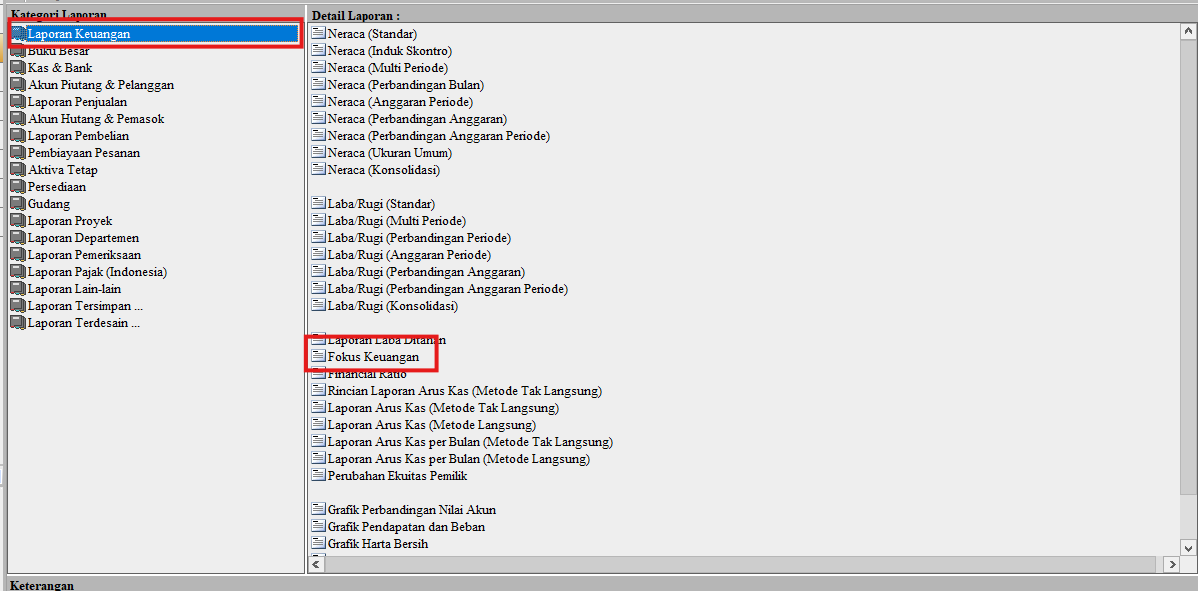
Working Capital di Report (laporan) | Financial Statements (Laporan Keuangan) | Financial Highlight (Fokus Keuangan), didapat dari :

Working Capital di Financial Highlight Report

= [( Total Other Assets + Total Cash & Bank + Total Account Receivable + Total Inventory + Total Other Current Assets ) – ( Total Account Payables + Total Other Current Liabilities ) ]

Nilai variable-nya diambil dari neraca per akhir tahun dari tahun yang ingin dihitung working capitalnya.

(Available for v5) 

Lihat Video Tutorial lainnya mengenai ACCURATE di Sini
Butuh training Accurate? Hubungi 0811-8885-605 atau klik di sini untuk booking sekarang!

COGS ITEM GROUPING

COGS Item Grouping

Untuk mendapat informasi berapa COGS Item Grouping, bisa didapat dari :

  1. Report | Index to Reports | Sales Report | Sales by Item
  2. Modiy | Available Column, double klik Folder Item lalu double klik Type sehingga Item Type muncul di Use Columns.
  3. Modify | Selected Column& Filter, dibagian Item Type kita filter dengan hanya centang Grouping saja. Dan masih di Selected Column & Filter, centang kolom COGS Amount. 

    Tampilan Laporan

(Available for V5) 

Video tutorial….


MENAMPILKAN INDEXING LAPORAN BERDASARKAN SOURCE TRANSAKSI

Menampilkan Indexing Laporan Berdasarkan Source Transaksi, Saat melihat laporan misalkan laporan General Ledger detail untuk akun Hutang Usaha transaksi pertama yang muncul adalah Purchase Payment. Jika berdasarkan urutan pembuatan adalah Purchase Invoice dibuat terlebih dahulu dari Purchase Payment, maka untuk cara memunculkan transaksi Purchase Invoice di depan Purchase Payment adalah

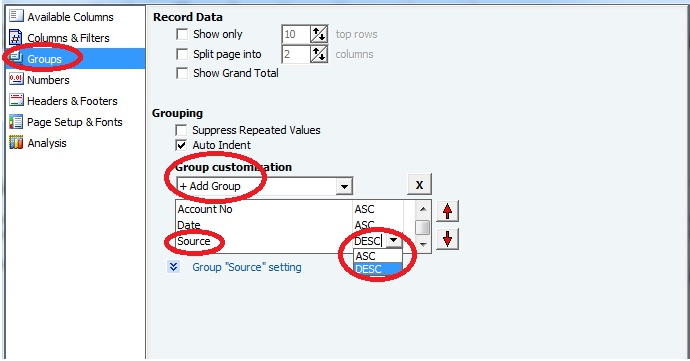
1) Buka Laporannya | Klik modifity | Klik groups | Add Group | Tambahkan Source | ASC ganti menjadi DESC | Klik ok.

Menampilkan Indexing Laporan


(Available for version 4 & 5 ) 
Lihat Video Tutorial lainnya mengenai ACCURATE di Sini
Butuh training Accurate? Hubungi 0811-8885-605 atau klik di sini untuk booking sekarang!

REMEMBER CUSTOMER

Remember Customer

Setup | Preferences | Sales | Remember Customer.

Jika kita aktifkan option Remember Customer, maka setiap kali kita membuat Sales Quotation, Sales Order, DO, Sales Invoice, Sales Return atau Sales Receipt, di bagian Customer Name secara otomatis sudah terisi dengan Customer yang kita pakai di transaksi terakhir kali kita buat di masing-masing jenis form transaksi.


(Available for V5) 

Video Tutorial……………………..

LAST ACTUAL COST

Last Actual Cost

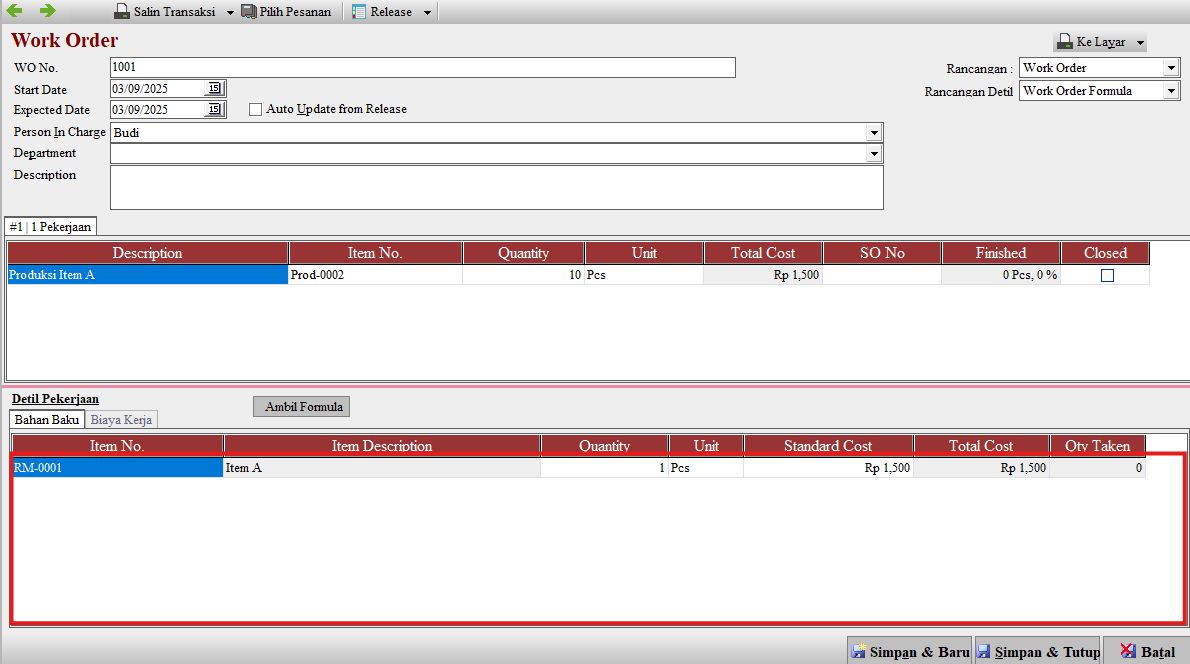
Dalam modul manufacture di ACCURATE, jika kita tidak menggunakan Standar Cost, maka nilai Standar Cost nya ini akan otomatis menggunakan Last Actual Cost. 

Dari mana perhitungan Last Actual Cost tersebut ? 

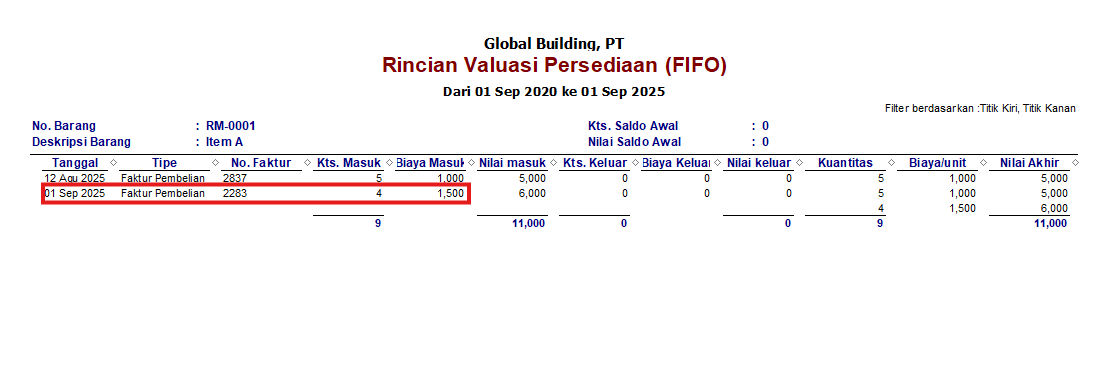
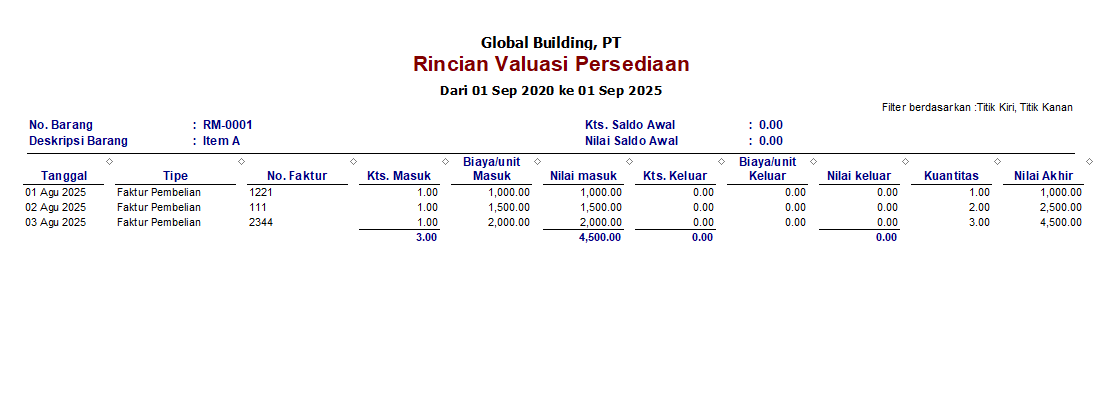
Kartu stock Fifo

Misal metode persediaan yang digunakan adalah FIFOlalu ada pembelian bahan baku A dengan rincian :

Tgl 1, beli item A sebanyak 1 pcs @ Rp. 1000

Tgl 5, beli item A sebanyak 1 pcs @ Rp. 1500

Saat membuat formula/BOM dengan memasukan item A (tanpa membuat standar item cost), maka nilai yang di ambil di Standar Cost nya adalah dari Last Actual Cost nya yaitu Rp. 1500. 

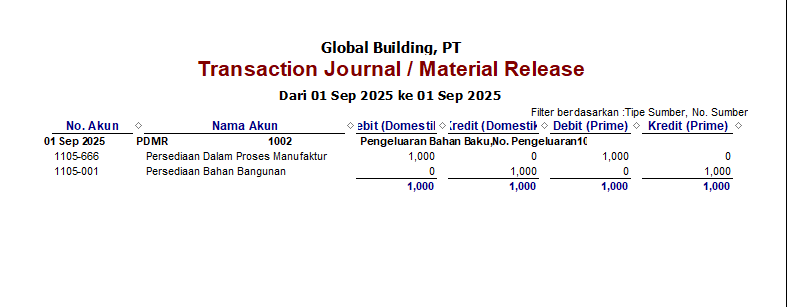
Sedangkan kalau dilakukan Release, nilai Actual cost yang keluar adalah Rp. 1000, dengan begitu akan tetap terjadi variance walaupun tidak membuat standar item costnya.

Begitu juga dengan AVERAGE, jika rincian cost pembelian nya adalah :

Tgl 1, beli item A sebanyak 1 pcs @ Rp. 1.000

Tgl 5, beli item A sebanyak 1 pcs @ Rp. 1500

Tgl 7, beli item A sebanyak 1 pcs @ Rp. 2000
Lalu saat ada penggunaan/release 2 pcs item A tsb, maka standar cost yang diambil adalah :

Rp. 2000 x 2 pcs = Rp 4000. Sedangkan untuk Actualnya adalah Rp. 1500 [(1000+1500+2000)/3] x 2 pcs = Rp 3000, terdapat selisih variance sebesar Rp 1000

(Available for V4 dan V5)


FUNGSI “NEXT INVOICE NO” PADA AKUN TIPE CASH/BANK

Fungsi “Next Invoice No” Pada Akun Tipe Cash/Bank

Untuk akun dengan tipe Kas/Bank, jika kita lihat dari menu List | Chart Of Account | Lalu klik 2x pada salah satu akun tipe Kas/Bank, pada tab Other ada field “Next Invoice No”

Fungsi dari field ini, jika kita isikan nomor awalnya maka nomor tsb akan otomatis muncul sebagai Voucher No atau Form No pada saat transaksi, dan sifatnya ini auto numbering jika kita ada membuat transaksi yang berkaitan dengan Kas/Bank berikutnya.

Sebagai contoh disimulasikan untuk akun BCA IDR, dimana field Next Invoice No nya di isikan dengan nomor : Bank/15/001

Accurate
Lalu kalau kita coba buat transaksi Other Payment dengan menggunakan akun BCA IDR, maka nomor Bank/15/001 ini akan muncul otomatis di transaksi awalnya ( seperti pada gambar dibawah ini)

Accurate


Kemudian jika kita ada melakukan transaksi berikutnya yang juga menggunakan akun BCA IDR, maka nomornya akan otomatis auto numbering menjadi : Bank/15/002 (seperti pada gambar dibawah ini)

Accurate


(Available for V5) 

Booking Training Sekarang Klik Disini | Untuk Video Tutorial Klik Disini

Video tutorial…………

SCAN BARCODE BARANG A PADA SAAT INPUT TRANSAKSI TETAPI YANG MASUK ITEM LAIN.

Scan Barcode Barang A Pada Saat Input Transaksi Tetapi Yang Masuk Item Lain.

Kita dapat input item barang pada suatu transaksi dengan cara scan kode barcode dari item bersangkutan. Cara ini dapat dilakukan apabila sebelumnya, kode barcode telah dimasukkan pada field Kode Barang atau Item No pada saat membuat item baru dari List | Item. 

Tetapi ada kondisi dimana kode barcode telah diinput dengan baik di daftar barang, tetapi ketika diinputkan pada saat transaksi semisal sales invoice, kode barang yang tampil bukan barang yang dimaksud.

Untuk mengatasi kondisi tsb, berikut ini langkah-langkahnya.

  • pastikan kursor telah ditempatkan pada bagian kolom Item No seperti contoh gambar.

Accurate


  • Selanjutnya dari menu Setup | Preference | Miscellaneous, pastikan untuk opsi “Search On Description” agar dilepas, seperti pada contoh gambar.

Accurate


  • Jika telah selesai, silahkan lakukan proses scan barcode pada transaksi.

(Available for V4 & V5) 

Booking Training Sekarang Klik Disini | Untuk Video Tutorial Klik Disini