CARA AGAR ACCURATE DEKSTOP RUNNING AS ADMINISTRATOR

Cara Agar ACCURATE Running As Administrator

Bagi pengguna ACCURATE yang memiliki banyak Client dan level login Windows nya hanya sebagai User biasa (bukan Administrator), berikut beberapa cara agar Client tsb bisa menjalankan program ACCURATE sebagai Administrator.

Cara ini dapat digunakan pada saat setelah Install ulang ACCURATE / Windows nya sehingga Computer Number nya berubah atau menjadi tidak baku nomornya.

1. Klik Kanan pada Shortcut ACCURATE | Properties | klik tab Shortcut | Advanced | beri centangan pada Run with different Credentials | OK.


B. Windows 7 :

1. Klik Kana pada Shortcut ACCURATE | Properties | klik tab Compatibility | beri centangan pada Run this program as an Administrator | OK.


C. Windows 8 :

1. Klik Kanan pada Shortcut ACCURATE | Properties | klik tab Compatibility | beri centangan pada Run this program as an Administrator | OK.

D. Windows 11 :

1. Klik Kanan pada Shortcut ACCURATE | Properties | klik tab Compatibility | beri centangan pada Run this program as an Administrator | OK.

( Available for v4 & v5 )


MELAKUKAN FILTER LEBIH DARI SATU DI REPORT ACCURATE 5

Melakukan Filter Lebih Dari Satu Di Report

Jika kita membuka suatu report (contoh kasus report Sales By Item Detail) dan hanya ingin melihat beberapa nomor invoice saja dan nomor invoicenya tersebut tidak berurutan (misalnya ingin melihat nomor Sales Invoice SI001, SI080, dan SI115) maka yang harus dilakukan adalah masuk terlebih dahulu ke dalam Reportnya (contoh Report Sales By Item Detail) kemudian masuk ke dalam :

  • Modify | Columns & Filters | Selected Columns & Filters | Klik variable yang akan di filter (contoh Invoice No.)
  • Klik Equal | di field putih yang kosong silahkan isikan dengan nomor SI yang akan di filter.

  • Klik Advance | buat baris baru dengan enter sehingga membuat kolom-kolom baru atau pun klik tanda panah ke bawah pada keyboard anda | masukkan nomor SI lainnya yang akan di filter pada Value1 setelah memilih operasi OR. 

  • Klik Ok, maka akan tampil data sesuai dengan filter saja


MIGRASI ATAU MEMINDAHKAN LICENSE ACCURATE VERSI 5

Cara memindahkan lisensi Accurate versi 5 | Pemindahan License Accurate dari komputer lama ke komputer baru biasanya dilakukan apabila komputer mengalami kerusakan Hardware, hilang atau mengalami kerusakan pada Windows Sistem. Solusinya Anda dapat melakukan proses Un-Register, sehingga lisensi yang sudah dimiliki masih bisa digunakan lagi ketika terhubung dengan License Manager.

Ada 2 Cara untuk Un-Register license Accurate versi 5 :

1. Unregister dari program ACCURATE 5

  1. Buka Accurate 5 pada komputer Klien.
  2. Klik menu Help | Register, silahkan klik Un-Register seperti gambar dibawah ini :

       3.  Setelah di klik Un-Register akan muncul notifikasi dan silahkan klik YES.

       4.  Selanjutnya Klik OK dan konfirmasi Un-register berhasil dilakukan.

2. Unregister dari ACCURATE License Manager di Browser

  1. Buka ACCURATE Licensi Manager ( ALM ) dari browser di komputer Client,
  2. Klik tab Licensi ACCURATE 5,
  3. Terdapat daftar Lisensi yang terdaftar di ALM, klik Kiri mouse pada salah satu Lisensi yang ingin di-Unregister atau di Pindahkan ke komputer baru dan silahkan klik Un-Register seperti gambar dibawah ini :

4. Kemudian akan muncul kotak konfirmasi apakah ingin di-Unregister atau tidak, pilih Lanjutkan untuk melakukan Unregister dan pilih Batal jika tidak ingin Unregister.

5. Maka Lisensi yang di Un-Register dari Accurate License Manager akan bisa langsung diregister dicomputer baru.

Register Accurate Licence ke computer yang baru

1. Buka Accurate pada computer baru yang ingin di register untuk lisensinya, lalu buka tab Bantuan/Help, selanjutnya klik Pendaftaran/Register

2. Setelah itu muncul Kolom register accurate 5, selanjutnya klik kotak register

3. Selanjutnya masukkan nama computer untuk computer baru yang di register, lalu klik register

4. Setelah itu jika accurate lisensi berhasil terregister maka akan muncul konfirmasi bahwa accurate lisensi anda sudah teregister

Available for Accurate 5

Video Tutorial……


PERSENTASE DISKON INVOICE PADA SALES ORDER MENJADI HILANG JIKA DI TARIK KE SALES INVOICE

Persentase Diskon Invoice pada Sales Order Menjadi Hilang Jika di Tarik Ke Sales Invoice

Persentase diskon invoice pada sales order menjadi hilang jika di tarik ke sales invoice. Jika kita ada membuat transaksi pada sales order dimana memberikan diskon pada kotak isian Discount kemudian menarik Sales Order ini menjadi Sales Invoice, maka angka diskon yang kita inputkan tadi akan menjadi hilang.
SO discount

Sales Invoice

Hal ini memang sengaja dibuat seperti itu pada sistem ACCURATE nya, kalau ada 2 Sales Order dijadikan 1 Sales Invoice maka diskon invoice-nya otomatis dijumlahkan oleh ACCURATE di Sales Invoice-nya, tentunya penjumlahan ini akan menjadi salah kalau masih dalam bentuk persentase.

Selain itu, kalau 1 Sales Order dibuatkan 1 Sales Invoice lalu ditambahkan item-item lain di Sales Invoice tersebut, kalau masih dalam bentuk persentase tentunya item tambahan akan ikut terkena diskon, sedangkan belum tentu itu yang diinginkan oleh kita.

Lihat Video Tutorial lainnya mengenai ACCURATE di Sini
Butuh training Accurate? Hubungi 0811-8885-605 atau klik di sini untuk booking sekarang!

TERBILANG PADA SALES INVOICE DENGAN NILAI YANG TELAH DI POTONG DOWN PAYMENT

Terbilang Pada Sales Invoice Dengan Nilai Yang Telah Di Potong Down Payment

Terbilang pada Sales Invoice dengan nilai yang telah di potong down payment. Pada saat print preview template Sales Invoice, maka kita akan menemukan kalimat terbilang yang disebutkan sebesar nilai invoice-nya.

Hanya saja, seandainya invoice tsb adalah invoice settlement dari Down Payment, maka default-nya, variabel terbilang itu tetap menyebutkan sebesar nilai Invoice-nya tanpa di potong Down Payment.

Jika ada kebutuhan untuk menampilkan kalimat terbilang ini dengan nilai sesudah dipotong Down Payment, maka langkah yang harus kita lakukan adalah sebagai berikut :

  1. Masuk ke menu Setup | Form Templates, lalu pilih Template Sales Invoice yang biasa digunakan.
  2. Klik tombol Designer.
  3. Dari tampilan Designer, pilih menu File | Data Dictionary.
  4. Di folder Invoice, select variabel “Say”
  5. Ada kotak Expression dibawah, silahkan diganti semua sehingga menjadi: SayIt( [Invoice Amount] – [Down Payment] )
  6. Kalau sudah silahkan di-save.

Untitled


catatan: 

Cara ini juga berlaku untuk Template Purchase Invoice.


Available for V4 & V5

Untuk video tutorialnya dibawah ini ya…………

Menampilkan Nilai Invoice Paid Pada Preview Template Sales Invoice

Menampilkan Nilai Invoice Paid Pada Preview Template Sales Invoice

Pada panduan ini akan menjelaskan bagaimana cara agar pada template FAKTUR PENJUALAN / SALES INVOICE bisa menampilkan nilai Invoice Paid Amount (yang sudah dilunasi).

Pertama, buka menu SETUP | FORM TEMPLATE | klik tombol NEW | TEMPLATE | isikan TEMPLATE NAME | pilih tipe template SALES INVOICE | lalu LAYOUT nya DEFAULT | klik OK,

Kedua, setelah selesai membuat template maka silahkan klik tombol DESIGNER,

Ketiga, muncul tampilan DESIGNER templatenya, klik menu FILE | DATA DICTIONARY | pada folder INVOICE | pilih icon NEW VARIABLE agar muncul Variable baru di folder Invoice dengan nama Variable1, lalu buat lagi New Variable nya dan akan muncul dengan nama Variable2,

newvar

Keempat, ketika sudah muncul Variable1 dan Variable2 nya maka bisa diubah nama nya menjadi Paid Amount dan Tax Paid Amount,

Kelima, pada variable Paid Amount mappingkan dengan SQL “PAIDAMOUNT” dari table yang ada di sebelah kanan pada kategori “DialogForm.qrySIARInv“. Lakukan juga pada variable Tax Paid Amount, mappingkan dengan SQL “TAXPAIDAMOUNT” pada kategori “DialogForm.qrySIARInv“, lalu klik OK,

paidamt

Keenam, buat kotak memo baru untuk diisikan dengan variable tsb, klik icon Insert Rectangle Object untuk menambahkan kotak memo baru,

insert

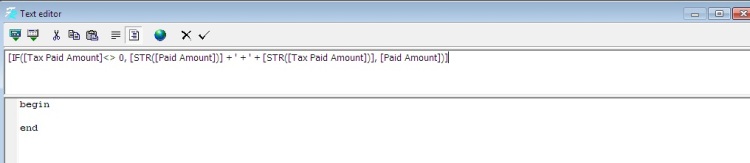
Ketujuh, klik kiri 2x pada kotak memo baru, pada bagian kotak pertama isikan seperti berikut :

[IF([Tax Paid Amount]<> 0, [STR([Paid Amount])] + ' + ' + [STR([Tax Paid Amount])], [Paid Amount])]

expr

Kedelapan, template sudah selesai diedit dan silahkan klik tombol Save lalu template sudah siap untuk digunakan.

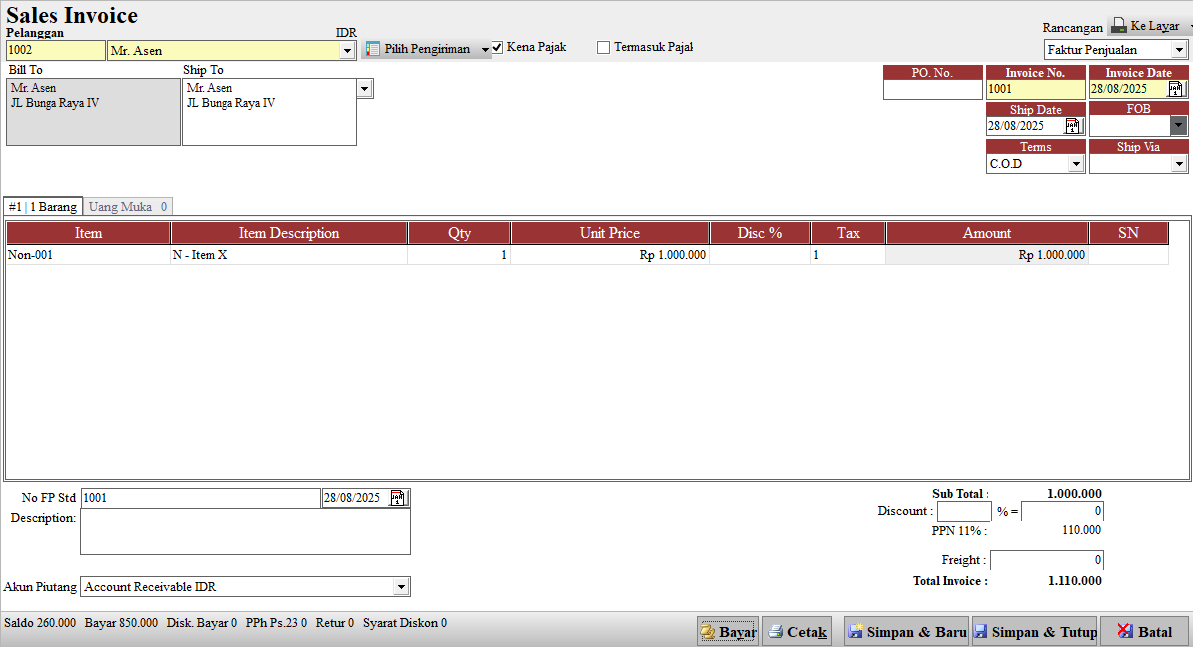
Contoh: Sales Invoice

Contoh kasus

Pembayran Parsial

Penerimaan penjualan

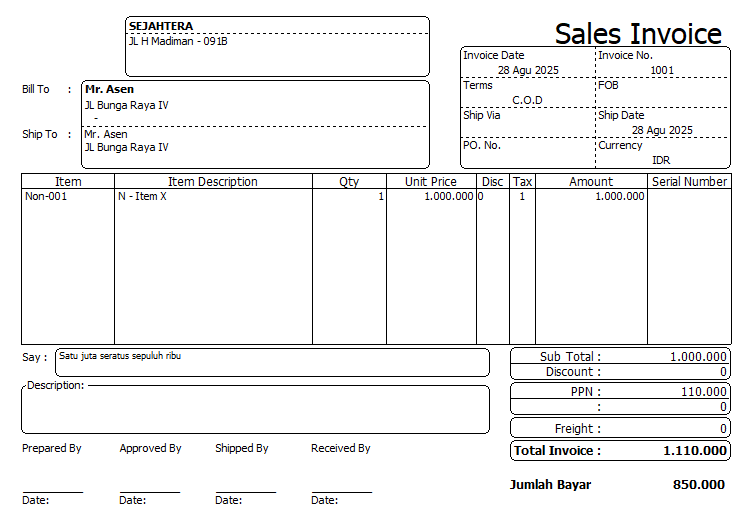
Hasil cetakan setelah ada pembayaran parsial


( Available for ACCURATE v4 and v5 )


Mengembalikan Overpay Jika Tidak Ada Invoice Outstanding

Mengembalikan Overpay Jika Tidak Ada Invoice Outstanding

Jika Overpay(kelebihan bayar di Customer Receipt) mau dikembalikan ke Customer berupa Uang, dan sudah tidak ada invoice yang outstanding lagi, berikut adalah cara yang harus dilakukan :

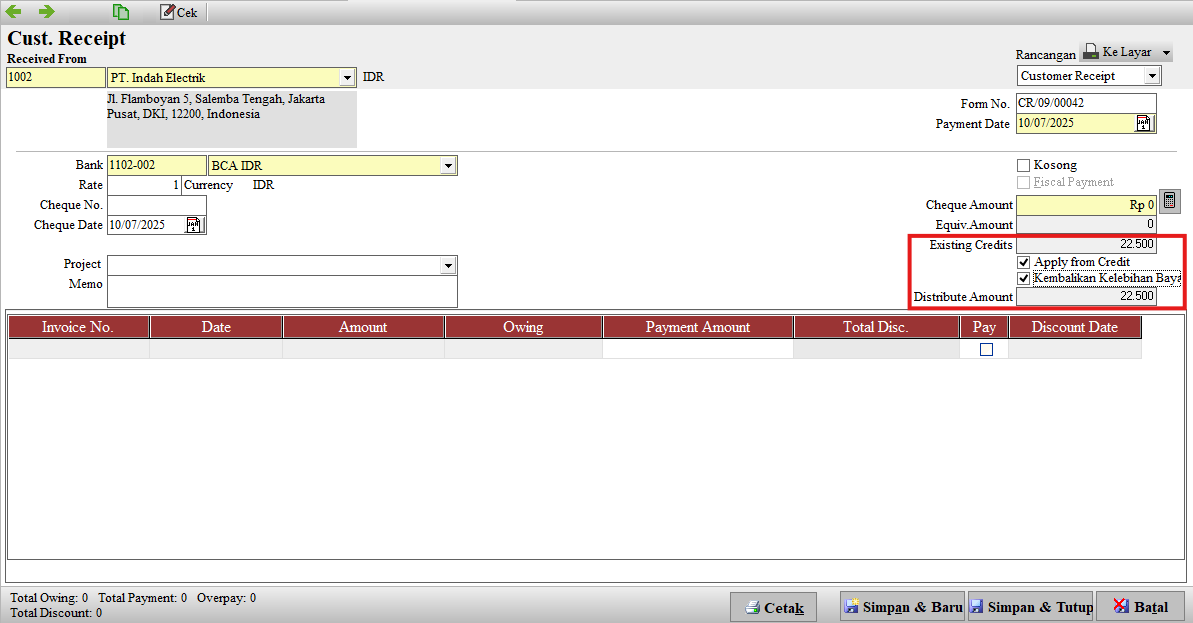
  1. Buat Customer Receipt, pilih Customer bersangkutan, centang option “Apply From Credit” & “Kembalikan Kelebihan Bayar”, centang Invoice yang baru kita buat diatas, Save & Close.

Cust receipt

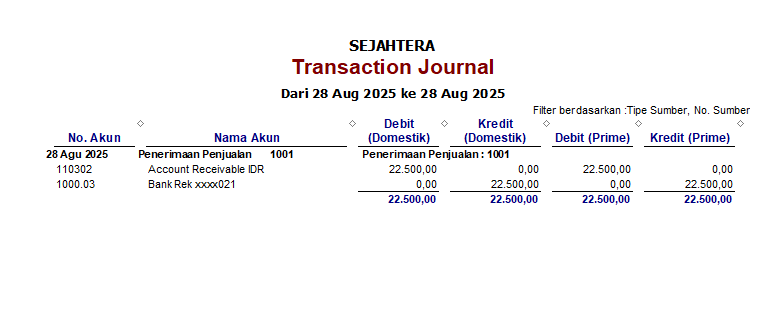
Jadi inti dari jurnal diatas sebenarnya Piutang/AR(Debet) pada Cash/Bank(Kredit) .

Jurnal transaksi

Available V5

Berikut Tutorial Vidionya :


Lihat Video Tutorial lainnya mengenai ACCURATE di Sini
Butuh training Accurate? Hubungi 0811-8885-605 atau klik di sini untuk booking sekarang!

Uninstall Bersih ACCURATE

Jika menemukan Error ACCURAT dan memerlukan Uninstall Bersih serta harus install ulang ACCURATE, Berikut cara Uninstall bersih ACCURATE:

  1. Mohon Lakukan uninstall bersih ACCURATEnya
    • Klik Start | My Computer atau Computer
    • Buka Local Disc (C) atau System(C)
    • Buka Program Files atau Program Files(x86)
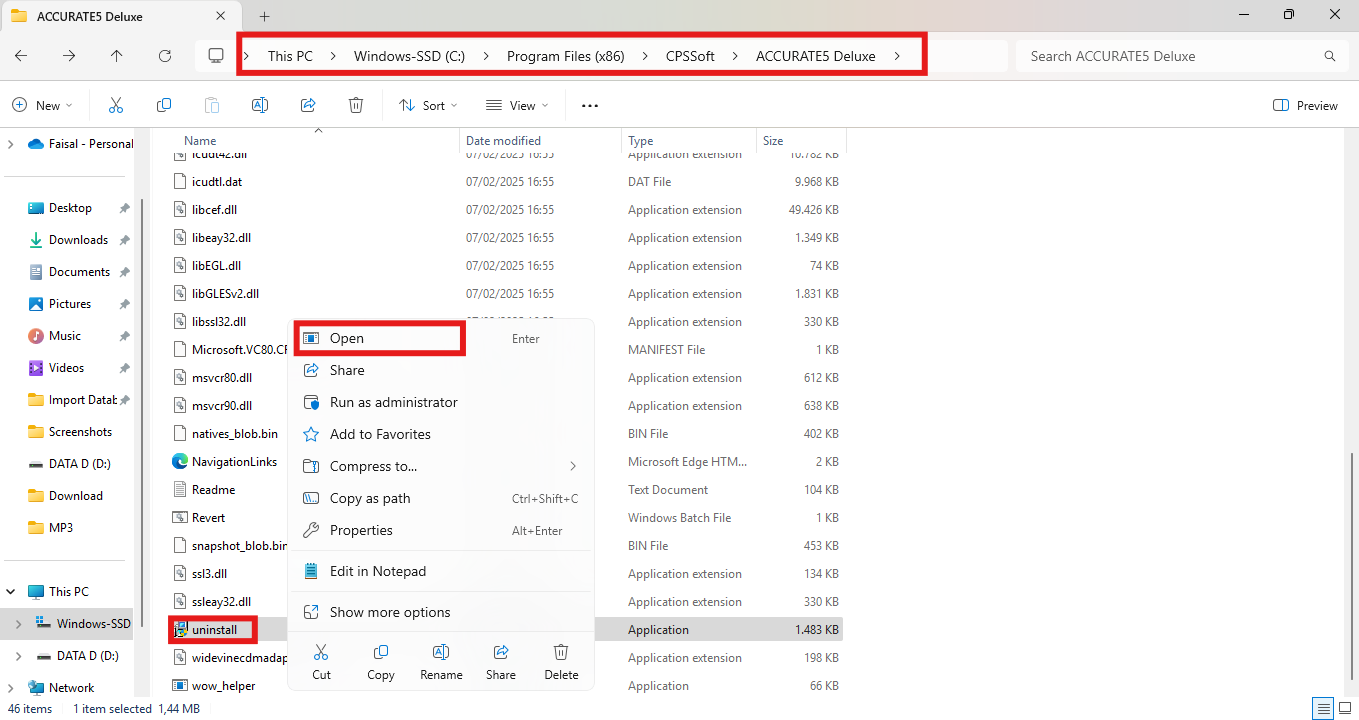
    • Buka CPSSoft
    • Buka ACCURATE
    • Klik kanan > open File uninstall langkah selanjutnya sampai selesai..

    • Jika ada warning silahkan Klik Yes to All saja.
  2. RESTART Komputer(Harus Restart agar bisa menghapus Firebird)
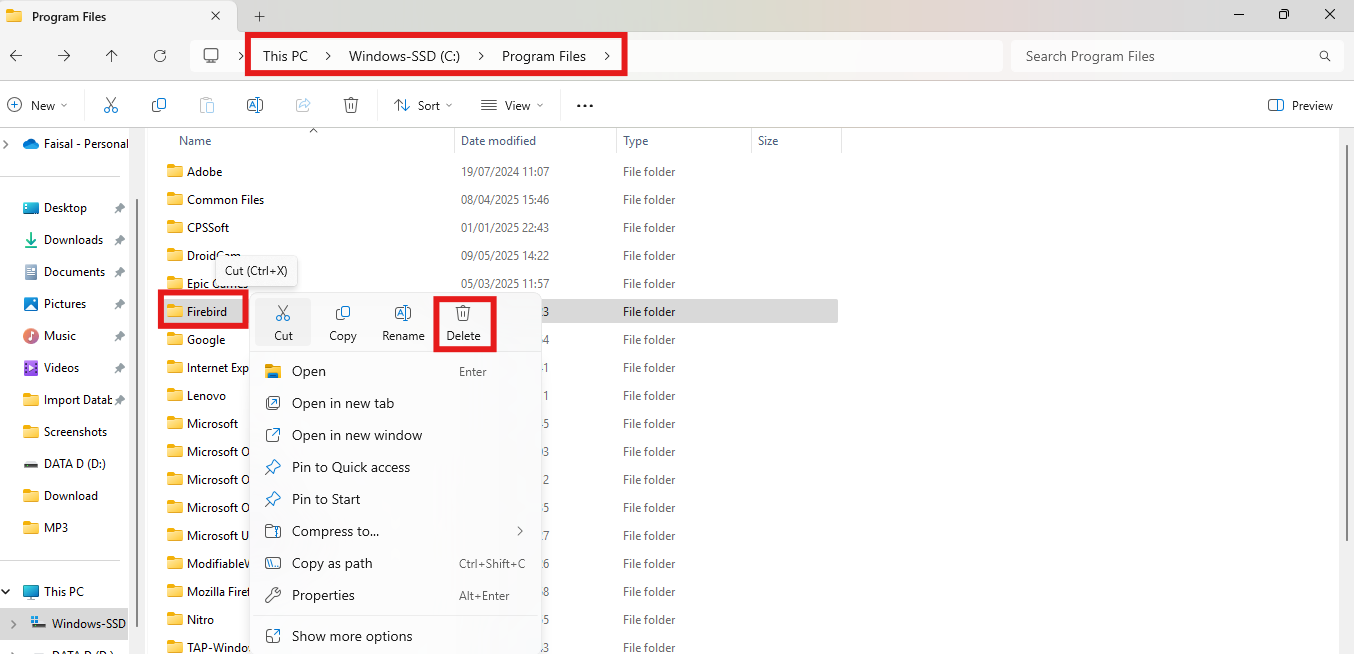
  3. Setelah komputer nyala kembali klik Start | Computer atau My Computer | Local Disc(C) Program Files atau Program Files(x86)
  4. Cari  Folder Firebird Klik kanan pilih Delete atau Hapus.

Lihat Video Tutorial lainnya mengenai ACCURATE di Sini
Butuh training Accurate? Hubungi 0811-8885-605 atau klik di sini untuk booking sekarang!

Video Tutorial ……

Pembelian Fixed Asset Dengan Menggunakan Purchase Invoice

Pembelian Fixed Asset Dengan Menggunakan Purchase Invoice

Pembelian Fixed Asset menggunakan modul Purchase Invoice agar dapat link dengan modul fixed Asset yang harus kita lakukan terlebih dahulu adalah :

  1. Membuat Akun baru misalkan Fixed Asset Transaction dengan Tipe Other Current Asset.
  2. Membuat nama Item baru dengan tipe Non Inventory Part dan semua GL Account di rubah ke akun Fixed Asset Transaction kecuali untuk akun Unbilled goods Account.

Pembelian

Untuk melakukan Pembeliannya  menggunakna Modul Purchase | Purchase Invoice |.

Pilih item yang sebelumnya kita buat yaitu Fixed Asset Transaction, kemudian save and close.

Jurnal yang terbentuk dari transaksi diatas:


Kemudian Proses ke Purchase Payment, pilih invoice yang sebelumnya kita buat dengan nama item fixed Asset kemudian cek list kotak pembayaran kemudian save and close.

Jurnal yang terbentuk dari transaksi diatas:

Pengakuan Aset Tetap

Untuk Menambahkan aset tersebut ke dalam daftar Fixed Asset  dengan cara : Fixed Asset | New Fixed Asset.

masukan keterangan mengenai Fixed Asset yang kita beli dan untuk Expenditure kita pilih dari akun  FIxed Asset Transaction sehingga Akan di jurnalkan Yaitu

Booking Training Sekarang Klik DisiniUntuk Video Tutorial Klik Disini

Untuk video tutorialnya bisa ditonton dibawah ini ya…………

LAST ACCTUAL COST MODUL MANUFAKTUR PADA ACCURATE ENTERPRISE

LAST ACCTUAL COST PADA ACCURATE ACCOUNTING SOFTWARE

Dalam modul manufacture di ACCURATE, jika kita tidak menggunakan Standar Cost, maka nilai Standar Cost nya ini akan otomatis menggunakan Last Actual Cost.

Dari mana perhitungan Last Actual Cost tersebut ?

Kartu stock Fifo

Misal metode persediaan yang digunakan adalah FIFO, lalu ada pembelian bahan baku A dengan rincian :

Pembelian pertama, beli item A sebanyak 1 pcs @ Rp. 1000
pembelian kedua, beli item A sebanyak 1 pcs @ Rp. 1500

Saat membuat formula/BOM dengan memasukan item A (tanpa membuat standar item cost), maka nilai yang di ambil di Standar Cost nyaadalah dari Last Actual Cost nya yaitu Rp. 1500.


Sedangkan kalau dilakukan Release, nilai Actual cost yang keluar adalah Rp. 1000, dengan begitu akan tetap terjadi variance walaupun tidak membuat standar item costnya.

Begitu juga dengan AVERAGE, jika rincian cost pembelian nya adalah :

Tgl 1, beli item A sebanyak 1 pcs @ Rp. 1000
Tgl 2, beli item A sebanyak 1 pcs @ Rp. 1500
Tgl 3, beli item A sebanyak 1 pcs @ Rp. 2000

Lalu saat ada penggunaan/release 2 pcs item A tsb, maka standar cost yang diambil adalah :

Rp. 2000 x 2 pcs = Rp 4000. Sedangkan untuk Actualnya adalah Rp. 1500 [(1000+1500+2000)/3] x 2 pcs = Rp 3000, terdapat selisih variance sebesar Rp 1000.

(Available for V4 dan V5)


Request Jasa Training Accurate Accounting Software silahkan isi pada form berikut, klik disini