Impor Data Pengiriman dari File Excel atau CSV di Accurate Online

Fitur impor Pengiriman pada Accurate online dapat digunakan untuk menambahkan daftar metode atau sarana pengiriman secara masal, seperti jasa ekspedisi (JNE, J&T, SiCepat), armada kendaraan perusahaan, hingga informasi pengiriman lainnya tanpa perlu input satu per satu secara manual.

Berikut langkah-langkah melakukan impor data Pengiriman melalui file Excel atau CSV:

1. Masuk ke Menu Pengiriman

Buka database Accurate Online, kemudian pilih menu Perusahaan dan klik Pengiriman.

Buka Fitur Pengiriman

2. Pilih Fitur Impor Data

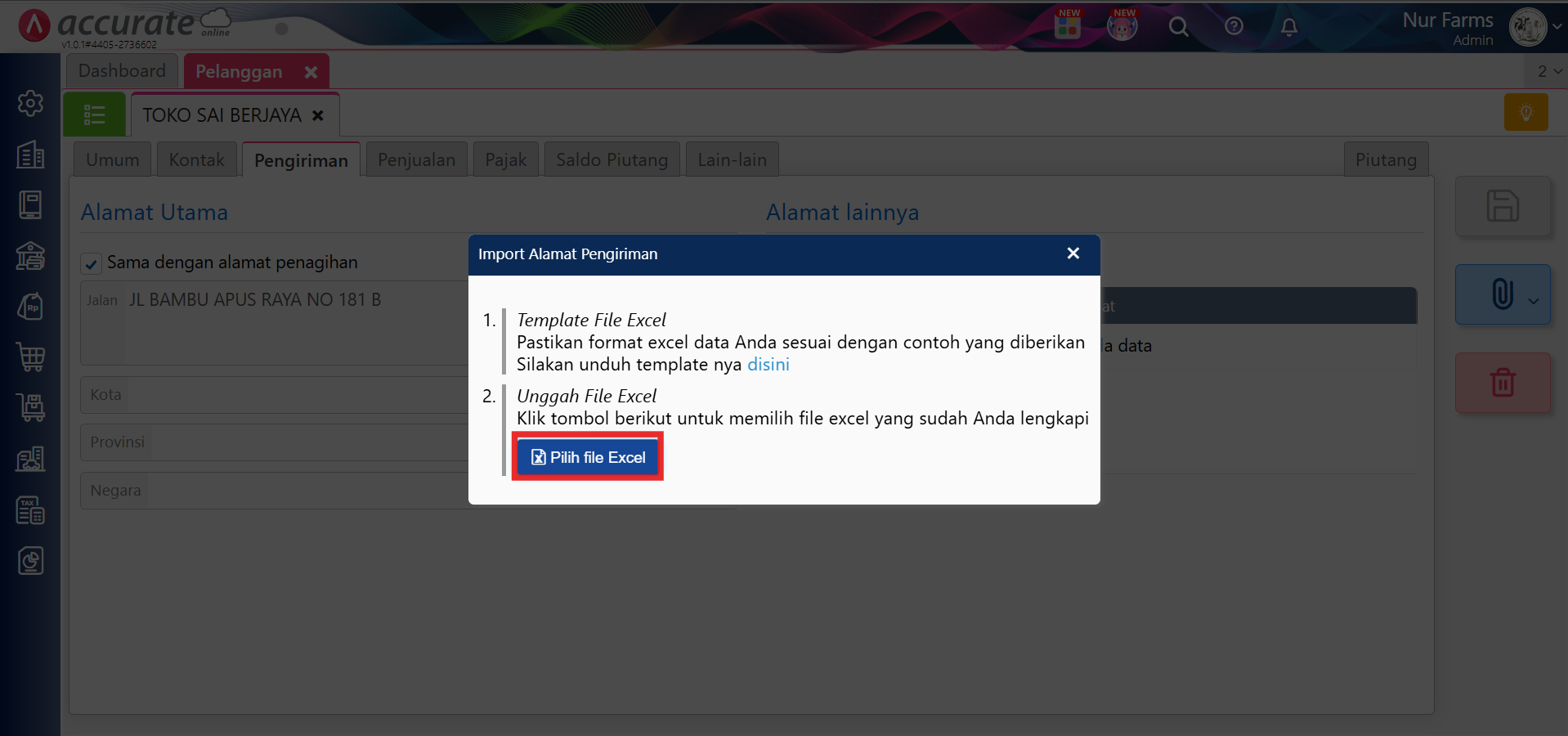
Pada halaman Pengiriman, buka Daftar Pengiriman, lalu klik Impor Data dan pilih opsi Impor dari File.

Pergi ke Impor dari File

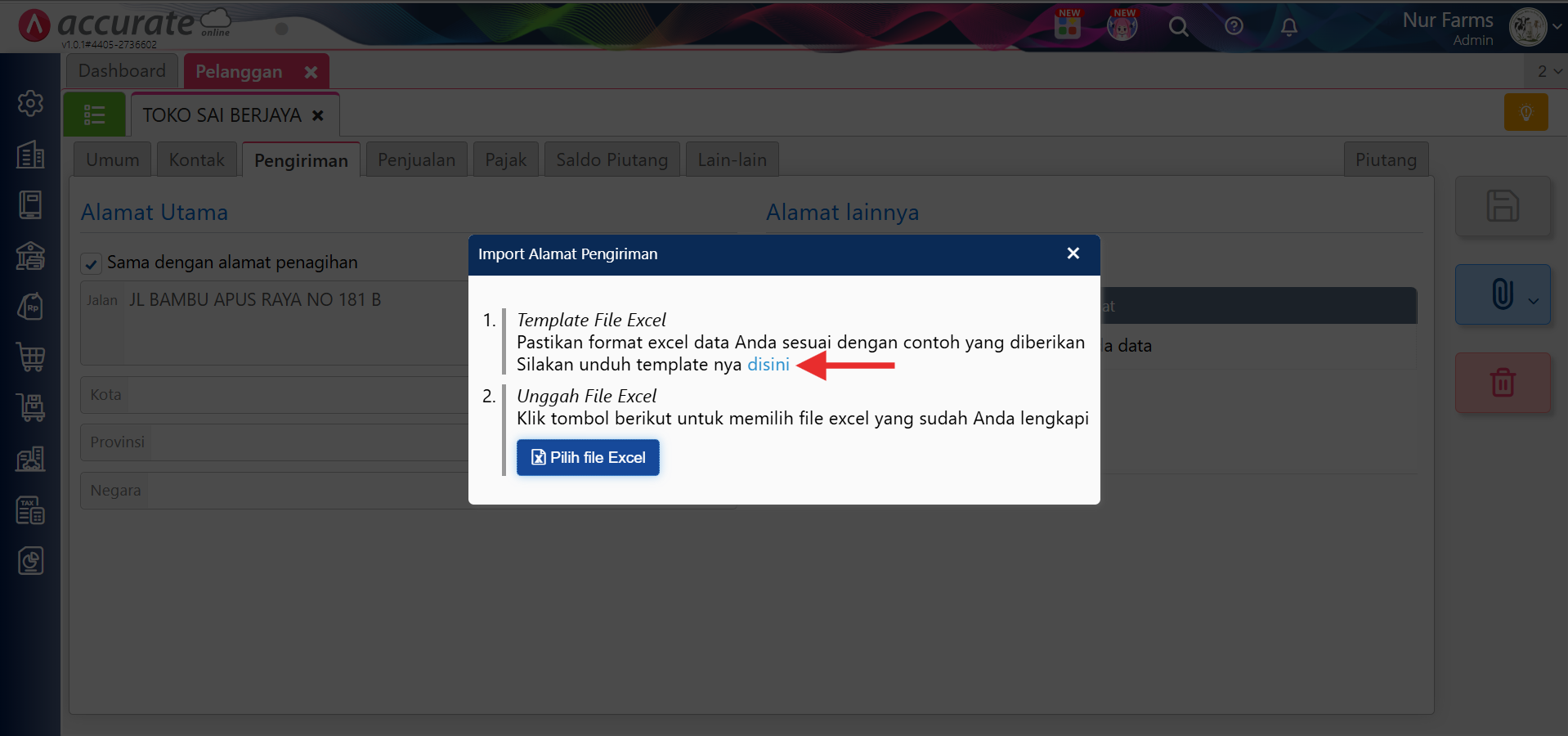
3. Unduh Template Impor

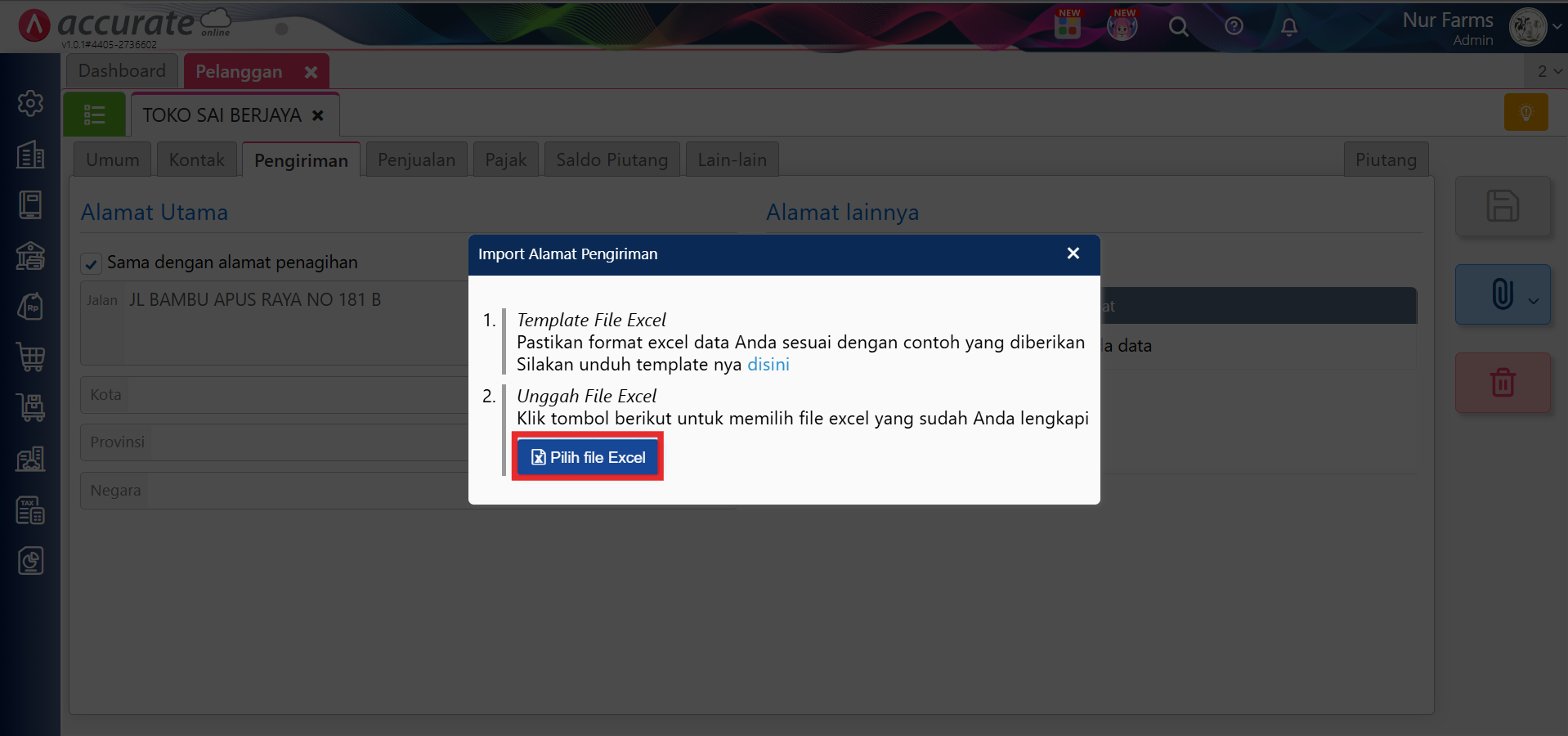
Untuk memastikan format data sesuai dengan ketentuan Accurate online, unduh terlebih dahulu template impor yang tersedia dengan mengklik tautan “Disini” pada bagian Impor Pengiriman.

Unduh template Excel

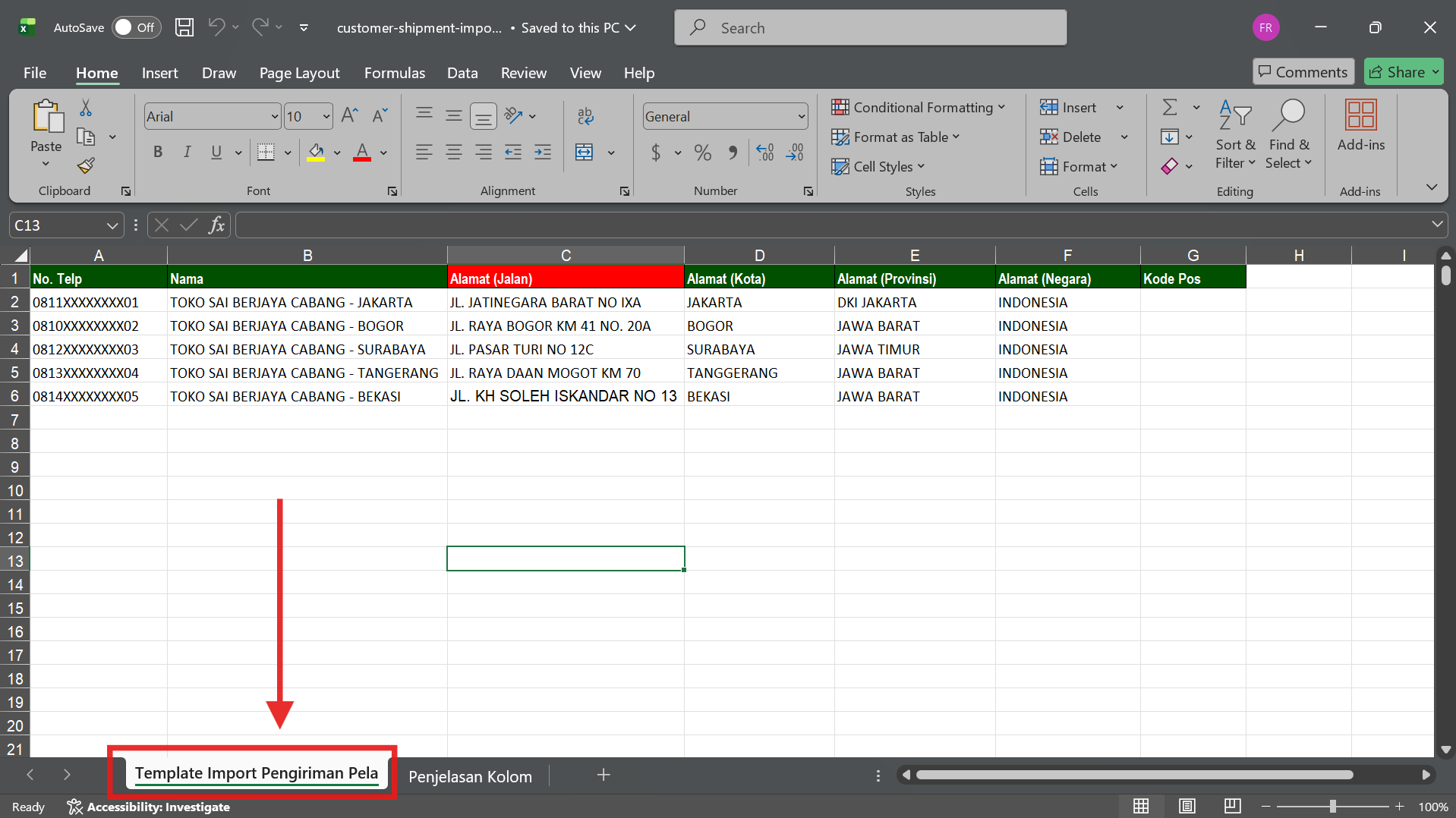
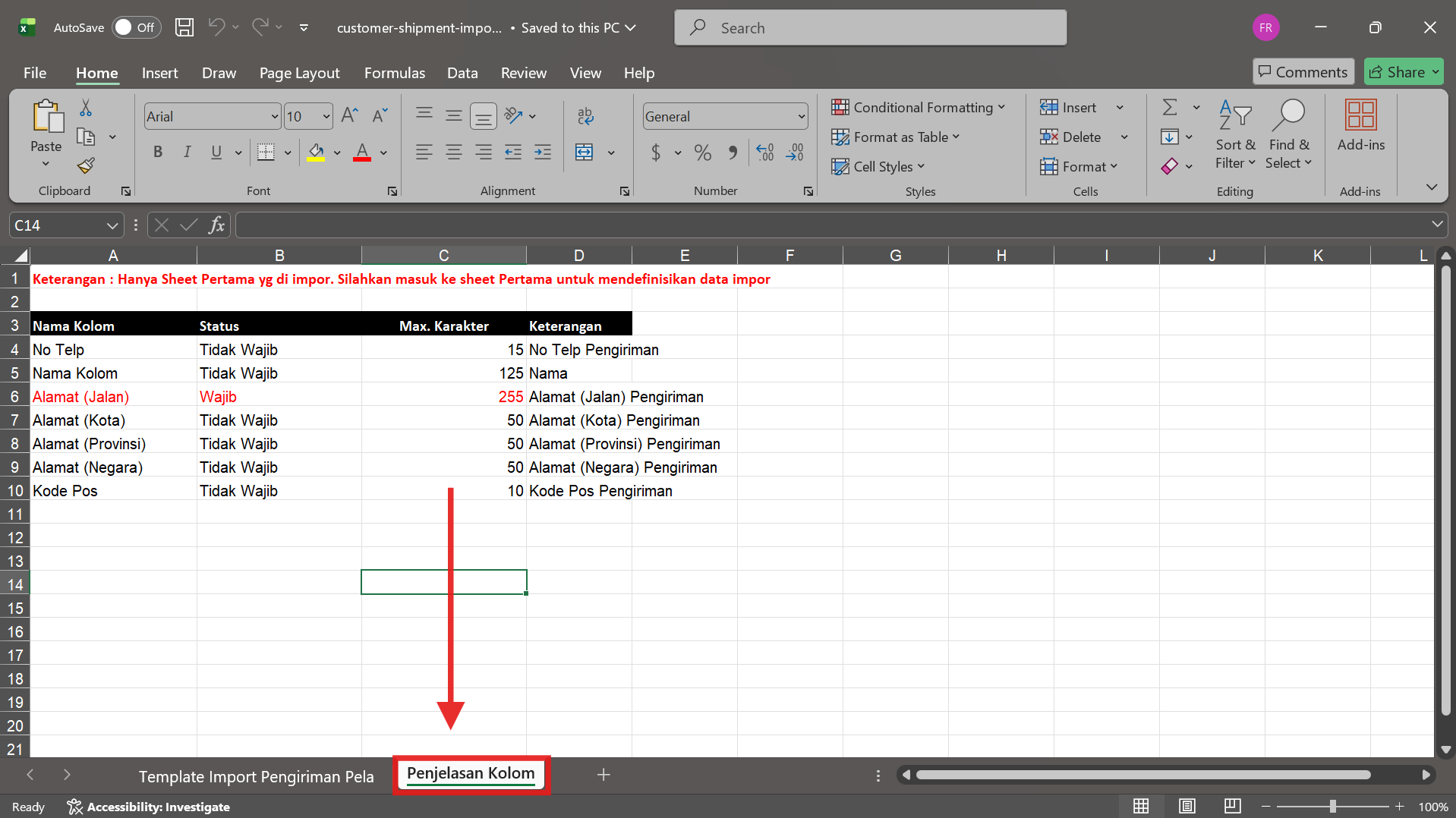
4. Lengkapi Data Pengiriman

Buka file template yang telah diunduh, kemudian isi data pengiriman yang akan ditambahkan ke dataase. Data tersebut dapat berupa nama ekspedisi, jenis pengiriman, kendaraan operasional, nomor polisi kendaraan, atau informasi pengiriman lainnya sesuai kebutuhan perusahaan.

Isi Data Pengiriman

5. Upload File Impor

Setelah seluruh data selesai dilengkapi, klik tombol Ambil File dan pilih file Excel atau CSV yang telah disiapkan. Selanjutnya, klik Mulai Impor untuk menjalankan proses impor data.

Masukkan File Impor

6. Tinjau Hasil Impor

Setelah proses selesai, Accurate Online akan menampilkan ringkasan hasil impor, termasuk jumlah data yang berhasil ditambahkan dan data yang gagal diproses.

Hasil Impor

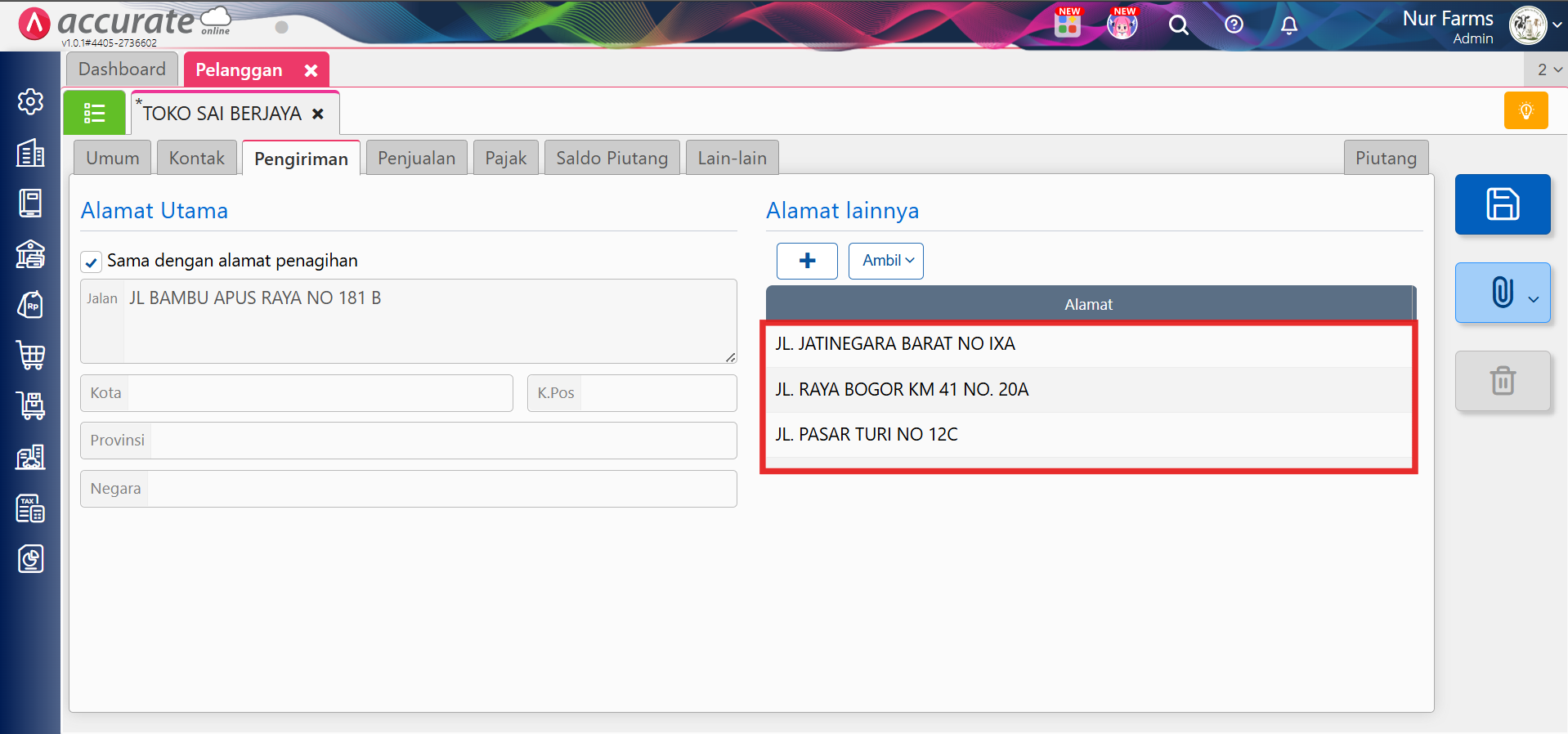
Jika terdapat data yang tidak berhasil diimpor, klik Unduh Data Gagal untuk melihat datail kesalahan yang terjadi. Lakukan perbaikan pada data tersebut, lalu ulangi proses impor hingga seluruh data berhasil masuk ke database.

Berhasil Impor

Gagal Impor

Dengan fitur ini, pengelolaan daftar pengiriman di Accurate Online menjadi lebih cepat dan efisien, terutama saat menambahkan banyak data pengiriman sekaligus.

Lihat Video Tutorial lainnya mengenai ACCURATE di Sini
Butuh training Accurate? Hubungi 0811-8885-605 atau klik di sini untuk booking sekarang!
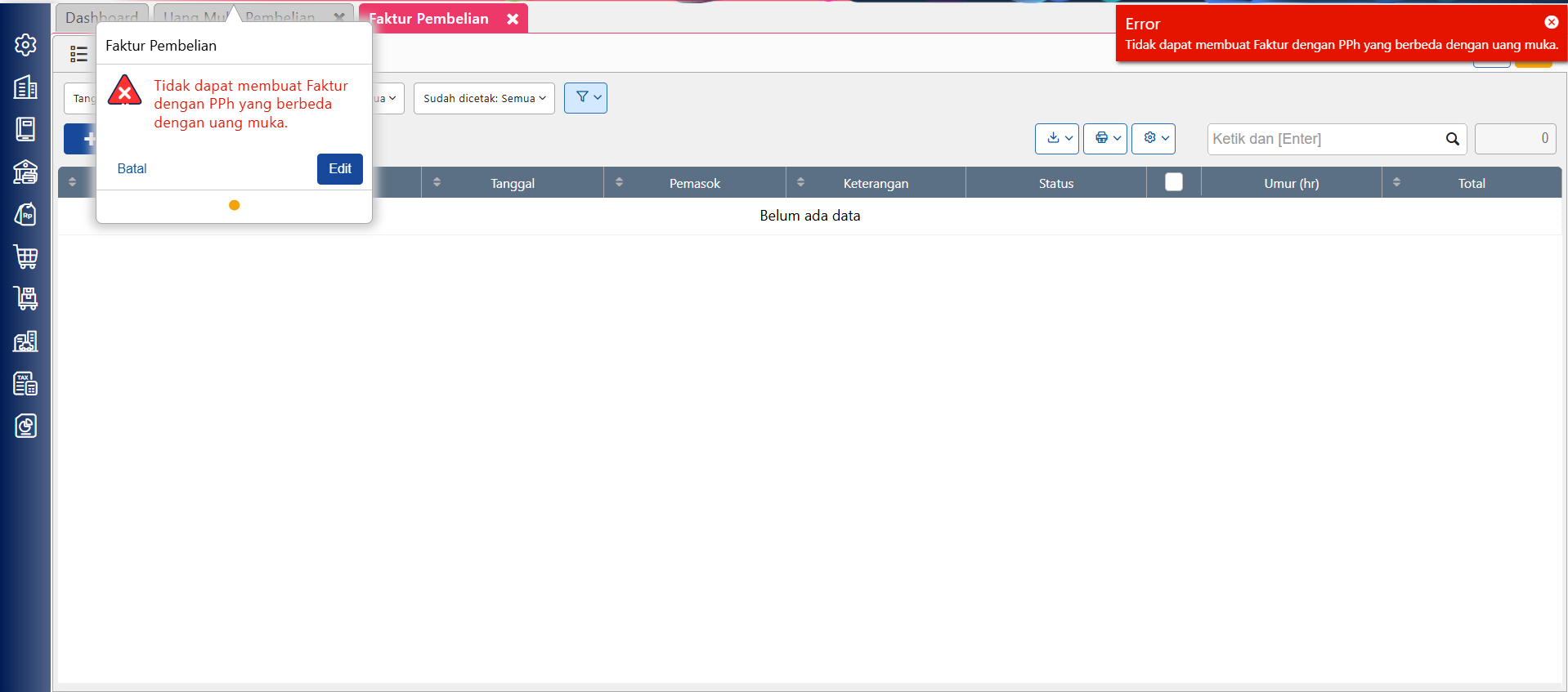
Error Accurate Online Tidak Dapat Membuat Pencatatan Gaji

Jika anda menemukan error Accurate Online seperti gambar di bawah, hal ini dikarenakan adanya kelebihan pajak pada karyawan dengan jenis pencatatan gaji yang berbeda. Karyawan dengan pencatatan Gross Up PPh ditanggung perusahaan), apabila ada kelebihan PPh, maka tidak perlu dikembalikan. Sedangkan karyawan yang PPh-nya Tidak ditanggung perusahaan, jika terdapat kelebihan PPh, maka perlu dilakukan pengembalian.

Solusi nya apabila terdapat perbedaan jenis pencatatan gaji pada karyawan yang memiliki kelebihan PPh di bulan Desember, maka pencatatan gajinya tidak bisa digabung. Sehingga harus dibuatkan pada pencatatan gaji yang berbeda.

Lihat Video Tutorial lainnya mengenai ACCURATE di Sini
Butuh training Accurate? Hubungi 0811-8885-605 atau klik di sini untuk booking sekarang!
Impor Penyelesaian Pesanan Menggunakan File Excel atau CSV

Accurate Online menyediakan fitur impor data untuk memudahkan pengguna memasukkan transaksi Penyelesaian Pesanan dalam jumlah banyak melalui Excel atau CSV. Dengan fitur ini, proses input transaksi dapat dilakukan lebih cepat dan praktis tanpa harus mengetik satu per satu secara manual.

Berikut langkah-langkah melakukan impor Penyelesaian Pesanan di Accurate Online:

  1. Masuk ke menu Persediaan | Penyelesaian Pesanan.
    Akses Menu Penyelesaian Pesanan
  2. Klik tombol Daftar Penyelesaian Pesanan, kemudian pilih Impor Data | Impor dari File.
    Pilih Menu Impor dari File
  3. Pada halaman impor download terlebih dahulu template atau contoh format dile dengan klik tulisan “Disini” pada bagian Impor Penyelesaian Pesanan.
    Download Template Impor Penyelesaian Pesanan
  4. Setelah file berhasil diunduh, lengkapi data Penyelesaian Pesanan sesuai format yang telah disediakan agar proses impor dapat berjalan dengan benar.
    Contoh Format File Impor Penyelesaian Pesanan
  5. Jika data sudah siap, klik tombol Ambil File lalu pilih file Excel atau CSV yang akan diimpor.
  6. Selanjutnya klik tombol Mulai Impor dan tunggu hingga proses impor selesai dilakukan oleh Accurate Online.
    Proses Impor Penyelesaian Pesanan
  7. Setelah proses selesai, Accurate Online akan menampilkan informasi jumlah data yang berhasil diimpor maupun data yang gagal diproses.
  8. Apabila terdapat data yang gagal diimpor, klik tombol Unduh Data Gagal untuk melihat detail penyebab error sehingga data dapat diperbaiki dan diimpor kembali.
    Informasi Hasil Impor Data
    Hasil data gagal
    Hasil data Berhasil

Lihat Video Tutorial lainnya mengenai ACCURATE di Sini
Butuh training Accurate? Hubungi 0811-8885-605 atau klik di sini untuk booking sekarang!
Batasi Akses Operator Agar Tidak Bisa Melihat Check In Penjual

Untuk menjaga kerahasiaan data aktivitas penjual, Anda dapat membatasi akses Check In Penjual pada pengguna operator agar tidak dapat melihat informasi Check In Penjual pada Accurate Online. Pengaturan ini dilakukan melalui Akses Grup sesuai dengan hak akses pengguna yang digunakan.

Berikut langkah-langkah pengaturannya:

  1. Masuk ke menu Pengaturan kemudian pilih Akses Grup. Setelah itu buka Daftar Akses Grup dan pilih grup pengguna yang ingin dibatasi aksesnya.
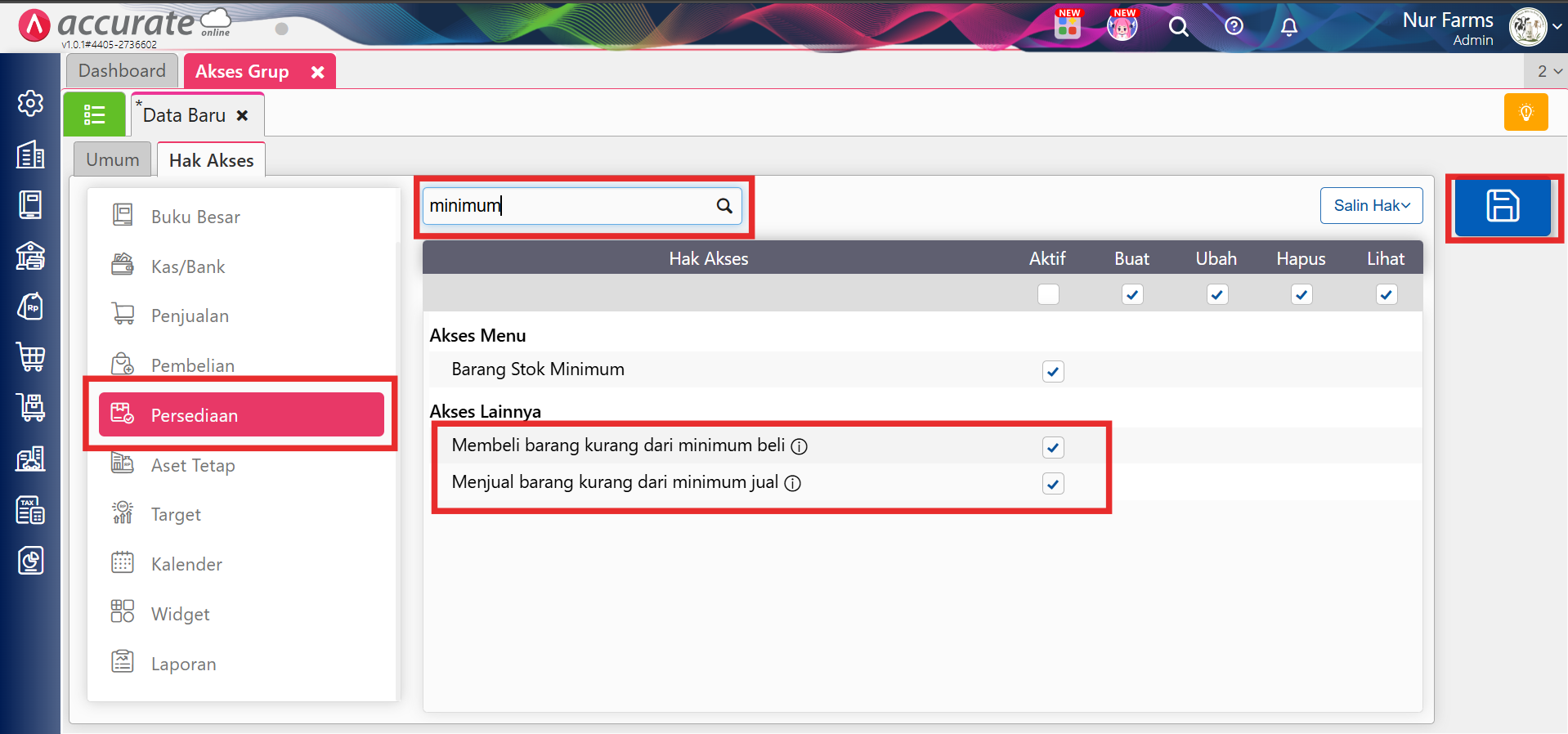
  2. Selanjutnya buka tab Hak Akses lalu pilih bagian Penjualan. Pada bagian Akses lainnya, hilangkan tanda centang pada opsi Data Check In Penjual, kemudian klik Simpan untuk menyimpan perubahan.
  3. Setelah pengaturan disimpan, pengguna operator yang menggunakan akses grup tersebut tidak lagi dapat melihat menu atau informasi terkait Check In Penjual pada database Accurate Online.

Dengan pengaturan ini, akses terhadap data aktivitas penjual dapat lebih terkontrol sesuai kebutuhan perusahaan.

Lihat Video Tutorial lainnya mengenai ACCURATE di Sini
Butuh training Accurate? Hubungi 0811-8885-605 atau klik di sini untuk booking sekarang!
Menambahkan NITKU pada Cabang Perusahaan di Accurate Online

Bagi perusahaan yang memiliki lebih dari satu cabang usaha, setiap cabang dapat memiliki NPWP atau NITKU masing-masing. Pada Accurate Online, informasi NITKU tersebut dapat ditampilkan melalui fitur Cabang setelah pengaturan pajak diaktifkan.

Berikut langkah-langkah untuk menampilkan kolom NITKU cabang di Accurate Online:

  1. Aktifkan terlebih dahulu fitur Pajak database Accurate Online. Masuk ke menu Pengaturan | Preferensi, lalu buka tab Fitur. Pada bagian Perusahaan | Fitur Dasar, centang opsi Pajak kemudian simpan pengaturannya.
  2. Setelah fitur pajak aktif, lengkapi data NPWP perusahaan. Masih pada menu Pengaturan | Preferensi, buka tab Pajak lalu isi informasi pada bagian Info Perusahaan Khususnya kolom NPWP Perusahaan. Jika sudah, klik Simpan.
  3. Apabila pengaturan pajak dan NPWP perusahaan telah dilengkapi, maka kolom NITKU akan otomaatis tersedia pada menu Perusahaan | Cabang.
Kolom NITKU tampil pada data Cabang

Dengan adanya kolom NITKU pada fitur cabang, pengelolaan data peerpajakan untuk masing-masing cabang perusahaan dapat dilakukan dengan lebih mudah dan rapi di Accurate Online.

Lihat Video Tutorial lainnya mengenai ACCURATE di Sini
Butuh training Accurate? Hubungi 0811-8885-605 atau klik di sini untuk booking sekarang!
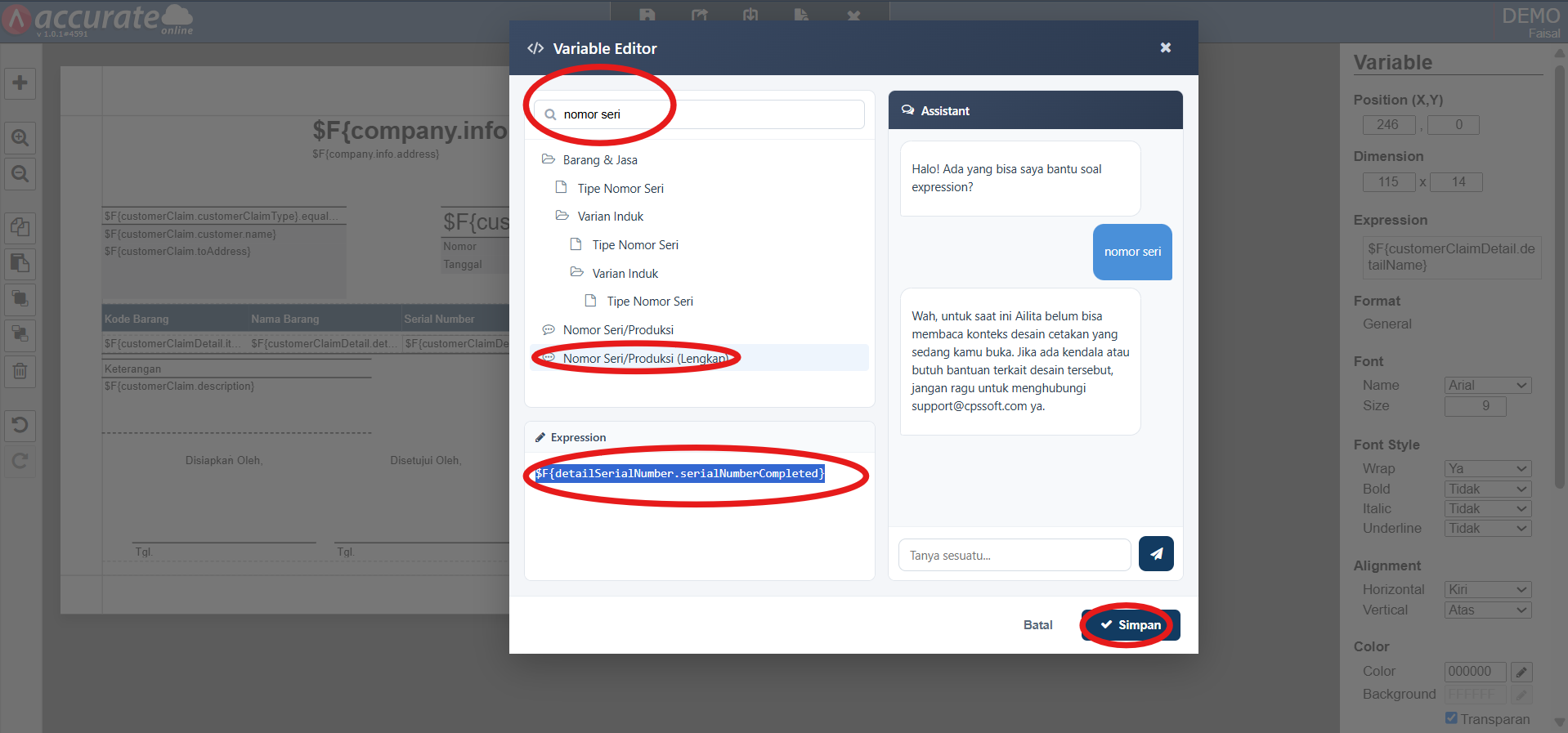
Kts Belum Terproses 0 Pada Pesanan Pembelian Ditutup di AOL

Pada kondisi tertentu, pengguna ingin menampilkan kts belum terproses 0 pada pesanan pembelian yang ditutup di laporan Rincian Pesanan Pembelian, meskipun sebelumnya masih terdapat sisa kuantitas yang belum diterima.

Contoh Kasus

Berikut ilustrasinya:

  • 01/01/2026 : dibuat transaksi Pesanan Pembelian Barang A sebanyak 10 PCS.
  • 03/01/2026 : dilakukan Penerimaan Barang A sebagian sebanyak 5 PCS.
  • 05/01/2026 : transaksi Pesanan pembelian ditutup dengan sisa kuantitas 5 PCS.

Pada kondisi tersebut, laporan diharapkan menampilkan nilai Kts Belum Terproses = 0 PCS, karena transaksi Pesanan Pembelian telah berstatus ditutup.

Langkah-langkah Pengaturan
  1. Masuk ke menu Daftar Laporan | Daftar Laporan | Pembelian | Rincian Pesanan Pembelian.
  2. Tentukan parameter laporan seperti:
    – Tanggal
    – Cabang
    Setelah itu klik Tampilkan.
  3. Klik tombol Modifikasi untuk melakukan penyesuaian tampilan laporan.
  4. Pada tab Kolom Data, tambahkan beberapa variabel berikut ke bagian Kolom Digunakan, dengan cara di klik 2 kali data tersebut pada Kolom Data :
    – Status pada Pesanan pembelian

    – Kts Terproses

    – Kolom Skrip Khusus 1
  5. Pada kolom Kolom Skrip Khusus 1, masukkan rumus berikut:$F{purchaseOrderDetail.purchaseOrder.status}.equals(“Ditutup”) ? 0 : $F{purchaseOrderDetail.quantity}.subtract($F{purchaseOrderDetail.shipQuantity})

    Catatan : Jika rumusnya copy paste dari web ini, untuk tanda petik 2 nya harus dihapus terlebih dahulu lalu di ketik manual.

    Rumus tersebut digunakan untuk menampilkan nilai 0 pada Kts Belum Terproses apabila status Pesanan Pembelian sudah ditutup. Jika transaksi masih aktif, maka sistem akan tetap menghitung selisih antara kuantitas pesanan dan kuantitas yang sudah diterima.

  6. Simpan modifikasi laporan, kemudian tampilkan kembali laporan Rincian Pesanan Pembelian.

Setelah pengaturan selesai dilakukan, laporan akan menampilkan nilai Kts Belum Terproses = 0 untuk transaksi Pesanan Pembelian yang sudah ditutup.

Lihat Video Tutorial lainnya mengenai ACCURATE di Sini
Butuh training Accurate? Hubungi 0811-8885-605 atau klik di sini untuk booking sekarang!
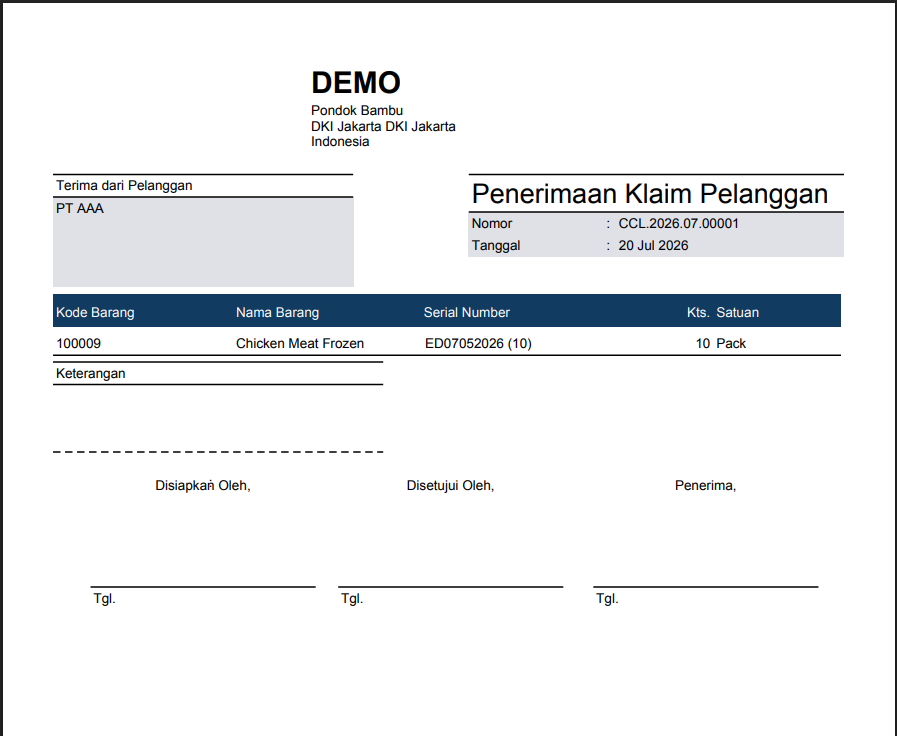
Impor Faktur Penjualan Berdasarkan Pengiriman Pesanan di AOL

Berikut panduan melakukan impor transaksi Faktur Penjualan yang berasal dari tranksaksi Pengiriman Pesanan pada Accurate Online.

  1. Masuk ke menu Penjualan | Faktur Penjualan. Selanjutnya klik tombol Daftar berwarna hijau yang berada di samping tab Data Baru, lalu pilih Impor Data | Impor dari File.
  2. Pada halaman impor Faktur Penjualan, silahkan download terlebih dahulu template impor dengan klik tulisan Disini pada bagian format kolom.
  3. Setelah file Excel berhasil diunduh, buka file tersebut lalu isi data transaksi sesuai kebutuhan. Pada kolom Nomor Pengiriman, masukkan nomor transaksi Pengiriman Pesanan yang sebelumnya sudah dibuat di database Accurate Online.
  4. lengkapi informasi transaksi lainnya pada template Excel hingga seluruh data Faktur Penjualan siap untuk diimpor. Untuk cara mengisi excel lebih detailnya bisa klik pada link ini.
  5. Jika file impor sudah selesai disiapkan, kembali ke halaman impor Faktur Penjualan kemudian pilih file Excel tersebut dan klik Mulai Impor.
  6. Tunggu hingga proses impor selesai dilakukan. Accurate Online akan menampilkan informasi jumlah data yang berhasil diproses maupun data yang gagal diimpor apabila terdapat kesalahan.

  7. Jika terdapat transaksi gagal terimpor, Anda dapat melihat detail penyebabnya melalui tombol Unduh Data Gagal agar proses perbaikan data lebih mudah dilakukan.
  8. Setelah proses berhasil, transaksi Faktur Penjualan akan otomatis terbentuk dan terhubung dengan nomor Pengiriman Pesanan yang diinput pada file impor.

Lihat Video Tutorial lainnya mengenai ACCURATE di Sini
Butuh training Accurate? Hubungi 0811-8885-605 atau klik di sini untuk booking sekarang!
Laporan Permintaan Barang Belum Diproses Berdasarkan Kategori

Laporan permintaan barang belum diproses berdasarkan kategori di Accurate Online dapat digunakan untuk memantau transaksi permintaan barang yang masih berstatus menunggu diproses sesuai kategori barangnya. Dengan melakukan modifikasi pada laporan Rincian Permintaan Barang, pengguna dapat lebih mudah melakukan pengecekan dan analisa kebutuhan barang berdasarkan kelompok kategori tertentu.

Beikut Untuk Caranya

Masuk ke menu Daftar Laporan | Persediaan | Rincian Permintaan Barang. Setelah itu tentukan parameter laporan seperti periode tanggal dan cabang sesuai kebutuhan, kemudian klik Tampilkan.

Ke Daftar laporan

Pilih laporan Rincian Permintaan Barang

Setting Parameter

Selanjutnya klik tombol Modifikasi untuk melakukan penyesuaian laporan. Pada tab Kolom Data, tambahkan variabel Status Permintan Barang serta Kategori Barang ke bagian Kolom Digunakan agar informasi tersebut dapat ditampilkan pada laporan.

Klik Modifikasi

Tambahkan Status

Tambahkan Nama Kategori

Tampilan Kolom Digunakan

Setelah kolom berhasil ditambahkan, buka tab Penyaringan lalu buat filter berdasarkan Status Permintaan Barang dengan nilai Menunggu Diproses. Filter ini berfungsi agar laporan hanya menampilkan permintaan barang yang belum diproses.

Tab penyaringan

Tambahkan Penyaringan

Tampilan Kolom Penyaringan

Kemudian lanjut ke tab Analisa dan aktifkan opsi Tampilkan sebagai laporan analisa. Tambahkan beberapa informasi pada bagian Baris Analisa seperti :

  • Nama Kategori Barang
  • Nomor Transaksi
  • Tanggal
  • Kode Barang
  • Nama Barang
  • Status Permintaan Barang

Baris dan Data Analisa Pada Tab Analisa

Baris Analisa

Lalu pada bagian Data Analisa, tambahkan informasi Kuantitas, lalu ceklis di bagian Lebar kertas fleksibel.

Data Analisa

Settingan Kolom Analisa

Jika seluruh pengaturan sudah sesuai, klik Simpan. Maka laproan akan menampilkan daftar permintaan barang yang masih menunggu proses dan dikelompokkan berdasarkan kategori barang sehingga lebih mudah untuk dianalisis.

Tampilan Laporan

Lihat Video Tutorial lainnya mengenai ACCURATE di Sini
Butuh training Accurate? Hubungi 0811-8885-605 atau klik di sini untuk booking sekarang!
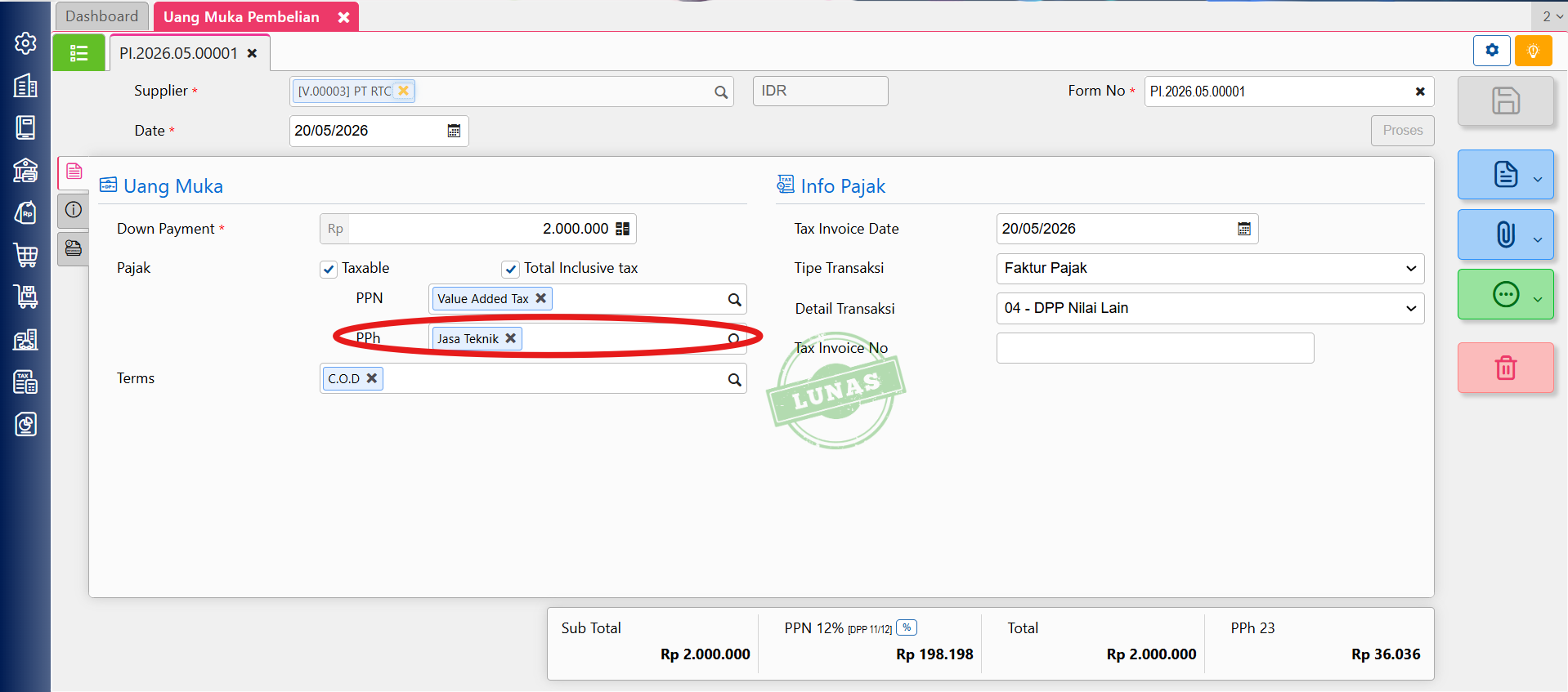
Mencatat Biaya yang Mengurangi Nilai Faktur di Accurate Online

Mencatat biaya yang mengurangi nilai faktur di Accurate Online dapat dilakukan ketika perusahaan memperoleh insentif pembelian, potongan, atau penyesuaian tertentu dari pemasok sehingga total tagihan menjadi lebih kecil. Proses pencatatannya bisa dilakukan melalui tab Biaya Lainnya dengan menginput nominal bernilai minus (-).

Berikut langkah-langkah untuk mencatat biaya pengurang nilai faktur pembelian:

1. Buka menu Pembelian | Faktur Pembelian lalu buat transaksi faktur pembelian seperti biasa.

Menu Faktur Pembelian

2. Selanjutnya masuk ke tab Biaya Lainnya.

Tab Biaya Lainnya

3. Pilih akun yang akan digunakan untuk mencatat insentif pembelian, misalnya akun Pendapatan Lainnya atau akun lain sesuai kebutuhan pencatatan perusahaan.

Pilih Akun di Kolom Pencarian

4. Masukkan nominal insentif dengan tanda minus (-), contohnya –Rp100.000, kemudian klik Lanjut untuk menyimpan transaksi.

Masukkan Nominal

Dengan menggunakan nilai minus pada tab Biaya Lainnya, total nilai faktur pembelian akan otomatis berkurang sesuai nominal insentif yang diterima. Nilai tersebut juga akan tampil pada bagian footer transaksi serta tercatat pada jurnal faktur pembelian.

Tampilan Footer

Jurnal yang Terbentuk

Lihat Video Tutorial lainnya mengenai ACCURATE di Sini
Butuh training Accurate? Hubungi 0811-8885-605 atau klik di sini untuk booking sekarang!
Ganti Nomor Handphone Member Pada Bliss

Apabila Anda ingin mengubah nomor telepon member pada Bliss, maka bisa ikuti langkah-langkah dibawah ini.

  1. Buka aplikasi Bliss, kemudian klik tombol My Account.
  2. Kemudian klik Edit Profil.
  3. Pada halaman profil, klik tombol Ganti Nomor Handphone, lalu klik Lanjutkan.
  4. Pada saat Anda klik lanjut, maka akan ada email ke alamat email yang terdaftar di member bliss, klik lanjutkan penggantian nomor.
  5. Isikan nomor handphone yang baru, lalu klik lanjutkan.
  6. Selanjutnya, lakukan verivikasi nomor telepon dengan isi kode OTP yang dikirimkan ke nomor handphone yang baru.
  7. Jika sudah berhasil akan muncul pop-up seperti berikut.
  8. Pada halaman Edit Profil, nomor nya sudah ter update.

Lihat Video Tutorial lainnya mengenai ACCURATE di Sini
Butuh training Accurate? Hubungi 0811-8885-605 atau klik di sini untuk booking sekarang!