Error Start Date Less Than Account Open Date

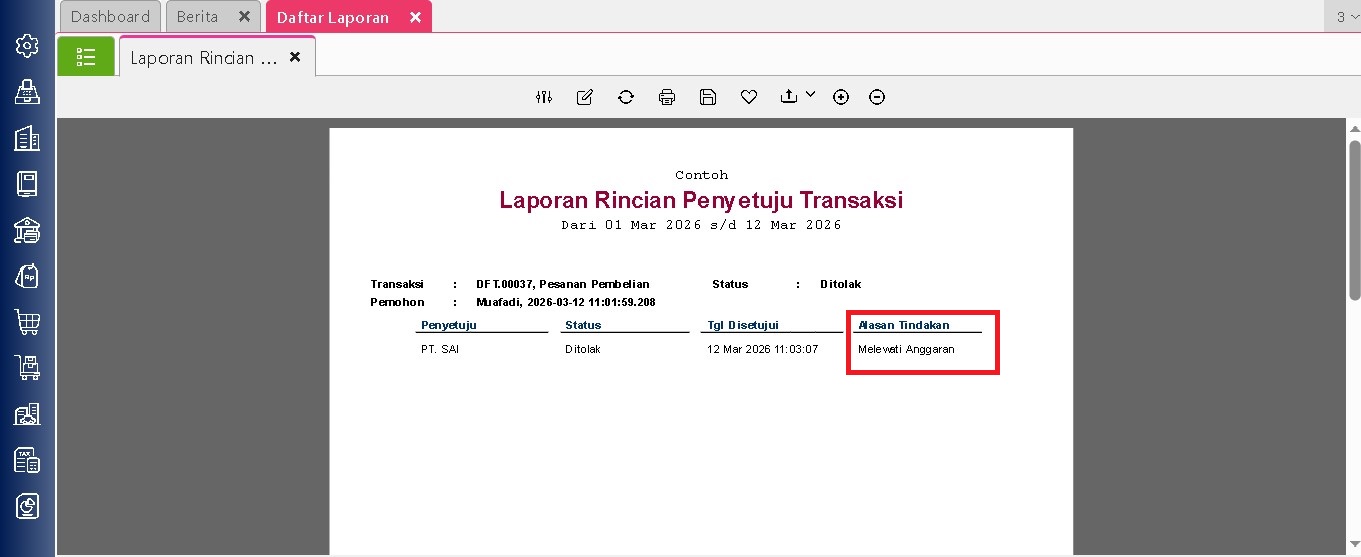
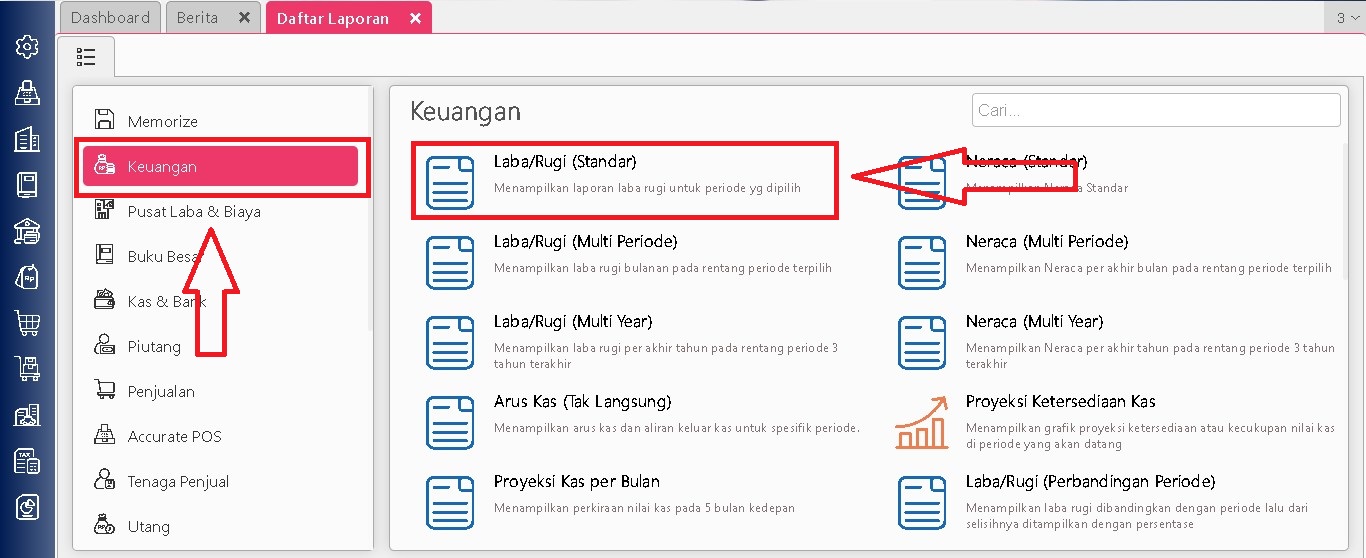
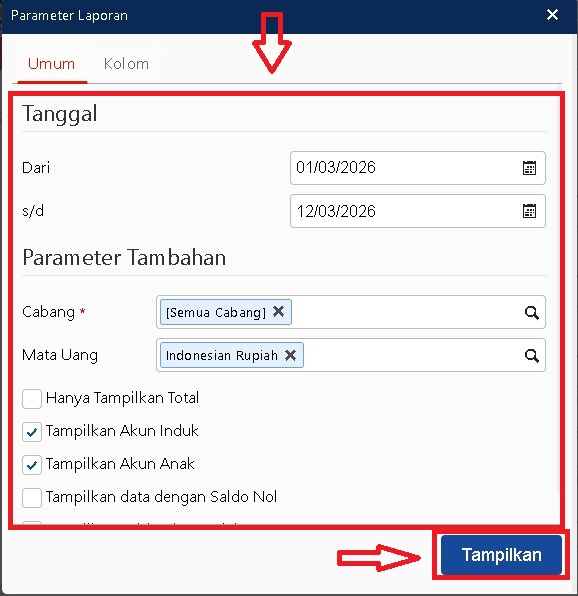
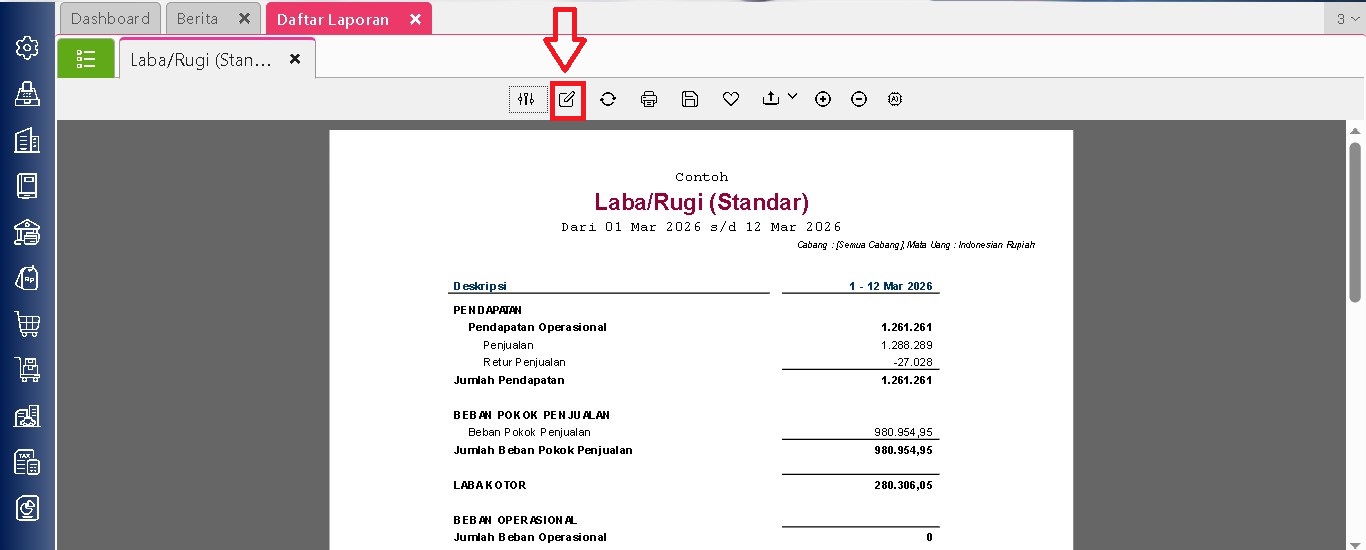
Saat anda ingin melakukan impor rekening koran dari smartlink e-banking ke accurate online dan menemukan pesan error Start Date Less Than Account Open Date seperti gambar dibawah,

Start Date Less Than Account Open Date

Maka hal ini dikarenakan, KlikBCA Bisnis (API) pada smartlink e-banking di Accurate Online hanya bisa menarik data per hari ini sampai dengan 30 hari ke belakang. Sehingga jika pembukaan rekening KlikBCA Bisnis (API) belum sampai 30 hari maka rekening koran belum bisa di-import ke Accurate Online. Anda perlu menunggu 30 hari ke depan terlebih dahulu semenjak pembukaan rekening tersebut.


Lihat Video Tutorial lainnya mengenai ACCURATE di Sini
Butuh training Accurate? Hubungi 0811-8885-605 atau klik di sini untuk booking sekarang!
Error Saat Persetujuan Uang Muka Penjualan di Accurate Lite

Apabila saat melakukan persetujuan Faktur Uang Muka Penjualan melalui Accurate Lite muncul pesan error “Cannot read property ‘close’ of undefined” seperti pada tampilan gambar, kondisi ini umumnya terjadi karena aplikasi Accurate Online Mobile yang digunakan masih berada pada versi lama.

Untuk mengatasi kendala tersebut, silahkan hapus (uninstall) aplikasi Accurate Lite dari perangkat yang digunakan, kemudian lakukan instalasi ulang dengan mengunduh versi aplikasi terbaru agar proses persetujuan transaksi dapat berjalan dengan normal kembali.

Lihat Video Tutorial lainnya mengenai ACCURATE di Sini
Butuh training Accurate? Hubungi 0811-8885-605 atau klik di sini untuk booking sekarang!
Akun Perkiraan Tidak Bisa Dihapus Karena Digunakan di Anggaran

Saat pengguna mencoba menghapus akun perkiraan, terkadang muncul pesan error yang menyetakan bahwa akun erkiraan tidak bisa dihapus karena digunakan di anggaran. Kondisi ini biasanya terjadi karena akun perkiraan tersebut masih dipakai dalam pengaturan Anggaran pada data perusahaan.

Selama akun masih tercantum di salah satu anggaran, sistem tidak akan mengizinkan proses penghapusan akun tersebut.

Solusi Mengatasi Error

Agar akun perkiraan dapat dihapus, silahkan lakukan langkah-langkah berikut:

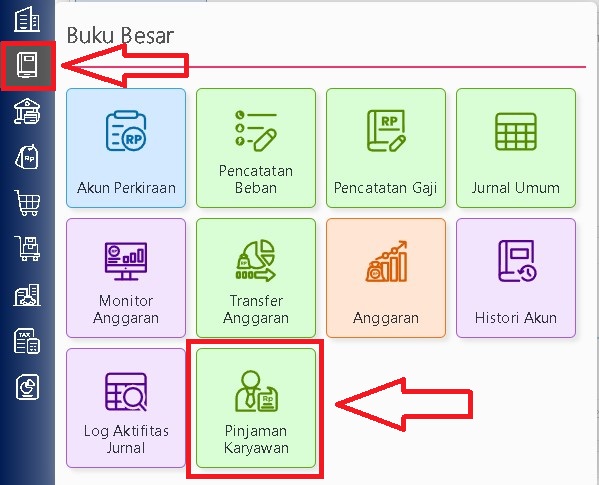
  1. Masuk ke menu Buku Besar | Anggaran.
  2. Pilih Daftar Anggaran, kemudian periksa setiap anggaran yang tersedia.
  3. Pastikan apakah akun perkiraan yang ingin dihapus masih digunakan di salah satu anggaran.
  4. Jika ditemukan, hapus akun tersebut dari rincian anggaran lalu klik Simpan.
  5. Setelah akun tidak lagi digunakan pada anggaran mana pun, silahkan kembali ke daftar akun perkiraan dan lakukan proses hapus ulang.

Jika seluruh langkah di atas telah dilakukan dengan benar, akun perkiraan seharusnya sudah dapat dihapus tanpa kendala.

Lihat Video Tutorial lainnya mengenai ACCURATE di Sini
Butuh training Accurate? Hubungi 0811-8885-605 atau klik di sini untuk booking sekarang!
Pesan konfirmasi terkait pengaturan tarif PPN Accurate Online

Notifikasi Konfirmasi Saat Membuat Faktur Penjualan

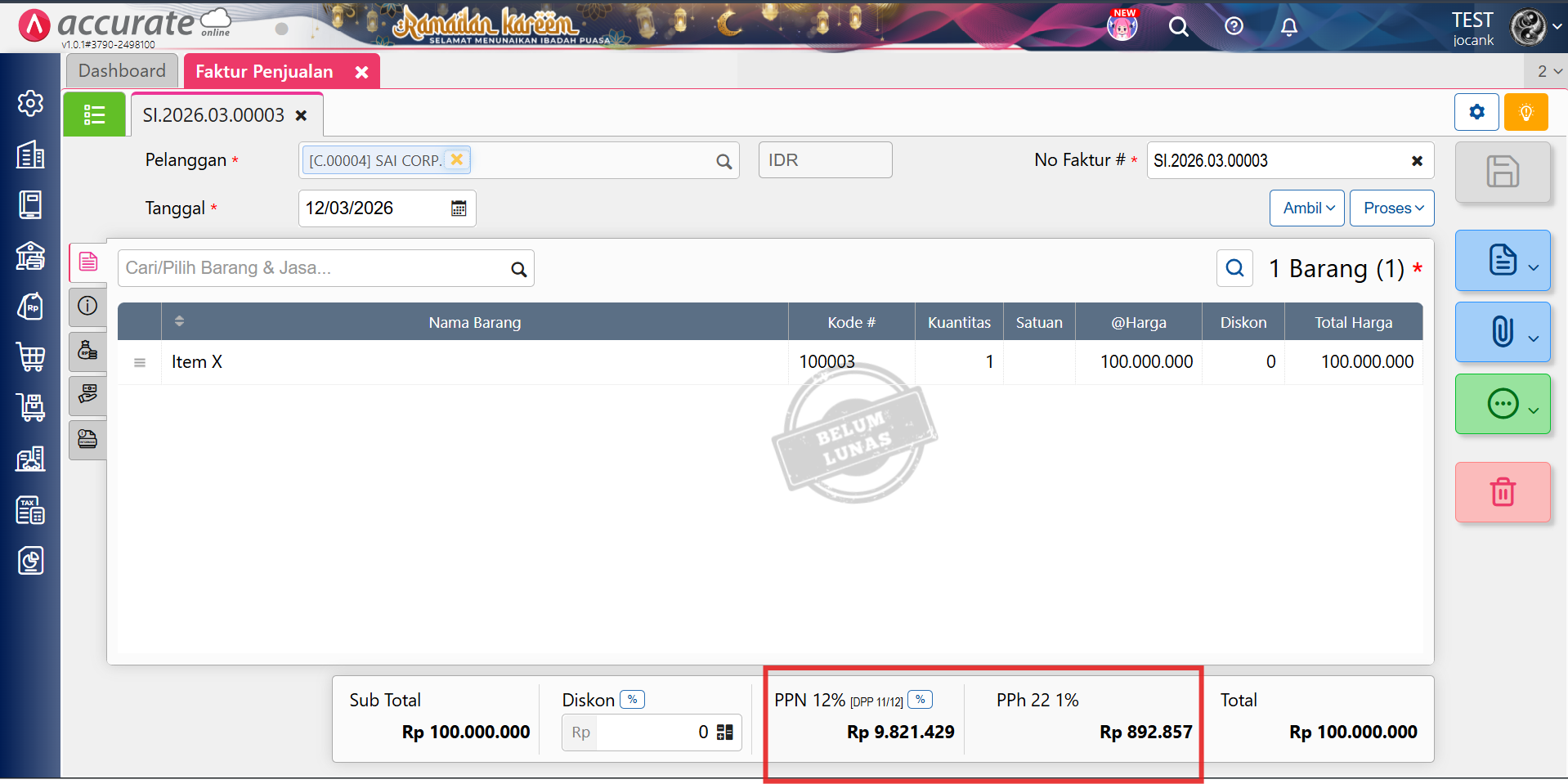
Pada saat Anda menyimpan transaksi Faktur Penjualan, sistem kini akan menampilkan pesan konfirmasi terkait pengaturan tarif PPN, bukan lagi langsung error. Pesan yang muncul kurang lebih sebagai berikut:

Accurate Online dapat menghitung Tarif Pajak 12% untuk DPP 11/12 sehingga PPN akan terhitung dengan tarif 11%. Lakukan set DPP 11/12 di bagian tarif PPN.

Dengan adanya notifikasi ini, pengguna diberikan pilihan untuk melanjutkan proses transaksi, sehingga faktur tetap dapat disimpan.

Penjelasan Fungsi Peringatan Ini

Peringatan tersebut berfungsi sebagai informasi dan konfirmasi bahwa:

  • Sistem mendeteksi penggunaan tarif PPN 12%
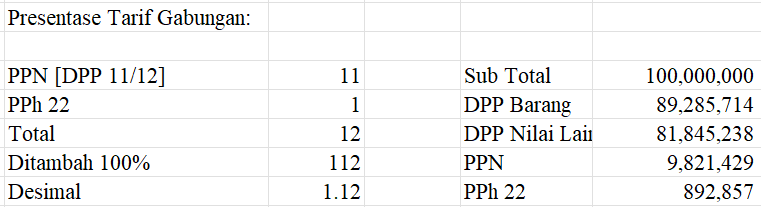
  • Perhitungan PPN akan dilakukan tidak menggunakan Dasar Pengenaan Pajak (DPP) 11/12
  • Hasil akhir PPN yang dikenakan akan sesuai dengan masing masing persentase pada settingan PPN yang dilakukan.
Tindakan yang Dapat Dilakukan

Pada tampilan konfirmasi tersebut, pengguna dapat memilih:

  • Edit-> untuk kembali dan menyesuaikan pengaturan tarif PPN
    Berikut untuk caranya:
    – Periksa barang/ jasa pada faktur tersebut, setelah diklik edit transaksi tersebut akan kembali terbuka, lalu catat daftar barang/jasa yang digunakan.

    – Cek pengaturan pajak masing-masing barang/jasa, masuk ke menu Persediaan | Barang/Jasa, pilih salah satu item, kemudian buka tab Penjualan/Pembelian.

    – Pastikan seluruh barang/jasa menggunakan PPN yang sama, lakukan pengecekan ini pada seluruh item yang ada di dalam transaksi tersebut.
  • Lanjutkan -> untuk meneruskan transaksi dan menyimpan faktur

Dengan memilih Lanjutkan, transaksi akan berhasil disimpan tanpa kendala dan akan muncul informasi nominal dari kedua PPN tersebut.

Catatan Penting
  • Pastikan pengaturan tarif PPN dan DPP sudah sesuai dengan ketentuan perpajakan yang berlaku.
  • Pengaturan DPP 11/12 dapat dicek dan diatur melalui menu Pengaturan | Preferensi.
  • Notifikasi ini bersifat konfirmasi, bukan error, sehingga transaksi tetap dapat diproses.

Lihat Video Tutorial lainnya mengenai ACCURATE di Sini
Butuh training Accurate? Hubungi 0811-8885-605 atau klik di sini untuk booking sekarang!
Error “XXXX Harus Diisi” Saat buat Transaksi di Rekonsiliasi Bank

Ketika pengguna membuat transaksi melalui menu Rekonsiliasi Bank dan muncul pesan error “XXXX Harus Diisi“, kondisi tersebut umumnya disebabkan oleh adanya Atribut Tambahan pada formulir transaksi yang disetel sebagai wajib diisi.

Akibat pengaturan tersebut, sistem tidak dapat memproses transaksi sebelum atribut yang dimaksud diisi sesuai ketentuan. Untuk mengatasi error “XXXX Harus Diisi“, silahkan lakukan pengecekan dan penyesuaian pengaturan formulir transaksi dengan langkah-langkah berikut.

Langkah Mengatasi Error Rekonsiliasi Bank
  1. Masuk ke menu Kas & Bank, kemudian pilih Penerimaan atau Pembayaran (sesuaikan dengan jenis transaksi yang akan dibuat).
  2. Buka formulir transaksi terkait, lalu masuk ke menu Rancangan Formulir.
  3. Pilih tab Atribut Tambahan.
  4. Klik nama atribut tambahan yang sesuai dengan pesan error yang muncul (contoh: No Ref).
  5. Pada bagian Pilihan, hilangkan centang pada opsi Atribut Harus Diisi, kemudian simpan perubahan tersebut.
  6. Setelah selesai, kembali ke modul Rekonsiliasi Bank dan lakukan kembali input transaksi seperti sebelumnya.

Apabila pengaturan atribut sudah disesuaikan, maka transaksi seharusnya dapat diproses tanpa lagi menampilkan pesan error “XXX Harus Diisi“.

Lihat Video Tutorial lainnya mengenai ACCURATE di Sini
Butuh training Accurate? Hubungi 0811-8885-605 atau klik di sini untuk booking sekarang!
Error Hak Buat Karyawan Saat Input Pemasok Jasa PPh 21

Pada kondisi tertentu, ketika pengguna mencoba menyimpan data Pemasok dengan jenis Penjual Jasa Orang Pribadi (Dikenakan PPh 21) di Accurate Online, sistem dapat menampilkan notifikasi error berupa:

Anda tidak memiliki hak Buat Karyawan

Pesan ini umumnya muncul karena pengguna dengan level Operator yang melakukan input pemasok belum dibekali izin untuk membuat data Karyawan.

Mengapa Hak Akses Karyawan Diperlukan?

Saat pengguna membuat pemasok Penjual Jasa Orang Pribadi, sistem Accurate akan secara otomatis membentuk data Karyawan dengan nama yang sama dan menyimpannya pada menu Perusahaan | Karyawan. Oleh karena itu, apabila pengguna tidak memiliki izin untuk membuat data karyawan, proses penyimpanan pemasok akan gagal dan memunculkan pesan eror tersebut.

Cara Memberikan Hak Akses Buat Karyawan

Agar proses input pemasok dapat berjalan normal, administrator perlu menambahkan hak akses berikut kepada pengguna terkait:

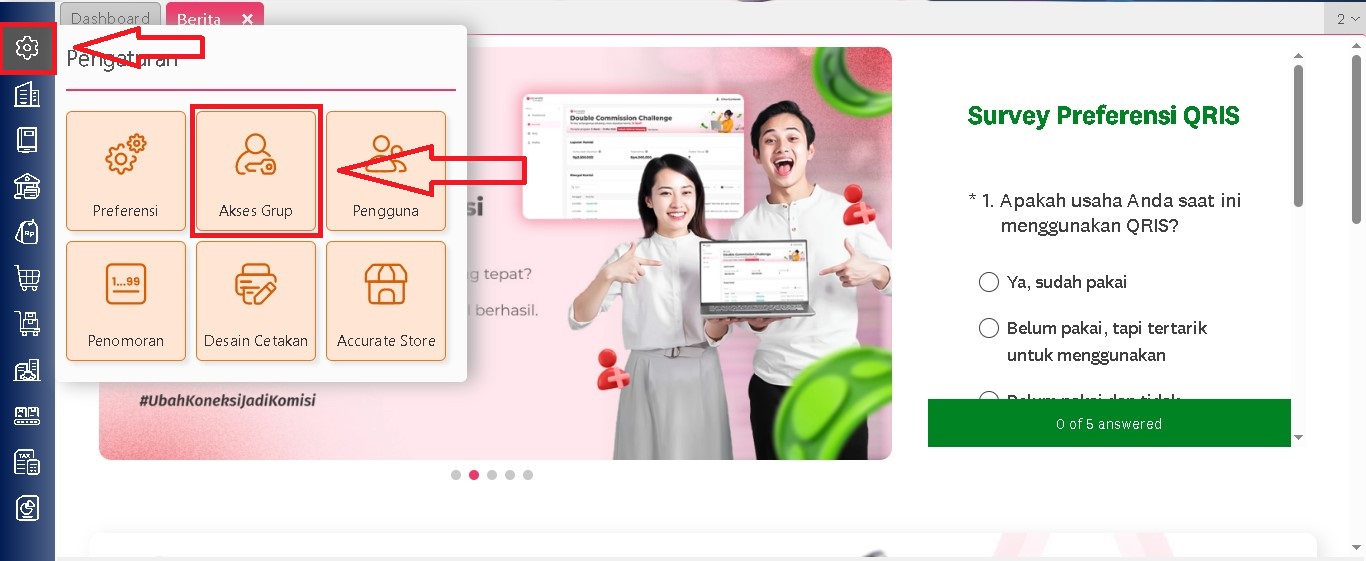
  1. Masuk ke menu Pengaturan | Akses Grup
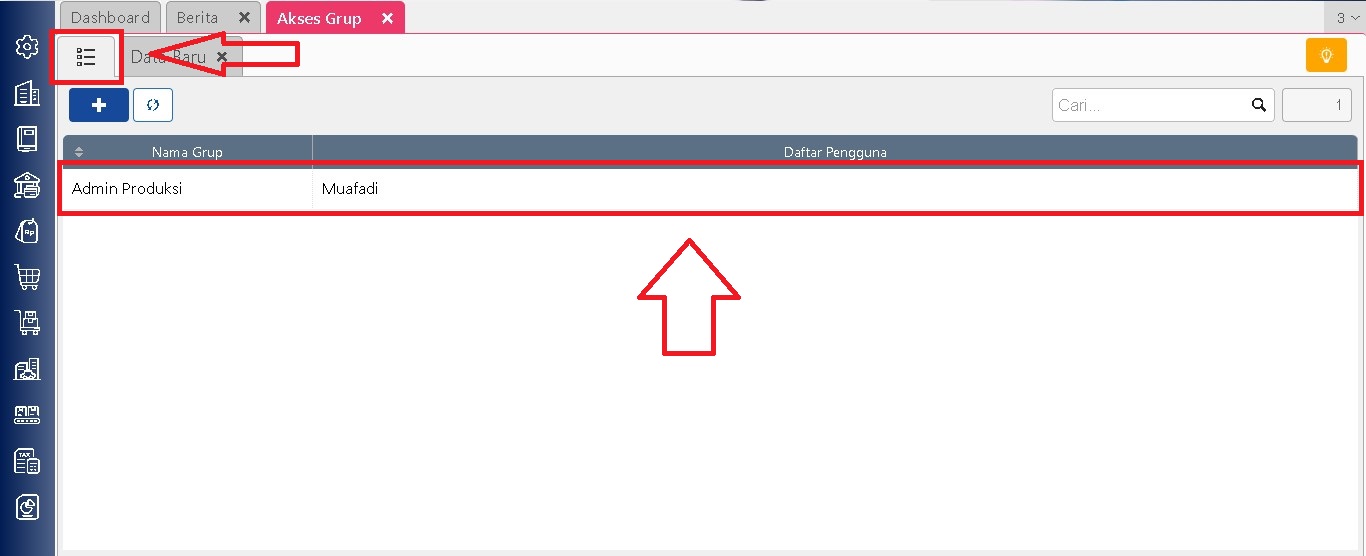
  2. Klik tombol Daftar (ikon hijau), lalu pilih grup akses yang digunakan oleh pengguna
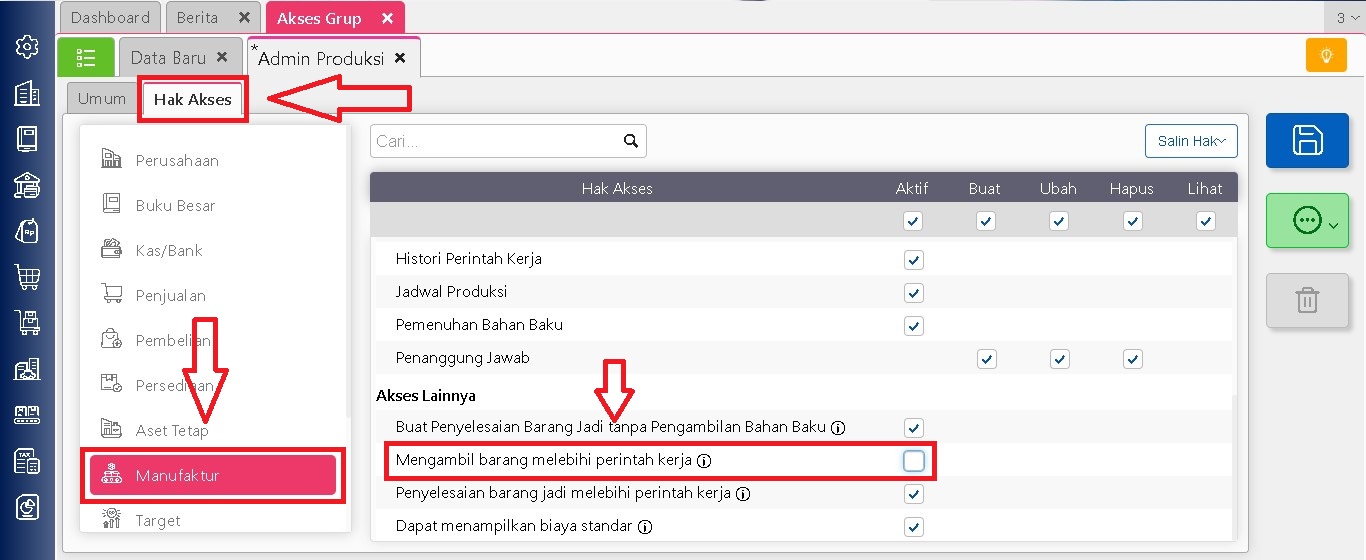
  3. Buka tab Hak Akses
  4. Masuk ke Perusahaan | Karyawan
  5. Centang kolom Buat, kemudian klik Simpan
Langkah Akhir

Setelah hak akses Buat Karyawan diberikan, pengguna (Operator) dapat login kembali ke database Accurate Online dan mengulangi proses penyimpanan data pemasok. Jika pengaturan sudah sesuai, pesan error tidak akan muncul lagi dan data pemasok berhasi disimpan.

Lihat Video Tutorial lainnya mengenai ACCURATE di Sini
Butuh training Accurate? Hubungi 0811-8885-605 atau klik di sini untuk booking sekarang!
Solusi Tidak Bisa Hapus Faktur Pembelian di Accurate Online

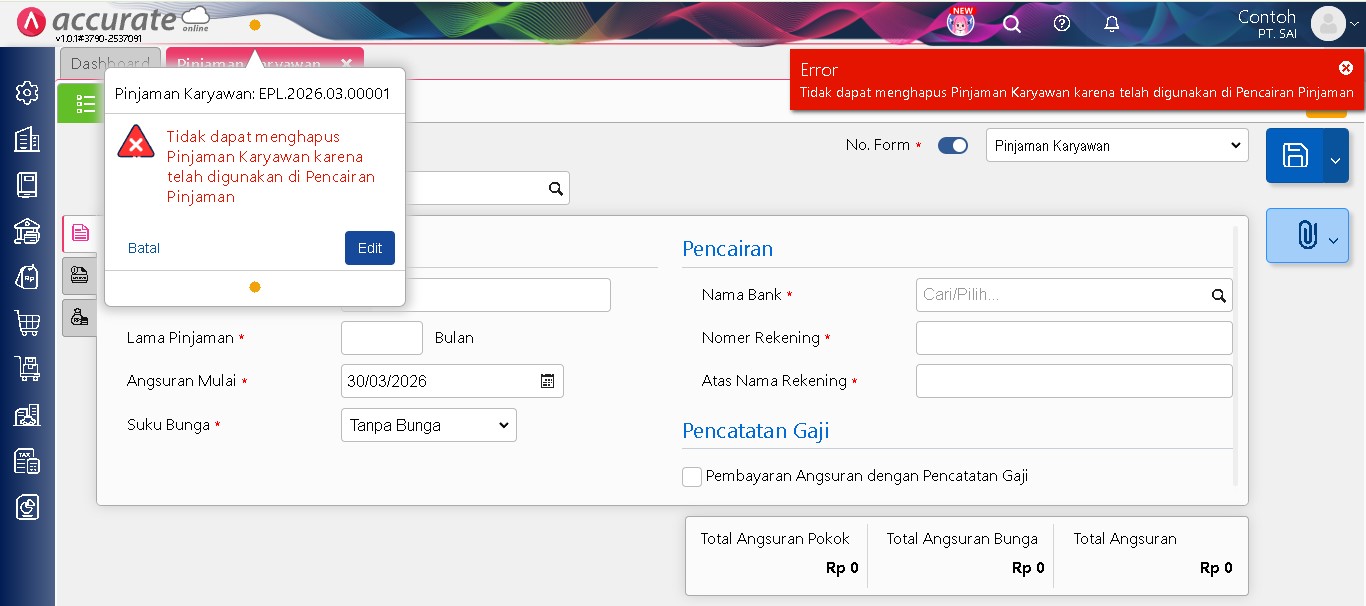
Saat mencoba menghapus transaksi Faktur Pembelian di Accurate Online, sebagian pengguna mendapati pesan error:

Tidak dapat menghapus Rincian Faktur Pembelian karena telah digunakan di Rincian Faktur Penjualan”

Pesan ini menandakan bahwa faktur pembelian tersebut sudah terhubung dan digunakan pada transaksi Faktur Penjualan, sehingga sistem tidak mengizinkan penghapusan langsung demi menjaga konsistensi data.

Agar faktur pembelian dapat dihapus, pengguna perlu menelusuri dan menghapus terlebih dahulu faktur penjualan yang masih menggunakan data dari faktur pembelian tersebut.

Cara Mengecek Faktur Pembelian yang Digunakan di Faktur Penjualan
1. Cek Melalui Laporan Rincian Faktur Penjualan
  1. Masuk ke menu Laporan | Daftar Laporan.
  2. Pilih tab Penjualan, lalu buka laporan Rincian Faktur Penjualan.
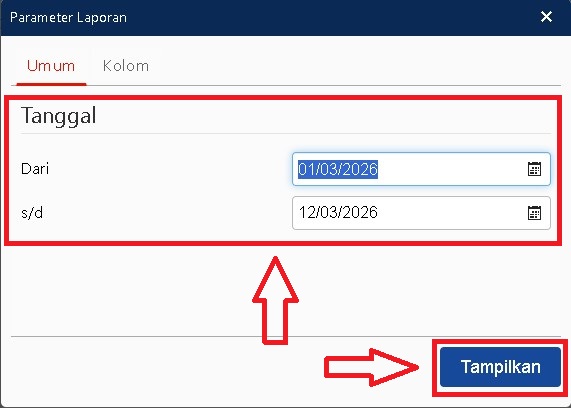
  3. Atur parameter laporan seperti Tanggal dan Cabang, kemudian klik Tampilkan.
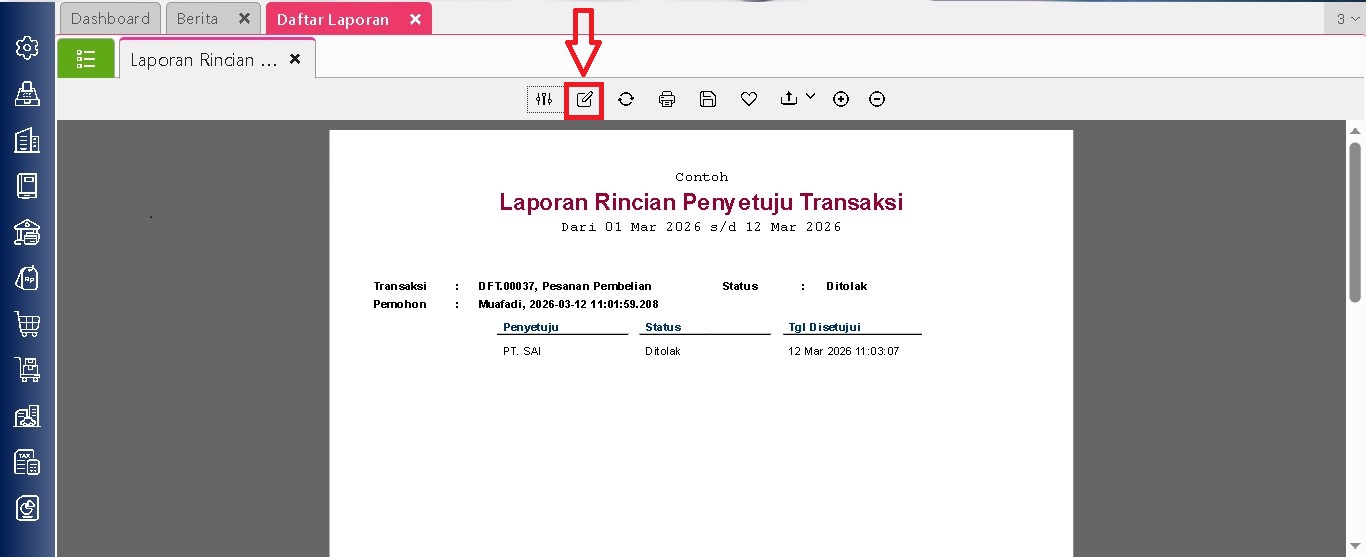
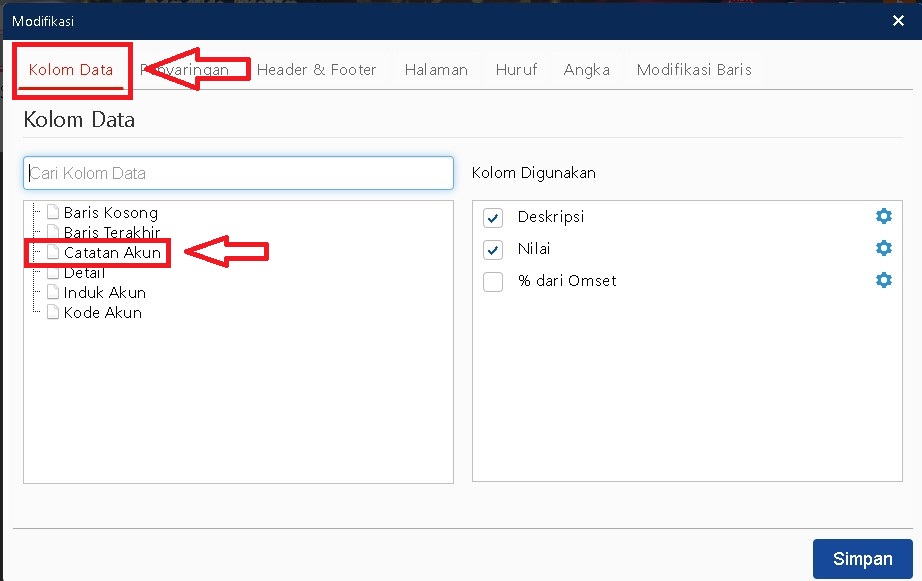
  4. Klik tombol Modifikasi (ikon pensil) untuk menyesuaikan tampilan laporan.
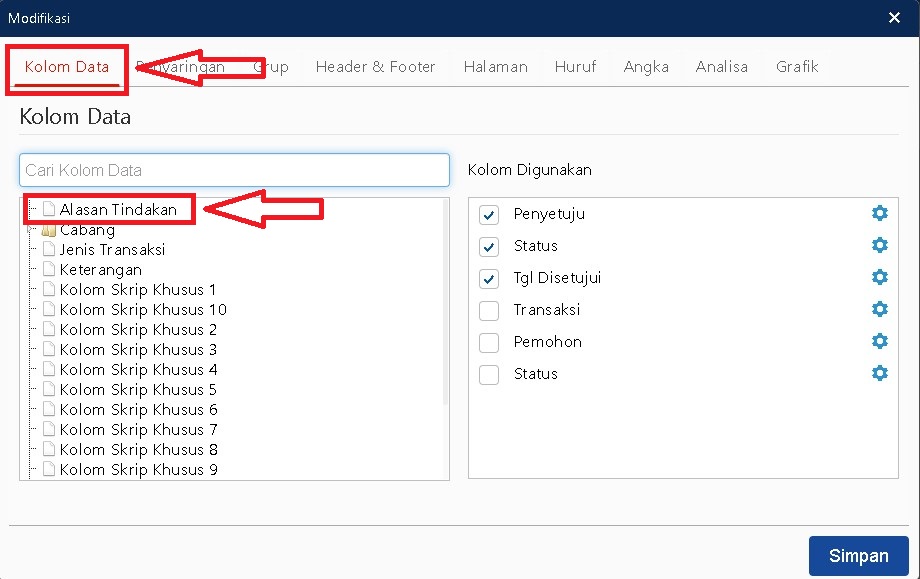
  5. Pada tab Kolom Data, cari variabel Nomor#.
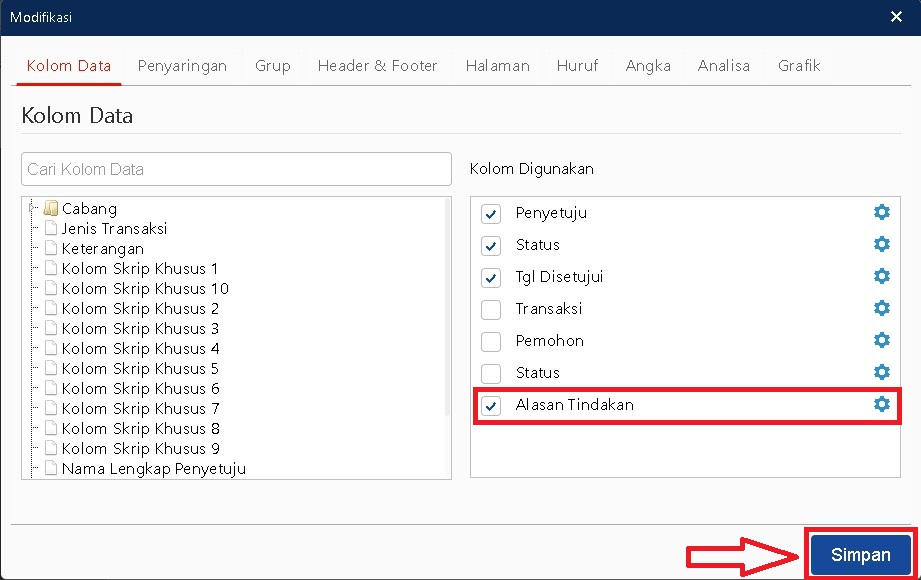
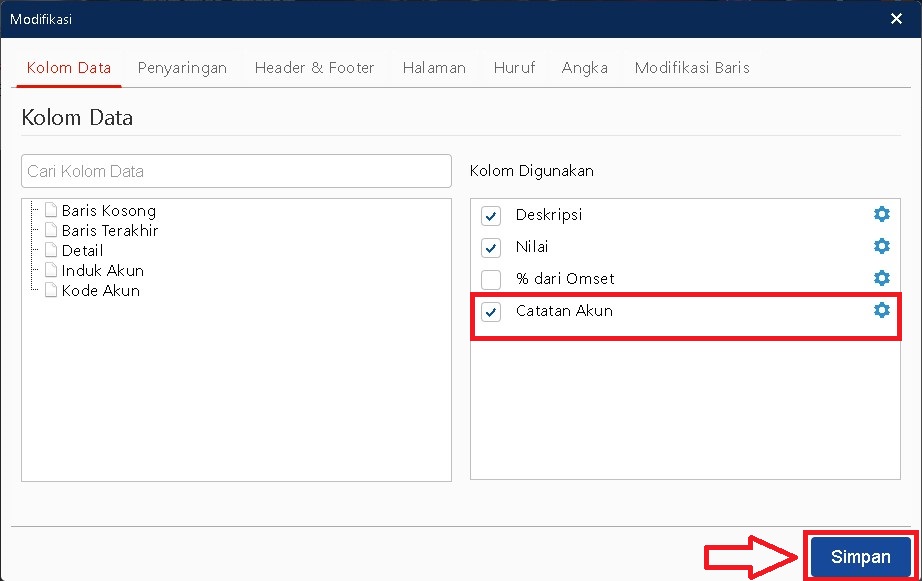
  6. Tambahkan variabel tersebut dari kategori Faktur Pembelian | Nomor # ke kolom yang digunakan.
  7. Lalu ke tab Penyaringan untuk memfilter laporan menjadi transaksi yang ada nomor faktur pembelian yang ingin kita hapus saja dengan klik simbol tambah untuk menambahkan penyaringan.
  8. Lalu di bagian kolom ganti menjadi Nomor# Faktur Pembelian di bagian operator pilih Sama Dengan dan di bagian nilai isikan nomor faktur pembelian yang ingin kita hapus, lalu simpan.
  9. Kemudian klik simpan untuk menyimpan modifikasi tersebut.

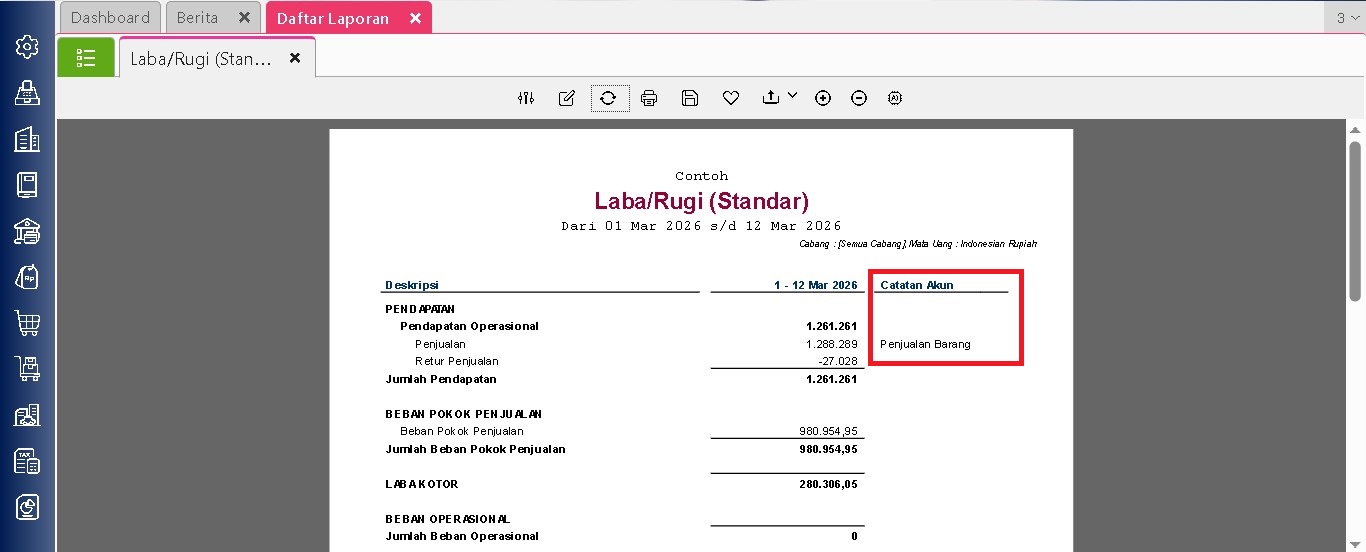
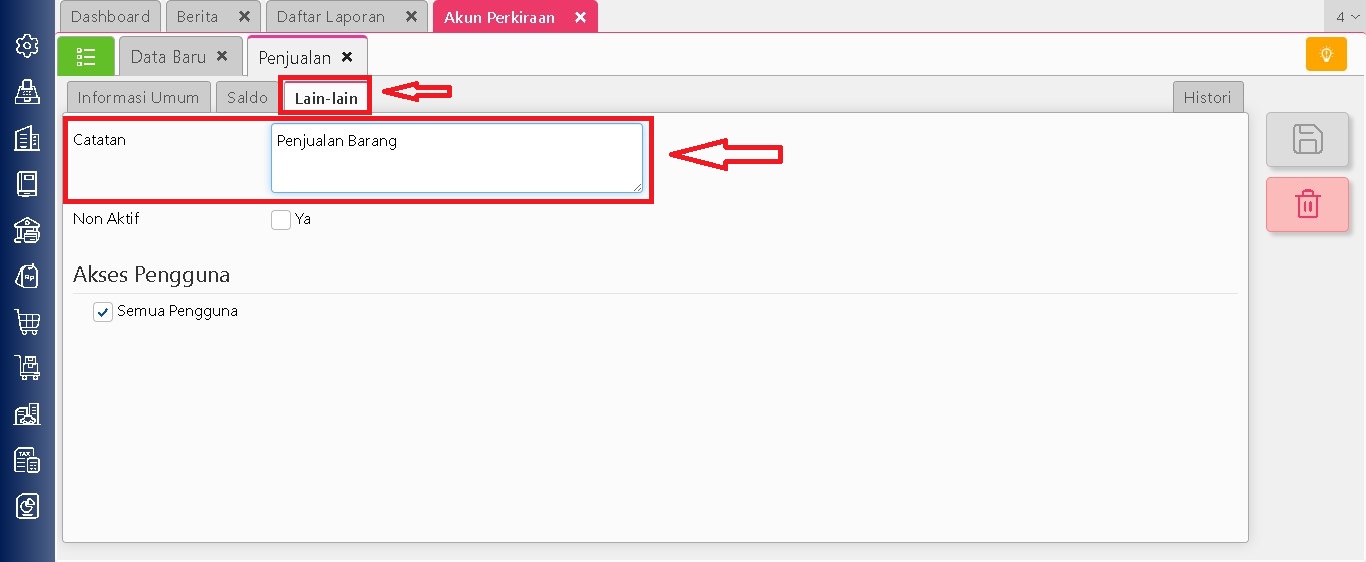
Dengan penyesuaian ini, laporan akan menampilkan nomor faktur pembelian yang dipakai pada rincian faktur penjualan. Dari sini, pengguna dapat mengidentifikasi transaksi penjualan terkait dan melakukan penghapusan terlebih dahulu.

Jika Data Tidak Ditemukan di Laporan

Apabila nomor faktur pembelian tidak muncul di laporan, besar kemungkinan faktur penjualan masih berstatus Draft (Pengajuan).

Langkah Pengecekan Faktur Penjualan Draft
  1. Buka menu Penjualan | Faktur Penjualan.
  2. Klik tombol List (warna hijau) di samping tab Data Baru.
  3. Cari transaksi dengan status DFT (Draft).
  4. Buka transaksi tersebut, lalu masuk ke tab Rincian Barang.
  5. Klik salah satu item, kemudian buka Info lainnya | Faktur Pambelian untuk melihat keterkaitannya.
  6. Batalkan status pengajuan dengan menekan tombol Batalkan Pengajuan, setelah itu barulah transaksi faktur penjualan dapat dihapus.
Kesimpulan

Error saat menghapus faktur pembelian terjadi karena data tersebut masih digunakan di faktur penjualan, baik yang sudah final maupun masih draft. Pastikan seluruh transaksi penjualan yang terkait sudah dihapus atau dibatalkan terlebih dahulu, baru kemudian lakukan penghapusan faktur pembelian.

Dengan mengikuti langkah-langkah di atas, proses penghapusan transaksi si Accurate Online dapat berjalan dengan lancar tanpa kendala error.

Lihat Video Tutorial lainnya mengenai ACCURATE di Sini
Butuh training Accurate? Hubungi 0811-8885-605 atau klik di sini untuk booking sekarang!
Error : Data “Header” pada “…”terlalu besar. Maksimal 75 Karakter

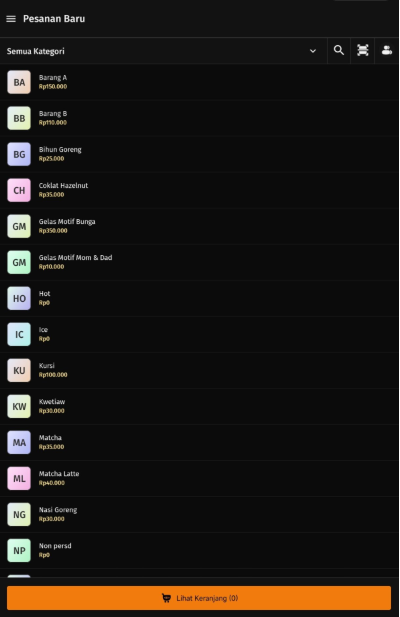
Error : Data “Header” Pada “…” terlalu besar, Maksimal 75 Karakter saat mau menyimpan pengaturan di POS merupakan pesan error bahwa di header cetakan struk POS melebihi 75 karakter. Cara mengatasai nya yaitu:

  1. Buka tab desain struk > pastikan header tidak lebih dari 75 karakter. Jika melebihi batas silakan di edit terlebih dahulu.Error : Data “Header” pada “…”terlalu besar. Maksimal 75 Karakter.
  2. Klik icon simpan atau (Ctrl + S ) untuk menyimpan pengaturan POS.

Lihat Video Tutorial lainnya mengenai ACCURATE di Sini
Butuh training Accurate? Hubungi 0811-8885-605 atau klik di sini untuk booking sekarang!
Solusi Error Barang Tidak Ditemukan Saat Impor Accurate POS

Pada Accurate Online, terkadang pengguna menemukan transaksi Faktur Penjualan yang gagal terimpor dari Accurate POS. Kondisi ini dapat dilihat melalui Keranjang berwarna oranye di menu Penjualan | Faktur Penjualan | Daftar Faktur Penjualan.

Pesan kesalahan yang muncul umumnya berbunyi:

Barang & Jasa [Kode Barang] tidak ditemukan atau sudah dihapus.

Error tersebut menandakan bahwa sistem tidak dapat mengenali data barang yang digunakan pada transaksi POS. Secara umum, terdapat dua penyebab utama munculnya pesan error ini, yaitu:

  1. Data barang sudah dihapus dari database Accurate Online.
  2. Data barang masih ada, namun telah mengalami perubahan (misalnya pada kode barang)
Cara Menelusuri Penyebab Gagal Impor Transaksi Accurate POS

Untuk mengetahui penyebab pastinya, silahkan lakukan langkah-langkah berikut:

1. Akses daftar transaksi gagal impor

Masuk ke menu Penjualan | Faktur Penjualan, lalu kilk tombol List (warna hijau) di samping tab Data Baru, dan pilih Keranjang Oranye.

2. Cek detail transaksi gagal impor

Pada menu Impor Accurate POS, pilih transaksi Faktur Penjulan yang berstatus gagal. Perhatikan informasi Kode Barang dan Nama Barang pada bagian Data Struk, kemudian klik Simpan.

3. Lakukan pengecekan melalui Log Aktivitas

Selanjutnya buka menu Perusahaan | Log Aktivitas. Gunakan kolom pencarian untuk mencari Nama Barang yang menyebabkan transaksi gagal impor.

Solusi Berdasarkan Hasil Log Aktivitas
  • Jika status barang adalah”Hapus” artinya data barang tersebut sudah tidak ada di database. Solusinya, pengguna perlu membuat ulang data barang dengan Kode Barang dan Nama Barang yang sama persis, melalui menu Persediaan | Barang & Jasa | Data Baru.
  • Jika status barang adalah “Diubah” hal ini menandakan pernah terjadi perubahan data, khususnya pada Kode Barang. Untuk mengatasinya, buka menu Persediaan | Barang & Jasa, klik List, pilih barang terkait, lalu kembalikan Kode Barang ke kode awal sebelum perubahan dilakukan.
Melakukan Impor Ulang Transaksi

Setelah data barang diperbaiki atau dibuat ulang, pengguna dapat melakukan impor ulang transaksi Faktur Penjualan yang sebelumnya gagal dengan cara:

  1. Masuk ke manu Penjualan | Faktur Penjualan.
  2. Klik List, lalu buka Keranjang Oranye.
  3. Pilih transaksi yang gagal dan klik tombol Impor.

Dengan langkah tersebut, transaksi dari Accurate POS dapat kembali diproses dan masuk ke Accurate Online dengan normal.

Lihat Video Tutorial lainnya mengenai ACCURATE di Sini
Butuh training Accurate? Hubungi 0811-8885-605 atau klik di sini untuk booking sekarang!
Perhitungan Nilai Variance Pada AOL

Nilai Variance pada fitur Manufaktur di Accurate Online merupakan nilai yang muncul akibat adanya perbedaan dari nilai standar biaya porduksi dengan nilai aktual/rill nya. Anda dapat melakukan monitoring atas niali selisih ini pada laporan rincian perintah kerja.

Nilai variance ini akan diperhitungkan oleh Accurate Online saat anda melakukan proses akhir bulan melalui menu perusahaan. Nilai variance ini hanya dihitung untuk perintah kerja yang status nya telah selesai dan atau di tutup saja.

Terdapat 2 perlakuan untuk mengakui nilai variance ini, yaitu dengan dialokasikan langsung ke produk atau akan dijurnal ke akun penampung yang telah di pilih pada menu preferensi.

Default Akun Manufaktur AOL

I. Nilai Variance Dialokasikan ke Produk

Jika pada preferensi anda menceklis alokasi biaya variance ke produk maka selisih tersebut akan dialokasikan ke masing-masing produk sesuai porsi-nya dan akan menjadi HPP produk yang bersangkutan. Sebagai contoh terdapat selisih nilai produksi sebesar Rp. 118.437,5 maka setelah dilakukan proses akhir bulan akan otomatis ter alokasi seperti gambar di bawah.

Dengan Perhitungan:

Produk Utama = 95% x Rp. 118.437,5 = Rp. 112.515,63 sehingga HPP produk utama bertambah menjadi Rp. 843.600

Produk Lainnya = 5% x Rp. 118.437,5 = Rp. 5.921,88 sehingga HPP produk lainnya bertabah menjadi Rp. 44.400

II. Nilai Variance tidak dialokasikan ke produk

Jika anda tidak mengalokasikan nilai varince maka saat melakukan proses akhir bulan selisih nya akan langsung dialokasikan menjadi biaya sesuai akun yang di pilih pada preferensi manufaktur.

Lihat Video Tutorial lainnya mengenai ACCURATE di Sini
Butuh training Accurate? Hubungi 0811-8885-605 atau klik di sini untuk booking sekarang!