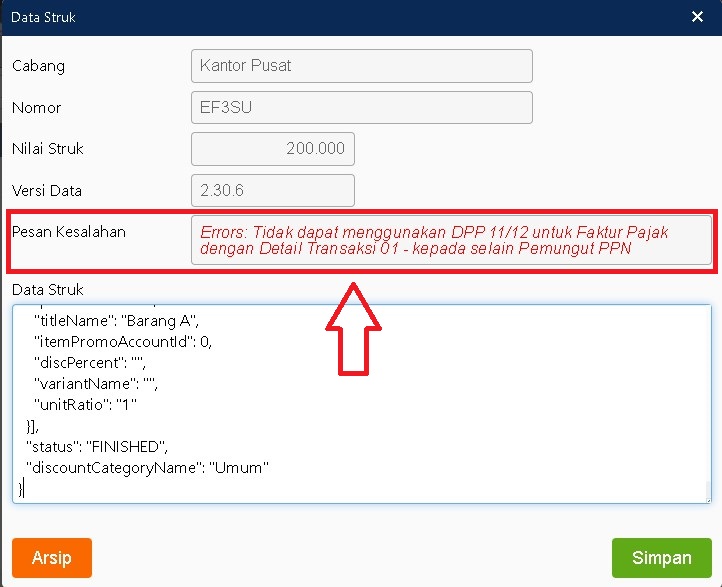
Eror: ” Gagal Menyimpan Data : Error: Dynamic SQL Error, SQL error code =-303, arithmetic exception, numeric, or string truncation” Saat Sinkronisasi Accurate Online ke Rene 2

Saat proses sinkronisasi awal RENE2 ke Accurate Online dan tampil pesan eror seperti pada gambar diatas, hal ini terjadi dikarenakan adanya perbedaan total jumlah karakter pada data barang/jasa dan data pelanggan. Agar bisa dilakukan proses sinkronisasi, maka perlu disesuaikan jumlah karakter pada Data RENE2 dengan Accurate Online. Berikut ini informasi jumlah karakter pada RENE dan Accurate Online.

Keterangan:

1. Data Barang/Jasa:

  • Kode Barang : di RENE2 maksimal 30 karakter dan pada Accurate online maksimal 50 karakter. Sehingga jika ada kode barang di Accurate Online melebihi 30 karakter perlu dilakukan penyesuaian dengan di ubah manual.
  • Nama Barang : di RENE2 maksimal 125 karakter dan pada Accurate Online maksimal 240 karakter. Sehingga jika ada nama barang di Accurate Online melebihi 125 karakter, perlu di lakukan penyesuaian dengan diubah manual.

2. Data Pelanggan:

  • Kode Pelanggan: di RENE2 maksimal 30 dan pada Accurate Online maksimal 50 karakter. Sehingga jika ada kode pelanggan pada accurate online melebihi 30 karakter, perlu dilakukan penyesuaian dengan diubah manual.
  • Nama Pelanggan: di RENE2 maksimal 256 dan di Accurate Online maksimal 125 karakter. Sehingga jika ada nama pelanggan RENE2 melebihi 125 karakter, perlu di lakukan penyesuaian dengan diubah manual.

Untuk mengetahui data barang/jasa atau pelanggan yang perlyu dilakukan penyesyaian, berikut ini caranya:

I. Pada Data Usaha Accurate Online

Pada Data Usaha Accurate Online, yang perlu dilakukan pengecekan adalah untuk nama barang, kode barang dan kode pelanggan. Berikut caranya:

  1. Buka Laporan daftar barang dan jasa.
  2. Modifikasi pada bagian halaman, ceklis tinggi kertas fleksibel lalu simpan.
  3. Klik ekspor laporan ke excel.
  4. Selanjutnya, pada hasil ekspor excel rumuskan menggunakan =LEN( ) dan diantara ( ) masukan kode kolom kode barang yang ingin dihitung karakternya. Dan jika terdapat karakter yang melebihi 30 karakter, maka perlu di lakukan penyesuaian jumlah karakter pada kode barang tersebut di Accurate Online.
  5. Lakukan hal yang sama pada data nama barang, kode pelanggan, dan nama pelanggan.

II. Pada Data Usaha RENE 2

  1. Buka RENE 2 Administrator, lalu buka laporan daftar pelanggan, lalu ekspor ke excel.
  2. Selanjutnya lakukan hal yang sama seperti excel accurate, Jika ada nama pelanggan yang memiliki karakter melebihi 125 karakter maka harus dilakukan penyesuaian pada RENE 2 Administrator.

Lihat Video Tutorial lainnya mengenai ACCURATE di Sini
Butuh training Accurate? Hubungi 0811-8885-605 atau klik di sini untuk booking sekarang!

Eror Barang Terproses Ganda di Faktur Pembelian Accurate Online

Saat melakukan persetujuan Faktur Pembelian di Accurate Online, pengguna terkadang menemui pesan :

Barang ABC atas Pesanan XYZ terdeteksi terproses dua kali. Mohon cek transaksi yang memproses pesanan tersebut.”

Pesan tersebut muncul ketika sistem mendeteksi bahwa satu Pesanan Pembelian diproses oleh lebih dari satu Faktur Pembelian, sehinggan terjadi duplikasi pemprosesan barang.

Penyebab Terjadinya Eror

Kondisi ini umumnya terjadi karena Pesanan Pembelian yang diporses menjadi dua Faktur Pembelian berbeda, dan keduanya sempat berada dalam status Draft (DFT).

Ketika:

  • Faktur Pembelian pertama disetujui dan  berhasil diproses,
  • Lalu Faktur Pembelian kedua (yang masih terkait dengan Pesanan Pembelian yang sama) juga mencoba disetujui,

maka sistem akan menolak proses tersebut dan menampilkan pesan error di atas, karena barang dianggap sudah diproses sebelumnya.

Contoh Kasus

Misalnya:

  • Pada tanggal 6 Juni perusahaan melakukan Pesanan Pembelian Barang A sebanyak 5 PCS dengan harga Rp50.000 per unit kepada Pemasok B.
  • Pada tanggal 6 Juni juga Pesanan Pembelian tersebut diproses menjadi Faktur Pembelian pertama dan disimpan dengan status Draft.
  • Pada tanggal 7 Juni Pesanan Pembelian yang sama kembali diproses menjadi Faktur Pembelian kedua juga dengan status Draft.

Ketika salah satu Faktur Pembelian disetujui terlebih dahulu, maka persetujuan pada Faktur pembelian lainnya akan gagal dan memunculkan pesan error “barang terdeteksi terproses dua kali”.

Cara Mengecek Pesanan Pembelian Diproses ke Transaksi Apa Saja

untuk mengetahui Pesanan Pembelian tersebut sudah diproses ke transaksi mana saja, lakukan langkah berikut:

  1. Buka menu Pembelian | Pesanan Pembelian.
  2. Klik tombol List (ikon hijau di samping tab Data baru).
  3. Cari Pesanan Pembelian yang dimaksud.
  4. Buka transaksi tersebut, lalu masuk ke tab Informasi Pesanan.

Pada tab ini akan terlihat daftar transaksi lanjutan (Faktur Pembelian) yang memproses Pesanan Pembelian tersebut.

Catatan Penting

Pesanan Pembelian bisa diproses ke lebih dari satu Faktur Pembelian Draft karena pada database Accurate Online fitur berikut dalam keadaan aktif:

Dapat memproses transaksi yang sedang diproses oleh transaksi berstatus Draf/Pengajuan

Pengaturan ini dapat dicek melalui:

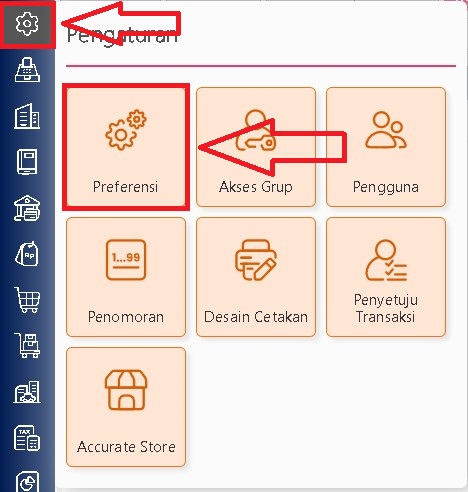
  • Pengaturan | Preferensi
  • Tab Pembatasan
  • Submenu Lainnya | Pembatasan Umum

Jika fitur ini diaktifkan, sistem memang mengizinkan pemrosesan ganda selama transaksi masih berstatus Draft, namun berisiko menimbulkan error saat proses persetujuan.

Lihat Video Tutorial lainnya mengenai ACCURATE di Sini
Butuh training Accurate? Hubungi 0811-8885-605 atau klik di sini untuk booking sekarang!

Membuat Laporan Penjualan Per Kategori Barang

Pada accurate online anda dapat membuat laporan pejualan per kategori barang dengan cara memodifikasi laporan yang tersedia, anda dapat membuat laporan tersebut dari laporan penjualan per barang maupun laporan rincian faktur penjualan. Ikuti langkah-langkah di bawah untuk membuat laporan penjualan per kategori barang.

  1. Buka menu laporan > pilih daftar laporan.
  2. Buka laporan penjualan > buka laporan penjualan per barang.
  3. Pilih modifikasi > cari variable kategori barang.VARIABLE KATEGORI BARANG
  4. Klik Header & Footer untuk mengganti judul laporan.
  5. Klik analisa, masukan kategori barang pada kolom analisa, lalu data analisa anda dapat memasukan kunantitas dan Penjualan, lalu klik simpan.
  6. Klik memorize untuk menyimpan format laporan supaya tidak hilang.


Lihat Video Tutorial lainnya mengenai ACCURATE di Sini
Butuh training Accurate? Hubungi 0811-8885-605 atau klik di sini untuk booking sekarang!

Cara Upload Dokumen Digunggung dari Accurate Online ke Coretax

Pada Accurate Online, pengguna dapat melakukan pengunggahan dokumen Faktur Digunggung ke Coretax DJP dengan terlebih dahulu mengekspor file XML dari laporan SPT PPN/PPNBM. Proses ini terdiri dari dua tahapan utama, yaitu ekspor data dari Accurate Online dan unggah file XML ke Coretax.

A. Ekspor File XML Faktur Penjulan Digunggung dari Accurate Online

1. Login ke Accurate Online

Akses situs Accurate dan masuk menggunakan akun pengguna yang memiliki hak untuk melakukan ekspor data pajak.

2. Membuat Data Pelanggan Digunggung
  • Masuk ke menu Penjualan | Pelanggan lalu pilih Data Baru.
  • Pada tab Pajak, tentukan Tipe Transaksi: Digunggung.
  • Simpan data pelanggan tersebut.
3. Membuat Faktur Penjualan Digunggung
  • Buka menu Penjualan | Faktur  Penjualan dan klik Data Baru.
  • Pada tab Info Lainnya – Info Pajak, pastikan Tipe Transaksi sudah diatur sebagai Digunggung.
  • Simpan transaksi faktur penjualan.
4. Ekspor Dokumen Digunggung
  • Masuk ke Laporan | Daftar Laporan | SPT PPN/PPNBM.
  • Klik Data Baru, kemudian pilih menu efaktur – Faktur Digunggung.
  • Tentukan Masa SPT dan Kode Transaksi sesuai kebutuhan.
  • Klik Export untuk menghasilkan file XML.

B. Unggah File XML ke Coretax

1. Login ke Coretax

Akses Coretax melalui situs resmi DJP, kemudian login menggunakan akun pajak perusahaan.

2. Membuat Konsep SPT Masa PPN
  • Masuk ke menu Surat Pemberitahuan (SPT) dan klik Buat Konsep SPT.
  • Langkah 1: Pilih jenis SPT PPN, lalu klik Lanjut.
  • Langkah 2: Tentukan Periode dan Tahun Pajak, kemudian klik Lanjut.
  • Langkah 3: Pilih Modul/Jenis SPT, lalu klik Buat Konsep SPT.
3. Membuka Detail SPT

Pada daftar SPT, klik ikon pensil untuk membuka detail SPT Masa PPN yang telah dibuat.

4. Unggah File XML dari Accurate Online
  • Scroll ke bagian bawah formulir SPT Masa PPN.
  • Pada bagian unggah dokumen sesuai Kode Transaksi, klik Unggah XML.
  • Pilih opsi Add to Existing Data, lalu pilih file XML hasil ekspor dari Accurate Online.
  • Klik Open untuk memulai proses unggah.
5. Simpan atau Lapor SPT

Jika unggah berhasil, sistem akan menampilkan notifikasi “Dokumen berhasil diunggah“. Setelah itu, pengguna dapat melengkapi data SPT dan memilih Simpan Konsep atau langsung Bayar dan Lapor.

Dengan mengikuti langkah-langkah di atas, proses pemindahan dokumen Faktur Digunggung dari Accurate Online ke Coretax dapat dilakukan dengan lebih mudah, rapi, dan sesuai ketentuan pelaporan PPN yang berlaku.

Lihat Video Tutorial lainnya mengenai ACCURATE di Sini
Butuh training Accurate? Hubungi 0811-8885-605 atau klik di sini untuk booking sekarang!

Cara Memahami dan Mengecek Laporan Harga Pokok Produksi

Laporan Harga Pokok Produksi (HPP) berfungsi untuk menampilkan perhitungan biaya produksi dalam satu periode tertentu. Agar nilai yang tersaji di laporan ini dapat dipahami dan diverifiksi dengan benar, berikut penjelasan masing-masing komponen beserta cara pengecekannya.

Untuk membuka laporan Harga Pokok Produksi anda harus klik daftar laporan lalu klik daftar laporan lagi seperti pada gambar.

Lalu anda pergi ke bagian Manufaktur, lalu pilih Laporan Harga Pokok Produksi Tersebut.

1. Persediaan Awal Bahan Baku

Nilai persediaan awal berasal dari saldo awal barang dengan tipe Bahan Baku pada awal periode laporan.

Cara pengecekan:

Nilai ini dapat dibandingkan dengan Laporan Nilai Persediaan melalui menu:

Laporan -> Daftar Laporan -> Persediaan

Lakukan penyesuaian laporan dengan memfilter hanya barang bertipe Bahan Baku, kemudian perhatikan nilai pada kolom Saldo Awal sesuai periode yang dilihat.

Pilih tipe kategori Bahan Baku.

2. Pembelian Bahan Baku

Bagian ini menunjukkan total nilai pembelian bahan baku selama periode laporan HPP.

Cara pengecekan:

Gunakan Laporan Pembelian per Barang melalui:

Laporan -> Daftar Laporan -> Pembelian

Atur rentang tanggal sesuai periode HPP, lalu pada bagian penyaringan pilih hanya kategori barang Bahan Baku dan jenis barang  Persediaan .

Pilih parameter sesuai periode laporan Harga Pokok Produksi

Setelah terbuka laporannya, lalu klik modifikasi.

Lalu di bagian kolom data keluarkan variabel nama kategori barang dengan cara klik 2 kali pada variabel tersebut.

Keluarkan juga untuk variabel Jenis Barang.

Lalu ke kolom penyaringan, dan klik tombol tambah.

Lakukan penyaringan khusus untuk kategori bahan baku saja seperti pada gambar.

Lakukan juga penyaringan jenis barang hanya persediaan seperti pada gambar.Selanjutnya Klik Simpan.

Catatan:

Nilai pembelian yang tercantum hanya berasal dari Faktur Pembelian atau Pengiriman Pesanan yang sudah difaktur. Pengiriman pesanan yang belum diproses menjadi faktur tidak akan memngaruhi nilai ini.

3. Penyesuaian Persediaan

Penyesuaian mencerminkan perubahan nilai persediaan bahan baku yang terjadi di luar transaksi pembelian, penerimaan barang, dan pengambilan bahan baku untuk produksi.

Cara Pengecekan:

Nilai ini dapat ditelusuri melalui Laporan Penyesuaian Bahan (Harga Pokok Produksi) di:

Laporan -> Daftar Laporan -> Manufaktur

Sesuaikan parameter bulan dan tahun dengan periode laporan HPP yang sedang dianalisis.

4. Persediaan Akhir Bahan Baku

Persediaan akhir merupakan nilai saldo bahan baku di akhir periode laporan.

Cara pengecekan:

Gunakan Laporan Nilai Persediaan dengan pengaturan yang sama seperti pengecekan persediaan awal, namun fokus pada kolom Saldo Akhir.

5. Overhead Manufaktur

Overhead manufaktur mencerminkan total biaya produksi aktual selama periode laporan. Apabila perusahaan menggunakan Tahapan Proses, maka biaya subkontraktor akan dikategorikan sebagai Tenaga Kerja Langsung dan ditampilkan dalam komponen overhead ini.

Cara pengecekan:

Nilai overhead dapat diversifikasi melalui Laporan Rincian Perintah Kerja, dengan melakukan modifikasi

  • Setting Kolom Diguakan Seperti Gambar Dibawah

Setelah Terbuka Laporannya Klik Modifikasi.

  • Saring untuk tipenya menjadi biaya saja.

Lalu ke Tab Penyaringan dan Klik Tambahkan.Lalu saring dengan settingan seperti gambar.

Lalu klik tambahkan untuk menambahkan grup berdasarkan tahapan.

  • Kelompokkan berdasarkan tahapan

Setting di bagian Grup seperti pada gambar.

Lalu setting satu settingan grup lagi agar data lebih sesuai.

Setelah sudah klik simpan untuk membuka laporannya kembali sesuai settingan barunya.

Dengan cara ini, biaya produksi baik yang disubkon maupun yang dikerjakan internal dapat terlihat secara terpisah.

6. Barang Dalam Proses (BDP) Awal

Komponen ini menunjukkan nilai produk yang masih dalam proses produksi pada awal periode laporan .

Cara pengecekan:

Periksa akun Pekerjaan Dalam Proses yang ditentukan pada:

Preferensi -> Manufaktur -> Perintah Kerja

Kemudian lihat Laporan Neraca per awal bulan. Jika akun tersebut tidak memiliki saldo, maka nilai BDP awal pada laporan HPP akan bernilai nol.

Untuk pengecekannya, pergi ke bagian laporan keuangan, lalu klik laporan neraca.

Lakukan settingan parameter sesuai dengan periode awal dari laporan Harga Pokok Produksi.

Klik nilainya, untuk melihat rinciannya.

Terlihat bahwa untuk saldo per 31 mei 2021 itu nol.

7. Selisih Biaya Produksi (Variance)

Variance merupakan selisih antara biaya produksi aktual dengan biaya yang dibebankan dalam proses produksi pada periode tertentu.

Cara pengecekan:

Buka menu:

Buku Besar -> Jurnal Umum

Lalu filter Tipe Transaksi dengan Proses Akhir Bulan (Pabrikasi) dan buka jurnal hasil proses tersebut. Apabila selisih berada di sisi debit, maka pada laporan HPP nilainya akan tampil dalam bentuk minus.

Filter transaksinya.

Pilih transaksi yang dimaksud.

8. Barang Dalam Proses (BDP) Akhir

BDP Akhir menunjukkan nilai produksi yang masih dalam tahap produksi pada periode laporan.

Cara pengecekan:

Periksa kembali akun Pekerjaan Dalam Proses pada Laporan Neraca per akhir bulan dengan pengaturan yang sama seperti pengecekan Barang Dalam Proses (BDP) awal. Nilai saldo akun inilah yang akan muncul sebagai BDP Akhir di Laporan HPP.

Seting parameter per akhir periode transaksi sesuai periode laporan Harga Pokok Produksinya.

Kesimpulan

Dengan memahami fungsi setiap komponen serta cara melakukan pengecekan silang melalui laporan pendukung, pengguna Accurate Online dapat memastikan bahwa Laporan Harga Pokok Produksi yang dihasilkan sudah akurat dan mencerminkan kondisi biaya produksi yang sebenarnya.

Lihat Video Tutorial lainnya mengenai ACCURATE di Sini
Butuh training Accurate? Hubungi 0811-8885-605 atau klik di sini untuk booking sekarang!

Error “tidak dapat menghapus rincian penerimaan barang karena telah digunakan di rincian pemindahan barang” saat akan menghapus transaksi penerimaan barang

Jika anda mengalami error pada accurate online seperti gambar di bawah ini maka artinya anda harus membatalkan (hapus) terlebih dahulu transaksi dari pemindahan barang yang telah anda buat di accurate sebelum menghapus transaksi penerimaan barang.

error pada accurate online

berikut langkah-langkah untuk mengetahui transaksi pemindahan barang nya:

  1. Buka laporan > pilih laporan gudang.
  2. Cari laporan rincian pemindahan barang, lalu buka laporan tersebut dan tentukan parameter tanggal nya.
  3. Klik icon modifikasi lalu cari variable seperti di gambar, klik 2x pada varible tersebut lalu simpan.
  4. Maka akan muncul nomor pernerimaan barang dan anda juga bisa melihat nomor pemindahan barang nya.
  5. langkah selanjutnya anda dapat menghapus transaksi pemindahan barang terlebih dahulu sebelum menghapus transaksi penerimaan barang nya.

Lihat Video Tutorial lainnya mengenai ACCURATE di Sini
Butuh training Accurate? Hubungi 0811-8885-605 atau klik di sini untuk booking sekarang!
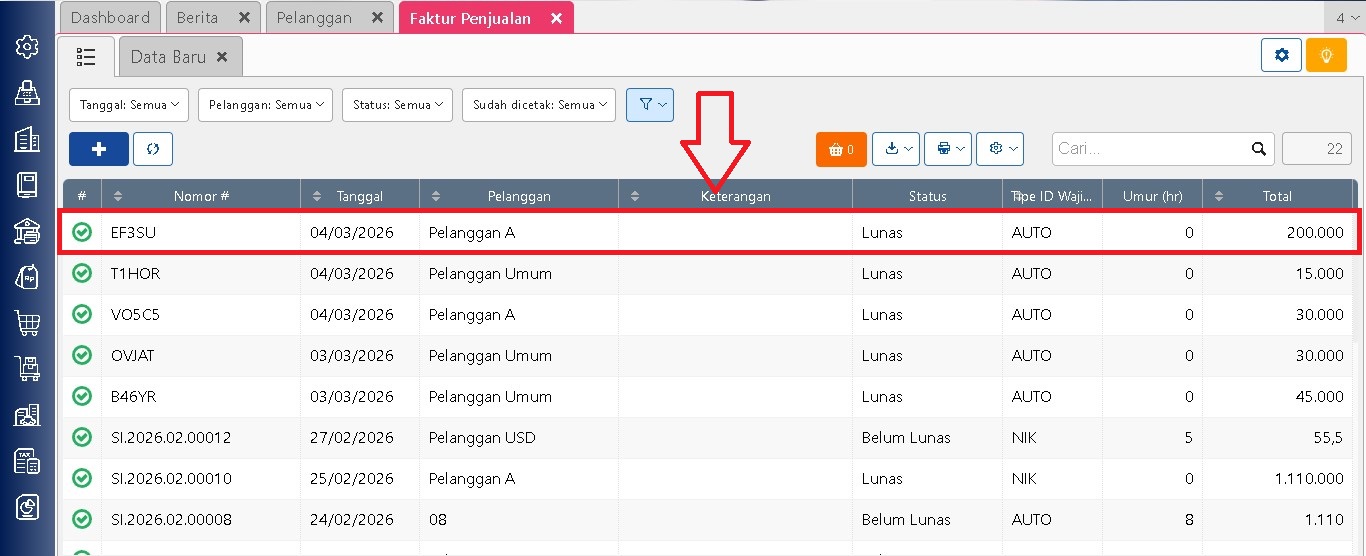
Error: Barang grup “[Kode] XXX belum memiliki rincian

Saat anda melakukan integrasi penjualan melalui accurate POS dan menemukan gagal sinkron Error: Barang grup “[Kode] XXX belum memiliki rincian seperti gambar dibawah

Error: Barang grup "[Kode] XXX belum memiliki rincian

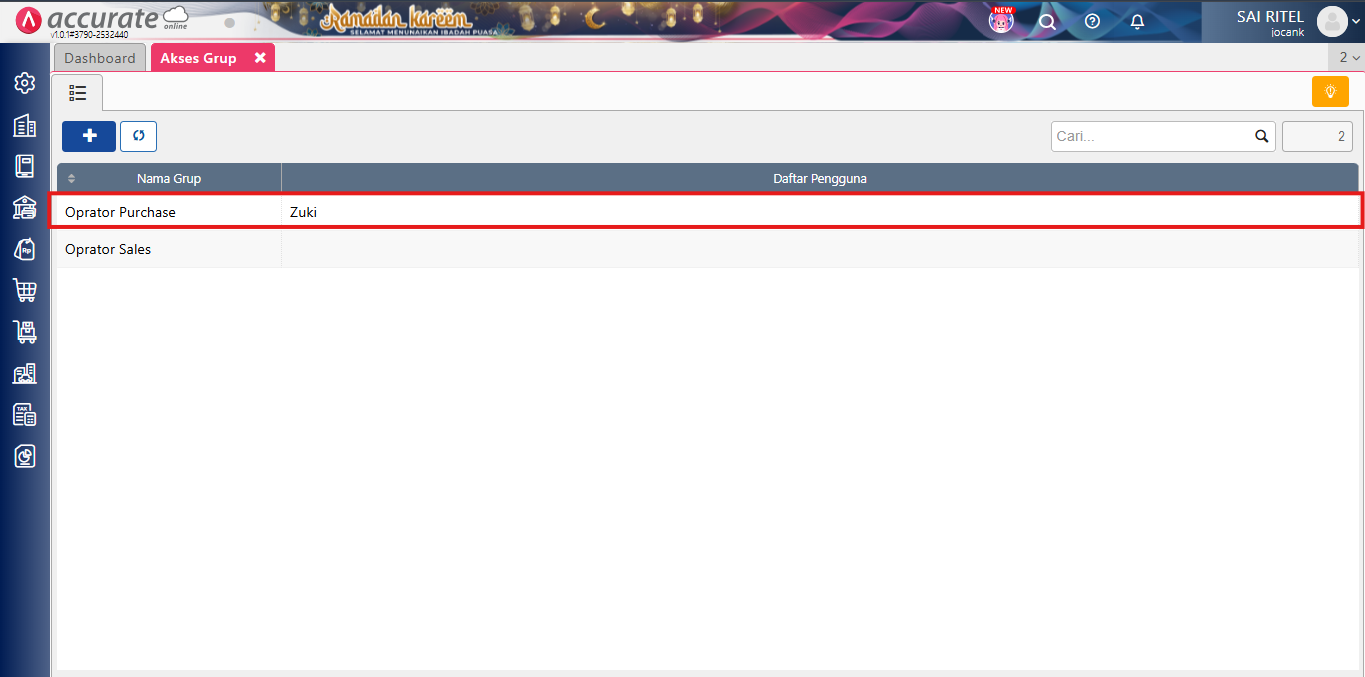
maka anda perlu mengikuti langkah-langkah berikut agar transaksi tersebut dapat sinkron ke accurate online:

  1. Buka modul persediaan > barang dan jasa.
  2. Cari nomor grup yang tertera di error tersebut.
  3. Masuk ke rincian Grup lalu tambahkan detail dari grup tersebut, lalu simpan.grup
  4. Buka keranjang orange di faktur penjualan lalu klik simpan agar transaksi tersebut dapat sinkron ke accurate online.

Dengan mengikuti langkah diatas maka anda dapat mengatasi Error: Barang grup “[Kode] XXX belum memiliki rincian.

Lihat Video Tutorial lainnya mengenai ACCURATE di Sini
Butuh training Accurate? Hubungi 0811-8885-605 atau klik di sini untuk booking sekarang!
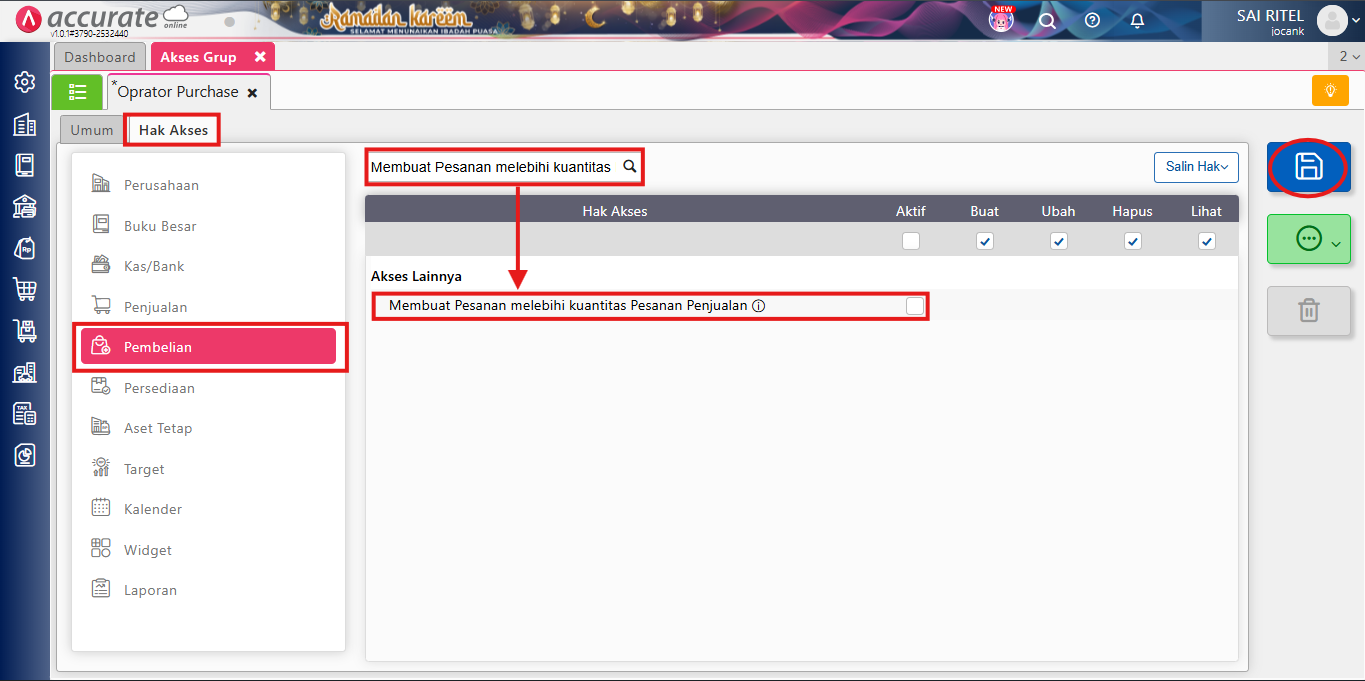
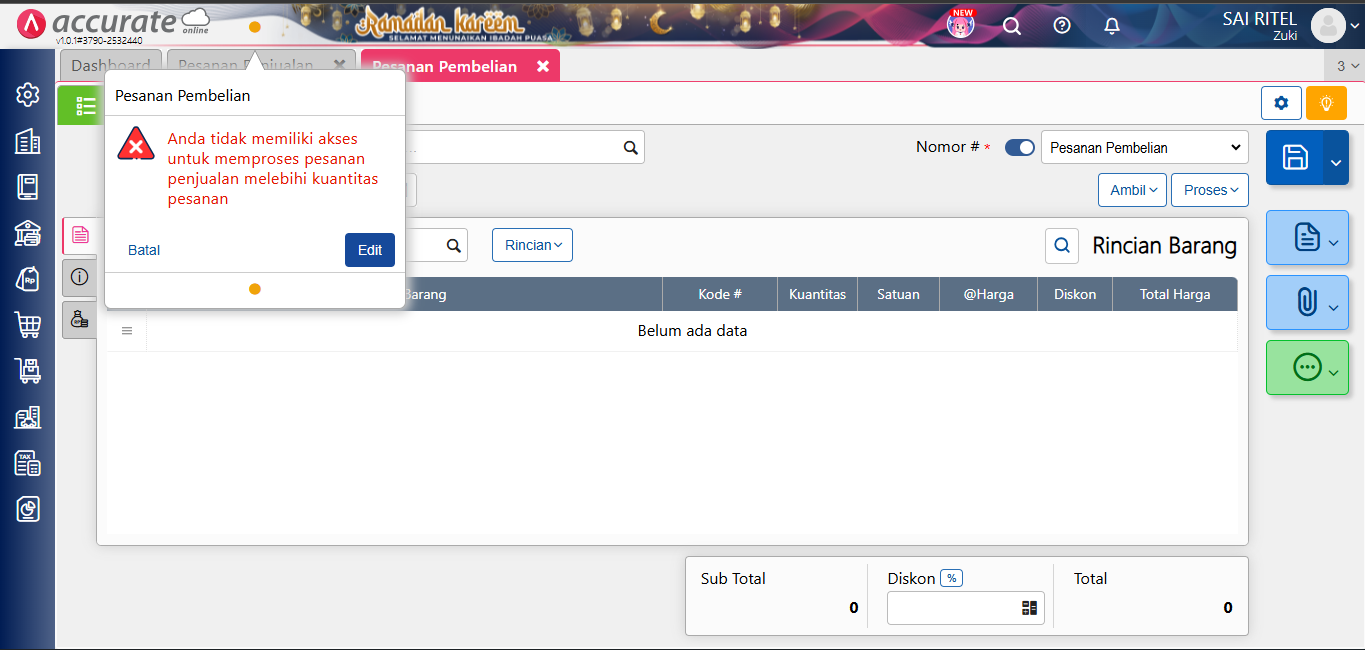
Error: “Pemindahan Barang Harus Melalui Permintaan Barang” Pada Accurate Online

Ketika anda sebagai level oprator di accurate online maka akses anda di dalam database akan terbatas, jika anda menemukan Error: “Pemindahan Barang Harus Melalui Permintaan Barang” Pada Accurate Online saat menginput transaksi pemindahan barang di accurate online maka hal yang perlu di lakukan untuk mengatasi nya yaitu seperti langkah-langkah dibawah:

Error: “Pemindahan Barang Harus Melalui Permintaan Barang” Pada Accurate Online

  1. Login sebagai Administrator.
  2. Buka modul pengaturan > akses grup.
  3. Buka akses grup yang bersangkutan > buka hak akses > ceklis pada akses yang diberi tanda seperti dibawah.Error: Pemindahan Barang Harus
  4. Simpan.

Dengan mengikuti langkah-langkah tersebut maka notifikasi error diatas saat input transaksi dapat diatasi.

Lihat Video Tutorial lainnya mengenai ACCURATE di Sini
Butuh training Accurate? Hubungi 0811-8885-605 atau klik di sini untuk booking sekarang!
Cara Mengakses dan Membuka Laporan di Accurate Online

Accurate Online menyediakan berbagai jenis laporan yang dapat digunakan untuk memantau kondisi keuangan dan operasional perusahaan. Untuk melihat laporan yang tersedia, Anda dapat mengikuti langkah-langkah berikut:

1. Masuk ke Menu Laporan

Pada halaman utama Accurate Online, arahkan kursor ke menu Laporan, lalu pilih Daftar Laporan. Menu ini berfungsi sebagai pusat akses seluruh laporan yang tersedia di sistem.

2. Pilih Kategori Laporan

Setelah halaman Daftar Laporan terbuka, Accurate akan menampilkan berbagai kelompok laporan sesuai fungsinya, seperti laporan keuangan, penjualan, pembelian, persediaan, dan lainnya. Anda dapat memilih kategori laporan sesuai dengan kebutuhan analisis bisnis Anda.

3. Tentukan Jenis Laporan yang Dibutuhkan

Beberapa laporan yang paling sering digunakan oleh pengguna Accurate antara lain Neraca (Standar) dan Laba/Rugi (Standar) yang berada pada kategori Laporan Keuangan. Laporan ini membantu Anda mengetahui posisi keuangan dan hasil usaha perusahaan.

4. Atur Periode dan Tampilan Laporan

Klik pada nama laporan yang ingin dibuka, kemudian tentukan periode atau parameter tanggal yang diinginkan. Setelah itu, klik tombol Tampilkan untuk melihat hasil laporan sesuai data dan periode yang dipilih.

Lihat Video Tutorial lainnya mengenai ACCURATE di Sini
Butuh training Accurate? Hubungi 0811-8885-605 atau klik di sini untuk booking sekarang!
Subkon Biaya Produksi di Accurate Online

Subkon Biaya Produksi adalah mekanisme pencatatan ketika sebagian proses produksi dialihkan ke pihak ketiga (subkontraktor). Seluruh biaya yang timbul dari pengerjaan tersebut akan otomatis diperhitungkan sebagai bagian dari Harga Pokok Produksi (HPP) barang yang dihasilkan.

Pengaturan biaya subkon dilakukan sejak awal pada Formula Produksi dengan Tahapan Produksi. Informasi terkait subkon ini juga dapat dipantau secara real-time melalui Monitor Perintah Kerja pada perintah kerja yang bersangkutan.

Berikut tahapan pengelolaan Biaya Produksi Subkon di Accurate Online:

1. Menentukan Biaya Subkon pada Formula Produksi

Pastikan terlebih dahulu biaya produksi yang akan diserahkan ke pihak subkon telah ditentukan pada Formulir Produksi. Biaya ini dicatat pada tahapan produksi yang sesuai agar sistem dapat mengenali bahwa tahapan tersebut menggunakan jasa pihak luar.

2. Membuat Permintaan Barang untuk Biaya Subkon

Setelah Formula Produksi siap lalu buat perintah kerja menggunakan formula tersebut dan lakukan step produksi seperti biasa. Pada saat ingin menginput tahapan yang menggunakan fitur subkon, buat Permintaan Barang melalui menu Persediaan. Pada formulir Permintaan Barang:

  • Klik Ambil 
  • Pilih Tahapan

  • Tentukan Tahapan Produksi yang menggunakan biaya subkon
  • Kllik Lanjut

Selanjutnya, pilih biaya subkon yang ingin diproses sesuai tahapan tersebut.

3. Alternatif Pembuatan dari Monitor Perintah Kerja

Selain melalui menu Persediaan, Permintaan Barang juga dapat dibuat langsung dari Monitor Perintah Kerja. Caranya:

  • Buka Surat Perintah Kerja terkait
  • Klik ikon (+) pada tahapan proses

  • Sistem akan otomatis menampilkan formulir Permintaan Barang yang berisi biaya subkon sesuai taahapan produksi

4. Penyimpanan dan Pembaruan Monitor Perintah Kerja

Setelah Permintaan Barang disimpan:

  • Monitor Perintah Kerja akan otomatis menampilkan nomor Permintaan Barang pada tahapan produksi tersebut
  • Jika Permintaan Barang diproses lebih lanjut menjadi Pesanan Pembelian, maka nomor Pesanan Pembelian juga akan muncul di Monitor Perintah Kerja
  • Proses ini akan terus terhubung hingga transaksi pembelian selesai
5. Pembentukan Tahapan Proses Otomatis

Accurate Online secara otomatis akan:

  • Membuat Tahapan Proses Mulai saat Permintaan Barang atas biaya subkon dibuat
  • Membuat Tahapan Proses Selesai ketika transaksi Penerimaan Barang atau Faktur Pembelian atas Permintaan Barang tersebut dilakukan

Status tahapan ini dapat dicek melalui menu Manufaktur | Tahapan Proses.

6. Pembentukan Jurnal Biaya Subkon

Ketika Permintaan Barang atas biaya subkon diproses menjadi Penerimaan Barang atau Faktur Pembelian, sistem akan otomatis membentuk jurnal akuntansi. Biaya subkon tersebut akan:

  • Masuk ke akun Perintah Kerja
  • Menjadi bagian dari biaya produksi yang memengaruhi Harga Pokok Produk

Dengan demikian, pencatatan biaya subkon tetap terintegrasi antara proses manufaktur dan pencatatan akuntansi

Lihat Video Tutorial lainnya mengenai ACCURATE di Sini
Butuh training Accurate? Hubungi 0811-8885-605 atau klik di sini untuk booking sekarang!