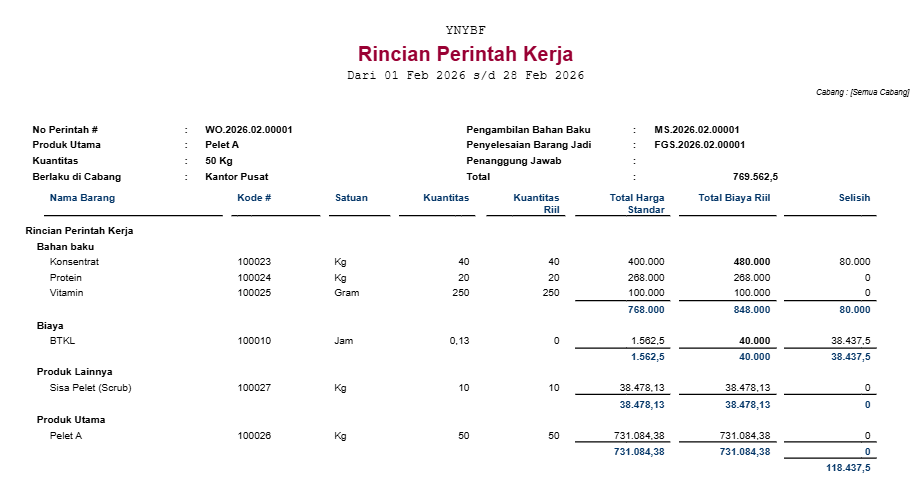
Membuat Perintah Kerja Pada Accurate Online

Pada accurate online manufaktur anda dapat membuat surat perintah kerja (work order) untuk melakukan proses produksi. Untuk membuat surat perintah kerja (work order) anda dapat mengikuti langkah-langkah berikut:

    1. Buka modul manufaktur | pilih perintah kerja.
    2. Langkah pertama dalam membuat perintah kerja, anda harus menentuka tipe perintah kerja yang bisa di ambil dari formula produk, rencana produksi, ataupun dari produk langsung. Setelah tentukan kuantitas produksi nya dan tanggal estimasi atas produksi tersebut.
    3.  Pada rincian bahan baku akan otomatis terisi sesuai dengan formula produk jika anda memilih tipe rencana produksi atau formula produksi, sedangkan jika untuk produk anda perlu mengisikan rincian bahan baku yang digunakan secara manual.rincian bahan bakuNote: Anda juga masih bisa menambahkan atau mengurangi bahan baku lain diluar dari formula, pada surat perintah kerja ini.
    4. Pada tab biaya produksi sama hal nya seperti bahan baku, akan terisi otomatis sesuai formula dan anda juga bisa menyesuaikan biaya yang diperlukan dalam surat perintah kerja ini.
    5. pada tab produk lainnya akan mengikuti formula dan anda juga bisa menambahkan nya secara manual
    6. pada tab informasi lainnya merupakan informasi terkait dengan surat perintah kerja seperti penanggung jawab akun-akun default dan juga keterangan.
    7. Simpan atau cetak formulir.


Lihat Video Tutorial lainnya mengenai ACCURATE di Sini
Butuh training Accurate? Hubungi 0811-8885-605 atau klik di sini untuk booking sekarang!

Video Tutorial …

Rencana Produksi Pada Accurate Online

Rencana produksi pada modul manufaktur accurate online berfungsi untuk melakukan pembuatan jadwal produksi sehingga proses produksi menjadi lebih terarah. Ikuti langkah-langkah dibawah untuk mencatatkan rencana produksi pada accurate online:

  1. Buka modul manufaktur | pilih rencana produksi.Rencana Produksi
  2. Masukan Nama/Judul dari rencana Produksi.
  3. Isikan formula produk apa yang akan dibuatkan rencana produksi nya.
  4. atau anda dapat juga membuat rencana produksi dari pesanan yang telah di input pada sales order (pesanan penjualan).
  5. Lalu pada informasi lainnya anda dapat memberikan keterangan transaksi setelah itu simpan.

**Notes: Dari rencana produksi ini maka akan otomatis tampil jadwal produksi sesuai**

Lihat Video Tutorial lainnya mengenai ACCURATE di Sini
Butuh training Accurate? Hubungi 0811-8885-605 atau klik di sini untuk booking sekarang!

Video Tutorial …

Histori Perintah Kerja Pada Accurate Online

Dalam suatu proses produksi (perintah kerja) di accurate online anda dapat melakukan monitioring proses produksi pada histori perintah kerja. Pada menu ini anda dapat melihat riwayat dari proses produksi atas suatu nomor perintah kerja mulai dari pengeluaran bahan baku, proses tahapan produksi, proses sub-kon, hingga produksi selesai. Untuk mengakses menu ini anda dapat membuka modul manufaktur, lalu pilih histori perintah kerja.

Fitur Histori perintah kerja

Histori perintah kerja

Lihat Video Tutorial lainnya mengenai ACCURATE di Sini
Butuh training Accurate? Hubungi 0811-8885-605 atau klik di sini untuk booking sekarang!

Membuat Formula Produk dengan Tahapan Produksi

Dalam suatu proses produksi seringkali kita memerlukan beberapa tahapan produksi untuk menghasilkan produk tertentu, dalam kasus seperti ini anda dapat melakukan pencatatannya di accurate online. Ikuti langkah-langkah berikut untuk mencatat Formula produk dengan tahapan produksi:

  1. Anda perlu mengaktifkan fitur tahapan pada preferensi | manufaktur | ceklis menggunakan tahapan produksi.
  2. Buka modul manufaktur | pilih formula produksi.
  3. Masukan rincian tahapan produski | ceklis Sub-kon jika proses ini dikerjakan oleh pihak ketiga.
  4. Isikan rincian bahan baku dan anda bisa memilih tahapan untuk pengeluaran bahan baku.
  5. Isikan rincian biaya produksi dan anda bisa memilih tahapan untuk biaya produksi nya.
  6. pada tab produk lainnya, anda dapat mengisikan rincian produk kedua dengan kualitas sama namun beda ukuran, warna atau lainnya. Lalu pada info lainnya anda dapat mengisikan cabang dan produk kedua untuk formula tersebut lalu simpan.

Lihat Video Tutorial lainnya mengenai ACCURATE di Sini
Butuh training Accurate? Hubungi 0811-8885-605 atau klik di sini untuk booking sekarang!

Membuat Perintah Kerja dengan Tahapan Proses

Proses pembuatan Perintah Kerja dengan Tahapan Proses pada dasarnya sama seperti pembutan Perintah Kerja pada umumnya. Perbedaannya, pada jenis Perintah Kerja ini akan tersedia tab tambahan bernama Rincian Tahapan, yang berfungsi untuk mencatat dan memantau setiap tahapan produksi yang dijalankan.

Sebelum menggunakan Tahapan Proses pada Perintah Kerja, pengguna perlu terlebih dahulu mengaktifkan fitur Tahapan Proses melalui menu Pengaturan | Preferensi |Manufaktur. Pada bagian pengaturan Tahapan, silakan beri tanda centang pada opsi Menggunakan Tahapan Proses, lalu simpan pengaturannya.

Mengaktifkan Fitur Tahapan Proses

Setelah fitur Tahapan Proses berhasil diaktifkan, sistem secara otomatis akan menambahkan tab Rincian Tahapan pada saat pengguna membuat Perintah Kerja baru. Tab ini memungkinkan pengguna untuk mengatur urutan proses produksi, memantau progres di setiap tahapan, serta memastikan alur produksi berjalan sesuai rencana.

Rincian Tahapan pada Perintah Kerja

Melalui tab Rincian Tahapan, pengguna dapat melihat dan mengelola seluruh tahapan produksi yang telah ditentukan sebelumnya, sehingga pengendalian proses manufaktur menjadi lebih terstruktur, transparan, dan mudah dipantau.

Lihat Video Tutorial lainnya mengenai ACCURATE di Sini
Butuh training Accurate? Hubungi 0811-8885-605 atau klik di sini untuk booking sekarang!

Mengenal Jadwal Produksi Accurate Online

Jadwal Produksi di Accurate Online merupakan halaman yang berfungsi untuk menampilkan data rencana produksi yang akan dijalankan dalam jangka waktu tertentu. Melalui formulir ini, pengguna dapat memantau aktivitas produksi berdasarkan periode yang telah ditentukan.

Informasi pada Jadwal Produksi:
  • Pilihan Bulan, Digunakan untuk menentukan bulan pelaksanaan produksi yang ingin ditampilkan.
  • Pilihan Tahun, Digunakan untuk memilih tahun produksi sesuai kebutuhan.
  • Tombol Perbarui, Berfungsi untuk menampilkan ulang data jadwal produksi berdasarkan bulan dan tahun yang telah dipilih.

Data pada tabel Jadwal Produksi akan muncul secara otomatis setelah pengguna membuat Rencana Produksi sebelumnya. Informasi yang ditampilkan mencakup detail rencana produksi, termasuk Nomor Rencana Produksi, seperti yang terlihat pada ilustrasi berikut.

Lihat Video Tutorial lainnya mengenai ACCURATE di Sini
Butuh training Accurate? Hubungi 0811-8885-605 atau klik di sini untuk booking sekarang!
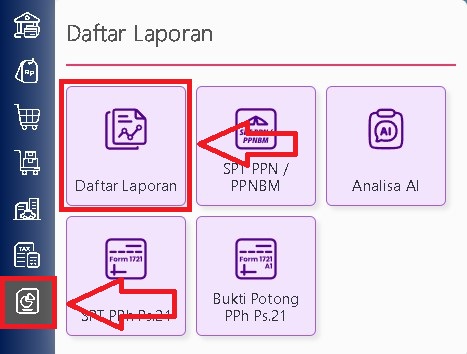
Proses Tahapan Proses Produksi di Manufaktur Accurate Online

Tahapan Proses merupakan fitur pada modul Manufaktur Accurate Online yang digunakan untuk mencatat dan memantau setiap proses produksi berdasarkan tahapan yang sedang berjalan. Melalui fitur ini, perusahaan dapat mengetahui progres produksi secara detail, mulai dari tahap awal hingga tahap akhir, sehingga pegendalian produksi menjadi lebih terstruktur dan mudah dipantau.

Setiap tahapan proses akan terhubung langsung dengan Perintah Kerja dan Monitor Perintah Kerja, sehingga status produksi dapat diketahui secara real time.

Fungsi Tahapan Proses

Fitur Tahapan Proses berfungsi untuk:

  • Mencatat aktivitas produksi pada setiap tahapan produksi
  • Mengetahui jumlah produk yang sedang diproses maupun yang telah selesai
  • Memantau kemajuan produksi berdasarkan urutan tahapan
  • Mengontrol proses produksi agar berjalan sesuai perencanaan
Penjelasan Kolom pada Form Tahapan Proses

Saat membuat data Tahapan proses, terdapat beberapa kolom yang perlu diperhatikan:

  • Tipe Proses, Digunakan untuk menentukan status tahapan produksi, apakah sebagai Mulai (memulai proses) atau Selesai (menyelesaikan proses).
  • Perintah Kerja, Berisi nomor Perintah Kerja yang akan diproses pada tahapan produksi tertentu.
  • Tahapan Produksi, Menampilkan tahapan produksi yang sedang berjalan dan diisi sesuai urutan tahapan.
  • Produk Utama, Menampilkan nama produk utama yang diproduksi berdasarkan Perintah Kerja yang dipilih.
  • Kuantitas, Diisi dengan jumlah unit produk yang diproses pada tahapan tersebut.
  • No. Tahapan Proses, Merupakan nomor urut atau nomor formulir Tahapan Proses.
  • Tanggal, Digunakan untuk mencatat tanggal dimulainya atau diselesaikannya tahapan produksi.
Cara Memulai Tahapan Proses Produksi

Untuk mencatat dimulainya suatu tahapan produksi, ikuti langkah berikut:

  1. Buka menu Manufaktur -> Tahapan Proses.
  2. Pada kolom Tipe Proses, pilih Mulai.
  3. Pilih nomor Perintah Kerja yang akan diproses.
  4. Tentukan Tahapan produksi yang akan dijalankan.
  5. Isi Jumlah kuantitas produk yang mulai diproses.
  6. Tentukan tanggal mulai tahapan produksi.
  7. Klik Simpan untuk menyimpan data tahapan Proses.
Cara menyelesaikan Tahapan Proses Produksi

Apabila suatu tahapan produksi telah selesai, lakukan pencatatan dengan langkah berikut:

  1. Masuk ke menu Manufaktur -> Tahapan proses.
  2. Pada Tipe Proses, pilih Selesai.
  3. Pilih Perintah Kerja yang akan diselesaikan.
  4. Tentukan Tahapan Produksi yang telah selesai dikerjakan.
  5. Isi jumlah produk yang berhasil diselesaikan.
  6. Tentukan tanggal penyelesaian proses produksi.
  7. Simpan data untuk menyelesaikan Tahapan Proses.
Integrasi dengan Monitor Perintah Kerja

Setiap tahapan Proses yang dibuat, baik saat memulai maupun menyelesaikan proses, akan otomatis terhubung dengan menu Monitor Perintah Kerja. Dengan demikian, Anda dapat:

  • Melihat status tahapan produksi (proses atau selesai)
  • Memantau jumlah produk yang telah diproduksi
  • Mengontrol progres produksi secara menyeluruh

Lihat Video Tutorial lainnya mengenai ACCURATE di Sini
Butuh training Accurate? Hubungi 0811-8885-605 atau klik di sini untuk booking sekarang!

Fitur Pinjaman Karyawan Pada Accurate Online

Untuk mencatat piutang karyawan menggunakan fitur pinjaman karyawan, hal yang pertama anda perlu lakukan adalah

1. Mengaktifkan fitur tersebut pada menu preferensi | fitur | centang pinjaman karyawan. Lalu anda dapat setting akun perkiraan terkait dengan piutang karyawan di preferensi | akun perkiraan | perusahaan.

2. Lengkapi data karyawan di modul perusahaan | pilih karyawan.

3. Untuk mencatat pengajuan pinjaman anda bisa melakukan nya di modul buku besar | pinjaman karyawan.

4. Lengkapi informasi pinjaman seperti di bawah ini.

5. Pada tab informasi lainnya, akan tampil informasi angsuran setiap bulan nya.

6. Tab akun, anda dapat menentukan akun perkiraan atas piutang dan komponen piutang karyawan. Lalu Simpan.

7. Untuk mencatat pencairan dana, pembayaran angsuran serta pelunasan anda dapat menginput nya di modul kas/bank.

Lihat Video Tutorial lainnya mengenai ACCURATE di Sini
Butuh training Accurate? Hubungi 0811-8885-605 atau klik di sini untuk booking sekarang!

Video Tutorial…….

Membuat Penjualan dengan Termin Pembayaran Accurate Online

Pada artikel ini kita akan membahas bagaimana cara membuat penjualan dengan termin pembayaran pada accurate online. Sebagai ilustrasi PT ABC melakukan penjualan jasa senilai 50.000.000 dengan termin yang sudah di sepakati di awal yaitu pembayaran pertama 25% , pembayaran kedua 45%, pembayaran ketiga 15%. Ikuti langkah-langkah dibawah ini untuk melakukan input di accurate online.

  1. Buat faktur penjualan  seperti gambar di bawah.
  2. Klik info lainnya lalu pilih syarat pembayaran yaitu cicilan.
  3. masukan rincian cicilan seperti tanggal tempo dan persentase pembayaran.  Lalu  simpan  transaksi.
  4. Saat penerimaan penjualan tentukan termin yang akan dilunasi.  Hitung  nilai  bayar  dan  simpan  transaksi.
  5. Maka pada faktur tersebut akan muncul rincian dari termin pembayaran cicilan yang sudah di lunasi.Lihat Video Tutorial lainnya mengenai ACCURATE di Sini
    Butuh training Accurate? Hubungi 0811-8885-605 atau klik di sini untuk booking sekarang!

Video Tutorial……

Tahapan Produksi dalam Proses Manufaktur Accurate Online

Tahapan Produksi

Tahapan Produksi diguanakan untuk mendefinisikan urutan proses yang dilalui dalam pembuatan suatu produk di perusahaan manufaktur. Setiap perusahaan dapat menyesuaikan tahapan ini sesuai dengan alur kerja produksinya masing-masing.

Fungsi Tahapan Produksi
  • Menyusun alur proses produksi secara sistematis dari awal hingga produk selesai.
  • Memudahkan pemantauan progres produksi di setiap tahap.
  • Membantu pencatatan penggunaan bahan baku serta biaya produksi secara lebih detail.
Contoh Tahapan Produksi

Sebagai ilustrasi, pada usaha konveksi atau produk pakaian, tahapan produksi dapat meliputi:

  • Proses pemotongan kain
  • Proses pebuatan pola
  • Proses penjahitan
  • Proses Finishing

Seluruh tahapan tersebut dapat digunakan dalam satu Formula Produksi untuk satu jenis produk.

Keunggulan Penggunaan Tahapan Produksi
  • Cukup membuat satu Perintah Kerja, meskipun proses produksi terdiri dari beberapa tahap.
  • Setiap tahapan dapat diisi dengan:                                                                                                                                       – Bahan baku atau barang yang digunakan                                                                                                                         – Biaya Produksi yang timbul pada tahap tersebut
  • Mempermudah pengawasan dan evaluasi kinerja produksi per tahapan
Cara membuat Tahapan Produksi

Untuk membuat dan mengelola Tahapan Produksi, silahkan masuk ke menu: Manufaktur | tahapan Produksi

Di menu ini, Anda dapat:

  • Menambahkan tahapan produksi baru
  • Melihat daftar tahapan produksi yang sudah dibuat
  • Mengatur detail setiap tahapan sesuai kebutuhan produksi
Catatan Penting

Tahapan Produksi merupakan fitur opsional dalam modul Manufaktur. Apabila perusahaan tidak memerlukan pencatatan tahapan secara terpisah, fitur ini dapat:

  • Tidak digunakan, atau
  • Dinonaktifkan melalui menu Pengaturan | Preferensi | Manufaktur

Lihat Video Tutorial lainnya mengenai ACCURATE di Sini
Butuh training Accurate? Hubungi 0811-8885-605 atau klik di sini untuk booking sekarang!