Cara Membuat Formula Produksi di Accurate Online

Untuk memastikan proses produksi tercatat dengan rapi dan biaya dapat dihitung secara akurat, Anda perlu membuat Formula Produksi terlebih dahulu. Berikut tahapan pembuatannya:

1. Akses Menu Formula Produksi

Masuk ke modul Manufactur, kemudian pilih menu Formula Produksi untuk mulai menyusun komposisi produksi yang akan digunakan.

2. Tentukan Produk Utama

Pada halaman Formula Produksi, tentukan terlebih dahulu Produk Utama yang akan diproduksi beserta kuantitas hasil produksinya. Produk ini merupakan barang jadi yang dihasilkan dari proses manufaktur. Nomor formula dapat diatur otomatis atau manual sesuai kebutuhan perusahaan.

3. Tentukan Bahan Baku

Pada bagian Rincian Bahan Baku, masukkan seluruh bahan yang digunakan untuk memproduksi produk utama. Pilih barang melalui kolom Cari/Pilih, lalu tentukan jumlah dan satuan masing-masing bahan baku. Nilai harga standar akan otomatis ditarik dari data barang.

4. Input Biaya Produksi

Tab Rincian Biaya digunakan untuk mencatat biaya tambahan selama proses produksi, seperti biaya tenaga kerja, listrik, atau overhead lainnya. Biaya ini akan menjadi bagian dari perhitungan harga standar produksi.

5. Input Rincian Produk Lainnya (Jika Ada)

Jika dalam satu proses produksi dihasilkan lebih dari satu produk, Anda dapat menambahkannya pada tab Rincian Produk Lainnya. Tentukan nama produk, jumlah hasil, serta porsi (%) harga standar agar biaya produksi terbagi secara proporsional.

Catatan:

Accurate Online akan menghitung harga standar masing-masing produk secara otomatis berdasarkan porsi yang ditetapkan.

6. Isi Informasi Tambahan Formula Produksi (Jika Ada)

Pada tab Informasi Anda dapat melengkapi data pendukung Formula Produksi sebagai berikut:

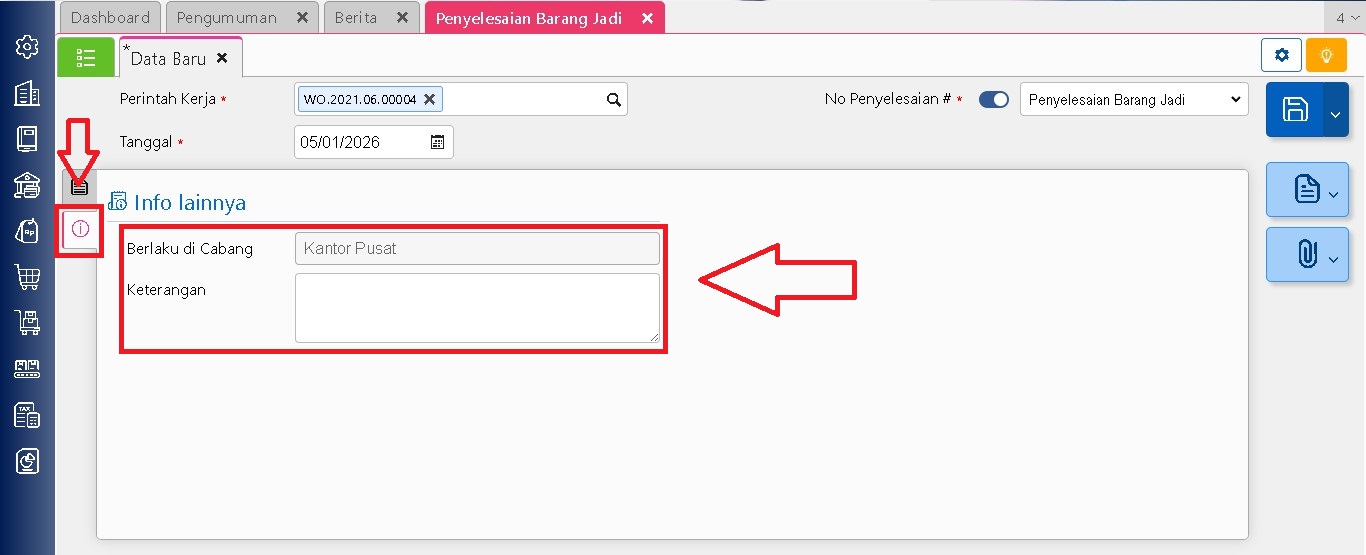
  1. Cabang, pilih cabang perusahaan yang menggunakan Formula Produksi tersebut. Pengaturan ini berguna jika perusahaan memiliki lebih dari satu cabang dan setiap cabang memiliki formula produksi yang berbeda.
  2. Kualitas Produk Kedua, field ini digunakan untuk menentukan kualitas produk sampingan yang dihasilkan dari proses produksi. Fitur ini membantu pemisahan nilai dan pencatatan stok apabila terdapat perbedaan kualitas hasil produksi.
  3. Catatan, tambahkan keterangan atau informasi tambahan terkait formula produksi, seperti detail proses produksi, standar kerja, atau catatan khusus yang perlu diperhatikan saat menjalankan produksi.

7. Penyelesaian Formula Produksi

Setelah seluruh data bahan baku, biaya, dan produk lainya diisi dengan benar, simpan Formula Produksi. Formula ini selanjutnya dapat  digunakan untuk membuat Rencana Produksi dan mencatat proses manufaktur secara lebih akurat.

Lihat Video Tutorial lainnya mengenai ACCURATE di Sini
Butuh training Accurate? Hubungi 0811-8885-605 atau klik di sini untuk booking sekarang!Lihat Video Tutorial

Video Tutorial …

Formula Produksi Pada Accurate Online

Untuk membuat suatu produk dengan add on manufacture di accurate online anda membutuhkan formula produksi, berikut penjelasan fitur formula produk:

Keterangan:

Produk Utama : isikan produk utama dari formula yang akan dibuat.

Kuantitas : Merupakan kuantitas hasil produksi dari formula tersebut.

Ambil : Berfungsi untuk meng coppy formula yang sudah ada.

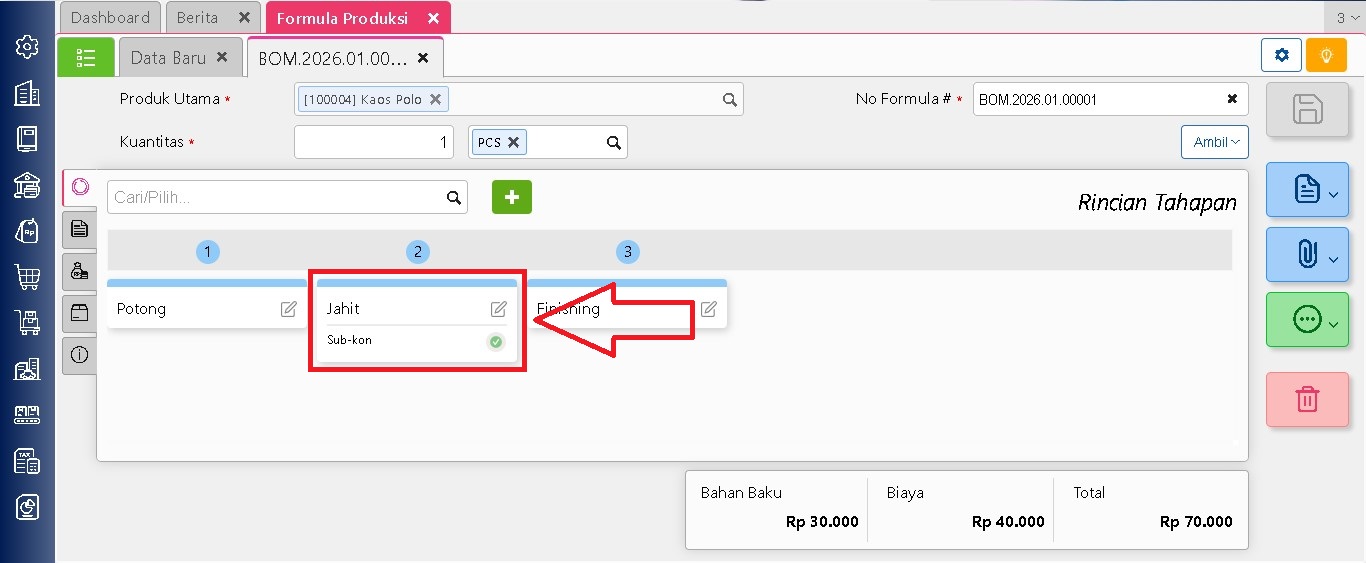
Tab Tahapan Produk : Diisi tahapan dari proses produksi (opsional).

Tab Rincian Bahan Baku : Diisi rincian bahan baku yang di perlukan untuk membuat Produk dengan kuantitas yang sudah di tetapkan.

Tab Biaya Produksi : Diisi rincian biaya konversi atas produksi.

Tab Produk Lainnya : Isikan produk lain yang dihasilkan dari formula tersebut, contoh seperti ukuran, warna atau model yang berbeda.

Tab Informasi Lainnya : Isikan cabang penggunaan formula (jika menggunakan multi cabang), serta keterangan yang di butuhkan untuk formula tersebut.

Video Tutorial …


Mengubah Tampilan Laporan dari Landscape ke Portrait pada Accurate Online

Pada Accurate Online, sebagian laporan seacara default ditampilkan dengan format Landscape (horisontal). Namun, Anda dapat mengubah tampilan laporan menjadi Portrait (vertikal) sesuai kebutuhan, terutama jika ingin menyesuaikan tampilan saat dicetak atau diekspor ke PDF.

Berikut langkah-langkahnya :

  1. Buka Laporan yang ingin di ubah, misalnya Laporan Rincian Buku Besar
  2. Selanjutnya klik tombol Modifikasi yang terletak pada bar di atas laporan, perhatikan gambar yang diberi tanda panah merah
  3. Selanjutnya akan muncul box perintah, silahkan klik tab halaman lalu pilih yang PortraitMengubah Tampilan Laporan
  4. Untuk kukuran kertas bisa di sesuaikan dengan kebutuhan
  5. Gunakan opsi tinggi kertas fleksibel jika laporan tidak untuk di print, tetapi di ekspor ke excel agar seluruh isi laporan tampil menyambung dan tidak terputus.
  6. Untuk Margin Halaman berfungsi memberi ruang aman agar laporan tidak terpotong saat dicetak, serta menyediakan ruang untuk dokumen dibandel, dijilid, atau dimasukkan ke ordner dan atau untuk catatan.

Lihat Video Tutorial lainnya mengenai ACCURATE di Sini
Butuh training Accurate? Hubungi 0811-8885-605 atau klik di sini untuk booking sekarang!
Modifikasi Laporan Pesanan per Barang (Belum Proses) di Accurate Online Agar Muncul Nama Pemasok

Pada Accurate Online, laporan Pesanan per Barang (Belum Proses) biasanya digunakan untuk memantau Pembelian barang yang belum dipenuhi atau masih dalam tahap pesanan. Namun, secara defauld laporan ini tidak menampilkan nama pemasok, sehingga pengguna sering kesulitan mengidentifikasi siapa pemasok dari setiap pesanan yang belum diproses pada laporan ini.

Untuk mengatasi hal tersebut, Anda dapat melakukan modifikasi laporan supaya kolom Nama Pemasok muncul dan dapat ditampilkan atau difilter sesuai kebutuhan.

Berikut langkah-langkah Modifikasi Laporan Pesanan per Barang (Belum Proses) di Accurate Online Agar Muncul Nama Pemasok :

  1. Buka menu Laporan | Pembelian | Pesanan per Barang (Belum Proses)
  2. Setelah laporan terbuka, klik tombol Desain di bagian kiri atas laporan
  3. Accurate akan menampilkan tampilan pengaturan laporan seperti gambar dibawah ini:Ceklist pada variabel Pemasok
  4. Selanjutnya silahkan klik tab Halaman dan pilih Orientasinya Mendatar serta ceklist Tinggi kertas fleksibel
  5. Kemudian klik juga tab Analisa pada Baris Analisa silahkan tambahkan Pemasok seperti tampilan dibawah ini :
  6. Silahkan klik Simpan
  7. Kini Laporan Pesanan per Barang (Belum Proses) sudah menampilkan nama Pemasok
  8. Jika ingin tampilan nama Pemasok nya yang di depan silahkan di klik variabel Pemasok lalu klik tanda panah ke atas
  9. Berikut tampilan Laporan nya :
  10. Selamat mencoba.


Lihat Video Tutorial lainnya mengenai ACCURATE di Sini
Butuh training Accurate? Hubungi 0811-8885-605 atau klik di sini untuk booking sekarang!

Membuat Standar Biaya Produksi Pada Accurate Online

Sebelum anda membuat formula produksi (BOM) terlebih dahulu anda harus membuat standar biaya produksi, berikut ini akan diuraikan bagaimana cara membuatnya.

  1. Buka modul manufaktur | pilih fitur formula produksi.Standar Biaya Produksi
  2. Isikan tanggal efektif atas biaya standar dan pilih juga cabang untuk standar tersebut.
  3. Setelah itu anda dapat memilih satu persatu barang yang ingin diberikan standar biaya produksinya.
  4. Atau anda dapat juga mengambil dari daftar barang dan jasa, favorit, atau impor barang dari excel.Standar biaya
  5. Jika anda memilih ambil dari daftar barang dan jasa, maka anda dapat melilih kategor dari barang  lalu  lakukan  ceklis  dan  klik  lanjut.ambil dari barang dan jasa
  6. Setelah itu anda dapat melakukan penyesuaian pada standar biaya nya dengan mengklik barang, hingga muncul pop-up seperti dibawah.
  7. Selain itu anda dapat juga mengambil dari favorit yang pernah anda buat sebelumnya.favorit
  8. Setelah itu anda dapat melakukan penyesuaian pada standar biaya nya dengan mengklik barang, seperti pada langkah ke 6.
  9. Langkah terakhir yaitu ambil dari impor barang dari excel, anda dapat menundul templet nya dan mengisi standar biaya pada excel lalu impor ke database maka harga standar baru akan otomatis terisi sesuai data excel.


Booking Training Sekarang Klik Disini | Untuk Video Tutorial Klik Disini

Standar Biaya Produksi – Penjelasan & Langkah Penggunaannya

Standar Biaya Produksi adalah acuan biaya yang digunakan untuk menentukan harga pokok produksi suatu barang. Nilai ini mancakup biaya bahan baku, biaya tenaga kerja, serta biaya produksi lainnya. Penetapan standar dilakukan berdasarkan data historis atau harga pasar yang berlaku saat ini.

Dengan memiliki standar biaya, perusahaan dapat memperkirakan HPP barang jadi lebih akurat sejak awal proses produksi. Nilai standar ini sebaiknya diperbarui secara berkala agar tetap relevan dengan perubahan harga dan biaya operasional.

Standar Biaya Produksi akan digunakan pada beberapa proses penting, sperti :

  • Penyusunan Formula Produksi
  • Pembuatan Perintah Kerja
  • Pencatatan Penyelesaian Barang Jadi

Panduan Mengisi Standar Biaya Produksi

1. Mulai Berlaku

Isi dengan tanggal kapan standar biaya baru akan digunakan. Tinggal ini menjadi dasar penghitungan HPP pada produksi berikutnya.

2. Berlaku di Cabang

Pilih cabang yang akan menggunakan nilai standar tersebut. Accurate Online memungkinkan setiap cabang memiliki standar biaya produksi yang berbeda.

3. Nomor Standar Biaya

Nomor ini dihasilkan otomatis sesuai pengaturan penomoran. Jika ingin mengganti, Anda dapat mengetikkannya secara manual dengan menekan menonaktifkan penomoran otomatis tersebut.

4. Tombol Ambil

Gunakan tombol ini untuk mengisi daftar bahan baku atau barang yang ingin ditentukan nilai standarnya. Anda bisa memilih salah satu dari tiga opsi:

  • Daftar Barang & Jasa -> mengambil langsung dari daftar barang yang tersedia di Accurate Online.
  • Favorit -> menyalin item standar biaya dari template favorit yang pernah disimpan.
  • Impor dari Excel -> mengunggah data standar biaya menggunakan template khusus yang bisa diunduh dari menu ini.
5. Langkah Memilih Barang Secara Manual (Satu per Satu)

Jika Anda tidak ingin mengambil seluruh daftar atau tidak menggunakan favorit/Excel, barang bisa dipilih secara manual satu per satu:

  1. Ketik nama/kode barang pada kolom Cari/Pilih untuk mempersempit pencarian.
  2. Klik satu item yang ingin dimasukkan ke daftar standar biaya.
  3. Lalu isikan harga standar untuk barang tersebut lalu klik lanjut.
  4. Item tersebut akan langsung muncul pada tabel Rincian Barang.
  5. Ulangi langkah pencarian dan pemilihan untuk barang lain jika diperlukan.

Langkah manual ini cocok digunakan ketika hanya beberapa barang saja yang ingin diperbarui nilainya.

6. Ikon Tampilan Harga Lama

Tombol ini berfungsi untuk menampilkan atau menyembunyikan kolom “Harga Lama”. Berguna untuk membandingkan nilai sebelumnya dengan nilai standar baru yang akan ditetapkan.

7. Lampiran Dokumen

Anda dapat menambahkan file pendukung, seperti daftar harga, penawaran, vendor, atau dokumen lainnya yang terkait dengan penetapan harga standar biaya.

8. Menu Lain-Lain

Di dalam menu ini terdapat  fitur “Tambahkan ke Favorit“. Gunakan jika Anda ingin menjadikan standar biaya yang sedang dibuat sebagai template favorit yang nantinya dapat ditarik kembali pada pengisian berikutnya.

9. Info Lainnya

Anda juga dapat memasukkan catatan tambahan mengenai standar biaya yang anda buat.

10. Simpan

Setelah seluruh informasi dan nilai standar selesai diisi, tekan tombol Simpan untuk menyimpan data Standar Biaya Produksi.

Lihat Video Tutorial lainnya mengenai ACCURATE di Sini
Butuh training Accurate? Hubungi 0811-8885-605 atau klik di sini untuk booking sekarang!Lihat Video Tutorial

Membuat Barang dan Biaya Untuk Proses Produksi Pada Accurate Online

Setelah menginstall add-on manufaktur maka pada modul persediaan, barang dan jasa ada tambahan informasi untuk tipe barang yaitu sebagai bahan baku, barang jadi dan juga biaya produksi. Dibawah akan dijelaskan bagaimana cara membuat barang dan biaya untuk proses produksi pada accurate online.

untuk membuat barang dan biaya untuk proses produksi anda dapat mengakses modul persediaan dan memilih fitur barang dan jasa.

Bahan Baku dan Produk

Untuk jenis barang persediaan maka akan muncul informasi berupa tipe persediaan dan berikut penjelasan nya.

✅ Bahan Baku, jika barang tersebut merupakan bahan baku (raw material).

✅ Bahan Baku dan Diproduksi, jika barang tersebut merupakan barang setengah jadi.

✅ Diproduksi, jika barang tersebut merupakan produk jadi / produk akhir dari proses produksi.

Anda dapat memilih jenis barang yaitu biaya produksi dan memilih aku yang sesuai atas biaya produksi tersebut pada tab akun.

sebagai catatan, tambahkan akun di preferensi terlebih dahulu supaya muncul saat mau memilih biaya pada barang dan jasa.

Booking Training Sekarang Klik Disini | Untuk Video Tutorial Klik Disini

Preferensi Manufaktur Accurate Online

Sebelum anda memulai menggunakan modul add-on manufaktur pada accurate online, maka anda perlu melengkapi beberapa pengaturan pada preferensi manufaktur accurate online.

Konfigurasi Manufaktur

✅ Produksi Tanpa Bahan Baku, untuk membuat formula produksi (BOM) dan perintah kerja (SPK) tanpa menggunakan bahan baku dengan syarat memiliki biaya produksi.

Perintah Kerja:
Pekerjaan Dalam Proses, Isikan akun penampung untuk menampung nilai dari bahan baku yang sedang di produksi.

Selisih Biaya Produksi, Isikan akun untuk menampung selisih antara biaya standar dengan biaya aktual.

Rentang umur, Isikan jumlah rentang umur perintah kerja jika sudah selesai pada pengambilan bahan baku, tahapan proses dan penyelesaian barang jadi.

Penyelesaian Barang Jadi

Persentase penyelesaian barang, isikan persentase dimana Accurate akan mengkonfirmasi apakah penyelesaian barang sudah selesai atau belum.

Monitoring Perintah Kerja

Rentang umur, isikan umur tampil perintah kerja yang selesai atau dibatalkan.

Standar Biaya Produksi

✅ Bisa memproduksi dengan standar biaya produksi 0.

Pengambilan bahan baku

✅ Untuk dapat memilih bahan baku diluar bahan baku telah dimasukan pada Perintah Kerja.

Tahapan

✅ Menggunakan Tahapan Proses, jika dalam proses produksi ada beberapa kali tahapan.

Proses Akhir Bulan

✅ Alokasi biaya variance produksi ke produk, Proses Akhir Bulan otomatis mengalokasikan nilai varian atas Perintah Kerja ke produk hasilnya kembali. (Catatan : Hanya dialokasikan untuk Penyelesaian Barang Jadi dibulan yang sama dengan Proses Akhir Bulan).


Lihat Video Tutorial lainnya mengenai ACCURATE di Sini
Butuh training Accurate? Hubungi 0811-8885-605 atau klik di sini untuk booking sekarang!
Perubahan Aset Tetap (Pengeluaran)

Dalam beberapa kasus perubahan aset tetap bisa terjadi ketika aset tersebut mengalami perbaikan yang menyebabkan nilai buku dari aset tersebut bertambah. Pada accurate online perubahan aset tetap ini bisa di catat melaui modul aset tetap pada fitur perubahan aset tetap (Pengeluaran).

Sebagai ilustrasi PT ABC memiliki sebuah aset berupa Truck dengan nilai beli awal yaitu Rp. 350.000.000 lalu di tahun 2025 Truck tersebut dilakukan reparasi senilai Rp. 30.000.000, maka untuk mencatat nya di accurate ikuti langkah-langkah dibawah ini.

Melakukan pencatatan atas reparasi truck:

  • Anda dapat mencatat transaksi ini melalui kas/bank pembayaran atau melalui faktur pembelian, dengan contoh jurnal seperti gambar berikut.

Melakukan pencatatan atas perubahan aset:

  • Buka modul aset tetap | pilih perubahan aset.
  • Pilih jenis perubahan Data, masukan nama aset yang akan di lakukan perubahan data.
  • Klik tab pengeluaran, isikan akun pengeluaran seperti yang telah dicatat sebelumnya.
  • Simpan transaksi.


Lihat Video Tutorial lainnya mengenai ACCURATE di Sini
Butuh training Accurate? Hubungi 0811-8885-605 atau klik di sini untuk booking sekarang!
Perubahan Aset Tetap (Revaluasi)

Misalnya sebuah aset tetap telah mengalami penyusutan  dan kini tercatat memiliki nilai buku Rp300.000.000. Setelah dilakukan penilaian ulang oleh penaksir, ternyata nilai wajarnya mencapai Rp420.000.000. Untuk menyesuaikan nilai tersebut, Anda dapat menggunakan fitur Perubahan Aset Tetap – Revaluasi agar nilai buku aset mengikuti nilai terbaru.

Langkah – Langkah Melakukan Revaluasi Aset Tetap

1. Masuk ke Menu Revaluasi Aset

Akses menu Aset Tetap > Perubahan Aset Tetap untuk membuka form perubahan nilai.

2. Tentukan Jenis Perubahan dan Pilih Aset

Pada tab Informasi Umum, ubah jenis perubahan menjadi Revaluasi. Kemudian, pada kolom Aset, pilih aset tetap yang akan diperbarui nilainya.

3. Input Nilai Baru Setelah Revaluasi

Buka tab Revaluasi, lalu:

  • isi kolom Jumlah dengan nilai hasil taksiran terbaru, misalnya Rp420.000.000.
  • Pilih Akun Laba/Rugi yang akan menampung selisih kanaikan dari revaluasi tersebut.

4. Simpan Revaluasi

Klik Simpan untuk merekam perubahan nilai aset.

5. Cek Daftar Riwayat Perubahan

Anda dapat membuka daftar revaluasi yang pernah dibuat dengan mengklik tombol daftar perubahan yang tersedia.

Lihat Video Tutorial lainnya mengenai ACCURATE di Sini
Butuh training Accurate? Hubungi 0811-8885-605 atau klik di sini untuk booking sekarang!Lihat Video Tutorial