Fitur Histori Akun di Accurate Online digunakan untuk melihat catatan transaksi (mutasi) dari sebuah akun, seperti kas, bank, atau piutang. Dengan fitur ini, Anda bisa tahu transaksi apa saja yang pernah memengaruhi akun tersebut dalam periode waktu tertentu.
Berikut langkah-langkah mudah untuk mengakses dan membaca histori akun:
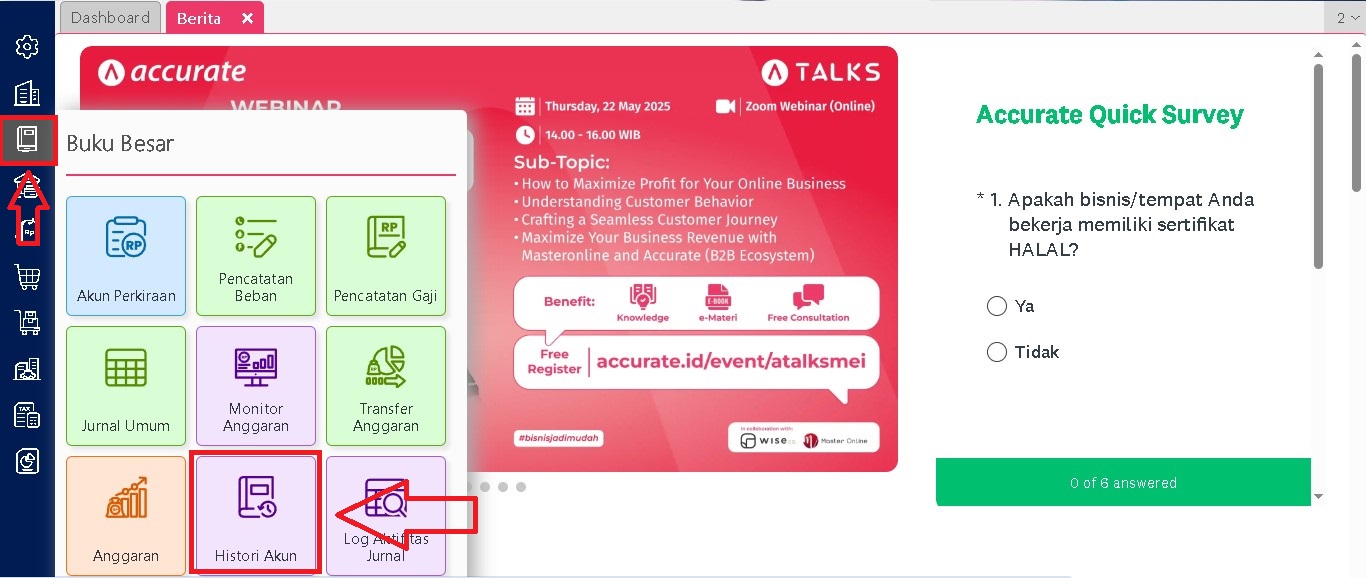
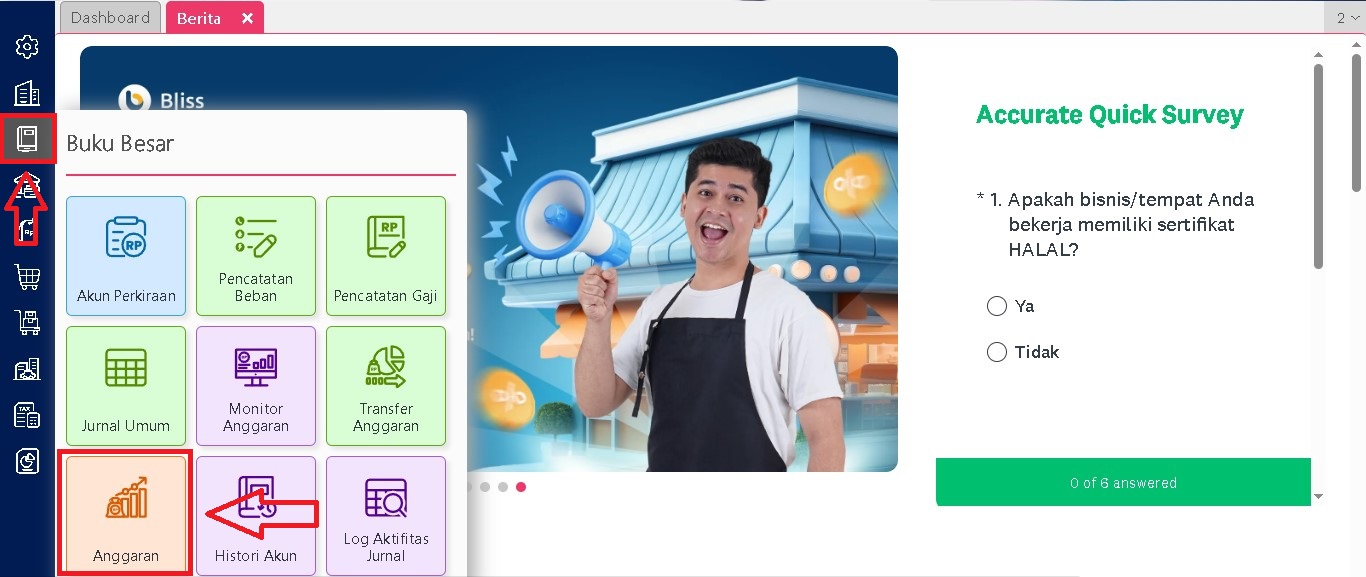
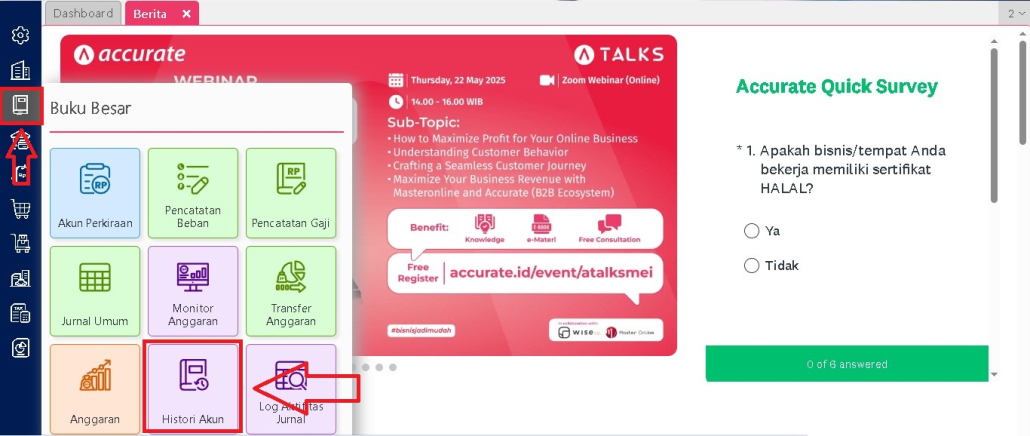
Setelah masuk ke Accurate Online, arahkan kursor ke menu di sisi kiri. Pilih Buku Besar, lalu klik submenu Histori Akun. Setelah diklik, akan muncul halaman khusus untuk melihat histori akun.
-
Cari dan Pilih Akun yang Diinginkan
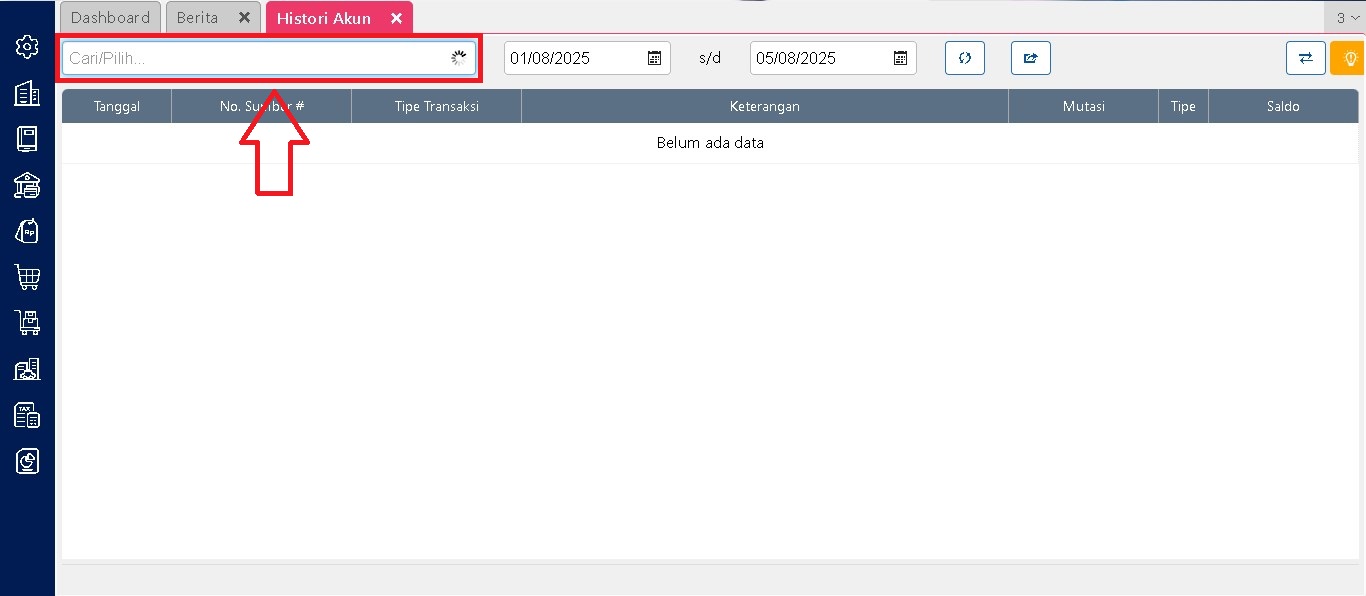
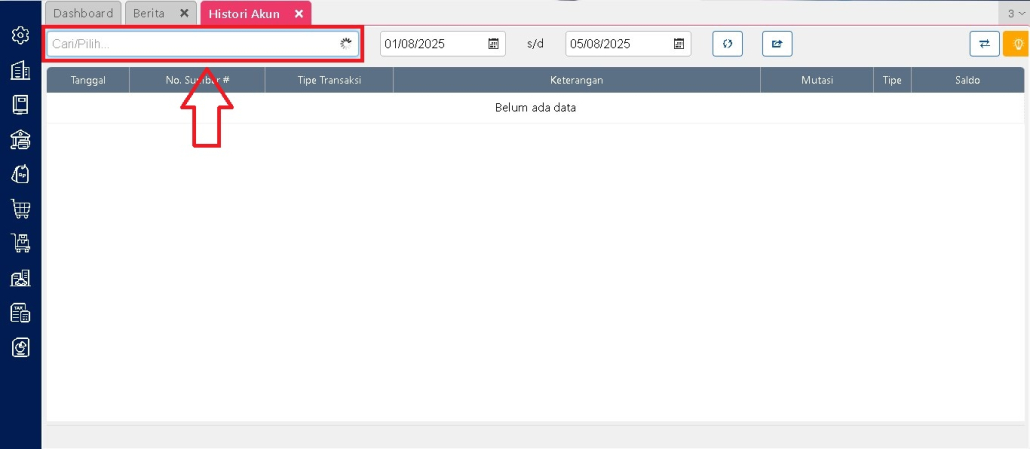
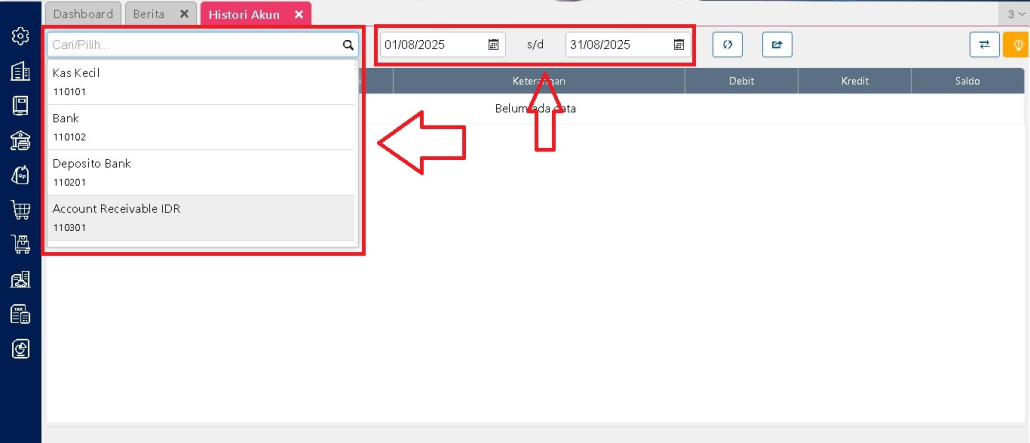
Di bagian atas halaman, ada kolom bertuliskan Cari/Pilih. Ketik nama akun yang ingin Anda lihat, misalnya “Account Receivable IDR” atau “Bank” atau yang lainnya. Pilih akun tersebut dari daftar yang muncul.
-
Atur Tanggal Histori yang Ingin Ditampilkan
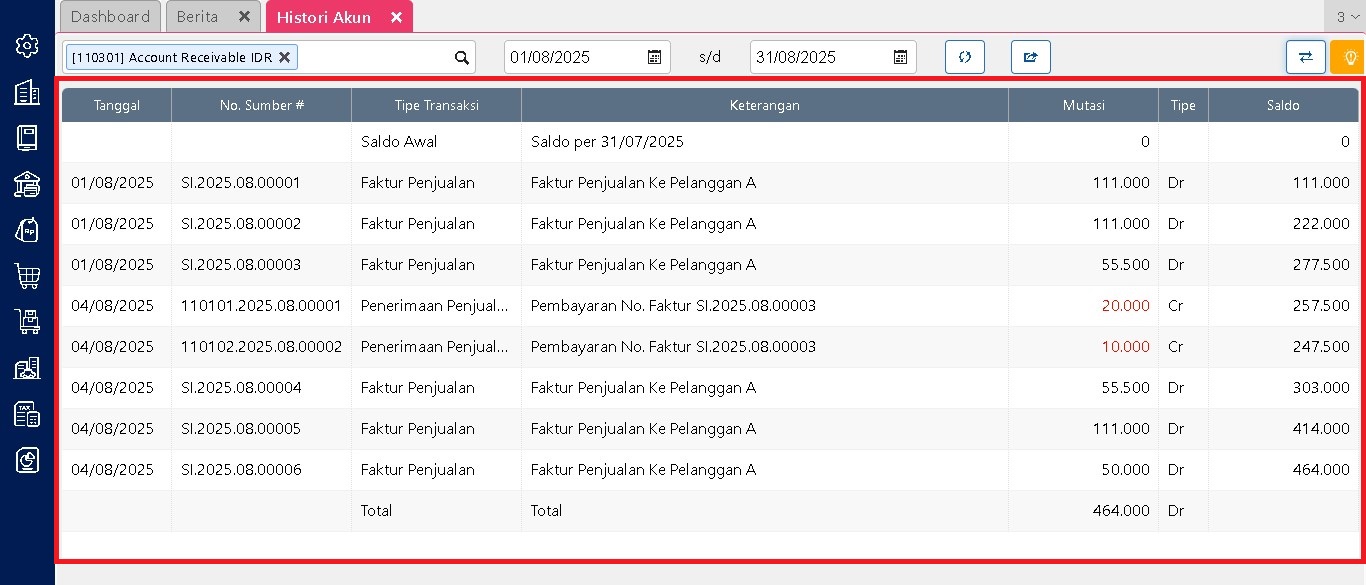
Setelah memilih akun, isi bagian tanggal untuk menentukan periode transaksi yang ingin ditampilkan. Misalnya, Anda ingin melihat histori bulan Agustus, maka pilih dari tanggal 1 sampai 31 Agustus.
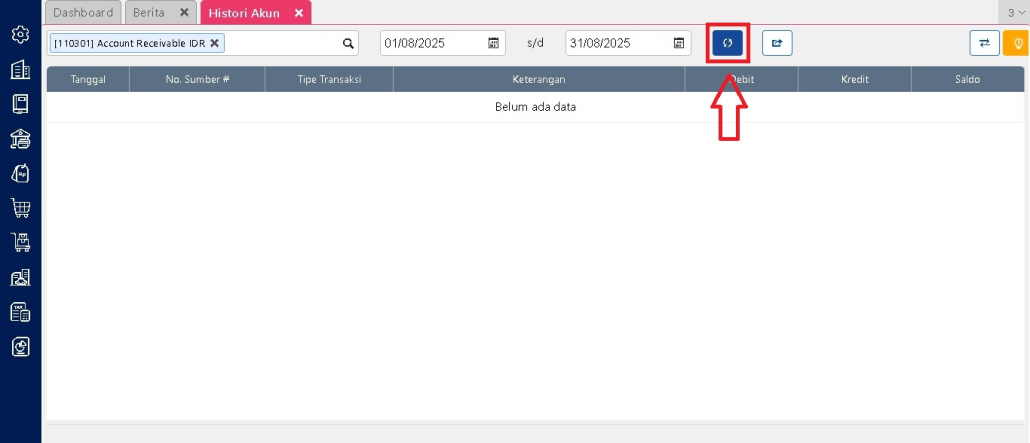
Setelah akun dan tanggal diisi, klik tombol dengan ikon panah memutar (biasanya di sebelah kanan kolom tanggal). Ini akan menampilkan daftar transaksi yang berkaitan dengan akun yang Anda pilih.
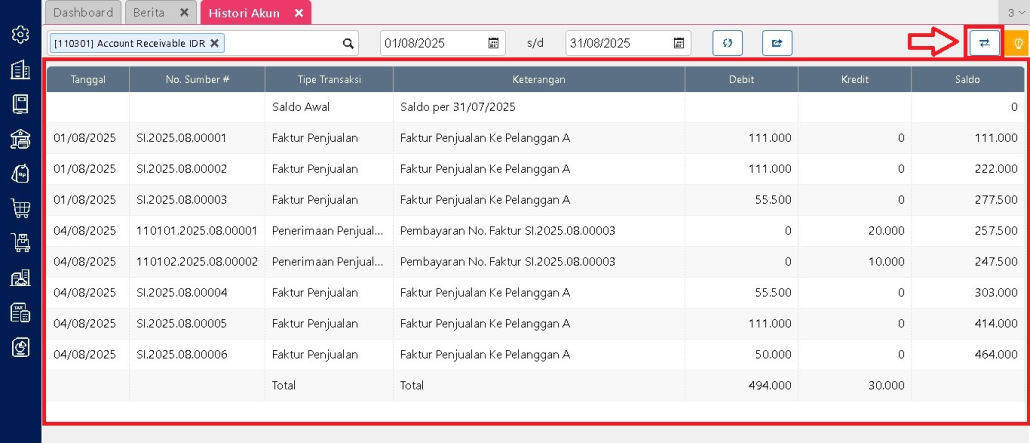
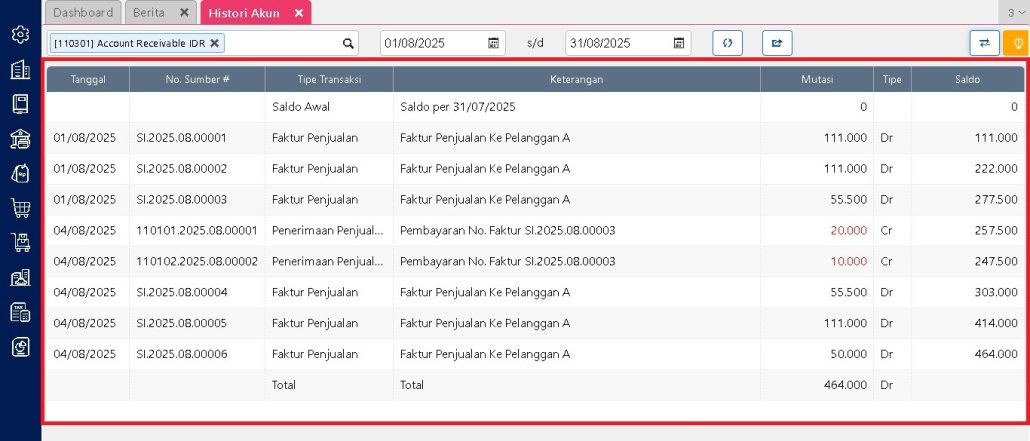
Jika ada transaksi selama periode tersebut, daftar mutasinya akan muncul. Anda bisa melihat tanggal transaksi, nomor bukti, jenis transaksi, keterangan, mutasi, jumlah debit, dan jumlah kredit. Anda bisa menggunakan tombol tanda panah kanan dan kiri untuk merubah tampilan laporan.
-
Cek Total Saldo dan Mutasi
Di bagian bawah tabel, akan terlihat jumlah total mutasi, debit, kredit, dan saldo akhir. Anda bisa gunakan ini untuk mengecek apakah data sudah sesuai.
-
Download atau Cetak Jika Dibutuhkan
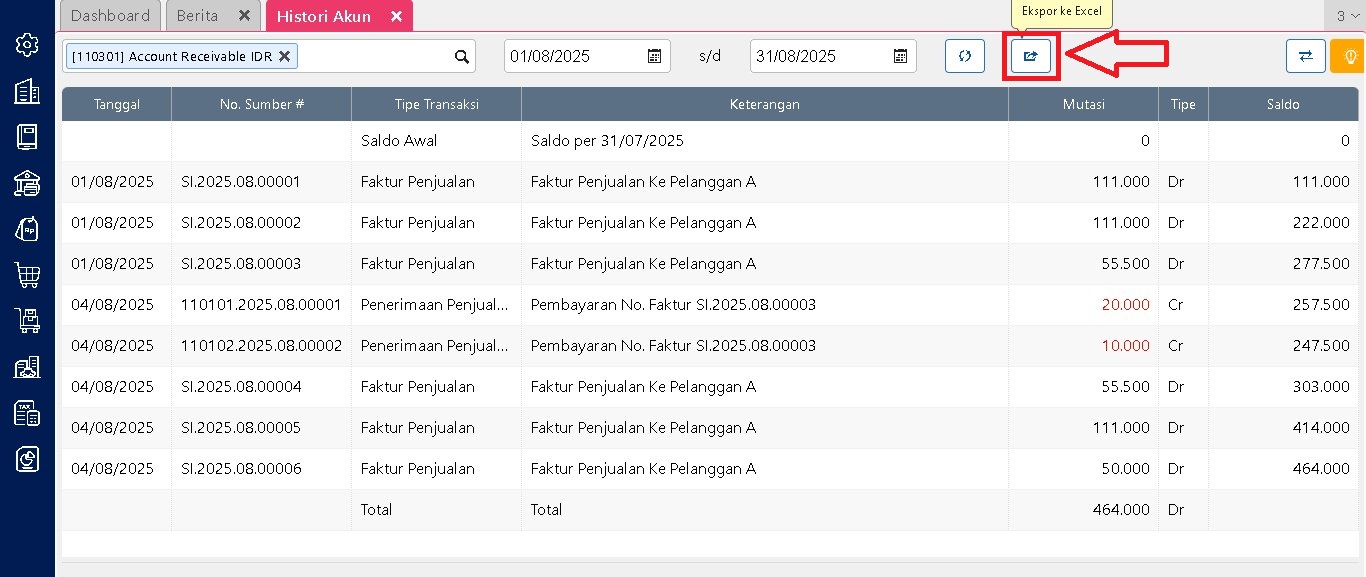
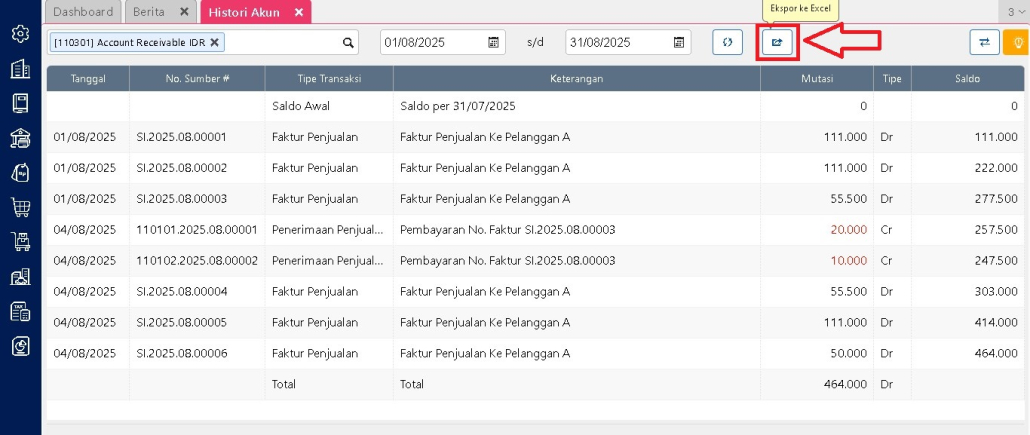
Kalau ingin menyimpan data, klik ikon Ekspor untuk mengunduh ke Excel. Cocok jika ingin dikirimkan ke atasan atau disimpan sebagai arsip.
Dengan mengikuti langkah-langkah di atas, Anda bisa memeriksa histori dari akun mana pun dengan cepat dan mudah di Accurate Online. Cocok untuk keperluan laporan, pengecekan data, atau audit internal.
Lihat Video Tutorial lainnya mengenai ACCURATE di Sini
Butuh training Accurate? Hubungi 0811-8885-605 atau klik di sini untuk booking sekarang!