Penggunaan Fitur Kategori Keuangn di Accurate Online

Fitur Kategori Keuangan dalam Accurate Online dirancang untuk membantu pengguna mengelompokkan pendapatan dan biaya berdasarkan kategori tertentu yang dapat ditentukan sendiri. Dengan mengaktifkan fitur ini, Anda dapat menghasilkan laporan keuangan yang lebih terperinci, seperti laporan laba rugi berdasarkan tipe pelanggan, kota, atau kriteria lain yang relevan dengan bisnis Anda. Hal ini sangat berguna untuk keperluan analisis dan pengambilan keputusan.

  • Aktivasi Fitur Kategori Keuangan

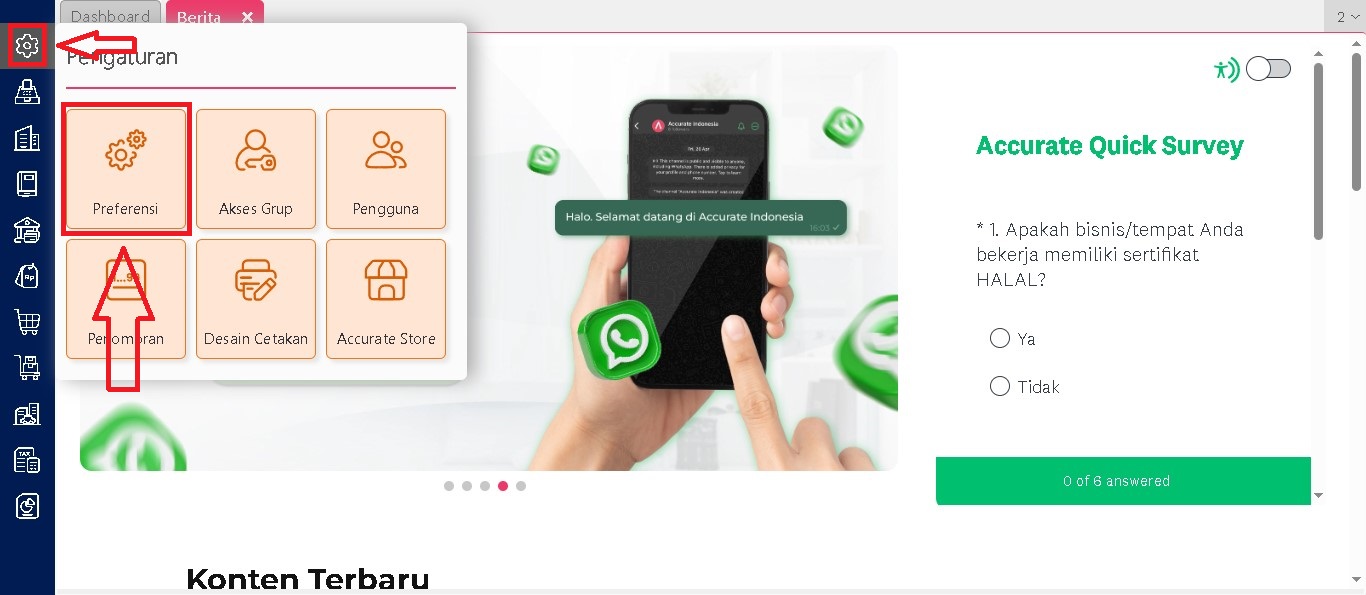
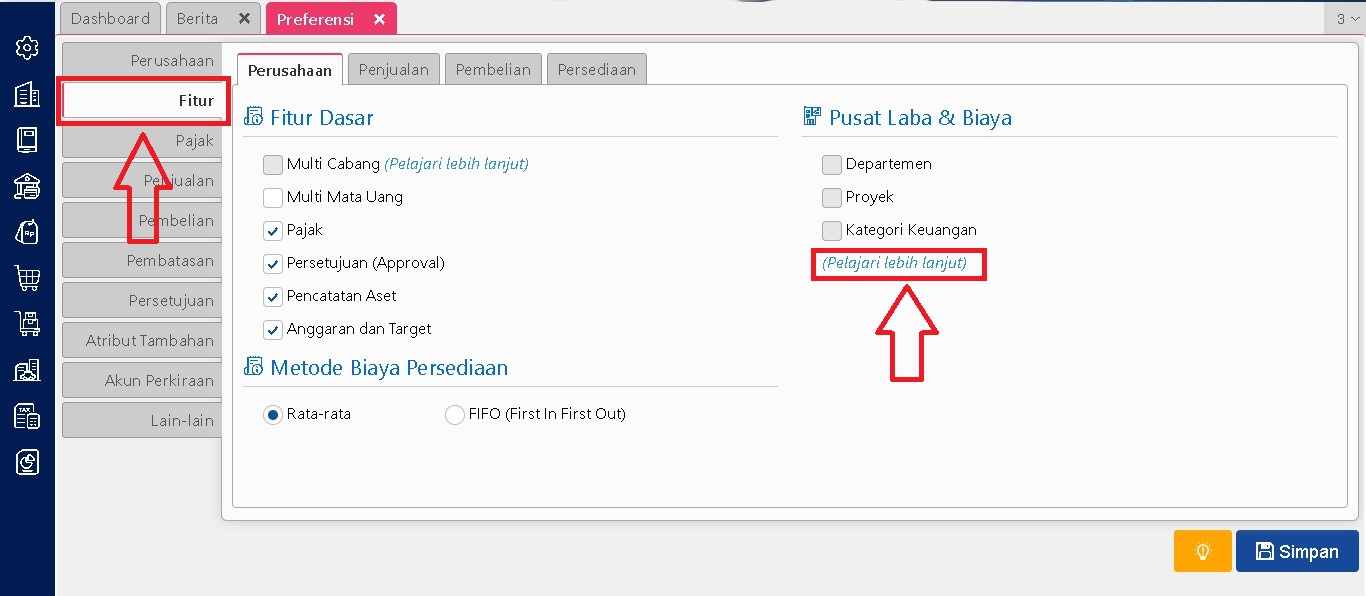
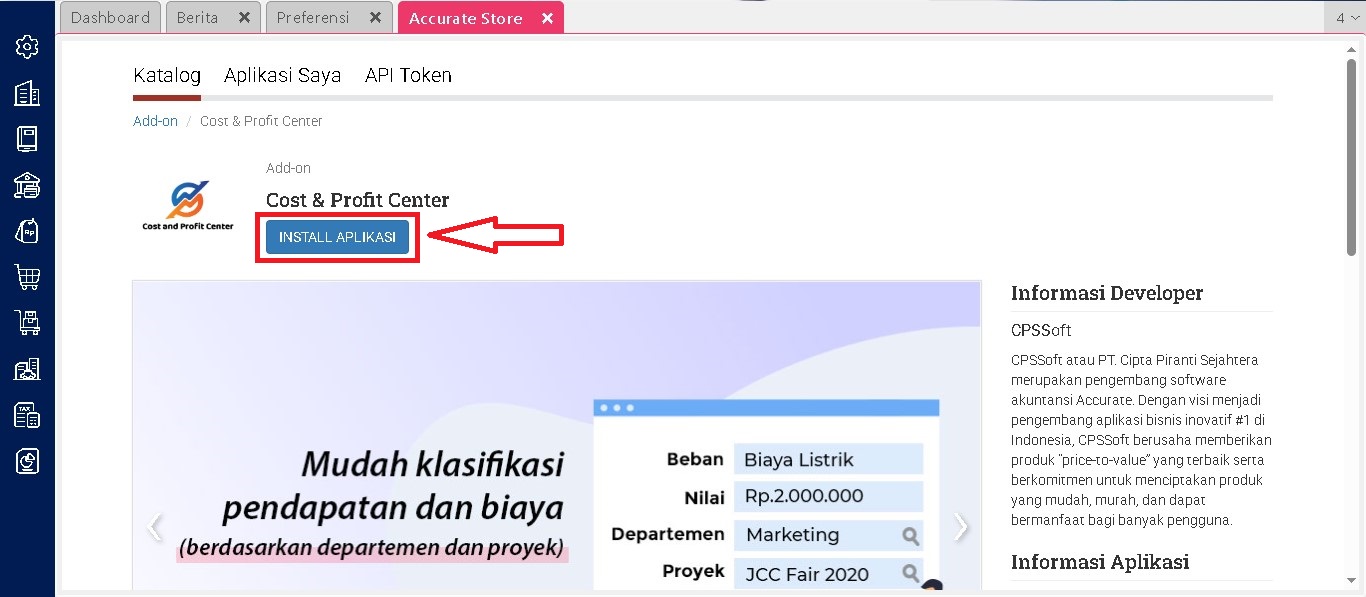
Untuk mulai meggunakan fitur ini, aktifkan terlebih dahulu dari menu Pengaturan, lalu pilih Preferensi, masuk ke tab Fitur, centang opsi “Kategori Keuangan” pada bagian Perusahaan. Selain itu, pastikan untuk menginstal terlebih dahulu add-on tambahan yaitu Cost & Profit Center dengan klik Pelajari lebih lanjut , lalu klik instal aplikasinya. Setelah berhasil terinstal, maka akan muncul tagihan tambahan di area penagihan database anda. Setelah itu, simpan pengaturan agar fitur ini bisa digunakan dalam transaksi.


  • Pengaturan Atribut Tambahan

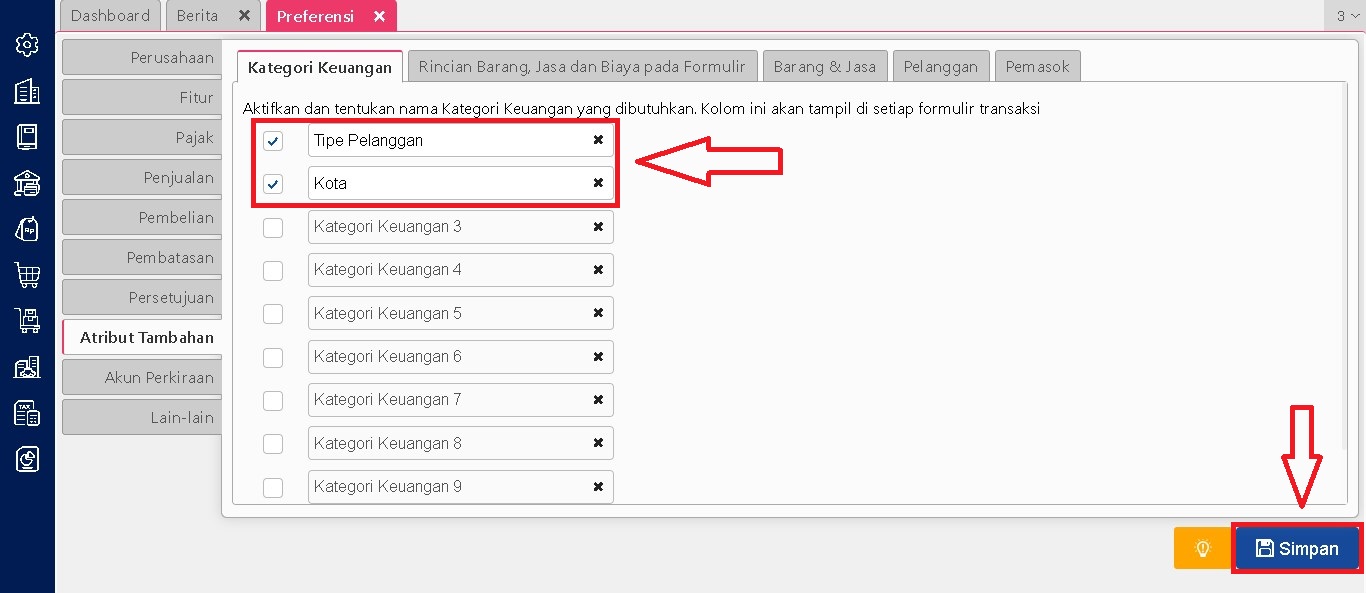
Selanjutnya, masih di menu Preferensi, buka tab Atribut Tambahan. Di tab ini, centang kategori keuangan yang ingin digunakan, misalnya kategori keuangan 1 dan 2. Kategori ini bisa diberi nama sesuai kebutuhan bisnis, misalnya “Tipe Pelanggan” dan “Kota”. Simpan setelah melakukan perubahan.

  • Pembuatan Nama Kategori

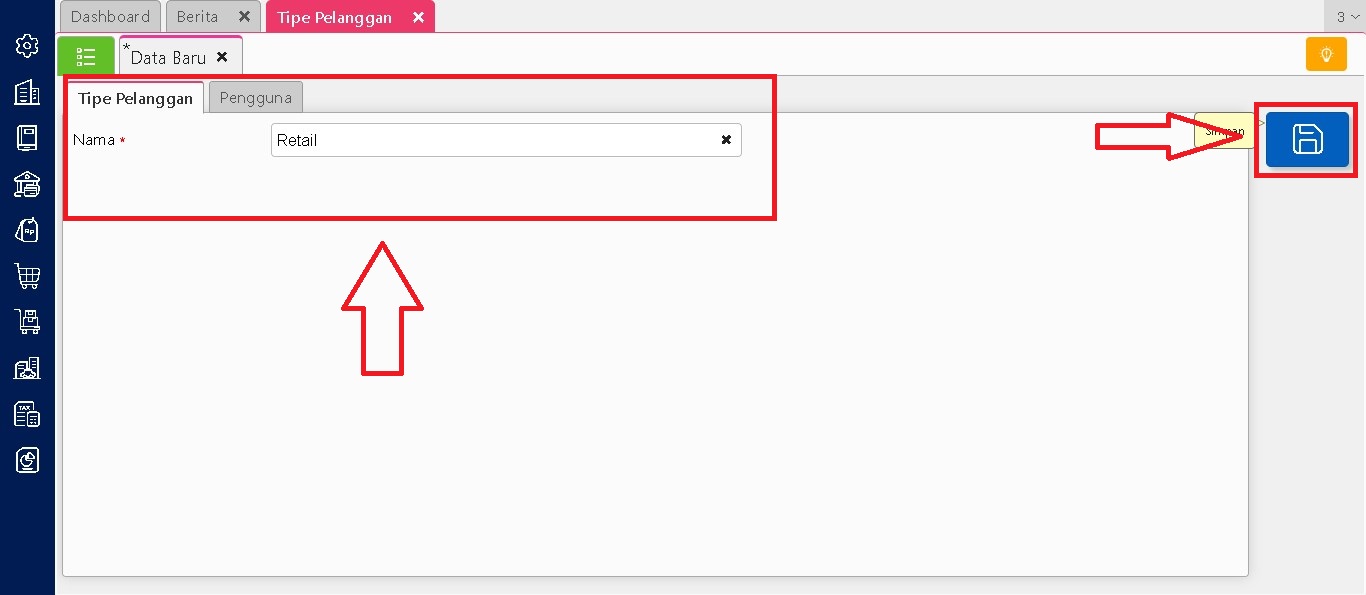
Setelah itu, masuk ke menu Perusahaan, lalu buat daftar kategori berdasarkan jenis kategori keuangan yang Anda aktifkan sebelumnya. Contohnya, untuk kategori “Kota” Anda bisa memasukkan nama-nama seperti Jakarta, Bandung dan Surabaya. Sedangkan untuk kategori “Tipe Pelanggan” bisa ditambahkan seperti Retail, Grosir, atau Distributor.

  • Menapilkan Kategori pada Formulir Transaksi

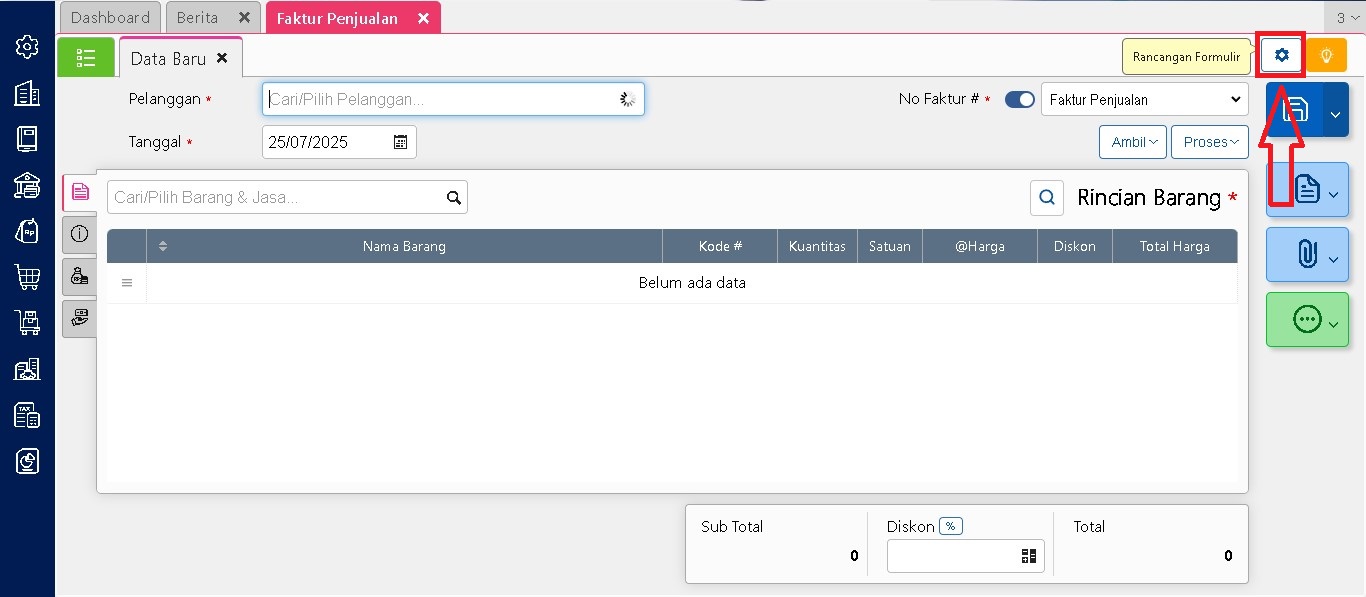
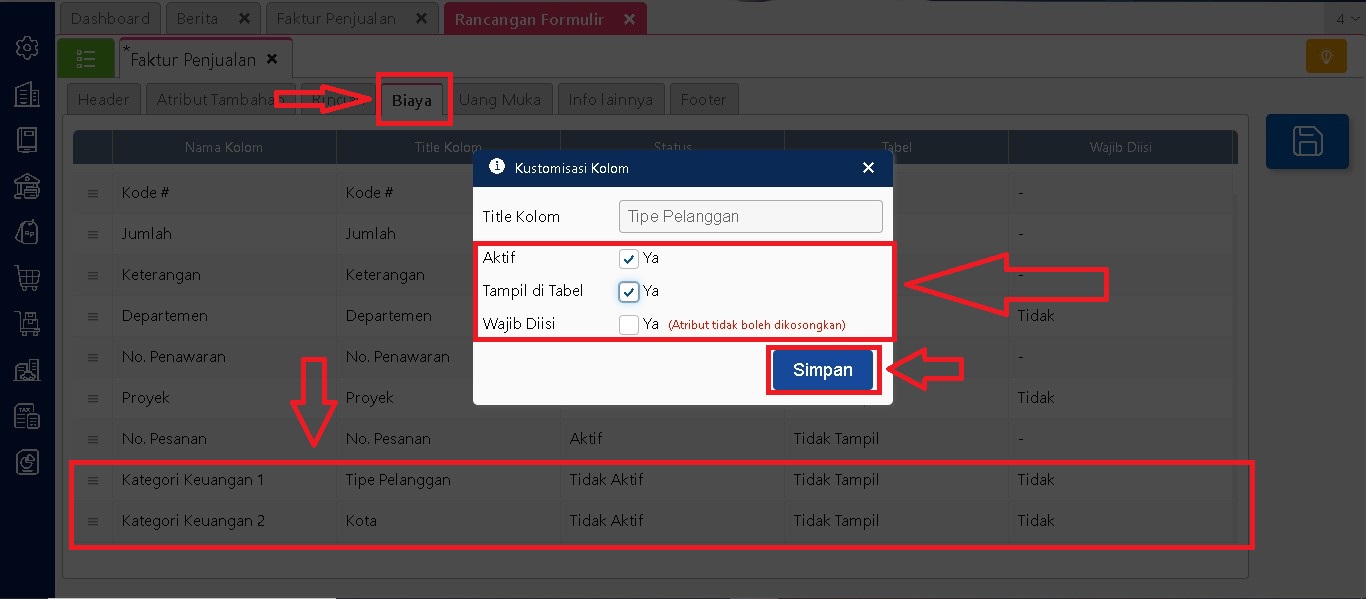
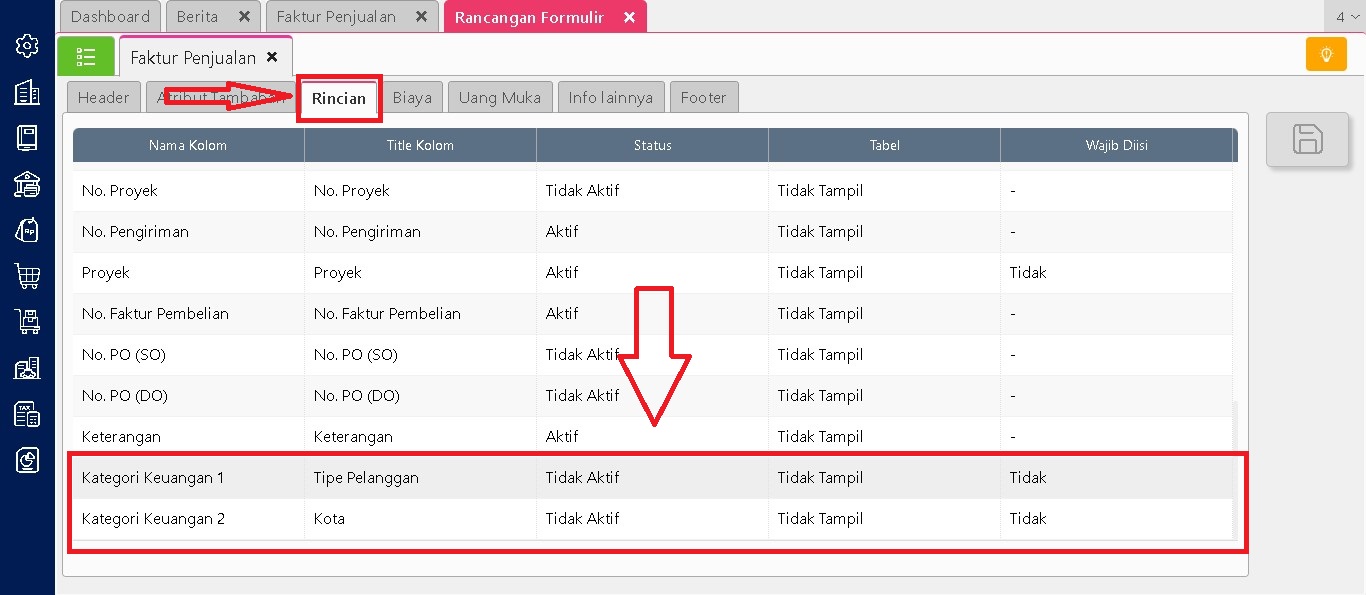
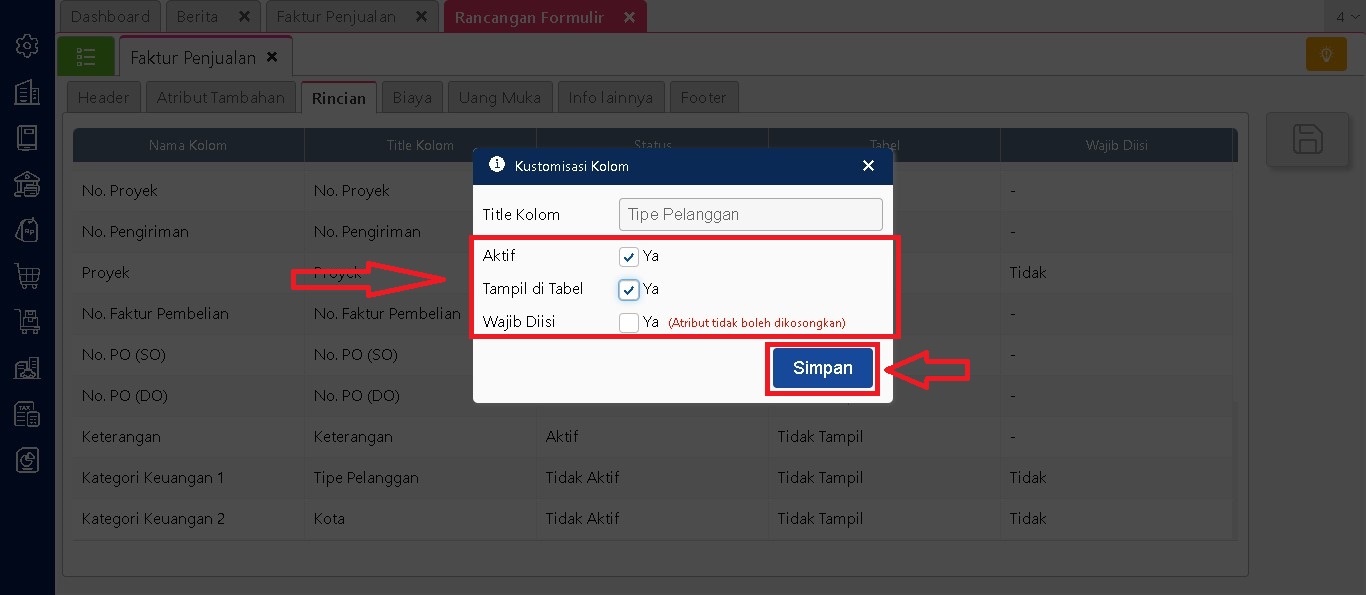
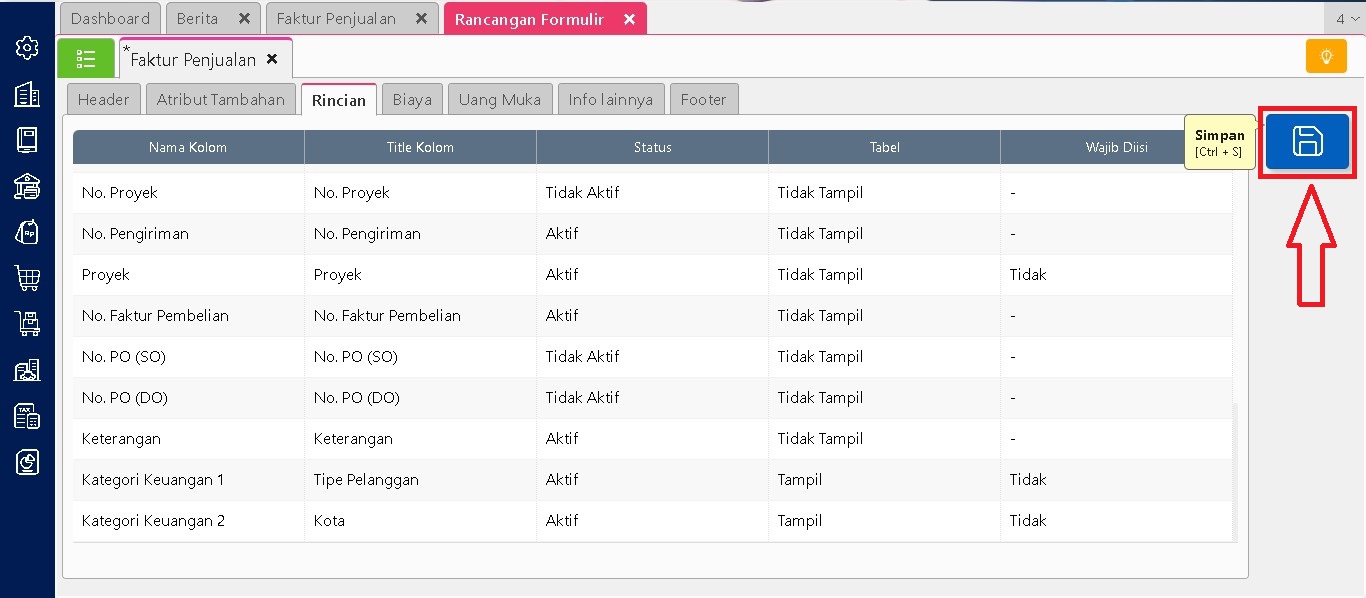
Untuk menampilkan kolom kategori keuangan di formulir transaksi, seperti faktur penjualan, buka menu Penjualan, pilih Faktur Penjualan, kemudian klik Rancangan Formulir. Di sini Anda bisa mengaktifkan kolom kategori keuangan agar tampil di tab Rincian Barang & Jasanya dan di tab Biaya dengan mencentang “Aktif” dan “Tampil di tabel”.

  • Pengisian Kategori Saat Input Transaksi

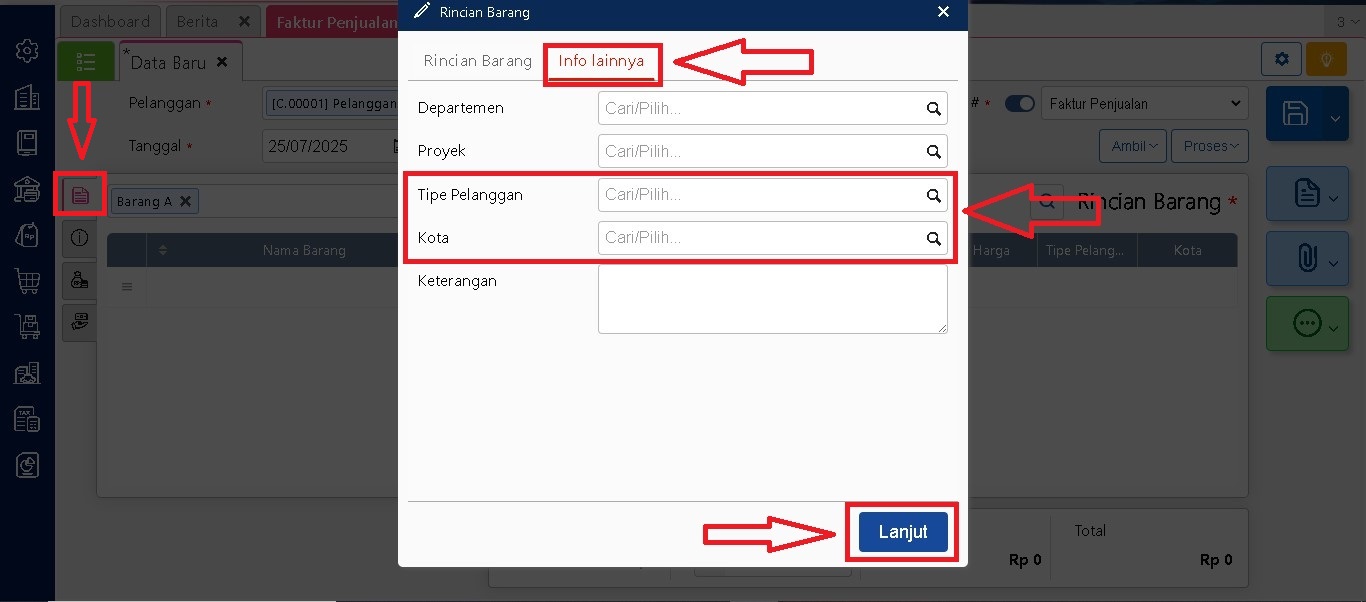
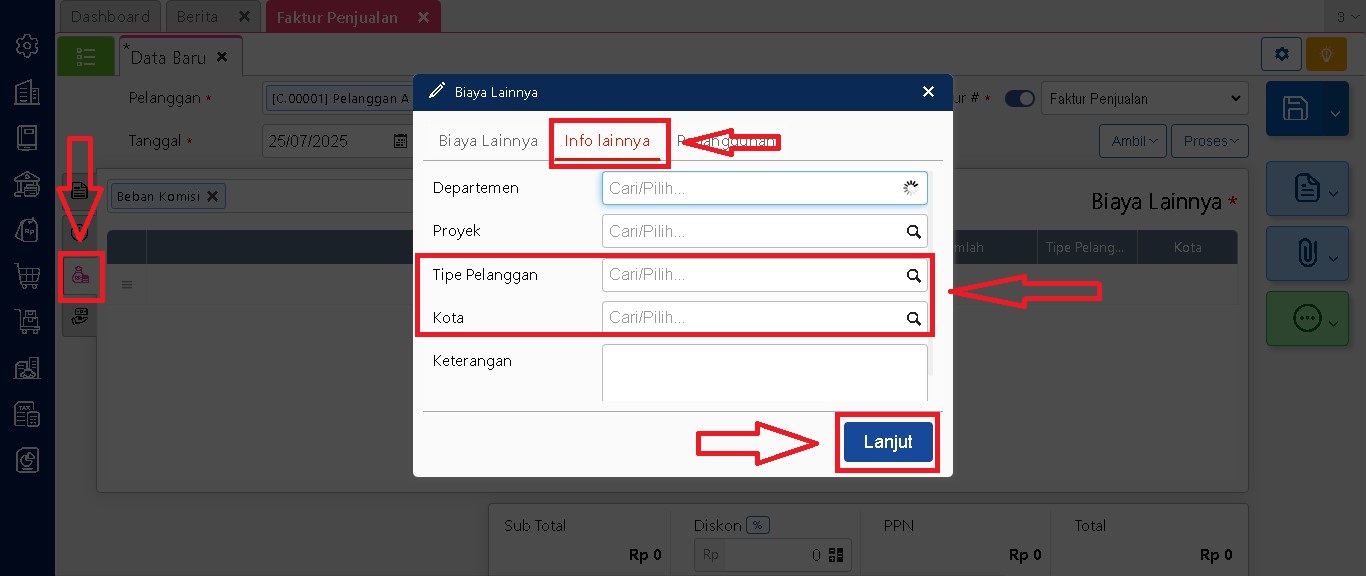
Setelah kolom aktif, Anda bisa mulai mengisinya saat membuat transaksi. Di tab Rincian Barang, pilih barang lalu klik tab Info Lainnya untuk mengisi kategori “Kota” dan “Tipe Pelanggan”. Di tab Biaya, lakukan hal yang sama setelah memilih akun beban yang relevan, lalu isikan kategori sesuai kebutuhan transaksi tersebut.

  • Melihat laporan Berdasarkan Kategori Keungan

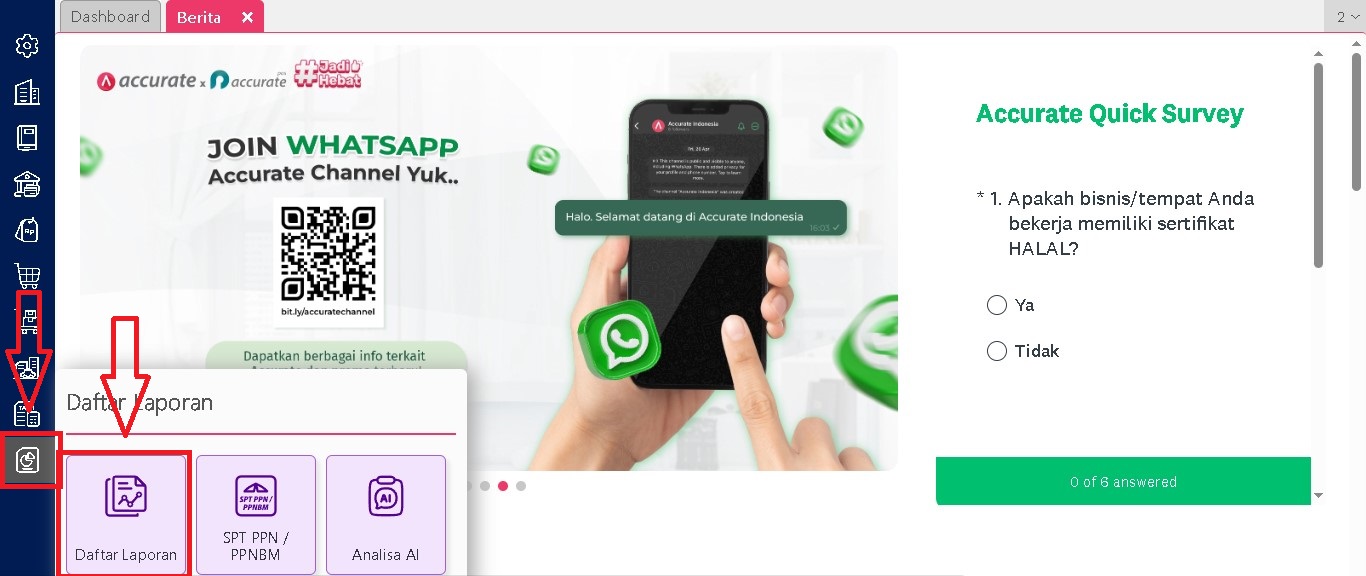
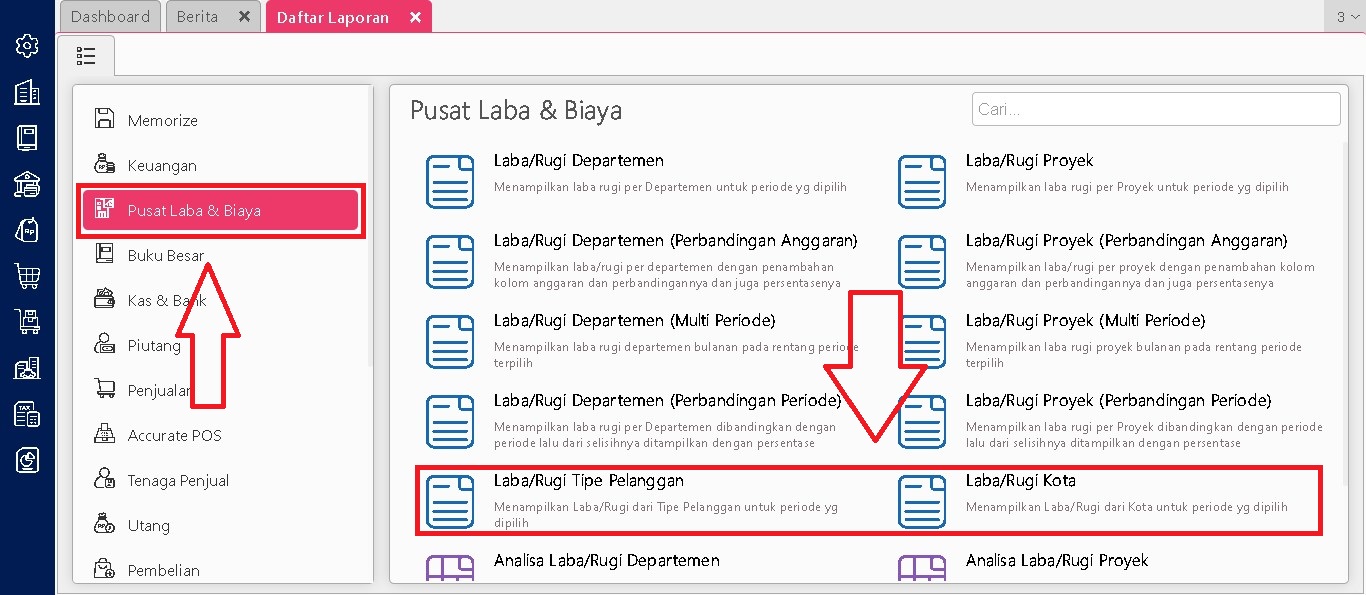
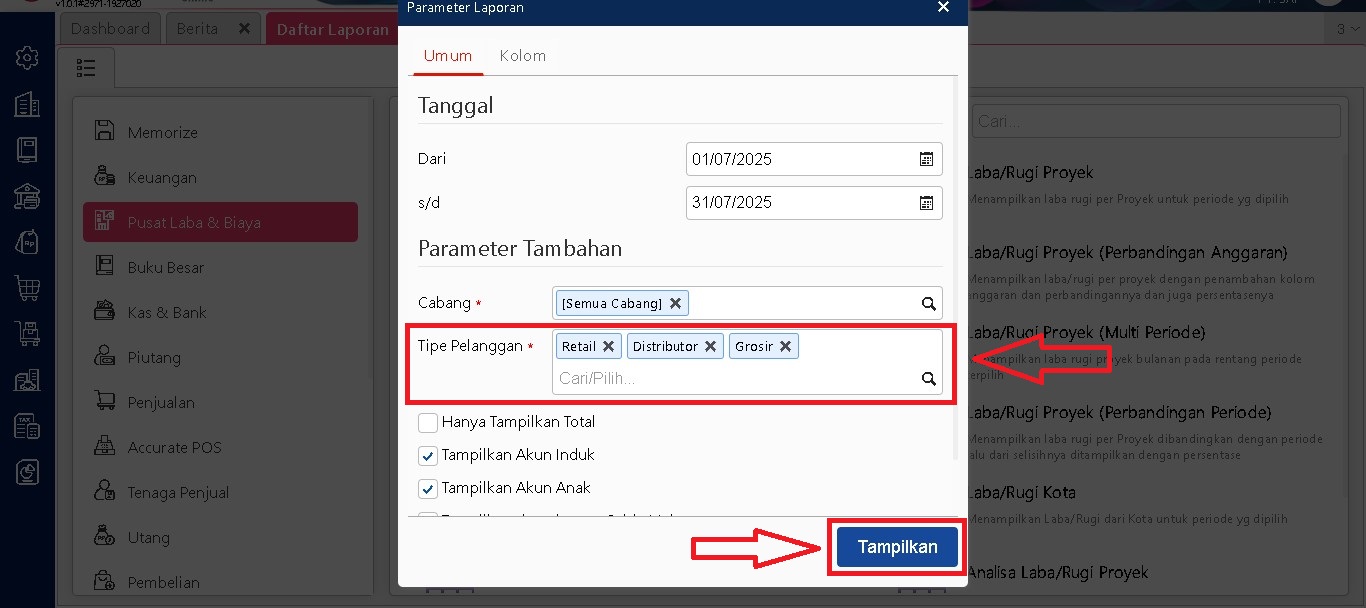
Untuk melihat laporaan yang berdasarkan kategori keuangan ini, Anda bisa masuk ke menu Laporan, lalu pilih Daftar Laporan,dan buka bagian Pusat Laba & Biaya.

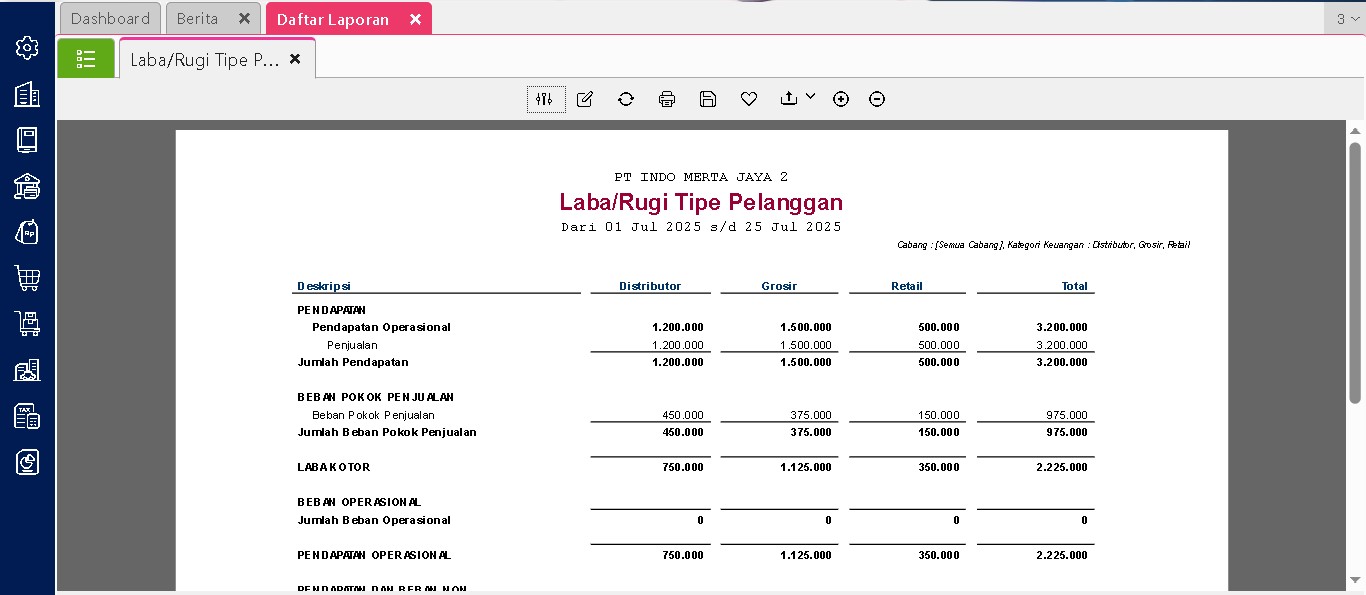
Dengan laporan ini, Anda dapat membandingkan performa keuangan berdasarkan Kota atau Tipe Pelanggan, sehingga mempermudah evaluasi dan pengambilan keputusan bisnis.

Lihat Video Tutorial lainnya mengenai ACCURATE di Sini
Butuh training Accurate? Hubungi 0811-8885-605 atau klik di sini untuk booking sekarang!
Video tutorial ….

LOG AKTIVITAS DI ACCURATE ONLINE

Mengenal Fitur Log Aktivitas di Accurate Online

Pernahkah kamu penasaran siapa yang membuat, mengedit, atau bahkan menghapus sebuah transaksi di Accurate Online? Nah, jawabannya ada di fitur Log Aktivitas.

Fitur ini dirancang khusus utuk membantu kamu memantau setiap langkah yang terjadi di sistem. Mulai dari transaksi yang baru dibuat, mengalami perubahan, hingga jka terjadi hapus. Dengan begitu, kamu bisa memastikan semua aktivtas tercatat dan bisa ditelusuri kapan saja. Sangat berguna, apalagi untuk, perusahaan yang menerapkan sistem kerja tim atau approval berlapis.


Cara Melihat Log Aktivitas di Accurate Online

Untuk mengakses fitur ini, kamu hanya perlu mengikuti langkah-langkah berikut:

1. Masuk ke Menu Perusahaan

Dari dashboard utama Accurate Online, klik menu Perusahaan, lalu pilih Log Aktivitas.

2. Lihat Semua Transaksi atau Filter Sesuai Kebutuhan

Secara default, sistem akan langsung menampilkan semua tipe transaksi yang pernah dicatat. Tapi tenang, kamu bisa mempersempit pencarian dengan menggunakan filter Tipe Transaksi atau Pengguna tertentu.

3. Pahami Riwayat Perubahan Transaksi

Contohnya: Kamu menemukan transaksi dengan nomor RI.2025.07.00001. Dari situ terlihat bahwa transaksi ini awalnya dibuat, lalu diubah oleh pengguna yang mengganti, namanya akan muncul di daftarSemua tercatat dengan rapi dan transparan.

4.Lihat Detailnya Lebih Dalam

Kalau kamu ingin tahu lebih detail tentang perubahan yang terjadi, cukup klik pada baris transaksi tersebut. Lalu, hilangkan centang pada opsi ‘Hanya Tampilkan Perubahan’. Dengan begitu, seluruh history transaksi akan muncul, termasuk bagian-bagian yang tidak mengalami perubahan.

5. Ingin Lihat Jurnalnya Juga? Bisa!

Kalau kamu juga ingin melihat jurnal akuntansi dari transaksii tersebut, tinggal klik tombol Rincian Jurnal. Di sana akan terlihat catatan lengkap bagaimana transaksi tersebut berdampak pada pencatatan keuangan.


Kenapa Ini Penting?

Dengan adanya fitur Log Aktivitas ini, kamu jadi punya kontrol penuh atas semua pergerakan transaksi di Accurate Online, Apalagi jika data keuangan perusahaan sudah semakin kompleks, memiliki jejak digital seperti ini sangat penting untuk keamanan dan kejelasan.

Jadi, jangan ragu untuk manfaatkan fitur ini semaksimal mungkin. Karena di balik transaksi yang tercatat, ada cerita lengkap yang bisa kamu telusuri. Semua ada di Log Aktifitas Accurate Online

Booking Training Sekarang Klik Disini | Untuk Video Tutorial Klik Disini


Fitur Akun Perkiraan Accurate Online

Fitur Akun Perkiraan

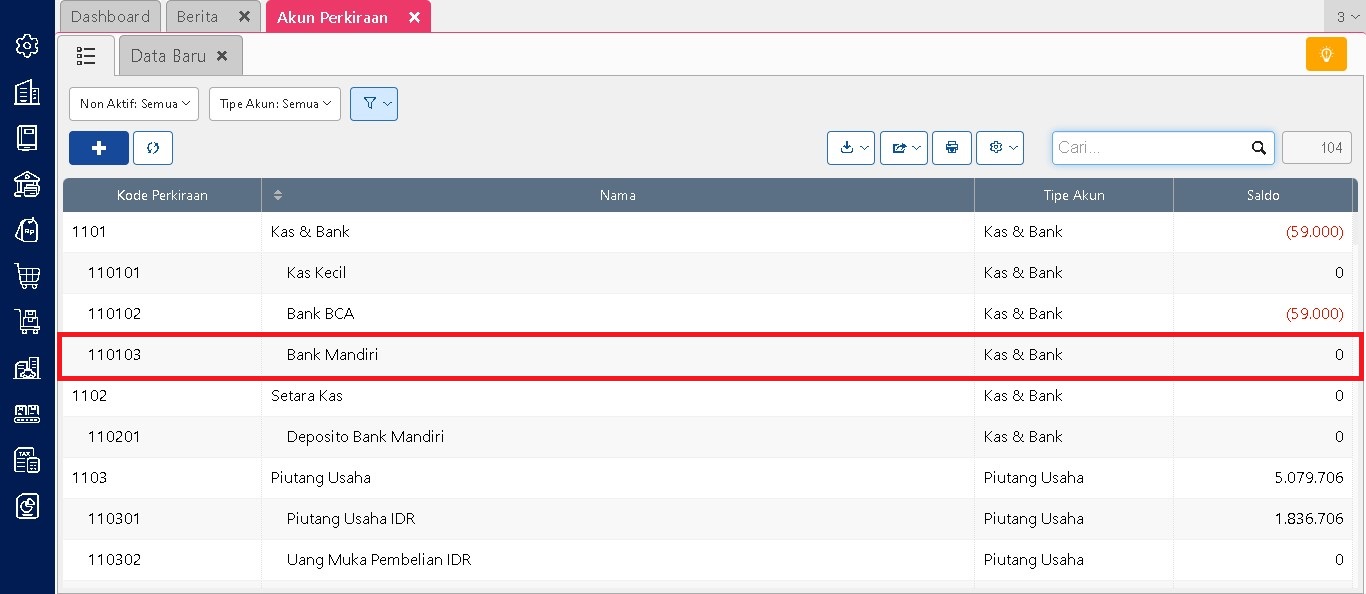
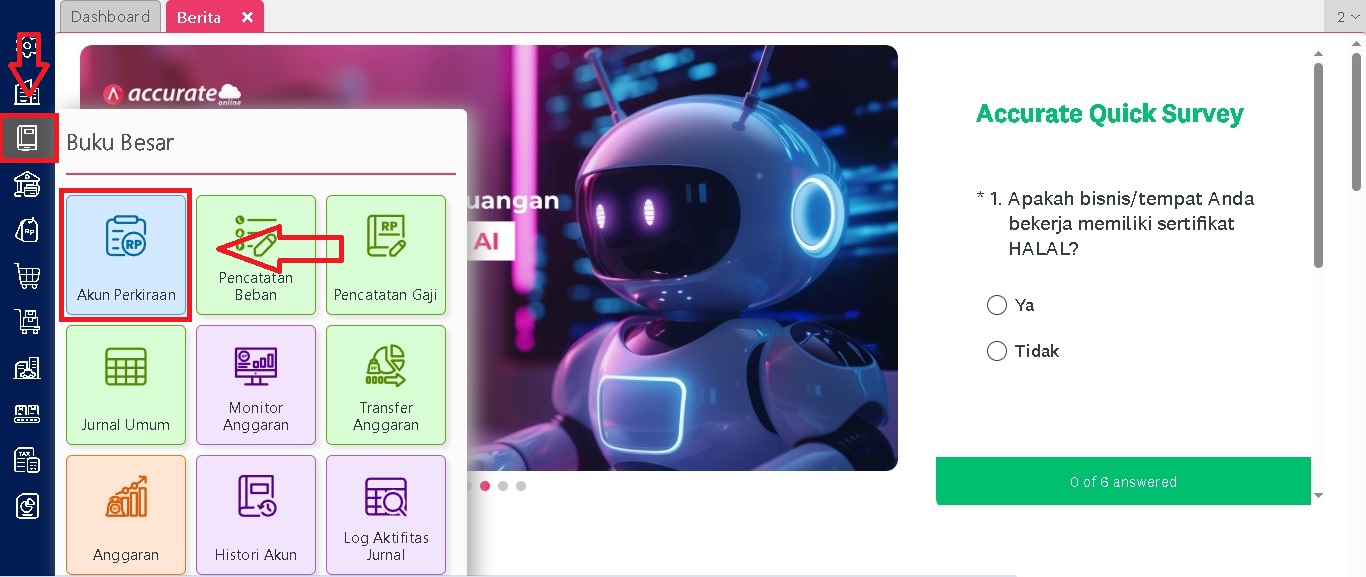
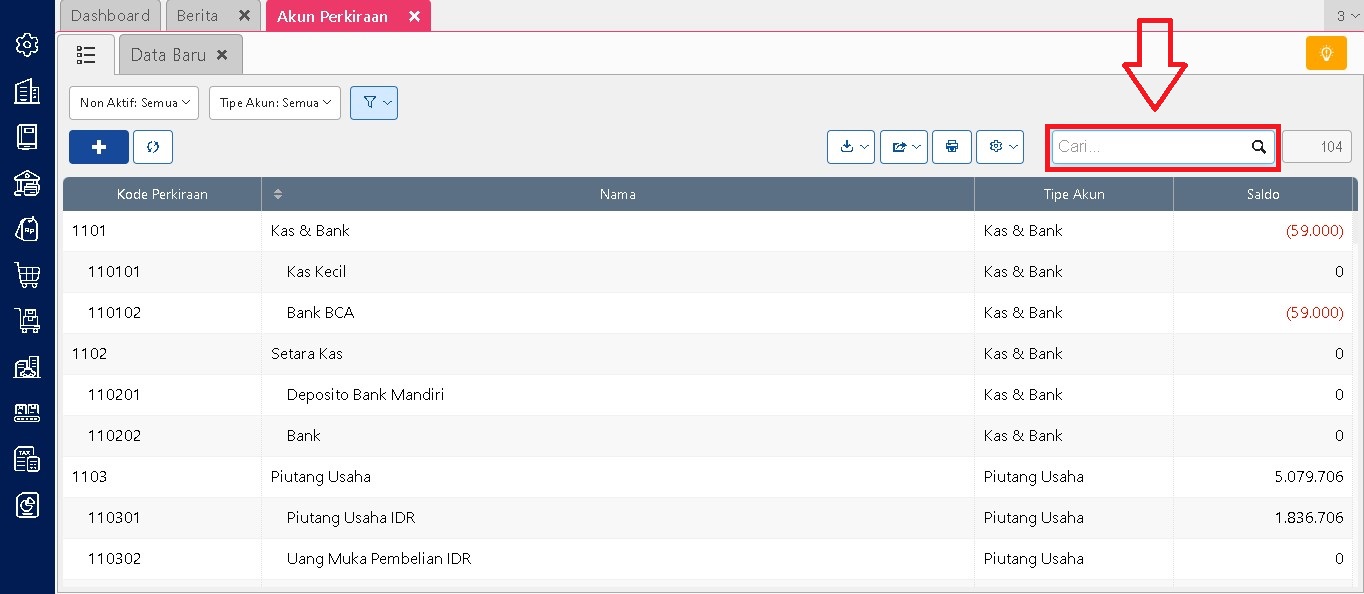
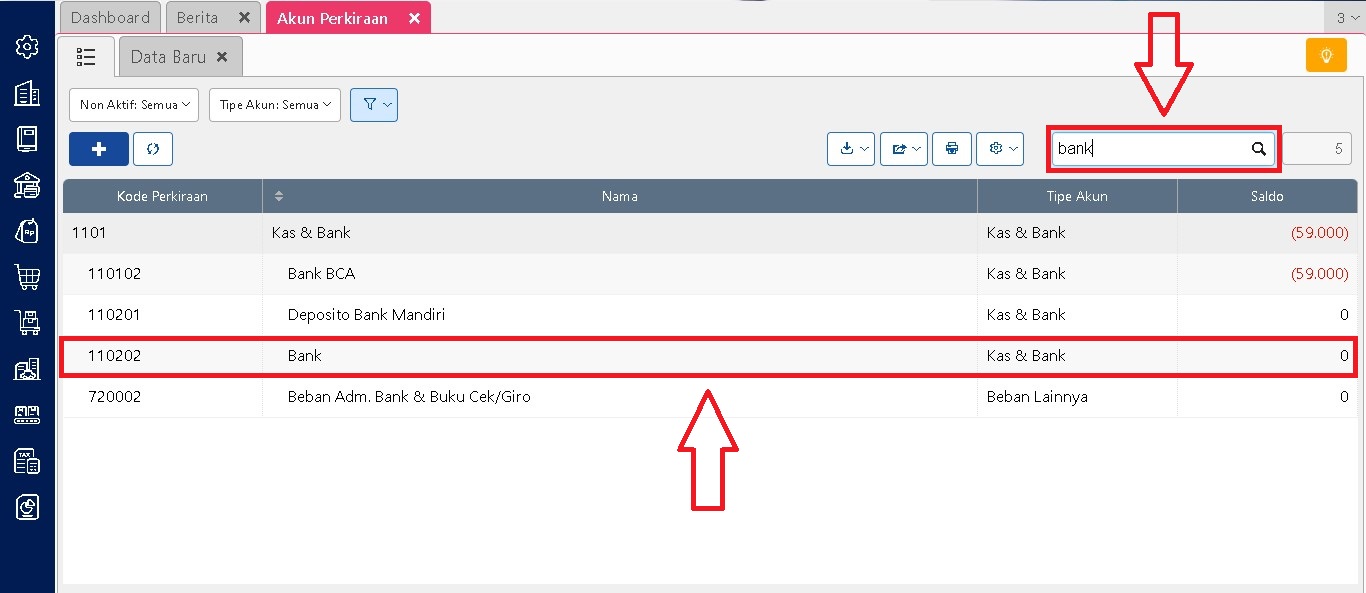
Fitur akun perkiraan di accurate online terletak pada modul buku besar, fungsi dari fitur ini yaitu untuk menambahkan, mengedit dan atau menghapus akun perkiraan (COA) yang ada di database accurate online. Secara umum akun dibedakan menjadi dua kelompok yaitu akun rill (neraca) yang bersumber dari harta, kewajiban, dan modal dan akun nominal (Laba/rugi) yang bersumber dari pendapatan dan beban.

1. Menambah Akun Perkiraan

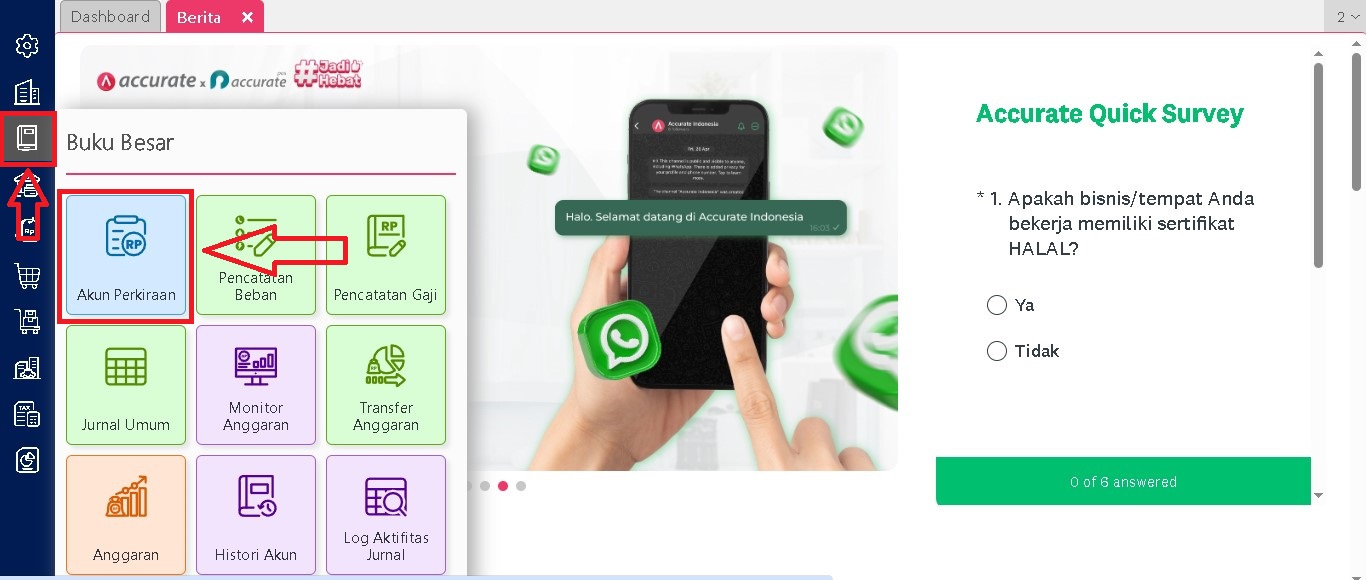
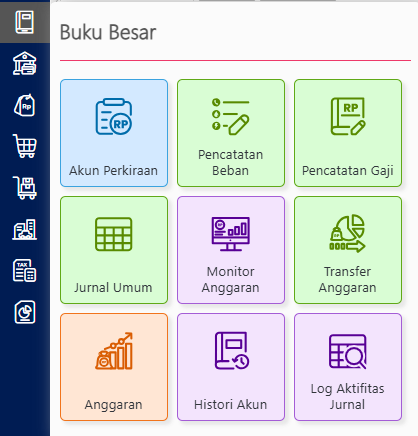
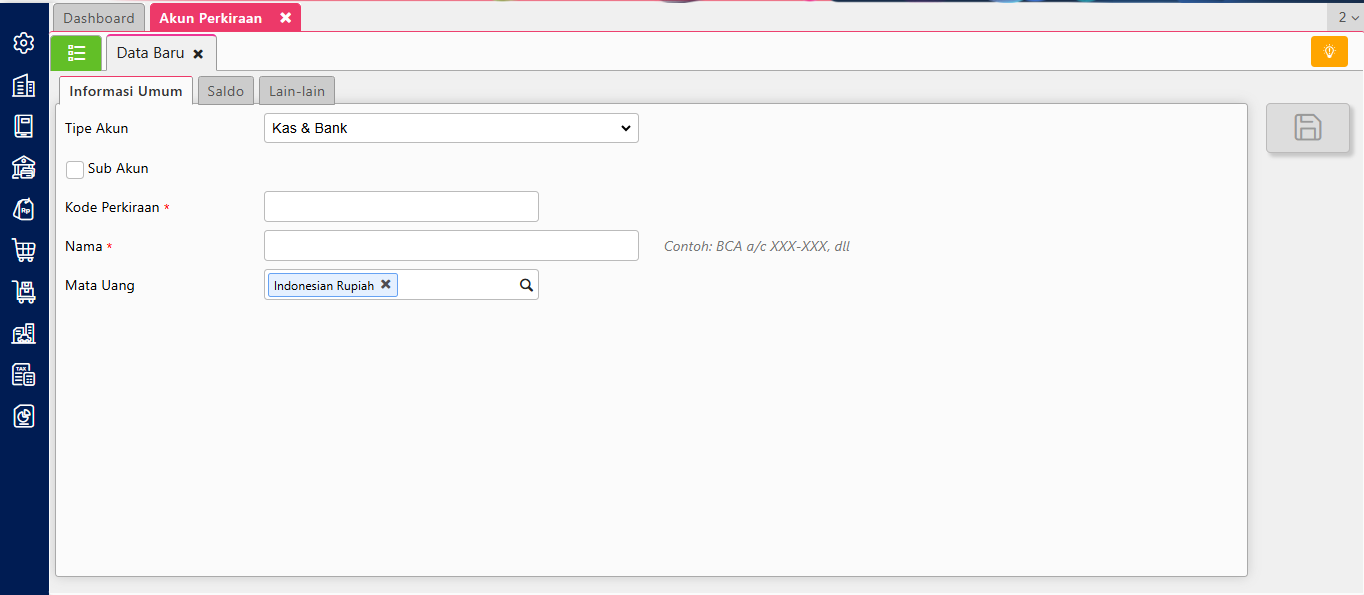
  • Buka modul buku besar, lalu klik akun perkiraan.
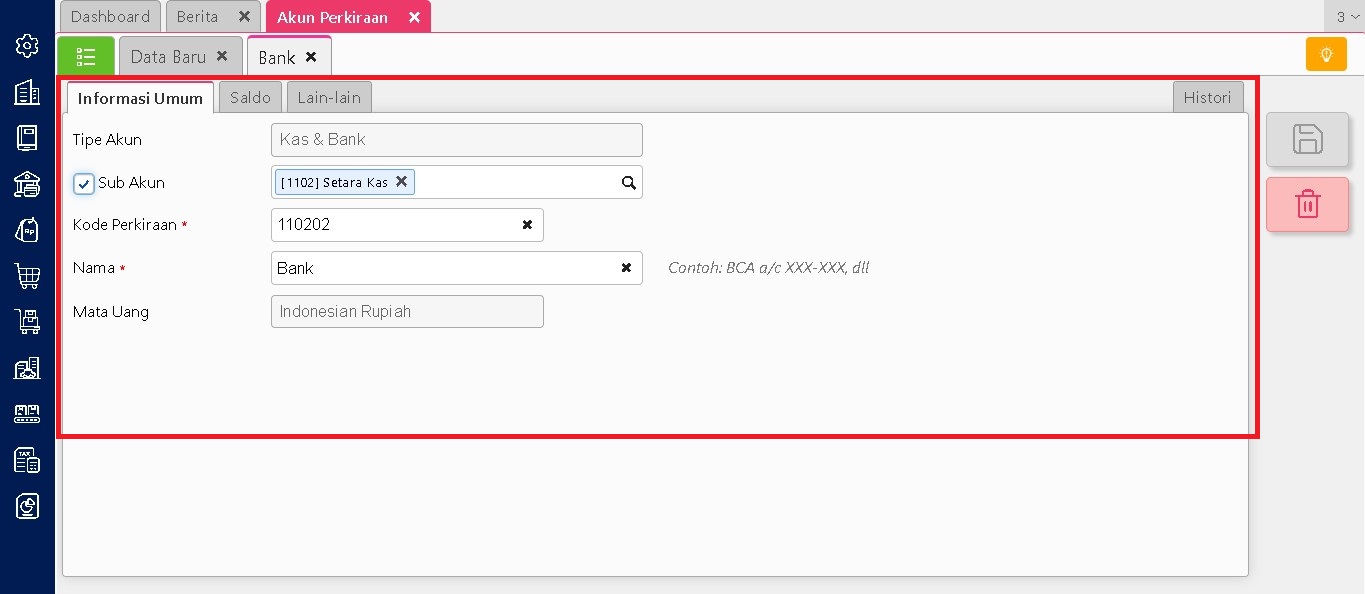
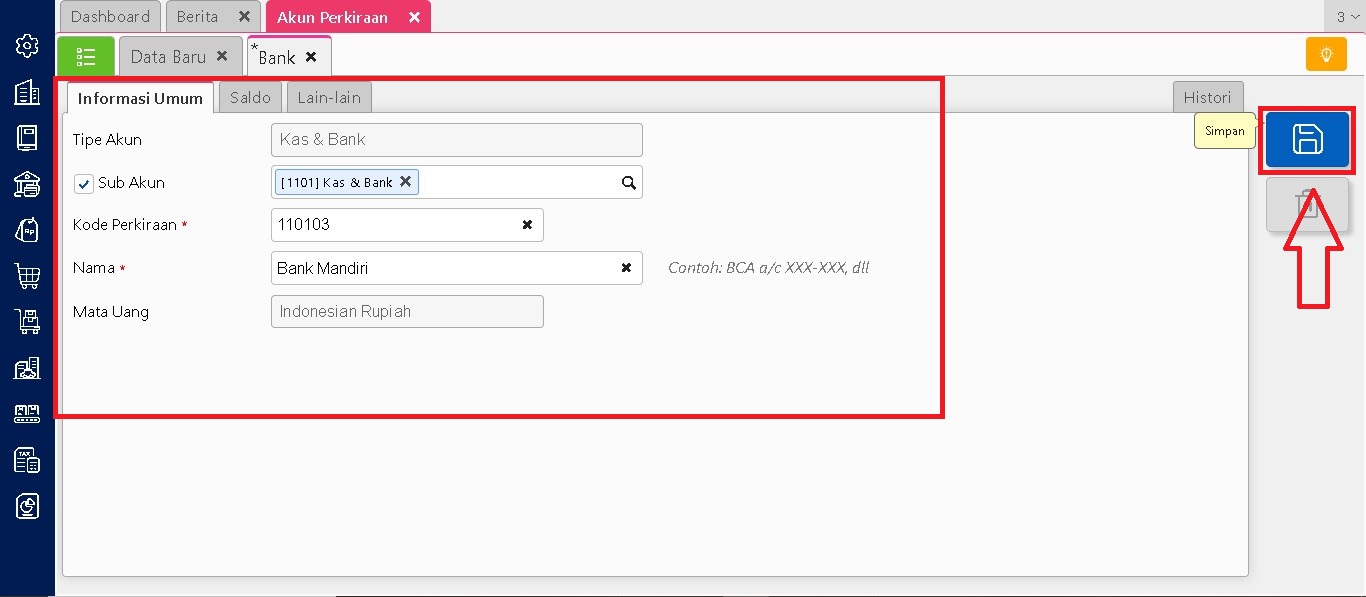
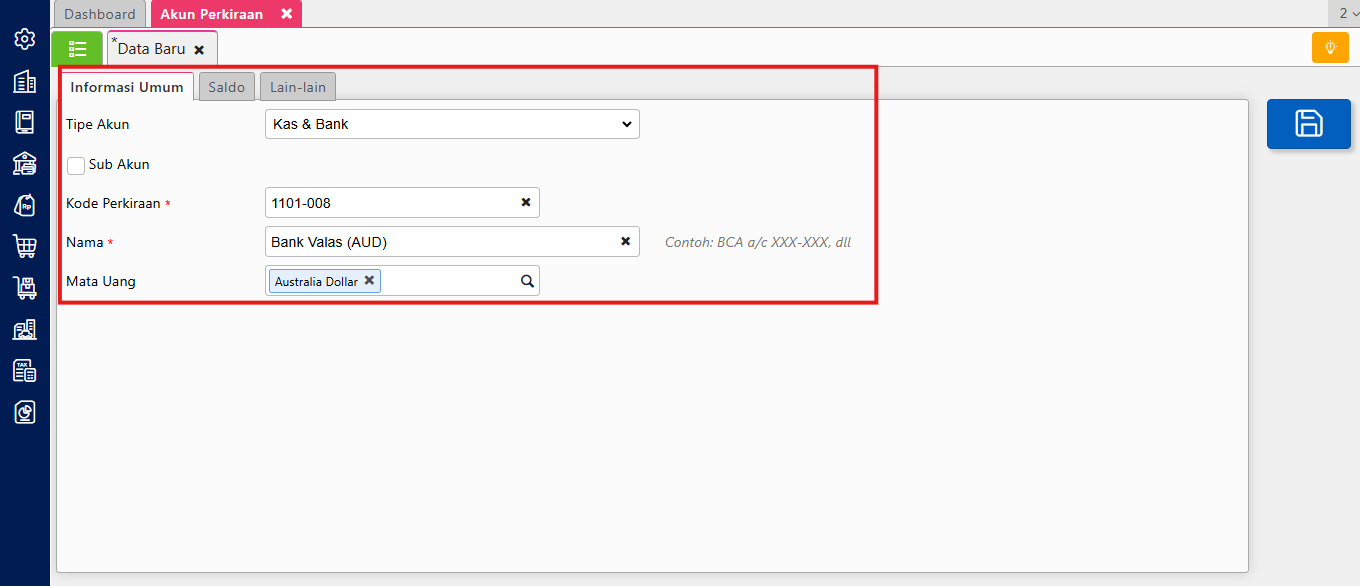
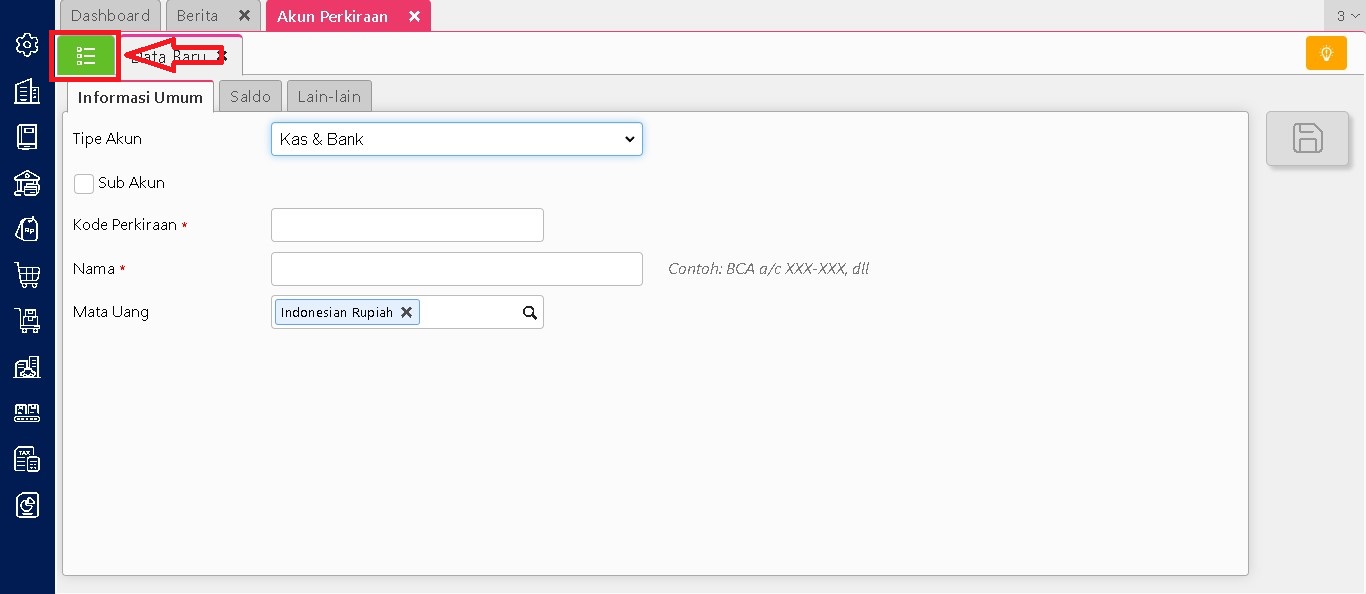
  • Pada tab informasi umum:
    • Tipe akun : Pilih salah satu sesuai kegunaan nya.
    • Sub akun : diisi jika akun tersebut menginduk ke akun lain.
    • Kode perkiraan : diisi  sesuai kode akun COA.
    • Nama  : diisi sesuai nama akun COA.
    • Mata Uang : isikan sesuai dengan mata uang yang sesuai jika menggunakan multy currency.

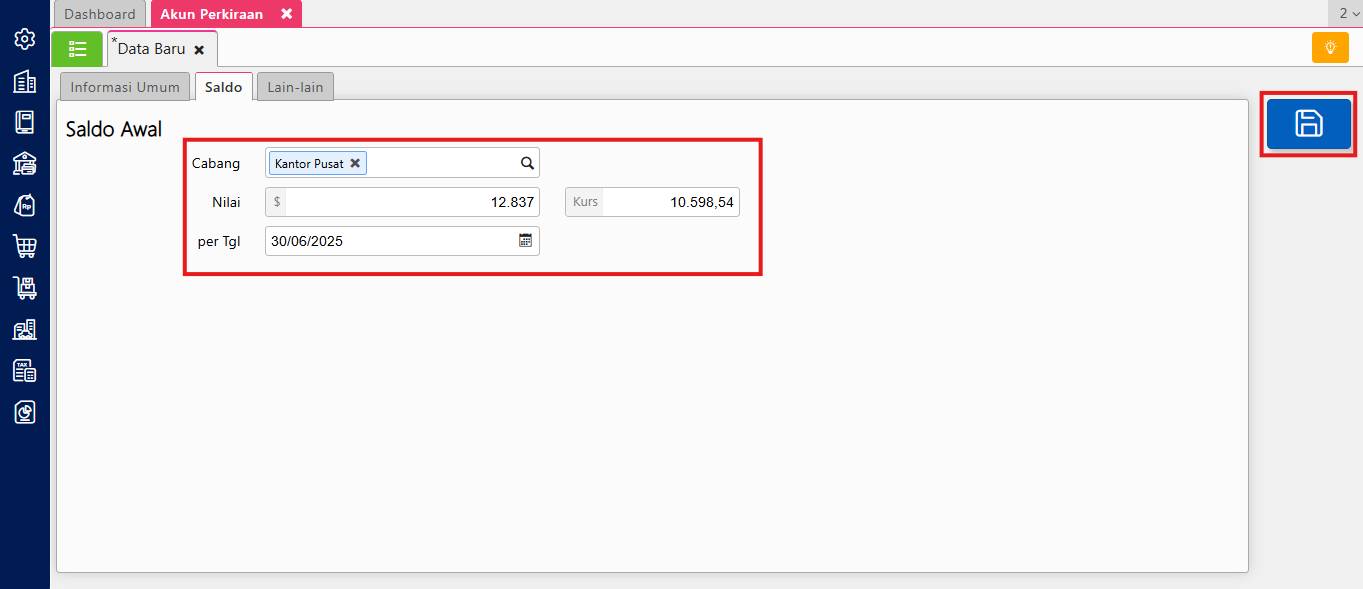
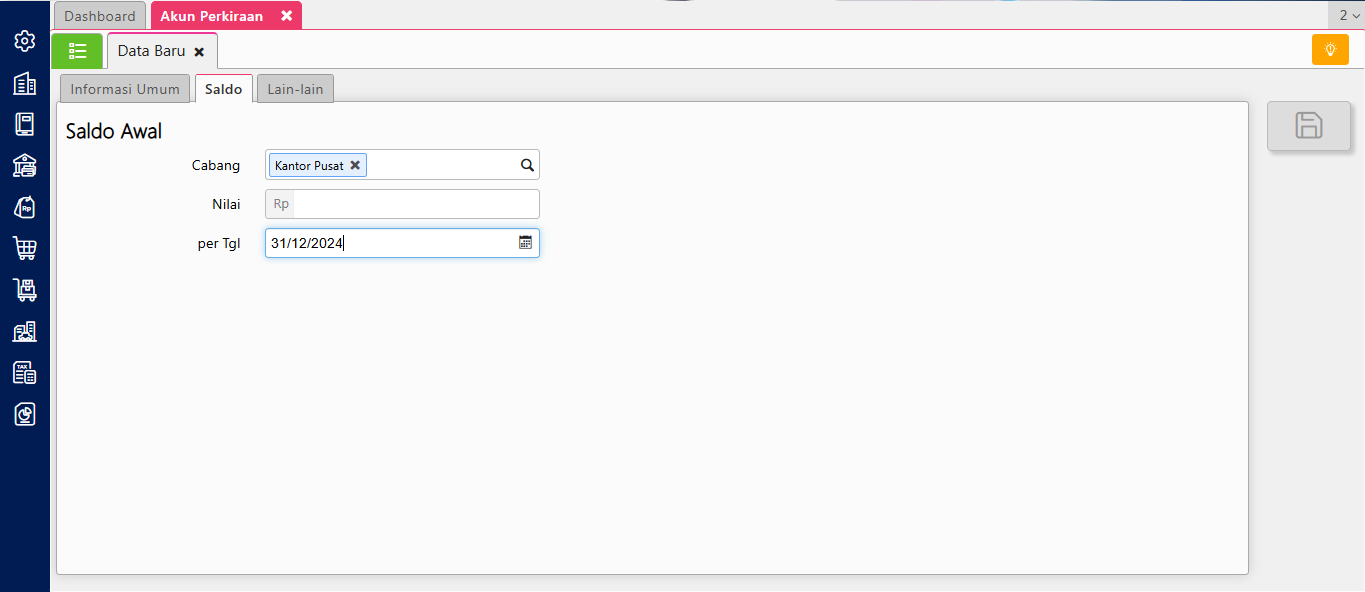
  • Pada tab informasi saldo:
    • Cabang : diisi nama cabang perusahaan.
    • Nilai : diisi saldo per tanggal cutoff di accurate online.
    • per Tgl : diisi tanggal cutoff di accurate online.

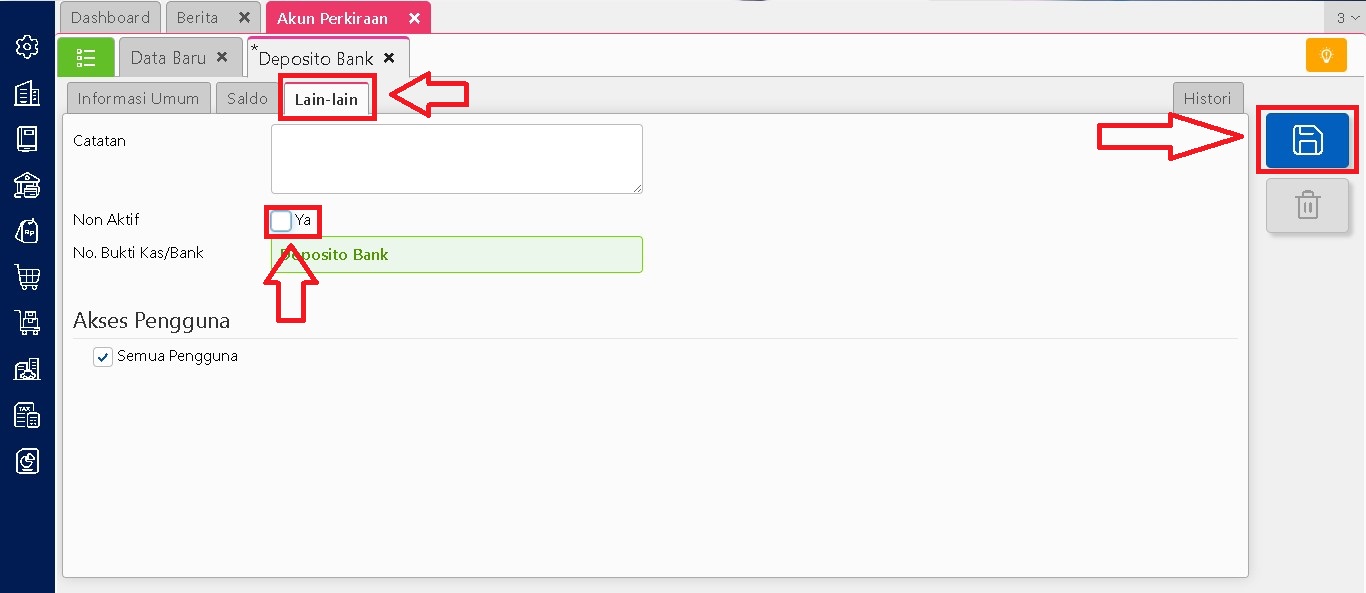
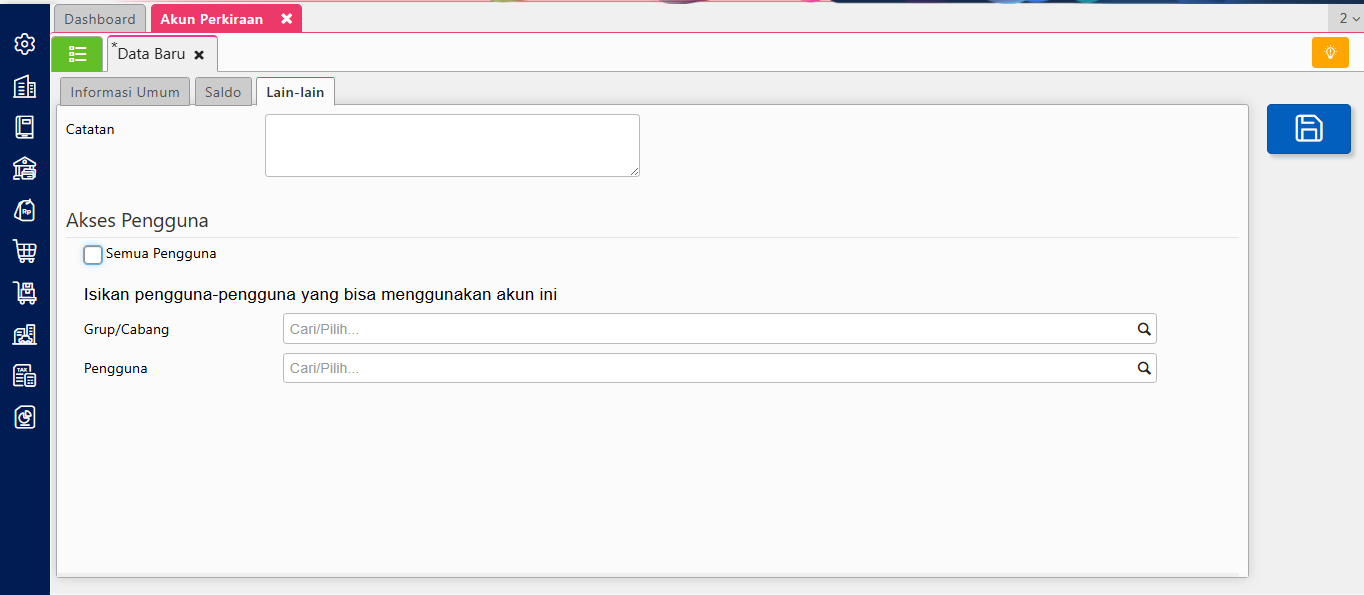
  • Pada tab lain-lain:
    • Catatan : diisi catatan/note untuk COA tersebut.
    • Akses Pengguna : diisi jika hanya pengguna tertentu saja yang bisa menggunakan COA tersebut.
  • Simpan.

Note ** untuk tipe akun Piutang Usaha, Persediaan, Aset Tetap, Akumulasi Penyusutan, dan Utang Usaha saldo awal diisi berdasarkan modul nya**

2. Mengubah Akun Perkiraan

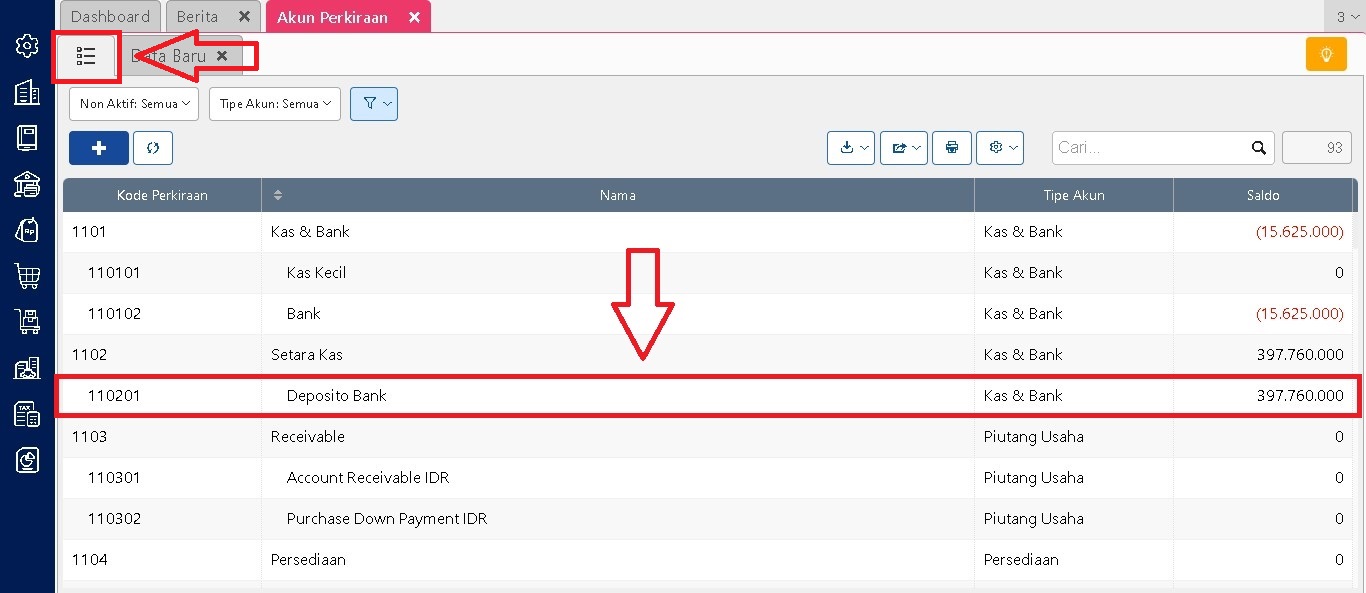
  • Buka modul buku besar, lalu klik akun perkiraan, cari COA yang ingin di ubah atau edit.
  • Ubah data sesuai yang dibutuhkan.
  • Simpan.

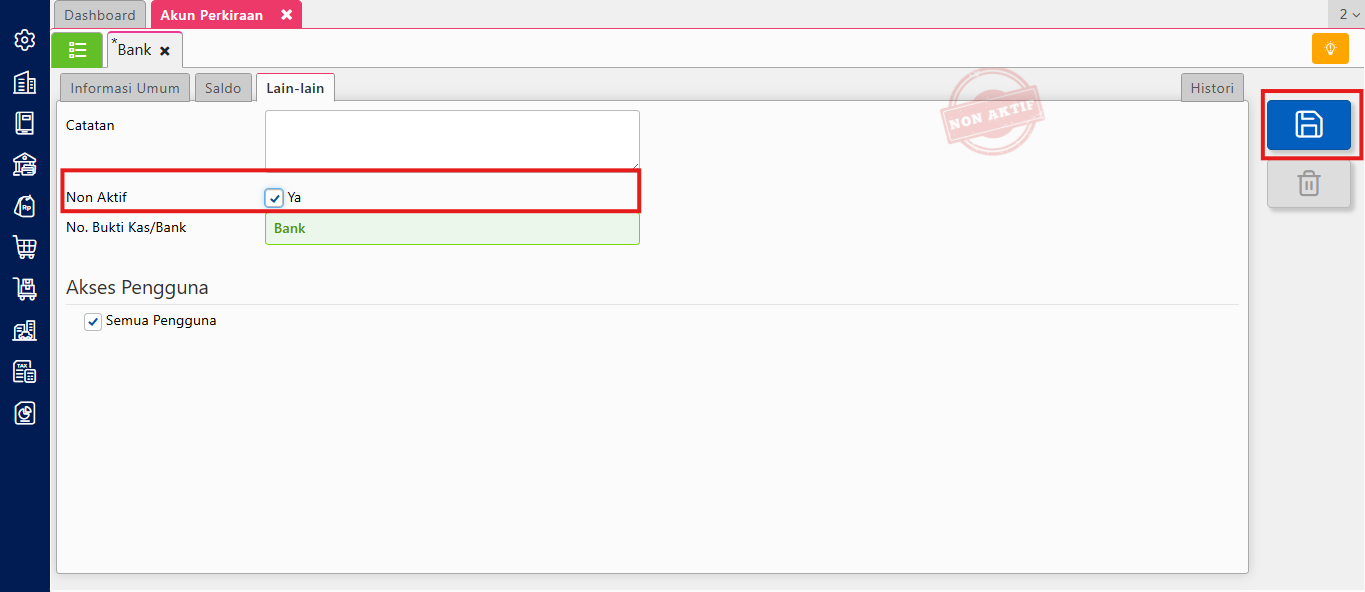
3. Menghapus / non aktif Akun Perkiraan

  • Buka modul buku besar, lalu klik akun perkiraan, cari COA yang ingin di ubah atau edit.
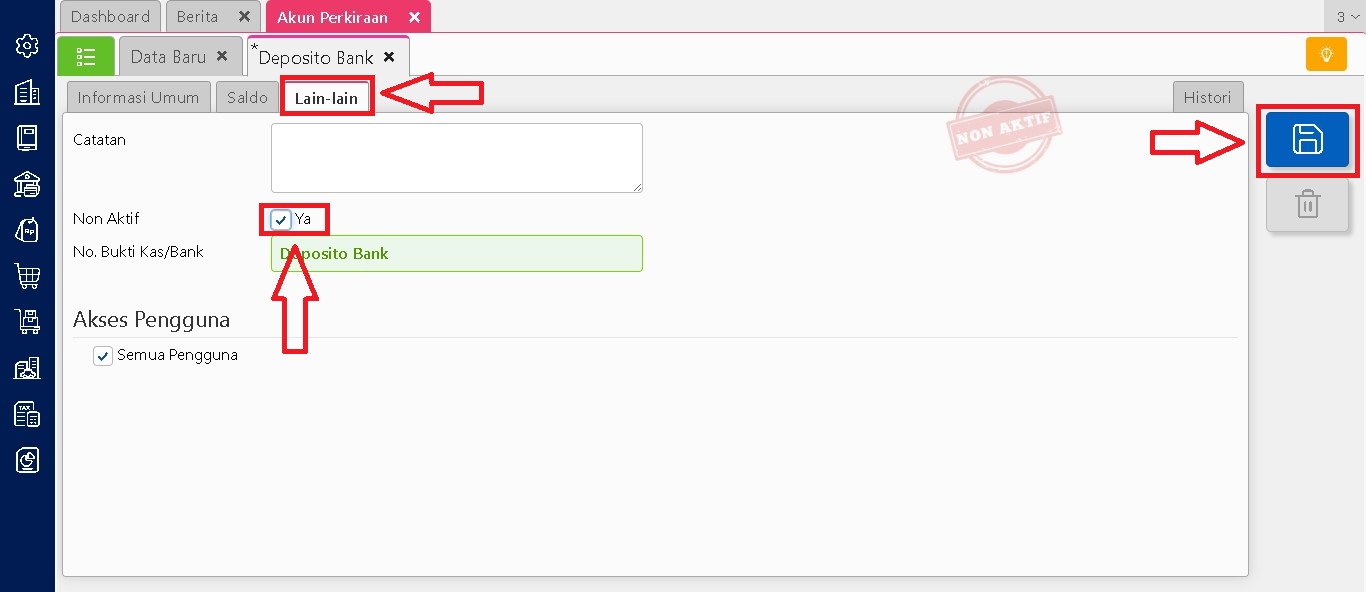
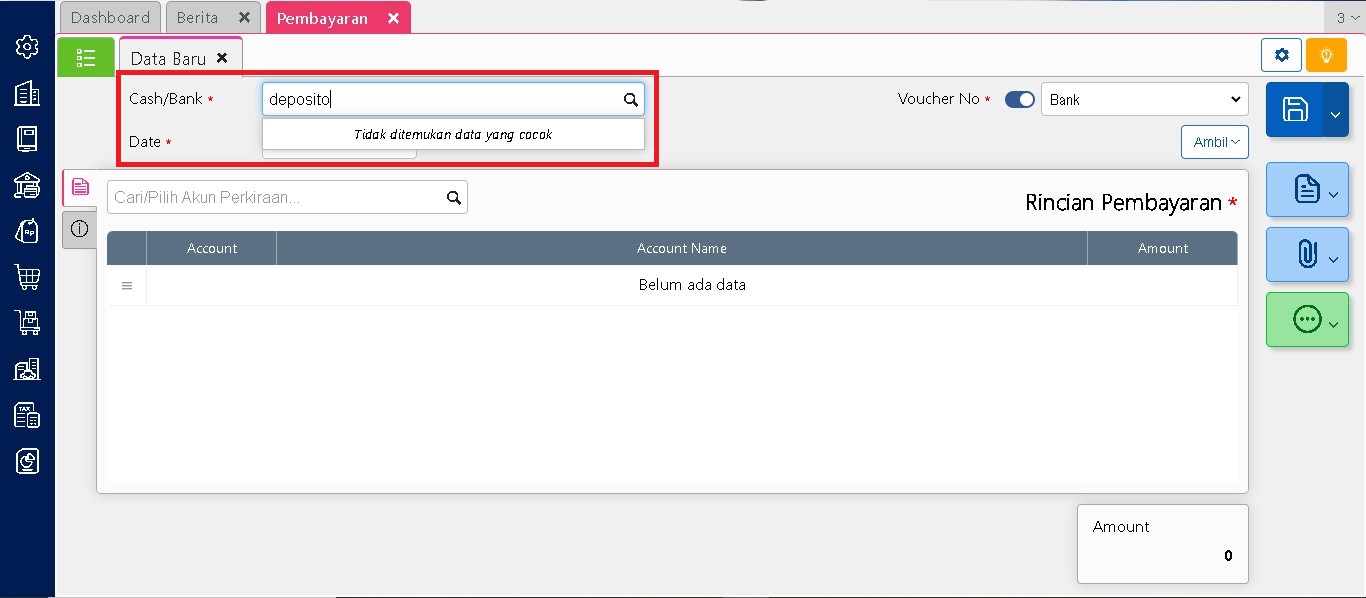
  • Buka tab lainnya, ceklis non aktif. Jika COA tersebut sudah pernah digunakan dalam transaksi.
  • Simpan.

  • Buka modul buku besar, lalu klik akun perkiraan, cari COA yang ingin di ubah atau edit.
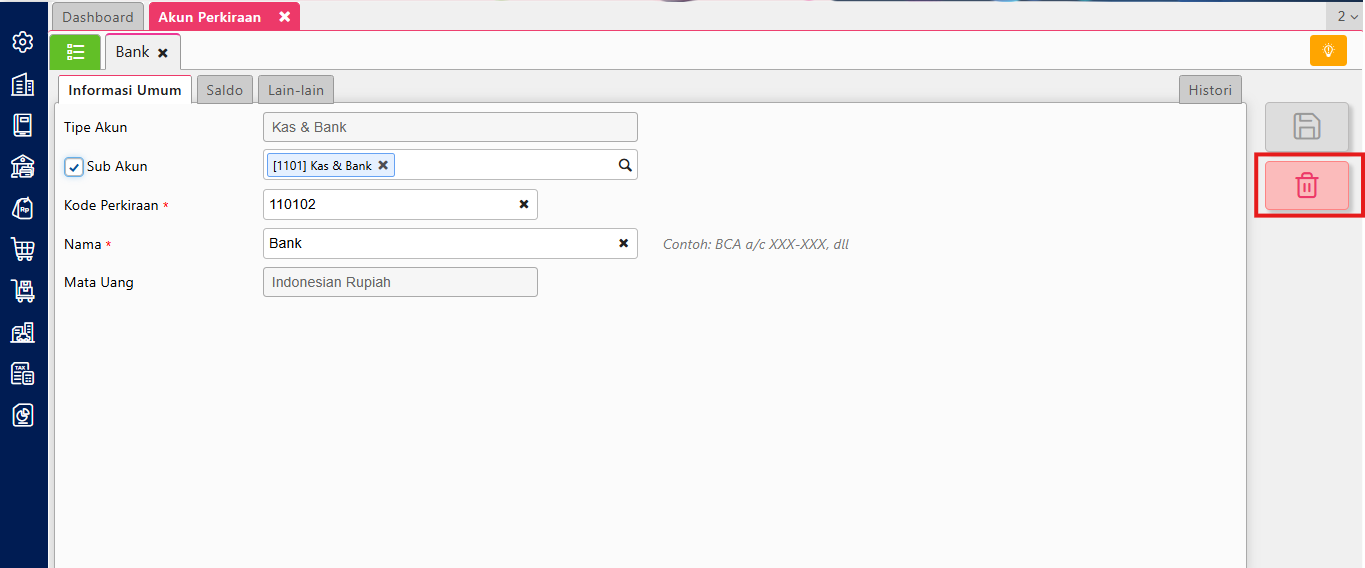
  • Klik icon berikut untuk menghapus, jika COA belum pernah digunakan Untuk transaksi.

Booking Training Sekarang Klik Disini | Untuk Video Tutorial Klik Disini

PERSETUJUAN TRANSAKSI DI ACCURATE ONLINE

Cara Praktis Mengatur Approval Untuk Transaksi Bisnis Anda

Pernah merasa perlu menyaring transaksi sebelum benar-benar diproses? Tenang, Accurate Online punya solusinya lewat fitur Persetujuan (Approval). Fitur ini sangat berguna untuk bisnis yang ingin memastikan setiap transaksi penting dicek dan disetujui terlebih dahulu oleh orang yang berwenang.

Tapi, fitur ini tidak muncul untuk semua pengguna ya. Hanya pengguna yang memang diberikan aksesdan wewenang menyetujui transaksi saja yang bisa melihat dan menggunakannya. Semuanya bisa diakses lewat menu Perusahaan di Accurate Online.

Persetujuan (Approval)

Cara Menggunakan Fitur Persetujuan

Supaya fitur ini bisa digunakan, Anda perlu melakukan beberapa langkah awal:

1. Atur Siapa yang Menjadi Penyetuju

Pertama-tama, Anda harus menentukan siapa saja yang berhak menyetujui transaksi. Misalnya, Supervisor atau Manager Keuangan bisa ditunjuk sebagai penyetuju.

2. Operator Input Transaksi

Setelah itu, pengguna dengan level operator bisa mulai menginput transaksi seperti biasa. Bedanya, transaksi yang butuh persetujuan akan otomatis disimpan dalam bentuk draft.

Draft Transaksi Yang Diajukan Untuk Disetujui


Tampilan Transaksi Draft Pada Draft Transaksi


Contoh Draft transaksi akan muncul di daftar transaksi, tapi belum bisa diproses lebih lanjut sebelum disetujui.


Bagaimana Proses Persetujuannya?

Nah, ini yang menarik. Setelah transaksi dikirim untuk disetujui, pengguna yang ditunjuk sebagai penyetuju akan menerima notifikasi. Notifikasi ini bisa dilihat langsun di halaman awal Accurate Online dan juga dikirim melalui email. Jadi, kecil kemungkinan ada transaksi yang terlewat.

Notifikasi Persetujuan Pada Pengguna Yang Diberi Kewenangan Menyetujui Transaksi

3. Proses Persetujuan

Penyetuju cukup masuk ke menu Perusahaan> Persetujuan, lalu akan muncul daftar transaksi yang menunggu persetujuan. Di sini, tinggal centang:

  • Kolom ‘Setuju’ jika transaksi disetujui
  • Kolom ‘Tolak’ jika transaksi dirasa belum layak diproses

Setelah itu, klik tombol Proses, dan selesai!

Menu Persetujuan Saat Ada Transaksi Yang Perlu Disetujui


Apa yang Terjadi Setelah Disetujui atau Ditolak?

  • Transaksi Disetujui: Akan langsung berubah status menjadi transaksi resmi di Accurate Online. Kalau dibuka, formulir transaksinya akan menampilkan status ‘Disetujui’.

Transaksi Yang Telah Disetujui Akan Tersimpan Sebagai Transaksi

  • Transaksi Ditolak: Akan muncul status ‘Ditolak’ di daftar transaksi. Anda masih bisa menghapusnya, atau jika perlu, ubah isinya lalu ajukan ulang untuk disetujui kembali.

Kenapa Fitur ini Penting?

Fitur Approval ini sangat bermanfaat jika Anda ingin meningkatkan kontrol dan akurasi dalam pencatatan transaksi bisnis. Dengan adanya proses persetujuan, Anda bisa:

  • Menghindari transaksi yang salah input
  • Memberikan tanggung jawab yang jelas antar tim
  • Meningkatkan efisiensi dan akuntabilitas dalam alur kerja


Jadi, jika bisnis Anda mulai berkembang dan melibatkan banyak pengguna dalam proses pencatatan, fitur Persetujuan di Accurate Online bisa jadi solusi andalan. Semua bisa diatur dengan mudah, transparan, dan tetap terkontrol.


Booking Training Sekarang Klik Disini | Untuk Video Tutorial Klik Disini


Mengenal Fitur Karyawan di Accurate Online

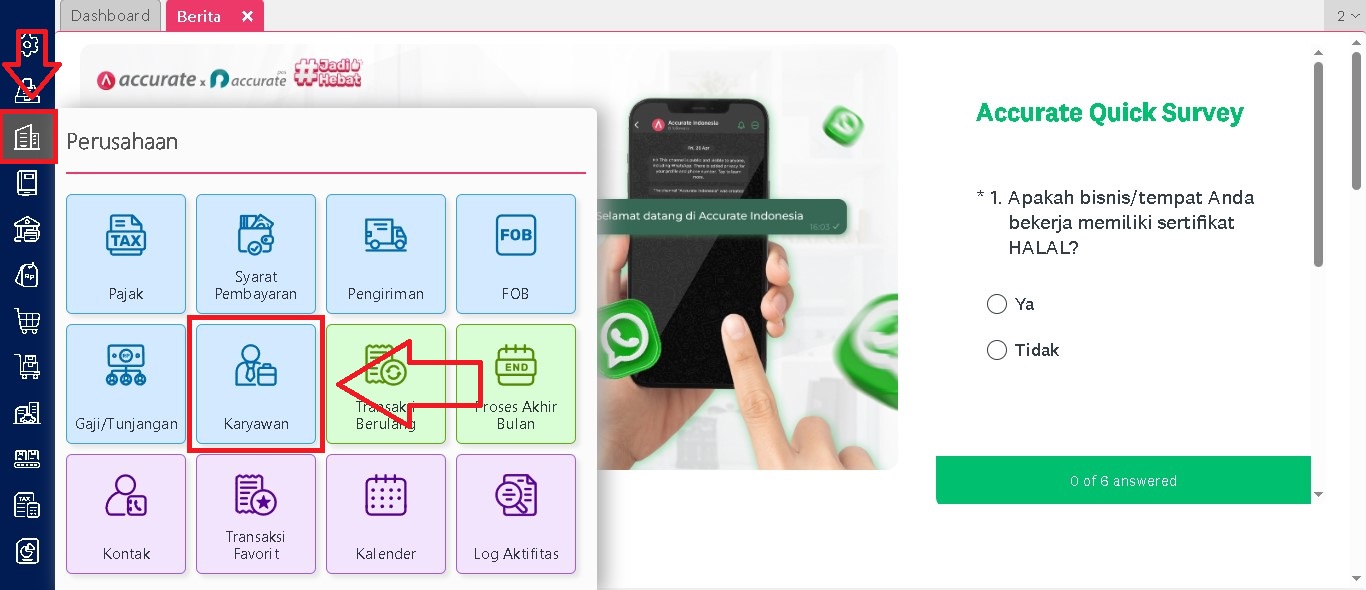
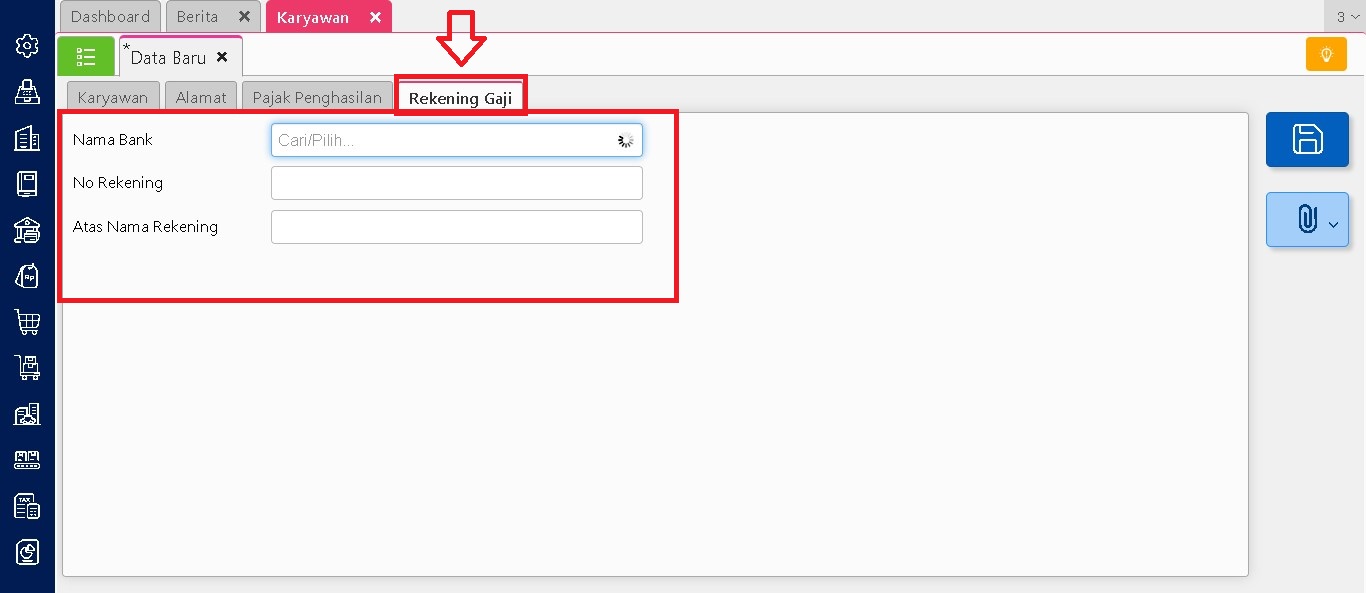
Accurate Online menyediakan fitur “Karyawan” yang berfungsi untuk mencatat informasi penting mengenai setiap pegawai dalam perusahaan. Data ini menjadi dasar dalam pengelolaan penggajian serta perhitungan Pajak Penghasilan (PPh 21) secara otomatis oleh sistem Accurate Online.

Pengisian data karyawan dibagi menjadi empat bagian utama yang perlu dilengkapi untuk memastikan proses administrasi berjalan dengan bauk. Berikut ini penjelasannya

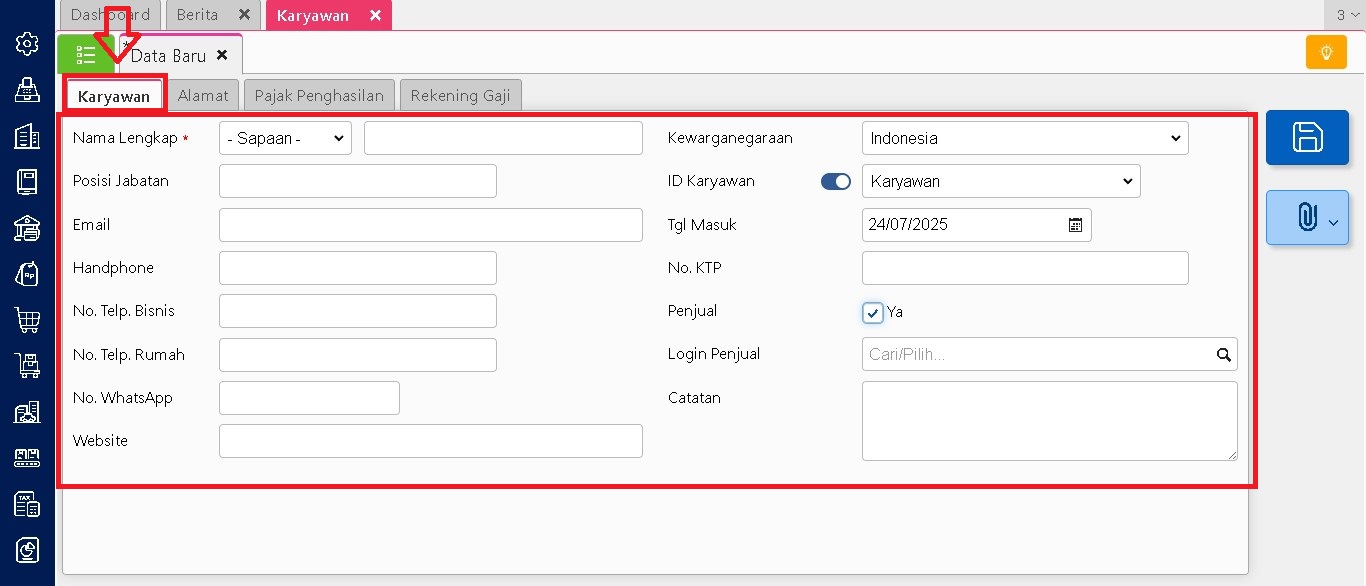
  • Bagian Karyawan

Bagian pertama adalah Karyawan, yang berisi informasi dasar seperti nama lengkap, nomor kontak, dan nomor identitas. Jika karyawan tersebut juga berperan sebagai tenaga penjual (sales), Anda dapat mencentang opsi “Penjual” pada sistem. Setelah itu, masukkan nama pengguna Accurate Online milik karyawan tersebut pada kolom “Login Penjual”. Informasi login ini berguna untuk menghubungkan aktivitas penjualan yang dilakukan oleh tenaga penjual secara langsung ke dalam sistem Accurate Online, sehingga pencatatan transaksi penjualan dapat dilakukan secara real time melalui akun masing-masing penjual.

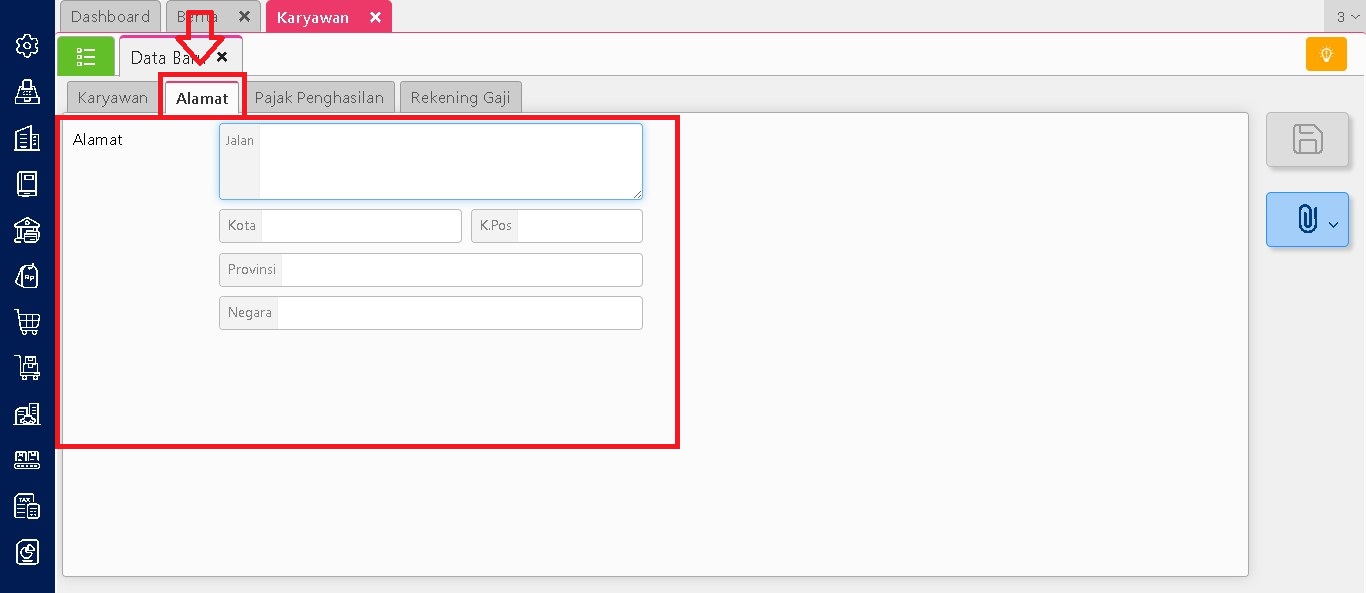
  • Bagian Alamat

Selanjutnya adalah bagian Alamat, yang harus diisi dengan detail tempat tinggal karyawan. Data ini penting, tidak hanya untuk keperluan administrasi internal, tetapi juga bisa digunakan sebagai referensi dalam berbagai proses terkait ketenagakerjaan.

  • Bagian Pajak Penghasilan

Bagian ketiga, Pajak Penghasilan, mencakup informasi mengenai pengenaan PPh 21. Bila karyawan terrmasuk yang dikenakan pajak, maka Anda harus mencentang bagian “Dikenakan PPh 21” dan mengisi detail yang berkaitan dengan perpajakan. Jika perhitungan PPh dimulai bukan dari bulan Januari, Anda wajib mengisi data penghasilan dan PPh yang sudah pernah dibayarkan sebelumnya di luar Accurate Online. Hal ini bertujuan agar kalkulasi pajak tetap akurat.

  • Bagian Rekening Gaji

Terakhir, bagian Rekening Gaji digunakan untuk mencatat nomor rekening yang akan digunakan dalam proses pembayaran gaji. Data ini sangat penting terutama jika perusahaan Anda memanfaatkan fitur Payroll Bank yang saat ini tersedia untuk Bank BCA dan UOB.

Dengan melengkapi seluruh bagian tersebut, proses penggajian dan pelaporan pajak dapat dilakukan secara otomatis dan lebih efisien menggunakan Accurate Online.

Lihat Video Tutorial lainnya mengenai ACCURATE di Sini
Butuh training Accurate? Hubungi 0811-8885-605 atau klik di sini untuk booking sekarang!
Kemudahan Input dengan Fitur Transaksi Favorit di Accurate Online

Fitur Transaksi Favorit di Accurate Online dirancang untuk mempermudah proses pencatatan transaksi berulang. Dengan fitur ini, pengguna dapat menyimpan format transaksi yang telah diinput sebelumnya agar bisa digunakan kembali di kemudian hari tanpa perlu mengisi ulang data yang sama dari awal. Ini sangat berguna untuk transaksi yang sering dilakukan dengan struktur yang serupa, seperti akun yang digunakan, barang, atau jasa yang sama.

Dalam praktiknya, berikut langkah-langkah yang dapat dilakukan untuk menggunakan fitur Transaksi Favorit di Accurate Online:

  • Lakukan pengisian transaksi seperti biasa

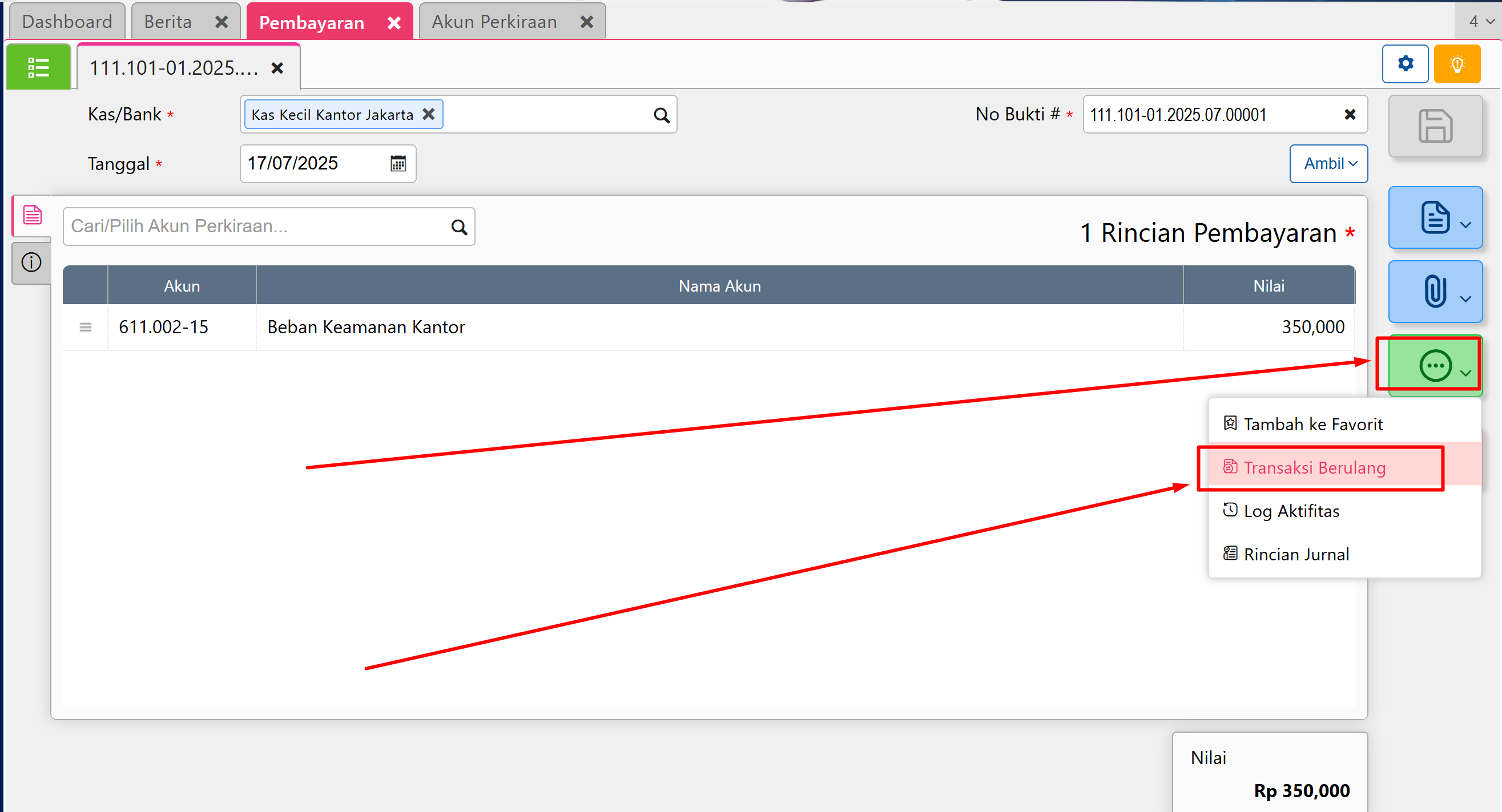
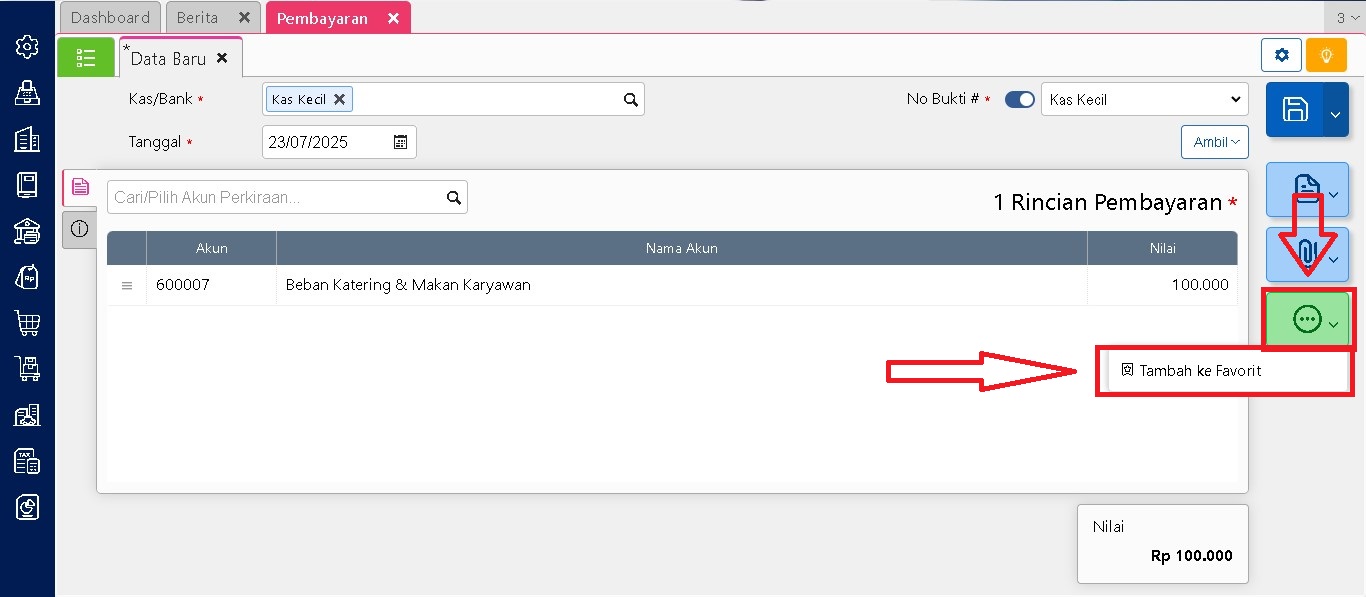
Misalnya pada formulir transaksi Pembayaran. Isilah seluruh informasi yang diperlukan seperti akun pembayarannya dan akun bebannya, serta keterangan lainnya secara lengkap sesuai kebutuhan anda.

  • Sebelum menyimpan transaksi tersebut

Klik pada bagian Lain-lain yang ada di bagian bawah kanan formulir yang berbentuk titik tiga hijau. Di sini, Anda akan menemukan opsi bertuliskan Transaksi Favorit. Pilih opsi tersebut untuk mulai menyimpan transaksi tersebut sebagai transaksi favorit.

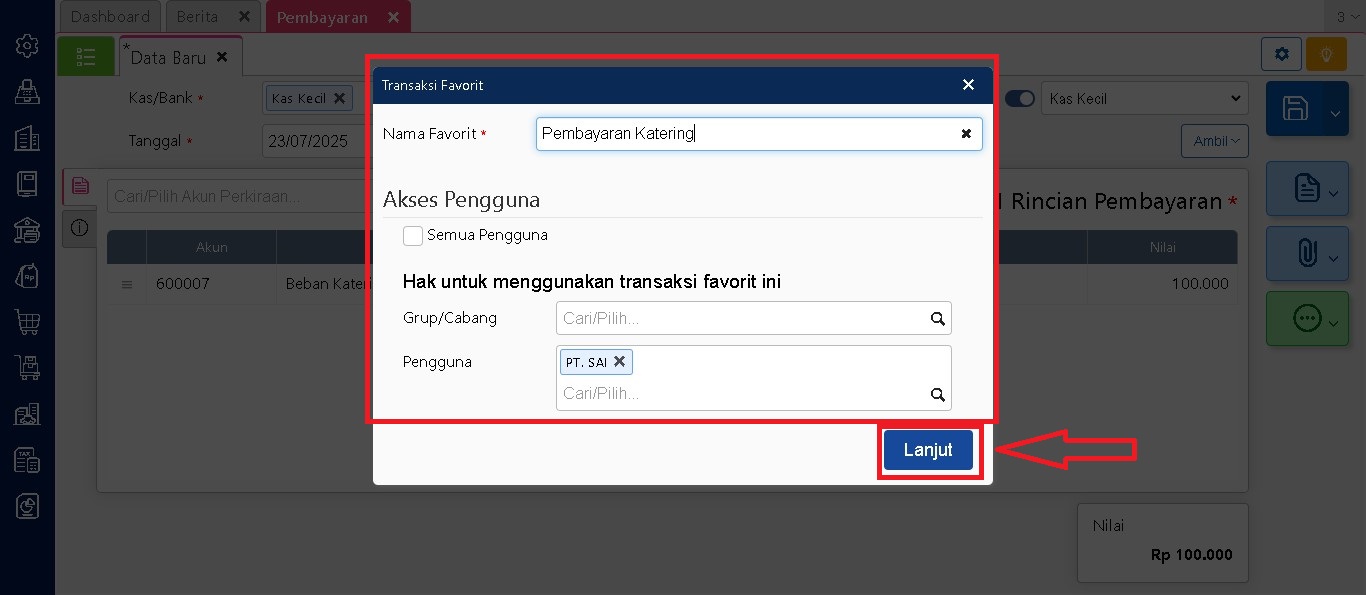
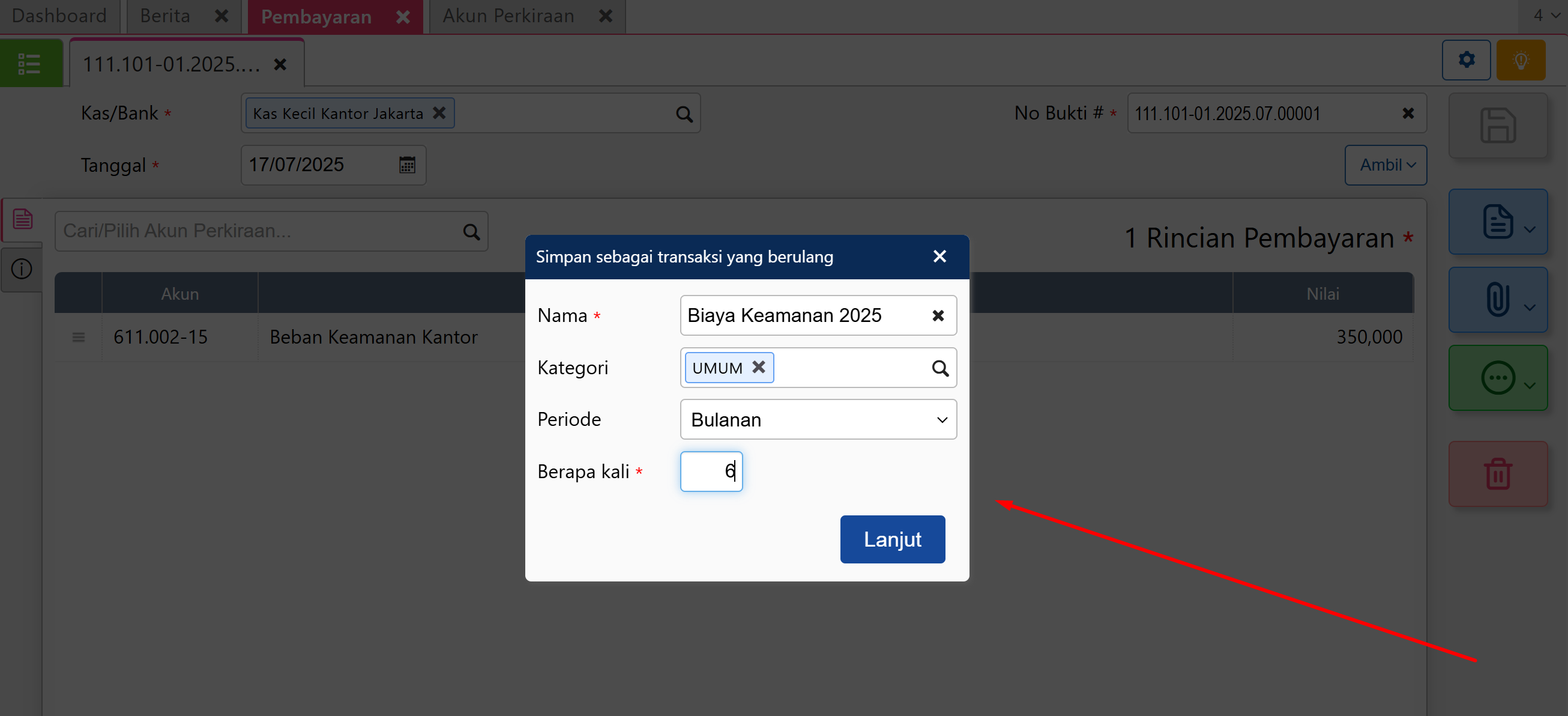
  • Isi informasi pendukung yang diminta

Seperti nama transaksi favorit atau memilih pengguna yang dapat menggunakan transaksi favorit tersebut jika diperlukan. Langkah ini bertujuan untuk memudahkan Anda mengenali transaksi favorit tersebut di kemudian hari.

  • Klik tombol ‘Lanjut’

Klik ‘Lanjut’ untuk menyelesaikan proses penyimpanan transaksi favorit. Setelah itu, simpan seperti biasa transaksi yang sedang Anda kerjakan.

  • Untuk penggunaan ulang di masa mendatang

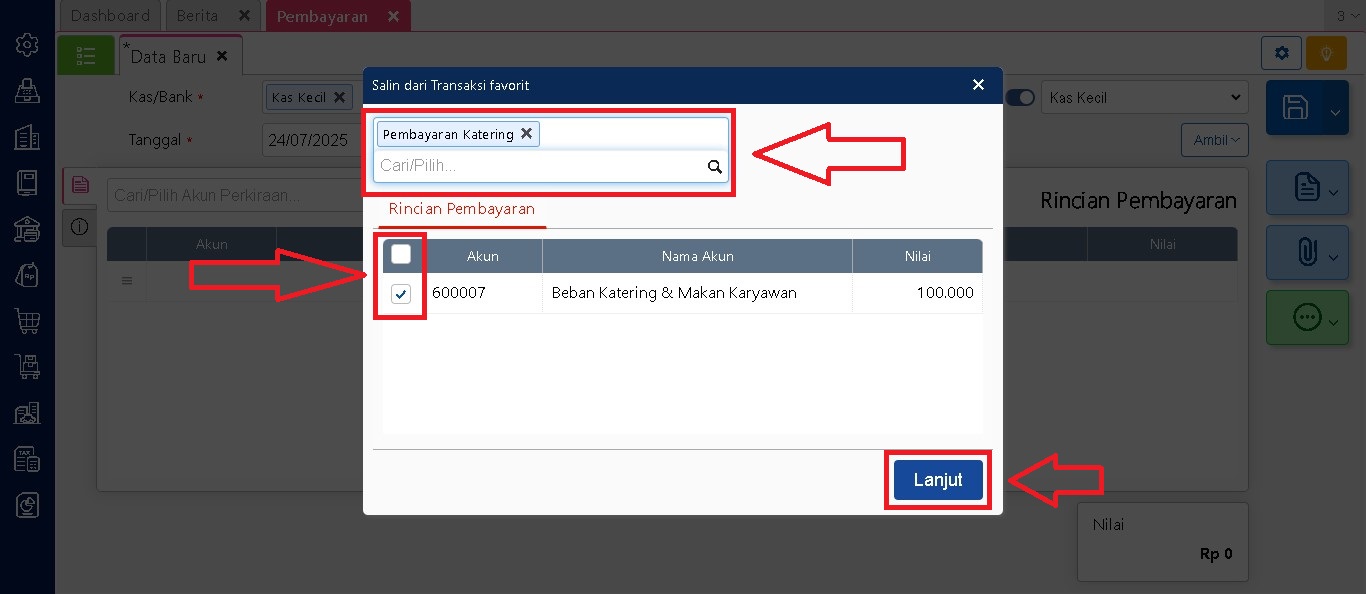
Buka kembali formulir transaksi yang sesuai, seperti Pembayaran, lalu klik tombol ambil di bagian atas formulir tersebut lalu pilih Favorit.

  • Pilih salah satu transaksi favorit

Pilih transaksi favorit dari daftar yang muncul, kemudian klik Lanjut, Sistem Accurate Online akan secara otomatis menampilkan isi dari transaksi favorit yang telah disimpan sebelumnya.

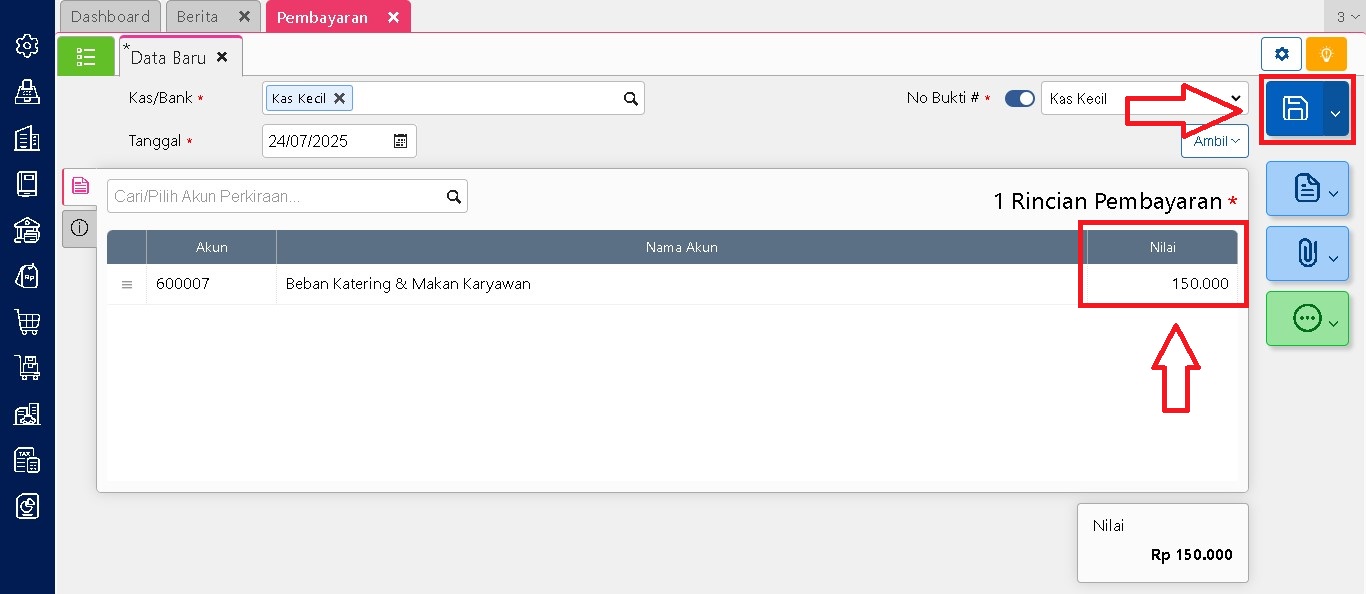
  • Lakukan penyesuaian seperlunya

Seperti mengganti harga, atau tanggal transaksi sesuai dengan kondisi saat itu. Anda tidak perlu lagi mengisi akun dari awal karena semua sudah tersimpan.

Dengan memanfaatkan fitur ini, Anda tidak hanya menghemat waktu dalam proses penginputan, tetapi juga meminimalkan risiko kesalahan input yang bisa terjadi saat harus mengisi data secara manual berulang kali. Ini sangat membantu terutama bai bisnis dengan transaksi yang bersifat rutin atau memiliki banyak item yang sama. Dengan demikian, proses administrasi keuangan bisa dilakukan dengan lebih cepat, akurat, dan efisien.

Fitur Transaksi Favorit sangat direkomendasikan untuk mempercepat pekerjaan staf administrasi dan menjaga konsistensi data transaksi dalam sistem Accurate Online

Lihat Video Tutorial lainnya mengenai ACCURATE di Sini
Butuh training Accurate? Hubungi 0811-8885-605 atau klik di sini untuk booking sekarang!
KENALAN DENGAN FITUR KONTAK DI ACCURATE ONLINE


Pernah bingung mencari data pelanggan, pemasok, atau bahkan karyawan di tengah aktivitas bisnis yang padat? Nah, fitur Kontak di Accurate Online hadir sebagai solusi praktis untuk mengelola dan mengakses informasi kontak secara cepat dan efisien.

Fitur ini menjadi pusat informasi bagi semua pihak yang terlibat dalam operasional bisnis Anda, baik itu Pelanggan, Pemasok, maupun Karyawan. Tujuannya sederhana: mempermudah Anda saat ingin mencari atau menghubungi seseorang tanpa harus membuka satu per satu menunya.


Apa Saja yang Bisa Dilakukan di Fitur Kontak?

Di dalam menu Kontak, Anda akan menemukan berbagai fungsi yang bisa disesuaikan dengan kebutuhan bisnis Anda. Yuk, kita bahas satu per satu!
1. Pengaturan Tampilan

Anda bisa mengatur kolom informasi apa saja yang ingi ditampilkan di daftar kontak. Secara default, hanya informasi dasar yang muncul. Tapi kalau Anda mau, bisa menambahkan data seperti nomor telepon bisnis atau jabatan seseorang. Atau justru menyederhanakan tampilannya sesuai preferensi. Semua bisa diatur lewat menu Pengaturan.

2. Cetak Daftar Kontak

Ingin menyimpan atau mencetak daftar kontak Anda dalam bentuk fisik atau PDF? Gunakan saja tombol Print, dan daftar kontak akan siap dicetak dalam format yang rapi dan informatif.


3. Tambah Kriteria Pencarian

Jika daftar kontak Anda sudah cukup panjang, fitur ini sangat membantu. Anda bisa menambahkan kriteria filter tambahan, misalnya berdasarkan cabang. Jadi, kalau Anda hanya ingin menampilkan kontak dari cabang tertentu saja, tinggal pilih saja cabangnya, dan data akan tersaring otomatis.

4. Pilih Tipe Kontak

Kontak di Accurate Online terbagi ke dalam tiga tipe: Pemasok, Pelanggan, dan Karyawan. Kalau Anda hanya ingin melihat salah satu tipe saja, tinggal pilih filternya, Tapi jika ingin menampilkan semuanya sekaligus, cukup biarkan di posisi default Semua”.

5. Perbarui Data

Setiap kali ada perubahan informasi, entah karena update data atau penambahan kontak baru, Anda bisa klik tombol Perbarui untuk memastikan daftar kontak selalu menampilkan data yang terbaru.


Satu Pusat, Banyak Fungsi

Yang menarik, semua kontak dari berbagai  menu seperti Pelanggan, Pemasok, dan Karyawan akan otomatis terintegrasi di menu ini. Jadi ketika Anda menambahkan kontak baru di salah satu menu tersebut, informasi itu akan langsung muncul dan tersimpan rapi di menu Kontak.

Dengan fitur Kontak ini, Anda tak hanya mendapatkan kemudahan dalam mengelola data, tapi juga efisiensi dalam bekerja. Semua terpusat, rapi, dan bisa disesuaikan sesuai kebutuhan bisnis Anda.


Booking Training Sekarang Klik Disini | Untuk Video Tutorial Klik Disini

MENGHAPUS PROSES AKHIR BULAN

Cara Menghapus Proses Akhir Bulan di Accurate Online

Terkadang, ada situasi di mana Kamu perlu menghapus Proses Akhir Bulan yang sudah terlanjur dilakukan di Accurate Online. Bisa karena ada kesalahan data, atau karena ada perubahan yang harus dilakukan di periode tertentu. Tenang, prosesnya nggak serumit yang dibayangkan.

1. Buka Menu Proses Akhir Bulan

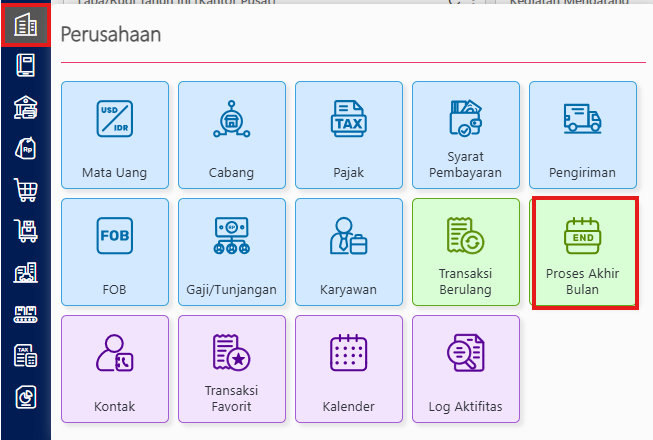
Langkah pertama, seperti biasa, masuk dulu ke menu Perusahaan, lalu pilih Proses Akhir Bulan. Di sini semua riwayat proses akhir bulan akan ditampilkan.

Akses ke Menu Proses Akhir Bulan

2. Masuk ke Tab “Daftar Proses Akhir Bulan”

Setelah masuk ke menu Proses Akhir Bulan, lanjut ke tab “Daftar Proses Akhir Bulan”. Di sana kamu bisa melihat daftar periode-periode yang sudah diproses.

LIST PROSES AKHIR BULAN

3. Pilih Periode yang Ingin Dihapus

Temukan dan buka periode yang ingin kamu hapus. Misalnya kamu mau menghapus Proses Akhir Bulan bulan Februari 2023. Tinggal klik periode tersebut, lalu cari tombol “Hapus” di bagian bawah atau atas tampilan.

MENGHAPUS PROSES AKHIR BULAN

4. Perhatikan Urutan Penghapusan

Nah, ini penting banget, Kamu hanya bisa menghapus proses akhir bulan dimulai dari periode terakhir ke belakang. Jadi kalau kamu sudah memproses samai Maret 2025, dan ingin menghapus Februari 2025, kamu harus hapus dulu Proses Akhir Bulan dibulan Maret, baru bisa lanjut ke Februari.

Menghapus Proses Akhir Bulan memang butuh perhatian, terutama soal urutan periode. Tapi selama kamu mengikuti langkah-langkah di atas, semuanya bisa dilakukan dengan mudah dan aman.

Booking Training Sekarang Klik Disini | Untuk Video Tutorial Klik Disini

Video Tutorial …..

PROSES AKHIR BULAN DI ACCURATE ONLINE

Proses Akhir Bulan di Accurate Online: Kenapa Penting dan Bagaimana Cara Melakukannya?

Buat kamu yang menggunakan Accurate Online untuk mengelola keuangan bisnis, ada satu proses penting yang sebaiknya nggak dilewatkan di setiap akhir bulan, yaitu Proses Akhir Bulan. Proses ini bukan cuma formalitas, tapi punya peran penting dalam memastikan laporan keuangan Kamu benar-benar akurat dan mencerminkan kondisi bisnis yang sebenarnya.

Nah, apa saja yang dilakukan dalam Proses Akhir Bulan ini?

1. Menghitung Penyusutan Aset Tetap

Kalau kamu mencatat aset tetap seperti kendaraan, mesin, atau peralatan di Accurate Online, maka setiap akhir bulan sistem akan menghitung berapa nilai penyusutan dari aset-aset tersebut. Ini penting supaya nilai aset di laporan keuangan tetap realistis dan sesuai dengan masa manfaatnya.

2. Penyesuaian Selisih Kurs untuk Transaksi Mata Uang Asing

Buat bisnis yang menggunakan mata uang asing, fluktuasi nilai tukar bisa mempengaruhi saldo akun. Proses akhir bulan akan menghitung selisih kurs da mencatat penyesuaian yang diperlukan agar nilai transaksi tetap akurat dalam Rupiah.

3. (Opsional) Menghitung Selisih Biaya Produksi

Kalau kamu menggunakan fitur Manufaktur di Accurate Online, proses akhir bulan juga akan menghitung selisih biaya produksi secara otomatis. Ini membantu kamu tahu apakah ada perbedaan antara biaya rencana dan biaya aktual produksi.

Kapan Harus Melakukan Proses Ini?

Waktu terbaik untuk menjalankan Proses Akhir Bulan adalah setelah semua transaksi untuk bulan tersebut selesai dicatat. Jadi, pastikan dulu kamu sudah input semua penjualan, pembelian, pembayaran, dan transaksi lainnya. Dengan begitu, hasil laporan keuangan yang kamu dapatkan benar-benar mencerminkan keadaan sebenarnya.

Langkah-Langkah Melakukan Proses Akhir Bulan

Tenang, prosesnya cukup mudah kok. Ikuti langkah-langkah berikut ini:

1. Masuk ke menu Perusahaan > Akhir Bulan

Di sini kamu akan melihat tampilan untuk membuat data baru Proses Akhir Bulan.

2. Pilih Periode Yang Diinginkan

Pilih bulan dan tahun yang akan dihitung penyusutan dan selisih kurs-nya.

Memilih Periode Akhir Bulan


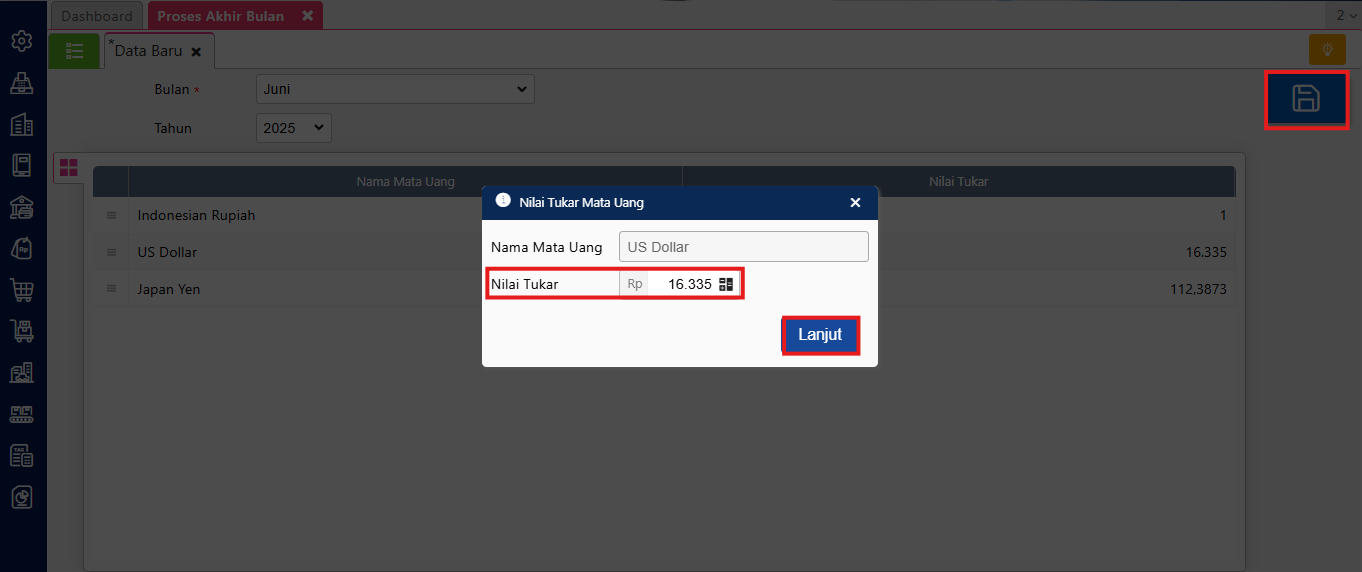
3. Masukkan Nilai Tukar Mata Uang Asing

Kalau kamu punya transaksi dengan mata uang asing, akan muncul daftar mata uang tersebut. Klik satu per satu, lalu isi nilai tukar yang berlaku saat itu terhadap Rupiah (IDR). Klik Lanjut setelah mengisi semuanya.

Mengisikan Nilai Tukar Mata Uang ASing

4. Simpan Proses Akhir Bulan

Setelah semua data terisi, klik Simpan. Tunggu sampai mucul pesan konfirmasi bahwa proses selesai dilakukan.

Simpan Proses Akhir Bulan Untuk Memulai Proses Akhir Bulan


Di Mana Melihat Hasilnya?

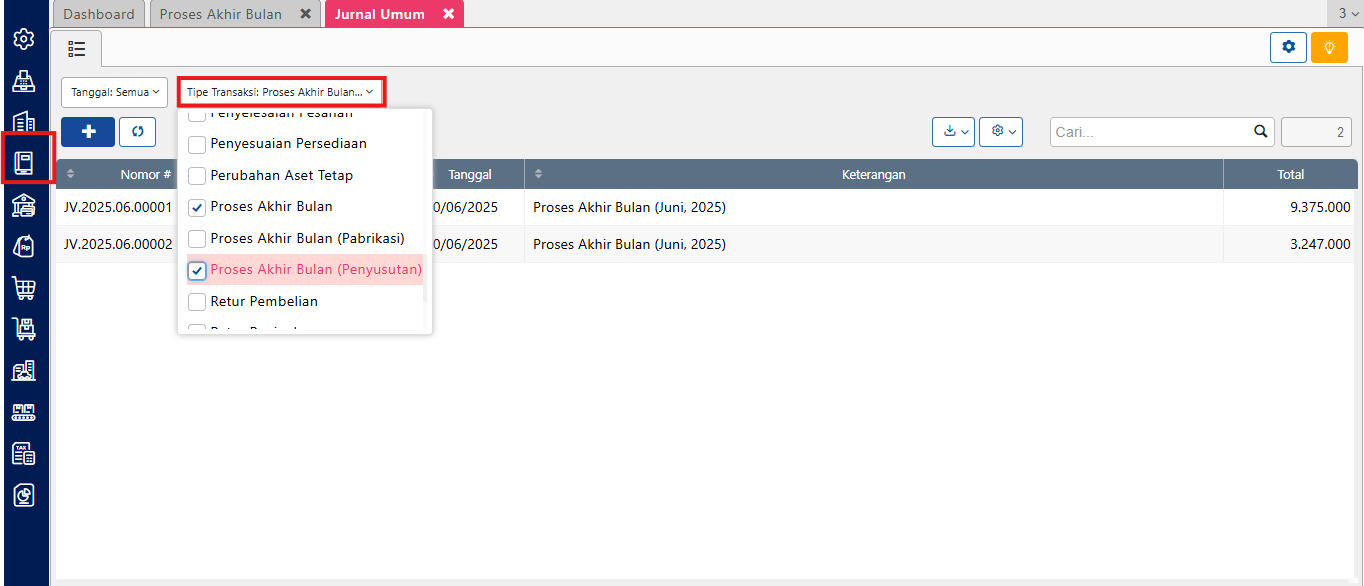
Setelah proses selesai, kamu bisa melihat hasil jurnal yang terbentuk dari proses ini melalui

Buku Besar > Jurnal Umum

Gunakan filter tipe transaksi, lalu pilih:

  • Proses Akhir Bulan
  • Proses Akhir Bulan (Penyusutan)
  • Proses Akhir Bulan (Pabrikasi, Jika kamu pakai fitur Manufaktur)

Melihat Hasil Transaksi Proses Akhir Bulan


Proses Akhir Bulan di Accurate Online memang terlihat sederhana, tapi dampaknya besar terhadap akurasi laporan keuangan. Jadi, Pastikan kamu melakukannya secara rutin setiap akhir bulan ya. Dengan begitu, kamu bisa mengambil keputusan bisnis dengan data yang tepat dan terpercaya.

Booking Training Sekarang Klik Disini | Untuk Video Tutorial Klik Disini


Tutorial Video ….

Menghapus Data Transaksi yang Salah Secara Masal Di Accurate Online

Menghapus Data Transaksi yang Salah Secara Masal Di Accurate Online

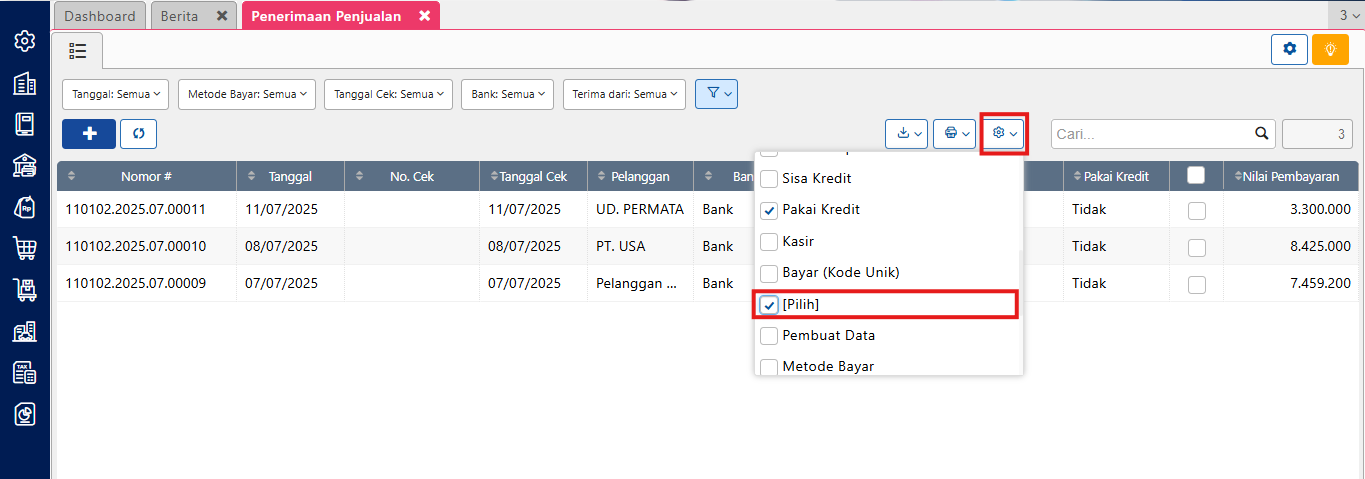
Jika anda salah memasukan data dalam melakukan penginputan transaksi pembelian (faktur pembelian dan penerimaan pembelian) ataupun penjualan (faktur penjualan dan penerimaan penjualan) pada accurate online, anda dapat menghapus transaksi tersebut secara masal dengan cara seperti berikut:

1. Untuk Penjualan:

  • buka modul penjualan, lalu buka penerimaan penjualan.
  • klik icon pengaturan di sini lalu ceklis (centang) “[pilih]”.
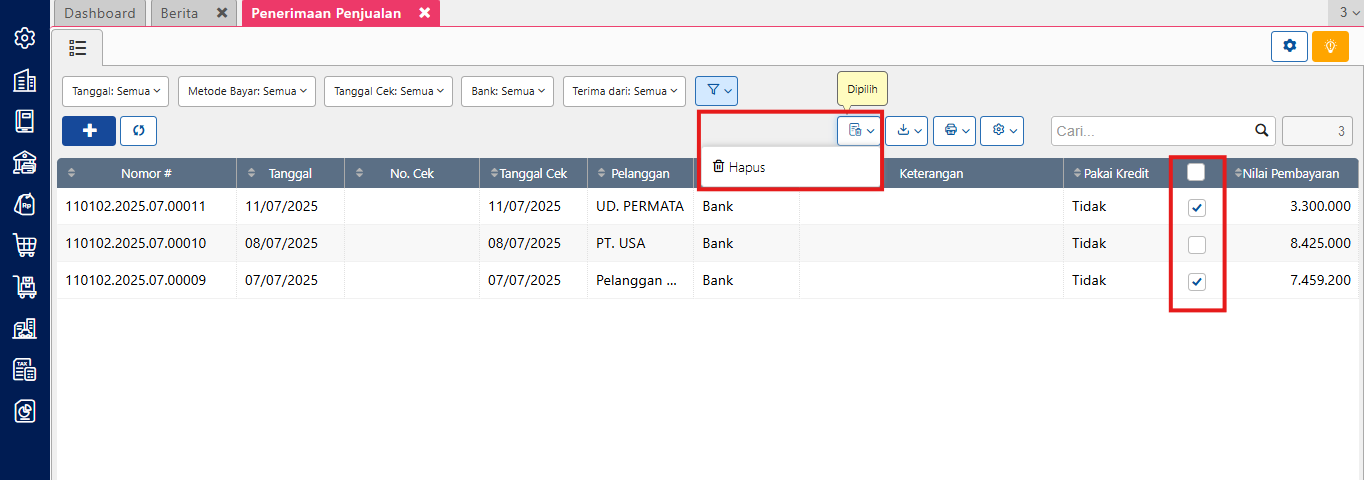
  • lalu pilih transaksi yang ingin di hapus lalu klik icon hapus.

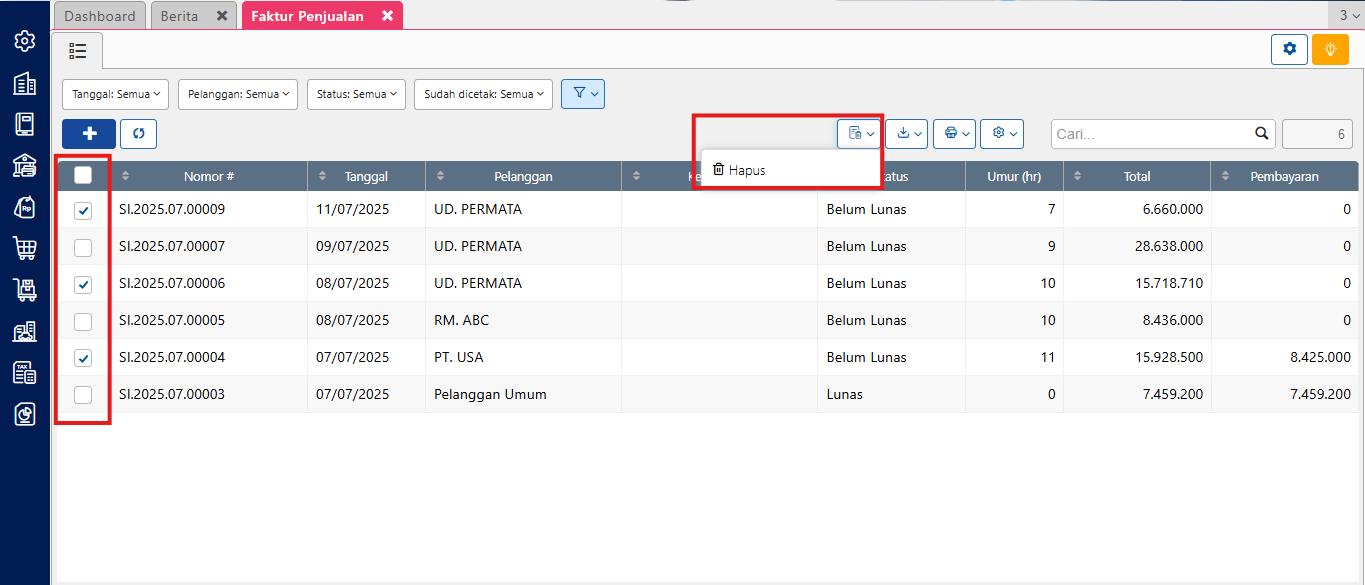
setelah penerimaan penjualan nya di hapus bisa hapus transaksi faktur penjualan nya.

  • buka modul penjualan, lalu buka penerimaan penjualan.
  • klik icon pengaturan di sini lalu ceklis (centang) “[pilih]”.

  • lalu pilih transaksi yang ingin di hapus lalu klik icon hapus.

Setelah transaksi yang salah dihapus anda dapat membuat transaksi baru dengan cara manual buat transaksi langsung pada menu di accurate maupun import menggunakan format excel yang telah di sediakan oleh accurate online.


Note: untuk menghapus transaksi faktur penjualan (lunas) maka anda harus memastikan penerimaan penjualan nya sudah di hapus. Dan hal ini juga berlaku untuk pembelian.

Booking Training Sekarang Klik Disini | Untuk Video Tutorial Klik Disini