Daftar Survei Proyek [List of Project Survey] pada Accurate 5

Daftar survei proyek (List of Project Survey) adalah tabel yang menampilkan daftar survei proyek yang telah anda lakukan.

Daftar ini dapat dibuka dari menu utama List – Project – Project Survey

Tombol menu yang terdapat pada Daftar Survey Proyek terdiri dari:

  1. New         : Tombol menu ini berfungsi untuk membuka formulir Survey Proyek yang baru.
  2. Edit          : Tombol menu ini berfungsi untuk mengubah detail formulir Survey Proyek yang telah anda buat dalam Database ACCURATE.
  3. Delete      : Tombol menu ini berfungsi untuk menghapus formulir Survey Proyek yang telah anda buat dalam Database ACCURATE.
  4. Refresh    : Tombol menu ini berfungsi untuk memperbarui tampilan daftar Survey Proyek sesuai dengan penginputan aktifitas survey proyek yang terakhir kali anda lakukan.
  5. Print         : Tombol menu ini berfungsi untuk melihat tampilan cetakan Daftar Survey Proyek sebelum dicetak
  6. Filter        : Tobol menu ini berfungsi untuk menampilkan form Filter pada Tabel Daftar Survey Proyek. Dengan adanya filter ini anda dapat dengan mudah menemukan formulir Survey Proyek yang ingin anda buka, edit, ataupun hapus. Filter daftar Survey Proyek dapat dilakukan dengan cara:
  • Find          : Mengetikkan nomor formulir yang ingin anda buka, edit, ataupun hapus pada field Find. Jika nomor yang anda ketikkan terdapat pada Daftar Survey Proyek, maka secara otomatis ACCURATE akan menyorot formulir tersebut.
  • Project               : Filter daftar Survey Proyek berdasarkan nama proyek. Dengan filter ini, ACCURATE hanya kan menampilkan Survey Proyek yang berhubungan dengan nama proyek yang anda pilih.
  • Filter by Date  : Filter daftar Survey Proyek berdasarkan tanggal survey. Dengan filter ini, ACCURATE hanya kan menampilkan formulir Survey Proyek dengan tanggal sesuai dengan tanggal yang anda filter.

Detail kolom pada Daftar Survey Proyek terdiri dari:

  1. Survey No         : Kolom ini menampilkan informasi nomor urut formulir Survei Proyek.
  2. Survey Date     : Kolom ini menampilkan informasi tanggal survey yang telah anda lakukan.
  3. Project No        : Kolom ini menampilkan nama proyek yang anda survei
  4. Surveyor           : Kolom ini menampilkan informasi nama penanggung jawab survei proyek
  5. Description      : Kolom ini menampilkan deskripsi tentang formulir survei proyek yang telah anda buat.

Daftar Bahan Baku Terpakai [List of Materials in Used] pada Accurate 5

Daftar Bahan Baku Terpakai (List of Material(s) in Used) adalah tabel yang menampilkan daftar formulir Bahan Baku Terpakai yang sudah anda buat pada Database ACCURATE. Formulir Bahan Baku Terpakai (Material in Used Form) yang ditampilkan pada Daftar ini adalah formulir Bahan Baku Terpakai (Material in Used Form) dari Aktifitas Proyek yang masih Aktif (Belum Ending).

Formulir Daftar Bahan Baku Terpakai (Material in Used Form) dapat dibuka dari menu utama List – Project – Material(s) in Used.

Tombol menu yang terdapat pada Tabel Daftar Bahan Baku Tarpakai (Material in Used) terdiri dari:

  1. New        : Tombol menu yang berfungsi untuk membuka tampilan formulir Bahan Baku Terpakai (Material in Used) yang baru.
  2. Edit         : Tombol menu yang berfungsi untuk mengubah detail formulir Bahan Baku Terpakai (Material in Used) yang sudah anda buat dalam Database ACCURATE.
  3. Delete     : Tombol menu yang berfungsi untuk menghapus formulir Bahan Baku Terpakai (Material in Used) yang sudah anda buat dalam Database ACCURATE.
  4. Refresh   : Tombol menu yang berfungsi untuk memperbarui tampilan Daftar Formulir Bahan Baku Terpakai (Material in Used) sesuai dengan penginputan formulir yang terakhir kali anda lakukan.
  5. Print         : Tombol menu yang berfungsi untuk melihat tampilan Daftar Bahan Baku Terpakai (Material in Used) sebelum dicetak.
  6. Filter        : Tombol menu yang berfungsi untuk menampilkan form Filter pada Tabel Daftar Bahan Baku Terpakai (Material in Used). Dengan adanya filter ini, anda dapat menemukan formulir yang ingin anda buka, ubah atau hapus dengan mudah. Filter Daftar Bahan Baku Terpakai dapat dilakukan dengan cara:
  • Find                     : mengetikkn nomor urut formulir ata deskripsi dari formulir yang anda cari pada field Find.
  • Project                : filter berdasarkan master proyek
  • Filter by Date   : filter berdasarkan tanggal proyek

Detail kolom yang terdapat pada Tabel Daftar Bahan Baku Terpakai (Material in Used) terdiri dari:

  1. Used No          : Kolom ini menampilkan detail nomor urut formulir Bahan Baku terpakai yang sudah anda buat dalam Database ACCURATE.
  2. Used Date      : Kolom ini menampilkan tanggal pemakaian bahan baku, tenaga kerja dan overhead proyek.
  3. Description   : Kolom ini menampilkan detail deskripsi yang anda ketik pada formulir Bahan Baku Terpakai.
  4. Project No     : Kolom ini menampilkan detail nomor proyek yang berhubungan dengan penggunaan bahan baku, tenaga kerja, dan Overhead.

Daftar Proyek [Project List] pada Accurate 5

Daftar proyek (Project List) adalah Tabel yang menampilkan Daftar Aktifitas Proyek yang telah anda kerjakan atau proyek sedang anda kerjakan.

Formulir Proyek [Proyek List] dapat anda buka dari menu utama List – Project – Project.

Tombol menu yang terdapat pada Daftar Project:

  1. New               : Tombol menu yang berfungsi untuk membuka formulir Proyek (Project Form) yang baru.
  2. Edit               : Tombol menu yang berfungsi untuk mengubah detail formulir Proyek (Project Form) yang telah anda buat dalam Database ACCURATE.
  3. Delete           : Tombol menu yang berfungsi untuk menghapus formulir proyek (Project Form) yang telah anda buat dalam Database ACCURATE.
  4. Refresh        : Tombol Menu yang berfungsi untuk memperbarui tampilan
  5. Print             : Tombol menu yang berfungsi untuk melihat tampilan Daftar Proyek sebelum dicetak.
  6. Bills               : Tombol menu yang berfungsi untuk menampilkan daftar penagihan yang berhubungan dengan aktifitas proyek yang anda sorot.
  7. In Used         : Tombol menu yang berfungsi untuk menampilkan daftar pengambilan bahan baku yang berhubungan dengan aktifitas proyek yang anda sorot.
  8. Filter              : Tombol menu yang berfungsi untuk menampilkan form Filter pada Daftar Proyek.

Detail kolom pada Daftar Proyek terdiri dari:

  1. Project No             : Kolom ini menampilkan detail nomor urut formulir Proyek
  2. Project Name       : Kolom ini menampilkan detail nama proyek yang anda kerjakan
  3. Description           : Kolom ini menampilkan deskripsi tentang proyek yang anda kerjakan
  4. Manager Name    : Kolom ini menampilkan informasi nama penanggung jawab Proyek
  5. Person No              : Kolom ini secara otomatis menampilkan nomor pelanggan yang merupakan pemilik dari proyek yang anda kerjakan (sesuai dengan penomoran pada daftar pelanggan)
  6. Name                       : Kolom ini secara otomatis menamapilkan nomor pelanggan yang merupakan pemilik dari proyek yang anda kerjakan.
  7. Currency               : Kolom ini secara otomatis menampilkan informasi mata uang dari pemilik Proyek
  8. Finished               : Kolom ini secara otomatis menampilkan informasi status penyelesaian proyek (Sudah selesai atau Tidak)

Membuat Project Ending [Penyelesaian Proyek] pada Accurate 5

Setelah progress penyelesaian proyek telah lengkap 100% dan seluruh penagihan atas proyek tersebut sudah dilunasi oleh pemilik proyek, maka anda dapat membuat Formulir Penyelesaian Proyek [Project Ending Form] untuk menginformasikan bahwa proyek yang anda kerjakan telah selesai dikerjakan.

Denga membuat aktifitas penyelesaian proyek, maka Form Project yang berhubungan dengan Aktifitas Proyek yang telah selesai tersebut tidak akan dapat diedit atau diinput.

Formulir Penyelesaian Proyek [Project Ending Form] dapat anda catat dengan mengikuti petunjuk berikut ini:

  1. Buka Formulir Penyelesaian Proyek [Project Ending Form] yang baru dari menu utama Activities – Project – Project Ending.
  2. Isi formulir Penyesuaian Proyek berdasarkan petunjuk di bawah ini:
  • Date                   : Isi tanggal dimana proyek selesai dikerjakan.
  • Project              : Pilih nama proyek yang telah selesai dikerjakan.
  • Description    : Ketik keterangan singkat tentang formulir penyelesaian proyek yang telah anda buat.

Membuat Project Bill [Penagihan Proyek] pada Accurate 5

Aktifitas penagihan penyelesaian proyek kepada pemilik proyek dilakukan sesuai dengan payment schedule yang telah disepakati sebelumnya.

Anda dapat membuat penagihan proyek kepada pemilik proyek dengan mengikuti petunjuk berikut ini:

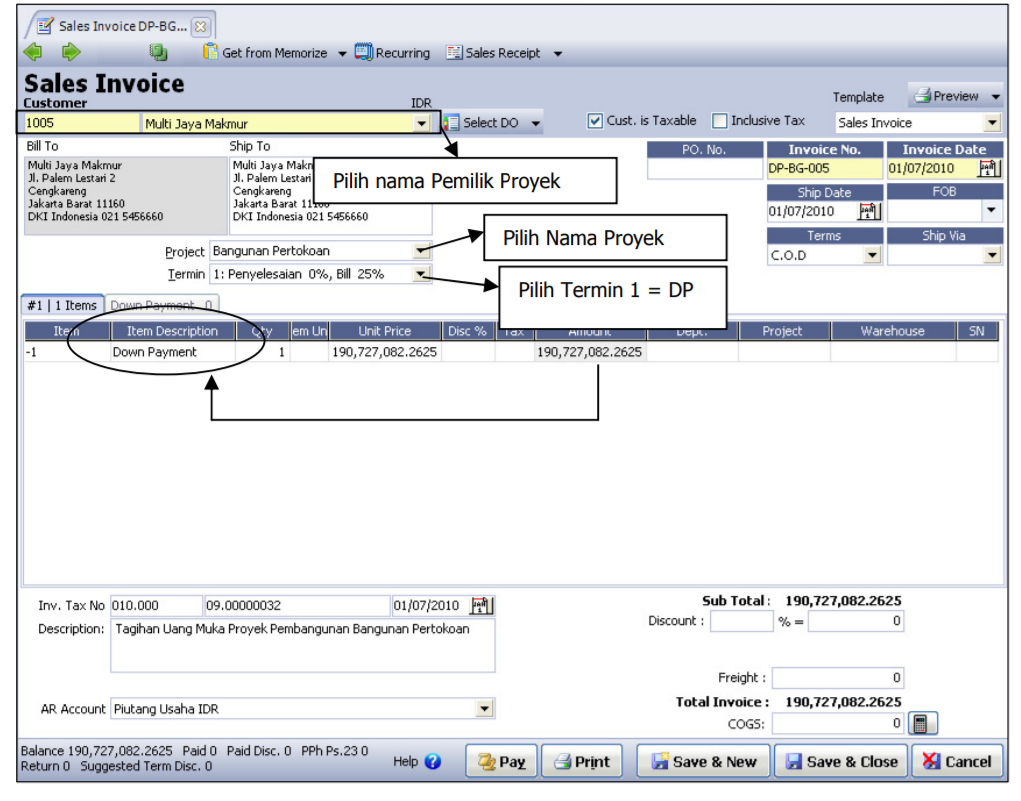
1. Klik menu utama Activities – Project – Project Bill

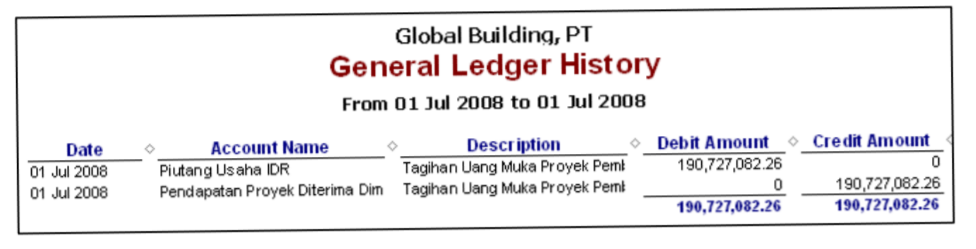
a. Penagihan Down Payment Proyek

Aktifitas Penagihan DP Proyek secara otomatis akan mempengaruhi posisi keuangan perusahaan dengan ayat jurnal berikut ini:

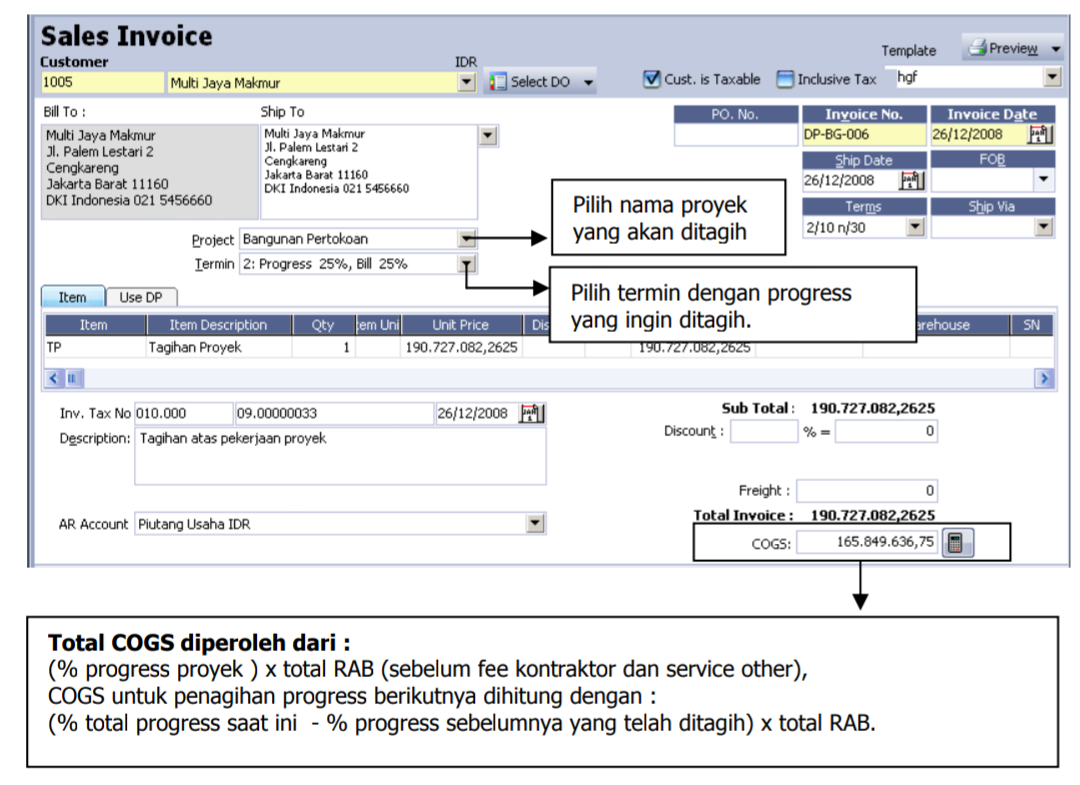
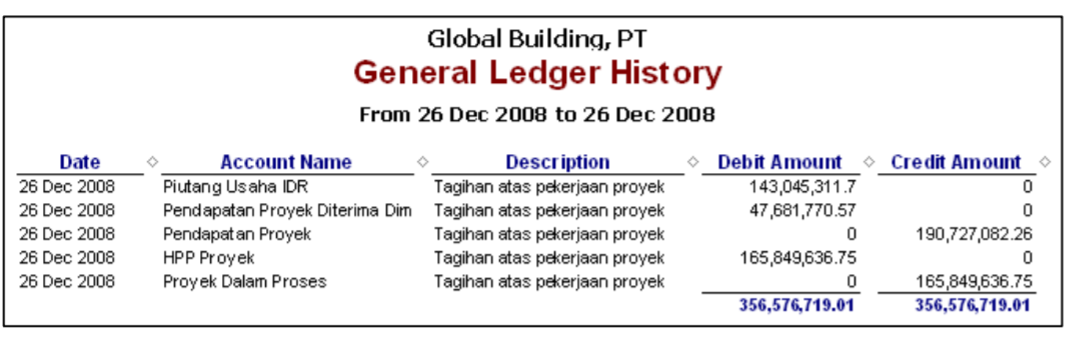
b. Penagihan Pekerjaan Proyek sesuai dengan persentasi penyelesaian yang telah disepakati.

Aktifitas Penagihan atas penyelesaian 25% progress proyek secara otomatis akan mempengaruhi posisi keuangan perusahaan dengan ayat jurnal berikut ini:

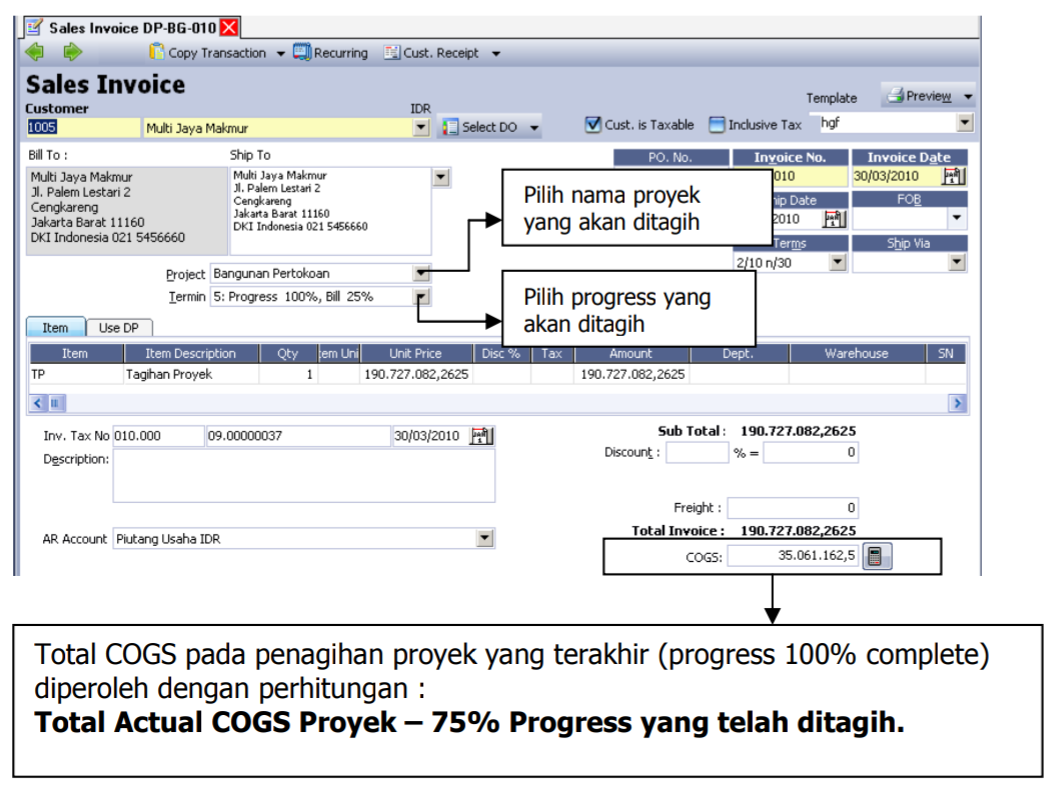
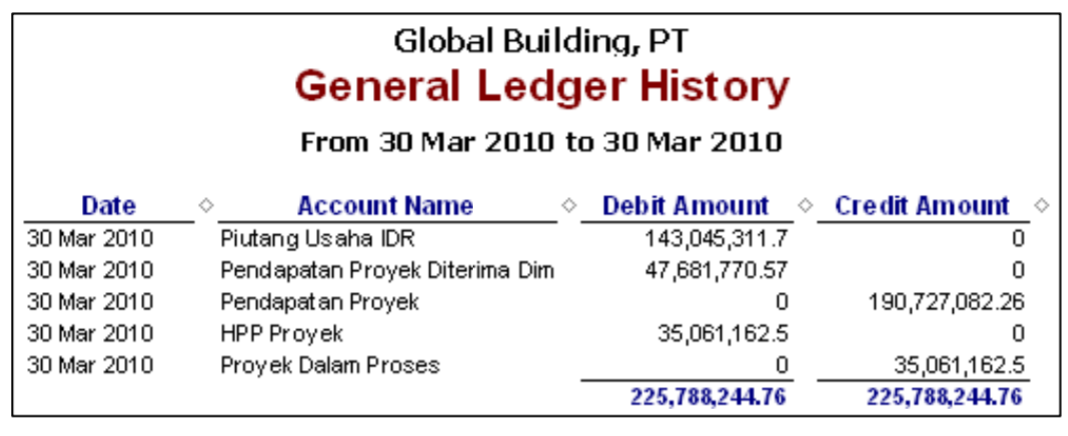
c. Penagihan Pekerjaan Proyek dengan progress proyek 100%

Aktivitas Penagihan atas penyelesaian 25% progress proyek secara otomatis akan mempengaruhi posisi keuangan perusahaan dengan ayat jurnal berikut ini:

Membuat Project Survey [Survei Proyek] pada Accurate 5

Formulir Project Survey (Survey Proyek) merupakan formulir untuk mencatat progress penyelesaian proyek. Aktifitas survei proyek biasanya dilakukan sebelum penagihan kepada pemilik, sehingga pemilik bisa menyesuaikan antara payment schedule dengan progress yang sesungguhnya.

Aktifitas survey project tidak akan mempengaruhi posisi keuangan perusahaan, tetapi dengan aktifitas survei proyek ini anda dengan mudah dapat melaporkan progress penyelesaian aktifitas proyek kepada pemilik proyek.

Cara membuat Formulir Project Survey

  1. Klik menu utama Activities – Project – Project Survey
  2. Isi formulir project survey berdasarkan petunjuk berikut ini:
  • Project             : Pilih nama proyek yang akan disurvei
  • Survey No       : Isi nomor urut formulir survei proyek
  • Survey Date   : Isi tanggal pelaksanaan survei proyek
  • Surveyor         : Isi nama penanggung jawab survei proyek
  • Description    : Isi keterangan tentang survey proyek yang anda lakukan bila memang diperlukan
  • Go To                : Untuk memilih header dari pekerjaan proyek sesuai yang tertera pada Rencana Anggaran Biaya (RAB) agar kursor pada tabel survey langsung terarah ke header pekerjaan yang dipilih.
  • Detail Tabel Formulir Project Survey  : menampilkan detail pekerjaan – pekerjaan dalam proyek sesuai dengan detail pada formulir Rencana Anggaran Biaya (RAB) proyek. Kuantitas penyelesaian detail pekerjaan proyek dapat anda isi pada kolom Progress. Detail Total Progress (%) secara otomatis akan menampilkan % penyelesaian proyek.
  • Untuk melaporkan survei proyek yang telah anda lakukan kepada pemilik proyek, anda dapat mencetak laporan survei proyek dengan cara mengklik tombol Preview.

Membuat Expense Payment [Pembayaran Upah] pada Accurate 5

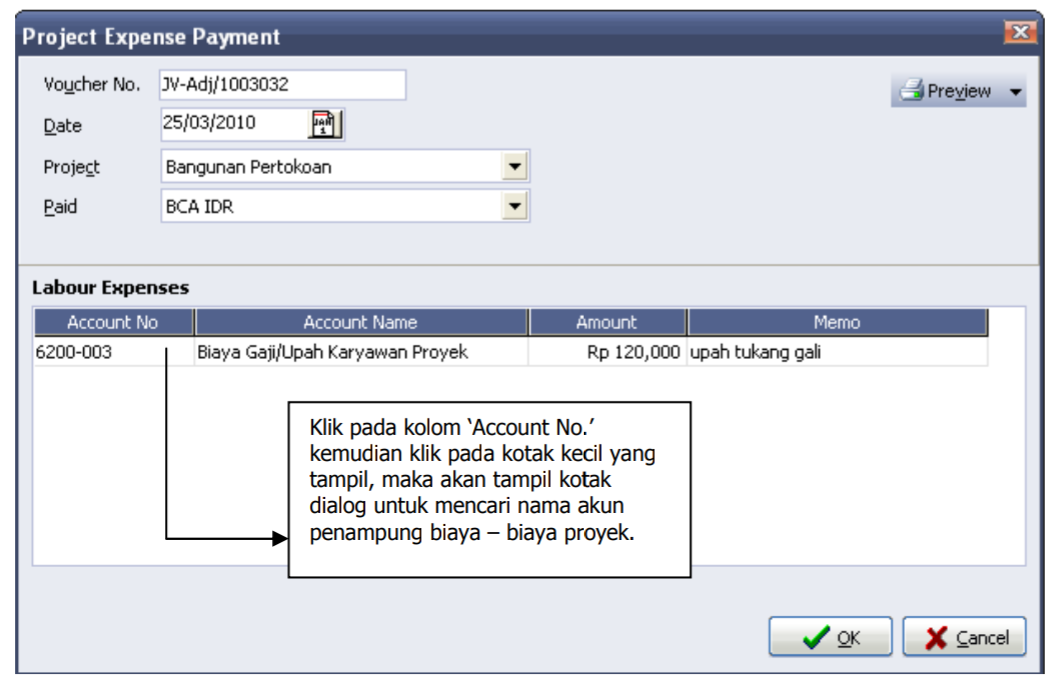
Formulir Expense Payment (Pembayaran Upah) merupaka formulir untuk melakukan pembayaran biaya – biaya proyek (upah tukang, transpot proyek, upah kuli angkut, dll).

Formulir ini dapat dibuat dengan cara : klik menu utama Activities – Project – Expense Payment.

Isi formulir Material in Used dengan mengikuti petunjuk di bawah ini:

  1. Voucher No    : Isi field ini dengan nomor urut formulir Expense Payment
  2. Date                 : Isi field ini dengan tanggal pembayaran biaya-biaya proyek
  3. Project             : pilih nama proyek yang akan dibayar biaya-biaya proyeknya
  4. Paid                  : Pilih akun kas/bank yang digunakan untuk membayar biaya proyek tersebut, atau dapat juga memilih akun hutang jika pembayaran dikreditkan.
  5. Detail Tabel Expense Payment:
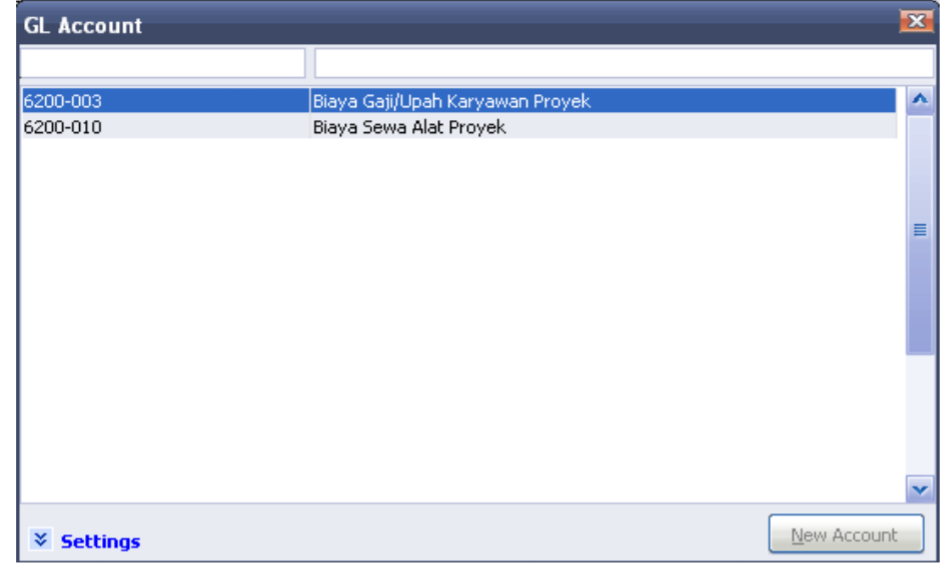
  • Account No        : Pilih akun biaya proyek yang dikeluarkan.
  • Account Name  : Field ini secara otomatis akan menampilkan deskripsi nama akun biaya yang anda pilih.
  • Amount               : Isi jumlah biaya proyek yang anda keluarkan dalam Aktifitas Proyek.
  • Notes                   : Jika diperlukan beri catatan sehubungan dengan pembayaran biaya proyek yang anda keluarkan.

Contoh pengisian formulir Expense Payment  

Kotak Dialog untuk memilih Akun Biaya Proyek

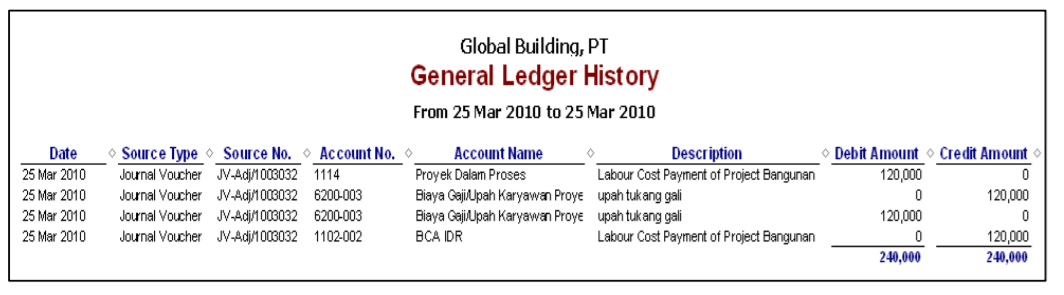
Pengaruh aktifitas Expense Payment pada posisi Keuangan Perusahaan dapat anda lihat dari menu utama List – General Ledger – Account History.

Membuat Material in Used [Penggunaan Bahan Baku] pada Accurate 5

Formulir Material in Used adalah formulir yang berfungsi untuk mencatat pemakaian bahan baku dan tenaga kerja dalam Aktifitas Proyek.

Formulir ini dapat dibuat dengan cara : klik menu utama Activities – Project – Material in Used.

Isi Formulir Material in Used dengan mengikuti petunjuk di bawah ini:

  1. Project  : Pilih nama proyek yang berhubungan dengan pencatatan pengeluaran bahan baku, tenaga kerja dan overhead.
  2. Used No  : Isi field ini dengan nomor urut formulir Material in Used
  3. Used Date  : Isi field ini dengan tanggal pemakaian bahan baku
  4. Description  : Isi field ini dengan keterangan singkat tentang formulir Material in Used yang anda buat.
  5. Tombol Select Material Job  : Pilih pekerjaan proyek yang bahan bakunya akan dikeluarkan / digunakan.
  6. Detail Tabel Material :
  • Item No  : Pilih nomor item yang digunakan
  • Item Description  : Field ini secara otomatis akan menampilkan deskripsi dari barang yang anda pilih.
  • Qty  : Isi jumlah bahan baku yang anda pakai dalam Aktifitas Proyek
  • Unit yang dipakai  : Field ini akan menampilkan satuan unit dari bahan baku yang dipakai
  • Warehouse   : Pilih nama Gudang tempat bahan baku tersebut disimpan.
  • Notes  : Jika diperlukan beri catatan sehubungan dengan bahan baku yang anda gunakan.
  • Qty Control  : Jika anda memerlukan pengontrolan kuantitas barang dalam satuan yang lain, bisa ditulis jumlah kuantitasnya pada kolom ini.

Contoh pengisian formulir Material In Used

Pengaruh aktifitas Material In Used pada posisi Keuangan Perusahaan dapat anda lihat dari menu utama List – General Ledger – Account History.

Membuat Master Data Proyek [Project Form] pada Accurate 5

Formulir Proyek adalah formulir yang berfungsi untuk mencatat semua informasi yang berhubungan dengan Aktivitas Proyek yang akan dikerjakan. Pada formulir master proyek terbagi menjadi 3 bagian besar yaitu:

  • General [Umum]  : merupakan data – data informasi umum dari suatu proyek.
  • Rencana Anggaran Biaya [RAB]  : merupakan Rencana Anggaran Biaya atas detail pekerjaan – pekerjaan dalam proyeknya, dimana akan menentukan besar nilai proyek/kontrak yang akan dilakukan.
  • Budget & Quantity [Anggaran & Kuantitas]  : merupakan daftar bahan baku dan biaya – biaya yang merupakan perkiraan total biaya proyek yang akan dikeluarkan oleh kontraktor

Formulir Proyek dapat dibuat dari menu Activities [Aktifitas] – Project [Proyek] – Project [Proyek].

Keterangan bagian kepala Formulir Proyek :

  1. Project No [No. Proyek]  : diisi dengan nomor urut formulir master proyek
  2. Project Name [Nama Proyek]  : diisi dengan nama master proyek yang akan anda kerjakan
  3. Description [Keterangan]  : diisi dengan keterangan tentang proyek yang anda kerjakan.
  4. Icon  : klik icon ini jika anda akan meng-ekspor informasi proyek ke dalam Aplikasi MS Project.
  5. Icon   : klik icon ini jika anda akan meng-impor detail informasi project dari Aplikasi MS Project.
  6. Icon   : merupakan icon short cut untuk membuka formulir aktifitas proyek, antara lain formulir Material In Used [Bahan Baku Keluaran], Expense Payment [Pembayaran Biaya/Upah Proyek], Project Survey [Proyek Survey], Project Bills [Tagihan Proyek], Project Control [Kontrol Biaya & Kuantitas Bahan Baku Proyek] dan Project Ending [Penyelesaian Proyek].

Pencatatan informasi aktifitas proyek terdiri dari 3 detail informasi antara lain:

1. Informasi General

Isi detail informasi General pada formulir Proyek dengan mengikuti petunjuk berikut ini:

  1. Master Project [Master Proyek]  : jika aktifitas proyek yang anda kerjakan merupakan bagian dari proyek lain, maka pada kolom ini anda dapat mengisi nama proyek yang merupakan master (parent) dari proyek yang sedang anda kerjakan.
  2. Owner [Pemilik]  : memilih nama pemilik proyek [Pelanggan] atas proyek tersebut. Data yang dipilih adalah data pelanggan yang telah anda buat sebelumnya pada daftar menu Daftar Pelanggan [List – Customers].
  3. Project Type [Tipe Proyek]  : diisikan dengan tipe proyek yang anda kerjakan.
  4. State/Province [Negara Bagian/Propinsi]  : diisikan dengan tipe nama propinsi yang menjadi domisili proyek yang anda kerjakan.
  5. Location [Lokasi]  : diisikan dengan alamat lokasi proyek yang anda kerjakan.
  6. Manager Name [Nama Manager]  : diisi dengan nama manager yang bertanggung jawab atas proyek tersebut.
  7. Item for Bill [Item untuk Penagihan]  : pilih item tipe non persediaan [non inventory part] yang akan dijadikan item perantara pada saat penagihan proyek [invoice]. Anda dapat membuat item ini dari menu utama List [Daftar] – Items [Barang & Jasa] – Klik New [Baru], dengan tipe Non Inventory Part [Non Persediaan].
  8. Item for Subcon  : pilih Item tipe non persediaan yang akan di jadikan sebagai item perantara saat melakukan pembelian/pemesanan pekerjaan dari pihak luar [outsource].
  9. Account  : secara otomatis menampilkan akun default untuk proyek [Default Account for Project] yang sesuai dengan pengaturan yang sudah anda lakukan sebelumnya pada menu Setup [Persiapan] – Preference [Preferensi] – Profit and Cost Center [Laba & Biaya Terpusat].
  10. Rate [Nilai Tukar]  : jika pemilik proyek / pelanggan anda menggunkan mata uang asing, maka pada kolom ini anda dapat mengisi nilai tukar dari mata uang asing tersebut terhadap mata uang dasar [base currency] yang anda gunakan.
  11. Contract No [No. Kontrak]  : diisi dengan Nomor Kontrak Proyek tersebut.
  12. SPK No  : diisi dengan Nomor Surat Perintah Kerja.
  13. Start Date [Tanggal Mulai]  : diisi dengan tanggal mulainya pengerjaan proyek tersebut.
  14. Est. Finished Date [Estimati Tanggal Berakhir]  : diisi dengan estimasi/perkiraan tanggal penyelesaian proyek terrsebut.
  15. Payment Schedule [Jadwal Pembayaran]  : merupakan daftar termin penagihan yang telah disepakati antara pemilik proyek dan kontraktor.
  • No                    : Nomor Urut
  • % Progress   : % penyelesaian proyek yang akan ditagihi
  • % Bill              : % yang akan ditagihi kepada pemilik proyek

2. Informasi RAB [Rencana Anggaran Biaya] Proyek

Detail tabel Rencana Anggaran Biaya (RAB) Proyek berisi detail pekerjaan – pekerjaan yang dikerjakan dalam penyelesaian suatu proyek. Dalam tabel Rencana Anggaran Biaya (RAB) Proyek ini ditampilkan komponen bahan baku dan tenaga kerja per masing-masing detail pekerjaan, dimana total RAB ini adalah nilai proyek yang akan ditagihi kepada pemilik proyek.

Keterangan:

  • Jab [Pekerjaan]  : merupakan detail pekerjaan – pekerjaan atas proyek yang bersangkutan. Pekerjaan mempunyai detail bahan baku dan biaya atas pekerjaan tersebut.
  • Header [Group]  : merupakan grup dari pekerjaan – pekerjaan proyek tersebut. Header ini tidak memiliki bahan baku dan biaya proyek.
  • Description [Keterangan]  : merupakan keterangan mengenai suatu pekerjaan proyek.
  • Volume [Volume]  : kuantitas / volume pekerjaan (cth: m3, m2, m)
  • Factor [Faktor]  : merupakan nilai pengali atas satuan nilainya.
  • Sub Con  : field checklist [Tanda Centang] berfungsi sebagai penanda pekerjaan yang bersangkutan tidak akan dikerjakan sendiri, melainkan di kerjakan oleh kontraktor lain (Outsource)
  • Icon  : centang field ini jika RAB yang anda buat telah fixed [tetap].
  • Addendum  : merupakan fungsi penambahan atau pengurangan pekerjaan dimana RAB sudah fixed (checkmark Fixed RAB tercentang).

Anda dapat membuat Rencana Anggaran Belanja (RAB) Proyek dengan mengikuti petunjuk di bawah ini :

  1. Klik tombol untuk mencatat Judul Pekerjaan
  2. Klik tombol untuk mengisi detail pekerjaan – pekerjaan yang dilakukan pada proyek tersebut. Perhaikan gambar di bawah ini:
  3. Setelah semua detail pekerjaan anda catat pada tabel Rencana Anggaran Biaya Proyek, maka secara otomatis ACCURATE akan menghitung total dari Anggaran Biaya Proyek tersebut. Perhatikan gambar di bawah ini:

3. Informasi Budget & Quantity

Tabel Budget & Quantity adalah tabel yang menampilkan daftar bahan baku, tenaga kerja dan alat bantu yang digunakan dalam pekerjaan proyek. Tabel ini juga menampilkan informasi Anggaran atau Budget Proyek yang terdiri dari Anggaran Biaya Bahan Baku dan Anggaran Biaya Tenaga Kerja yang digunakan dalam pekerjaan proyek.

Setelah semua informasi proyek selesai anda catat dalam formulir Project, klik tombol Save & Close untuk menyimpan informasi yang telah anda catat dan sekaligus menutup formulir Project yang telah anda catat dan sekaligus menutup formulir Project yang telah anda buat.

Membuat Analisa Harga Pekerjaan [Work Price Analysis] pada Database Accurate 5

Work Price Analysis [Analisa Harga Pekerjaan] merupakan formulir untuk menentukan bahan baku dan biaya – biaya apa saja yang diperlukan pada suatu pekerjaan proyek. Misalnya Pekerjaan Pondasi, Pekerjaan Memasang keramik, dsbnya.

Work Price Analysis dapat dibuka dari menu Activities [Aktifitas] – Project [Proyek] – Work Price Analysis [Analisa Harga Pekerjaan].

Formulir Analisa Harga Pekerjaan – Tabel Material [Bahan Baku]

Isi formulir Work Price Analysis berdasarkan petunjuk berikut ini:

1. Analysis No [No Analisa]  : Diisi dengan nomor urut formulir WPA [Work Price Analysis]

2. Estimator  : diisi dengan nama orang yang membuat WPA atau diisi dengan nama orang yang memperhitungkan analisa harga satuan pekerjaan proyek

3. Description [Keterangan]  : diisi dengan keterangan singkat tentang formulir WPA

4. Suspend [Non Aktif]  : centang field ini jika Analisa Harga Pekerjaan tidak digunakan lagi.

5. Cost [Biaya]  : menampilkan total Anggaran biaya dari suatu pekerjaan proyek atas formulir WPA tersebut.

6. Selling Price [Harga Jual]  : menampilkan total harga jual dari suatu pekerjaan proyek atas formulir WPA tersebut.

7. Pengisian tabel Material [Bahan Baku] 

  • Item No [No Barng]  : Kolom untuk mencari dan menampilkan nama bahan baku yang dibutuhkan dalam analisa harga suatu pekerjaan.
  • Item Description [Keterangan]  : menampilkan nama bahan baku yang dibutuhkan dalam analisa harga suatu pekerjaan.
  • Quantity [Kuantitas]  : diisi dengan kuantitas bahan baku yang dibutuhkan dalam suatu pekerjaan proyek.
  • Unit [Satuan]  : menampilkan satuan unit dari bahan baku yang anda gunakan pada formulir WPA
  • Total Cost [Total Harga]  : secara otomatis menampilkan total anggaran biaya dari bahan baku yang anda gunakan. Anggaran biaya yang tampil merupakan anggaran biaya terakhir yang anda lakukan penyesuaian pada formulir Penyesuaian Anggaran & Harga bahan baku [Material Budget & Price Adjustment].
  • Memo [Catatan]  : pada kolom ini anda dapat mengetik keterangan singkat sehubung dengan bahan baku yang anda gunakan.

8. Pengisian detail Tabel Cost [Biaya] 

 Tampilan formulir Analisa Anggaran Pekerjaan – Tabel Cost [Biaya]

  • Cost No [No. Biaya]  : kolom ini memilih dan menampilkan nomor biaya proyek atau upah pekerja proyek yang berhubungan dengan pekerjaan proyek.
  • Description [Keterangan]  : diisi dengan keterangan yang berkaitan dengan suatu pekerjaan proyek yang sedang anda buat.
  • Quantity [Kuantitas]  : diisi dengan banyaknya biaya / upah pekerja yang dibutuhkan pada pekerjaan proyek yang sedang anda buat. Diisikan sesuai dengan satuan unit dari masing – masing biaya / upah pekerja proyek yang telah anda tentukan sebelumnya pada menu Daftar Upah Pekerja.
  • Unit [Satuan]  : menampilkan satuan unit dari biaya / upah pekerja anda gunakan.
  • Total Cost [Total Biaya]  : secara otomatis akan menampilkan total Anggaran Biaya dari biaya / upah pekerja anda gunakan. Nilai Anggaran Biaya yang tampil merupakan nilai anggaran biaya dari upah pekerja / biaya proyek terakhir yang anda sesuaikan pada formulir Penyesuaian Anggaran & Harga Upah Pekerja [Labour Cost Adj].
  • Total Price [Total Harga]  : secara otomatis akan menampilkan total harga jual dari biaya / upah pekrja yang anda gunakan. Nilai harga jual yang tampil merupakan nilai harga jual terakhir yang anda sesuaikan pada formulir Penyesuaian Anggaran Harga Upah Pekerja [Labour Cost Adj].
  • Memo [Catatan]  : diisikan dengan keterangan singkat tentang biaya / upah pekerja yang anda gunakan.

8. Pengisian detail Tabel Work rice Analysis [Analisa Harga Pekerjaan] :

Tampilan formulir Analisa Harga Pekerjaan – Tabel WPA

  • Analysis No [No Analisa]  : kolom untuk mencari & menampilkan nomor Formulir suatu Analisa Harga Pekerjaan yang dibutuhkan pada suatu pekerjaan proyek.
  • Description [Keterangan]  : menampilkan nama dari formulir Analisa Harga Pekerjaan yang anda gunakan pada formulir WPA yang sedang anda buat.
  • Quantity [Kuantitas]  : diisikan dengan banyaknya / jumlah yang dibituhkan sari suatu Analisa Harga Pekerjaan untuk melakukan suatu pekerjaan proyek.
  • Total Cost [Total Biaya]  : menampilkan total Anggaran biaya dari suatu Analisa Anggaran Pekerjaan yang anda gunakan.
  • Total Price [Total Harga]  : menampilkan total harga jual dari suatu Analisa Anggaran Pekerjaan yang anda gunakan.
  • Memo [Catatan]  : diisikan dengan keterangan / catatan yang berkaitan dengan suatu Analisa Anggaran Paekerjaan yang anda gunakan.

9. klik ‘Save & Close [Simpan & Tutup]’ untuk menyimpan & menutup formulir Analisa Harga Pekerjaan yang anda buat.