Membuat Penyesuaian Anggaran & Harga Bahan Baku [Material Budget & Price Adjustment] pada Database Accurate 5

Pada formulir Material Budget & Price Adj ini anda dapat menentukan Anggaran Biaya [Budget Cost] dan Harga Jual (Price) dari Bahan Baku Proyek.

  • Anggaran Biaya [Budget] : harga yang digunakan ntuk menentukan besaran perkiraan nilai bahan baku [material] yang akan di keluarkan oleh kontraktor
  • Harga Jual [Price] : harga yang digunakan untuk nilai Proyek (RAB) yang di ajukan ke pemilik proyek [pelanggan] sebagai nilai kontrak.

Langkah – langkah untuk membuat Material Budget & Price Adjustment:

  1. Buka formulir New Material Budget & Price Adj dari menu utama Activities [Aktifitas] – Project [Proyek] – Material Budget & Price Adj [Penyesuaian Anggaran & Harga Bahan Baku]. Berikut Tampilan Formulir Baru Penyesuaian Anggaran & Harga Bahan Baku:
  2. Isi formulir tersebut berdasarkan petunjuk berikut ini:
  • Import  : Dengan tombol ini anda dapat mengisi detail formulir new material budget & price adj dengan cara mengimport file yang anda miliki. File yang dapat diimport di Formulir ini adalah file dengan tipe : CSV, Excel, Dbase, Paradox, Interbase, Accurate Import Log.
  • Load From Default [Ambil dari Default]  : klik tombol ini jika anda akan menggunakan nilai biaya actual & harga bahan baku default yang anda isikan pada bahan baku yang bersangkutan saat anda memasukan di menu Daftar Barang dan Jasa. Tombol ini digunakan jika anda baru pertama kali akan membuat penyesuaian anggaran & harga bahan baku.
  • Save to Default [Simpan sebagai default]  : Setelah anda melakukan penyesuaian anggaran biaya & harga bahan baku, klik tombol ini agar nilai anggaran biaya & harga bahan baku yang baru anda sesuaikan tersimpan sebagai default untuk bahan baku tersebut.
  • Adjustment No [No. Penyesuaian]  : Diisi dengan nomor urut formulir penyesuaian Anggaran & Harga bahan baku.
  • Adjustment Date [Tanggal Penyesuaian]  : Diisi dengan tanggal anda membuat penyesuaian anggaran biaya & harga bahan baku.
  • Effective Date [Tanggal Efektif]  : Diisi dengan tanggal efektif digunakannya nilai Anggaran Biaya & Harga Bahan Baku yang anda buat dalam trasaksi proyek.
  • Description [Keterangan]  : diisi dengan keterangan singkat tentang formulir penyesuaian yang anda buat.
  • Adjust [Penyesuaian]  : memilih jenis nilai bahan baku yang akan anda sesuaikan, pilihannya antara lain All [Semua], New Budget Cost [Anggaran Biaya Baru], Price 1 [Harga 1], dsbnya.
  • Icon  : untuk memilih perhitungan yang akan digunakan untuk menyesuaikan anggaranku & harga bahan b. Presentase, nilai tetap, Presentasi dibulatkan ke atas, dsbnya.
  • From [Dari]  : memilih detail kolom harga yang akan anda gunakan sebagai dasar dalam menyesuaiakan anggaran & harga bahan baku yang baru.
  • Icon     : klik icon ini jika anda akan menghitung nilai penyesuaian Anggaran & Harga Bahan Baku baru dengan kriteria yang telah anda tentukan sebelumnya.
  • Filter  : untuk memilih bahan baku yang akan disesuaikan berdasarkan kriteria yang tersaji pada pilihan filter ini.
  • Icon    : Klik icon ini untuk memilih bahan baku yang akan disesuaikan.
  • Detail tabel formulir Material Budget & Price Adj terdiri dari kolom- kolom:

Item No  : menampilkan detail bahan baku yang akan anda sesuaikan.

Description  : menampilkan deskripsi bahan baku yang akan anda sesuaikan.

Actual Cost [Biaya Aktual]  : menampilkan harga beli dari bahan baku yang anda miliki.

Budget Cost [Anggaran]  : menampilkan dan dapat diisi dengan nilai biaya anggaran bahan baku.

Price 1  : menampilkan dan dapat diisi dengan harga [Price] dari bahan baku.

Price 2 s/d Price 5  : Anda dapat mengisi field ini jika harga jual dari bahan baku anda terdiri dari 5 level harga yang berdeda (multi price).

3. Klik tombol Save & Close untuk menyimpan dan menutup formulir Material Budget & Price Adj.

Membuat Penyesuaian Anggaran & Upah Proyek [Labour Cost Adjustment] pada Database Accurate 5

Penyesuaian biaya & harga upah pekerja dilakukan pada aktifitas Labour Cost Adjustment yang dapat diakses dari menu Activities [Aktifitas]Project [Proyek].

  • Anggaran Biaya [Budget] : Harga yang digunakan untuk menentukan besaran perkiraan biaya tukang dan lain lain yang akan dikeluarkan oleh kontraktor
  • Harga Jual [Price] : Harga yang digunkan untuk nilai Proyek (RAB) yang di ajukan ke pemilik proyek [Pelanggan] sebagai nilai kontrak.

Langkah – langkah untuk membuat Labour Cost Adjustment :

  1. Klik menu Activities [Aktifitas] – Project [Proyek] – Labour Cost Adjustment [Penyesuaian Anggaran & Upah Pekerja]. Berikut Tampilan Formulir Baru Penyesuaian Harga & Biaya Upah Pekerja:
  2. Isi formulir New Labour Cost berdasarkan petunjuk berikut ini:
  • Adjustment No [No Penyesuaian]  : diisi dengan nomor urut formulir penyesuaian biaya & harga upah pekerja.
  • Effective Date [Tanggal Efektif]   : diisi dengan tanggal efektif digunakan nilai penyesuaian upah pekerja dalam transaksi proyek.
  • Adjustment Date [Tanggal Penyesuaian]   : diisi dengan tanggal anda melakukan penyesuaian Labour Cost Adjustment.
  • Description [Keterangan]   : diisi dengan keterangan singkat tentang formulir Labour Cost Adjustment.
  • Adjust [Penyesuaian]   : memilih jenis upah pekerja yang akan anda sesuaikan. Pilihan terdiri dari All [Semua], New Standard Cost [Harga Standar Baru], New Price 1 s/d New Price 5 [Harga Baru 1 s/d Harga Baru 5].
  • Field  : untuk memilih perhitungan yang akan digunakan untuk menyesuaikan upah pekerja, Presentase, nilai tetap, Presentase dibulatkan ke atas, dsbnya.
  • Form [Dari]  : memilih detail kolom harga yang akan anda gunakan sebagai dasar dalam menyesuaiakan upah pekerja yang baru.
  • Icon     : Klik icon ini jika anda akan menghitung nilai penyesuaian upah pekerja sesuai dengan yang telah anda tentukan sebelumnya.
  • Icon    : Klik icon ini untuk memilih nama upah pekerja yang akan disesuaikan.
  • Detail Tabel New Project Cost Budget :

√ Cost No [No. Biaya] : Kolom untuk menampilkan nomor upah pekerja yang telah anda pilih untuk disesuaikan.

√ Description [Keterangan] : Ketik keterangan singkat tentang formulir New Project Cost Budget & Price Adj Last Cost yang telah anda buat.

Last Budget Cost [Anggaran Biaya Terakhir] : menampilkan nilai biaya upah pekerja yang terakhir disesuaikan.

Budget Cost [Anggaran Biaya] : menampilkan nilai biaya upah pekerja baru yang tekah anda sesuaikan.

Price 1 [Harga 1] : menampilkan harga upah pekerja pada level 1. Sebelum anda sesuaikan akan menampilkan Harga upah pekerja terakhir dan setelah anda sesuaikan akan menampilkan harga upah pekerja baru.

√ Price 2 s/d Price 5 : Anda dapat mengisi field ini jika harga jual dari biaya proyek anda terdiri dari 5 level harga yang berbeda (multi price).

3. Klik tombol Save & Close untuk menyimpan dan menutup formulir penyesuaian Anggaran & Upah pekerja yang anda buat.

Membuat Daftar Bahan Baku Proyek [List of Project Material] pada Database Accurate 5

Bahan baku yang akan anda gunakan dalam Aktifitas Proyek dapat anda masukkan pada menu Daftar Barang dan Jasa, yang dapat dibuka dari menu List [Daftar] – Items [Barang & Jasa]. Langkah – langkah untuk memasukkan daftar bahan baku proyek pada menu Daftar Barang & Jasa dapat anda lihat pada Pembahasan mengenai Warehouse & Inventory.

Yang perlu anda perhatikan dalam membuat daftar bahan baku proyek:

  1. Jika anda membuat barang/bahan baku untuk di stock (dijual kembali atau perlu perhitungan fisik) maka gunakan Item tipe Non Persediaan (Non Inventory Part).
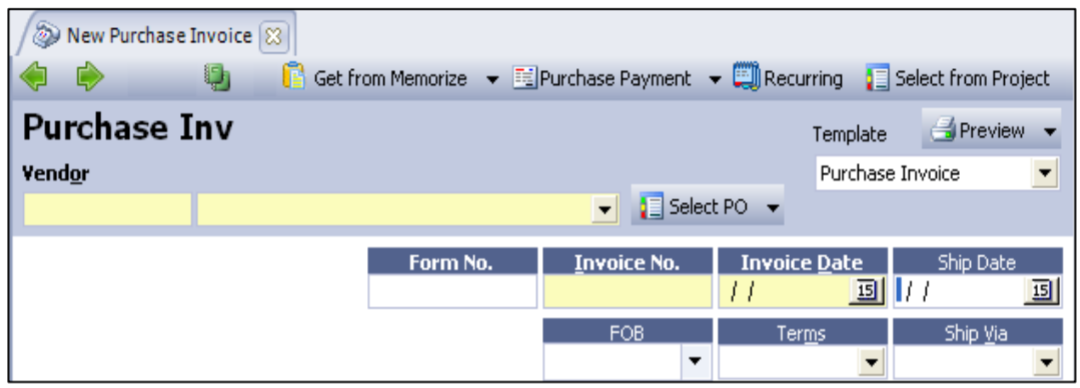
  2. Jika anda membuat barang/bahan baku yang habis dipakai untuk pengerjaan dalam proyek maka gunakan Item tipe Non Persediaan (Non Inventory Part). Dengan menggunkan Item Non Persediaan, anda tidak perlu membuat Material In Used [Penggunaan Bahan Baku]. Anda cukup membuat faktur pembelian [Purchase Invoice] dengan memilih pilihan bahan baku yang akan dibeli pada bagian ‘Select From Project [Pilih dari Proyek’ pada bagian atas formulir Faktur Pembelian. Perhatikan gambar berikut ini.

Membuat Daftar Upah Pekerja [List of Labour Cost] pada Database Accurate 5

Daftar Upah Pekerja [List of Labour Cost] adalah tabel yang menampilkan daftar biaya tenaga kerja dan biaya lainnya jika memang ada, yang digunakan dalam Aktifitas Proyek.

Langkah – langkah membuat Daftar Upah Pekerja [Labour Cost]

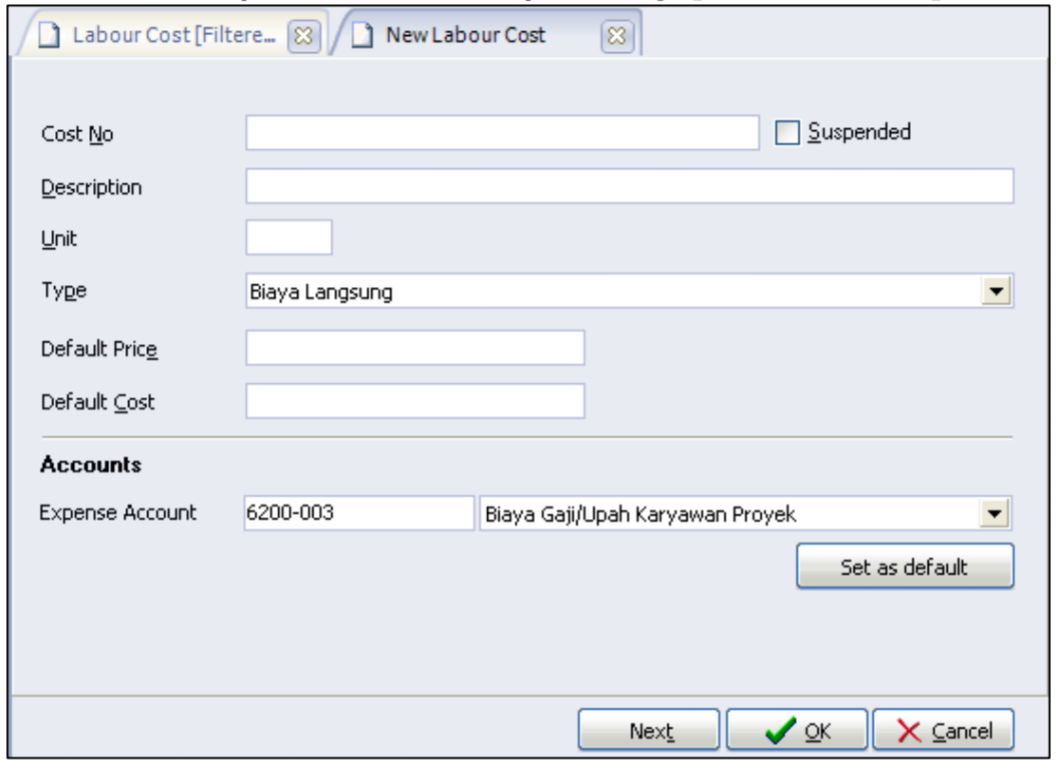
1. Klik menu List [Daftar] – Project [Proyek] – Labour Cost [Upah Pekerja], lalu klik tombol Baru (New) untuk menampilkan formulir isian New Labour Cost.

Tampilan Formulir Baru Upah Pekerja [New Labour Cost]

2. Isikan formulir New Labour Cost tersebut dengan mengikuti petunjuk di bawah ini:

  • Cost No [No. Upah]             : isikan dengan nomor urut upah pekerja proyek
  • Description [Keteangan]   : isikan dengan nama upah pekerja yang akan anda buat.
  • Unit [Satuan]                         : isikan dengan satuan untuk menghitung upah pekerja proyek. Misalnya Jam, Hari atau minggu, dbsnya. Maksimal 3 karakter.
  • Type [Tipe]                             : Pilih tipe dari upah pekerja yang anda buat. Pilihan tipe terdiri dari dua pilihan yaitu Direct [Biaya Langsung] & Indirect Cost [Biaya tidak langsung].
  • Default Price                         : diisi dengan nilai harga upah pekerja yang akan digunakan dalam pembuatan Rancangan Anggaran Biaya [RAB] ke pelanggan.
  • Default Cost                          : diisi dengan nilai biaya upah pekerja yang akan digunkan dalam perhitungan anggaran proyek intern perusahaan.
  • Expense Account                : akan otomatis terisi dengan default account labour cost yang telah diatur sebelumnya pada menu Preference [Preferensi]. Akun ini dapat anda ganti sesuai dengan labour cost yang anda buat.

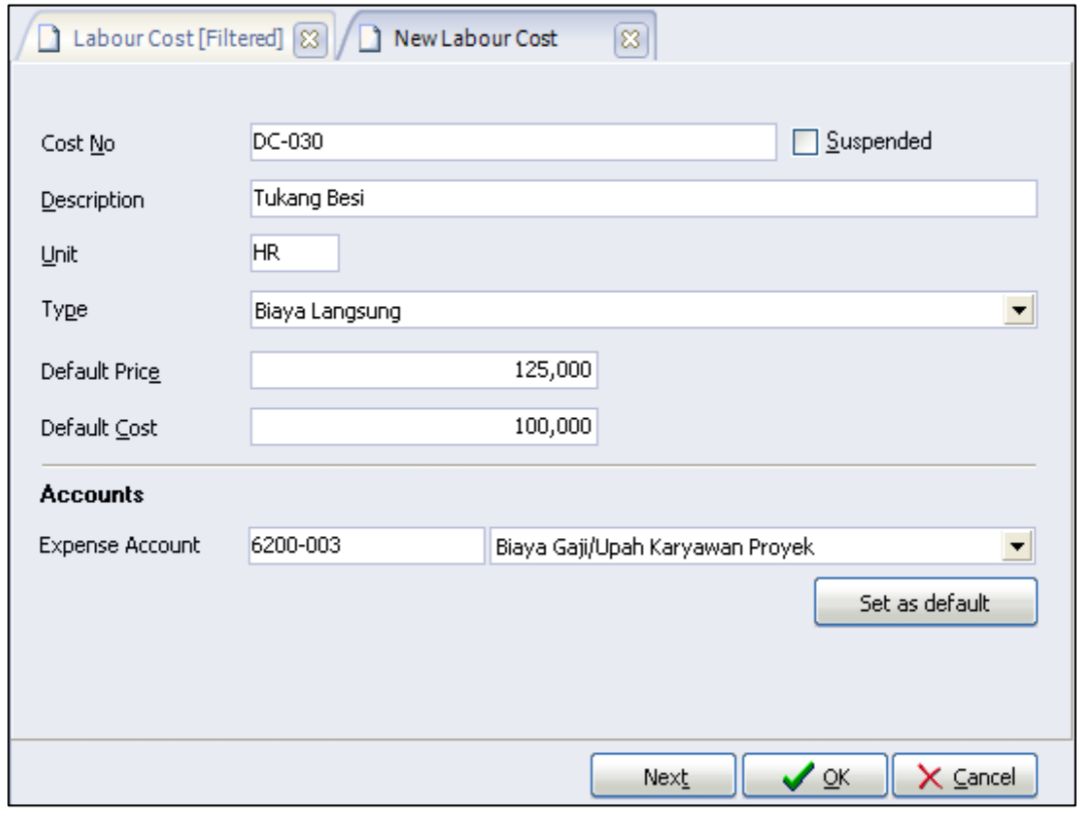
3. Setelah semua isisan formulir New Labour Cost anda lengkapi, langkah selanjutnya klik tombol ‘OK’ untuk menyimpan Labour Cost yang telah anda buat atau klik ‘Next [Berikutnya]’ jika anda akan melanjutkan pembuatan labour cost berikutnya.

Tampilan Formulir Upah Pekerja [Labour Cost]

Modul Proyek [Project Module] pada Accurate 5

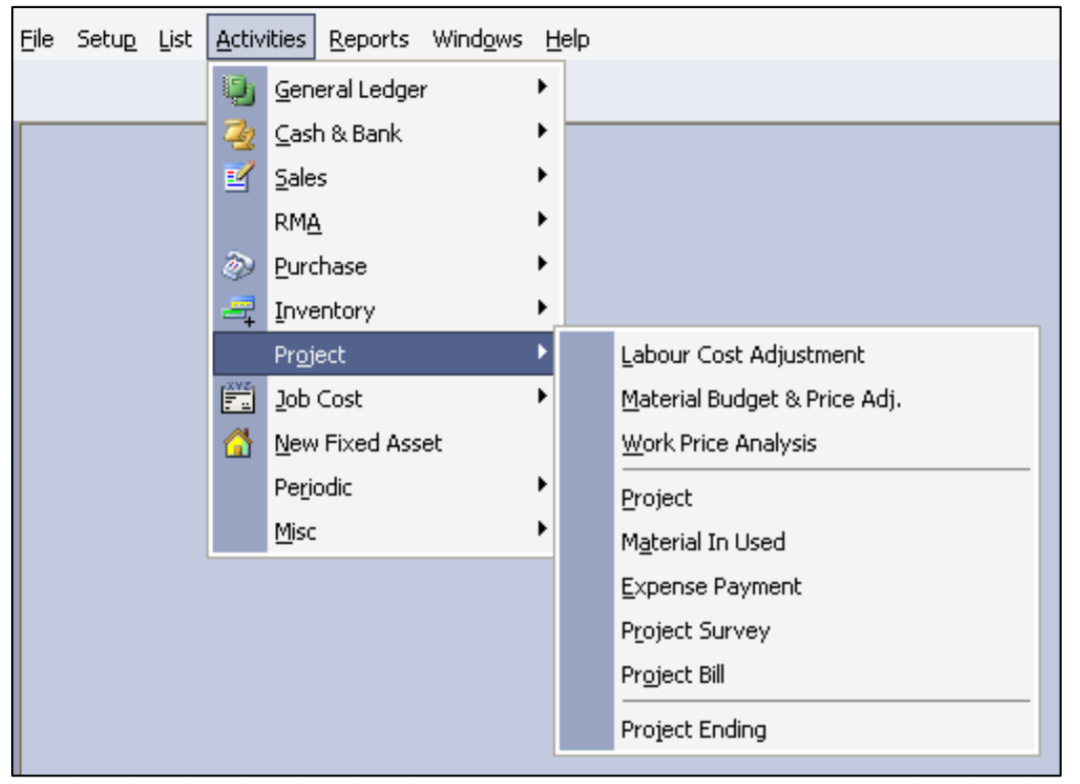
Modul Project merupakan salah satu fitur terbaru yang tersedia di ACCURATE Accounting Software Ver.5. Siklus Modul Project pada ACCURATE 5 terdiri dari 9 proses kerja pembuatan:

  1. Labour Cost [Upah Pekerja]
  2. Labour Cost Adjustment [Penyesuaian Anggaran & Upah Proyek]
  3. Material Budget & Price Adj. [Penyesuaian Anggaran & Bahasa Baku]
  4. Work Price Analysis [Analisa Harga Pekerjaan]
  5. Project / Rencana Anggaran Biaya per Proyek
  6. Material In Used [Bahan Baku Terpakai]
  7. Expense Payment [Pembayaran Upah]
  8. Project Survey [Survey Proyek]
  9. Project Bill [Tagihan Proyek]
  10. Project Ending [Penyelesaian Proyek]

Untuk membuat masing – masing aktifitas pekerjaan pada modul project dapat dibuka dengan cara: Klik menu Activities [Aktifitas] – Project [Proyek]. Perhatikan gambar berikut ini

Perulangan Input Transaksi [Recurring Transaction] pada Accurate 5

Recurring Transaction (Perulangan Input Transaksi) adalah fitur khusus yang disediakan ACCURATE untuk memudahkan anda menginput data formulir transaksi dimana informasinya selalu sama, hanya dibedakan tanggal dan keterangan-keterangan lainnya.

Berikut formulir-formulir yang dapat di Recurring:

  1. Form Purchase Invoice [Formulir Faktur Penjualan]
  2. Form Sales Invoice [Formulir Faktur Penjualan]
  3. Form Journal Voucher [Formulir Bukti Jurnal]
  4. Form Payment [Formulir Pembayaran]
  5. Form Deposit [Formulir Penerimaan]
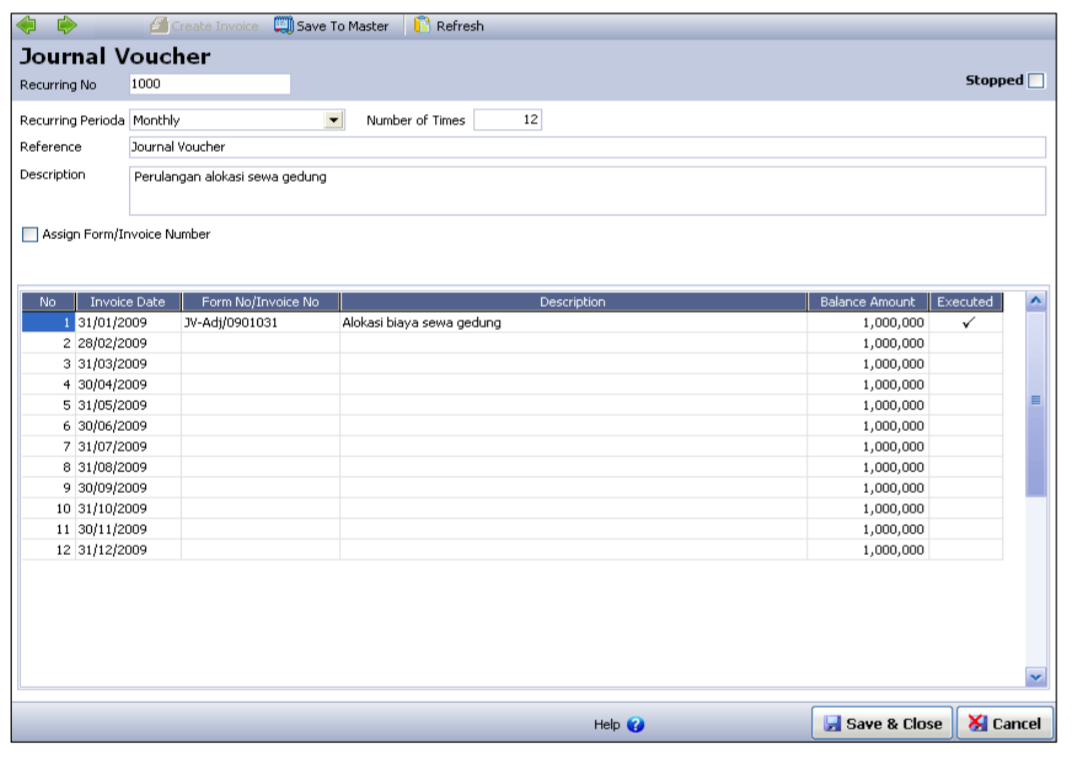
Formulir Recurring Transaction

Formulir Recurring Transaction berfungsi untuk menyimpan detail dari informasi transaksi/invoice yang akan dijadikan perulangan lalu diset akan dilakukan perulangan berapa kali dengan rentang/jeda waktu berapa lama.

Keterangan Formulir Recurring Transaction:

  1. Recurring Periode             : Rentang/jeda waktu perulangan
  2. Number of Times              : Jumlah perulangan yang akan dibuat (termasuk transaksi pertamanya).
  3. Assign Invoice Number   : Jika option ini dicentang, maka nomor invoice yang diisikan dbagian detail akan diset menjadi nomor Transaksi perulangan, jika tidak dicentang, maka nomor transaksi mengikuti auto counting yang didapat.
  4. Executed                             : Jika tertanda centang, maka artinya sudah dilakukan pembuatan transaksinya.

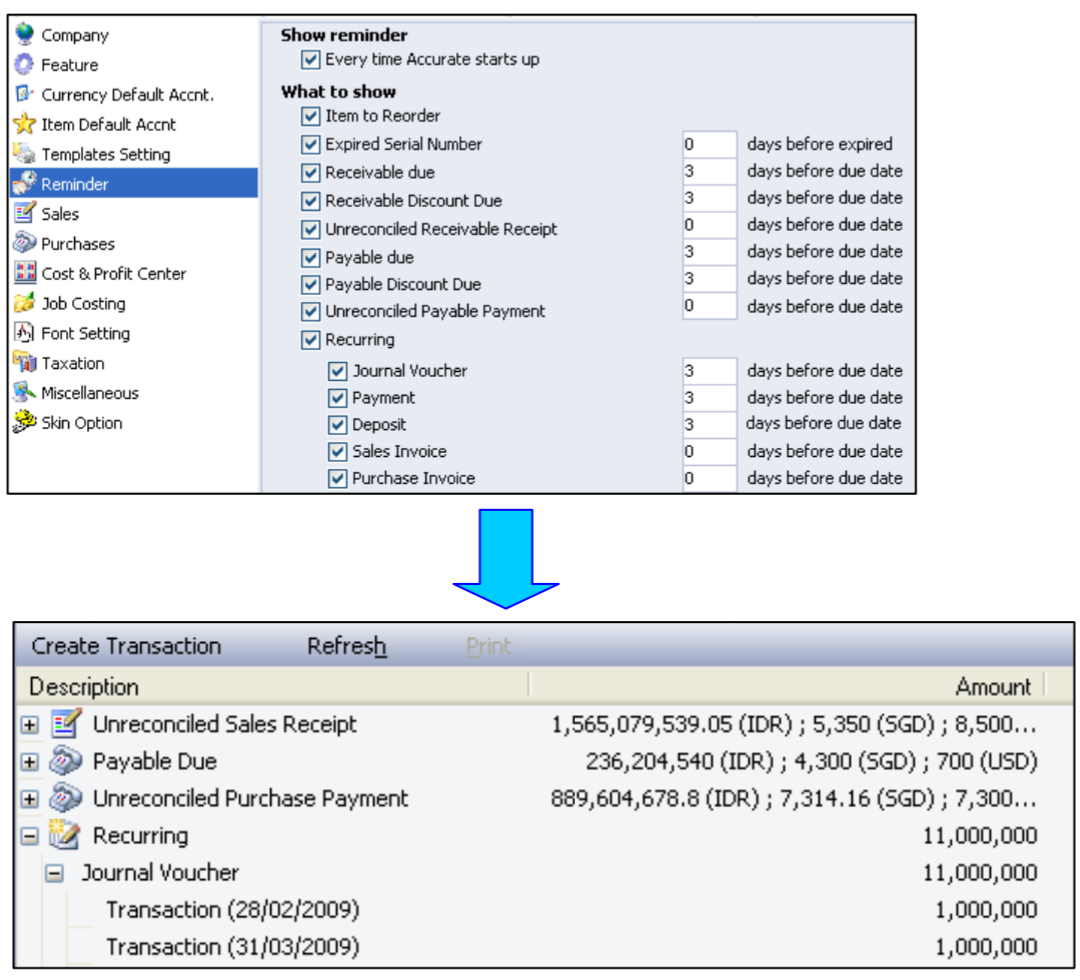
Pada saat jatuh tempo transaksi recurring ACCURATE TIDAK OTOMATIS membuatkan transaksi perulangan atas formulir yang direcurring tersebut, ACCURATE hanya memberikan reminder (di formulir Reminder) bahwa Recurring sudah/akan jatuh tempo dan perlu di execute oleh user.

Setting reminder untuk recurring juga dapat diset beberapa hari melalui formulir Preferences Tab Reminder, dengan menset beberapa hari disitu, berarti ACCURATE akan memberikan pengingat xx hari sebelum recurring jatuh tempo.

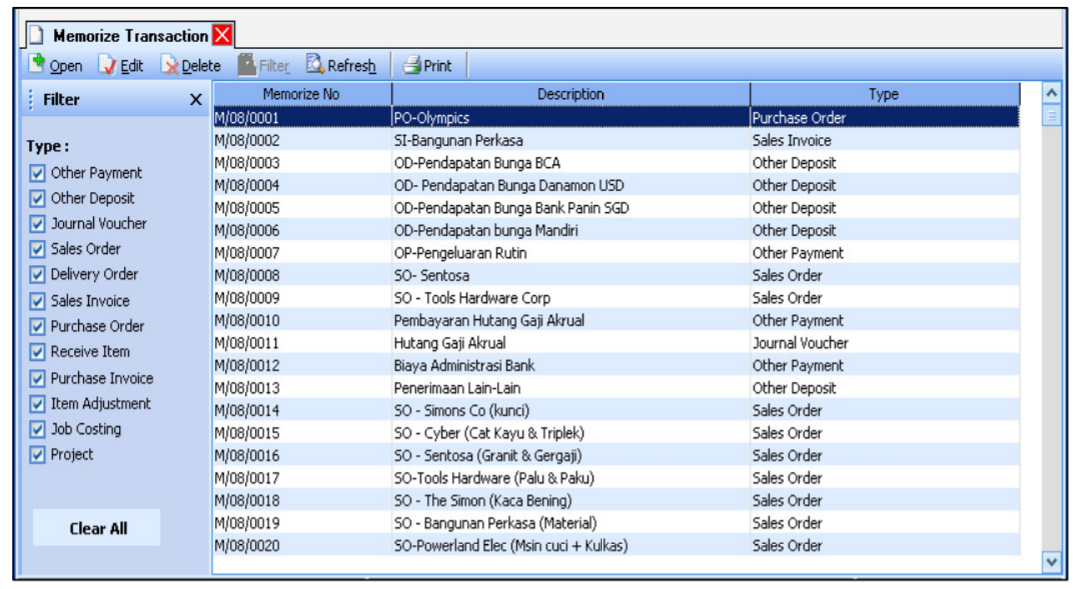
Melihat Daftar Memorize Transaction pada Accurate 5

Daftar Memorize Transaction adalah daftar yang menampilkan semua formulir Memorize Transaction yang telah anda buat atas aktifitas Memorize Transaction Formulir Transaksi yang anda miliki.

Daftar Memorize Transaction dapat anda buka dengan cara Klik menu utama List – Memorize. Tampilan Memorize Transaction dibagi dalam 3 kelompok, berikut ini penjelasnnya:

1. Kelompok Tombol Menu. Tombol menu pada Daftar Memorize Transaction terdiri dari:
  • Tombol Menu Edit       : Tombol ini berfungsi untuk mengubah detail Formulir Memorize Transaction yang telah anda buat.
  • Tombol Menu Delete  : Tombol ini berfungsi untuk menghapus Formulir Memorize Transaction yang telah anda buat.
  • Tombol Filter                 : Tombol ini berfungsi untuk menampilkan kolom Filter yang terdapat disebelah kiri Daftar Memorize Transaction. Dengan filter ini anda dapat menampilkan hanya Formulir Memorize Transaction yang anda inginkan saja pada Daftar Memorize Transaction.
  • Tombol Refresh            : Tombol ini berfungsi untuk memperbarui/mengupdate tampilan Daftar Memorize Transaction yang sesuai dengan aktifitas Memorize Transaction Formulir Transaksi yang terakhir anda buat.
2. Kelompok Detail Tabel, menampilkan kolom-kolom yang menyajikan informasi dari Formulir Memorize Transaction. Kolom-kolom tersebut terdiri dari:
  • Kolom Memorize No  : Kolom ini menampilkan informasi nomor Formulir Memorize Transaction.
  • Kolom Description      : Kolom ini menampilkan informasi keterangan yang terdapat pada Formulir Memorize Transaction.
  • Kolom Type                    : Kolom ini menampilkan informasi Type (jenis) transaksi yang detail formulirnya dimemorize.
3. Klik Mouse Kanan pada Daftar Memorize Transaction. Beberapa aktifitas yang dapat dilakukan dengan klik mouse kanan pada daftar Memorize Transaction, antara lain meliputi:
  • Edit           : Klik Mouse Kanan lalu pilih Edit, mempunyai fungsi yang sama dengan jika anda mengklik tombol menu Edit pada Daftar Memorize Transaction, yaitu berfungsi untuk mengubah detail Formulir Memorize Transaction yang telah anda buat.
  • Delete      : Klik Mouse Kanan lalu pilih Delete, mempunyai fungsi yang sama dengan jika anda mengklik tombol menu Delete pada Daftar Memorize Transaction, yaitu berfungsi untuk menghapus Formulir Memorize Transaction yang telah anda buat.
  • Filter        : Klik Mouse Kanan lalu pilih Filter, mempunyai fungsi yang sama dengan jika anda mengklik tombol menu Filter pada Daftar Memorize Transaction, yaitu berfungsi untuk menampilkan kolom Filter yang terdapat di sebelah kiri Daftar Memorize Transaction.
  • Sort by     : Klik Mouse Kanan lalu pilih Sort by berfungsi untuk mengurutkan tampilan Daftar Memorize Transaction berdasarkan judul detail kolom yang terdapat pada Daftar Memorize Transaction.
  • Refresh    : Klik Mouse Kanan lalu pilih Refresh mempunyai fungsi yang sama dengan jika anda mengklik tombol menu Refresh pada tombol menu Refresh pada Daftar Memorize Transaction, yaitu berfungsi untuk memperbarui/mengupdate tampilan Daftar Memorize Transaction sesuai dengan Memorize Transaction Formulir Transaksi yang terakhir anda buat.

Fitur Memorize Trasaction pada Accurate 5

Memorize Transaction adalah fitur khusus yang disediakan ACCURATE untuk membantu anda menyalin detail dari Formulir Transaksi yang telah anda buat.

Memorize Transaction mempermudah anda dalam mencatat Formulir Transaksi baru yang detail informasi sama atau hampir sama dengan Formulir Transaksi baru yang sebelumnya telah anda buat. Detail yang telah anda salin dengan fitur Memorize Transaction dapat dengan mudah dicopy pada Formulir Transaksi yang baru dengan menggunakan Tombol Copy Transaction.

Formulir – formulir yang dapat anda Memorize dan Copy Transactionnya antara lain:

  1. Form Payment [Formulir Pembayaran]
  2. Form Deposit [Formulir Penerimaan]
  3. Form Journal Voucher [Formulir Bukti Jurnal]
  4. Form Sales Order [Formulir Pesanan Penjualan]
  5. Form Delivery Order [Formulir Pengiriman Pesanan]
  6. Form Sales Invoice [Formulir Faktur Penjualan]
  7. Form Purchase Order [Formulir Pesanan Pembelian]
  8. Form Receive Item [Formulir Pengiriman Barang]
  9. Form Purchase Invoice [Formulir Faktur Pembelian]
  10. Form Inventory Adjustment [Formulir Penyesuaian Persediaan]

Cara Memorize Detail Formulir Transaksi

Detail Formulir Transaksi dapat dimemorize dengan cara:

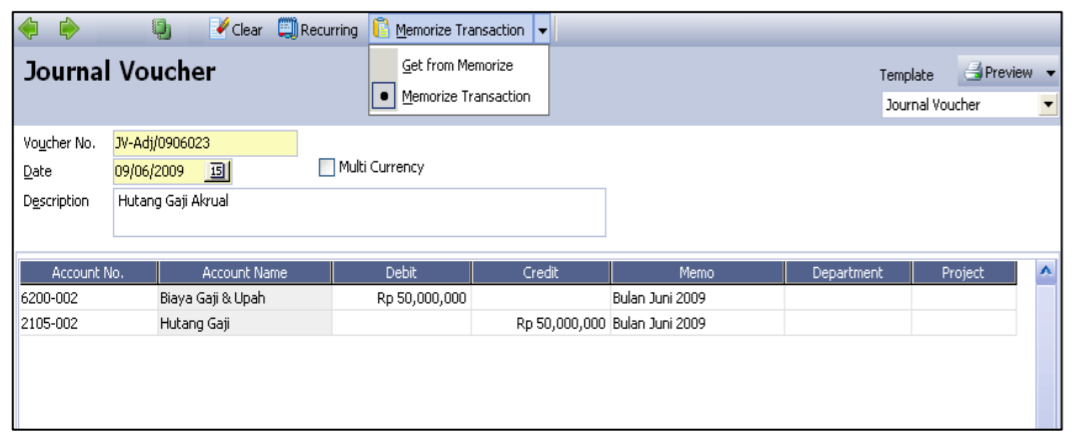
  1. Buka tampilan Formulir Transaksi yang detailnya akan dimemorize lalu klik tombol Memorize Transaction :
  2. Pada form Memorize Transaction :
  • Isi kolo Memorize No dengan nomor urut memorize sesuai dengan penomoran yang anda inginkan.
  • Isi kolom Description dengan mengetikkan keterangan singkat sebubungan dengan aktifitas Memorize yang anda buat.

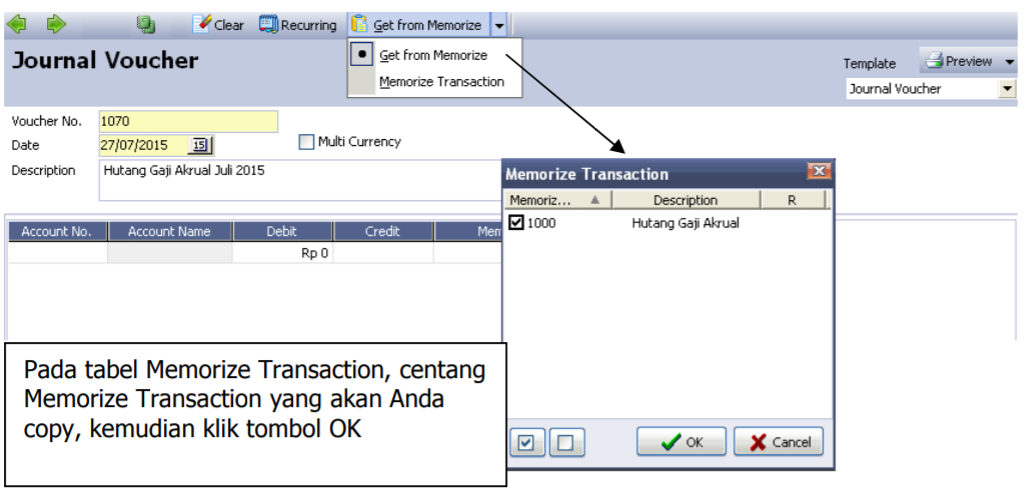
Membuat Formulir Transaksi Baru dengan Get From Memorize

Pada saat anda membuat Formulir Transaksi dengan detail yang sama atau hampir sama dengan detail Formulir Transaksi yang sebelumnya anda telah memorize, anda dapat menggunkan tombol Get From Memorize yang terdapat pada tampilan Formulir Transaksi baru tersebut untuk mengisi detail tabel tanpa menginput ulang satu persatu secara manual.

Get From Maemorize dapat dilakukan dengan cara:

  1. Pada tampilan Formulir Transaksi yang baru, klik tombol Get From Memorize untuk mengisi detail tabel formulir tersebut.
  2. Perhatikan, detail tabel Formulir Transaksi secara otomatis akan terisi sesuai dengan Memorize Transaction yang telah anda Copy.

Melihat Daftar RMA Action pada Accurate 5

Tabel Daftar Formulir RMA Action adalah Daftar yang menampilkan semua formulir RMA Action yang sudah anda buat. Daftar ini dapat anda buka dari menu utama List – RMA – RMA Action.

Tampilan Tabel Daftar Formulir RMA Action dibagi dalam 3 kelompok, berikut penjelasannya:

1. Kelompok Tombol Menu. Tombol Menu pada tabel daftar formulir RMA Action terdiri dari tombol-tombol:

  • Tombol Menu New               : Tombol ini berfungsi untuk membuat formulir RMA Action yang baru.
  • Tombol Menu Edit               : Tombol ini berfungsi untuk mengedit formulir RMA Action yang sudah anda buat.
  • Tombol Menu Delete          : Tombol ini berfungsi untuk menghapus formulir RMA Action yang sudah anda buat.
  • Tombol Menu Refresh       : Tombol ini berfungsi untuk menampilkan kolom filter yang terdapat di sebelah kiri Daftar Formulir RMA Action. Dengan filter ini anda dapat menampilkan daftar formulir RMA Action sesuai dengan filter parameter tanggal yang anda inginkan.
  • Tombol Menu Print            : Tombol ini berfungsi untuk mencetak tampilan Daftar Formulir RMA Action di layar monitor anda, sebelum dicetak di atas kertas.
  • Tombol Menu RMA Action : Kolom ini mempermudah anda untuk melakukan pencarian formulir RMA Action yang anda inginkan pada Daftar Formulir RMA Action. Pencarian cepat dapat anda lakukan hanya dengan mengetikkan Action No dari Formulir RMA Action yang anda inginkan pada field <RMA No>.

2. Kelompok Detail Tabel, menampilkan kolom-kolom yang menyajikan informasi yang terdapat pada tampilan Formulir RMA Action yang anda buat, Kolom-kolom tersebut terdiri dari:

  • Kolom Action No    : Kolom ini menampilkan nomor urut formulir RMA Action
  • Kolom Date               : Kolom ini menampilkan tanggal formulir RMA Action
  • Kolom RMA No        : Kolom ini menampilkan nomor formulir RMA
  • Kolom Item No         : Kolom ini menampilkan nomor item yang terdapat pada formulir RMA
  • Kolom Technician  : Kolom ini menampilkan informasi nama Tehnisi yang berhubungan dengan perbaikan item tersebut.

3. Klik Mouse Kanan pada Daftar Formulir RMA Action. Beberapa aktifitas yang dapat dilakukan dengan klik mouse kanan antara lain meliputi:

  • New                   : Klik Mouse Kanan lalu pilih New mempunyai fungsi yang sama dengan jika anda mengklik tombol menu New pada Daftar RMA Action yaitu berfungsi untuk membuat Formulir RMA Action yang baru.
  • Edit                   : Klik Mouse Kanan lalu pilih Edit mempunyai fungsi yang sama dengan jika anda mengklik tombol menu Edit pada Daftar RMA Action yaitu untuk mengubah Formulir RMA Action yang telah anda buat.
  • Delete               : Klik Mouse Kanan lalu pilih Delete mempunyai fungsi yang sama dengan jika anda mengklik tombol menu Delete pada Daftar RMA Action yaitu untuk menghapus Formulir RMA Action yang telah anda buat.
  • Filter Ctrl+F  : Klik Mouse Kanan lalu pilih Filter mempunyai fungsi yang sama dengan jika anda mengklik tombol menu Filter pada Daftar RMA Action yaitu untuk menampilkan kolom filter pada sisi kiri Daftar Formulir RMA Action. Dengan filter ini anda dapat memfilter tampilan Daftar Formulir RMA Action sesuai dengan filter parameter tanggal yang anda inginkan.
  • Sort By             : Klik Mouse Kanan lalu pilih Sort By berfungsi untuk mengurutkan tampilan Daftar Formulir RMA Action sesuai dengan judul kolom yang terdapat pada tampilan Daftar Formulir RMA Action.