INPUT SALDO AWAL UNBILLED RECEIVE INVENTORY ATAU BARANG BELUM TERTAGIH DI ACCURATE

Input Saldo Awal Unbilled Receive Inventory atau Barang Belum Tertagih di Accurate

Saat ingin menginput saldo awal dari akun Unbilled Receive Inventory atau Barang Belum Tertagih yang berasal dari (Receive Item / Penerimaan Barang), berikut adalah cara untuk menginputnya di ACCURATE.

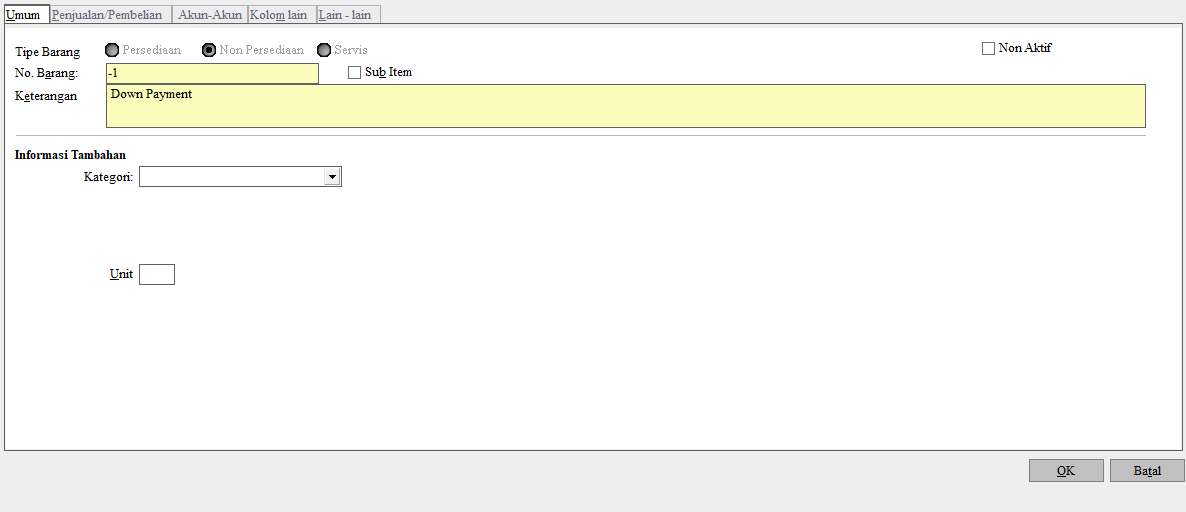
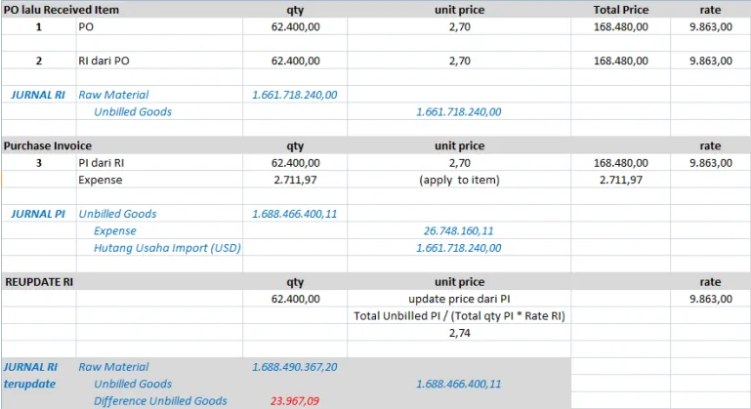
  • Buatkan PO sebanyak kuantitas barang yang belum tertagih, dan isikan unit pricenya agar hasil kali unitprice dan kuantitas sebesar nilai unbilled yang diinginkan.

  • Tarik PO tadi ke Receive Item, dan isi tanggal Receive Item ini sama dengan tanggal PO nya.

Sehingga saldo awal dari Hutang Pembelian Belum Tertagih akan terisi dari proses Receive Item.

  • Selanjutnya jika kemudian hari RI tadi difakturkan, maka cukup buatkan Purchase Invoice dan klik Select RI.

Booking Training Sekarang Klik Disini | Untuk Video Tutorial Klik Disini

KELEBIHAN BAYAR (OVERPAY) & MEMOTONG FAKTUR BERIKUTNYA

Kelebihan Bayar (Overpay) & Memotong Faktur Berikutnya

Saat menerima pelunasan pelanggan ada kemungkinan terjadi kelebihan bayar(overpay), di ACCURATE overpay ini menjadi Existing Credityang dapat digunakan di pelunasan berikutnya. Lalu bagaimana menggunakan Existing Credit tsb ?

ACTIVITIES | SALES | SALES RECEIPT

Daftar Pelunasan Pelanggan akan ada informasi bahwa pelunasan tersebut lebih bayar di kolom Overpay, dan kelebihan bayar tersebut belum terpakai terlihat dari Overpay Used masih 0.

LIST | SALES | SALES RECEIPTS.

Overpay untuk memotong faktur berikutnya


Di form pelunasan berikut nya untuk Customer bersangkutan akan ada Existing Credit, yang dapat di digunakan untuk pelunasan faktur berikut nya dengan cara centang pilihan Apply From Credit. 

Penerimaan pelanggan berikutnya di potong Overpay

List Sales Receipts terupdate untuk kolom OVERPAY USED

CARA MENGIRIMKAN DESIGN TEMPLATE KE CUSTOMER SUPPORT ACCURATE SUPPORT ACCURATE

Cara mengirimkan Design Template ke Customer Support ACCURATE

Umumnya customer pengguna ACCURATE sudah tidak awam lagi dalam mendesign sebuah template di program ACCURATE. Tetapi karena kondisi tertentu dari Customer Support meminta kita mengirimkan template tsb melalui email ke support@cpssoft.com untuk di cek atau dibantu lebih lanjut.

Beberapa contohnya adalah: 

  • Tidak bisa digunakan untuk Preview Transaksi karena muncul konfirmasi pesan yang belum diketahui penyebabnya.
  • Ingin menampilkan variable tertentu, tetapi belum tau cara mendesign templatenya.
  1. Di menu Setup | Form Template, doble klik di nama template yang akan dikirimkan.
  2. Klik Designer dan pada tampilan Design template tsb pilih menu File | Save As.
  3. Tentukan folder yang akan digunakan untuk menyimpan template tsb lalu isi nama File nya dan klik Save
  4. Close Designer template tsb
  5. Buka email yang mereka punya seperti email kantor atau email pribadi.
  6. Dibagian To isikan dengan nama alamat email support yaitu support@cpssoft.com
  7. Pada bagian Attachment pilih File template yang sudah disave (format .frf).
  8. Dan di Badan email informasikan versi ACCURATE yang digunakan dan jelaskan secara singkat mengenai template yang dikirimkan.

(Available for v5) 

Untuk video tutorialnya bisa ditonton di bawah ini ya………..


MENGATUR LEVEL HARGA JUAL BARANG PER PELANGGAN

Mengatur Level Harga Jual Barang per Pelanggan

Berikut langkah-langkah yang perlu dilakukan untuk mengatur Level Harga Jual Barang per Pelanggan :

  1. Membuat Kategori Harga Jual Barang dan Penyesuaian harga jual/diskon.
  2. Mengatur Kategori Harga Jual Barang dari Pelanggan, caranya dari Modul Penjualan | Pelanggan, kemudian pada Formulir Data Pelanggan ke tab Penjualan, pada Kategori Harga pilih kategori harga yang sesuai untuk Pelanggan tersebut.

3. Selanjutnya melakukan Penyesuaian Harga Jual sesuai dengan Kategori Harga Jual Barang. Untuk membuat penyesuaian harga jual, silakan ikuti panduan berikut ini : Mengatur Level Harga Jual


MAU TETAP BISA INPUT TRANSAKSI WALAU QTY TDK MENCUKUPI

Mau Tetap Bisa Input Transaksi Walau Qty Tdk Mencukupi

Jika kita mau tetap bisa input atau save transaksi walau ada konfirmasi Qty tidak mencukupi, kita bisa setting dari:

  1. Setup | Preferences | Feature, Qty Can < 0, centang Option tersebut.
  2. Selain itu pastikan user juga punya hak untuk melanjutkan transaksi jika Qty tdk cukup, dari Setup | user Profile, pilih Login User bersangkutan, di bagian Sales Allow Over Qty in Invoice.

Catatan: Jika yang diharapkan sebaliknya, jangan centang Option Qty Can < 0 dan permission di User Profile untuk Allow Over Qty in Invoice.

(Available for v5) 

Untuk video tutorialnya bisa ditonton dibawah ini ya………..


PIUTANG KARYAWAN PADA ACCURATE DEKSTOP

Piutang Karyawan

Bila ada banyak karyawan yang punya pinjaman ke perusahaan, bagaimana pencatatannya di ACCURATE ?

Pilihan 1 

Buat account Piutang Karyawan dengan type Account Receivable, lalu input daftar karyawan di table Customer dari menu List | Customer. Nantinya setiap kali kita buat transaksi dari Journal Voucher, dengan memilih account Piutang Karyawan tersebut maka akan diminta untuk memilih nama karyawan yang dimaksudkan di bagian Subsidiary Ledger-nya.

Input Transaksi

Tampilan Laporan


Dengan cara ini, data Customer dan Karyawan akan menjadi satu, karena itu perlu dibuatkan perbedaan dari Type Customer-nya sehingga pada saat membuat daftar karyawan di tabel Customer kita bisa membuat pembedaan, dengan demikian kita bisa memfilter antara Customer dan Karywan pada saat akan melihat reportnya.

Pilihan 2 

Buat Account Piutang Karyawan sebanyak karyawan yang meminjam dengan type akun Other Current Asset. Cara ini kurang disukai karena akan membuat daftar account yang panjang dan laporan Balance Sheet-nya pun menjadi panjang. Namun jika memang diperlukan perinciannya dalam laporan keuangan, silakan gunakan cara ini dan input transaksinya melalui Journal Voucher, Other Payment atau Other Deposit.

Pengakuan Piutang Karyawan


Pembayaran Pembayaran dari karyawan


Tampilan Laporan

Pilihan 3 

Buat satu Account Piutang Karyawan, setiap kali memberi pinjaman atau terima pembayaran pinjaman dari Karyawan, buat transaksi dari Other Payment, lalu isi Payee dengan nama Karyawan bersangkutan. Nantinya kita bisa lihat history-nya melalui menu Report | Cash/Bank | Other Payment, filter Payee-nya dengan nama Karyawan bersangkutan. Cara input transaksi seperti diatas.

Pada saat terima pembayaran seharusnya menggunakan Other Deposit, namun hal ini membuat kita harus melihat di dua report untuk satu history karyawan. Kalau penerimaan pembayaran dari karyawan diinput pada Other Payments, kita bisa isi dengan tanda minus ( – 100 misalnya).

Tampilan Laporan GL

Modifikasi dan Filter Laporan

(Available for v5)

Untuk video tutorialnya bisa ditonton dibawah ini ya……….


LAPORAN OVERPAY

Laporan Overpay

Nilai overpay dapat dilihat melalui tabel Customer Receipt yang dapat diakses melalui menu List | Sales | Customer Receipt, kemudian lihat pada kolom “overpay”. 

Atau jika ingin melihat melalui laporan, dari tabel Customer Receipt, klik gambar printer untuk membuka laporan. Untuk memunculkan kolom overpay, dari Modify | Customize | centang kolom “overpay”.

(Available for v4 & v5)

Untuk video tutorial dapat ditonton dibawah ini…….

MENGEDIT JOB COSTING YANG SUDAH DIFINISHING PADA ACCURATE 5

Mengedit Job Costing Yang Sudah Difinishing

Finishing Job Costing ada 2 macam :

  1. Finishing To Item                                                                                                                                                  JC yang difinishing ke Item akan menambah Stok Qty barang jadi, dan Accurate otomatis membuatkan 1 Inventory Adjusment untuk penambahan Stok tsb.
  2. Finishing To Account                                                                                                                                              JC yang difinishing ke Account akan dibuatkan 1 Journal Voucher atas penjurnalan Finishing tsb.


Langkah-langkah untuk mengedit Job Costing yang sudah difinishing :

  1. List | Job Costing
  2. Pilih status yang Finished, filter tanggal dapat disesuaikan
  3. Klik kanan di Job Costing yang bersangkutan pilih Finishing To 
  4. Jika Finishing to Item, akan muncul Inv Adjusment, catat Voucher No-nya, lalu pergi ke list pilih inventory, pilih adjustment, masukakn nomor penyesuaian nya dan setting parameter tanggal setelah itu klik edit.

Jika Finishing to Account, lakukan hal pada nomor 1-3

lalu pergi ke list lalu pilih general ledger lalu pilih journal voucer dan cari nomor jurnal nya.

5. Setelah dihapus, Job Costing dapat diedit

(Available for accurate 5)

Untuk video tutorial nya bisa ditonton dibawah ini…

HAPUS PIUTANG / WRITE-OFF PADA ACCURATE 5

Hapus Piutang / Write-Off

  1. Activities | Sales | Sales Receipt
  2. Pilih Nama Pelanggan yang dimaksud, Centang kolom Pay dibaris Faktur yang mau di hapus Piutang nya.
  3. Klik kanan di baris Faktur tsb pilih Discount Info/Write-off
  4. Isi Disc Amount dengan nilai Faktur yang mau dianggap Lunas.
  5. Isi Disc Account dengan Account kemana kita mau alokasikan penghapusan Piutang tsb. Misal ke Bad Debt Expense.
  6. Kolom Bank harus tetap diisi, walau tidak akan efek ke cash/bank tsb.
  7. Klik Ok dan Save & Close.


CANNOT EDIT INVOICE, IT IS CUSTOMER OPENING BALANCE PADA ACCURATE 5

Cannot Edit Invoice, It is Customer Opening Balance

Jika pada saat mengedit Unit Price Opening Balance Customer dari Invoice muncul konfirmasi Cannot edit invoice, it is Customer opening balance. atau seperti pada gambar berikut ini:


untuk video tutorialnya bisa ditonton dibawah ini ya…….