QUANTITY ITEM MINUS PADA ACCURATE ACCOUNTING SOFTWARE

Quantity Item Minus Pada Accurate Accounting Software

Quantity Item Minus Pada Software Akuntansi ACCURATE

Jika kita melihat ada Kuantitas atas suatu item yang Minus, Penyebabnya tentu karena ada transaksi keluar atas barang trb yang melebihi batas “On Hand” yang ada di sistem ACCURATE.

Untuk mencegah hal ini, bisa dilakukan setting agar item yang mencapai nol di gudang, tidak bisa dilakukan transaksi keluar barang lagi dan akan mulcul error bahwa barang tidak mencukupi untuk dikeluarkan. Langkah-langkah tsb :

  • Pilih Menu Setup | Preference, lalu klik “Feature” dibagian kanan ada “Warehouse qty can < 0.”
  • Jika fitur tsb diaktifkan, maka semua transaksi keluar apabila sudah melewati batas kuantitas yang tersedia hanya akan menampilakan Warningtidak akan memulculakn error
  • Apabila di-nonaktif-kan, semua mutasi keluar akan dikonfirmasi error apabila kuantitas di sistem tidak mencukupi.
  • Pada error tsb menjelaskan bahwa sisa item di gudang hanya tinggal 2, sedangkan transaksi yang akan di input adalah 3, sehingga memunculkan error tidak mencukupi.

Request Jasa Training Accurate Accounting Software silahkan isi pada form berikut, klik disini

Berikut Tutorial Vidionya ya Sahabat

LAST ACCTUAL COST MODUL MANUFAKTUR PADA ACCURATE ENTERPRISE

LAST ACCTUAL COST PADA ACCURATE ACCOUNTING SOFTWARE

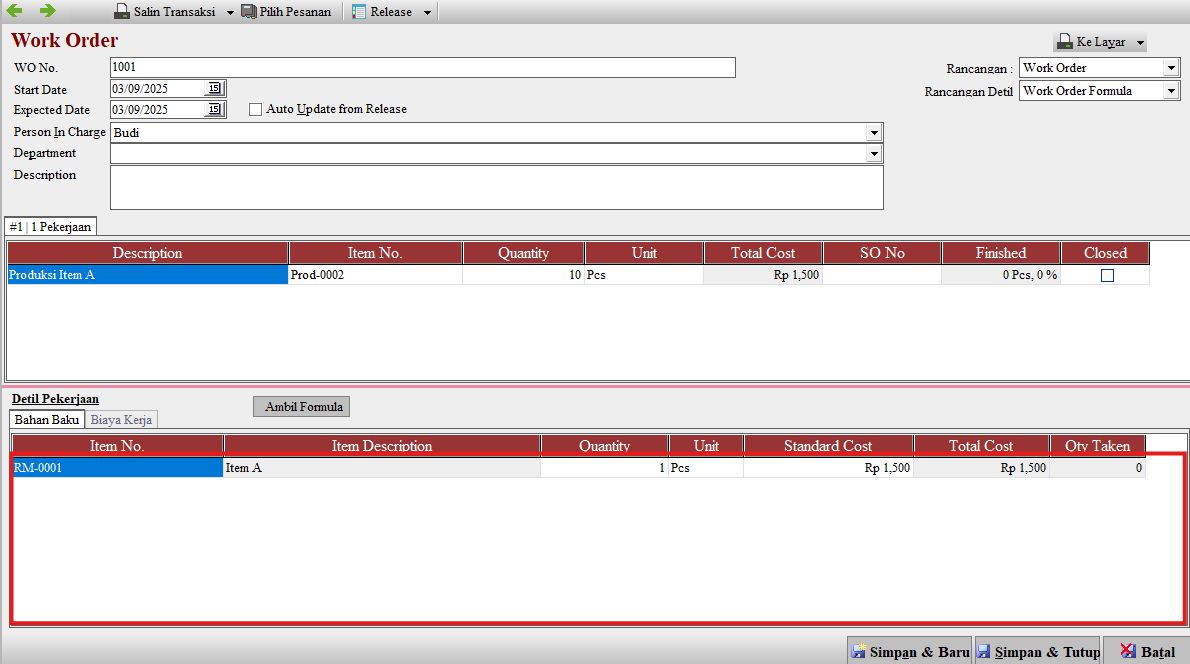
Dalam modul manufacture di ACCURATE, jika kita tidak menggunakan Standar Cost, maka nilai Standar Cost nya ini akan otomatis menggunakan Last Actual Cost.

Dari mana perhitungan Last Actual Cost tersebut ?

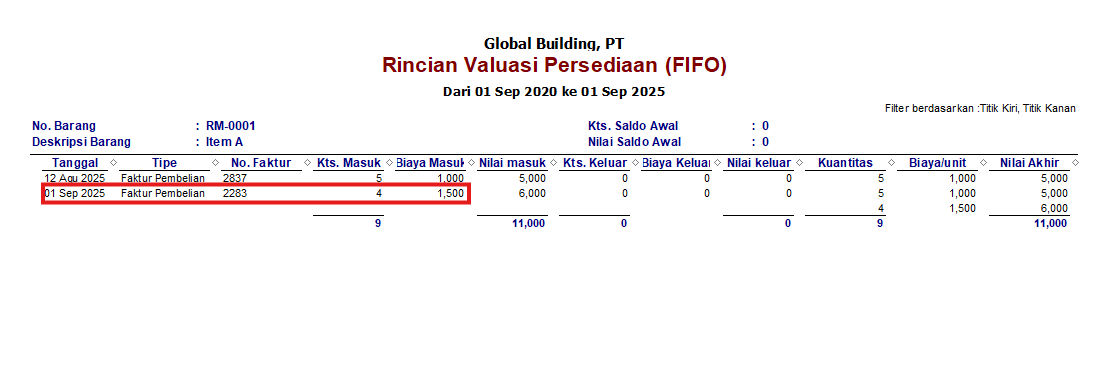
Kartu stock Fifo

Misal metode persediaan yang digunakan adalah FIFO, lalu ada pembelian bahan baku A dengan rincian :

Pembelian pertama, beli item A sebanyak 1 pcs @ Rp. 1000
pembelian kedua, beli item A sebanyak 1 pcs @ Rp. 1500

Saat membuat formula/BOM dengan memasukan item A (tanpa membuat standar item cost), maka nilai yang di ambil di Standar Cost nyaadalah dari Last Actual Cost nya yaitu Rp. 1500.


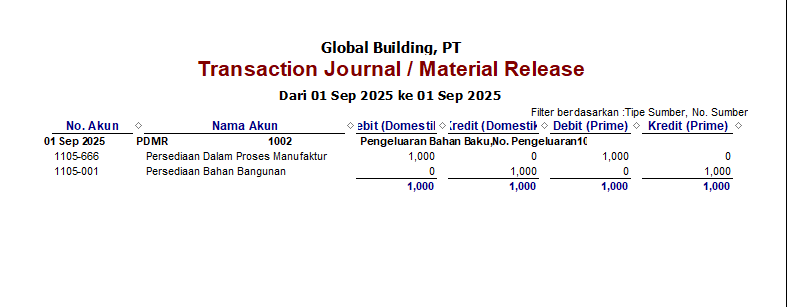
Sedangkan kalau dilakukan Release, nilai Actual cost yang keluar adalah Rp. 1000, dengan begitu akan tetap terjadi variance walaupun tidak membuat standar item costnya.

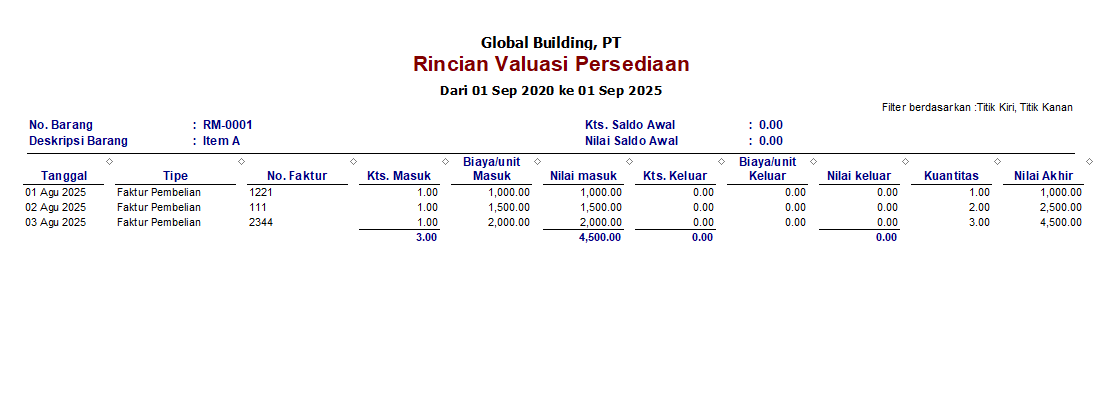
Begitu juga dengan AVERAGE, jika rincian cost pembelian nya adalah :

Tgl 1, beli item A sebanyak 1 pcs @ Rp. 1000
Tgl 2, beli item A sebanyak 1 pcs @ Rp. 1500
Tgl 3, beli item A sebanyak 1 pcs @ Rp. 2000

Lalu saat ada penggunaan/release 2 pcs item A tsb, maka standar cost yang diambil adalah :

Rp. 2000 x 2 pcs = Rp 4000. Sedangkan untuk Actualnya adalah Rp. 1500 [(1000+1500+2000)/3] x 2 pcs = Rp 3000, terdapat selisih variance sebesar Rp 1000.

(Available for V4 dan V5)


Request Jasa Training Accurate Accounting Software silahkan isi pada form berikut, klik disini

MEKANISME CREDIT LIMIT PADA ACCURATE ACCOUNTING SOFTWARE

Mekanisme Credit Limit Pada Accurate Accounting Software

Pada ACCURATE 5, tersedia fitur Credit Limit pada List Customer yang berfungsi untuk membatasi nilai piutang yang bisa diberikan kepada Customer. Bagaimana mekanisme dan aturannya ada pada informasi di bawah ini.

Untuk credit limit pada SO akan keluar warning jika Owing + SO melebihi limit, misalnya:

Contoh 1 :

– Owing Customer = 0 (nol)
– Settingan Credit Limit nya adalah =  100 Juta

1. Saat buat SO sebesar 80 Juta, tidak akan keluar warning karena Owing + SO tidak melebihi credit limit

2. Lalu buat SO 40 Juta, tidak akan keluar warning karena Owing + SO tidak melebihi credit limit

3. Jika langsung membuat SO sebesar 120 Juta, maka akan keluar warning, dikarenakan SO telah melebihi credit limit sebesar 100 Juta (karena owing + SO sudah melebihi credit limit)

Contoh 2 :

– Owing Customer = 0 (nol)
– Settingan Credit Limit adalah =  100 Juta

1. Pada saat membuat SI sebesar 80 Juta, maka akan muncul owing sebesar 80 Juta.

2. Lalu saat dilanjutkan dengan membuat SO sebesar 40 Juta, maka akan keluar warning dikarenakan Owing + SO melebihi credit limit.

Contoh 3 :

Untuk SO setelah dilakukan pembayaran, maka limit tersebut akan terisi ulang dan bisa digunakan kembali, contohnya :

– Settingan Credit Limit adalah = 100 Juta

1. Pada saat membuat SI sebesar 80 Juta, maka akan muncul owing sebesar 80 Juta

2. Kemudian ada pembayaran atas SI tsb, dengan kondisi tersebut limitnya akan kembali ke 100 Juta kembali.


(Avalaible for V4 & V5)


Request Jasa Training Accurate Accounting Software silahkan isi pada form berikut, klik disini

Video Tutorial….

WARNING UNAVAILABLE DATABASE KETIKA MEMBUKA ACCURATE

Warning Unavailable Database Ketika Membuka Accurate

Seringkali kita mendapati pesan error seperti pada gambar di bawah ini, ketika membuka database. Penyebab umumnya adalah sbb:

Solusi Akuntansi Indonesia

Solusi Akuntansi Indonesia


User membuka database dari Folder atau Drive hasil Mapping.

Berikut 2 gambar perbedaan alamat database di folder Mapping dan di Hardisk Komputer :

  • Database bukan hasil mapping, misalkan di Hardisk E :
Solusi Akuntansi Indonesia

Solusi Akuntansi Indonesia


Database ada di folder Mapping :

Solusi Akuntansi Indonesia

Solusi Akuntansi Indonesia


Solusinya :

Jika kita membuka database secara Lokal, maka ketika Browse pastikan kita memilih Drive bukan hasil mapping pada komputer tsb.

Jika membuka Database di komputer lain maka bisa menggunakan cara Remote seperti link di bawah ini :

http://solusiakuntansiindonesia.com/2017/11/02/buka-database-dari-komputer-lain-remote/

(Available for v5)

Booking Training Sekarang Klik Disini | Untuk Video Tutorial Klik Disini

DISPOSE FA & JUAL MELALUI SALES INVOICE (KENA PAJAK ATAU TIDAK)

Dispose Fixed Asset & Menjual Melalui Sales Invocie (Kena Pajak Atau Tidak)

1. Disposed Fixed Asset yang akan dijual. Dari List | Fixed Asset | Fixed Asset List, Edit Fixed Asset yang dimaksud lalu klik button DISPOSED, isi tanggal Dispose dengan tanggal kapan FA dijual, lalu isi Account Disposed dengan akun Gain/Loss Disposal Fixed Asset (type account bisa Expense atau Other Expense).

2. “Asset Selling” tidak perlu di centang lalu save Disposed Fixed Asset.

Jurnal yang dihasilkan disini adalah :

(Dr) Akumulasi Depresiasi FA (sampai dengan tanggal Dispose) xxxx

(Dr) Gain/Loss Dispose FA xxxx

(Cr) Fixed Asset xxxx

3. Buat item baru dari List | Item dengan type “Non Inventory Part” dan GL akunnya diset semua ke Account Gain/Loss Dispose FA yang dipilih waktu Dispose di langkah 1 diatas, untuk Unbilled Account biarkan ke akun Unbilled saja.

4. Buat transaksi Sales Invoice dengan memilih item yang dibuat diatas dan kenakan pajak pada item tersebut.

Jurnal yang dihasilkan adalah :

(Dr) Piutang/AR xxxx

(Cr) Gain/Loss Dispose FA xxxx

(Cr) PPn Keluaran xxxx

Disini yang dijurnal ke akun Gain/Loss Dispose Fixed Asset adalah nilai sebesar harga jualnya, sehingga plus minus dari jurnal waktu Dispose dan Jual untuk akun ini, nilai selisihnya adalah kerugian / keuntungan dari penjualan Fixed Asset kita.

(Available for V5)

Untuk video tutorialnya bisa ditonton dibawah ini ya……….


Request Jasa Training Accurate Accounting Software silahkan isi pada form berikut, klik disini

PENGATURAN PAJAK PADA BARANG DAN JASA PADA ACCURATE ONLINE

PENGATURAN PAJAK PADA BARANG DAN JASA PADA ACCURATE ONLINE

Jika perusahaan Anda adalah perusahaan yang bergerak di bidang jasa atau trading dan perusahaan Anda sudah dikukuhkan  sebagai Pengusaha Kena Pajak oleh Kantor Pelayanan Pajak tempat Anda menjalankan usaha, maka atas setiap transkasi yang Anda lakukan mengandung didalamnya Pajak yang wajib dipungut atau dipotong.

Pada kesempatan kali ini, pembahasan akan lebih spesifik kepada cara mensetting PPh 23 dan PPN pada Accurate Online.

PENGATURAN PAJAK PADA BARANG DAN JASA PADA ACCURATE ONLINE

1. Buatlah Nama Barang dan tentukan Jenis Barangnya sesuai dengan jenis barang. Apakah Persediaan, Non Persediaan, Jasa, Group

2. Pastikan bahwa pengaturan pajak pada Accurate telah sesuai dengan tarif pajak yang berlaku pada Perusahaan | Pajak

2. Kemudian pada kolom Penjualan/Pembelian isi harga jual satuan dan tentukan PPh dan PPNnya

3. Setelah itu, jika Anda sebelumnya sudah membuat atau menginput vendor atau customer maka silahkan saja langsung input transaksi seperti biasa pada modul Penjualan atau Pembelian.

4. Namun jika Anda belum memasukkan vendor atau customer, maka silahkan Anda buat terlebih dahulu. Isi data vendor atau customer Anda dengan lengkap. Berikut adalah sebagai contoh :

5. Pada kolom pajak jangan lupa untuk mengisikan NPWP vendor atau customer jika mereka adalah Pengusaha Kena Pajak. Karena jika tidak diisi maka Anda akan dikenakan PPh 2 kali lipat dari tarif yang sebenarnya atau sebesar 4%. Berikut adalah sebagai contoh :

6. Namun jika vendor atau customer Anda bukan Pengusaha Kena Pajak maka silahkan isi kolom NPWP tersebut dengan 00.000.000.0-000.000. Sehingga PPh atas jasa yang akan muncul adalah sebesar yang seharusnya yaitu 2%. Berikut adalah sebagai contoh :


MEMBUAT KOMISI PENJUAL BERDASARKAN KUANTITAS DAN BERTINGKAT

MEMBUAT KOMISI PENJUAL BERDASARKAN KUANTITAS DAN BERTINGKAT

Pada kesempatan kali ini akan dijelaskan mengenai salah satu fitur yang terdapat pada Accurate Online yaitu fitur komisi penjualan dan mengatur komisi penjualan bertingkat. Berikut adalah penjelasannya

MEMBUAT KOMISI PENJUAL BERDASARKAN KUANTITAS

Perhitungan komisi penjual pada Accurate mengakomodir perhitungan komisi spt :

a. Perhitungan berdasarkan kuantitas dan nilai barang yang terjual.

b. Perhitungan berdasarkan persentase atau nilai tetap dari setiap kuantitas atau nilai barang yang terjual.

Cara membuat komisi penjual adalah sbb :

1. Klik menu Penjualan kemudian pilih Komisi Penjualan

2. Sebagai contoh perhitungan komisi, di bawah ini adalah perhitungan komisi berdasarkan kuantitas barang terjual, dengan range 100 sd 1000, dimana salesman akan mendapatkan 10% dari nilai penjualan barang.

3. Klik Simpan jika telah selesai.

4. Komisi Penjual ini akan bisa bekerja jika pada saat membuat faktur penjualan, nama penjual dimasukkan dan memenuhi syarat dan ketentuan yang tertera pada komisi penjual.

MEMBUAT KOMISI BERTINGKAT

Komisi Bertingkat merupakan fitur pada Accurate Online yang berfungsi untuk mencatat komisi atas suatu barang jika penjual atau salesman terdiri lebih dari satu orang.

Cara untuk membuat komisi bertingkat adalah sbb :

1. Klik menu Penjualan | Komisi Penjual.

2. Buatlah komisi bertingkat sesuai dengan jenjang/tingkat yang diberikan kepada salesman atau penjual. Contoh spt pada gambar di bawah ini.

3. Rincian komisi 1 dan 2 yang dibuat seperti pada gambar di bawah ini.

4. Membuat transaksi Faktur Penjualan dengan memilih nama produk yang sudah diberikan syarat komisi.

5. Memilih nama penjual (salesman) dengan mengurutkan sesuai dengan tingkat komisi yang diterima, perhatikan gambar berikut.

6. Nilai komisi dari hasil penjualan tersebut bisa Anda lihat dari Laporan | Daftar Laporan | Laporan Penjualan, misalnya Rincian Komisi Penjual per Faktur.

Untuk video tutorialnya dibawah ini ya……..

DP PEMBELIAN VENDOR A DIGUNAKAN UNTUK MEMOTONG INVOICE VENDOR B

DP PEMBELIAN VENDOR A DIGUNAKAN UNTUK MEMOTONG INVOICE VENDOR B

Pada kesempatan kali ini akan dijelaskan mengenai cara penginputan Uang Muka Pembelian atas Vendor A yang digunakan untuk memotong invoice Vendor B.

Misalkan ada kasus dimana Vendor A dan Vendor B adalah perusahaan yang berbeda namun masih dalam satu grup. Lalu kita sebagai perusahaan mempunyai sisa DP/Uang Muka Pembelian ke Vendor A misalkan sebesar Rp 1 juta, dan sisa DP sebesar Rp 1 juta tersebut ingin digunakan untuk memotong invoice atas Vendor B yang sebesar Rp 800 ribu.

Maka langkah penginputannya adalah sbb :

1. Buat akun baru dengan tipe Other Current Asset dari menu List | COA | New | Buat nama akunnya misalkan “Akun Perantara DP Pembelian“.

2. Buat Purchase Invoice lagi atas Vendor A, dengan nama item “Opening Balance”. Unit Price dan Amount nya di nol kan saja.

3. Klik Select DP, dan centang invoice DP yang sisa tadi yaitu sebesar Rp 1 juta tsb. Ubah angka pada tab DP menjadi Rp 800 ribu (karena yang ingin digunakan untuk memotong invoice Vendor B adalah sebesar Rp 800 ribu saja). Sampai disini jurnal yang terbentuk adalah :

(Dr) Hutang Usaha Rp 800 ribu
(Cr) Uang muka pembelian Rp 800 ribu

4. Setelah itu klik Purchase Payment, lalu klik kanan pilih discount info pada invoice DP tsb . Isikan discount amount nya sebesar MINUS Rp 800 ribu, dan discount account nya pilih ke akun perantara yang dibuat di langkah 1. Sampai disini jurnal yang terbentuk adalah :

(Dr) Akun Perantara DP Pembelian Rp 800 ribu
(Cr) Hutang Usaha Rp 800 ribu

5. Lalu untuk memotong invoice Vendor B yang sebesar Rp 800 ribu, kita masuk dari menu Activities | Purchase | Purchase Payment | Pilih nama Vendor B.

Setelah itu pada baris invoice yang ingin di potong nilai DP nya, kita klik kanan pilih discount info, isikan discount amount nya sebesar Rp 800 ribu (tanpa tanda minus), dan isikan discount account nya ke akun perantara tadi. Sehingga jurnal yang terbentuk adalah :

(Dr) Hutang usaha Rp 800 ribu
(Cr) Akun Perantara DP Pembelian Rp 800 ribu

Karena DP atas Vendor A yang sebesar Rp 1 juta tidak terpakai semua, maka sisanya yaitu sebesar Rp 200 ribu akan tetap ada sebagai Uang Muka Pembelian atas Vendor A tersebut.

(Available for V4 & v5)


Untuk Video Tutorialnya bisa disimak di sini ya……….

EKSPOR IMPOR TRANSAKSI ANTAR ACCURATE

Bagi anda pengguna Accurate yang memiliki cabang dan tidak mau repot setting jaringan antar daerah dapat menggunakan fitur ekspor impor transaksi antar Accurate, persiapan apa saja sih yang diperlukan sebelum ekspor impor transaksi?

Berikut persiapan – persiapan yang harus Anda lakukan :

  1. Mempunyai database lebih dari 1 (per cabang ada masing-masing databasenya sendiri – sendiri)
  2. Setting kode cabang dari menu General Ledger | Company Info | Branch ID (Buku Besar | Info Perusahaan | ID Cabang)
  3. ID Cabang di masing – masing database harus di masukkan ke database pusat, sehingga pada list ID Cabang pada database pusat terdapat data ID Cabang yang dimiliki oleh masing – masing cabang.
  4. Setelah itu export impor dapat dilakukan.

Apasaja sih data yang dapat di export import? data yang dapat di ekspor impor transaksi sbb :

  • Currency ( Mata Uang)
  • Item (Barang)
  • Account (Akun)
  • Customer (Pelanggan)
  • Vendor (Pemasok)
  • Sales Order (Pesanan Penjualan)
  • Delivery Order (Pengiriman Pesanan)
  • Sales Invoice (Faktur Penjualan)
  • Sales Return (Retur Penjualan)
  • Purchase Requisition (Permintaan Pembelian)
  • Purchase Order (Pesanan Pembelian)
  • Receive Items (Penerimaan Barang)
  • Purchase Invoice (Faktur Pembelian)
  • Purchase Return (Retur Pembelian)
  • Purchase Payment (Permbayaran Pembelian)
  • Journal Voucher (Jurnal Umum)
  • Other Deposit (Penerimaan)
  • Other Payment (Pembayaran)
  • Customer Type (Tipe Pelanggan)
  • Salesman (Penjual)
  • Commission Range (Batas Komisi)
  • Selling Price Adjust (Penyesuaian Harga Jual)
  • Item Transfer (Pindah Barang)
  • Tax (Pajak)

Proses Ekspor Impor transaksi antar Accurate dapat dilakukan per transaksi atau sekelompok transaksi dan hanya dapat mengekspor data Insert dan Delete, tidak untuk kondisi Edit (Update), jadi data dalam kondisi insert atau edit, ACCURATE tetap mengganggap data tersebut adalah mode insdert saat diimport ke database lain.

Untuk menghindari Error pada saat pengeksporan data cabang ke pusat, Anda harus memastikan bahwa master data pusat dan cabang sama persis. Master data yang dimaksud disini seperti : Data Akun , Data Item dan Data Master lainnya.

Anda dapat membuat master data cabang dengan menduplikasi database pusat menggunakan fitur Create New Branch. Fitur Create New Branch secara otomatis akan membuatkan duplikasi data dari data utama dengan kiode cabang yang berbeda dan otomatis membuatkan data – data master seperti Item, Customer, Vendor, Tax, dll, sehingga data cabang siap untuk memulai penginputan transaksi.

Fitur ekspor impor transaksi dapat Anda akses melalui File | Eksport Import Transaction (Berkas | Ekspor Impor Transaksi). Naaah… disini silahkan Anda filter apa saja yang akan di ekspor impor (langkahnya melakukan ekspor data dari cabang terlebih dahulu, dan hasil ekspor data tersebut di impor ke database pusat).


Berikut Tutorial Vidionya :

MEMPERBARUI HARGA JUAL DI SELLING PRICE ADJUSTMENT DENGAN DATA EXCEL

MEMPERBARUI HARGA JUAL DI SELLING PRICE ADJUSTMENT DENGAN DATA EXCEL

Jika sebelumnya kita sudah membuat harga jual suatu barang dari Selling Price Adjustment, kemudian dari daftar barang yang sudah di buat Selling Price Adjustment ini ingin diubah/diupdate harga jualnya, hal tsb bisa kita lakukan dengan mengimport data dari Excel tanpa harus merubah satu per satu/membuat Selling Price Adjusment yang baru.

Daftar harga jual barang yang ada di Selling Price Adjustment yang lama, bisa langsung terupdate sesuai dengan harga jual baru yang sudah kita buat dari Excel.

Yang perlu diketahui dahulu :

– Untuk format Excel yang kita buat untuk bisa diimport, cukup dengan membuat kolom :
Item No, Price 1, Price 2, s/d Price 5 (jika memang membuat sampai Price 5).
– Daftar nomor barang/nama barang yang ada di Excel harus sama seperti daftar nomor barang/nama barang yang ada di Selling Price Adjustment yang akan di update harga jualnya.

Langkah untuk cara mengimportnya adalah sbb :

1. Siapkan file Excel yang sudah berisi data harga jual barang yang baru.

2. Masuk dari menu List | Inventories | Selling Price Adjustment | Nanti akan muncul daftar Selling Price Adjustment yang sudah pernah dibuat.

3. Klik 2x pada Adjustment No dari Selling Price Adjustment yang dimakud. Setelah form Selling Price Adjustmentnya muncul, kemudian klik Import.

4. Klik gambar document lalu ambil file Excel (Excel 97-2003 worksheet) yang sudah kita buat tadi, kemudian klik Extract Data. Setelah itu centang box “With the same Item” (seperti pada ilustrasi gambar dibawah ini).

6. Hapus judul kolom pada Available Source, dengan cara mengarahkan kursor ke baris judul kolomnya, kemudian
klik kanan pilih Delete. (Seperti pada gambar dibawah ini)

7. Baru setelah itu lakukan mapping/pemetaan pada field “Define to Field Name”. (Seperti pada gambar dibawah ini)

8. Jika sudah, klik Import Data.


9.  Setelah itu agar harga jual yang baru tersebut bisa mengupdate, jangan lupa untuk mengklik “Save to Default”, lalu simpan dengan mengklik Save & Close.

(Available on V5)

Berikut Tutorial Vidionya :