Error “Default Akun Selisih Pembelian Belum Tertagih Belum Didefinisikan” pada Accurate Online

Pada artikel ini dibahas mengenai bagaimana mengatasi jika muncul pesan error “Default Akun Selisih Pembelian Belum Tertagih Belum Didefinisikan”. 

Error “Default Akun Selisih Pembelian Belum Tertagih Belum Didefinisikan”

Pesan Eror saat Menyimpan Transaksi Penerimaan Barang


Pesan error tersebut tampil pada saat pembuatan penerimaan pembelian dikarenakan belum diisinya akun penampung selisih antara penerimaan barang dan faktur pembelian. Untuk mengisikan akun selisih tersebut dapat dilakukan dengan cara sebagai berikut :

  1. Masuk ke modul Pengaturan | Preferensi | Pembelian

Error “Default Akun Selisih Pembelian Belum Tertagih Belum Didefinisikan”

2. Pada bagian penerimaan barang, isikan akun selisih pembelian belum tertagih

Error “Default Akun Selisih Pembelian Belum Tertagih Belum Didefinisikan”

3. Isikan akun penampung selisih penerimaan belum tertagihnya, klik ‘Simpan’.

Error “Default Akun Selisih Pembelian Belum Tertagih Belum Didefinisikan”

4. Setelah itu ulangi proses penginputan Penerimaan Barang.


Ilustrasi : perusahaan memesan barang A pada tanggal 25 Januari 2025 dengan harga 100.000 dan diterima pada tanggal 31 Januari 2025. Faktur pembelian diterima tanggal 02 Febuari 2025, dengan harga barang yang berubah menjadi 150.000.

Ada tiga pilihan pada pengaturan di atas dan masing-masing memiliki makna tersendiri. Berikut penjelasan nya:

1. Pilihan pertama Diperbarui oleh tagihan, maka saat input faktur pembelian nilai persediaan akan di perbarui menjadi 150.000.
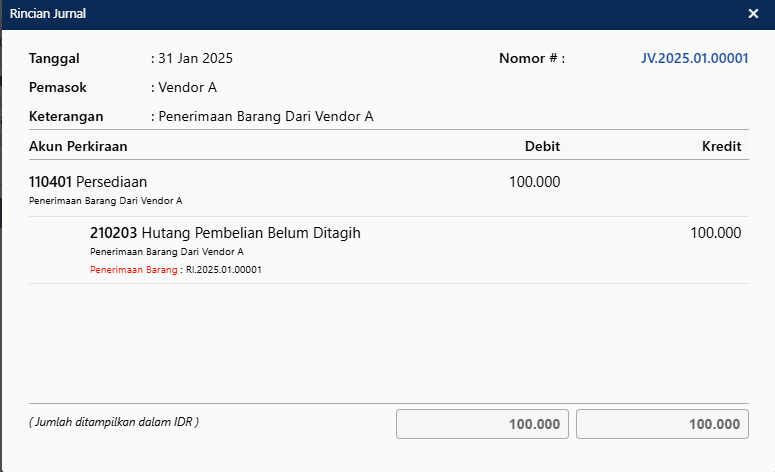
Jurnal saat penerimaan barang
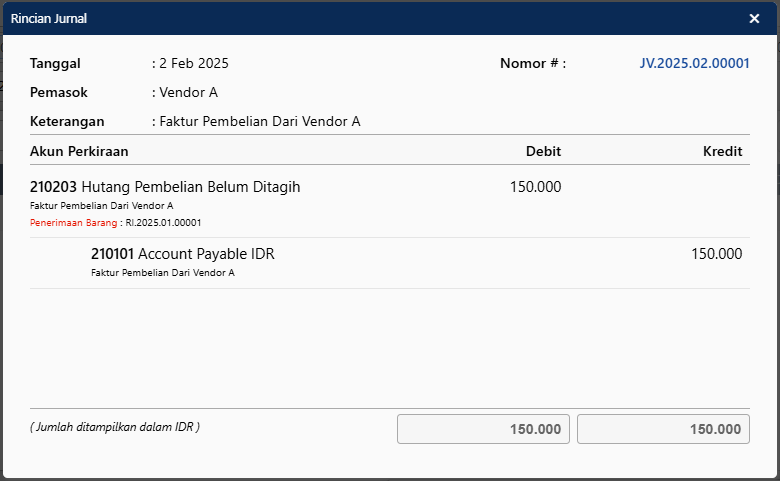
Jurnal saat penerimaan barang

2. Pilihan Kedua tidak diperbarui oleh tagihan, maka saat input faktur pembelian nilai persediaan akan tetap 100.000 sedangkan selisihnya 50.000 di alokasikan ke beban yang telah di mapping.

Jurnal saat penerimaan barang
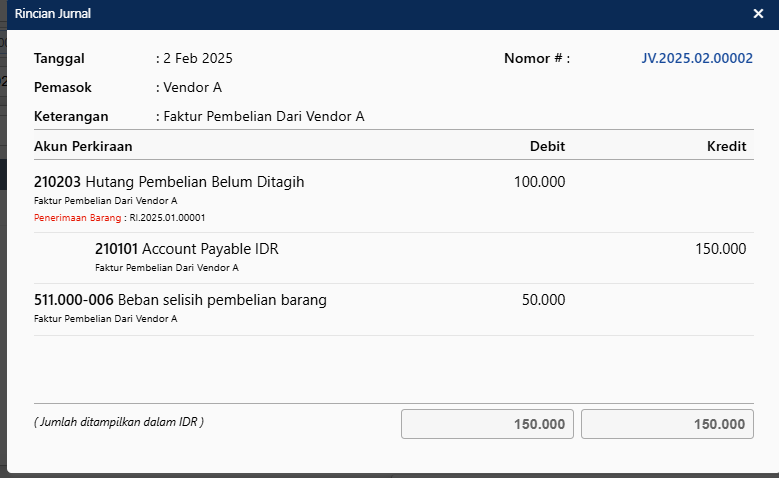
Jurnal saat penerimaan barang.

3. Pilihan Ketiga , maka saat input faktur pembelian pada periode yang sama nilainya akan di perbarui menjadi 150.000. sedangkan jika berbeda periode nilai persediaan akan tetap 100.000 sedangkan selisihnya 50.000 di alokasikan ke beban yang telah di mapping.


Berikut Tutorial Vidionya ya Sahabat :

Menampilkan Harga Jual Bersih Per-Item Pada Desain Faktur Penjualan Accurate Online

Menampilkan Harga Jual Bersih Per Item (Sesudah Dikurangi Diskon Item) Pada Desain Cetakan Faktur Penjualan


Berikut ini langkah-langkah untuk menampilkan Harga Jual Bersih, yaitu harga jual yang telah dikurangi dengan nilai diskon barang-nya pada Desain Cetakan Faktur Penjualan :

1. Silahkan masuk ke menu Pengaturan | Desain Cetakan | Daftar.

Menampilkan Harga Jual Bersih Per-Item Pada Desain Faktur Penjualan

Mengakses Desain Cetakan


2. Buka data desain cetakan yang akan diubah, lalu klik menu Buka Desainer

Menampilkan Harga Jual Bersih Per-Item Pada Desain Faktur Penjualan

Membuka Desainer dari Desain Cetakan


3. Klik 2x variable “diskon” pada bagian detail item dan ubah skrip variable menjadi seperti berikut ini : ($F{salesInvoiceDetail.unitPrice}-($F{salesInvoiceDetail.itemCashDiscount}/$F{salesInvoiceDetail.quantity}))

Menampilkan Harga Jual Bersih Per-Item Pada Desain Faktur Penjualan

Mengisikan Skrip Variabel Diskon Yang Baru


4. Simpan dan tutup desainer dari desain cetakan tersebut.

5. Berikut hasil preview dari Desain Cetakan Faktur Penjualan yang menampilkan harga setelah diskon barang.

Menampilkan Harga Jual Bersih Per-Item Pada Desain Faktur Penjualan

Formulir Transaksi Faktur Penjualan Dengan Diskon Barang

Menampilkan Harga Jual Bersih Per-Item Pada Desain Faktur Penjualan

Harga Jual Setelah Dipotong Diskon Barang pada Desain Cetakan Faktur Penjualan


Menampilkan Jumlah Hari Pelunasan pada Laporan Pembayaran Faktur Accurate Online

Menampilkan Jumlah Hari Pelunasan Faktur Penjualan pada Laporan Pembayaran Faktur


Untuk mengetahui berapa hari suatu faktur penjualan dilunasi, bisa mengikuti panduan berikut ini :

1. Masuk ke menu Laporan | Daftar Laporan | Piutang | Pembayaran Faktur, kemudian atur parameter tanggal pembayaran serta cabang yang ingin dilihat, lalu klik Tampilkan.

2. Kemudian pada tampilan Laporan Pembayaran Faktur yang sudah terbuka, klik “Modifikasi”.

Perhitungan Widget Rata-Rata Pembayaran (Hari) Piutang

Modifikasi pada Laporan Pembayaran Faktur


  • Pada tampilan modifikasi centang variabel Tanggal Faktur Penjualan, kemudian klik dua kali pada variabel Kolom Skrip Khusus1.
Perhitungan Widget Rata-Rata Pembayaran (Hari) Piutang

Menambahkan kolom Skrip Khusus1


  • Pada variabel Kolom Skrip Khusus1 yang sudah ditambahkan, klik icon pengaturan, lalu ubah Label Kolom-nya sesuai yang diinginkan, misalnya adalah Hari Pelunasan, sedangkan pada kolom Skrip Khusus isikan dengan rumus skrip berikut ini :($F{salesReceiptDetail.salesReceipt.transDate}.getTime()-$F{salesReceiptDetail.invoice.transDate}.getTime())/86400000L
Perhitungan Widget Rata-Rata Pembayaran (Hari) Piutang

Mengubah dan Menambahkan Variabel pada Kolom Skrip Khusus1


  • Kemudian klik Simpan dan akan tampil informasi jumlah hari pelunasan pada laporan Kolom Skrip Khusus1 yang telah diubah namanya menjadi Hari Pelunasan. Pada kolom Hari Pelunasan tampil angka 3, yang menginformasikan jumlah hari pelunasan berdasarkan perhitungan Tanggal Faktur Penjualan yaitu 24 maret 2019 dan Tanggal Pembayaran Faktur yaitu 27 maret 2019.
Perhitungan Widget Rata-Rata Pembayaran (Hari) Piutang

Tampilan Jumlah Hari Pelunasan pada Laporan


Perhitungan Widget Rata-Rata Pembayaran (Hari) Piutang pada Accurate Online

Perhitungan Widget Rata Rata Pembayaran (Hari) Piutang


Berikut ini penjelasan mengenai perhitungan atas angka yang tampil pada widget Rata Rata  Pembayaran (Hari) Piutang Usaha pada tampilan Dashboard Accurate Online.

Perhitungan Widget Rata-Rata Pembayaran (Hari) Piutang

Ilustrasi Pembayaran Rata-Rata (Hari)

Ilustrasi Rata-Rata Pembayaran (hari)

Rumus yang digunakan adalah sebagai berikut :

Perhitungan Widget Rata-Rata Pembayaran (Hari) Piutang

= 1.687/14 = 120 Hari

Sebagai ilustrasi pada gambar diatas didapatkan angka rata-rata pembayaran (hari) piutang usaha adalah 120 hari. Untuk mendapatkan angka 1.687 hari (Jumlah Umur Faktur yang dibayarkan dalam 3 bulan terakhir) serta nilai total 14 faktur yang dilunasi, ikuti langkah-langkah berikut ini :

A.  Jumlah umur faktur yang dibayar dalam 3 bulan terakhir :

1. Buka Laporan Pembayaran Faktur, yaitu melalui menu Laporan | Daftar Laporan | Piutang.

Perhitungan Widget Rata-Rata Pembayaran (Hari) Piutang

Membuka Laporan Pembayaran Faktur

2. Atur/isikan Parameter-nya adalah 3 bulan dari saat mengecek dashboard. Pada ilustrasi Dashboard dilihat pada tanggal 06 september 2020, maka atur parameter-nya mundur 3 bulan dari tanggal 06 September 2020, yaitu tanggal adalah 06 juli 2020 s/d 06 september 2020.

Perhitungan Widget Rata-Rata Pembayaran (Hari) Piutang

Mengatur Parameter ke 3 bulan kebelakang dari tanggal dilihatnya widget tersebut

3. Selanjutnya silakan ikuti panduan disini

4. Kemudian, lakukan pen-jumlahan (Total) melalui menu Modifikasi | Grup, pilih pada variable Negara/Nama Mata Uang Penerimaan Penjualan, dan pilih pilihan ‘Ubah’ (icon pensil).

Perhitungan Widget Rata-Rata Pembayaran (Hari) Piutang

Melakukan penjumlaha melalui menu grup

5. Pada Grup Data Negara/Nama Mata Uang Penerimaan PenjualanCentang Tampilkan Footer, kemudian klik “Tambah footer” lalu tambahkan variable yang di gunakan untuk menampilkan jumlah hari pelunasan | Simpan dan Simpan.

Perhitungan Widget Rata-Rata Pembayaran (Hari) Piutang

Memilih variabel mata uang


6. Dan akan tampil Jumlah Umur Faktur Yang Dibayarkan dalam 3 Bulan Terakhir, seperti gambar berikut ini.

Perhitungan Widget Rata-Rata Pembayaran (Hari) Piutang

Jumlah Hari Pembayaran


B. Jumlah Faktur Yang Dibayarkan : 

1. Masih di Laporan Pembayaran Faktur.

2. Ke Modifikasi, cari variabel “No. Urut” pada Kolom Data, klik 2 kali pada variabel “No Urut” sehingga berpindah ke kolom digunakan | simpan.

Perhitungan Widget Rata-Rata Pembayaran (Hari) Piutang

Menampilkan variable nomor urut

3. Dan akan tampil Variabel No.Urut pada Laporan, cek informasi Nomor Urut untuk nomor transaksi terakhir untuk mengetahui jumlah faktur yang dibayar.

Perhitungan Widget Rata-Rata Pembayaran (Hari) Piutang

Lihat pada nomor urut pada transaksi terakhir


Menggunakan Fitur e-Billing Pada Accurate Online

e-Billing merupakan salah satu fitur di Accurate online yang berfungsi untuk membuat kode billing pembayaran pajak. Berikut langkah-langkah untuk menggunakan fitur e-billing pada Accurate online :

1. Isi dan lengkapi data informasi Pajak Perusahan pada menu Pengaturan | Preferensi | Pajak | Simpan

Menggunakan Fitur e-Billing Pada Accurate Online

Mengakses menu Penaturan lalu pilih Preferensi


Menggunakan Fitur e-Billing Pada Accurate Online

Melengkapi data pajak perusahaan


2. Setelah selesai mengisi data pajak Perusahaan, silahkan buka modul Smartlink Tax | e-Billing.

Menggunakan Fitur e-Billing Pada Accurate Online


3. Lengkapi dan isikan kolom data pajak perusahaan pada formulir e-Billing sesuai kebutuhan, kemudian klik Simpan

Menggunakan Fitur e-Billing Pada Accurate Online

Melengkapi data pajak perusahaan di e-biling

4. Untuk mengunduh file e-Billing, silahkan buka formulir e-Billing yang sudah disimpan, lalu Klik Unduh

Menggunakan Fitur e-Billing Pada Accurate Online

Mengunduh file e-billing pada formulir yang telah disimpan

5. Contoh tampilan hasil formulir e-Billing

Menggunakan Fitur e-Billing Pada Accurate Online

Contoh hasil unduhan formulir e-billing

Catatan : Apabila ada kesalahan dalam penginputan NPWP yang diisikan pada modul Pengaturan | Preferensi | Pajak, pada saat membuka fitur e-Billing akan tampil pesan error seperti pada gambar terlampir.

Menggunakan Fitur e-Billing Pada Accurate Online

Mengisikan dengan NPWP yang tidak sesuai

Menggunakan Fitur e-Billing Pada Accurate Online

Pesan error saat mengunduh file e-billing dengan NPWP yang tidak sesuai/salah

Mengeluarkan Stok Barang Yang Hilang/Rusak pada Accurate Online

Mengeluarkan Stok Barang Yang Hilang/Rusak Saat Pengiriman Dari Transaksi Pindah Barang

Pada Transaksi Pemindahan Barang (kirim dan terima barang), apabila barang yang dikirim tidak diterima seluruhnya, dikarenakan hilang atau mengalami kerusakan di tengah perjalanan, anda bisa mengurangi stok barang yang hilang/rusak saat proses pengiriman tersebut melalui transaksi Penyesuaian Persediaan (pengurangan).

Ilustrasi : Pengiriman barang dari Gudang Jogja ke Gudang Solo sebanyak 100 pcs barang. Ditengah perjalanan ada sebanyak 10 pcs barang yang rusak, sehingga bagian gudang Solo hanya menerima dan menginput di transaksi Pindah Barang (terima Barang) sebanyak 90 pcs. Dan 10 pcs nya akan dikeluarkan oleh perusahaan dari pencatatan stok di Accurate.

Berikut ini langkah-langkah untuk melakukan pengeluaran stok atas barang hilang/rusak saat proses pengiriman dari transaksi Pindah Barang :

1. Masuk ke menu Persediaan | Penyesuaian Persediaan

Mengeluarkan Stok Barang Yang Hilang/Rusak

Akses Desain Cetakan

2. Pada formulir Penyesuaian Persediaan, klik Ambil dan pilih Pemindahan Barang lalu Pilih nomor transaksi pemindahan barang yang dimaksud kemudian klik ‘Lanjut’ dan akan tampil sisa kuantitas yang belum diterima dikarenakan hilang/rusak.

Mengeluarkan Stok Barang Yang Hilang/Rusak

Mengambil Transaksi Pemindahan Barang


Mengeluarkan Stok Barang Yang Hilang/Rusak

Pengurangan Penyesuaian Persediaan dari Transaksi Pindah Barang


3. Simpan transaksi Penyesuaian Persediaan

Mengeluarkan Stok Barang Yang Hilang/Rusak

Simpan Transaksi Penyesuaian Persediaan


4. Jika dilihat di Daftar Transaksi Pemindahan Barang, status pengiriman akan berganti menjadi ‘Diterima Seluruhnya’ dan jika diklik 2x pada transaksi Terima Barang (Kirim Barang) tersebut akan tampil pada Kolom Kts Tidak Diterima sebanyak 10 Pcs.

Mengeluarkan Stok Barang Yang Hilang/Rusak

Status Transaksi Pemindahan Barang setelah disesuaikan


Mengeluarkan Stok Barang Yang Hilang/Rusak

Informasi Kts Tidak Diterima di Formulir Transaksi Pindah Barang (kirim) setelah penyesuaian


Note : Pengurangan Stok atas barang yang rusak/hilang melalui Penyesuaian Persediaan dilakukan setelah proses Transaksi Pemindahan Barang selesai dilakukan yaitu sudah membuat Transaksi Pemindahan Barang (Terima) atas semua barang yang tidak rusak/hilang di Accurate.

Video Tutorial ……

Cara Melakukan Migrasi Accurate Online Private

Pada artikel ini dijelaskan bagaimana cara melakukan migrasi Accurate Online Private. Berikut ini adalah langkah-langkah untuk migrasi AOL Private :
1.  Buka Google Chrome di komputer yang menginstall ACCURATE Online Private dan masukkan http://localhost:8765/ 
2.  Setelah tampilannya seperti di bawah klik pindahkan/migrasi server :

Cara Melakukan Migrasi Accurate Online Private

3. Masukkan email yang terdaftar sebelumnya

Cara Melakukan Migrasi Accurate Online Private

4. Klik proses dan muncul notifikasi seperti di bawah ini dan di klik ok


Cara Melakukan Migrasi Accurate Online Private

5. Cek email dengan search norelpy@accurate.id sehingga mendapatkan kode server dan kode pemindahan seperti di bawah ini:

Cara Melakukan Migrasi Accurate Online Private

6. Selanjutnya ke AOL Private kembali dan masukkan kode server dan kode pemindahan

Cara Melakukan Migrasi Accurate Online Private


. 7. Selanjutnya muncul notifikasi dibawah setelah sukses di migrasi

Cara Melakukan Migrasi Accurate Online Private


(Available for AOL Private)

Cara Menginstal Accurate Online Private Cloud

Berikut ini panduan untuk melakukan Cara Menginstal Accurate Online Private Cloud. Anda bisa mendownload installer Accurate Online Private Cloud disini

  1. Sebelum melakukan instalasi Accurate Online Private Cloud pada komputer anda, pastikan komputer yang digunakan sudah memenuhi spesifikasi dasar untuk melakukan proses instalasi Accurate Online Private Cloud. Informasi terkait spesifikasi ini, bisa anda lihat disini.
  2. Setelah installer anda download, klik 2x untuk memulai proses intalasi Accurate Online (AOL) Private Cloud, kemudian klik ‘Yes’ untuk melanjutkan dan ‘Next’.
Cara Menginstal Accurate Online Private Cloud

Memulai Instalasi Accurate Private Cloud

  • Pada tahapan Terms & Conditions silakan klik informasi ‘I Accept…’ kemudian klik ‘Next’ untuk melanjutkan proses instalasi.
Cara Menginstal Accurate Online Private Cloud

Mengkofirmasi untuk menerima syarat & ketentuan yang berlaku

  • Selanjutnya anda akan diinformasikan alamat aplikasi AOL Private Cloud ter-install yaitu secara default berada di C:\Program Files\CPSSoft\Accurate Online Private Cloud, klik ‘Next’ untuk melanjutkan.
Cara Menginstal Accurate Online Private Cloud

Informasi alamat default aplikasi AOL Private Cloud tersimpan

  • Setelah menginformasikan alamat aplikasi AOL Private Cloud tersimpan, anda juga akan diinformasikan alamat default database AOL Private Cloud anda tersimpan, yaitu C:\aol-data. Ini PENTING, untuk memastikan dimana alamat database AOL Private Cloud anda tersimpan. Karena jika folder ini terhapus, maka anda TIDAK bisa meng-akses database AOL anda.  NOTE : anda bisa mengubah alamat penyimpanan database AOL Private Cloud sesuai dengan kebutuhan anda, dengan mengklik folder ‘Browse’. Seperti pada ilustrasi, alamat penyimpanan di ubah ke D:\ dengan nama folder AOL Database.
Cara Menginstal Accurate Online Private Cloud

Informasi default alamat penyimpanan database AOL tersimpan

Cara Menginstal Accurate Online Private Cloud

Mengubah alamat penyimpanan database AOL Private Cloud

Cara Menginstal Accurate Online Private Cloud

Alamat penyimpanan databes AOL sesuai kebutuhan Anda

  • Jika sudah memastikan dimana alamat penyimpanan Database AOL anda, klik ‘Next’ dan akan dikonfirmasi terkait alamat aplikasi AOL Private Cloud terinstall dan alamat penyimpanan database anda. Jika sudah tidak ada yang perlu diubah, silakan klik ‘Next’ untuk memulai proses instalasi AOL Private Cloud anda.
Cara Menginstal Accurate Online Private Cloud

Konfirmasi alamat aplikasi AOL Private Cloud dan alamat penyimpanan database AOL

Cara Menginstal Accurate Online Private Cloud

Proses Instalasi dimulai

  • Tunggu hingga proses instalasi selesai dilakukan, sampai terdapat konfirmasi seperti pada gambar berikut ini, klik ‘Finish’ dan otomatis akan terbuka web browser dengan alamat localhost:8765 untuk melakukan registrasi AOL Private Cloud anda.
Cara Menginstal Accurate Online Private Cloud

Proses Instalasi selesai

Cara Menginstal Accurate Online Private Cloud

Register AOL Private Cloud


NOTE :

  • Satu komputer hanya bisa dilakukan register AOL Private Cloud satu kali saja, selanjutnya hanya bisa dilakukan proses migrasi pada komputer tersebut (termasuk register untuk melakukan trial).
  • Untuk melakukan perubahan alamat email AOL Private Cloud silakan mengikuti panduan disini.

Menampilkan Tanggal Jatuh Tempo Pada Desain Cetakan Pesanan Penjualan Accurate Online

Dalam artikel ini dijelaskan bagaimana caranya untuk Menampilkan Tanggal Jatuh Tempo Pada Desain Cetakan Pesanan Penjualan pada Accurate Online dan disertaakan juga ilustasi untuk memudahkan dalam memahaminya.

Ilustrasi : Transaksi Pesanan Penjualan per tanggal 20 Oktober 2020 dengan Syarat Pembayaran Net21, ingin menampilkan tanggal jatuh tempo-nya pada desain cetakan Pesanan Penjualan. Tanggal jatuh tempo berdasarkan syarat pembayaran dari tanggal Pesanan Penjualan-nya yaitu tanggal 10 November 2020.

Menampilkan Tanggal Jatuh Tempo Pada Desain Cetakan Pesanan Penjualan

Transaksi Pesanan Penjualan

Berikut ini langkah-langkah untuk menampilkan tanggal jatuh tempo pada Desain Cetakan Pesanan Penjualan :

1. Ke Desain Cetakan yang terdapat pada menu Pengaturan.

Menampilkan Tanggal Jatuh Tempo Pada Desain Cetakan Pesanan Penjualan

Mengakses Desain Cetakan

2. Ke Daftar Desain Cetakan, kemudian cari Desain Cetakan Pesanan Penjualan yang dimaksud, lalu klik 2x untuk membukanya dan klik “Buka Desainer”.

Menampilkan Tanggal Jatuh Tempo Pada Desain Cetakan Pesanan Penjualan

Membuka Daftar Desain Cetakan

Menampilkan Tanggal Jatuh Tempo Pada Desain Cetakan Pesanan Penjualan

Membuka Desainer dari Desain Cetakan

3. Klik ‘Add Elemen’ (icon +) | “Variable” lalu klik ‘Tambah’ dan letakan pada posisi yang diinginkan.

Menampilkan Tanggal Jatuh Tempo Pada Desain Cetakan Pesanan Penjualan

Menambahkan Elemen Variabel

4. Pada Variable tersebut, isikan Skrip rumus berikut ini : $V{SCRIPT}.fmtDate($F{salesOrder.transDate}+$F{salesOrder.paymentTerm.netDays}, “dd MMM yyyy”)

Menampilkan Tanggal Jatuh Tempo Pada Desain Cetakan Pesanan Penjualan

Menambahkan Rumus Skrip Variabel

5. Simpan Desain Cetakan-nya dan tampilan saat di Preview adalah sebagai berikut ini

Menampilkan Tanggal Jatuh Tempo

Tampilan Desain Cetakan Setelah Menambahkan Rumus Skrip

Lihat Video Tutorial lainnya mengenai ACCURATE di Sini
Butuh training Accurate? Hubungi 0811-8885-605 atau klik di sini untuk booking sekarang!

Saldo Awal Piutang Tidak Tampil Pada Laporan Daftar Faktur Penjualan Accurate Online

Pada artikel ini dijelaskan bagaimana jika Saldo Awal Piutang Tidak Tampil Pada Laporan Daftar Faktur Penjualan pada Accurate Online. Jika pada database anda terdapat Faktur Penjualan atas Saldo awal Piutang Pelanggan dan faktur penjualan tersebut tidak tampil pada Laporan Daftar Faktur Penjualan seperti terlihat pada gambar di bawah ini :


Saldo Awal Piutang Tidak Tampil Pada Laporan Daftar Faktur Penjualan

Laporan Daftar Faktur Penjualan

Sebelumnya, perlu diinformasikan bahwa yang dimaksud dengan Saldo awal piutang pelanggan ini adalah saldo piutang pelanggan yang masih belum dibayarkan saat perusahaan anda baru memulai menggunakan Accurate Online, yang diisikan melalui modul Pelanggan, yaitu dengan membuka detail Pelanggan yang bersangkutan kemudian ke tab Saldo dan klik icon (+) untuk menambahkan.

Saldo Awal Piutang Tidak Tampil Pada Laporan Daftar Faktur Penjualan

Peginputan Saldo Awal Piutang Pelanggan


Saldo Awal Piutang Tidak Tampil Pada Laporan Daftar Faktur Penjualan

Daftar Nomor Faktur Penjualan Saldo Awal Piutang Pelanggan

Atas pengisian saldo awal piutang tersebut, Accurate akan membuatkan formulir transaksi Faktur Penjualan sesuai dengan nilai saldo yang di-isikan. Formulir Transaksi Faktur Penjualannya sebagai berikut ini :

Saldo Awal Piutang Tidak Tampil Pada Laporan Daftar Faktur Penjualan

Formulir Faktur Penjualan Saldo Awal Piutang Pelanggan

Pembuatan Faktur Penjualan atas saldo awal piutang pelanggan oleh Accurate, bertujuan agar bisa dilakukan penginputan pada modul Penerimaan Penjualan saat dilakukannya pelunasan dari Pelanggan.

Dan Faktur Penjualan atas saldo awal piutang pelanggan ini bukan untuk melakukan pencatatan Penjualan atau bagian dari penjualan pada periode tersebut. Karena jurnal yang terbentuk dari Faktur Penjualan atas Saldo Awal Pelanggan tidak ada pengakuan atas akun Penjualan. Jurnal transaksi Saldo Awal Piutang Pelanggan adalah sebagai berikut :

Saldo Awal Piutang Tidak Tampil Pada Laporan Daftar Faktur Penjualan

Jurnal Transaksi Faktur Penjualan atas Saldo Awal Piutang Pelanggan

Dengan demikian, bisa disimpulkan kenapa saldo awal piutang Pelanggan tidak tampil pada Laporan Daftar Faktur Penjualan dikarenakan  hal berikut :

  • Saldo awal piutang pelanggan berfungsi untuk mencatat nilai piutang pelanggan perusahaan sebelum menggunakan Accurate. Hanya nilai Piutang saja, tidak berkaitan dengan nilai penjualan dari pelanggan tersebut.
  • Jurnal yang terbentuk atas pengisian saldo awal piutang tidak ada unsur akun penjualan.