MELIHAT JURNAL HASIL DISPOSAL FIXED ASSET

Seperti yang kita ketahui, dalam modul Fixed Asset, kita tidak bisa melihat show jurnal dari transaksi aktiva yang telah kita lakukan. Seandai nya kita mau Melihat Jurnal Hasil Disposal Fixed Asset pada saat ada disposal aktiva, maka langkah yang harus dilakukan adalah sbb :
1. Masuk ke meu Report | Index to Report | General Ledger | All Journals.
2. Di tab Parameter, silahkan tanggalnya disesuaikan.
3. Pada tab Selected Columns & Filters, di select kolom Source Type lalu pilih FA Disposed. 

4. Klik OK untuk menampilkan informasi jurnal disposal fixed asset tsb.

Video Tutorial…..

Lihat Video Tutorial lainnya mengenai ACCURATE di Sini
Butuh training Accurate? Hubungi 0811-8885-605 atau klik di sini untuk booking sekarang!

4 SOFTWARE AKUNTANSI TERPOPULER DI INDONESIA

INPUT SALDO AWAL FIXED ASSET PADA ACCURATE DEKSTOP

Input Saldo Awal Fixed Asset

Berikut ini dijelaskan bagaimana menginput Saldo Awal Fixed Asset, yaitu fixed asset yang tanggal beli Fixed Asset nya sebelum menggunakan ACCURATE atau sebelum tanggal Start Date (Setup | Company Info | Accounting Period, Start Date).

Langkah-langkah nya :

  1. Lengkapi Fiscal Fixed Asset Type dari List | Fixed Asset | Fiscal Fixed Asset Type. Fiscal Fixed Asset Type adalah penggolongan penyusutan fixed asset menurut pajak ( fiskal) akan menghasilkan perhitungan yang dilaporkan di report Fixed Asset secara fiskal dan juga SPT Badan.
  2. Buat Fixed Asset Type dari List | Fixed Asset | Fixed Asset Type, sesuai penggolongan yang diperlukan.
  3. Input Daftar Fixed Asset dengan cara (a) input Fixed Asset satu persatu atau (b) Import daftar fixed asset yang dalam format excel

Berikut ini langkah-langkah jika dipilih cara input satu persatu fixed asset berikut saldo awal nya ke Daftar Fixed Asset :

  • List (Daftar)-Fixed Asset(Aktiva Tetap)-Fixed Asset List(Daftar Aktiva Tetap), klik New (baru).
  • Asset Type pilih Fixed Asset Type yang sudah kita buat sebelumnya, disini juga menentukan masuk golongan mana Fixed Asset tsb secara fiskal.
  • Purchase Date di isi dengan tanggal beli dan Usage Date diisi dengan tanggal pakai/kapan mulai disusutkan. Seperti contoh pada gambar berikut,

  • Asset Account pilih akun fixed asset, Accumulated Depreciation pilih akun Akumulasi Penyusutan dan Depreciation Expense pilih akun biaya penyusutan / amortisasi.
  • Pada halaman Expenditure, pilih akun Opening Balance Equity dan isi Amount sebesar Harga Perolehan fixed asset tsb. Seperti pada gambar berikut ini, sehingga saat di save akan menghasilkan jurnal Asset Account pada Opening Balance Equity sebesar harga perolehan.

Setelah selesai input atau import daftar Fixed Asset, lakukan period end untuk periode awal menggunakan ACCURATE untuk menghasilkan jurnal saldo awal Akumulasi Penyusutan secara otomatis.

(Available for v5)

Untuk video tutorialnya bisa ditonton dibawah ini ya……….

LAPORAN PENJUALAN PER PENJUAL (SALESMAN) ACCURATE DEKSTOP

Laporan Penjualan per Penjual (Salesman)

Bagaimana menampilkan Laporan Penjualan per Penjual (Salesman), simak langkah-langkah berikut ini :

  1. Laporan | Penjualan | Rincian Penjualan per Pelanggan
  2. Modifikasi | Kolom Tersedia | Salesman, double-click bagian Name
  3. Modifikasi | Group, Add Group pilih Salesman Name. Pindahkan Salesman Name ke posisi paling atas menggunakan panah merah disamping kanan.
  4. Masih menunjuk ke group Salesman Name, klik setting dibawah, bagian Show Hearder centang Salesman Name, Show Footer centang Amount, juga COGS dan Gross Profit jika diperlukan.
  5. Masih di Group, hapus group Customer No. dengan cara click sekali di Customer No. kemudian click tombol untuk menghapus.
  6. Modify | Selected Column and Filter, centang untuk Customer Name dan juga COGS dan Gross Profit, jika diperlukan. Setelah itu klik Ok.


(Available for v5)


CARA AGAR ACCURATE DEKSTOP RUNNING AS ADMINISTRATOR

Cara Agar ACCURATE Running As Administrator

Bagi pengguna ACCURATE yang memiliki banyak Client dan level login Windows nya hanya sebagai User biasa (bukan Administrator), berikut beberapa cara agar Client tsb bisa menjalankan program ACCURATE sebagai Administrator.

Cara ini dapat digunakan pada saat setelah Install ulang ACCURATE / Windows nya sehingga Computer Number nya berubah atau menjadi tidak baku nomornya.

1. Klik Kanan pada Shortcut ACCURATE | Properties | klik tab Shortcut | Advanced | beri centangan pada Run with different Credentials | OK.


B. Windows 7 :

1. Klik Kana pada Shortcut ACCURATE | Properties | klik tab Compatibility | beri centangan pada Run this program as an Administrator | OK.


C. Windows 8 :

1. Klik Kanan pada Shortcut ACCURATE | Properties | klik tab Compatibility | beri centangan pada Run this program as an Administrator | OK.

D. Windows 11 :

1. Klik Kanan pada Shortcut ACCURATE | Properties | klik tab Compatibility | beri centangan pada Run this program as an Administrator | OK.

( Available for v4 & v5 )


Pembelian Fixed Asset Dengan Menggunakan Purchase Invoice

Pembelian Fixed Asset Dengan Menggunakan Purchase Invoice

Pembelian Fixed Asset menggunakan modul Purchase Invoice agar dapat link dengan modul fixed Asset yang harus kita lakukan terlebih dahulu adalah :

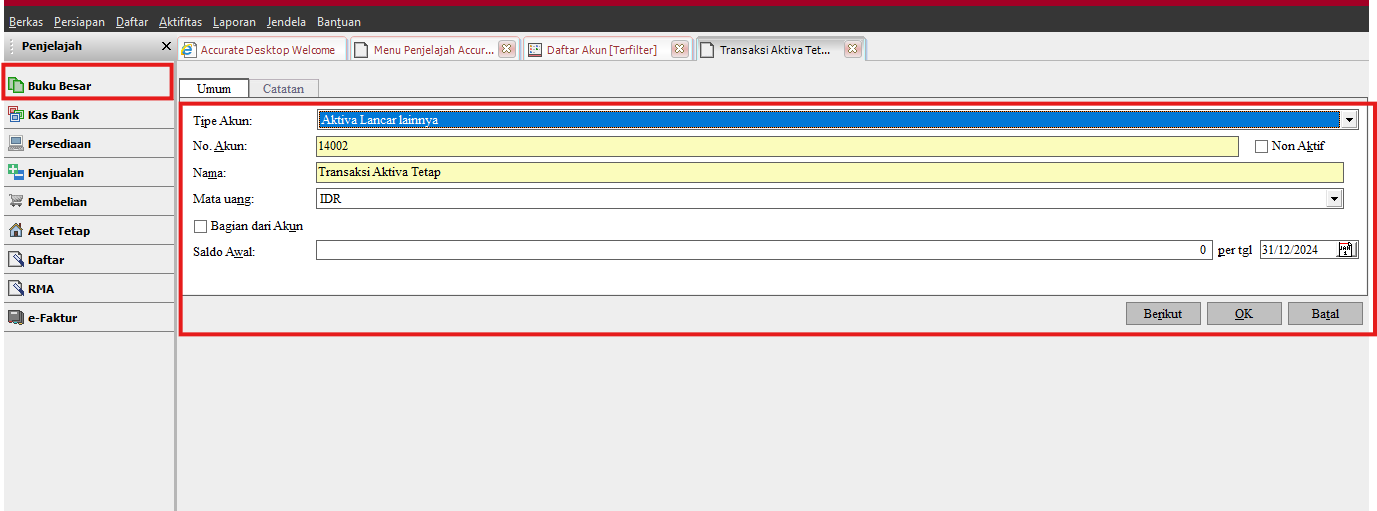
  1. Membuat Akun baru misalkan Fixed Asset Transaction dengan Tipe Other Current Asset.
  2. Membuat nama Item baru dengan tipe Non Inventory Part dan semua GL Account di rubah ke akun Fixed Asset Transaction kecuali untuk akun Unbilled goods Account.

Pembelian

Untuk melakukan Pembeliannya  menggunakna Modul Purchase | Purchase Invoice |.

Pilih item yang sebelumnya kita buat yaitu Fixed Asset Transaction, kemudian save and close.

Jurnal yang terbentuk dari transaksi diatas:


Kemudian Proses ke Purchase Payment, pilih invoice yang sebelumnya kita buat dengan nama item fixed Asset kemudian cek list kotak pembayaran kemudian save and close.

Jurnal yang terbentuk dari transaksi diatas:

Pengakuan Aset Tetap

Untuk Menambahkan aset tersebut ke dalam daftar Fixed Asset  dengan cara : Fixed Asset | New Fixed Asset.

masukan keterangan mengenai Fixed Asset yang kita beli dan untuk Expenditure kita pilih dari akun  FIxed Asset Transaction sehingga Akan di jurnalkan Yaitu

Booking Training Sekarang Klik DisiniUntuk Video Tutorial Klik Disini

Untuk video tutorialnya bisa ditonton dibawah ini ya…………

PEMBEBANAN BIAYA ANGKUT PEMBELIAN KE DALAM COST INVENTORY

Pembebanan Biaya Angkut Pembelian Ke dalam Cost Inventory

Biaya angkut / freight pada saat pembelian inventory, dapat dibebankan sebagai cost atas inventory yang dibeli tsb. Berikut ini langkah pembebanannya :

  1. Buat Purchase Invoice, Activities | Purchase | Purchase Invoice
  2. Pilih Vendor dan Item yang dibeli
  3. Setting No. Invoice Pembelian sesuai dengan yang berlaku pada perusahaan Anda
  4. Pilih Nama Jasa Pengiriman pada kolom “Ship Via”
  5. Kemudian masukkan barang yang dibeli beserta harganya
  6. Lalu, pada tab “Beban” masukkan akun beban angkut pembelian dan biaya angkutnya
  7. Setelah itu ceklist pada Alokasi ke barang / Apply to Item

Namun jika Biaya Angkut akan dibebankan ke vendor yang berbeda dengan vendor tempat kita membeli item, maka langkah diatas dilanjutkan dengan :

  1. Setelah Centang Apply To Item, centang juga Charge To Other Vendor
  2. Pada field Ship Via , pilih nama Vendor Ekspedisi
  3. Pada field Freight Account , isi dengan akun Biaya Angkut
  4. Save and New form Purchase Invoice
  5. Buat 1 Purchase Invoice yang baru
  6. Isikan Vendor dengan Vendor Ekspedisi tadi yang dipilih di Ship Via pada invoice sebelumnya
  7. Di bagian detail, bagian tab Expense, dan isi dengan akun Biaya Angkut yang kita isi pada invoice sebelumnya
  8. Isikan nilai akun tadi sebesar nilai angkut yang dimunculkan pada Purchase Invoice sebelumnya
  9. Save and Close


Request Jasa Training Accurate Accounting Software silahkan isi pada form berikut, klik disini

Berikut Tutorial Vidionya :

DATE IS PRIOR TO CURRENT FISCAL YEAR PADA ACCURATE

Dates Is Prior To Current Fiscal Year

Jika pada saat menyimpan transaksi muncul konfirmasi Dates is Prior to Current Fiscal Year, hal tsb menginformasikan bahwa Tahun Fiscal yang diinput melebihi Tahun Start Date.

Agar transaksi bisa di save, silahkan lakukan pengeditan terhadap Tahun Fiscal dari menu:

  • Setup | Company Info;

  • Klik tab Accounting Period;
  • Lihat bagian Start Date dan Fiscal Year;

  • Jika Start Date yang diinput adalah 31/01/2024 dan Fiscal Year = 2000 (misalnya), silahkan lakukan pengeditan pada Fiscal Year menjadi tahun 2014 (sesuai tahun Start Date atau dibawah tahun Start Date).

(Available for V5)


Request Jasa Training Accurate Accounting Software silahkan isi pada form berikut, klik disini

Berikut Tutorial Vidionya :

PENYESUAIAN PERSEDIAAN VALUE TANPA MENGUBAH QTY

Penyesuaian Persediaan Value Saja Tanpa Mengubah Qty

Baik metode FIFO maupun AVERAGE, jika akan melakukan penyesuaian Value suatu item barang persediaan tanpa Adjustment Qty, lakukan dengan cara sbb:

Contoh saat ini Item A Qty 10 Total Cost 1.000.000, kemudian kita mau menilai kembali menjadi Qty 10 namun Total Cost adalah 1.200.000, atau semua 1.000.000 Total Cost mau di rubah menjadi 600.000 :

1. Activities | Inventory | Inventory Adjustment, di New Form Adjustment tersebut, isi Adjustment Account pilih ke akun kemana akan dialokasikan penyesuaian nilai tersebut(Akun yang di pilih di sini adalah lawan dari akun Persediaan kita). Tidak perlu centang Value Adjustment, baru kemudian pilih Item yang dimaksud, di kolom Current Qty akan di tampilkan Qty saat ini, kolom New Value kita isi 0 . Lalu Save And Close.

2. Activities | Inventory | Inventory Adjustment, di New Form Adjustment tersebut, isi Adjustment Account pilih ke akun yang sama dengan Adjustment Account diatas, kemudian kali ini option Value Adjustment kita centang . Pilih Item tadi, New Qty isi kembali sejumlah Qty sebelumnya, dengan contoh diatas isi Qty 10, lalu New Value isi dengan Total Cost seharusnya, dengan contoh diatas isi dengan 1.200.000 atau 600.000.


Request Jasa Training Accurate Accounting Software silahkan isi pada form berikut, klik disini


Berikut Tutorial Vidionya :

QUANTITY ITEM MINUS PADA ACCURATE ACCOUNTING SOFTWARE

Quantity Item Minus Pada Accurate Accounting Software

Quantity Item Minus Pada Software Akuntansi ACCURATE

Jika kita melihat ada Kuantitas atas suatu item yang Minus, Penyebabnya tentu karena ada transaksi keluar atas barang trb yang melebihi batas “On Hand” yang ada di sistem ACCURATE.

Untuk mencegah hal ini, bisa dilakukan setting agar item yang mencapai nol di gudang, tidak bisa dilakukan transaksi keluar barang lagi dan akan mulcul error bahwa barang tidak mencukupi untuk dikeluarkan. Langkah-langkah tsb :

  • Pilih Menu Setup | Preference, lalu klik “Feature” dibagian kanan ada “Warehouse qty can < 0.”
  • Jika fitur tsb diaktifkan, maka semua transaksi keluar apabila sudah melewati batas kuantitas yang tersedia hanya akan menampilakan Warningtidak akan memulculakn error
  • Apabila di-nonaktif-kan, semua mutasi keluar akan dikonfirmasi error apabila kuantitas di sistem tidak mencukupi.
  • Pada error tsb menjelaskan bahwa sisa item di gudang hanya tinggal 2, sedangkan transaksi yang akan di input adalah 3, sehingga memunculkan error tidak mencukupi.

Request Jasa Training Accurate Accounting Software silahkan isi pada form berikut, klik disini

Berikut Tutorial Vidionya ya Sahabat