PROFESIONAL KONSULTANT TRAINING SOFTWARE ACCURATE
  • Layanan
    • Layanan Pembukuan
    • Permintaan Training
  • Harga Training
  • Kursus Accurate
  • Support Produk
    • Accurate Online
  • Tentang Kami
  • Tutorial
  • Click to open the search input field Click to open the search input field Search
  • Menu Menu

Membuat Kategori Aset Tetap Pajak Pada Accurate Online

November 18, 2025/0 Comments/in Accurate Online, Database/by Rifardi Faisal

Saat anda membuat database baru maka otomatis sistem akan membuatkan kategori aset tetap pajak sesuai dengan peraturan pajak yang berlaku di Indonesia, anda dapat melihat daftar tersebut pada modul aset tetap, pada fitur seperti gambar dibawah. Fitur ini berguna untuk mengetahui perbedaan penyusutan komersial dengan penyusutan fiskal jika penggunaan umur ekonomis aset berbeda antara pajak dengan komersial.


Ikuti langkah-langkah berikut untuk membuat nya:

  • Buka modul aset tetap, Klik fitur kategori aset tetap pajak.
  • Isikan informasi Nama kategori, Pilih metode penyusutan dan umur perkiraan sesuai dengan peraturan pajak yang berlaku di Indonesia.
  • Simpan.

Lihat Video Tutorial lainnya mengenai ACCURATE di Sini
Butuh training Accurate? Hubungi 0811-8885-605 atau klik di sini untuk booking sekarang!

https://solusiakuntansiindonesia.com/wp-content/uploads/2026/08/Logo-SAI.png 0 0 Rifardi Faisal https://solusiakuntansiindonesia.com/wp-content/uploads/2026/08/Logo-SAI.png Rifardi Faisal2025-11-18 09:51:012025-11-18 09:51:01Membuat Kategori Aset Tetap Pajak Pada Accurate Online

Cara membuat Kategori Aset Tetap di Accurate Online

November 17, 2025/0 Comments/in Uncategorized/by Ardian Muafadi

Agar pencatatan aset lebih rapi dan mudah dikelola, Anda dapat membuat kategori aset tetap sesuai kebutuhan perusahaan. Ikuti panduan berikut untuk menambahkannya.

Langkah-langkah Membuat Kategori Aset Tetap

1. Masuk ke menu Kategori Aset Tetap

Akses modul Aset Tetap, lalu pilih opsi Kategori Aset untuk mulai membuat kategori baru.

2. Isi nama kategori aset

Pada halaman yang terbuka, masukkan nama kategori aset tetap yang ingin Anda tambahkan. Setelah itu klik Simpan untuk menyimpan data kategori tersebut.

3. Tampilkan daftar kategori yang sudah dibuat

Jika ingin melihat seluruh kategori yang pernah dibuat, klik ikon daftar (list) yang tersedia pada bagian atas halaman.

Lihat Video Tutorial lainnya mengenai ACCURATE di Sini
Butuh training Accurate? Hubungi 0811-8885-605 atau klik di sini untuk booking sekarang!Lihat Video Tutorial

Video Tutorial………..

https://solusiakuntansiindonesia.com/wp-content/uploads/2026/08/Logo-SAI.png 0 0 Ardian Muafadi https://solusiakuntansiindonesia.com/wp-content/uploads/2026/08/Logo-SAI.png Ardian Muafadi2025-11-17 10:31:392025-12-23 11:23:19Cara membuat Kategori Aset Tetap di Accurate Online

Membuat Permintaan Barang untuk Stok di Bawah Batas Minimum

November 14, 2025/0 Comments/in Accurate Online/by Ardian Muafadi

Jika Anda sudah menetapkan Jumlah Batas Minimum Stok pada setiap barang, Accurate Online memudahkan Anda untuk membuat Permintaan barang secara otomatis berdasarkan kebutuhan aktual di gudang. Sistem akan menghitung jumlah yang perlu diminta, baik sesuai batas minimum maupun kekurangannya.

Langkah-Langkah Membuat Permintaan Barang

1. Pastikan Data Barang Sudah Lengkap

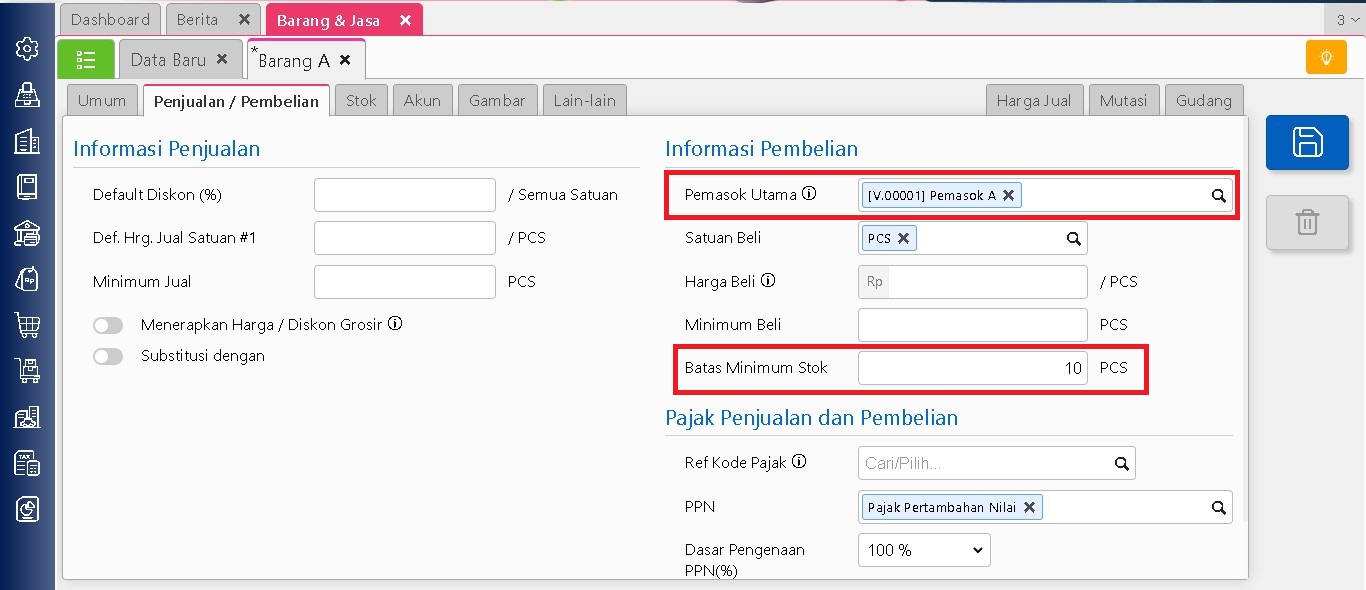
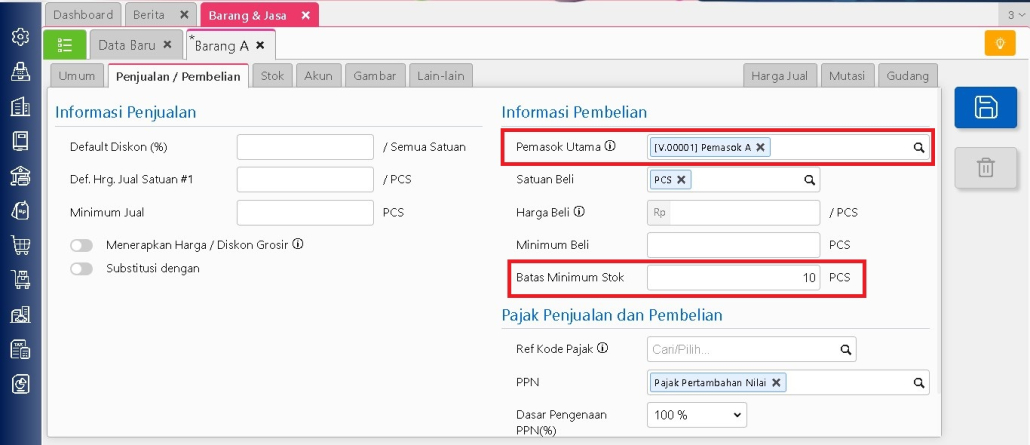
Sebelum membuat permintaan, pastikan setiap barang sudah diisi:

  • Batas Minimum Stok
  • Pemasok Utama (Opsional, untuk memfilter barang stok minimum berdasarkan pemasok utama)

Anda dapat mengaksesnya melalui menu: Persediaan -> Barang & Jasa, lalu buka data barang terkait dan lengkapi informasinya.
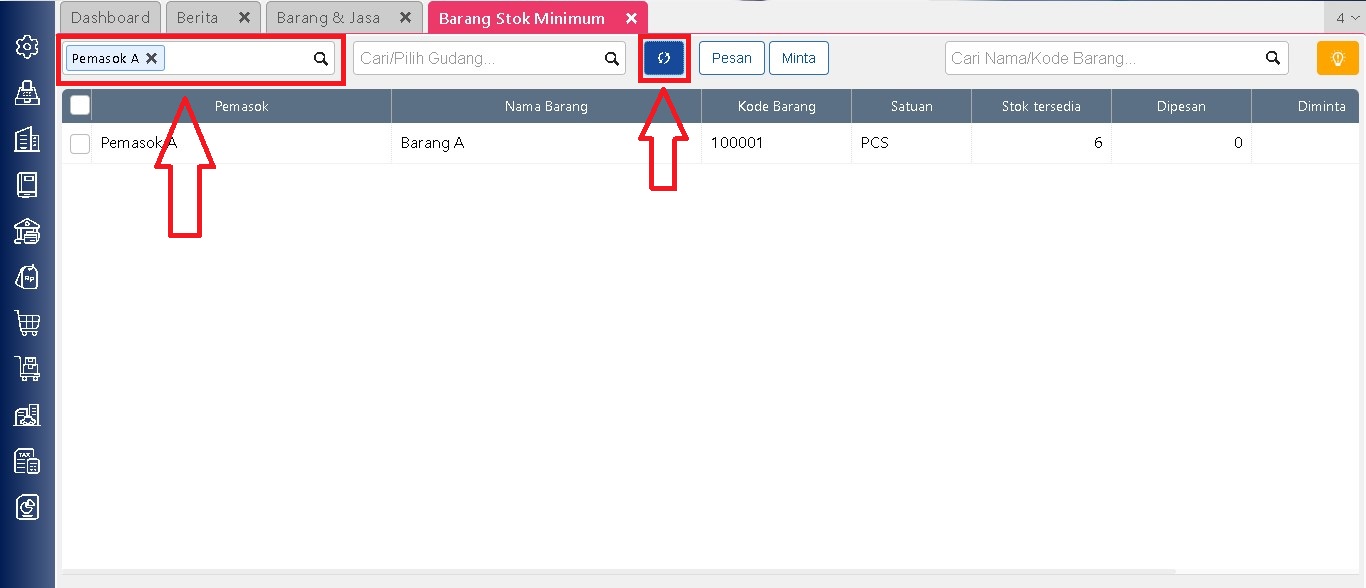
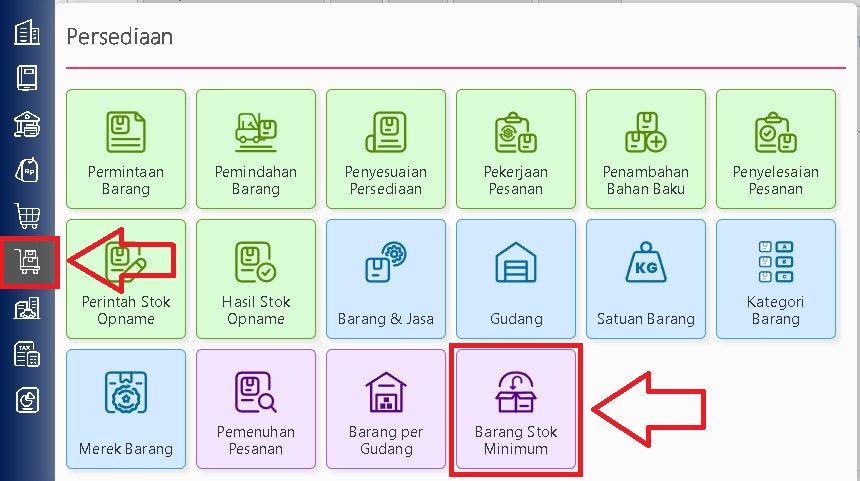
2. Masuk ke Menu Barang Stok Minimum

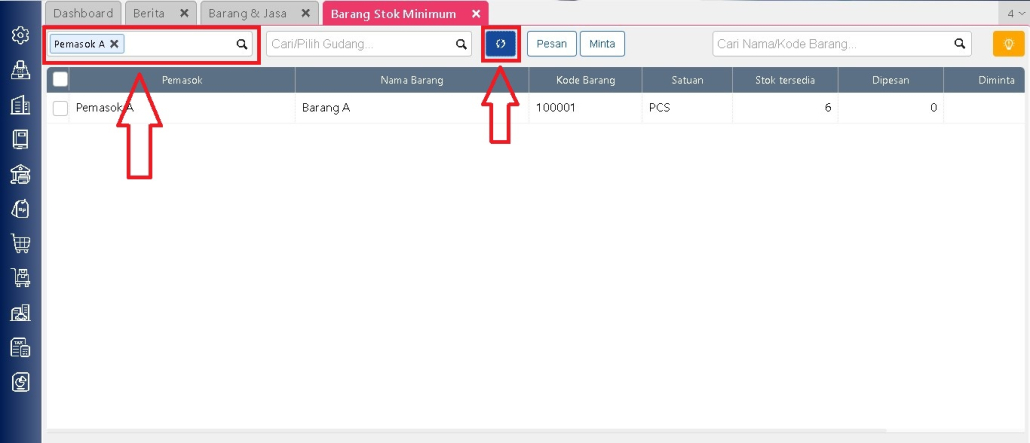
Buka modul Persediaan, kemudian pilih menu Barang Stok Minimum. Di halaman ini, klik tombol Perbarui (ikon melingkar) untuk menampilkan daftar barang yang stoknya sudah menyentuh atau berada di bawah batas minimum.
Anda juga dapat menggunakan filter Pemasok utama untuk mempersempit daftar barang yang ingin ditinjau.
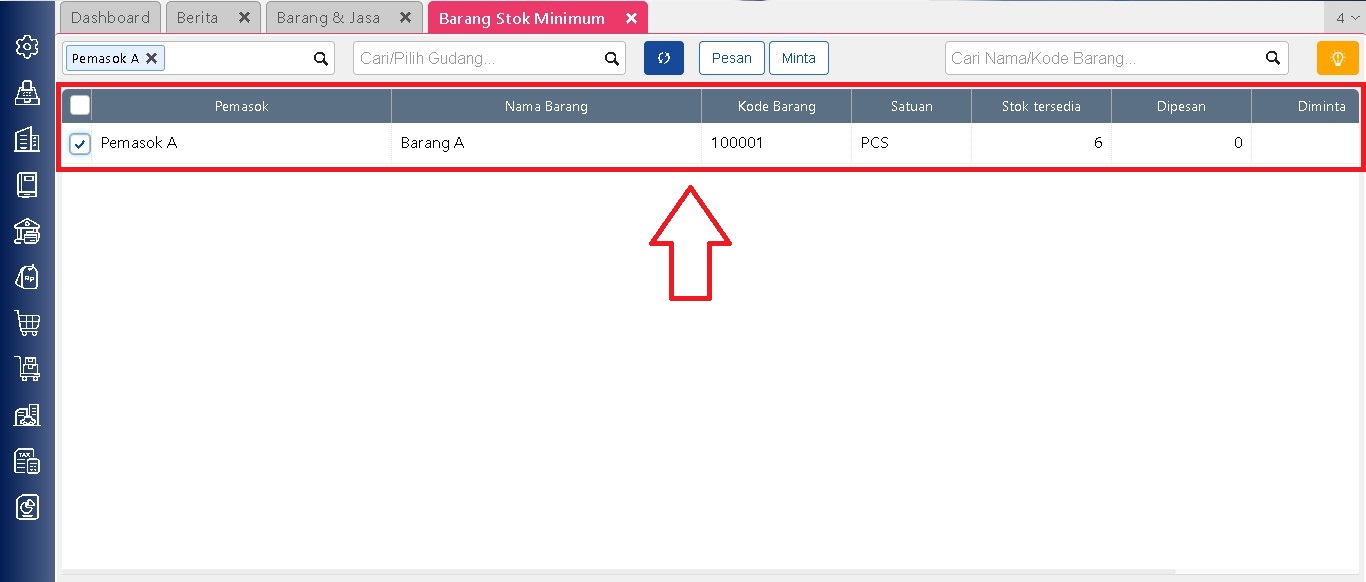
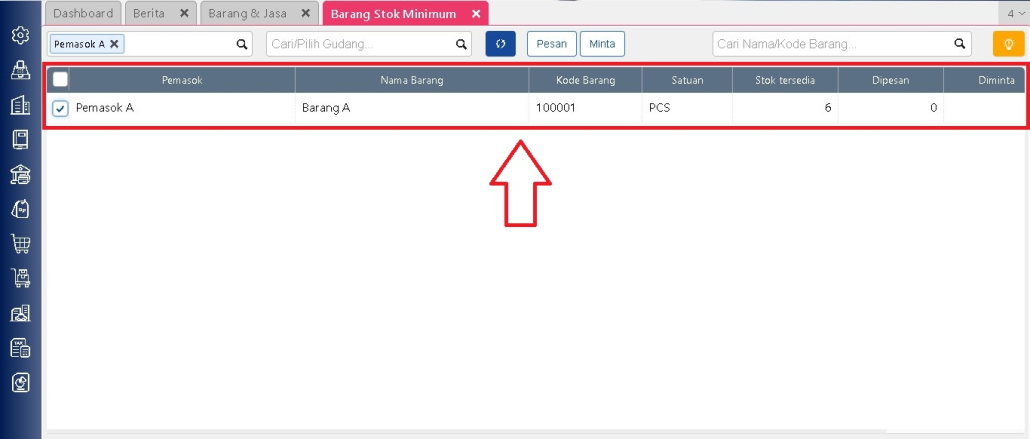
3. Pilih Barang yang Akan Diminta

Setelah daftar muncul:

  • Temukan barang yang kekurangan stok.
  • Klik nama barang tersebut.

Ini membantu Anda memastikan barang yang perlu segera dipesan sudah benar.
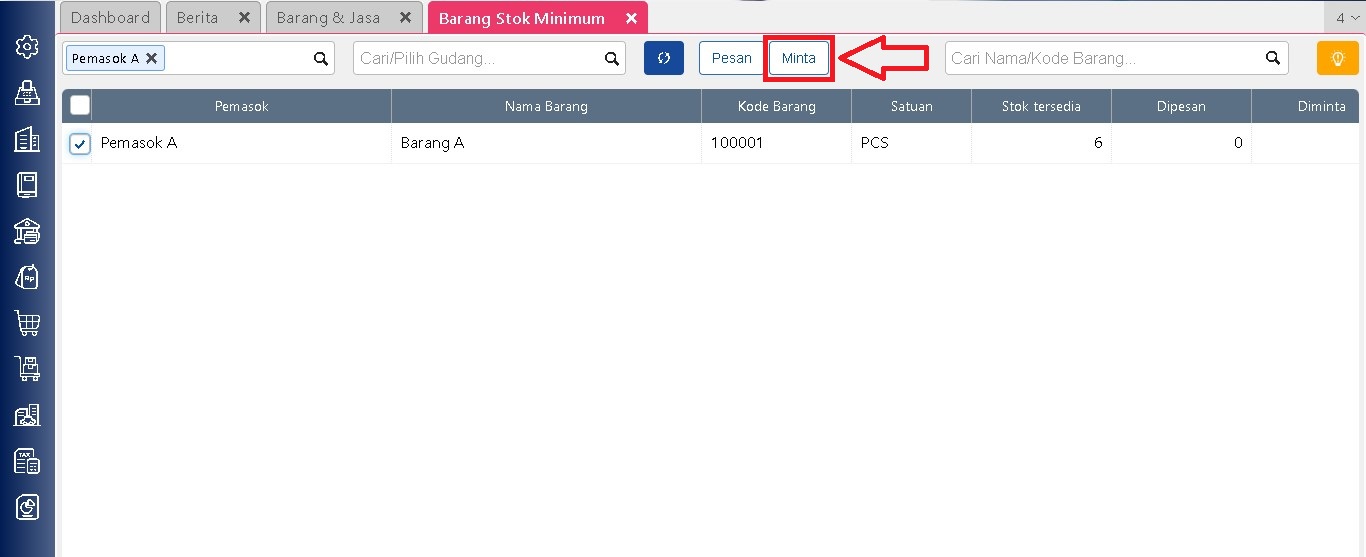
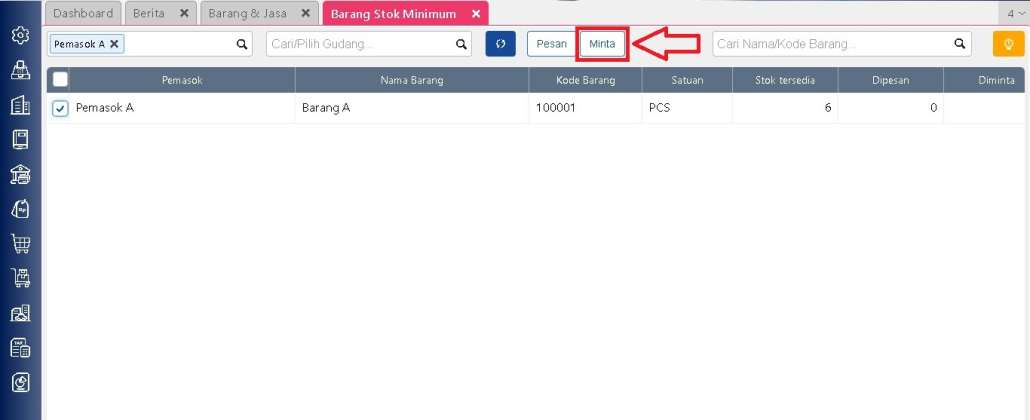
4. Buat Permintaan Barang Secara Otomatis

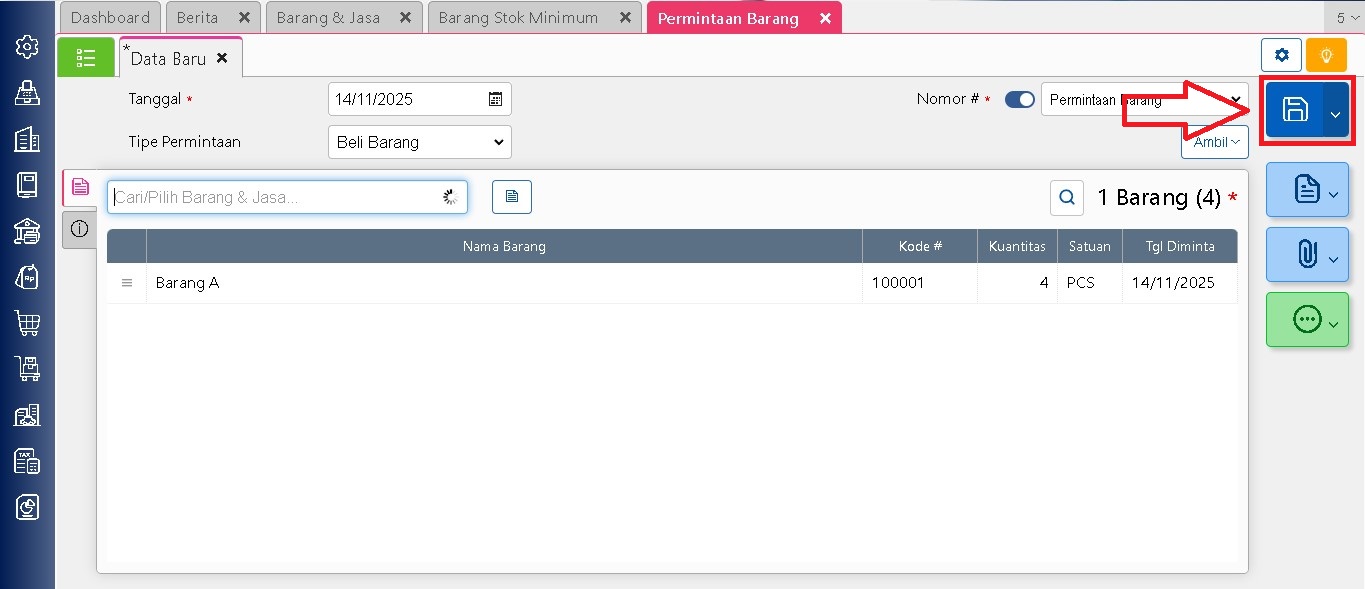
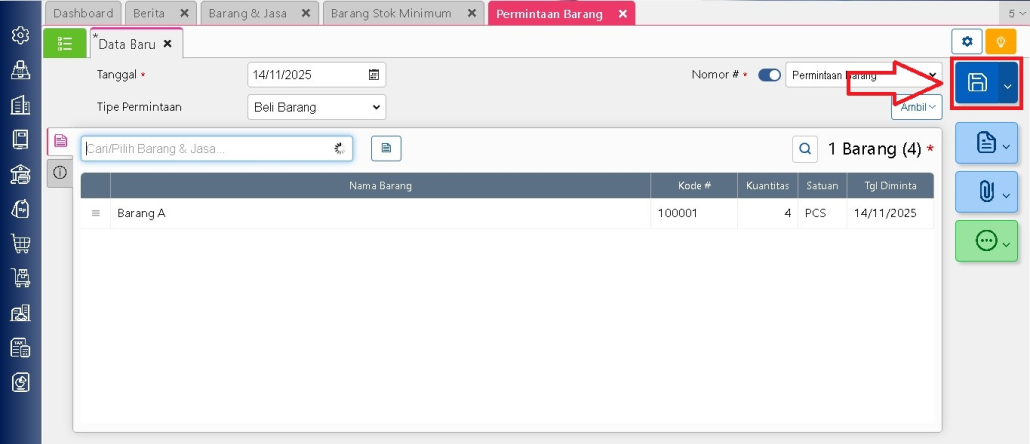
Setelah memilih barang, klik tombol Minta.

Accurate Online akan otomatis menampilkan Formulir Permintaan Barang berisi:

  • Nama barang
  • Jumlah yang perlu diminta, dihitung berdasarkan selisih dengan batas minimum atau sesuai kebutuhan minimum

Anda tinggal memeriksa kembali dan menyimpannya.
5. Simpan dan Proses Permintaan

Setelah formulir tampil, lakukan pengecekan akhir. Jika sudah sesuai, klik Simpan, dan permintaan siap dilanjutkan ke proses pembelian.
Lihat Video Tutorial lainnya mengenai ACCURATE di Sini
Butuh training Accurate? Hubungi 0811-8885-605 atau klik di sini untuk booking sekarang!Lihat Video Tutorial

Video Tutorial…

https://solusiakuntansiindonesia.com/wp-content/uploads/2026/08/Logo-SAI.png 0 0 Ardian Muafadi https://solusiakuntansiindonesia.com/wp-content/uploads/2026/08/Logo-SAI.png Ardian Muafadi2025-11-14 14:40:452026-07-16 10:58:46Membuat Permintaan Barang untuk Stok di Bawah Batas Minimum

Mencatat Saldo Awal Aset Tetap Pada Accurate Online

November 14, 2025/0 Comments/in Accurate Online, Contoh Kasus, Uncategorized/by Rifardi Faisal

Ilustrasi: PT ABC sudah beroprasi sejak tahun 2018 dan memiliki aset tetap berupa ruko 2 lantai sebagai aset nya, lalu di tahun 2025 ini PT ABC memutuskan menggunakan accurate sebagai sistem pembukuan mereka. Accounting ingin mencatat aset tersebut sebagai saldo awal aset tetap pada accurat online. Maka ikuti kangkah dibawah ini untuk mencatat aset tetap secara manual pada accurate online:

  1. Buka modul aset tetap | pilih aset tetap.
  2. Isikan nama serta tanggal akuisis aset tersebut.akuisisi aset
  3. Isikan informasi umum sesuai dengan data aset tersebut.Info aset
  4. Isikan info lain untuk aset tersebut.
  5. Pastikan pada akun pengeluaran anda memilih akun equitas saldo awal.
  6. Lalu lakukan proses akhir bulan agar tercatat akumulasi penyusutan dari aset tersebut.

Lihat Video Tutorial lainnya mengenai ACCURATE di Sini
Butuh training Accurate? Hubungi 0811-8885-605 atau klik di sini untuk booking sekarang!

Video Tutorial…….

https://solusiakuntansiindonesia.com/wp-content/uploads/2026/08/Logo-SAI.png 0 0 Rifardi Faisal https://solusiakuntansiindonesia.com/wp-content/uploads/2026/08/Logo-SAI.png Rifardi Faisal2025-11-14 10:24:452025-12-23 11:21:27Mencatat Saldo Awal Aset Tetap Pada Accurate Online

Membuat Pesanan Pembelian Atas Barang Minimum Stok Accurate Online

November 12, 2025/0 Comments/in Accurate Online, Contoh Kasus/by Rifardi Faisal

Pada artikel sebelum nya kita telah membahas bagaimana cara membuat stok minimum atas suatu barang (klik disini). Pada artikel ini kita akan membahas bagaimana cara membuat pesanan pembelian (PO) atas barang yang stock nya minimun di accurate online. Ikuti langkah-langkah dibawah untuk melakukan pencatatannya.

  1. Buka modul persediaan | pilih fitur barang stok minimum.Fitur barang stok minimum
  2. Isikan nama pemasok yang di tuju dan juga ceklis pada rincian barang apa saja yang ingin di pesan ke pemasok tersebut. Lalu klik pesanan, maka anda akan diarahkan ke formulir pesanan pembelian.
  3. Sesuaikan harga beli dari barang tersebut serta kuantitas yang akan di pesan.Note: Kuantitas di pesanan pembelian akan otomatis terisi sesuai dengan batas minimum stok nya jika anda tidak mengisikan informasi kuantitas minimum beli pada master barang.
  4. Simpan transksi.


Lihat Video Tutorial lainnya mengenai ACCURATE di Sini
Butuh training Accurate? Hubungi 0811-8885-605 atau klik di sini untuk booking sekarang!

Video Tutorial….

https://solusiakuntansiindonesia.com/wp-content/uploads/2026/08/Logo-SAI.png 0 0 Rifardi Faisal https://solusiakuntansiindonesia.com/wp-content/uploads/2026/08/Logo-SAI.png Rifardi Faisal2025-11-12 11:13:222026-07-16 11:00:46Membuat Pesanan Pembelian Atas Barang Minimum Stok Accurate Online

Barang Stok Minimum Accurate Online

November 12, 2025/1 Comment/in Accurate Online, Contoh Kasus, Database/by Rifardi Faisal

Pada modul persediaan di accurate online terdapat fitru stock minimum yang berfungsi untuk melakukan monitoring barang apa saja yang perlu di pesan/beli ulang. untuk mengaktifkan barang stok minimum di accurate online anda perlu melakukan beberapa langkah seperti dibawah ini:

  1. Buka modul persediaan | pilih barang dan jasa.Barang dan jasa
  2. Buka master data barang | klik tab penjualan/pembelian.
  3. Isikan minimum stok pada kolom berikut.barang stok minimum
  4. Maka barang yang memiliki minimum stok akan muncul pada fitur barang stok minimum. Kita dapat memilih gudang yang ingin dilihat ketersediaan stok nya, lalu akan tampil data stok gudang, stok diminta, stok dipesan dan minimum stok untuk barang tersebut.Stok Minimum Accurate Online

Lihat Video Tutorial lainnya mengenai ACCURATE di Sini
Butuh training Accurate? Hubungi 0811-8885-605 atau klik di sini untuk booking sekarang!

Video Tutorial ….

https://solusiakuntansiindonesia.com/wp-content/uploads/2026/08/Logo-SAI.png 0 0 Rifardi Faisal https://solusiakuntansiindonesia.com/wp-content/uploads/2026/08/Logo-SAI.png Rifardi Faisal2025-11-12 10:21:182026-03-05 11:36:01Barang Stok Minimum Accurate Online

Barang per Gudang di Accurate Online

November 10, 2025/0 Comments/in Accurate Online/by Ardian Muafadi

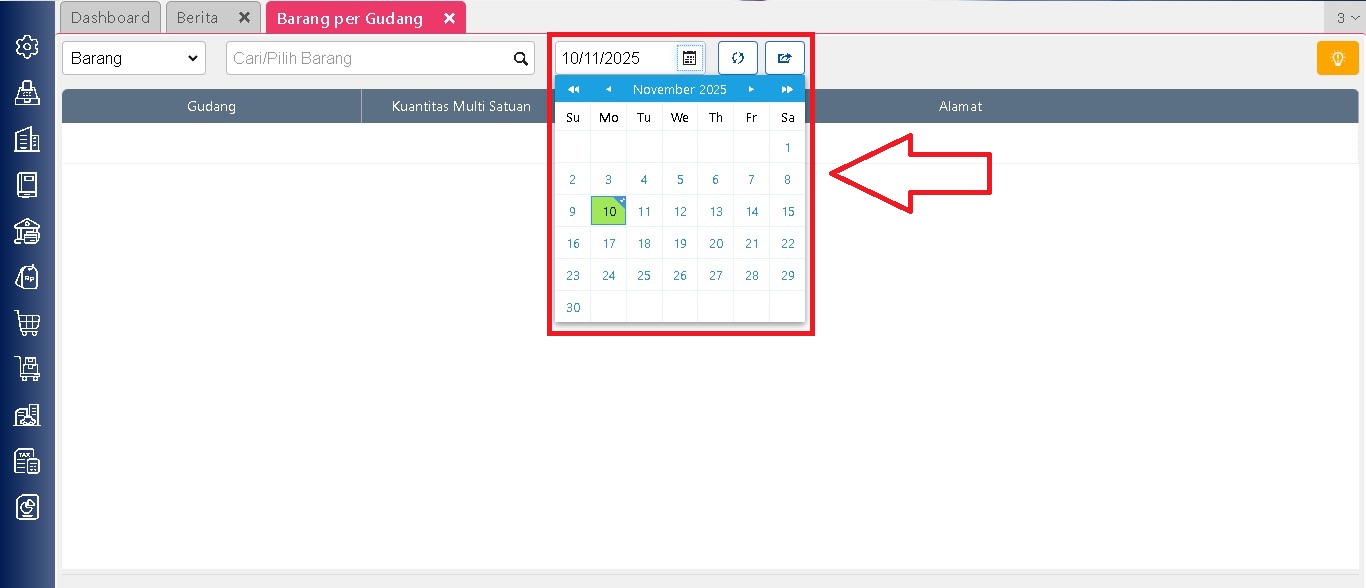
Barang per Gudang merupakan fitur pada Accurate Online yang membantu pengguna memantau jumlah stok barang di setiap gudang. Melalui fitur ini, Anda dapat dengan mudah mengambil keputusan terkait manajemen persediaan – misalnya memindahkan stok dari gudang yang kelebihan ke gudang lain yang membutuhkan.

Cara Melihat Barang per Gudang di Accurate Online

Berikut langkah-langkah untuk melihat daftar barang per gudang:

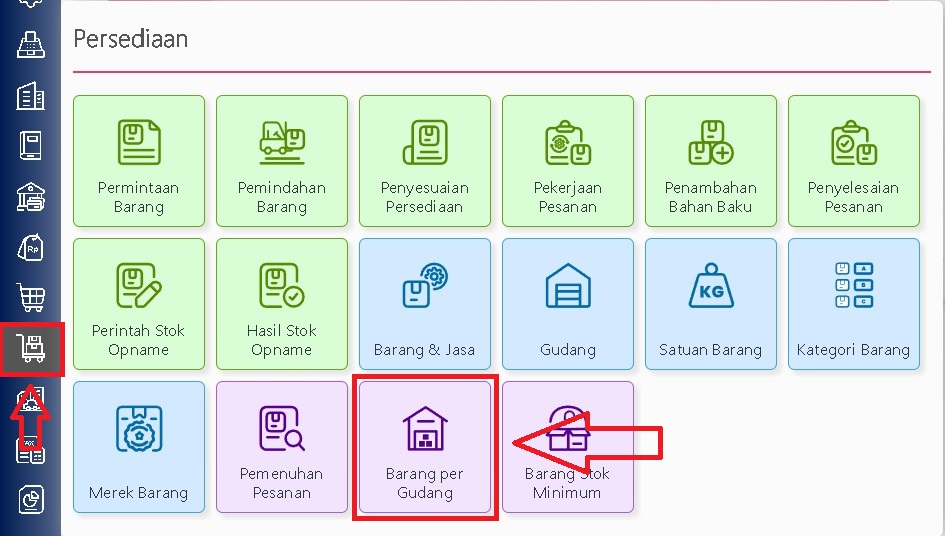
1. Buka menu Persediaan

Masuk ke menu Persediaan, lalu pilih Barang per Gudang.

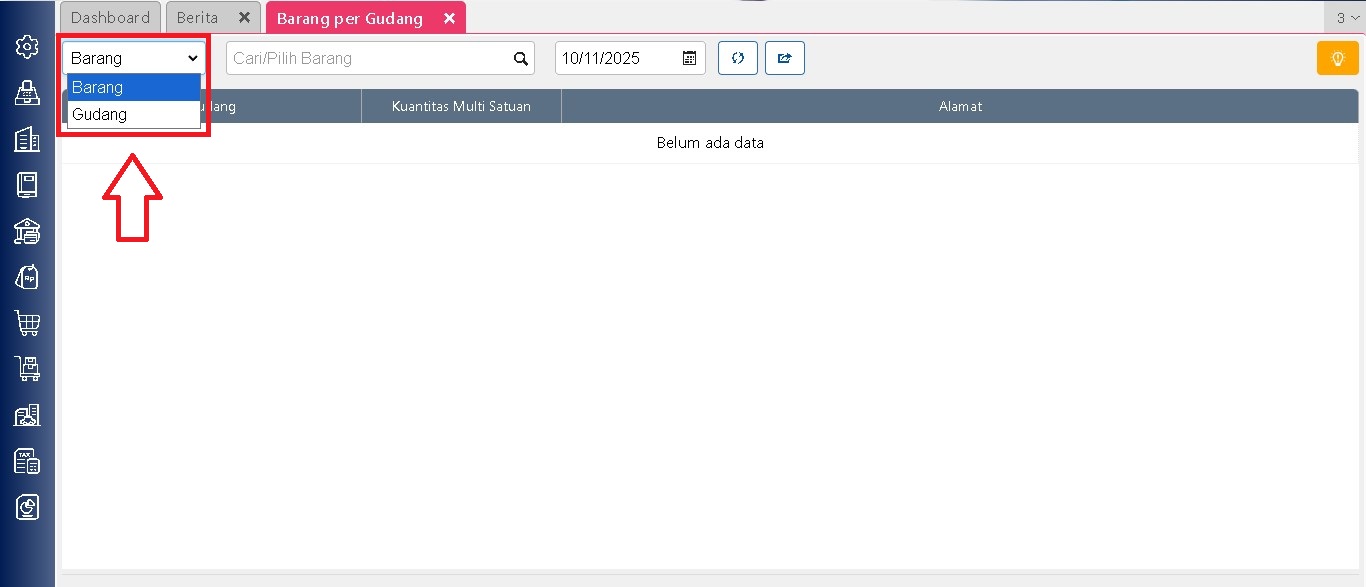
2. Tentukan jenis tampilan data

Pada bagian kiri atas, Anda dapat memilih tampilan berdasarkan dua opsi:

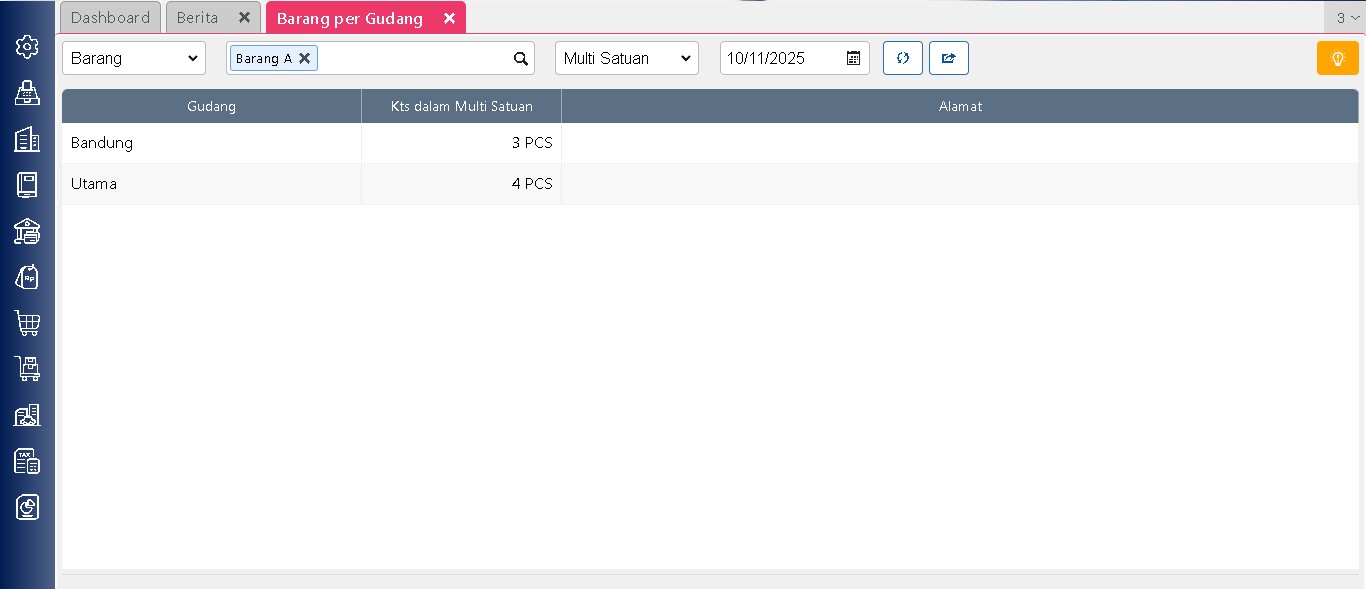
  • Barang -> Menampilkan daftar barang beserta lokasi gudangnya.
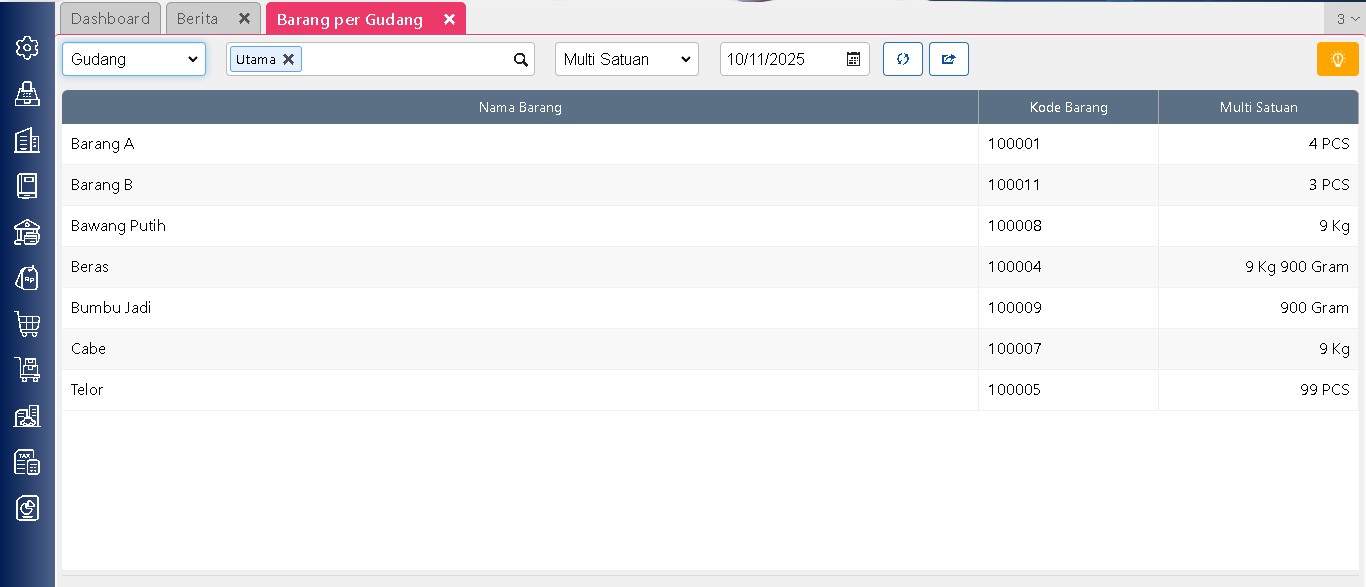
  • Gudang -> Menampilkan daftar gudang beserta barang yang tersimpan di masing-masing gudang.

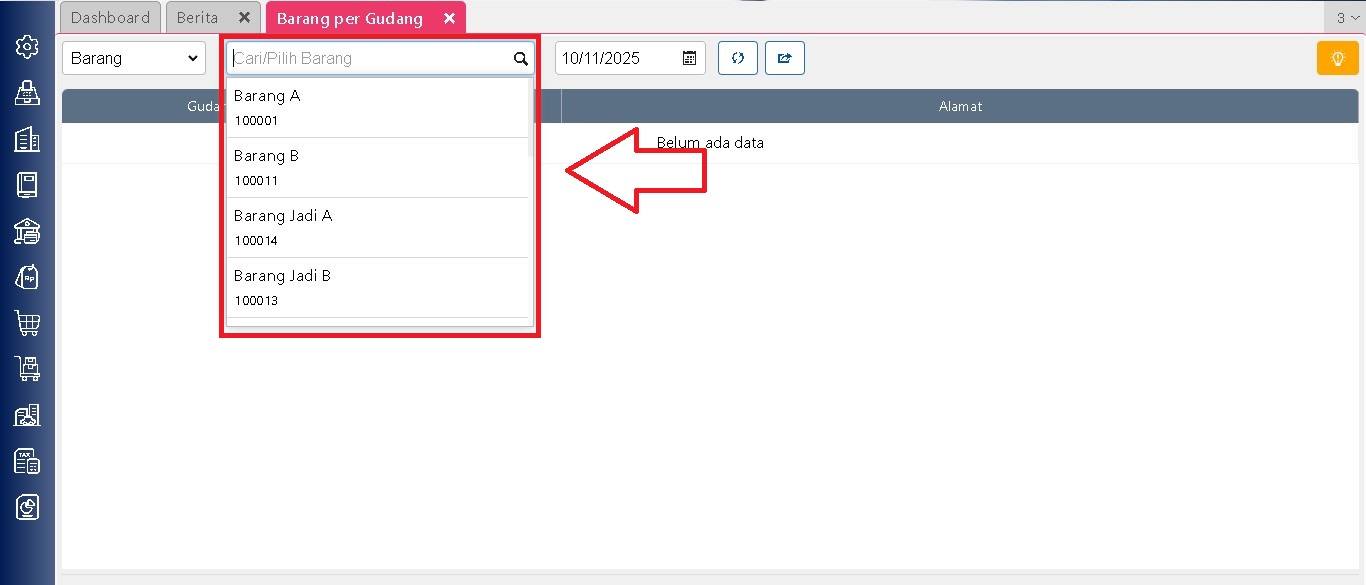
3. Lakukan pencarian data

Setelah memilih tampilan, masukkan nama barang atau nama gudang sesuai dengan filter yang Anda pilih pada kolom pencarian.

4. Atur tanggal tampilan

Tentukan tanggal pada kolom Per Tanggal (As Of) untuk menampilkan posisi stok pada waktu tertentu.

5. Lihat hasilnya

Accurate Online akan menampilkan daftar stok barang sesuai dengan filter dan tanggal yang Anda tentukan. Dari sini, Anda bisa mengetahui barang mana yang perlu dipindahkan atau ditambah di masing-masing gudang.

Lihat Video Tutorial lainnya mengenai ACCURATE di Sini
Butuh training Accurate? Hubungi 0811-8885-605 atau klik di sini untuk booking sekarang!Lihat Video Tutorial

Video Tutorial ….

https://solusiakuntansiindonesia.com/wp-content/uploads/2026/08/Logo-SAI.png 0 0 Ardian Muafadi https://solusiakuntansiindonesia.com/wp-content/uploads/2026/08/Logo-SAI.png Ardian Muafadi2025-11-10 10:44:402026-02-23 11:16:23Barang per Gudang di Accurate Online

Fitur Pengisian Nomor Seri Accurate Online

November 10, 2025/0 Comments/in Accurate Online, Contoh Kasus/by Rifardi Faisal

Fitur pengisian nomor seri pada accurate online digunakan untuk melakukan input nomor seri/produksi atas barang yang memiliki nomor seri pada transaksi keluar maupun masuk nya barang. Dalam beberapa kasus fitur ini sangat berguna jika user yang melakukan entry data ke accurate tidak bersentuhan langsung dengan barang berikut, dengan kata lain user tidak perlu mengisikan nomor seri saat input transaksi tetapi pengisian nomor seri/produksi bisa dilakukan menyusul setelah transaksi di input.

Untuk mengaktifkan fitur pengisian nomor seri/produksi anda dapat melakukan settingan pada preferensi pada bagian pembatasan. Preferensi | Pembatasan | Lainnya | Lakukan unceklis pada “Nomor Seri/Produksi barang harus diisi saat transaksi” | Simpan. Maka nantinya akan ada fitur tambahan pada modul persediaan dengan nama Pengisian Nomor Seri.

Pengisian Nomor Seri Accurate

Dibawah ini langkah-langkah yang bisa anda ikuti untuk menggunakan fitur pengisian nomor seri/produksi pada accurate online.

  1. Buka modul persediaan | Pilih fitur pengisian nomor seri.
  2. Pilih tipe transaksi | cari nomor transaksi | sesuaikan tanggal.
  3. Ada beberapa pilihan untuk melakukan input nomor seri, anda dapat melakukan pengisian melalui scan, import by excel atau memilih nomor seri yang tersedia.
  4. Pastikan semua nomor seri/produksi telah terisi lalu anda dapat menyimpan transaksi tersebut.

Catatan tambahan, untuk satu formulir pengisian nomor seri hanya bisa dilakukan untuk satu tipe transaksi dan satu nomor transaksi saja.

Lihat Video Tutorial lainnya mengenai ACCURATE di Sini
Butuh training Accurate? Hubungi 0811-8885-605 atau klik di sini untuk booking sekarang!

Video Tutorial….

https://solusiakuntansiindonesia.com/wp-content/uploads/2026/08/Logo-SAI.png 0 0 Rifardi Faisal https://solusiakuntansiindonesia.com/wp-content/uploads/2026/08/Logo-SAI.png Rifardi Faisal2025-11-10 10:09:322026-08-03 09:35:10Fitur Pengisian Nomor Seri Accurate Online

Pemenuhan Pesanan di Accurate Online

November 7, 2025/0 Comments/in Accurate Online/by Ardian Muafadi

Pengertian Fitur Pemenuhan Pesanan

Pemenuhan Pesanan adalah fitur di Accurate Online yang berfungsi membantu pengguna memantau ketersediaan stok barang atas pesanan penjualan yang masuk. Melalui fitur ini, pengguna dapat dengan mudah:

  • Mengetahui barang yang perlu dibeli karena stok tidak mencukupi pesanan penjualan.
  • Mengetahui barang yang siap dikirim karena stok sudah tersedia.

Fitur ini dapat diakses melalui menu Persediaan | Pemenuhan Pesanan.

Bagian-Bagian Formulir Pemenuhan Pesanan

Pada tampilan Formulir Pemenuhan Pesanan, terdapat beberapa kolom dan tombol penting, yaitu:

  1. Semua Cabang – Untuk memfilter data berdasarkan nama cabang tertentu.
  2. Semua Gudang -Untuk memfilter data berdasarkan gudang tertentu.
  3. Perlu Pesan – Tombol untuk membuat Permintaan Pembelian atau Pesanan Pembelian atas barang yang stoknya tidak mencukupi.
  4. Terkirim – Menunjukkan persentase barang dari pesanan yang sudah dikirim ke pelanggan.
  5. Dapat Dikirim – Menunjukkan persentase barang yang bisa dikirim berdasarkan ketersediaan stok saat ini.

Langkah-Langkah Menggunakan Fitur Pemenuhan Pesanan

1. Buka Menu Pemenuhan Pesanan

Masuk ke menu Persediaan | Pemenuhan Pesanan, lalu klik tombol Perbarui untuk menampilkan daftar pesanan yang perlu diproses.

2. Cek Status Ketersediaan Stok

Pada kolom Dapat Dikirim, sistem akan menampilkan persentase kecukupan stok:

  • Jika nilainya kurang dari 100%, artinya stok tidak mencukupi untuk memenuhi pesanan penjualan tersebut.
  • Jika 100%, artinya barang sudah siap dikirim.

3. Gunakan Filter Cabang dan Gudang (Opsional)

Jika ingin menampilkan data berdasarkan lokasi tertentu:

  • Pilih Nama Cabang dan Nama Gudang.
  • Aktifkan opsi Tampilkan Pesanan sesuai Gudang yang dipilih.
  • Klik Perbarui, maka sistem akan menampilkan pesanan sesuai filter tersebut.

4. Buat Permintaan Barang

Jika stok tidak mencukupi:

  1. Klik tombol Perlu Pesan
  2. Pilih barang yang ingin dibuatkan permintaannya.
  3. Klik Permintaan Barang, maka sistem akan menampilkan Formulir Permintaan Barang sesuai pilihan Anda.
  4. Lengkapi data lalu Simpan.
5. Buat Pesanan Pembelian

Apabila ingin langsung melakukan pemesanan ke pemasok:

  1. Klik Perlu Pesan.
  2. Pada kolom Cari/Pilih Pemasok, pilih nama pemasok terkait.
  3. Centang barang yang ingin dipesan.
  4. Klik Pesanan pembelian, maka sistem akan menampilkan Formulir Pesanan Pembelian dengan data barang yang dipilih.
  5. Lengkapi informasi dan klik Simpan.

Catatan Penting

  • Kolom Dapat Dikirim akan otomatis menyesuaikan setelah transaksi Permintaan Barang atau Pesanan Pembelian diproses ke Penerimaan Barang atau Faktur Pembelian.
  • Barang yang sudah dibuatkan Permintaan Barang atau Pesanan Pembelian tidak akan muncul lagi di daftar “Perlu Pesan”, meskipun transaksi penerimaan atau faktur belum dibuat.

Kesimpulan

Fitur Pemenuhan Pesanan Accurate Online memudahkan Anda dalam mengelola stok dan memastikan setiap pesanan pelanggan dapat dipenuhi tepat waktu. Dengan memanfaatkan fungsi filter cabang/gudang serta tombol Perlu Pesan, proses pengadaan barang menjadi lebih efisien dan terkontrol.

Lihat Video Tutorial lainnya mengenai ACCURATE di Sini
Butuh training Accurate? Hubungi 0811-8885-605 atau klik di sini untuk booking sekarang!Lihat Video Tutorial

https://solusiakuntansiindonesia.com/wp-content/uploads/2026/08/Logo-SAI.png 0 0 Ardian Muafadi https://solusiakuntansiindonesia.com/wp-content/uploads/2026/08/Logo-SAI.png Ardian Muafadi2025-11-07 11:39:062025-11-07 11:39:06Pemenuhan Pesanan di Accurate Online

Membuat Pengiriman Pesanan Dari Pemenuhan Pesanan Pada Accurate Online

November 7, 2025/0 Comments/in Accurate Online, Contoh Kasus/by Rifardi Faisal

Dalam accurate online terdapat fitur pemenuhan pesanan, dalam artikel ini kita akan membahas bagaimana cara membuat pengiriman barang dari fitur pemenuhan pesanan pada accurate online. Untuk melakukan nya ikuti langkah-langkah berikut:

  1. Buka modul persediaan pilih pemenuhan pesanan, pastikan anda telah menginput data pesanan penjualan pada accurate online.Pemenuhan pesanan
  2. Atur parameter cabang dan gudang jika anda menggunakan add-on multi cabang dan menggunakan fitur multi gudang pada database accurate anda.
  3. Klik tombol refresh untuk menampilkan SO (pesanan penjualan) yang belum Fulfillment.
  4. Lalu klik pesanan yang ining di lakukan Fulfillment atau pengiriman nya.
  5. Pada rincian pesanan akan terlihat kuantitas yang tersedia dan dapat dikirim.
  6. Klik kirim untuk melanjutkan ke proses pengiriman pesanan (DO).
  7. Sesuaikan informasi pada pengiriman pesanan lalu simpan transaksi.

**NB: untuk pesanan yang telah Fulfillment (100% terkirim) maka akan hilang dari list pemenuhan pesanan**

Lihat Video Tutorial lainnya mengenai ACCURATE di Sini
Butuh training Accurate? Hubungi 0811-8885-605 atau klik di sini untuk booking sekarang!

Video Tutorial……

https://solusiakuntansiindonesia.com/wp-content/uploads/2026/08/Logo-SAI.png 0 0 Rifardi Faisal https://solusiakuntansiindonesia.com/wp-content/uploads/2026/08/Logo-SAI.png Rifardi Faisal2025-11-07 11:11:382025-12-23 11:34:55Membuat Pengiriman Pesanan Dari Pemenuhan Pesanan Pada Accurate Online
Page 12 of 61«‹1011121314›»
Search Search

Recent Posts

  • Cara Mencatat Pajak UMKM 0,5% di Accurate Online
  • Perlakuan Nilai Beban Pokok Penjualan pada Faktur Penjualan (Dimuka)
  • Cara Memaksimalkan Hasil Cetakan Menggunakan Accurate Direct Print
  • Mengatur/Memilih Desain Cetakan Transaksi Pada Accurate Lite
  • Error: “Cabang ini telah digunakan. Silahkan pilih cabang lainnya.” Saat Integrasi Accurate Online Dengan Bliss

Categories

  • Accurate
  • Accurate Desktop V5
  • Accurate Online
  • Accurate POS
  • Akuntansi
  • Contoh Kasus
  • Database
  • Frontpage Article
  • License
  • Manufaktur
  • Onsite
  • Report & Desain Cetakan
  • Software
  • Uncategorized

Meta

  • Register
  • Log in
  • Entries feed
  • Comments feed
  • WordPress.org

HUBUNGI KAMI

PT Solusi Akuntansi Indonesia

Jl. Bambu Apus Raya No.181B

Pondok Bambu

Duren Sawit – Jakarta Timur

WA. 0811-8885-605

Recent Posts

  • Cara Mencatat Pajak UMKM 0,5% di Accurate Online
  • Perlakuan Nilai Beban Pokok Penjualan pada Faktur Penjualan (Dimuka)
  • Cara Memaksimalkan Hasil Cetakan Menggunakan Accurate Direct Print

Categories

  • Accurate
  • Accurate Desktop V5
  • Accurate Online
  • Accurate POS
  • Akuntansi
  • Contoh Kasus
  • Database
  • Frontpage Article
  • License
  • Manufaktur
  • Onsite
  • Report & Desain Cetakan
  • Software
  • Uncategorized
Search Search
© Copyright - PROFESIONAL KONSULTANT TRAINING SOFTWARE ACCURATE - powered by Enfold WordPress Theme
Scroll to top Scroll to top Scroll to top