PROFESIONAL KONSULTANT TRAINING SOFTWARE ACCURATE
  • Layanan
    • Layanan Pembukuan
    • Permintaan Training
  • Harga Training
  • Kursus Accurate
  • Support Produk
    • Accurate Online
  • Tentang Kami
  • Tutorial
  • Click to open the search input field Click to open the search input field Search
  • Menu Menu

Stok Opname Accurate Online

October 31, 2025/0 Comments/in Accurate Online, Contoh Kasus/by Rifardi Faisal

Fitur stok opname pada accurate online berfungsi untuk membuat perintah kerja stok opname atas suatu gudang dan kategori barang tertentu. Untuk membuat stok opname diperlukan dua langkah pencatatan yaitu membuat perintah stok opname dan mengisi hasil stok opname. Setelah melakukan stok opname maka akan terbentuk penyesuaian persediaan dari proses opname.
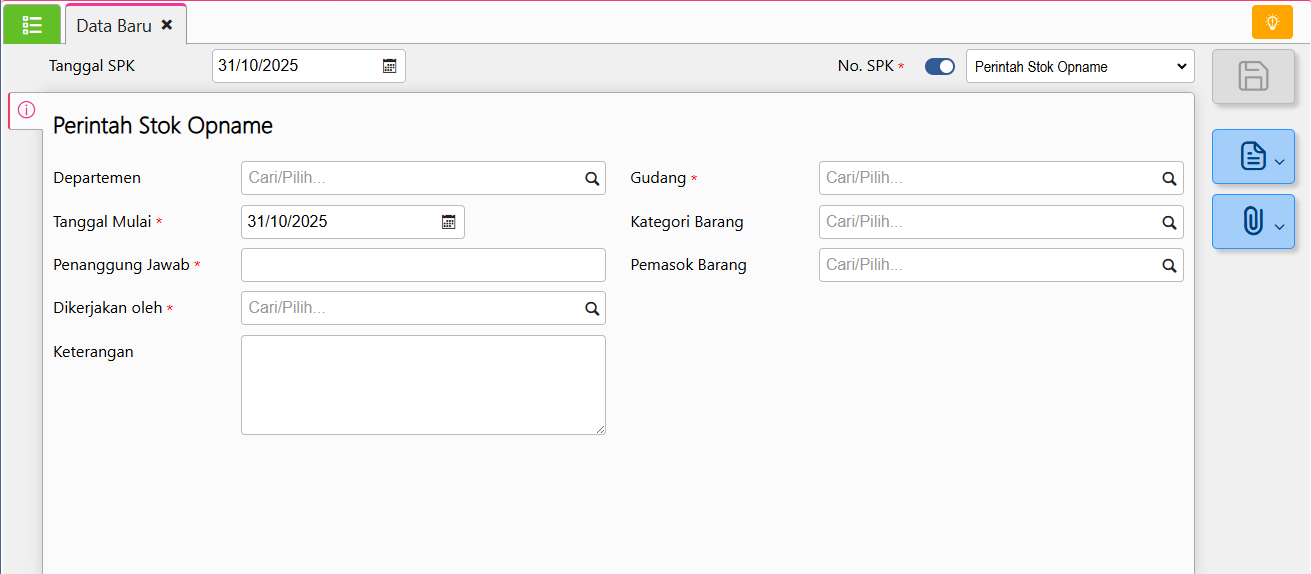
opname

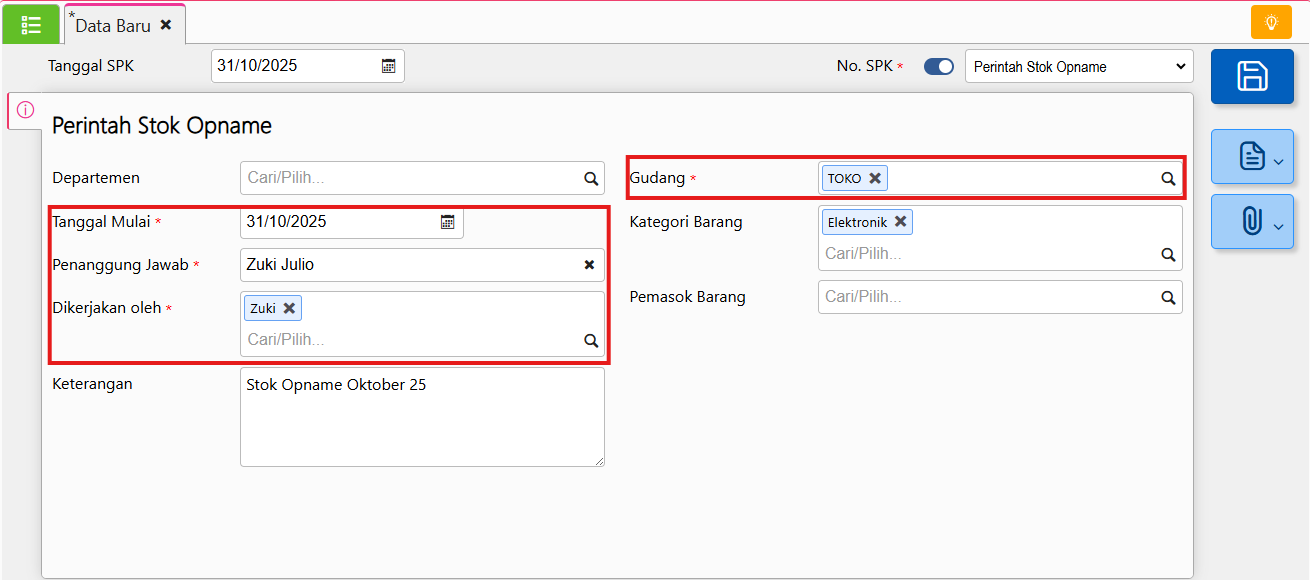
Keterangan Kolom isian:

Tanggal SPK : diisikan tanggal pembuatan SPK.

Departement : diisi untuk mengalokasikan biaya dari selisih opname.

Tanggal Mulai : diisi tanggal mulai stock opname, yang akan mengunci pergerakan stock.

Penanggung Jawab : Diisi nama PIC.

Dikerjakan Oleh : Diisi email user yang akan mengupload hasil stok opname ke sistem accurate.

Keterangan : Diisi deskripsi dari kegiatan.

Gudang : Diisi gudang yang akan dilakukan stock opname, dan akan mengunci pergerakan stok.

Kategori Barang : Diisi kategori barang yang akan dilakukan stok opname (opsional).

Pemasok Barang : Diisi pemasok utama atas barang tersebut (opsional).


Untuk membuat stok opname langkah pertama yang harus di lakukan adalah membuat perintah stok opname, berikut penjelasan nya:

    1. Buka modul persediaan | klik perintah stok opname.
    2. Isikan informasi yang wajib yang ditandai * Keterangan: Tanggal mulai tidak bisa backdate, dan hanya bisa diisi per tanggal hari ini atau tanggal ke depan saja. Untuk hasil opname hanya akan muncul pada pengguna yang di tag emailnya di kolom dikerjakan oleh.
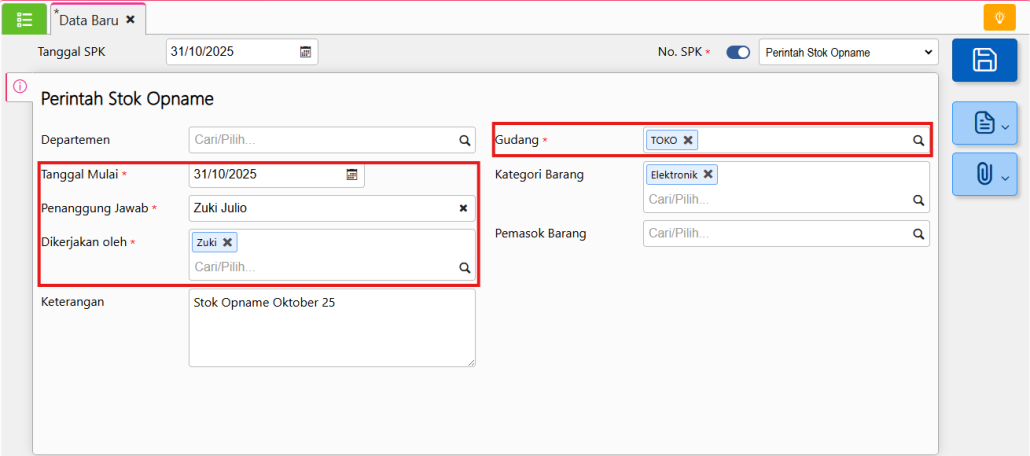
    3. Simpan transaksi.

Lihat Video Tutorial lainnya mengenai ACCURATE di Sini
Butuh training Accurate? Hubungi 0811-8885-605 atau klik di sini untuk booking sekarang!

Video tutorial…….
https://solusiakuntansiindonesia.com/wp-content/uploads/2026/08/Logo-SAI.png 0 0 Rifardi Faisal https://solusiakuntansiindonesia.com/wp-content/uploads/2026/08/Logo-SAI.png Rifardi Faisal2025-10-31 11:05:182025-12-23 11:03:18Stok Opname Accurate Online

Pindah Barang di Accurate Online

October 30, 2025/0 Comments/in Accurate Online/by Ardian Muafadi

Apa itu Pindah Barang?

Fitur Pindah Barang di Accurate Online digunakan untuk memindahkan stok barang dari satu gudang ke gudang lainnya. Dengan fitur ini, posisi dan kuantitas stok di setiap gudang dapat terpantau dengan lebih akurat dan teratur.
Langkah-Langkah Membuat Pindah Barang

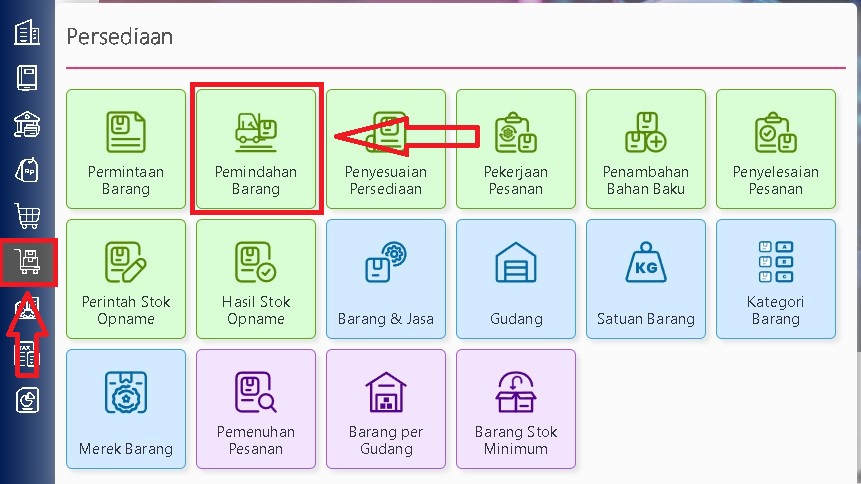
1. Masuk ke Menu Persediaan

Buka mennu Persediaan | Pemindahan Barang untuk membuat transaksi pemindahan barang antar gudang.

2. Lengkapi Informasi Utama

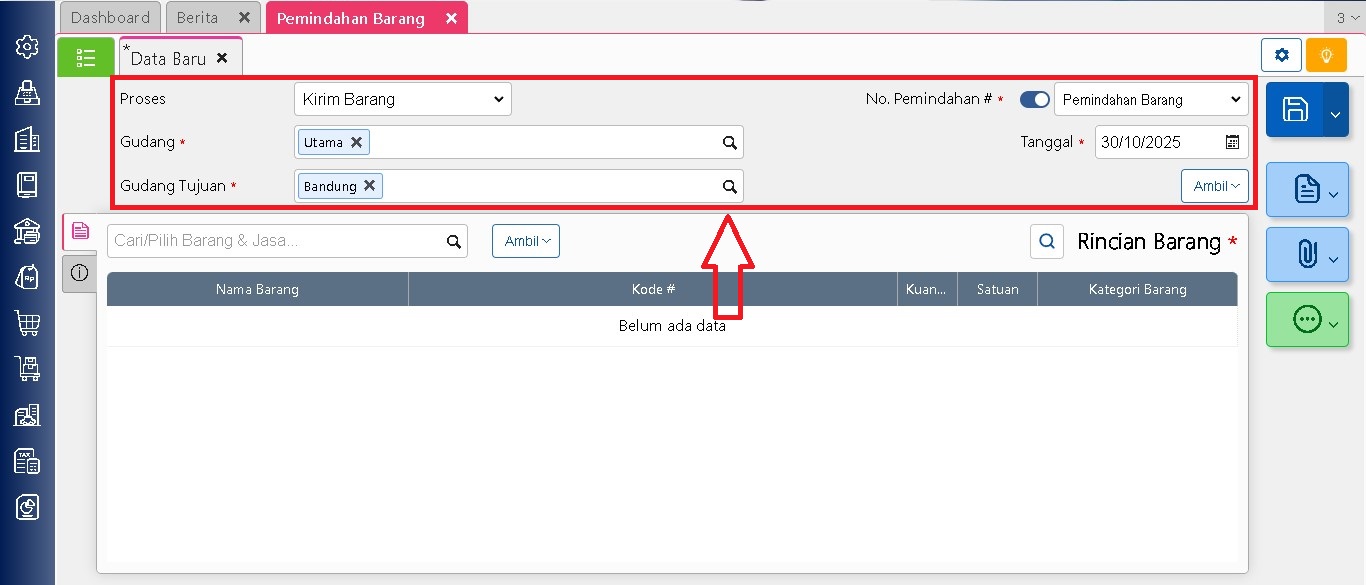
Pada formulir Pemindahan Barang, isi data berikut:

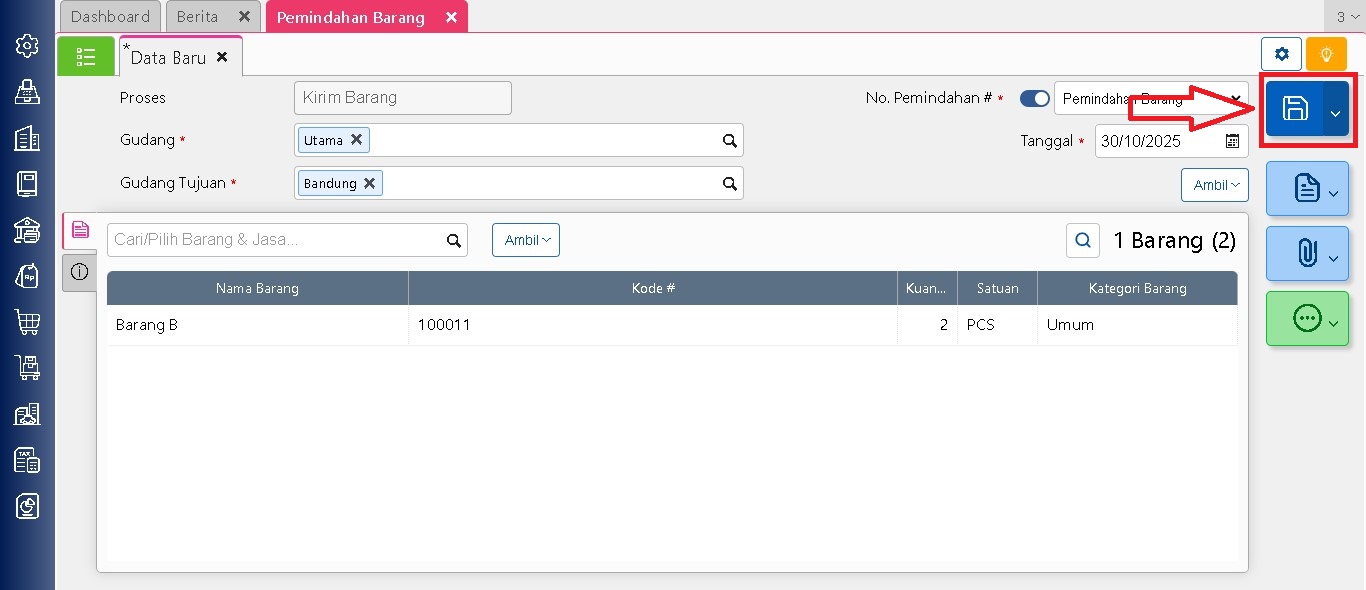
  • Proses: pilih apakah pemindahan ini adalah Kirim Barang atau Terima Barang.
  • Tanggal: tentukan tanggal transaksi.
  • Gudang Pengirim dan Gudang Tujuan: pilih gudang asal dan gudang tujuan pemindahan.

3. Pilih Barang yang Akan Dipindahkan

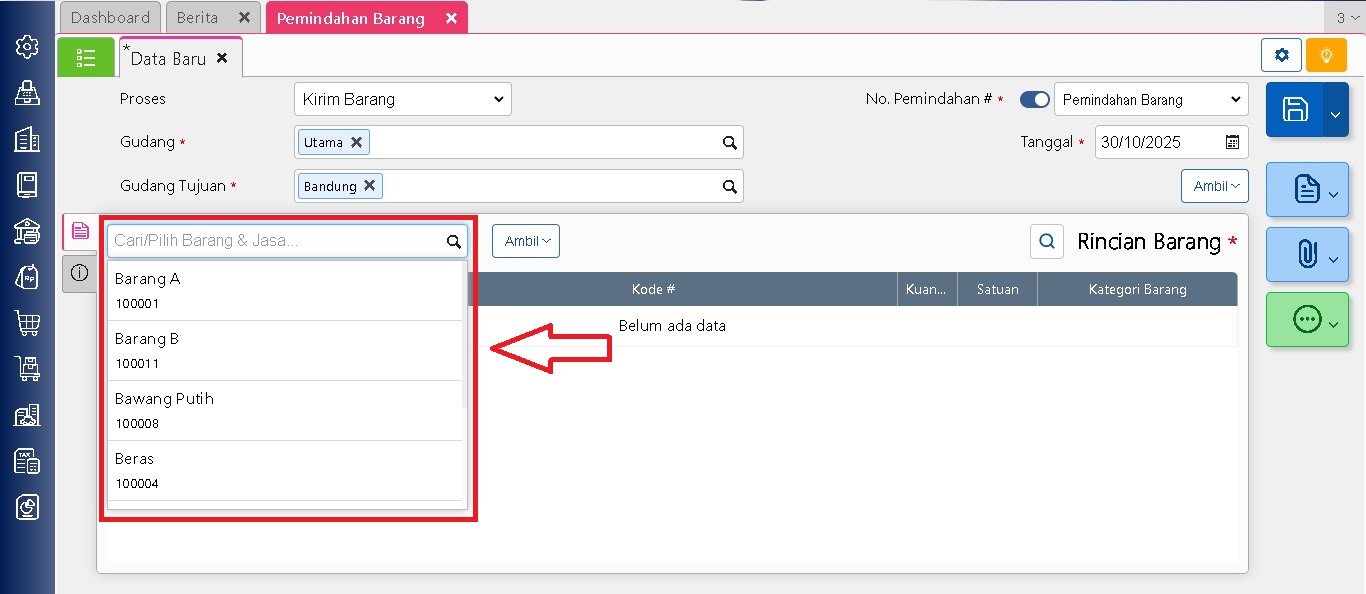
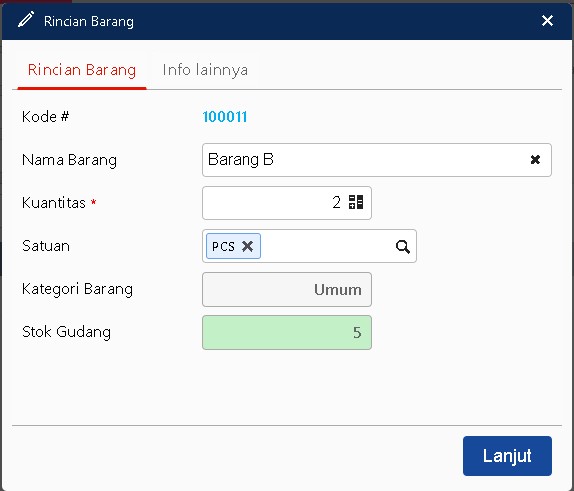
Pada bagian Cari/Pilih Barang & Jasa, masukkan barang yang ingin dipindahkan, lalu tentukan kuantitas yang akan dikirim ke gudang tujuan.

4. Simpan Transaksi

Setelah data terisi dengan benar, klik Simpan untuk menyimpan transaksi pemindahan barang.

5. Catatan Penting
  • Tidak ada jurnal akuntansi yang terbentuk dari transaksi pemindahan barang ini.
  • Jika proses Terima Barang belum dilakukan, maka stok sementara akan berada di gudang Transit (AOL System).
  • Untuk memantau posisi di gudang Transit, buka menu Laporan | Daftar Laporan | Gudang | Kuantitas Barang per Gudang.
6. Melihat Daftar Pindah Barang

Untuk meninjau daftar pemindahan yang sudah dibuat, klik tombol Daftar di samping tab Data Baru pada halaman Pemindahan Barang.

Lihat Video Tutorial lainnya mengenai ACCURATE di Sini
Butuh training Accurate? Hubungi 0811-8885-605 atau klik di sini untuk booking sekarang!Lihat Video Tutorial

Video Tutorial …

https://solusiakuntansiindonesia.com/wp-content/uploads/2026/08/Logo-SAI.png 0 0 Ardian Muafadi https://solusiakuntansiindonesia.com/wp-content/uploads/2026/08/Logo-SAI.png Ardian Muafadi2025-10-30 16:11:082026-02-23 11:43:43Pindah Barang di Accurate Online

Transfer Pemasok Tanpa Perintah Pembayaran di Accurate Online

October 30, 2025/0 Comments/in Accurate Online/by Ardian Muafadi

Fitur Transfer Pemasok di Accurate Online digunakan untuk memproses pembayaran ke pemasok secara otomatis melalui file transfer bank – tanpa perlu membuat Perintah Pembayaran terlebih dahulu. Pastikan Anda sudah mengaktifkan add-on Smartlink Bank (BCA, Mandiri, UOB, atau Xendit Payment) agar fitur ini bisa dijalankan.

1. Aktifkan Add-On Smartlink Bank

Masuk ke menu Pengaturan -> Accurate Store, lalu install salah satu add-on berikut sesuai dengan rekening perusahaan yang digunakan:

  • Smartlink Mandiri
  • Smartlink BCA
  • Smartlink UOB
  • Xendit Payment

Add-on ini untuk membuat file transfer bisa diunduh.

2. Lengkapi Informasi Rekening Pemasok

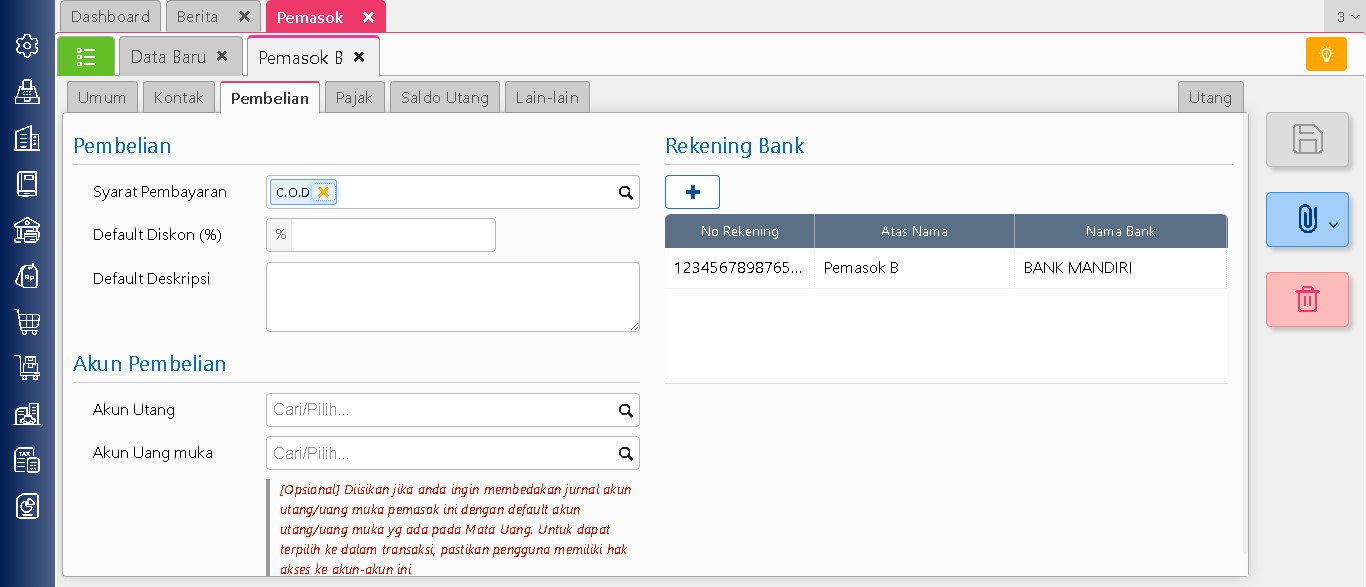
Masuk ke menu Pembelian -> Pemasok, pilih pemasok yang akan ditransfer, lalu buka tab Pembelian. Isikan data rekening pemasok, meliputi:

  • Nama Bank
  • Nomor Rekening
  • Atas Nama Rekening

Langkah ini penting agar pembayaran bisa diarahkan ke rekening yang benar.

3. Input Pembayaran Pembelian

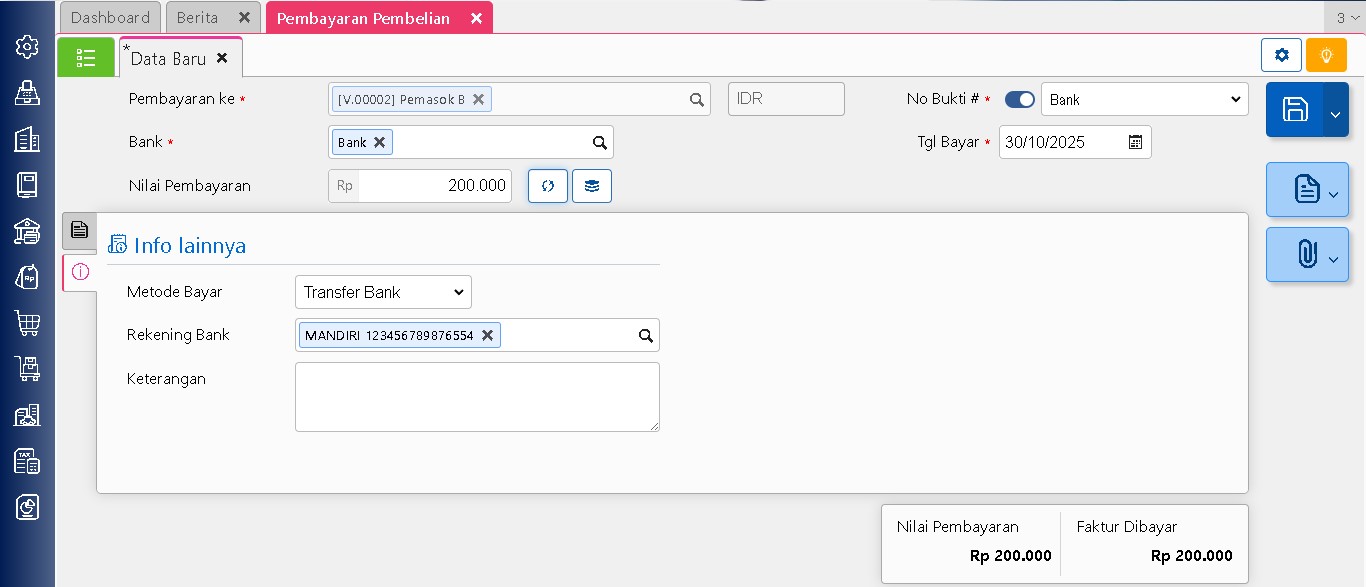
Buka menu Pembelian -> Pembayaran Pembelian, lalu buat transaksi baru atas faktur pembelian yang ingin dibayar. Lengkapi data berikut:

  • Pilih Metode Bayar: Transfer Bank
  • Tentukan Rekening Bank pemasok yang sudah Anda daftarkan

Simpan transaksi agar pembayaran tercatat di sistem.

4. Akses Menu Transfer Pemasok

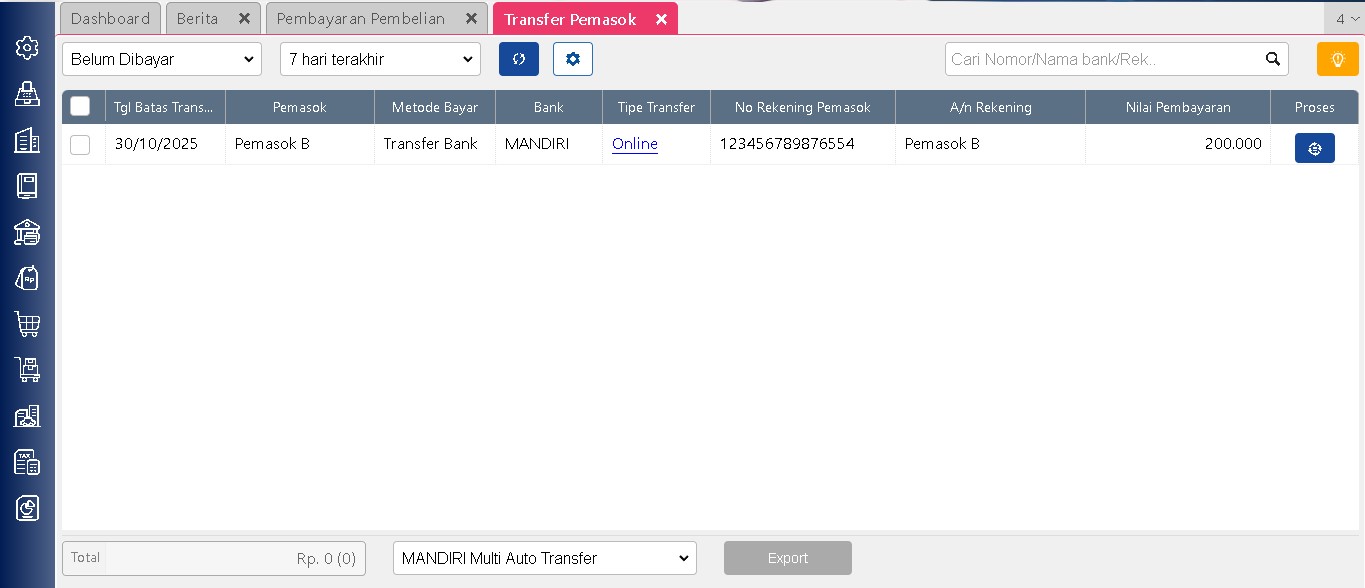
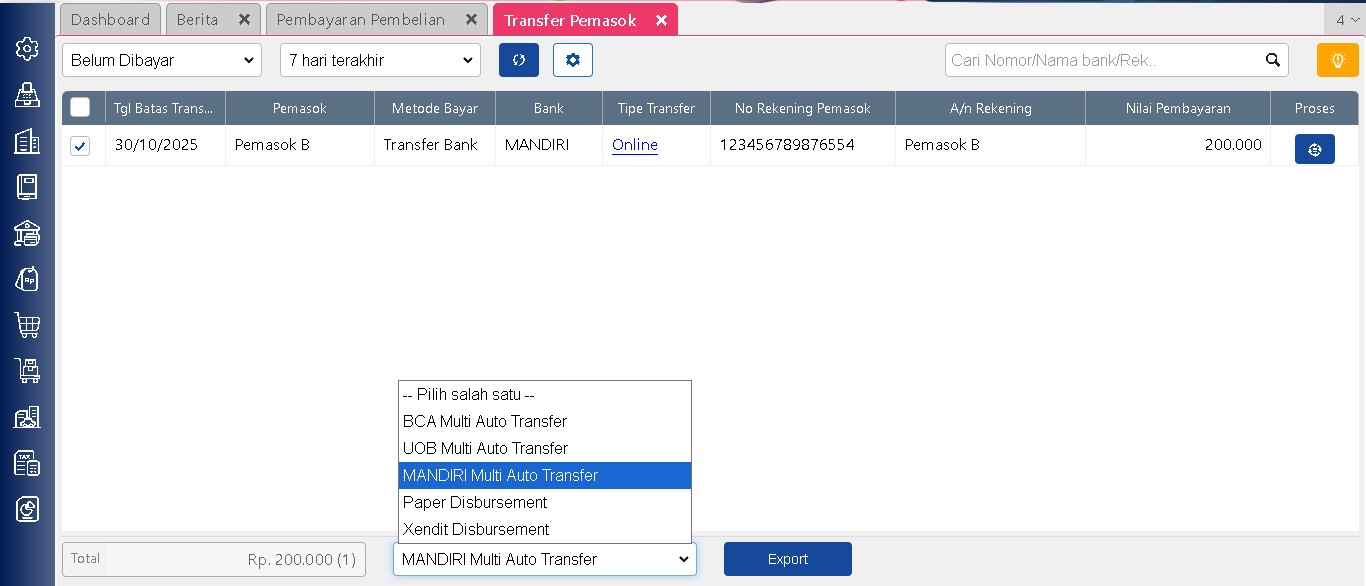
Masuk ke Pembelian -> Transfer Pemasok. Gunakan filter seperti Belum Dibayar dan 7 hari terakhir, lalu klik Perbarui. Daftar pembayaran yang siap ditransfer akan tampil otomatis.

5. Pilih dan Ekspor Transaksi

Centang transaksi yang akan ditransfer, kemudian pilih format ekspor sesuai dengan add-on yang Anda gunakan. Pilihan yang tersedia antara lain:

  • BCA Multi Auto Transfer
  • UOB Multi Auto Transfer
  • MANDIRI Multi Auto Transfer
  • Paper Disbursement
  • Xendit Disbursement

Setelah memilih format, klik Export.

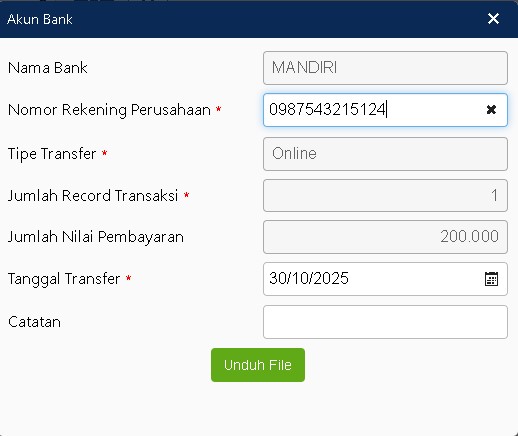
6. Lengkapi Data Akun Bank

Sebuah jendela pop-up Akun Bank akan muncul. Isi informasi dari tab yang muncul. Setelah selesai, klik Unduh File.

7. Upload File ke Sistem Bank

Gunakan file hasil unduhan tadi untuk melakukan transfer melalui sistem perbankan perusahaan Anda. Pastikan jumlah dan rekening tujuan sesuai sebelum upload file agar transaksi berjalan lancar.

Lihat Video Tutorial lainnya mengenai ACCURATE di Sini
Butuh training Accurate? Hubungi 0811-8885-605 atau klik di sini untuk booking sekarang!Lihat Video Tutorial

https://solusiakuntansiindonesia.com/wp-content/uploads/2026/08/Logo-SAI.png 0 0 Ardian Muafadi https://solusiakuntansiindonesia.com/wp-content/uploads/2026/08/Logo-SAI.png Ardian Muafadi2025-10-30 14:04:532025-10-30 14:04:53Transfer Pemasok Tanpa Perintah Pembayaran di Accurate Online

Penambahan Bahan Baku (Tipe Retur Barang) pada Proses Pekerjaan Pesanan Accurate Online

October 30, 2025/0 Comments/in Accurate Online, Contoh Kasus/by Rifardi Faisal

Sebelum nya kita sudah membahas tentang bagaimana cara menginput pekerjaan pesanan (job costing) di accurate online (klik disini). Pada artikel ini kita akan membahas bagaimana cara melakukan penambahan/pengurangan bahan baku dari proses sebelumnya sebelum pekerjaan tersebut di selesaikan (finisihing).

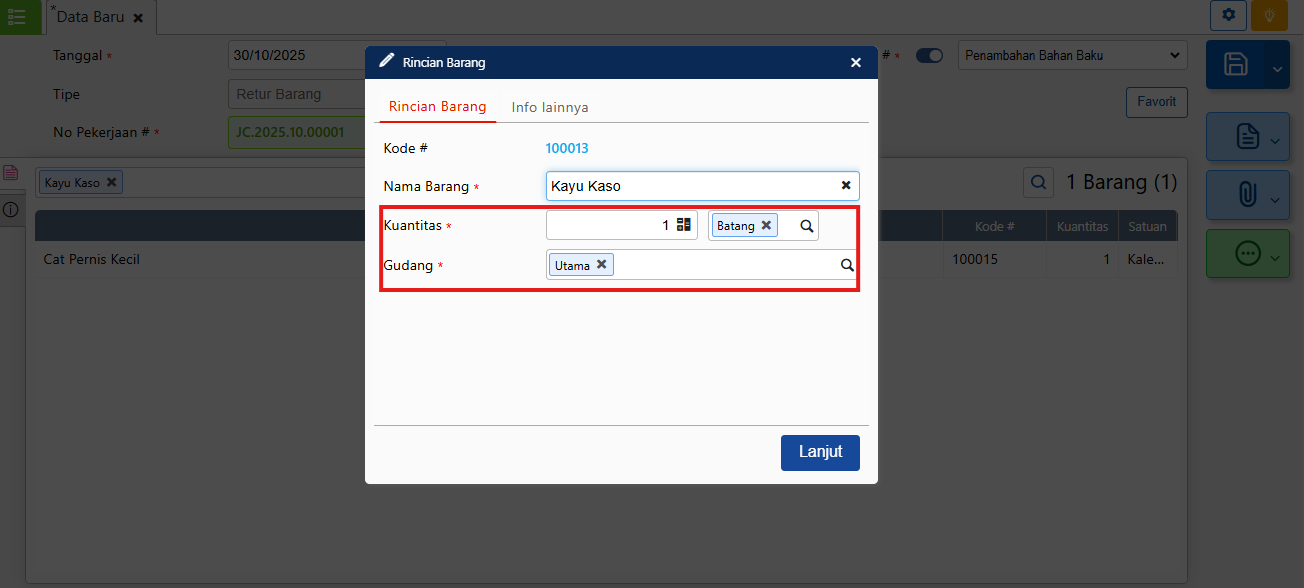
Sebagai Ilustrasi : Dalam SPK JC.2025.10.00001 yang digunakan untuk membuat 4 buah meja awalnya menggunakan bahan baku kayu kaso 5 batang, cat pernis kecil 5 kaleng, papan kayu 3 lembar, paku 250 gram. Tapi dari bahan baku awal masih ada sisa kayu kaso sebanyak 1 batang dan cat pernis kecil sebanyak 1 kaleng, maka kita bisa input transaksi ini menggunakan fitur penambahan bahan baku (Tipe Retur Barang). Untuk pencatatanya ikuti langkah-langkah berikut:

  1. Buka modul persediaa | klik penambahan bahan baku.
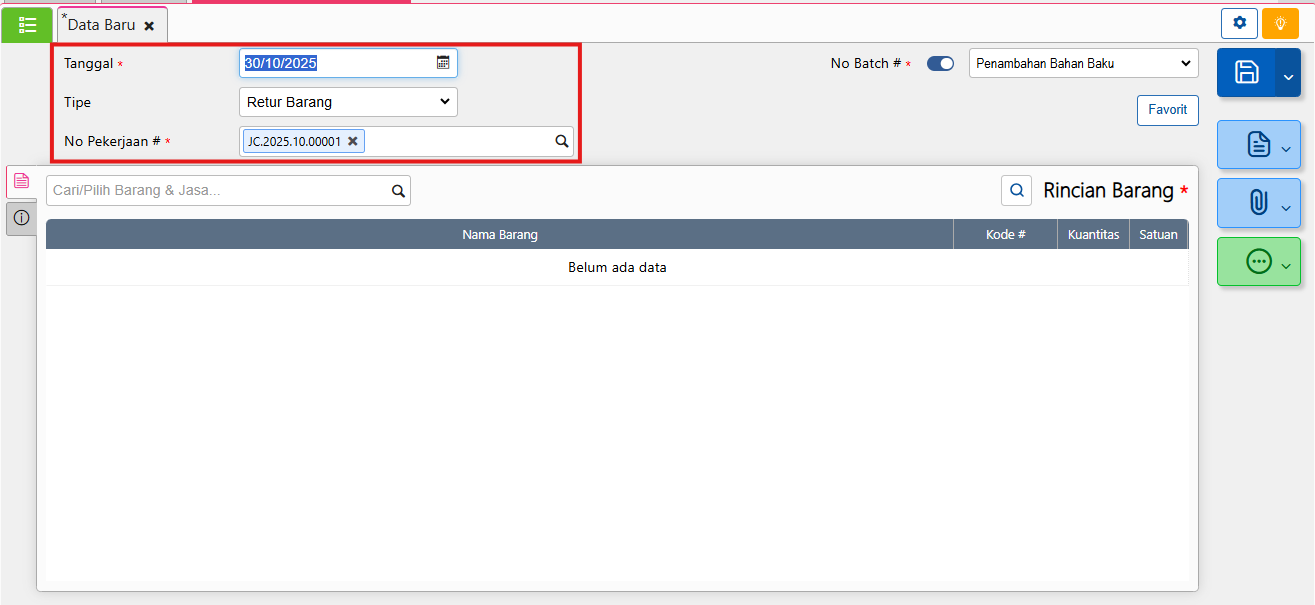
  2. Sesuaikan tanggal, tipe dan cari nomor spk/pekerjaan nya.
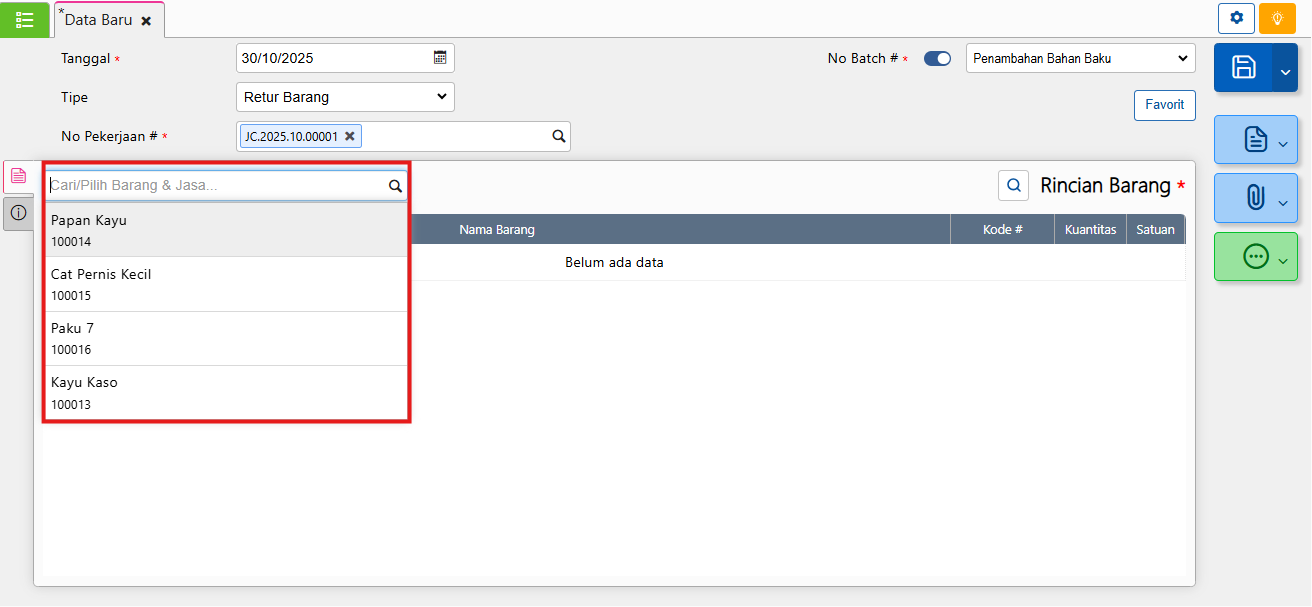
  3. Cari barang yang akan di retur.Pilih Barang
  4. Sesuaikan Qty dan gudang pengembalian nya.
  5. Simapan transaksi.

Lihat Video Tutorial lainnya mengenai ACCURATE di Sini
Butuh training Accurate? Hubungi 0811-8885-605 atau klik di sini untuk booking sekarang!


https://solusiakuntansiindonesia.com/wp-content/uploads/2026/08/Logo-SAI.png 0 0 Rifardi Faisal https://solusiakuntansiindonesia.com/wp-content/uploads/2026/08/Logo-SAI.png Rifardi Faisal2025-10-30 10:34:002025-10-30 10:35:15Penambahan Bahan Baku (Tipe Retur Barang) pada Proses Pekerjaan Pesanan Accurate Online

Pekerjaan Pesanan Accurate Online

October 29, 2025/0 Comments/in Accurate Online, Contoh Kasus/by Rifardi Faisal

Fitur Pekerjaan Pesanan Accurate Online (Job Costing) merukapak fitur yang berfungsi untuk mengkonveresi suatu atau beberapa barang (material) menjadi barang baru yang berbeda (produk), atau bisa dikatakan fitur ini berfungsi untuk melakukan produksi sederhana pada accurate online.

Ada tiga Fungsi utama dari fitur ini:

I. Assambeling, Melakukan perakitan barang dari beberapa barang tertentu menjadi satu produk, contoh seperti perakitan furniture.

II. Dissambeling, Melakukan pemecahan atas suatu produk menjadi beberapa produk, contoh seperti repacking produk dalam kemasan tertentu.

III. Pembebanan/pembiayaan, Melakukan pembebanan dari persediaan atas konsumsi pribadi perusahaan ke akun beban yang dimaksud atas pemakaian persediaan tersebut.

Berikut langkah-langkah menggunakan fitur :

  1. Buka Modul persediaan | Pekerjaan pesanan.
  2. Isikan tanggal dan masukan barang yang dibutuhkan.Pekerjaan pesanan
  3. Di tab biaya isikan, biaya yang mau dialokasikan ke produk (opsional).
  4. Di tab Lainnya lakukan mapping untuk akun-akun yang dibutuhkan.
  5. Simpan.

**Note: Untuk akun default, anda dapat melakukan setting pada preferensi agar otomatis terisi di setiap transaksi**

Lihat Video Tutorial lainnya mengenai ACCURATE di Sini
Butuh training Accurate? Hubungi 0811-8885-605 atau klik di sini untuk booking sekarang!

Video Tutorial…..

https://solusiakuntansiindonesia.com/wp-content/uploads/2026/08/Logo-SAI.png 0 0 Rifardi Faisal https://solusiakuntansiindonesia.com/wp-content/uploads/2026/08/Logo-SAI.png Rifardi Faisal2025-10-29 13:14:022025-11-21 09:09:26Pekerjaan Pesanan Accurate Online

Penyesuaian Persediaan Accurate Online

October 28, 2025/0 Comments/in Accurate Online, Contoh Kasus/by Rifardi Faisal

Fitur penyesuaian persediaan accurate online berfungsi untuk melakukan adjustment stock barang baik itu menambahkan maupun mengurangi persediaan yang ada di sistem. Dalam hal mengurangi stock, fitur ini biasa di gunakan untuk melakukan adjustment persediaan yang dikonsumsi pribadi dan bukan untuk dijual (pembebanan untuk perusahaan).

I. Membuat Penyesuaian Persediaan (Penambahan).

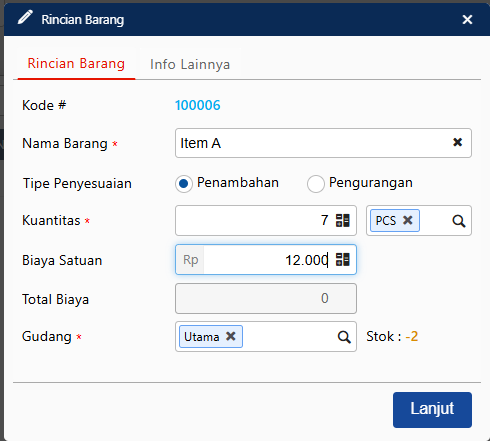
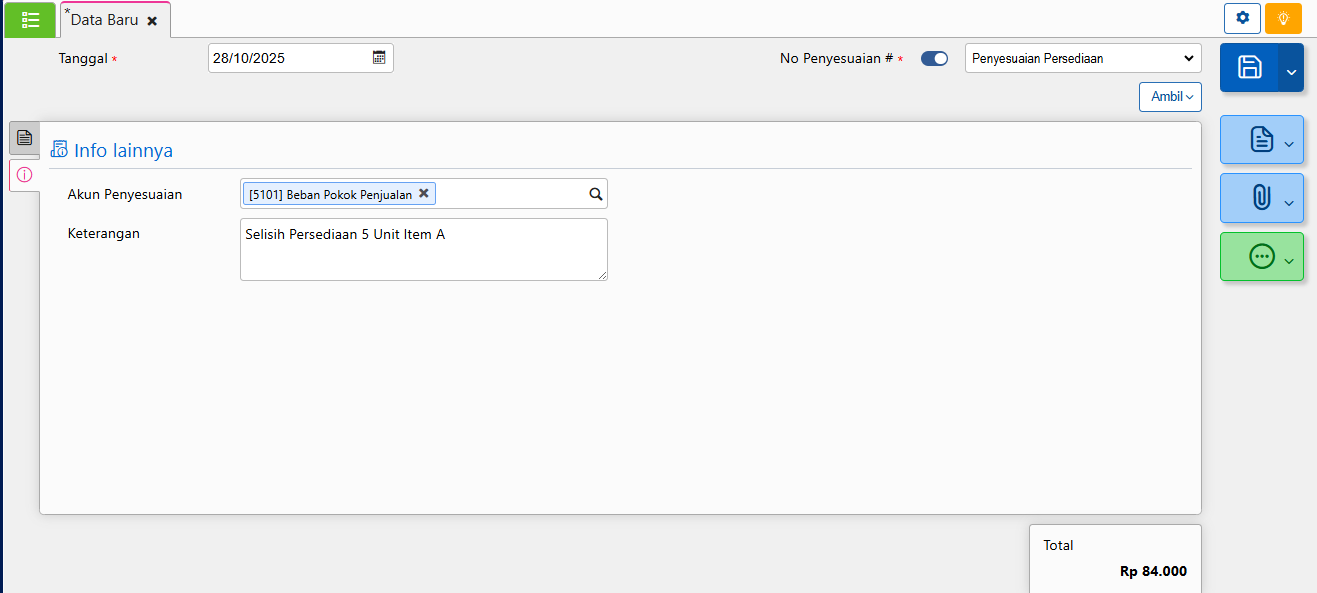
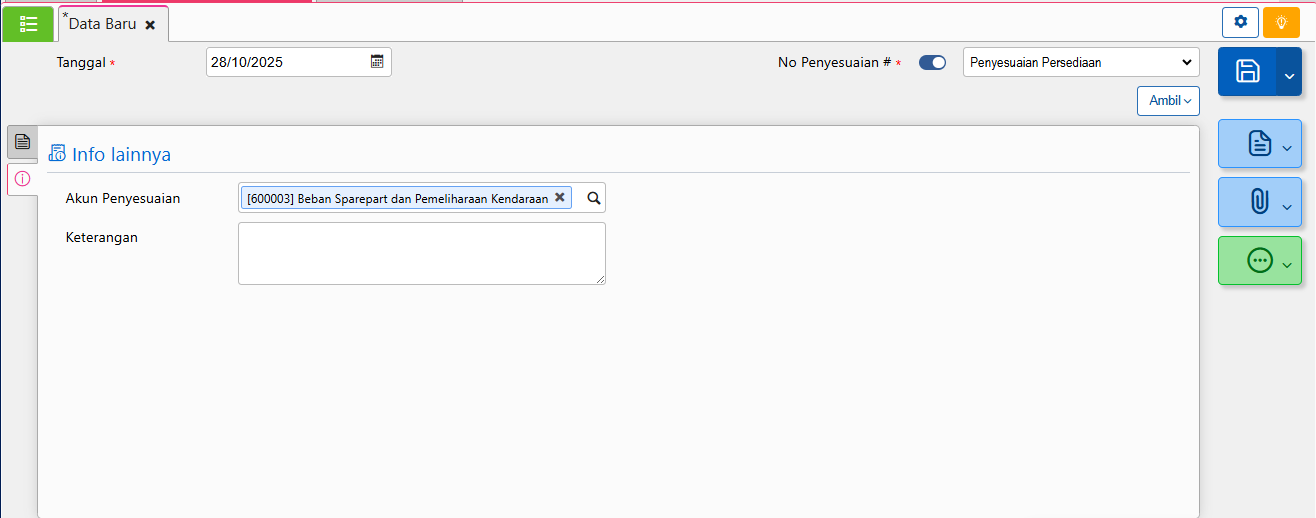
Sebagai Ilustrasi : PT ABC menemukan ketidak sinkron an antara stock sistem dan stock real pada barang A sebanyak 5 unti (disistem lebih kecil dari real) maka accounting melakukan adjustment persediaan menambahkan 5 unit, dengan akun adjustment Beban Pokok Penjualan. Langkah-langkah mencatat pada accurate:

  1. Buka Modul Persediaan | Penyesuaian Persediaan.
  2. Tentukan tanggal dan pilih barang yang akan dilakukan penyeseuaian.
  3. Pilih tipe penambahan, masukan Qty real nya, harga satuan barang tersebut, dan gudang.Adjustmen +
  4. Di Info lainnya, pilih akun penyesuaian nya.Akun Penyesuaian Persediaan
  5. Simpan.

II. Membuat Penyesuaian Persediaan (Pengurangan).

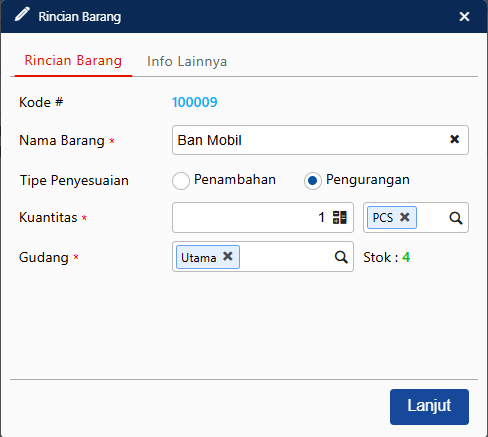
Sebagai Ilustrasi : accounting PT ABC melakukan penyesuaian persediaan sparepart untuk penggunaan pribadi perusahaan dan accounting mencatat sebagai beban sparepart/service kendaraan:

  1. Buka Modul Persediaan | Penyesuaian Persediaan.
  2. Tentukan tanggal dan pilih barang yang akan dilakukan penyeseuaian.
  3. Pilih tipe pengurangan, masukan Qty real nya, harga satuan barang tersebut, dan gudang.
  4. Di Info lainnya, pilih akun penyesuaian nya.Penyesuaian Persediaan Accurate Online
  5. Simpan.

III. Membuat Penyesuaian Persediaan (Atur stok).

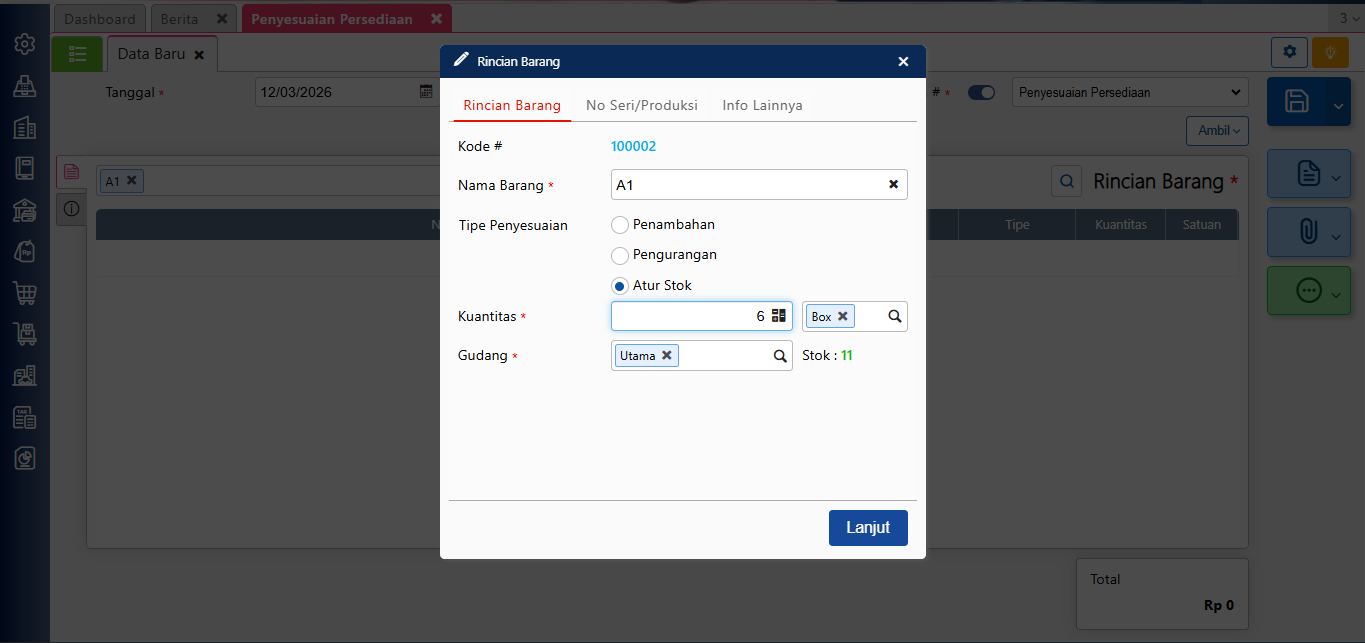
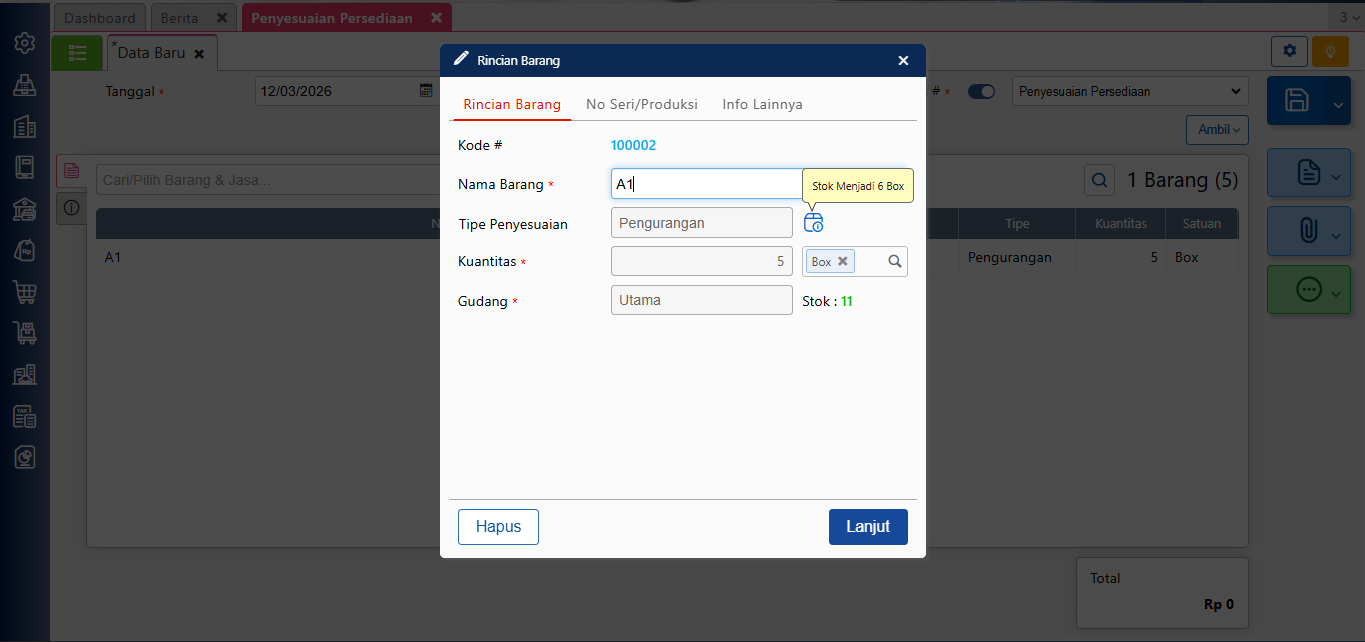
Sebagai ilustrasi : saat akhir bulan bagian gudang melakukan pengecekan stock atas barang A1, hasil hitung menunjukan bahwa barang A1 fisik ada 6 Box  sedangkan di accurate masih ada 11 Box. Maka dengan memilih atur stok accurate akan meyesuaikan kuantitsnya.

***Note: Jika Qty sistem lebih besar maka akan otomatis membuat penyesuaian pengurangan, sedangkan jika Qty sistem lebih besar akan otomatis membuat penyesuaian penambahan sebesar selisihnya.


Lihat Video Tutorial lainnya mengenai ACCURATE di Sini
Butuh training Accurate? Hubungi 0811-8885-605 atau klik di sini untuk booking sekarang!

https://solusiakuntansiindonesia.com/wp-content/uploads/2026/08/Logo-SAI.png 0 0 Rifardi Faisal https://solusiakuntansiindonesia.com/wp-content/uploads/2026/08/Logo-SAI.png Rifardi Faisal2025-10-28 09:47:102026-03-12 11:18:09Penyesuaian Persediaan Accurate Online

Terima Barang Accurate Online

October 27, 2025/0 Comments/in Accurate Online, Contoh Kasus/by Rifardi Faisal

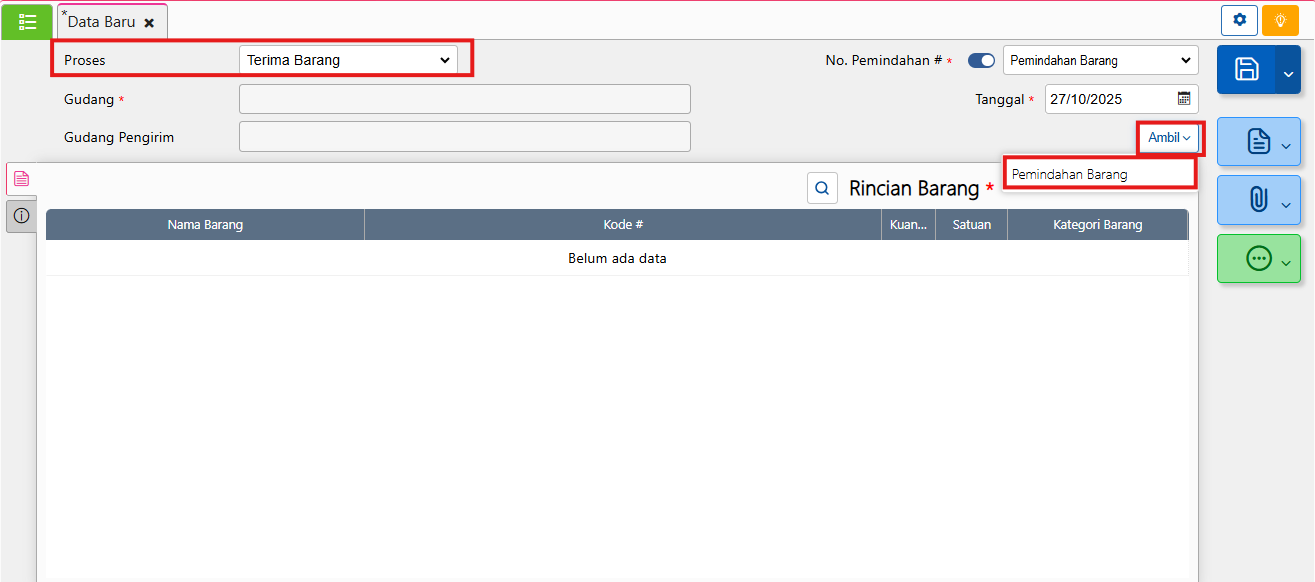
Setelah membahas pemindahan barang di artikel sebelumnya (Klik Disini). Pada artikel ini kita akan membahas terima barang pada accurate online. Untuk membuatnya bisa ikuti langkah-langkah dibawah ini:

  1. Buka modul persediaan pilih pemindahan barang.
  2. Pilih proses Terima dan klik ambil dari pemindahan barang.terima barang IT
  3. Pilih nomor pemindahan nya, lalu klik lanjut.Terima Barang Pada Accurate Online
  4. Simpan transaksi.


Lihat Video Tutorial lainnya mengenai ACCURATE di Sini
Butuh training Accurate? Hubungi 0811-8885-605 atau klik di sini untuk booking sekarang!

Video Tutorial …

https://solusiakuntansiindonesia.com/wp-content/uploads/2026/08/Logo-SAI.png 0 0 Rifardi Faisal https://solusiakuntansiindonesia.com/wp-content/uploads/2026/08/Logo-SAI.png Rifardi Faisal2025-10-27 10:09:472026-02-23 11:42:19Terima Barang Accurate Online

Permintaan Barang Pada Accurate Online Untuk Kirim Barang

October 23, 2025/1 Comment/in Accurate Online, Contoh Kasus/by Rifardi Faisal

Pada modul persediaan di accurate online terdapat fitur permintaan barang yang memiliki dua fungsi yaitu permintaan untuk pembelian (purchase order / eksternal) atau permintaan untuk pemindahan barang (item transfer / internal).

Dalam artikel ini kita akan membahas bagaimana cara membuat permintaan barang pada accurate online untuk pembelian barang, ikuti langkah-langkah dibawah ini untuk mencatat transaksi nya di database anda:

I. Membuat Perminataan Barang:

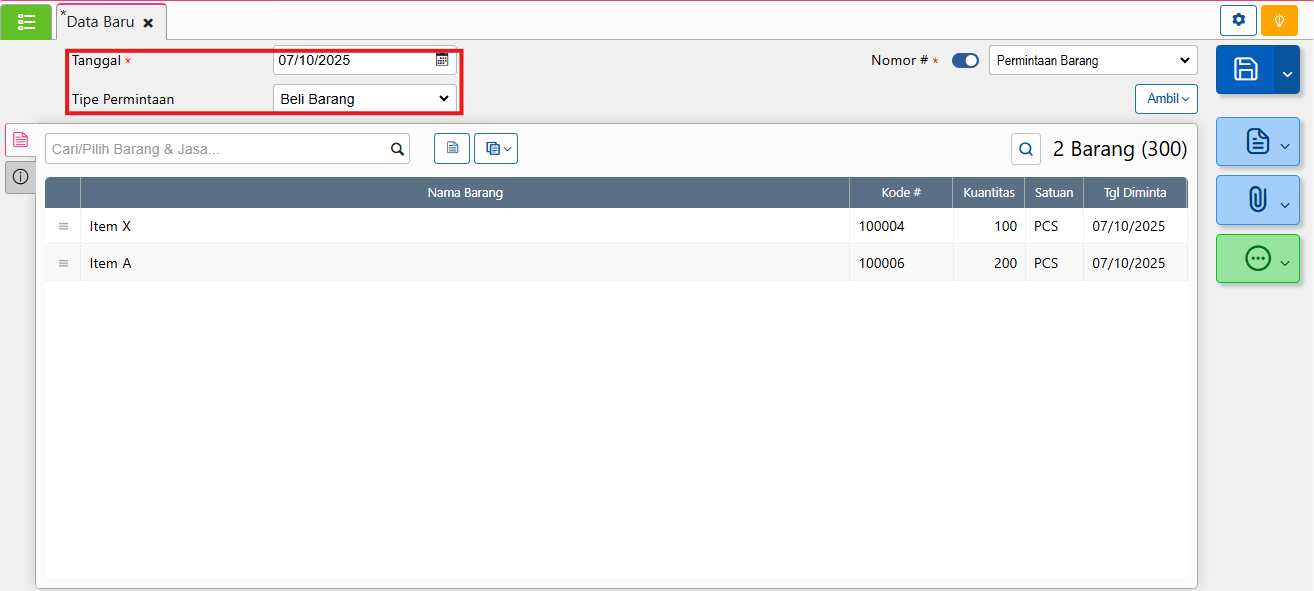
  1. Buka modul persediaan | pilih fitur permintaan barang.Permintaan Barang Pada Accurate Online
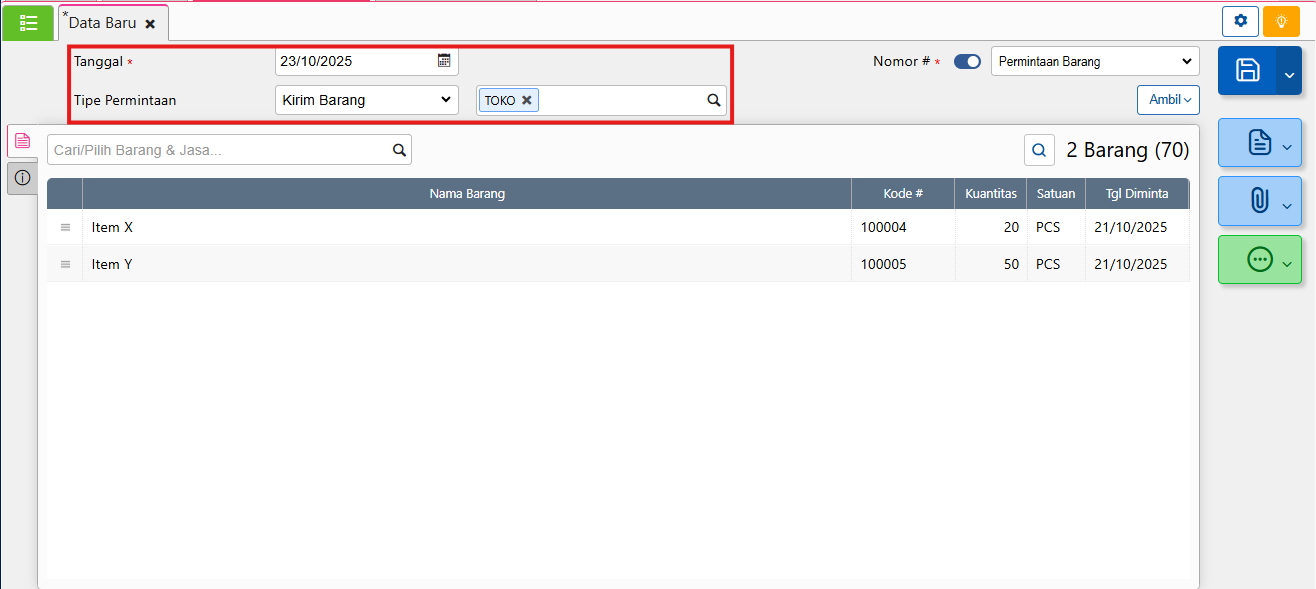
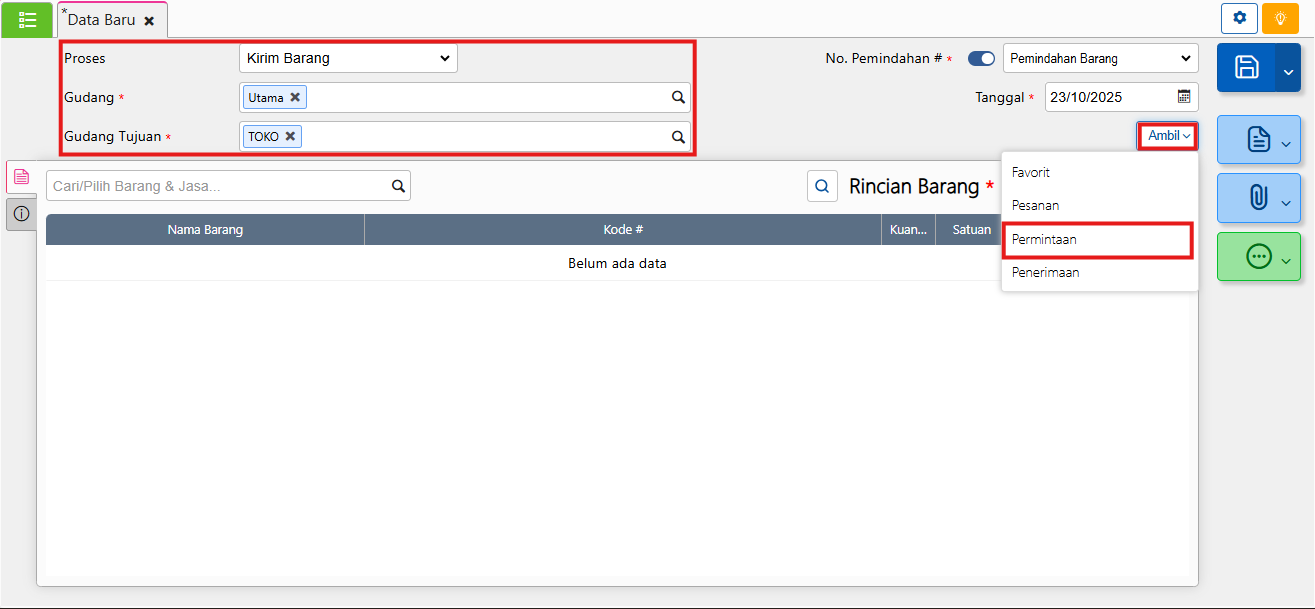
  2. Isikan header yaitu tanggal transaksi dan tipe permintaan pilih kirim barang dan tentukan Gudang yang meminta nya.Permintaan Barang Untuk Kirim Barang
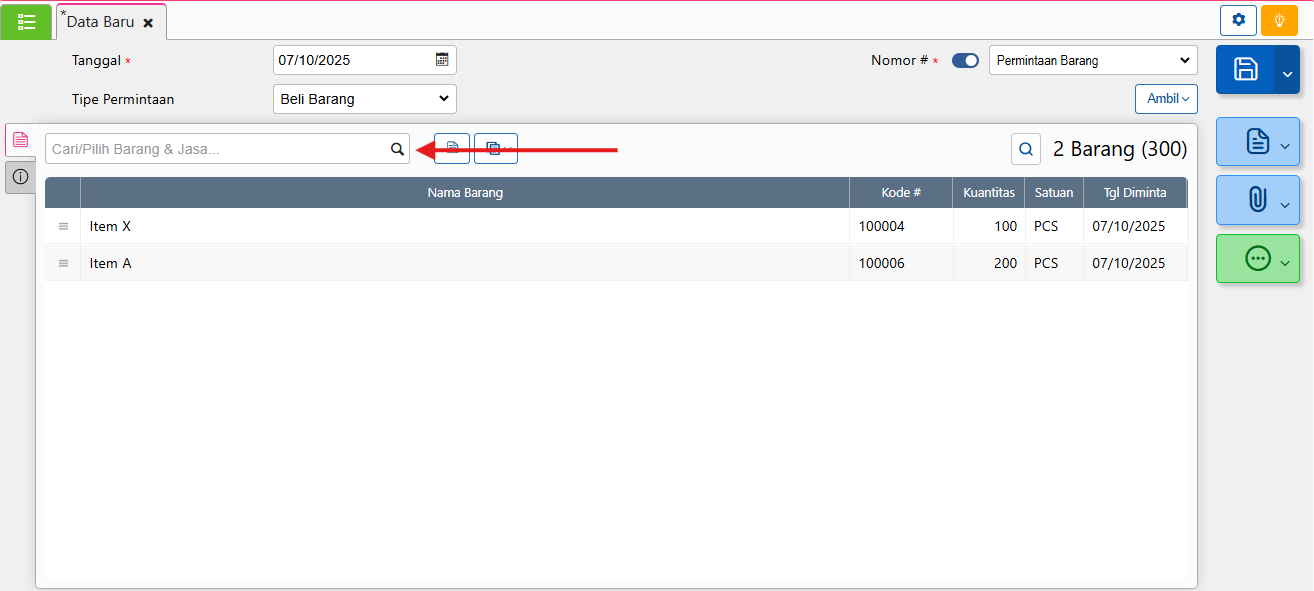
  3. Cari barang yang ingin diminta untuk dikirim.
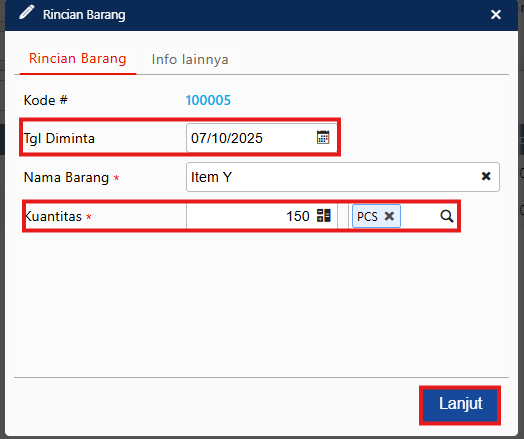
  4. Isikan rincian permintaan seperti tanggal dibutuhkan barang tersebut, Qty serta satuan atas barang nya.Rincian permintaan barang
  5. Simpan.

II. Membuat Pemindahan Barang:

  1. Buka modul persediaan | pilih fitur pemindahan barang.
  2. Tentukan gudang asal dan gudang tujuan.
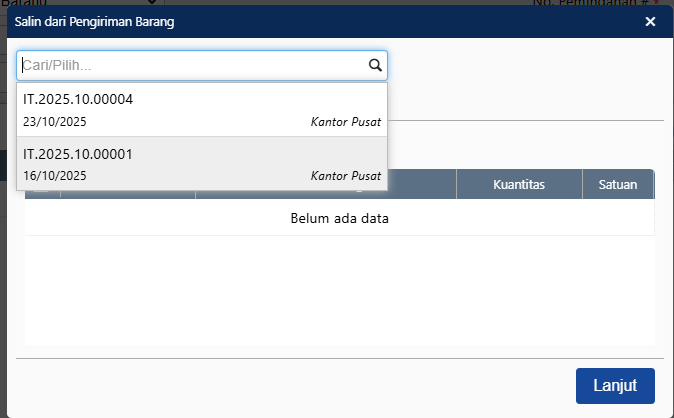
  3. Klik ambil dari permintaan.
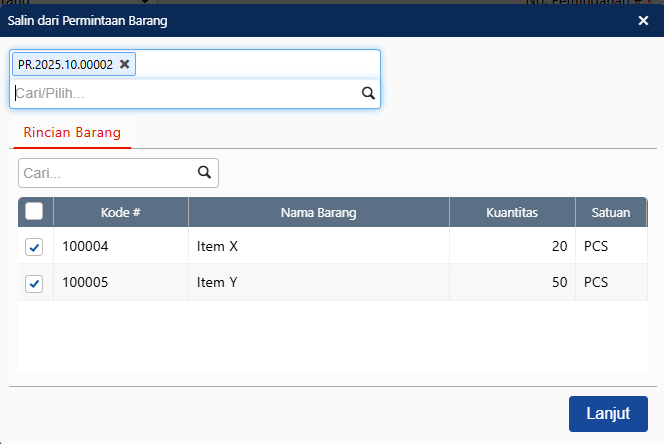
  4. Sesuaikan barang yang akan di kirim, klik lanjut.
  5. Simpan transaksi.

Lihat Video Tutorial lainnya mengenai ACCURATE di Sini
Butuh training Accurate? Hubungi 0811-8885-605 atau klik di sini untuk booking sekarang!

https://solusiakuntansiindonesia.com/wp-content/uploads/2026/08/Logo-SAI.png 0 0 Rifardi Faisal https://solusiakuntansiindonesia.com/wp-content/uploads/2026/08/Logo-SAI.png Rifardi Faisal2025-10-23 09:28:582025-10-27 09:56:47Permintaan Barang Pada Accurate Online Untuk Kirim Barang

Permintaan Barang Pada Accurate Online

October 22, 2025/0 Comments/in Accurate Online, Contoh Kasus/by Rifardi Faisal

Pada modul persediaan di accurate online terdapat fitur permintaan barang yang memiliki dua fungsi yaitu permintaan untuk pembelian (purchase order / eksternal) atau permintaan untuk pemindahan barang (item transfer / internal).

Dalam artikel ini kita akan membahas bagaimana cara membuat permintaan barang pada accurate online untuk pembelian barang, ikuti langkah-langkah dibawah ini untuk mencatat transaksi nya di database anda:

I. Membuat Perminataan Barang:

  1. Buka modul persediaan | pilih fitur permintaan barang.Permintaan Barang Pada Accurate Online
  2. Isikan header yaitu tanggal transaksi dan tipe permintaan pilih beli barang.Permintaan barang AOL
  3. Cari barang yang ingin diminta untuk dibeli.
  4. Isikan rincian permintaan seperti tanggal dibutuhkan barang tersebut, Qty serta satuan atas barang nya.Rincian permintaan barang
  5. Simpan.

II. Membuat Pesanan Pembelian:

  1. Buka modul pembelian | pilih fitur pesanan pembelian.
  2. Pilih pemasok dan isikan tanggal transaksi.
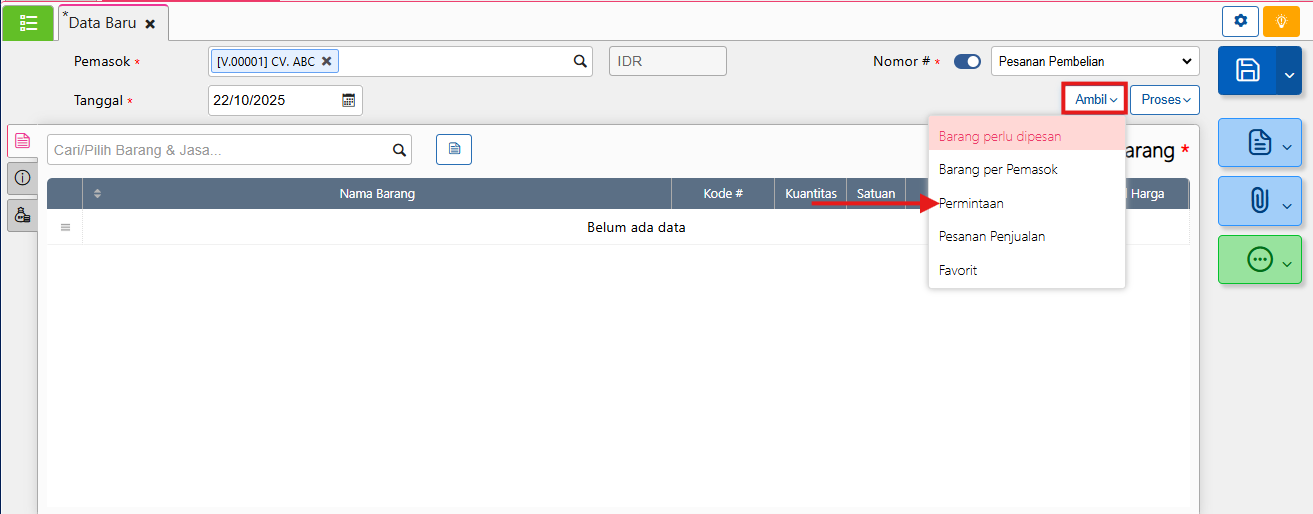
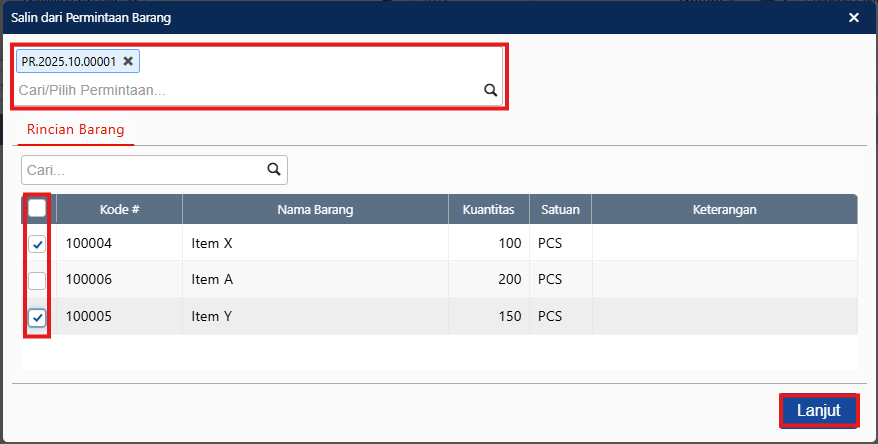
  3. Klik ambil dari permintaan.PO dari Requesition
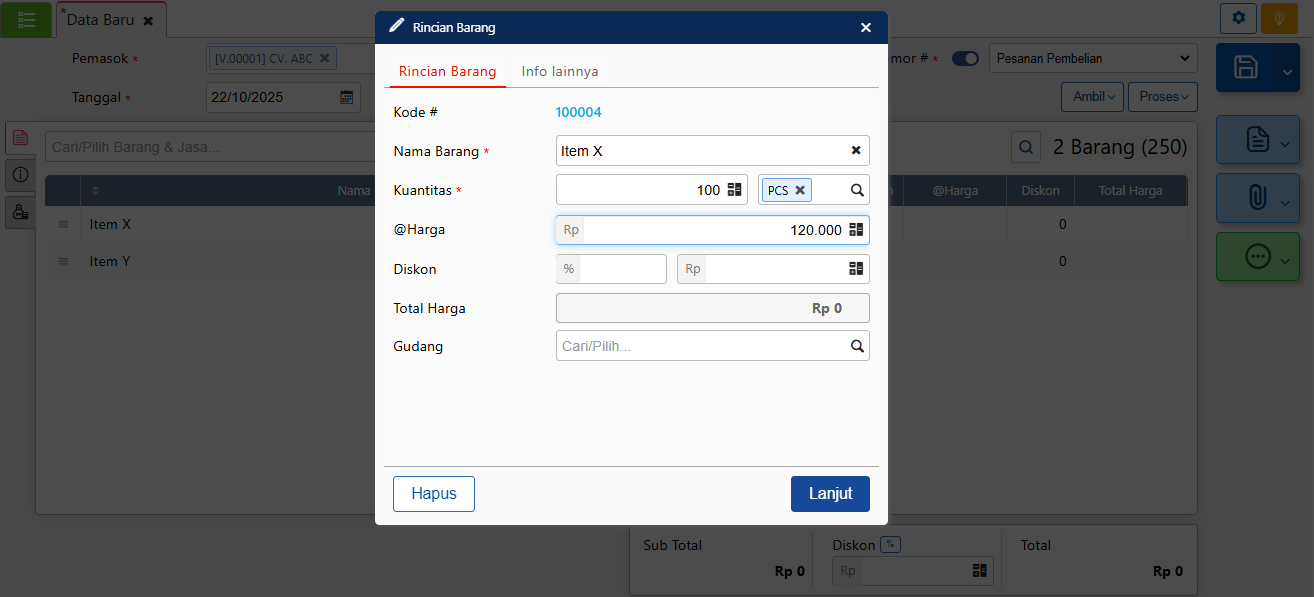
  4. Sesuaikan barang yang akan di pesan pada pemasok tersebut, klik lanjut.
  5. Sesuaikan harga beli dari barang tersebut.
  6. Simpan transaksi.

Lihat Video Tutorial lainnya mengenai ACCURATE di Sini
Butuh training Accurate? Hubungi 0811-8885-605 atau klik di sini untuk booking sekarang!

https://solusiakuntansiindonesia.com/wp-content/uploads/2026/08/Logo-SAI.png 0 0 Rifardi Faisal https://solusiakuntansiindonesia.com/wp-content/uploads/2026/08/Logo-SAI.png Rifardi Faisal2025-10-22 09:40:092025-10-22 09:40:09Permintaan Barang Pada Accurate Online

Cara Membuat Perintah Pembayaran di Accurate Online

October 21, 2025/0 Comments/in Accurate Online/by Ardian Muafadi

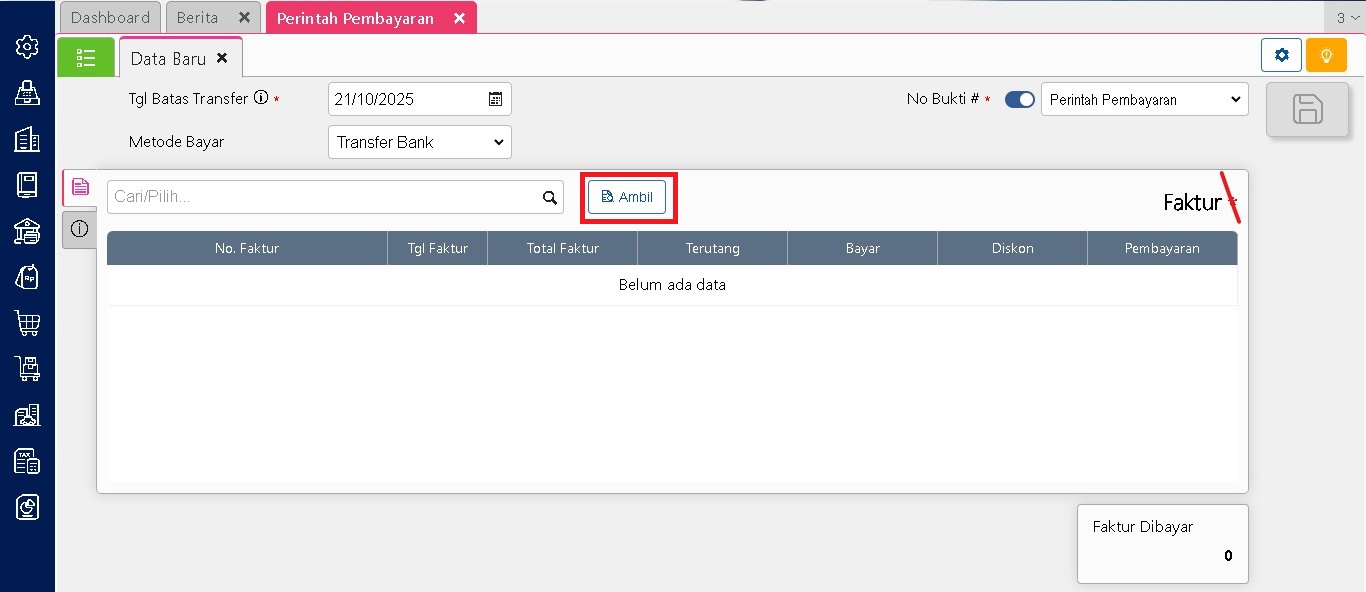
Fitur Perintah Pembayaran di Accurate Online digunakan untuk mengatur dan memproses pembayaran kepada pemasok berdasarkan faktur pembelian yang belum lunas. Berikut langkah-langkah pembuatannya:

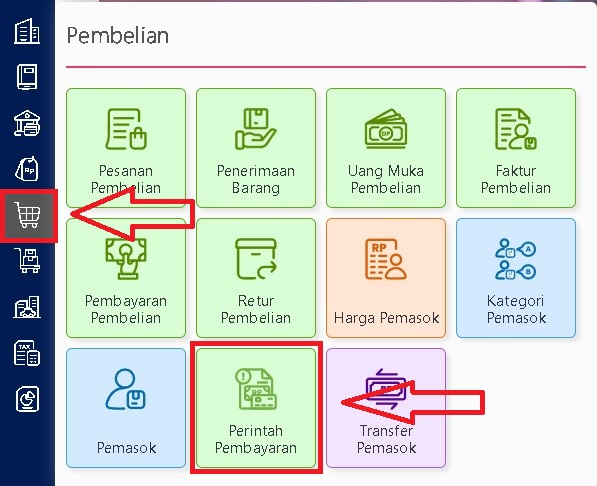
1. Akses Menu Perintah Pembayaran

Masuk ke menu Pembelian -> Perintah Pembayaran, kemudian pilih tab Data Baru untuk membuat transaksi baru.

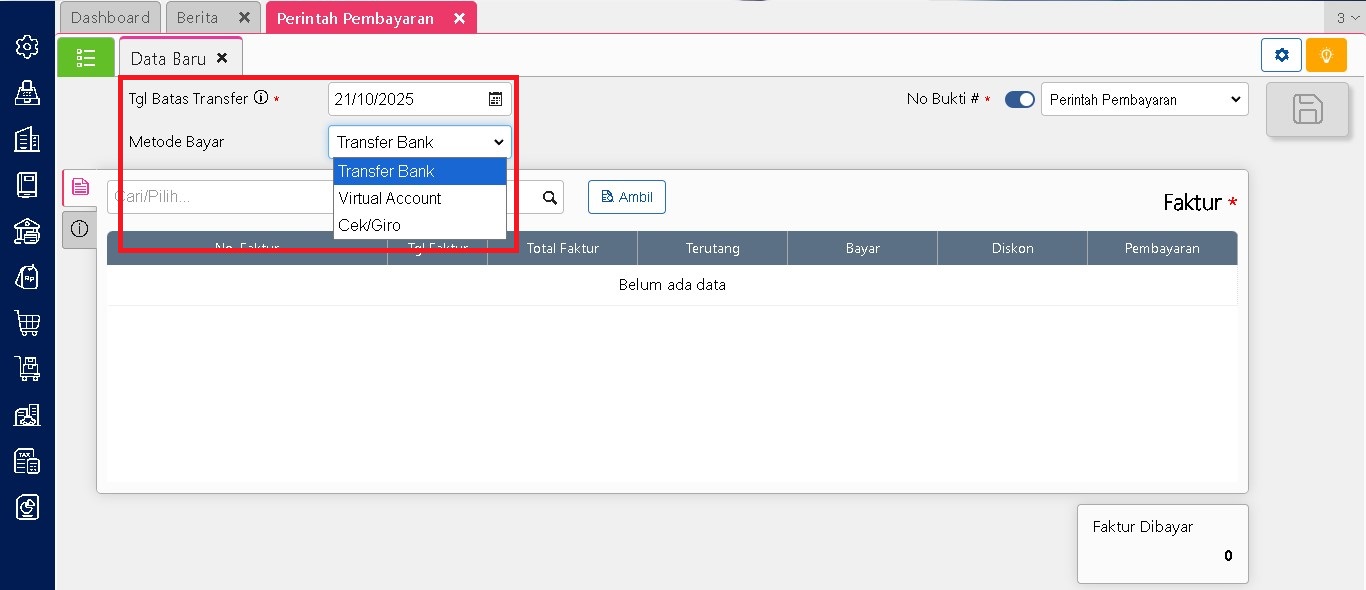
2. Isi Informasi Dasar Pembayaran

Lengkapi kolom berikut:

  • Tanggal Batas Transfer -> diisi dengan tanggal terakhir pembayaran harus dilakukan.
  • Metode Bayar -> pilih metode pembayaran yang digunakan oleh perusahaan Anda. Tersedia tiga pilihan: Transfer bank, Virtual Account, dan Cek/Giro.

3. Ambil Data Faktur Pembelian

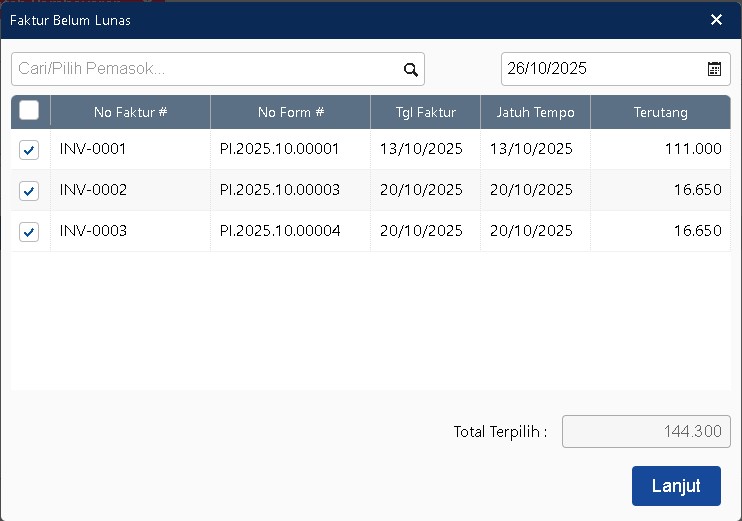
Klik tombol Ambil, lalu pilih faktur pembelian yang belum lunas. Gunakan filter Nama Pemasok atau Tanggal Jatuh Tempo untuk mempermudah pencarian.


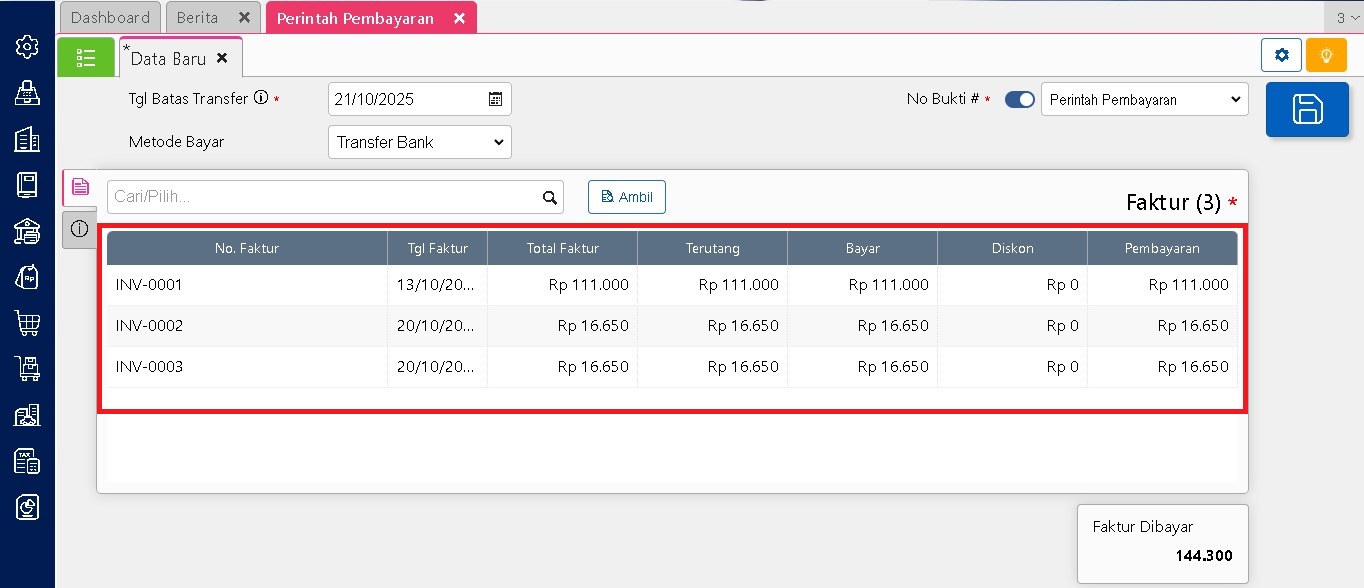
4. Pilih Faktur yang Akan Dibayarkan

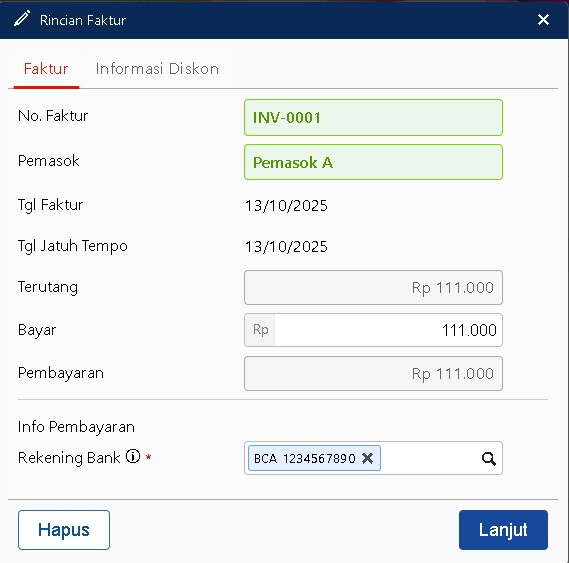
Tandai faktur pembelian yang akan dibayar, kemudian klik Lanjut. Setelah itu, isi Nomor Rekening Bank tujuan pembayaran untuk setiap faktur yang dipilih.

5. Simpan Transaksi Perintah Pembayaran

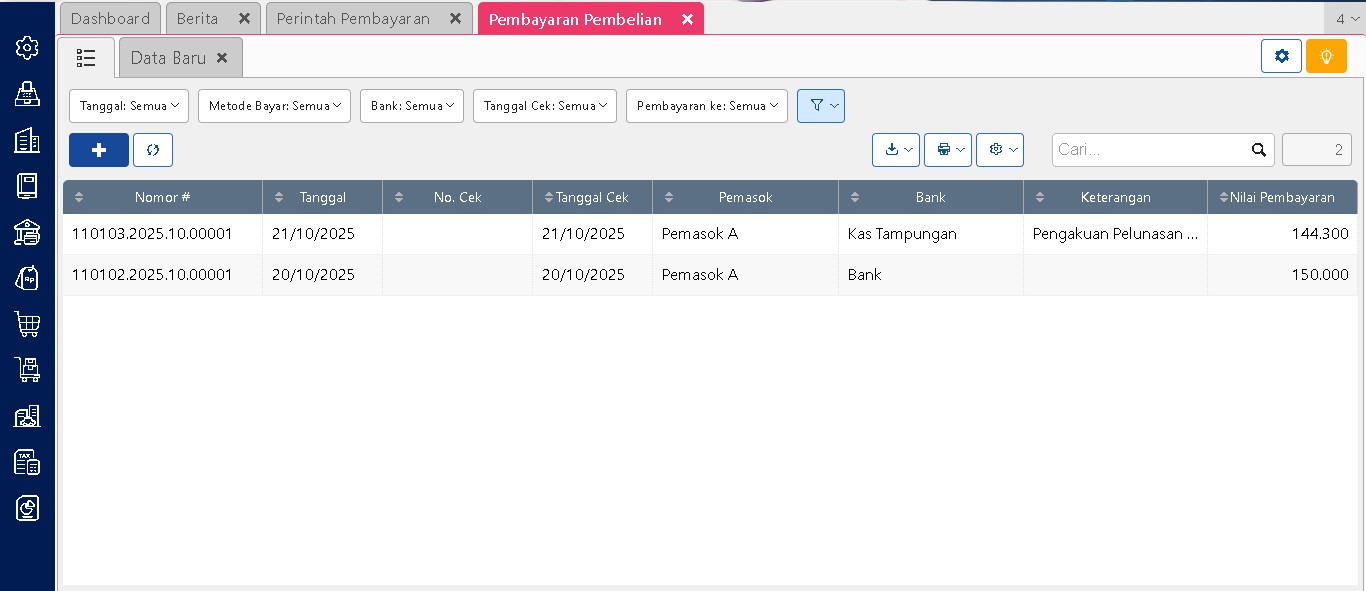
Setelah semua faktur dan rekening tujuan sudah lengkap, klik Simpan. Accurate Online akan otomatis membuat transaksi Pembayaran Pembelian berdasarkan data yang dimasukkan.

6. Status Awal: Belum Ditransfer

Transaksi pembayaran yang dibuat akan berstatus Belum Ditransfer, sampai dilakukan proses konfirmasi pembayaran melalui menu Transfer Pemasok.

Catatan: Jumlah transaksi pembayaran yang terbentuk akan mengikuti jumlah pemasok atau nomor rekening tujuan yang dipilih dalam Perintah Pembayaran.

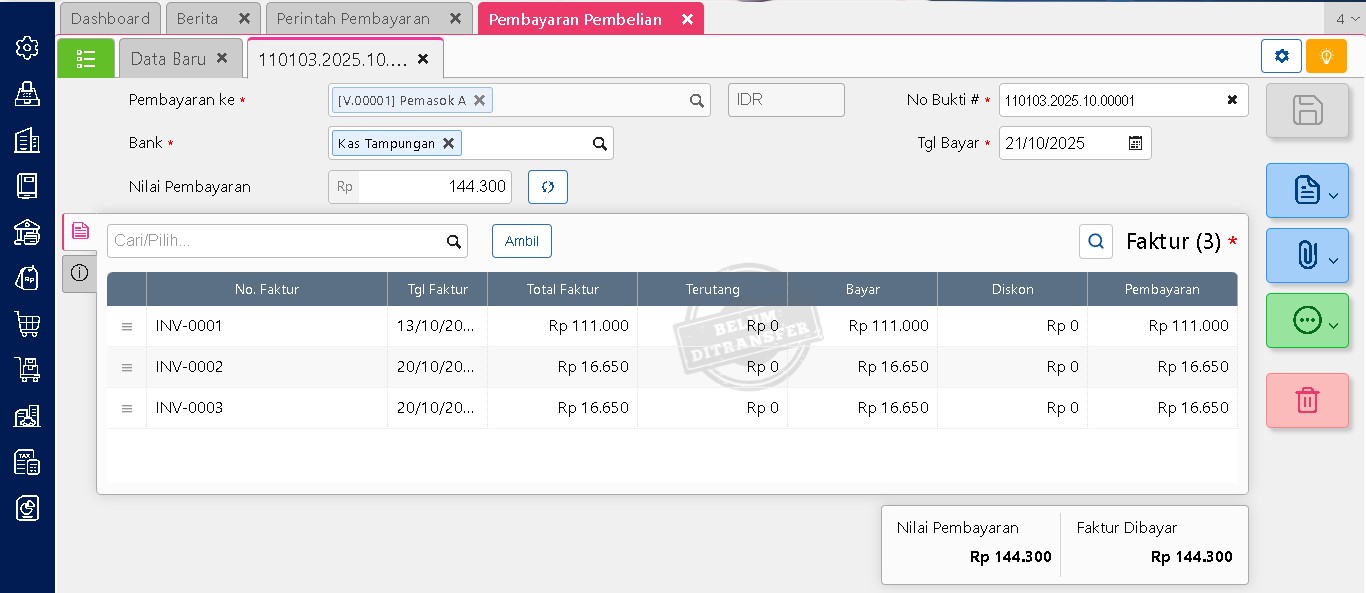
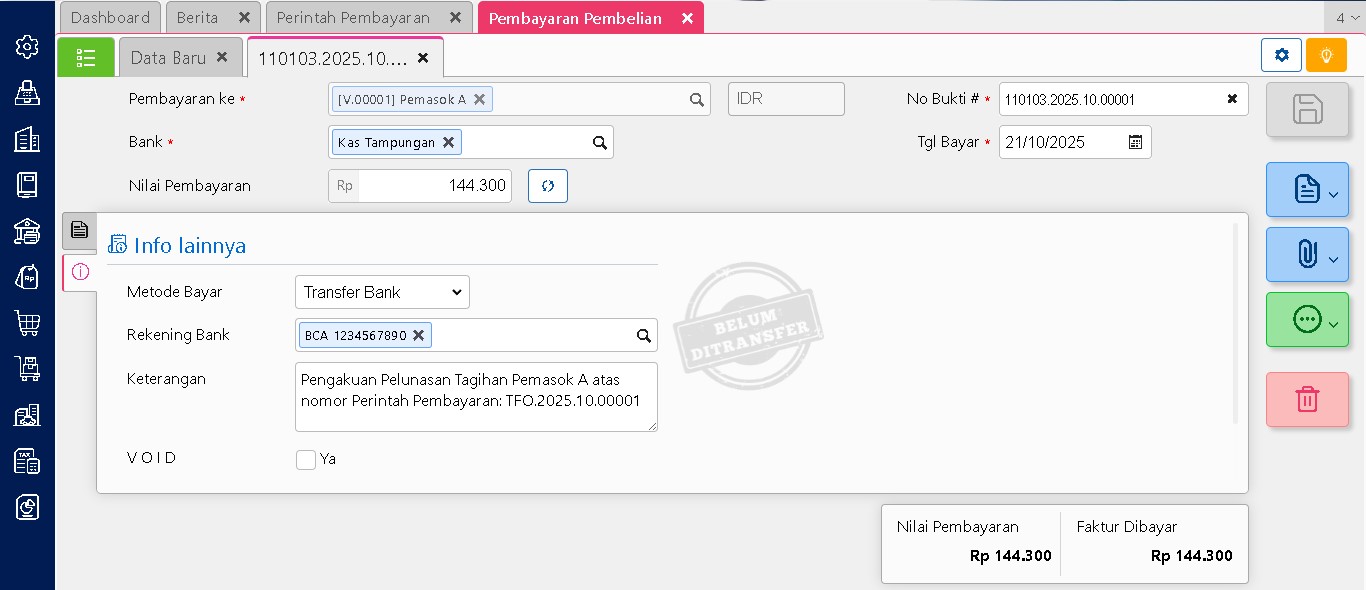
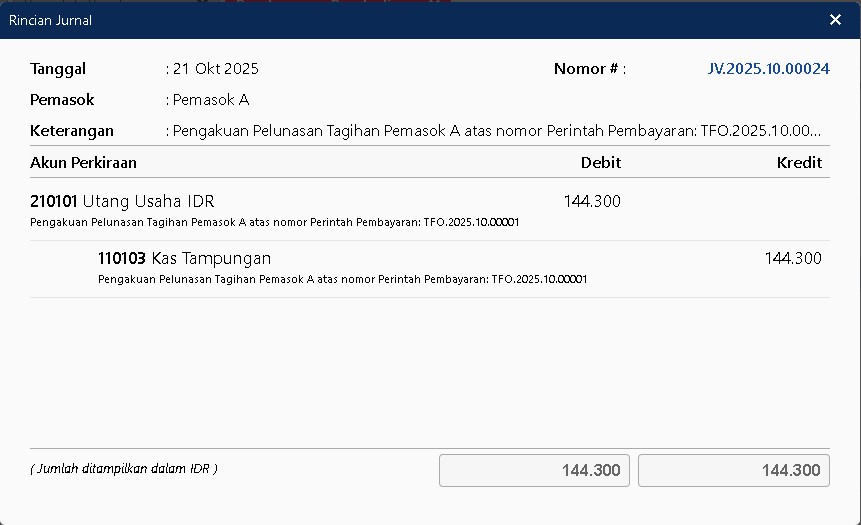
7. Lihat Transaksi Pembayaran yang Terbentuk

Setelah tersimpan, Anda bisa melihat rincian transaksi pembayaran yang otomatis dibuat oleh Accurate Online, termasuk jurnal pembayaran yang dilawankan ke akun Kas Perintah Pembayaran.

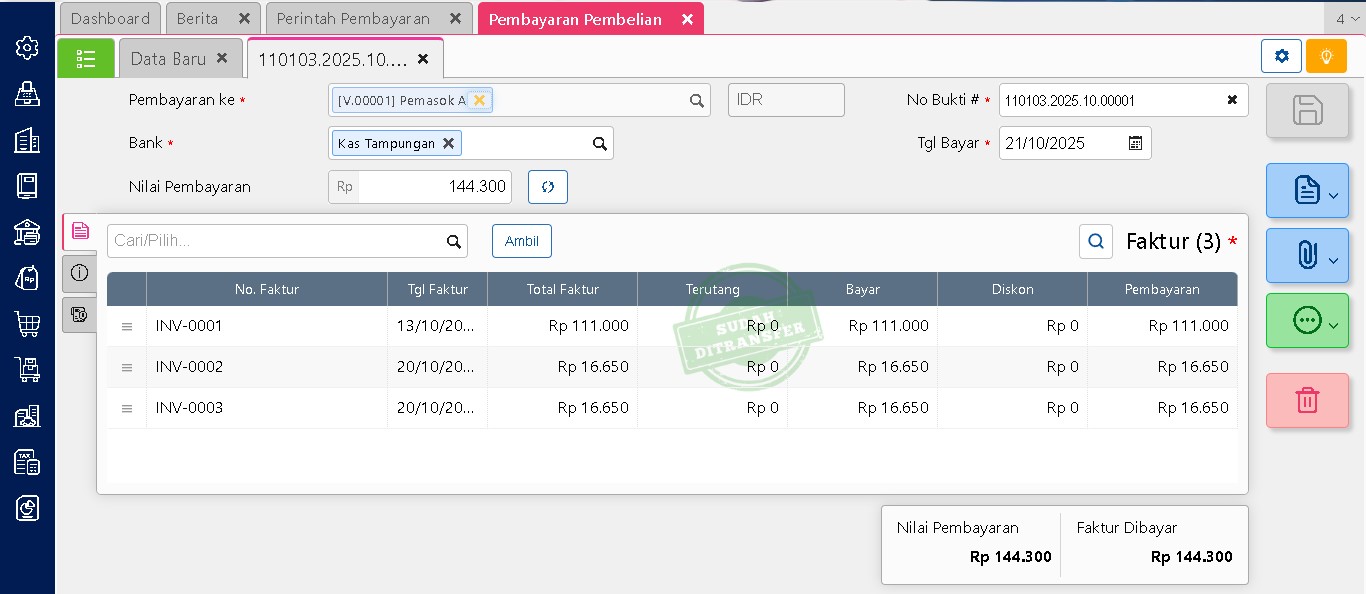
8. Lakukan Konfirmasi Transfer

Setelah bagian keuangan melakukan transfer, catat prosesnya melalui menu Transfer Pemasok. Langkah ini akan mengubah status pembayaran dari Belum Ditransfer menjadi Sudah Diproses.

9. Pembuatan Otomatis Transaksi Transfer Bank

Atas konfirmasi transfer tersebut, Accurate Online akan otomatis membuat transaksi Transfer Bank untuk menjurnal balik dari akun Kas Perintah Pembayaran ke akun Kas/Bank sebenarnya.

10. Hasil Akhir

Semua transaksi dan jurnal yang berkaitan dengan Perintah Pembayaran akan tersimpan secara otomatis dan terintegrasi, sehingga proses peembayaran ke pemasok menjadi lebih teratur, akurat, dan mudah dilacak.

Lihat Video Tutorial lainnya mengenai ACCURATE di Sini
Butuh training Accurate? Hubungi 0811-8885-605 atau klik di sini untuk booking sekarang!Lihat Video Tutorial

https://solusiakuntansiindonesia.com/wp-content/uploads/2026/08/Logo-SAI.png 0 0 Ardian Muafadi https://solusiakuntansiindonesia.com/wp-content/uploads/2026/08/Logo-SAI.png Ardian Muafadi2025-10-21 14:26:442025-10-21 14:26:44Cara Membuat Perintah Pembayaran di Accurate Online
Page 14 of 61«‹1213141516›»
Search Search

Recent Posts

  • Cara Mencatat Pajak UMKM 0,5% di Accurate Online
  • Perlakuan Nilai Beban Pokok Penjualan pada Faktur Penjualan (Dimuka)
  • Cara Memaksimalkan Hasil Cetakan Menggunakan Accurate Direct Print
  • Mengatur/Memilih Desain Cetakan Transaksi Pada Accurate Lite
  • Error: “Cabang ini telah digunakan. Silahkan pilih cabang lainnya.” Saat Integrasi Accurate Online Dengan Bliss

Categories

  • Accurate
  • Accurate Desktop V5
  • Accurate Online
  • Accurate POS
  • Akuntansi
  • Contoh Kasus
  • Database
  • Frontpage Article
  • License
  • Manufaktur
  • Onsite
  • Report & Desain Cetakan
  • Software
  • Uncategorized

Meta

  • Register
  • Log in
  • Entries feed
  • Comments feed
  • WordPress.org

HUBUNGI KAMI

PT Solusi Akuntansi Indonesia

Jl. Bambu Apus Raya No.181B

Pondok Bambu

Duren Sawit – Jakarta Timur

WA. 0811-8885-605

Recent Posts

  • Cara Mencatat Pajak UMKM 0,5% di Accurate Online
  • Perlakuan Nilai Beban Pokok Penjualan pada Faktur Penjualan (Dimuka)
  • Cara Memaksimalkan Hasil Cetakan Menggunakan Accurate Direct Print

Categories

  • Accurate
  • Accurate Desktop V5
  • Accurate Online
  • Accurate POS
  • Akuntansi
  • Contoh Kasus
  • Database
  • Frontpage Article
  • License
  • Manufaktur
  • Onsite
  • Report & Desain Cetakan
  • Software
  • Uncategorized
Search Search
© Copyright - PROFESIONAL KONSULTANT TRAINING SOFTWARE ACCURATE - powered by Enfold WordPress Theme
Scroll to top Scroll to top Scroll to top