PROFESIONAL KONSULTANT TRAINING SOFTWARE ACCURATE
  • Layanan
    • Layanan Pembukuan
    • Permintaan Training
  • Harga Training
  • Kursus Accurate
  • Support Produk
    • Accurate Online
  • Tentang Kami
  • Tutorial
  • Click to open the search input field Click to open the search input field Search
  • Menu Menu

Pembayaran Pembelian Accurate Online

October 10, 2025/0 Comments/in Accurate Online, Contoh Kasus/by Rifardi Faisal

Dalam modul pembelian pada Accurate online terdapat fitur pembayaran pembelian yang berfungsi untuk melunasi faktur pembelian (hutang) ke pemasok. Untuk membuat pembayaran pembelian accurate online anda dapat mengikuti langkah-langkah dibawah:

  1. Buka modul pembelian lalu pilih pembayaran pembelian.Modul Pembelian AOL
  2. pilih pemasok, bank sumber dana dan tanggal pembayaran.Header Pembayaran Pembelian
  3. klik ambil dan lakukan ceklis pada faktur yang akan dibayarkan saja, lalu klik lanjut.Pembayaran Pembelian Ambil faktur
  4. klik hitung nilai bayar dan simpan transaksi.Pembayaran Pembelian Pada Accurate Online

Lihat Video Tutorial lainnya mengenai ACCURATE di Sini
Butuh training Accurate? Hubungi 0811-8885-605 atau klik di sini untuk booking sekarang!

https://solusiakuntansiindonesia.com/wp-content/uploads/2026/08/Logo-SAI.png 0 0 Rifardi Faisal https://solusiakuntansiindonesia.com/wp-content/uploads/2026/08/Logo-SAI.png Rifardi Faisal2025-10-10 10:41:122025-10-10 10:41:12Pembayaran Pembelian Accurate Online

Membuat Faktur Pembelian Mendahului Penerimaan Barang Pada Accurate Online

October 9, 2025/0 Comments/in Accurate Online, Contoh Kasus/by Rifardi Faisal

Pada Accurate online ada fitur yang bernama tagihan dimuka yang berfungsi untuk mencatat hutang usaha (faktur pembelian) sebelum barang sampai ke tangan anda (penerimaan barang). untuk membuat faktur pembelian mendahului penerimaan barang pada Accurate Online, anda dapat mengikuti langkah-langkah berikut:

  1. Aktifkan fitur pada preferensi seperti gambar dibawah.Tagihan Dimuka (Mendahului Terima Barang)
  2. buat faktur pembelian seperti biasa (bisa ambil dari PO maupun direct purchase).
  3. pada info lainnya ceklis “Ya (Mendahului Terima Barang)” dan isi nomor faktur, lalu simpan.
  4. Jurnal yang akan terbentuk atas transaksi tersebut.

Ikuti langkah-langkah diatas agar pencatatan anda tetap rapih dan sesuai dengan keadaan real

Lihat Video Tutorial lainnya mengenai ACCURATE di Sini
Butuh training Accurate? Hubungi 0811-8885-605 atau klik di sini untuk booking sekarang!

https://solusiakuntansiindonesia.com/wp-content/uploads/2026/08/Logo-SAI.png 0 0 Rifardi Faisal https://solusiakuntansiindonesia.com/wp-content/uploads/2026/08/Logo-SAI.png Rifardi Faisal2025-10-09 10:16:202025-10-09 10:16:20Membuat Faktur Pembelian Mendahului Penerimaan Barang Pada Accurate Online

Alokasi Beban Pembelian ke Nilai Persediaan

October 7, 2025/0 Comments/in Accurate Online/by Ardian Muafadi

Dalam transaksi pembelian barang, sering kali terdapat biaya tambahan seperti ongkos kirim, asuransi, atau biaya lainnya yang seharusnya menambah nilai persediaan barang. Berikut panduan untuk mencatat beban pembelian agar nilainya otomatis menambah ke persediaan di Accurate Online:

Langkah-langkah Alokasi Beban Pembelian

1. Buka Form Faktur Pembelian

Masuk ke menu Pembelian -> Faktur Pembelian untuk mulai mencatat transaksi pembelian barang.

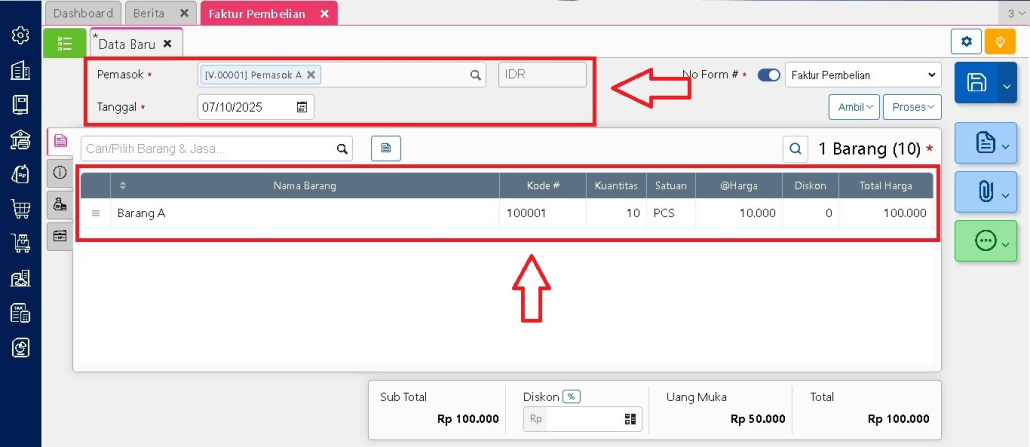
2. Isi Data Pemasok dan Barang

Pilih pemasok serta isi item barang yang dibeli di tab Detail Barang.
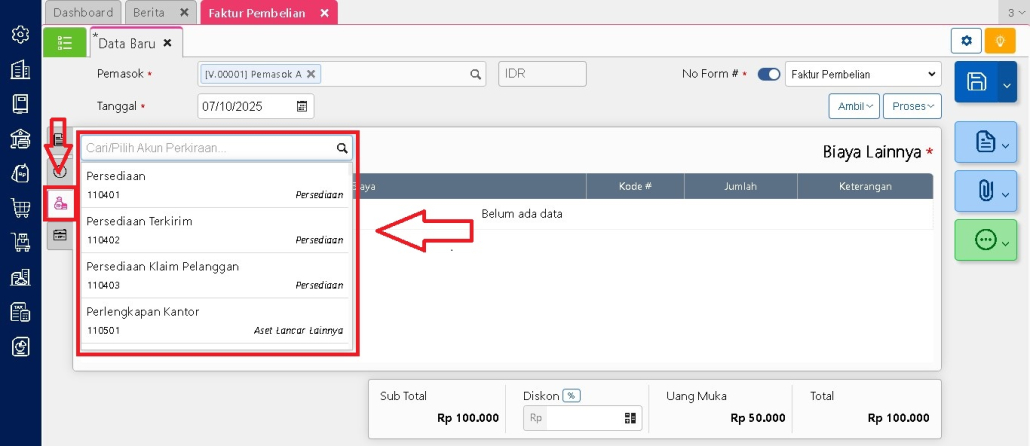
3. Tambahkan Biaya Pembelian

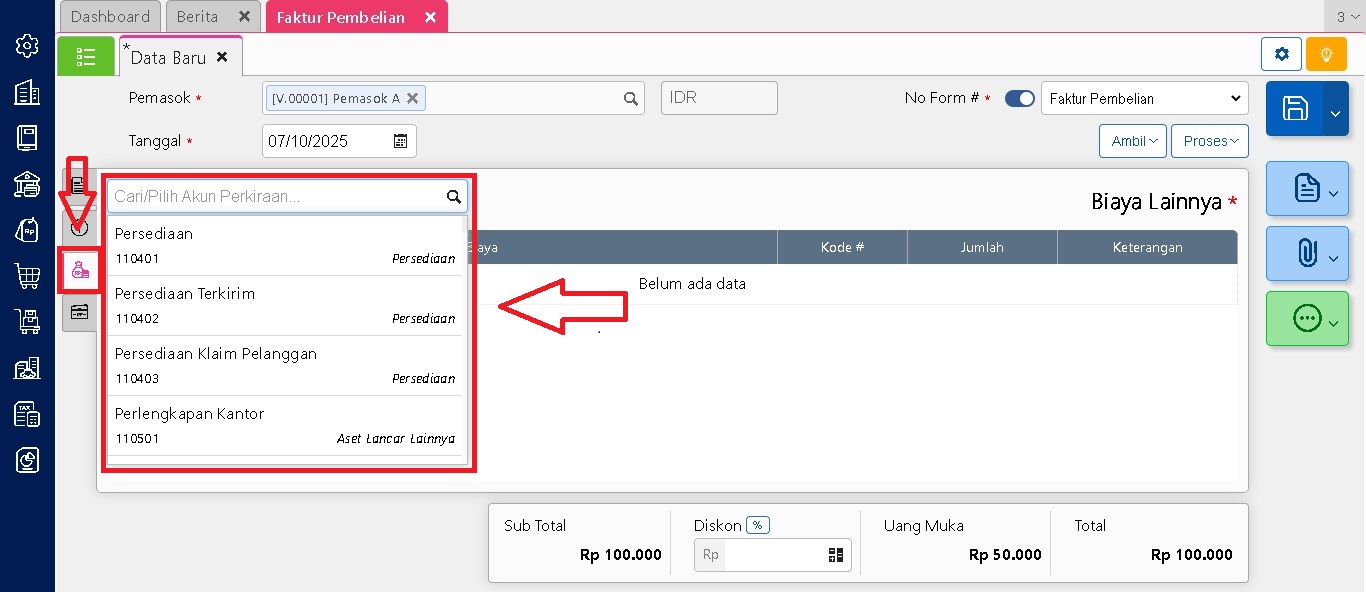
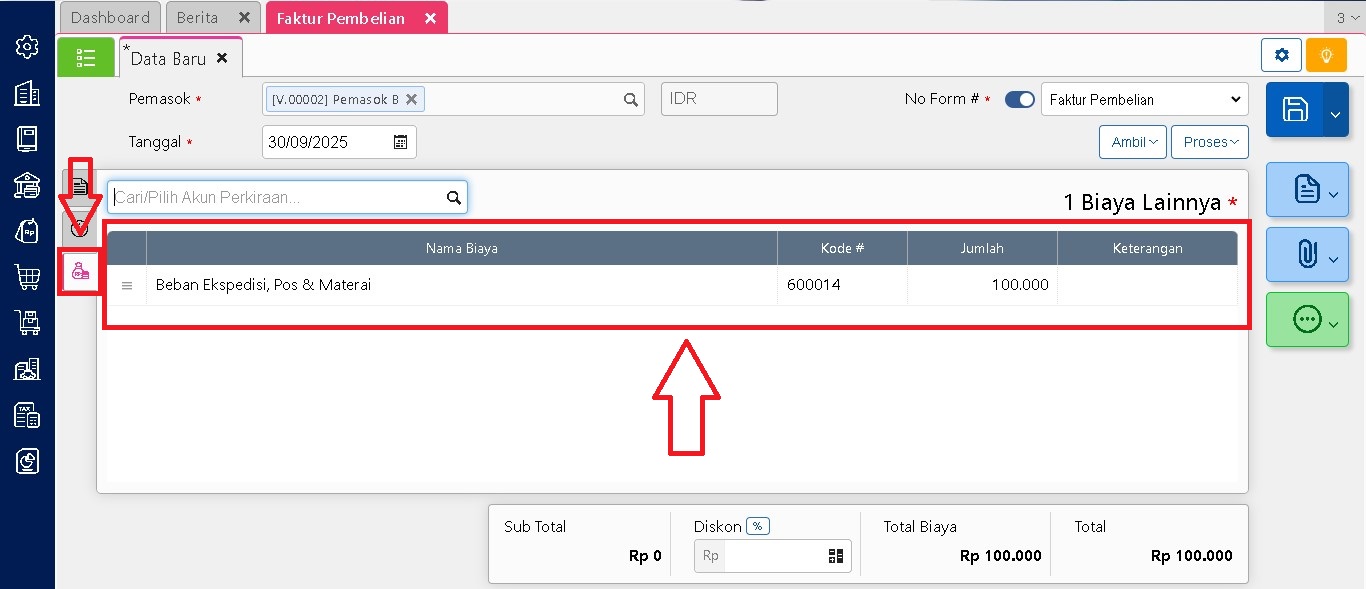
Pindah ke tab Biaya Lainnya, lalu pilih akun beban yang akan dialokasikan ke nilai barang.
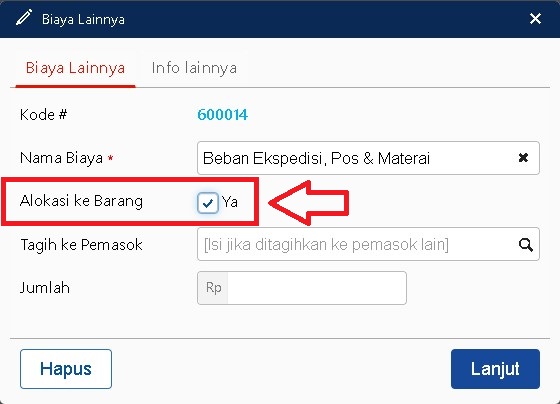
4. Aktifkan Alokasi ke Barang

Centang opsi “Ya” pada kolom Alokasi ke Barang agar biaya tersebut otomatis menambah nilai persediaan.
5. Atur Pemasok Biaya Jika Berbeda

Jika pemasok barang berbeda dengan pemasok yang menagih beban, isi kolom Tagih ke Pemasok dengan nama pemasok penagih biaya.

6. Masukkan Nominal Beban

Ketikan jumlah biaya di kolom Jumlah sesuai nilai tagihan.
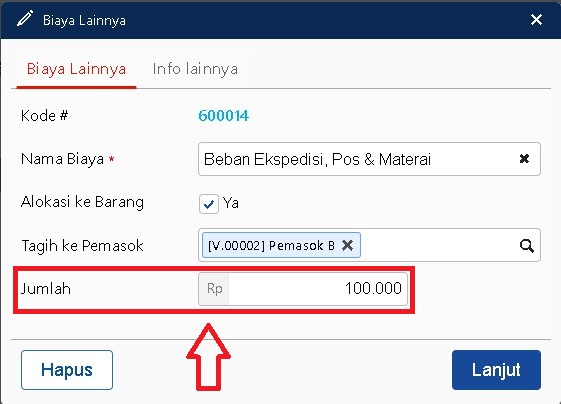
Mencatat Tagihan Beban Pembelian

7. Buat Faktur Pembelian Terpisah

Jika ada tagihan dari pemasok biaya, buat faktur pembelian baru untuk pemasok tersebut (bisa sebelum atau sesudah faktur pembelian barang).

  • Buka menu Pembelian -> Faktur Pembelian dan pilih pemasok yang menagih biaya.
  • Kosongkan tab Detail Barang.

8. Ambil Biaya Pembelian yang Akan Dibayar

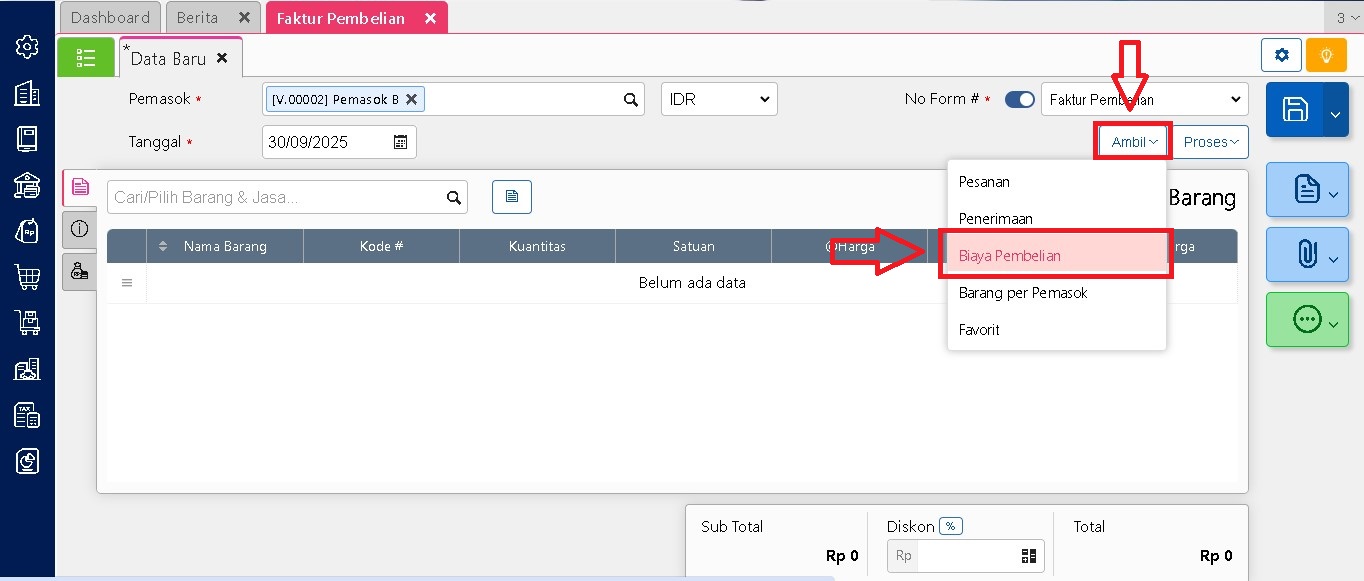
Pada tab Beban Lainnya, klik Ambil -> Biaya Pembelian, lalu pilih biaya yang ingin dibayarkan dan klik Lanjut.
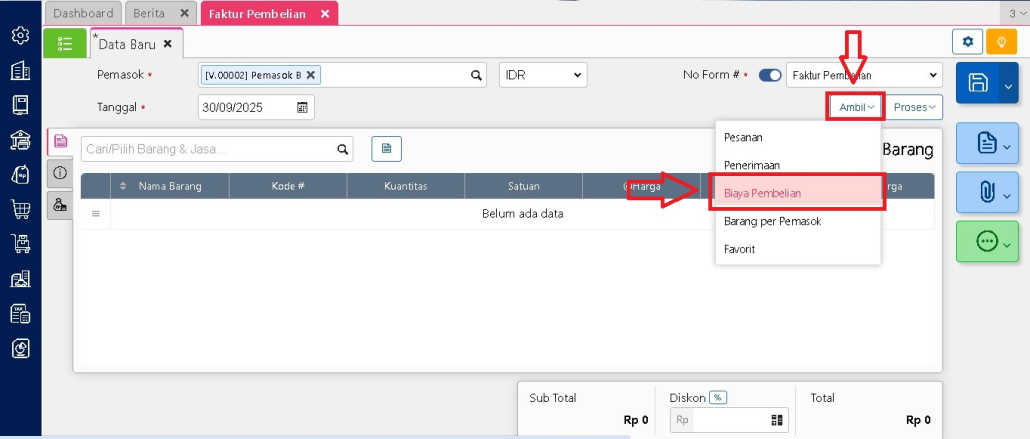
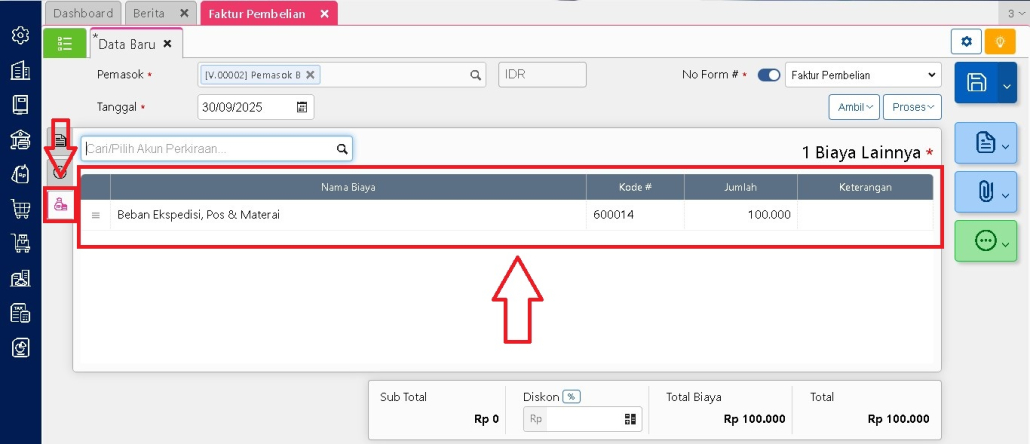
9. Sesuaikan Nominal Jika Berbeda

Jika jumlah tagihan berbeda dari yang diinput sebelumnya, klik biaya tersebut dan ubah jumlahnya sesuai nilai tagihan.
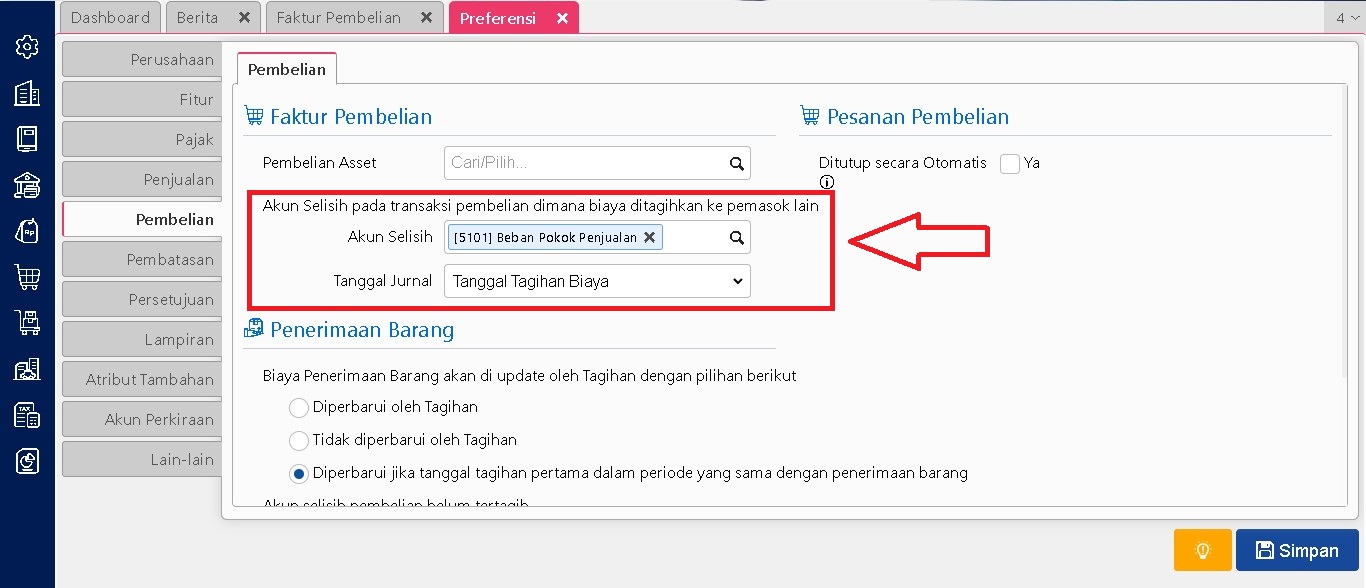
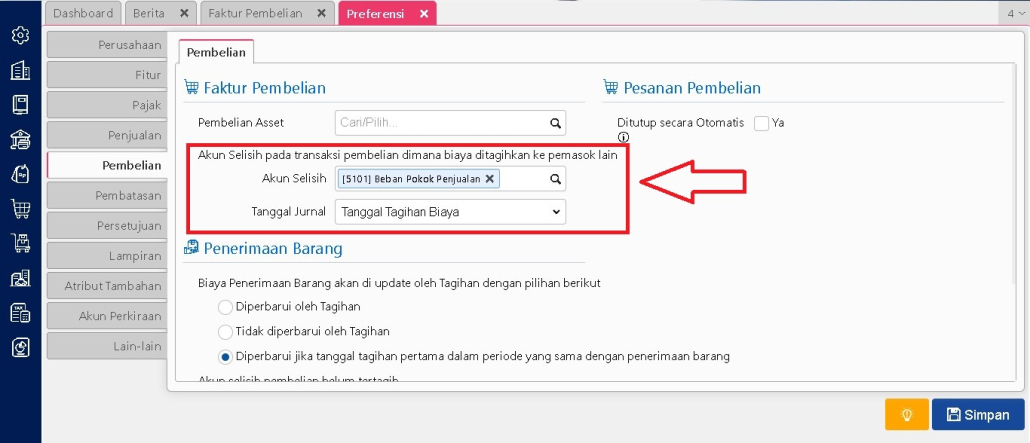
10. Atur Akun Selisih

Apabila ada perbedaan nilai, Anda dapat menentukan akun selisih di menu Pengaturan -> Preferensi -> Pembelian.
11. Lakukan Pelunasan

Bayar tagihan pemasok barang atau pemasok beban melalui menu Pembelian -> Pembayaran Pembelian.
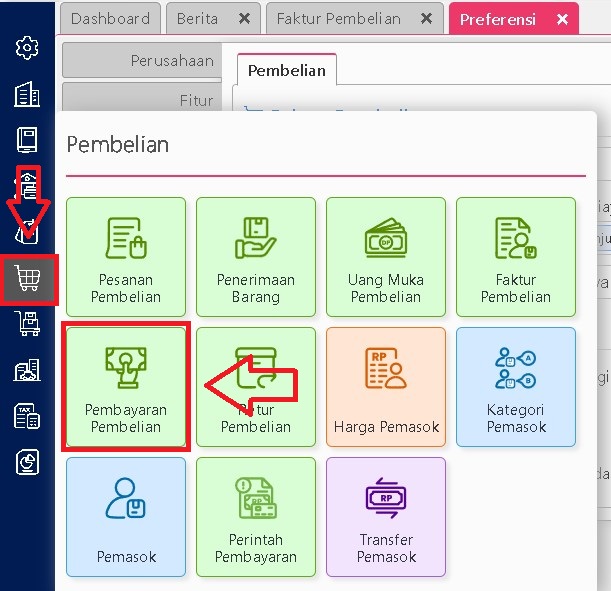
12. Periksa Nilai Persediaan

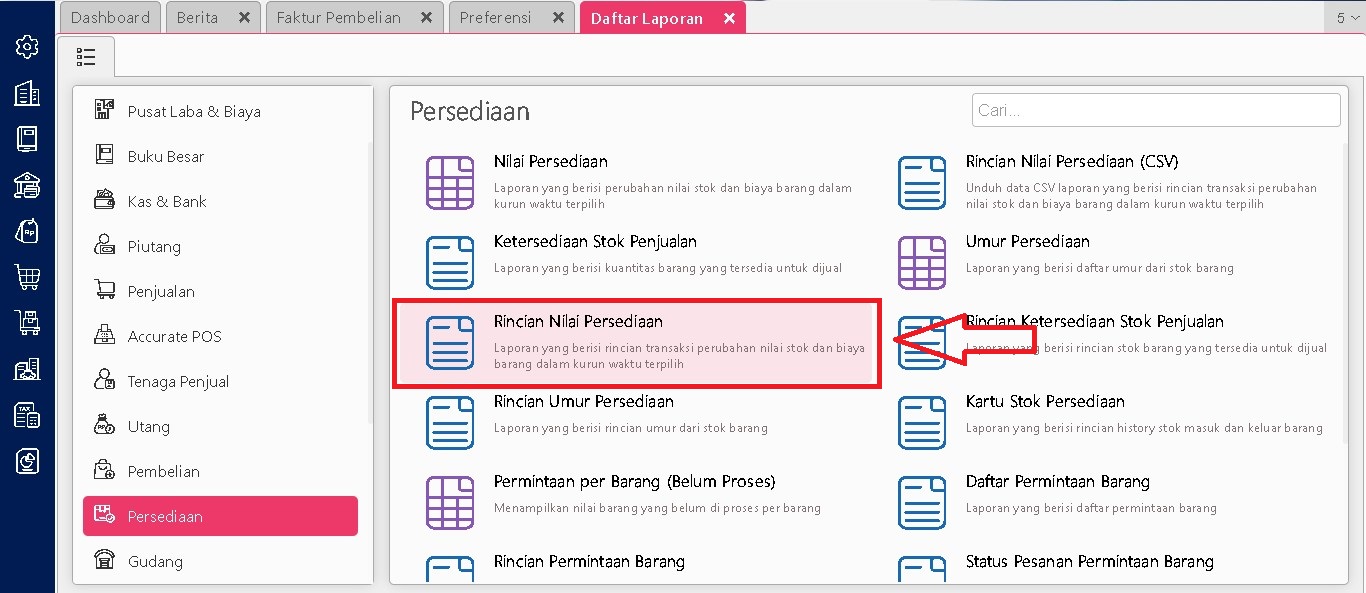
Untuk memastikan beban sudah menambah nilai barang, buka Laporan -> Daftar Laporan -> Persediaan -> Rincian Nilai Persediaan.
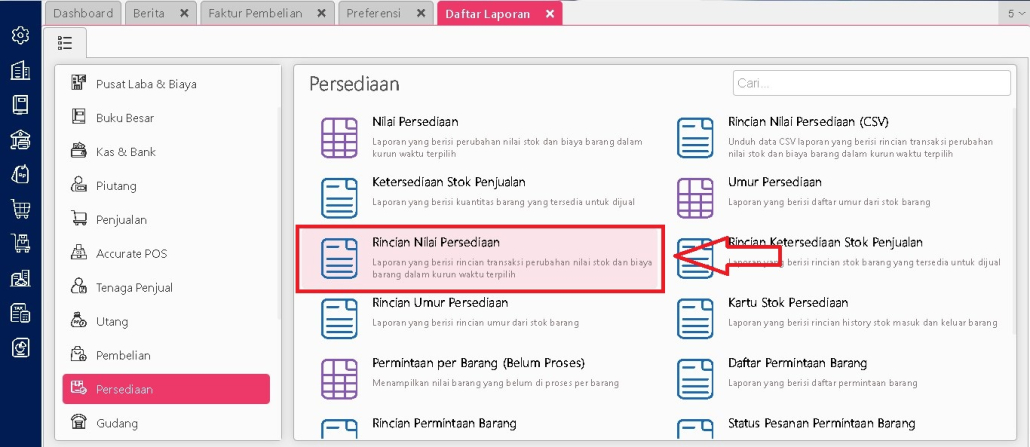
Gunakan filter berdasarkan barang dan tanggal faktur pembelian terkait.

Lihat Video Tutorial lainnya mengenai ACCURATE di Sini
Butuh training Accurate? Hubungi 0811-8885-605 atau klik di sini untuk booking sekarang!

https://solusiakuntansiindonesia.com/wp-content/uploads/2026/08/Logo-SAI.png 0 0 Ardian Muafadi https://solusiakuntansiindonesia.com/wp-content/uploads/2026/08/Logo-SAI.png Ardian Muafadi2025-10-07 12:43:422025-10-07 12:45:08Alokasi Beban Pembelian ke Nilai Persediaan

Cara Membuat Faktur Pembelian dari Pesanan di Accurate Online

October 6, 2025/0 Comments/in Accurate Online/by Ardian Muafadi

Bagi Anda yang sudah mencatat transaksi pembelian mulai dari Pesanan Pembelian, proses selanjutnya adalah membuat Faktur Pembelian berdasarkan pesanan tersebut. Berikut langkah-langkah yang bisa Anda ikuti:

1. Buka menu Faktur Pembelian

Masuk ke manu Pembelian lalu pilih Faktur Pembelian untuk memulai membuat dokumen baru.

2. Lengkapi informasi dasar

Isi kolom Nama Pemasok dan Tanggal Faktur sesuai kebutuhan. Setelah itu, klik tombol Ambil dan pilih opsi Pesanan untuk mengambil data pesanan pembelian yang sudah dibuat seblumnya.

3. Pilih pesanan yang akan difakturkan

Daftar pesanan pembelian akan mucul. Tandai pesanan yang ingin Anda jadikan faktur, kemudian klik Lanjut untuk melanjutkan proses.

4. Simpan faktur pembelian

Periksa kembali detail faktur, pastikan semua informasi sudah sesuai. Jika sudah benar, klik Simpan untuk menyelesaikan pembuatan faktur pembelian.

Lihat Video Tutorial lainnya mengenai ACCURATE di Sini
Butuh training Accurate? Hubungi 0811-8885-605 atau klik di sini untuk booking sekarang!

https://solusiakuntansiindonesia.com/wp-content/uploads/2026/08/Logo-SAI.png 0 0 Ardian Muafadi https://solusiakuntansiindonesia.com/wp-content/uploads/2026/08/Logo-SAI.png Ardian Muafadi2025-10-06 14:26:362025-10-06 14:26:36Cara Membuat Faktur Pembelian dari Pesanan di Accurate Online

Membuat Faktur Pembelian dari Penerimaan Barang Pada Accurate Online

October 6, 2025/0 Comments/in Accurate Online, Contoh Kasus/by Rifardi Faisal

Berikut langkah-langkah membuat faktur pembelian dari penerimaan barang pada accurater online:

  1. Buka modul pembelian klik faktur pembelian.Membuat Faktur Pembelian
  2. Masukan nama pemasok dan tanggal tagihan.
  3. Klik ambil pilih penerimaan, lalu cari nomor penerimaan barang nya.Faktur Pembelian ambil dari penerimaan
  4. Lengkapi informasi lainnya.
  5. Simpan atau cetak transaksi.

Dengan mengikuti langakah-langkah diatas maka pencatatan yang anda lakukan akan sesuai dengan flow transaksi di accurate dan akan terhidar dari pencatatan ganda.

Lihat Video Tutorial lainnya mengenai ACCURATE di Sini
Butuh training Accurate? Hubungi 0811-8885-605 atau klik di sini untuk booking sekarang!

https://solusiakuntansiindonesia.com/wp-content/uploads/2026/08/Logo-SAI.png 0 0 Rifardi Faisal https://solusiakuntansiindonesia.com/wp-content/uploads/2026/08/Logo-SAI.png Rifardi Faisal2025-10-06 12:14:382025-10-06 12:14:38Membuat Faktur Pembelian dari Penerimaan Barang Pada Accurate Online

Penerimaan Barang dari Pesanan Pembelian

October 3, 2025/0 Comments/in Accurate Online/by Ardian Muafadi

Bagi perusahaan yang menjalankan alur pembelian mulai dari pembuatan Pesanan Pembelian (PO) hingga barang diterima, Accurate Online menyediakan fitur Penerimaan Barang yang terhubung langsung dengan pesanan tersebut. Dengan alur ini, proses pencatatan jadi lebih rapi dan meminimalisir kesalahan input. Berikut panduan lengkapnya

1. Buka Menu Penerimaan Barang

Masuk ke menu Pembelian lalu pilih Penerimaan Barang. Sistem akan menampilkan form baru yang bisa Anda isi sesuai kebutuhan pencatatan.

2. Isi Informasi Dasar Transaksi

Pada bagian awal form, ada beberapa kolom utama yang wajib dilengkapi (ditandai dengan bintang merah *), yaitu:

  • Terima dari -> pilih pemasok yang mengirimkan barang.
  • Tanggal -> isi sesuai tanggal barang diterima.
  • No Form # -> nomor transaksi otomatis dari sistem. Jika tombol otomatis dinonaktifkan, Anda bisa mengisi manual.
  • No Terima # -> isi dengan nomor surat jalan dari pemasok. Kolom ini penting agar dokumen penerimaan bisa cocok dengan dokumen pemasok ketika dilakukan pengecekan atau retur.

Setelah itu, klik tombol Ambil lalu pilih Pesanan

3. Ambil Pesanan Pembelian

Sistem akan menampilkan daftar Pesanan Pembelian yang sudah dibuat sebelumnya untuk pemasok tersebut. Cari dan pilih pesanan yang sesuai, lalu klik Lanjut. Dengan langkah ini, semua rincian barang dari pesanan akan otomatis masuk ke form penerimaan barang, sehingga Anda tidak perlu menginput ulang secara manual.

4. Periksa Detail Barang yang Masuk

Setelah pesanan ditarik, periksa kembali rincian barang seperti nama barang, kuantitas, dan gudang penerimaan. Jika ada perbedaan anatara pesanan dan jumlah barang yang benar-benar diterima, Anda dapat menyesuaikannya langsung pada form ini. Dengan begitu stok di gudang akan tercatat sesuai kondisi sebenarnya.

5. Simpan Transaksi

Jika seluruh informasi sudah benar, klik tombol Simpan. Transaksi penerimaan barang kini tercatat di Accurate Online. Sistem akan otomatis memperbarui saldo persediaan di gudang dan menandai pesanan pembelian terkait agar tidak terjadi penginputan ganda.

Dengan menggunakan alur Penerimaan Barang dari Pesanan Pembelian, perusahaan dapat memastikan setiap transaksi pembelian terhubung langsung dengan dokumen awal (PO). Hal ini sangat membantu dalam proses rekonsiliasi, kontrol stok hingga tahap pembayaran tagihan ke pemasok.

Lihat Video Tutorial lainnya mengenai ACCURATE di Sini
Butuh training Accurate? Hubungi 0811-8885-605 atau klik di sini untuk booking sekarang!
https://solusiakuntansiindonesia.com/wp-content/uploads/2026/08/Logo-SAI.png 0 0 Ardian Muafadi https://solusiakuntansiindonesia.com/wp-content/uploads/2026/08/Logo-SAI.png Ardian Muafadi2025-10-03 14:26:562025-10-03 14:26:56Penerimaan Barang dari Pesanan Pembelian

Membuat Faktur Pembelian Pada Accurate Online

October 3, 2025/0 Comments/in Accurate Online, Contoh Kasus/by Rifardi Faisal

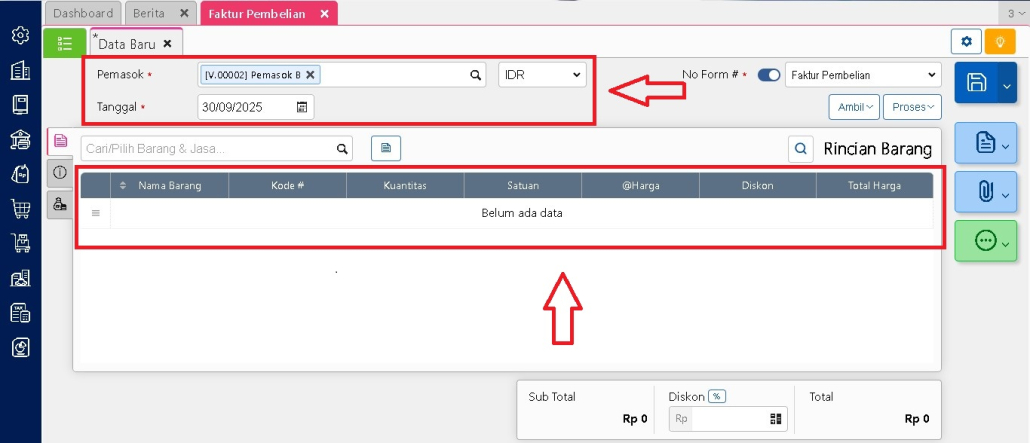
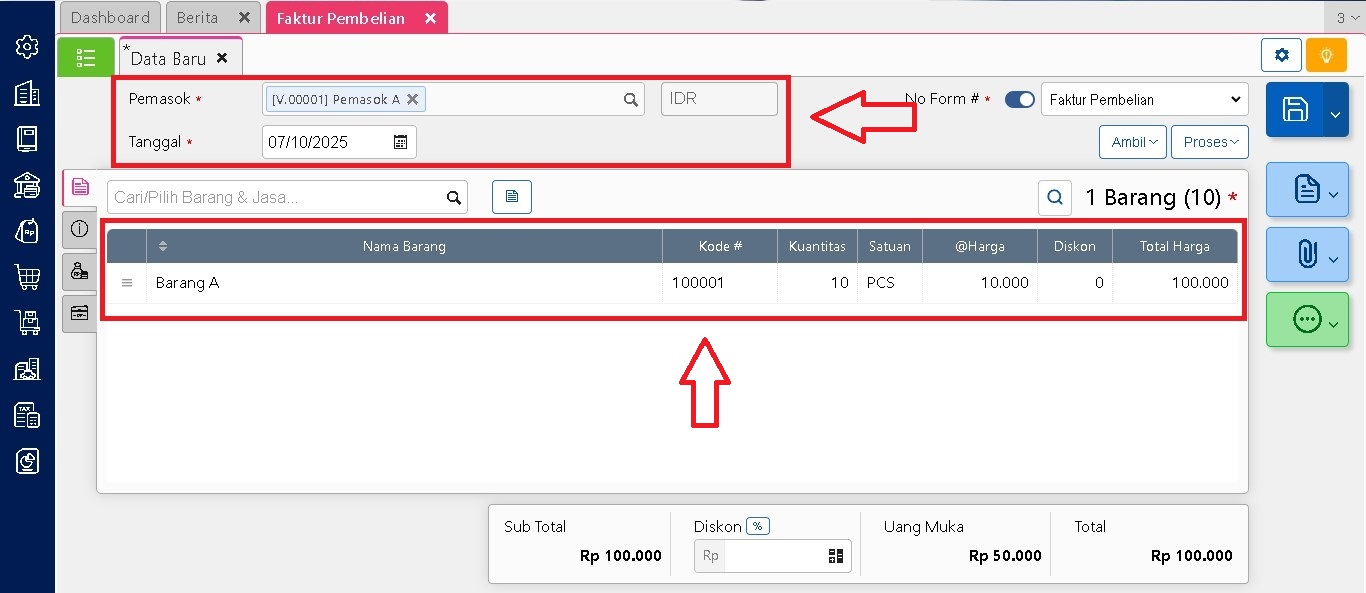
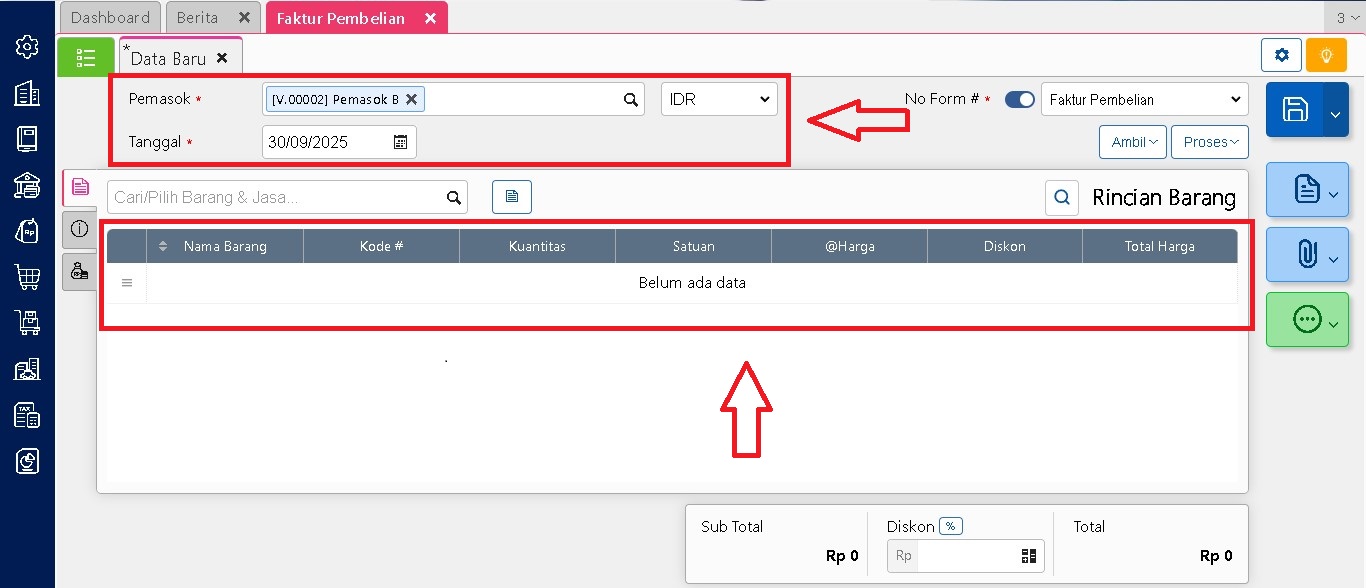
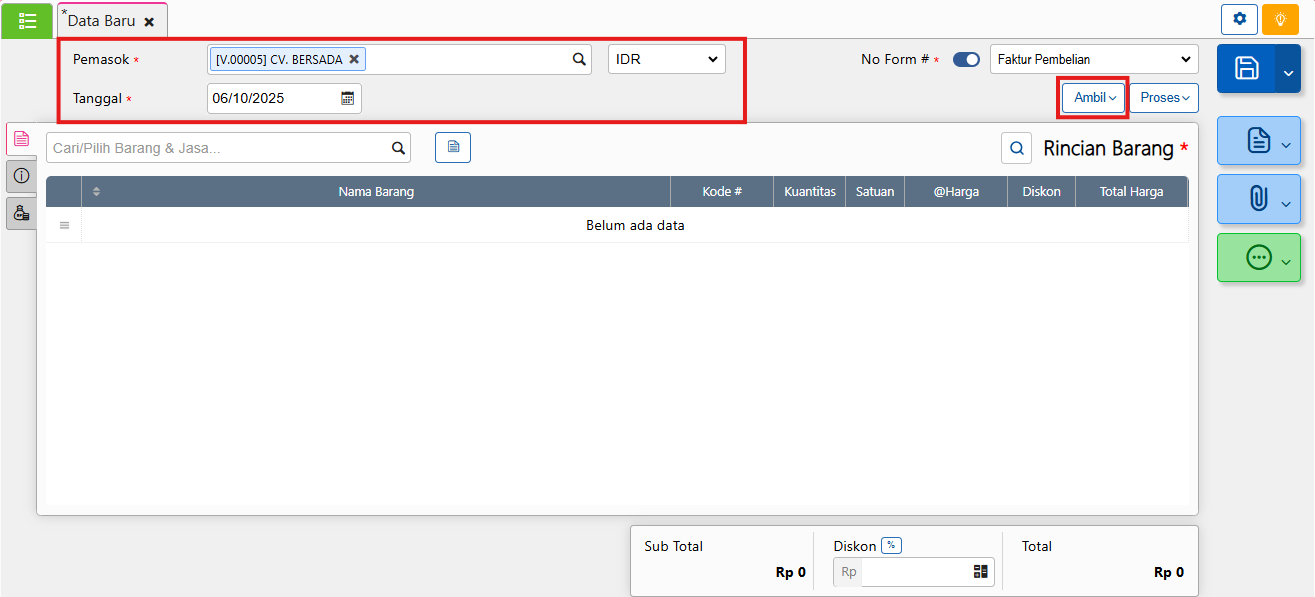
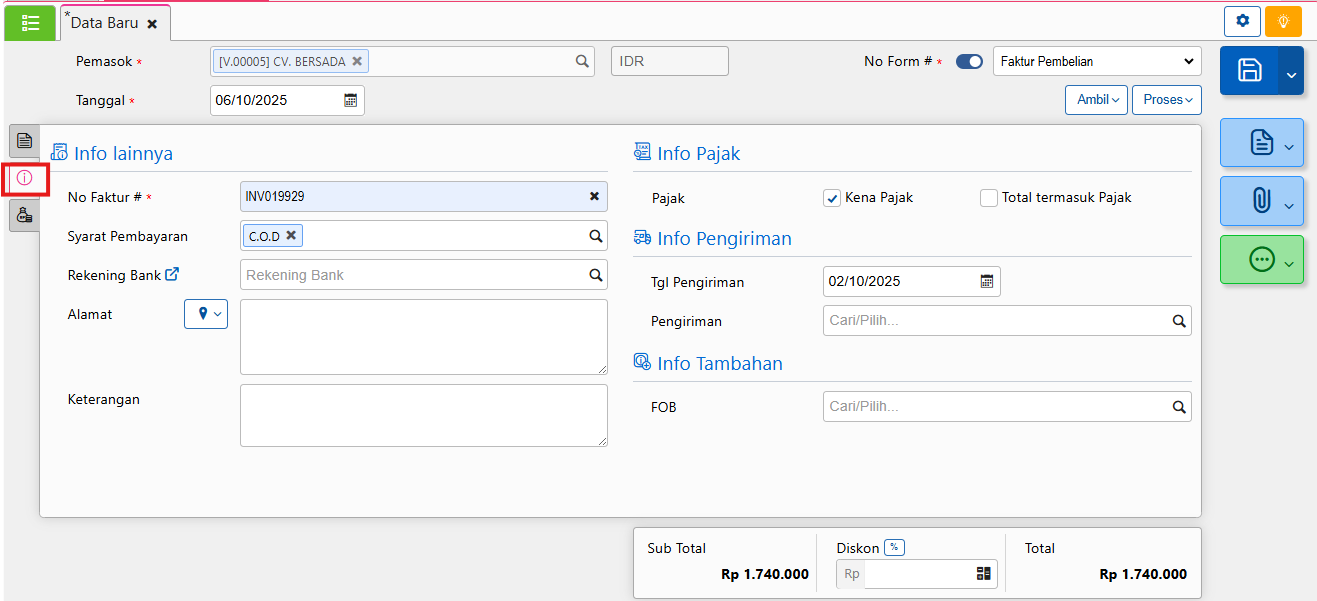
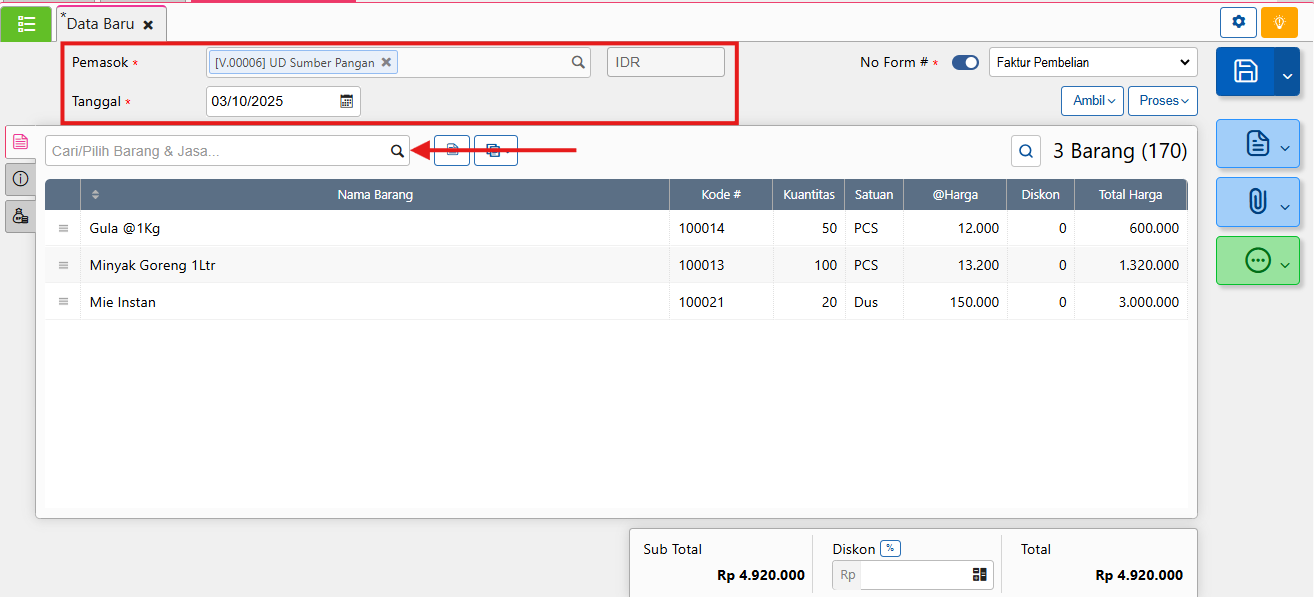
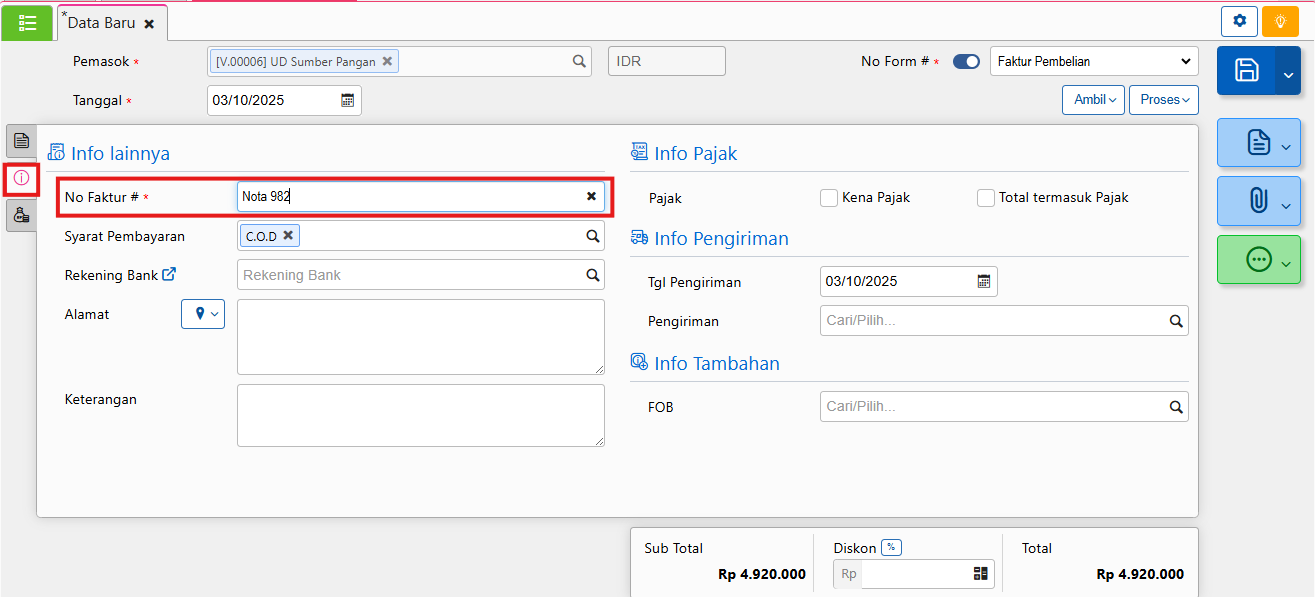
Pada accurate online terdapat fitur pembelian yang berfungsi untuk mencatat pembelian secara langsung tanpa mengikuti flow yang ada pada accurate. Jika anda melalakukan inputan langsung pada faktur pembelian maka persedaiaan akan bertambah dan hutang akan langsung tercatat. Berikut cara membuat faktur pembelian pada accurate online:

  1. Buka modul pembelian | pilih faktur pembelian.
  2. Masukan nama Pemasok | isi tanggal transaksi | lalu pilih barang yang di beli.
  3. Melengkapi info lainnya dan nomor faktur (invoice) pembelian.
  4. Simpan atau cetak transaksi.

Dengan mengikuti langkah tersebut anda dapat melakukan transaksi pembelian secara simple dan laporan keuangan pun akan otomatis tersaji dan transparasi data pun dapat terjaga.

Lihat Video Tutorial lainnya mengenai ACCURATE di Sini
Butuh training Accurate? Hubungi 0811-8885-605 atau klik di sini untuk booking sekarang!

https://solusiakuntansiindonesia.com/wp-content/uploads/2026/08/Logo-SAI.png 0 0 Rifardi Faisal https://solusiakuntansiindonesia.com/wp-content/uploads/2026/08/Logo-SAI.png Rifardi Faisal2025-10-03 10:17:042025-10-03 10:17:04Membuat Faktur Pembelian Pada Accurate Online

Membuat Penerimaan Barang Pada Accurate Online

October 2, 2025/0 Comments/in Accurate Online, Contoh Kasus/by Rifardi Faisal

Dalam modul pembelian di accurate online terdapat fitur penerimaan barang, anda dapat melakukan inputan penerimaan barang tanpa melakukan input pesanan pembelian(PO) terlebih dahulu. Untuk melakukan hal ini anda dapat mengikuti langkah-langkah dibawah ini untuk membuat penerimaan barang pada accurate online:

  1. Buka modul pembelian | pilih penerimaan barang.
  2. Masukan nama pemasok dan masukan nomor penerimaan (surat jalan).
  3. Masukan rincian barang dan tentukan kuantitas terima nya.
  4. Simpan transaksi.

** Note: Untuk harga barang akan mengikuti settingan di harga beli, atau akan terupdate ketika anda menginput faktur pembelian atas penerimaan ini.”

Lihat Video Tutorial lainnya mengenai ACCURATE di Sini
Butuh training Accurate? Hubungi 0811-8885-605 atau klik di sini untuk booking sekarang!

https://solusiakuntansiindonesia.com/wp-content/uploads/2026/08/Logo-SAI.png 0 0 Rifardi Faisal https://solusiakuntansiindonesia.com/wp-content/uploads/2026/08/Logo-SAI.png Rifardi Faisal2025-10-02 14:15:012025-10-02 14:15:01Membuat Penerimaan Barang Pada Accurate Online

Pesanan Pembelian dengan uang Muka di Accurate Online

October 2, 2025/0 Comments/in Accurate Online/by Ardian Muafadi

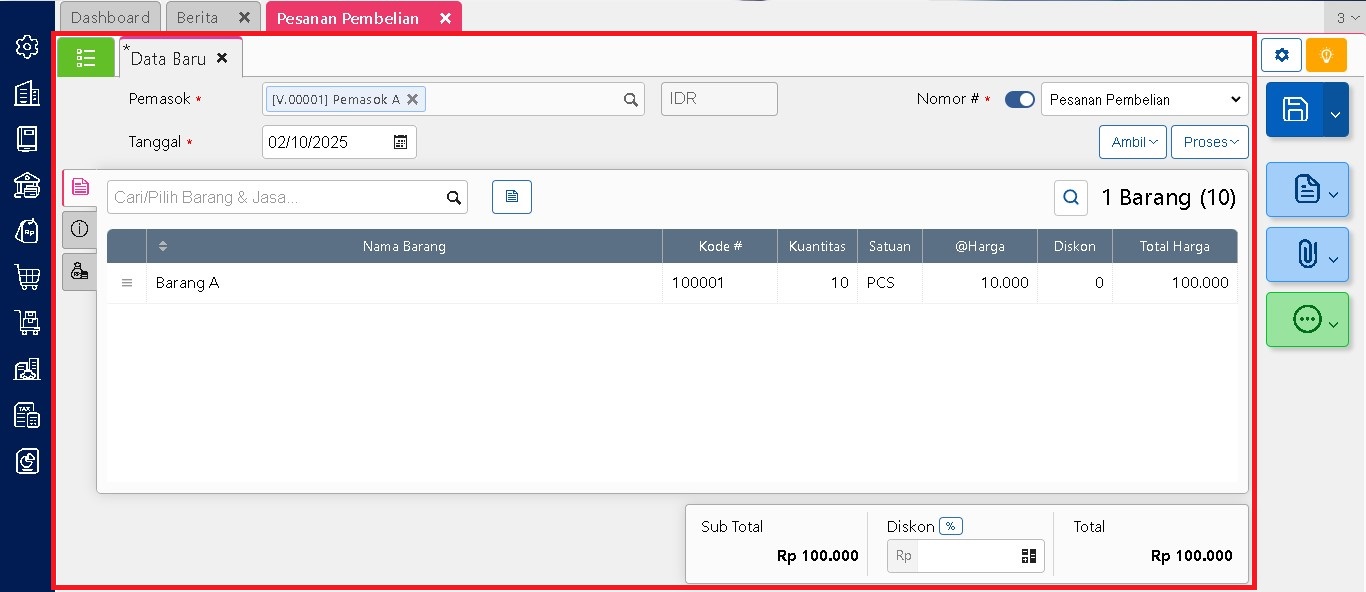
Dalam kegiatan pembelian, sering kali pemasok meminta uang muka sebelum barang dikirimkan. Agar pencatatan tetap tertib, Accurate Online menyediakan fitur Pesanan Pembelian dengan Uang Muka. Berikut langkah-langkah yang dapat Anda ikuti:

1. Membuat Pesanan Pembelian

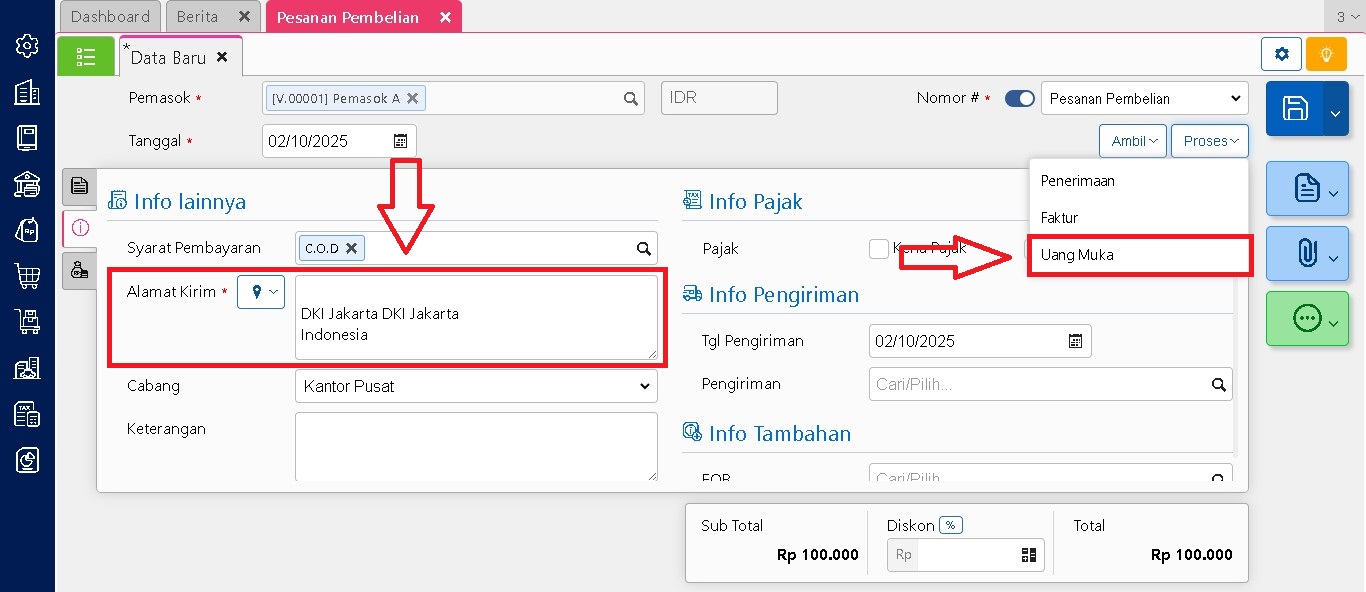
Buka menu Pembelian lalu pilih Pesanan Pembelian. Pada formulir yang muncul, isi data Pemasok*, Tanggal* transaksi, dan tambahkan rincian Barang & Jasa. Selain itu, jangan lupa melengkapi bagian Alamat Kirim* karena kolom ini wajib diisi sebagai penentu tujuan pengiriman barang. Anda juga dapat menambahkan syarat pembayaran, cabang, serta keterangan tambahan bila diperlukan. Formulir ini akan menjadi dasar pencatatan pesanan pembelian.

2. Menghubungkan Pesanan dengan Uang Muka

Setelah pesanan lengkap, klik tombol Proses lalu pilih Uang Muka. Tahap ini digunakan untuk mencatat bahwa pesanan tersebut membutuhkan pembayaran di muka sesuai permintaan pemasok.

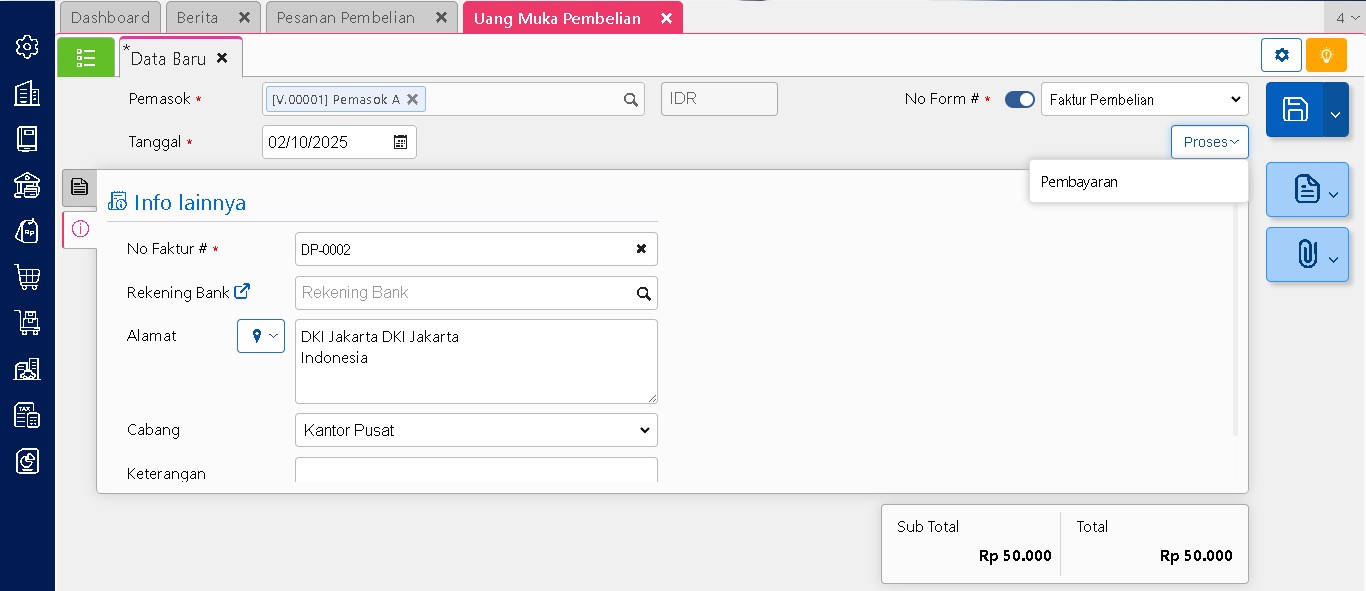
3. Mengisi Formulir Uang Muka Pembelian

Formulir Uang Muka Pembelian akan tampil dengan informasi nomor pesanan (PO) yang sudah terhubung. Pastikan nomor pesanan benar, lalu masukkan jumlah Uang Muka* sesuai kesepakatan. Pada tahap ini, Anda juga harus mengisi No Faktur* karena kolom tersebut wajib sebagai identitas transaksi uang muka. Setelah itu, klik Proses dan pilih opsi Pembayaran untuk melanjutkan ke pencatatan pembayaran uang muka.

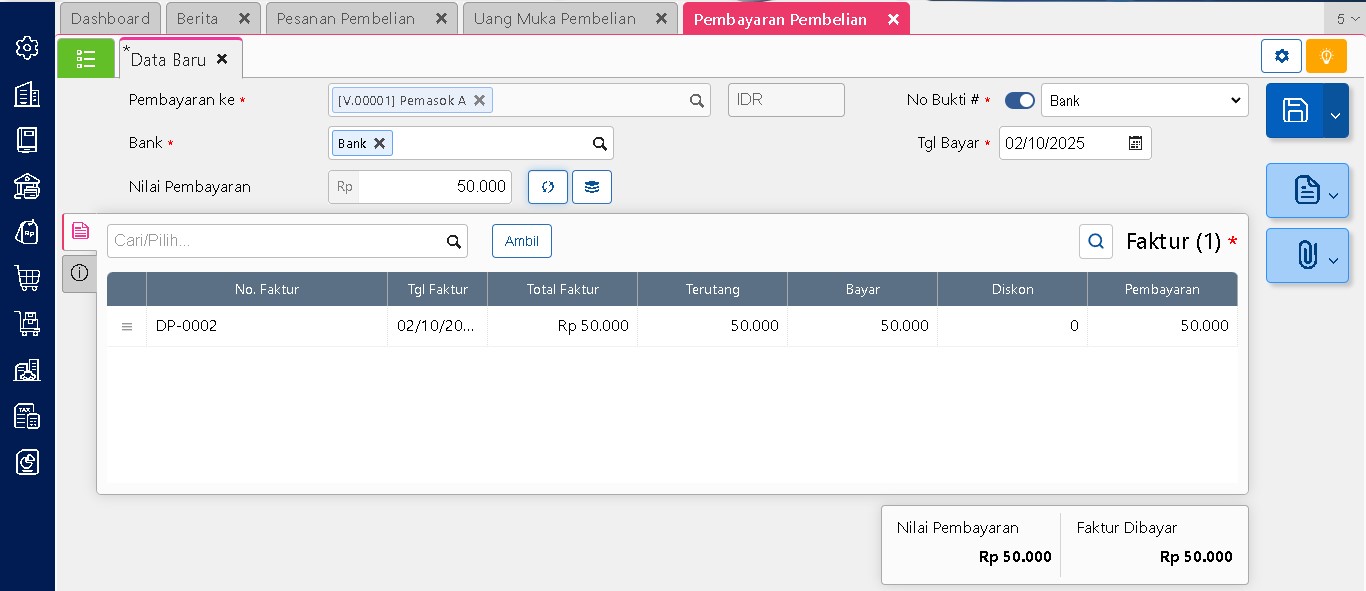
4. Pencatatan Pembayaran Uang Muka

Langkah berikutnya adalah mengisi formulir Pembayaran Pembelian. Beberapa kolom yang wajib diisi antara lain Bank* sebagai sumber pembayaran dan Tanggal Bayar*. Isi jumlah pembayaran sesuai dengan nilai uang muka, lalu tambahkan detail lain seperti nomor referensi atau keterangan transaksi bila diperlukan. Klik Hitung agar sistem menyesuaikan nilai transaksi, kemudian simpan untuk menyelesaikan pencatatan.

Dengan prosedur ini, perusahaan dapat mencatat pesanan pembelian yang disertai uang muka secara rapi dan akurat. Data pembayaran akan tercatat langsung di laporan keuangan sehingga memudahkan pengendalian arus kas dan pemantauan transaksi dengan pemasok.

Lihat Video Tutorial lainnya mengenai ACCURATE di Sini
Butuh training Accurate? Hubungi 0811-8885-605 atau klik di sini untuk booking sekarang!
https://solusiakuntansiindonesia.com/wp-content/uploads/2026/08/Logo-SAI.png 0 0 Ardian Muafadi https://solusiakuntansiindonesia.com/wp-content/uploads/2026/08/Logo-SAI.png Ardian Muafadi2025-10-02 13:56:122025-10-02 13:56:12Pesanan Pembelian dengan uang Muka di Accurate Online

Menutup Pesanan Pembelian Pada Accurate Online

October 1, 2025/0 Comments/in Accurate Online, Contoh Kasus/by Rifardi Faisal

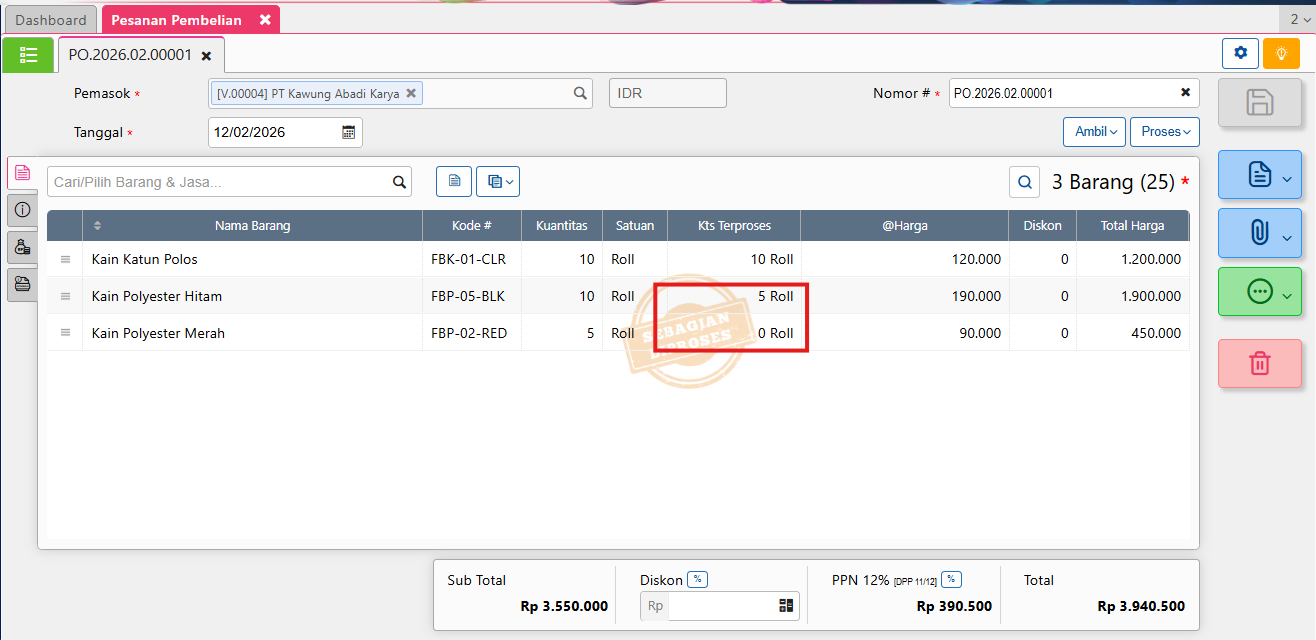
Saat kita melakukan pencatatan transaksi pesanan pembelian (purcahase oreder) di accurate online ada kalanya pesana tersebut batal atau tidak terproses sepenuhnya, dalam artikel ini akan dibahas bagaimana perlakuan untuk pesanan yang batal atau gagal proses tanpa menghapus histori dari transaksi yang sudah di input ke dalam sistem (dengan kata lain menutup pesanan pembelian pada accurate online).

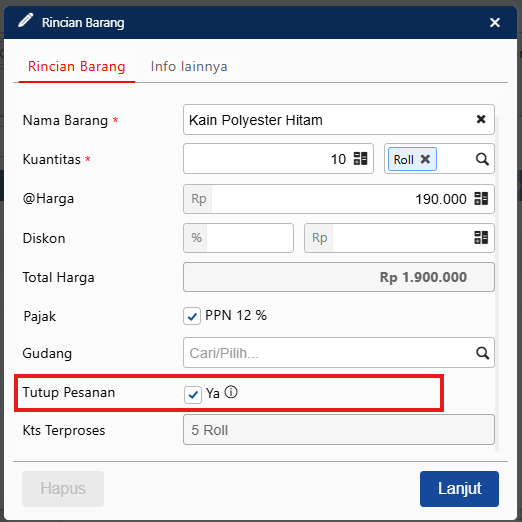
1. Menutup pesanan atas sebagian barang yang tidak terproses:
  1. buka modul pembelian pilih pesanan pembelian.
  2. buka list dan cari nomor pesanan yang akan di tutup.Tutup po rincian barang
  3. klik pada barang yang tidak terproses dari PO tersebut.
  4. Ceklis tutup pesanan.
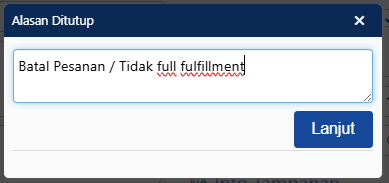
  5. Simpan dan masukan alasa PO ditutup, otomatis status pesanan pembelian tersebut akan ditutup.
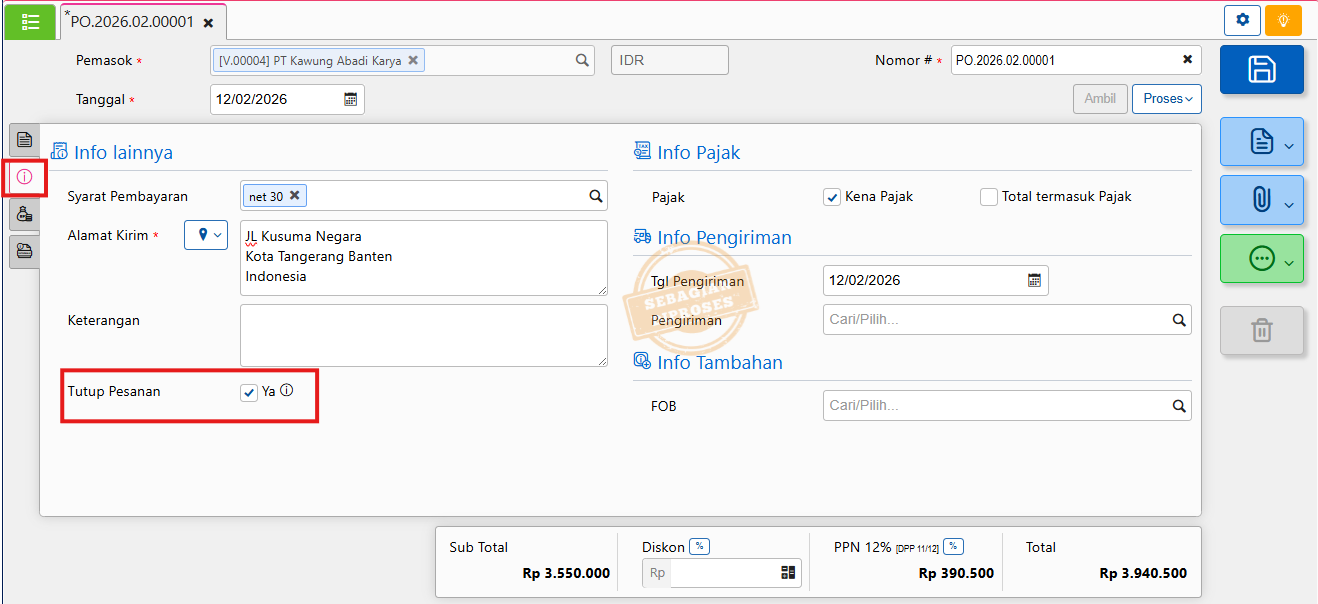
2. Menutup seluruh pesanan pembelian yang tidak terproses / dibatalkan:
  1. buka modul pembelian pilih pesanan pembelian.
  2. buka list dan cari nomor pesanan yang akan di tutup.
  3. klik pada barang yang tidak terproses dari PO tersebut.
  4. klik info lainnya, lalu ceklis tutup lalu simpan transaksi.
  5. Simpan dan masukan alasa PO ditutup, otomatis status pesanan pembelian tersebut akan ditutup.

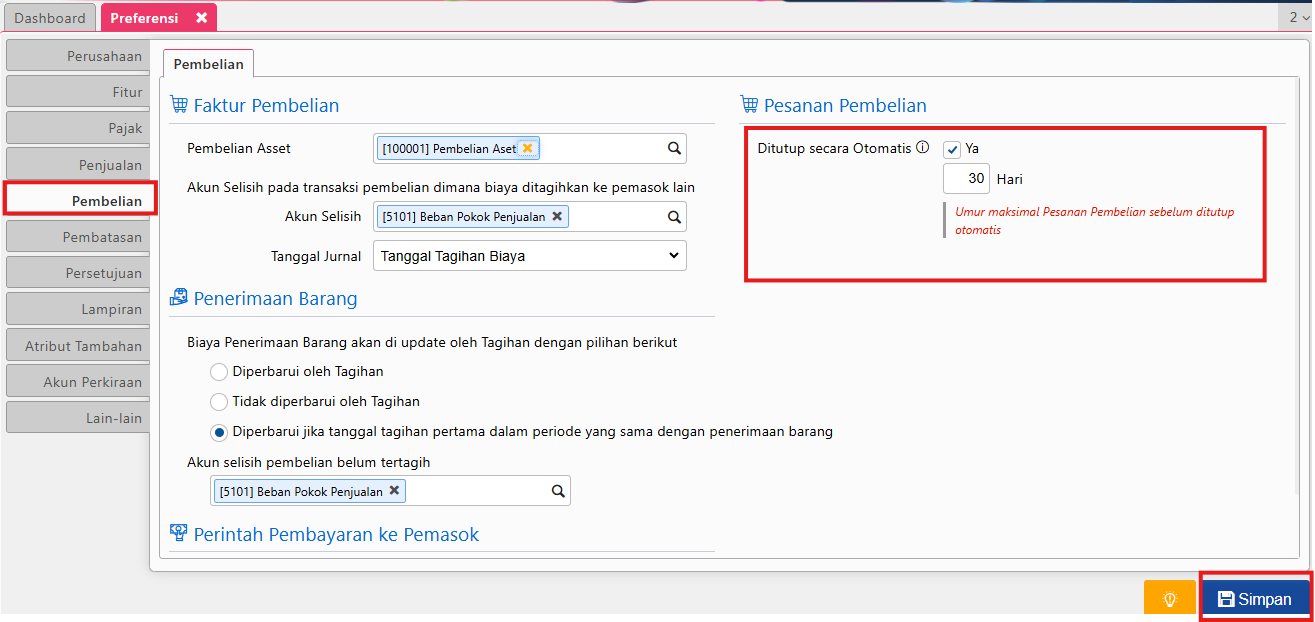
Sebagai opsi tambahan anda juga bisa melakukan hal ini secara otomatis (menutup PO yang tidak terproses) dengan melakukan pengaturan pada preferensi dan mengisikan jumlah hari PO yang akan otomatis ditutup oleh sistem (terhitung tanggal PO).

Dengan melakukan pencatatan seperti ini maka akan memudahkan anda dalam melihat laporan dan data yang ada menjadi rapih dan transparan.

Booking Training Sekarang Klik Disini | Untuk Video Tutorial Klik Disini

https://solusiakuntansiindonesia.com/wp-content/uploads/2026/08/Logo-SAI.png 0 0 Rifardi Faisal https://solusiakuntansiindonesia.com/wp-content/uploads/2026/08/Logo-SAI.png Rifardi Faisal2025-10-01 10:06:582025-10-01 10:06:58Menutup Pesanan Pembelian Pada Accurate Online
Page 16 of 61«‹1415161718›»
Search Search

Recent Posts

  • Cara Mencatat Pajak UMKM 0,5% di Accurate Online
  • Perlakuan Nilai Beban Pokok Penjualan pada Faktur Penjualan (Dimuka)
  • Cara Memaksimalkan Hasil Cetakan Menggunakan Accurate Direct Print
  • Mengatur/Memilih Desain Cetakan Transaksi Pada Accurate Lite
  • Error: “Cabang ini telah digunakan. Silahkan pilih cabang lainnya.” Saat Integrasi Accurate Online Dengan Bliss

Categories

  • Accurate
  • Accurate Desktop V5
  • Accurate Online
  • Accurate POS
  • Akuntansi
  • Contoh Kasus
  • Database
  • Frontpage Article
  • License
  • Manufaktur
  • Onsite
  • Report & Desain Cetakan
  • Software
  • Uncategorized

Meta

  • Register
  • Log in
  • Entries feed
  • Comments feed
  • WordPress.org

HUBUNGI KAMI

PT Solusi Akuntansi Indonesia

Jl. Bambu Apus Raya No.181B

Pondok Bambu

Duren Sawit – Jakarta Timur

WA. 0811-8885-605

Recent Posts

  • Cara Mencatat Pajak UMKM 0,5% di Accurate Online
  • Perlakuan Nilai Beban Pokok Penjualan pada Faktur Penjualan (Dimuka)
  • Cara Memaksimalkan Hasil Cetakan Menggunakan Accurate Direct Print

Categories

  • Accurate
  • Accurate Desktop V5
  • Accurate Online
  • Accurate POS
  • Akuntansi
  • Contoh Kasus
  • Database
  • Frontpage Article
  • License
  • Manufaktur
  • Onsite
  • Report & Desain Cetakan
  • Software
  • Uncategorized
Search Search
© Copyright - PROFESIONAL KONSULTANT TRAINING SOFTWARE ACCURATE - powered by Enfold WordPress Theme
Scroll to top Scroll to top Scroll to top