PROFESIONAL KONSULTANT TRAINING SOFTWARE ACCURATE
  • Layanan
    • Layanan Pembukuan
    • Permintaan Training
  • Harga Training
  • Kursus Accurate
  • Support Produk
    • Accurate Online
  • Tentang Kami
  • Tutorial
  • Click to open the search input field Click to open the search input field Search
  • Menu Menu

Panduan Mengatur Komisi Penjual di Accurate Online

September 19, 2025/0 Comments/in Accurate Online/by Ardian Muafadi

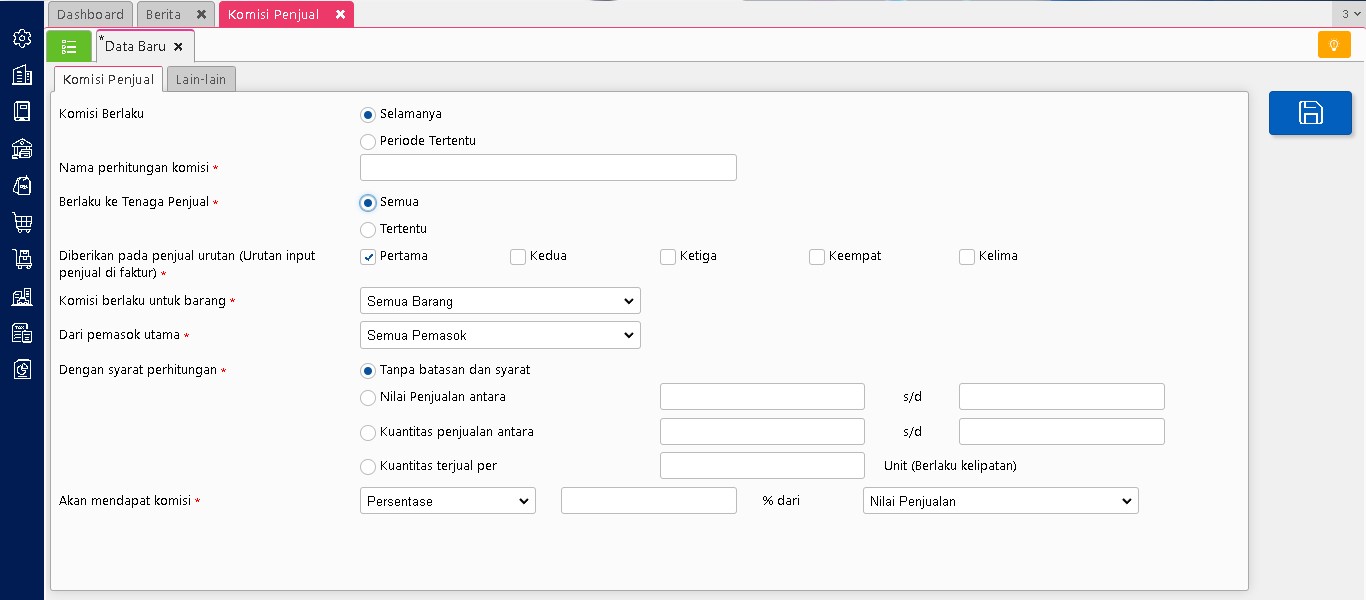
Fitur Komisi Penjual pada Accurate Online membantu perusahaan memberikan insentif yang adil dan terukur kepada tenaga penjual. berikut adalah poin-poin pengaturannya sesuai urutan yang ada di dalam form:
1. Komisi Berlaku

Anda bisa menentukan masa berlaku komisi:

  • Selamanya, artinya aturan ini berlaku terus tanpa batas waktu.
  • Periode tertentu, artinya Anda bisa menentukan bulan mulai hingga bulan berakhirnya aturan komisi.
2. Nama Perhitungan Komisi

Isi dengan nama khusus untuk membedakan aturan komisi yang dibuat, sehingga mudah dikenali jika ada banyak aturan komisi.

3. Berlaku ke Tenaga Penjual

Tentukan tenaga penjual yang mendapatkan komisi, apakah berlaku untuk :

  • Semua tenaga penjual, atau
  • Penjual tertentu (Anda perlu memilih nama-nama tenaga penjual yang berhak).
4. Urutan Tenaga Penjual

Komisi dapat diberikan berdasarkan urutan tenaga penjual yang dicatat pada setiap barang di faktur. Setiap barang bisa memiliki lebih dari satu penjual. Pengaturan ini memungkinkan perusahaan memilih apakah komisi diberikan hanya ke penjual urutan pertama, atau juga ke urutan berikutnya. Aturan ini berlaku per barang, bukan untuk seluruh faktur secara keseluruhan. Ada lima pilihan tingkatan: pertama, kedua, ketiga, keempat, dan kelima. Anda bisa memilih lebih dari satu urutan sekaligus.

5. Komisi Berlaku untuk Barang

Pilih ruang lingkup barang yang terkena aturan komisi:

  • Semua barang,
  • Berdasarkan kategori tertentu,
  • Barang tertentu, atau
  • Berdasarkan merek tertentu saja.
6. Dari Pemasok Utama

Komisi bisa dibatasi berdasarkan pemasok utama dari barang yang dijual. Pemasok utama ini ditentukan di pengaturan data barang (menu informasi Pembelian).

Pilihan yang tersedia:

  • Semua pemasok –> komisi berlaku untuk semua barang, tanpa melihat pemasok utama.
  • Pemasok tertentu -> hanya barang yang pemasok utamanya sesuai pilihan yang akan dihitung dalam komisi.
7. Dengan Syarat Perhitungan.

Atur syarat yang harus dipenuhi sebelum komisi diberikan, yaitu:

  • Tanpa batasan dan syarat,
  • Berdasarkan nilai penjualan dalam rentang tertentu,
  • Berdasarkan jumlah kuantitas barang yang terjual,
  • Berdasarkan kuantitas per unit yang berlaku kelipatan.
8. Akan Mendapat Komisi

Tentukan besaran komisi yang diberikan. Pilihanya:

  • Menggunakan nilai tetap, atau
  • Persentase dari laba kotor atau nilai penjualan
9. Lain-lain

Sebagai tambahan, tersedia kolom Catatan untuk keterangan tambahan serta opsi Non Aktif jika aturan komisi tersebut sudah tidak berlaku.
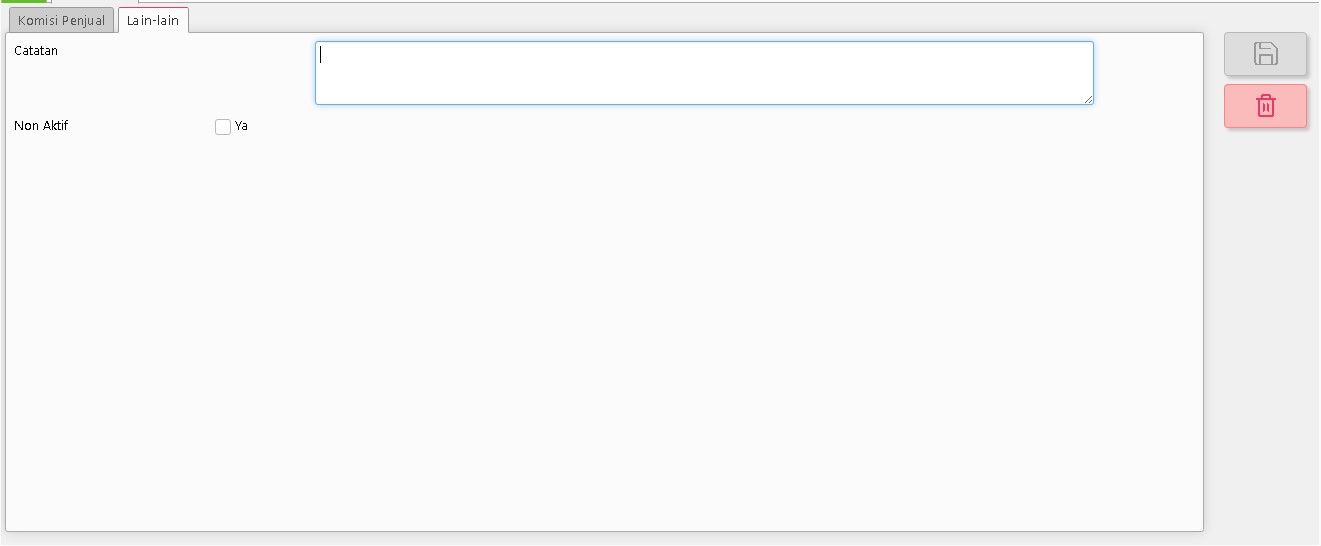
Dengan pengaturan ini, Accurate Online memberikan fleksibilitas penuh bagi perusahaan dalam mengelola skema insentif. Hasilnya, sistem komisi menjadi lebih transparan dan sesuai dengan kontribusi masing-masing tenaga penjual.

Lihat Video Tutorial lainnya mengenai ACCURATE di Sini
Butuh training Accurate? Hubungi 0811-8885-605 atau klik di sini untuk booking sekarang!
https://solusiakuntansiindonesia.com/wp-content/uploads/2026/08/Logo-SAI.png 0 0 Ardian Muafadi https://solusiakuntansiindonesia.com/wp-content/uploads/2026/08/Logo-SAI.png Ardian Muafadi2025-09-19 15:09:482025-09-19 15:09:48Panduan Mengatur Komisi Penjual di Accurate Online

Mengatur Harga & Diskon di Accurate Online

September 19, 2025/0 Comments/in Accurate Online/by Ardian Muafadi

Penyesuaian harga maupun diskon merupakan salah satu fitur penting di Accurate Online yang membantu perusahaan menyesuaikan strategi penjualan sesuai kebutuhan. Dengan fitur ini, Anda dapat mengatur harga jual barang atau jasa, serta memberikan diskon yang berlaku hanya pada periode tertentu atau cabang tertentu. Berikut panduan lengkapnya:

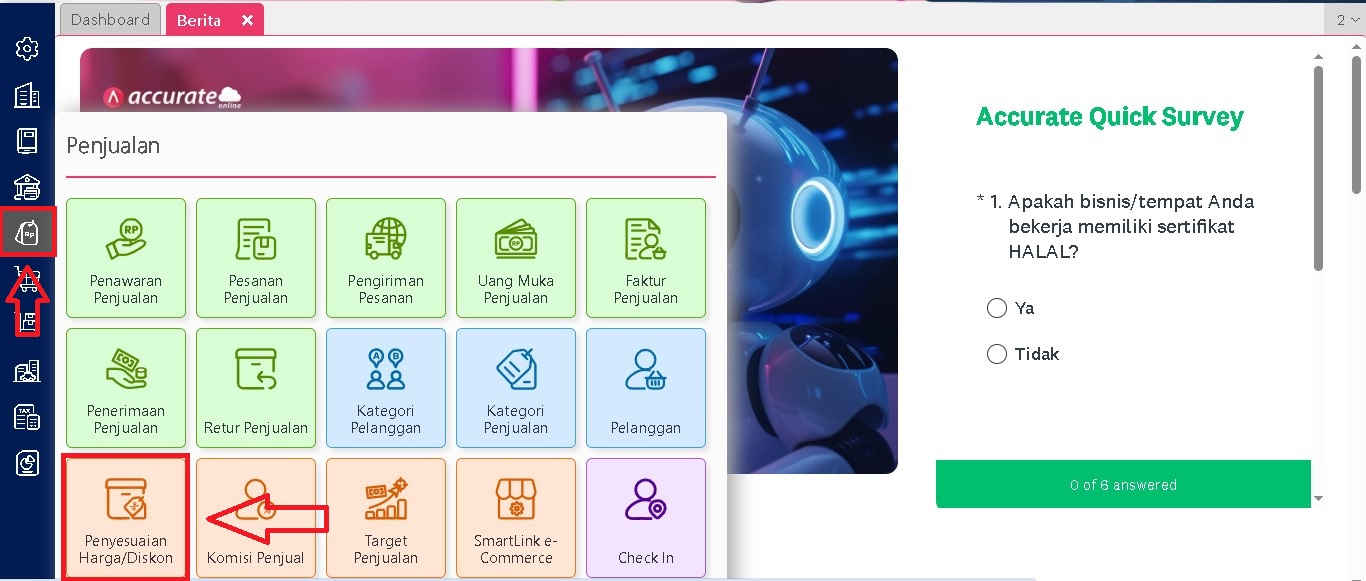
1. Akses Menu Penyesuaian Harga/Diskon

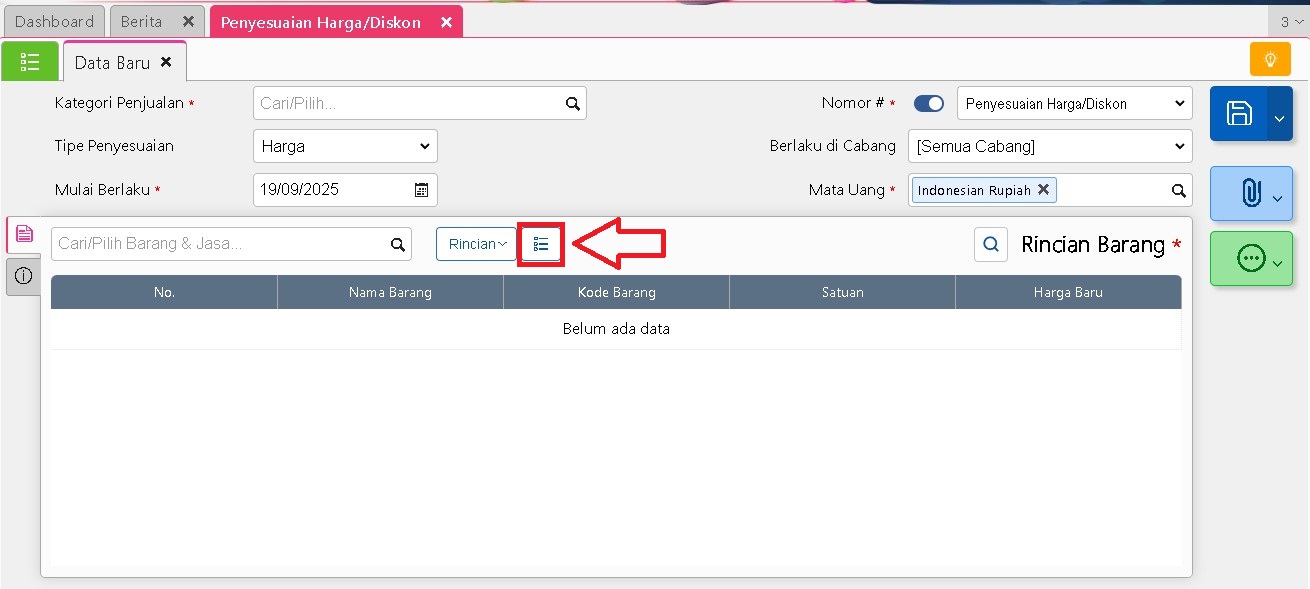
Masuk ke menu Penjualan -> Penyesuaian Harga/Diskon. Di sini Anda akan menemukan formulir untuk mengisi detail penyesuaian harga maupun diskon.

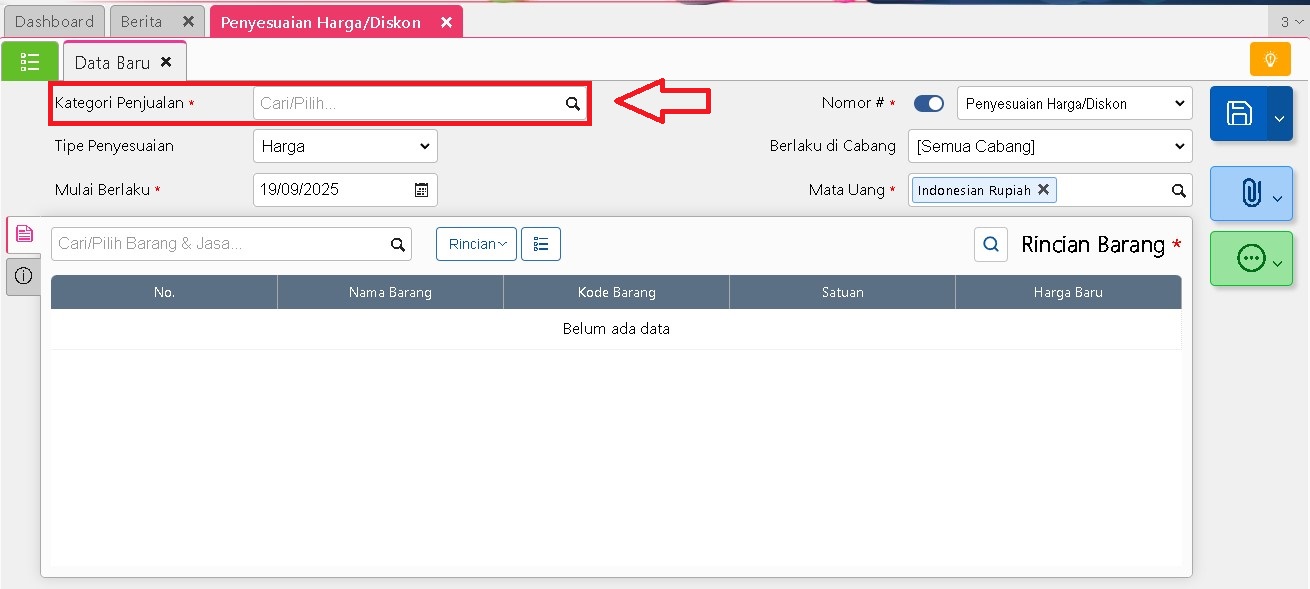
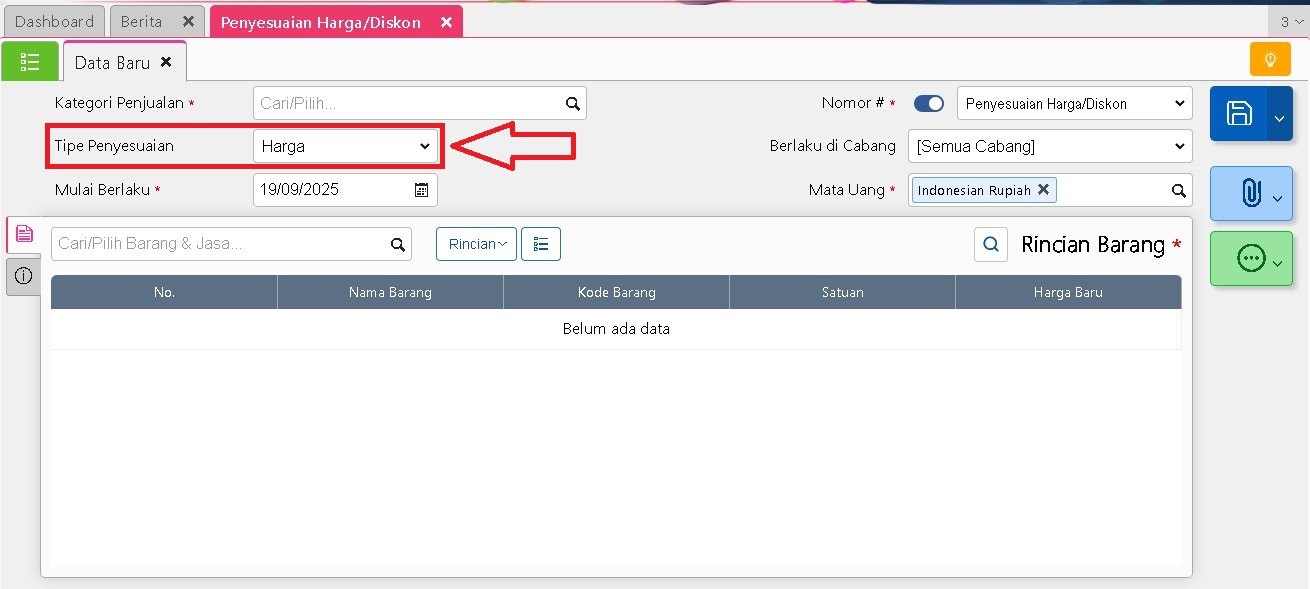
2. Tentukan Kategori dan Tipe Penyesuaian
  • Pilih  Kategori Penjualan yang sesuai, misalnya kategori tertentu dari barang yang ingin diubah.

  • Pada kolom Tipe Penyesuaian, tentukan apakah Anda ingin mengatur harga baru atau memberikan diskon.

3. Isi Informasi Dasar

Beberapa field yang perlu dilengkapi antara lain:

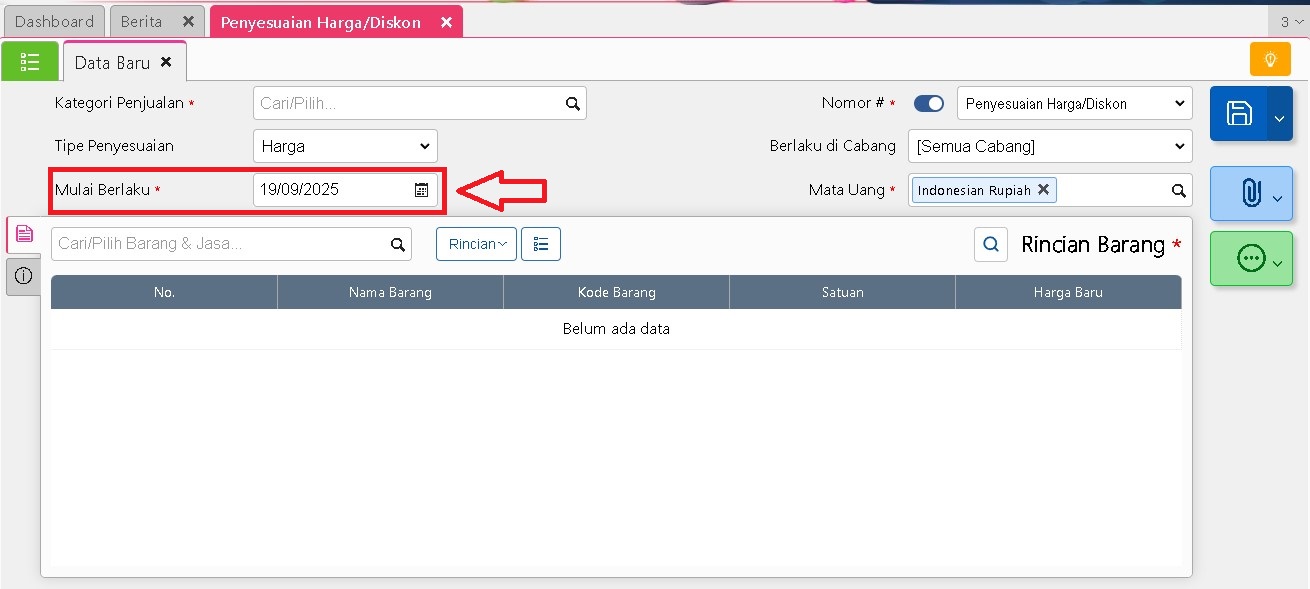
  • Mulai Berlaku -> tanggal kapan penyesuaian mulai aktif.

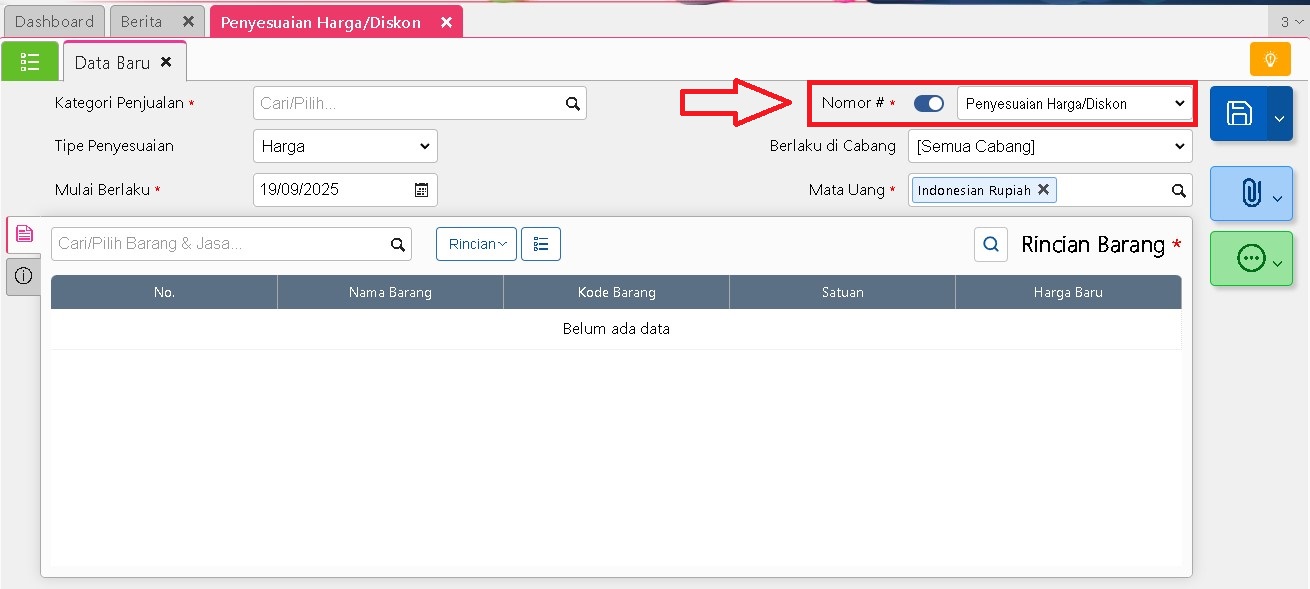
  • Nomor Transaksi -> nomor urut penyesuaian harga/diskon.

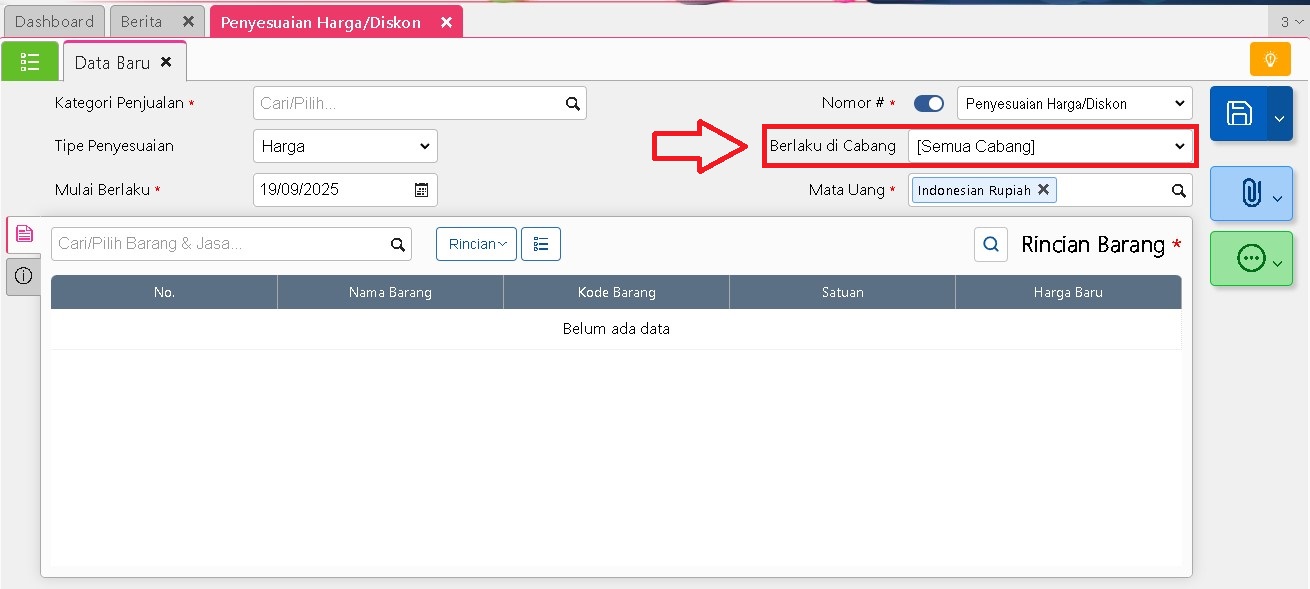
  • Cabang -> jika perusahaan memiliki beberapa cabang, pilih cabang yang berlaku.

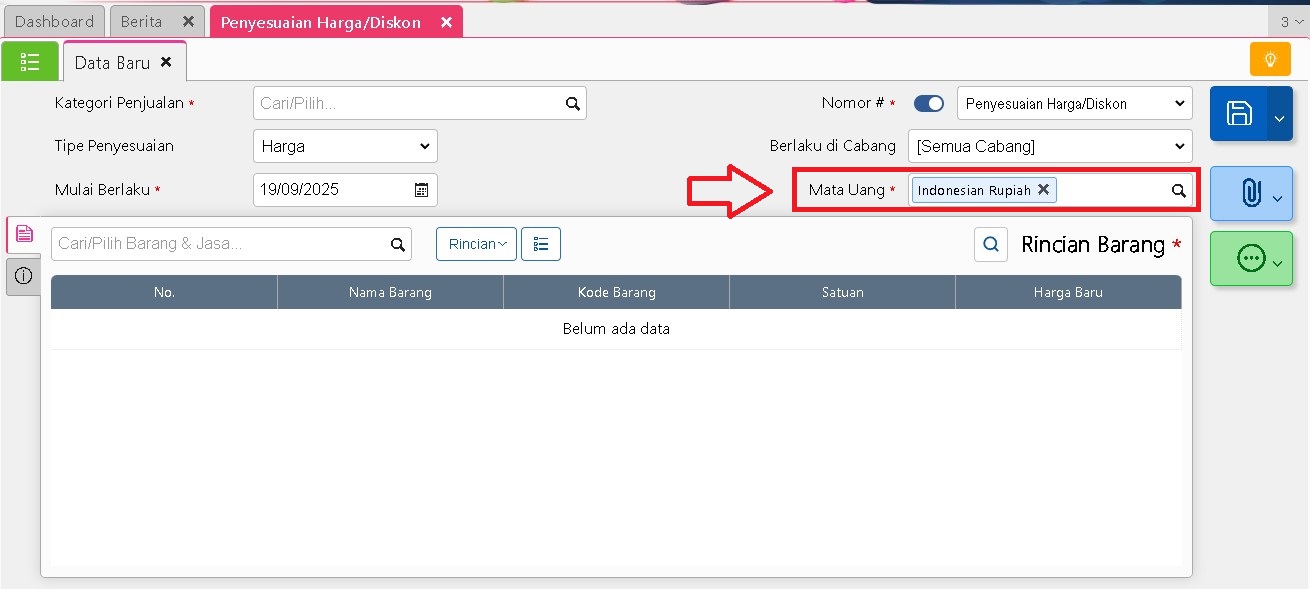
  • Mata Uang -> tentukan mata uang yang digunakan dalam penyesuaian.

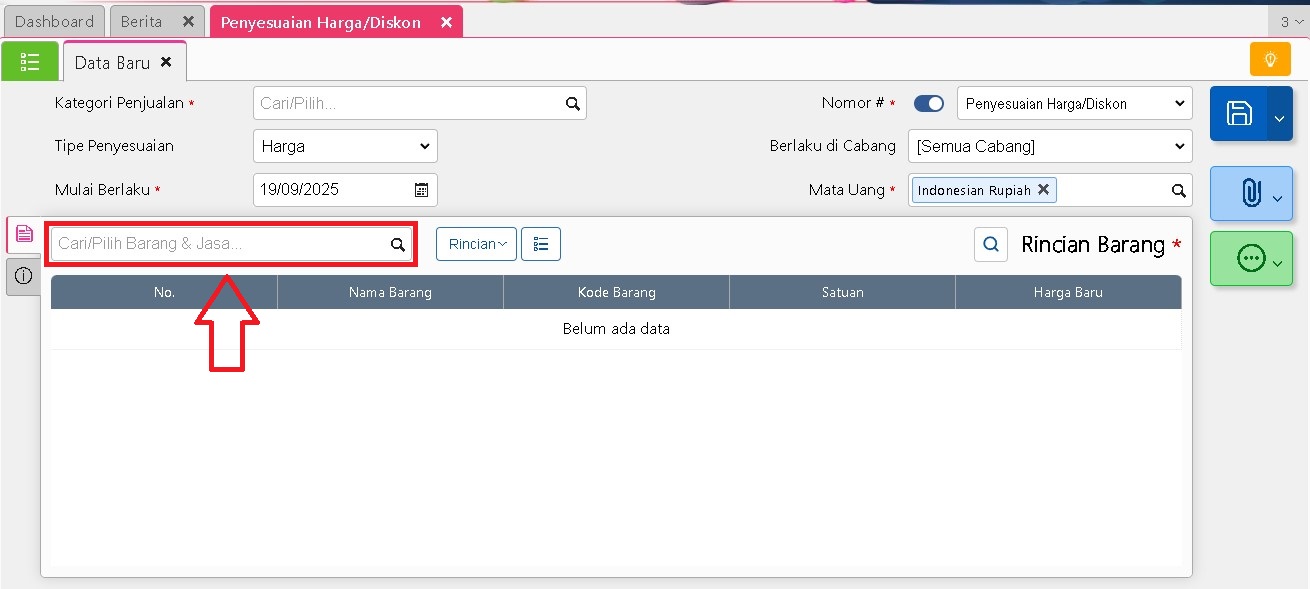
4. Pilih Barang atau Jasa

Ada beberapa cara memilih item yang akan disesuaikan:

– Cari/Pilih Barang & Jasa -> input manual dengan memilih produk satu per satu.

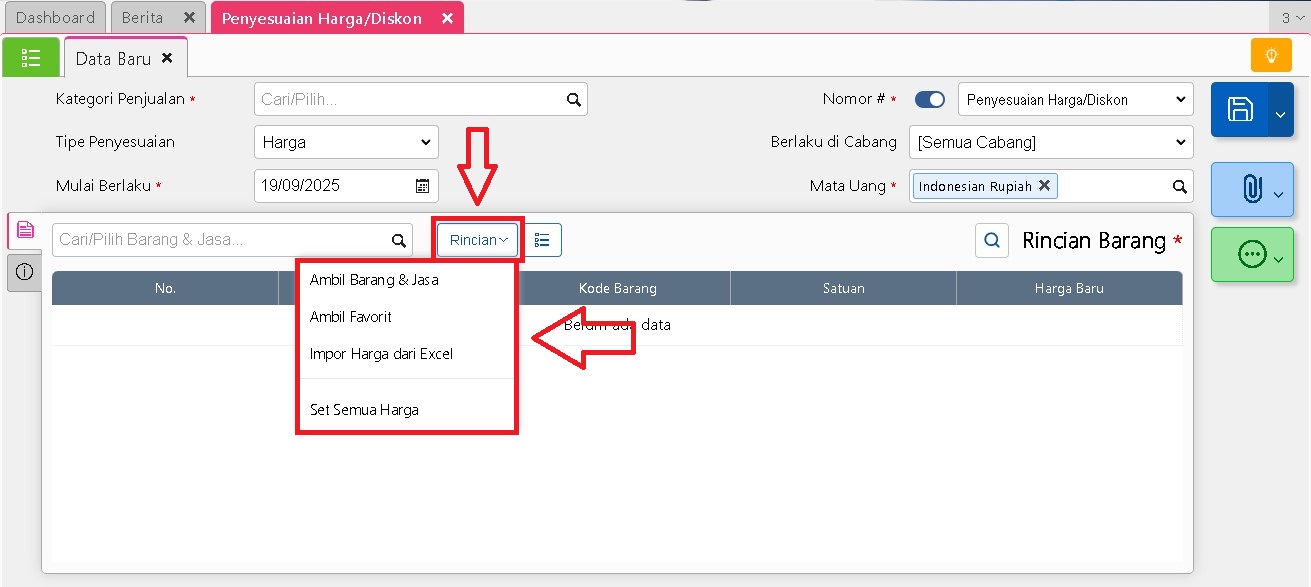
– Pada bagian Rincian, tersedia beberapa cara untuk menambahkan atau mengatur data barang dan jasa yang akan disesuaikan, yaitu:

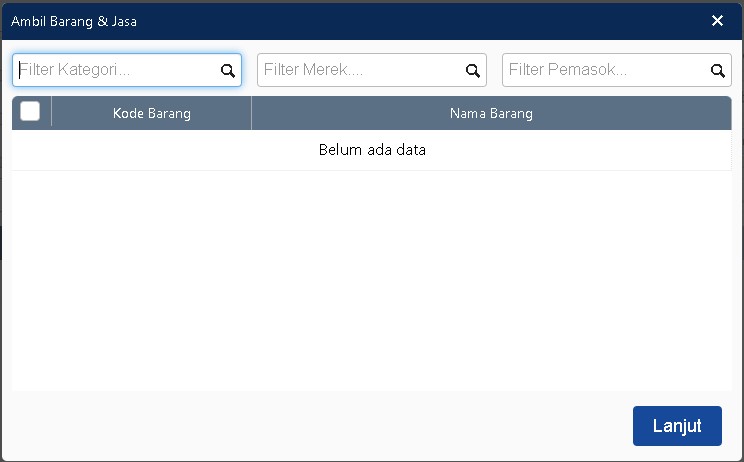
  • Ambil Barang & Jasa -> mengambil daftar item dengan lebih mudah menggunakan filter, misalnya berdasarkan Kategori, Merek, atau Pemasok, lalu centang barang yang dibutuhkan.

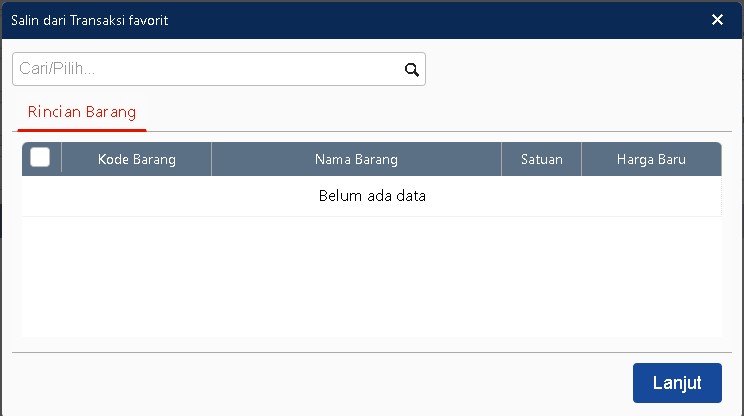
  • Ambil Favorit -> menggunakan daftar penyesuaian harga/diskon yang sebelumnya sudah disimpan sebagai favorit sehingga bisa dipakai kembali.

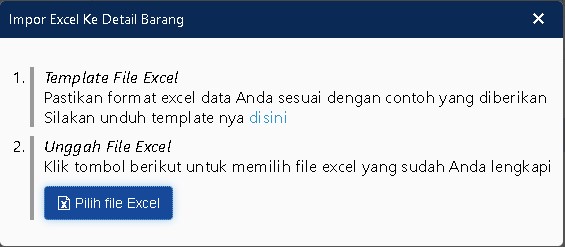
  • Impor Harga dari Excel -> mengunggah data harga atau diskon dalam jumlah banyak sekaligus dari file Excel.

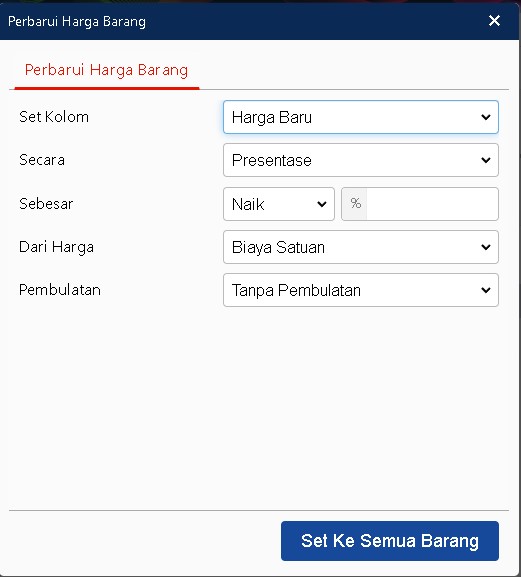
  • Set Semua Harga -> mengatur perubahan harga secara massal pada seluruh barang yang dipilih tanpa harus mengubah satu per satu.

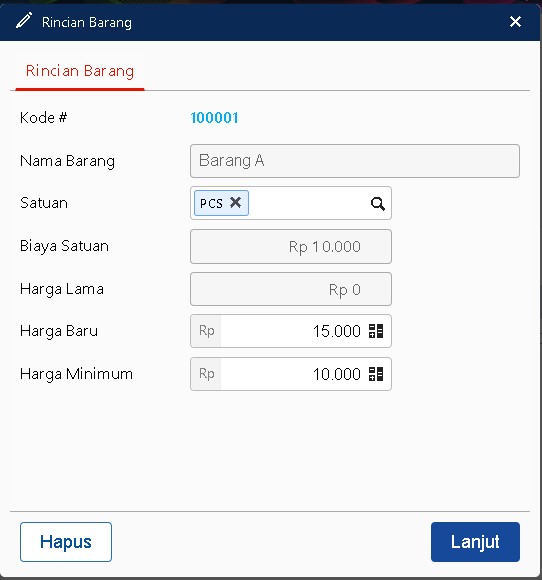
Selain itu, di samping daftar item juga terdapat tombol untuk mengubah detail data pada kolom yang sudah terbentuk, seperti harga jual baru, harga minimum, atau diskon yang ingin diterapkan.

5. Tentukan Nilai Harga atau Diskon
  • Untuk penyesuaian harga, masukkan Harga Jual Baru dan bila diperlukan tentukan juga Harga Minimum.

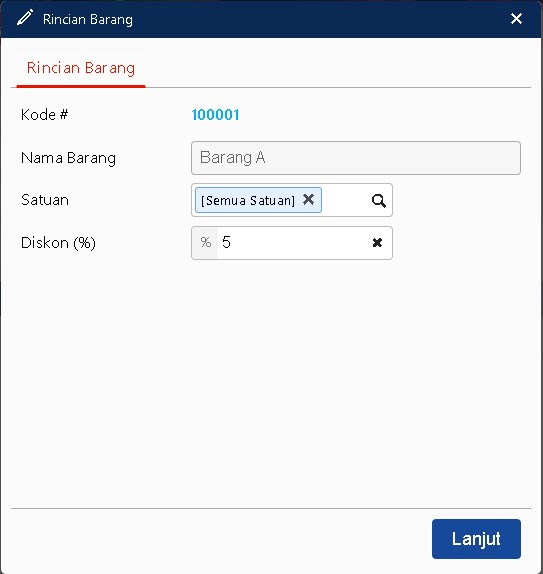
  • Untuk penyesuaian diskon, isi kolom Diskon(%) sesuai ketentuan yang ingin diberikan.

6. Simpan Transaksi

Setelah semua data terisi dengan benar, klik  Simpan. Data akan tersimpan dalam database Accurate Online.

7. Lihat Daftar Penyesuaian

Untuk memastikan perubahan telah tercatat, Anda bisa melihat daftar penyesuaian yang sudah dibuat melalui tombol daftar riwayat.

Dengan mengikuti langkah-langkah di atas, Anda bisa lebih mudah mengontrol harga jual maupun diskon yang berlaku pada bisnis Anda. Fitur ini sangat bermanfaat untuk menjaga konsistensi harga antar cabang, memberikan promo khusu kepada pelanggan, serta memastikan pencatatan penjualan tetap akurat di sistem.

Lihat Video Tutorial lainnya mengenai ACCURATE di Sini
Butuh training Accurate? Hubungi 0811-8885-605 atau klik di sini untuk booking sekarang!
https://solusiakuntansiindonesia.com/wp-content/uploads/2026/08/Logo-SAI.png 0 0 Ardian Muafadi https://solusiakuntansiindonesia.com/wp-content/uploads/2026/08/Logo-SAI.png Ardian Muafadi2025-09-19 11:33:542025-09-19 11:33:54Mengatur Harga & Diskon di Accurate Online

Fitur Target Penjualan Pada Accurate Online

September 19, 2025/0 Comments/in Accurate Online/by Rifardi Faisal

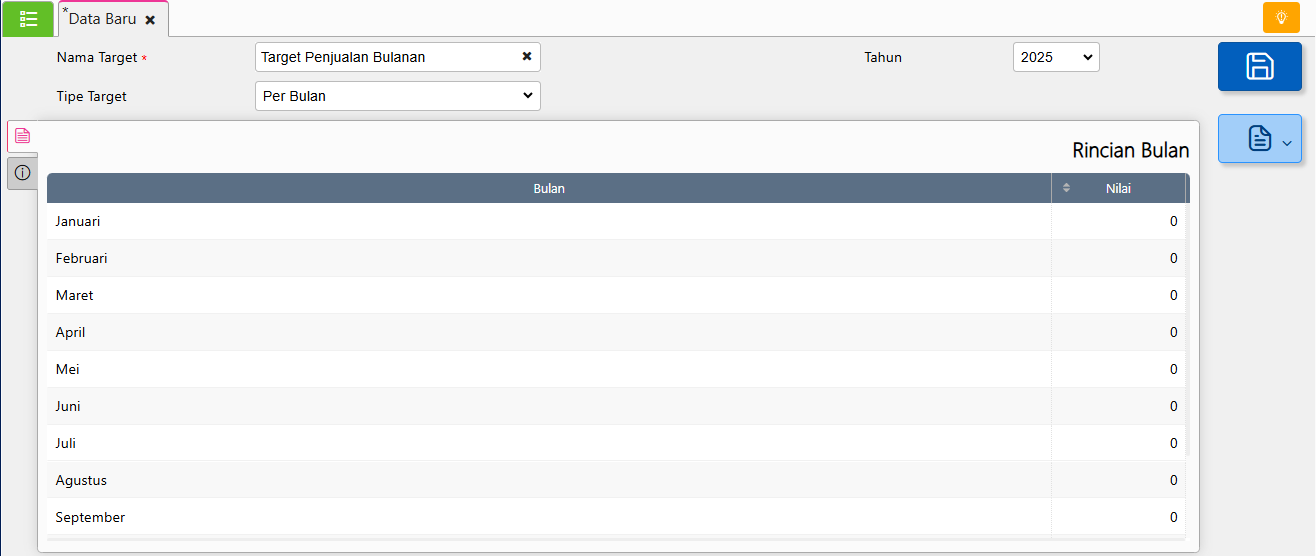
Fitur target penjualan pada accurate online berfungsi untuk menbuat dan menetapkan target atas penjualan baik per barang, per kategori barang, per penjual ataupun per bulan. Berikut ini merupakan penjelasan dari kolom kolom yang harus dilengkapi untuk membuat target penjualan pada accurate online.

Target penjualan

Nama Target : Diisi judul / nama dari target yang akan dibuat.

Tipe Target : Dipilih penetapan target baik barang, per kategori barang, per penjual ataupun per bulan.

Tahun : Dipilih tahun berlaku atas target yang akan dibuat.

Nilai : Diisi penetapan target secara nilai penjualan untuk masing-masing bulan.

Info lainnya : Diisi catatan target dan Penganalisis Data (Opsional).

Untuk menyinpan target penjualan yang telah dibuat.


Untuk mencetak target penjualan yang telah dibuat.


Lihat Video Tutorial lainnya mengenai ACCURATE di Sini
Butuh training Accurate? Hubungi 0811-8885-605 atau klik di sini untuk booking sekarang!
 

Video tutorial….

https://solusiakuntansiindonesia.com/wp-content/uploads/2026/08/Logo-SAI.png 0 0 Rifardi Faisal https://solusiakuntansiindonesia.com/wp-content/uploads/2026/08/Logo-SAI.png Rifardi Faisal2025-09-19 09:13:162026-04-30 16:38:34Fitur Target Penjualan Pada Accurate Online

Saldo Piutang Multi Mata Uang di Accurate Online

September 17, 2025/0 Comments/in Accurate Online/by Ardian Muafadi

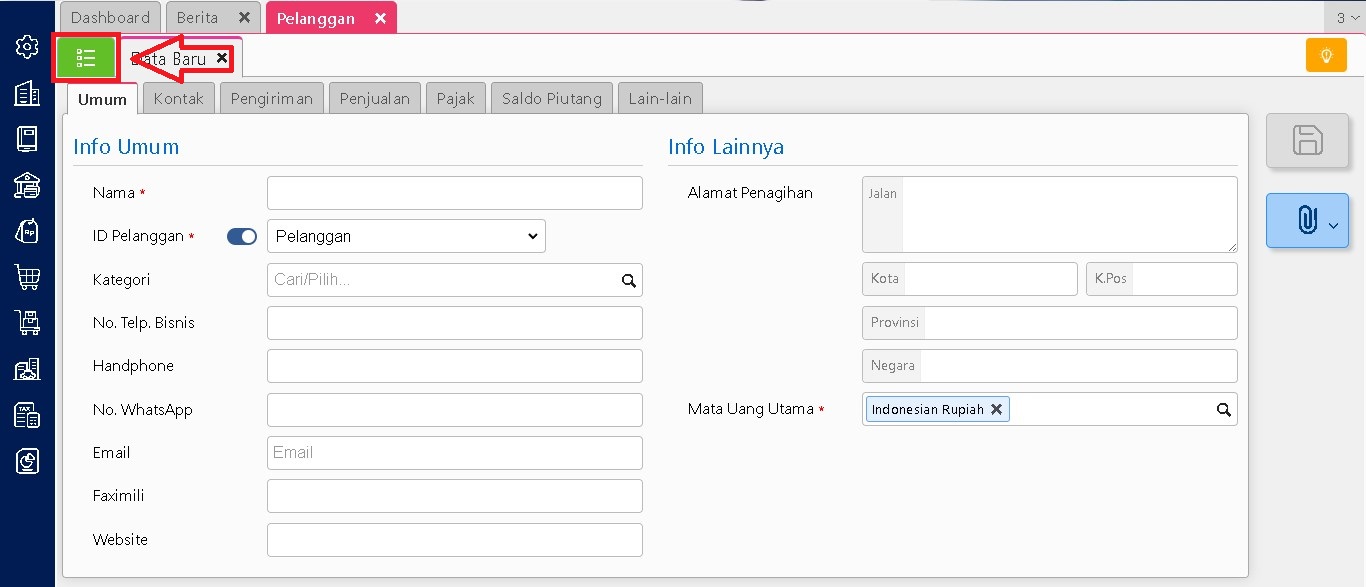
Accurate Online kini menyediakan fitur baru yang memudahkan Anda dalam mengatur saldo awal piutang pelanggan. Keunggulan fitur ini adalah memungkinkan perusahaan mencatat saldo piutang dengan lebih dari satu mata uang untuk satu ID pelanggan. Dengan begitu, Anda tidak perlu lagi membuat pelanggan ganda hanya karena berbeda currency. Berikut langkah-langkah yang bisa diikuti untuk melakukan pengisian saldo awal piutang pelanggan dengan multi mata uang.

Langkah-langkah Mengisi Saldo Piutang Multi Mata Uang

1. Akses Data Pelanggan

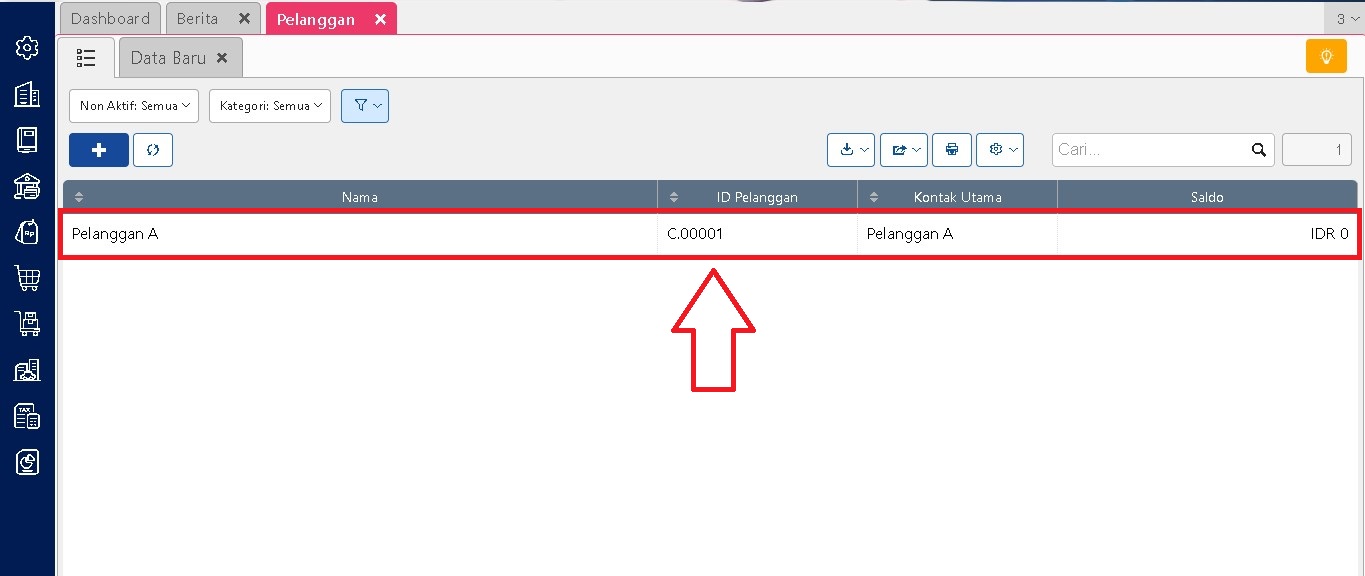
Pertama, masuklah ke menu Penjualan -> Pelanggan -> Daftar Pelanggan(List Hijau). Dari daftar tersebut, pilih nama pelanggan yang ingin Anda isi saldo awalnya.

2. Masuk ke Tab Saldo

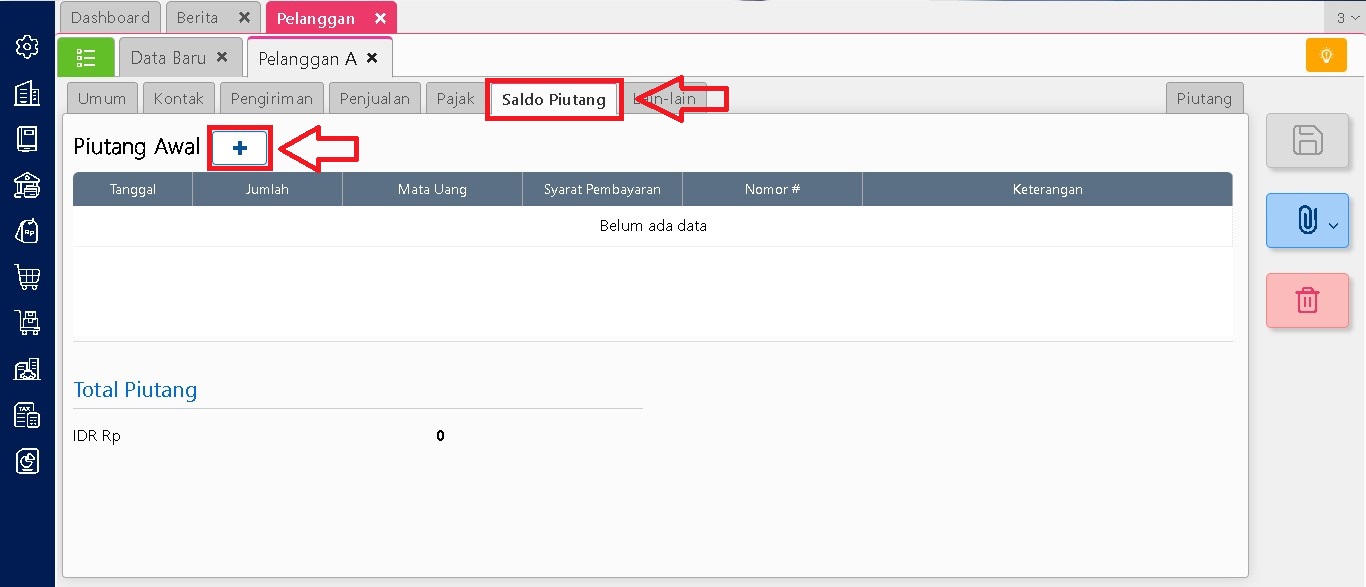
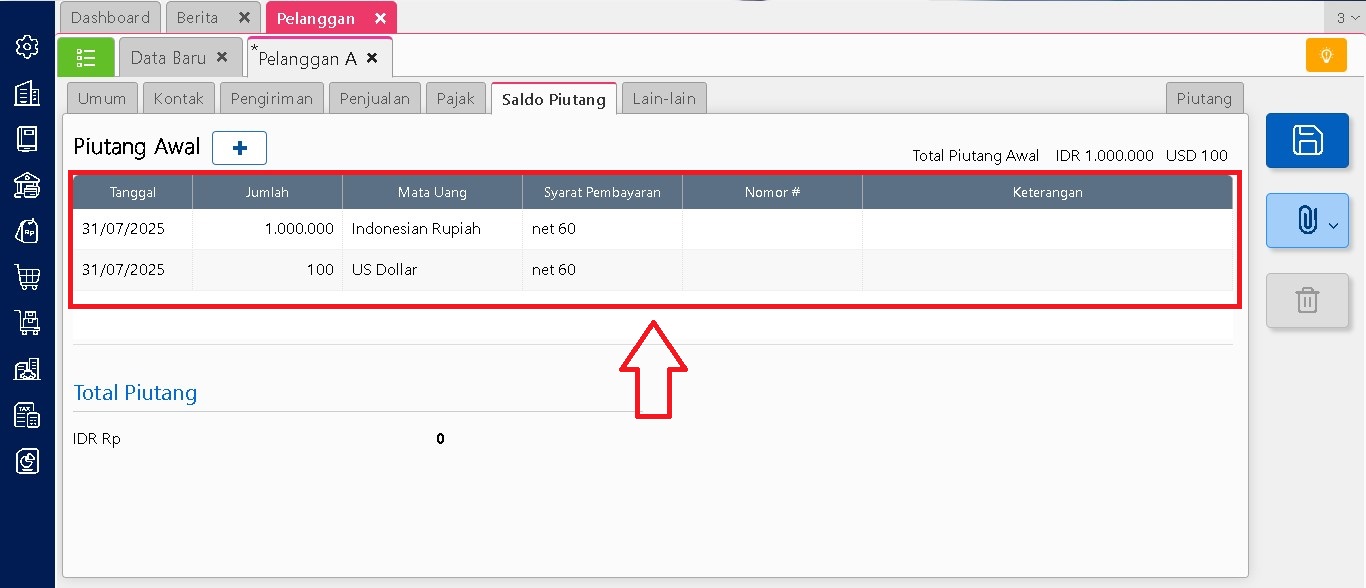
Setelah data pelanggan terbuka, Anda akan melihat beberapa tab informasi. Pilih tab Saldo Piutang, kemudaian klik tombol “+” untuk menambahkan saldo awal piutang.

3. Input Saldo dengan Mata Uang Pertama

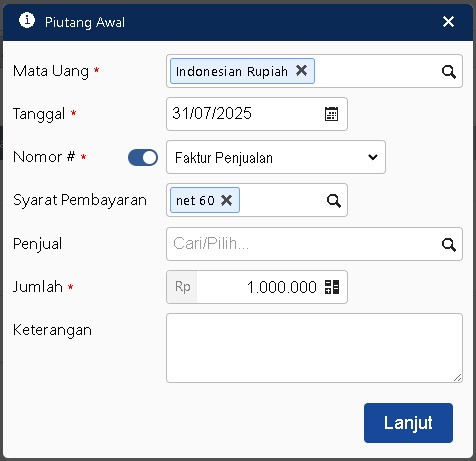
Masukkan jumlah saldo piutang sesuai dengan currency utama pelanggan. Misalnya, untuk pelanggan bernama Pelanggan A, Anda dapat mengisi saldo sebesar Rp1.000.000 (satu juta Rupiah). Setelah itu, sesuaikan data lainnya seperti tanggal, no invoice, syarat pembayaran, sales, dan keterangannya jika ada. Lalu klik Lanjut untuk menyimpan tahap awal ini.

4. Tambahkan Saldo dengan Mata Uang Lain

Jika Pelanggan yang sama juga memiliki saldo dalam mata uang asing, Anda bisa menambahkannya dengan mengulangi cara sebelumnya tetapi dengan mengganti mata uang yang digunakan dan menambahkan nilai kurs sesuai dengan tanggal saldo tersebut. Misalnya, masukkan saldo sebesar 100 USD (seratus Dollar Amerika) dengan kurs 16.426. Sistem akan otomatis mencatat kedua saldo tersebut di bawah satu ID pelanggan.

5. Tinjau Hasil Input

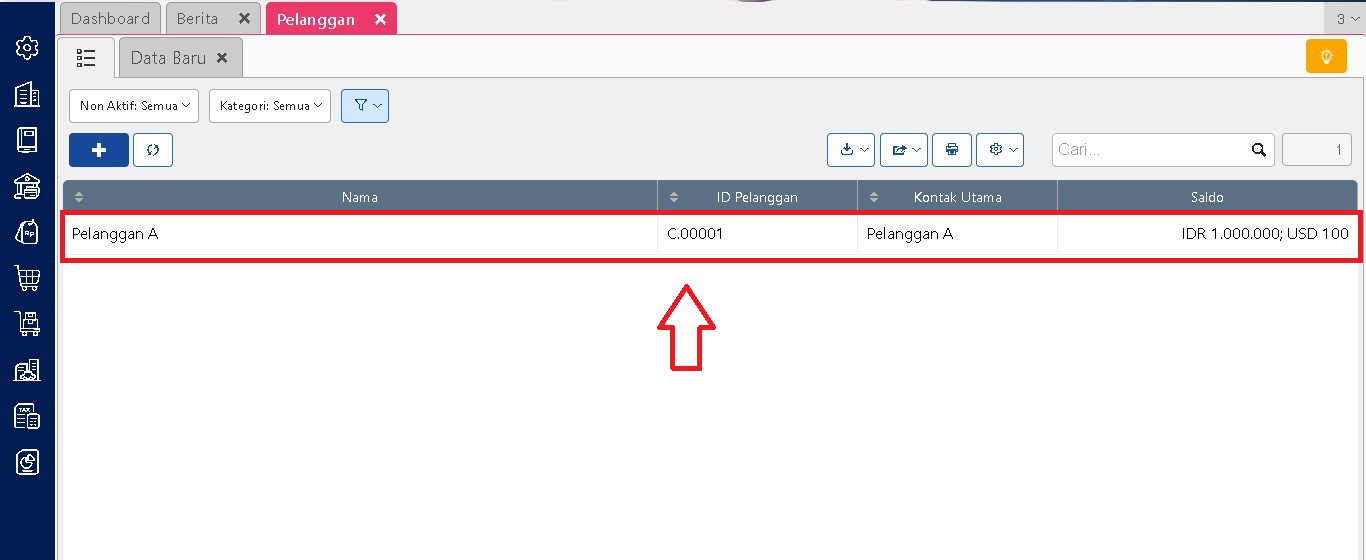
Setelah menambahkan saldo dalam berbagai mata uang, klik Lanjut untuk melihat hasilnya. Anda akan mendapati daftar saldo pelanggan yang menampilkan nominal dalam Rupiah maupun dalam Dollar sesuai data yang sudah diinput.

6. Simpan Perubahan

Jika semua data sudah sesuai, akhiri proses dengan menekan tombol Simpan. Dengan begitu, saldo awal piutang pelanggan telah berhasil dicatat dalam lebih dari satu mata uang.

Kesimpulan

Fitur pengisian saldo awal piutang dengan multi mata uang di Accurate Online memberikan fleksibilitas bagi perusahaan yang bertransaksi dengan berbagai currency. Cukup dengan satu ID pelanggan, Anda dapat mengelola piutang dalam Rupiah, Dollar, maupun mata uang lain tanpa perlu menduplikasi data pelanggan.

Lihat Video Tutorial lainnya mengenai ACCURATE di Sini
Butuh training Accurate? Hubungi 0811-8885-605 atau klik di sini untuk booking sekarang!
https://solusiakuntansiindonesia.com/wp-content/uploads/2026/08/Logo-SAI.png 0 0 Ardian Muafadi https://solusiakuntansiindonesia.com/wp-content/uploads/2026/08/Logo-SAI.png Ardian Muafadi2025-09-17 13:24:172025-09-17 13:24:17Saldo Piutang Multi Mata Uang di Accurate Online

Mengelola & Menambah Pelanggan di Accurate Online

September 16, 2025/0 Comments/in Accurate Online/by Ardian Muafadi

Accurate Online menyediakan fitur Pelanggan yang berfungsi untuk mencatat serta mengelola berbagai informasi terkait customer perusahaan Anda. Dengan adanya fitur ini, setiap detail mulai dari identitas, alamat, hingga pengaturan transaksi penjualan dapat tersimpan rapi dan mudah diakses. Berikut adalah penjelasan mengenai tab yang tersedia pada menu pelanggan serta langkah menambahkan pelanggan baru.

Tab pada Menu Pelanggan

1. Umum

Pada bagian ini Anda dapat manginput informasi dasar pelanggan, seperti nama, ID, alamat, email, dan data penting lain. Tab ini menjadi identitas utama setiap pelanggan yang tersimpan di Accurate Online.

2. Kontak

Tab ini digunakan untuk mengisi detail kontak yang berkaitan dengan pelanggan. Informasi kontak biasanya diperlukan untuk pengiriman email invoice atau keperluan komunikasi lainnya.

3. Pengiriman

Fungsinya untuk menambahkan alamat pengiriman. Jika pelanggan memiliki alamat pengiriman berbeda dengan alamat penagihan, atau lebih dari satu tujuan pengiriman, data ini bisa dimasukkan di sini.

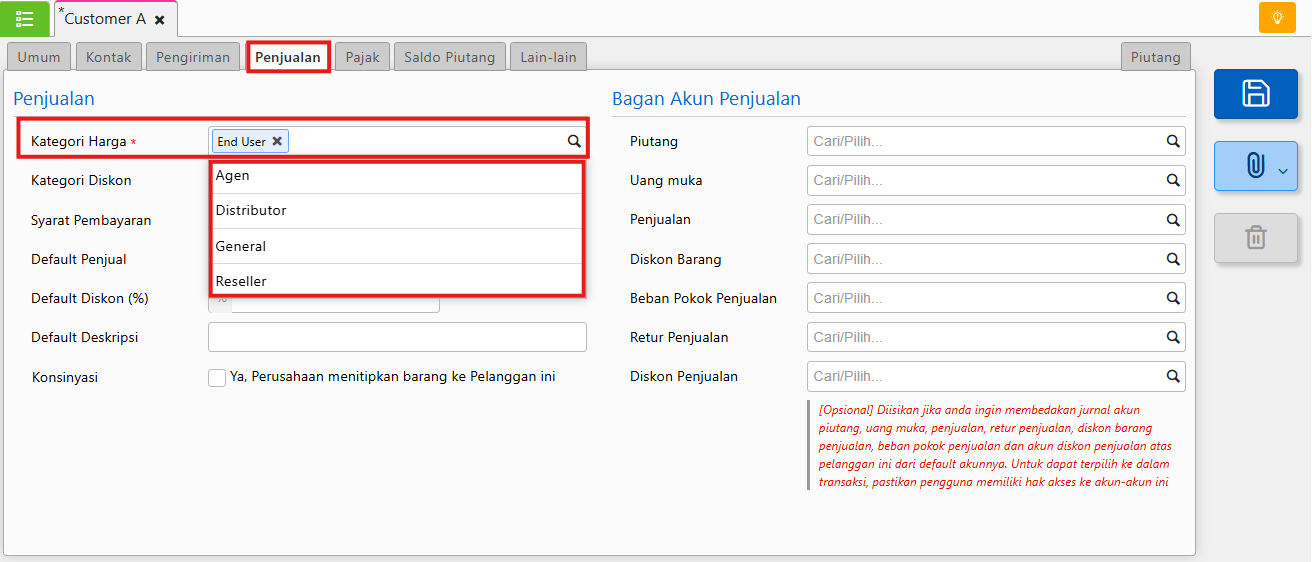
4. Penjualan

Di sini tersedia pengaturan khusus terkait penjualan, seperti default diskon, syarat pembayaran, hingga kategori harga yang berlaku untuk pelanggan tersebut.

5. Pajak

Bagian ini penting untuk perusahaan yang menggunakan PPN. Anda bisa mengisi data pajak seperti NPWP, kode dokumen, maupun kode transaksi sesuai kebutuhan.

6. Saldo

Digunakan untuk memasukkan saldo awal piutang dari pelanggan, sehingga laporan keuangan lebih akurat sejak awal pencatatan.

7. Lain-lain

Menyediakan ruang untuk mencatat pembatasan piutang, catatan tambahan, atau atribut khusus pelanggan.

Cara Menambahkan Pelanggan Baru

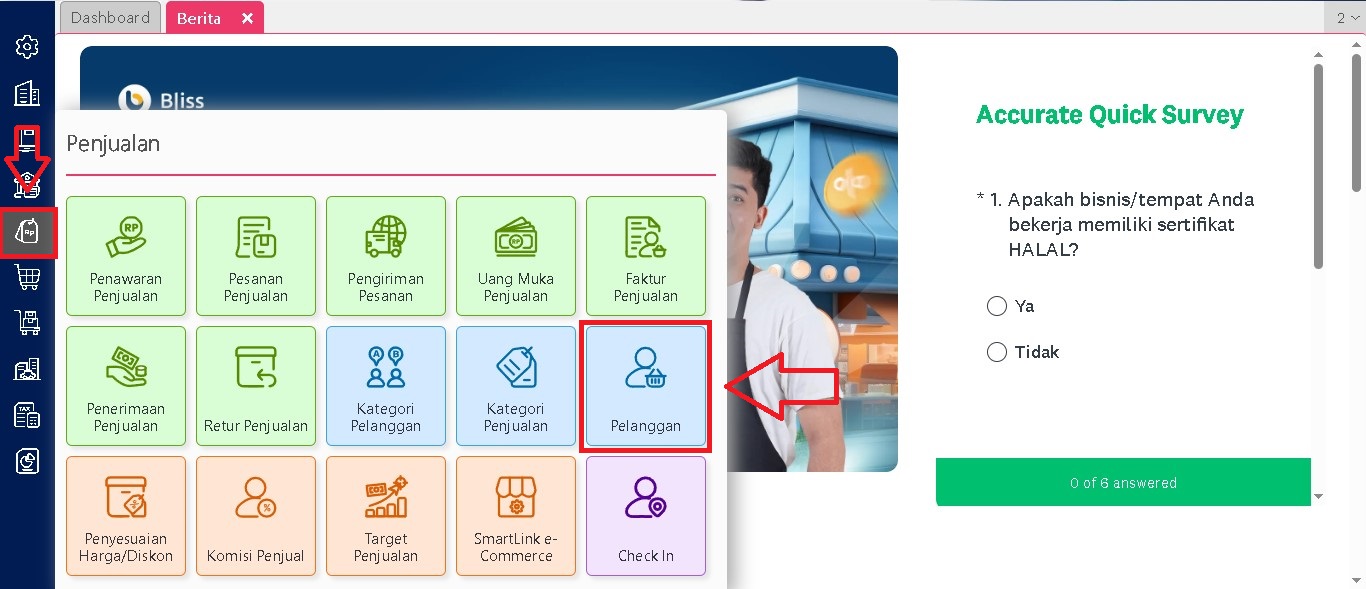
  1. Buka menu Penjualan, lalu pilih Pelanggan.
  2. Lengkapi seluruh field yang tersedia pada tab data baru, mulai dari identitas, alamat, hingga pengaturan tambahan.
  3. Setelah semua data diisi dengan benar, klik Simpan agar pelanggan masuk ke database.

Dengan pengelolaan pelanggan yang terstruktur melalui Accurate Online, proses administrasi bisnis menjadi lebih cepat, rapi, dan terintegrasi.

Lihat Video Tutorial lainnya mengenai ACCURATE di Sini
Butuh training Accurate? Hubungi 0811-8885-605 atau klik di sini untuk booking sekarang!
https://solusiakuntansiindonesia.com/wp-content/uploads/2026/08/Logo-SAI.png 0 0 Ardian Muafadi https://solusiakuntansiindonesia.com/wp-content/uploads/2026/08/Logo-SAI.png Ardian Muafadi2025-09-16 11:38:522025-09-19 11:30:47Mengelola & Menambah Pelanggan di Accurate Online

Kategori & Sub Kategori Pelanggan di Accurate Online

September 15, 2025/0 Comments/in Accurate Online/by Ardian Muafadi

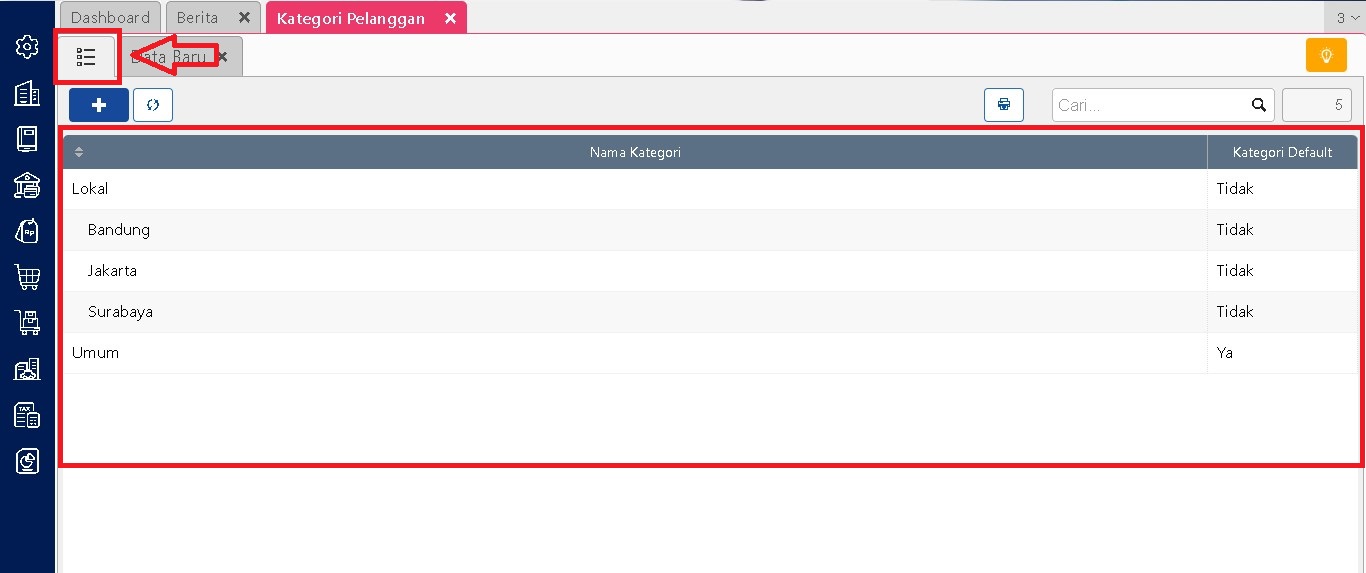
Fitur Kategori Pelanggan dalam Accurate Online memberikan kemudahan bagi perusahaan untuk melakukan pengelompokan pelanggan berdasarkan karakteristik tertentu. Dengan adanya kategori dan sub kategori, Anda bisa lebih teratur dalam menyusun data pelanggan sekaligus memanfaatkannya untuk analisis maupun kebijakan penjualan. Misalnya, pelanggan bisa bedakan berdasarkan area penjualan seperti kategori Lokal yang memiliki subkategori Jakarta, Bandung, Surabaya, dan seterusnya.

Manfaat utama dari pengelompokan ini adalah memudahkan Anda saat ingin menerapkan aturan khusus, misalnya memberikan potongan harga untuk area dengan penjualan tertinggi. Data tersebut dapat diperoleh secara cepat melalui laporan penjualan yang kemudian di filter menggunakan kategori pelanggan.

Berikut langkah-langkah membuat kategori dan sub kategori pelanggan di Accurate Online:

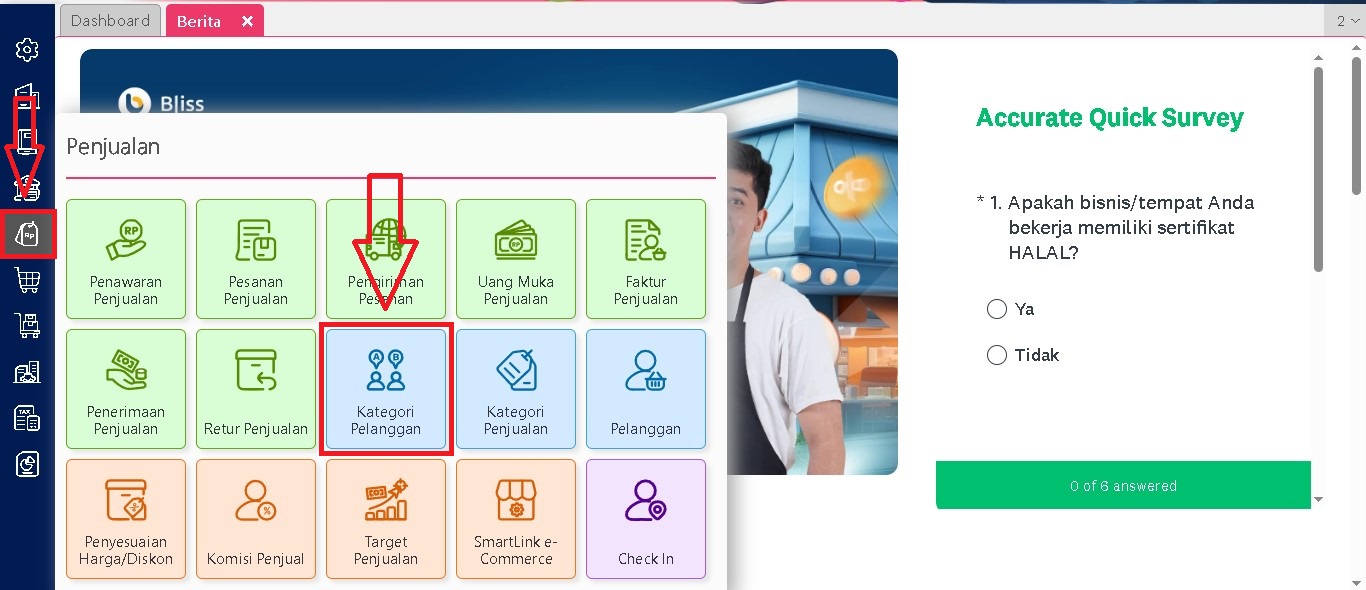
1. Akses Menu Kategori Pelanggan

Masuk ke modul Penjualan, kemudian pilih menu Kategori Pelanggan. Inilah tempat Anda membuat kategori utama maupun sub kategori pelanggan.’

2. Membuat Kategori Utama

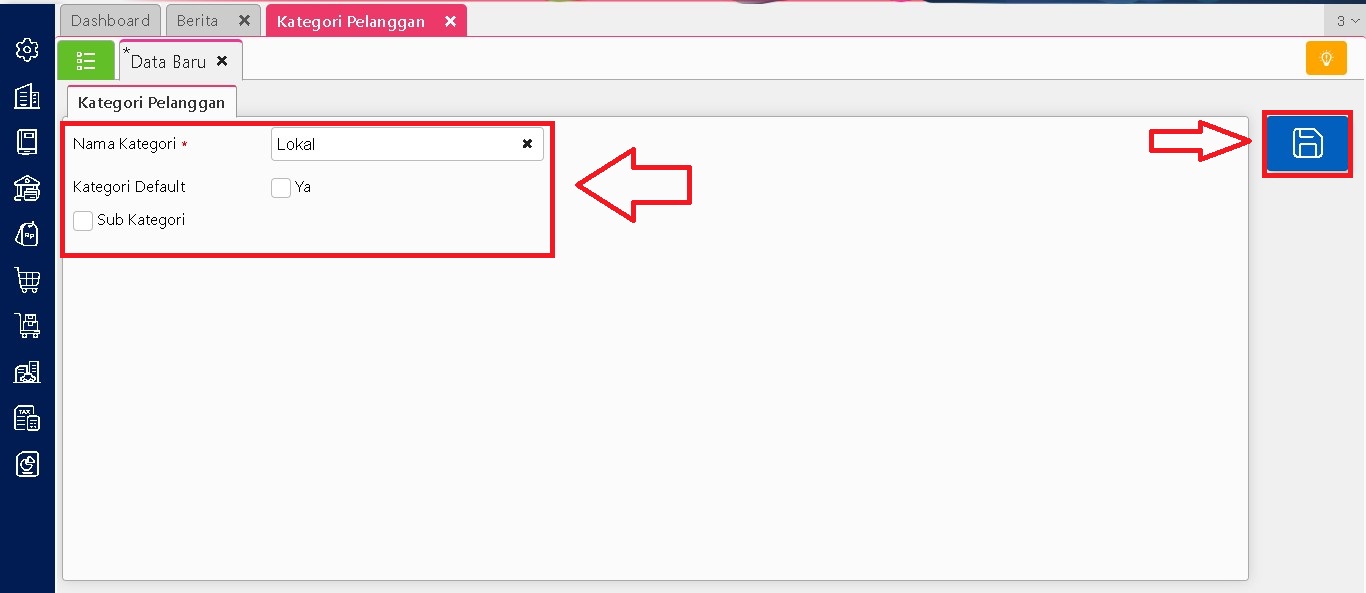
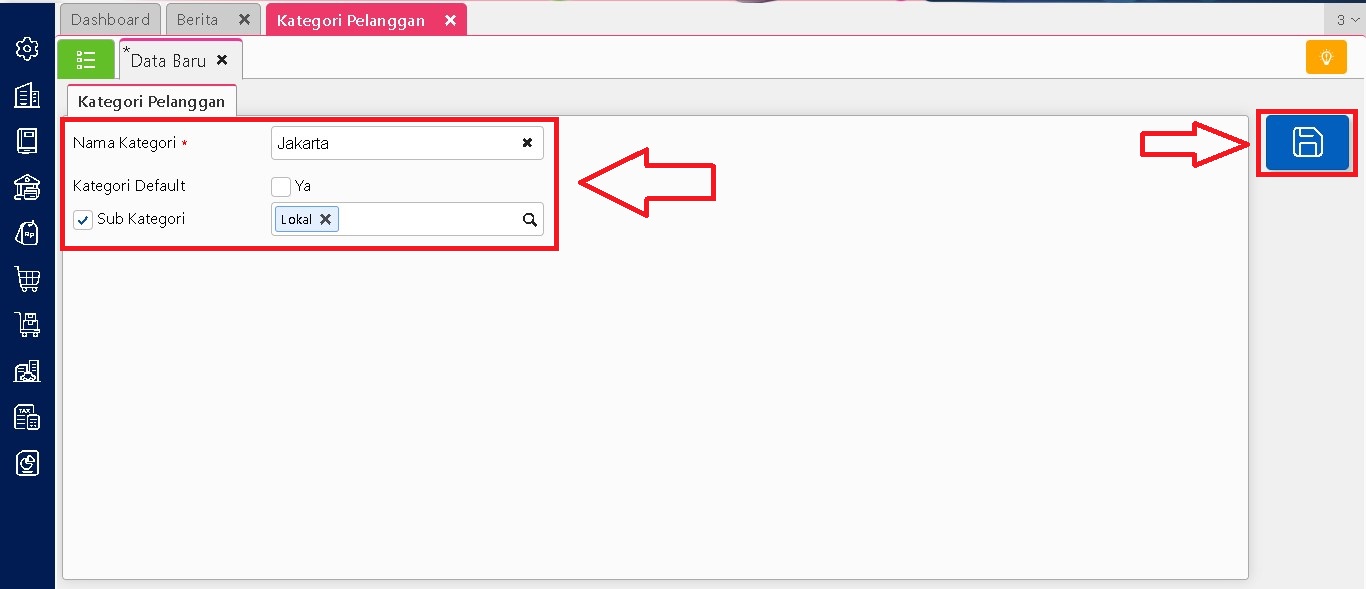
Tentukan kategori induk terlebih dahulu. Misalnya, Anda membuat kategori dengan nama Lokal. Masukkan nama kategori pada kolom yang tersedia, kemudian simpan. Jika ingin kategori ini otomatis terpilih setiap kali membuat pelanggan baru, aktifkan opsi Kategori Default. Jika kategori tidak membutuhkan sub kategori, maka cukup simpan sebagai kategori utama tanpa perlu menambahkan sub kategori lagi.

3. Membuat Sub Kategori

Bila diperlukan, buat sub kategori sesuai kebutuhan. Misalnya, masukkan Jakarta sebagai nama sub kategori. Centang pilihan Sub Kategori, lalu tentukan induknya, dalam contoh ini pilih Lokal.

 4. Menambahkan Sub Kategori Lain

Ulangi langkah sebelumnya untuk membuat sub kategori tambahan, seperti Bandung, Surabaya, atau wilayah lainnya. Pastikan setiap sub kategori dihubungkan dengan kategori induk yang benar.

5. Mengecek Hasil Pengelompokan

Setelah kategori dan sub kategori selesai dibuat, periksa kembali susunannya pada daftar kategori pelanggan. Dengan bagitu, Anda dapat memastikan struktur pengelompokan sudah sesuai dengan kebutuhan perusahaan.

Melalui langkah sederhana ini, Anda bisa menyusun database pelanggan yang lebih rapi dan sistematis. Hasilnya, proses analisis penjualan akan lebih mudah, dan kebijakan bisnis bisa diterapkan dengan lebih tepat sasaran.

Lihat Video Tutorial lainnya mengenai ACCURATE di Sini
Butuh training Accurate? Hubungi 0811-8885-605 atau klik di sini untuk booking sekarang!
https://solusiakuntansiindonesia.com/wp-content/uploads/2026/08/Logo-SAI.png 0 0 Ardian Muafadi https://solusiakuntansiindonesia.com/wp-content/uploads/2026/08/Logo-SAI.png Ardian Muafadi2025-09-15 16:24:412025-10-03 09:31:38Kategori & Sub Kategori Pelanggan di Accurate Online

Fitur Kategori Penjualan Pada Accurate Online

September 15, 2025/0 Comments/in Accurate Online, Contoh Kasus/by Rifardi Faisal

Fitur kategori penjualan pada accurate online berfungsi untuk mengklompokan pelanggan berdasarkan tingkat harga atau diskon tertentu. Untuk membuat kategori penjualan anda bisa mengikuti langkah-langkah berukut ini:

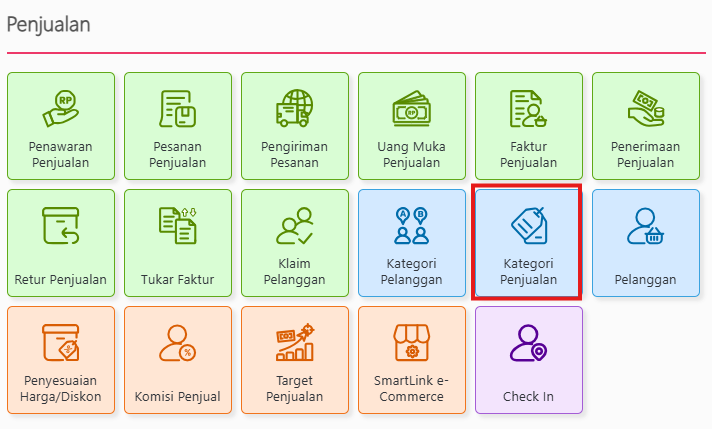
  1. Buka modul penjualan | pilih kategori penjualan.Kategori penjualan
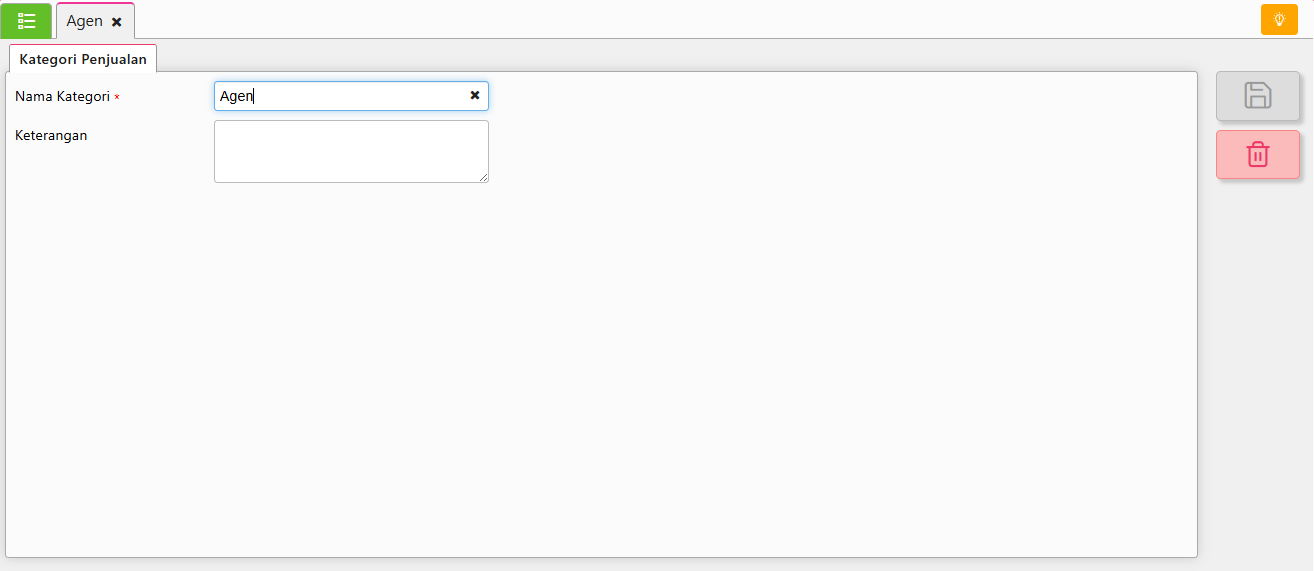
  2. Isikan nama kategori penjualan nya dan keterangan (opsional).
  3. Simpan.

Dengan menambahkan kategori penjualan anda bisa melakukan mengklompokan pelanggan berdasarkan tingkat harga atau diskon.

tingkat harga pelanggan

Dengan mengikuti langkah-langkah di atas, proses penjualan berdasarkan tingkat harga pelanggan menjadi lebih cepat, terstruktur, dan transparan. Selain itu, fitur juga memastikan bahwa pencatatan transaksi penjualan barang tercatat rapi dalam sistem sehingga perusahaan bisa menjaga kualitas pelayanan sekaligus keakuratan laporan keuangan.

Video Tutorial….

Lihat Video Tutorial lainnya mengenai ACCURATE di Sini
Butuh training Accurate? Hubungi 0811-8885-605 atau klik di sini untuk booking sekarang!
https://solusiakuntansiindonesia.com/wp-content/uploads/2026/08/Logo-SAI.png 0 0 Rifardi Faisal https://solusiakuntansiindonesia.com/wp-content/uploads/2026/08/Logo-SAI.png Rifardi Faisal2025-09-15 16:15:052025-10-30 12:29:47Fitur Kategori Penjualan Pada Accurate Online

Langkah Memberikan Barang Pengganti Klaim Pelanggan

September 12, 2025/0 Comments/in Accurate Online/by Ardian Muafadi

Dalam proses penjualan, tidak jarang perusahaan harus menangani permintaan klaim pelanggan atas barang yang rusak, cacat, atau masih dalam masa garansi. Accurate Online menyediakan fitur Klaim Barang yang memudahkan Anda untuk mencatat, memproses, hingga memberikan barang pengganti. Agar tidak terjadi kesalahan dalam pencatatan, berikut panduan langkah-langkah yang bisa diikuti:

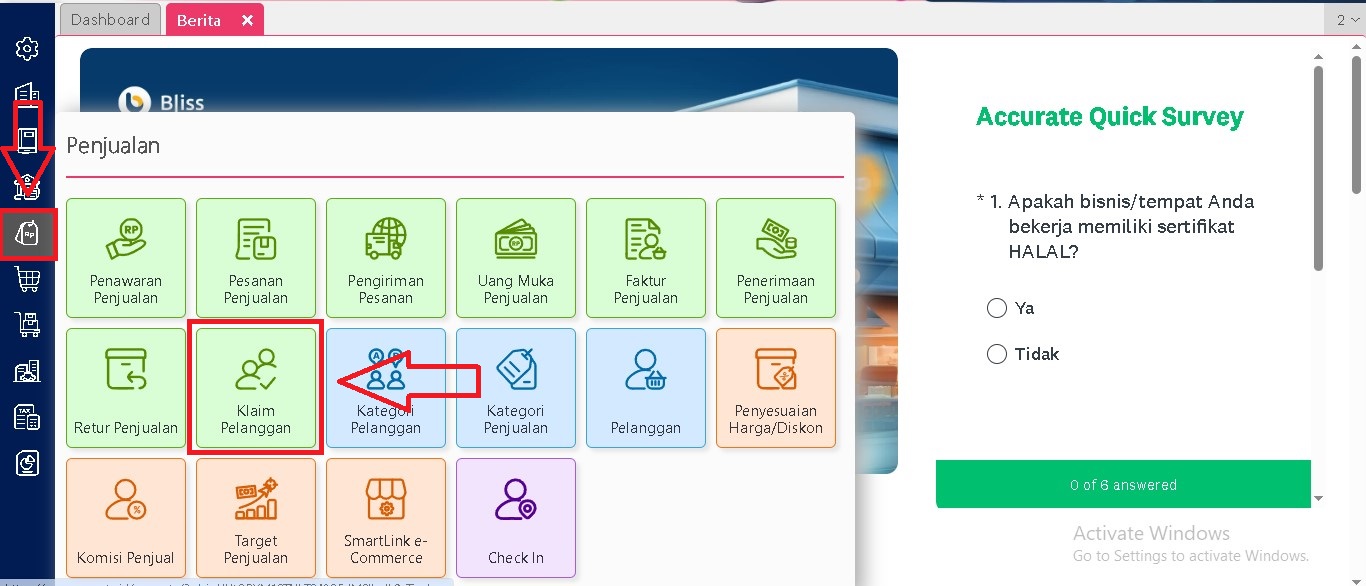
1. Masuk ke Modul Klaim Pelanggan

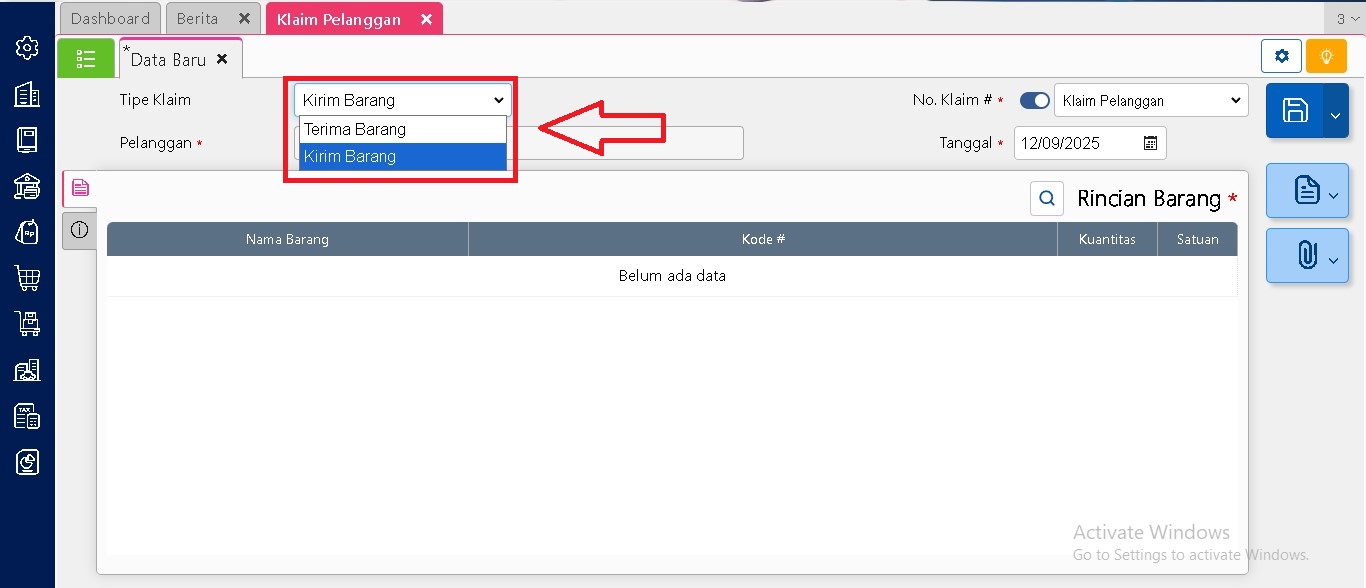
Buka menu Penjualan, lalu pilih Klaim Pelanggan. Pada halaman formulir, ubah opsi tipe klaim menjadi Kirim Barang. Dengan begitu, akan muncul kotak dialog khusus untuk memilih nomor klaim yang sudah pernah dicatat sebelumnya.

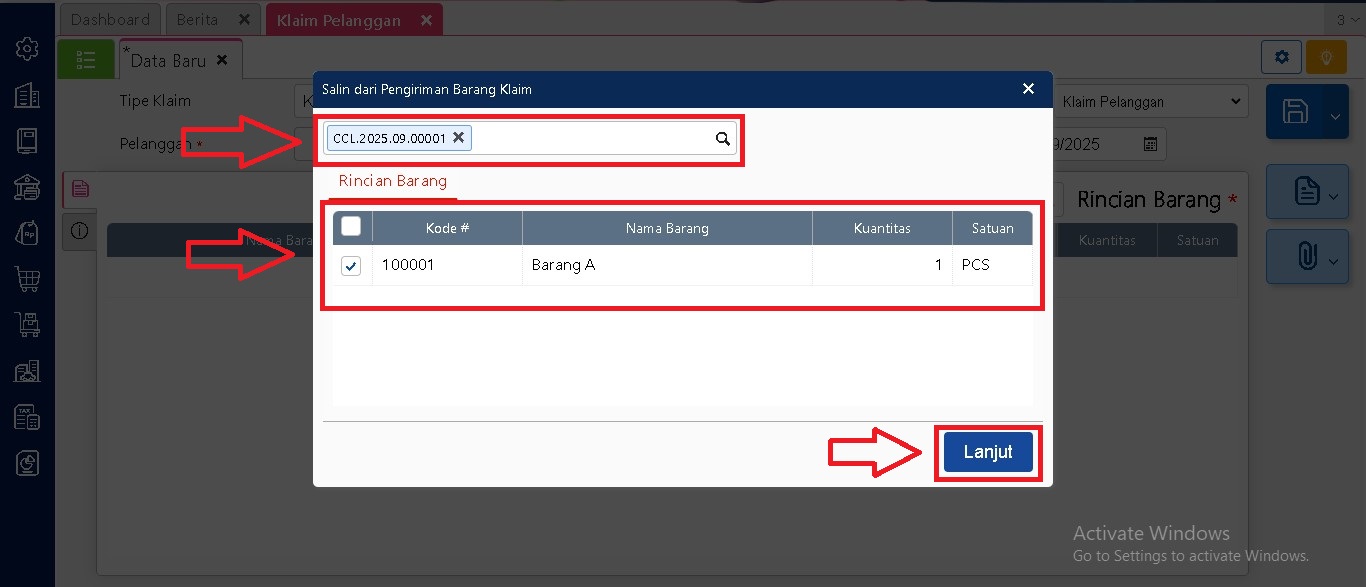
2. Pilih Nomor Klaim yang Sesuai

Cari dan pilih nomor klaim pelanggan yang ingin diproses. Nomor Klaim ini biasanya mengacu pada bukti klaim yang sudah diterima dari pelanggan. Setelah dipilih, sistem akan otomatis menampilkan data barang beserta jumlah unit yang diajukan dalam klaim tersebut.

3. Cek Data Barang

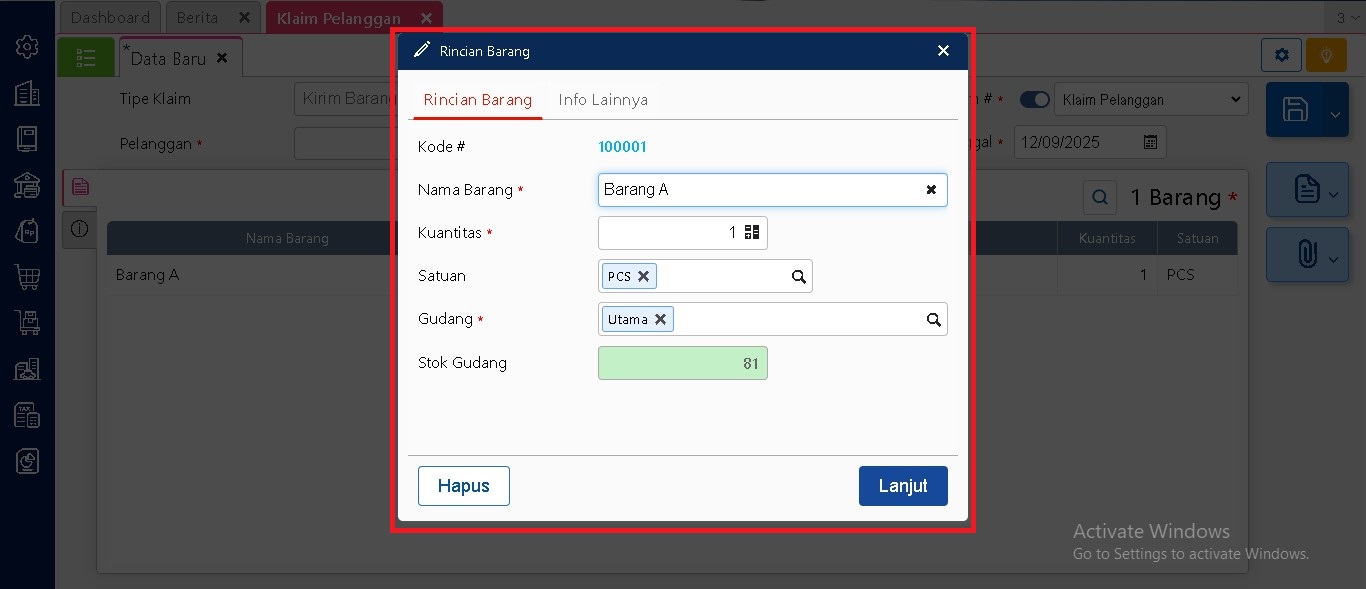
Pastikan detail barang yang muncul sesuai dengan informasi pada klaim sebelumnya. Data seperti jumlah unit serta gudang asal akan terisi otomatis berdasarkan klaim penerimaan barang. Hal ini membantu meminimalisir kesalahan input yang mungkin terjadi.

4. Lakukan Perubahan Jika Diperlukan

Apabila ada data yang harus diperbaiki, misalnya jumlah unit atau pilihan gudang, Anda dapat melakukan pengeditan dengan mudah. Cukup klik ganda pada item yang ingin diubah, lalu sesuaikan pada kotak detail barang yang ditampilkan.

5. Lanjutkan Proses Transaksi

Setelah semua data dipastikan benar, klik tombol Lanjut. Sistem akan menyiapkan transaksi pengiriman barang pengganti sesuai klaim.

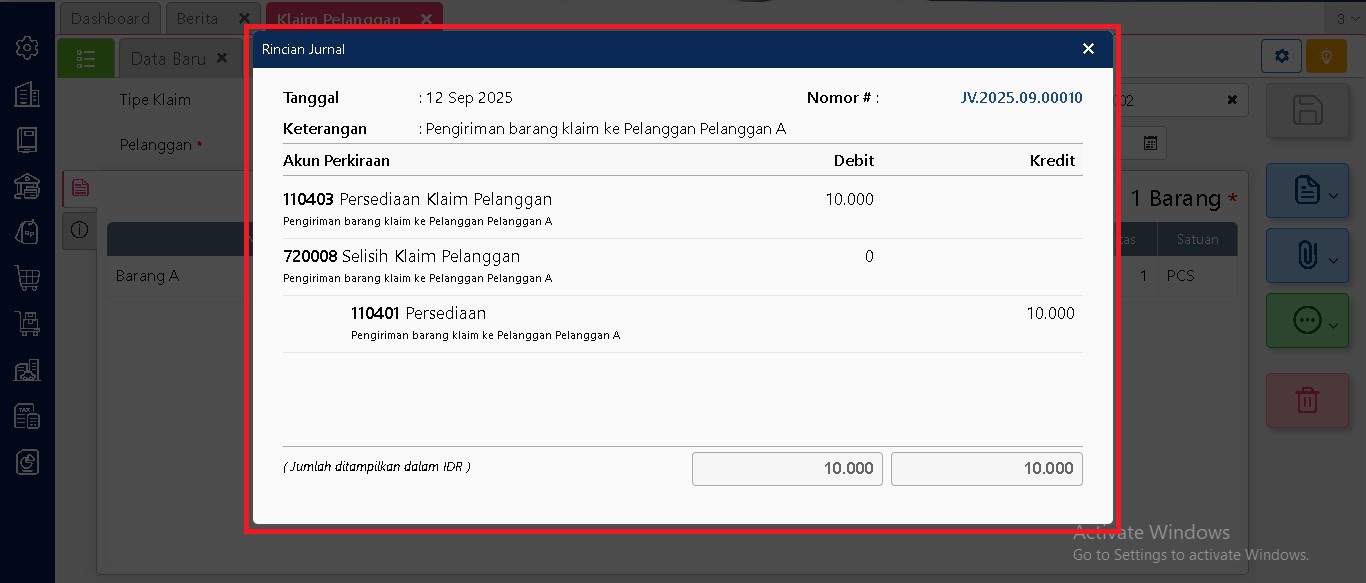
6. Perhatikan Jurnal Otomatis yang Terbentuk

Setiap transaksi yang dibuat akan menghasilkan jurnal akuntansi secara otomatis di Accurate Online. Jurnal ini mencatat pengeluaran barang pengganti sehingga laporan keuangan perusahaan tetap akurat tanpa perlu input manual tambahan.

Dengan mengikuti langkah-langkah di atas, proses penanganan kalim pelanggan menjadi lebih cepat, terstruktur, dan transparan. Selain itu, fitur juga memastikan bahwa pencatatan transaksi penggantian barang tercatat rapi dalam sistem sehingga perusahaan bisa menjaga kualitas pelayanan sekaligus keakuratan laporan keuangan.

Lihat Video Tutorial lainnya mengenai ACCURATE di Sini
Butuh training Accurate? Hubungi 0811-8885-605 atau klik di sini untuk booking sekarang!
https://solusiakuntansiindonesia.com/wp-content/uploads/2026/08/Logo-SAI.png 0 0 Ardian Muafadi https://solusiakuntansiindonesia.com/wp-content/uploads/2026/08/Logo-SAI.png Ardian Muafadi2025-09-12 15:09:162025-09-19 11:33:56Langkah Memberikan Barang Pengganti Klaim Pelanggan

Membuat Pengepakan Barang Pada Accurate Online

September 12, 2025/0 Comments/in Accurate Online, Contoh Kasus/by Rifardi Faisal

Dalam artikel ini akan dijelaskan bagaimana cara pengisian form pengepakan barang supaya transaksi tersebut dapat dicatat di accurate online. Ikuti langkah-langkah dibawah untuk membuat pengepakan barang pada Accurate Online:

  1. Aktifkan fitur pengepakan barang pada preferensi | fitur | penjualan seperti gambar dibawah.Fitur Pengepakan barang pref
  2. Buka modul penjualan | klik pengepakan barang.
  3. Isikan data header seperti tanggal dan penanggung jawab.
  4. Klik ambil dari faktur atau pengiriman pesanan untuk menyalin transaksi yang akan dibuatkan pengepakan barang nya.
  5. Lakukan filter jika di perlukan untuk menyaring data yang akan ditampilkan, lalu ceklis nomor transaksi yang akan dibuatkan pengepakan barang nya.
  6. Simpan atau cetak.

Dengan mengikuti langkah-langkah di atas, Anda dapat membuat pengepakan barang di Accurate Online dengan mudah dan terstruktur. Dokumen ini bukan hanya menjadi bukti resmi, tetapi juga mempermudah perusahaan dalam mengelola persediaan dan pengiriman barang, serta menjaga kejelasan administrasi.

Lihat Video Tutorial lainnya mengenai ACCURATE di Sini
Butuh training Accurate? Hubungi 0811-8885-605 atau klik di sini untuk booking sekarang!
https://solusiakuntansiindonesia.com/wp-content/uploads/2026/08/Logo-SAI.png 0 0 Rifardi Faisal https://solusiakuntansiindonesia.com/wp-content/uploads/2026/08/Logo-SAI.png Rifardi Faisal2025-09-12 11:09:492025-09-12 11:14:49Membuat Pengepakan Barang Pada Accurate Online

Fitur Pengepakan Barang Pada Accurate Online

September 12, 2025/0 Comments/in Accurate Online/by Rifardi Faisal

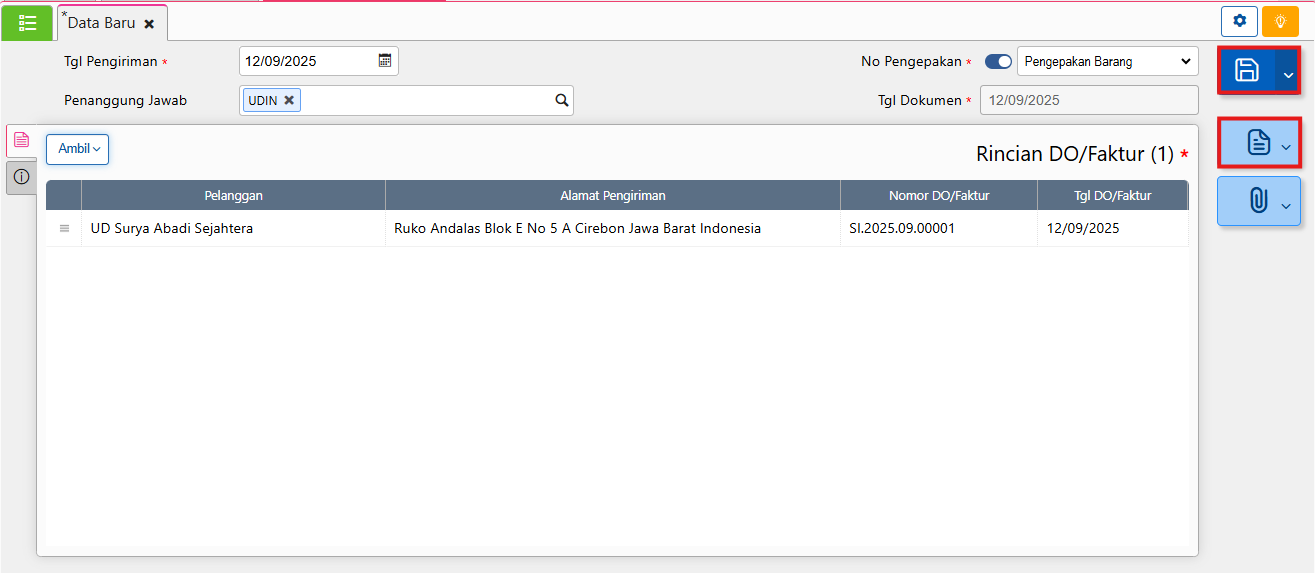
Fitur pengepakan barang pada accurate online berfungsi untuk mempermudah dalam proses menyiapkan pesanan yang akan di kirim ke pelanggan. Di dalam fitur ini kita bisa mengambil data sesuai dengan pengiriman pesanan atau faktur penjualan sehingga di dapat informasi daftar dan jumlah kuantitas barang yang akan dilakukan pengiriman.

formulir pengepakan barang

Keterangan :

Tanggal pengiriman : Diisi tanggal akan melakukan pengiriman barang.

Penanggung jawab : Diisi nama karyawan yang memiliki wewenang dalam proses pengepakan barang.

No pengepakan : Diisi nomor transaksi dari pengepakan barang (otomatis).

Tgl Dokumen : otomatis terisi sesuai tanggal sistem pada komputer.

Ambil : Pilih transaksi dari faktur penjualan atau pengiriman pesanan.

Informasi lainnya : Diisi keterangan tambahan (opsional).

Simpan transaksi.


Print/cetak transaksi.


Melampirkan dokumen pendukung.


Dengan mengikuti langkah-langkah di atas, Anda dapat membuat pengepakan barang di Accurate Online dengan mudah dan terstruktur. Dokumen ini bukan hanya menjadi bukti resmi, tetapi juga mempermudah perusahaan dalam mengelola persediaan dan menjaga kejelasan administrasi.

Lihat Video Tutorial lainnya mengenai ACCURATE di Sini
Butuh training Accurate? Hubungi 0811-8885-605 atau klik di sini untuk booking sekarang!
https://solusiakuntansiindonesia.com/wp-content/uploads/2026/08/Logo-SAI.png 0 0 Rifardi Faisal https://solusiakuntansiindonesia.com/wp-content/uploads/2026/08/Logo-SAI.png Rifardi Faisal2025-09-12 09:57:032025-09-19 11:35:17Fitur Pengepakan Barang Pada Accurate Online
Page 18 of 61«‹1617181920›»
Search Search

Recent Posts

  • Cara Mencatat Pajak UMKM 0,5% di Accurate Online
  • Perlakuan Nilai Beban Pokok Penjualan pada Faktur Penjualan (Dimuka)
  • Cara Memaksimalkan Hasil Cetakan Menggunakan Accurate Direct Print
  • Mengatur/Memilih Desain Cetakan Transaksi Pada Accurate Lite
  • Error: “Cabang ini telah digunakan. Silahkan pilih cabang lainnya.” Saat Integrasi Accurate Online Dengan Bliss

Categories

  • Accurate
  • Accurate Desktop V5
  • Accurate Online
  • Accurate POS
  • Akuntansi
  • Contoh Kasus
  • Database
  • Frontpage Article
  • License
  • Manufaktur
  • Onsite
  • Report & Desain Cetakan
  • Software
  • Uncategorized

Meta

  • Register
  • Log in
  • Entries feed
  • Comments feed
  • WordPress.org

HUBUNGI KAMI

PT Solusi Akuntansi Indonesia

Jl. Bambu Apus Raya No.181B

Pondok Bambu

Duren Sawit – Jakarta Timur

WA. 0811-8885-605

Recent Posts

  • Cara Mencatat Pajak UMKM 0,5% di Accurate Online
  • Perlakuan Nilai Beban Pokok Penjualan pada Faktur Penjualan (Dimuka)
  • Cara Memaksimalkan Hasil Cetakan Menggunakan Accurate Direct Print

Categories

  • Accurate
  • Accurate Desktop V5
  • Accurate Online
  • Accurate POS
  • Akuntansi
  • Contoh Kasus
  • Database
  • Frontpage Article
  • License
  • Manufaktur
  • Onsite
  • Report & Desain Cetakan
  • Software
  • Uncategorized
Search Search
© Copyright - PROFESIONAL KONSULTANT TRAINING SOFTWARE ACCURATE - powered by Enfold WordPress Theme
Scroll to top Scroll to top Scroll to top