PROFESIONAL KONSULTANT TRAINING SOFTWARE ACCURATE
  • Layanan
    • Layanan Pembukuan
    • Permintaan Training
  • Harga Training
  • Kursus Accurate
  • Support Produk
    • Accurate Online
  • Tentang Kami
  • Tutorial
  • Click to open the search input field Click to open the search input field Search
  • Menu Menu

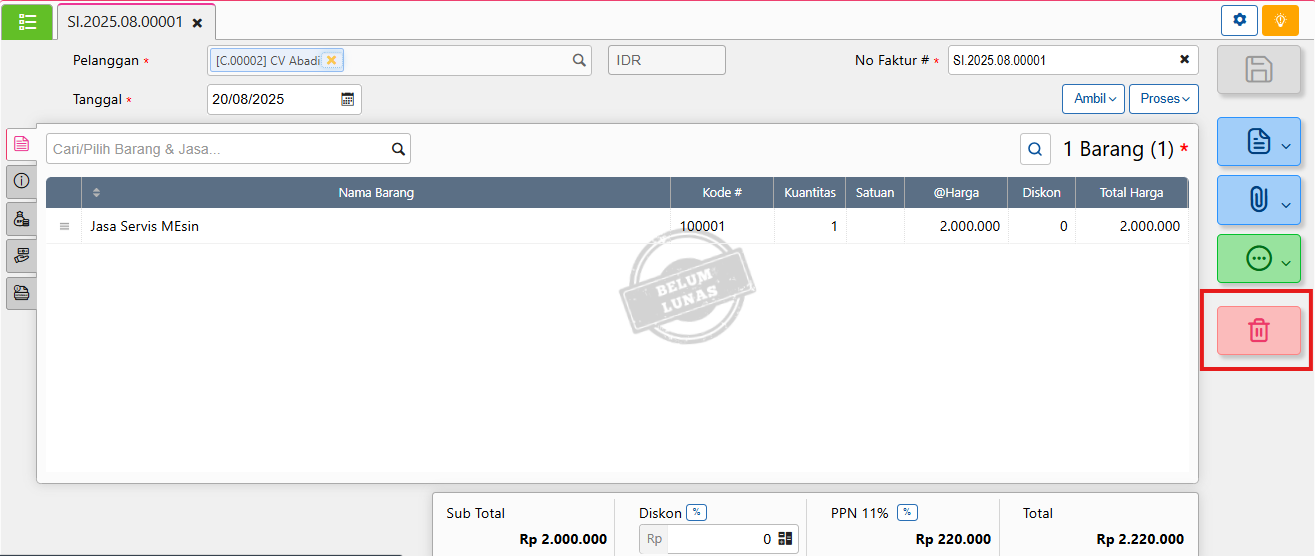
Menghapus Transaksi Faktur Penjualan Pada Accurate Online

August 29, 2025/0 Comments/in Accurate Online, Contoh Kasus/by Rifardi Faisal

Pada artikel ini akan dijelaskan langkah-langkah untuk Menghapus Transaksi Faktur Penjualan yang salah pada accurate online.

  1. buka modul penjualan, lalu pilih faktur penjualan.
  2. klik list di pojok kiri atas, lalu buka faktur yang akan dihapus.
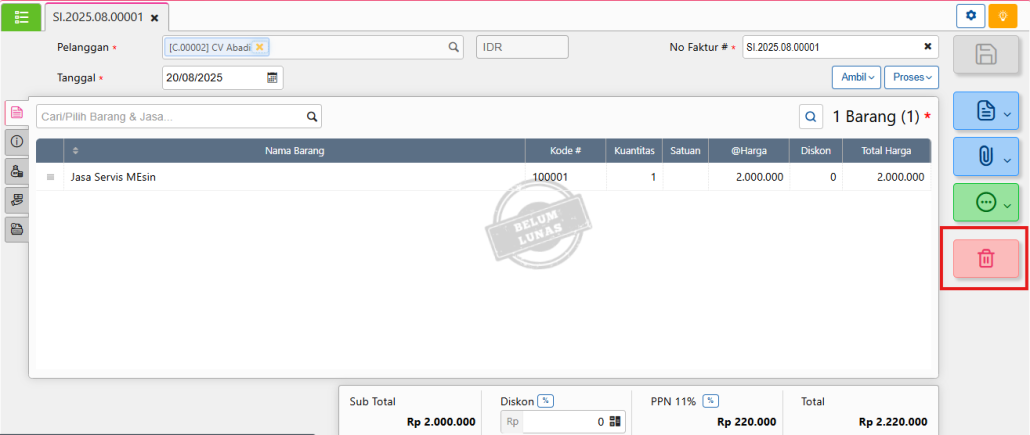
  3. klik icon berwarna merah di pojok kanan bawah.Menghapus Transaksi Faktur Penjualan
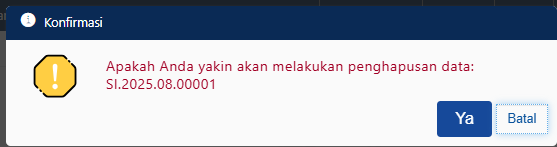
  4. klik “Ya” saat muncul konfirmasi.Pop up konfirmasi Menghapus Transaksi Faktur Penjualan
Lihat Video Tutorial lainnya mengenai ACCURATE di Sini
Butuh training Accurate? Hubungi 0811-8885-605 atau klik di sini untuk booking sekarang!
https://solusiakuntansiindonesia.com/wp-content/uploads/2026/08/Logo-SAI.png 0 0 Rifardi Faisal https://solusiakuntansiindonesia.com/wp-content/uploads/2026/08/Logo-SAI.png Rifardi Faisal2025-08-29 16:09:002025-08-29 16:09:00Menghapus Transaksi Faktur Penjualan Pada Accurate Online

Cara Membuat Faktur Dimuka di Accurate Online

August 29, 2025/0 Comments/in Accurate Online/by Ardian Muafadi

Dalam aktivitas bisnis, sering kali perusahaan meminta pembayaran dari pelanggan terlebih dahulu sebelum barang benar-benar dikirim. Untuk mendukung kebutuhan tersebut, Accurate Online menghadirkan fitur baru bernama “Faktur Penjualan Mendahului Pengiriman“. Fitur ini menjadi pembeda dibandingkan Accurate generasi sebelumnya, karena kini Anda bisa membuat faktur sebelum proses pengiriman dilakukan.

Biasanya alur penjualan di Accurate adalah: Pesanan -> Pengiriman -> Faktur Penjualan -> Pembayaran. Namun dengan fitur baru ini, alurnya bisa disesuaikan menjadi: Pesanan -> Faktur Penjualan -> Pembayaran -> Pengiriman. Hal ini memudahkan perusahaan yang menerapkan sistem pembayaran dimuka sebelum barang sampai ke pelanggan.

Berikut langkah-langkah membuat faktur dimuka di Accurate Online:

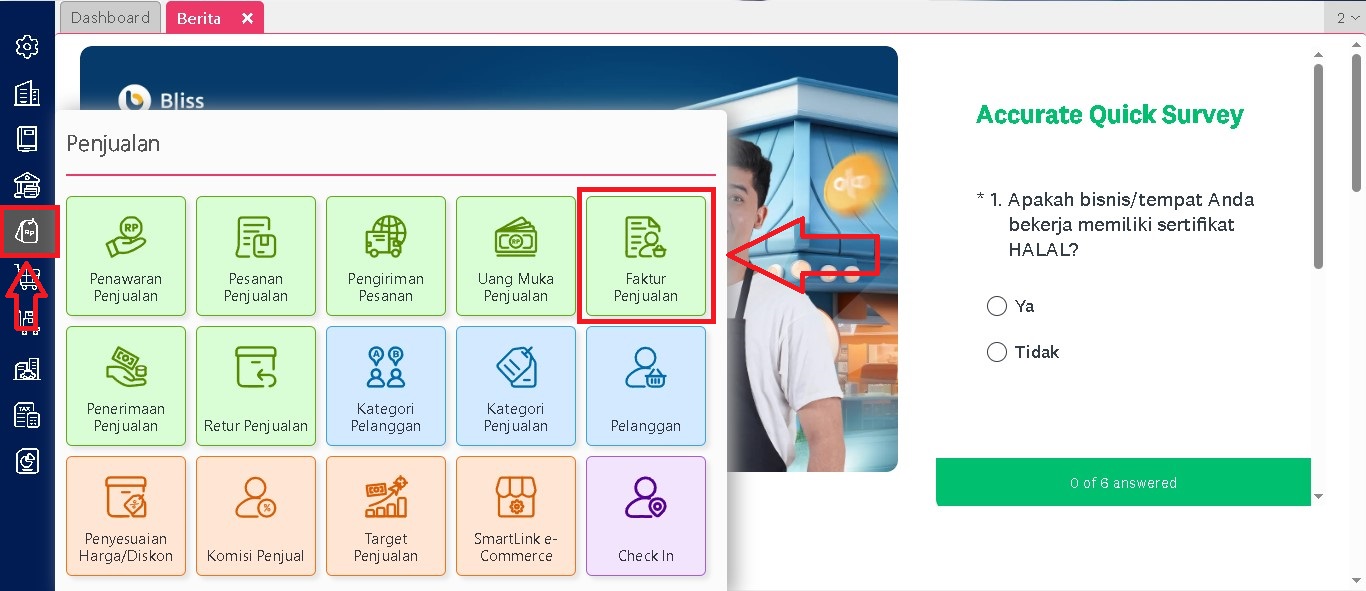
1. Masuk ke Menu Faktur Penjualan

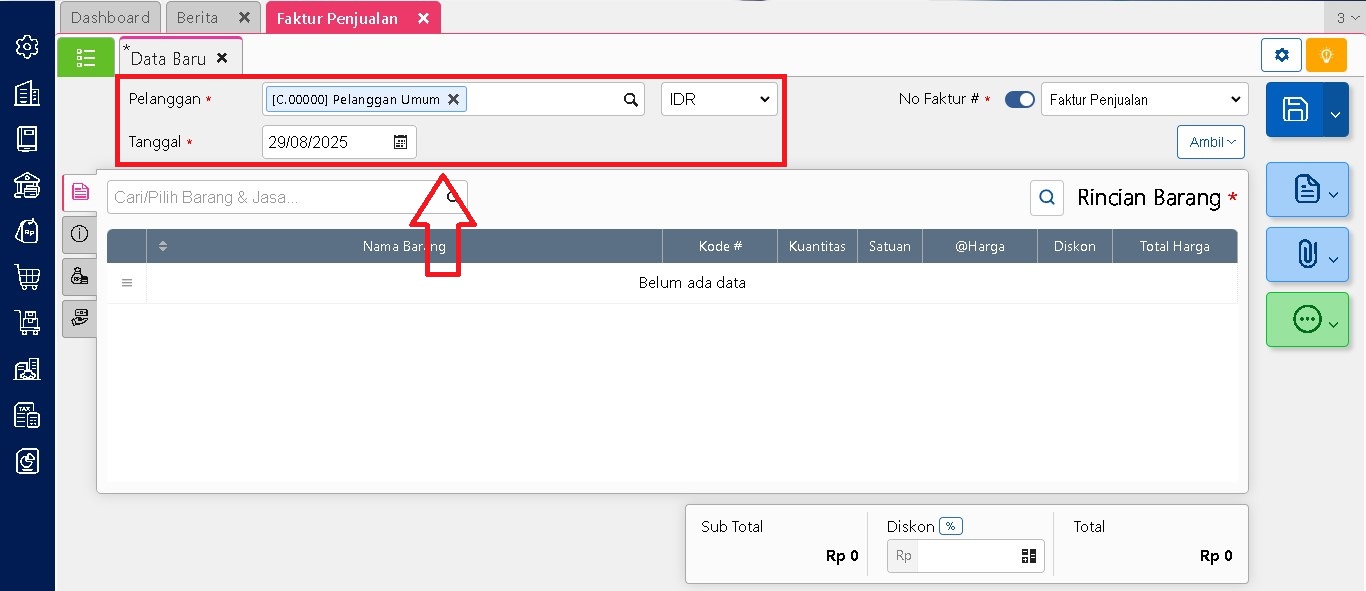
Arahkan ke Penjualan | Faktur Penjualan, kemudian buat faktur baru dengan memilih pelanggan yang akan difakturkan beserta tanggalnya.

2. Ambil Data Pesanan

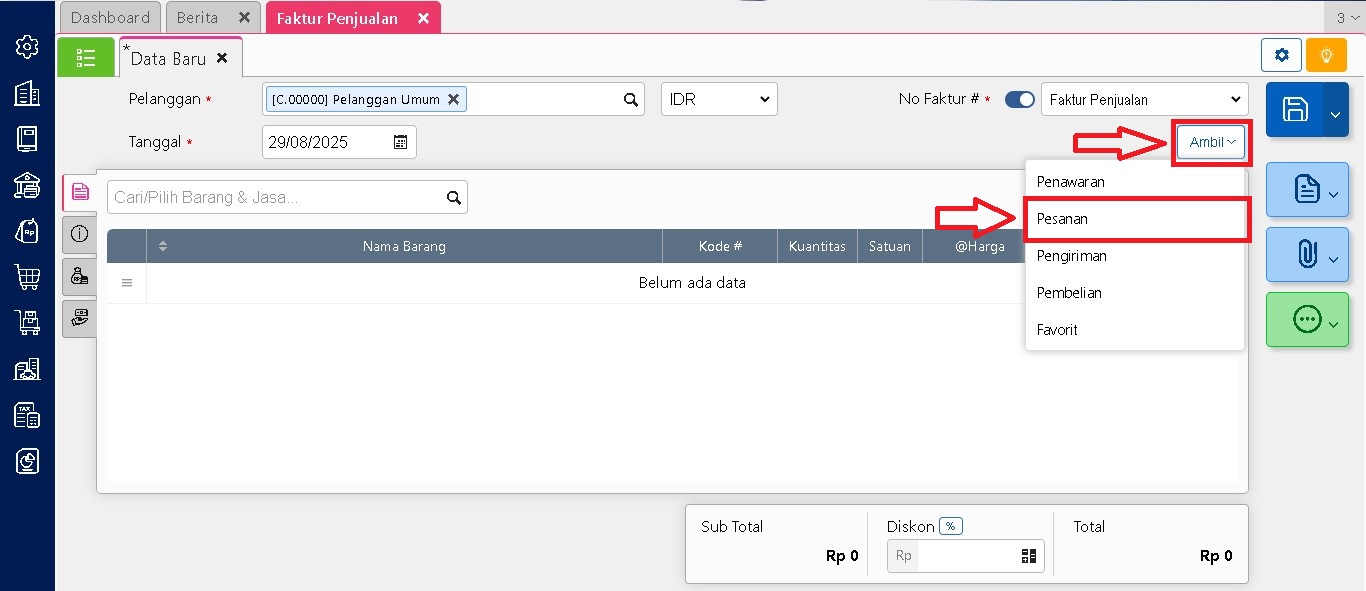
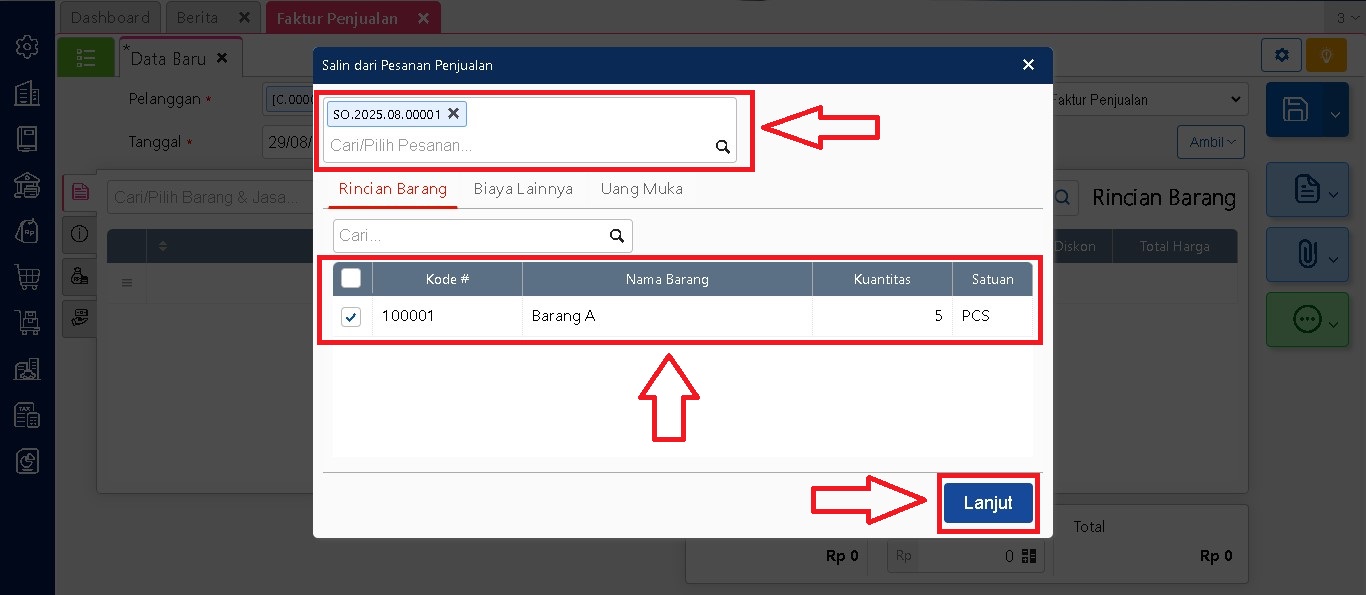
klik tombol Ambil | Pesanan, lalu pilih pesanan penjualan yang ingin difakturkan terlebih dahulu. Setelah itu, pilih nomor pesanan yang diinginkan dan dipastikan datanya sesuai lalu klik Lanjut.

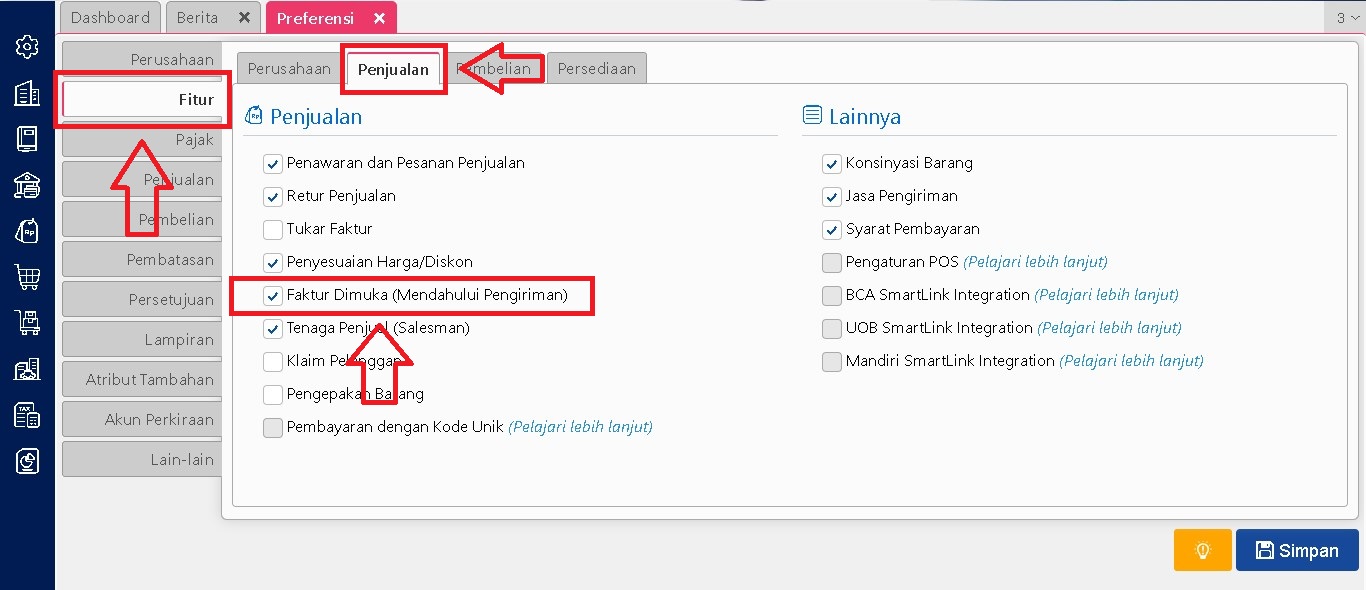
3. Aktifkan Fitur Faktur Dimuka

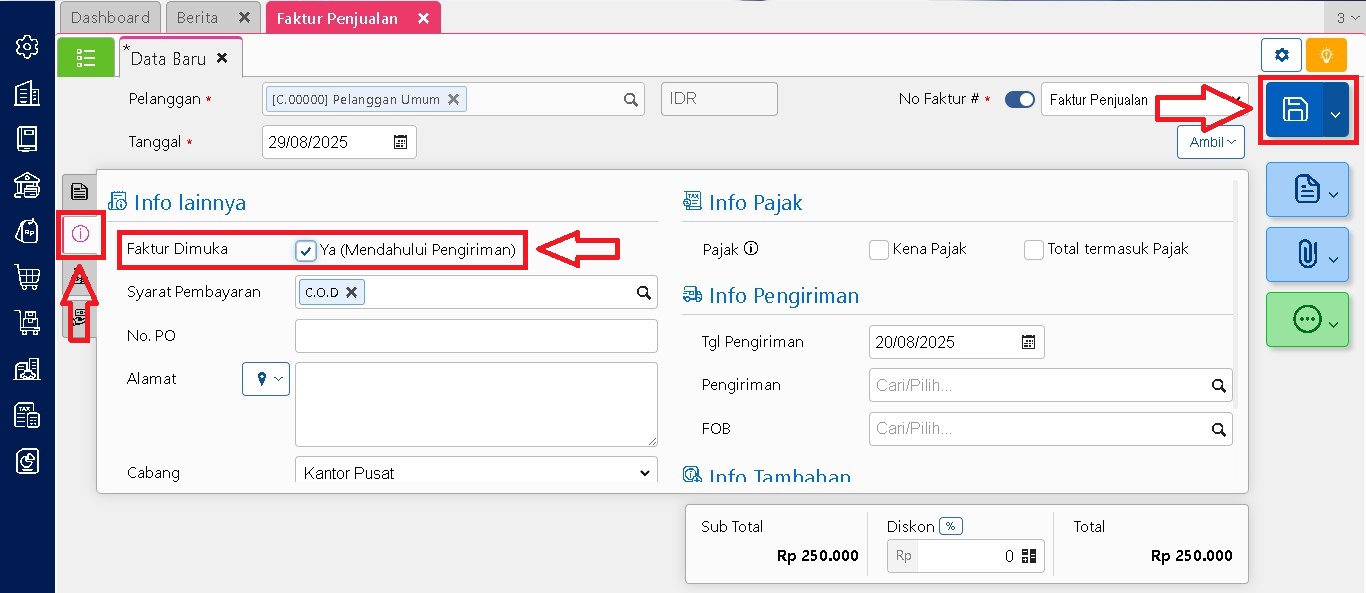
Masuk ke tab Info Lainnya. Pada bagian “Faktur Dimuka”, beri tanda centang pada opsi  Ya (Mendahului Pengiriman). Opsi ini menandakan bahwa faktur akan dibuat lebih dahulu dibandingkan proses pengiriman barang.

4. Proses Pembayaran Faktur Penjualan

Setelah faktur selesai dibuat, Anda bisa langsung memproses pembayaran melalui menu Penjualan | Penerimaan Penjualan. Dengan demikian, pencatatan pembayaran sudah otomatis terhubung ke faktur yang dibuat.

5. Lanjutkan ke Proses Pengiriman Barang

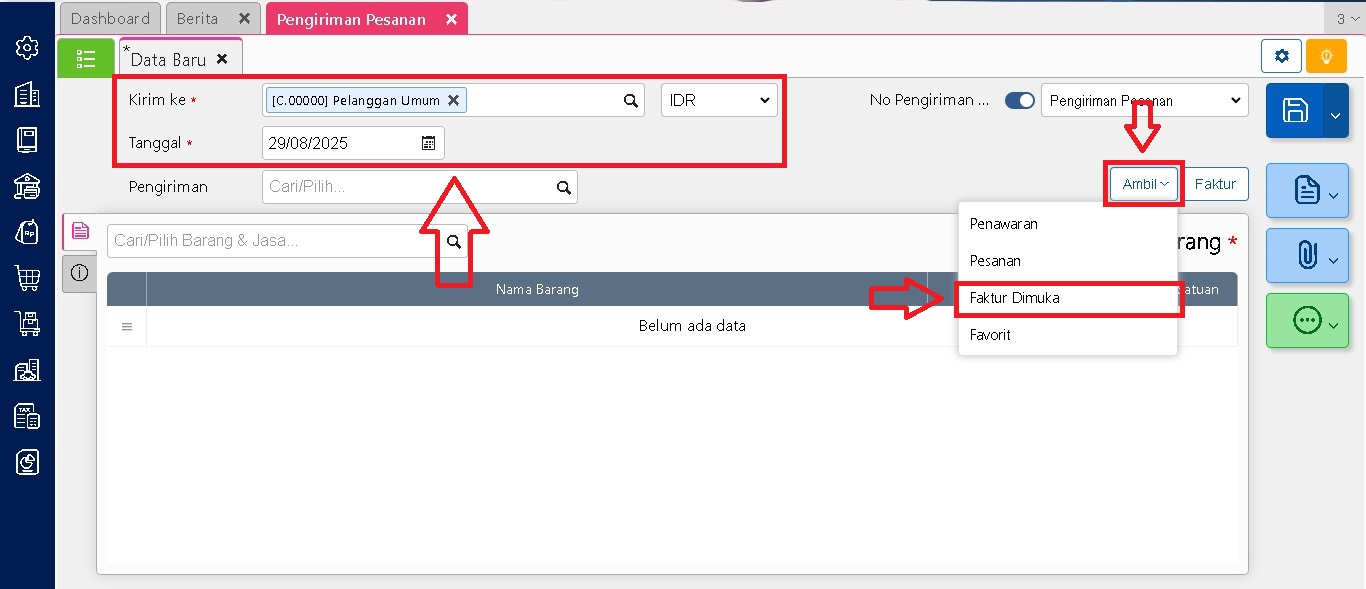
Setelah pembayaran tercatat, buka menu Penjualan | Pengiriman Pesanan, lalu klik Ambil |Faktur Dimuka. Sistem akan menampilkan faktur yang sebelumnya sudah dibuat.


6. Pilih Faktur yang Akan Diproses

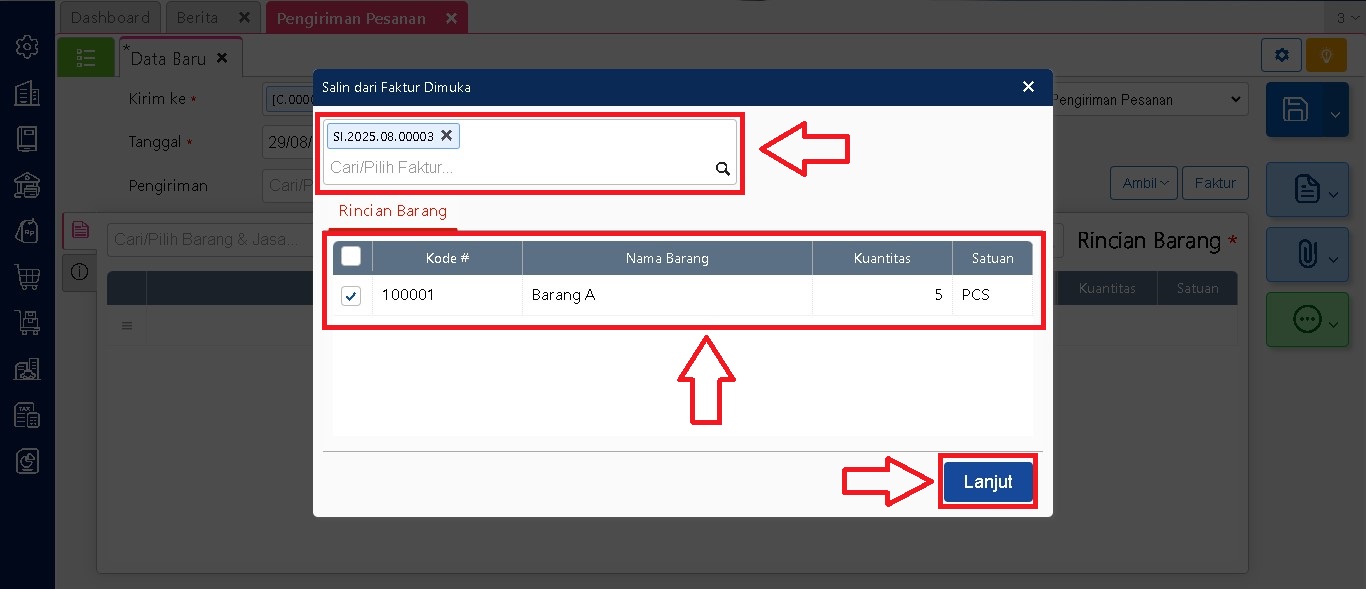
Pilih faktur yang relevan dengan pengiriman, kemudian klik Lanjut.

7. Simpan Transaksi Pengiriman

Pastikan seluruh detail pengiriman sudah benar. Jika sudah sesuai, klik Simpan untuk menyelesaikan proses pengiriman.

Dengan memanfaatkan fitur ini, perusahaan bisa lebih fleksibel dalam menjalankan kebijakan pembayaran dimuka. Tidak hanya itu, pencatatan transaksi pun tetap rapi dan otomatis terintegrasi antara faktur, pembayaran, serta pengiriman barang.

Video Tutorial…..


Lihat Video Tutorial lainnya mengenai ACCURATE di Sini
Butuh training Accurate? Hubungi 0811-8885-605 atau klik di sini untuk booking sekarang!

https://solusiakuntansiindonesia.com/wp-content/uploads/2026/08/Logo-SAI.png 0 0 Ardian Muafadi https://solusiakuntansiindonesia.com/wp-content/uploads/2026/08/Logo-SAI.png Ardian Muafadi2025-08-29 13:01:532025-10-30 12:25:41Cara Membuat Faktur Dimuka di Accurate Online

Faktur Penjualan Dipotong Uang Muka Pada Accurate Online

August 28, 2025/0 Comments/in Accurate Online, Contoh Kasus/by Rifardi Faisal

Dalam artikel berikut akan dijelaskan bagaimana cara menginput faktur penjualan yang dipotong uang muka pada accurate online.

Sebagai Ilustrasi, Perusahaan A menerima uang muka dari UD Fajar Abadi sebesar Rp 15.000.000, lalu UD Fajar Abadi melakukan pembelian barang ke Perusahaan A senilai Rp 17.000.000. maka ikuti langkah di bawah ini untuk melakukan pencatatan nya di accurate online.

1. Membuat uang muka penjualan pada modul penjualan, senilai Rp 15.000.000.-

Uang muka penjualan

2. Membuat penerimaan penjualan pada modul penjualan untuk mengakui penerimaan pada bank yang dituju.

Pelunasan Dp

3. Membuat faktur penjualan senilai Rp 17.000.000.-

4. Menggunakan uang muka yang telah di input di awal, dengan cara klik ambil uang muka.

Penggunaan Uang Muka penjualan

5. Klik tab uang muka untuk menyesuaikan uang muka yang ingin di gunakan.

Adjust penggunaan Uang Muka

6. Simpan transaksi. Jurnal yang terbentuk.

Jurnal dari faktur ber Uang Muka

Lihat Video Tutorial lainnya mengenai ACCURATE di Sini
Butuh training Accurate? Hubungi 0811-8885-605 atau klik di sini untuk booking sekarang!

https://solusiakuntansiindonesia.com/wp-content/uploads/2026/08/Logo-SAI.png 0 0 Rifardi Faisal https://solusiakuntansiindonesia.com/wp-content/uploads/2026/08/Logo-SAI.png Rifardi Faisal2025-08-28 13:36:292025-09-19 11:43:06Faktur Penjualan Dipotong Uang Muka Pada Accurate Online

Cara Membuat Faktur Penjualan dari Pesanan Penjualan

August 28, 2025/0 Comments/in Accurate Online/by Ardian Muafadi

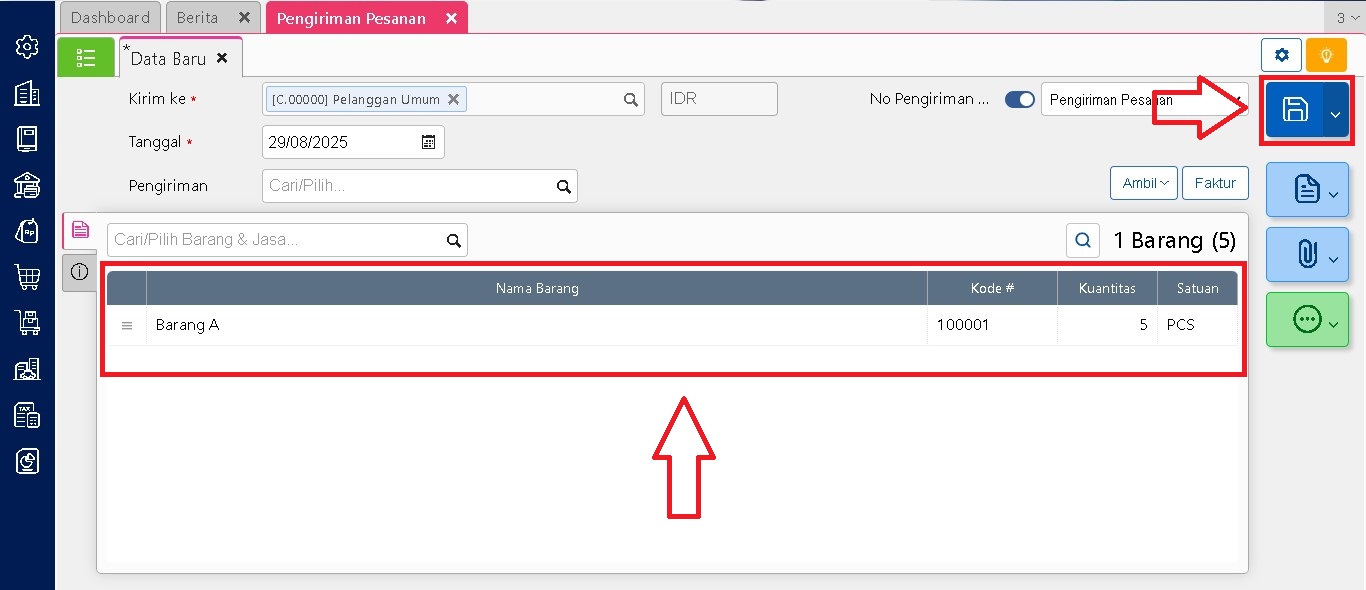
Dalam sistem penjualan, sering kali alur transaksi dimulai dari pembuatan pesanan penjualan hingga akhirnya diterbitkan faktur penjualan sebagai dasar pencatatan transaksi. Untuk memudahkan Anda, berikut panduan membuat faktur penjualan yang berasal dari pesanan penjualan dengan langkah-langkah sederhana.

1. Buka menu Faktur Penjualan pada modul Penjualan

Langkah pertama yang perlu Anda lakukan adalah masuk ke menu utama Penjualan. Dari sana, pilih opsi Faktur Penjualan. Menu ini berfungsi untuk menampilkan daftar faktur yang sudah pernah dibuat, sekaligus sebagai pintu masuk untuk membuat faktur baru dari pesanan penjualan yang sudah ada.

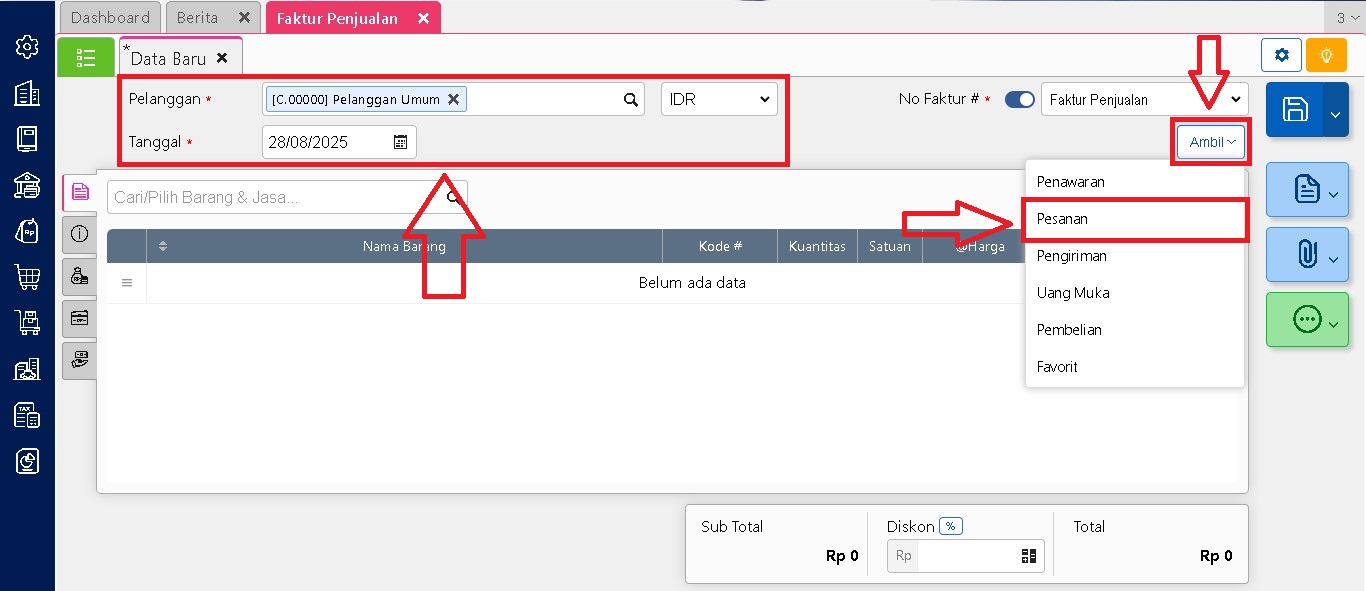
2. Isi informasi pelanggan serta tanggal transaksi

Setelah tampilan faktur baru muncul, Anda perlu melengkapi data penting seperti nama pelanggan yang melakukan transaksi serta tanggal penerbitan faktur. Informasi ini akan menjadi acuan dalam laporan penjualan. Selanjutnya, klik tombol Ambil lalu pilih opsi Pesanan untuk menghubungkan faktur dengan pesanan yang sudah tercatat sebelumnya.

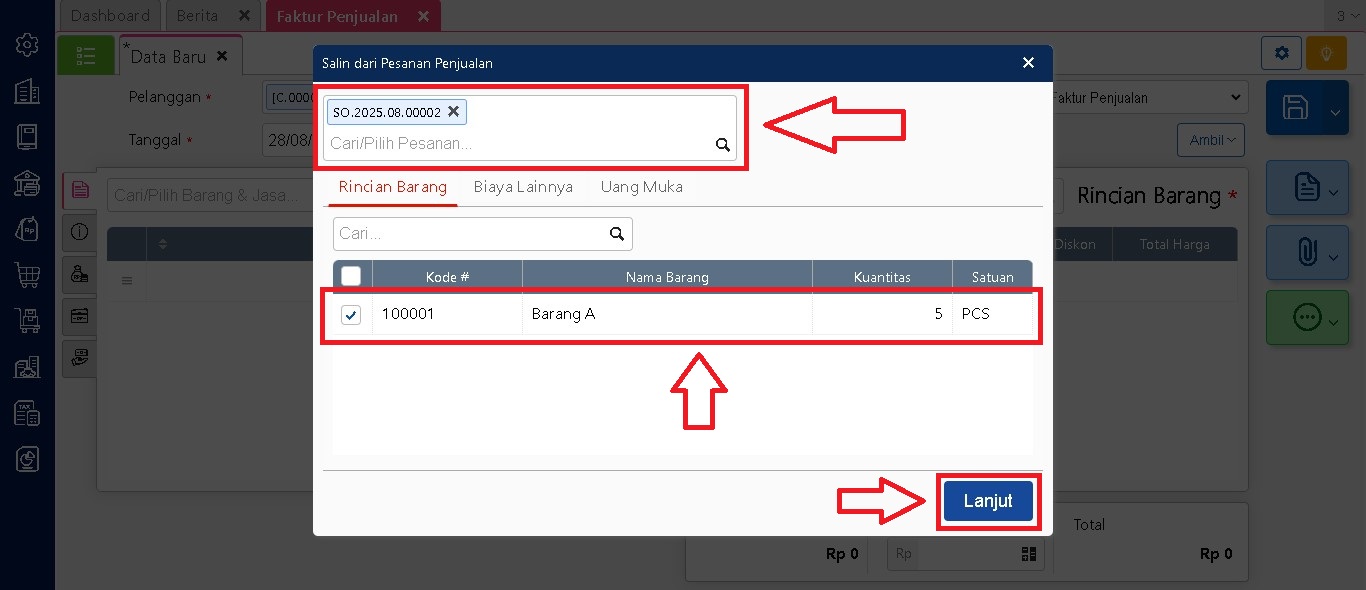
3. Pilih pesanan yang akan difakturkan

Sistem akan menampilkan daftar pesanan penjualan yang masih terbuka atau belum sepenuhnya diproses. Dari daftar tersebut, pilih pesanan yang ingin Anda masukkan ke dalam faktur penjualan. Pastikan nomor dan detail pesanan yang dipilih sudah sesuai dengan transaksi sebenarnya. Jika sudah benar, lanjutkan dengan menekan tombol Lanjut agar data pesanan otomatis masuk ke faktur.

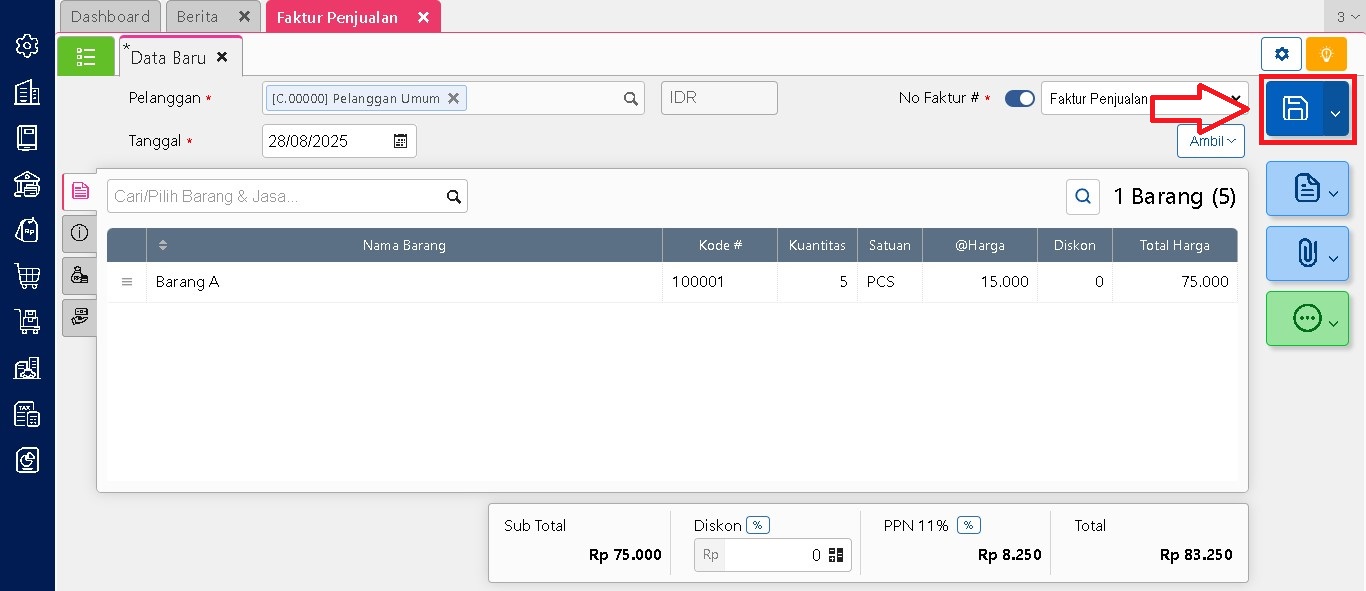
4. Simpan faktur yang sudah dibuat

Setelah pesanan berhasil ditarik ke dalam faktur penjualan, Anda bisa melakukan pengecekan kembali pada detail barang, jumlah, harga, serta total nilai transaksi. Jika semua sudah sesuai, klik tombol Simpan. Dengan begitu, faktur penjualan yang berasal dari pesanan telah berhasil dibuat dan tercatat dalam sistem.

Dengan mengikuti tahapan ini, proses penjualan akan lebih rapi karena seluruh data pesanan terdokumentasi secara berurutan hingga ke tahap penerbitan faktur. Selain memudahkan pencatatan, cara ini juga membantu meminimalisasi kesalahan input data yang biasanya terjadi jika transaksi dibuat manual.

Lihat Video Tutorial lainnya mengenai ACCURATE di Sini
Butuh training Accurate? Hubungi 0811-8885-605 atau klik di sini untuk booking sekarang!

https://solusiakuntansiindonesia.com/wp-content/uploads/2026/08/Logo-SAI.png 0 0 Ardian Muafadi https://solusiakuntansiindonesia.com/wp-content/uploads/2026/08/Logo-SAI.png Ardian Muafadi2025-08-28 13:05:092025-09-19 11:43:20Cara Membuat Faktur Penjualan dari Pesanan Penjualan

Cara Membuat Faktur Penjualan di Accurate Online

August 27, 2025/0 Comments/in Accurate Online/by Ardian Muafadi

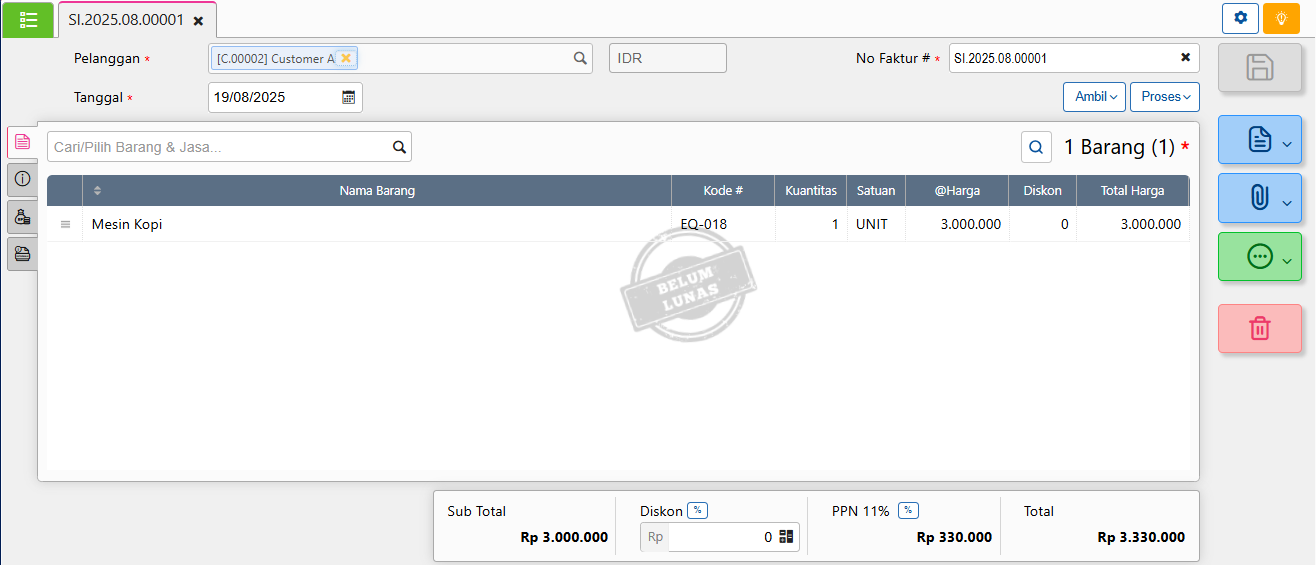
Faktur penjualan merupakan dokumen penting yang berfugsi sebagai bukti transaksi penjualan barang maupun jasa kepada pelanggan. Di Accurate Online, Anda bisa membuat faktur penjualan dengan mudah melalui langkah-langkah berikut:

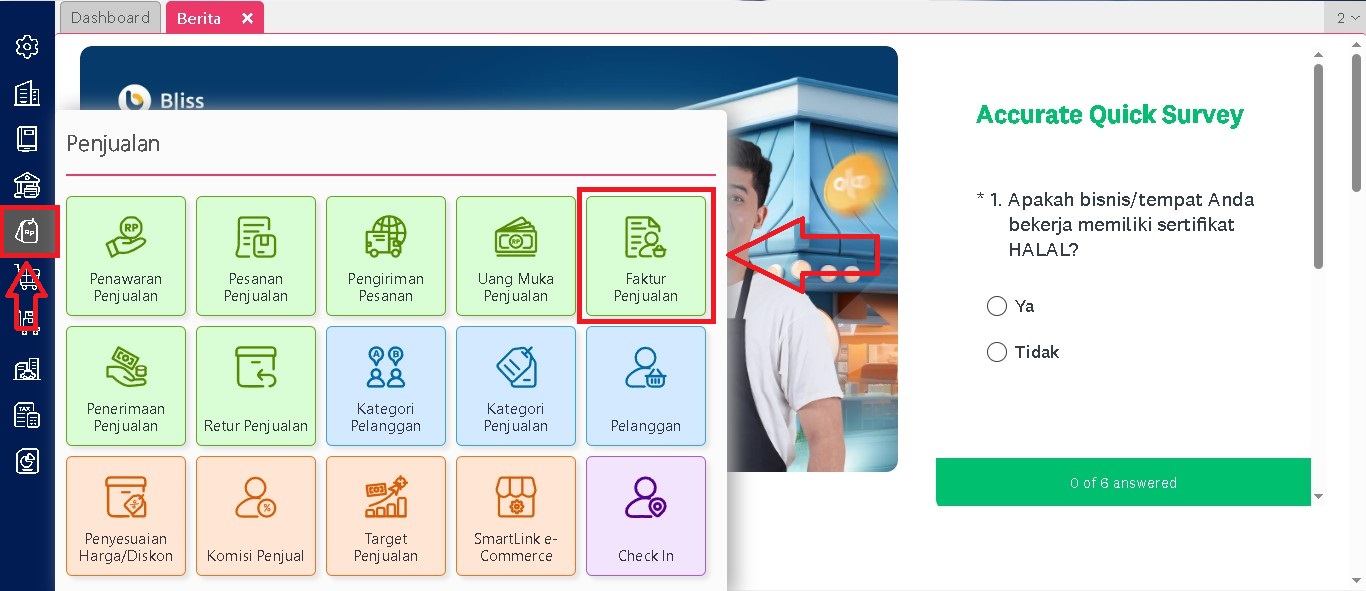
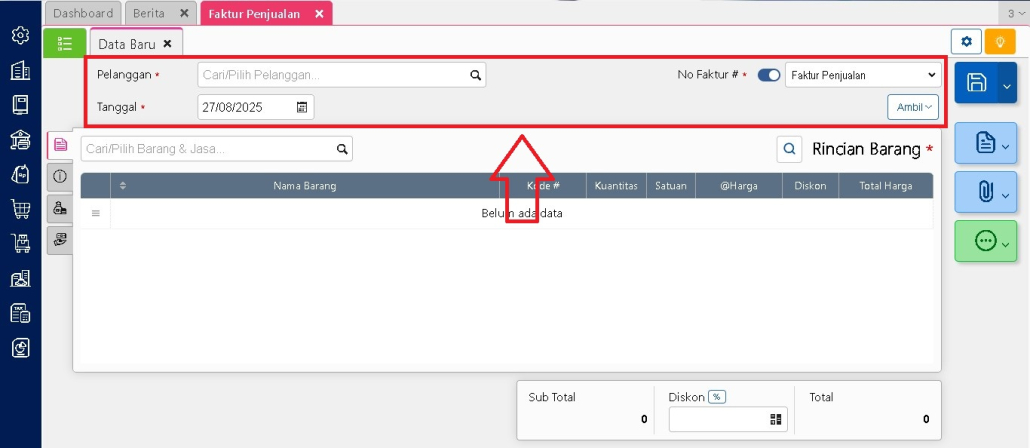
1. Masuk ke menu Faktur Penjualan

Pertama, buka menu Penjualan, lalu ilih sub-menu Faktur Penjualan. Pada halaman ini, Anda bisa melihat daftar faktur yang sudah pernah dibuat sekaligus menambahkan faktur baru sesuai kebutuhan.

2. Isi data utama pelanggan dan transaksi

Selanjutnya, masukkan nama pelanggan yang akan ditagihkan, kemudian tentukan tanggal transaksi. Data ini penting agar setiap penjualan tercatat dengan benar dalam laporan keuangan.
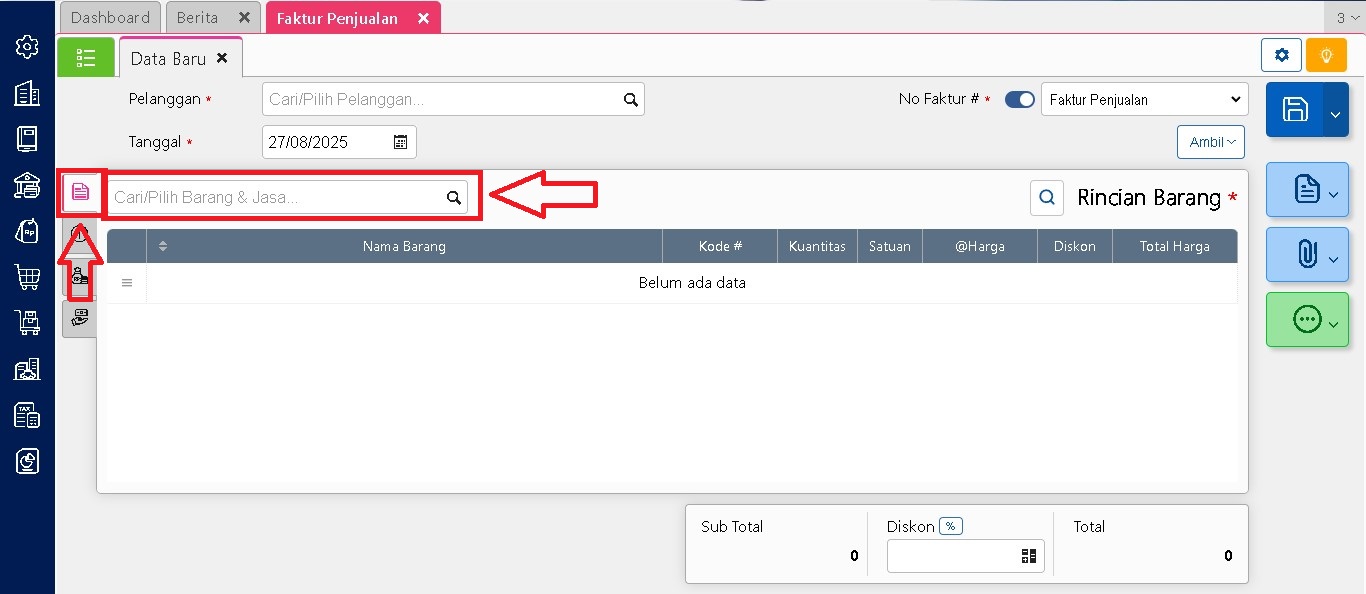
3. Tambahkan barang atau jasa yang dijual

Di bagian Cari/Pilih Barang & Jasa, masukkan produk atau jasa yang dijual kepada pelanggan. Anda dapat mengetik langsung nama barang atau memilih dari daftar produk yang sudah ada di database. Sistem Accurate Online akan otomatis menampilkan harga jual standar yang sudah di masukkan di barang dan jasa tersebut, namun Anda tetap bisa menyesuaikan jumlah, harga, maupun diskon sesuai kesepakatan.
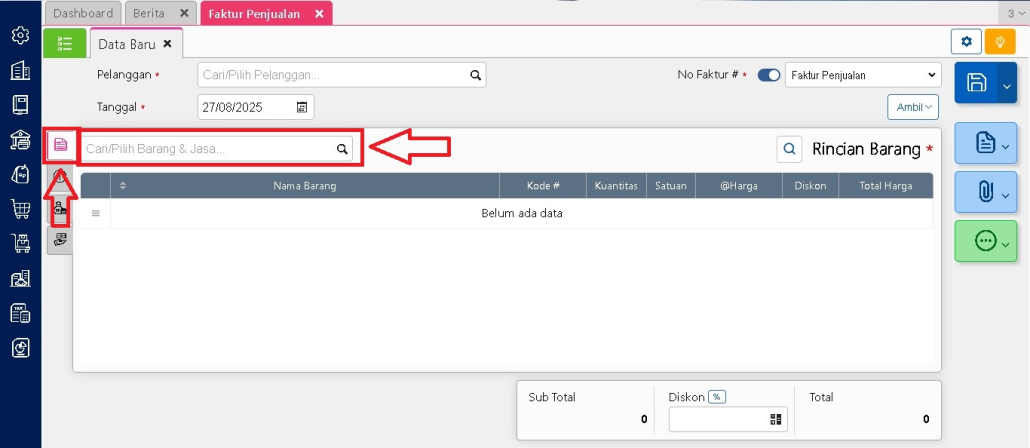
4. Lengkapi detail transaksi

Sesudah barang dipilih, lengkapi detail seperti kuantitas, harga, pajak yang berlaku (misalnya PPN), hingga potongan harga jika ada. Pastikan data sesuai agar faktur yang dicetak akurat dan tidak menimbulkan selisih.

5. Tambahkan item lain bila diperlukan

Jika pelanggan membeli lebih dari satu produk atau jasa, ulangi proses yang sama untuk menambahkan item tambahan. Semua barang akan tercatat dalam satu faktur sehingga transaksi lebih efisien.

6. Isi informasi lainnya

Pada bagian Info Lainnya, Anda bisa menambahkan keterangan tambahan yang berhubungan dengan transaksi, misalnya nomor referensi, syarat pembayaran, atau catatan internal perusahaan. Kolom ini berguna untuk memberikan informasi detail di luar item barang/jasa agar dokumen lebih jelas.
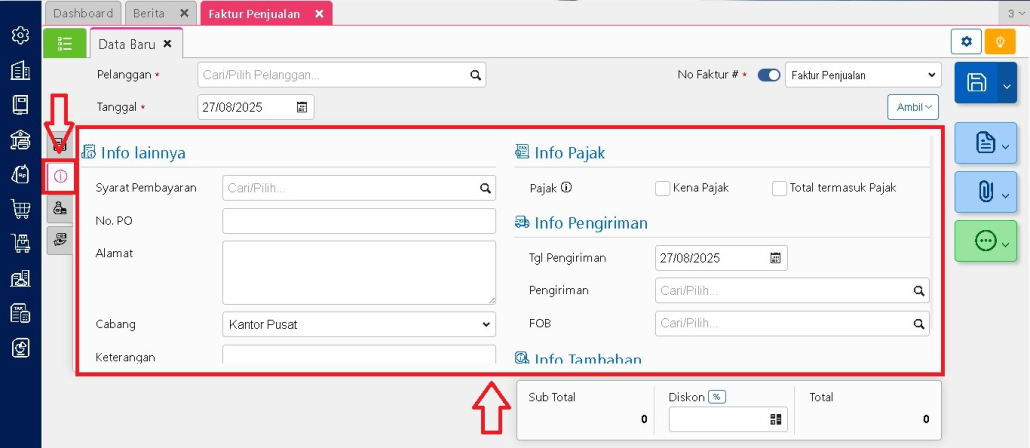
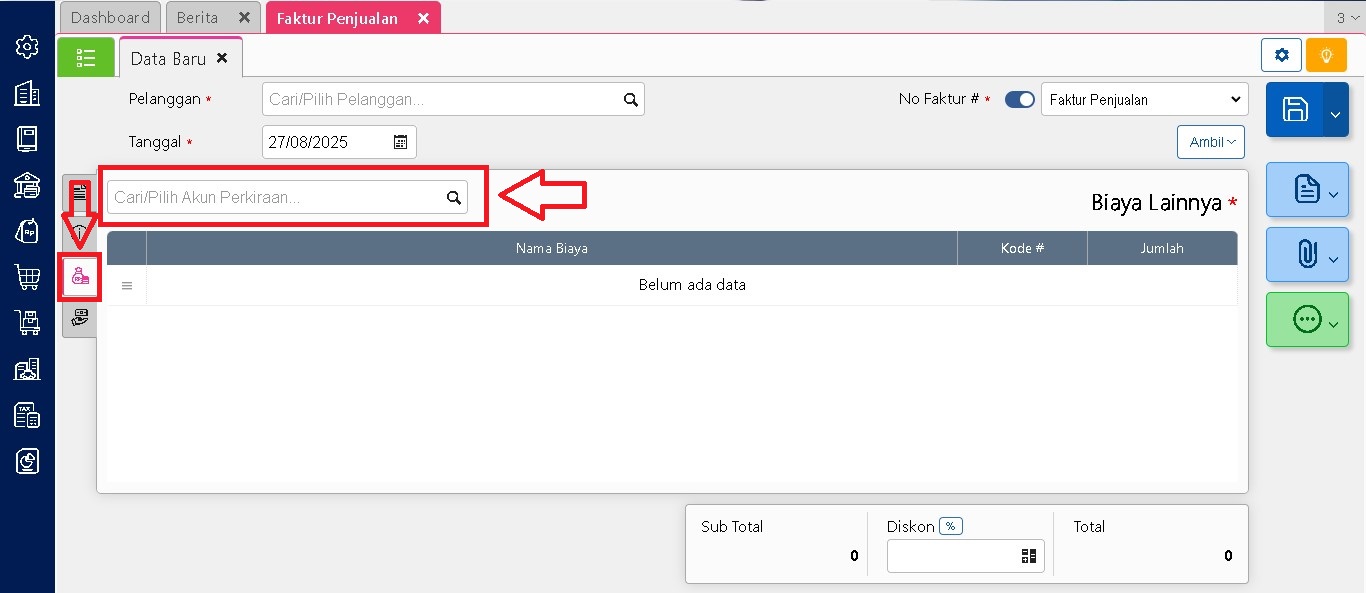
7. Masukkan biaya tambahan yang ditagihkan ke pelanggan

Jika terdapat biaya lain yang perlu dibebankan kepada pelanggan, misalnya biaya pengiriman, biaya packing, biaya asuransi, atau biaya administrasi, Anda bisa menambahkannya pada bagian Biaya lainnya. Dengan begitu, total tagihan pada faktur akan mencakup seluruh komponen yang memang menjadi kewajiban pembayaran pelanggan.

8. Simpan faktur penjualan

Setelah semua data diperiksa, klik tombol Simpan. Faktur penjualan Anda kini tercatat secara resmi di dalam Accurate Online dan dapat langsung dicetak ataupun dikirimkan ke pelanggan.

Dengan langkah-langkah ini, pembuatan faktur penjualan di Accurate Online tidak hanya mencatat barang dan jasa, tetapi juga biaya tambahan yang perlu ditagihkan. Hal ini akan membantu perusahaan memberikan informasi yang transparan dan jelas kepada pelanggan sekaligus menjaga ketelitian dalam pencatatan keuangan.

Lihat Video Tutorial lainnya mengenai ACCURATE di Sini
Butuh training Accurate? Hubungi 0811-8885-605 atau klik di sini untuk booking sekarang!

https://solusiakuntansiindonesia.com/wp-content/uploads/2026/08/Logo-SAI.png 0 0 Ardian Muafadi https://solusiakuntansiindonesia.com/wp-content/uploads/2026/08/Logo-SAI.png Ardian Muafadi2025-08-27 15:00:382025-10-13 09:58:43Cara Membuat Faktur Penjualan di Accurate Online

Cara Mencatat Uang Muka Penjulan di Accurate Online

August 26, 2025/0 Comments/in Accurate Online/by Ardian Muafadi

Fitur Uang Muka Penjualan pada Accurate Online digunakan untuk mencatat penerimaan pembayaran awal dari pelanggan sebelum seluruh transaksi penjualan selesai diproses. Agar pencatatan lebih rapi dan akurat, berikut adalah penjelasan langkah-langkah penggunaannya:

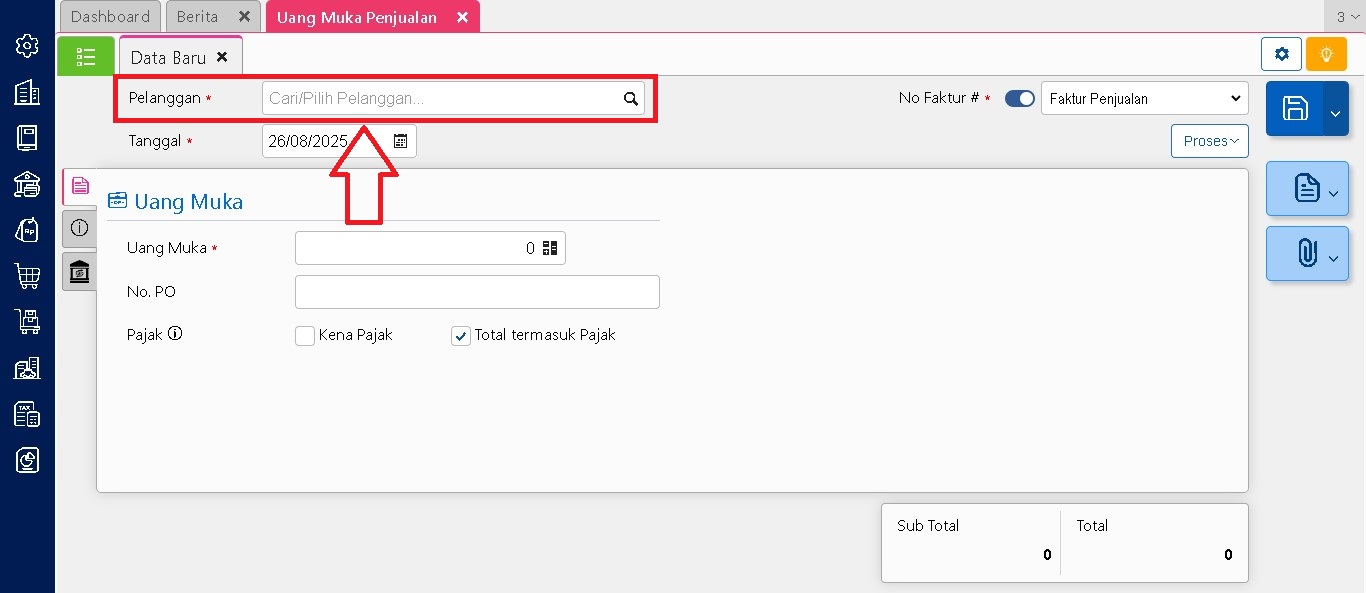
1. Mengisi Data Pelanggan

Pertama, masukkan nama pelanggan yang melakukan pembayaran uang muka. Hal ini penting untuk memastikan pembayaran tercatat sesuai dengan pihak yang benar.

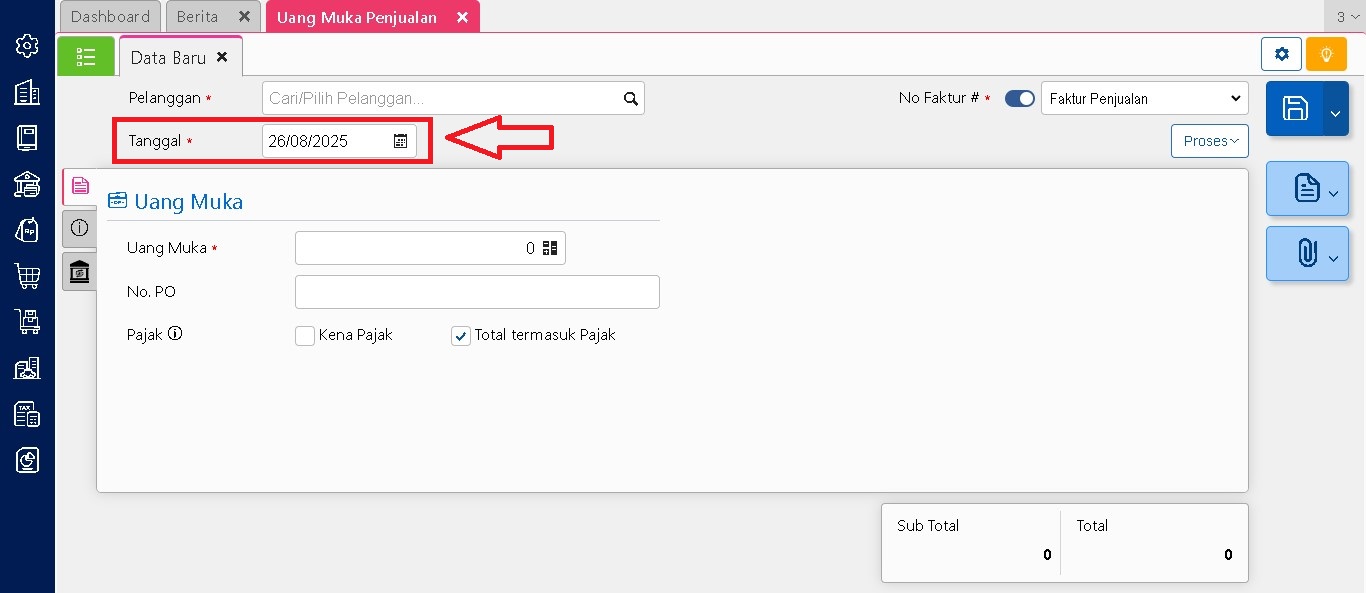
2. Menentukan Tanggal Transaksi

Pilih tanggal saat uang muka diterima. Pencatatan tanggal yang tepat akan membantu dalam penyesuaian laporan keuangan.

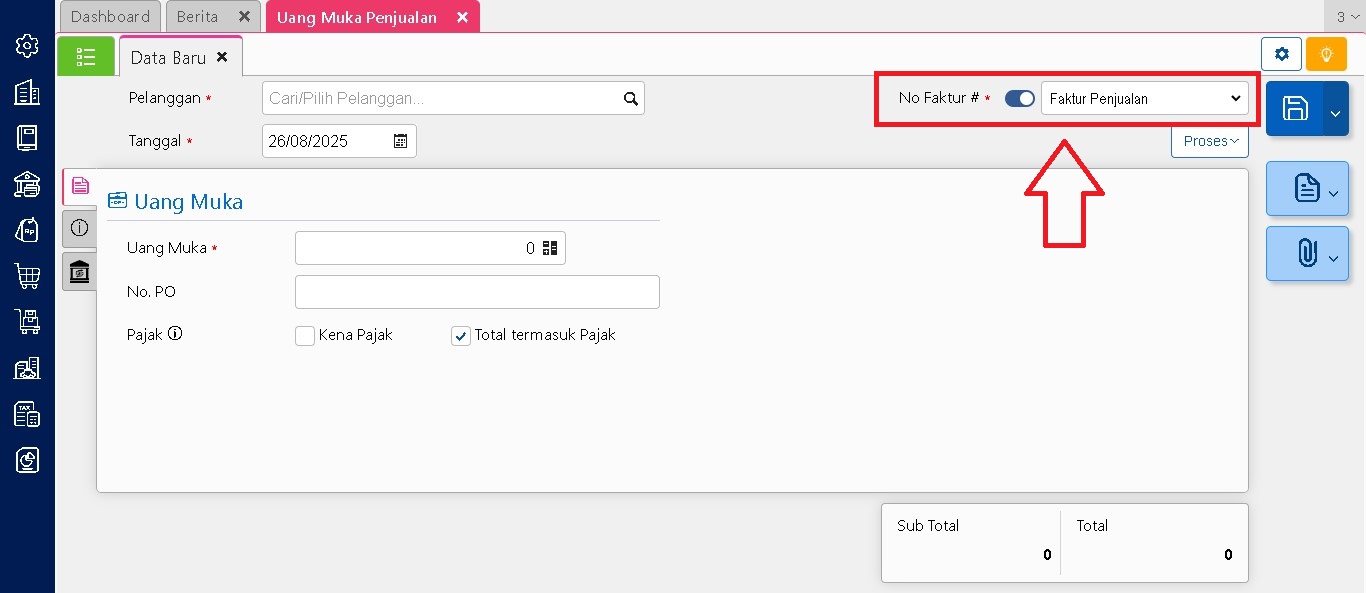
3. Nomor Transaksi (Faktur #)

Setiap transaksi memiliki nomor urut. Anda bisa memasukkannya secara manual atau membiarkan sistem memberikan nomor otomatis berdasarkan pengaturan penomoran.

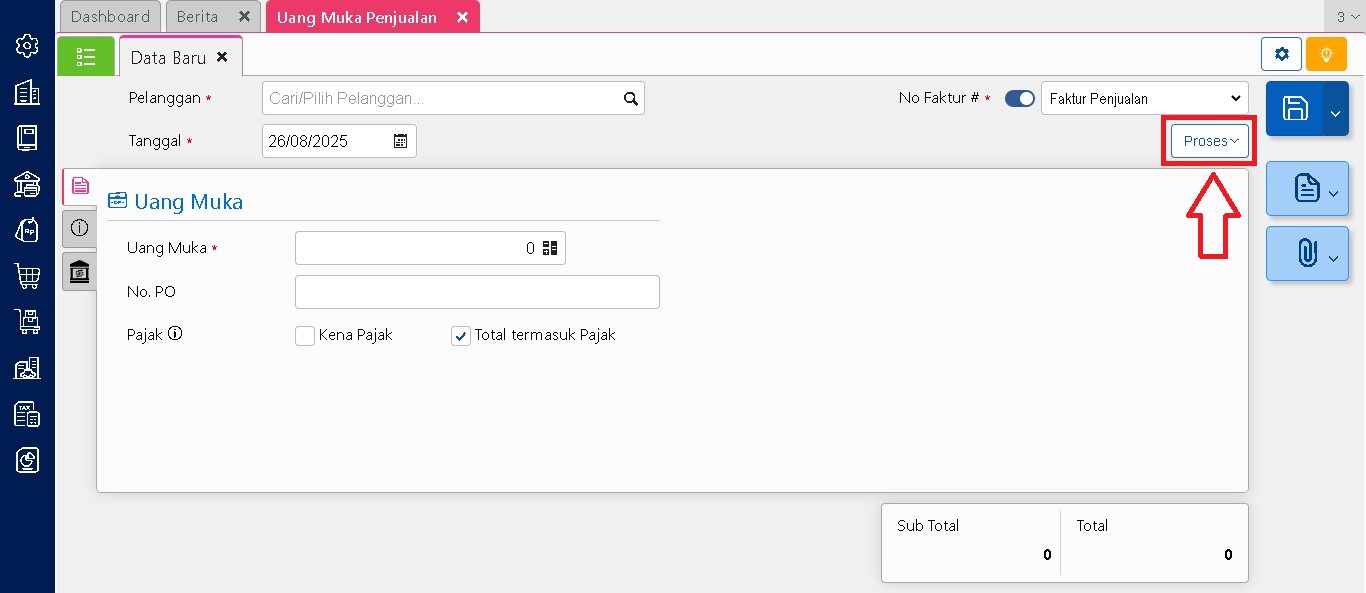
4. Memproses Penerimaan

Gunakan tombol proses untuk menyimpan penerimaan uang muka.

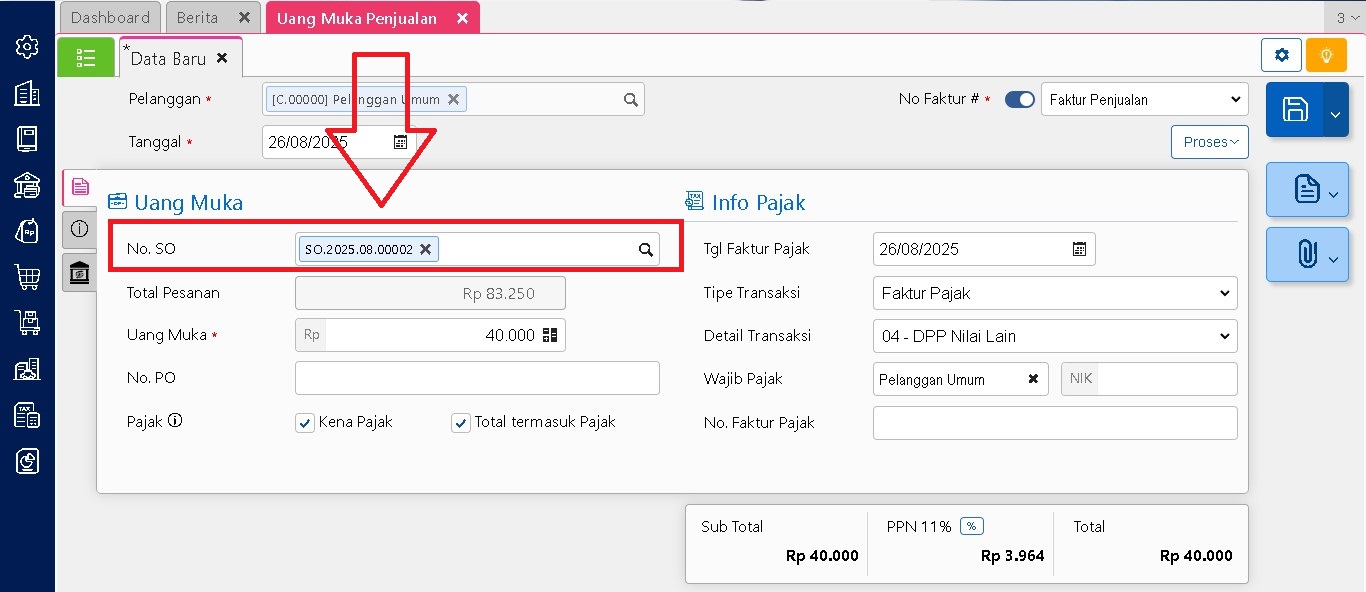
5. Menghubungkan dengan Pesanan Penjualan (SO No.)

Apabila uang muka dibayarkan atas pesanan tertentu, pilih nomor pesanan penjualan yang sesuai. Namun, jika pembayaran dilakukan tanpa pesanan, kolom ini dapat dikosongkan.

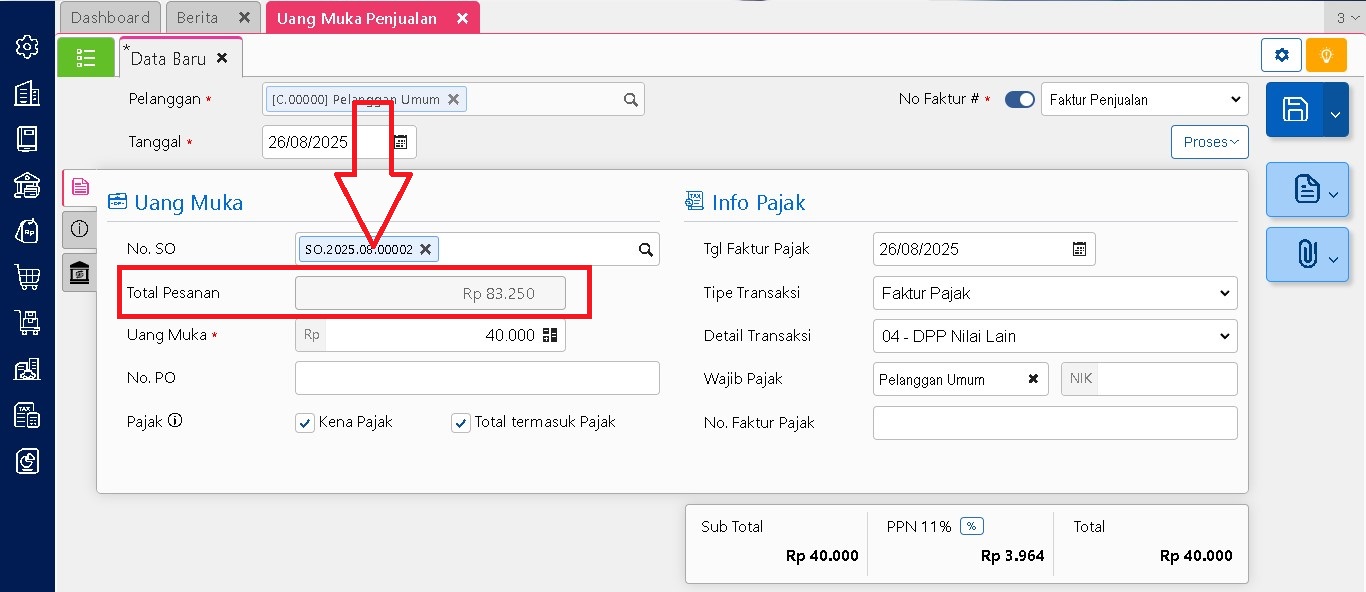
6. Melihat Total Pesanan

Sistem akan menampilkan jumlah keseluruhan nilai pesanan, termasuk pajak PPN jika ada.

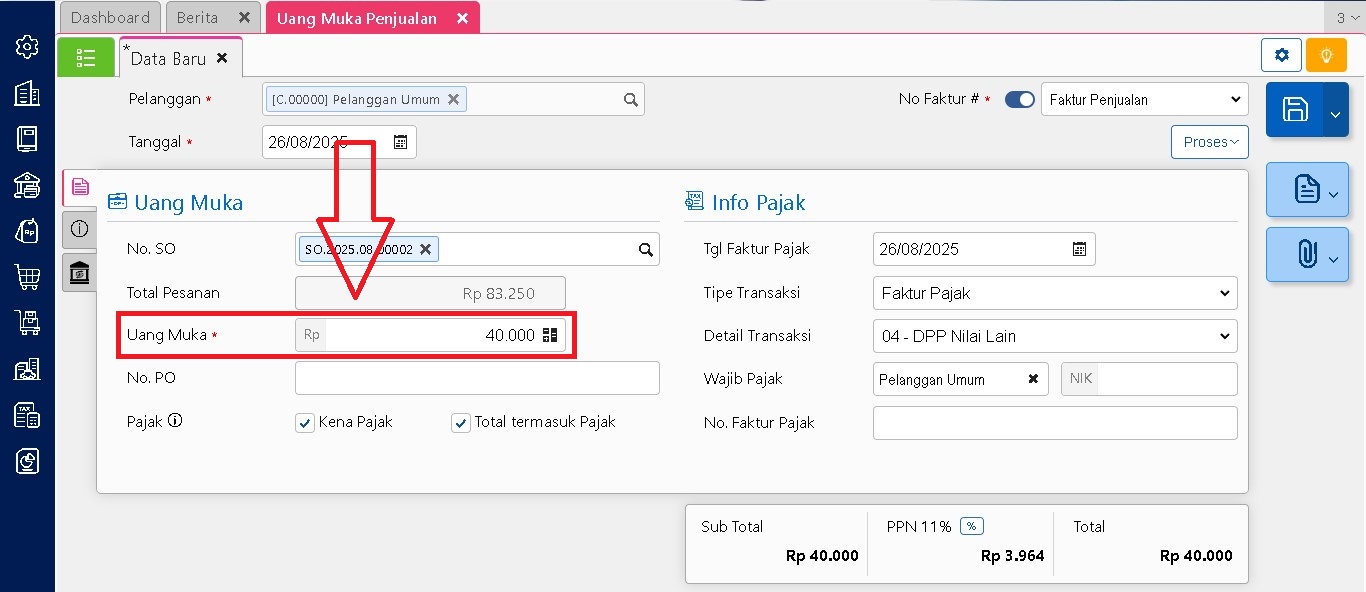
7. Menginput Nilai Uang Muka

Masukkan nominal uang muka yang diterima. Nilai ini nantinya akan mengurangi saldo piutang pelanggan.

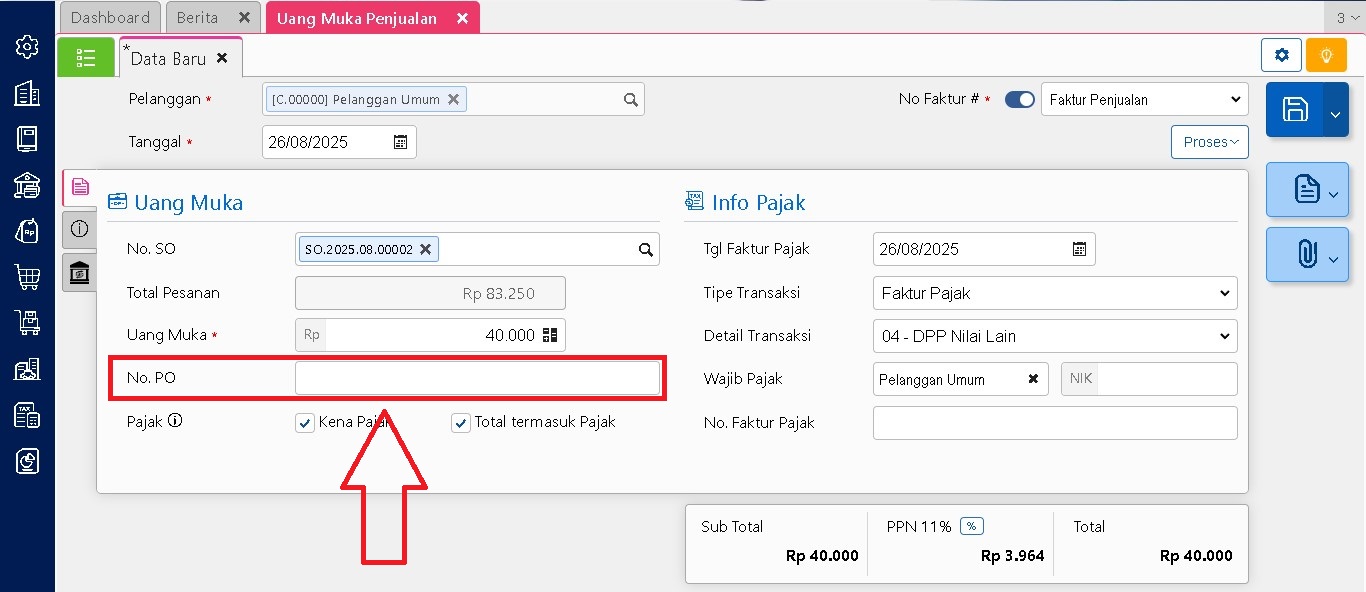
8. Nomor PO dari Pelanggan

Jika pelanggan memberikan nomor pesanan pembelian, input informasi tersebut agar catatan lebih lengkap.

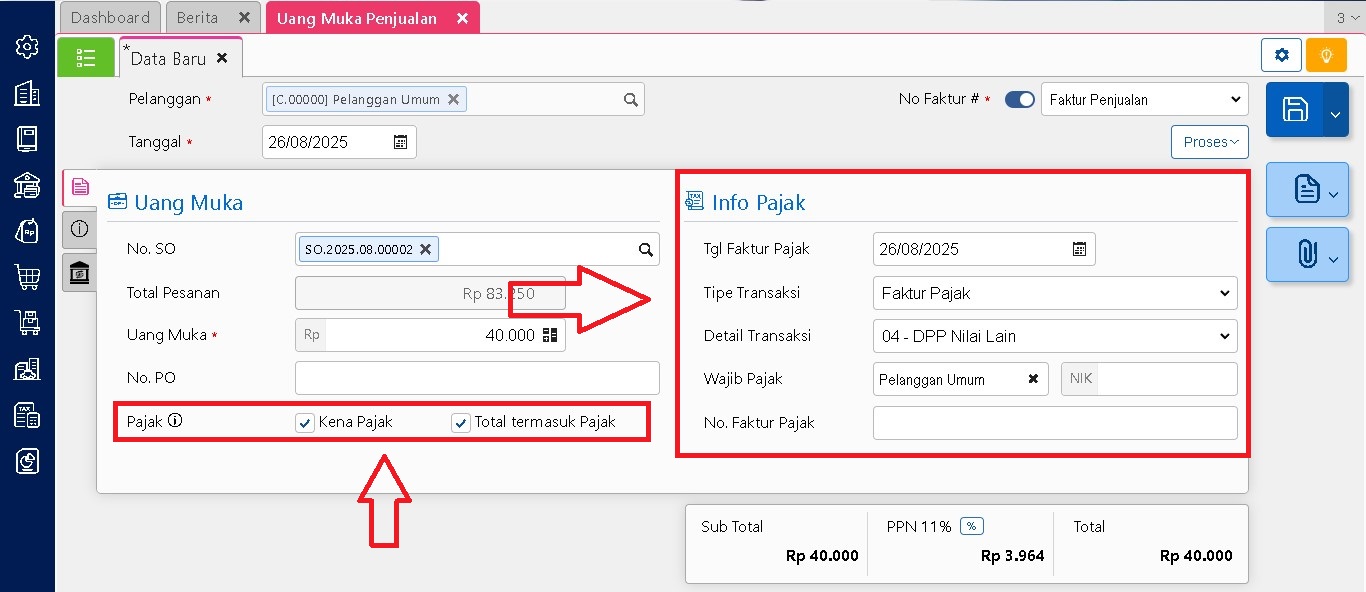
9. Pengaturan Pajak

Pilih apakahh transaksi dikenakan PPN atau tidak. Jika nilai sudah termasuk pajak, Anda bisa mencentang opsi “Termasuk Pajak”. Lalu Anda bisa mengisi info pajak jika uang muka tersebut dikenakan pajak, dan data yang dimasukkan disesuaikan dengan informasi pajak pada transaksi tersebut.

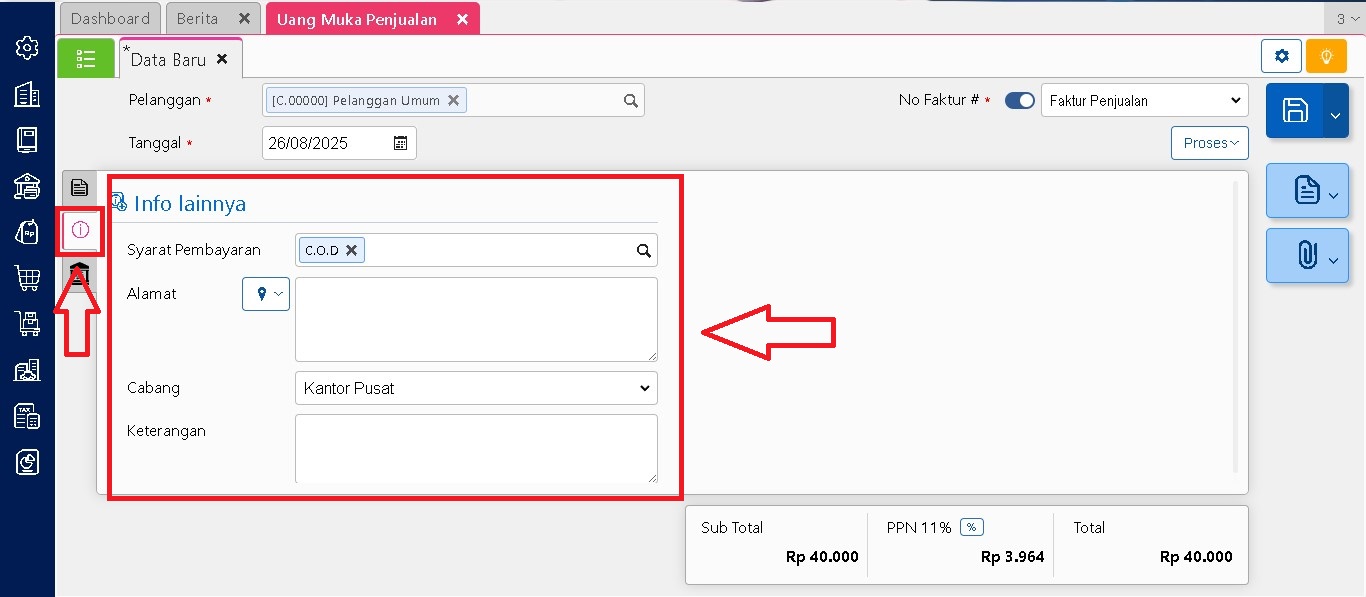
10. Informasi Tambahan

Gunakan kolom keterangan untuk menuliskan detail tambahan seperti syarat pembayaran, alamat, cabang, nomor faktur pajak, kode dokumen, atau catatan penting lainnya di keterangan.

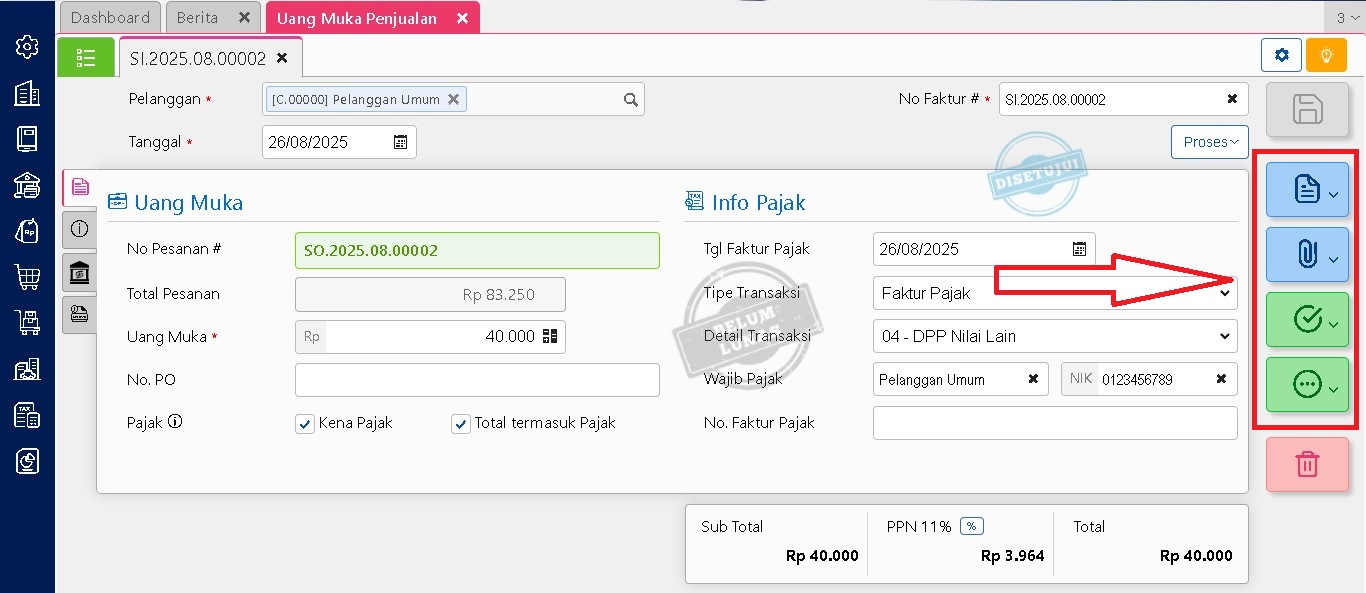
11. Fungsi Tambahan
  • Cetak atau kirim formulir uang muka ke pelanggan melalui email atau Whatsapp.
  • Lampirkan dokumen terkait serta catatan komentar.
  • Cek riwayat status persetujuan transaksi.
  • Lihat log aktivitas serta jurnal yang dihasilkan dari transaksi.

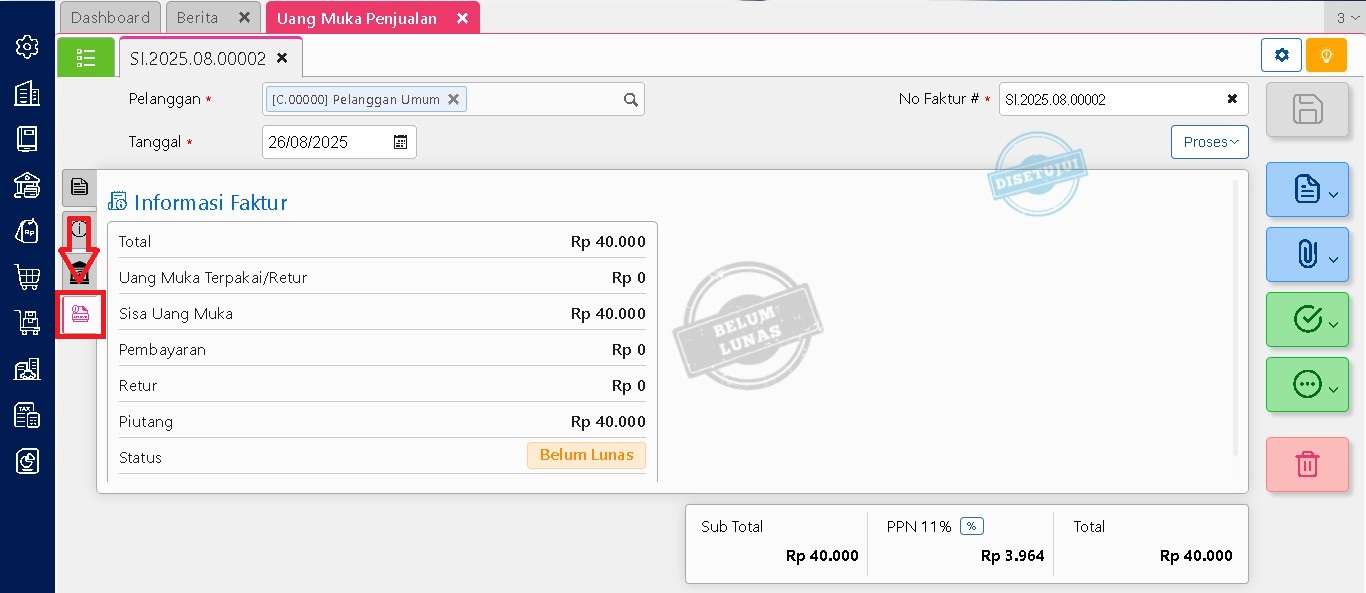
  • Akses informasi faktur untuk melihat status serta kelanjutan transaksi.

Dengan mengikuti langkah-langkah ini, pencatatan uang muka penjualan menjadi lebih sistematis dan memudahkan proses rekonsiliasi keuangan perusahaan.

Lihat Video Tutorial lainnya mengenai ACCURATE di Sini
Butuh training Accurate? Hubungi 0811-8885-605 atau klik di sini untuk booking sekarang!

https://solusiakuntansiindonesia.com/wp-content/uploads/2026/08/Logo-SAI.png 0 0 Ardian Muafadi https://solusiakuntansiindonesia.com/wp-content/uploads/2026/08/Logo-SAI.png Ardian Muafadi2025-08-26 14:47:162025-09-19 11:44:34Cara Mencatat Uang Muka Penjulan di Accurate Online

Fitur Faktur Penjualan Pada Accurate Online

August 26, 2025/0 Comments/in Accurate Online/by Rifardi Faisal

Fitur faktur penjualan pada accurate online terdapat pada modul penjualan, fungsi dari fitur ini yaitu untuk menjurnal pendapatan di accurate online. Selain itu sebagai bukti untuk penagihan (invoicing) kepada customer. Berikut penjelasan untuk form pengisisan faktur penjualan di accurate online.

  • Pelanggan : Diisi nama pelanggan.
  • Tanggal : Diisi tanggal transaksi.
  • Nomor Faktur #: Diisi nomor tagihan atau nomor referensi.
  • Cari/pilih barang & jasa : Pilih barang/jasa yang akan ditagihkan.
  • Ambil : Menyalin transaksi sebelumnya.
  • Proses : Untuk melakukan penerimaan penjualan.
  • Info lainnya : Untuk mengisi informasi tambahan yang diperlukan.
  • Biaya Lainnya : Untuk menambah akun yang di charge kepada customer.
  • Informasi Faktur :Untuk melihat rincian pembayaran dari faktur.
  • Simpan : Menyimpan transaksi.
  • Cetak : Mencetak form.
  • Dokumen & Komentar : Untuk melampirkan dokumen pendukung.
  • Lain-lain : Untuk menyalin / melihat rincian jurnal dari transaksi.
  • Hapus : Untuk menghapus transaksi.

Lihat Video Tutorial lainnya mengenai ACCURATE di Sini
Butuh training Accurate? Hubungi 0811-8885-605 atau klik di sini untuk booking sekarang!
https://solusiakuntansiindonesia.com/wp-content/uploads/2026/08/Logo-SAI.png 0 0 Rifardi Faisal https://solusiakuntansiindonesia.com/wp-content/uploads/2026/08/Logo-SAI.png Rifardi Faisal2025-08-26 13:26:392025-09-19 11:44:53Fitur Faktur Penjualan Pada Accurate Online

DO dari Penawaran Penjualan pada Accurate Online

August 25, 2025/0 Comments/in Accurate Online, Contoh Kasus/by Rifardi Faisal

Dalam artikel ini akan ditunjukan langkah-langkah membuat pengiriman pesanan ambil dari penawaran penjualan.

  1. Buka modul penjualan, lalu pilih pengiriman pesanan.
  2. Isikan header form sesuai kebutuhan.
  3. Klik ambil, lalu pilih dari penawaran penjualan.Pengiriman Presanan ambil dari penawaran penjualan
  4. Cari dan pilih nomor penawaran yang akan di lakukan pengiriman pesanan (DO). Lalu klik lanjut.Rincian DO
  5. Simpan atau cetak form.

Lihat Video Tutorial lainnya mengenai ACCURATE di Sini
Butuh training Accurate? Hubungi 0811-8885-605 atau klik di sini untuk booking sekarang!
https://solusiakuntansiindonesia.com/wp-content/uploads/2026/08/Logo-SAI.png 0 0 Rifardi Faisal https://solusiakuntansiindonesia.com/wp-content/uploads/2026/08/Logo-SAI.png Rifardi Faisal2025-08-25 09:36:022025-09-19 11:45:19DO dari Penawaran Penjualan pada Accurate Online

Cara Membuat Pengiriman Pesanan dari Pesanan Penjualan

August 21, 2025/0 Comments/in Accurate Online, Contoh Kasus/by Ardian Muafadi

Dalam proses penjualan, sering kali perusahaan memulai transaksi dengan Pesanan Penjualan sebelum akhirnya diproses menjadi Pengiriman Pesanan. Fitur ini memudahkan pencatatan alur penjualan agar setiap langkah lebih rapi dan terdokumentasi. Berikut adalah panduan lengkap untuk membuat Pengiriman Pesanan yang berasal dari Pesanan Penjualan.

1. Akses Menu Pengiriman Pesanan

Pertama, silahkan masuk ke menu Penjualan kemudian pilih opsi Pengiriman Pesanan. Menu ini merupakan langkah awal untuk memproses pesanan yang sebelumnya sudah dicatat melalui Pesanan Penjualan.

2. Isi Informasi Dasar Transaksi

Setelah masuk ke halaman Pengiriman Pesanan, Anda perlu melengkapi beberapa data penting. Pastikan mengisi Nama Pelanggan dengan benar agar sesuai dengan pesanan yang telah tercatat. Selain itu, jangan lupa tentukan Tanggal Pengiriman sesuai rencana, sehingga pencatatan keuangan dan stok barang tetap akurat.

3. Ambil Data dari Pesanan Penjualan

Langkah berikutnya adalah mengambil data pesanan yang sudah dibuat. Klik tombol Ambil lalu pilih opsi Pesanan. Dari daftar yang muncul, Anda bisa memilih Pesanan Penjualan mana yang ingin diproses menjadi Pengiriman Pesanan. Pastikan untuk memeriksa kembali nomor pesanan dan detail barang agar tidak terjadi kesalahan.

4. Konfirmasi Pesanan yang Dipilih

Setelah memilih pesanan yang sesuai, lanjutkan dengan menekan tombol Lanjut. Pada tahap ini sistem akan menampilkan ringkasan data pesanan yang sudah Anda pilih. Periksa ulang informasi tersebut seperti jenis barang, jumlah, dan detail lainnya agar sesuai dengan kebutuhan pelanggan.

5. Simpan Transaksi Pengiriman

Jika seluruh informasi sudah benar, klik tombol Simpan untuk menyelesaikan proses. Dengan begitu, pesanan yang sebelumnya masih berbentuk Pesanan Penjualan kini telah berhasil diproses menjadi Pengiriman Pesanan.

Dengan mengikuti langkah-langkah di atas, perusahaan dapat menjaga alur transaksi penjualan tetap jelas dan tertara. Proses ini membantu menghindari adanya pesanan yang terlewat sekaligus memastikan pelanggan menerima barang sesuai permintaan. Selain itu, pencatatan keuangan dan stok barang juga akan lebih akurat karena semua transaksi tercatat secara sistematis.

Lihat Video Tutorial lainnya mengenai ACCURATE di Sini
Butuh training Accurate? Hubungi 0811-8885-605 atau klik di sini untuk booking sekarang!

Video Tutorial….

https://solusiakuntansiindonesia.com/wp-content/uploads/2026/08/Logo-SAI.png 0 0 Ardian Muafadi https://solusiakuntansiindonesia.com/wp-content/uploads/2026/08/Logo-SAI.png Ardian Muafadi2025-08-21 15:49:092026-07-22 13:52:06Cara Membuat Pengiriman Pesanan dari Pesanan Penjualan

Membuat Pengiriman Pesanan – Accurate Online

August 21, 2025/0 Comments/in Accurate Online, Contoh Kasus/by Rifardi Faisal

Dalam artikel ini akan ditunjukan bagaimana cara membuat pengiriman pesanan langsung, tanpa ada penawaran penjualan atau pesanan penjualan pada accurate online. Langkah-langkah penginputan pada accurate online:

  1. Buka modul penjualan, lalu pilih pengiriman pesanan.
  2. Isikan nama pelanggan, tanggal transaksi, pengiriman, dan nomor pengirimannya.Header Pengiriman Pesanan
  3. Masukan rincian barang sesuai dengan yang akan di kirim.Barang untuk DO
  4. Simpan atau cetak sebagai bukti pengiriman (surat jalan).Preview DO

Note:

**Pada saat input pengiriman pesanan tidak bisa mengisikan harga jual, harga jual akan mengikuti default yang tercantum di barang atau bisa mengisi saat ditarik ke faktur penjualan.

**Pastikan sudah memilih gudang yang tepat jika menggunakan fitur multi gudang.

Lihat Video Tutorial lainnya mengenai ACCURATE di Sini
Butuh training Accurate? Hubungi 0811-8885-605 atau klik di sini untuk booking sekarang!
Video Tutorial….

https://solusiakuntansiindonesia.com/wp-content/uploads/2026/08/Logo-SAI.png 0 0 Rifardi Faisal https://solusiakuntansiindonesia.com/wp-content/uploads/2026/08/Logo-SAI.png Rifardi Faisal2025-08-21 09:54:422026-07-22 13:53:57Membuat Pengiriman Pesanan – Accurate Online
Page 20 of 61«‹1819202122›»
Search Search

Recent Posts

  • Cara Mencatat Pajak UMKM 0,5% di Accurate Online
  • Perlakuan Nilai Beban Pokok Penjualan pada Faktur Penjualan (Dimuka)
  • Cara Memaksimalkan Hasil Cetakan Menggunakan Accurate Direct Print
  • Mengatur/Memilih Desain Cetakan Transaksi Pada Accurate Lite
  • Error: “Cabang ini telah digunakan. Silahkan pilih cabang lainnya.” Saat Integrasi Accurate Online Dengan Bliss

Categories

  • Accurate
  • Accurate Desktop V5
  • Accurate Online
  • Accurate POS
  • Akuntansi
  • Contoh Kasus
  • Database
  • Frontpage Article
  • License
  • Manufaktur
  • Onsite
  • Report & Desain Cetakan
  • Software
  • Uncategorized

Meta

  • Register
  • Log in
  • Entries feed
  • Comments feed
  • WordPress.org

HUBUNGI KAMI

PT Solusi Akuntansi Indonesia

Jl. Bambu Apus Raya No.181B

Pondok Bambu

Duren Sawit – Jakarta Timur

WA. 0811-8885-605

Recent Posts

  • Cara Mencatat Pajak UMKM 0,5% di Accurate Online
  • Perlakuan Nilai Beban Pokok Penjualan pada Faktur Penjualan (Dimuka)
  • Cara Memaksimalkan Hasil Cetakan Menggunakan Accurate Direct Print

Categories

  • Accurate
  • Accurate Desktop V5
  • Accurate Online
  • Accurate POS
  • Akuntansi
  • Contoh Kasus
  • Database
  • Frontpage Article
  • License
  • Manufaktur
  • Onsite
  • Report & Desain Cetakan
  • Software
  • Uncategorized
Search Search
© Copyright - PROFESIONAL KONSULTANT TRAINING SOFTWARE ACCURATE - powered by Enfold WordPress Theme
Scroll to top Scroll to top Scroll to top