PROFESIONAL KONSULTANT TRAINING SOFTWARE ACCURATE
  • Layanan
    • Layanan Pembukuan
    • Permintaan Training
  • Harga Training
  • Kursus Accurate
  • Support Produk
    • Accurate Online
  • Tentang Kami
  • Tutorial
  • Click to open the search input field Click to open the search input field Search
  • Menu Menu

Impor Penyesuaian Harga Jual Dari Excel Pada Accurate Online

August 20, 2025/0 Comments/in Accurate Online, Contoh Kasus/by Rifardi Faisal

Jika perusahaan ingin meaikan atau merubah harga jual produk, maka di accurate online sudah tersedia fitur penyesuaian harga/diskon. Fungsi dari fitur ini yaitu membuat default harga jual baru ataupun default diskon baru untuk barang tertentu sesuai tanggal berlakunya. Untuk membuatnya kita bisa dengan mudah menggunakan impor penyesuaian harga jual dari excel. Berikut cara membuatnya di accurate online:

  1. Buka modul penjualan, klik fitur penyesuaian harga/diskon.penjualan accurate online web sai
  2. Isikan tipe penjualan, tipe penyesuaian, tanggal mulai berlaku, dan nomor form.
  3. Klik rincian lalu pilih impor harga dari excel.rincian penyesuaian harga/diskon
  4. Ambil contoh  file template nya di sini.
  5. Isikan Excel sesuai kebutuhan, bisa dilihat cara pengisian nya di sheet penjelasan kolom.isian file excel
  6. Impor excel tersebut.impor file excel
  7. Klik Ok pada popup lalu simpan.Popup file berhasil

Booking Training Sekarang Klik Disini | Untuk Video Tutorial Klik Disini

Video tutorial …..

https://solusiakuntansiindonesia.com/wp-content/uploads/2026/08/Logo-SAI.png 0 0 Rifardi Faisal https://solusiakuntansiindonesia.com/wp-content/uploads/2026/08/Logo-SAI.png Rifardi Faisal2025-08-20 13:29:542025-08-20 13:29:54Impor Penyesuaian Harga Jual Dari Excel Pada Accurate Online

Cara Menutup Pesanan Penjualan di Accurate Online

August 20, 2025/0 Comments/in Accurate Online, Contoh Kasus/by Ardian Muafadi

Menutup pesanan penjulan biasanya dilakukan apabila pesanan tersebut sudah tidak ada proses lanjutan, baik karena sudah dipenuhi sebagian melalui pengiriman maupun sudah difakturkan. Dengan menutup pesanan, sistem tidak akan lagi menampilkan pesanan tersebut sebagai transaksi yang masih perlu diproses. Berikut langkah- langkah praktis untuk menutup pesanan penjualan :

Langkah-langkah:

1. Masuk ke Menu Penjualan

Pertama, silahkan buka modul Penjualan pada Accurate Online. Modul ini berisi berbagai transaksi terkait penjualan, salah satunya adalah Pesanan Penjualan.

2. Buka Daftar Pesanan Penjualan

Setelah masuk ke manu penjualan, klik sub-menu Pesanan Penjualan. Kemudian pilih opsi Daftar Pesanan Penjualan untuk melihat seluruh daftar pesanan yang pernah dibuat di sistem.

3. Pilih Nomor Pesanan (SO) yang Akan Ditutup

Dari daftar yang muncul, cari nomor pesanan penjualan (Sales Order) yang ingin Anda tutup. Pastikan Anda memilih nomor yang tepat agar tidak terjadi kesalahan pada transaksi lain.

4. Masuk ke Opsi Info Lainnya

Setelah pesanan dipilih, klik menu Info Lainnya. Di bagian ini terdapat berbagai opsi tambahan terkait pengaturan pesanan.

5. Aktifkan Status Tutup Pesanan

Pada bagian Tutup Pesanan, beri tanda centang pada pilihan Ya. Dengan mencentang opsi ini, Anda menandai bahwa pesanan tersebut  tidak dapat diproses lagi, baik ke pengirriman pesanan maupun ke faktur penjualan.

6. Simpan Perubahan

Setelah memastikan semua langkah sudah dilakukan dengan benar, klik tombol Simpan. Dengan demikian, pesanan akan berstatus Tertutup dan tidak bisa lagi digunakan untuk transaksi lanjutan.

Dengan mengikuti langkah-langkah di atas, Anda dapat memastikan bahwa pesanan penjualan yang sudah tidak perlu dilanjutkan akan ditutup secara aman di sistem Accurate Online. Hal ini penting untuk menjaga kerapian data, menghindari kesalahan penginputan berulang, serta memastikan laporan penjualan lebih akurat. Proses ini juga bermanfaat bagi tim keuangan maupun administrasi agar transaksi yang sudah selesai tidak lagi muncul di daftar pekerjaan yang belum terselesaikan.

Lihat Video Tutorial lainnya mengenai ACCURATE di Sini
Butuh training Accurate? Hubungi 0811-8885-605 atau klik di sini untuk booking sekarang!

Video Tutorial……

https://solusiakuntansiindonesia.com/wp-content/uploads/2026/08/Logo-SAI.png 0 0 Ardian Muafadi https://solusiakuntansiindonesia.com/wp-content/uploads/2026/08/Logo-SAI.png Ardian Muafadi2025-08-20 13:17:532025-10-10 09:48:09Cara Menutup Pesanan Penjualan di Accurate Online

Membuat Pesanan Penjualan Dari Penawaran

August 20, 2025/0 Comments/in Accurate Online, Contoh Kasus/by Rifardi Faisal

Dalam artikel berikut ini akan dijelaskan langkah-langkah membuat pesanan penjualan dari penawaran penjualan yang sudah di input sebelumnya. Ikuti langkah-langkah dibawah untuk mencatat transaksi tersebut pada accurate online.

  1. Pilih modul penjualan, lalu klik fitur pesanan penjualan.Pesanan Penjualan
  2. Isikan nama pelanggan, tanggal transaksi, dan nomor transaksi.header pesanan penjualan
  3. Klik ambil lalu pilih nomor penawaran nya.pilih nomor penawaran
  4. Simpan atau cetak formulirnya.Simpan atau cetak formulirnya

Booking Training Sekarang Klik Disini | Untuk Video Tutorial Klik Disini

Video tutorial ….

https://solusiakuntansiindonesia.com/wp-content/uploads/2026/08/Logo-SAI.png 0 0 Rifardi Faisal https://solusiakuntansiindonesia.com/wp-content/uploads/2026/08/Logo-SAI.png Rifardi Faisal2025-08-20 09:47:292026-06-29 12:08:47Membuat Pesanan Penjualan Dari Penawaran

Membuat Pesanan Penjualan Accurate Online

August 19, 2025/0 Comments/in Accurate Online, Contoh Kasus/by Rifardi Faisal

Untuk mendokumentasikan PO dari pelanggan di accurate online kita bisa menginput pesanan penjualan yang ada di modul penjualan. Selain itu pesanan penjualan di accurate online juga berfungsi sebagai faktur proforma (proforma invoice) ke pelanggan. Untuk membuat pesanan penjualan bisa ikuti langkah-langkah di bawah ini:

  1. Buka modul penjualan > klik pesanan penjualan.
  2. Pilih pelanggan, pilih tanggal transaksi, isikan nomor transaksi.header pesanan penjualan
  3. Pilih barang yang sesuai, isikan qty dan harga yang sesuai.detail barang pesanan penjualan
  4. Isikan informasi tambahan yang dibutuhkan pada tab informasi lainnya.
  5. Simpan atau cetak.

Booking Training Sekarang Klik Disini | Untuk Video Tutorial Klik Disini

Video Tutorial ….

https://solusiakuntansiindonesia.com/wp-content/uploads/2026/08/Logo-SAI.png 0 0 Rifardi Faisal https://solusiakuntansiindonesia.com/wp-content/uploads/2026/08/Logo-SAI.png Rifardi Faisal2025-08-19 11:19:022026-06-29 12:06:51Membuat Pesanan Penjualan Accurate Online

Pengaturan SmartLink Virtual Account

August 15, 2025/0 Comments/in Accurate Online/by Ardian Muafadi

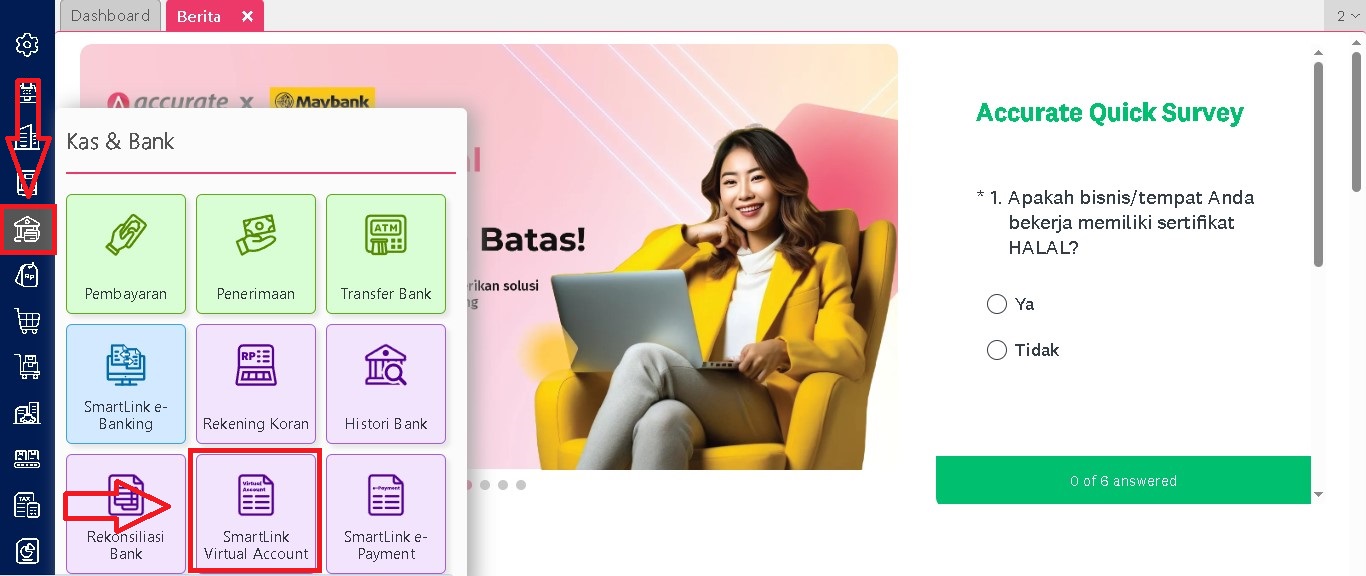
SmartLink Virtual Account adalah fitur di Accurate Online yang berfungsi untuk mengintegrasikan transaksi pembayaran melalui virtual account dengan proses pencatatan otomatis pada data usaha. Fitur ini beroperasi pada modul Penjualan, sehingga setiap pembayaran dari pelanggan melalui virtual account dapat langsung terhubung ke sistem tanpa perlu input manual.

Saat ini, SmartLink Virtual Account di Accurate Online tersedia untuk Bank Central Asia (BCA) dan United Overseas Bank (UOB). Khusus BCA, tersedia dua jenis virtual account:

  • Virtual Account Biasa

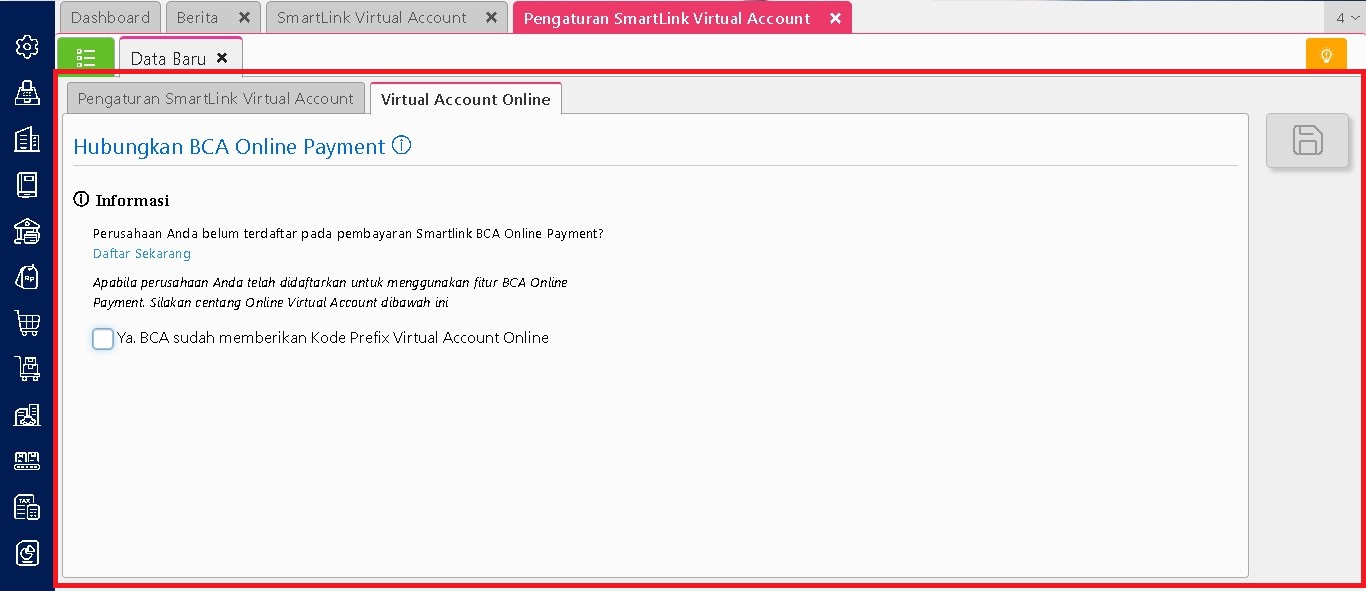
  • Virtual Account Online (BCA Online Payment)

Perbedaannya, VA Online memungkinkan pencatatan otomatis penerimaan penjualan segera setelah pembayaran dari pelanggan berstatus berhasil.

Pengaturan SmartLink Virtual Account

Menu Pengaturan SmartLink Virtual Account digunakan untuk mendaftarkan akun virtual account milik bisnis/entitas ke dalam data usaha Accurate Online. Akun ini nantinya dapat dipilih saat membuat transaksi Faktur Penjualan ke pelanggan.

Keterangan Pengaturan :

  • Nama Bank – Pilih BCA atau UOB sesuai akun virtual account bisnis Anda.
  • Prefix Virtual Account – Nomor prefix virtual account yang diberikan oleh pihak bank.
  • Sub Company Code -Pengelompokan virtual account. Anda perlu mengatur nama, sub company, akun bank, dan cabang dari masing-masing kode.

Untuk menggunakan Virtual Account Online (BCA Onine Payment), Anda perlu mendaftarkan perusahaan ke pihak BCA melalui menu pendaftaran yang tersedia di Accurate Online. Setelah terdaftar, pembayaran pelanggan dapat langsung terintegrasi otomatis dengan data usaha.

Sub Company Code

Sub Company Code digunakan jika Anda memiliki lebih dari satu kode sub perusahaan untuk virtual account. Secara default, Accurate online menetapkan kode 00000.

Keterangan pengisian:

  • Nama – Nama dari sub company code.
  • Sub Kode Perusahaan – Kode sub perusahaan yang akan ditampilkan pada transaksi Faktur penjualan yang pembayarannya menggunakan virtual account.
  • Akun Bank – Akun bank yang digunakan untuk menerima pembayaran melalui virtual account.

Dengan adanya SmartLink Virtual Account, proses penerimaan pembayaran menjadi lebih cepat, akurat, dan efisien, sehingga membantu bisnis mengelola arus kas secara real-time tanpa risiko pencatatan ganda atau kesalahan input.

Lihat Video Tutorial lainnya mengenai ACCURATE di Sini
Butuh training Accurate? Hubungi 0811-8885-605 atau klik di sini untuk booking sekarang!

https://solusiakuntansiindonesia.com/wp-content/uploads/2026/08/Logo-SAI.png 0 0 Ardian Muafadi https://solusiakuntansiindonesia.com/wp-content/uploads/2026/08/Logo-SAI.png Ardian Muafadi2025-08-15 15:11:332025-08-15 15:11:33Pengaturan SmartLink Virtual Account

Membuat Penawaran Penjualan Kena Pajak dan Biaya Tambahan

August 15, 2025/0 Comments/in Accurate Online, Contoh Kasus/by Rifardi Faisal

Ilustrasi PT. ABC melakukan penawaran penjualan kena pajak kepada CV. AAA atas barang Mesin Pembuat Kopi dengan harga Rp. 1.750.000 dengan dikenakan PPN 11% dan biaya kirim senilai Rp. 500.000.

Bagaimana cara mencatat transaksi diatas pada accurate online? Ikuti langkah-langkah berikut untuk mencatatnya di accurate online:

  1. Buka modul penjualan > pilih penawaran penjualan.
  2. Masukkan nama customer > tanggal penawaran > nomor penawaran.Quotation
  3. Masukan Barang > isikan harga > ceklis PPN 11% > klik lanjutkan.Kena pajak
  4. Klik Biaya lainnya > masukan akun yang sesuai > simpan.biaya tambahan


** NOTE : pastikan pada barang nya sudah di setting kena pajak sesuai dengan tarif yang berlaku**

Booking Training Sekarang Klik Disini | Untuk Video Tutorial Klik Disini

https://solusiakuntansiindonesia.com/wp-content/uploads/2026/08/Logo-SAI.png 0 0 Rifardi Faisal https://solusiakuntansiindonesia.com/wp-content/uploads/2026/08/Logo-SAI.png Rifardi Faisal2025-08-15 10:50:472025-08-15 10:50:47Membuat Penawaran Penjualan Kena Pajak dan Biaya Tambahan

Melihat Histori Bank Pada Accurate Online

August 14, 2025/0 Comments/in Accurate Online/by Rifardi Faisal

Untuk melihat mutasi bank yang ada di accurate, anda bisa mengakses fitur histori bank yang ada di modul kas/bank. Untuk langkah-langkahnya seperti di bawah ini:

    1. Buka menu kas & bank > klik histori bank.Histori Bank
    2. masukan akun kas/bank yang ingin dilihat mutasi nya.akun
    3. Masukan rentang periode yang ingin dilihat mutasinya.  Lalu  klik  icon  berwarna  biru.Tanggal

Booking Training Sekarang Klik Disini | Untuk Video Tutorial Klik Disini

https://solusiakuntansiindonesia.com/wp-content/uploads/2026/08/Logo-SAI.png 0 0 Rifardi Faisal https://solusiakuntansiindonesia.com/wp-content/uploads/2026/08/Logo-SAI.png Rifardi Faisal2025-08-14 11:48:292025-08-15 09:41:51Melihat Histori Bank Pada Accurate Online

Fitur Histori Bank Accurate Online

August 14, 2025/0 Comments/in Accurate Online/by Rifardi Faisal

Fitur histori bank yang ada di modul kas/bank pada accurate online berfungsi untuk mengecek mutasi akun bertipe kas/bank yang ada di accurate online. Fitur ini berfungsi juga sebagai monitoring transaksi yang telah di rekon antara rekening bank dan data transaksi yang di input pada accurate.

Histori Bank AOL

Keterangan:

Cari/pilih : diisi akun kas/bank yang ingin dilihat mutasinya.

Tanggal : diisi range tanggal yang ingin dilihat mutasinya

refresh: untuk menampilkan data yang di pilih.


Booking Training Sekarang Klik Disini | Untuk Video Tutorial Klik Disini

https://solusiakuntansiindonesia.com/wp-content/uploads/2026/08/Logo-SAI.png 0 0 Rifardi Faisal https://solusiakuntansiindonesia.com/wp-content/uploads/2026/08/Logo-SAI.png Rifardi Faisal2025-08-14 11:32:412025-08-14 11:32:41Fitur Histori Bank Accurate Online

Membuat Smartlink e-Banking Accurate Online

August 13, 2025/0 Comments/in Accurate Online/by Rifardi Faisal

Untuk membuat smartlink e-banking pada accurate online bisa ikuti langkah-langkah di bawah ini:

  1. Buka modul kas/bank > pilih smartlink e-banking.Smartlink e-banking
  2. Isikan jenis internet banking yang anda gunakan.mengisi Smartlink e-banking
  3. Isikan nomor rekening bank yang sesuai.2
  4. Isikan corporate ID bank yang sesuai.3
  5. Isikan relasi akun bank sesuai dengan akun bank yang sesuai dengan accurate.  Setelah  semua  selesai  klik  simpan.5

Untuk penggunaan smartlink e-banking ini anda bisa baca pada artikel berikut KLIK DISINI.

Booking Training Sekarang Klik Disini | Untuk Video Tutorial Klik Disini

https://solusiakuntansiindonesia.com/wp-content/uploads/2026/08/Logo-SAI.png 0 0 Rifardi Faisal https://solusiakuntansiindonesia.com/wp-content/uploads/2026/08/Logo-SAI.png Rifardi Faisal2025-08-13 10:46:012025-08-13 10:46:01Membuat Smartlink e-Banking Accurate Online

Fitur Smartlink e-Banking Accurate Online

August 13, 2025/0 Comments/in Accurate Online/by Rifardi Faisal

Fitur smartlink e-banking digunakan untuk melakukan rekonsiliasi bank antara data accurate dengan rekening koran yang bisa didownload dari internet bank. File mutasi dari bank dapat dimpor ke dalam accurate sehingga nantinya akan dicocokan data yang sama antara mutasi bank di accurate dengan file rekening koran secara otomatis.

Smart link e-banking

Keterangan:

Jenis Internet Banking : Pilih internet banking yang sesuai dengan kebutuhan perusahaan.

No. Rekening Bank       : Diisi nomor rekening bank yang sesuai.

Relasi Akun Bank          : Pilih akun bank yang sesuai pada accurate.

Booking Training Sekarang Klik Disini | Untuk Video Tutorial Klik Disini

https://solusiakuntansiindonesia.com/wp-content/uploads/2026/08/Logo-SAI.png 0 0 Rifardi Faisal https://solusiakuntansiindonesia.com/wp-content/uploads/2026/08/Logo-SAI.png Rifardi Faisal2025-08-13 10:17:042025-08-13 10:17:04Fitur Smartlink e-Banking Accurate Online
Page 21 of 61«‹1920212223›»
Search Search

Recent Posts

  • Cara Mencatat Pajak UMKM 0,5% di Accurate Online
  • Perlakuan Nilai Beban Pokok Penjualan pada Faktur Penjualan (Dimuka)
  • Cara Memaksimalkan Hasil Cetakan Menggunakan Accurate Direct Print
  • Mengatur/Memilih Desain Cetakan Transaksi Pada Accurate Lite
  • Error: “Cabang ini telah digunakan. Silahkan pilih cabang lainnya.” Saat Integrasi Accurate Online Dengan Bliss

Categories

  • Accurate
  • Accurate Desktop V5
  • Accurate Online
  • Accurate POS
  • Akuntansi
  • Contoh Kasus
  • Database
  • Frontpage Article
  • License
  • Manufaktur
  • Onsite
  • Report & Desain Cetakan
  • Software
  • Uncategorized

Meta

  • Register
  • Log in
  • Entries feed
  • Comments feed
  • WordPress.org

HUBUNGI KAMI

PT Solusi Akuntansi Indonesia

Jl. Bambu Apus Raya No.181B

Pondok Bambu

Duren Sawit – Jakarta Timur

WA. 0811-8885-605

Recent Posts

  • Cara Mencatat Pajak UMKM 0,5% di Accurate Online
  • Perlakuan Nilai Beban Pokok Penjualan pada Faktur Penjualan (Dimuka)
  • Cara Memaksimalkan Hasil Cetakan Menggunakan Accurate Direct Print

Categories

  • Accurate
  • Accurate Desktop V5
  • Accurate Online
  • Accurate POS
  • Akuntansi
  • Contoh Kasus
  • Database
  • Frontpage Article
  • License
  • Manufaktur
  • Onsite
  • Report & Desain Cetakan
  • Software
  • Uncategorized
Search Search
© Copyright - PROFESIONAL KONSULTANT TRAINING SOFTWARE ACCURATE - powered by Enfold WordPress Theme
Scroll to top Scroll to top Scroll to top