PROFESIONAL KONSULTANT TRAINING SOFTWARE ACCURATE
  • Layanan
    • Layanan Pembukuan
    • Permintaan Training
  • Harga Training
  • Kursus Accurate
  • Support Produk
    • Accurate Online
  • Tentang Kami
  • Tutorial
  • Click to open the search input field Click to open the search input field Search
  • Menu Menu

Reset Password Akun Accurate Online

August 4, 2025/0 Comments/in Accurate, Accurate Online/by Devi Eryana

🔐 Reset Password Akun Accurate Online

Hai sahabat SAI 👋
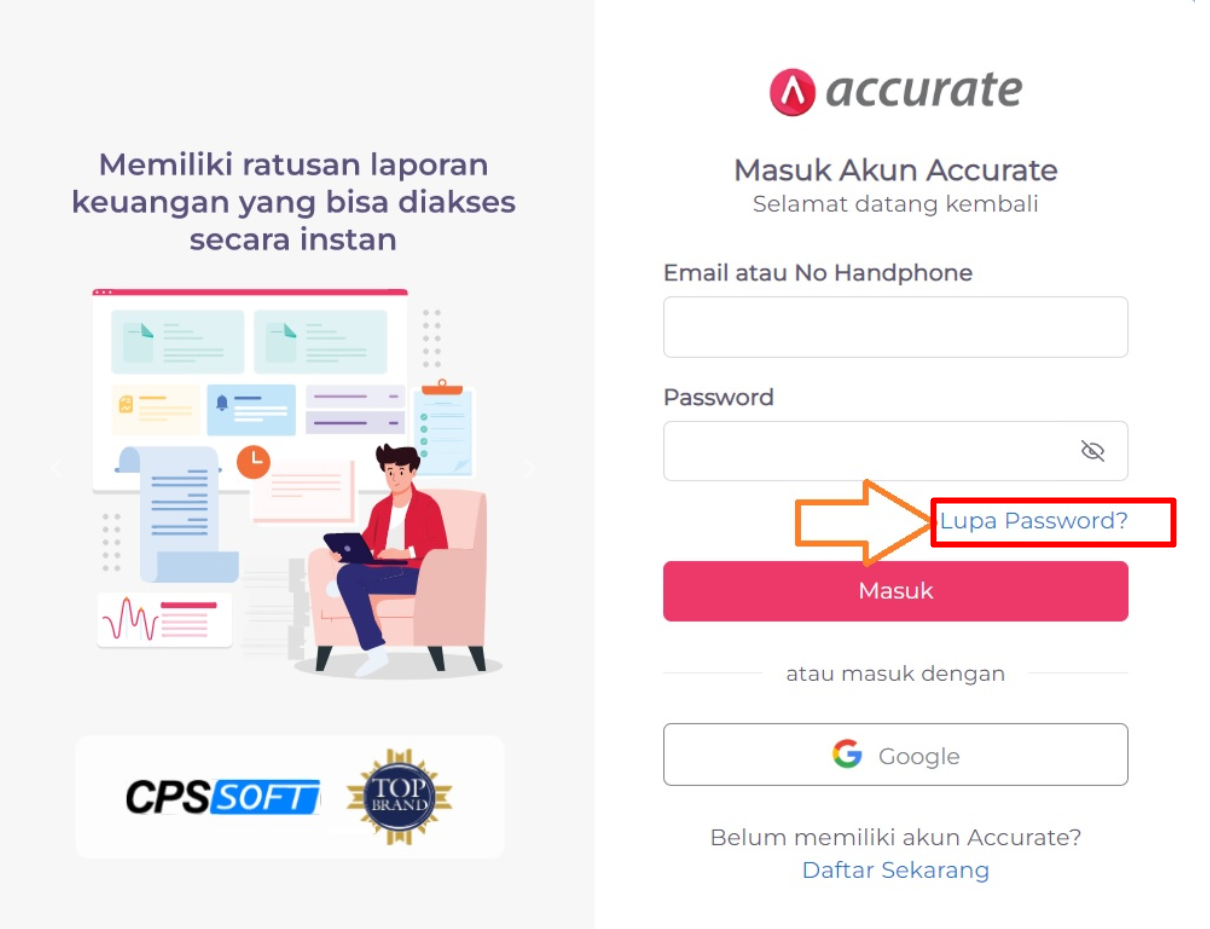
Lupa password akun Accurate Online? Tenang, sahabat bisa reset password dengan mudah kok. berikut langkah-langkahnya:


✹ Langkah 1: Buka Halaman Login Accurate

Buka web browser sahabat, lalu ketik alamat ini:
👉 https://account.accurate.id

Setelah itu, klik tulisan  “Lupa Password” yang ada di bawah kolom login.


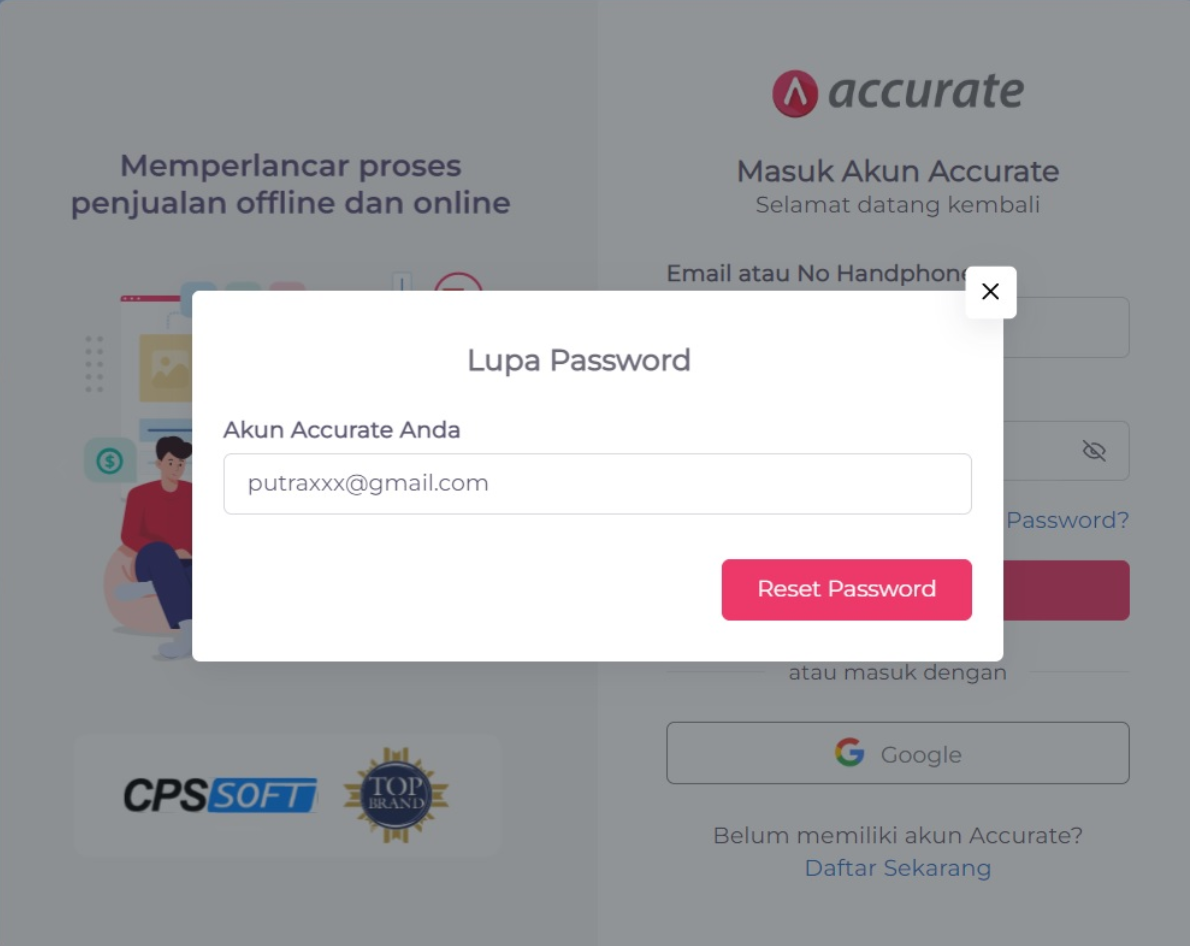
📧 Langkah 2: Masukkan Email atau Nomor HP

Ketik alamat email atau nomor HP yang terdaftar di akun Accurate Online sahabat, lalu klik tombol  “Reset Password”.


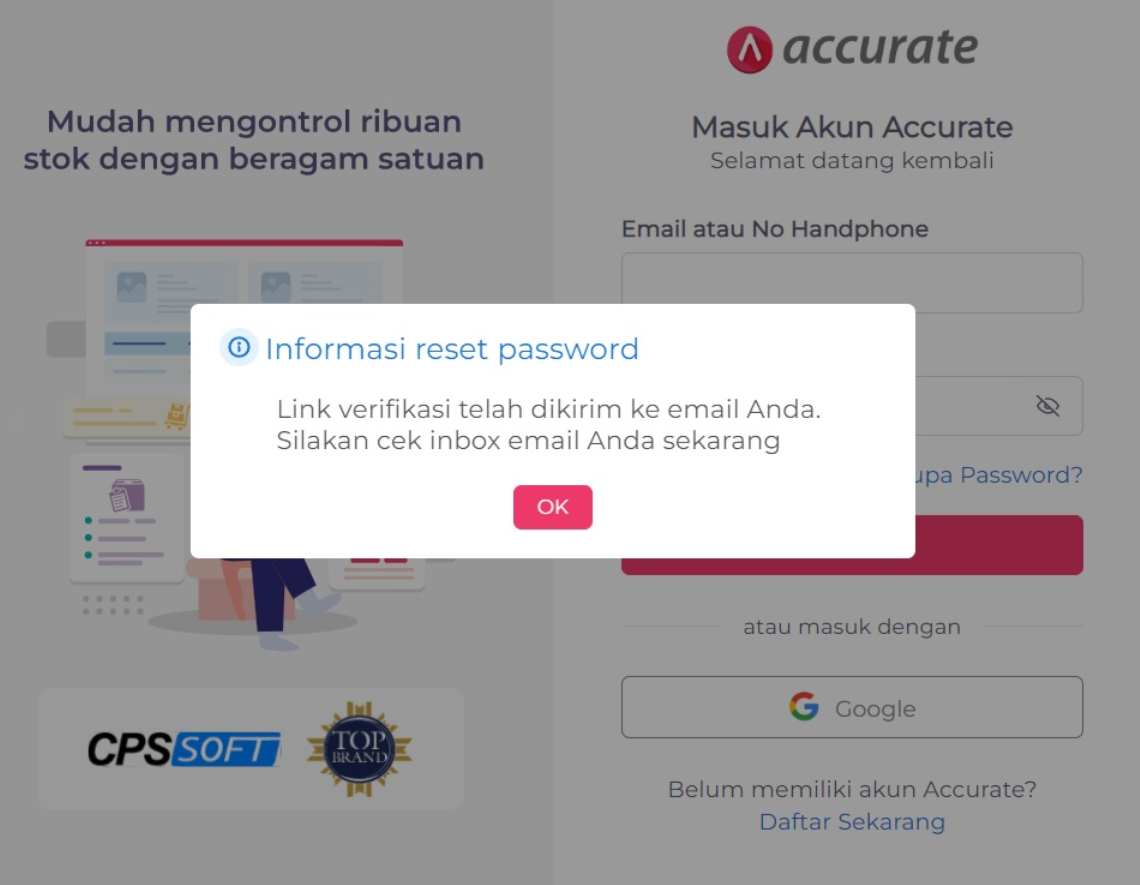
đŸ“© Langkah 3: Cek Email untuk Verifikasi

Sahabat akan mendapatkan pesan bahwa link reset password telah dikirim ke email.
Silahkan buka email sahabat, cari pesan dari Accurate, lalu klik link verifikasi yang ada di dalamnya untuk melanjutkan proses reset password.


Setelah berhasil, sahabat bisa login kembali dengan password baru.

Booking Training Sekarang Klik Disini | Untuk Video Tutorial Klik Disini

https://solusiakuntansiindonesia.com/wp-content/uploads/2026/08/Logo-SAI.png 0 0 Devi Eryana https://solusiakuntansiindonesia.com/wp-content/uploads/2026/08/Logo-SAI.png Devi Eryana2025-08-04 11:32:342025-11-21 15:52:32Reset Password Akun Accurate Online

Pemantauan Dengan Monitor Anggaran di Accurate Online

August 1, 2025/0 Comments/in Accurate Online/by Ardian Muafadi

Fitur Monitor Anggaran di Accurate Online merupakan alat bantu yang sangat penting bagi perusahaan dalam mengawasi penggunaan dana sesuai anggaran yang telah dirancang sebelumnya. Dengan adanya fitur ini, perusahaan bisa memastikan bahwa pelaksanaan keuangan tetap berada dalam batas yang telah ditetapkan, serta dapat melakukan evaluasi secara berkala.

Akses Cepat ke Monitor Anggaran

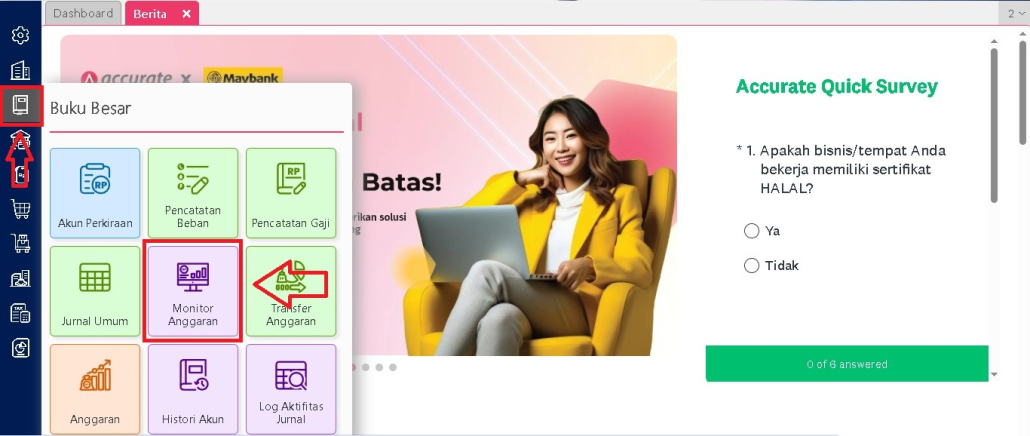
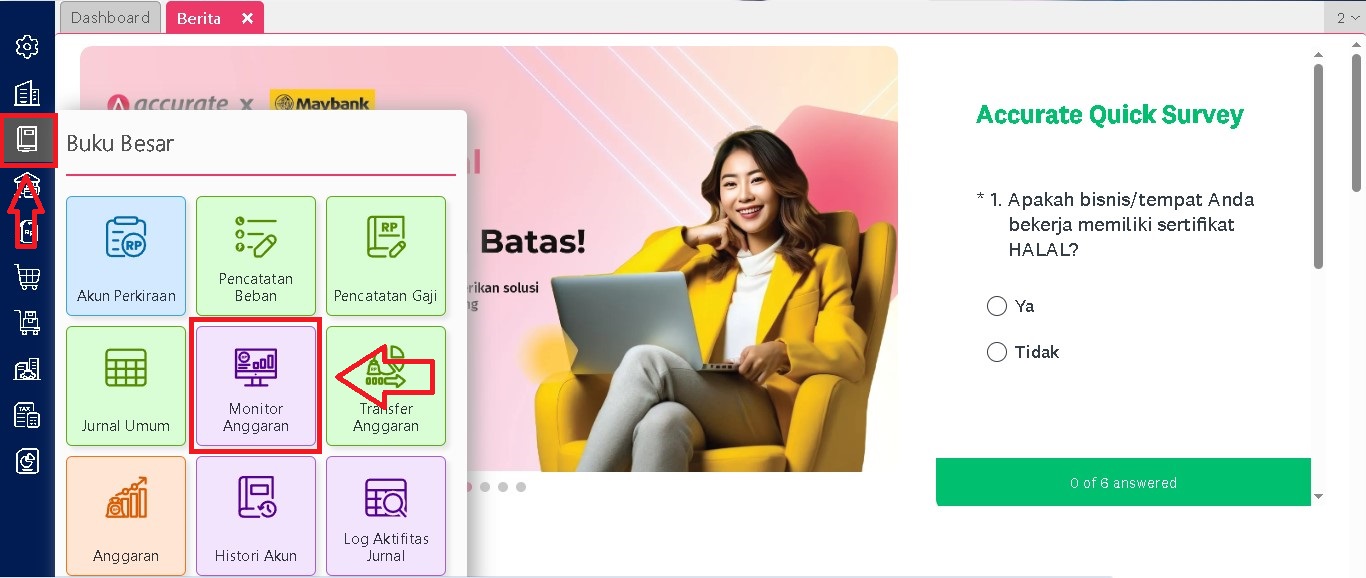
Untuk menggunakan fitur ini, pengguna dapat langsung menuju ke menu Buku Besar, lalu klik Monitor Anggaran. Menu ini dirancang dengan tampilan yang intuitif dan mudah dipahami, sehingga siapa pun yang mengelola keuangan bisa mengakses informasi anggaran dengan cepat.
Pilihan Filter Sesuai Kebutuhan

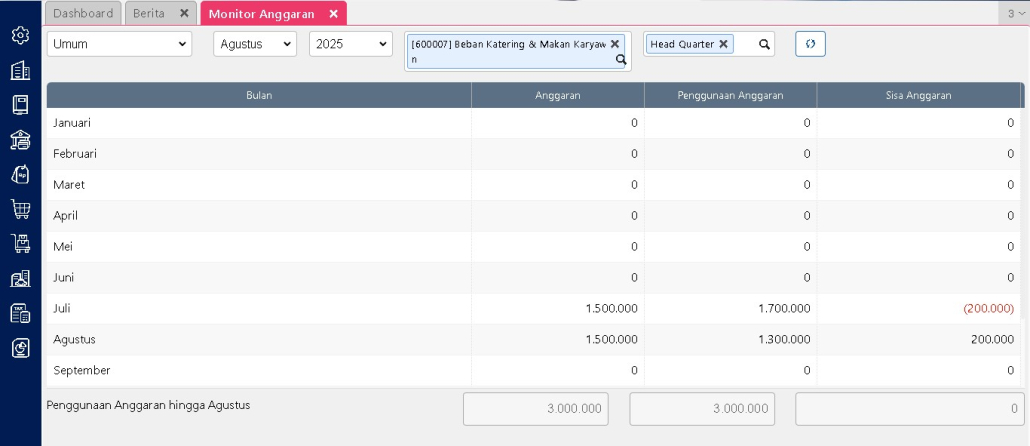
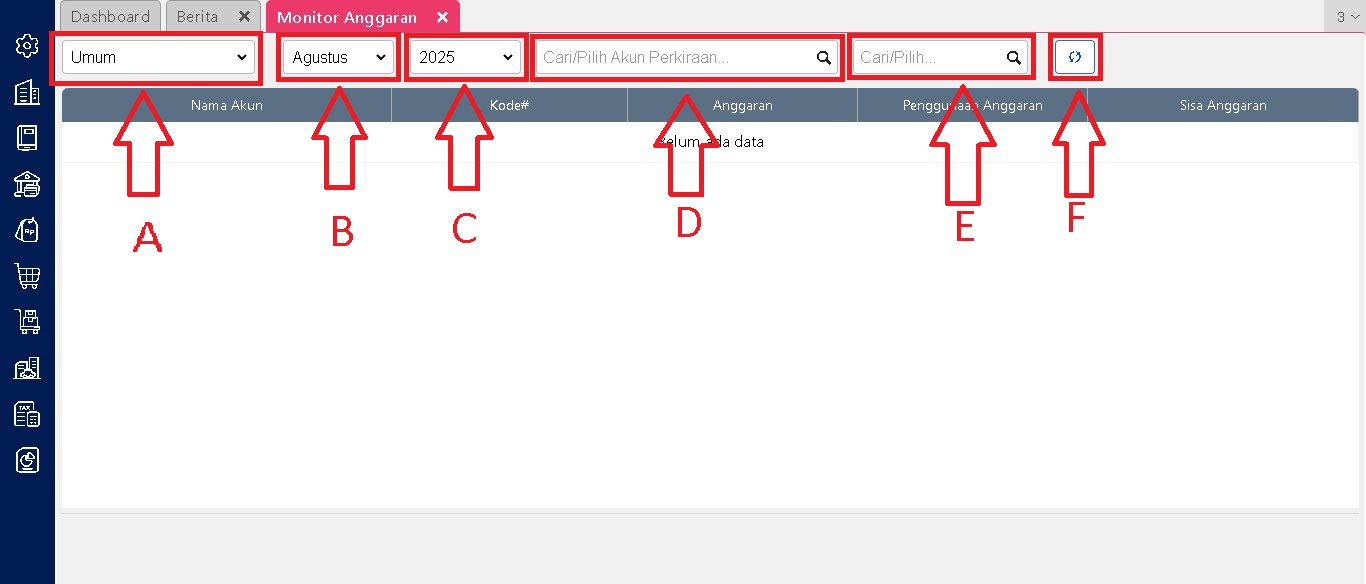
Di dalam formulir Monitor Anggaran, tersedia beragam filter yang dapat digunakan untuk menyaring data yang ingin Anda lihat. Anda bisa memilih:
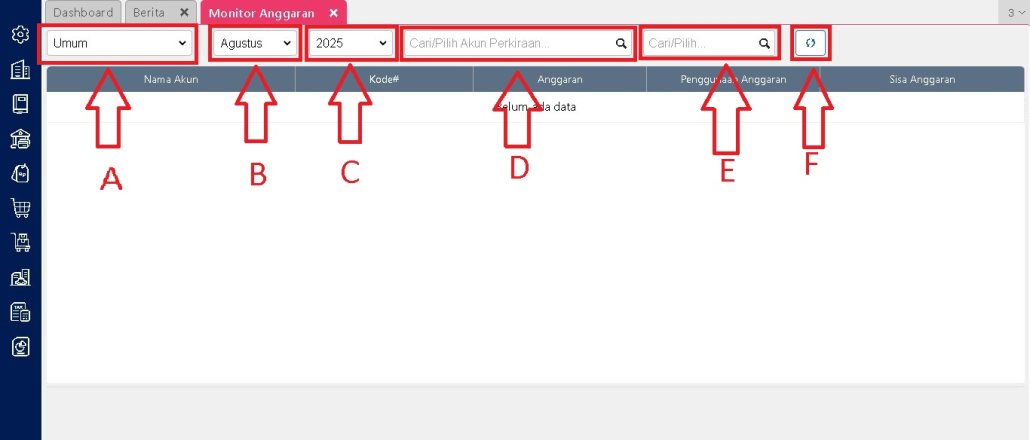
D = Akun tertentu untuk melihat anggaran spesifik.

D = Seluruh akun untuk analisis anggaran secara menyeluruh.

A = Tipe anggaran, seperti umum, untuk per departemen dan per proyek jika perusahaan Anda menggunakan fitur cost & profit center

B & C = Periode bulan dan tahun untuk membandingkan performa anggaran dari waktu ke waktu

E = Cabang perusahaan jika perusahaan Anda menggunakan fitur multi-cabang.

F = Perbaruhi data jika ada data yang ingin ditampilkan

Kombinasi filter ini memungkinkan Anda untuk mendapatkan data yang relevan dan terfokus sesuai kebutuhan laporan atau pengambilan keputusan.

Tampilan Data yang Informatif

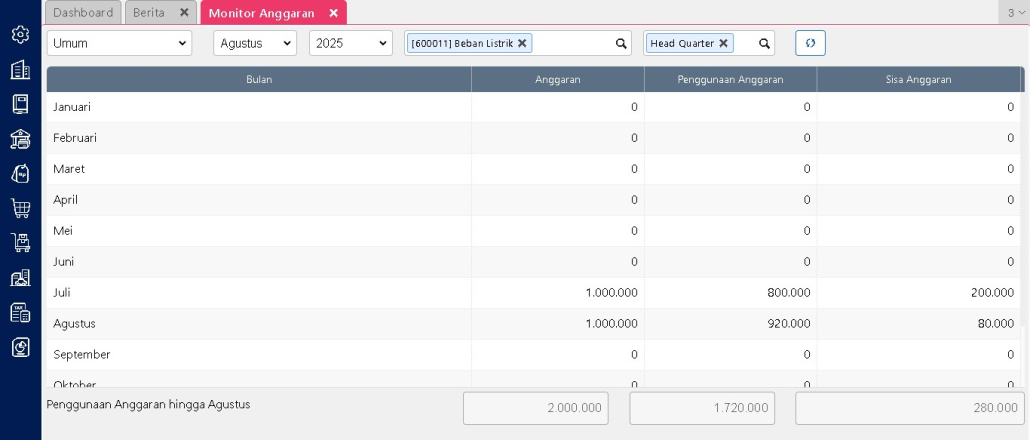
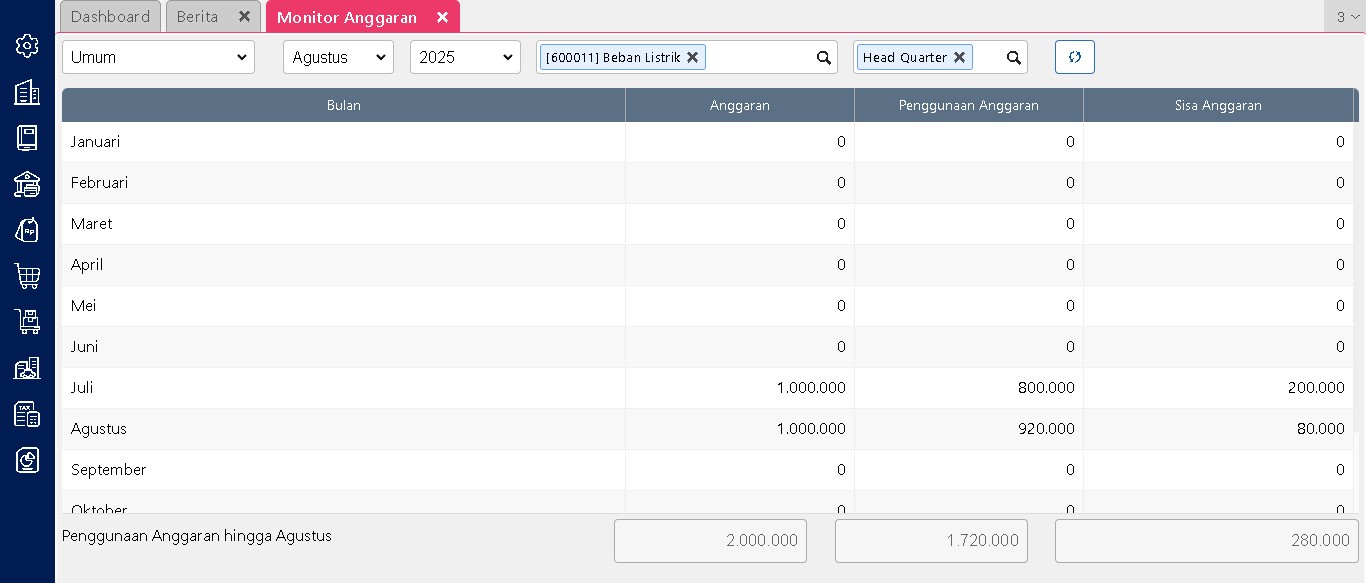
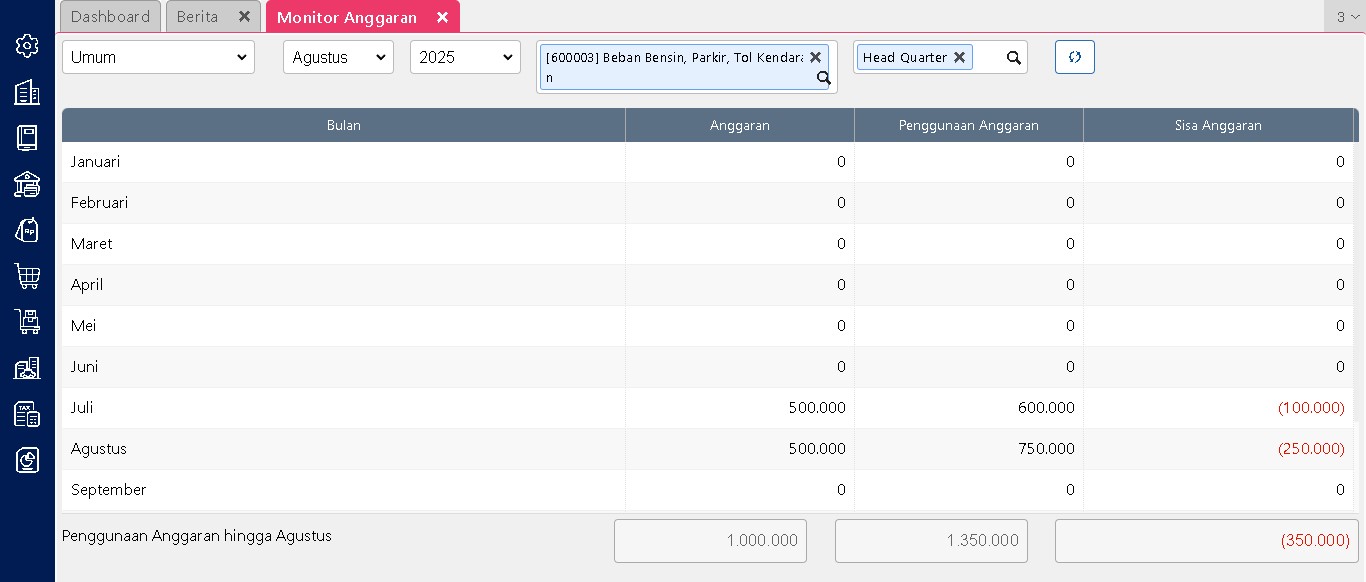
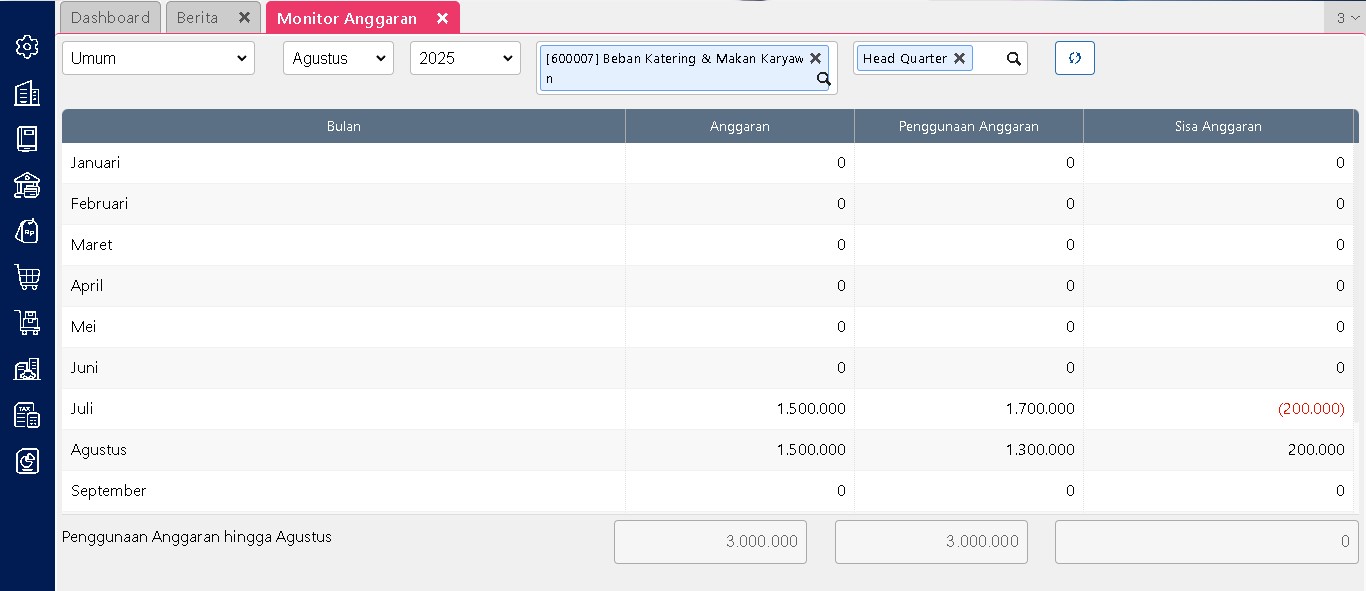
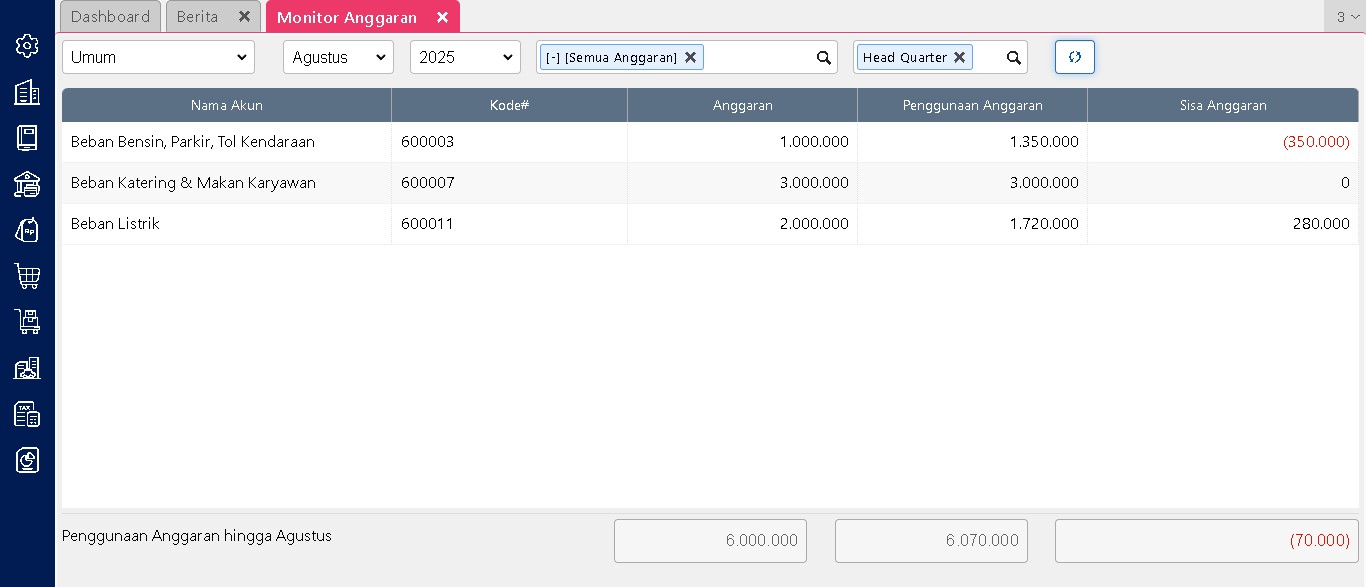
Jika Anda memilih untuk memantau satu akun saja, tampilan yang disajikan akan fokus pada detail anggaran akun tersebut termasuk total anggaran, realisasi pemakaian, dan sisa anggaran. Sebaliknya, jika Anda memilih untuk melihat semua akun, maka akan muncul tabel yang menampilkan seluruh akun beserta status anggarannya masing-masing.
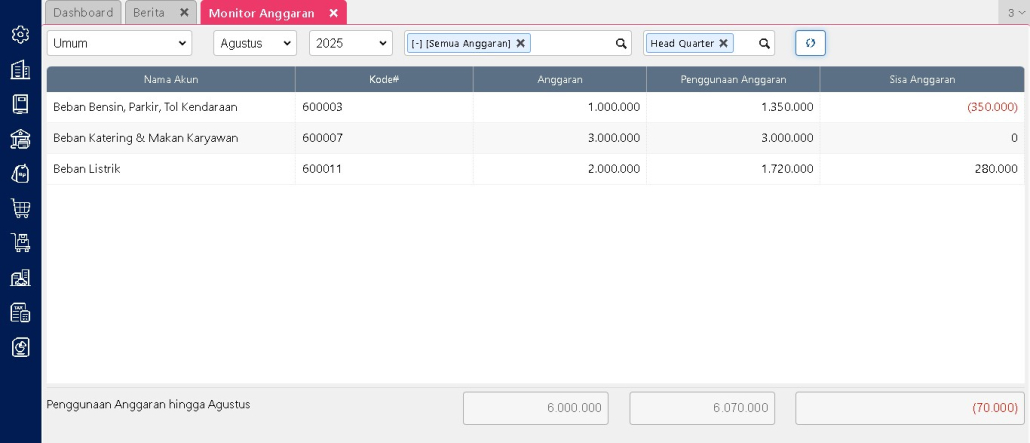
Tampilan Jika memilih semua akun

Hasil yang ditampilkan jika hanya memilih satu akun saja
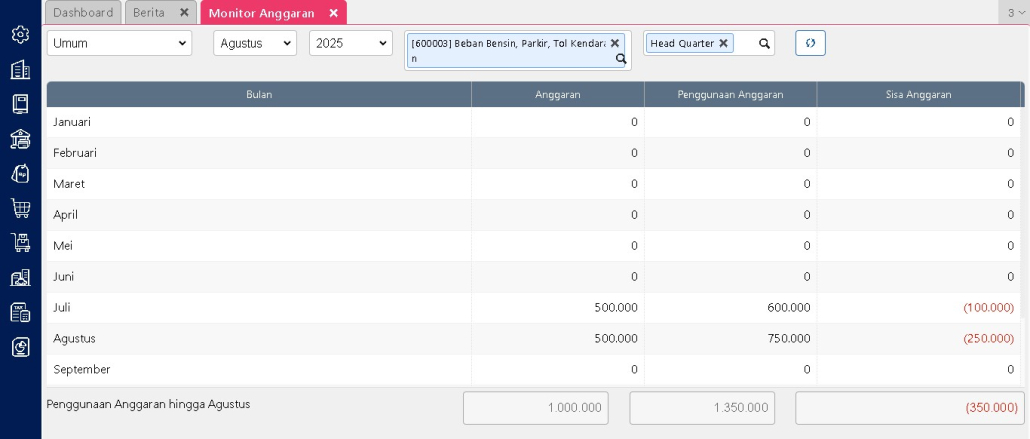
Tampilan jika memilih salah satu akun

Tampilan jika memilih salah satu akun
Syarat Utama: Buat Dulu Anggarannya

Sebelum dapat menggunakan fitur ini secara maksimal, pastikan bahwa Anda telah membuat anggaran untuk akun-akun tertentu terlebih dahulu di dalam database Accurate Online. Jika belum ada anggaran yang ditetapkan, maka tidak ada data yang bisa dimonitor.

Manfaat Menggunakan Fitur Monitor Anggaran

Dengan menggunakan fitur ini, Anda bisa mendapatkan berbagai keuntungan, seperti:

  • Menghindari pemborosan anggaran.
  • Memudahkan evaluasi bulanan atau tahunan.
  • Mendukung proses pengambilan keputusan berbasis data.
  • Meningkatkan disiplin anggaran di tiap cabang atau divisi.
Kesimpulan

Fitur Monitor Anggaran di Accurate Online bukan hanya alat pemantau, tetapi juga menjadi bagian penting dalam sistem kontrol internal perusahaan. Dengan memanfaatkannya secara optimal, perusahaan bisa lebih terarah dalam mengelola keuangannya, mencegah pemborosan, serta memastikan bahwa semua kegiatan operasional berjalan dalam batasan anggaran yang sehat.

Lihat Video Tutorial lainnya mengenai ACCURATE di Sini
Butuh training Accurate? Hubungi 0811-8885-605 atau klik di sini untuk booking sekarang!

https://solusiakuntansiindonesia.com/wp-content/uploads/2026/08/Logo-SAI.png 0 0 Ardian Muafadi https://solusiakuntansiindonesia.com/wp-content/uploads/2026/08/Logo-SAI.png Ardian Muafadi2025-08-01 14:44:592025-08-01 14:44:59Pemantauan Dengan Monitor Anggaran di Accurate Online

Fitur Transfer Anggaran Accurate Online

August 1, 2025/0 Comments/in Accurate Online, Contoh Kasus/by Rifardi Faisal

Fitur Transfer Anggaran Accurate Online

Pada modul buku besar di accurate online terdapat fitur transfer anggaran yang berfungsi untuk memindahkan anggaran dari suatu akun yang memiliki kelebihan anggaran ke ke akun lain yang ingin ditambahkan anggaran nya. Baik dari satu bulan yang sama maupun untuk bulan yang berbeda.

Keterangan:

  • Tahun    : Dipilih tahun anggaran yang sesuai.
  • Tipe       : Dipilih untuk anggaran umum, anggaran proyek maupun anggaran departemen.
  • Cabang : Dipilih cabang penggunaan anggaran.
  • Bulan    : Diisi Periode transfer.
  • Anggaran : Diisi akun yang ingin dilakukan transfer anggaran.
  • Sisa Anggaran : Menampilkan sisa saldo anggaran yang belum digunakan.
  • Nilai Transfer  : Diisi nomonal anggaran yang ingin di pindahkan/transfer.

Membuat Transfer Anggaran Accurate Online

Ilustrasi : persuahaan mengganggarkan beban perjalanan dinas karyawan senilai Rp 7.000.000 lalu pada kenyataan nya di bulan agustus beban perjalanan dinas yaitu Rp. 10.000.000, yang artinya over budgeting senilai Rp 3.000.000 dan hal ini bisa dilakukan transfer anggaran ke akun beban tersebut pada bulan bersangkutan.

sebelum melakukan transfer anggaran akan muncul error seperti gambar diatas.

Langkah-langkah membuat transfer anggaran:

  • buka modul buku besar, lalu klik transfer anggaran.
  • isikan tahun, tipe, cabang dan tanggal transfer anggaran.
  • pilih bulan yang memiliki sisa anggaran dan pilih akun anggaran yang masih memiliki sisa anggaran.
  • isikan nilai transfer sesuai kebutuhan.
  • lalu isikan bulan yang akan ditambahkan anggaran nya serta akun yang perlu ditambahkan anggaran nya.
  • simpan.

maka setelah kita melakukan transfer anggaran, transaksi tersebut dapat tersimpan.

Booking Training Sekarang Klik Disini | Untuk Video Tutorial Klik Disini


Video Tutorial…..

https://solusiakuntansiindonesia.com/wp-content/uploads/2026/08/Logo-SAI.png 0 0 Rifardi Faisal https://solusiakuntansiindonesia.com/wp-content/uploads/2026/08/Logo-SAI.png Rifardi Faisal2025-08-01 13:39:542025-09-04 13:47:05Fitur Transfer Anggaran Accurate Online

Panduan Mencatat Beban Gaji di Accurate Online

July 31, 2025/0 Comments/in Accurate, Accurate Online/by Devi Eryana

Panduan Mencatat Beban Gaji di Accurate Online

Halo Sahabat SAI
Yuk, kita pelajari langkah-langkah mudah untuk mencatat Beban Gaji di Accurate Online. Pastikan Sahabat sudah menyiapkan beberapa hal berikut ini:

✅ Persiapan Awal

  1. Data Karyawan dan Gaji
    Pastikan Sahabat sudah membuat Daftar Karyawan, termasuk Daftar Gaji/Tunjangan, serta iuran atau potongan yang berkaitan dengan pembayaran gaji di database Accurate Online.

  2. Atur Akun Perkiraan
    Sahabat perlu mengisikan akun-akun perkiraan untuk menampung nilai :

    • PPh 21

    • Premi Pensiun

    • Premi Kesehatan Karyawan

    Caranya, masuk ke menu:
    Pengaturan → Preferensi → Akun Perkiraan → Tan Perusahaan
    Gunakan tipe akun Liabilitas Jangka Pendek, ya Sahabat.

  3. Akun Utang Gaji Karyawan
    Tentukan akun khusus untuk menampung hutang beban gaji. Jika belum ada, Sahabat bisa membuat akun perkiraan baru dengan tipe yang sama, yaitu Liabilitas Jangka Pendek.


📝 Langkah Pencatatan Gaji

Setelah semua persiapan di atas sudah oke, yuk kita masuk ke proses pencatatan nya:

  1. Masuk ke Menu Pencatatan Gaji
    Buka menu Buku Besar → Pencatatan Gaji, lalu klik Data Baru.

  2. Isi Formulir Pencatatan Gaji
    Di bagian atas formulir, lengkapi data berikut:

    • Tipe Pembayaran (Bulanan/Non-Bulanan)

    • Cabang

    • Bulan

    • Tanggal

    • Tanggal Jatuh Tempo

  3. Pilih Karyawan & Masukkan Nilai Gaji
    Pilih nama karyawan yang ingin dicatat gajinya. Lalu, isi kolom:

    • Gaji Pokok

    • Tunjangan

    • Iuran atau Potongan sesuai dengan data masing-masing karyawan.

  4. Catat Gaji untuk Karyawan Lain (Opsional)
    Sahabat bisa melakukan langkah yang sama untuk karyawan lain.
    Atau, lebih praktis lagi, klik tombol ‘Ambil’ untuk mengambil data dari Salinan Gaji Karyawan.

  5. Isi Isi Info Lainnya
    Masuk ke tab Info Lainnya, lalu pilih akun Hutang Beban Gaji yang sudah ditentukan sebelumnya.

  6. Simpan Transaksi
    Setelah semua data terisi, klik Simpan. Sistem akan otomatis membuat jurnal transaksi pencatatan gaji.


💡 Catatan Penting

  • Langkah ini hanya mencatat pengakuan beban gaji, belum mencakup pembayaran gaji.

  • Untuk melakukan pembayaran, Sahabat perlu membuat transaksi Pembayaran, lalu pilih dari Pencatatan Gaji yang sudah dibuat sebelumnya.

Lihat Video Tutorial lainnya mengenai ACCURATE di Sini
Butuh training Accurate? Hubungi 0811-8885-605 atau klik di sini untuk booking sekarang!
 

https://solusiakuntansiindonesia.com/wp-content/uploads/2026/08/Logo-SAI.png 0 0 Devi Eryana https://solusiakuntansiindonesia.com/wp-content/uploads/2026/08/Logo-SAI.png Devi Eryana2025-07-31 20:21:292025-09-04 13:38:44Panduan Mencatat Beban Gaji di Accurate Online

Simulasi PPh 21 di Accurate Online

July 31, 2025/0 Comments/in Accurate Online, Contoh Kasus/by Ardian Muafadi

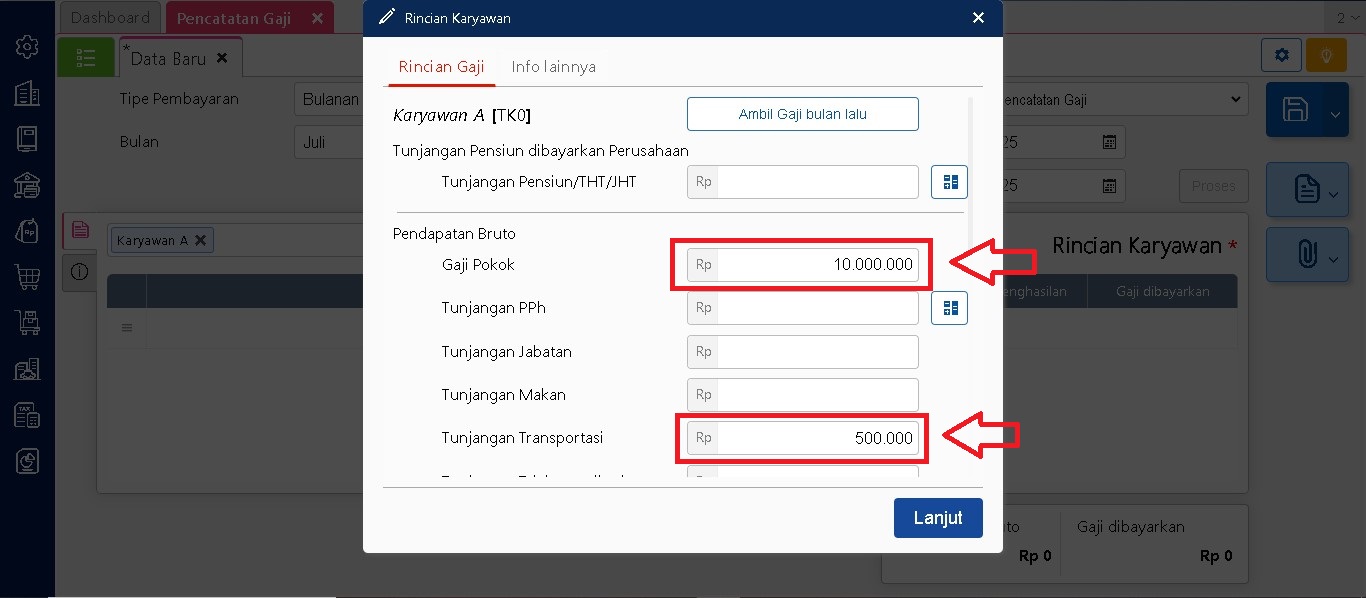
Perhitungan PPh 21 atas gaji karyawan dapat dilakukan secara otomatis melalui Accurate Online. Selama data gaji, tunjangan, dan potongan telah dimasukkan dengan benar. Berikut ini kami sajikan contoh perhitungan berdasarkan ilustrasi karyawan tetap yang memiliki status pajak TK/0 (Tidak Kawin, tanpa tanggungan).

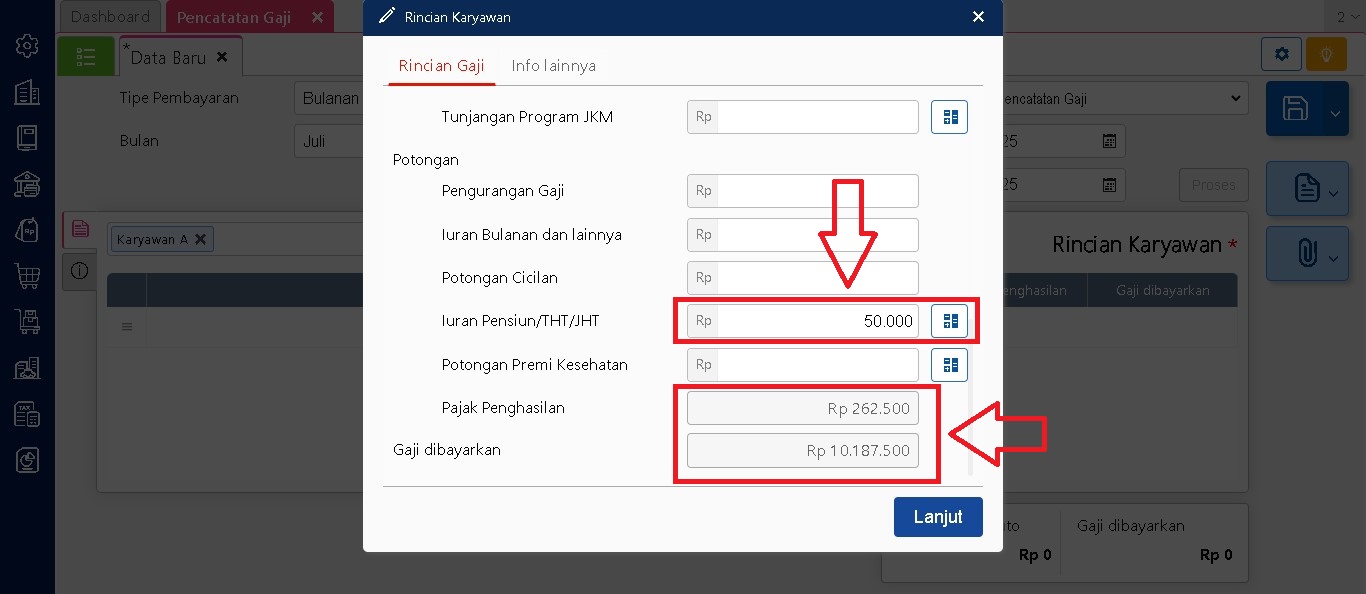
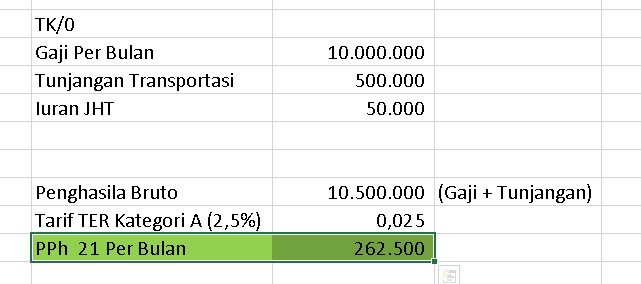
Misalnya seorang karyawan memiliki gaji pokok sebesar Rp10.000.000 per bulan. Selain itu, karyawan tersebut juga menerima tunjangan transportasi sebesar Rp500.000 per bulan. Dan membayar iuran BPJS ketenagakerjaan (JHT) sebesar Rp50.000 per bulan yang dipotong dari gaji.

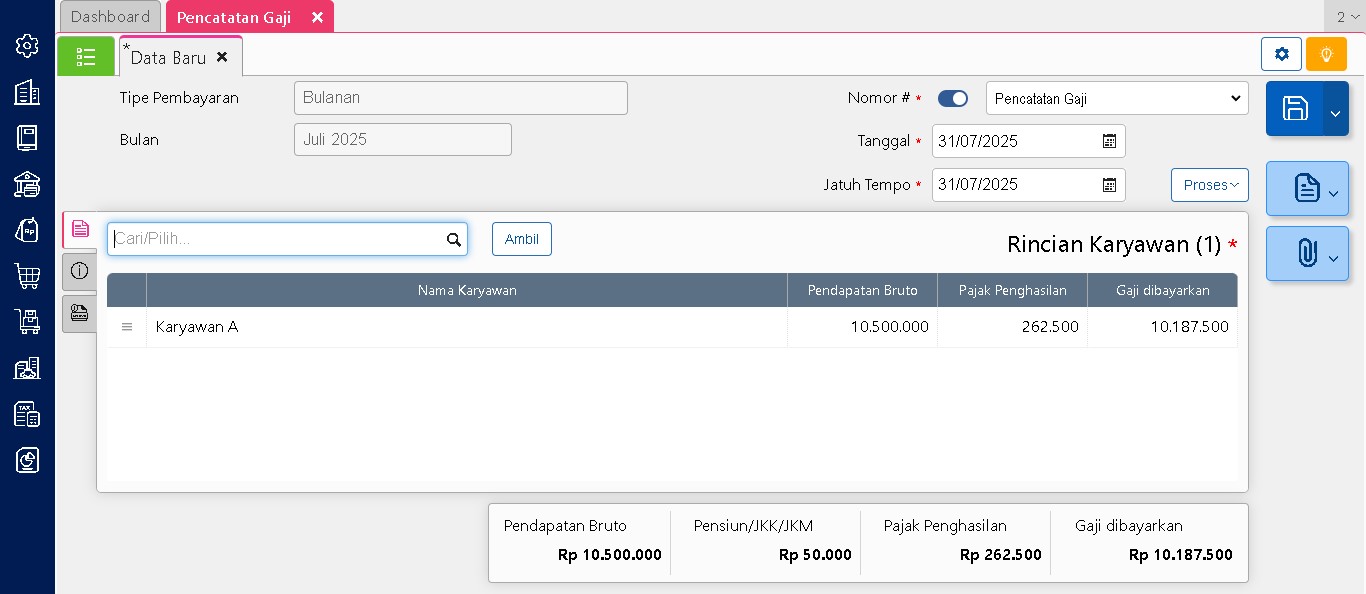
Seluruh komponen penghasilan dan potongan tersebut kemudian dimasukkan ke dalam sistem Accurate online melalui menu pencatatan gaji. Setelah informasi lengkap diinput, Accurate akan secara otomatis menghitung besarnya PPh 21 yang perlu dipotong setiap bulan dari penghasilan karyawan tersebut.

Berdasarkan perhitungan sistem, PPh 21 terutang per bulan untuk karyawan dengan data di atas adalah sebesar Rp262.500. Nilai ini dihasilkan menggunakan pendekatan Tarif Efektif Rata-rata (TER) sebesar 2,5% sesuai dengan Peraturan Pemerintah Republik Indonesia Nomor 58 Tahun 2023 tentang Pajak Penghasilan.

Agar hasil perhitungan pajak yang muncul di Accurate akurat, sangat penting untuk memastikan setiap komponen gaji, baik itu gaji pokok, tunjangan, maupun potongan, diinput dengan benar.

Untuk melihat rincian lengkap tarif TER yang digunakan, silahkan klik tautan yang tersedia di sini. Dengan begitu, Anda dapat memastikan tarif yang dikenakan sudah sesuai dengan peraturan yang ada.

Lihat Video Tutorial lainnya mengenai ACCURATE di Sini
Butuh training Accurate? Hubungi 0811-8885-605 atau klik di sini untuk booking sekarang!
https://solusiakuntansiindonesia.com/wp-content/uploads/2026/08/Logo-SAI.png 0 0 Ardian Muafadi https://solusiakuntansiindonesia.com/wp-content/uploads/2026/08/Logo-SAI.png Ardian Muafadi2025-07-31 16:04:282025-07-31 16:04:28Simulasi PPh 21 di Accurate Online

Fitur Jurnal Umum Pada Accurate Online

July 31, 2025/0 Comments/in Accurate Online, Contoh Kasus/by Rifardi Faisal

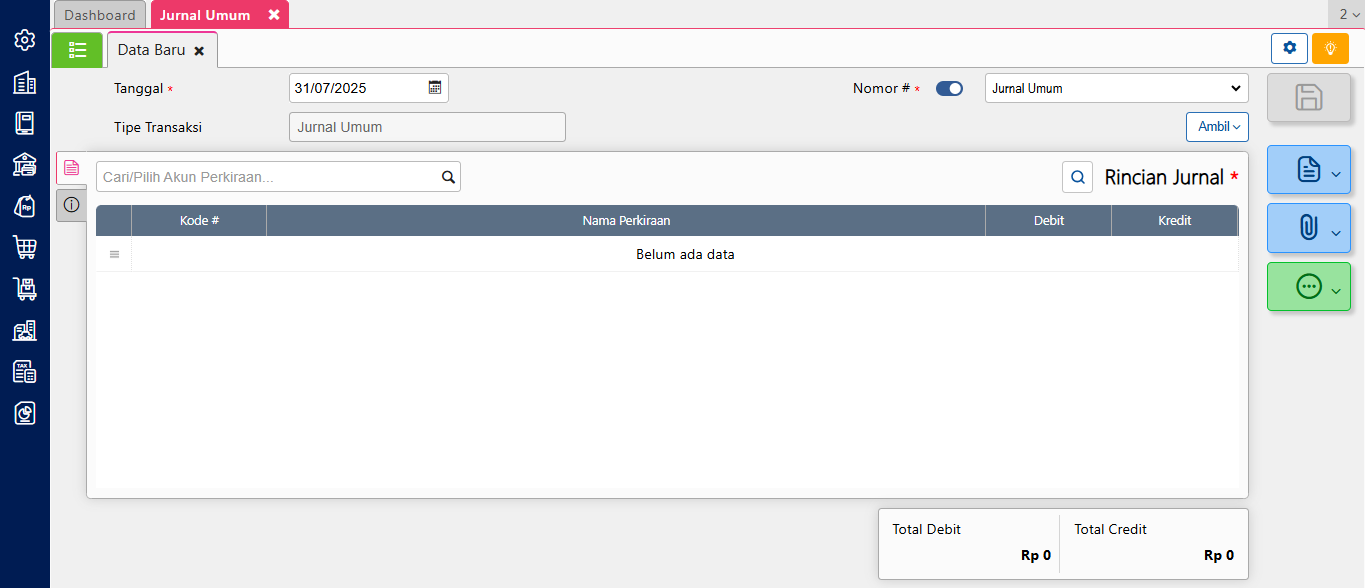
Pada accurate online fitur jurnal umum hanya berfungsi sebagai sarana untuk mencatat transaksi yang tidak di cover oleh modul yang tersedia di accurate online. Fitur jurnal umum memungkinkan pengguna accurate untuk mencatat transaksi secara manual (menentukan pos debet dan kredit) yang dapat digunakan untuk mencatat transaksi seperti, penyesuaian akun beban dibayar dimuka, koreksi kesalahan pembukuan dan rekonsiliasi PPN.  Fitur ini juga terintegrasi langsung dengan laporan keuangan seperti laba rugi dan neraca.

Keterangan:

Tanggal    : Diisi tanggal transaksi.

Nomor      : Diisi Nomor Jurnal (Referensi).

Untuk menambah keterangan/catatan atas transaksi


Simpan Transaksi


Cetak Transaksi


Untuk melampirkan dokumen pendukung


Contoh Input transaksi pada jurnal umum:

Input piutang karyawan Klik Disini

Input pencatatan dividen Klik Disini

Input rekonsiliasi PPN Klik Disini

Booking Training Sekarang Klik Disini | Untuk Video Tutorial Klik Disini

Video Tutorial …..

https://solusiakuntansiindonesia.com/wp-content/uploads/2026/08/Logo-SAI.png 0 0 Rifardi Faisal https://solusiakuntansiindonesia.com/wp-content/uploads/2026/08/Logo-SAI.png Rifardi Faisal2025-07-31 11:00:172025-08-02 11:35:57Fitur Jurnal Umum Pada Accurate Online

Pencatatan Gaji Pada Accurat Online

July 30, 2025/0 Comments/in Accurate Online/by Rifardi Faisal

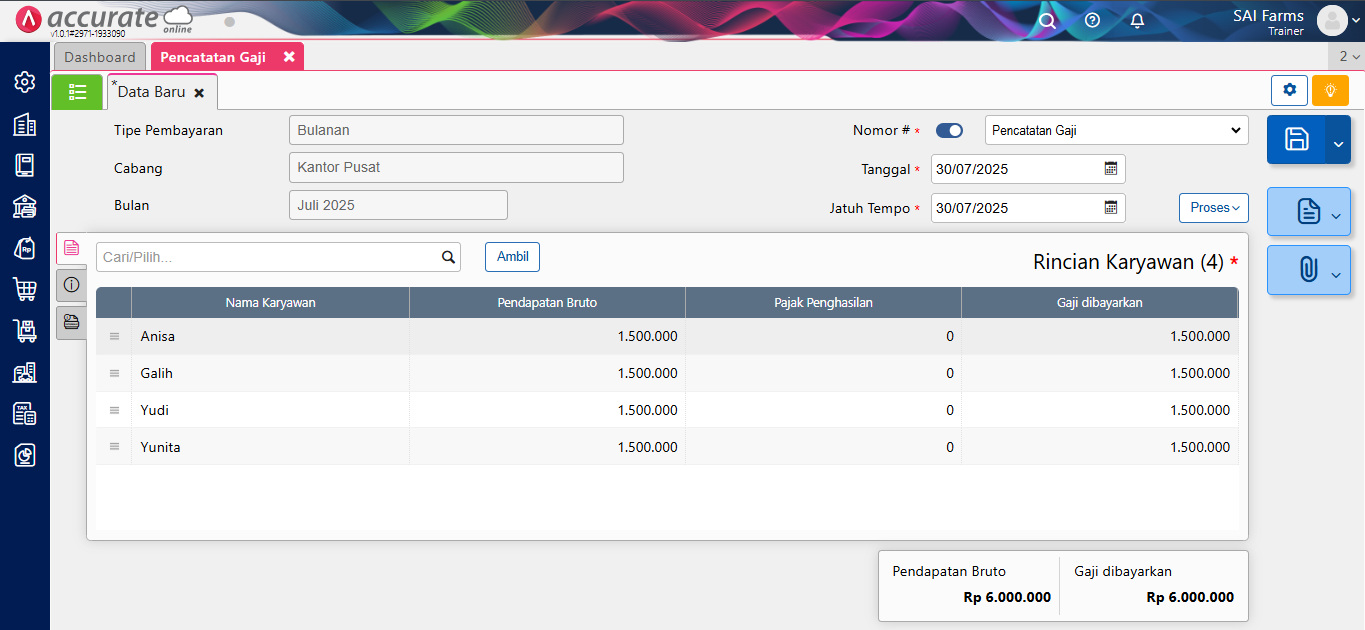
Fitur Pencatatan Gaji Pada Accurat Online digunakan untuk melakukan pencatatan gaji karyawan perusahaan pada bulan bersangkutan tetapi belum dilakukan pembayaran atas beban/biaya gaji tersebut (pencatatan secara akrual). Setelah input pencatatan gaji, anda bisa melakukan pembayaran melalui fitur kas/bank pembayaran dengan klik ambil dari pencatatan gaji.

Keterangan Pencatatn Gaji:

  • Tipe Pembayaran         : Pilih Bulanan atau Non Bulanan.
  • Cabang                           : Pilih Cabang yang seuai (jika ada).
  • Bulan                              : Pilih Bulan yang sesuai dengan kebutuhan.
  • Tanggal Jatuh Tempo : diisi tanggal pembayaran dari hutang gaji tersebut.

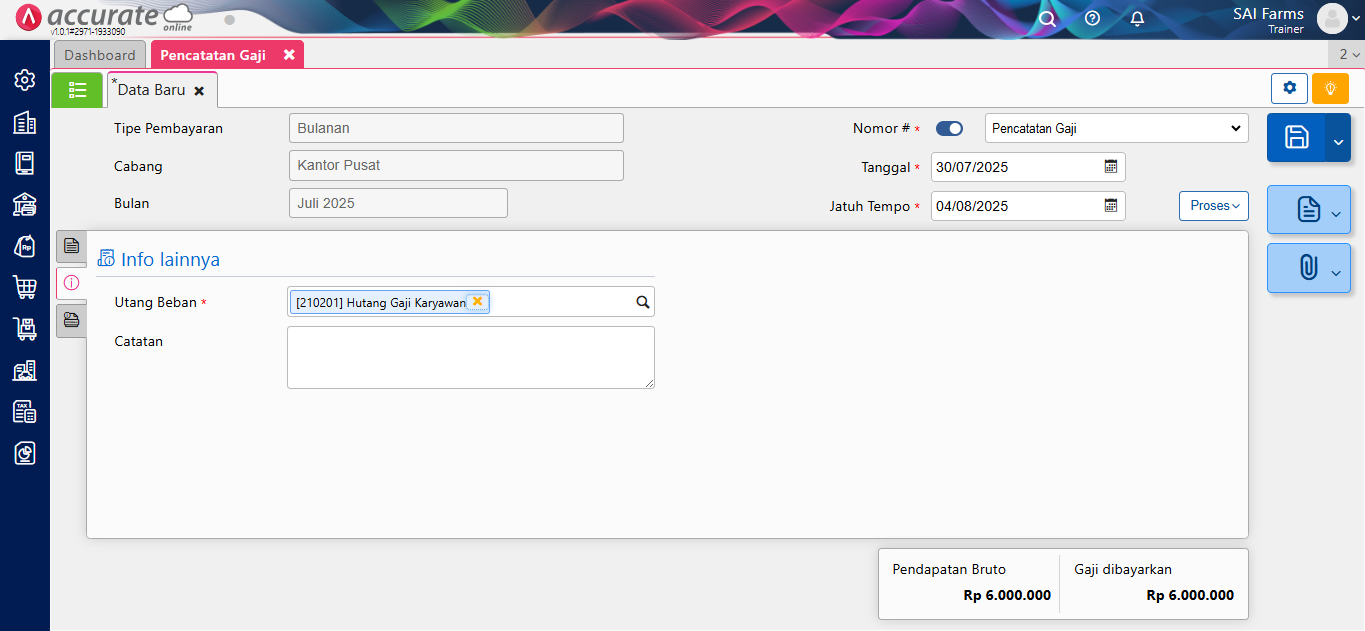
Keterangan Info Lainnya:

  • Utang Beban                       : Diisi dengan akun bertipe liabitas jangka pendek.
  • Catatan                                 : Diisi keterangan untuk transaksi tersebut
  • Proses                                   : Klik untuk melakukan pembayaran utang gaji tersebut.
  • Simpan                   : Untuk menyimpan transaksi


  • Cetak                       : Untuk Mencetak Transaksi


  • Lampiran                             : Untuk menyertakan lampiran pendukung

Booking Training Sekarang Klik Disini | Untuk Video Tutorial Klik Disini

https://solusiakuntansiindonesia.com/wp-content/uploads/2026/08/Logo-SAI.png 0 0 Rifardi Faisal https://solusiakuntansiindonesia.com/wp-content/uploads/2026/08/Logo-SAI.png Rifardi Faisal2025-07-30 13:14:152025-07-30 13:15:53Pencatatan Gaji Pada Accurat Online

Pencatatan dan Pembayaran Beban Listrik di Accurate Online

July 30, 2025/0 Comments/in Accurate Online/by Ardian Muafadi

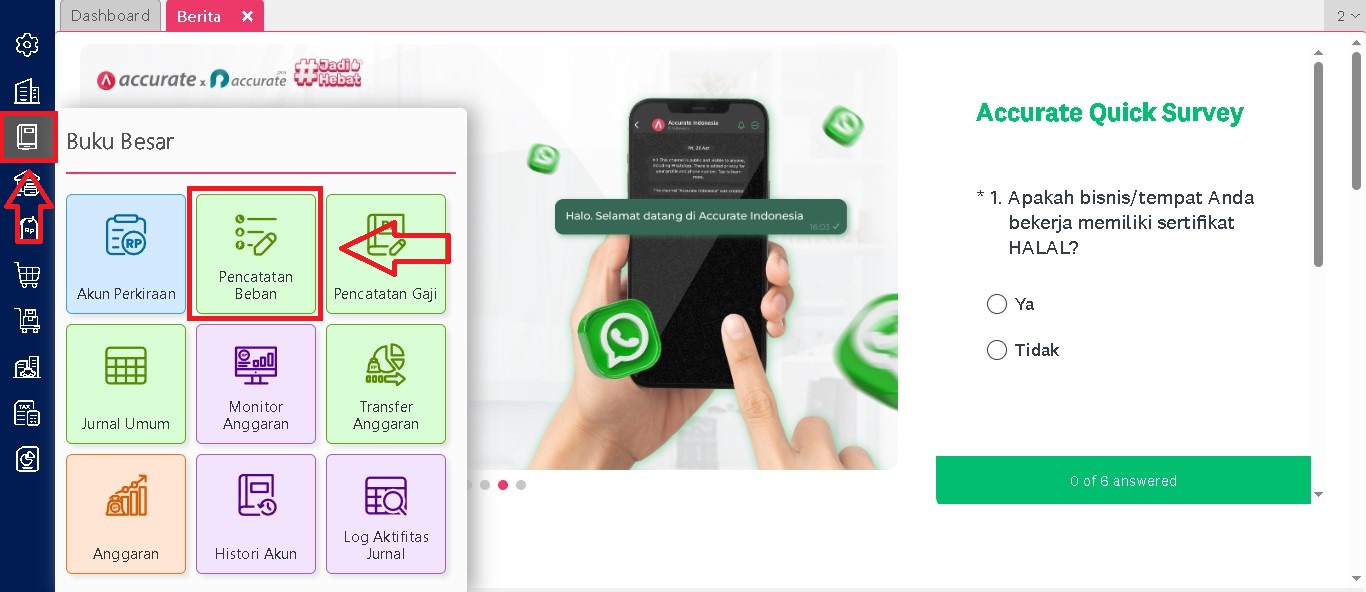
Agar laporan keuangan perusahaan tetap mencerminkan beban yang sebenarnya meskipun belum dibayar, pencatatan beban listrik di Accurate Online perlu dilakukan terlebih dahulu sebagai beban akrual. Proses pencatatan ini dimulai dari pembuatan akun penampung sampai pencatatan pelunasan tagihan listrik. berikut langkah-langkah lengkapnya:

1. Buat Akun Hutang Listrik Terlebih Dahulu

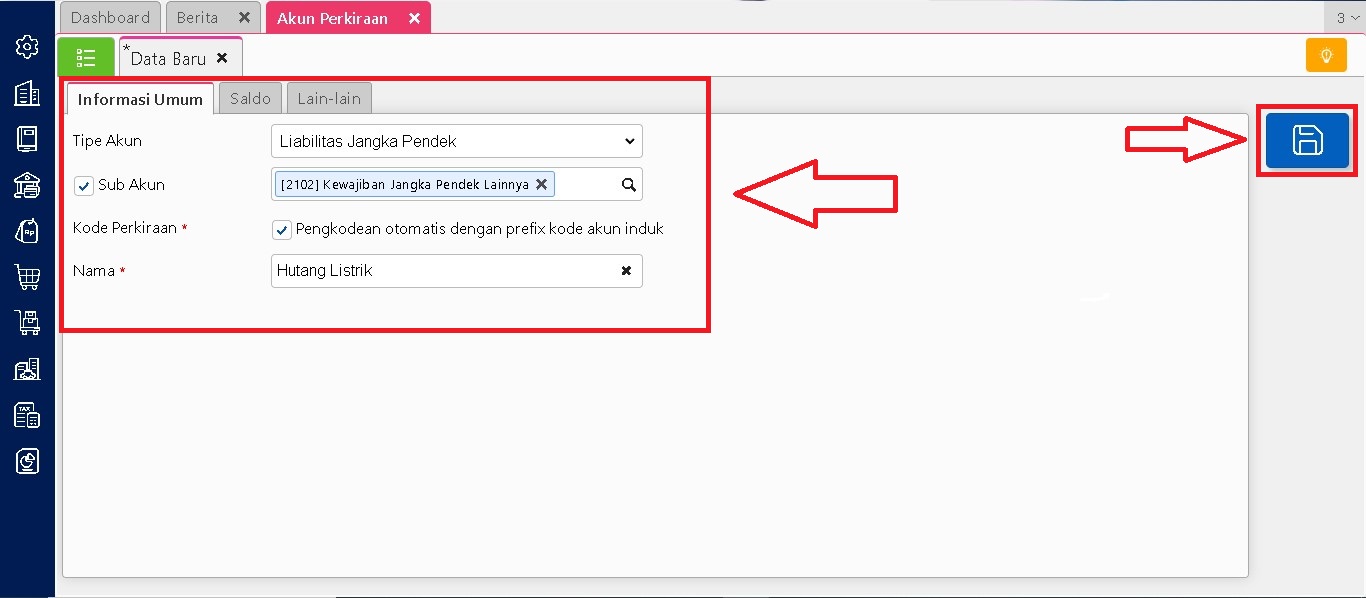
Sebagai langkah awal, Anda harus membuat akun penampung yang akan digunakan untuk mencatat beban listrik yang belum dibayar.

  • Masuk ke menu Buku Besar
  • Pilih submenu Akun Perkiraan
  • Tambahkan akun baru dan beri nama “Hutang Listrik”
  • Pastikan tipe akun adalah “liabilitas jangka pendek”

2. Catat Beban Listrik yang Belum Dibayar

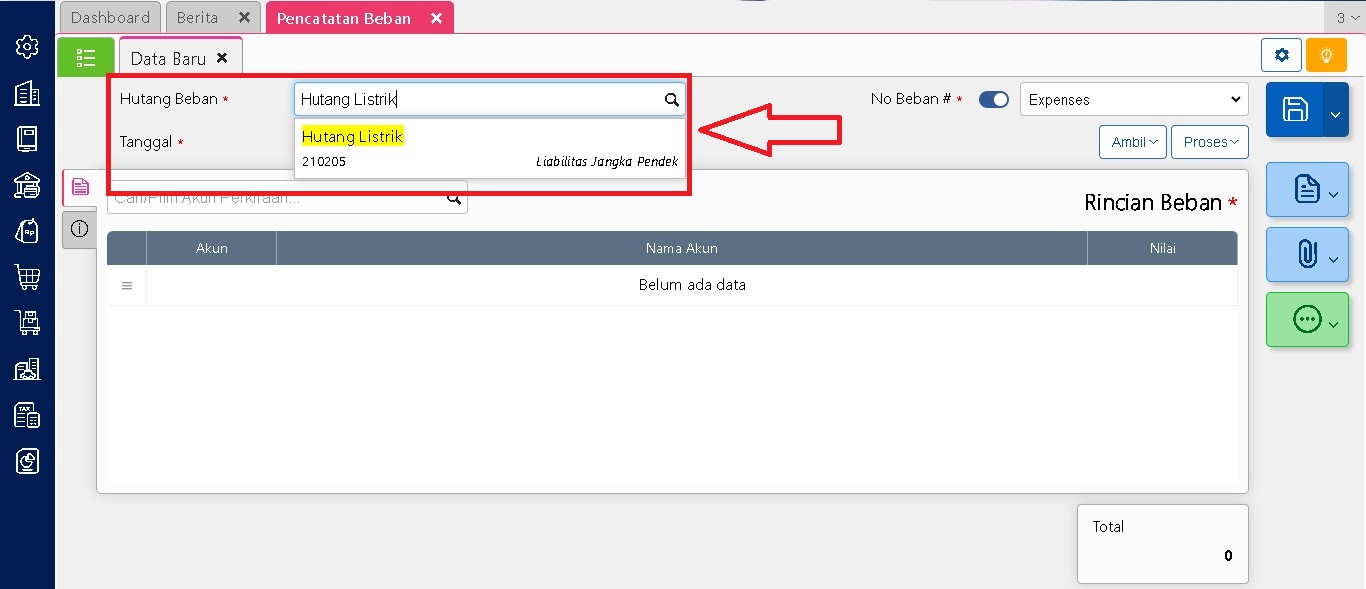
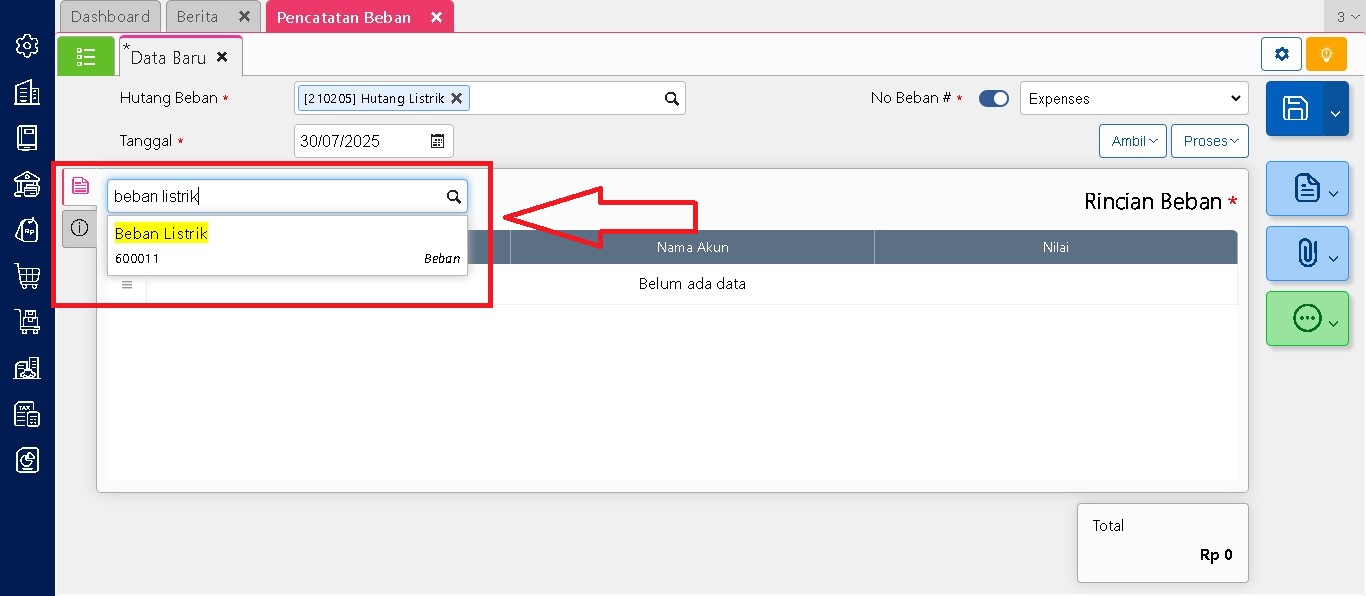
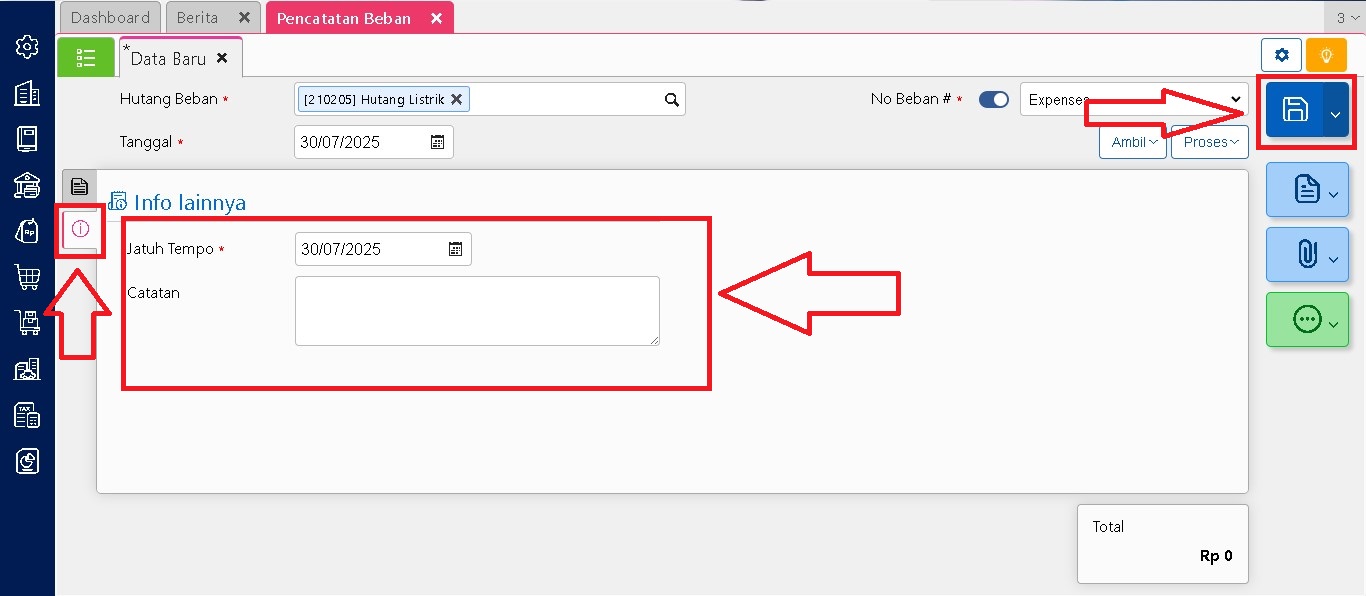
Setelah akun penampung disiapkan, selanjutnya Anda mencatat beban listrik yang akan dibayar kemudian.

  • Buka menu Buku Besar, lalu pilih Pencatatan Beban

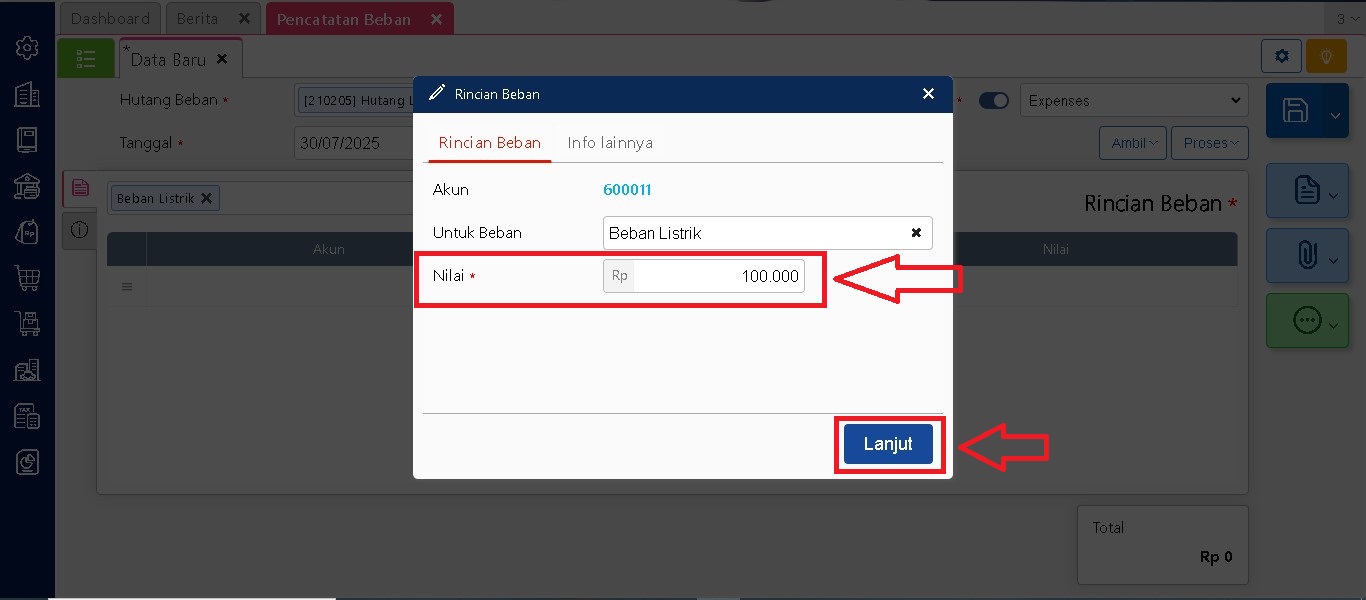
  • Pada formulir tersebut, masukkan tanggal, deskripsi, serta nominal tagihan listrik
  • Pilih “Hutang Listrik” sebagai akun kredit

  • Pilih akun beban seperti “Beban Listrik” sebagai akun debit

  • Pastikan nominalnya sesuai dengan jumlah tagihan listrik

  • Klik tombol Simpan untuk menyimpan pencatatan

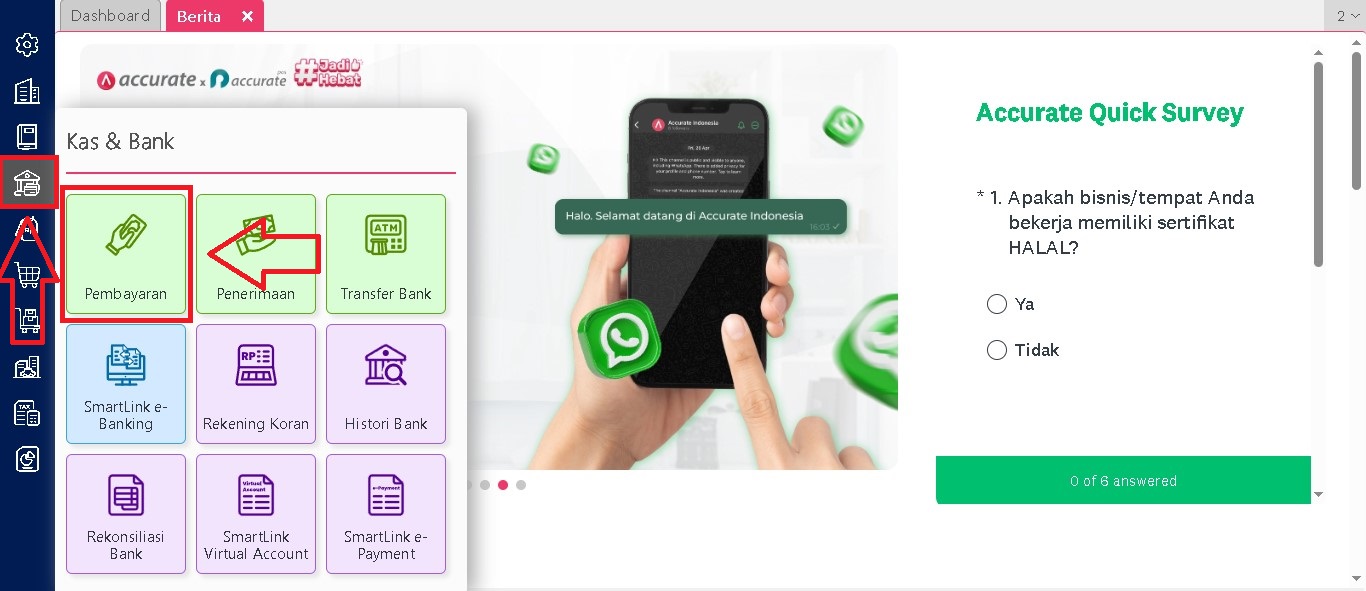
3. Lakukan Pencatatan Pelunasan Beban Listrik

Setelah perusahaan melakukan pembayaran atas tagihan listrik tersebut, langkah selanjutnya adalah mencatat pelunasan dari transaksi yang sudah ada.

  • Masuk ke menu Kas & Bank
  • Pilih submenu Pembayaran

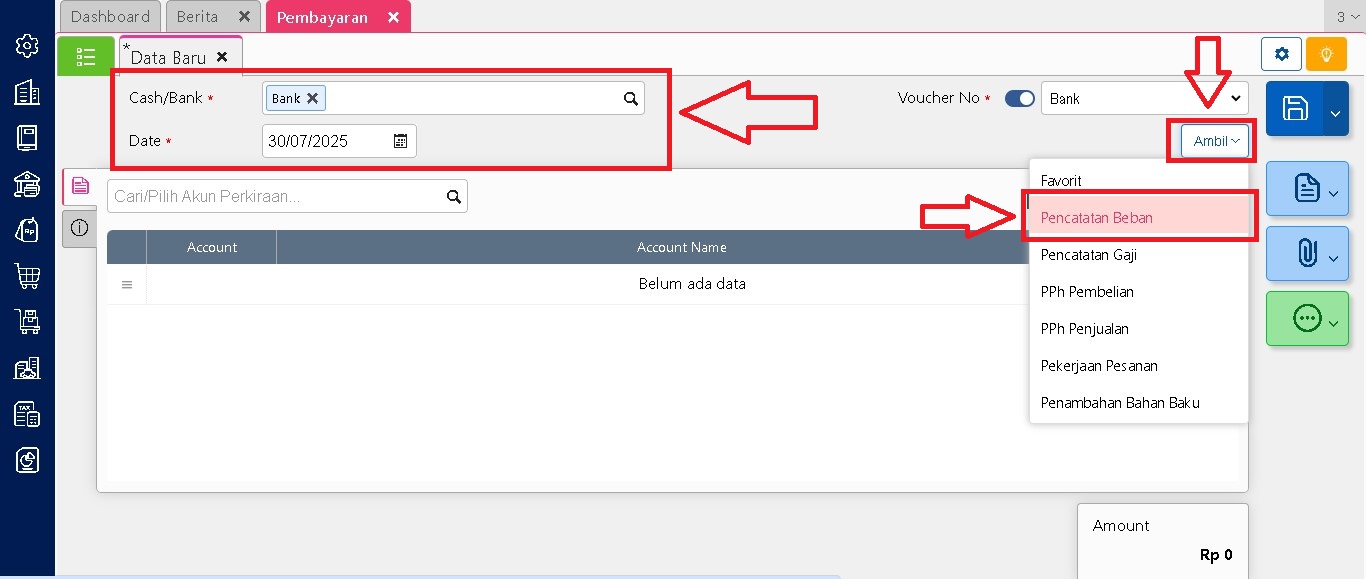
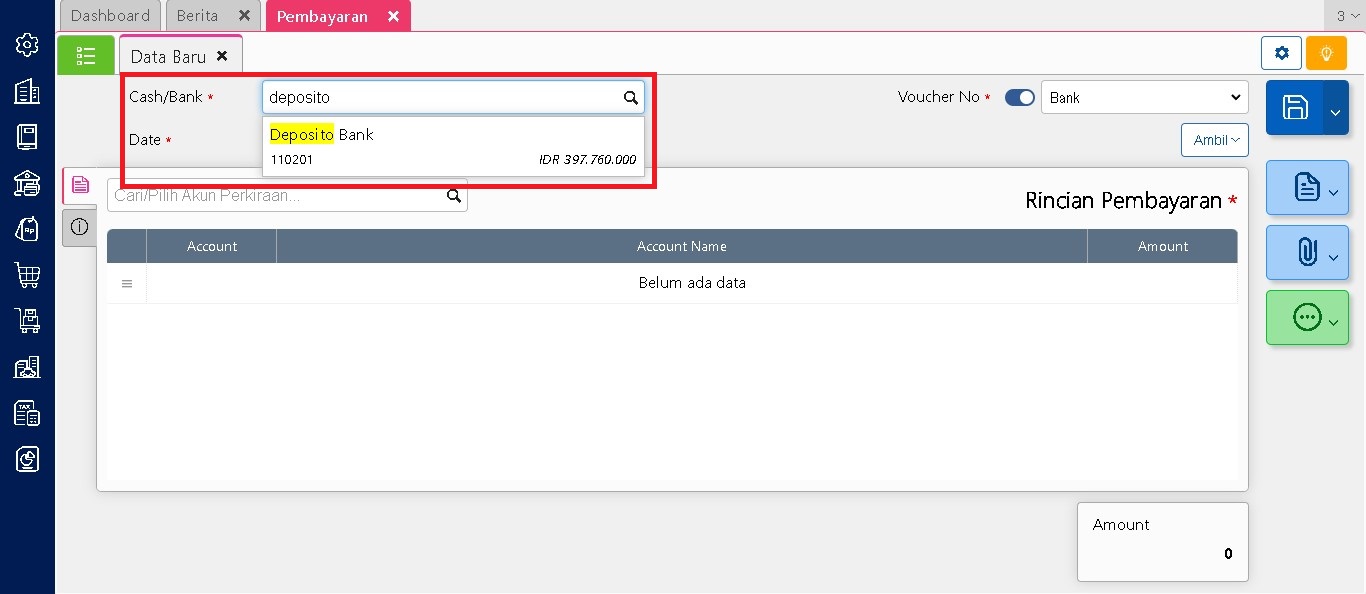
  • Tentukan sumber dana, misalnya dari akun kas atau bank perusahaan
  • Klik tombol Ambil, lalu pilih Pencatatan Beban
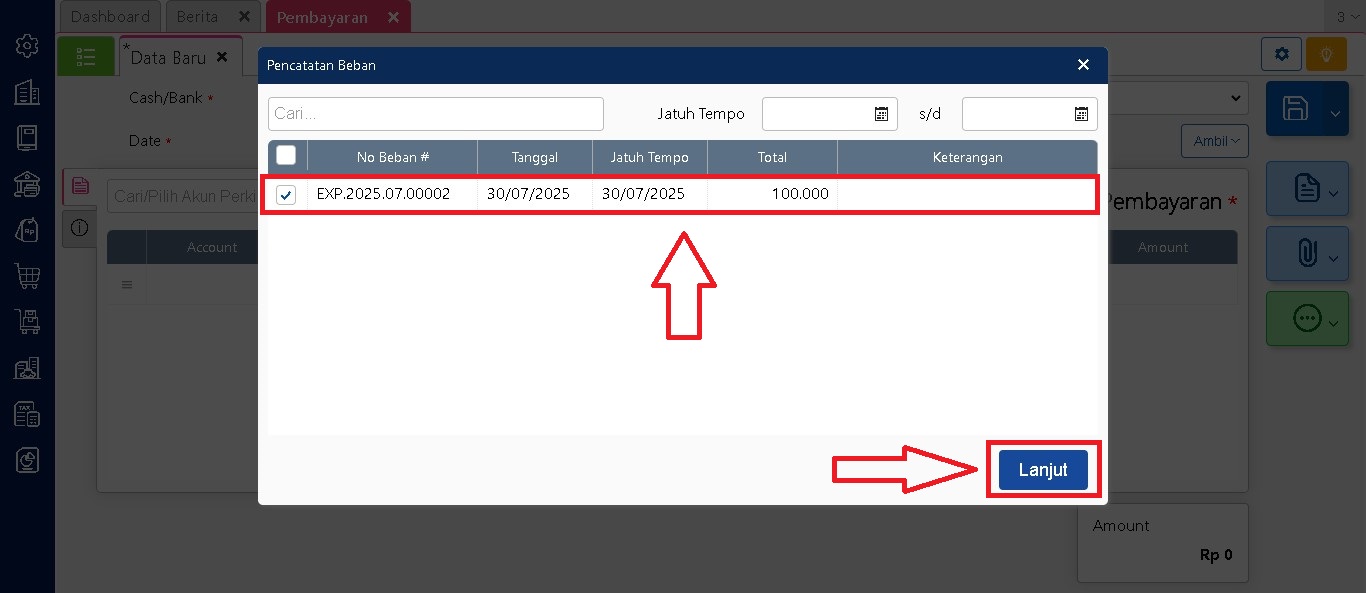
  • Ambil transaksi pencatatan beban listrik yang sebelumnya telah Anda buat berdasarkan nomor transaksinya

  • Pastikan nominal dan detail transaksi sesuai, kemudaian klik Simpan

Dengan mengikuti prosedur tersebut, Anda tidak hanya mencatat beban listrik secara akrual, tetapi juga memastikan proses pelunasannya tercatat dengan benar. Ini penting agar laporan keuangan selalu akurat dan mencerminkan kondisi sebenarnya.

Lihat Video Tutorial lainnya mengenai ACCURATE di Sini
Butuh training Accurate? Hubungi 0811-8885-605 atau klik di sini untuk booking sekarang!
Video Tutorial ……..

https://solusiakuntansiindonesia.com/wp-content/uploads/2026/08/Logo-SAI.png 0 0 Ardian Muafadi https://solusiakuntansiindonesia.com/wp-content/uploads/2026/08/Logo-SAI.png Ardian Muafadi2025-07-30 13:03:562025-08-15 11:25:06Pencatatan dan Pembayaran Beban Listrik di Accurate Online

Cara Menonaktifkan Akun Perkiraan di Accurate Online

July 29, 2025/0 Comments/in Accurate Online/by Ardian Muafadi

Dalam penggunaan Accurate Online, adakalanya Anda perlu menonaktifkan akun perkiraan karena alasan tertentu. Misalnya, akun tersebut sudah tidak digunakan lagi, atau Anda ingin mengubah tipe akun tersebut namun tidak memungkinkan karena sudah memiliki riwayat transaksi. Jika akun sudah digunakan dalam transaksi, maka sistem tidak akan mengizinkan pengubahan tipe akun secara langsung. Solusi terbaiknya adalah membuat akun baru dan menonaktifkan akun lama agar tidak menimbulkan kebingungan di kemudian hari.

Untuk melakukan proses penonaktifan akun, Anda dapat mengikuti langkkah-langkah berikut ini:

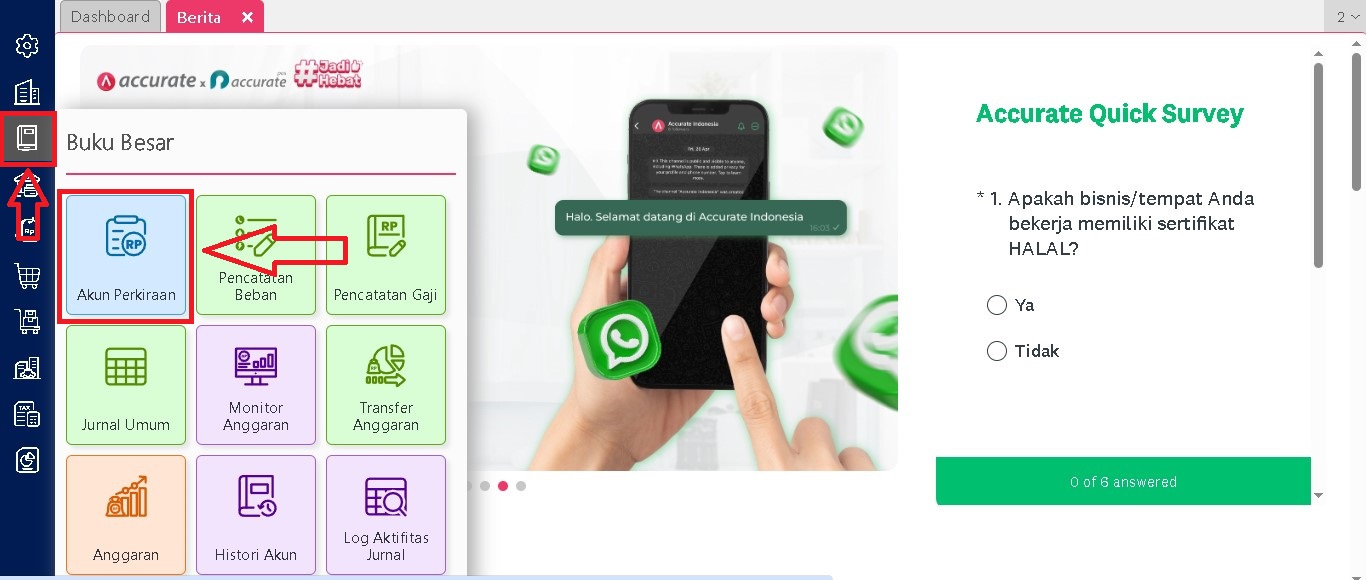
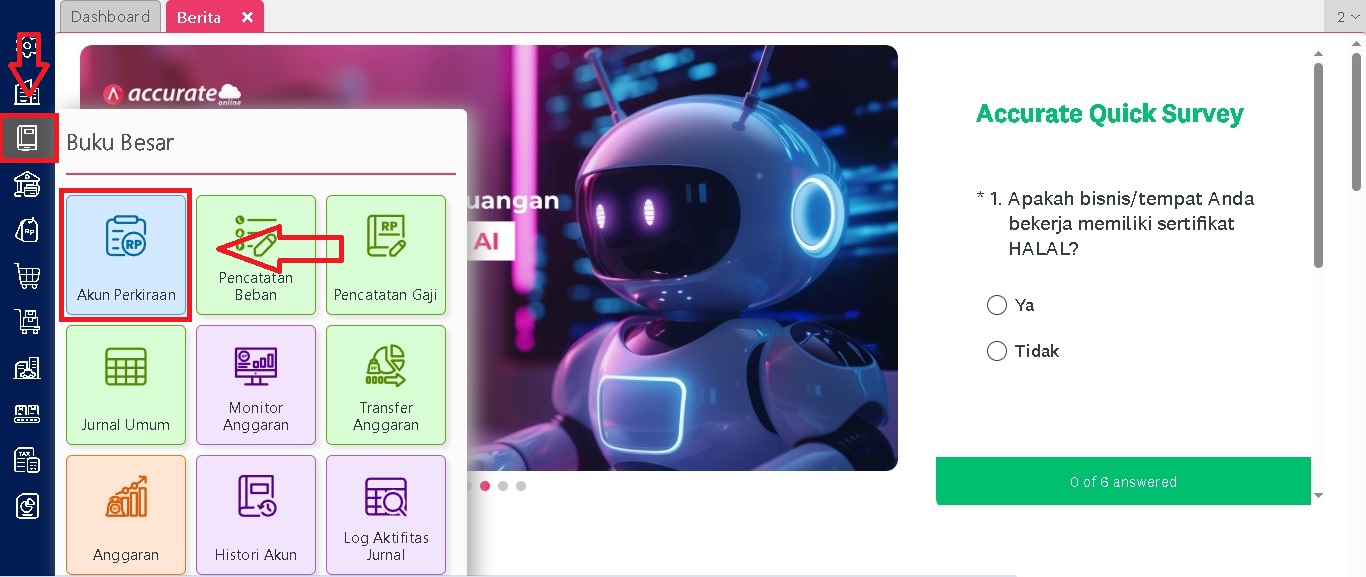
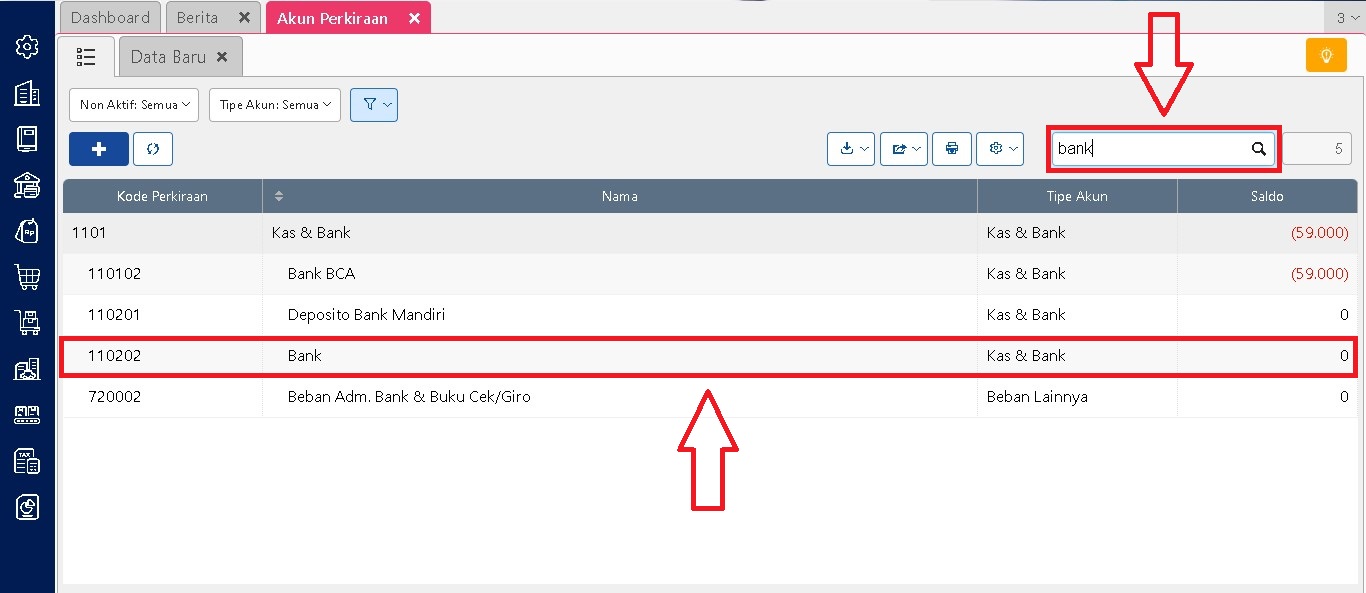
1. Masuk ke menu Buku Besar lalu ke Akun Perkiraan.

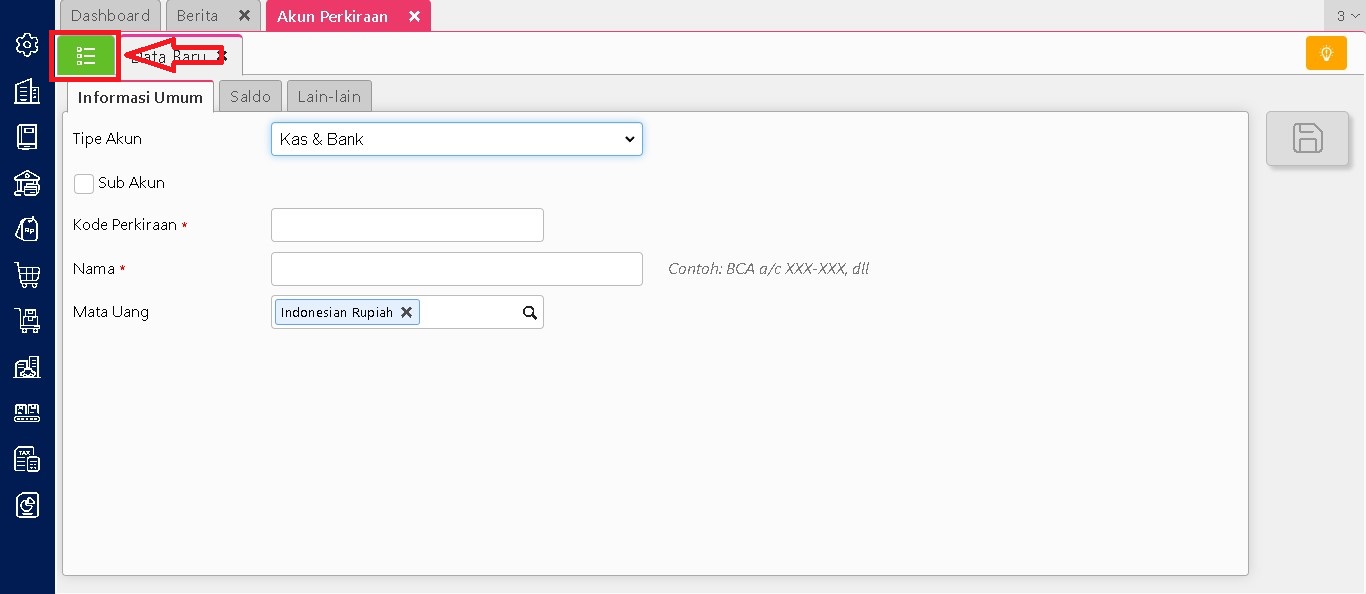
Menu ini menampilkan semua daftar akun yang Anda miliki di Accurate Online, termasuk akun aktif maupun yang telah dinonaktifkan sebelumnya.

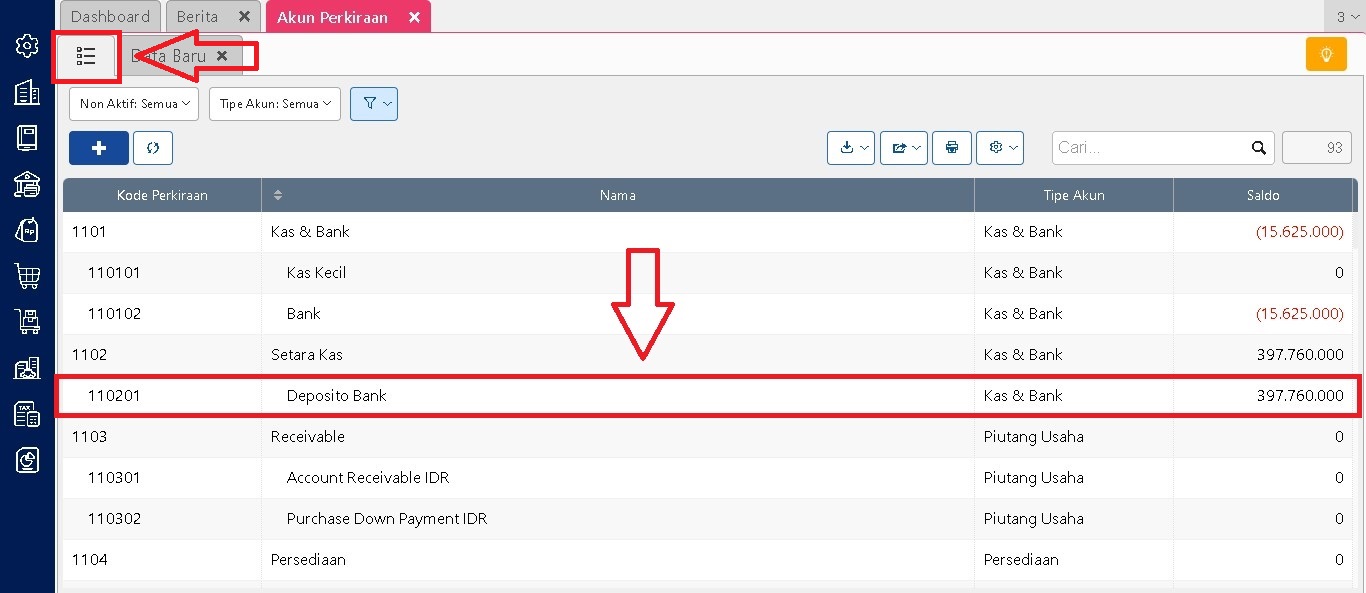
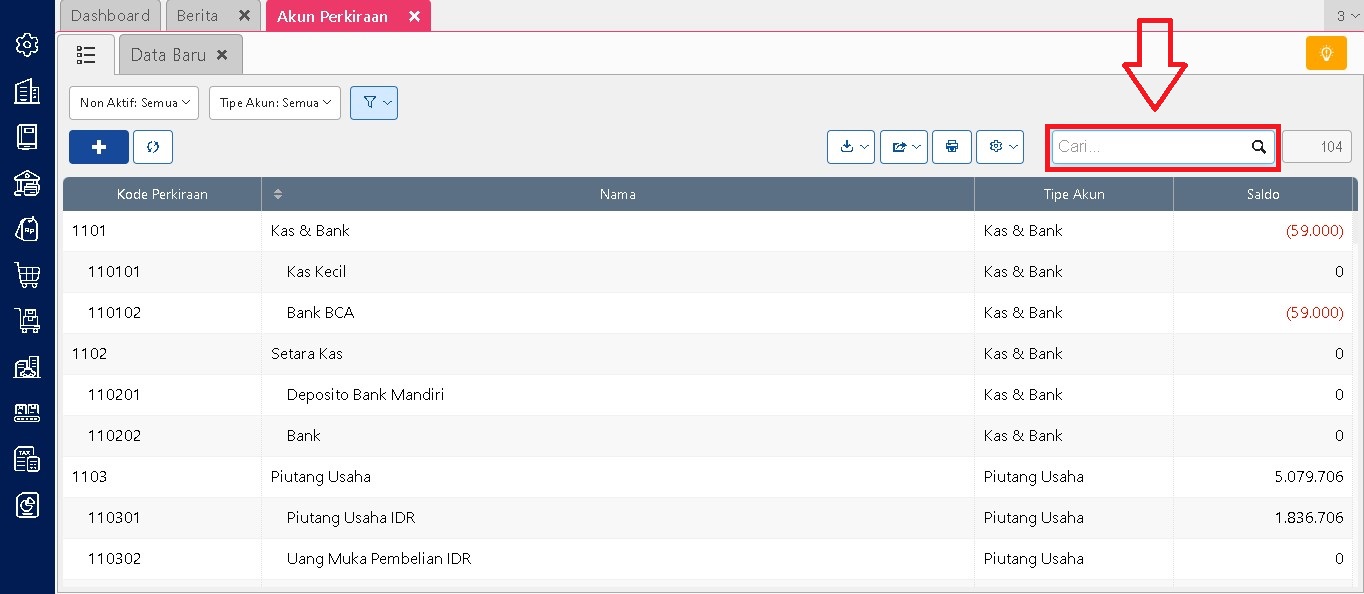
2. Cari akun yang ingin dinonaktifkan

Anda bisa menggunakan kolom pencarian dengan mengetik nama akun, atau menggulir secara manual daftar akun yang ada hingga menemukan akun yang dimaksud.

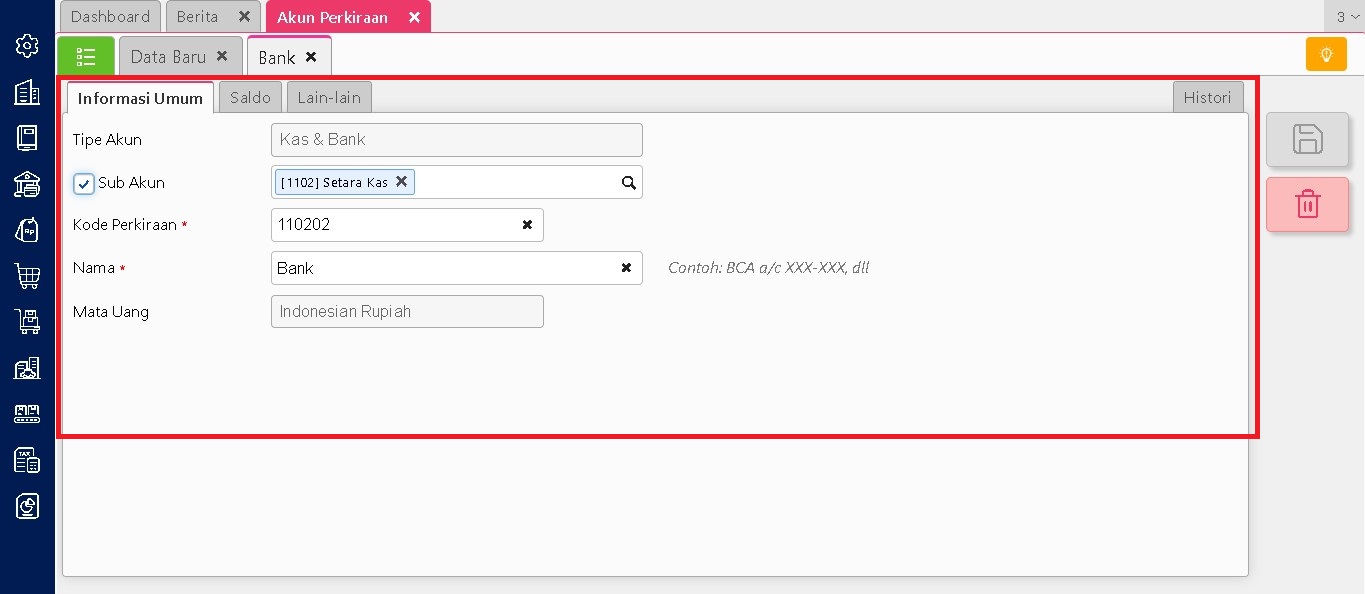
3. Klik dua kali (double click) pada nama akun tersebut.

Langkah ini akan membuka tampilan detail akun, di mana Anda dapat melihat informasi lebih lanjut dan melakukan pengaturan tambahan.

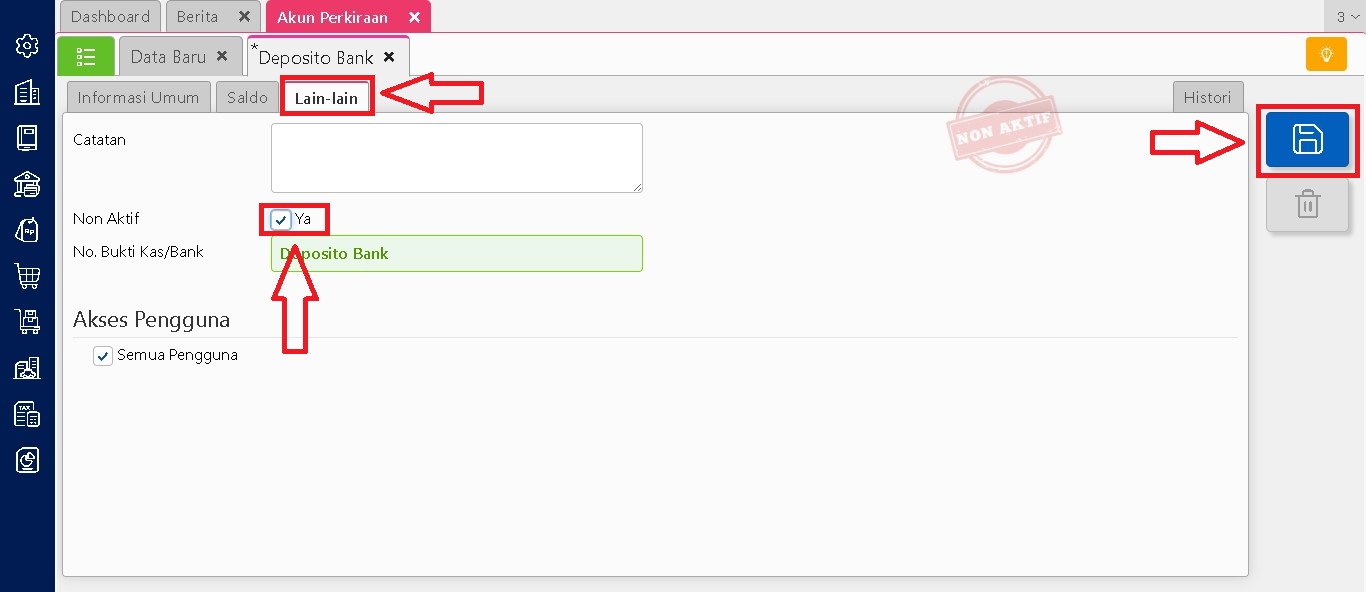
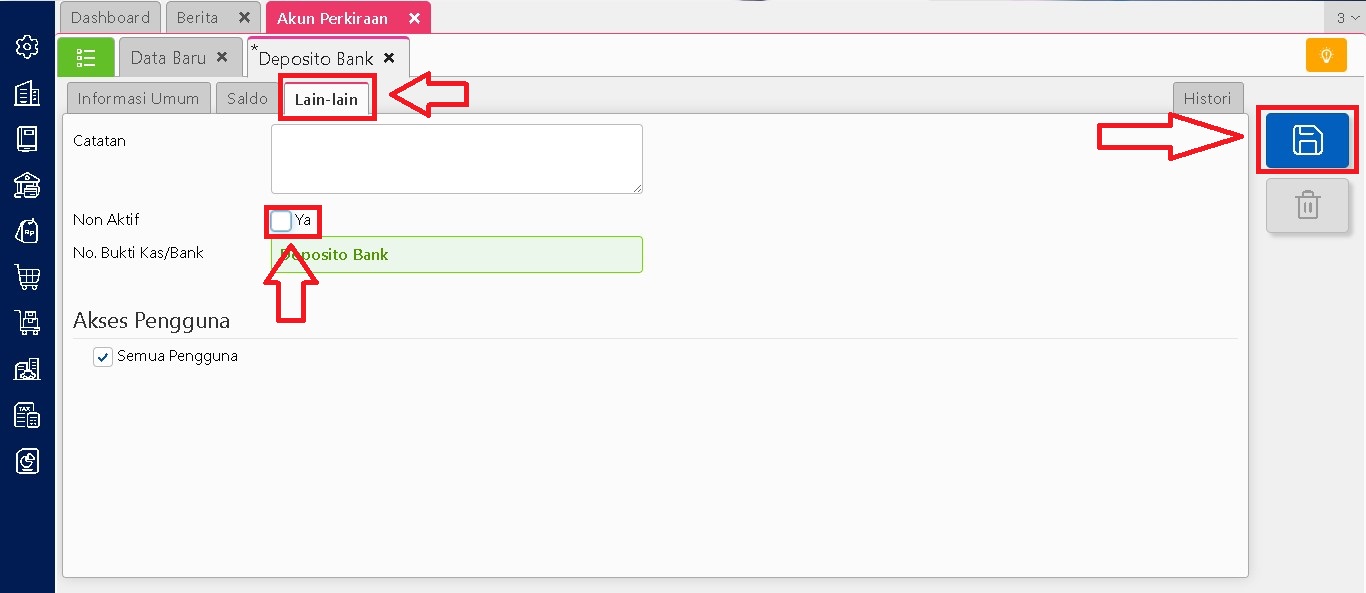
4. Arahkan ke tab ” Lain-Lain”

Tab ini berisi pengaturan lanjutan, termasuk opsi untuk menonaktifkan akun.

5. Centang opsi “Non Aktif” pada bagian bawah halaman.

Dengan mencentang bagian ini, maka akun tersebut akan ditandai sebagai tidak aktif dan tidak akan muncul lagi dalam daftar pemilihan transaksi. Setelah itu, klik tombol Simpan untuk mennyimpan perubahan.

Penonaktifan akun bersifat sementara dan tidak menghapus riwayat transaksi yang telah terjadi sebelumnya. anda masih bisa melihat histori akun tersebut kapan saja jika dibutuhkan. Apabila di kemudian hari Anda memerlukan akun tersebut kembali, proses pengaktifannya juga sangat mudah:

  • Buka kembali akun dari daftar Akun Perkiraan,

  • Klik dua kali untuk masuk ke detailnya,
  • Lepas centang pada opsi “Non Aktif”,
  • lalu klik Simpan

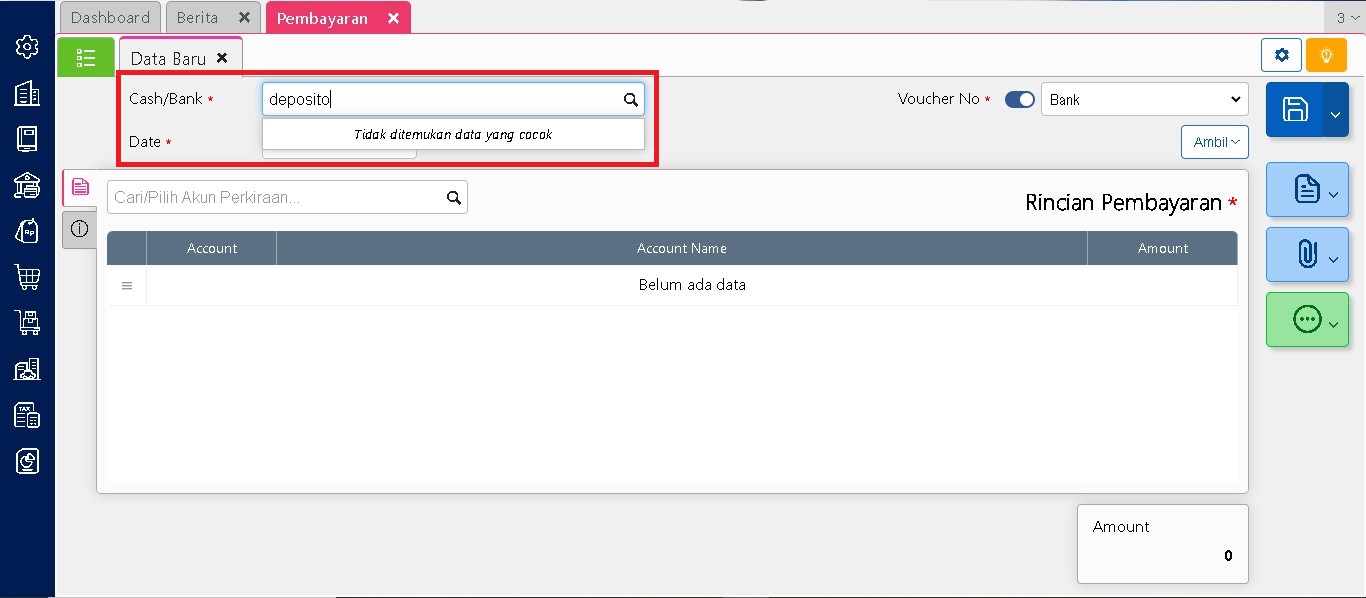
Dengan menonaktifkan akun  yang tidak digunakan, Anda dapat menjaga tampilan laporan keuangan tetap rapi dan menghindari kesalahan pemilihan akun saat melakukan transaksi. Fitur ini sangat penting dalam proses pengelolaan akun yang efisien dan tertata dengan baik di Accurate Online.

Lihat Video Tutorial lainnya mengenai ACCURATE di Sini
Butuh training Accurate? Hubungi 0811-8885-605 atau klik di sini untuk booking sekarang!
https://solusiakuntansiindonesia.com/wp-content/uploads/2026/08/Logo-SAI.png 0 0 Ardian Muafadi https://solusiakuntansiindonesia.com/wp-content/uploads/2026/08/Logo-SAI.png Ardian Muafadi2025-07-29 11:13:212025-07-29 14:54:24Cara Menonaktifkan Akun Perkiraan di Accurate Online

Langkah Mengubah Akun Perkiraan di Accurate

July 28, 2025/0 Comments/in Accurate Online/by Ardian Muafadi

Dalam penggunaan Accurate Online, kadang Anda perlu melakukan penyesuaian terhadap akun-akun perkiraan yang sudah pernah dibuat. Misalnya saat terjadi perubahan pada struktur akun, pengelompokan ulang akun, atau sekadar memperjelas nama akun agar lebih sesuai dengan kondisi perusahaan. Untungnya, proses pengubahan akun di Accurate online cukup mudah dan cepat dilakukan. Secara umum, langkah-lagkahnya bisa dijabarkan sebagai berikut:

1. Akses Awal

Untuk memulai, Anda perlu masuk ke dalam menu utama Accurate Online:

  • Pilih menu Buku Besar.
  • Klik submenu Akun Perkiraan.

Pada halaman ini, Anda akan menemukan daftar seluruh akun yang telah dibuat sebelumnya dalam sistem.

2. Cari dan Pilih Akun yang Ingin Diubah

  • Gunakan ftur pencarian untuk menemukan akun yang ingin diedit, atau scroll manual pada daftar akun.

  • Setelah akun ditemukan, klik dua kali pada nama akun tersebut.

  • Sistem akan menampilkan detail akun yang bisa diedit.

3. Lakukan Perubahan yang Diperlukan

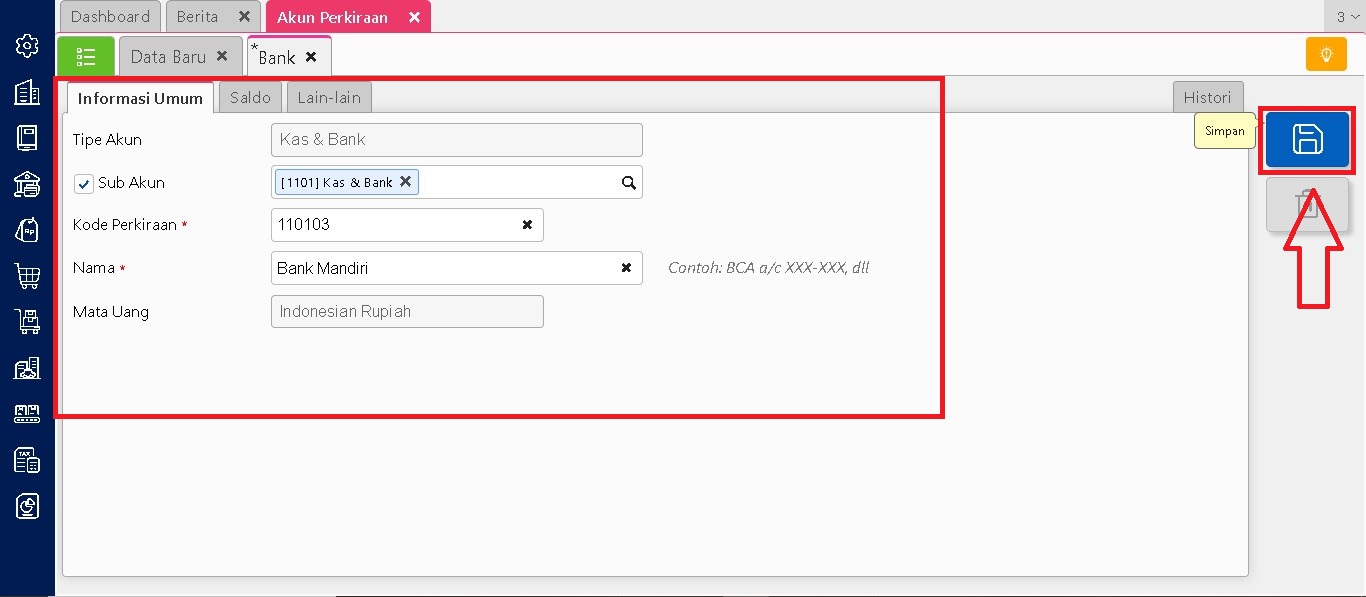
Pada jendela detail akun, Anda bisa mengubah berbagai informasi, seperti:

  • Nama akun
  • Kode akun
  • Posisi akun dalam struktur laporan

Lakukan pengeditan sesuai kebutuhan bisnis dan struktur pelaporan keuangan yang diinginkan.

4. Simpan Perubahan

Setelah semua penyesuaian selesai dilakukan:

  • Klik tombol Simpan yang ada di bagian bwah layar.

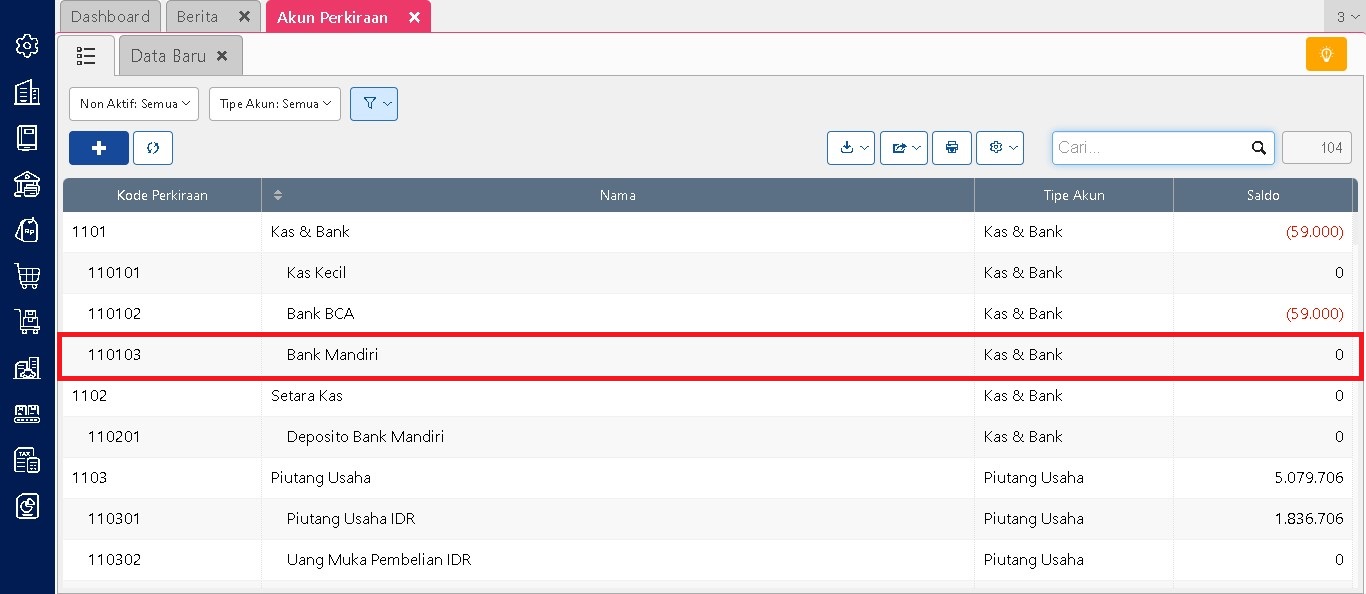
  • Sistem akan menyimpan perubahan dan memperbarui akun secara otomatis.

Dengan mengikuti langkah-langkah di atas, Anda dapat menjaga agar struktur akun tetap relevan dan sesuai dengan kebutuhan perusahaan. Pengelolaan akun yang baik juga membantu memastikan laporan keuangan lebih rapih, akurat, dan mudah dianalisis. Selalu lakukan perubahan dengan hati-hati dan pastikan setiap perubahan didasarkan pada kebutuhan nyata operasional bisnis anda.

Lihat Video Tutorial lainnya mengenai ACCURATE di Sini
Butuh training Accurate? Hubungi 0811-8885-605 atau klik di sini untuk booking sekarang!
https://solusiakuntansiindonesia.com/wp-content/uploads/2026/08/Logo-SAI.png 0 0 Ardian Muafadi https://solusiakuntansiindonesia.com/wp-content/uploads/2026/08/Logo-SAI.png Ardian Muafadi2025-07-28 14:41:532025-07-28 14:41:53Langkah Mengubah Akun Perkiraan di Accurate
Page 23 of 61«‹2122232425›»
Search Search

Recent Posts

  • Membatasi Oprator Untuk Melakukan Penangguhan Pendapatan & Beban Pada AOL
  • Cara Mencatat Pajak UMKM 0,5% di Accurate Online
  • Perlakuan Nilai Beban Pokok Penjualan pada Faktur Penjualan (Dimuka)
  • Cara Memaksimalkan Hasil Cetakan Menggunakan Accurate Direct Print
  • Mengatur/Memilih Desain Cetakan Transaksi Pada Accurate Lite

Categories

  • Accurate
  • Accurate Desktop V5
  • Accurate Online
  • Accurate POS
  • Akuntansi
  • Contoh Kasus
  • Database
  • Frontpage Article
  • License
  • Manufaktur
  • Onsite
  • Report & Desain Cetakan
  • Software
  • Uncategorized

Meta

  • Register
  • Log in
  • Entries feed
  • Comments feed
  • WordPress.org

HUBUNGI KAMI

PT Solusi Akuntansi Indonesia

Jl. Bambu Apus Raya No.181B

Pondok Bambu

Duren Sawit – Jakarta Timur

WA. 0811-8885-605

Recent Posts

  • Membatasi Oprator Untuk Melakukan Penangguhan Pendapatan & Beban Pada AOL
  • Cara Mencatat Pajak UMKM 0,5% di Accurate Online
  • Perlakuan Nilai Beban Pokok Penjualan pada Faktur Penjualan (Dimuka)

Categories

  • Accurate
  • Accurate Desktop V5
  • Accurate Online
  • Accurate POS
  • Akuntansi
  • Contoh Kasus
  • Database
  • Frontpage Article
  • License
  • Manufaktur
  • Onsite
  • Report & Desain Cetakan
  • Software
  • Uncategorized
Search Search
© Copyright - PROFESIONAL KONSULTANT TRAINING SOFTWARE ACCURATE - powered by Enfold WordPress Theme
Scroll to top Scroll to top Scroll to top