PROFESIONAL KONSULTANT TRAINING SOFTWARE ACCURATE
  • Layanan
    • Layanan Pembukuan
    • Permintaan Training
  • Harga Training
  • Kursus Accurate
  • Support Produk
    • Accurate Online
  • Tentang Kami
  • Tutorial
  • Click to open the search input field Click to open the search input field Search
  • Menu Menu

Menambah Akun Perkiraan Untuk Mata Uang Asing Pada Accurate Online

July 28, 2025/0 Comments/in Accurate Online, Contoh Kasus/by Rifardi Faisal

Sebelum menambahkan akun perkiraan dengan mata uang asing anda terlebih dahulu harus menambahkan mata uang asing seperti cara berikut disini.

Setelah mata uang asing di tambahkan anda dapat mengikuti langkah-langkah dibawah ini:

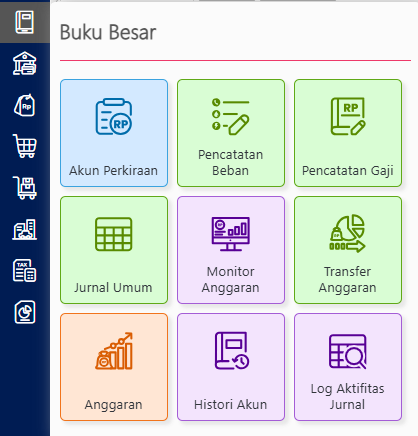
  • Buka Modul Buku Besar > Pilih Akun Perkiraan.

Buku Besar

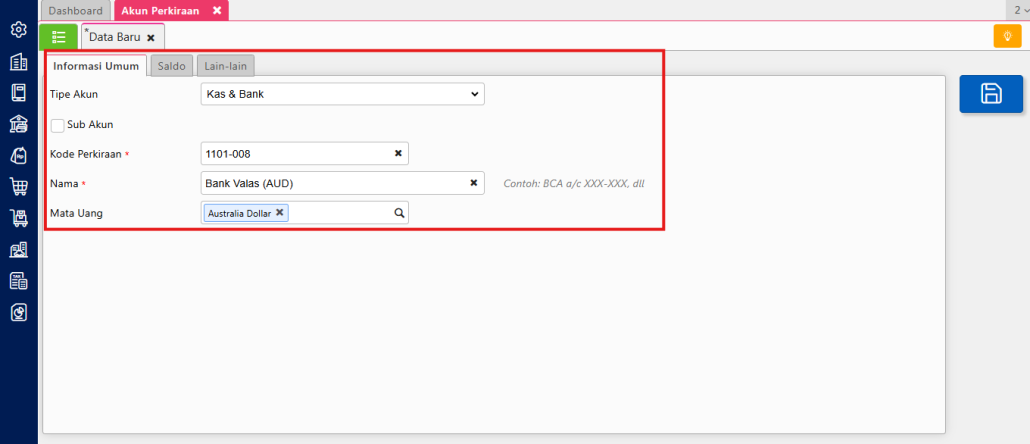
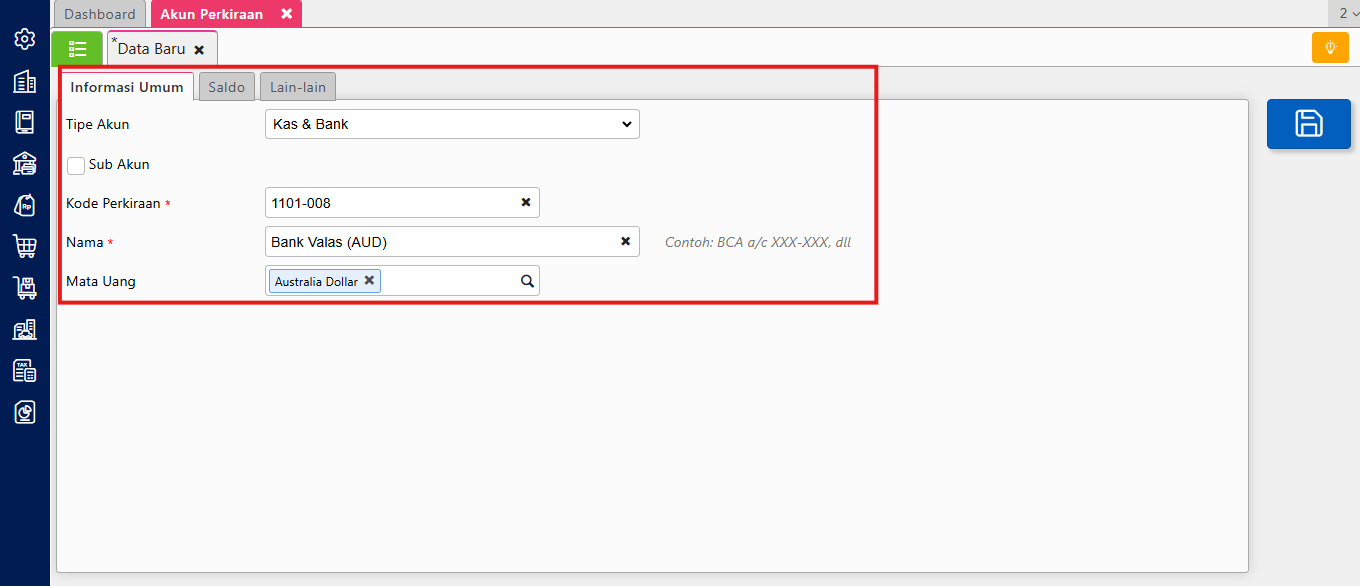
  • Pada Informasi Umum isikan data yang sesuai, Pilih Tipe Akun > Isi Kode Perkiraan > Isi Nama Akun > Sesuaikan Mata Uang nya.Akun Mata Uang Asing
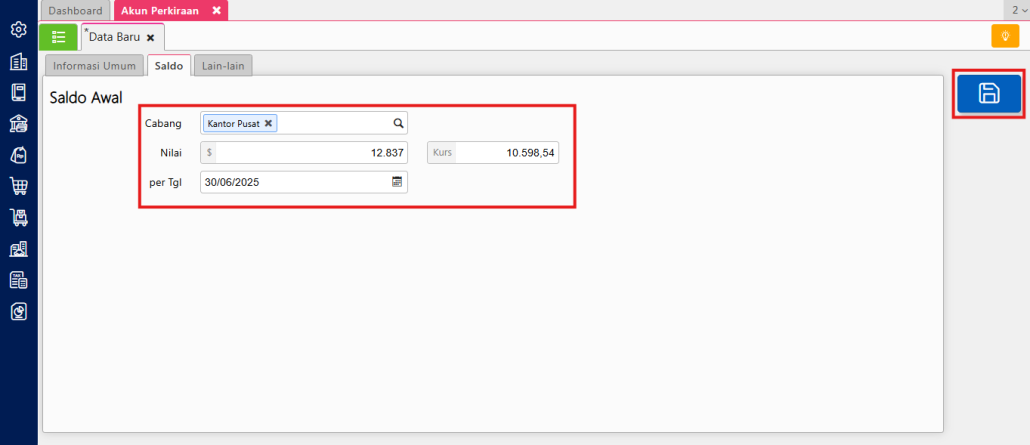
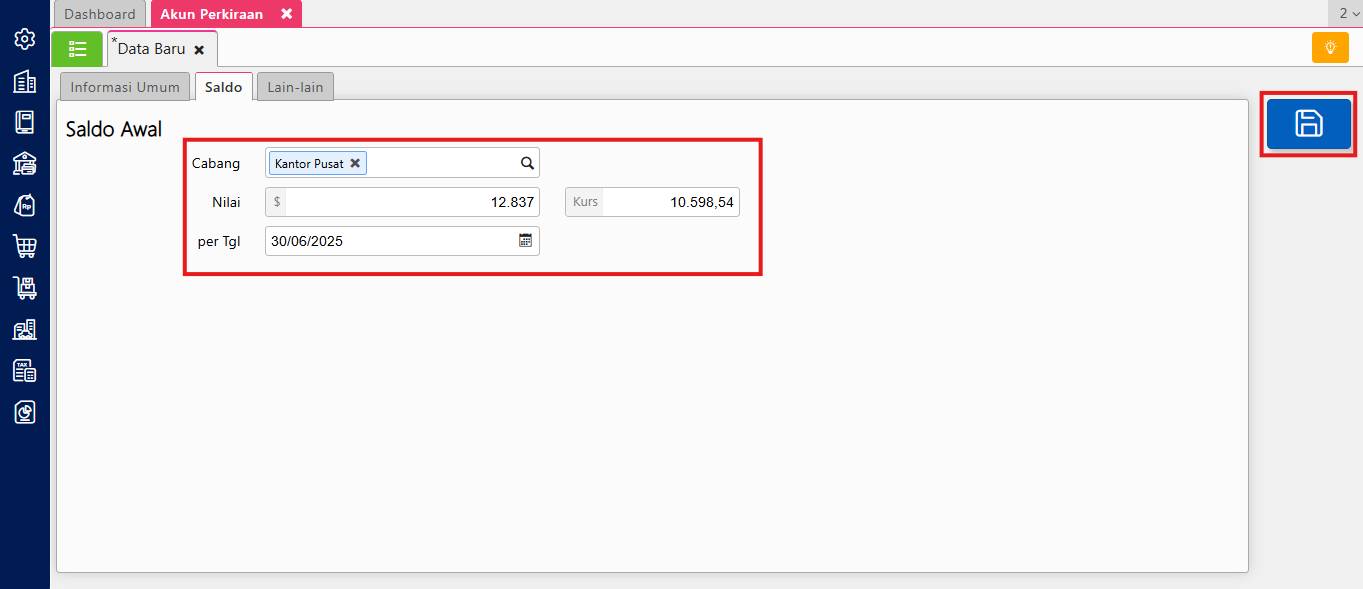
  • Pada  tab  saldo masukan saldo awal dan kurs sesuai tanggal cutoff (jika ada), lalu simpan.

Booking Training Sekarang Klik Disini | Untuk Video Tutorial Klik Disini

https://solusiakuntansiindonesia.com/wp-content/uploads/2026/08/Logo-SAI.png 0 0 Rifardi Faisal https://solusiakuntansiindonesia.com/wp-content/uploads/2026/08/Logo-SAI.png Rifardi Faisal2025-07-28 11:31:332025-11-21 15:54:10Menambah Akun Perkiraan Untuk Mata Uang Asing Pada Accurate Online

Penggunaan Fitur Kategori Keuangn di Accurate Online

July 25, 2025/0 Comments/in Accurate Online/by Ardian Muafadi

Fitur Kategori Keuangan dalam Accurate Online dirancang untuk membantu pengguna mengelompokkan pendapatan dan biaya berdasarkan kategori tertentu yang dapat ditentukan sendiri. Dengan mengaktifkan fitur ini, Anda dapat menghasilkan laporan keuangan yang lebih terperinci, seperti laporan laba rugi berdasarkan tipe pelanggan, kota, atau kriteria lain yang relevan dengan bisnis Anda. Hal ini sangat berguna untuk keperluan analisis dan pengambilan keputusan.

  • Aktivasi Fitur Kategori Keuangan

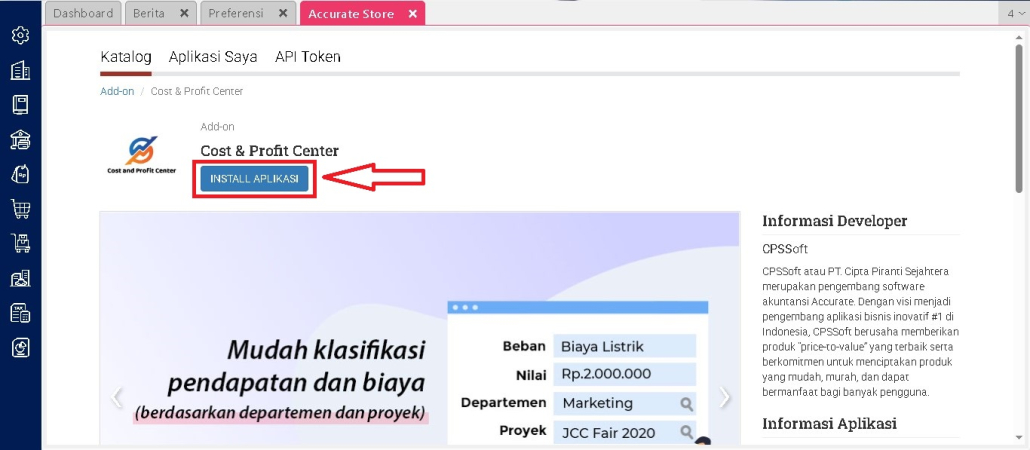
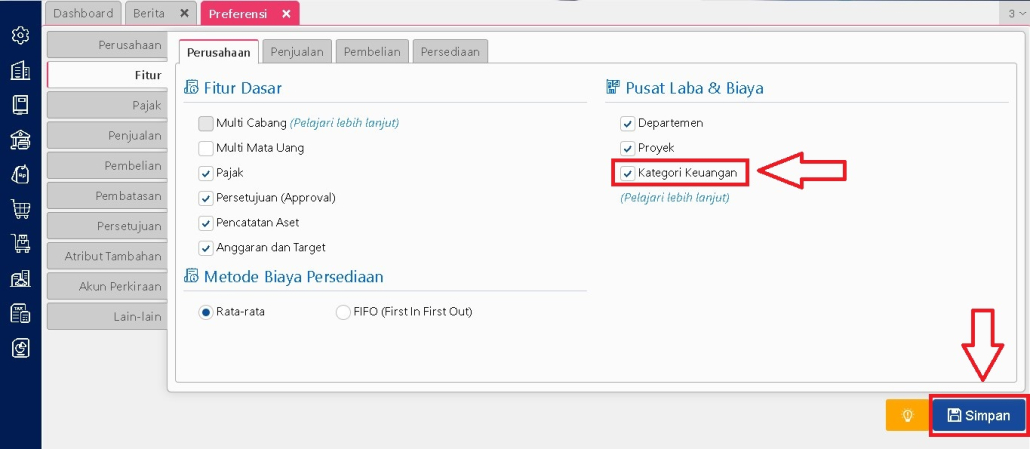
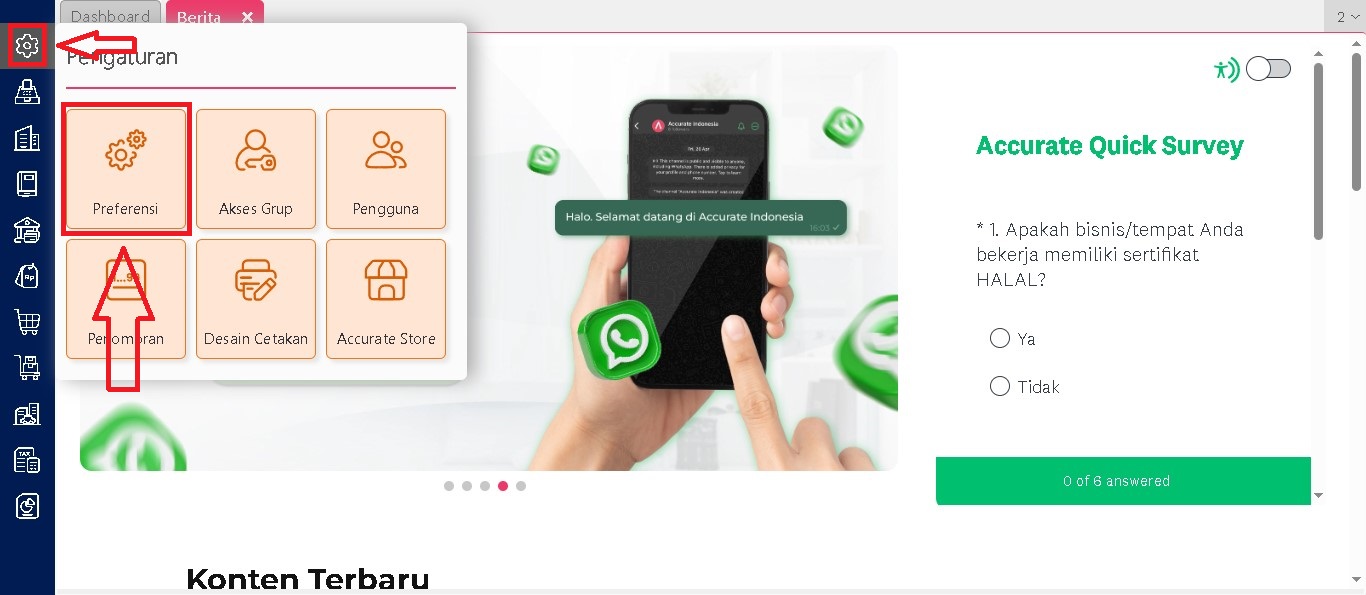
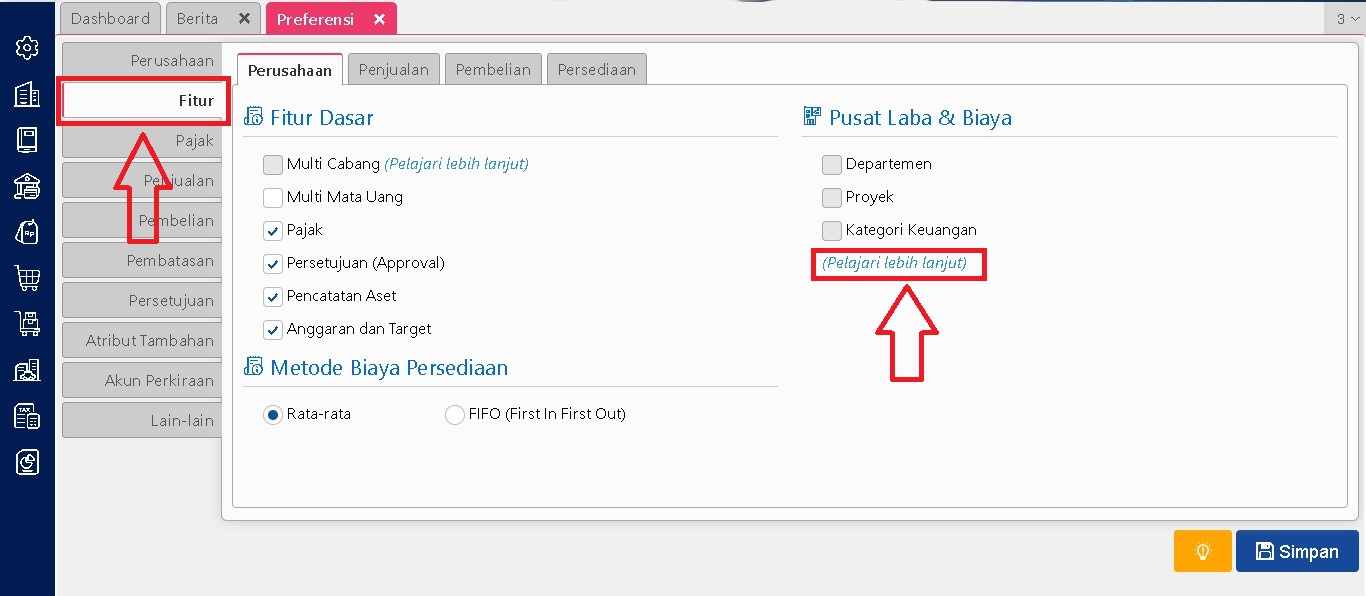
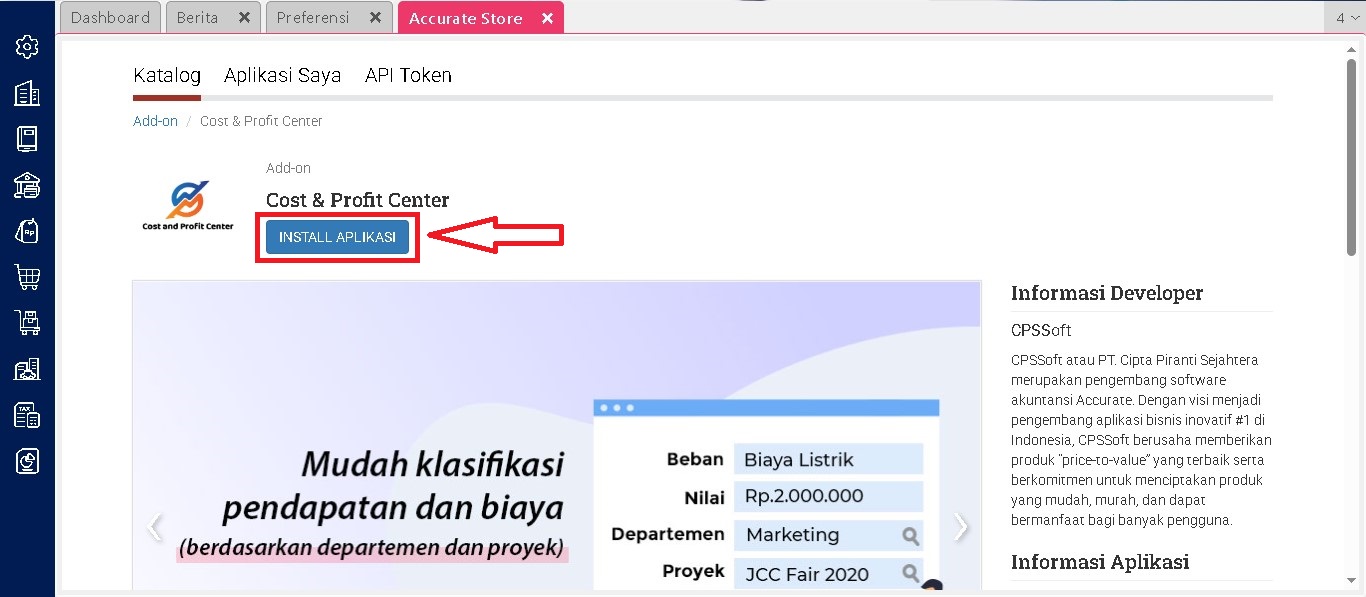
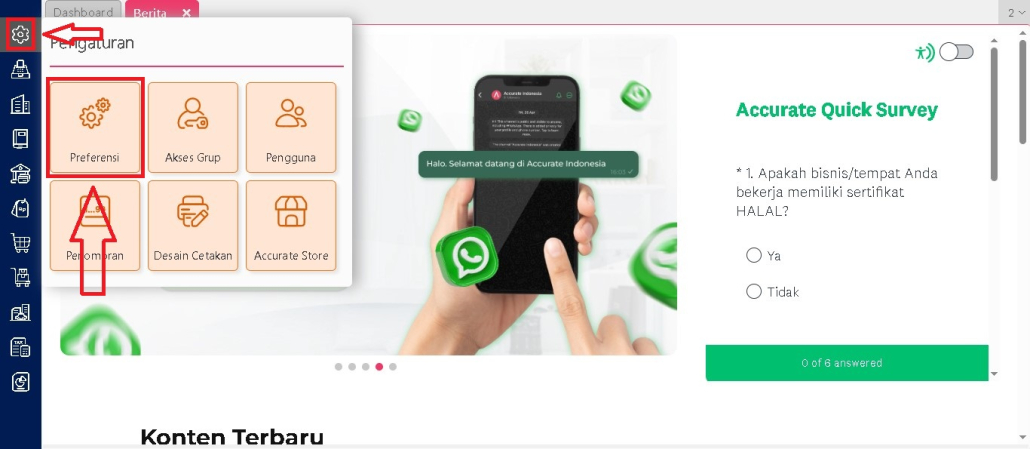
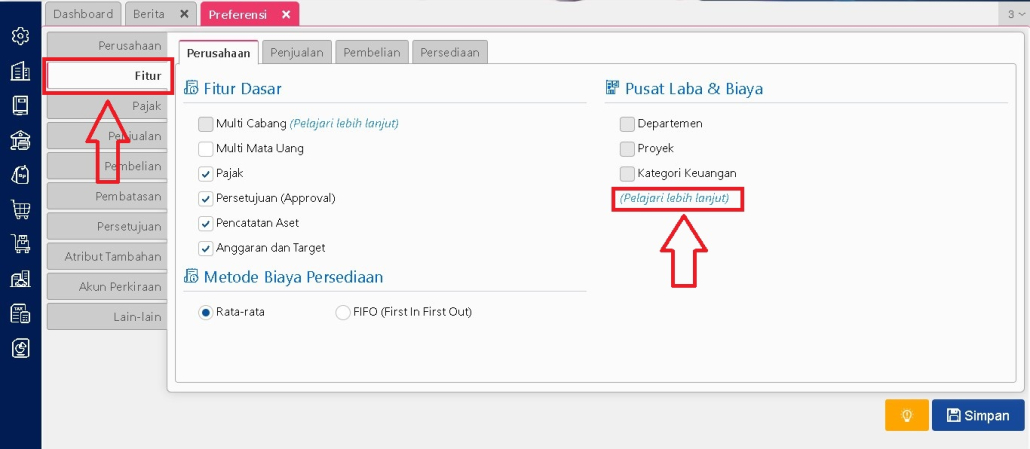
Untuk mulai meggunakan fitur ini, aktifkan terlebih dahulu dari menu Pengaturan, lalu pilih Preferensi, masuk ke tab Fitur, centang opsi “Kategori Keuangan” pada bagian Perusahaan. Selain itu, pastikan untuk menginstal terlebih dahulu add-on tambahan yaitu Cost & Profit Center dengan klik Pelajari lebih lanjut , lalu klik instal aplikasinya. Setelah berhasil terinstal, maka akan muncul tagihan tambahan di area penagihan database anda. Setelah itu, simpan pengaturan agar fitur ini bisa digunakan dalam transaksi.
 

  • Pengaturan Atribut Tambahan

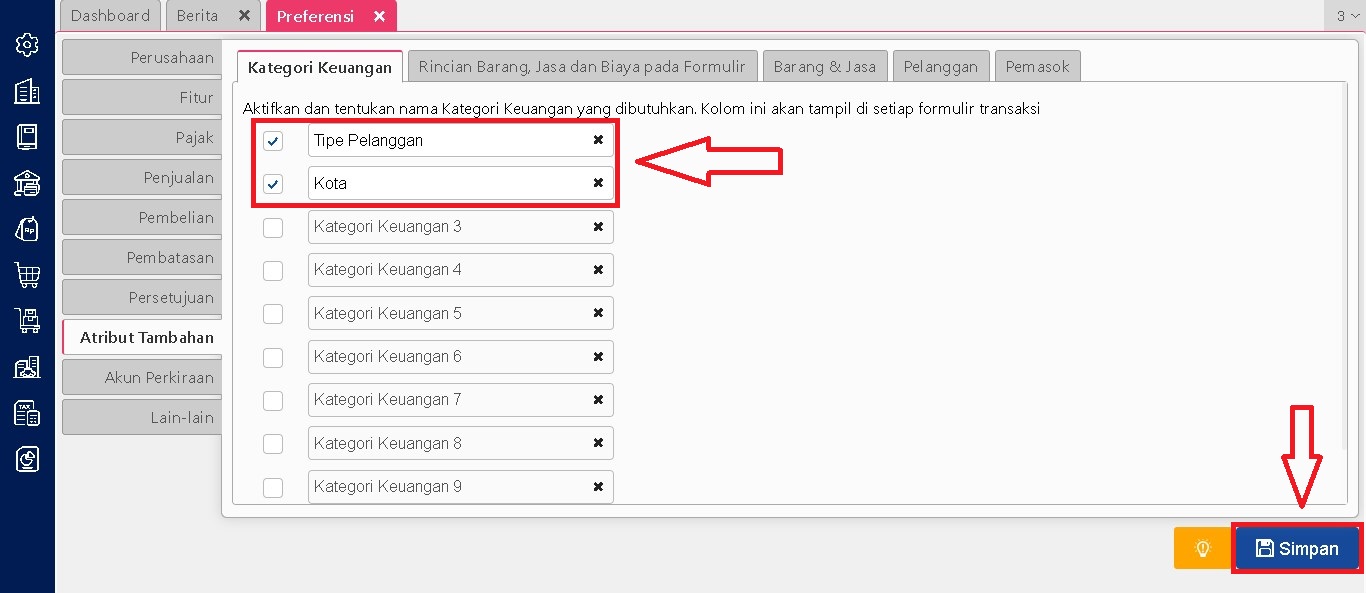
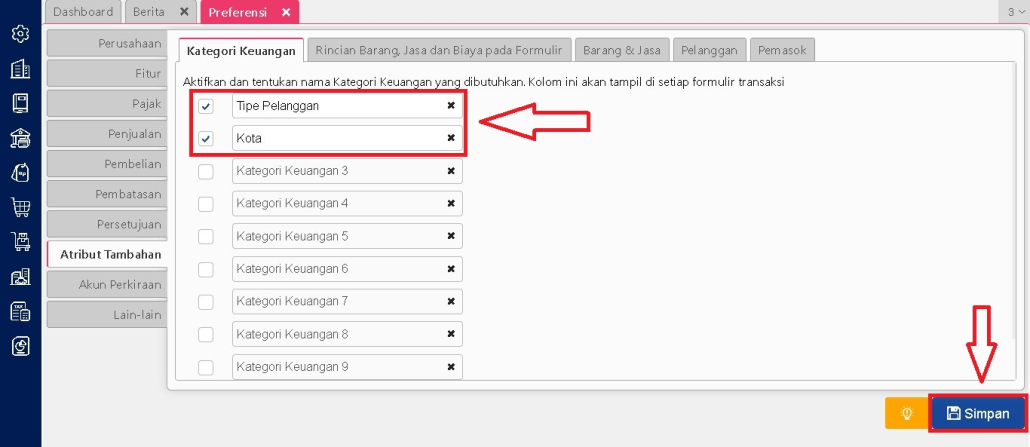
Selanjutnya, masih di menu Preferensi, buka tab Atribut Tambahan. Di tab ini, centang kategori keuangan yang ingin digunakan, misalnya kategori keuangan 1 dan 2. Kategori ini bisa diberi nama sesuai kebutuhan bisnis, misalnya “Tipe Pelanggan” dan “Kota”. Simpan setelah melakukan perubahan.
  • Pembuatan Nama Kategori

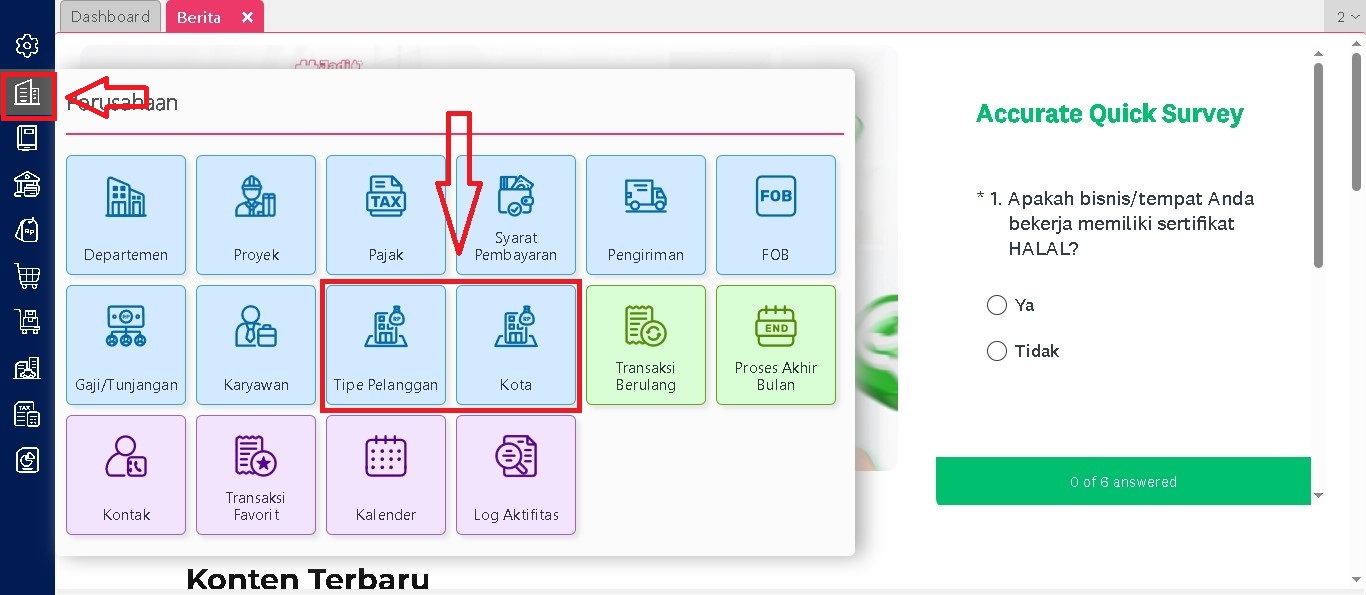
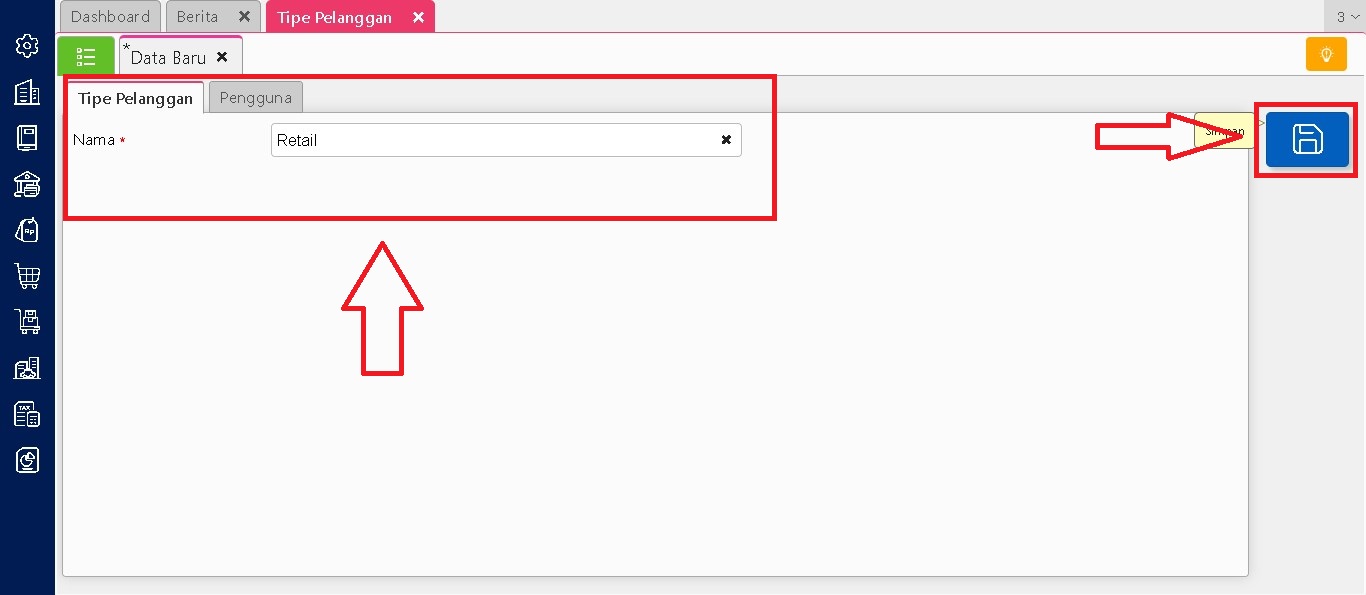
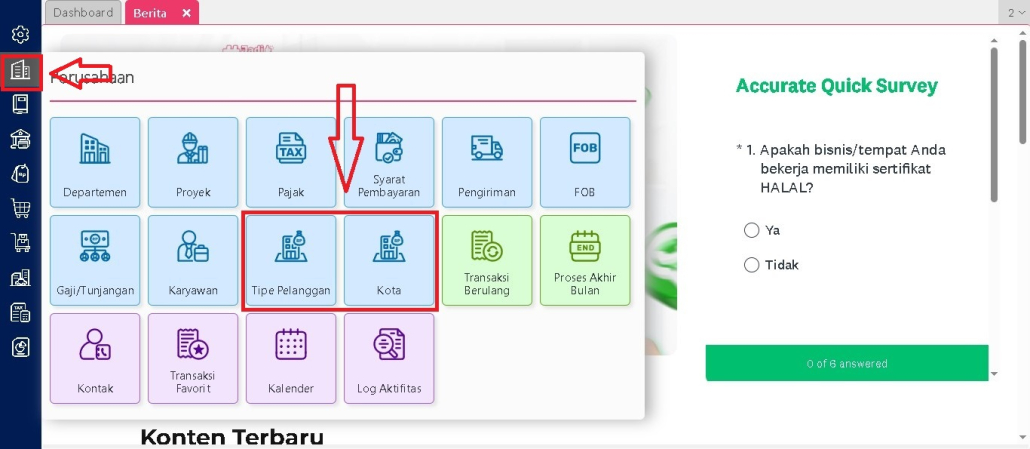
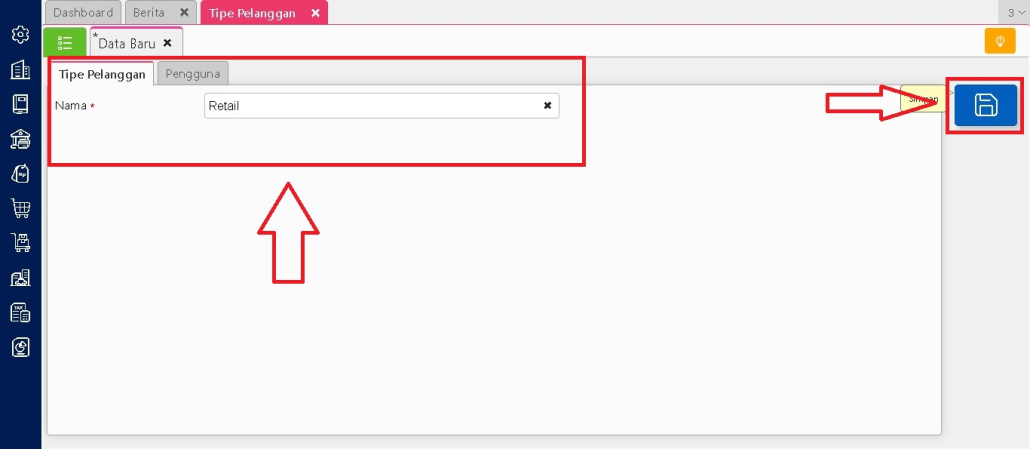
Setelah itu, masuk ke menu Perusahaan, lalu buat daftar kategori berdasarkan jenis kategori keuangan yang Anda aktifkan sebelumnya. Contohnya, untuk kategori “Kota” Anda bisa memasukkan nama-nama seperti Jakarta, Bandung dan Surabaya. Sedangkan untuk kategori “Tipe Pelanggan” bisa ditambahkan seperti Retail, Grosir, atau Distributor.
  • Menapilkan Kategori pada Formulir Transaksi

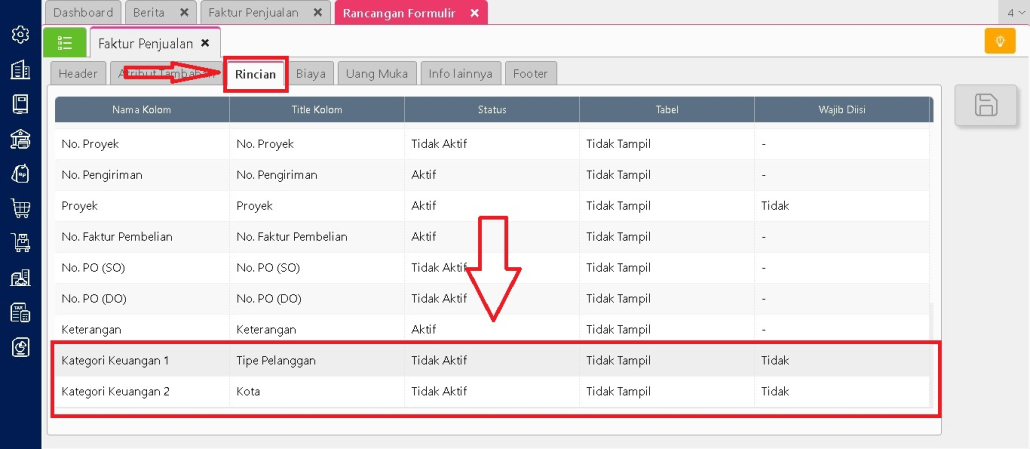
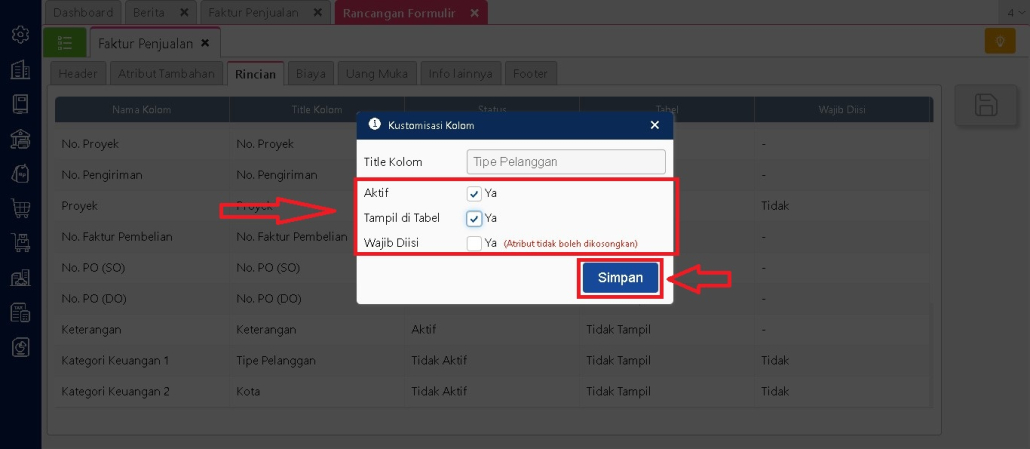
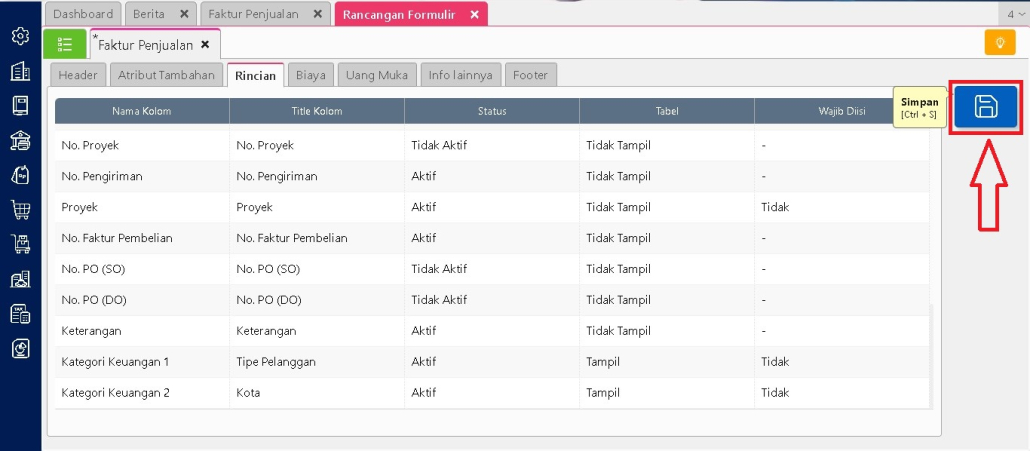
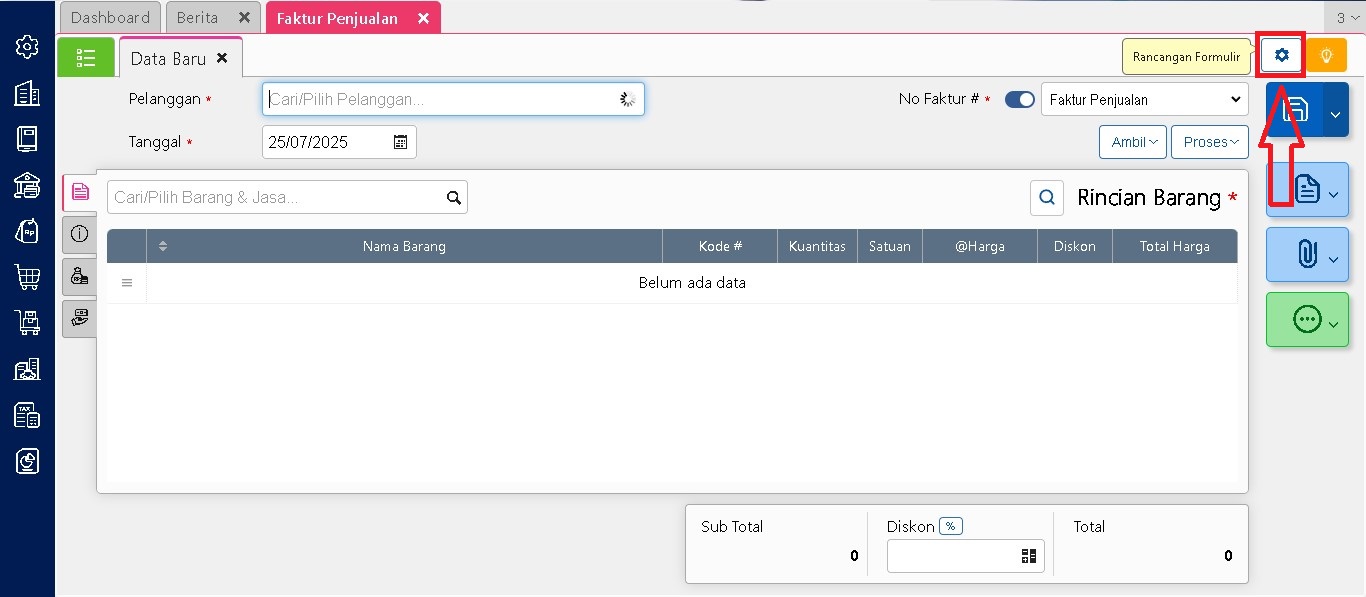
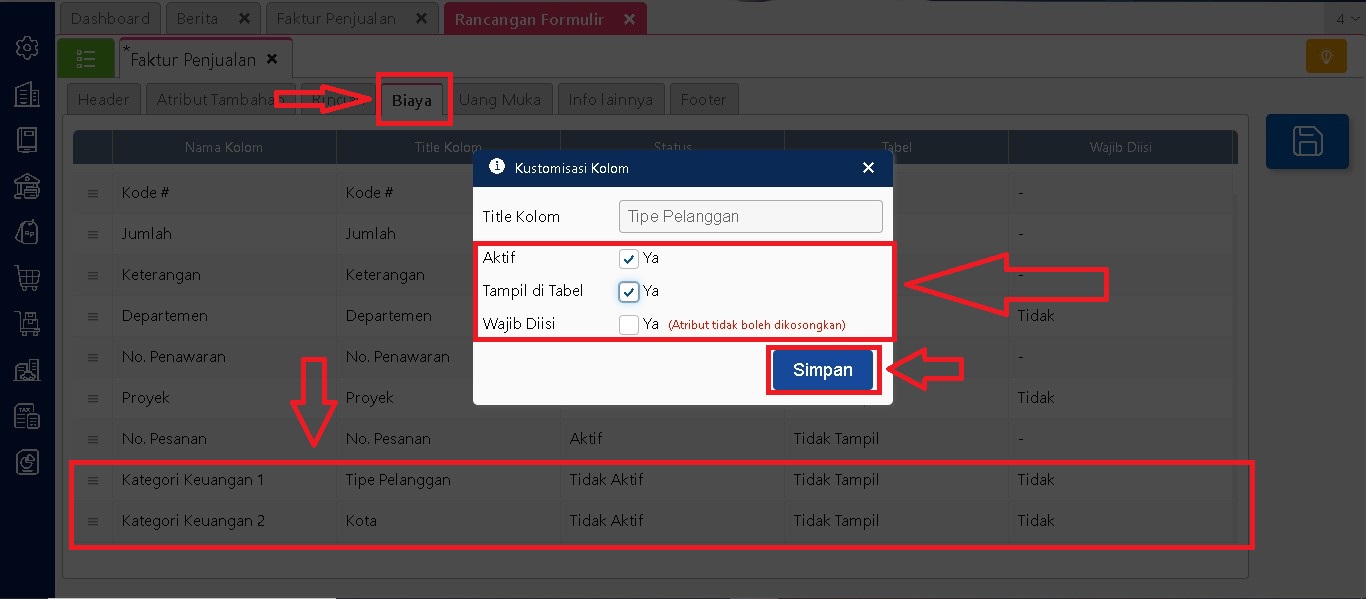
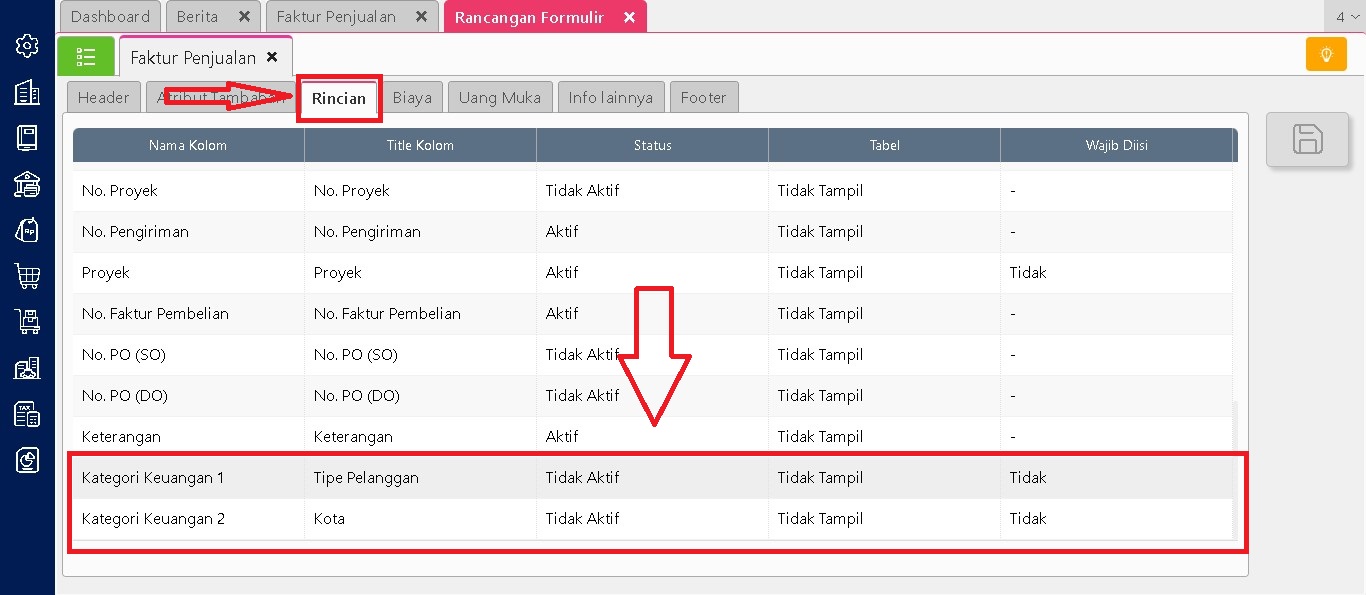
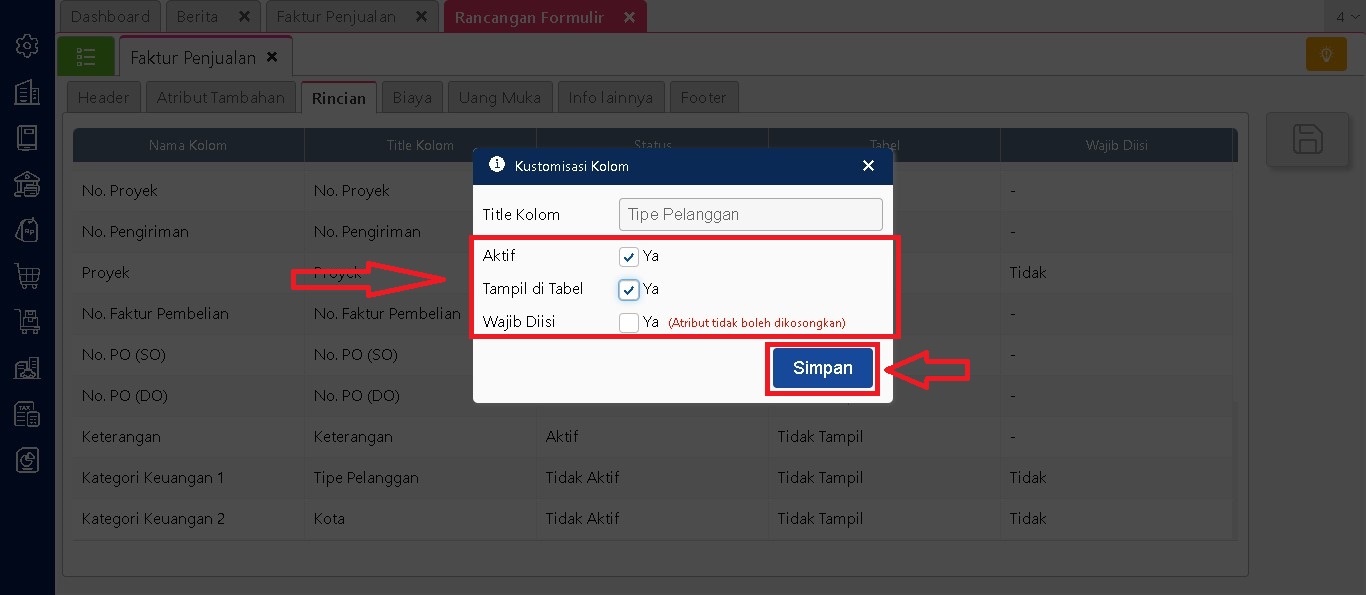
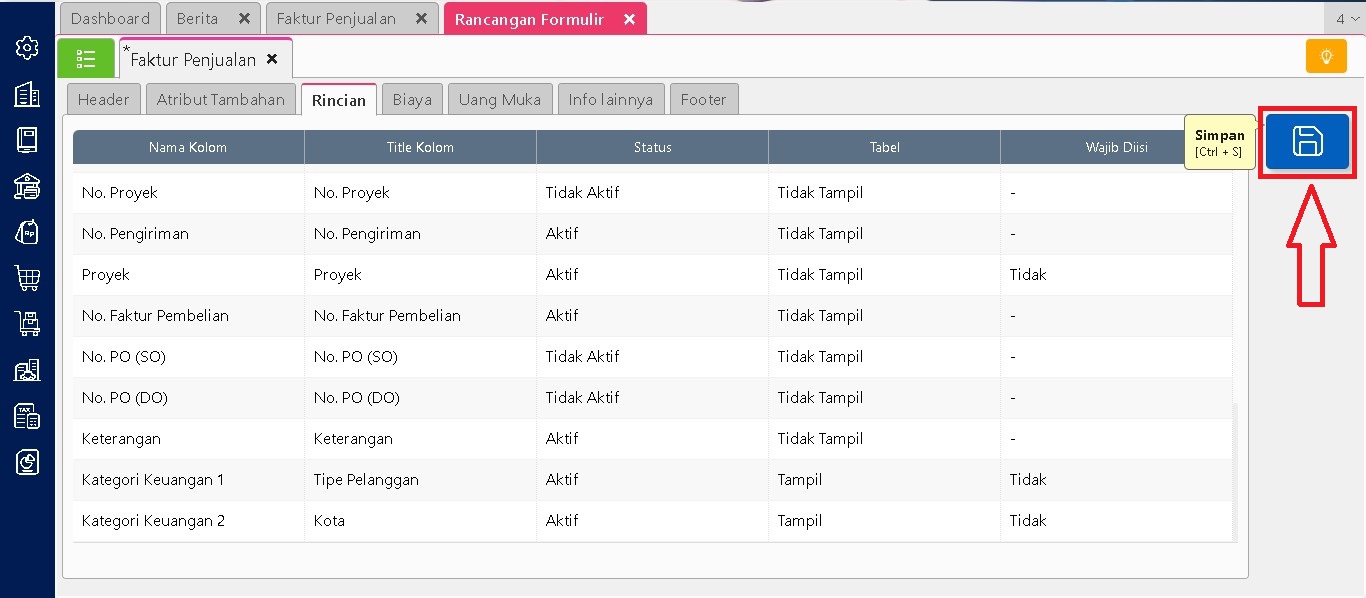
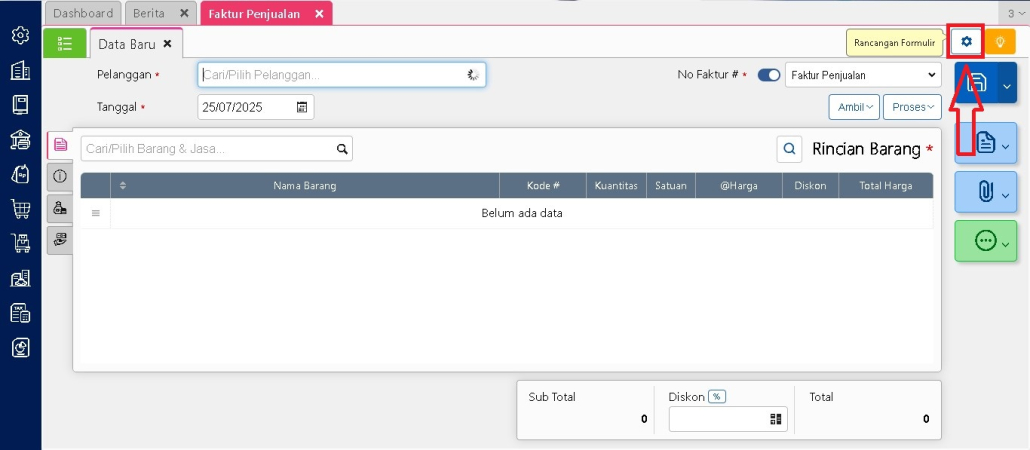
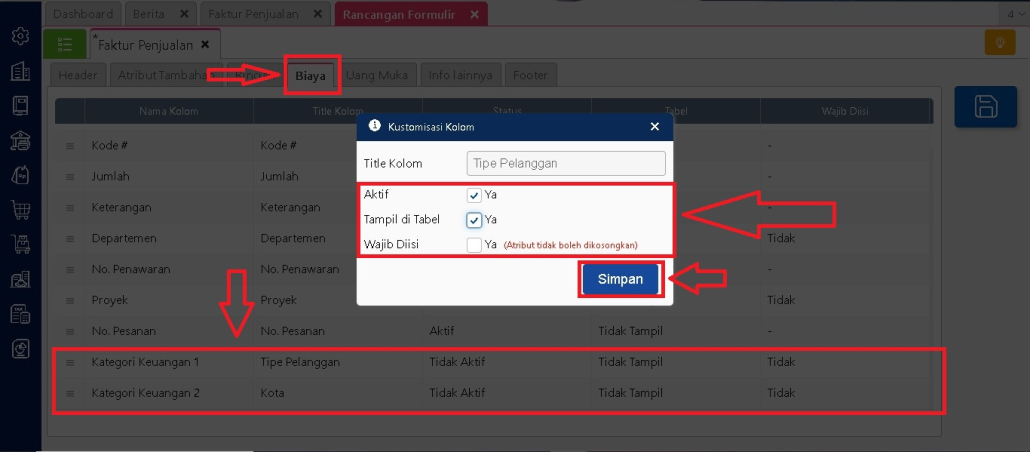
Untuk menampilkan kolom kategori keuangan di formulir transaksi, seperti faktur penjualan, buka menu Penjualan, pilih Faktur Penjualan, kemudian klik Rancangan Formulir. Di sini Anda bisa mengaktifkan kolom kategori keuangan agar tampil di tab Rincian Barang & Jasanya dan di tab Biaya dengan mencentang “Aktif” dan “Tampil di tabel”.
  • Pengisian Kategori Saat Input Transaksi

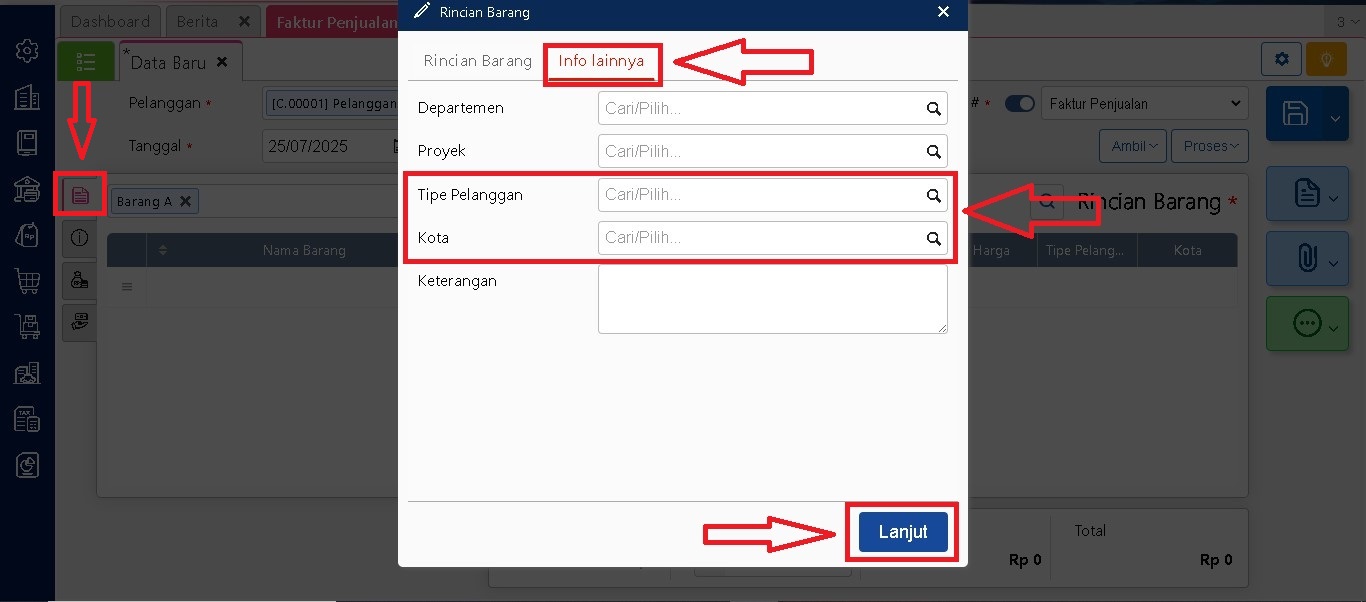
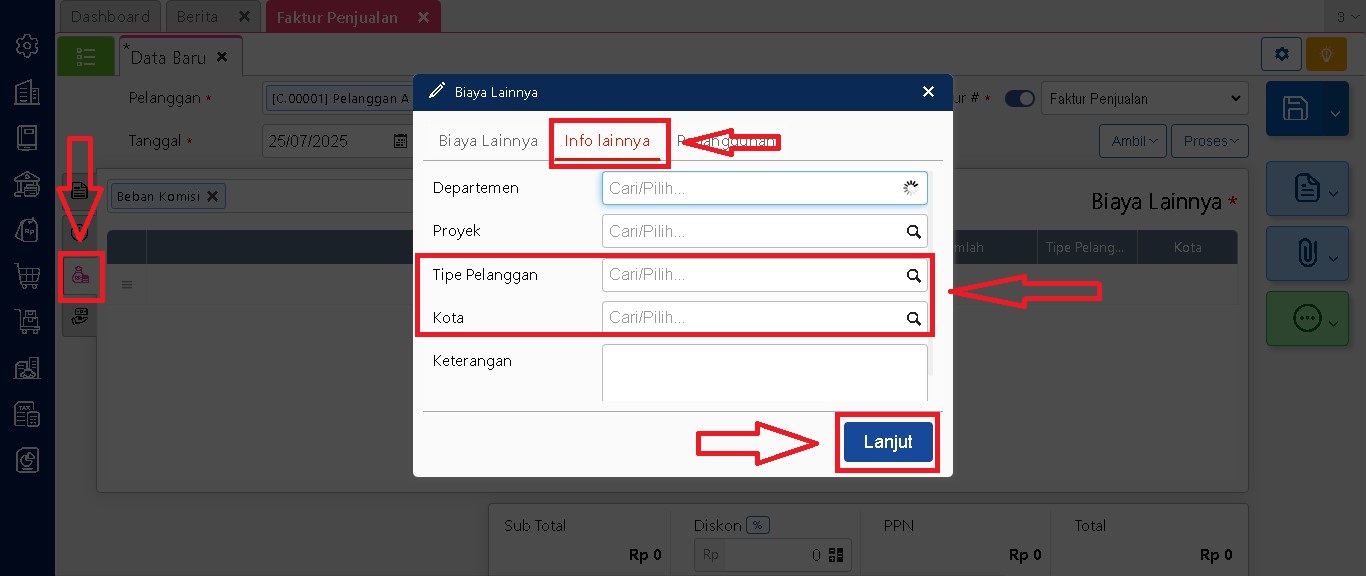
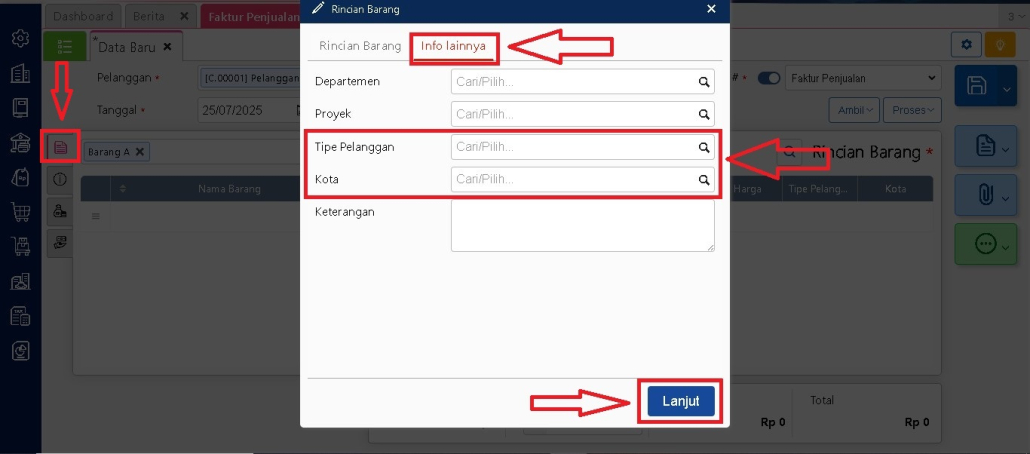
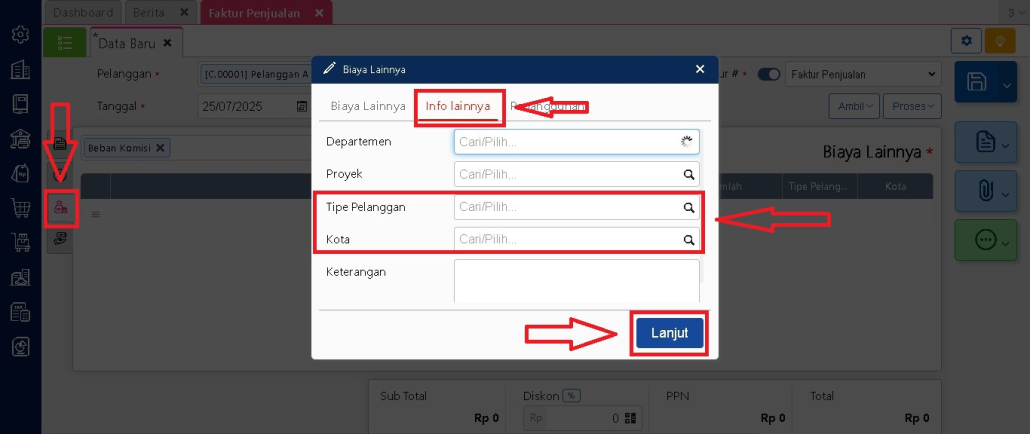
Setelah kolom aktif, Anda bisa mulai mengisinya saat membuat transaksi. Di tab Rincian Barang, pilih barang lalu klik tab Info Lainnya untuk mengisi kategori “Kota” dan “Tipe Pelanggan”. Di tab Biaya, lakukan hal yang sama setelah memilih akun beban yang relevan, lalu isikan kategori sesuai kebutuhan transaksi tersebut.
  • Melihat laporan Berdasarkan Kategori Keungan

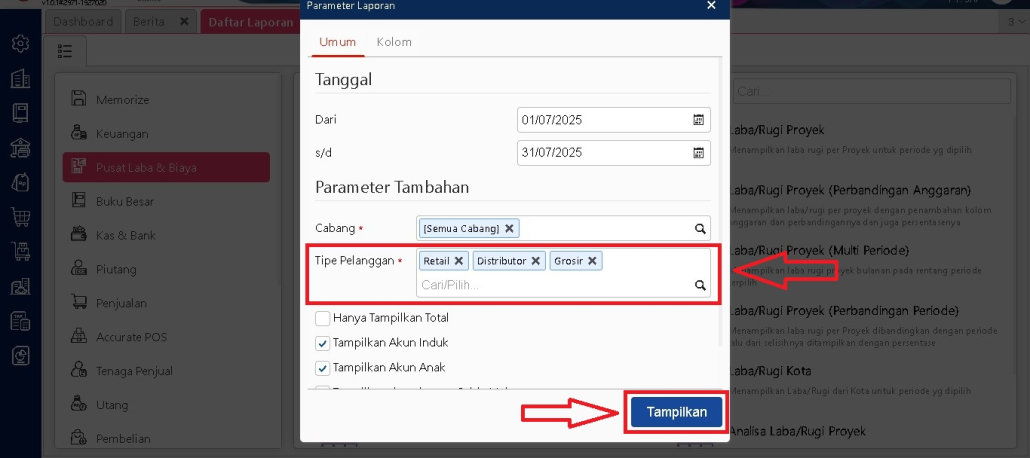
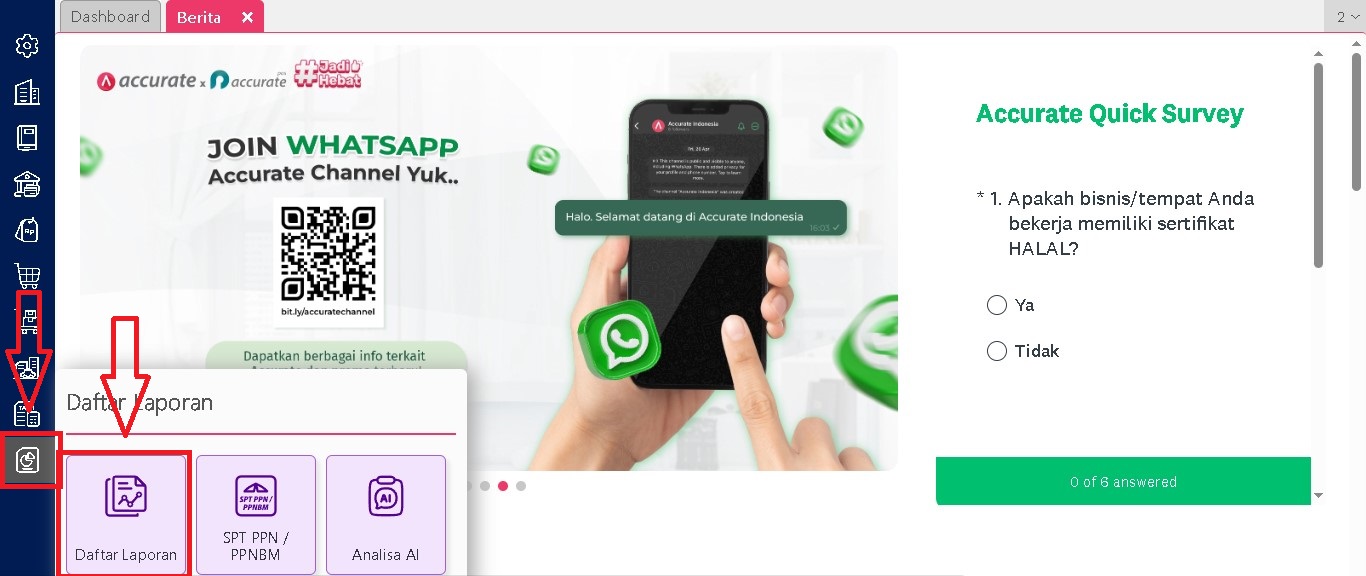
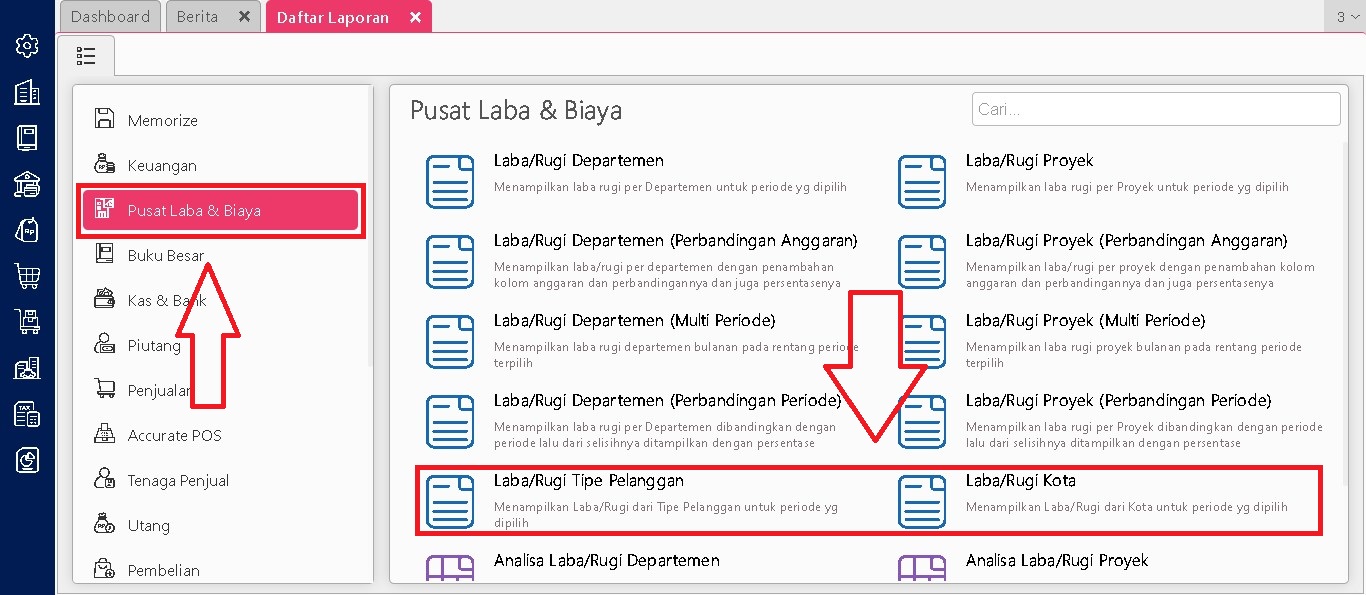
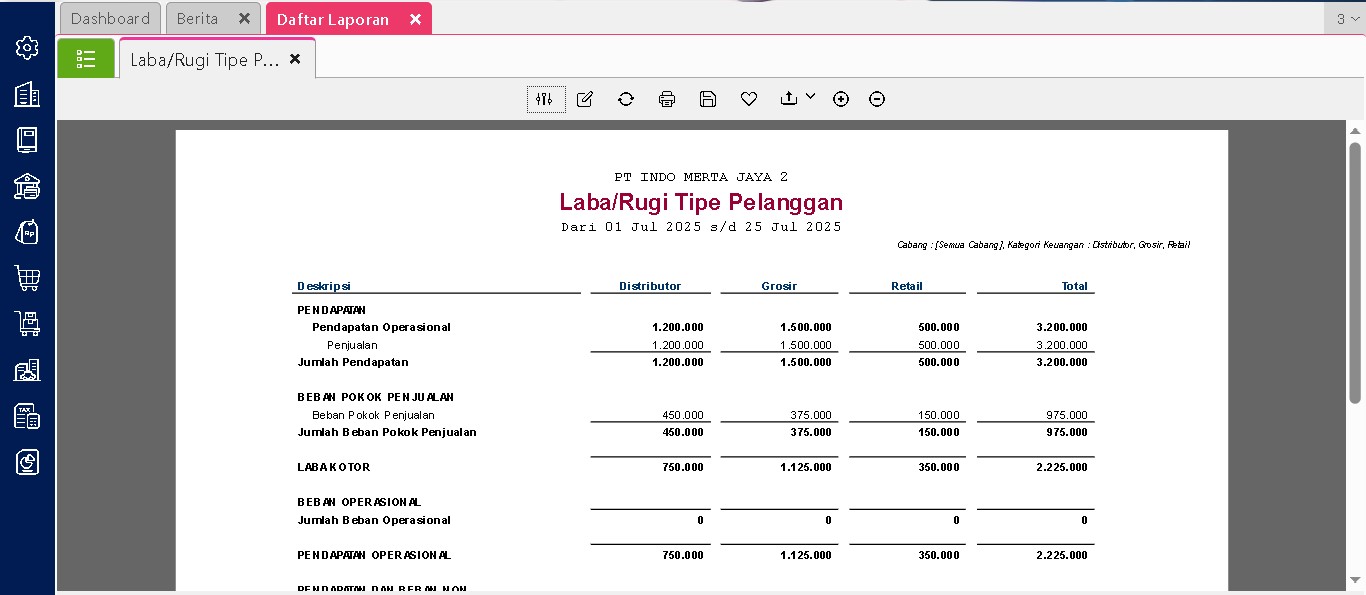
Untuk melihat laporaan yang berdasarkan kategori keuangan ini, Anda bisa masuk ke menu Laporan, lalu pilih Daftar Laporan,dan buka bagian Pusat Laba & Biaya.
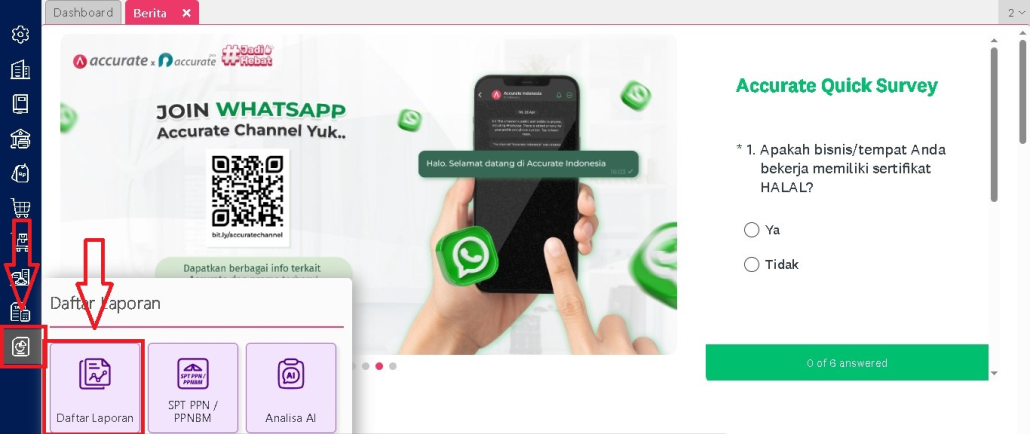
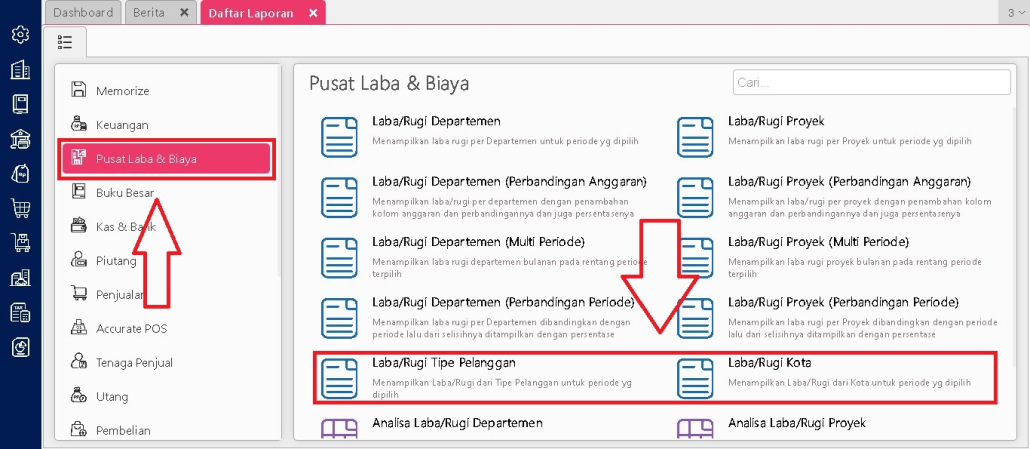
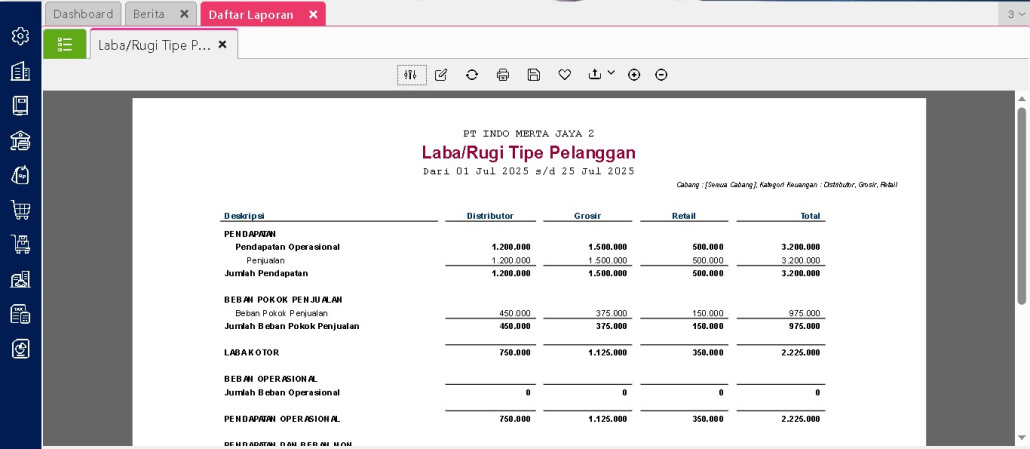
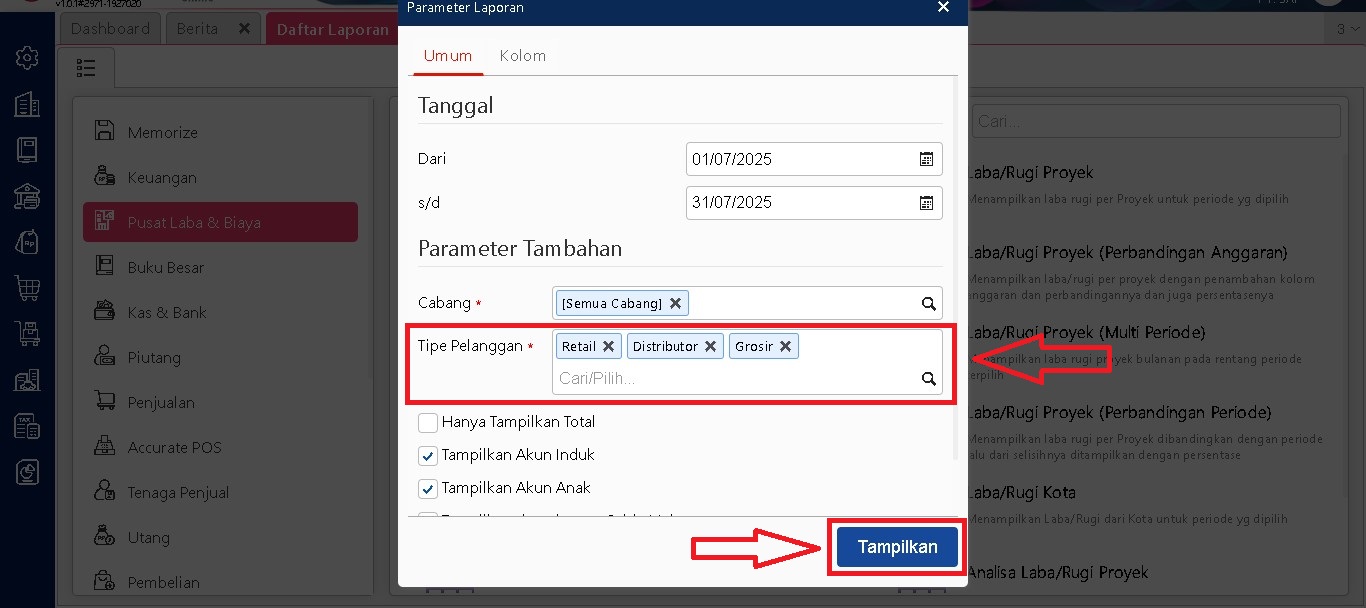
Dengan laporan ini, Anda dapat membandingkan performa keuangan berdasarkan Kota atau Tipe Pelanggan, sehingga mempermudah evaluasi dan pengambilan keputusan bisnis.

Lihat Video Tutorial lainnya mengenai ACCURATE di Sini
Butuh training Accurate? Hubungi 0811-8885-605 atau klik di sini untuk booking sekarang!

Video tutorial ….

https://solusiakuntansiindonesia.com/wp-content/uploads/2026/08/Logo-SAI.png 0 0 Ardian Muafadi https://solusiakuntansiindonesia.com/wp-content/uploads/2026/08/Logo-SAI.png Ardian Muafadi2025-07-25 16:52:172025-07-28 16:12:32Penggunaan Fitur Kategori Keuangn di Accurate Online

Fitur Akun Perkiraan Accurate Online

July 25, 2025/0 Comments/in Accurate Online/by Rifardi Faisal

Fitur Akun Perkiraan

Fitur akun perkiraan di accurate online terletak pada modul buku besar, fungsi dari fitur ini yaitu untuk menambahkan, mengedit dan atau menghapus akun perkiraan (COA) yang ada di database accurate online. Secara umum akun dibedakan menjadi dua kelompok yaitu akun rill (neraca) yang bersumber dari harta, kewajiban, dan modal dan akun nominal (Laba/rugi) yang bersumber dari pendapatan dan beban.
1. Menambah Akun Perkiraan

  • Buka modul buku besar, lalu klik akun perkiraan.
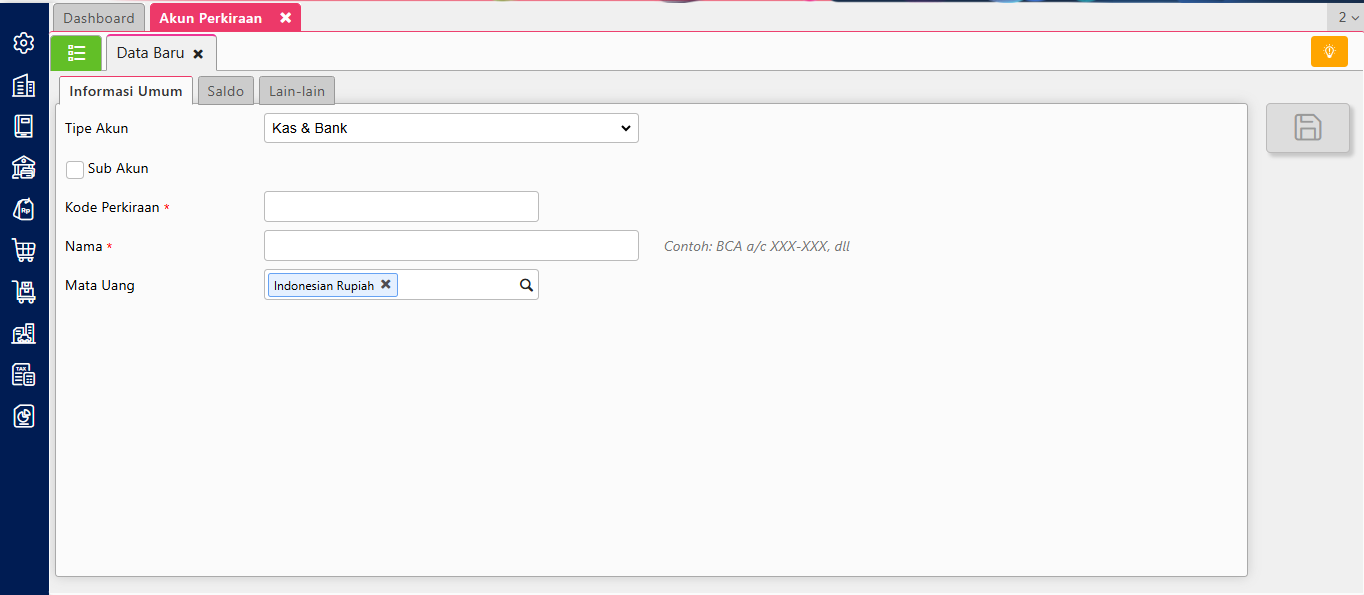
  • Pada tab informasi umum:
    • Tipe akun : Pilih salah satu sesuai kegunaan nya.
    • Sub akun : diisi jika akun tersebut menginduk ke akun lain.
    • Kode perkiraan : diisi  sesuai kode akun COA.
    • Nama  : diisi sesuai nama akun COA.
    • Mata Uang : isikan sesuai dengan mata uang yang sesuai jika menggunakan multy currency.

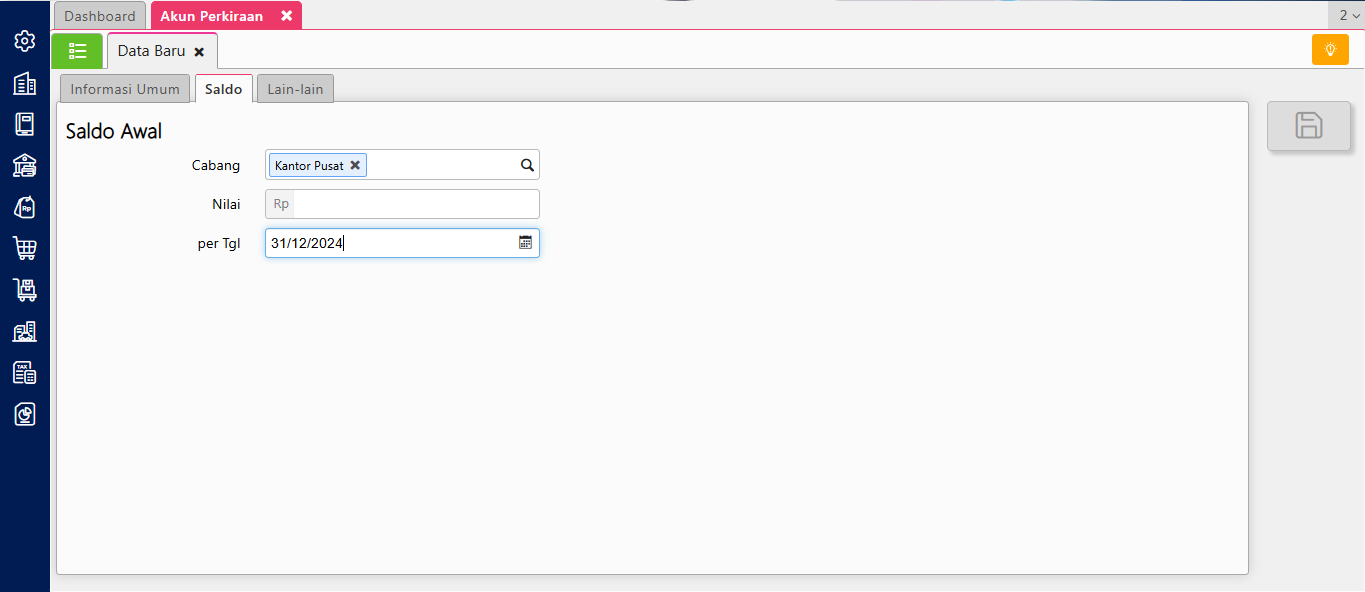
  • Pada tab informasi saldo:
    • Cabang : diisi nama cabang perusahaan.
    • Nilai : diisi saldo per tanggal cutoff di accurate online.
    • per Tgl : diisi tanggal cutoff di accurate online.

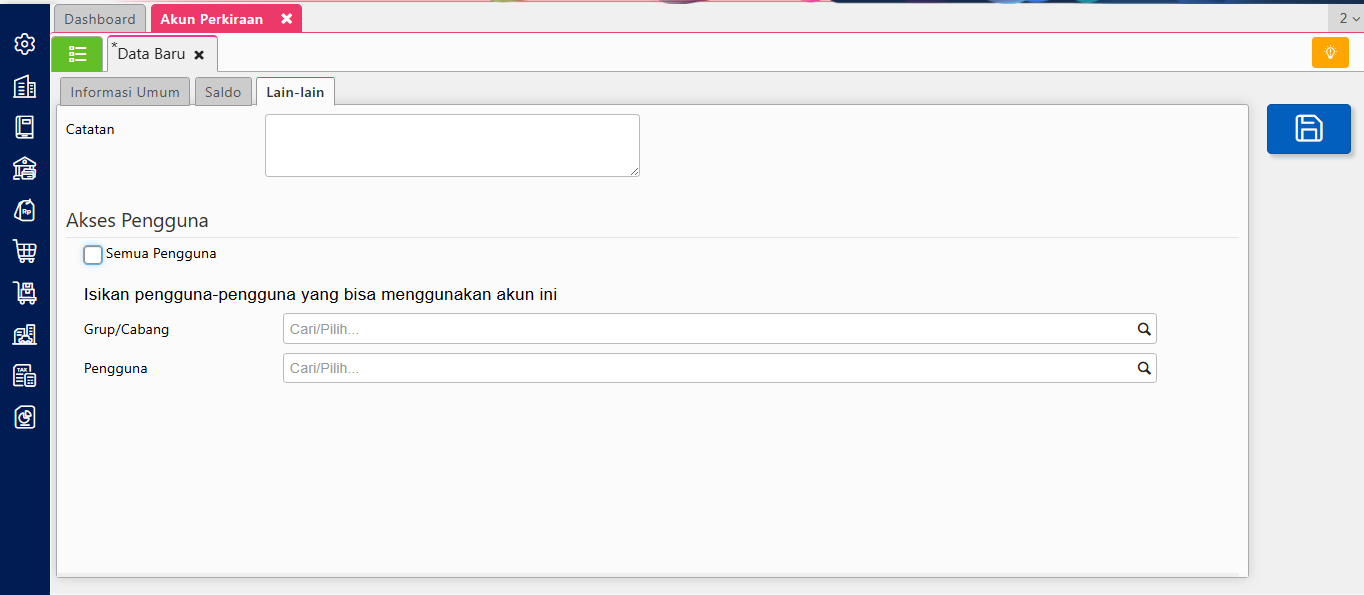
  • Pada tab lain-lain:
    • Catatan : diisi catatan/note untuk COA tersebut.
    • Akses Pengguna : diisi jika hanya pengguna tertentu saja yang bisa menggunakan COA tersebut.
  • Simpan.

Note ** untuk tipe akun Piutang Usaha, Persediaan, Aset Tetap, Akumulasi Penyusutan, dan Utang Usaha saldo awal diisi berdasarkan modul nya**

2. Mengubah Akun Perkiraan

  • Buka modul buku besar, lalu klik akun perkiraan, cari COA yang ingin di ubah atau edit.
  • Ubah data sesuai yang dibutuhkan.
  • Simpan.

3. Menghapus / non aktif Akun Perkiraan

  • Buka modul buku besar, lalu klik akun perkiraan, cari COA yang ingin di ubah atau edit.
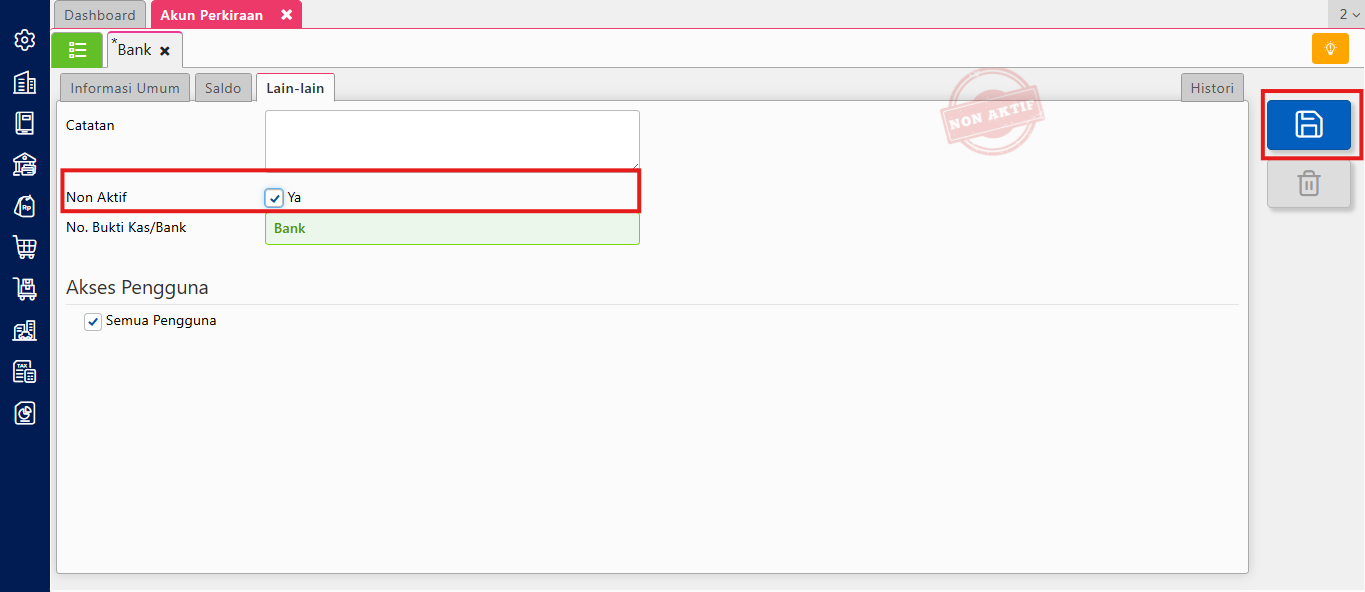
  • Buka tab lainnya, ceklis non aktif. Jika COA tersebut sudah pernah digunakan dalam transaksi.
  • Simpan.

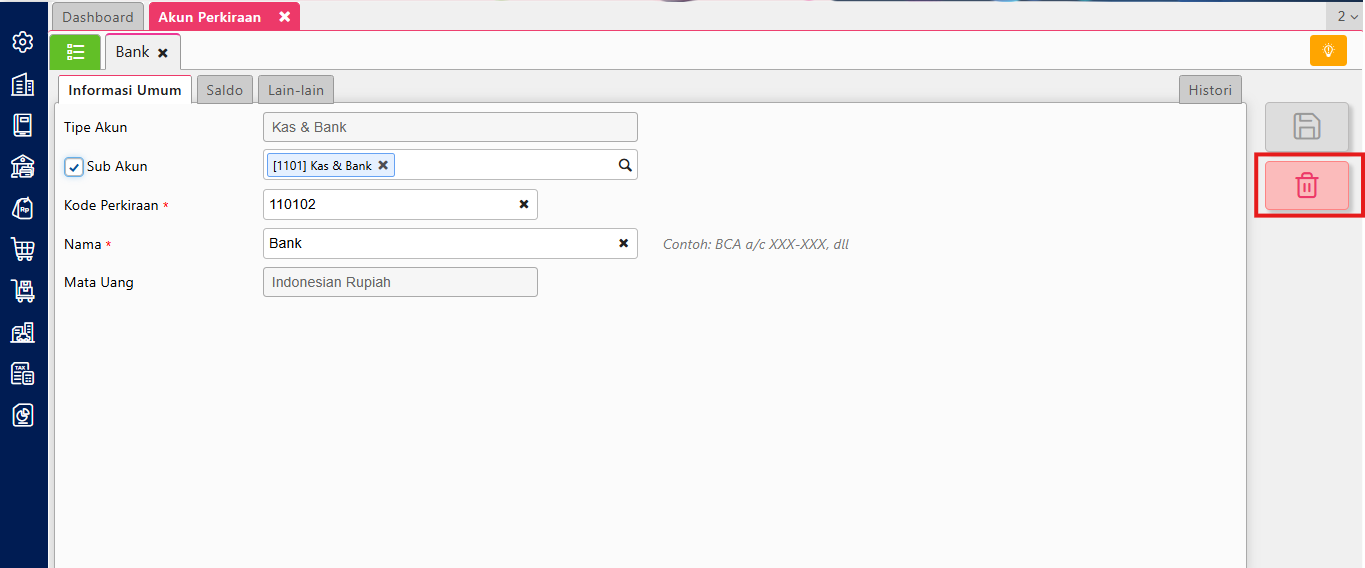
  • Buka modul buku besar, lalu klik akun perkiraan, cari COA yang ingin di ubah atau edit.
  • Klik icon berikut untuk menghapus, jika COA belum pernah digunakan Untuk transaksi.

Booking Training Sekarang Klik Disini | Untuk Video Tutorial Klik Disini

https://solusiakuntansiindonesia.com/wp-content/uploads/2026/08/Logo-SAI.png 0 0 Rifardi Faisal https://solusiakuntansiindonesia.com/wp-content/uploads/2026/08/Logo-SAI.png Rifardi Faisal2025-07-25 11:31:512025-07-25 11:31:51Fitur Akun Perkiraan Accurate Online

Mengenal Fitur Karyawan di Accurate Online

July 24, 2025/0 Comments/in Accurate Online/by Ardian Muafadi

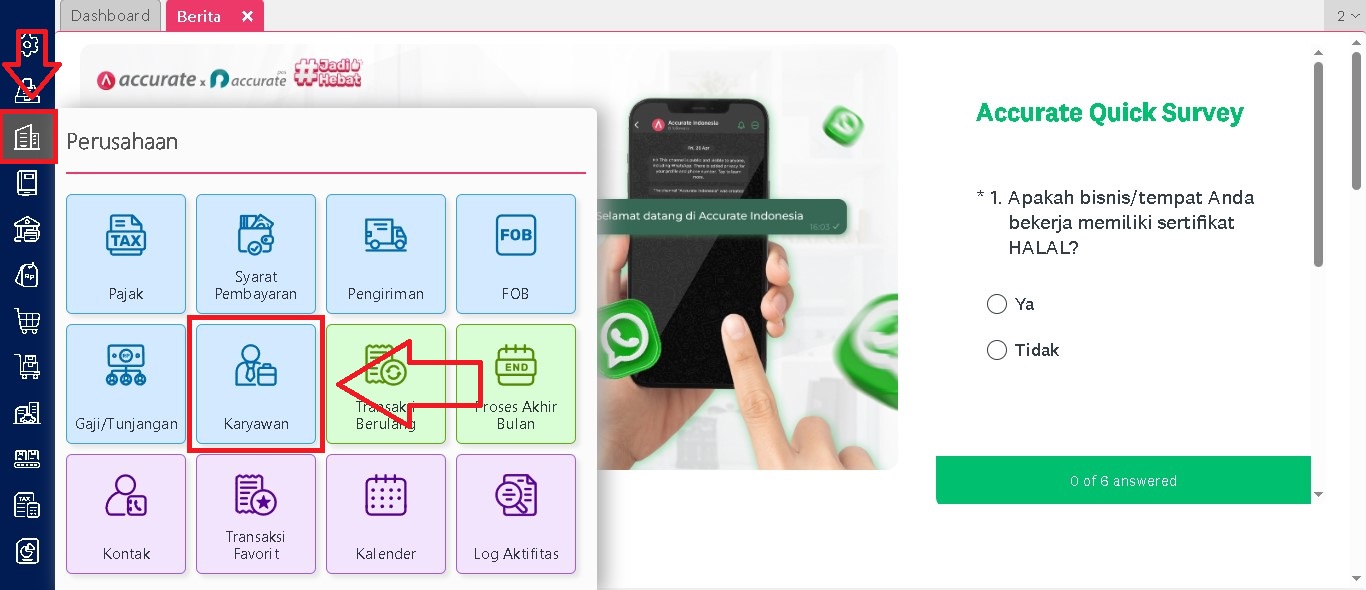
Accurate Online menyediakan fitur “Karyawan” yang berfungsi untuk mencatat informasi penting mengenai setiap pegawai dalam perusahaan. Data ini menjadi dasar dalam pengelolaan penggajian serta perhitungan Pajak Penghasilan (PPh 21) secara otomatis oleh sistem Accurate Online.

Pengisian data karyawan dibagi menjadi empat bagian utama yang perlu dilengkapi untuk memastikan proses administrasi berjalan dengan bauk. Berikut ini penjelasannya

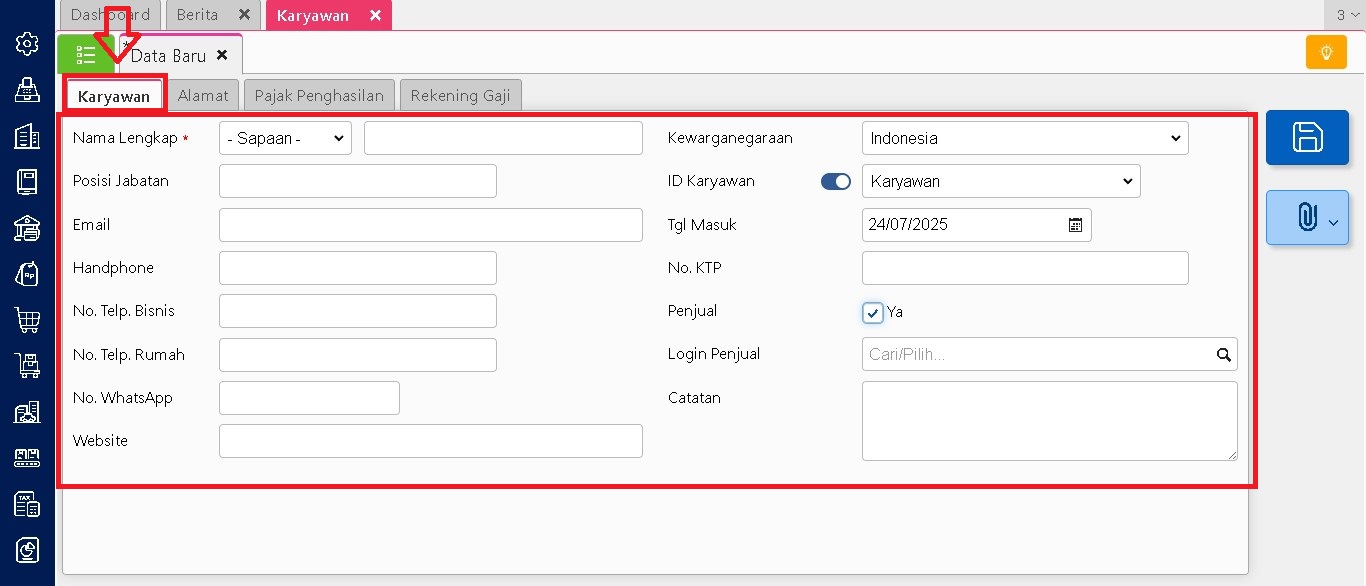
  • Bagian Karyawan

Bagian pertama adalah Karyawan, yang berisi informasi dasar seperti nama lengkap, nomor kontak, dan nomor identitas. Jika karyawan tersebut juga berperan sebagai tenaga penjual (sales), Anda dapat mencentang opsi “Penjual” pada sistem. Setelah itu, masukkan nama pengguna Accurate Online milik karyawan tersebut pada kolom “Login Penjual”. Informasi login ini berguna untuk menghubungkan aktivitas penjualan yang dilakukan oleh tenaga penjual secara langsung ke dalam sistem Accurate Online, sehingga pencatatan transaksi penjualan dapat dilakukan secara real time melalui akun masing-masing penjual.

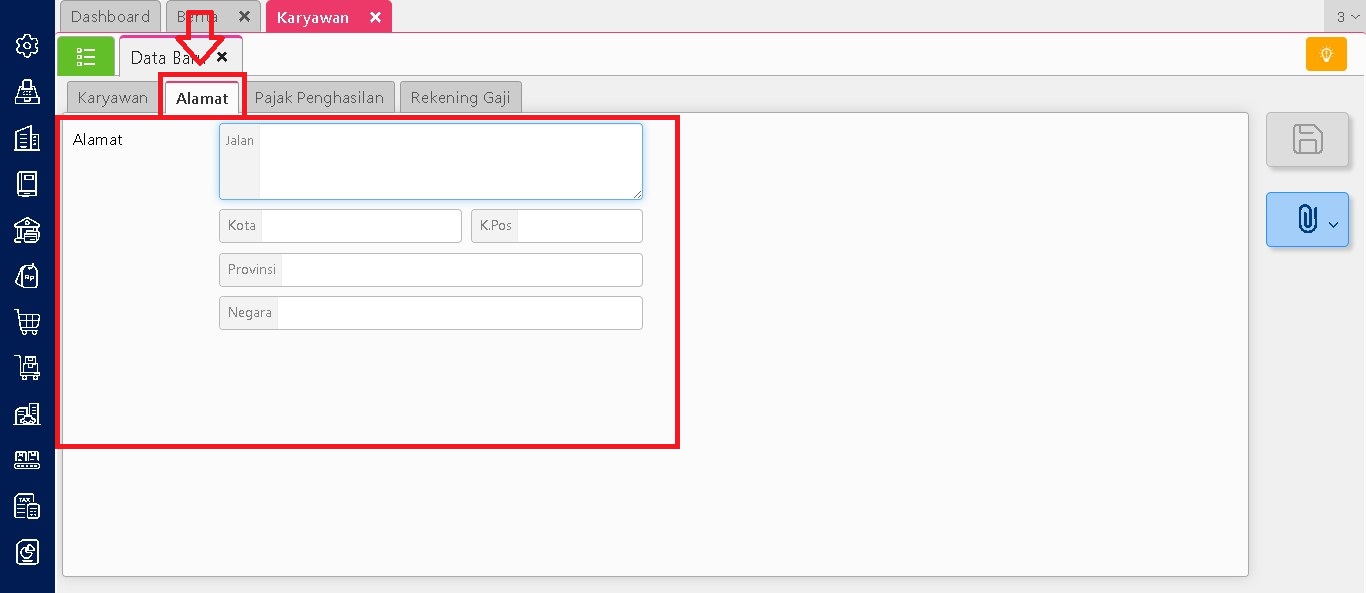
  • Bagian Alamat

Selanjutnya adalah bagian Alamat, yang harus diisi dengan detail tempat tinggal karyawan. Data ini penting, tidak hanya untuk keperluan administrasi internal, tetapi juga bisa digunakan sebagai referensi dalam berbagai proses terkait ketenagakerjaan.

  • Bagian Pajak Penghasilan

Bagian ketiga, Pajak Penghasilan, mencakup informasi mengenai pengenaan PPh 21. Bila karyawan terrmasuk yang dikenakan pajak, maka Anda harus mencentang bagian “Dikenakan PPh 21” dan mengisi detail yang berkaitan dengan perpajakan. Jika perhitungan PPh dimulai bukan dari bulan Januari, Anda wajib mengisi data penghasilan dan PPh yang sudah pernah dibayarkan sebelumnya di luar Accurate Online. Hal ini bertujuan agar kalkulasi pajak tetap akurat.

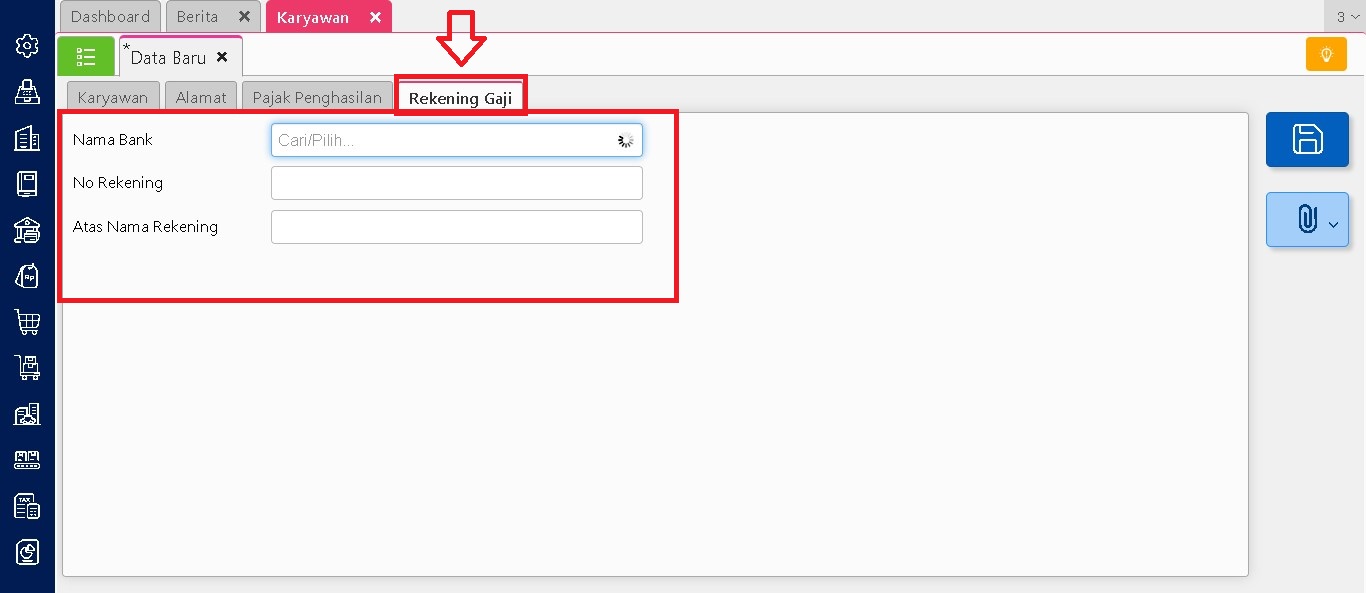
  • Bagian Rekening Gaji

Terakhir, bagian Rekening Gaji digunakan untuk mencatat nomor rekening yang akan digunakan dalam proses pembayaran gaji. Data ini sangat penting terutama jika perusahaan Anda memanfaatkan fitur Payroll Bank yang saat ini tersedia untuk Bank BCA dan UOB.

Dengan melengkapi seluruh bagian tersebut, proses penggajian dan pelaporan pajak dapat dilakukan secara otomatis dan lebih efisien menggunakan Accurate Online.

Lihat Video Tutorial lainnya mengenai ACCURATE di Sini
Butuh training Accurate? Hubungi 0811-8885-605 atau klik di sini untuk booking sekarang!

https://solusiakuntansiindonesia.com/wp-content/uploads/2026/08/Logo-SAI.png 0 0 Ardian Muafadi https://solusiakuntansiindonesia.com/wp-content/uploads/2026/08/Logo-SAI.png Ardian Muafadi2025-07-24 11:16:092025-07-24 11:16:09Mengenal Fitur Karyawan di Accurate Online

Kemudahan Input dengan Fitur Transaksi Favorit di Accurate Online

July 23, 2025/0 Comments/in Accurate Online/by Ardian Muafadi

Fitur Transaksi Favorit di Accurate Online dirancang untuk mempermudah proses pencatatan transaksi berulang. Dengan fitur ini, pengguna dapat menyimpan format transaksi yang telah diinput sebelumnya agar bisa digunakan kembali di kemudian hari tanpa perlu mengisi ulang data yang sama dari awal. Ini sangat berguna untuk transaksi yang sering dilakukan dengan struktur yang serupa, seperti akun yang digunakan, barang, atau jasa yang sama.

Dalam praktiknya, berikut langkah-langkah yang dapat dilakukan untuk menggunakan fitur Transaksi Favorit di Accurate Online:

  • Lakukan pengisian transaksi seperti biasa

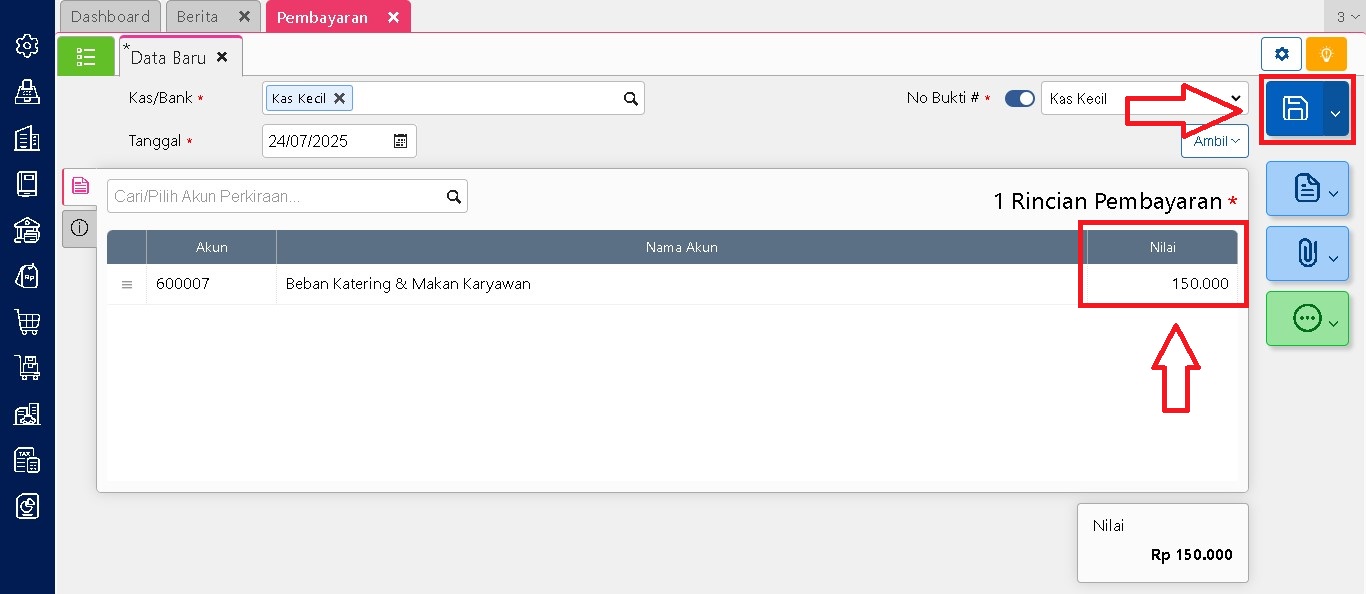
Misalnya pada formulir transaksi Pembayaran. Isilah seluruh informasi yang diperlukan seperti akun pembayarannya dan akun bebannya, serta keterangan lainnya secara lengkap sesuai kebutuhan anda.

  • Sebelum menyimpan transaksi tersebut

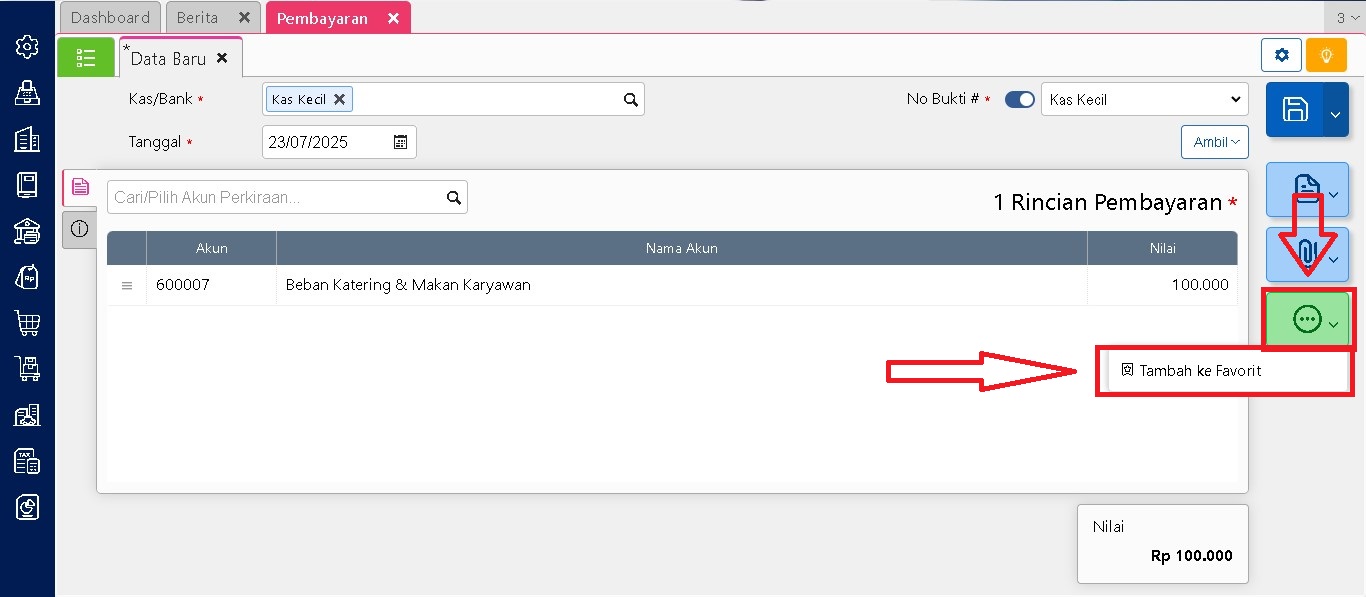
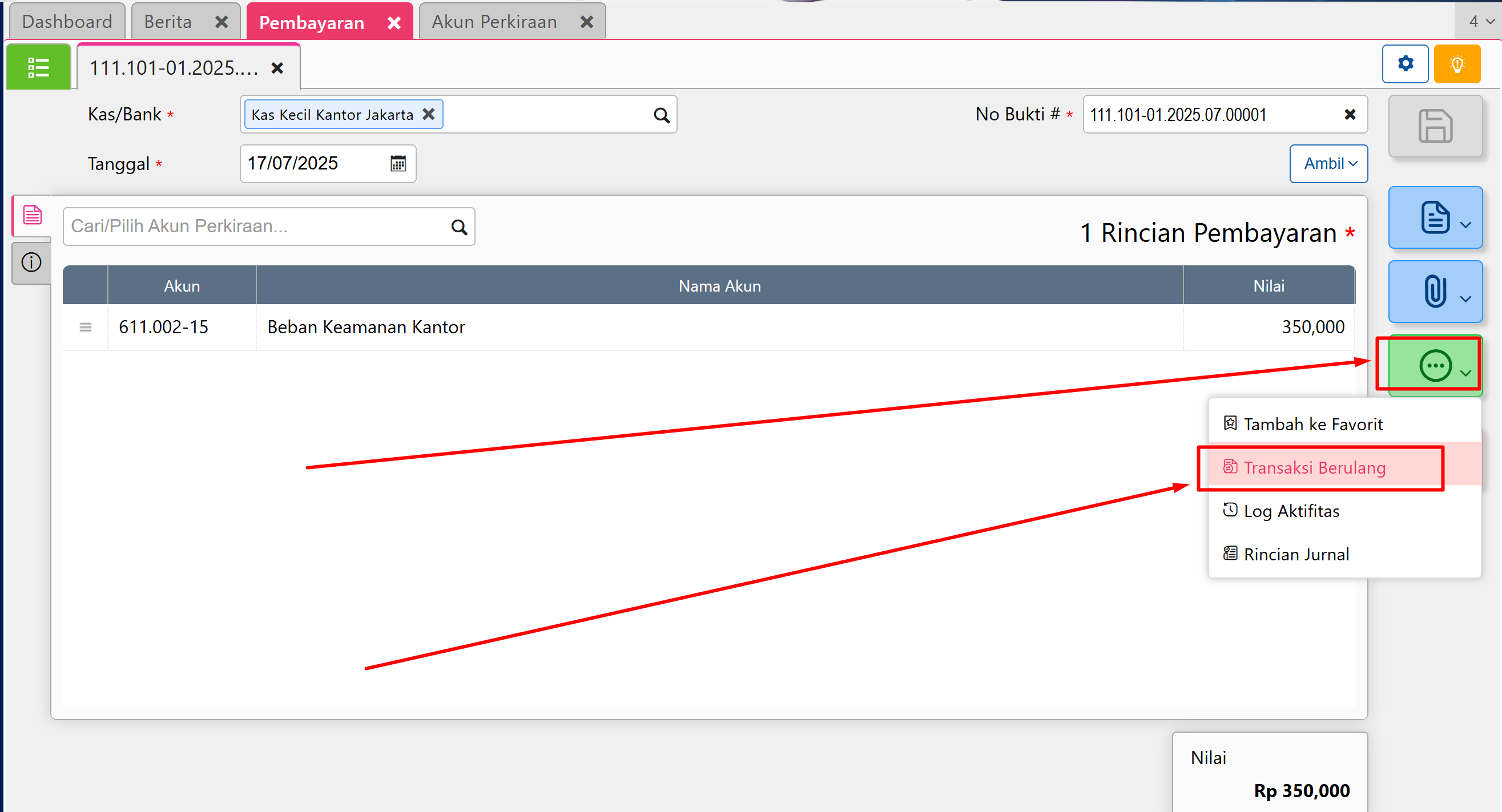
Klik pada bagian Lain-lain yang ada di bagian bawah kanan formulir yang berbentuk titik tiga hijau. Di sini, Anda akan menemukan opsi bertuliskan Transaksi Favorit. Pilih opsi tersebut untuk mulai menyimpan transaksi tersebut sebagai transaksi favorit.

  • Isi informasi pendukung yang diminta

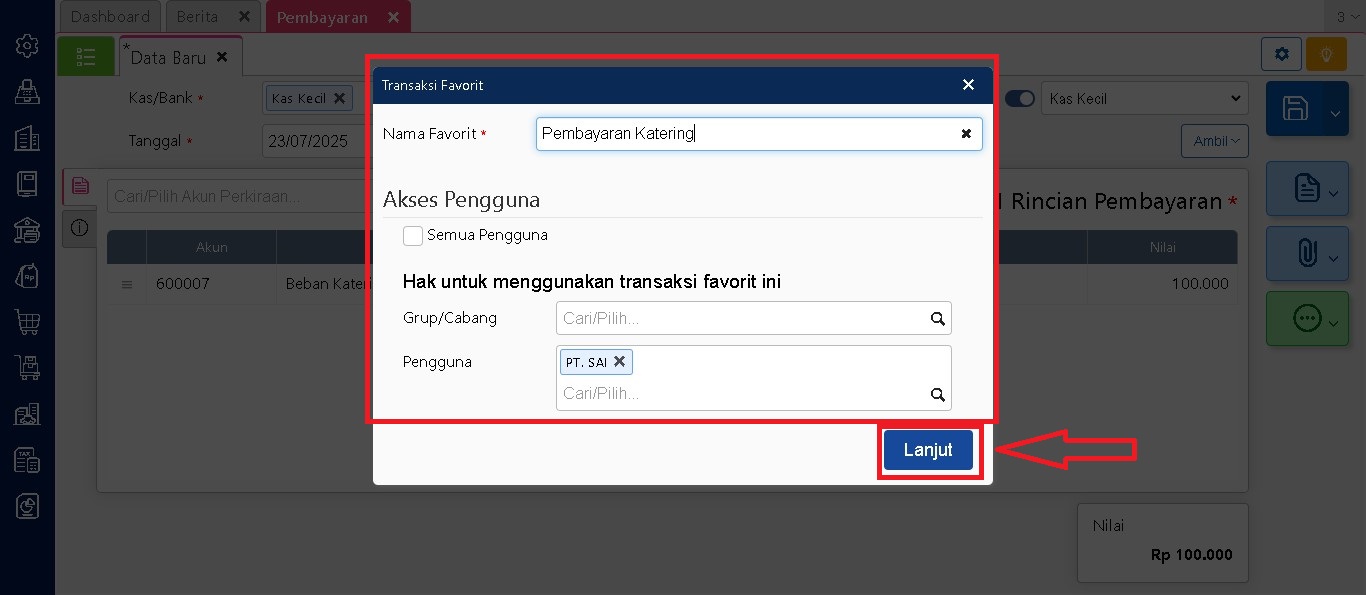
Seperti nama transaksi favorit atau memilih pengguna yang dapat menggunakan transaksi favorit tersebut jika diperlukan. Langkah ini bertujuan untuk memudahkan Anda mengenali transaksi favorit tersebut di kemudian hari.

  • Klik tombol ‘Lanjut’

Klik ‘Lanjut’ untuk menyelesaikan proses penyimpanan transaksi favorit. Setelah itu, simpan seperti biasa transaksi yang sedang Anda kerjakan.

  • Untuk penggunaan ulang di masa mendatang

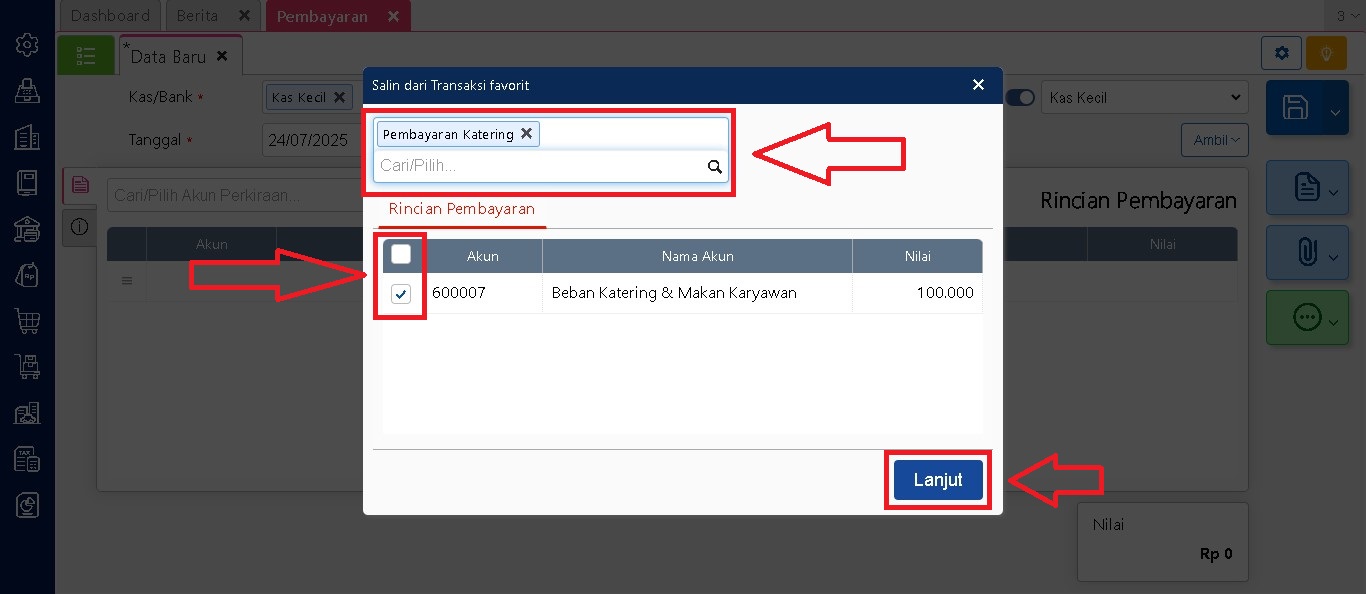
Buka kembali formulir transaksi yang sesuai, seperti Pembayaran, lalu klik tombol ambil di bagian atas formulir tersebut lalu pilih Favorit.

  • Pilih salah satu transaksi favorit

Pilih transaksi favorit dari daftar yang muncul, kemudian klik Lanjut, Sistem Accurate Online akan secara otomatis menampilkan isi dari transaksi favorit yang telah disimpan sebelumnya.

  • Lakukan penyesuaian seperlunya

Seperti mengganti harga, atau tanggal transaksi sesuai dengan kondisi saat itu. Anda tidak perlu lagi mengisi akun dari awal karena semua sudah tersimpan.

Dengan memanfaatkan fitur ini, Anda tidak hanya menghemat waktu dalam proses penginputan, tetapi juga meminimalkan risiko kesalahan input yang bisa terjadi saat harus mengisi data secara manual berulang kali. Ini sangat membantu terutama bai bisnis dengan transaksi yang bersifat rutin atau memiliki banyak item yang sama. Dengan demikian, proses administrasi keuangan bisa dilakukan dengan lebih cepat, akurat, dan efisien.

Fitur Transaksi Favorit sangat direkomendasikan untuk mempercepat pekerjaan staf administrasi dan menjaga konsistensi data transaksi dalam sistem Accurate Online

Lihat Video Tutorial lainnya mengenai ACCURATE di Sini
Butuh training Accurate? Hubungi 0811-8885-605 atau klik di sini untuk booking sekarang!

https://solusiakuntansiindonesia.com/wp-content/uploads/2026/08/Logo-SAI.png 0 0 Ardian Muafadi https://solusiakuntansiindonesia.com/wp-content/uploads/2026/08/Logo-SAI.png Ardian Muafadi2025-07-23 15:15:512025-07-23 15:15:51Kemudahan Input dengan Fitur Transaksi Favorit di Accurate Online

Menghapus Data Transaksi yang Salah Secara Masal Di Accurate Online

July 18, 2025/0 Comments/in Accurate Online, Contoh Kasus/by Rifardi Faisal

Menghapus Data Transaksi yang Salah Secara Masal Di Accurate Online

Jika anda salah memasukan data dalam melakukan penginputan transaksi pembelian (faktur pembelian dan penerimaan pembelian) ataupun penjualan (faktur penjualan dan penerimaan penjualan) pada accurate online, anda dapat menghapus transaksi tersebut secara masal dengan cara seperti berikut:

1. Untuk Penjualan:

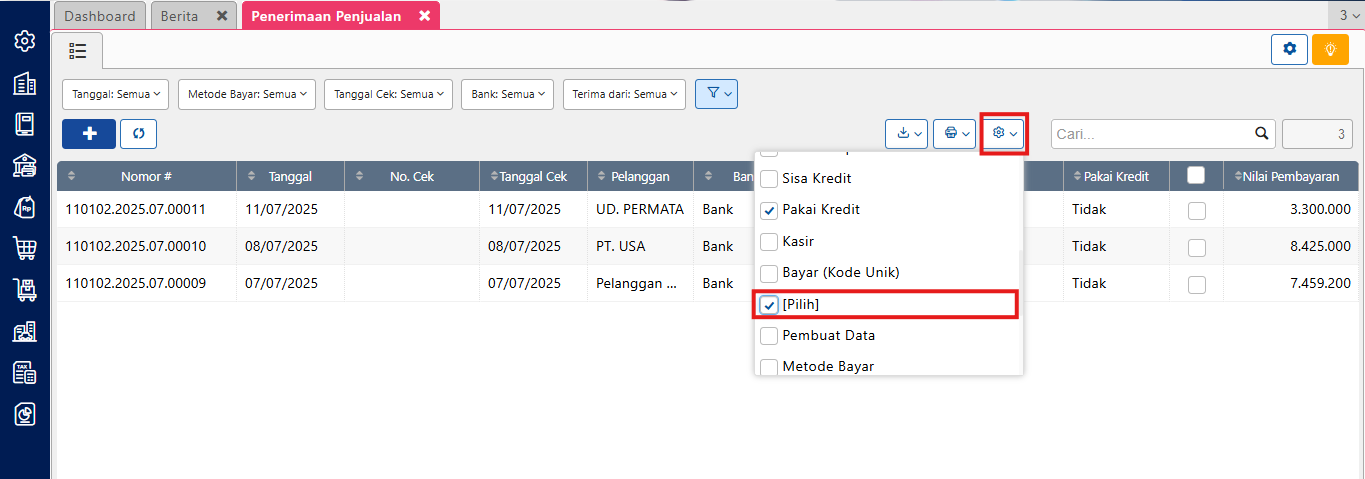
  • buka modul penjualan, lalu buka penerimaan penjualan.
  • klik icon pengaturan di sini lalu ceklis (centang) “[pilih]”.
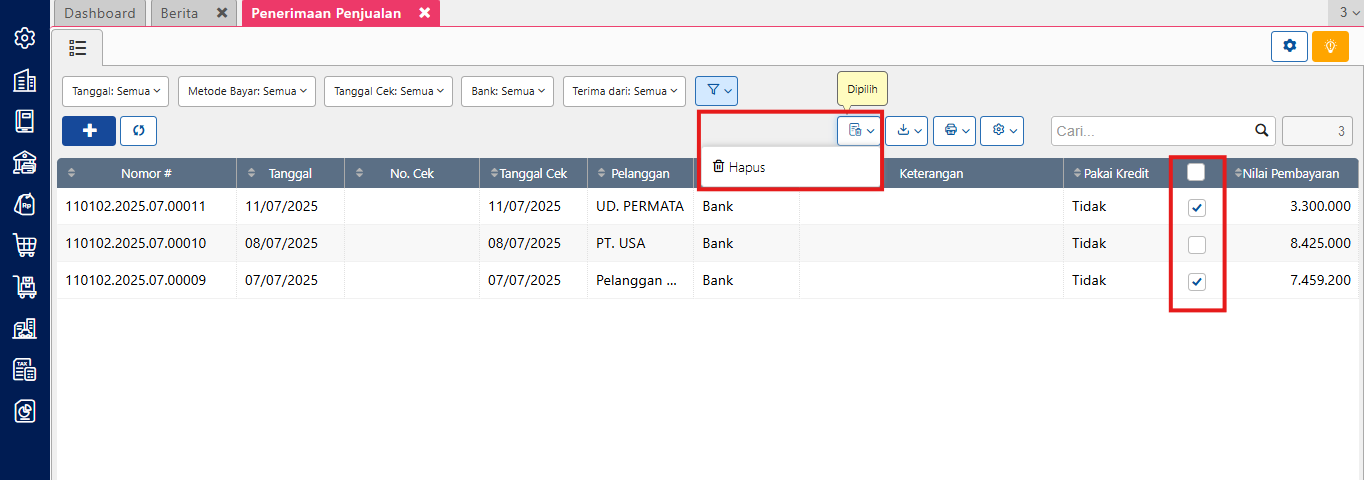
  • lalu pilih transaksi yang ingin di hapus lalu klik icon hapus.

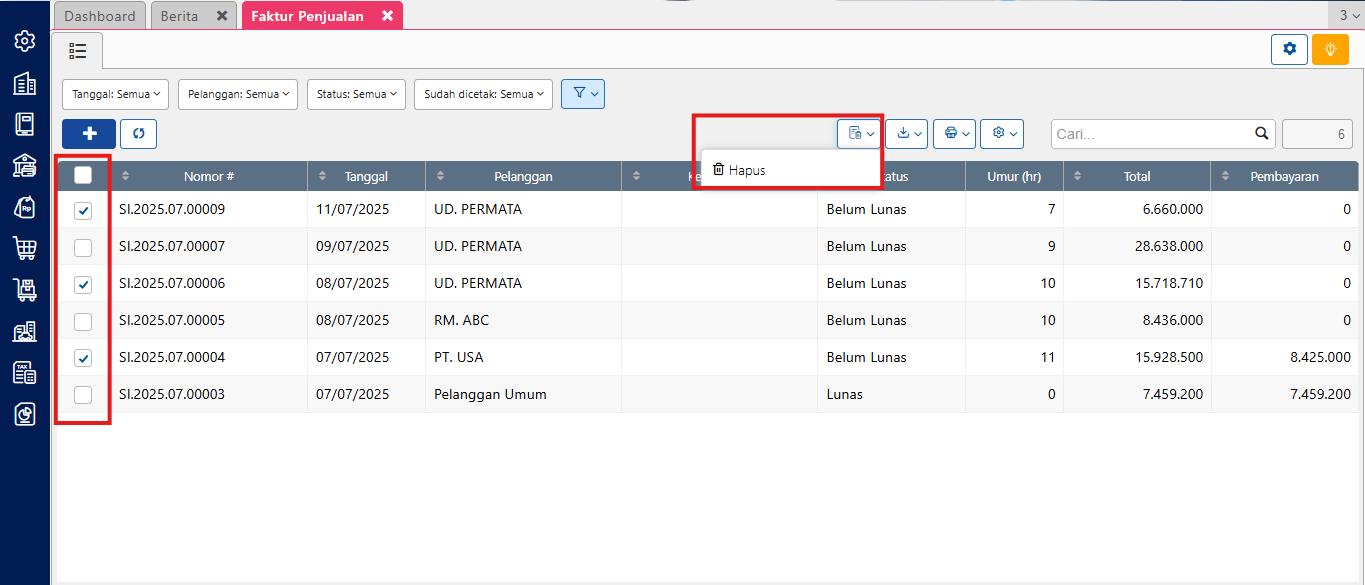
setelah penerimaan penjualan nya di hapus bisa hapus transaksi faktur penjualan nya.

  • buka modul penjualan, lalu buka penerimaan penjualan.
  • klik icon pengaturan di sini lalu ceklis (centang) “[pilih]”.

  • lalu pilih transaksi yang ingin di hapus lalu klik icon hapus.

Setelah transaksi yang salah dihapus anda dapat membuat transaksi baru dengan cara manual buat transaksi langsung pada menu di accurate maupun import menggunakan format excel yang telah di sediakan oleh accurate online.


Note: untuk menghapus transaksi faktur penjualan (lunas) maka anda harus memastikan penerimaan penjualan nya sudah di hapus. Dan hal ini juga berlaku untuk pembelian.

Booking Training Sekarang Klik Disini | Untuk Video Tutorial Klik Disini

https://solusiakuntansiindonesia.com/wp-content/uploads/2026/08/Logo-SAI.png 0 0 Rifardi Faisal https://solusiakuntansiindonesia.com/wp-content/uploads/2026/08/Logo-SAI.png Rifardi Faisal2025-07-18 11:28:342025-07-18 13:19:59Menghapus Data Transaksi yang Salah Secara Masal Di Accurate Online

Proses Akhir Bulan (Peridoe End) Accurate Online

July 18, 2025/0 Comments/in Accurate Online/by Rifardi Faisal

Fitur Proses Akhir Bulan (Peridoe End) Accurate Online

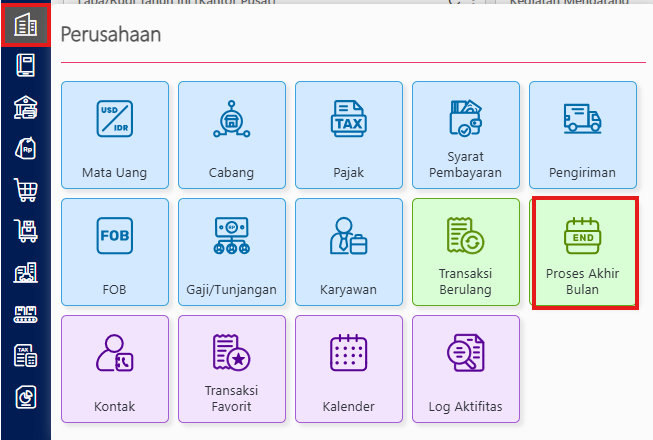
Fitur Proses akhir bulan yang ada di accurate online berfungsi untuk menghitung penyusutan aktiva tetap & untuk menghitung selisih kurs yang belum ter realisasi dari transaksi pada periode tersebut. Berikut langkah-langkah untuk membuat proses akhir bulan pada accurat online:

  • Buka modul perusahaan (company), lalu pilih proses akhir bulan (periode end)
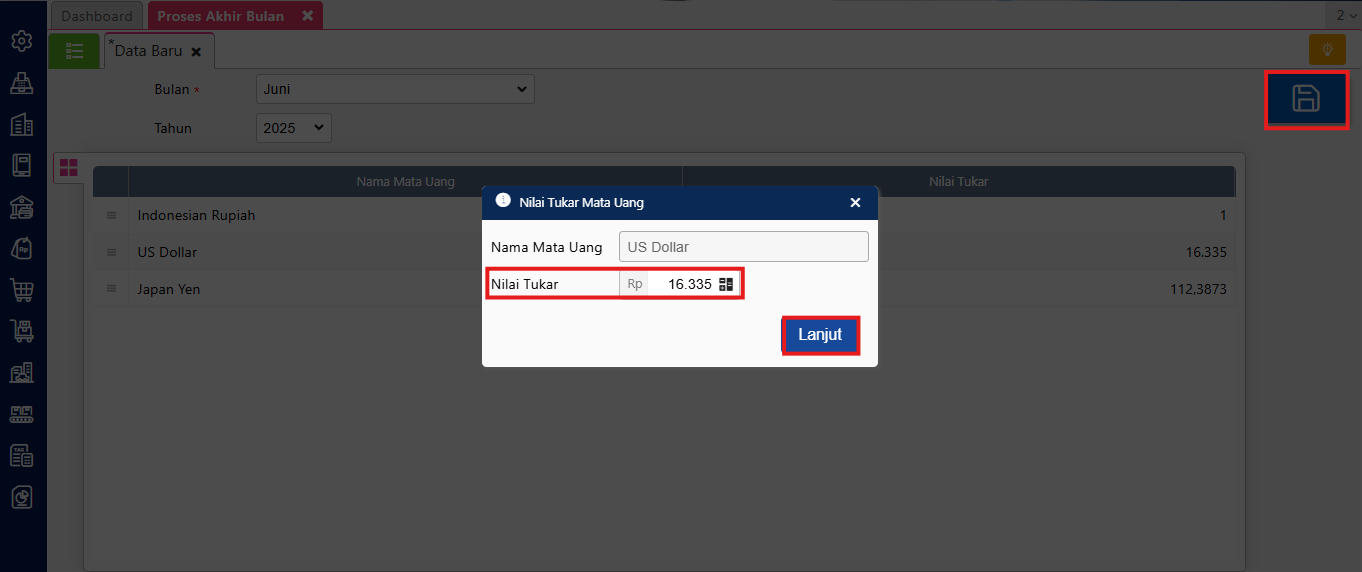
  • tentukan periode (bulan) yang sesuai, lalu isikan kurs pada akhir periode tersebut untuk masing-masing mata uang asing, lalu klik simpan.

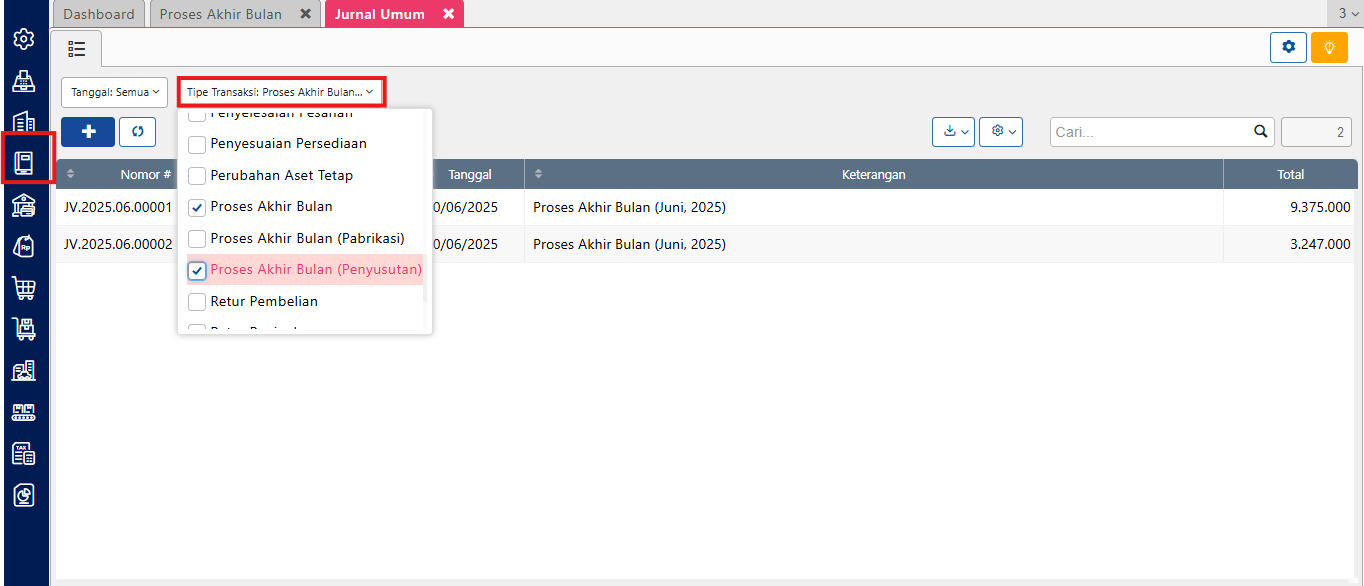
  • lalu anda dapat melihat jurnal yang terbentuk atas transaksi tersebut pada modul buku besar, lalu pilih jurnal umum, dan anda dapat mem filter sumber transaksi tersebut.

Booking Training Sekarang Klik Disini | Untuk Video Tutorial Klik Disini

https://solusiakuntansiindonesia.com/wp-content/uploads/2026/08/Logo-SAI.png 0 0 Rifardi Faisal https://solusiakuntansiindonesia.com/wp-content/uploads/2026/08/Logo-SAI.png Rifardi Faisal2025-07-18 10:23:122025-07-18 11:33:32Proses Akhir Bulan (Peridoe End) Accurate Online

Fitur Transaksi Berulang di Accurate Online

July 17, 2025/0 Comments/in Accurate, Accurate Online/by Devi Eryana

Fitur Transaksi Berulang di Accurate Online

Hai Sahabat SAI 👋

Di Accurate Online, ada fitur keren yang bisa bantu sahabat untuk mengelola transaksi-transaksi yang bersifat rutin atau berulang, baik itu nominalnya maupun jenis transaksinya. Nama fiturnya adalah Transaksi Berulang. Dengan fitur ini, sahabat bisa membuat transaksi berulang tanpa perlu input manual terus setiap bulan.

Contohnya, kalau sahabat punya biaya seperti Beban Administrasi Bank atau Biaya Keamanan Kantor yang selalu muncul di tanggal dan jumlah yang sama setiap bulannya, sahabat bisa banget manfaatkan fitur ini.


Cara Menggunakan Transaksi Berulang

Ilustrasi:
Perusahaan sahabat selalu membayarkan Biaya Keamanan Kantor sebesar Rp. 350.000 setiap tanggal 17 setiap bulan.

1. Buat Transaksi Seperti Biasa

Sahabat tinggal input transaksi tersebut seperti biasanya, lalu simpan.

2. Buka Lagi Transaksi nya

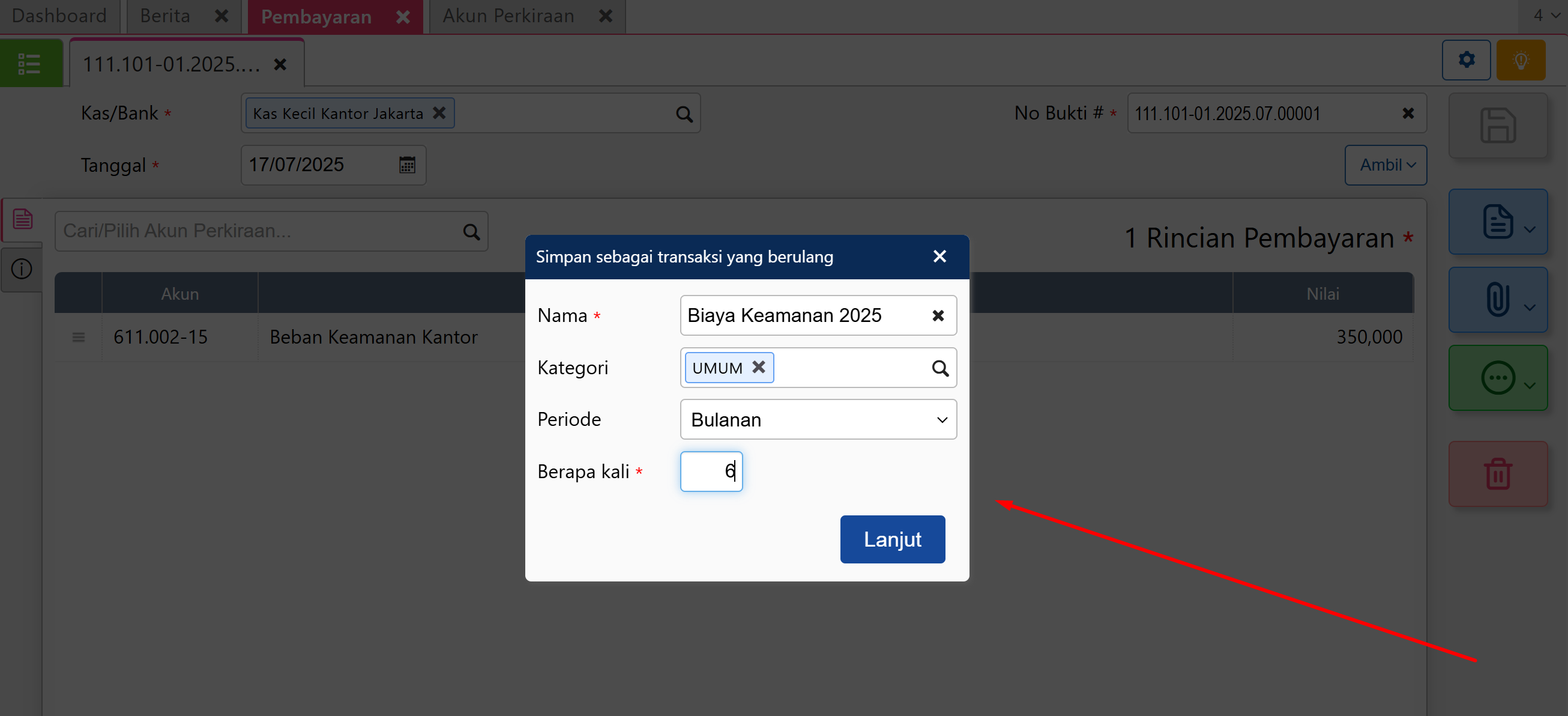
Setelah tersimpan, buka kembali transaksi itu, lalu klik bagian “Lain-lain”, dan pilih “Transaksi Berulang”.

3. Atur Detail Transaksi Berulang

Lengkapi informasi yang muncul di tampilan Transaksi Berulang, seperti:

  • Nama template

  • Tanggal mulai

  • Frekuensi pengulangan (harian, mingguan, bulanan, dll)

Lalu Klik “Lanjutkan”, dan konfirmasi dengan klik “OK”.

4. Jalankan Transaksi di Bulan Berikutnya

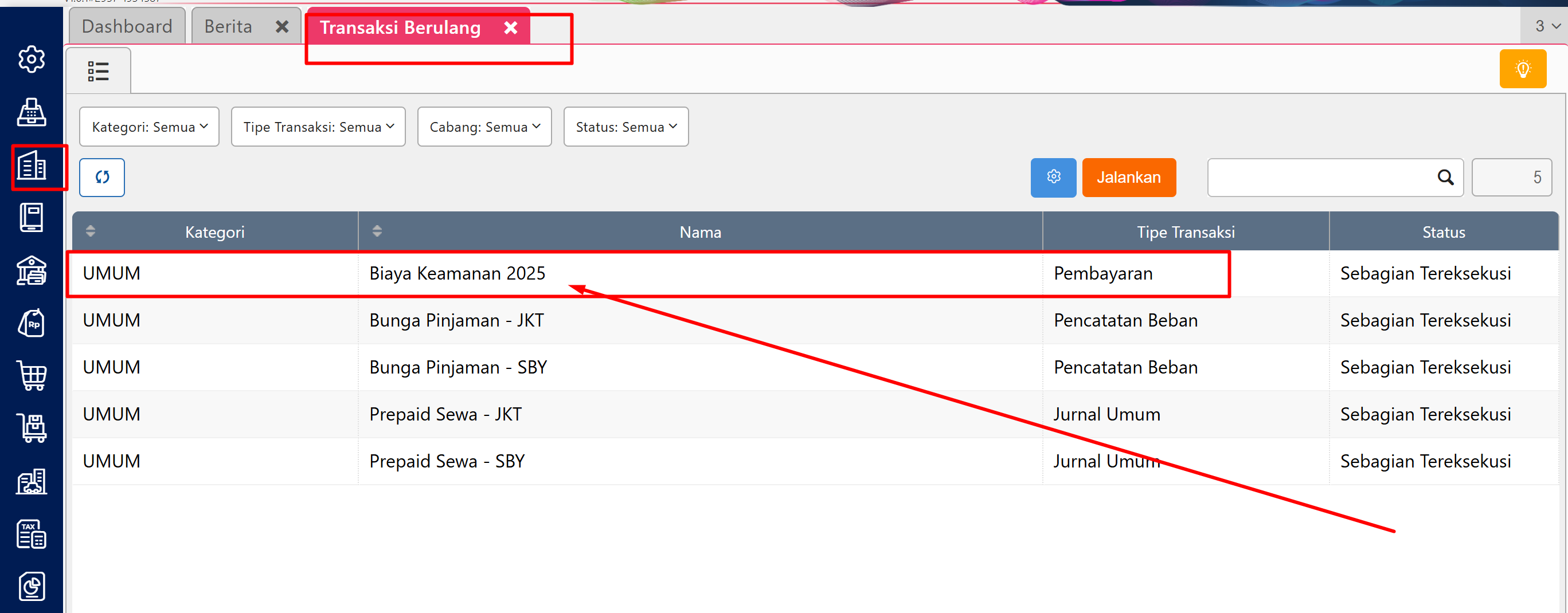
Setiap kali masuk periode baru, sahabat bisa buka menu Perusahaan > Transaksi Berulang.

Di list transaksi berulang akan tampil semua transaksi berulang yang sudah sahabat buat.

5. Eksekusi Transaksi

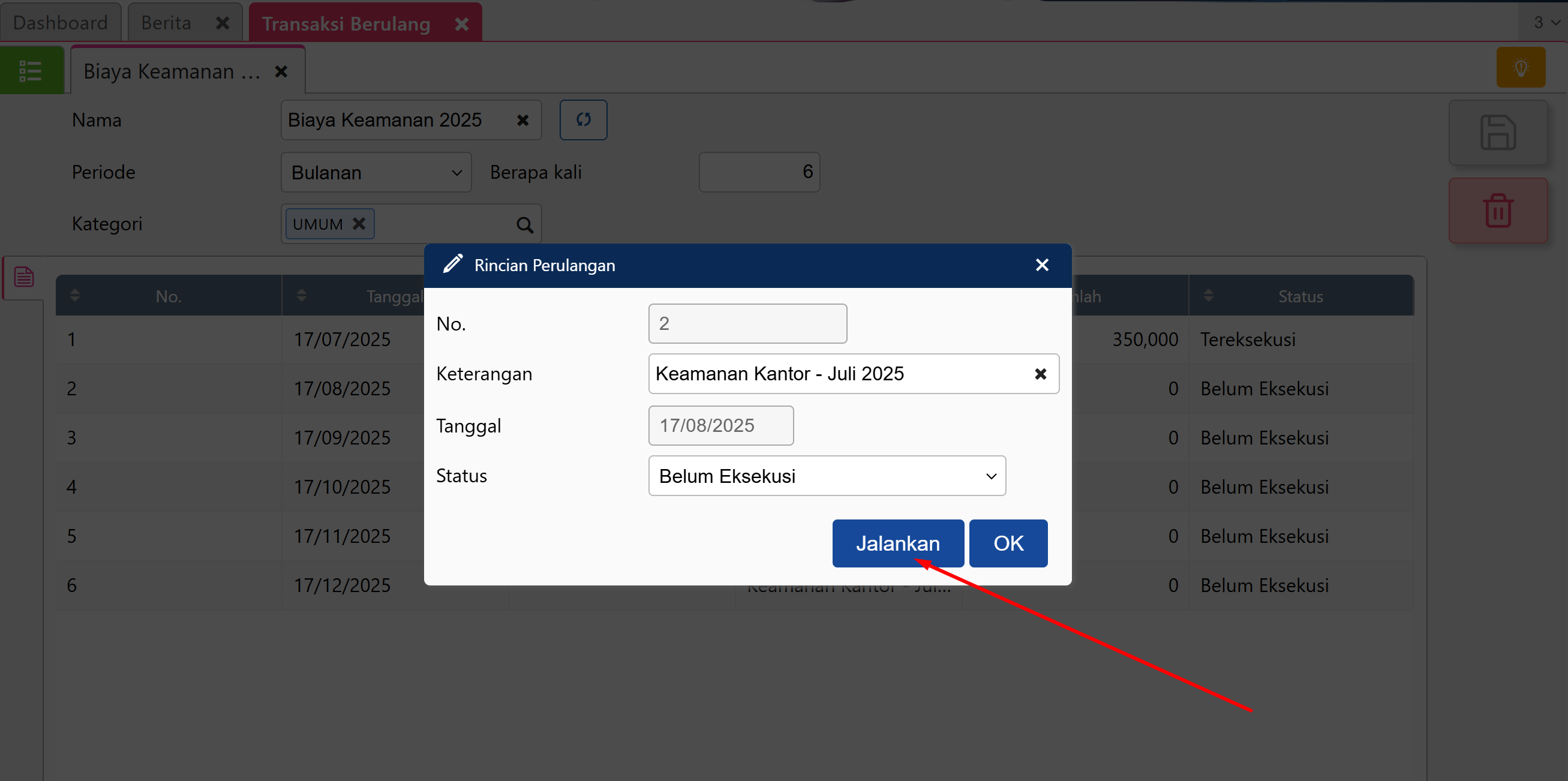
Pilih transaksi yang ingin sahabat jalankan, klik di periode yang diinginkan, lalu tekan tombol “Jalankan”.

Sahabat akan langsung diarahkan ke formulir transaksi tersebut. Kalau semuanya sudah oke, klik simpan.

Nantinya, status transaksi di daftar akan berubah jadi “Tereksekusi”. Artinya transaksi berulang itu sudah berhasil dicatat. 📝✅

Booking Training Sekarang Klik Disini | Untuk Video Tutorial Klik Disini


https://solusiakuntansiindonesia.com/wp-content/uploads/2026/08/Logo-SAI.png 0 0 Devi Eryana https://solusiakuntansiindonesia.com/wp-content/uploads/2026/08/Logo-SAI.png Devi Eryana2025-07-17 15:31:062025-07-18 13:52:04Fitur Transaksi Berulang di Accurate Online

Fitur Gaji dan Tunjangan Pada Accurate Online

July 17, 2025/0 Comments/in Accurate Online/by Rifardi Faisal

Gaji dan Tunjangan

Fitur  gaji dan tunjangan pada accurate online merupakan sarana untuk membuat pencatatan gaji serta tunjangan karyawan pada accurate online. Secara default accurate telah membuatkan beberapa pengaturan dasar terkait fitur gaji dan tunjangan saat pembuatan awal database perusahaan anda. Untuk  mengakses fitur ini anda dapat membuka modul perusahaan lalu anda pilih fitur gaji/tunjangan.

Setelah anda membuka list dari fitur gaji dan tunjangan maka akan ada beberapa data seperti gambar di bawah ini. Anda dapat melakukan mapping akun perkiraan yang sesuai pada list tersebut.

Anda juga dapat menambahkan data baru seperti di bawah dengan cara:

  • Klik data baru.
  • Isikan nama/judul atas gaji/tunjangan yang sesuai.
  • Pilih tipe gaji/tunjangan yang sesuai.
  • Lalu isikan akun perkiraan yang sesuai untuk gaji/tunjangan tersebut.
  • Lalu klik simpan.

Setelah membuat settingan gaji/tunjangan anda dapat melakukan pencatatan gaji yang ada di modul buku besar.

Booking Training Sekarang Klik Disini | Untuk Video Tutorial Klik Disini

https://solusiakuntansiindonesia.com/wp-content/uploads/2026/08/Logo-SAI.png 0 0 Rifardi Faisal https://solusiakuntansiindonesia.com/wp-content/uploads/2026/08/Logo-SAI.png Rifardi Faisal2025-07-17 10:52:092025-07-17 10:52:09Fitur Gaji dan Tunjangan Pada Accurate Online

Fitur Pengiriman pada Accurate Online

July 16, 2025/0 Comments/in Accurate, Accurate Online/by Devi Eryana

Fitur Pengiriman pada Accurate Online

Hai Sahabat SAI
Di Accurate Online, ada fitur yang memudahkan sahabat dalam mencatat nama-nama jasa pengiriman atau ekspedisi yang biasa digunakan untuk transaksi bisnis. Fitur ini bernama Pengiriman, dan bisa sahabat temukan di menu Perusahaan. Fitur ini bisa digunakan baik di transaksi Penjualan maupun Pembelian.

Cara Menggunakan Fitur Pengiriman:

  1. Aktifkan dulu fitur Jasa Pengiriman
    Caranya, masuk ke Menu Pengaturan > Preferensi > Fitur, lalu aktifkan opsi ‘Jasa Pengiriman’ di tab Penjualan.

  2. Setelah itu, sahabat bisa langsung menuju ke Menu Penjualan > Pengiriman.Fitur Pengiriman pada Accurate

  3. Di halaman Data Baru Pengiriman, sahabat tinggal isi nama jasa pengiriman yang biasa digunakan, lalu klik Simpan.

✨ Contohnya, jika sahabat sering pakai JNE, J&T, SiCepat, atau ekspedisi lainnya, tinggal masukkan saja namanya ke daftar ini.


Menggunakan Nama Jasa Pengiriman Saat Transaksi

Setelah nama-nama jasa pengiriman sudah sahabat daftarkan, sahabat bisa pilih langsung saat membuat transaksi.
Misalnya, saat sahabat membuat Pengiriman Pesanan Penjualan, cukup pilih nama jasa pengiriman dari kolom Pengiriman yang tersedia.

📌 Catatan : Dalam satu transaksi, sahabat hanya bisa memilih satu jasa pengiriman saja.

Booking Training Sekarang Klik Disini | Untuk Video Tutorial Klik Disini

Video Tutorial ……

https://solusiakuntansiindonesia.com/wp-content/uploads/2026/08/Logo-SAI.png 0 0 Devi Eryana https://solusiakuntansiindonesia.com/wp-content/uploads/2026/08/Logo-SAI.png Devi Eryana2025-07-16 13:23:412025-11-21 16:00:37Fitur Pengiriman pada Accurate Online
Page 24 of 61«‹2223242526›»
Search Search

Recent Posts

  • Membatasi Oprator Untuk Melakukan Penangguhan Pendapatan & Beban Pada AOL
  • Cara Mencatat Pajak UMKM 0,5% di Accurate Online
  • Perlakuan Nilai Beban Pokok Penjualan pada Faktur Penjualan (Dimuka)
  • Cara Memaksimalkan Hasil Cetakan Menggunakan Accurate Direct Print
  • Mengatur/Memilih Desain Cetakan Transaksi Pada Accurate Lite

Categories

  • Accurate
  • Accurate Desktop V5
  • Accurate Online
  • Accurate POS
  • Akuntansi
  • Contoh Kasus
  • Database
  • Frontpage Article
  • License
  • Manufaktur
  • Onsite
  • Report & Desain Cetakan
  • Software
  • Uncategorized

Meta

  • Register
  • Log in
  • Entries feed
  • Comments feed
  • WordPress.org

HUBUNGI KAMI

PT Solusi Akuntansi Indonesia

Jl. Bambu Apus Raya No.181B

Pondok Bambu

Duren Sawit – Jakarta Timur

WA. 0811-8885-605

Recent Posts

  • Membatasi Oprator Untuk Melakukan Penangguhan Pendapatan & Beban Pada AOL
  • Cara Mencatat Pajak UMKM 0,5% di Accurate Online
  • Perlakuan Nilai Beban Pokok Penjualan pada Faktur Penjualan (Dimuka)

Categories

  • Accurate
  • Accurate Desktop V5
  • Accurate Online
  • Accurate POS
  • Akuntansi
  • Contoh Kasus
  • Database
  • Frontpage Article
  • License
  • Manufaktur
  • Onsite
  • Report & Desain Cetakan
  • Software
  • Uncategorized
Search Search
© Copyright - PROFESIONAL KONSULTANT TRAINING SOFTWARE ACCURATE - powered by Enfold WordPress Theme
Scroll to top Scroll to top Scroll to top