PROFESIONAL KONSULTANT TRAINING SOFTWARE ACCURATE
  • Layanan
    • Layanan Pembukuan
    • Permintaan Training
  • Harga Training
  • Kursus Accurate
  • Support Produk
    • Accurate Online
  • Tentang Kami
  • Tutorial
  • Click to open the search input field Click to open the search input field Search
  • Menu Menu

Fitur Smartlink e-Banking Accurate Online

August 13, 2025/0 Comments/in Accurate Online/by Rifardi Faisal

Fitur smartlink e-banking digunakan untuk melakukan rekonsiliasi bank antara data accurate dengan rekening koran yang bisa didownload dari internet bank. File mutasi dari bank dapat dimpor ke dalam accurate sehingga nantinya akan dicocokan data yang sama antara mutasi bank di accurate dengan file rekening koran secara otomatis.

Smart link e-banking

Keterangan:

Jenis Internet Banking : Pilih internet banking yang sesuai dengan kebutuhan perusahaan.

No. Rekening Bank       : Diisi nomor rekening bank yang sesuai.

Relasi Akun Bank          : Pilih akun bank yang sesuai pada accurate.

Booking Training Sekarang Klik Disini | Untuk Video Tutorial Klik Disini

https://solusiakuntansiindonesia.com/wp-content/uploads/2026/08/Logo-SAI.png 0 0 Rifardi Faisal https://solusiakuntansiindonesia.com/wp-content/uploads/2026/08/Logo-SAI.png Rifardi Faisal2025-08-13 10:17:042025-08-13 10:17:04Fitur Smartlink e-Banking Accurate Online

Transaksi Penerimaan Dengan Mata Uang Asing

August 11, 2025/0 Comments/in Accurate Online, Contoh Kasus/by Rifardi Faisal

Di dalam modul kas bank pada accurate online ada fitur penerimaan yang bisa digunakan untuk mencatat transaksi pendapatan lainnya, dalam fitur ini juga sudah memungkinkan anda untuk melakukan pencatatan menggunakan mata uang asing.

sebagai ilustrasi Perusahaan XYZ mencatat pendapatan jasa giro atas rekening XXX sebesar € 4,2 dengan kurs pada hari itu adalah Rp 19.148,56, ikuti langkah-langkah di bawah ini untuk menginput transaksi ini pada accurate online:

  1. buka modul kas/bank, lalu pilih penerimaan.
  2. masukkan bank atas penerimaan tersebut, lalu isikan tanggal transaksi, dan isikan kurs saat tanggal tersebut.
  3. isikan akun pendapatan yang sesuai dengan kebutuhan, masukan nominal nya, lalu klik lanjut.
  4. masuk ke info lainnya untuk mengisi catatan serta informasi yang diperlukan atas transaksi tersebut.
  5. klik simpan atau cetak jika diperlukan.

Booking Training Sekarang Klik Disini | Untuk Video Tutorial Klik Disini

https://solusiakuntansiindonesia.com/wp-content/uploads/2026/08/Logo-SAI.png 0 0 Rifardi Faisal https://solusiakuntansiindonesia.com/wp-content/uploads/2026/08/Logo-SAI.png Rifardi Faisal2025-08-11 10:31:172025-08-11 10:31:17Transaksi Penerimaan Dengan Mata Uang Asing

Fitur Penerimaan Pada Accurate Online

August 7, 2025/0 Comments/in Accurate Online/by Rifardi Faisal

Pada modul kas dan bank pada accurate online terdapat fitur penerimaan untuk mencatat penerimaan atau bukti kas/bank masuk berbasis kas (cash basic). Fitur ini biasa digunakan untuk mencatat transaksi seperti, penerimaan lain-lain (pendapata bunga bank, pendapatan bunga deposito, dan pendapatan lain-lain).

Fitur Penerimaan Accurate Online

Keterangan :

Kas/Bank : diisi sumber dana.

Tanggal : diisi tanggal transaksi.

Nomor Bukti : diisi nomor referensi.

Ambil : ambil dari favorit.

Simpan transaksi


Cetak Transaksi


Fitur Penerimaan Accurate Online Dokumen dan komomenLampiran & Dokumen Pendukung


Fitur Penerimaan Accurate Online Lainnya...Melihat Log aktivitas dan jurnal dari transaksi


Fitur Penerimaan Accurate Online Info lainInformasi tambahan dari transaksi


Booking Training Sekarang Klik Disini | Untuk Video Tutorial Klik Disini


Video Turorial……..

https://solusiakuntansiindonesia.com/wp-content/uploads/2026/08/Logo-SAI.png 0 0 Rifardi Faisal https://solusiakuntansiindonesia.com/wp-content/uploads/2026/08/Logo-SAI.png Rifardi Faisal2025-08-07 12:45:382025-12-23 11:19:37Fitur Penerimaan Pada Accurate Online

Panduan Menggunakan Fitur Pembayaran di Accurate Online

August 6, 2025/0 Comments/in Accurate Online/by Ardian Muafadi

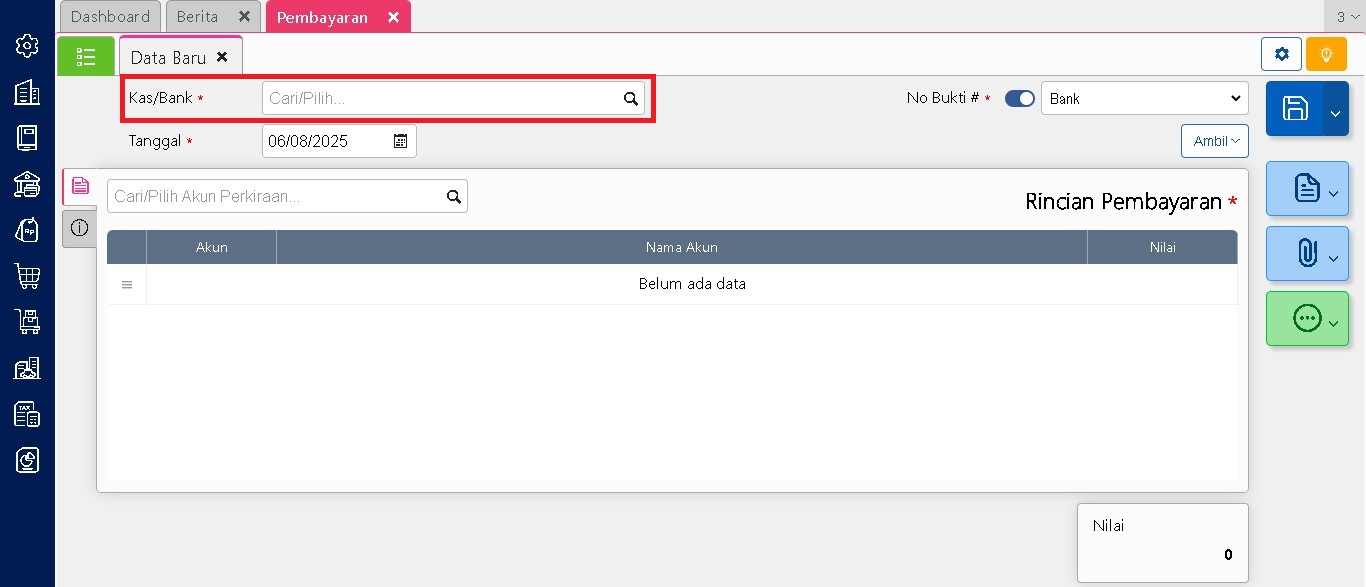
Fitur Pembayaran di Accurate Online berguna untuk mencatat transaksi pengeluaran kas atau bank yang tidak termasuk pembayaran pembelian maupun penjualan. Contohnya seperti pembayaran biaya parkir, perlengkapan kantor, hingga biaya iklan. Berikut ini langkah-langkah dan penjelasan setiap bagian pada formulir Pembayaran:

1. Pilih Akun Kas atau Bank

Langkah pertama, tentukan akun kas atau bank yang digunakan untuk pembayaran. Pemilihan akun ini akan menentukan dari mana dana dikeluarkan, sehingga laporan keuangan perusahaan tetap akurat.

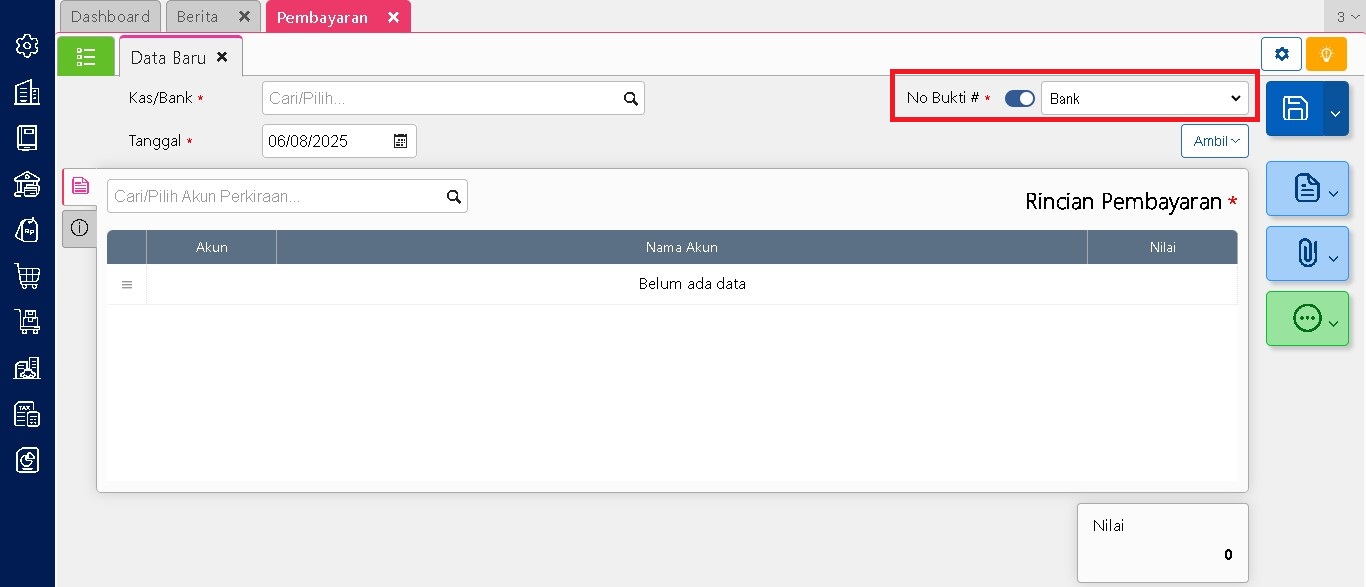
2. Periksa Nomor Bukti Transaksi

Accurate akan mengisi bukti transaksi secara otomatis berdasarkan pengaturan penomoran pada akun kas/bank yang Anda pilih. Nomor ini berguna sebagai identitas unik tiap transaksi, dan bisa disesuaikan jika memang diperlukan.

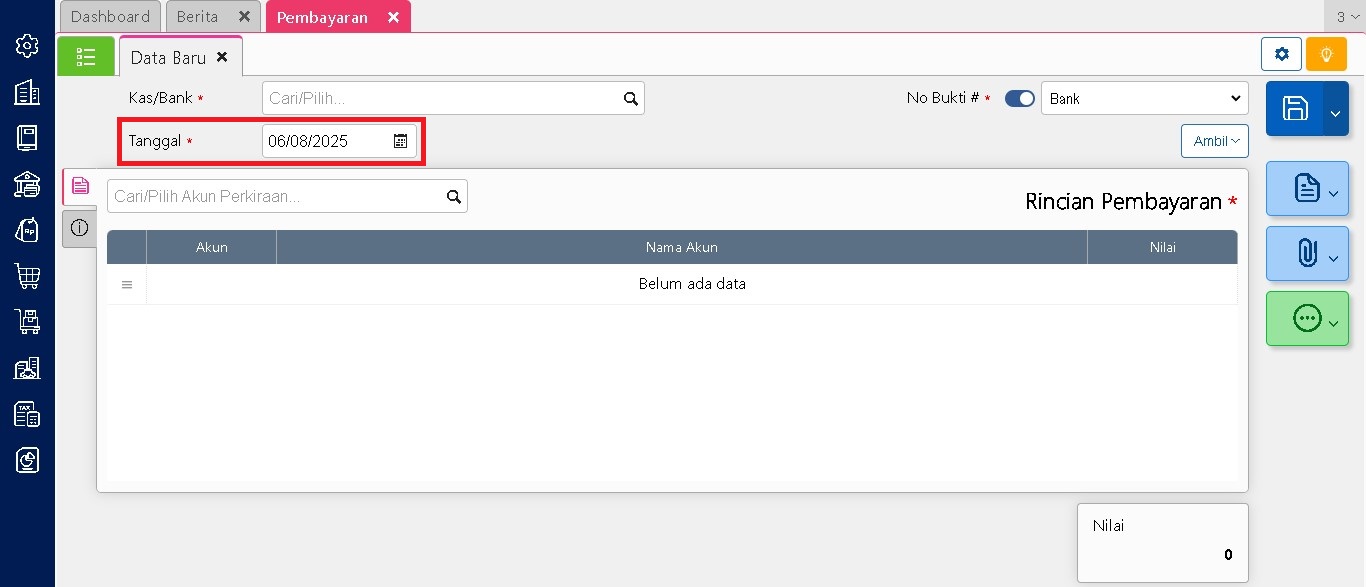
3. Atur Tanggal Pembayaran

Isi kolom tanggal sesuai dengan waktu transaksi dilakukan. Menentukan tanggal yang tepat sangat penting untuk keakuratan pencatatan keuangan serta untuk kebutuhan laporan periode tertentu.

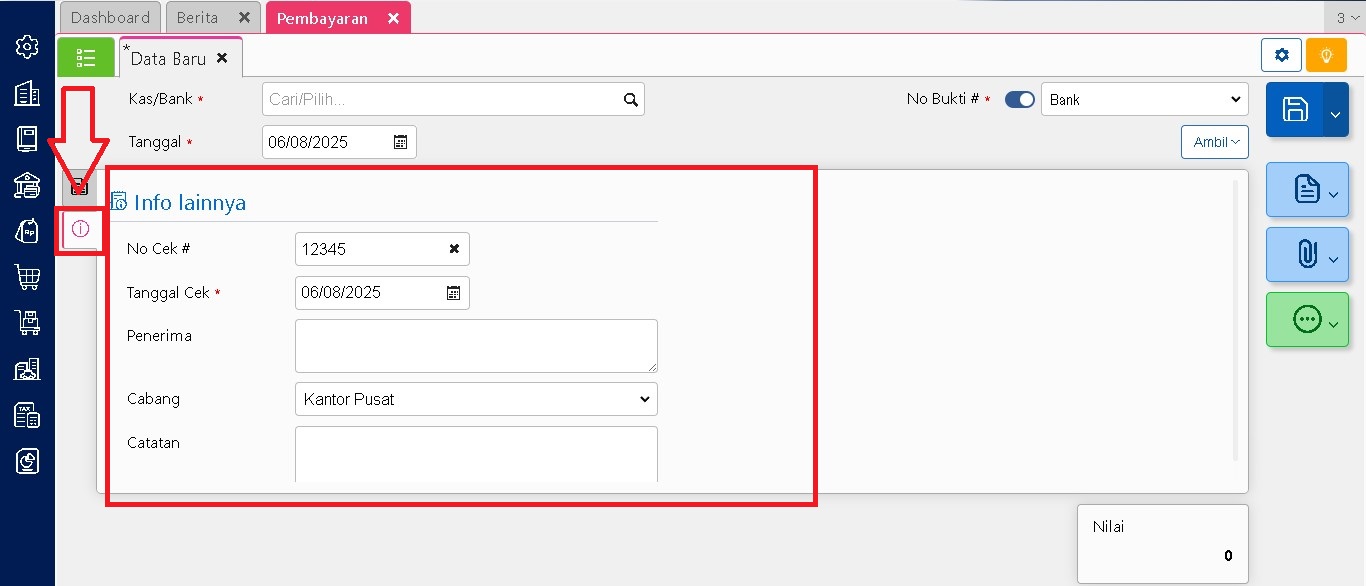
4. Lengkapi Informasi Tambahan

Di bagian ini, Anda dapat menambahkan berbagai info pendukung, seperti:

  • Catatan transaksi: Berfungsi sebagai keterangan internal.

  • Penerima pembayaran: Tuliskan nama individu atau pihak yang menerima dana.

  • Cabang perusahaan: Jika pembayaran dilakukan oleh cabang tertentu, pilih nama cabangnya.

  • Nomor cek: Bila pembayaran dilakukan dengan cek, masukkan nomor cek di sini dan Anda bisa memasukkan tanggal ceknya jika sudah menginput nomor ceknya. Jika tidak, cukup kosongkan.

5. Ambil dari Transaksi Terkait

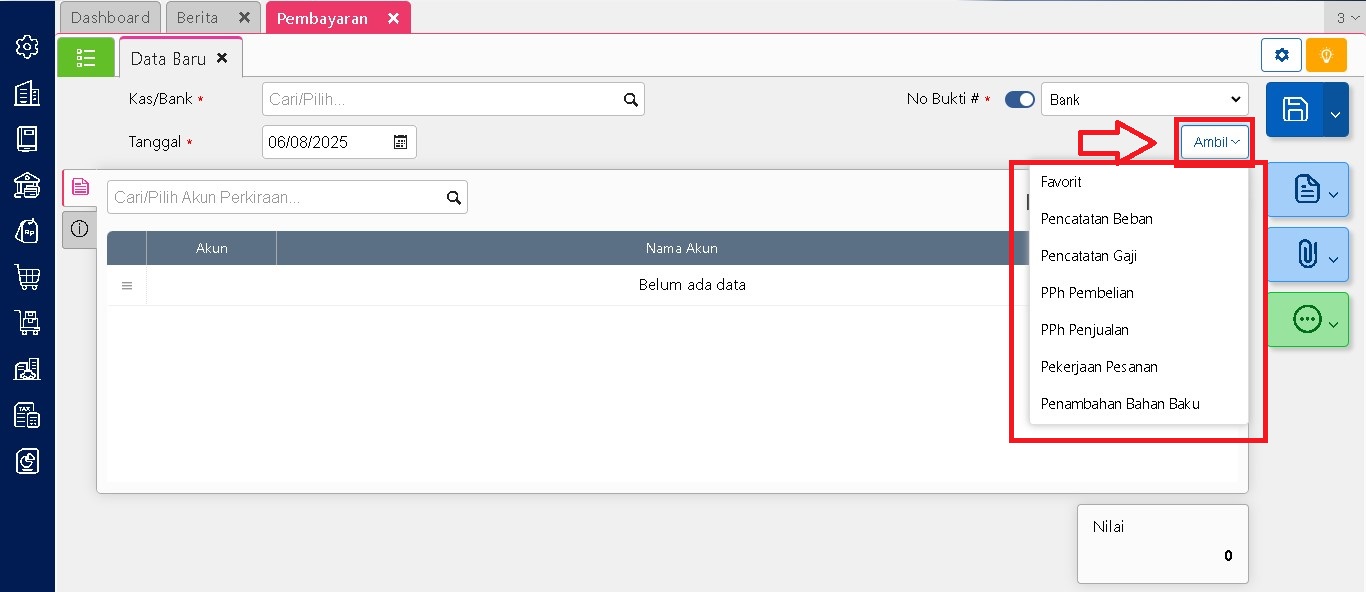
Jika pembayaran ini merupakan kelanjutan dari transaksi sebelumnya, Anda bisa mengambil data dari Pencatatan Beban, Pencatatan Gaji, maupun PPh Pembelian dan Penjualan, Pekerjaan Pesanan, dan Penambahan Bahan Baku . Anda juga bisa memilih transaksi favorit untuk mempercepat proses input.

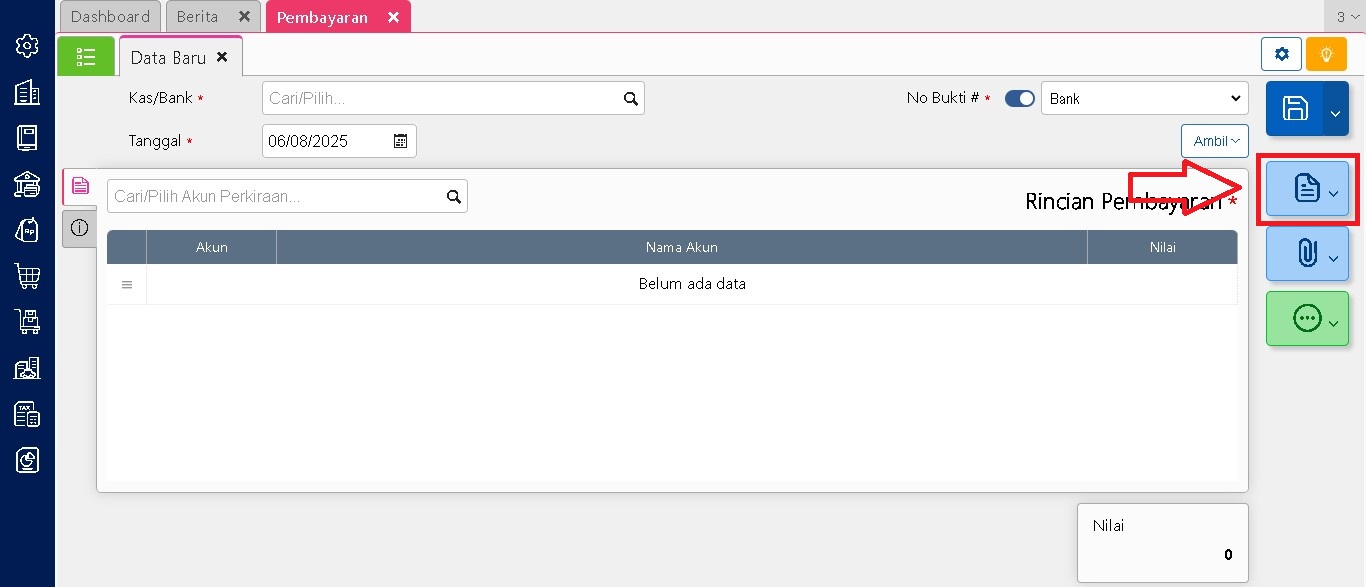
6. Cetak Formulir Pembayaran

Gunakan fitur cetak apabila Anda perlu menyimpan dokumen transaksi dalam bentuk fisik atau digital. Format cetakan sudah tersusun rapi dan bisa dijadikan dokumen resmi internal perusahaan.

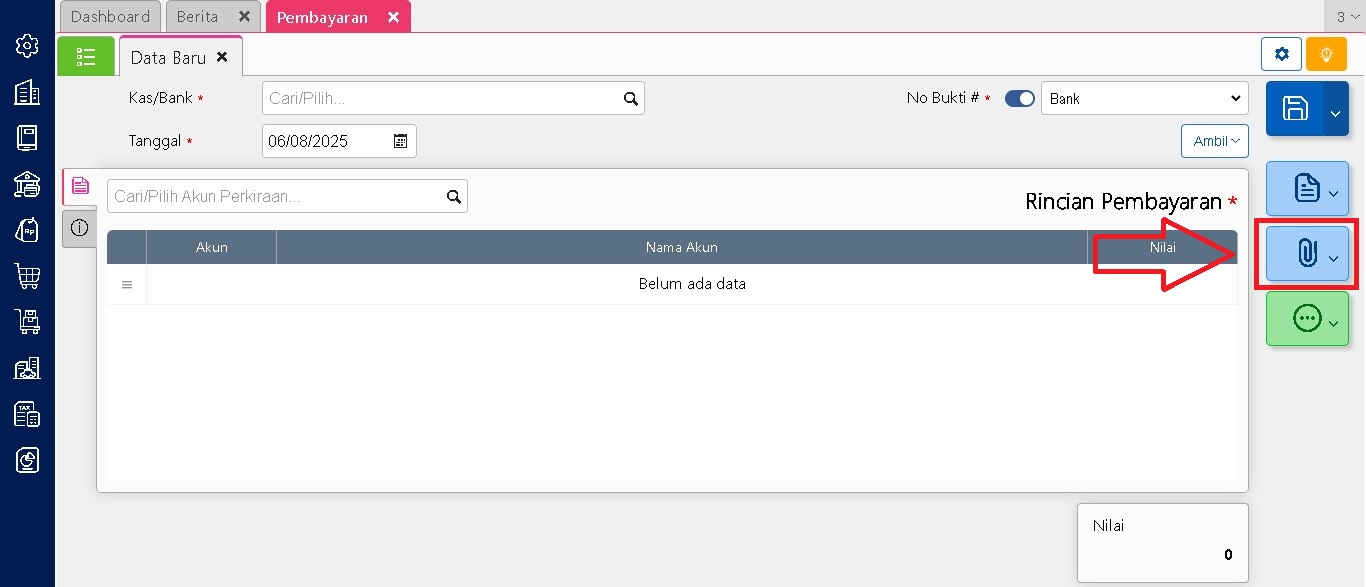
7. Lampirkan Dokumen Pendukung

Anda bisa menambahkan file atau dokumen yang relevan, seperti faktur, nota, atau dokumen penunjang lainnya agar transaksi lebih terdokumentasi dengan baik.

8. Gunakan Menu Tambahan untuk Aksi Lain

Fitur tambahan seperti melihat jurnal transaksi, menyimpan sebagai transaksi favorit, membuat transaksi berulang, hingga melihat log aktivitas juga tersedia. Menu ini mempermudah proses kontrol dan pelacakan setiap transaksi yang terjadi.

Dengan memahami dan mengikuti setiap langkah di atas, pencatatan pembayaran non-pembelian atau non-penjualan di Accurate Online bisa dilakukan secara lebih terstruktur, cepat, dan akurat.

Lihat Video Tutorial lainnya mengenai ACCURATE di Sini
Butuh training Accurate? Hubungi 0811-8885-605 atau klik di sini untuk booking sekarang!

Video Tutorial …….

https://solusiakuntansiindonesia.com/wp-content/uploads/2026/08/Logo-SAI.png 0 0 Ardian Muafadi https://solusiakuntansiindonesia.com/wp-content/uploads/2026/08/Logo-SAI.png Ardian Muafadi2025-08-06 15:18:372025-12-01 13:38:52Panduan Menggunakan Fitur Pembayaran di Accurate Online

Mencatat Biaya Berbasis Kas Pada Accurate Online

August 6, 2025/0 Comments/in Accurate Online, Contoh Kasus/by Rifardi Faisal

Dalam accurate online terdapat fitur pembayaran yang ada di modul kas/bank. Fungsi dari fitur ini sendiri yaitu mencatat biaya berbasis kas  pada accurate online.

Sebagai Iliustrasi, Perusahaan X melakukan pencatatan berupa biaya listrik senilai Rp. 500.000 dan biaya Telekomunikasi senilai Rp. 450.000 untuk bulan Juli 2025 dengan menggunakan Bank XYZ.

Untuk mencatat ilustrasi di atas pada accurate anda dapat mengikuti langkah-langkah berikut ini:

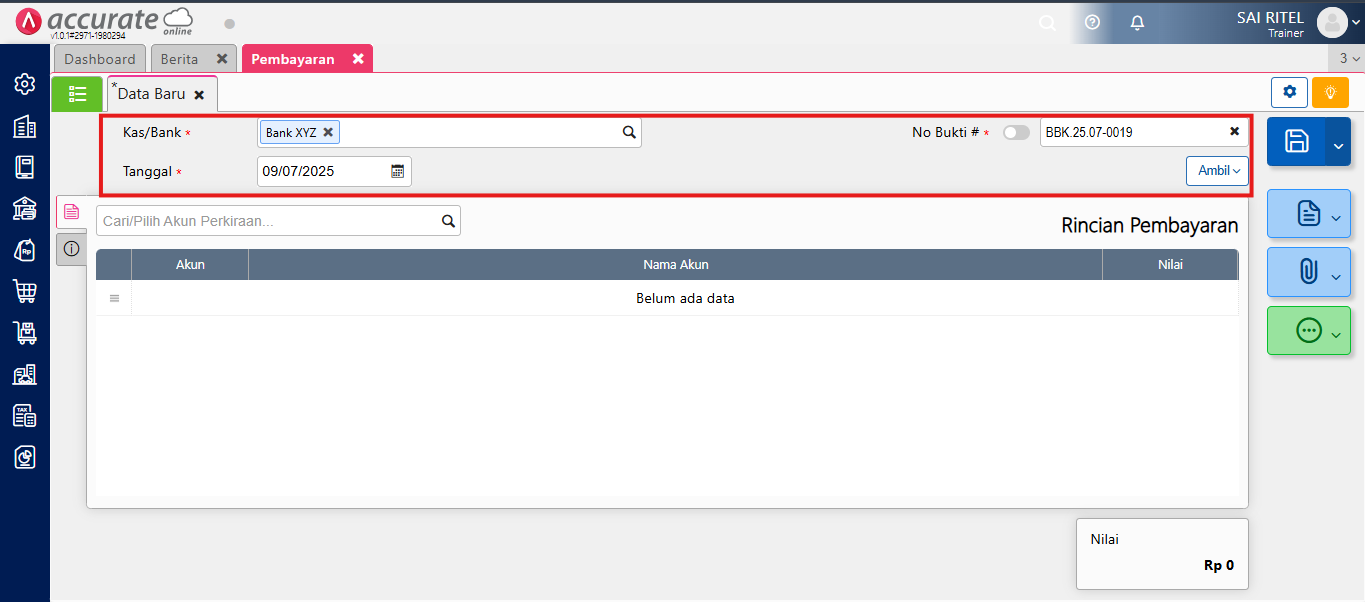
      1. Buka modul kas/bank, lalu pilih pembayaran.
      2. Isikan informasi yang dibutuhkan seperti, bank, nomor voucer, tanggal transaksi maupun tanggal cek.
      3. Pilih biaya yang akan di catat di sini, lalu masukkan nominal pembayaran nya, lalu simpan dan tutup.
      4. Jurnal yang akan terbentuk.

Pencatatan pembayaran biaya-biaya di accurate online sangat praktis dan aman. Dengan mengikuti langkah di atas, setiap transaksi akan tercatat rapih, terdokumentasi dan siap di gunakan untuk pelaporan keuangan.

Booking Training Sekarang Klik Disini | Untuk Video Tutorial Klik Disini

Video Tutorial……
https://solusiakuntansiindonesia.com/wp-content/uploads/2026/08/Logo-SAI.png 0 0 Rifardi Faisal https://solusiakuntansiindonesia.com/wp-content/uploads/2026/08/Logo-SAI.png Rifardi Faisal2025-08-06 11:49:312025-10-10 09:46:19Mencatat Biaya Berbasis Kas Pada Accurate Online

Melihat Histori Akun di Accurate Online

August 5, 2025/0 Comments/in Accurate Online/by Ardian Muafadi

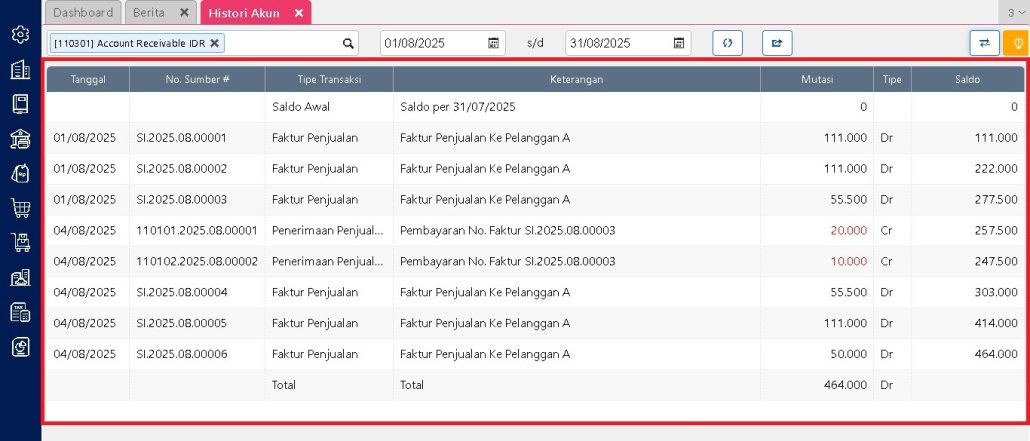
Fitur Histori Akun di Accurate Online digunakan untuk melihat catatan transaksi (mutasi) dari sebuah akun, seperti kas, bank, atau piutang. Dengan fitur ini, Anda bisa tahu transaksi apa saja yang pernah memengaruhi akun tersebut dalam periode waktu tertentu.

Berikut langkah-langkah mudah untuk mengakses dan membaca histori akun:

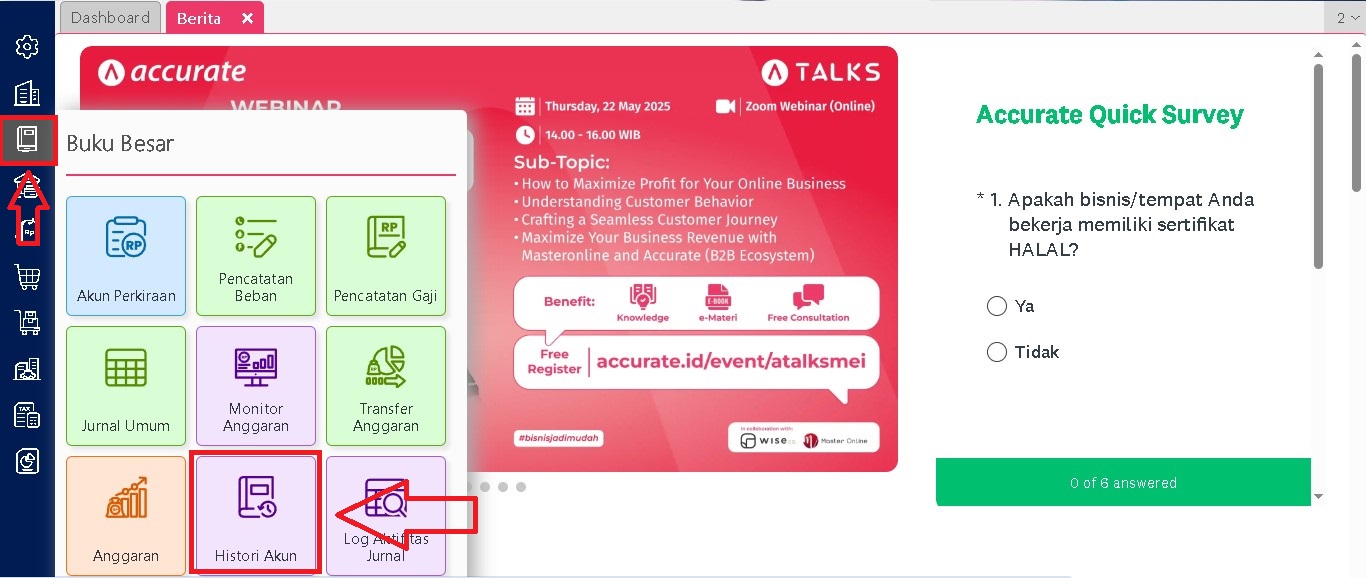
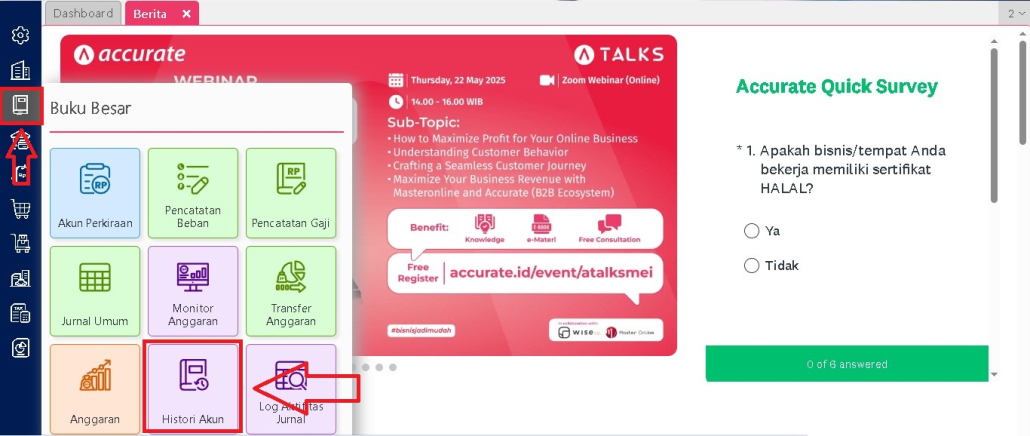
  • Buka Menu Buku Besar

Setelah masuk ke Accurate Online, arahkan kursor ke menu di sisi kiri. Pilih Buku Besar, lalu klik submenu Histori Akun. Setelah diklik, akan muncul halaman khusus untuk melihat histori akun.
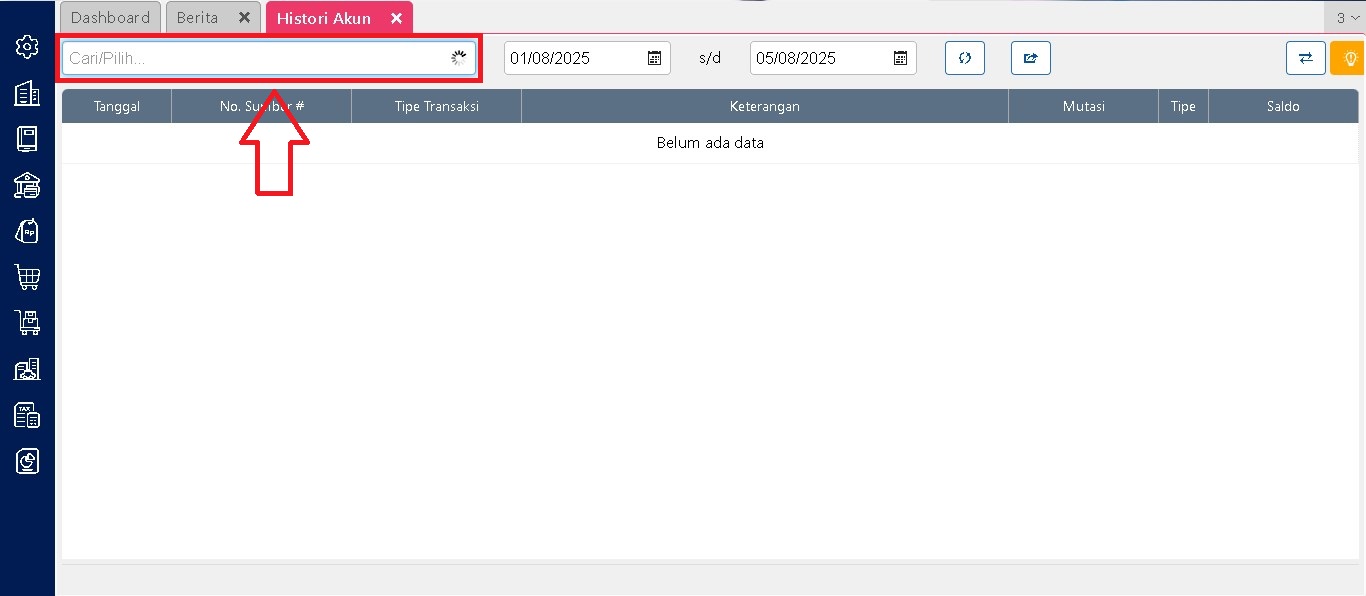
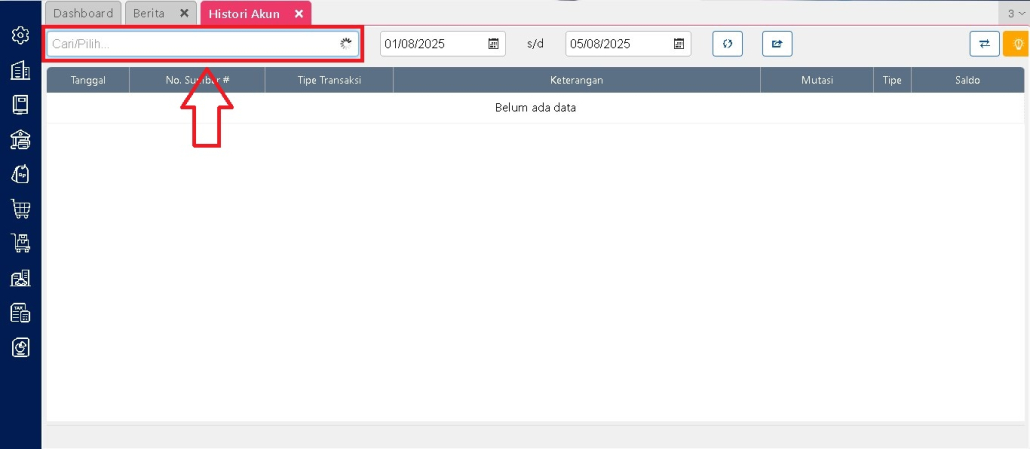
  • Cari dan Pilih Akun yang Diinginkan

Di bagian atas halaman, ada kolom bertuliskan Cari/Pilih. Ketik nama akun yang ingin Anda lihat, misalnya “Account Receivable IDR” atau “Bank” atau yang lainnya. Pilih akun tersebut dari daftar yang muncul.
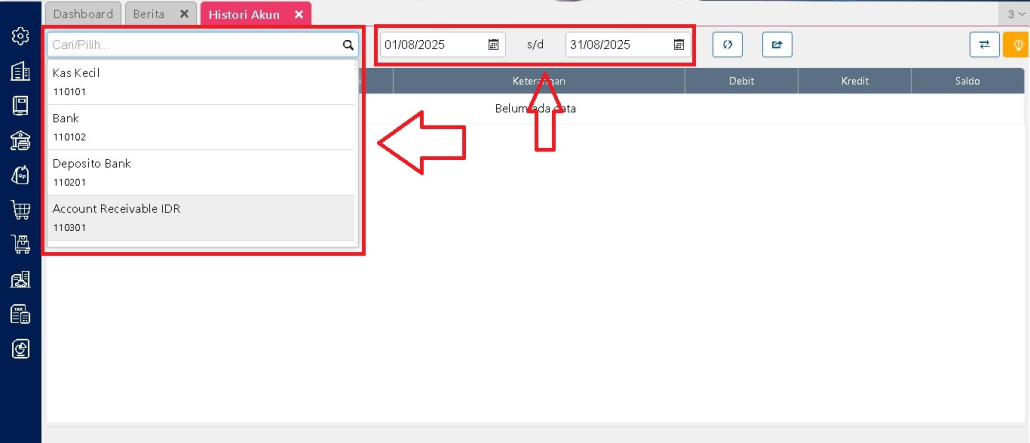
  • Atur Tanggal Histori yang Ingin Ditampilkan

Setelah memilih akun, isi bagian tanggal untuk menentukan periode transaksi yang ingin ditampilkan. Misalnya, Anda ingin melihat histori bulan Agustus, maka pilih dari tanggal 1 sampai 31 Agustus.
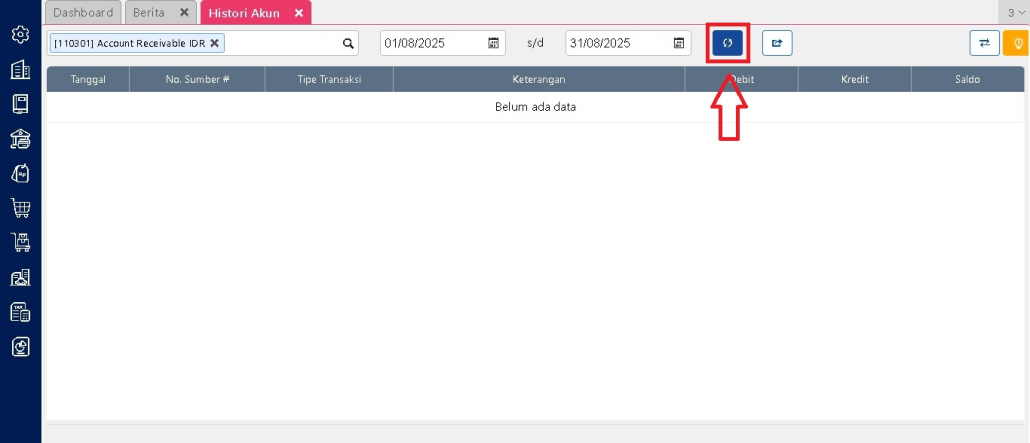
  • Klik Tombol Tampilkan

Setelah akun dan tanggal diisi, klik tombol dengan ikon panah memutar (biasanya di sebelah kanan kolom tanggal). Ini akan menampilkan daftar transaksi yang berkaitan dengan akun yang Anda pilih.
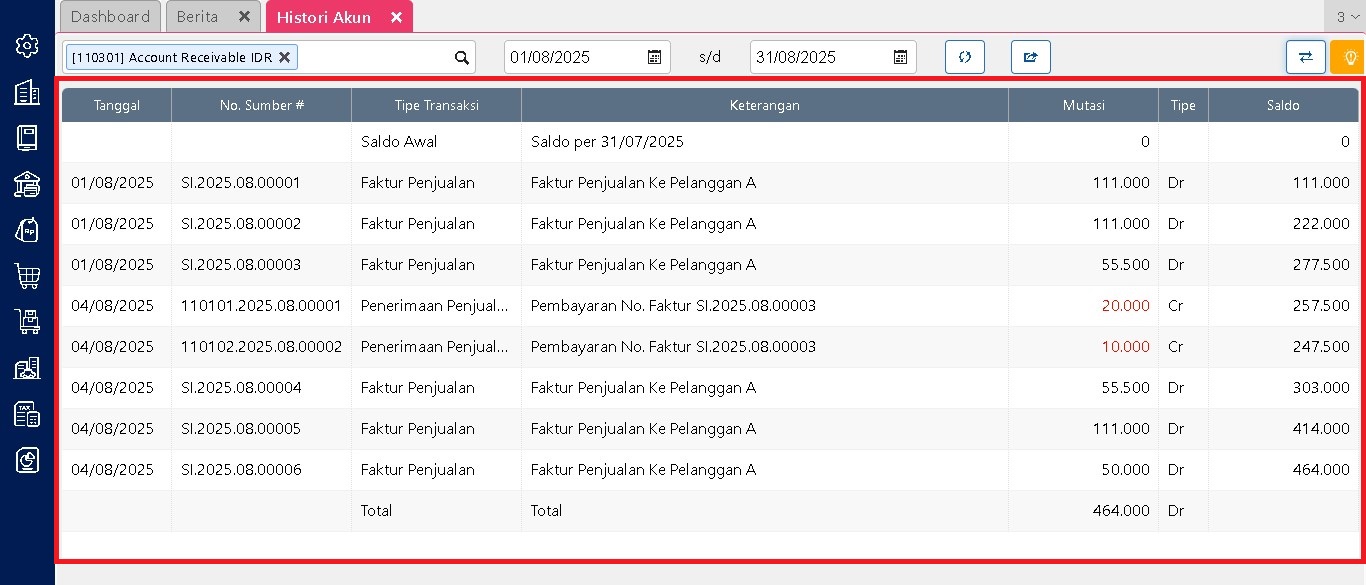
  • Lihat Daftar Transaksi

Jika ada transaksi selama periode tersebut, daftar mutasinya akan muncul. Anda bisa melihat tanggal transaksi, nomor bukti, jenis transaksi, keterangan, mutasi, jumlah debit, dan jumlah kredit. Anda bisa menggunakan tombol tanda panah kanan dan kiri untuk merubah tampilan laporan.
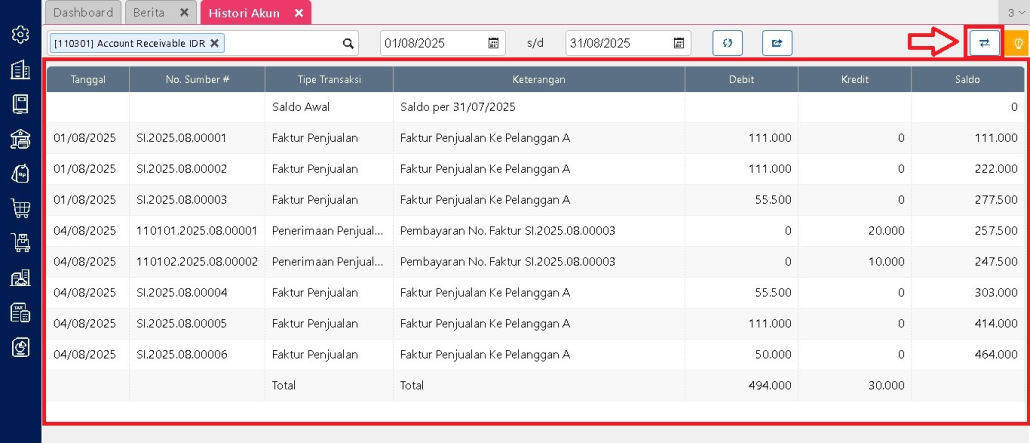
  • Cek Total Saldo dan Mutasi

Di bagian bawah tabel, akan terlihat jumlah total mutasi, debit, kredit, dan saldo akhir. Anda bisa gunakan ini untuk mengecek apakah data sudah sesuai.

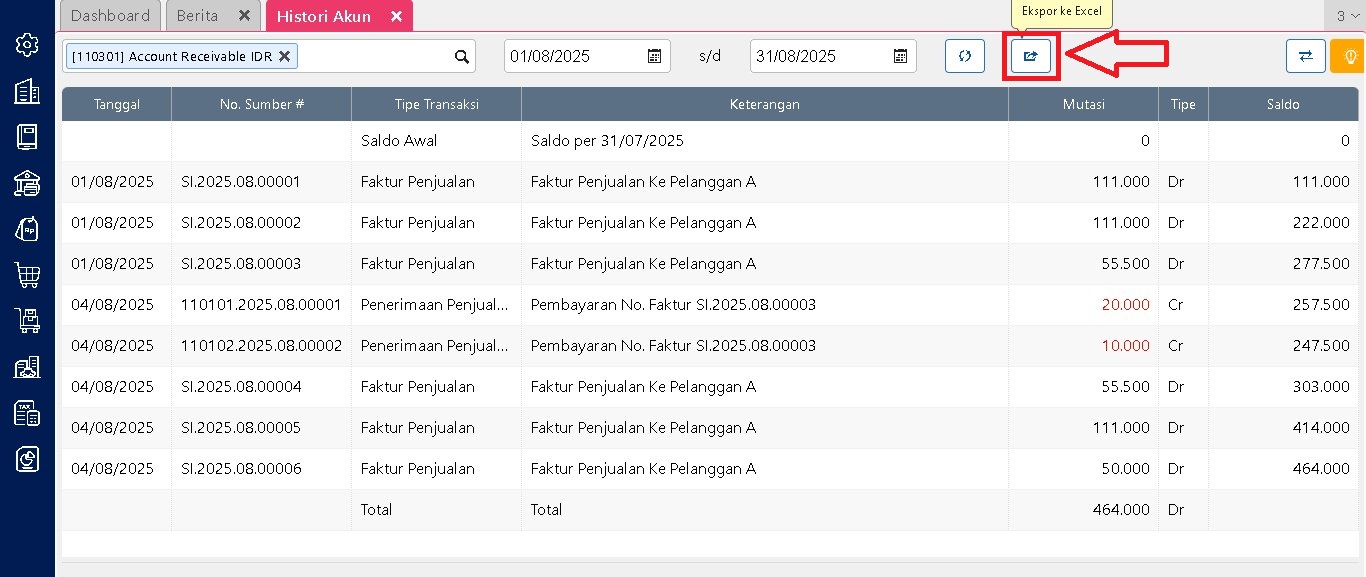
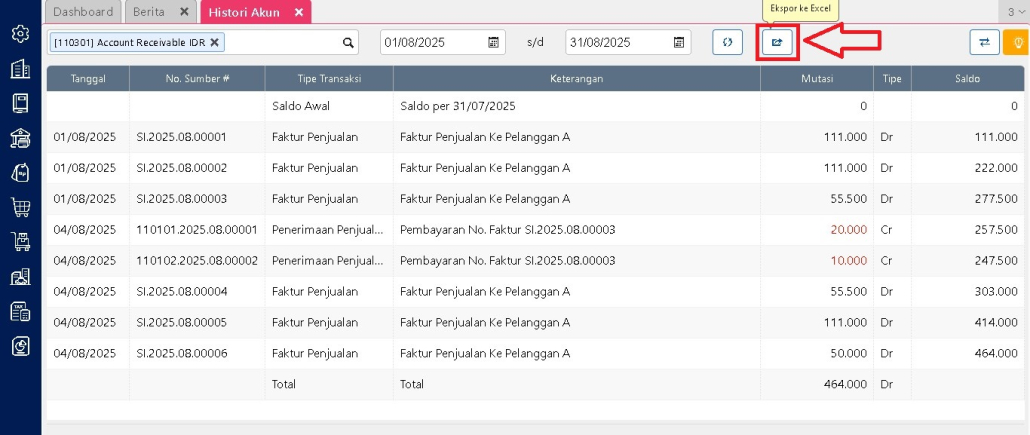
  • Download atau Cetak Jika Dibutuhkan

Kalau ingin menyimpan data, klik ikon Ekspor untuk mengunduh ke Excel. Cocok jika ingin dikirimkan ke atasan atau disimpan sebagai arsip.
Dengan mengikuti langkah-langkah di atas, Anda bisa memeriksa histori dari akun mana pun dengan cepat dan mudah di Accurate Online. Cocok untuk keperluan laporan, pengecekan data, atau audit internal.

Lihat Video Tutorial lainnya mengenai ACCURATE di Sini
Butuh training Accurate? Hubungi 0811-8885-605 atau klik di sini untuk booking sekarang!

https://solusiakuntansiindonesia.com/wp-content/uploads/2026/08/Logo-SAI.png 0 0 Ardian Muafadi https://solusiakuntansiindonesia.com/wp-content/uploads/2026/08/Logo-SAI.png Ardian Muafadi2025-08-05 16:18:412025-08-05 16:20:45Melihat Histori Akun di Accurate Online

Panduan Lengkap Membuat Anggaran di Accurate Online

August 4, 2025/0 Comments/in Accurate Online/by Ardian Muafadi

Dalam proses perencanaan keuangan, pembuatan anggaran sangat penting untuk mengontrol dan memantau pengeluaran serta pendapatan perusahaan. Accurate Online menyediakan fitur yang memudahkan Anda dalam menyusun anggaran sesuai kebutuhan perusahaan. Berikut ini panduan langkah demi langkah membuat anggaran di Accurate Online:

Tahapan Membuat Anggaran:

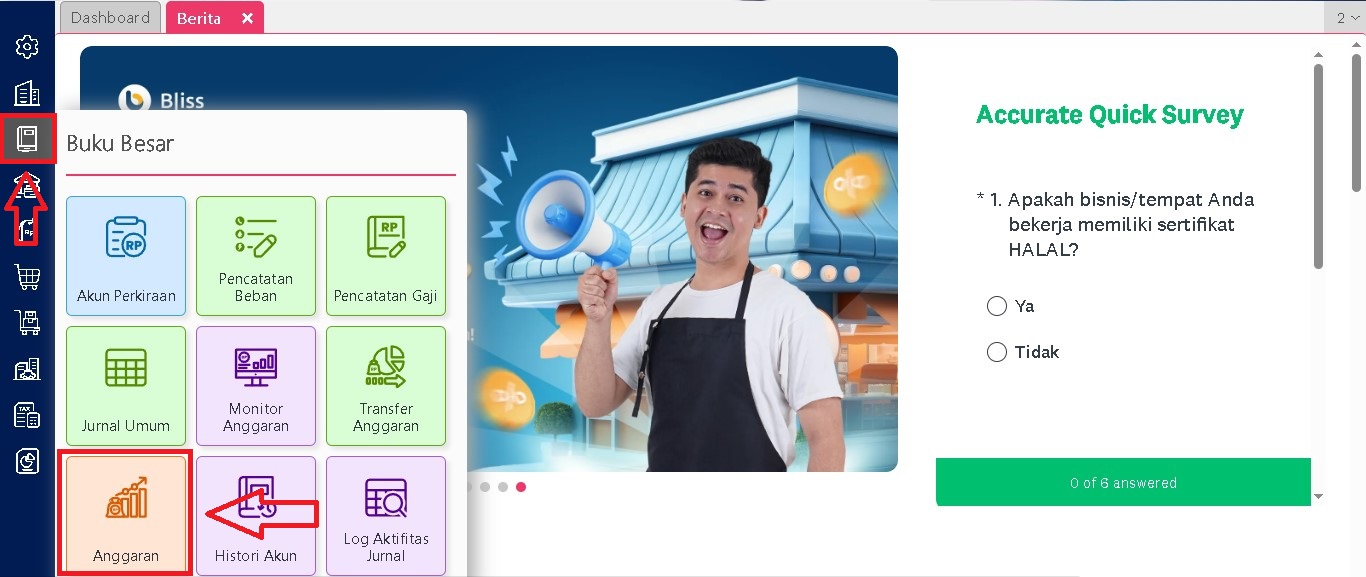
1. Akses Menu Anggaran

  • Masuk ke Accurate Online.
  • Buka menu Buku Besar, kemudian pilih Anggaran.

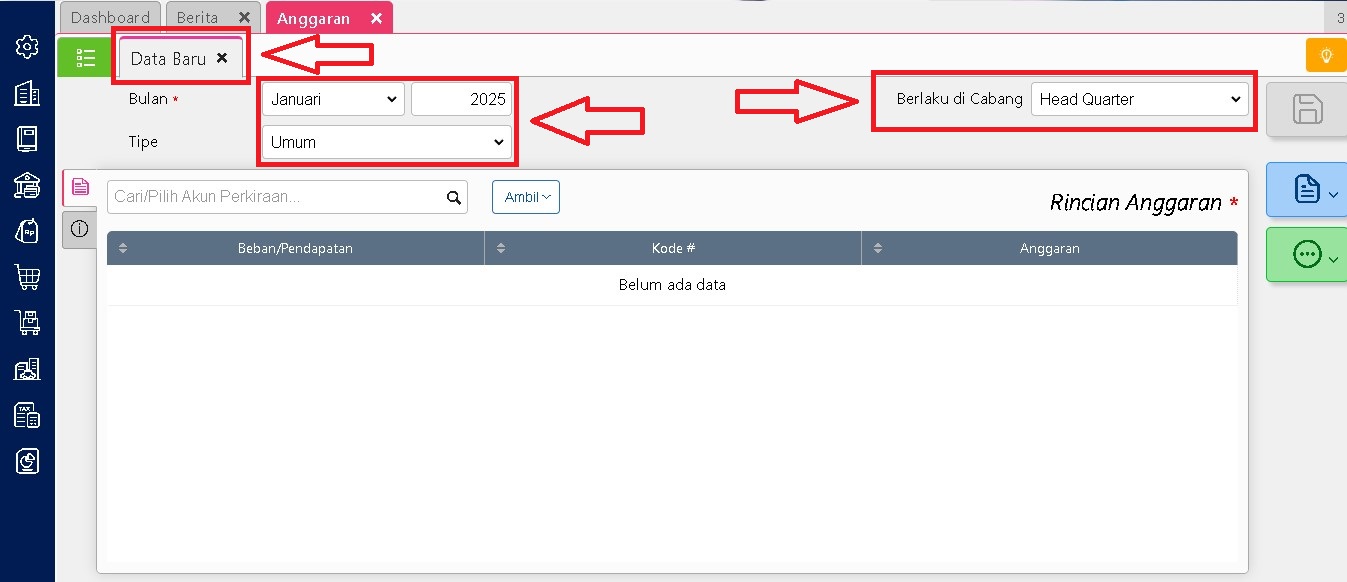
2. Mulai Tambah Anggaran Baru

  • Klik tombol  Data Baru untuk mulai membuat anggaran.

3. Isi Informasi Umum Anggaran

  • Tentukan bulan dan tahun anggaran.
  • Pilih tipe anggaran yang ingin dibuat, untuk memunculkan tipe per Departemen dan per Proyek Anda harus menggunakan fitur cost & profit center terlebih dahulu jika tidak maka anggaran tersebut akan otomatis tersimpan sebagai tipe umum.
  • Tentukan cabang jika perusahaan menggunakan fitur multi cabang.

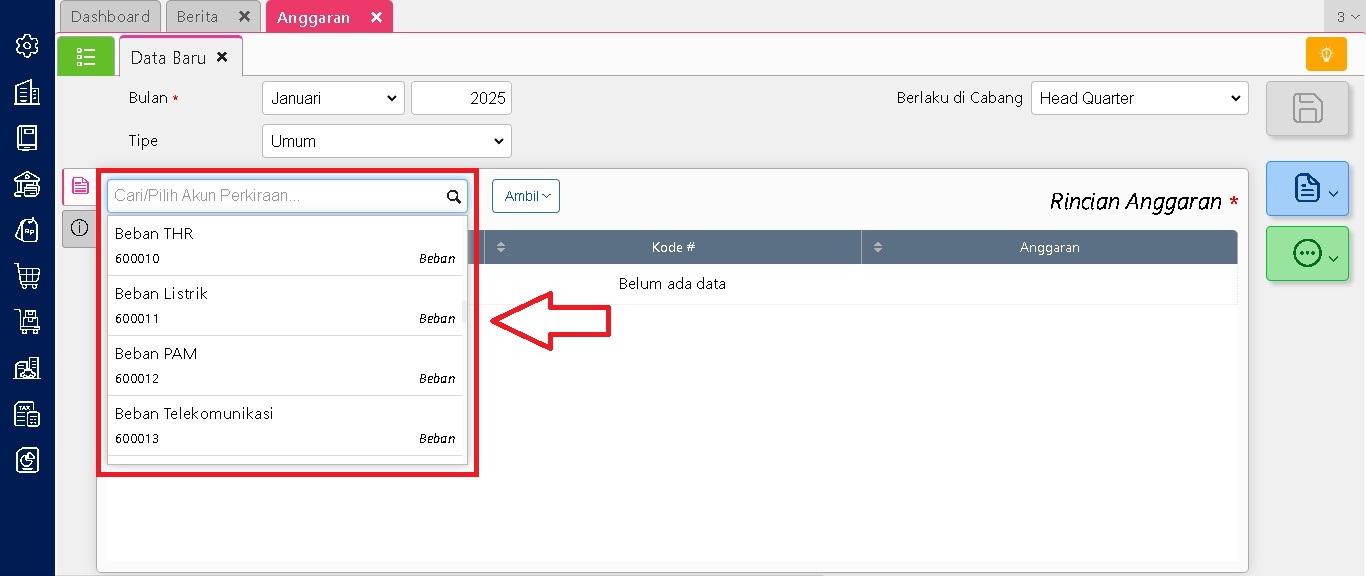
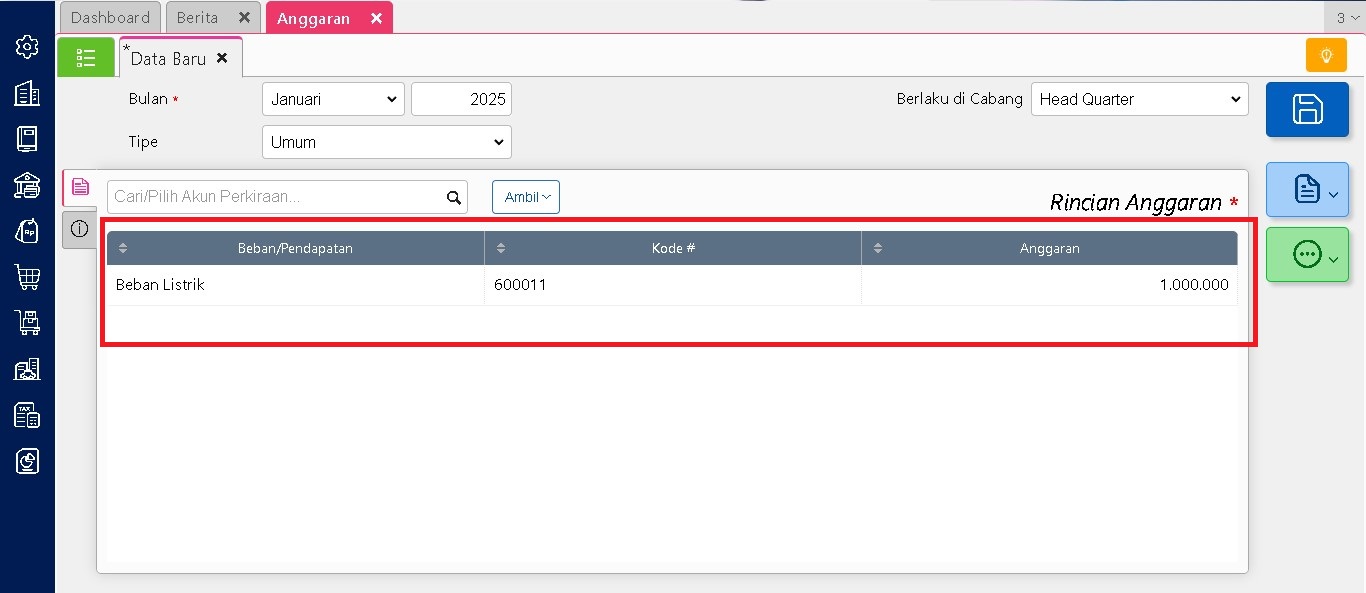
4. Pilih Akun Biaya dan Pendapatan

  • Pilih akun-akun yang akan dibuatkan anggarannya, baik akun biaya maupun pendapatan.

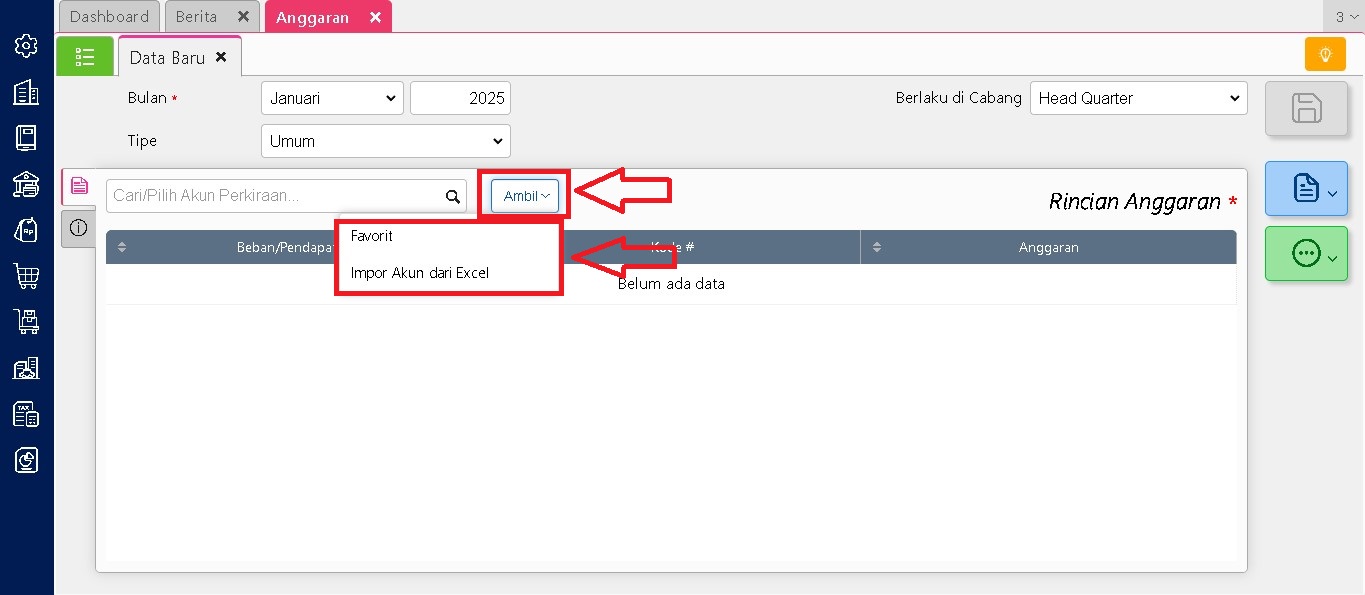
5. Gunakan Fitur Tambahan Jika Diperlukan

  • Anda dapat klik Ambil, lalu pilih dari daftar anggaran favorit.
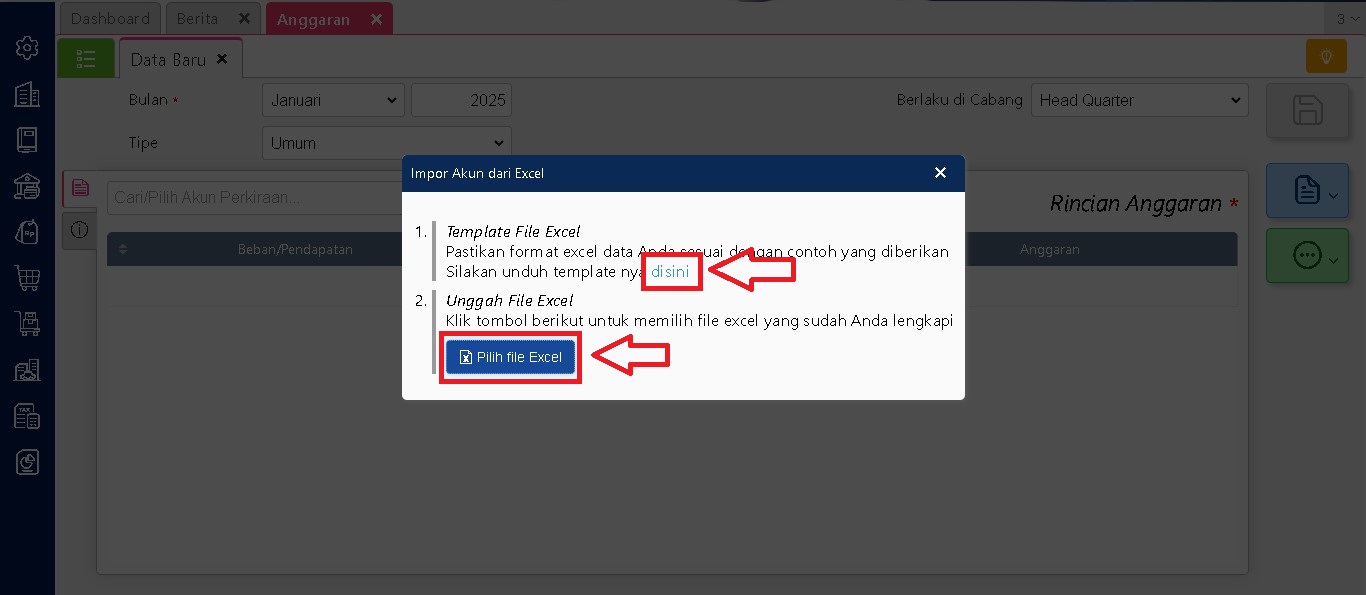
  • Atau klik Impor dari File Excel jika Anda telah menyiapkan data anggaran dalam format Excel.

6. impor dari Excel (Opsional)

  • Jika menggunakan impor, pastikan Anda telah membuat file Excel sesuai format yang disediakan.
  • Unduh contoh format langsung dari sistem untuk panduan pengisian dengan cara klik kata disini yang warna biru di Accurate Onlinenya.
  • Untuk impor filenya Anda bisa klik pilih file Excel.

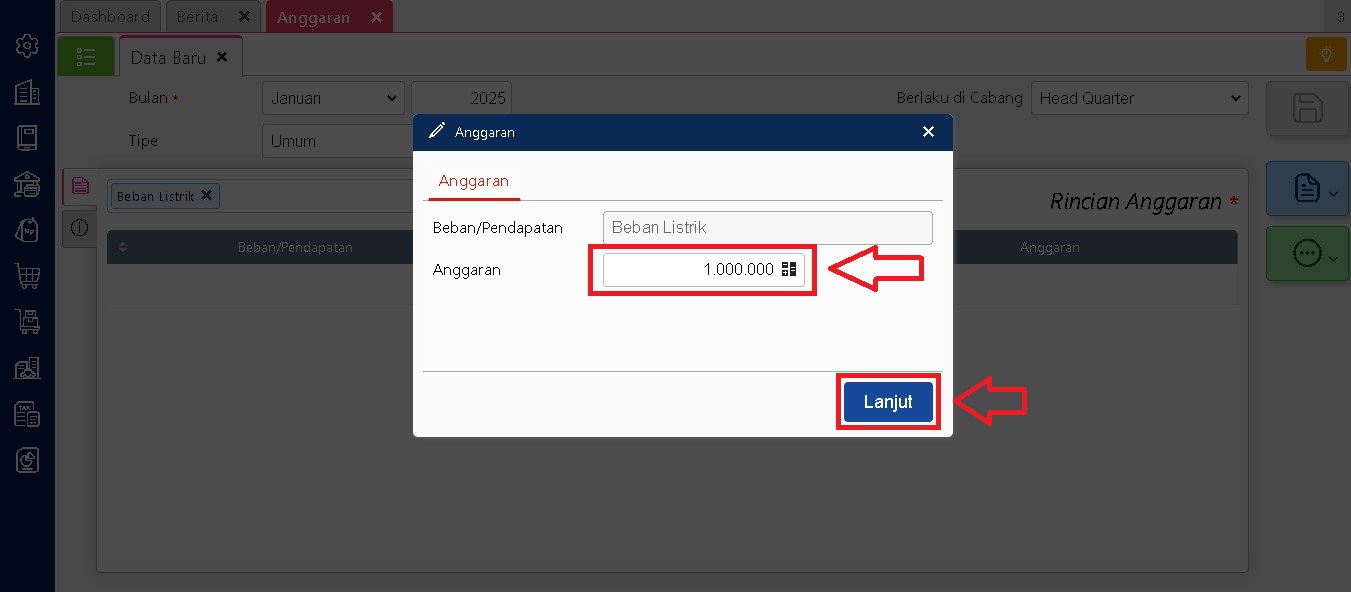
7. Masukan Nilai Anggaran

  • Isikan nominal anggaran untuk masing-masing akun yang telah dipilih.
  • Klik Lanjut untuk melanjutkan pengisian pada akun lainnya sampai selesai.

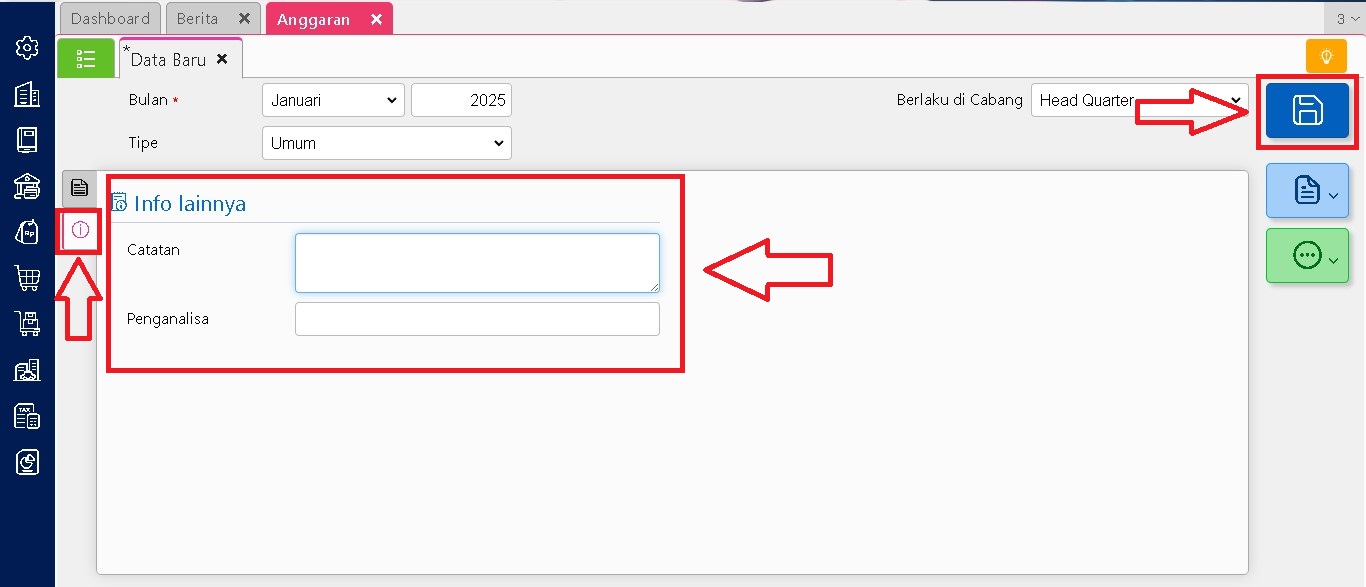
8. Simpan Anggaran

  • Setelah seluruh data anggaran selesai dimasukkan baik yang di anggaran maupun di catatannya, klik Simpan untuk menyimpan anggaran tersebut.

Fitur tambahan Setelah Anggaran Dibuat
  • Monitor Anggaran: Untuk memantau realisasi dan deviasi dari anggaran yang telah ditetapkan.
  • Transfer Anggaran: Memindahkan anggaran antar akun atau antar periode anggaran, sesuai kebutuhan penyesuaian.

Dengan mengikuti langkah-langkah di atas, perusahaan Anda akan memiliki perencanaan keuangan yang lebih terstruktur dan dapat dikendalikan dengan lebih baik melalui Accurate Online.

Lihat Video Tutorial lainnya mengenai ACCURATE di Sini
Butuh training Accurate? Hubungi 0811-8885-605 atau klik di sini untuk booking sekarang!

https://solusiakuntansiindonesia.com/wp-content/uploads/2026/08/Logo-SAI.png 0 0 Ardian Muafadi https://solusiakuntansiindonesia.com/wp-content/uploads/2026/08/Logo-SAI.png Ardian Muafadi2025-08-04 15:56:302025-08-04 15:56:30Panduan Lengkap Membuat Anggaran di Accurate Online

Menghapus/Non Aktif Akun Perkiraan Accurate Online

August 4, 2025/0 Comments/in Accurate Online/by Rifardi Faisal

Fitur akun perkiraan di accurate online terletak pada modul buku besar, dalam artikel ini akan di bahas bagaimana cara menghapus/non aktif akun perkiraan pada accurate online.

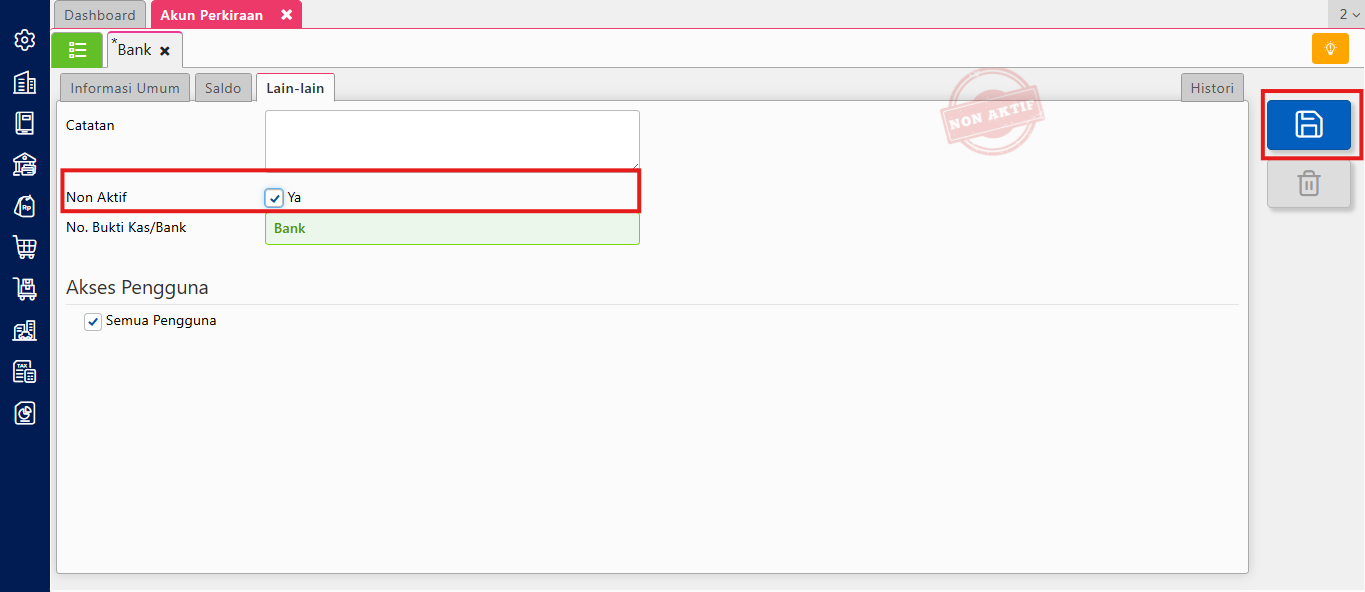
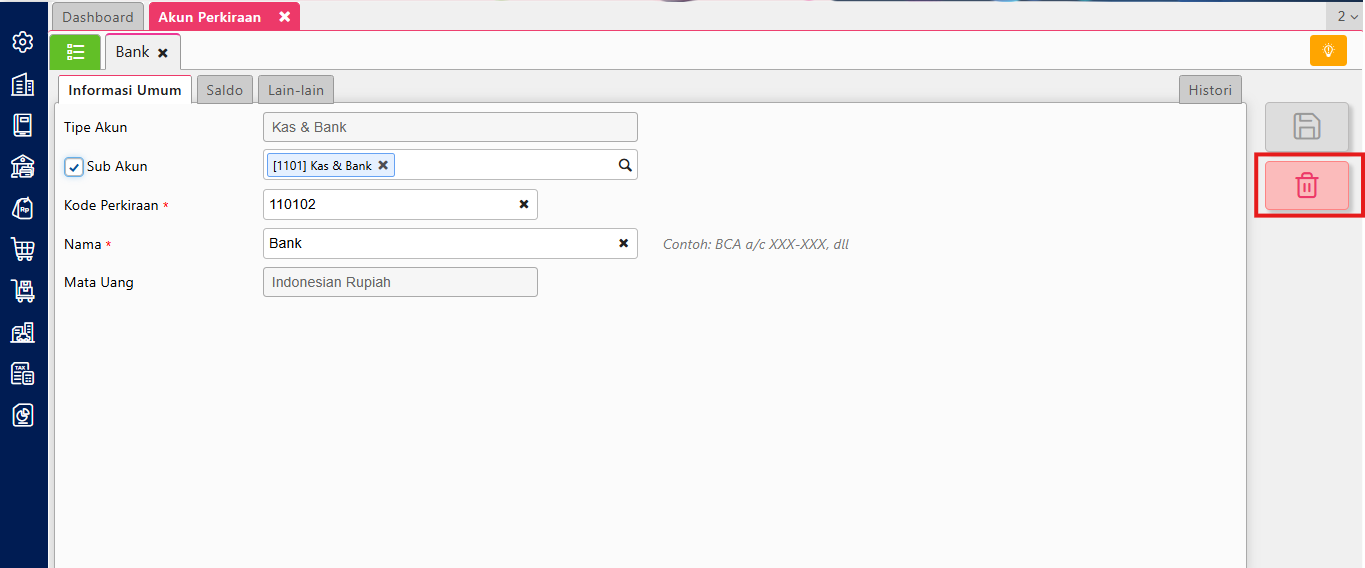
Catatan: Akun perkiraan yang sudah digunakan untuk transaksi tidak bisa di hapus, dan hanya bisa di non-aktifkan saja.


Langkah-langkah untuk me-non-aktifkan:

  1. Buka modul buku besar, lalu klik akun perkiraan, cari COA yang ingin di ubah atau edit.
  2. Buka tab lainnya, ceklis non aktif. Jika COA tersebut sudah pernah digunakan dalam transaksi.
  3. Simpan.

Langkah-langkah untuk hapus:

  1. Buka modul buku besar, lalu klik akun perkiraan, cari COA yang ingin di ubah atau edit.
  2. Klik icon berikut untuk menghapus, jika COA belum pernah digunakan Untuk transaksi.
  3. Klik Ya pada pop-up konfirmasi.

Booking Training Sekarang Klik Disini | Untuk Video Tutorial Klik Disini

https://solusiakuntansiindonesia.com/wp-content/uploads/2026/08/Logo-SAI.png 0 0 Rifardi Faisal https://solusiakuntansiindonesia.com/wp-content/uploads/2026/08/Logo-SAI.png Rifardi Faisal2025-08-04 13:21:442025-11-21 15:40:49Menghapus/Non Aktif Akun Perkiraan Accurate Online

Cara Menghapus Anggaran Pada Accurate Online

August 4, 2025/0 Comments/in Accurate Online/by Rifardi Faisal

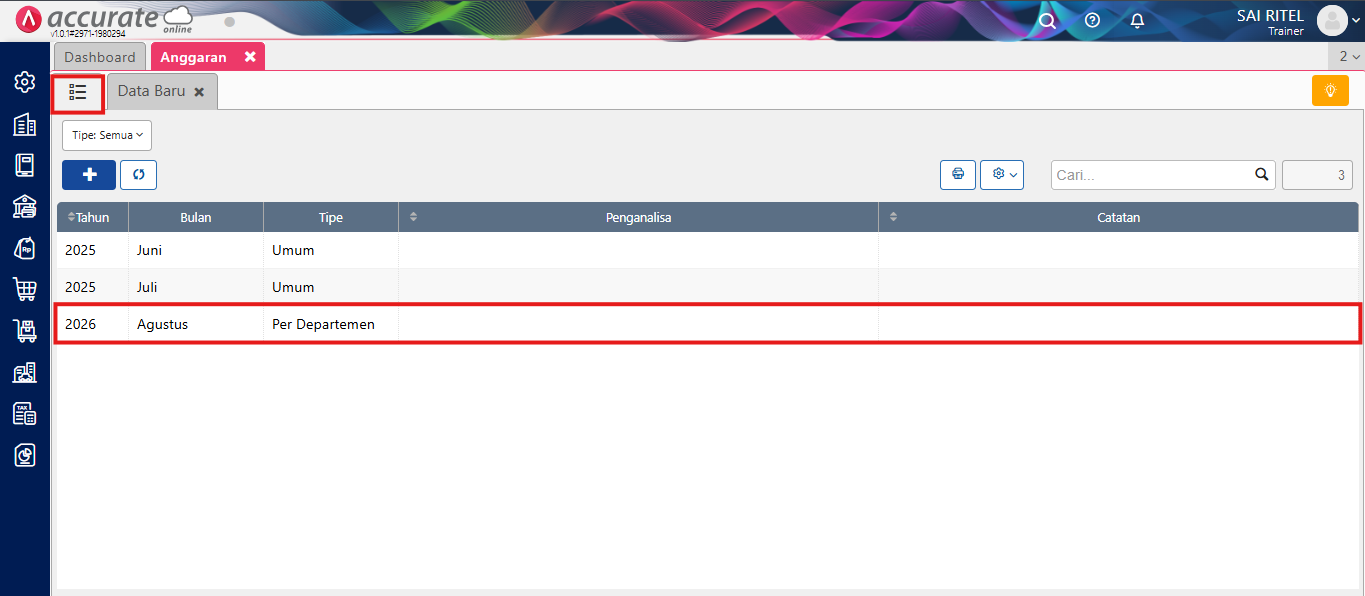
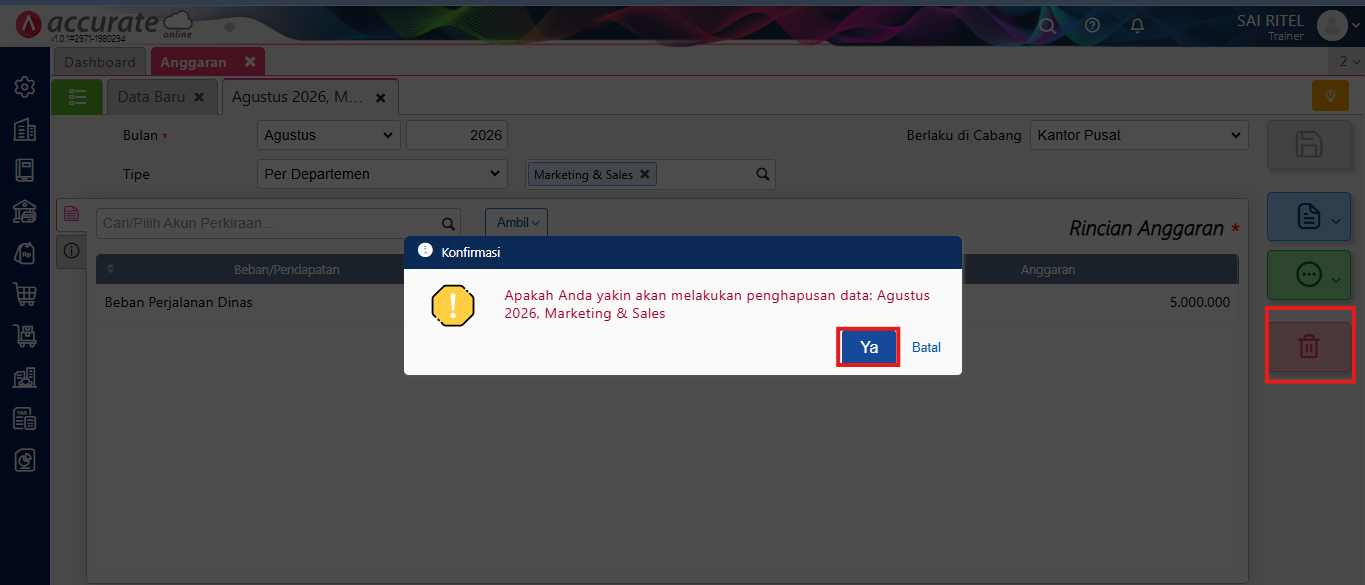
fitur anggaran di accurate online memiliki fungsi yang penting jika perusahaan anda membutuhkan laporan keuangan dengan perbandingan anggaran. Dalam artikel ini akan dijelaskan cara menghapus anggaran yang sudah pernah di buat. Untuk membuat anggaran baru kita sudah pernah bahas klik disini.

> Buka modul buku besar lalu klik anggaran.

> Klik icon list dan buka transaksi yang akan di hapus.

> Klik icon delete lalu klik ya pada pop-up konfirmasi. Maka transaksi tersebut telah berahasi dihapus.

Cara Menghapus Anggaran

Booking Training Sekarang Klik Disini | Untuk Video Tutorial Klik Disini

https://solusiakuntansiindonesia.com/wp-content/uploads/2026/08/Logo-SAI.png 0 0 Rifardi Faisal https://solusiakuntansiindonesia.com/wp-content/uploads/2026/08/Logo-SAI.png Rifardi Faisal2025-08-04 12:06:192025-11-21 15:49:04Cara Menghapus Anggaran Pada Accurate Online

Cara Menonaktifkan Fitur 2FA Google Authentication di Accurate Online

August 4, 2025/0 Comments/in Accurate, Accurate Online/by Devi Eryana

💡 Cara Menonaktifkan Fitur 2FA Google Authentication di Accurate Online

Hai sahabat SAI 👋

Kalau sahabat merasa tidak ingin lagi menggunakan fitur 2FA(Two-Factor Authentication) Google Authentication di akun Accurate Online, tenang saja, cara menonaktifkannya cukup mudah dan aman, berikut langkah-langkah nya:


🔒 Langkah 1: Login ke Akun Accurate Online

Pertama, sahabat perlu login ke akun Accurate Online menggunakan email dan password seperti biasa.


⚙️ Langkah 2: Buka Menu 2FA Google Authentication

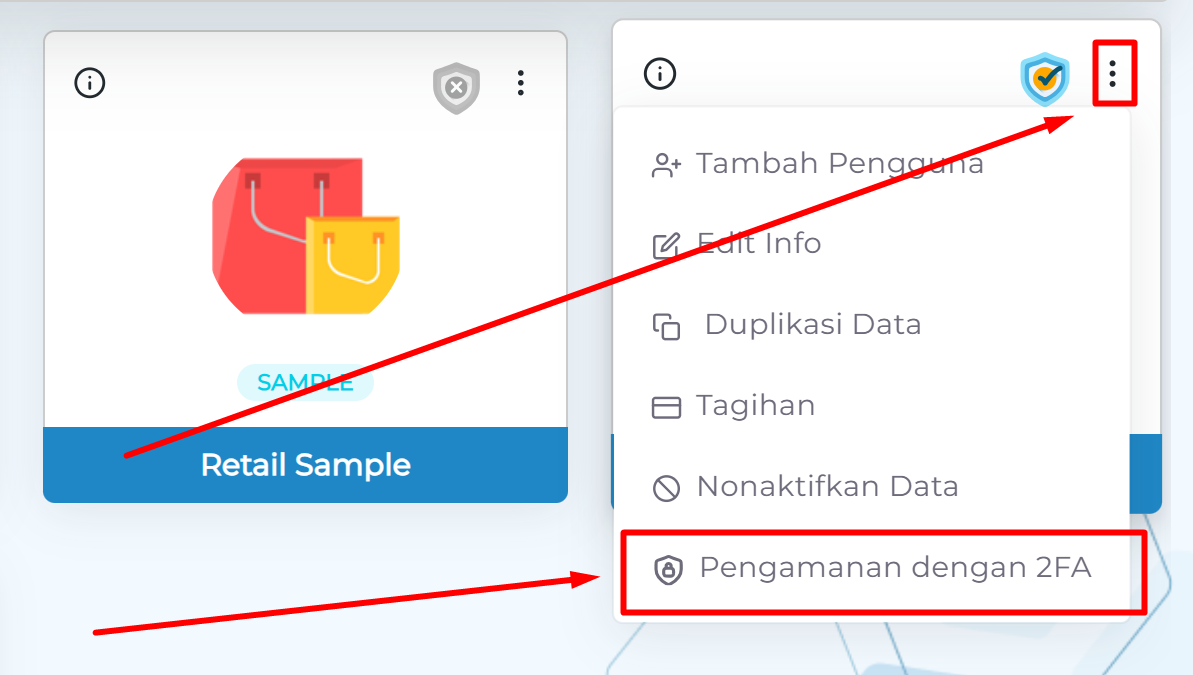
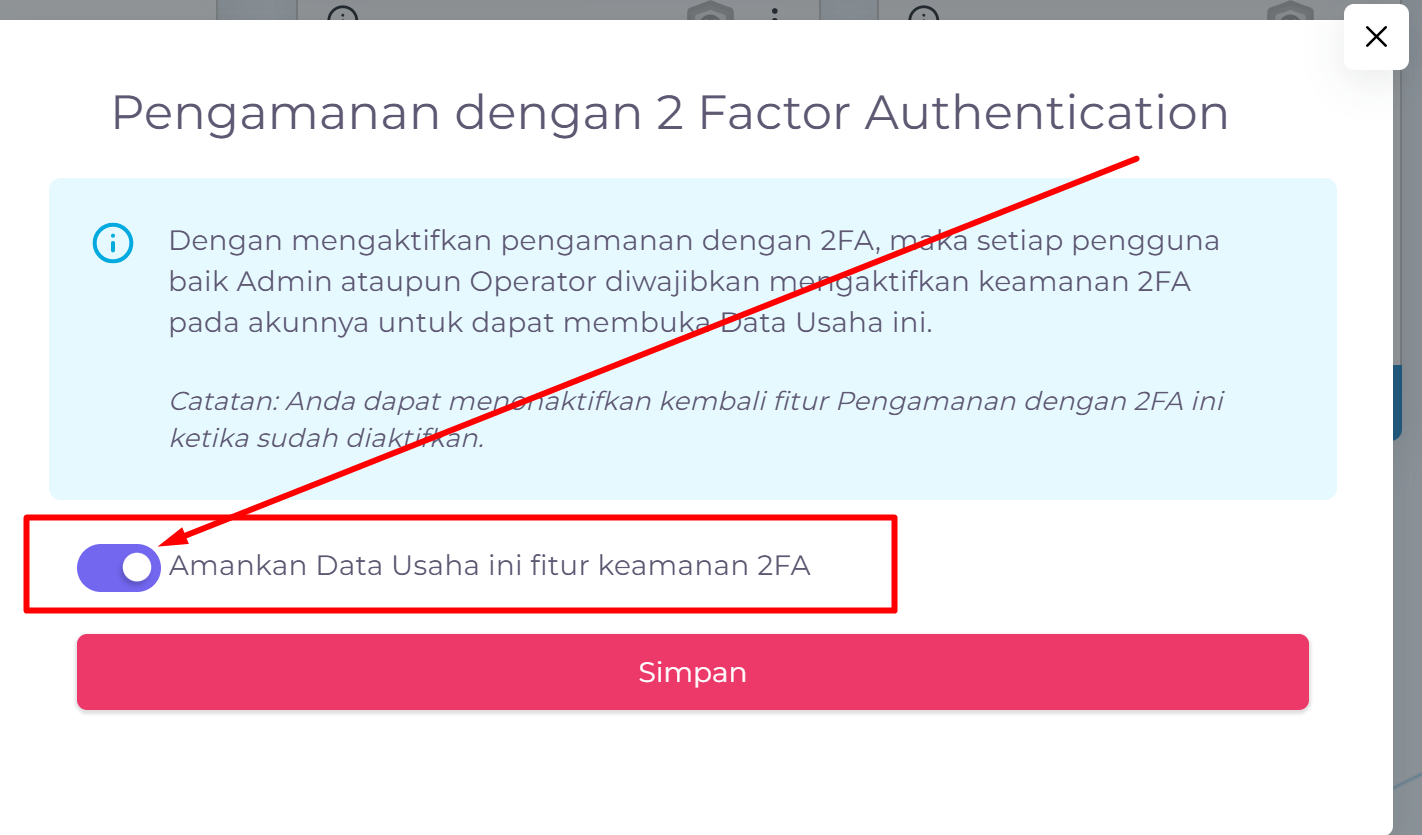
Setelah berhasil masuk, sahabat bisa langsung non aktifkan “2FA Google Authentication” pada databasenya terlebih dahulu

Selanjutnya Non Aktifkan “2FA Google Authentication”

Klik Simpan.
Disini sahabat sudah berhasil menonaktifkan “2FA Google Authentication” pada database tersebut.

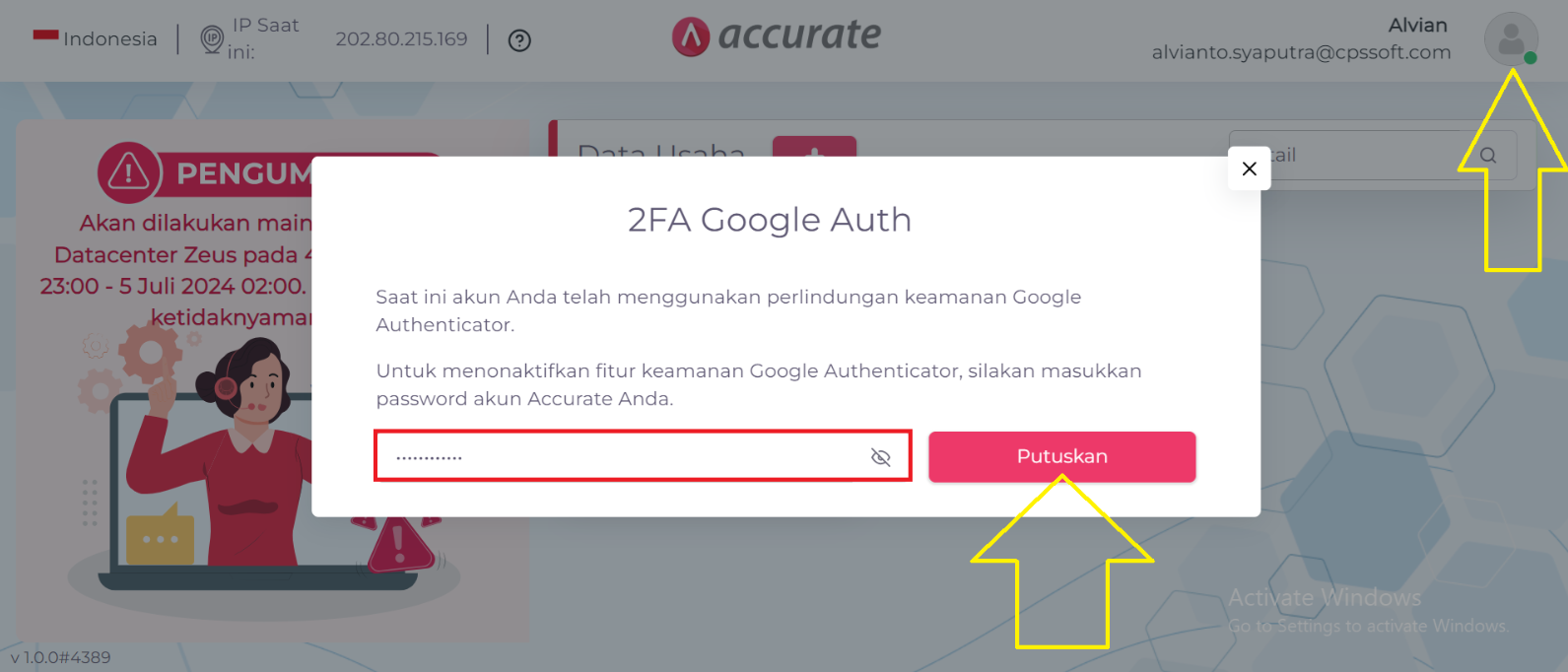
Selanjutnya sahabat juga perlu menonaktifkan di usernya sahabat, yaitu dengan menuju ke menu “2FA Google Authentication” pada gambar orang di pojok kanan atas. Di menu ini, sahabat akan diminta untuk memasukkan password akun terlebih dahulu.


🔓 Langkah 3: Klik “Putuskan”

Setelah password diketik, tinggal klik tombol “Putuskan” untuk memutuskan atau menonaktifkan fitur 2FA Google Authentication dari akun sahabat.


🛠️ Alternatif: Lewat Reset Password

Kalau sahabat kesulitan masuk atau lupa akses Google Authenticator, sahabat bisa juga melakukan reset password akun Accurate Online.

📌 Panduannya bisa sahabat cek di sini


✅ Konfirmasi Setelah Reset

Setelah sahabat berhasil me-reset password, login kembali ke akun Accurate Online. Nah, sahabat akan langsung melihat bahwa fitur 2FA sudah tidak aktif lagi.


🔁 Catatan Tambahan

Jika suatu saat sahabat ingin mengaktifkan kembali fitur 2FA untuk keamanan tambahan, sahabat bisa melakukannya kapan saja dari menu yang sama.

Booking Training Sekarang Klik Disini | Untuk Video Tutorial Klik Disini

https://solusiakuntansiindonesia.com/wp-content/uploads/2026/08/Logo-SAI.png 0 0 Devi Eryana https://solusiakuntansiindonesia.com/wp-content/uploads/2026/08/Logo-SAI.png Devi Eryana2025-08-04 11:43:202025-11-21 15:51:28Cara Menonaktifkan Fitur 2FA Google Authentication di Accurate Online
Page 22 of 61«‹2021222324›»
Search Search

Recent Posts

  • Membatasi Oprator Untuk Melakukan Penangguhan Pendapatan & Beban Pada AOL
  • Cara Mencatat Pajak UMKM 0,5% di Accurate Online
  • Perlakuan Nilai Beban Pokok Penjualan pada Faktur Penjualan (Dimuka)
  • Cara Memaksimalkan Hasil Cetakan Menggunakan Accurate Direct Print
  • Mengatur/Memilih Desain Cetakan Transaksi Pada Accurate Lite

Categories

  • Accurate
  • Accurate Desktop V5
  • Accurate Online
  • Accurate POS
  • Akuntansi
  • Contoh Kasus
  • Database
  • Frontpage Article
  • License
  • Manufaktur
  • Onsite
  • Report & Desain Cetakan
  • Software
  • Uncategorized

Meta

  • Register
  • Log in
  • Entries feed
  • Comments feed
  • WordPress.org

HUBUNGI KAMI

PT Solusi Akuntansi Indonesia

Jl. Bambu Apus Raya No.181B

Pondok Bambu

Duren Sawit – Jakarta Timur

WA. 0811-8885-605

Recent Posts

  • Membatasi Oprator Untuk Melakukan Penangguhan Pendapatan & Beban Pada AOL
  • Cara Mencatat Pajak UMKM 0,5% di Accurate Online
  • Perlakuan Nilai Beban Pokok Penjualan pada Faktur Penjualan (Dimuka)

Categories

  • Accurate
  • Accurate Desktop V5
  • Accurate Online
  • Accurate POS
  • Akuntansi
  • Contoh Kasus
  • Database
  • Frontpage Article
  • License
  • Manufaktur
  • Onsite
  • Report & Desain Cetakan
  • Software
  • Uncategorized
Search Search
© Copyright - PROFESIONAL KONSULTANT TRAINING SOFTWARE ACCURATE - powered by Enfold WordPress Theme
Scroll to top Scroll to top Scroll to top