PROFESIONAL KONSULTANT TRAINING SOFTWARE ACCURATE
  • Layanan
    • Layanan Pembukuan
    • Permintaan Training
  • Harga Training
  • Kursus Accurate
  • Support Produk
    • Accurate Online
  • Tentang Kami
  • Tutorial
  • Click to open the search input field Click to open the search input field Search
  • Menu Menu

Rancangan Formulir pada Accurate Online

July 3, 2025/0 Comments/in Accurate, Accurate Online/by Devi Eryana

Rancangan Formulir adalah fitur yang memungkinkan pengguna Accurate Online untuk menyesuaikan tampilan yang ingin dimunculkan atau di hilangkan pada suatu formulir transaksi, seperti faktur penjualan, pesanan pembelian, surat jalan, dan lainnya.

Letak rancangan formulir ini ada di setiap formulir transaksinya masing-masing, berada di pojok kanan atas, lihat gambar berikut :

Saat di klik akan muncul tampilan berikut :

Dan untuk menampilkan cukup ceklist aktif dan jika ingin di hilangkan maka aktif nya di unceklist, berikut contoh yang di aktifkan :

Contohnya kita akan menghilangkan keterangan pada suatu formulir, maka aktifnya bisa kita ceklist dan tampilan pada rancangan formulir akan seperti ini:

selanjutnya, saat kita ke formulir tersebut variabel yang kita tidak aktifkan tidak akan muncul :


Note :

Jika pada tampilan Anda tidak ada tools Rancangan Formulir, artinya user Anda tidak diberikan akses untuk tools tersebut, silahkan bisa hubungi user administrator pada Perusahaan Anda.

Booking Training Sekarang Klik Disini | Untuk Video Tutorial Klik Disini

https://solusiakuntansiindonesia.com/wp-content/uploads/2026/08/Logo-SAI.png 0 0 Devi Eryana https://solusiakuntansiindonesia.com/wp-content/uploads/2026/08/Logo-SAI.png Devi Eryana2025-07-03 11:15:092025-07-03 12:00:15Rancangan Formulir pada Accurate Online

Mengelola Atribut Tambahan di Rincian Barang, Jasa, dan Biaya pada Formulir Accurate Online

July 2, 2025/0 Comments/in Accurate Online/by Ita Erlina

Dalam berbagai jenis usaha, terutama yang menjual produk fisik, pencatatan informasi detail mengenai barang sangatlah penting. Accurate mendukung kebutuhan ini melalui fitur atribut tambahan yang dapat diterapkan pada rincian barang, jasa, dan biaya di setiap formulir transaksi. Fitur ini sangat bermanfaat untuk mencatat data tambahan yang tidak tersedia secara bawaan di sistem, seperti spesifikasi teknis, ukuran, atau karakteristik khusus produk.

Accurate menyediakan hingga 15 atribut tambahan dalam bentuk karakter (teks), 10 atribut angka, dan 2 atribut tanggal. Atribut karakter bisa dikonfigurasi dalam bentuk pilihan tetap atau isian manual saat transaksi berlangsung. Dengan fleksibilitas ini, setiap perusahaan dapat menyesuaikan sesuai kebutuhan operasional masing-masing.

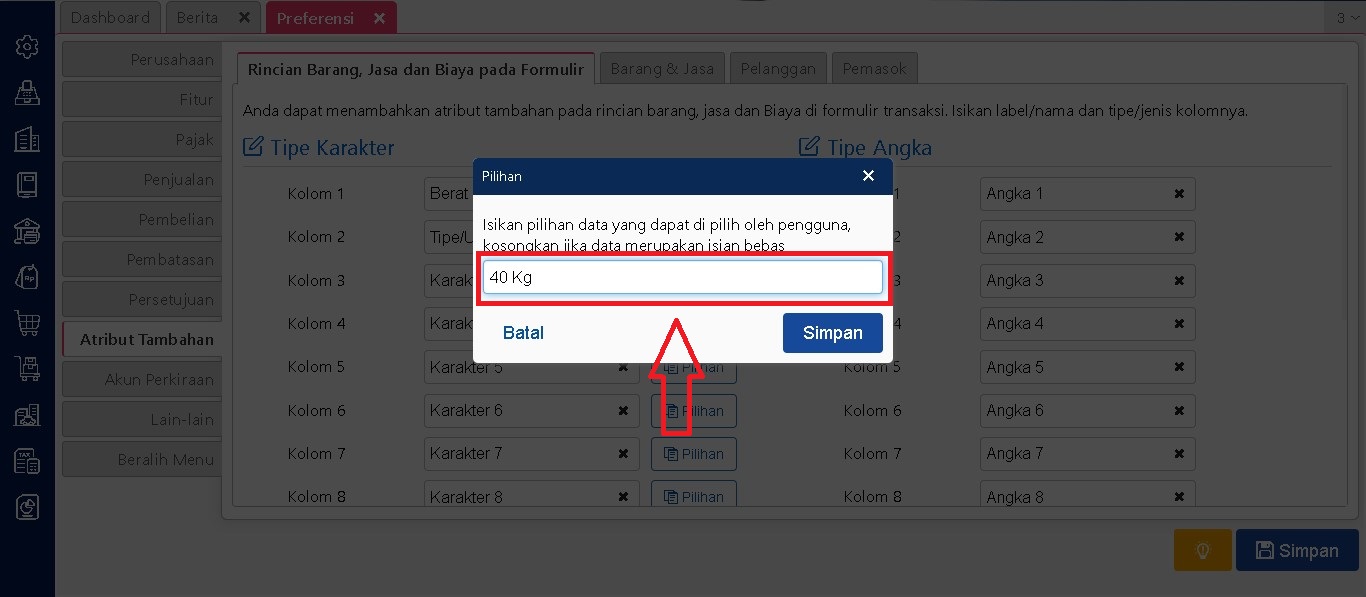
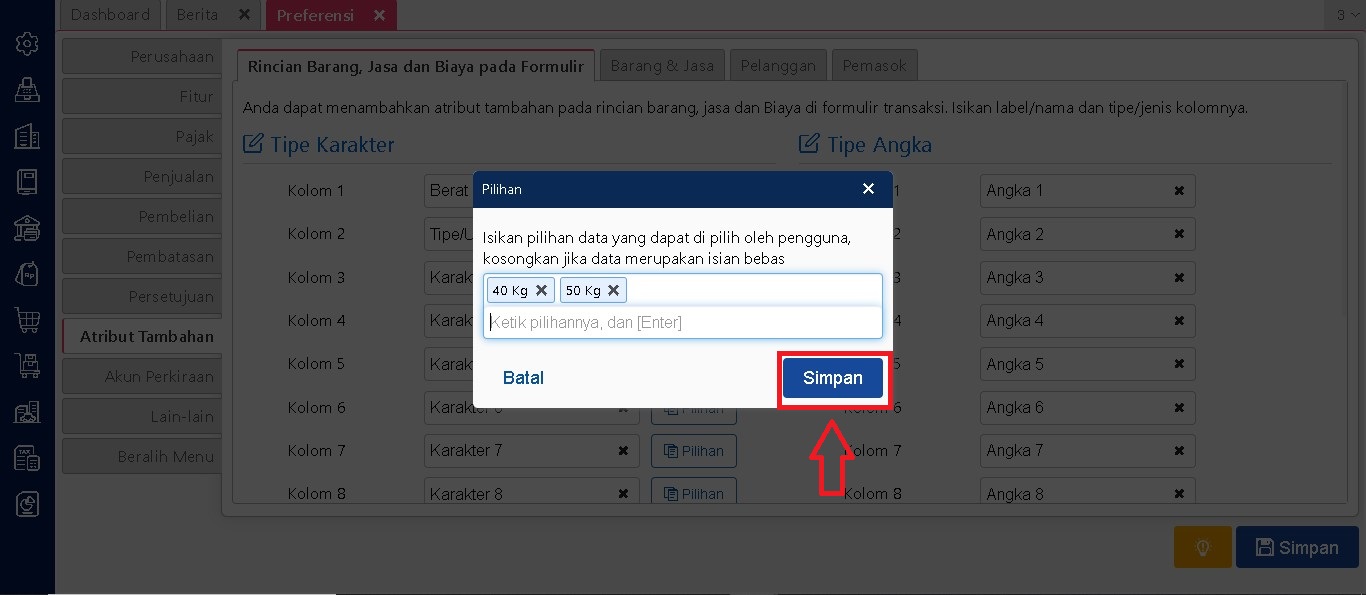
Sebagai ilustrasi, jika perusahaan Anda menjual semen, Anda dapat menambahkan atribut “Berat” dengan pilihan seperti 40 kg dan 50 kg. Atau Anda bisa membuat atribut “Tipe/Ukuran” tanpa opsi. Nilai-nilai ini nantinya akan muncul saat melakukan input transaksi dan bisa ikut dicetak di dokumen transaksi sesuai desain yang Anda atur.

Untuk memulai penggunaan fitur atribut tambahan pada rincian barang, jasa, dan biaya di Accurate, Anda dapat mengikuti langkah-langkah berikut ini:

1. Aktifkan Fitur Atribut Tambahan

  • Buka menu Preferensi di Accurate.

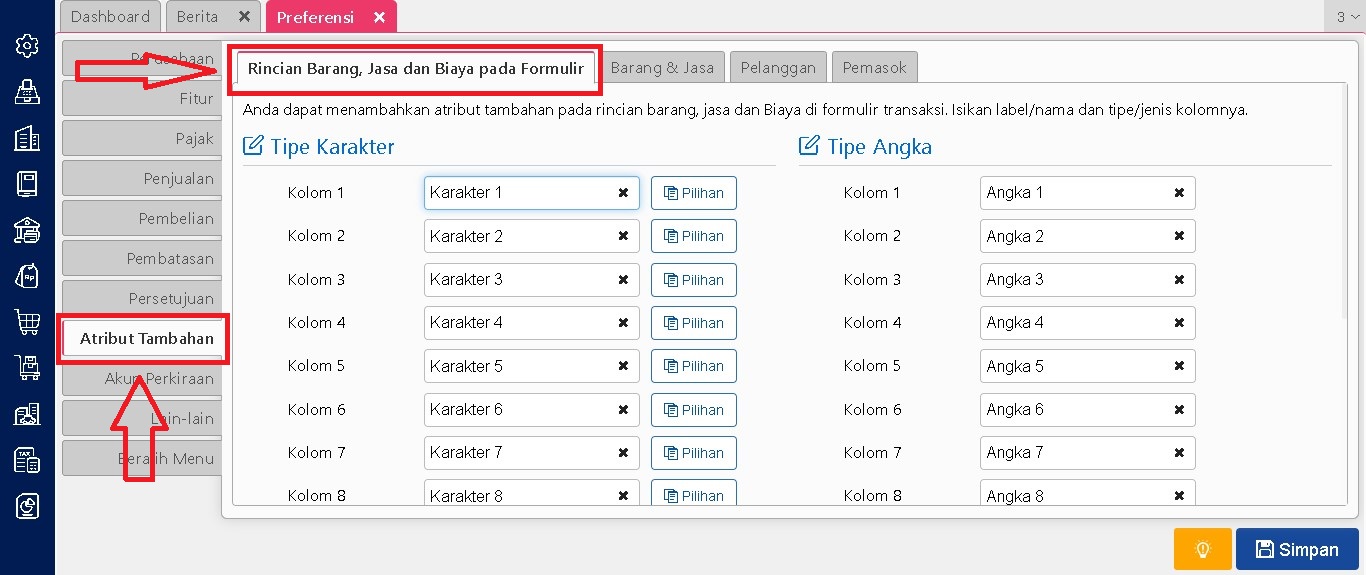
  • Pilih opsi Atribut Tambahan Rincian Barang, Jasa, dan Biaya pada Formulir.

  • Tambahkan atribut tambahan sesuai kebutuhan bisnis Anda, baik itu untuk mencatat spesifikasi produk, informasi teknis, atau detail lainnya.


2. Menentukan Bentuk dan Nilai Atribut
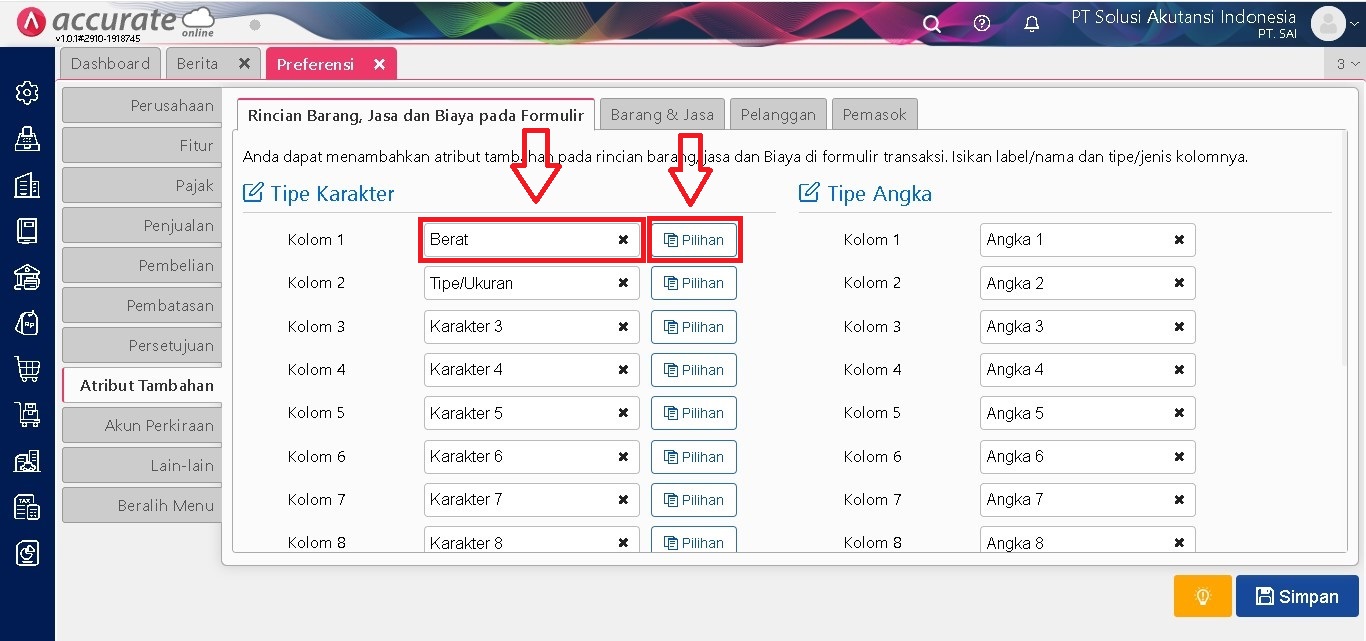
  • Pilih bentuk atribut: karakter (teks), angka, atau tanggal.

  • Untuk format pilihan tetap:

    • Contoh: Atribut “Berat” dengan pilihan seperti 40 kg dan 50 kg.

    •  Pengguna akan memilih nilai yang tersedia saat input transaksi.

  • Untuk format isian manual:

    • Contoh: Atribut “Tipe/Ukuran” seperti 30×30 cm atau 40×40 cm.

    • Biarkan bagian “Pilihan” kosong agar pengguna dapat mengisi secara bebas saat transaksi.


3. Aktifkan Atribut Tambahan di Formulir Transaksi

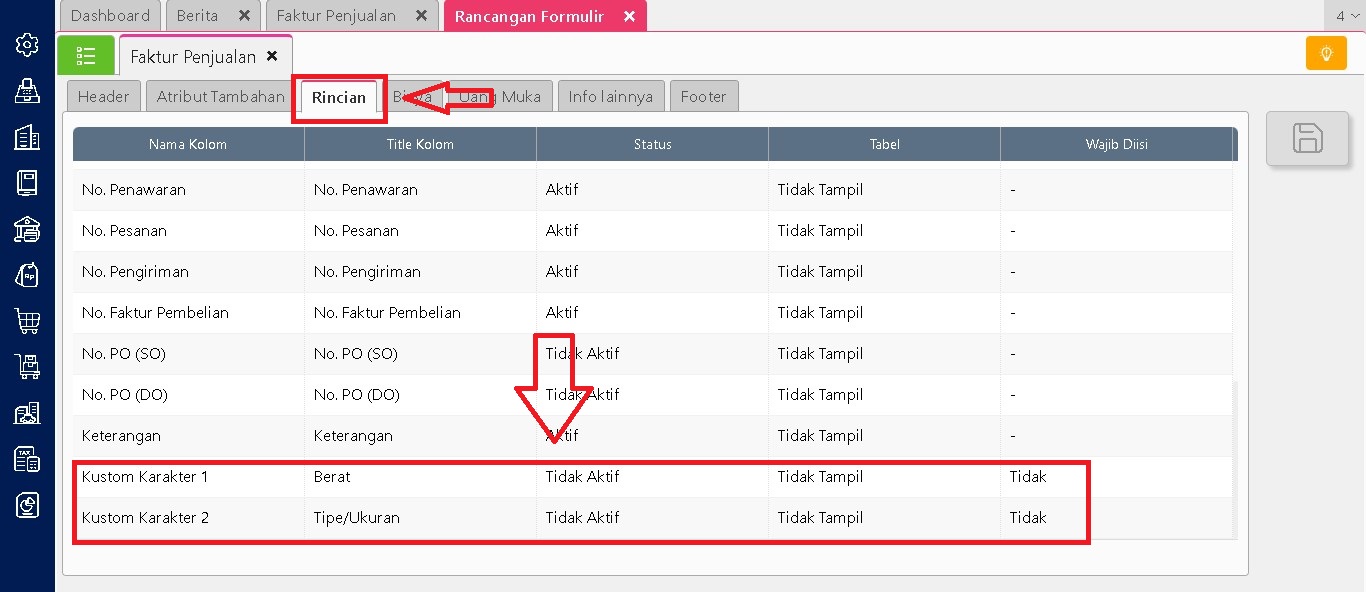
  • Masuk ke menu Rancangan Formulir.

  • Pilih jenis formulir transaksi yang akan digunakan, misalnya Faktur Penjualan.

  • Aktifkan atribut tambahan yang telah dibuat sebelumnya dengan mencentangnya.

Gambar Sebelum di ceklis tampil dan aktif
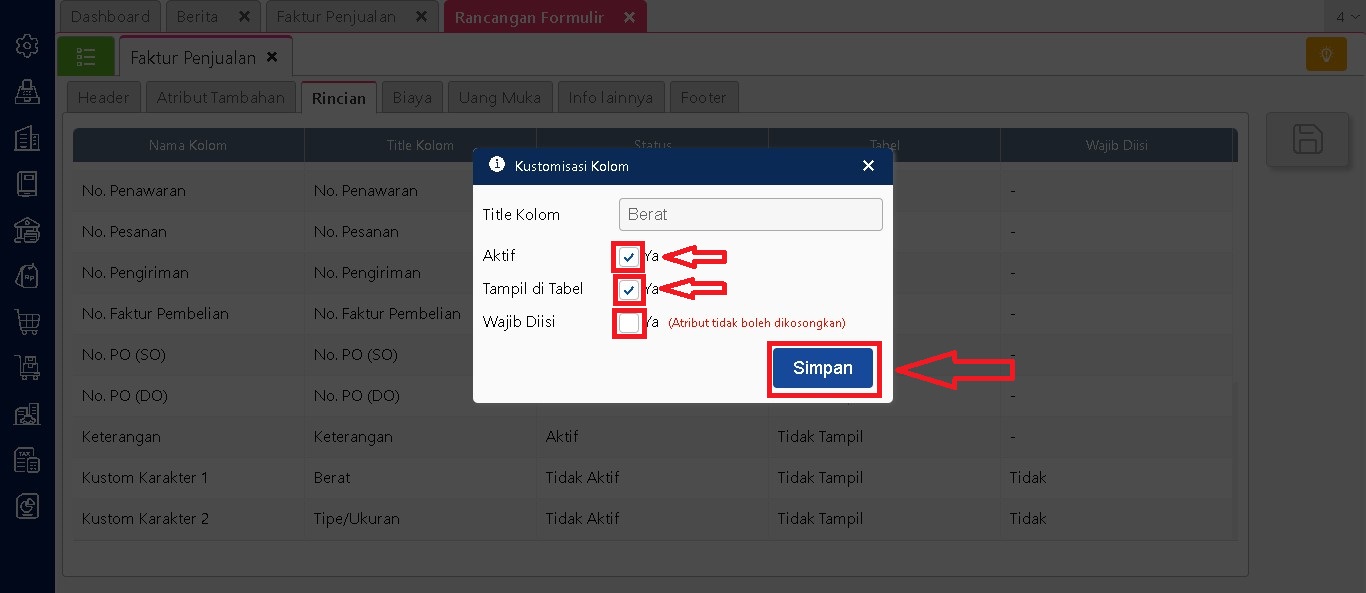
Centang kotak Wajib diisi jika kolom atribut tersebut mau dijadikan sebagai hal yang wajib diisi saat transaksi

  • Simpan pengaturan agar atribut tersebut tampil saat input transaksi.

Tampilan ketika sudah di ceklis


4. Gunakan Atribut Saat Input Transaksi
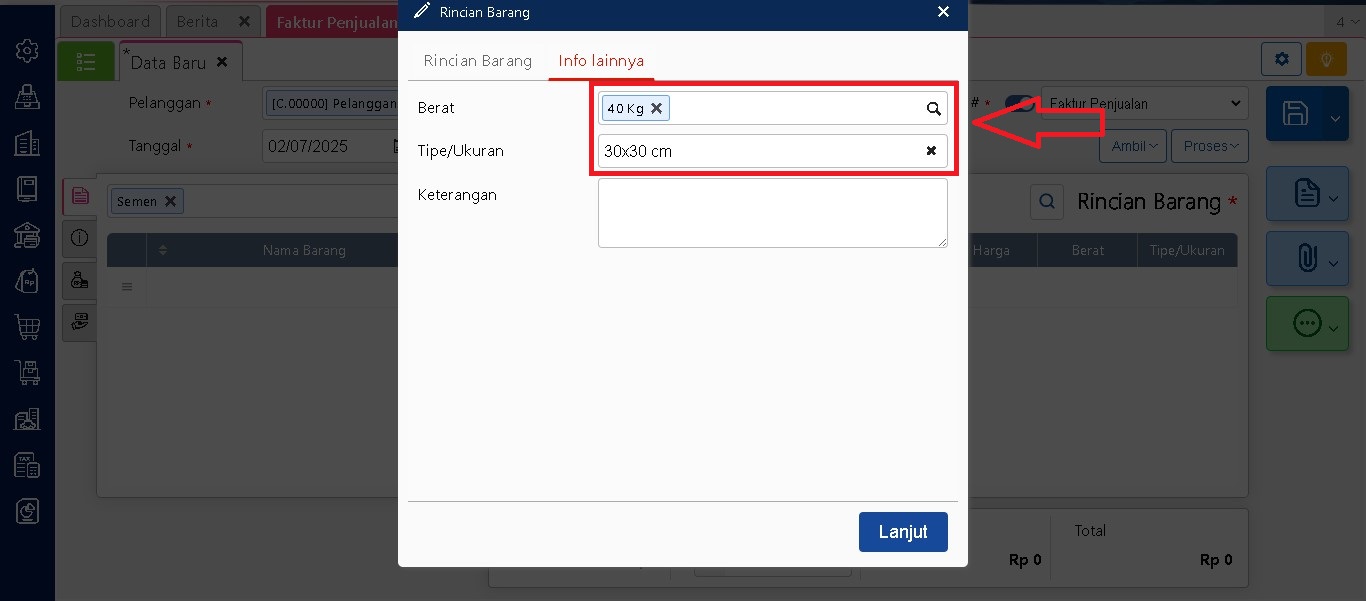
  • Saat membuat transaksi (misalnya penjualan semen), atribut seperti Berat dan Tipe/Ukuran akan muncul di tab Info Lainnya pada masing-masing baris barang.

  • Pengguna dapat:

    • Memilih dari opsi yang sudah disediakan.

    • Mengisi manual, jika atribut tidak memiliki pilihan tetap.

Penginputan Atribut tambahan pada barang
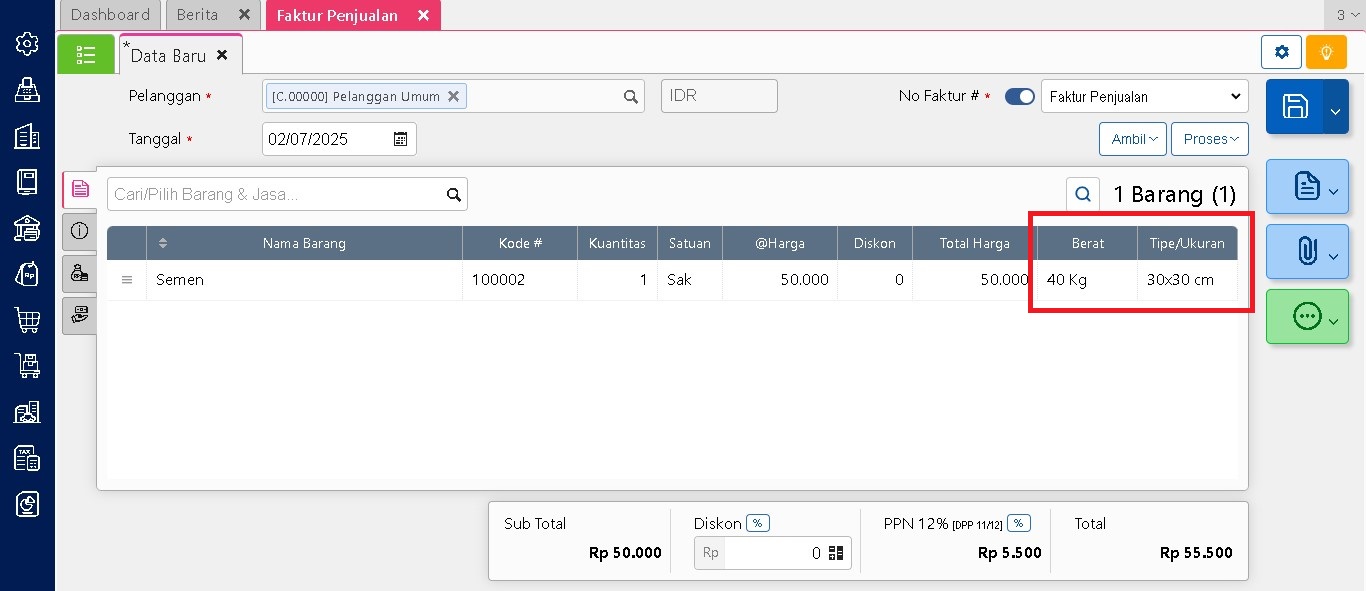
Hasilnya setelah diinput


5. Tampilkan Atribut di Desain Cetakan Formulir

Jika Anda ingin menampilkan informasi atribut tambahan pada hasil cetak formulir transaksi, Anda bisa melakukannya melalui menu Desain Cetakan. Cukup tambahkan variabel sesuai dengan nama atribut yang telah dibuat, seperti Berat atau Tipe/Ukuran seperti contoh diatas. Setelah variabel dimasukkan dan desain disimpan, informasi atribut tersebut akan otomatis tercetak pada dokumen transaksi yang dihasilkan.

Dengan menerapkan fitur atribut tambahan ini secara maksimal, pelaku usaha bahan bangunan dapat mengelola detail produk dengan lebih baik. Selain mengurangi risiko kesalahan seperti pengiriman barang dengan ukuran atau berat yang salah, informasi tambahan ini juga memberikan kesan profesional dan mempermudah komunikasi dengan pelanggan.

Lihat Video Tutorial lainnya mengenai ACCURATE di Sini
Butuh training Accurate? Hubungi 0811-8885-605 atau klik di sini untuk booking sekarang!

https://solusiakuntansiindonesia.com/wp-content/uploads/2026/08/Logo-SAI.png 0 0 Ita Erlina https://solusiakuntansiindonesia.com/wp-content/uploads/2026/08/Logo-SAI.png Ita Erlina2025-07-02 16:18:062025-07-02 16:18:06Mengelola Atribut Tambahan di Rincian Barang, Jasa, dan Biaya pada Formulir Accurate Online

Pemanfaatan Atribut Tambahan Barang & Jasa di Accurate Online

July 2, 2025/0 Comments/in Accurate Online/by Ardian Muafadi

Atribut Tambahan pada menu Barang & Jasa di Accurate merupakan fitur yang digunakan untuk menambahkan informasi pelengkap terkait produk atau layanan tertentu. Informasi ini dapat mencakup berbagai hal seperti warna, ukuran, volume, atau karakteristik lain yang tidak termasuk dalam data standar. Dengan adanya atribut tambahan ini, pengguna dapat mengelompokkan dan mengidentifikasi barang atau jasa secara lebih rinci dan spesifik.

Dalam Accurate, tersedia tiga jenis Tipe Atribut Tambahan, yaitu:

  1. Tipe Karakter (maksimal 10 kolom),

  2. Tipe Angka (maksimal 10 kolom),

  3. Tipe Tanggal (maksimal 2 kolom).
    Setiap tipe bisa diaktifkan sesuai kebutuhan perusahaan dan jenis informasi tambahan yang ingin ditampilkan.

1. 🔧 Mengaktifkan Atribut Tambahan

Langkah pertama sebelum menggunakan atribut tambahan adalah melakukan pengaktifan melalui menu preferensi:

  • Masuk ke Menu Preferensi.

  • Pilih Tipe Atribut Tambahan yang ingin digunakan:

    • Tipe Karakter

    • Tipe Angka

    • Tipe Tanggal

  • Jika atribut berupa pilihan, masukkan daftar pilihan nilainya terlebih dahulu.

Ceklis Tipe Atribut Tambahan yang ingin dipilih, lalu masukan judul untuk kolom tambahan tersebut, lalu klik pilihan jika berupa pilihan

  • Jika bukan berupa pilihan, biarkan kosong agar bisa diisi manual saat dibutuhkan.

Lalu input nama nama pilihan yang diinginkan

  • Klik Simpan untuk menyimpan pengaturan.

Lalu bisa di ceklis Atribut harus diisi jika ingin dijadikan kolom wajib diisi, lalu klik simpan


2. 🗂️ Mengisi Atribut pada Barang & Jasa

Setelah atribut tambahan diaktifkan, Anda bisa mengisinya pada masing-masing produk atau layanan:

  • Buka menu Persediaan > Barang & Jasa.

  • Pilih barang atau jasa yang ingin diedit atau ditambahkan.

  • Masuk ke tab Lain-lain.

  • Isikan nilai atribut tambahan sesuai kebutuhan (misal: ukuran, warna, tipe, dsb).

  • Klik Simpan.


3. 📄 Menampilkan Atribut pada Formulir Transaksi

Agar informasi atribut terlihat saat melakukan transaksi, sesuaikan pengaturan pada rancangan formulir:

  • Masuk ke Menu Rancangan Formulir Transaksi (misal: Penjualan, Pembelian, Pekerjaan Pesanan).

  • Pilih tab Rincian.

  • Aktifkan atribut tambahan yang diinginkan.

  • Centang kolom Tampil di Tabel agar atribut muncul di tabel rincian barang & jasa.

  • Klik Simpan.


4. 📊 Menampilkan Atribut Tambahan pada Laporan

Jika ingin atribut tambahan juga muncul di laporan, lakukan modifikasi pada laporan terkait:

  • Buka laporan yang ingin dimodifikasi (contoh: Rincian Penjualan per Barang).

  • Klik tombol Modifikasi.

  • Pada bagian Kolom Data, cari nama atribut tambahan yang diinginkan.

  • Buka folder Barang & Jasa untuk menemukan atribut tersebut.

  • Klik 2x pada nama atribut agar berpindah ke kolom Digunakan.

  • Klik Simpan untuk menyimpan pengaturan laporan.


✅ Hasilnya:

  • Informasi tambahan akan muncul di tabel rincian saat transaksi berlangsung.

  • Laporan akan menyajikan informasi atribut tambahan, sehingga lebih informatif dan memudahkan analisis data barang/jasa.

Fitur ini sangat berguna untuk pelacakan spesifik barang atau jasa, serta meningkatkan akurasi laporan dan dokumen transaksi.

Lihat Video Tutorial lainnya mengenai ACCURATE di Sini
Butuh training Accurate? Hubungi 0811-8885-605 atau klik di sini untuk booking sekarang!

https://solusiakuntansiindonesia.com/wp-content/uploads/2026/08/Logo-SAI.png 0 0 Ardian Muafadi https://solusiakuntansiindonesia.com/wp-content/uploads/2026/08/Logo-SAI.png Ardian Muafadi2025-07-02 14:17:082025-07-02 14:19:22Pemanfaatan Atribut Tambahan Barang & Jasa di Accurate Online

FITUR PERSETUJUAN

July 1, 2025/0 Comments/in Accurate, Accurate Online/by Ita Erlina

Fitur Persetujuan

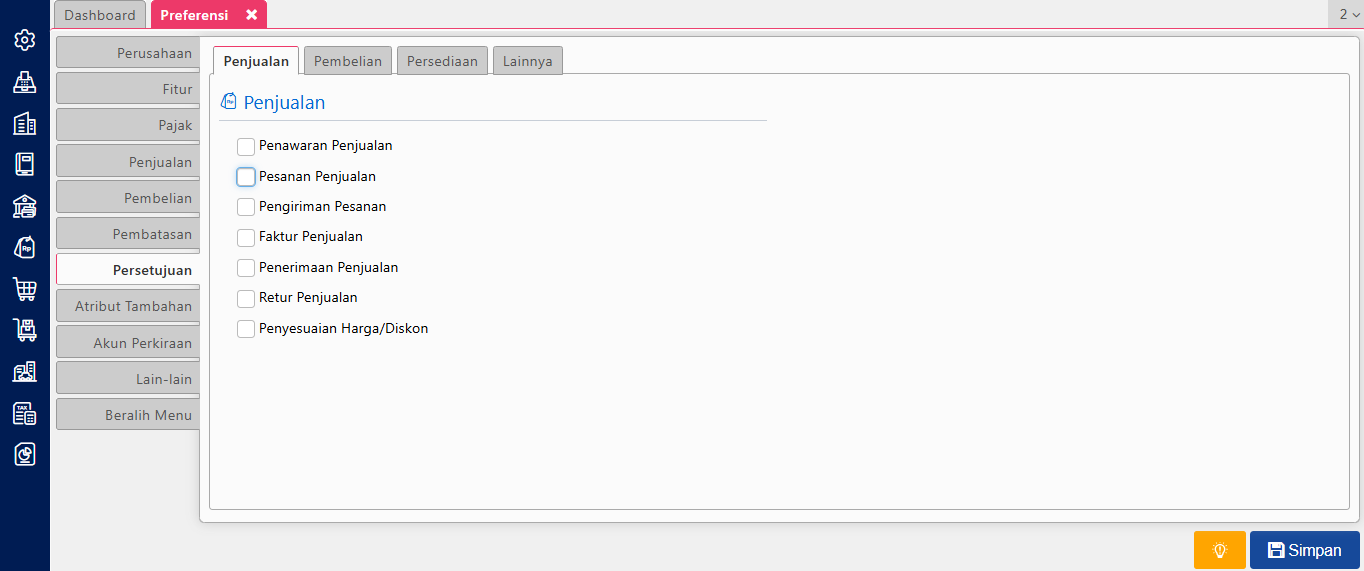
Fitur Persetujuan berfungsi untuk membantu Anda mengatur transaksi-transaksi apa saja yang perlu melalui proses persetujuan sebelum diproses lebih lanjut. Ini sangat berguna untuk menjaga kontrol dan akurasi dalam setiap aktivitas bisnis Anda.

Transaksi yang bisa diatur dalam fitur ini dibagi menjadi 4 kategori utama:

1. Penjualan

Anda bisa mengaktifkan persetujuan untuk berbagai jenis transaksi penjualan, seperti:

  • Penawaran Penjualan
  • Pesanan Penjualan
  • Pengiriman Pesanan
  • Faktur Penjualan
  • Penerimaan Penjualan
  • Retur Penjualan
  • Tukar Faktur
  • Klaim Pelanggan
  • Pengepakan Barang
  • Penyesuaian Harga/Diskon

2. Pembelian

Untuk transaksi yang berkaitan dengan pembelian, Anda bisa mengatur persetujuan pada:

  • Pesanan Pembelian
  • Penerimaan Barang
  • Faktur Pembelian
  • Pembayaran pembelian
  • Retur Pembelian
  • Harga Pemasok
  • Klaim Pemasok

3. Persediaan

Kategori ini mencakup proses di gudang atau pengelolaan barang. Jenis transaksi yang bisa diatur meliputi:

  • Permintaan Barang
  • Penyesuaian  Persediaan
  • pemindahan Barang
  • Pekerjaan Pesanan
  • Penambahan Bahan Baku
  • Penyelesaian Pesanan
  • Hasil Stock Opname

4. Lainnya

Selain transaksi di atas, Anda juga dapat mengaktifkan persetujuan untuk transaksi lainnya di modul:

  • Kas & Bank
  • Buku Besar
  • Aset Tetap

Cara Menggunakannya

Cukup beri tanda centang Pada jenis transaksi yang Anda ingin aktifkan fitur persetujuannya.
Setelah selesai, jangan lupa klik Simpan untuk menyimpan pengaturan Anda.

Dengan fitur ini, Anda bisa memastikan bahwa semua transaksi penting tidak akan diproses tanpa melalui proses persetujuan terlebih dahulu. Jadi, lebih aman dan terkontrol.

Booking Training Sekarang Klik Disini | Untuk Video Tutorial Klik Disini

https://solusiakuntansiindonesia.com/wp-content/uploads/2026/08/Logo-SAI.png 0 0 Ita Erlina https://solusiakuntansiindonesia.com/wp-content/uploads/2026/08/Logo-SAI.png Ita Erlina2025-07-01 14:40:262025-07-03 09:28:22FITUR PERSETUJUAN

PANDUAN MEMULAI TRANSAKSI DI ACCURATE POS

June 30, 2025/0 Comments/in Accurate, Accurate POS/by Ita Erlina

Untuk Anda yang baru menggunakan Accurate POS, di panduan ini, kita akan bersama sama mempelajari langkah-langkah awal yang perlu dilakukan sebelum mulai mencatat penjualan.

Dengan mengikuti panduan ini, Anda akan lebih siap menjalankan transaksi harian dengan mudah dan cepat.

Apa Saja yang Akan Kita Pelajari?

Berikut ini adalah hal-hal penting yang akan kita bahas untuk memulai transaksi di Accurate POS:

  1. Menghubungkan Accurate POS dengan Database Accurate Online
    Agar semua data tersimpan dengan aman dan tersinkronisasi, Anda perlu menghubungkan aplikasi POS ke database Accurate Online Anda.
  2. Memulai Shift Kerja
    Setiap hari kerja dimulai dengan membuka shift. Di sini, Anda bisa mencatat uang modal awal kasir dan memastikan semuanya siap untuk bertransaksi.
  3. Membuat Pesanan Baru
    Saat pelanggan datang, Anda bisa langsung mencatat penjualannya dengan membuat pesanan baru.
  4. Sinkronisasi Transaksi ke Database Accurate Online
    Semua transaksi yang dilakukan bisa langsung tersimpan di Accurate Online secara otomatis, selama perangkat Anda terhubung internet. Jika offline, jangan khawatir, datanya tetap aman dan akan tersinkron saat online kembali.
  5. Menambahkan Pelanggan
    Ingin memberikan pelayanan yang lebih personal? Anda bisa menambahkan data pelanggan saat melakukan transaksi agar bisa mencatat riwayat pembelian mereka.
  6. Menambahkan Perangkat Baru
    Jika Anda punya lebih dari satu perangkat POS (misalnya untuk cabang atau kasir tambahan), Anda bisa dengan mudah menambahkan perangkat baru dan menghubungkannya ke database utama.

    Menambahkan Perangkat Tambahan

  7. Memutuskan Perangkat
    Jika suatu saat Anda ingin menghentikan penggunaan sebuah perangkat (misalnya karena diganti), Anda bisa memutuskan koneksinya dari database Accurate Online.

Dengan mengikuti langkah-langkah di atas, Anda sudah siap menjalankan operasional penjualan harian dengan lebih efisien dan profesional.


Booking Training Sekarang Klik Disini | Untuk Video Tutorial Klik Disini

https://solusiakuntansiindonesia.com/wp-content/uploads/2026/08/Logo-SAI.png 0 0 Ita Erlina https://solusiakuntansiindonesia.com/wp-content/uploads/2026/08/Logo-SAI.png Ita Erlina2025-06-30 16:34:512025-11-21 16:25:26PANDUAN MEMULAI TRANSAKSI DI ACCURATE POS

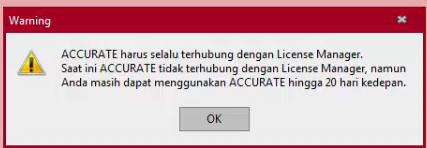
Error Accurate Harus Selalu Terhubung Dengan Lisensi Manager

June 30, 2025/0 Comments/in Accurate Desktop V5/by Rifardi Faisal

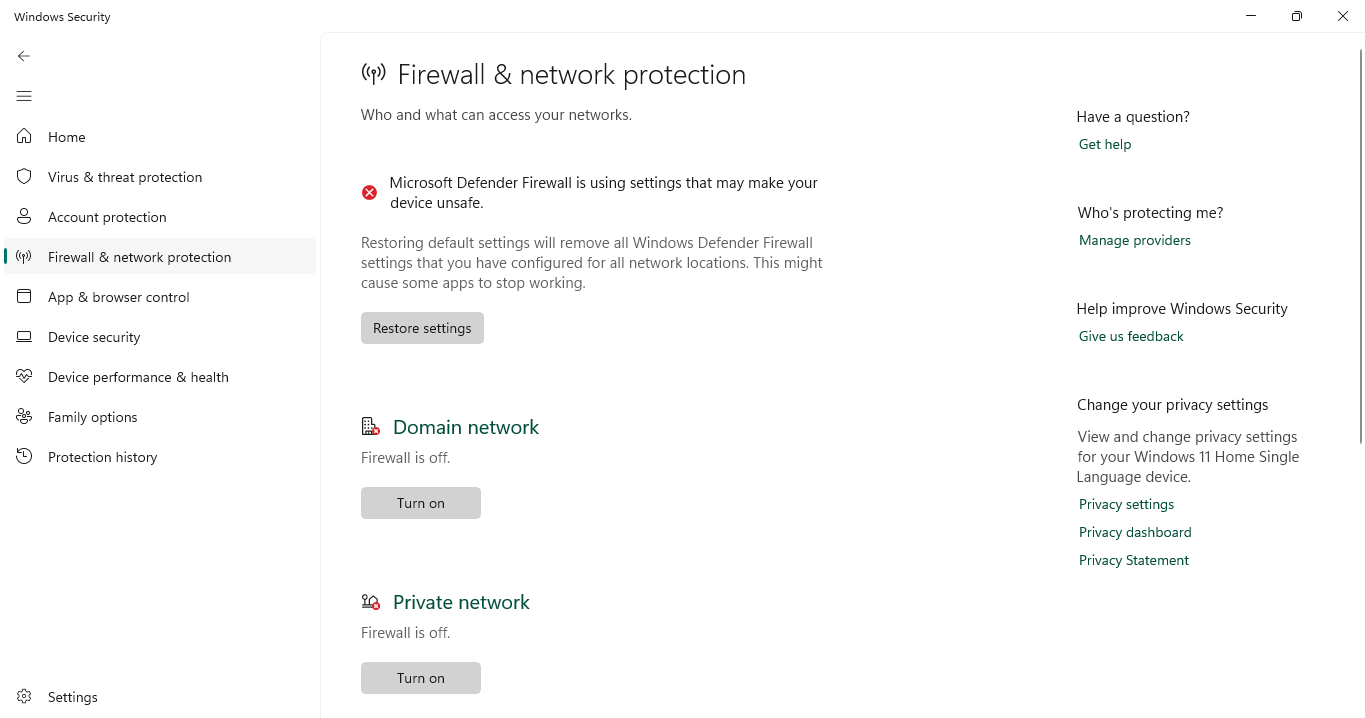
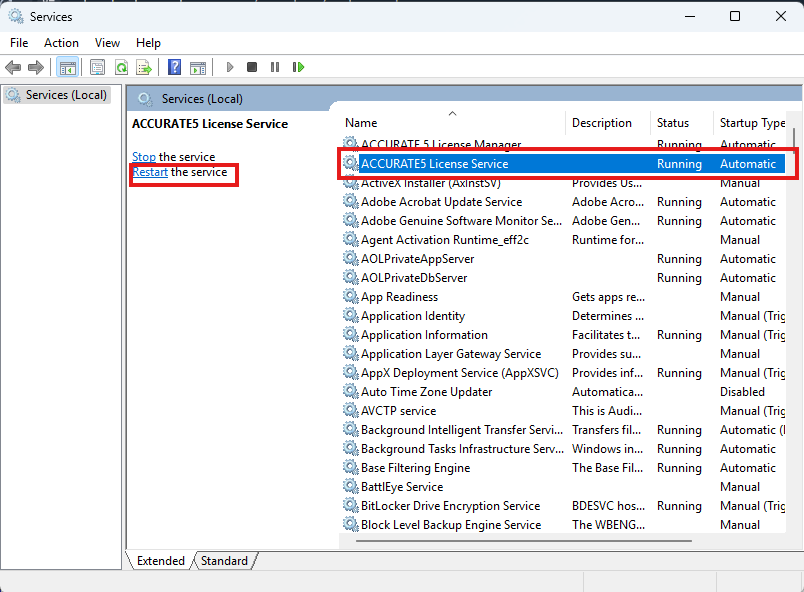
Jika accurate client kalian mengalami kendala ” Accurate harus selalu terhubung dengan License Magager” langkah-langkah yang harus dilakukan yaitu sebagai berikut:

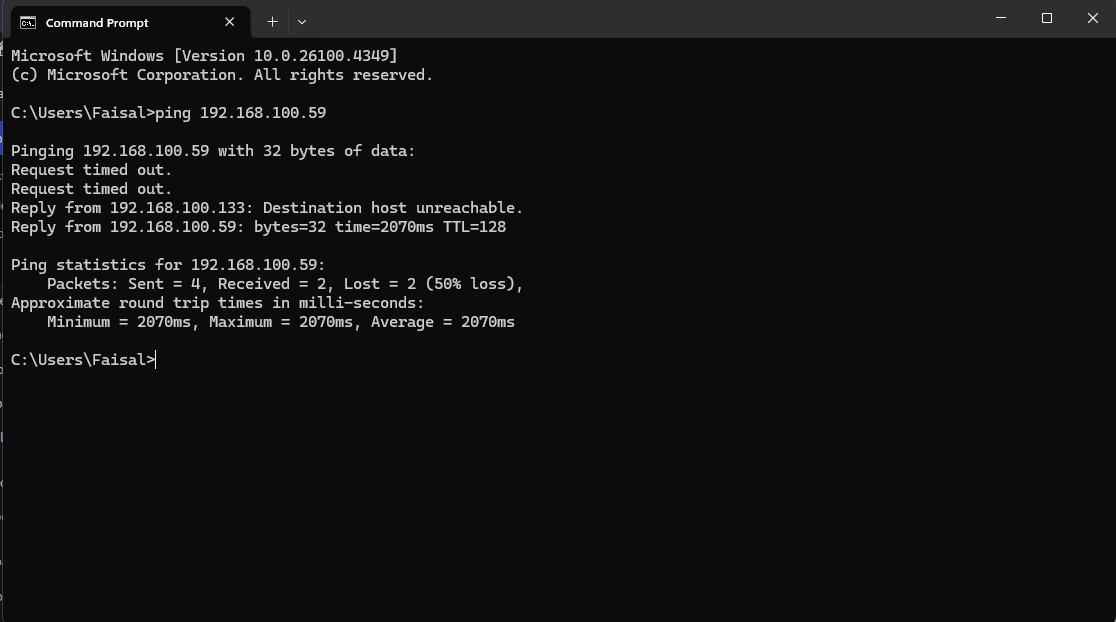
  • test ping jaringan antar komputer server dan client, dengan cara ketikan IP server pada Command Prompt (CMD) dan pastikan status jaringan nya TTL. Jika hasilnya RTO seperti gambah maka kalian harus memastikan beberapa aspek di komputer server dan komputer client.

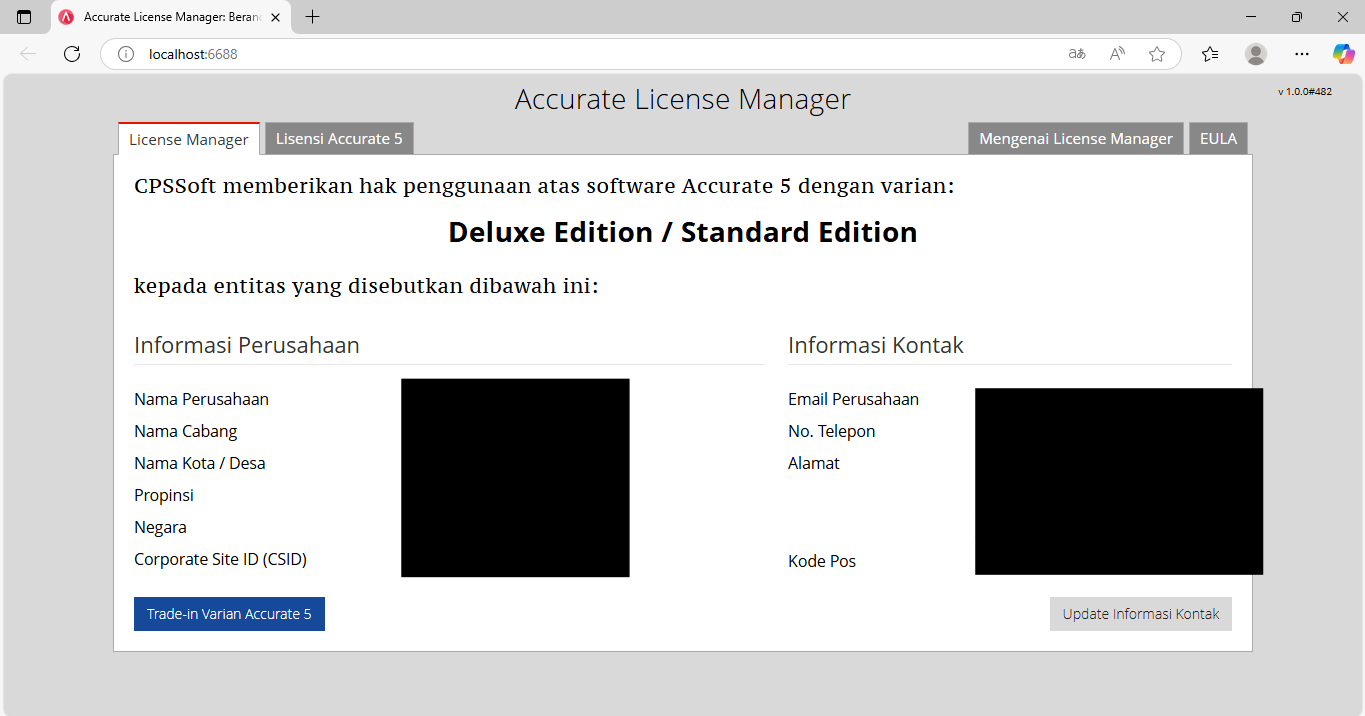
  • Cari Accurate 5 Lisensi Manager (komputer server), pastikan terbuka localhost 6688.
  • Cek windows firewall pada komputer serever dan client pastikan sudah non-aktif ( dimatikan ).

  • Restart Accurate License Service pada komputer Client.

Jika hal-hal diatas telah dilakukan masalah accurate lisensi manager sudah tidak akan muncul.

Booking Training Sekarang Klik Disini | Untuk Video Tutorial Klik Disini

Tutorial….

https://solusiakuntansiindonesia.com/wp-content/uploads/2026/08/Logo-SAI.png 0 0 Rifardi Faisal https://solusiakuntansiindonesia.com/wp-content/uploads/2026/08/Logo-SAI.png Rifardi Faisal2025-06-30 12:54:462025-11-21 16:37:41Error Accurate Harus Selalu Terhubung Dengan Lisensi Manager

Akun Opening Balance Equity Pada Accurate Desktop

June 23, 2025/0 Comments/in Accurate Desktop V5/by Rifardi Faisal

Apa itu akun Opening Balance Equity yang ada di laporan neraca dan apa fungsi akun tersebut?

Akun Opening Balance Equity Pada Accurate Desktop merupakan akun penampung yang berfungsi untuk menjurnal lawan transaksi dari setiap akun saldo awal saat melakukan cutoff ke program accurate, dan idealnya setelah semua saldo sudah di input dan sudah juga melakukan proses akhir bulan untuk periode cutoff saldo akun ini akan (0), dan database siap digunakan untuk transaksi.


Sebagai Ilustrasi PT. X yang telah memiliki laporan keuangan (neraca & laba/rugi) manual memutuskan untuk menggunakan program accurate di tahun 2025. Dimana nilai pada neraca saldo sebagai Berikut:

Aktiva

Bank                                                    Rp. 200.000.000

Sewa Gedung Dibayar Dimuka      Rp.   20.000.000

___________________________________

Total Aktiva     Rp. 220.000.000


Passiva

Hutang Jangka Panjang     Rp.   15.000.000

Modal                                     Rp. 135.000.000

Laba Ditahan                        Rp.   70.000.000

_________________________________

Total Passiva                          Rp. 220.000.000


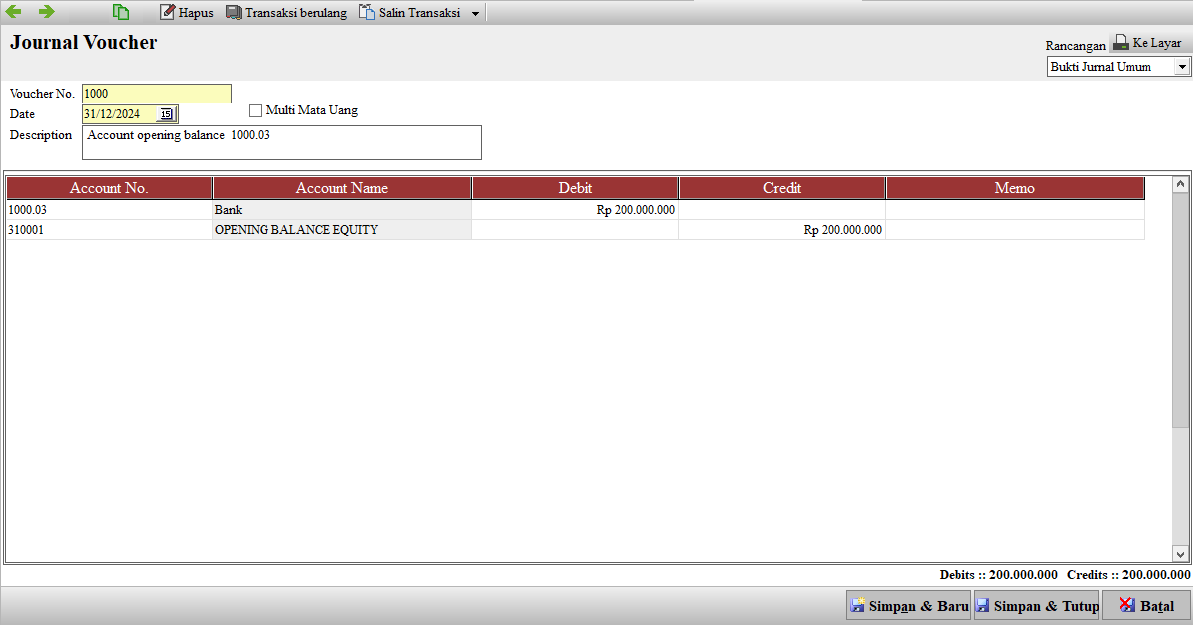
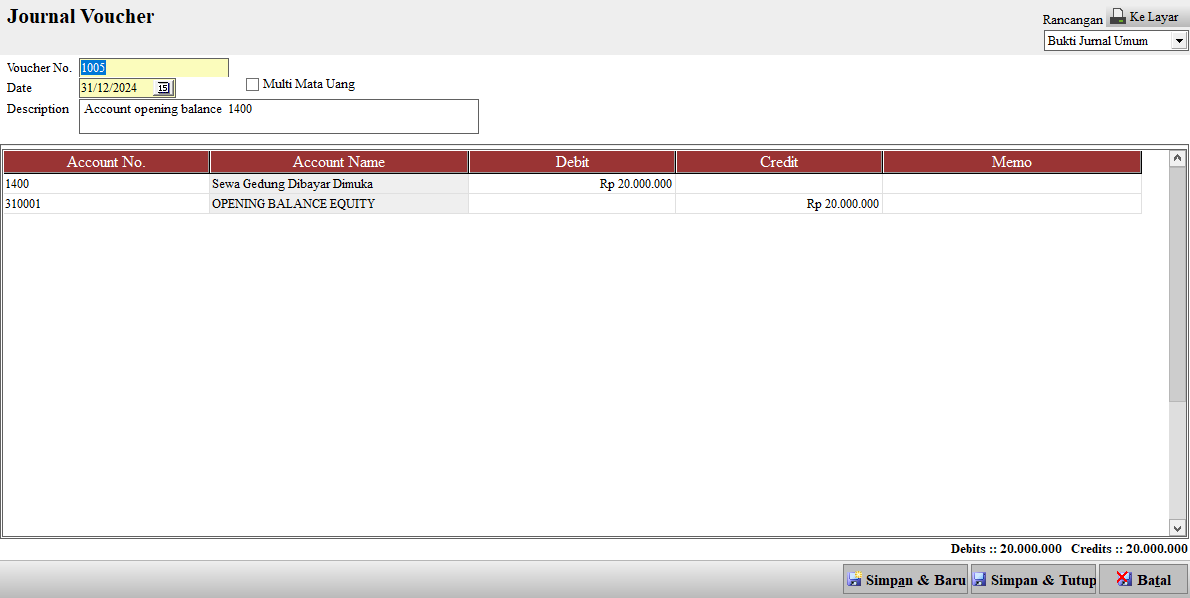
Saat input saldo awal aktiva maka akan otomatis terbentuk jurnal otomatis opening balance equity disisi (kredit) sebagai berikut:

Jurnal atas saldo awal akun Bank

Opening Balance Equity Accurate

Jurnal atas saldo awal akun Sewa Gedung Dibayar Dimuka

Opening Balance Equity Accurate

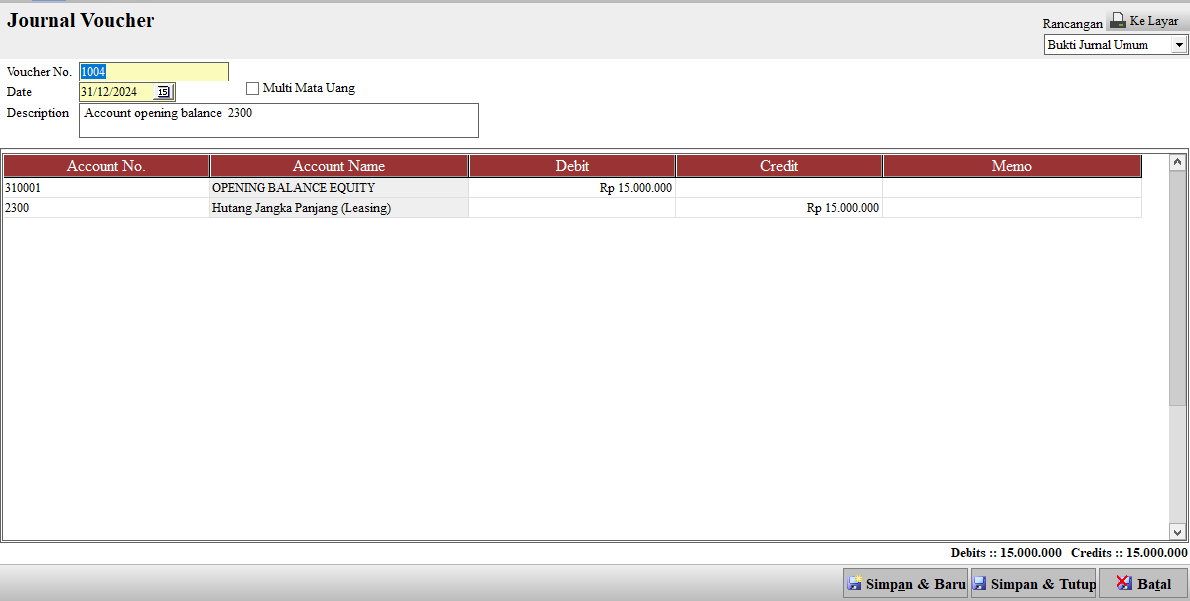
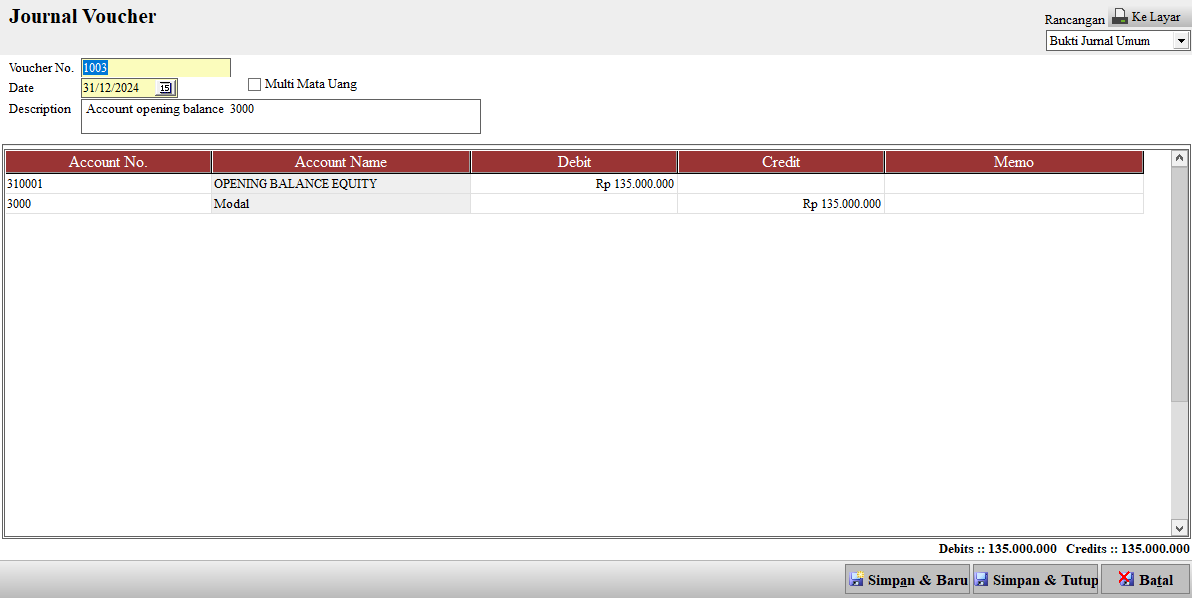
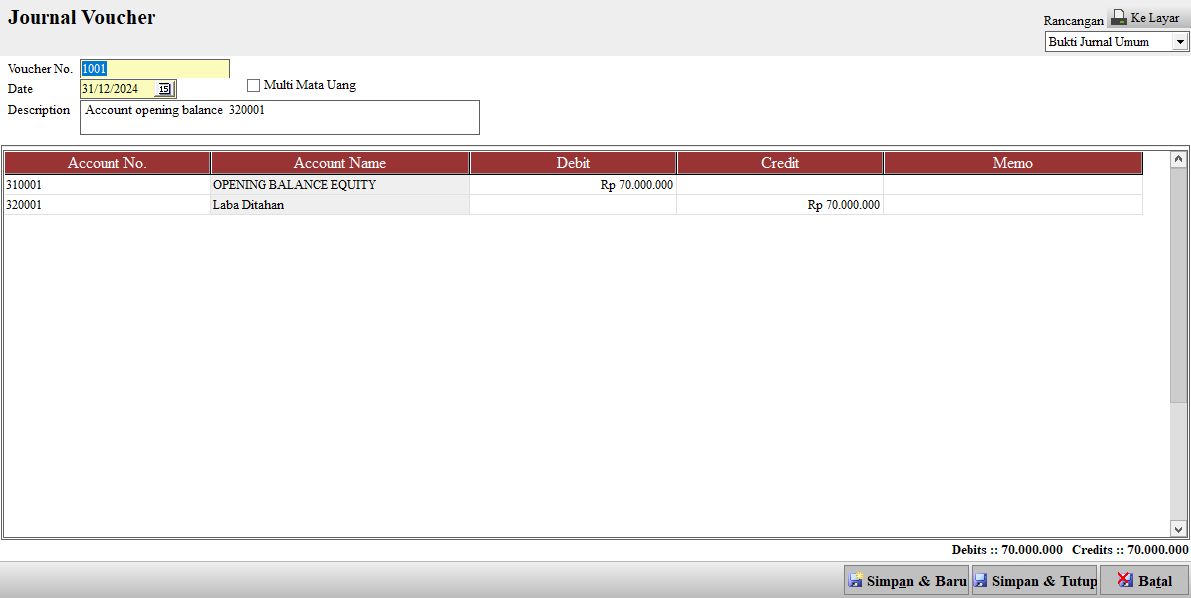
Saat input saldo awal passiva maka akan otomatis terbentuk jurnal otomatis opening balance equity disisi (Debit) sebagai berikut:

Jurnal saldo awal Hutang Jangka Panjang

Opening Balance Equity Accurate

Jurnal atas saldo awal Modal

Opening Balance Equity AccurateJurnal atas saldo awal akun Laba Di

tahan

Opening Balance Equity Accurate


Untuk cek laporan terkait opening balance equity kalian bisa buka melalui Laporan Rincian Buku Besar akun Opening Balance Equity dan Laporan Neraca pada daftar laporan yang ada di Accurate Desktop. Jika sudah tidak muncul akun tersebut di neraca artinya database kamu sudah oke.

Kesimpulan:

Jadi akun Opening Balance Equity itu sebenarnya cuma alat bantu sementara yang digunakan untuk menampung saldo awal. Setelah semua data saldo sudah masuk dan sesuai akun ini akan otomatis nol. Pastikan semua saldo sudah lengkap dan seimbang agar tidak ada masalah pada laporan keuangan untuk ke depannya.

Booking Training Sekarang Klik Disini | Untuk Video Tutorial Klik Disini

https://solusiakuntansiindonesia.com/wp-content/uploads/2026/08/Logo-SAI.png 0 0 Rifardi Faisal https://solusiakuntansiindonesia.com/wp-content/uploads/2026/08/Logo-SAI.png Rifardi Faisal2025-06-23 15:58:432025-06-23 16:13:58Akun Opening Balance Equity Pada Accurate Desktop

Pengelolaan Hak Akses Operator di Accurate Online

June 20, 2025/0 Comments/in Accurate Online/by Ardian Muafadi

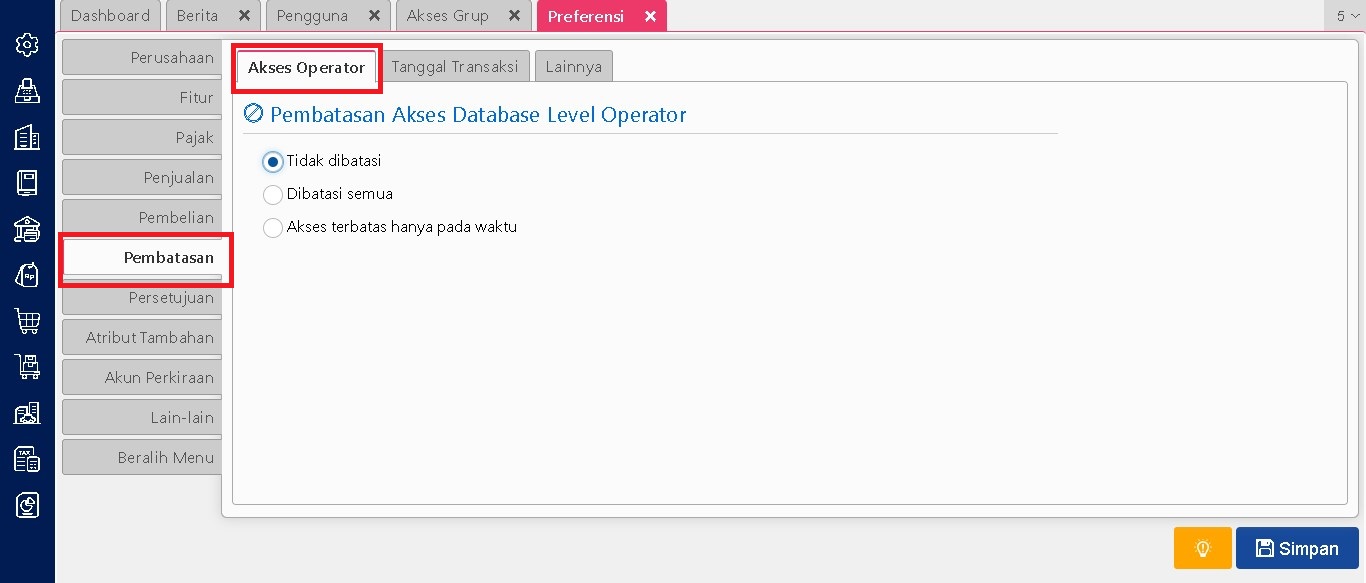
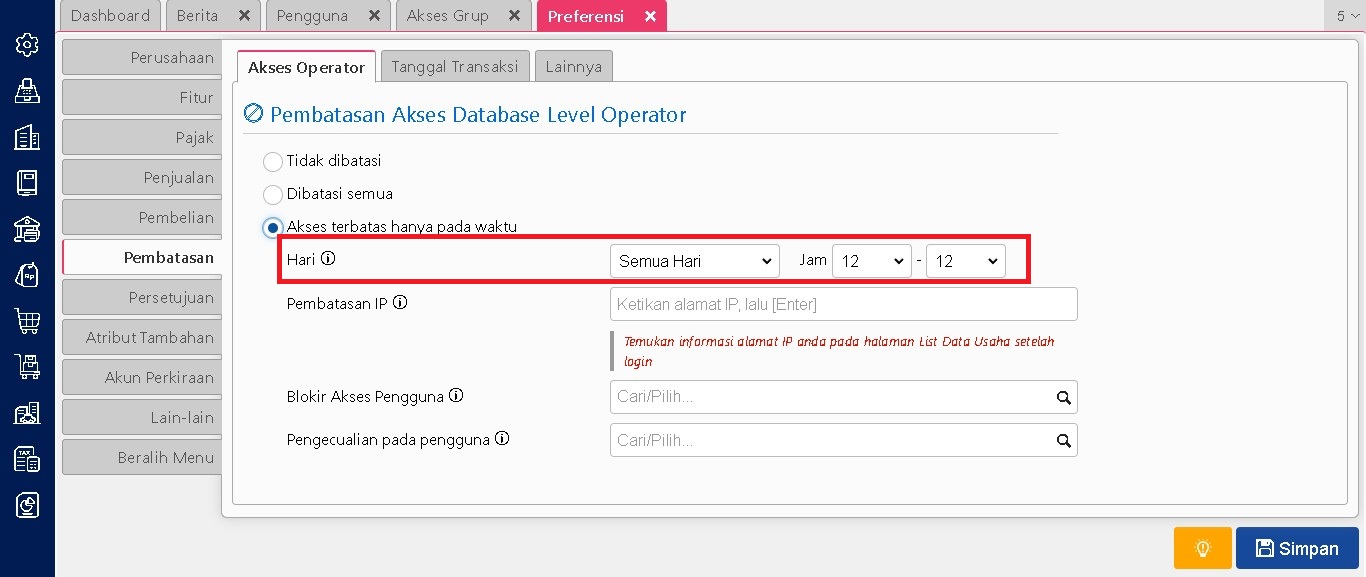
Accurate Online menyediakan fitur pembatasan akses bagi pengguna dengan level operator, yang berguna untuk mengatur siapa yang dapat mengakses data usaha, kapan mereka bisa mengaksesnya, dan dari mana akses tersebut dilakukan. Dengan sistem ini, pemilik usaha atau administrator dapat mengontrol keamanan data dan menyesuaikan akses sesuai kebutuhan operasional. Ada tiga jenis pengaturan utama:

1. Tidak Dibatasi

Pengguna level operator diberikan akses penuh ke data usaha tanpa adanya batasan hari, jam, atau lokasi. Mereka dapat login dan menggunakan Accurate Online kapan saja dan dari perangkat mana pun. Opsi ini cocok digunakan jika seluruh operator bekerja secara bertanggung jawab dan tidak ada kekhawatiran terkait akses yang berlebihan atau penyalahgunaan data.

2. Dibatasi Semua

Dengan memilih opsi ini, seluruh pengguna level operator tidak bisa mengakses database usaha sama sekali. Fitur ini sangat bermanfaat jika perusahaan sedang dalam proses audit, migrasi sistem, atau ingin menghentikan akses sementara karena alasan keamanan. Pembatasan ini berlaku penuh sampai administrator menonaktifkannya kembali.

3. Akses Terbatas Hanya pada Waktu Tertentu

Pengaturan ini memberikan fleksibilitas lebih bagi perusahaan yang ingin membatasi akses berdasarkan waktu, lokasi, atau pengguna tertentu. Di dalamnya, terdapat beberapa sub-pengaturan yang bisa dikombinasikan, yaitu:

  • Pembatasan Hari dan Jam Akses
    Operator hanya dapat login ke Accurate Online pada hari dan jam tertentu. Pilihan hari mencakup Senin–Jumat, Senin–Sabtu, atau Semua Hari. Jam akses bisa diatur sesuai kebutuhan, misalnya pukul 08.00–17.00.

    Perlu dicatat, saat mengatur jam:

    • Jam mulai tidak boleh lewat dari pukul 12.00 siang

    • Jam selesai tidak boleh kurang dari pukul 12.00 siang

    Jadi, pengaturan hanya di sore hari (misalnya 13.00–17.00) tidak bisa diterapkan. Pastikan jam mulai di bawah jam 12 dan jam selesai di atas jam 12 agar sistem menerima pengaturannya.

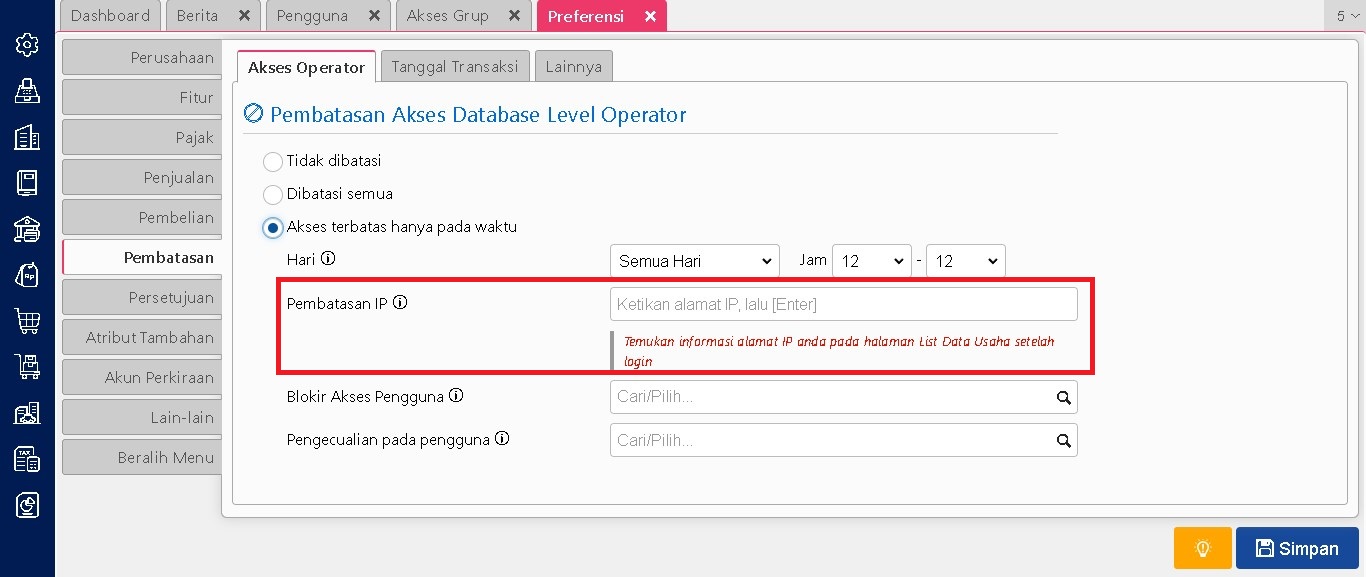
  • Pembatasan Berdasarkan Alamat IP
    Accurate memungkinkan akses hanya dari koneksi internet tertentu yang alamat IP-nya telah didaftarkan. Ini membantu memastikan akses hanya dilakukan dari lokasi yang telah diotorisasi, seperti kantor pusat atau jaringan internal.
    Temukan informasi alamat IP Anda pada halaman List Data Usaha setelah login ke Accurate Online.

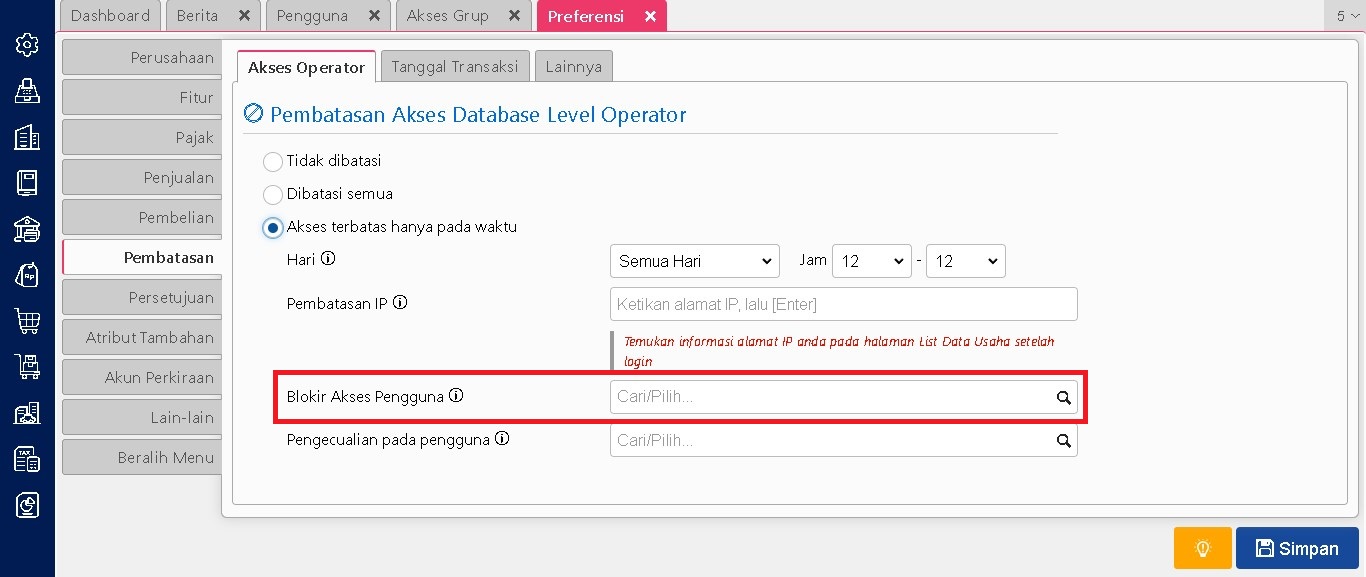
  • Blokir Akses Pengguna Tertentu
    Administrator dapat memblokir sementara akses operator tertentu. Selama diblokir, pengguna tersebut tidak bisa login hingga aksesnya dicabut kembali secara manual.

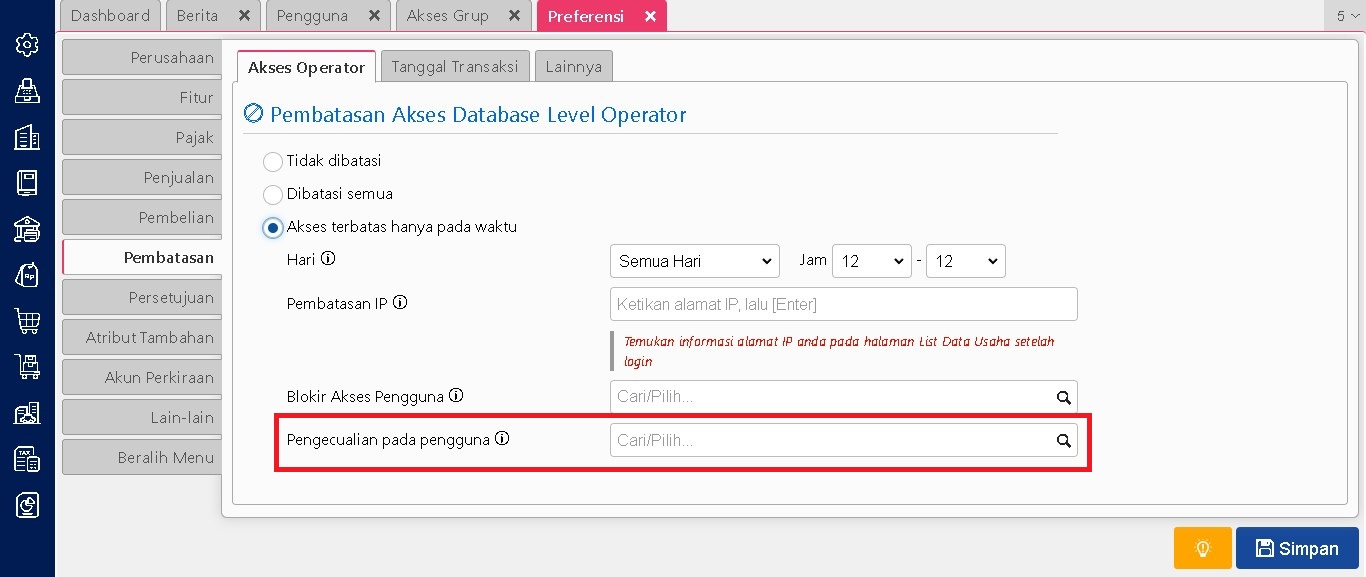
  • Pengecualian Akses untuk Pengguna Tertentu
    Meskipun pembatasan waktu atau IP berlaku secara umum, pengguna tertentu seperti supervisor atau manajer dapat dikecualikan dari batasan tersebut. Mereka tetap bisa mengakses database di luar jam kerja atau dari lokasi manapun sesuai kebutuhannya.

Dengan sistem pembatasan ini, Accurate Online memberi kendali penuh kepada pemilik atau pengelola usaha untuk memastikan akses data tetap aman, efisien, dan sesuai struktur organisasi.

Lihat Video Tutorial lainnya mengenai ACCURATE di Sini
Butuh training Accurate? Hubungi 0811-8885-605 atau klik di sini untuk booking sekarang!

https://solusiakuntansiindonesia.com/wp-content/uploads/2026/08/Logo-SAI.png 0 0 Ardian Muafadi https://solusiakuntansiindonesia.com/wp-content/uploads/2026/08/Logo-SAI.png Ardian Muafadi2025-06-20 12:02:332025-06-20 17:23:09Pengelolaan Hak Akses Operator di Accurate Online

Cara Memutuskan Koneksi Accurate POS dari Perangkat

June 19, 2025/0 Comments/in Accurate POS/by Ardian Muafadi

Jika Anda ingin mengganti perangkat seperti smartphone, tablet, atau perangkat kasir lainnya yang digunakan untuk aplikasi Accurate POS, maka Anda perlu memutuskan koneksi antara aplikasi tersebut dan database Accurate Online terlebih dahulu.

Pemutusan ini penting untuk menjaga keamanan data serta memastikan perangkat baru bisa dihubungkan dengan lancar dan tanpa konflik. Berikut adalah panduan lengkap yang bisa Anda ikuti.


Langkah-Langkah Memutuskan Koneksi Accurate POS

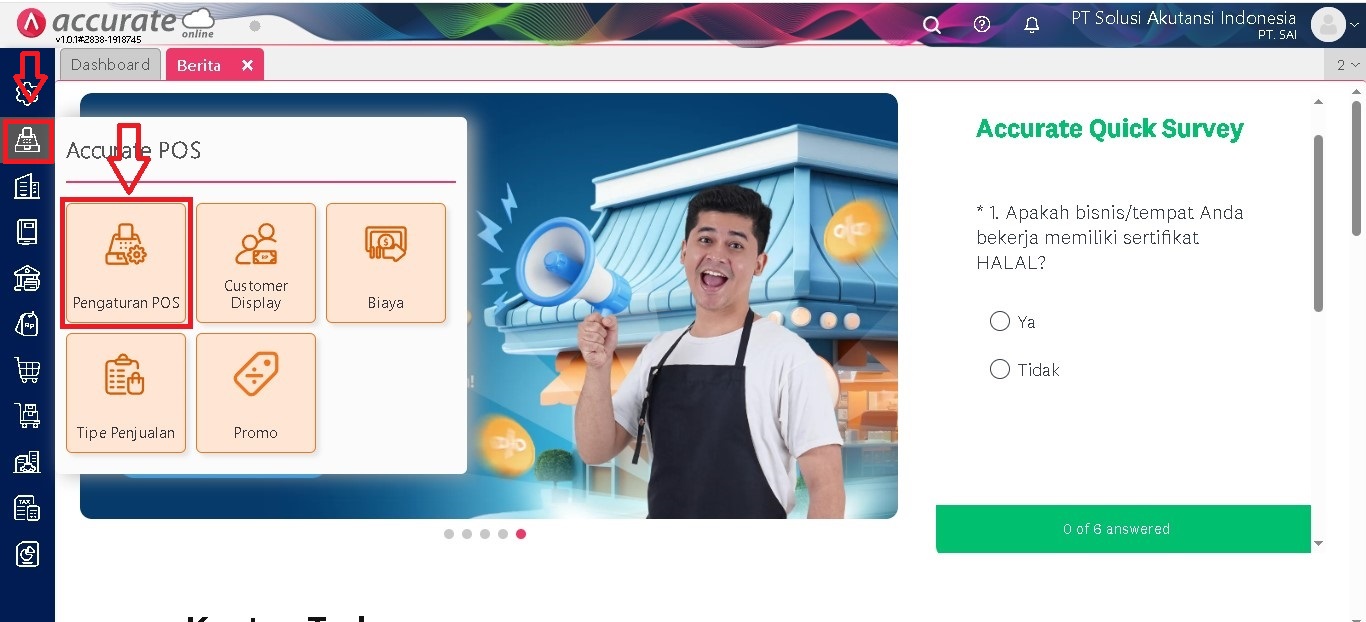
1. Akses Website Accurate Online

  • Buka browser dan kunjungi halaman: https://account.accurate.id

  • Login menggunakan akun yang memiliki akses ke menu Pengaturan POS

2. Pilih Database yang Terhubung

  • Setelah berhasil masuk, Anda akan melihat daftar database

  • Pilih database yang saat ini digunakan oleh perangkat Accurate POS yang ingin dilepas

3. Masuk ke Menu Pengaturan POS

  • Buka menu Pengaturan POS yang tersedia di dalam database tersebut

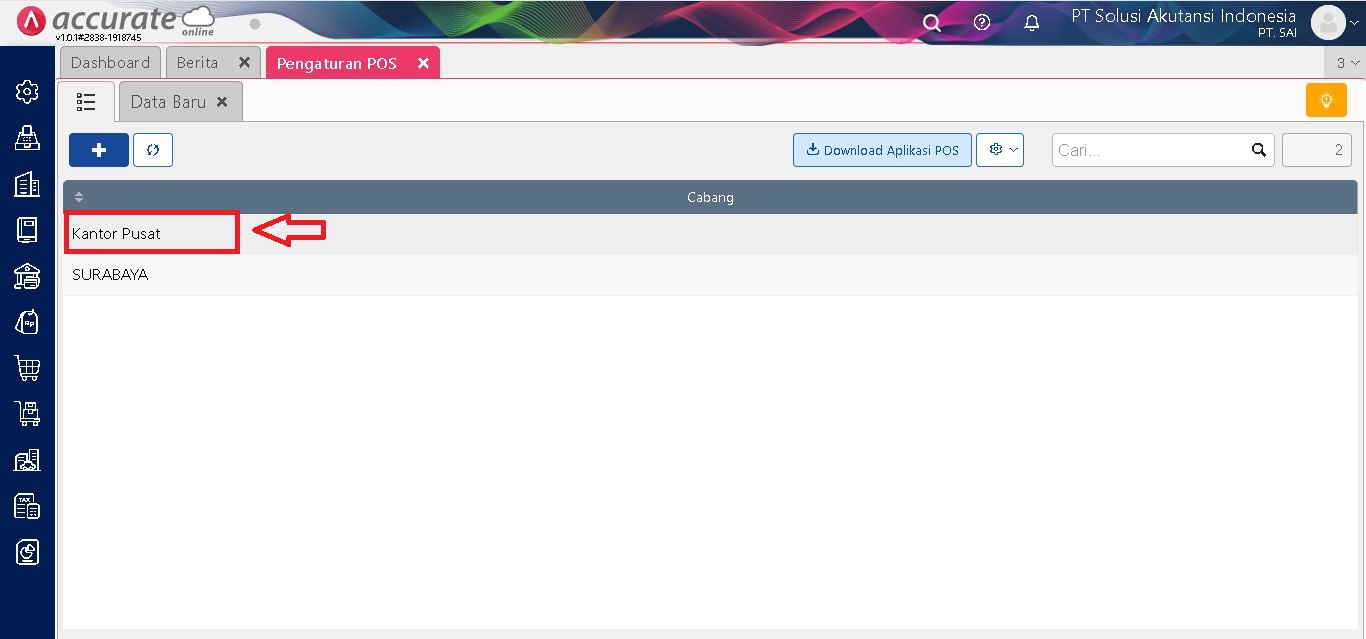
  • Anda akan melihat daftar outlet (cabang) yang aktif menggunakan Accurate POS

4. Pilih Outlet yang Akan Dilepaskan

  • Pilih outlet yang akan Anda putuskan koneksinya

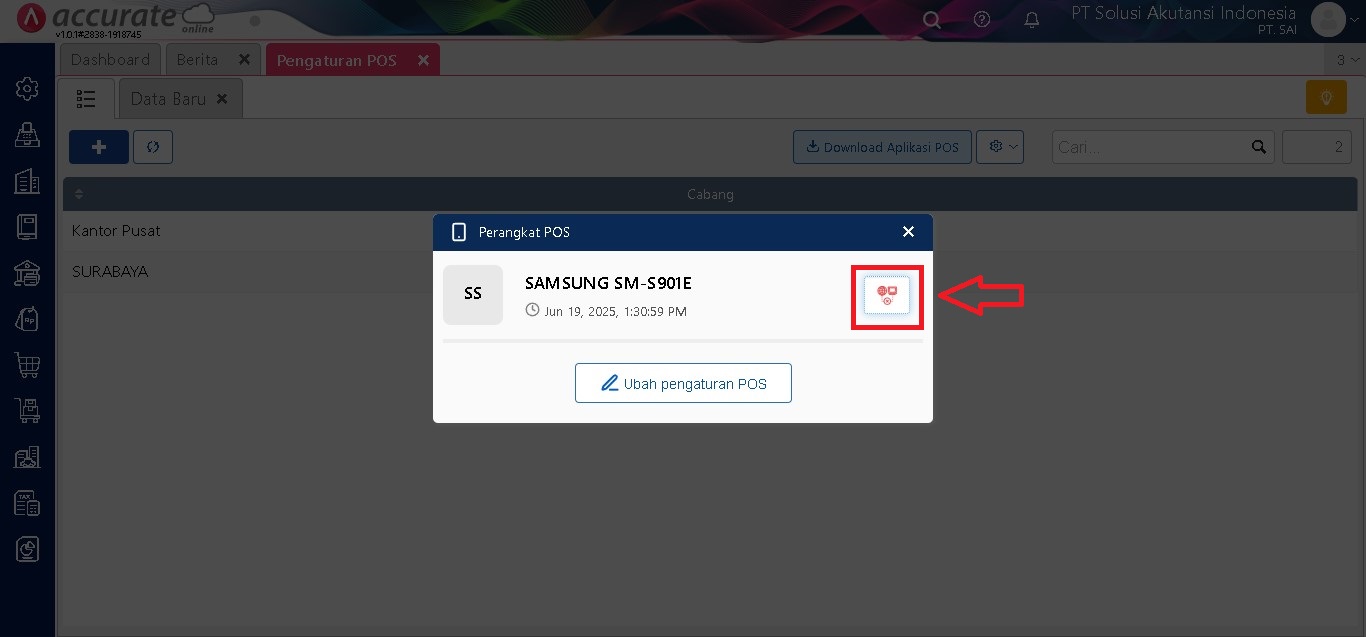
5. Klik Tombol “Putuskan Perangkat”

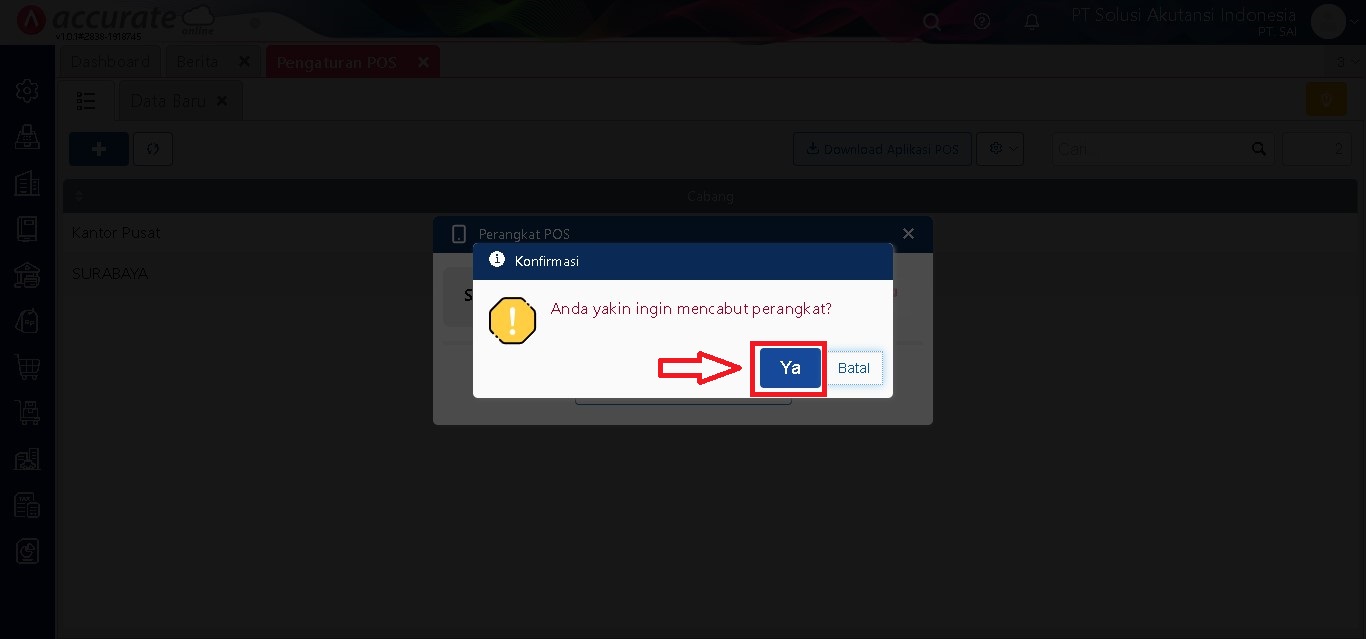
  • Di sebelah kanan nama perangkat yang terhubung terdapat tombol ataua gambar berwarna merah untuk memutuskan perangkat, lalu klik tombol Putuskan Perangkat

  • Akan muncul pesan konfirmasi, klik Ya untuk melanjutkan proses

6. Tunggu Konfirmasi Berhasil

  • Setelah proses selesai, akan muncul pesan “Putuskan Perangkat Berhasil Dilakukan”

  • Klik OK untuk menyelesaikan proses


Apa yang Terjadi Setelah Pemutusan?

Setelah perangkat dilepaskan dari database, tampilan outlet tersebut akan kembali seperti awal yaitu menampilkan QR Code yang siap digunakan kembali untuk menyambungkan perangkat baru seperti gambar dibawah. Hal ini memastikan bahwa outlet tetap aktif dan dapat digunakan kembali tanpa perlu konfigurasi ulang dari awal.


Kesimpulan

Proses pemutusan koneksi Accurate POS ini sangat penting dilakukan sebelum mengganti perangkat atau ketika ada kebutuhan teknis lainnya. Dengan mengikuti panduan di atas, Anda dapat memastikan sistem tetap berjalan lancar, aman, dan siap digunakan kapan saja.

Jika Anda membutuhkan bantuan lebih lanjut, jangan ragu untuk menghubungi PT Solusi Akuntansi Indonesia, partner resmi Accurate yang berpengalaman dalam implementasi, pelatihan, dan konsultasi penggunaan Accurate untuk berbagai jenis usaha.

Lihat Video Tutorial lainnya mengenai ACCURATE di Sini
Butuh training Accurate? Hubungi 0811-8885-605 atau klik di sini untuk booking sekarang!

https://solusiakuntansiindonesia.com/wp-content/uploads/2026/08/Logo-SAI.png 0 0 Ardian Muafadi https://solusiakuntansiindonesia.com/wp-content/uploads/2026/08/Logo-SAI.png Ardian Muafadi2025-06-19 14:37:322025-06-19 16:19:37Cara Memutuskan Koneksi Accurate POS dari Perangkat

Pemeriksaan Shift Kerja Karyawan di Accurate POS

June 17, 2025/0 Comments/in Accurate POS/by Ardian Muafadi

Setelah karyawan menyelesaikan shift kerjanya dan status shift berubah menjadi Selesai, langkah selanjutnya adalah proses evaluasi dan pemeriksaan oleh supervisor. Pemeriksaan ini bertujuan untuk memastikan seluruh transaksi yang dilakukan selama shift tersebut telah tercatat dengan benar dan sesuai prosedur. Accurate POS menyediakan fitur pemeriksaan shift yang memudahkan supervisor dalam melakukan pengecekan laporan karyawan secara detail dan terstruktur.

Berikut adalah langkah-langkah melakukan pemeriksaan shift kerja karyawan di Accurate POS:

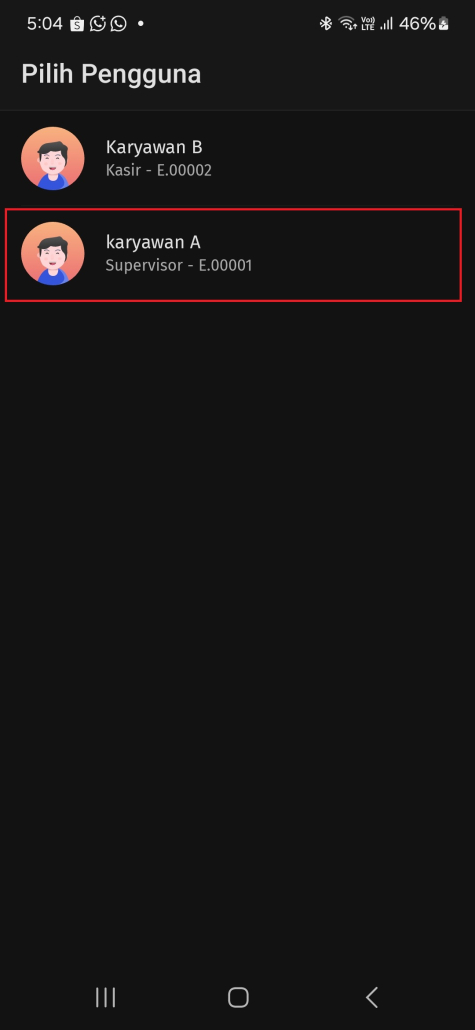
Login ke Aplikasi Accurate POS

Supervisor atau pengguna yang memiliki akses ke menu Karyawan perlu login ke aplikasi Accurate POS terlebih dahulu menggunakan akun yang memiliki izin yang sesuai.

Pilih Pengguna

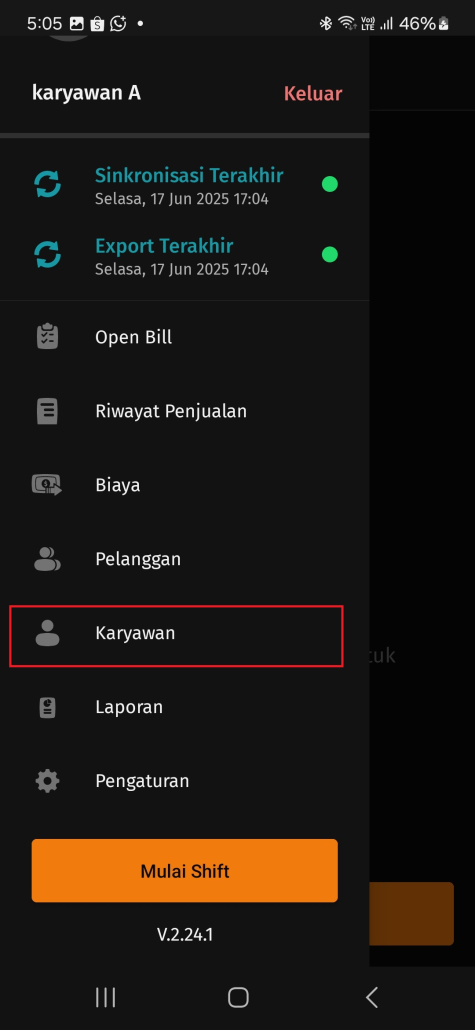
Masuk ke Menu Karyawan

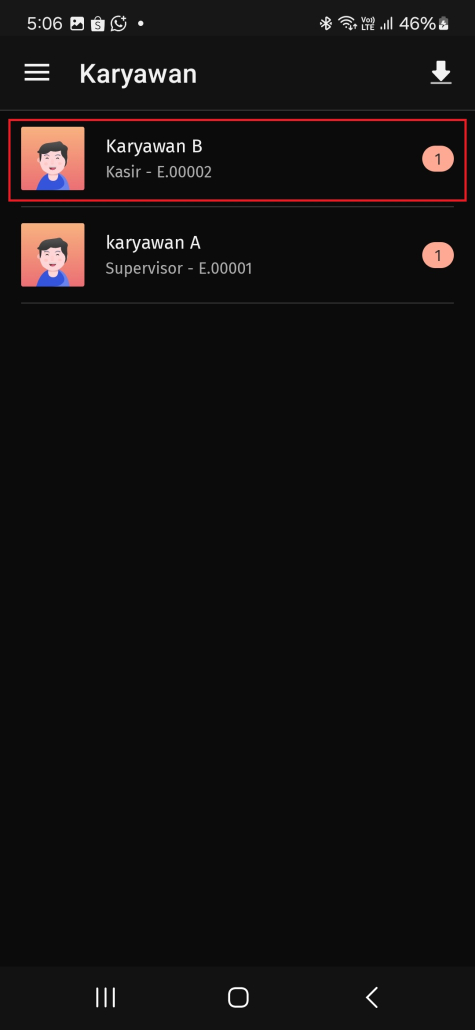
Setelah berhasil masuk, buka menu Karyawan. Di dalam menu ini akan muncul daftar seluruh karyawan yang memiliki riwayat shift kerja. Pilih nama karyawan yang ingin Anda periksa.

Masuk Ke Menu

Masuk Ke Menu Karyawan

Pilih Nama Karyawan Yang Ingin Diperiksa

Pilih Shift yang Akan Diperiksa

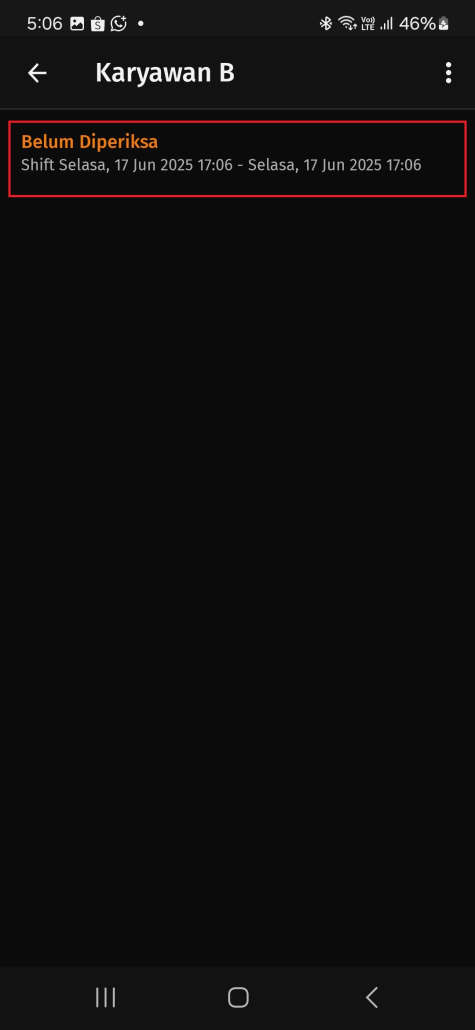
Setelah memilih nama karyawan, sistem akan menampilkan daftar shift kerja milik karyawan tersebut. Pilih salah satu shift yang masih berstatus Belum Diperiksa

Pilih Shift Yang Ingin Di Cek

Periksa Detail Laporan Shift

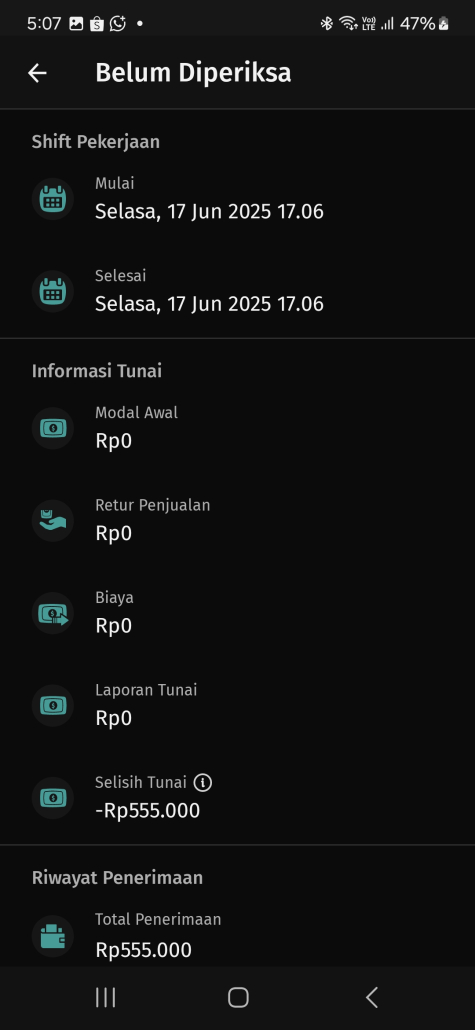
Setelah memilih shift, Anda akan melihat rincian laporan shift, termasuk:

  • Waktu mulai dan selesai shift

  • Modal awal (kas awal saat mulai shift)

  • Transaksi yang dilakukan (tunai, non-tunai)

  • Jumlah total pemasukan dan pengeluaran

  • Selisih jika ada perbedaan antara laporan dan data real

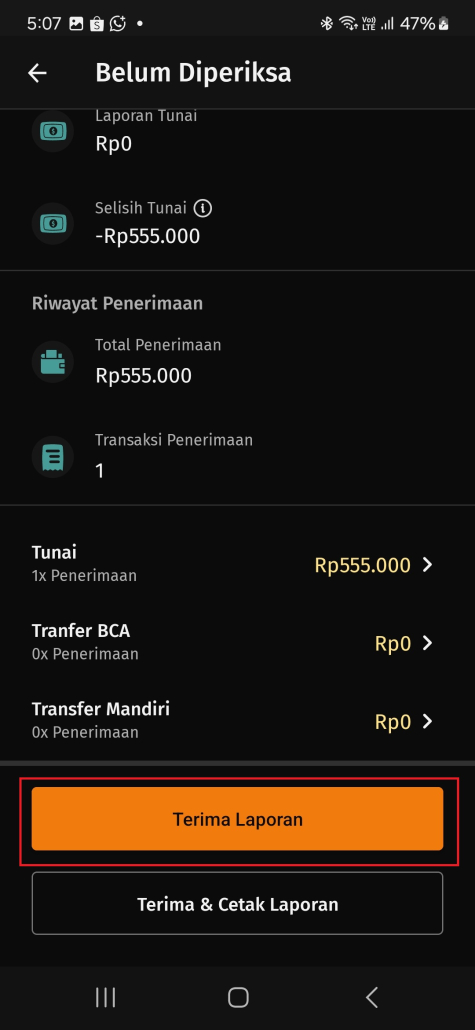
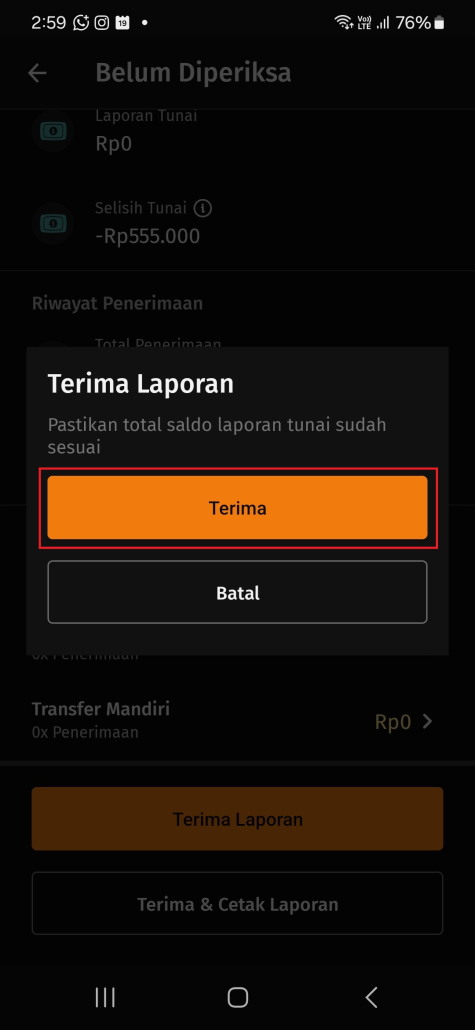
Contohnya: jika terlihat ada selisih tunai sebesar Rp555.000, maka selisih ini bisa berasal dari ketidaksesuaian antara total uang tunai yang seharusnya diterima (modal awal + penjualan tunai) dengan jumlah yang dilaporkan di akhir shift. Jika seluruh data sudah sesuai dan tidak ada masalah, klik tombol “Terima Laporan” atau “Terima & Cetak Laporan” untuk mengonfirmasi bahwa shift tersebut telah diperiksa. Lalu klik Terima lagi untuk konfirmasi terakhir.

Cek Dan Terima Laporan

Cek Dan Terima Laporan

Klik Terima

Shift Berhasil Diperiksa

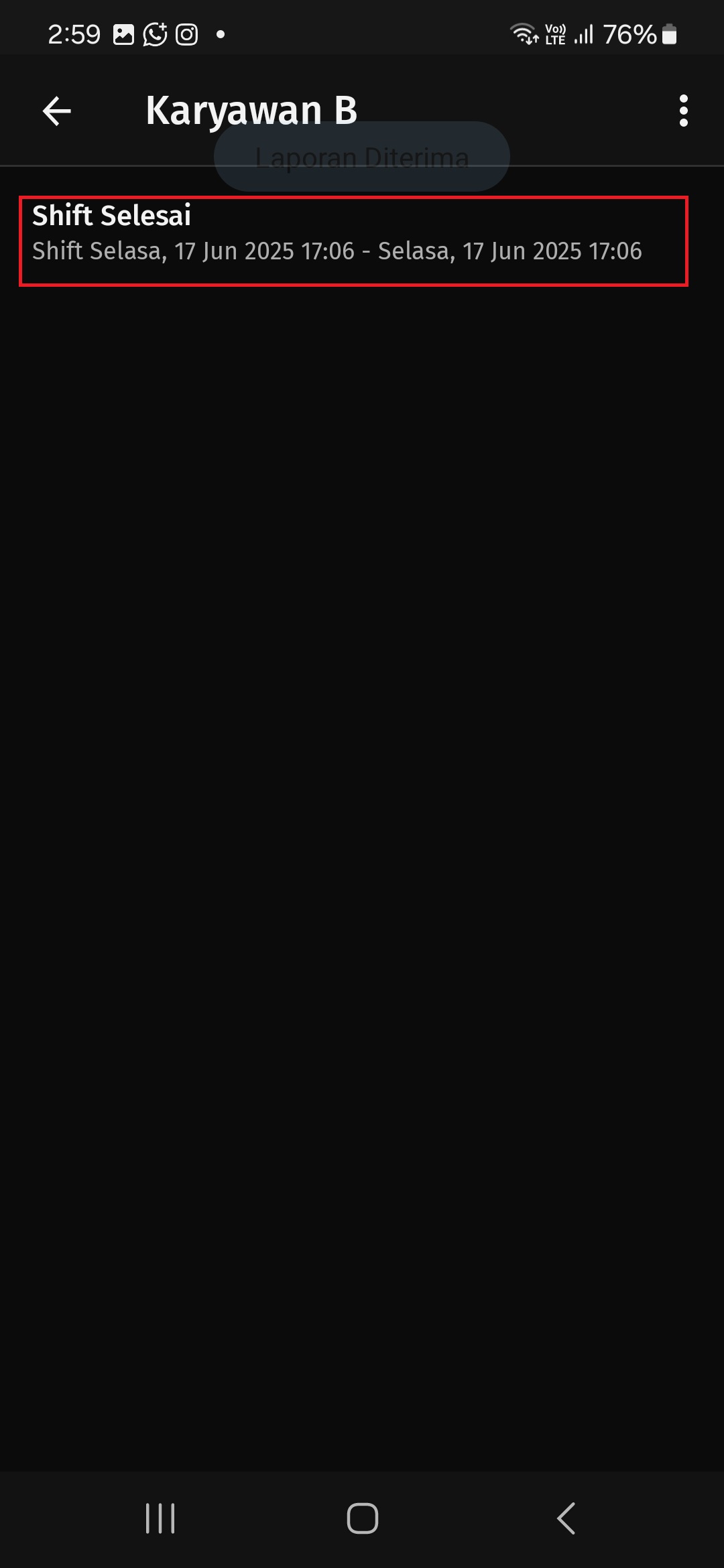
Setelah laporan diterima, status shift akan berubah menjadi Shift Selesai, yang menandakan bahwa shift telah selesai diperiksa dan tidak ada transaksi yang tertunda untuk dievaluasi.

Status Shift Selesai

Dengan mengikuti langkah-langkah di atas, supervisor dapat memastikan bahwa seluruh transaksi yang dilakukan oleh karyawan selama shift telah diverifikasi, sehingga laporan keuangan harian menjadi lebih akurat dan dapat dipertanggungjawabkan.

Lihat Video Tutorial lainnya mengenai ACCURATE di Sini
Butuh training Accurate? Hubungi 0811-8885-605 atau klik di sini untuk booking sekarang!

https://solusiakuntansiindonesia.com/wp-content/uploads/2026/08/Logo-SAI.png 0 0 Ardian Muafadi https://solusiakuntansiindonesia.com/wp-content/uploads/2026/08/Logo-SAI.png Ardian Muafadi2025-06-17 17:40:252025-06-19 16:19:33Pemeriksaan Shift Kerja Karyawan di Accurate POS
Page 26 of 61«‹2425262728›»
Search Search

Recent Posts

  • Membatasi Oprator Untuk Melakukan Penangguhan Pendapatan & Beban Pada AOL
  • Cara Mencatat Pajak UMKM 0,5% di Accurate Online
  • Perlakuan Nilai Beban Pokok Penjualan pada Faktur Penjualan (Dimuka)
  • Cara Memaksimalkan Hasil Cetakan Menggunakan Accurate Direct Print
  • Mengatur/Memilih Desain Cetakan Transaksi Pada Accurate Lite

Categories

  • Accurate
  • Accurate Desktop V5
  • Accurate Online
  • Accurate POS
  • Akuntansi
  • Contoh Kasus
  • Database
  • Frontpage Article
  • License
  • Manufaktur
  • Onsite
  • Report & Desain Cetakan
  • Software
  • Uncategorized

Meta

  • Register
  • Log in
  • Entries feed
  • Comments feed
  • WordPress.org

HUBUNGI KAMI

PT Solusi Akuntansi Indonesia

Jl. Bambu Apus Raya No.181B

Pondok Bambu

Duren Sawit – Jakarta Timur

WA. 0811-8885-605

Recent Posts

  • Membatasi Oprator Untuk Melakukan Penangguhan Pendapatan & Beban Pada AOL
  • Cara Mencatat Pajak UMKM 0,5% di Accurate Online
  • Perlakuan Nilai Beban Pokok Penjualan pada Faktur Penjualan (Dimuka)

Categories

  • Accurate
  • Accurate Desktop V5
  • Accurate Online
  • Accurate POS
  • Akuntansi
  • Contoh Kasus
  • Database
  • Frontpage Article
  • License
  • Manufaktur
  • Onsite
  • Report & Desain Cetakan
  • Software
  • Uncategorized
Search Search
© Copyright - PROFESIONAL KONSULTANT TRAINING SOFTWARE ACCURATE - powered by Enfold WordPress Theme
Scroll to top Scroll to top Scroll to top